Almoxarifado
Administra o estoque de materiais de consumo da instituição: registra os empenhos de compra e as notas de entrada, entrega material aos setores por requisição, transfere material entre campi e avisa o que está em falta. É por aqui que o material comprado vira saldo no estoque do campus e sai dele para quem pediu.
Quem usa este módulo
| Perfil | O que faz aqui |
|---|---|
| Coordenador de Almoxarifado | Opera o estoque do campus: empenhos, entradas, requisições, estoque crítico e relatórios |
| Coordenador de Almoxarifado Sistêmico | O mesmo, para toda a instituição; vê os empenhos e relatórios de todos os campi |
| Operador de Almoxarifado | Registra empenhos, entradas e requisições do campus, e consulta os relatórios |
| Gerenciador de Materiais do Almoxarifado | Cadastra e edita os materiais de consumo |
| Contador | Mantém o plano de contas e os elementos de despesa do material de consumo |
| Auditor | Acompanha estoque, empenhos, entradas e relatórios, sem alterar nada |
Antes de começar
O módulo inteiro se apoia num catálogo que precisa existir: unidades de medida, materiais de consumo, elementos de despesa e plano de contas (tarefas 1 e 2). Numa instituição já em operação ele está preenchido — se alguma lista aparecer vazia num cadastro, é uma dessas que falta.
O CATMAT é opcional: é o código do material no catálogo do governo federal. Preencha quando o material já o tiver.
Tarefas
1. Cadastrar uma unidade de medida e um material de consumo
Quem pode: Coordenadores de Almoxarifado (do campus e sistêmico), Operador de Almoxarifado e Gerenciador de Materiais do Almoxarifado. Quando usar: ao catalogar material novo para o campus comprar e entregar.
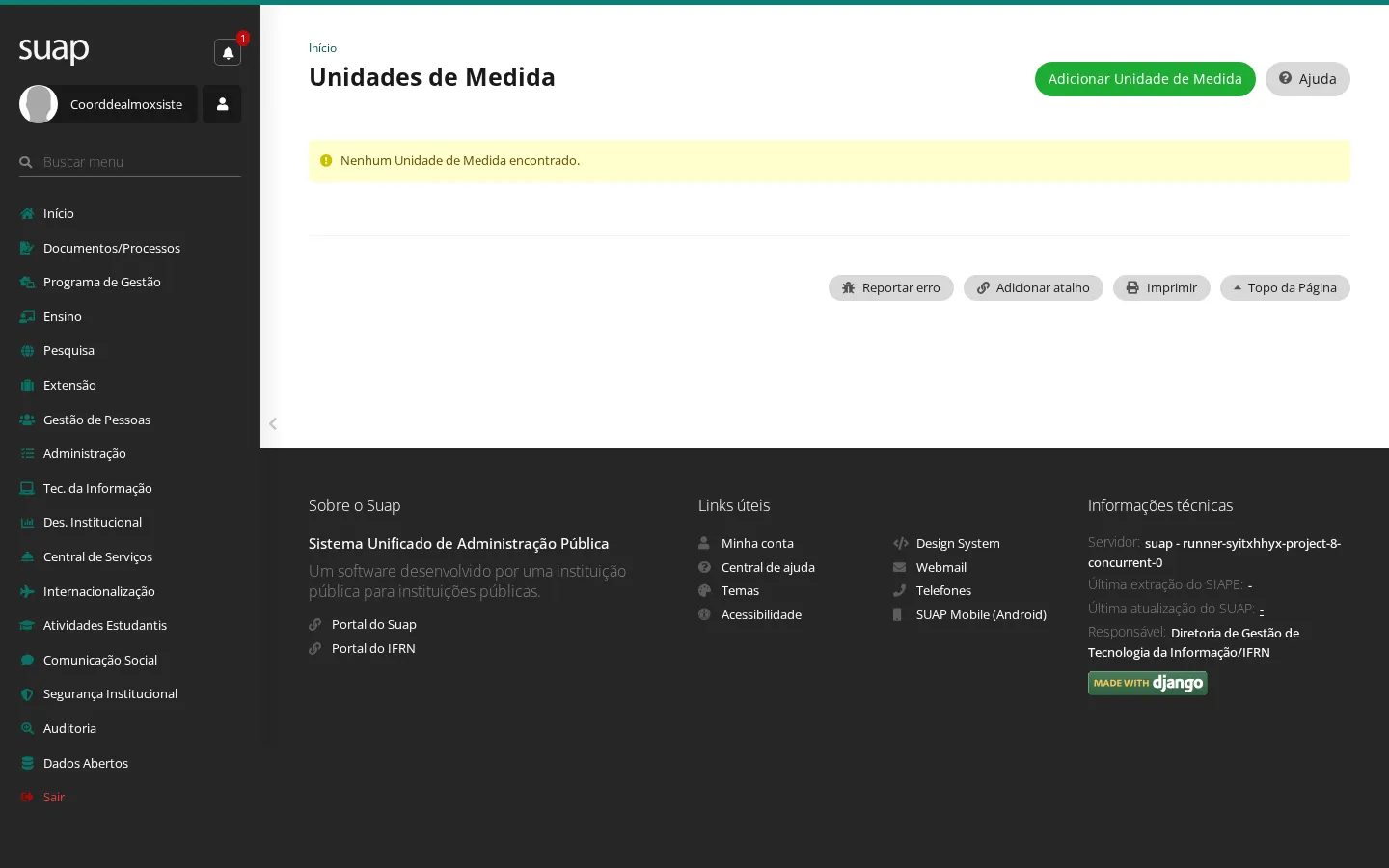
- No menu, acesse Administração › Almoxarifado › Cadastros › Unidades de Medida e clique em Adicionar Unidade de Medida.
- Informe o Nome da unidade (por exemplo,
Pacote,Caixa,Resma) e salve.
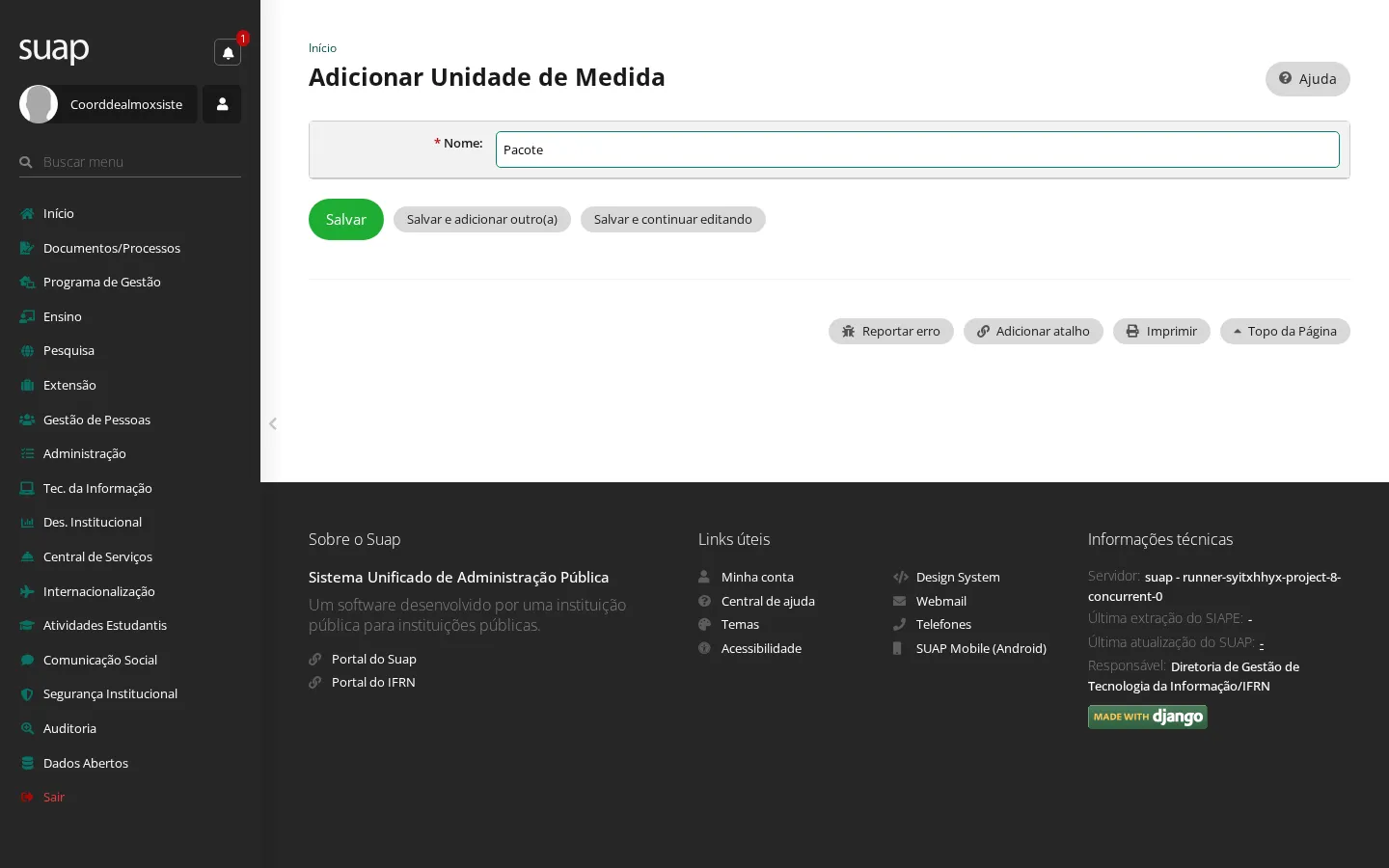
Resultado: "Cadastro realizado com sucesso".
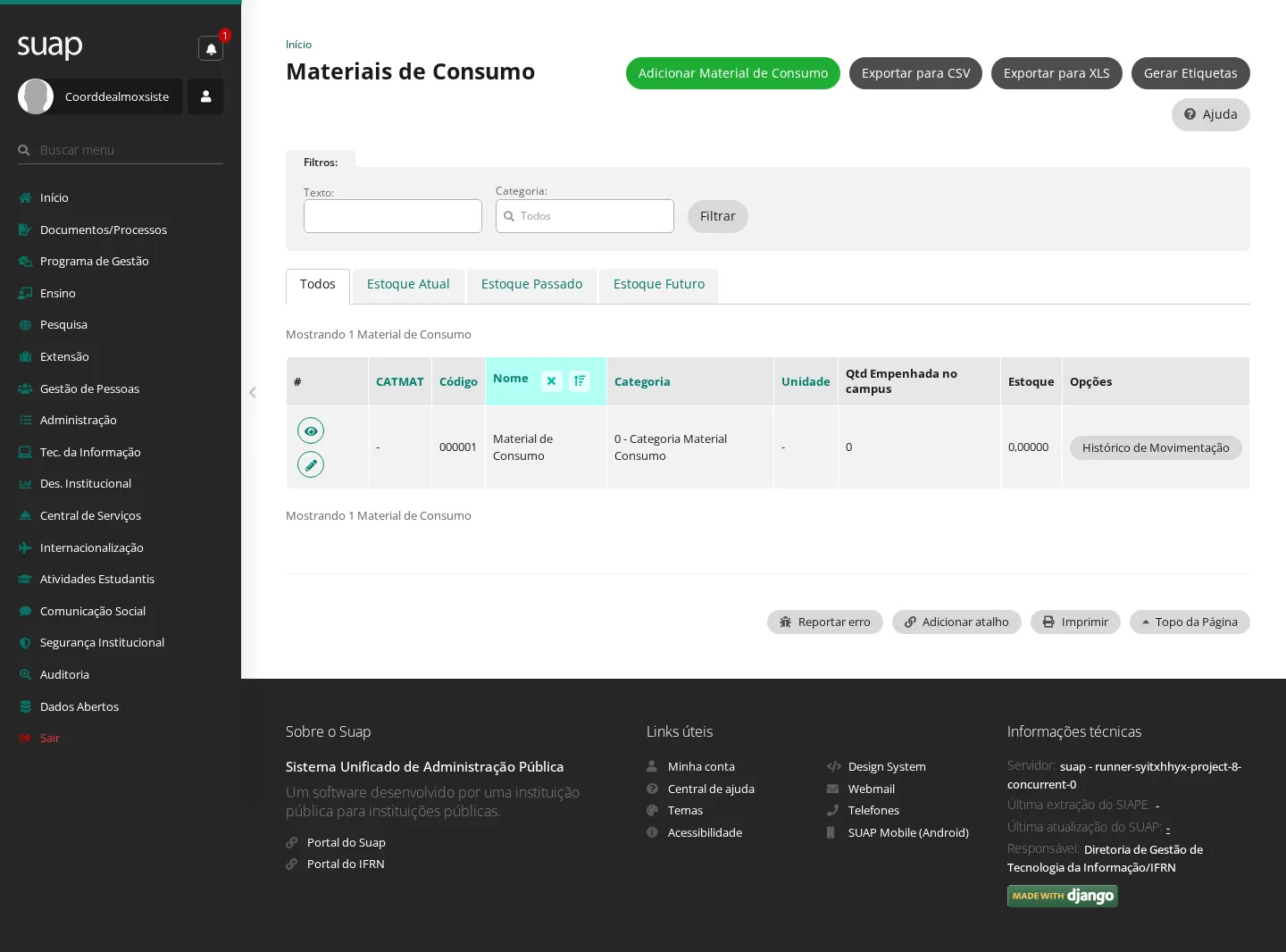
- No menu, acesse Administração › Almoxarifado › Materiais de Consumo e clique em Adicionar Material de Consumo.
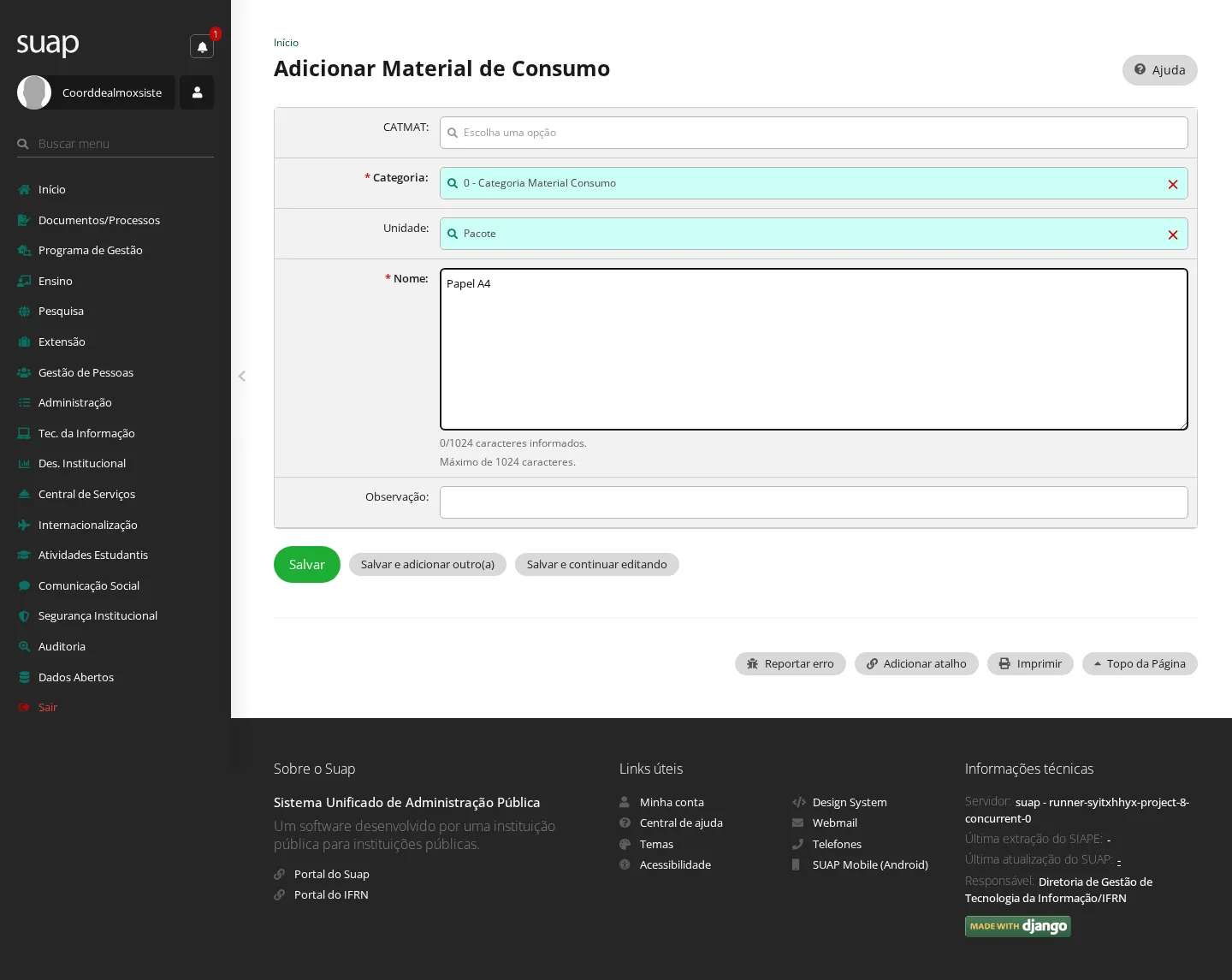
- Preencha o formulário:
| Campo | O que informar |
|---|---|
| Categoria | O elemento de despesa do material (tarefa 2) — é o que liga o material ao balancete |
| Unidade | A unidade de medida do passo 2 |
| Nome | A descrição do material, como ele deve aparecer nas requisições |
- Clique em Salvar.
Resultado: "Cadastro realizado com sucesso" e o material passa a poder ser empenhado.
2. Cadastrar o plano de contas e os elementos de despesa
Quem pode: Contador, Contador Administrador e Contador Sistêmico — o cadastro de elementos de despesa é exclusivo do Contador Administrador. Quando usar: ao criar uma rubrica contábil nova para o material de consumo. São cadastros raros: numa instituição em operação já vêm preenchidos.
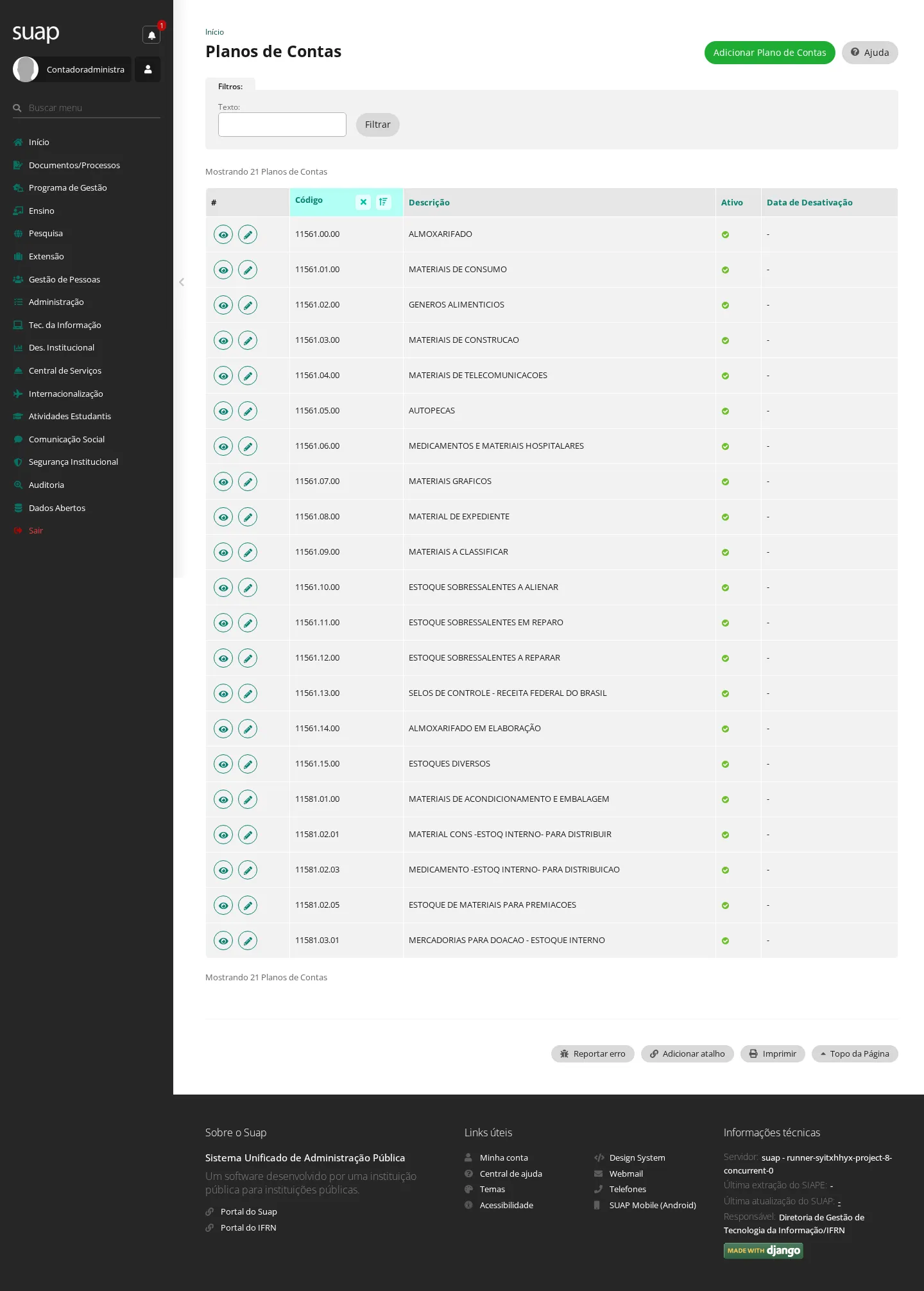
- No menu, acesse Administração › Almoxarifado › Plano de Contas e clique em Adicionar Plano de Contas.
- Informe o Código, a Descrição e salve.
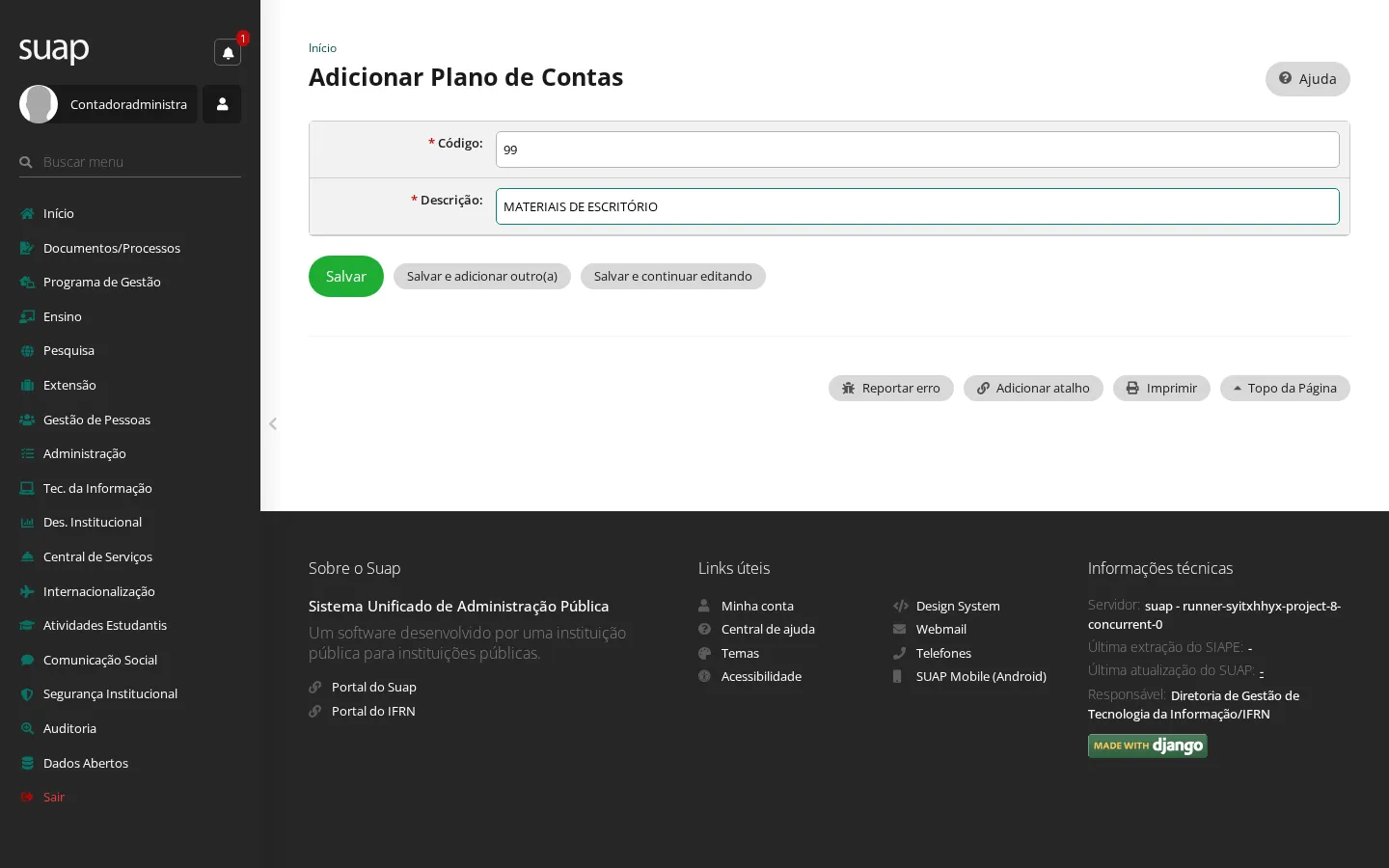
Resultado: "Cadastro realizado com sucesso".
-
Volte ao menu e acesse Administração › Almoxarifado › Cadastros › Elementos de Despesa de Mat. de Consumo; clique em Adicionar Elemento de Despesa de Mat. de Consumo.
-
Informe o Código, o Nome e escolha o Plano de contas ao qual o elemento pertence; salve.
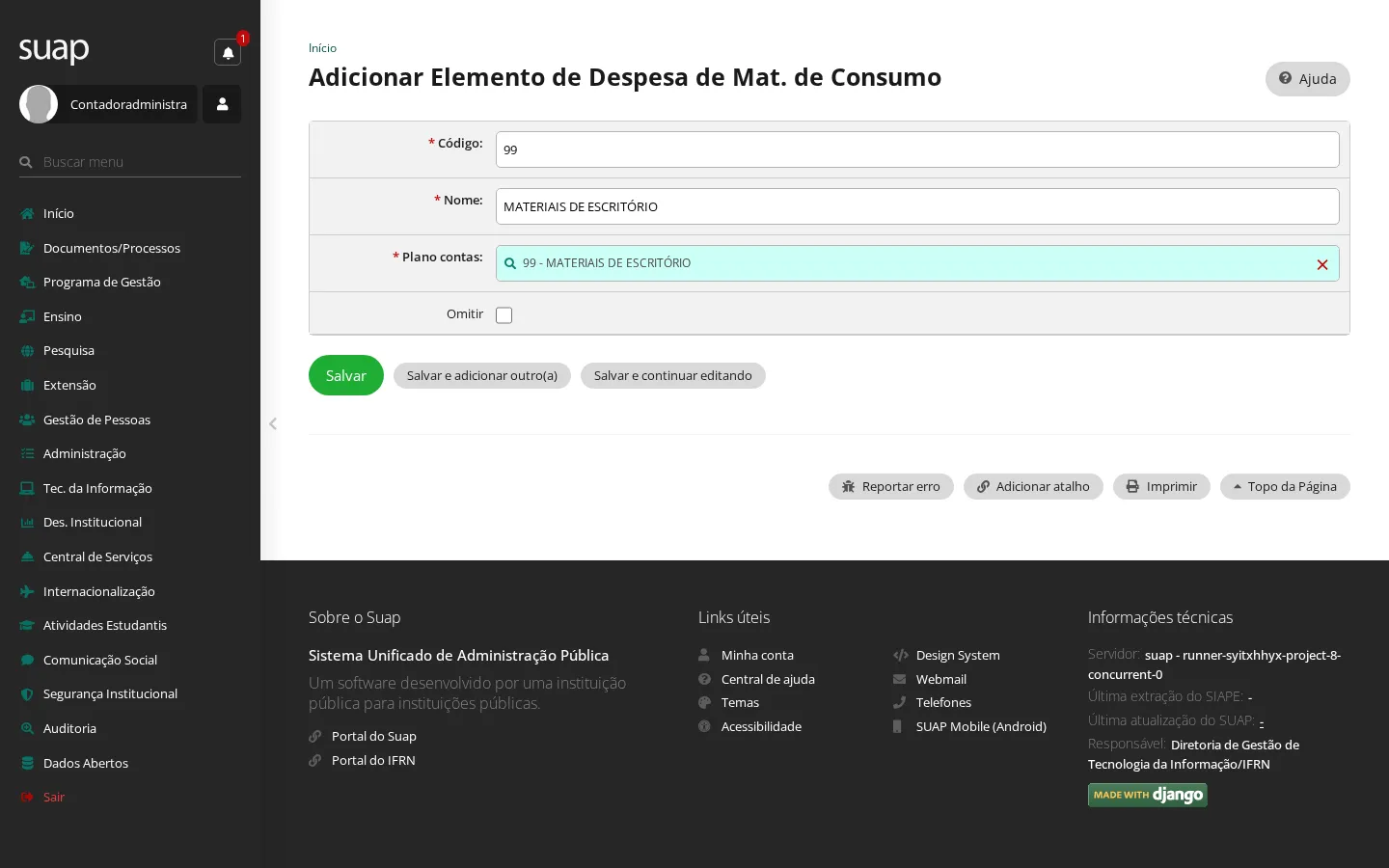
Resultado: "Cadastro realizado com sucesso". O elemento passa a aparecer no campo Categoria dos materiais (tarefa 1) e nas tabelas dos relatórios.
3. Registrar um empenho e empenhar itens
Quem pode: Coordenadores de Almoxarifado (do campus e sistêmico) e Operador de Almoxarifado. Quando usar: quando uma compra é empenhada e o material ainda vai chegar. O empenho é o que a entrada (tarefa 4) vai "baixar" ao receber a nota.
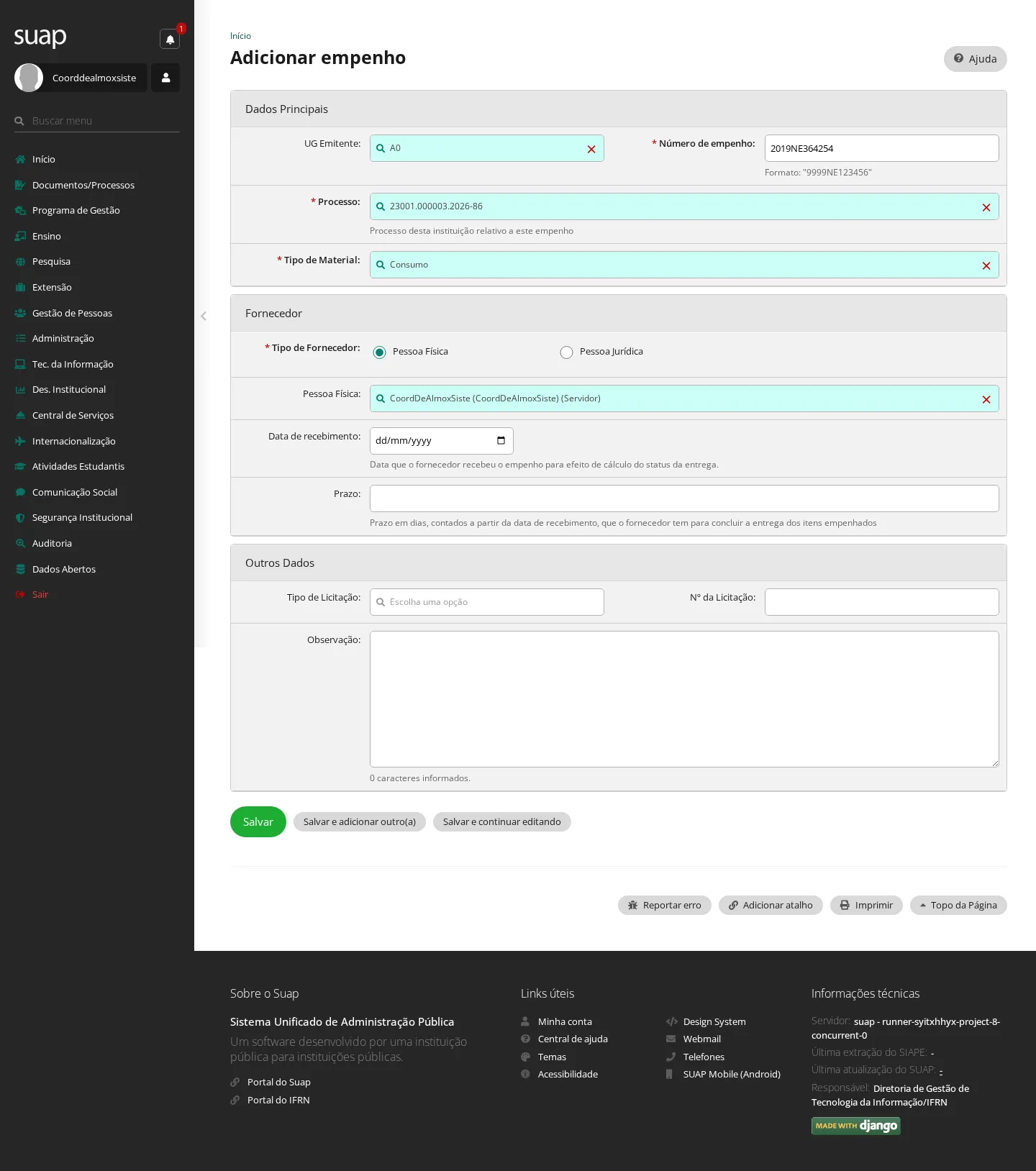
- No menu, acesse Administração › Almoxarifado › Empenhos e clique em Adicionar Empenho.
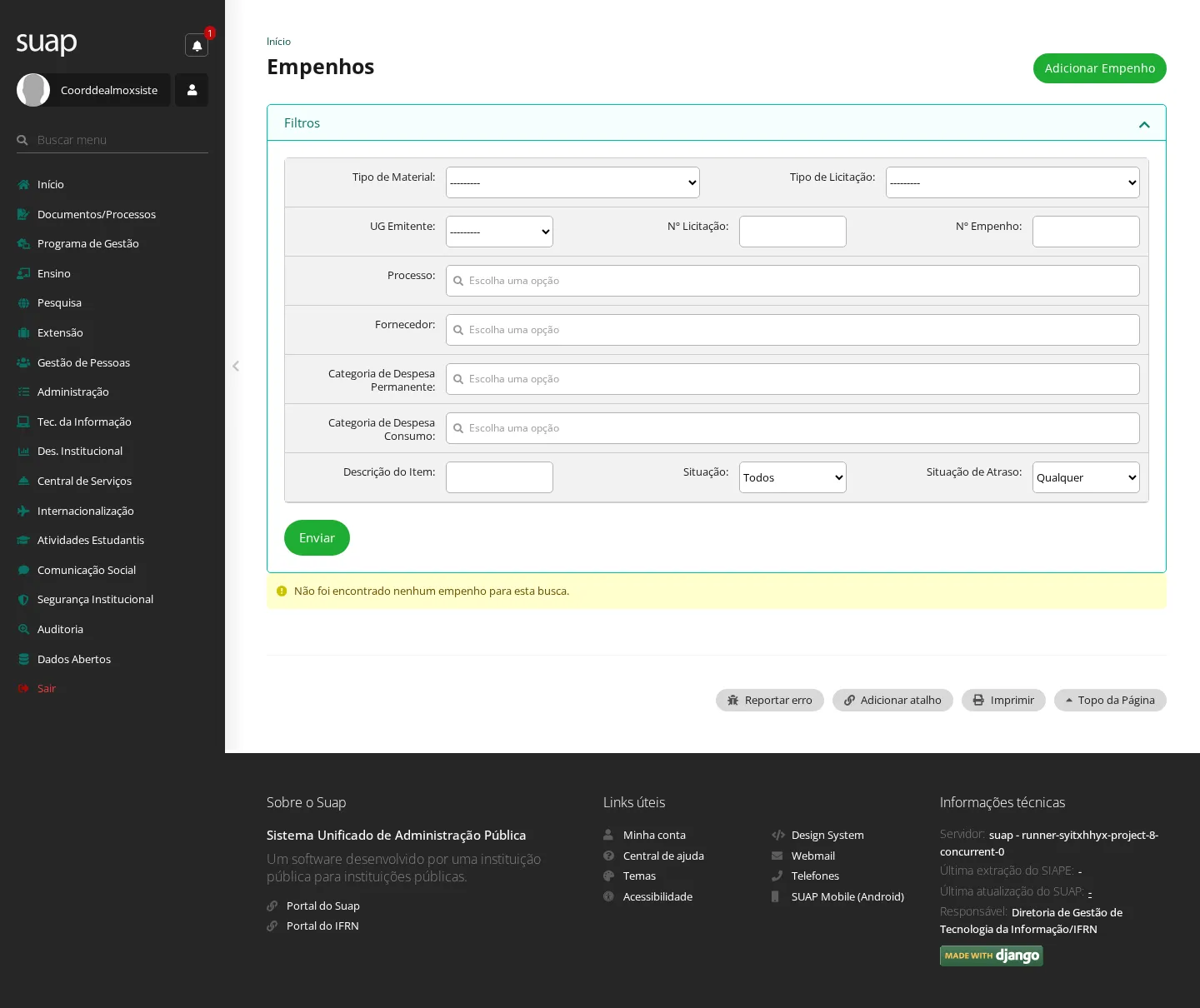
- Preencha o formulário. Os campos que costumam gerar dúvida:
| Campo | O que informar |
|---|---|
| UG Emitente | O campus do almoxarifado que receberá o material — é o que faz o empenho aparecer na entrada desse campus |
| Número de empenho | No formato 9999NE123456: quatro dígitos, NE e seis dígitos; o sistema recusa fora dele |
| Processo | O processo eletrônico do empenho; busque pelo número |
| Tipo de Material | Consumo para materiais de uso geral; Permanente para bens do patrimônio |
| Tipo de Fornecedor | Pessoa Física ou Pessoa Jurídica — o campo de fornecedor abaixo se adapta à escolha |
| Prazo | Prazo em dias para o fornecedor entregar |
-
Clique em Salvar.
-
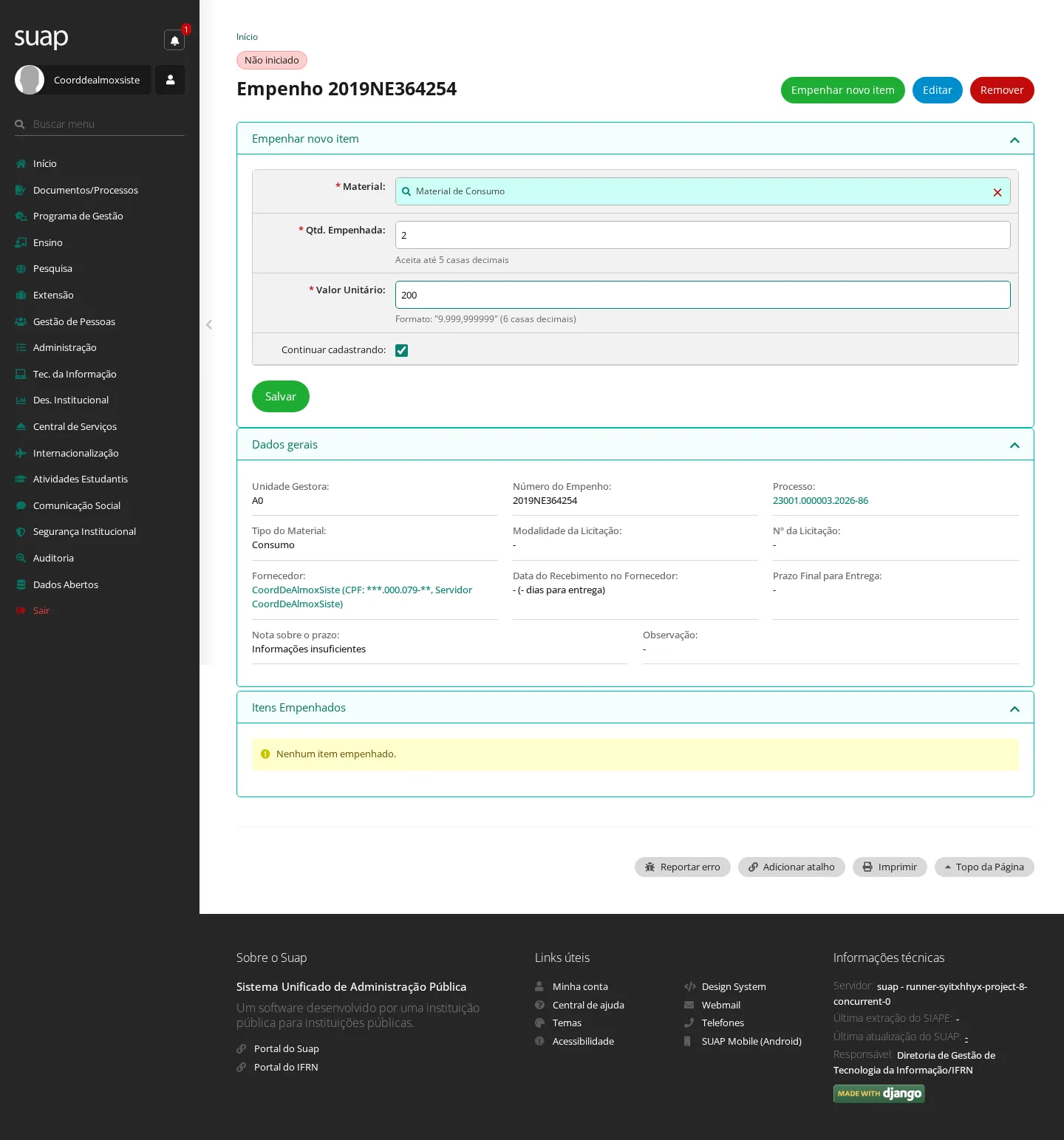
Na página do empenho, clique em Empenhar novo item e informe o Material, a Qtd. Empenhada e o Valor Unitário.
- Clique em Salvar.
Resultado: "Item de Empenho cadastrada com sucesso." O item passa a ficar pendente de entrega — é ele que a entrada de compra vai receber.
4. Efetuar a entrada de compra
Quem pode: os perfis operacionais do Almoxarifado; para material permanente, também os do Patrimônio. Pré-condição: o empenho da compra estar registrado e com item pendente (tarefa 3).
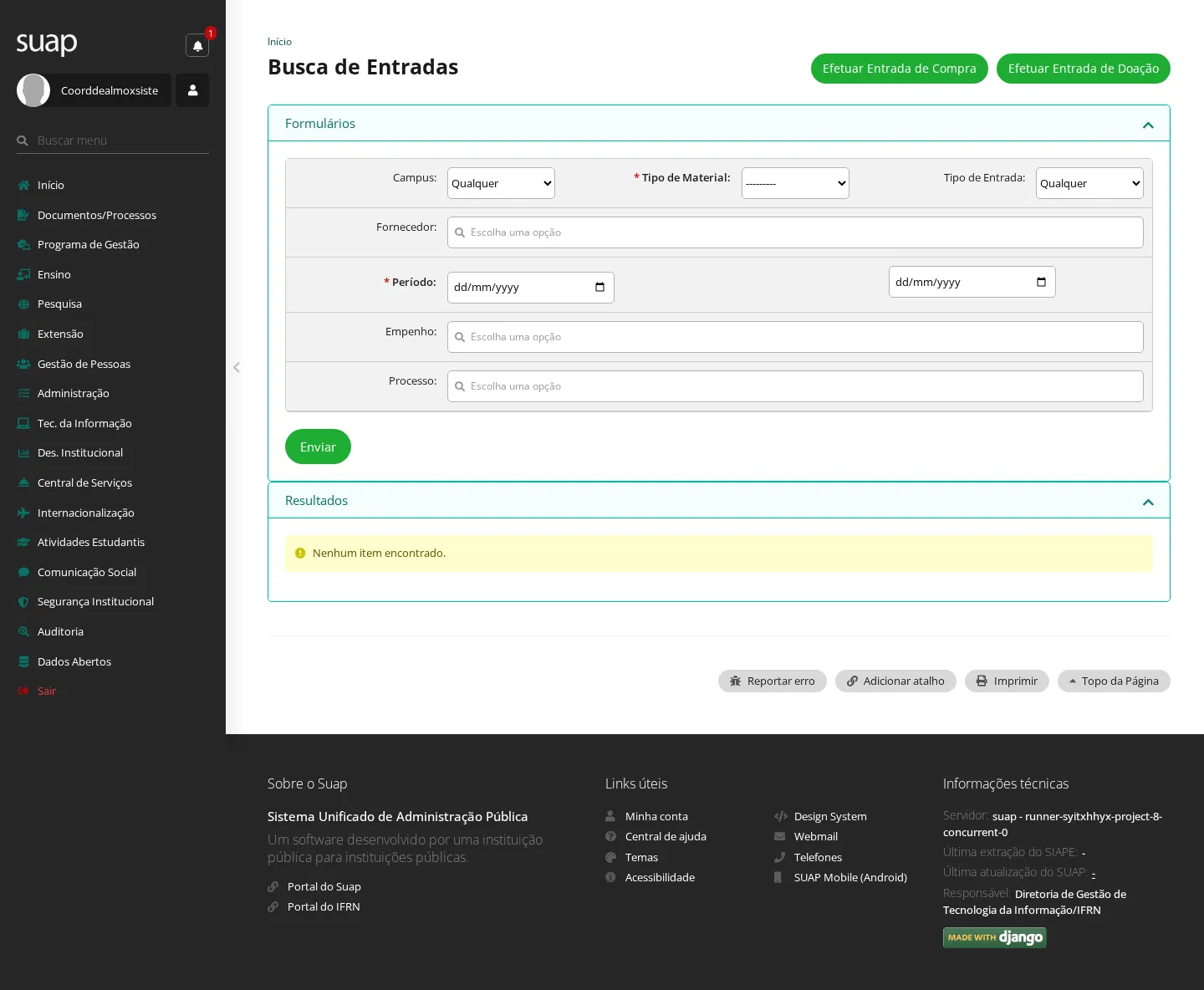
- No menu, acesse Administração › Almoxarifado › Entradas e clique em Efetuar Entrada de Compra.
-
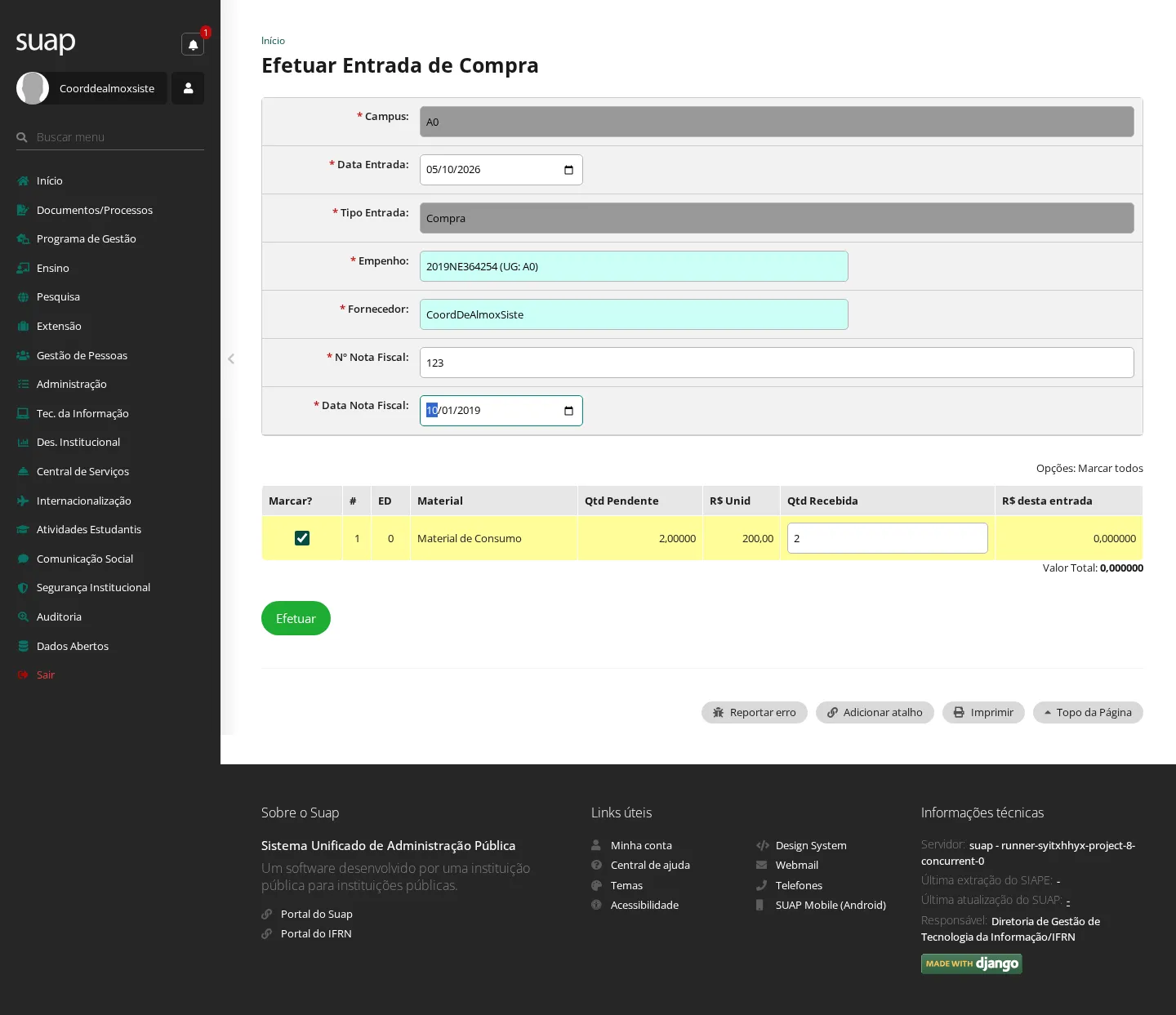
Informe a Data Entrada e busque o Empenho pelo número — os itens pendentes aparecem numa tabela.
-
Marque o item que chegou e informe a Qtd Recebida; preencha o Nº Nota Fiscal e a Data Nota Fiscal. O Fornecedor é preenchido a partir do empenho.
- Clique em Efetuar.
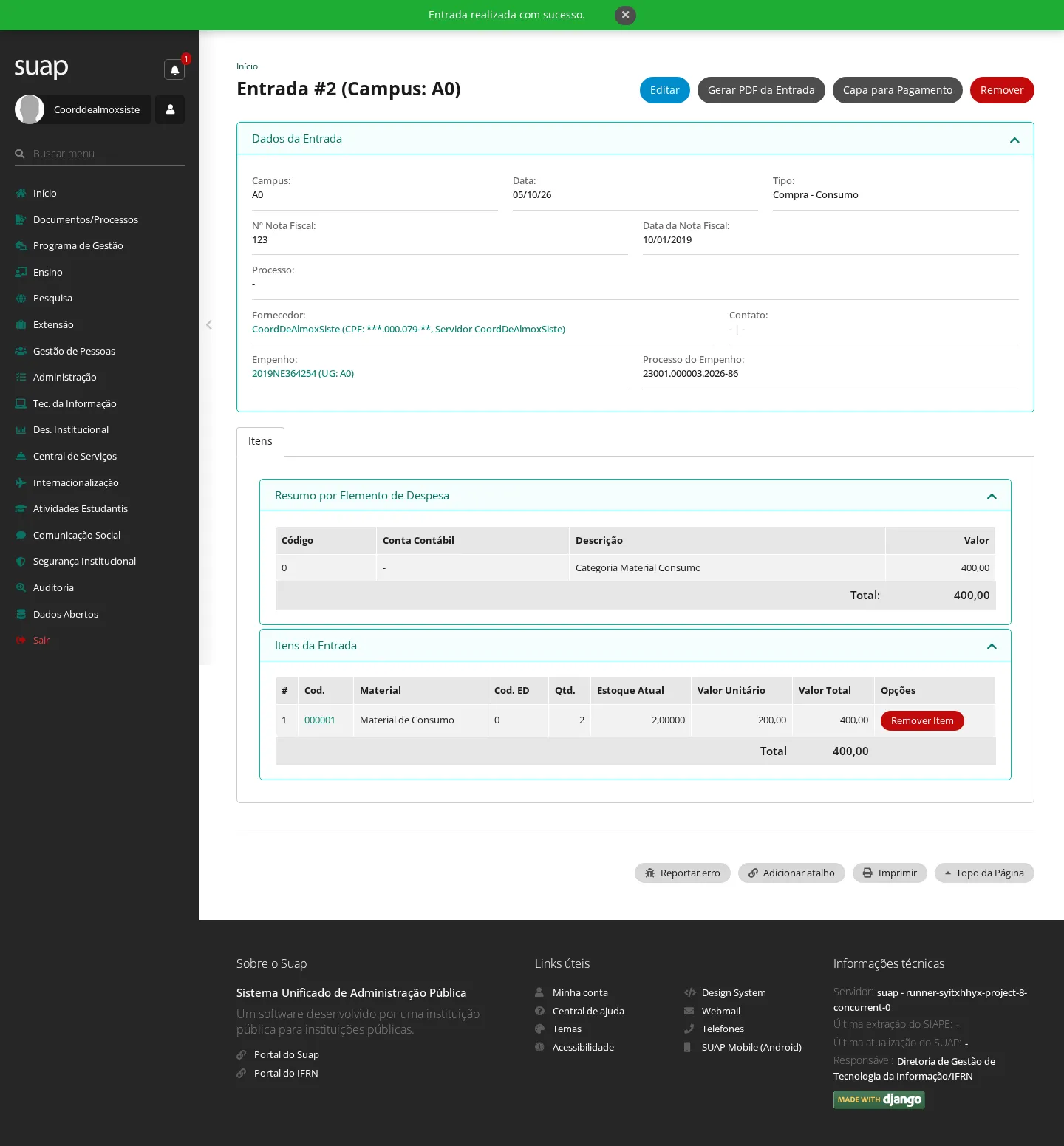
Resultado: "Entrada realizada com sucesso." e você é levado à página da entrada, com o item e o valor recebidos — é esta operação que credita o material no estoque do campus.
5. Efetuar a entrada de doação
Quem pode: os perfis operacionais do Almoxarifado; para material permanente, também os do Patrimônio. Quando usar: quando o material chega doado, sem empenho nem nota de compra.
-
No menu, acesse Administração › Almoxarifado › Entradas e clique em Efetuar Entrada de Doação.
-
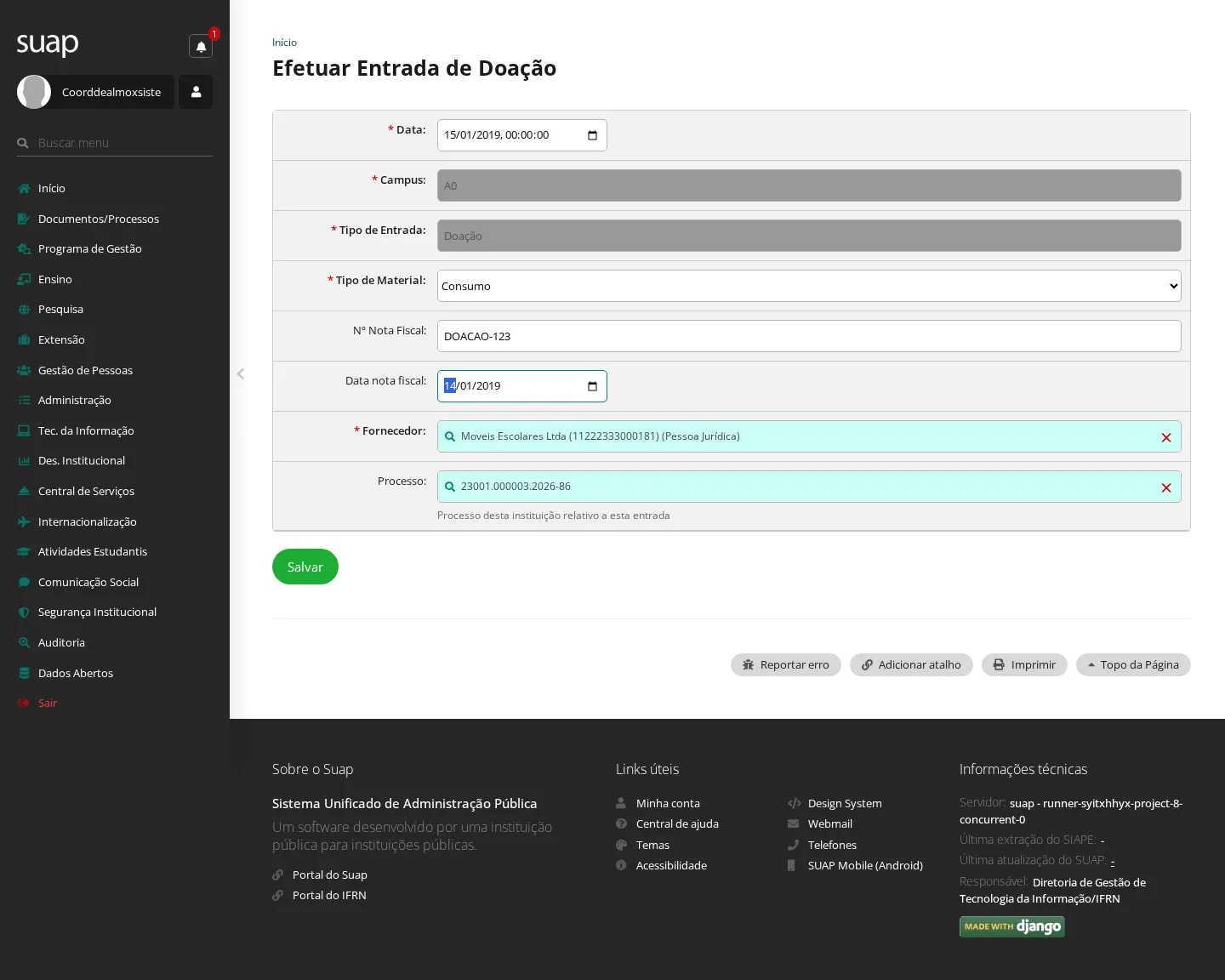
Preencha a Data, o Tipo de Material (Consumo ou Permanente), o Fornecedor (o doador), o Processo e, se houver, o número e a data da nota; salve.
Resultado: "Entrada realizada com sucesso." e você é levado à página da entrada.
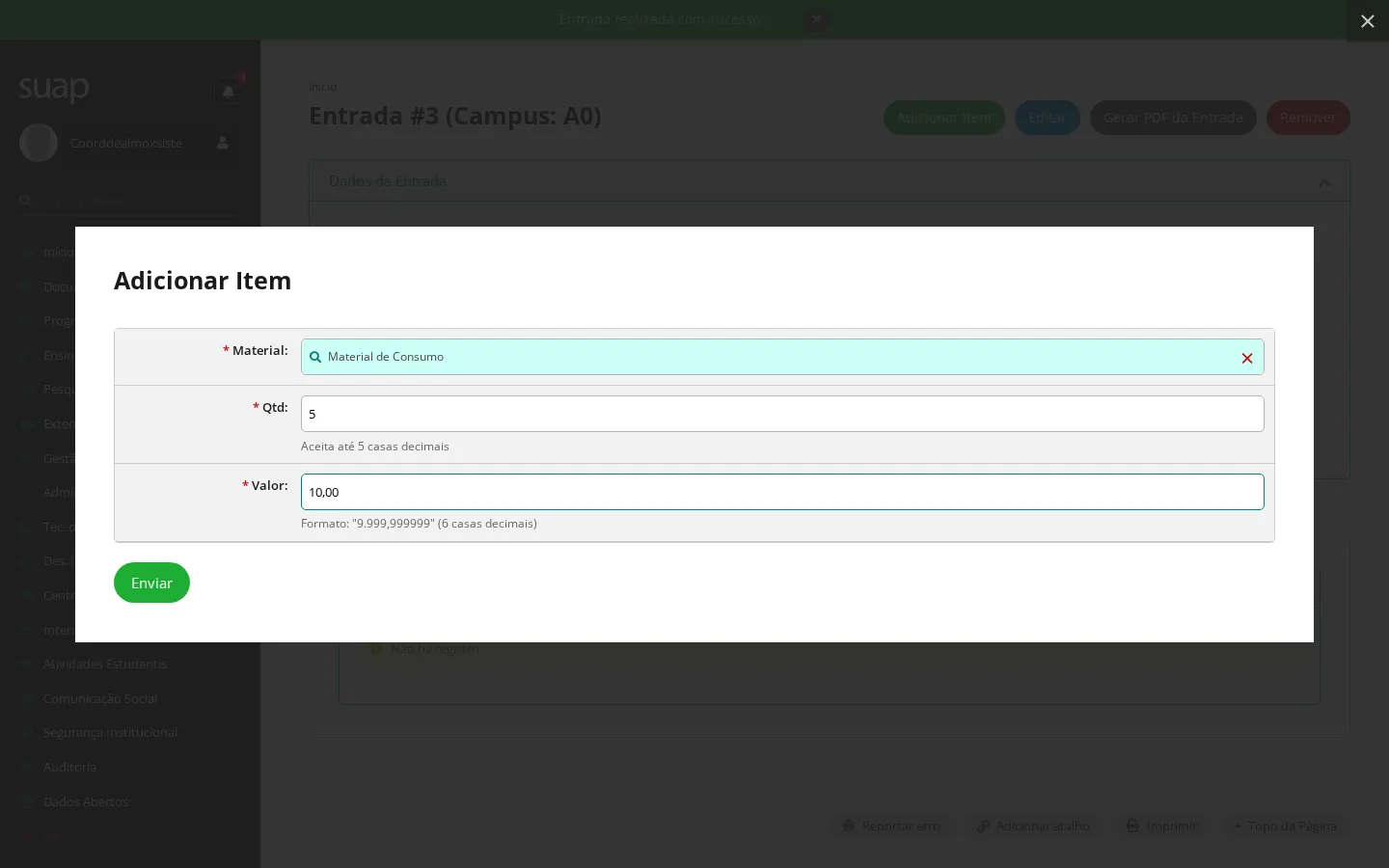
- Na página da entrada, clique em Adicionar Item e informe o Material, a Qtd e o Valor; clique em Enviar.
Resultado: "Item adicionado com sucesso." Cada item adicionado credita o saldo do campus.
6. Registrar uma requisição de saída de material
Quem pode: Coordenadores de Almoxarifado (do campus e sistêmico) e Operador de Almoxarifado — é o almoxarifado que registra o pedido em nome do servidor. Quando usar: quando um setor pede material ao almoxarifado.
-
No menu, acesse Administração › Almoxarifado › Requisições › Saída de Material para Consumo.
-
Informe a Pessoa Solicitante (busque pelo nome) e, se quiser, as Observações. Em Materiais, informe o Material e a Quantidade; use Adicionar Material para incluir mais de um item na mesma requisição.
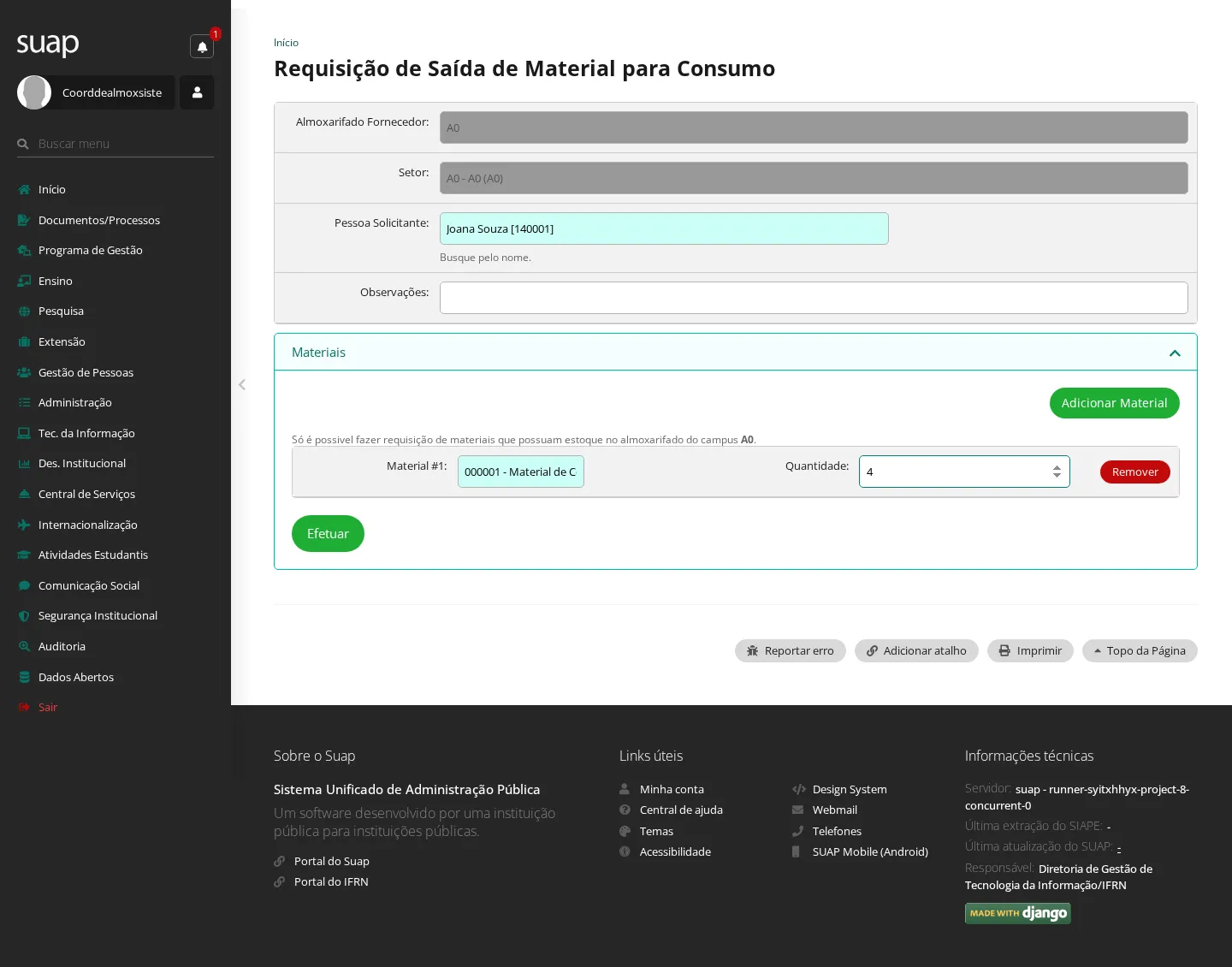
- Clique em Efetuar.
Resultado: "Requisição efetuada com sucesso." O pedido entra na fila do almoxarifado para atendimento (tarefa 7). Só aparecem no campo Material os itens que têm estoque no campus do almoxarifado que está registrando o pedido.
7. Atender as requisições pendentes
Quem pode: Coordenadores de Almoxarifado (do campus e sistêmico) e Operador de Almoxarifado. Quando usar: quando chega um pedido de material (tarefa 6) para ser entregue.
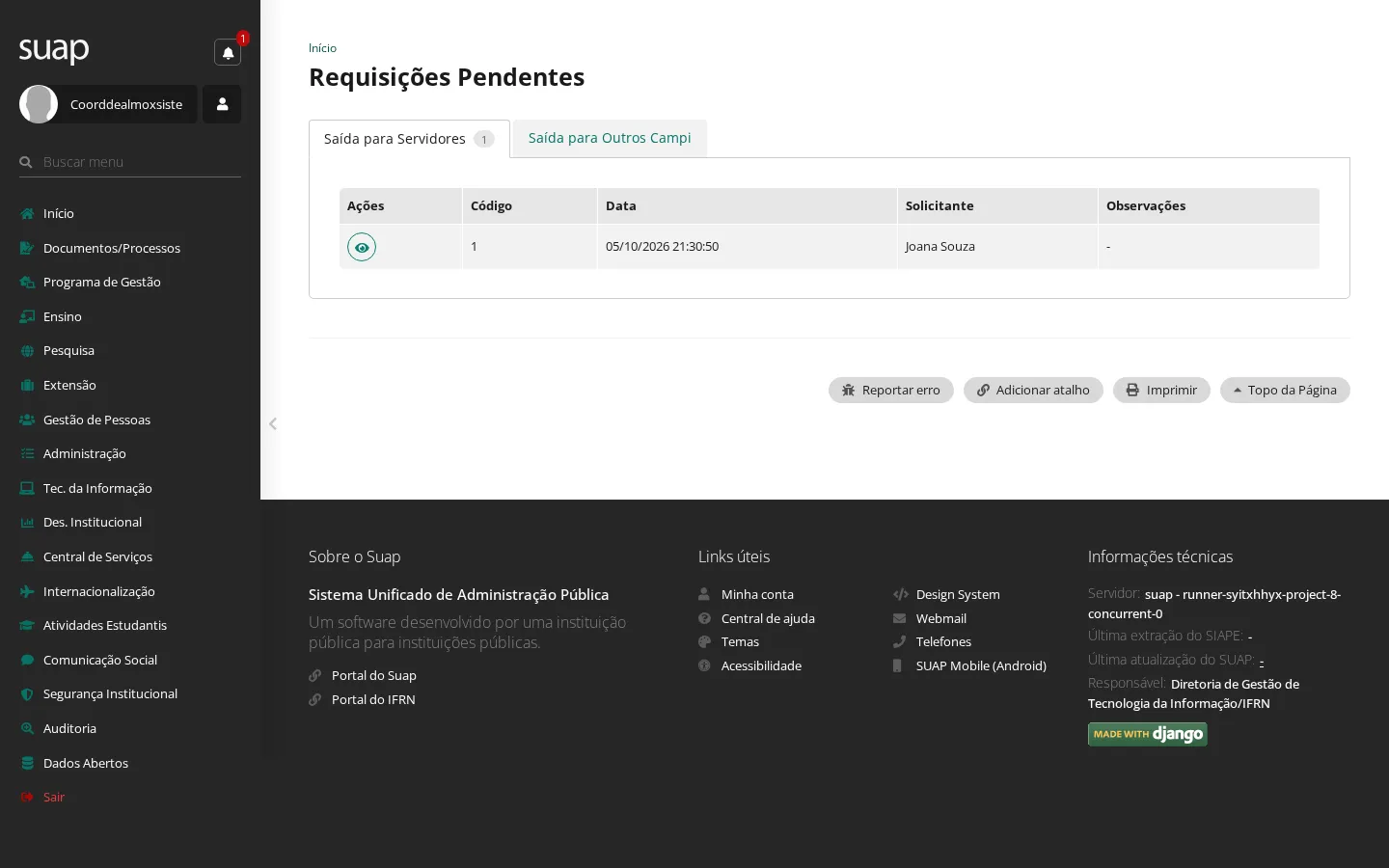
- No menu, acesse Administração › Almoxarifado › Requisições › Requisições Pendentes. A fila tem duas abas: Saída para Servidores e Saída para Outros Campi.
-
Clique no ícone de exibição da requisição para abrir a tela de atendimento.
-
Marque Aceitar? no item que será entregue e informe a Qtd. Aceita — ela pode ser menor que a solicitada (atendimento parcial é comum). Clique em Responder.
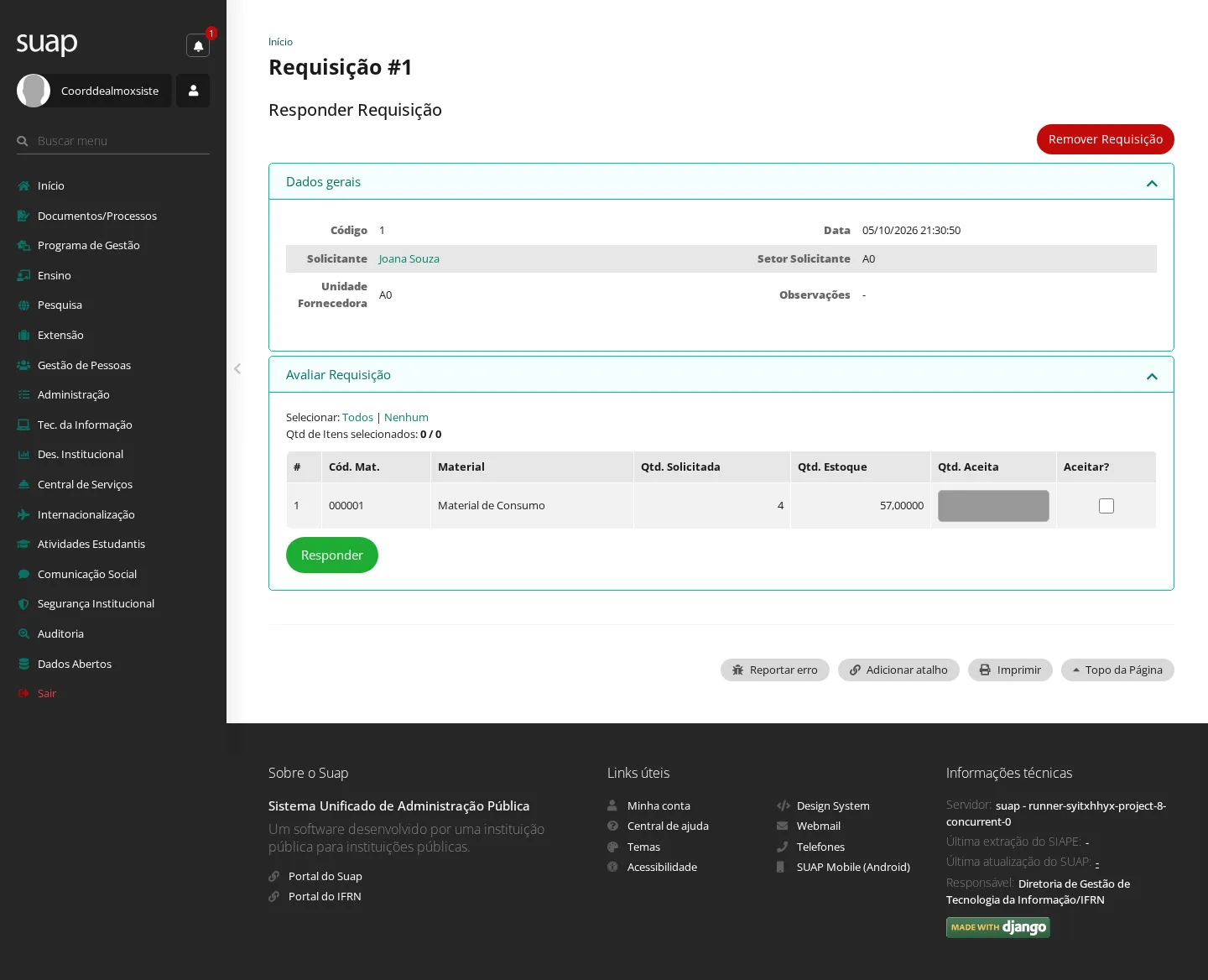
Resultado: "Saída de Material Realizada", com links para a nota de fornecimento em HTML e PDF. O estoque do campus baixa na hora; a quantidade aceita não pode ser maior que a disponível em estoque.
8. Transferir material entre campi
Quem pode: Coordenadores de Almoxarifado (do campus e sistêmico) e Operador de Almoxarifado. Quando usar: quando um campus precisa de material que só existe no estoque de outro.
-
No menu, acesse Administração › Almoxarifado › Requisições › Transferência de Material Intercampi.
-
Escolha o Almoxarifado Fornecedor (o campus que tem o material), informe o Material e a Quantidade; clique em Efetuar.
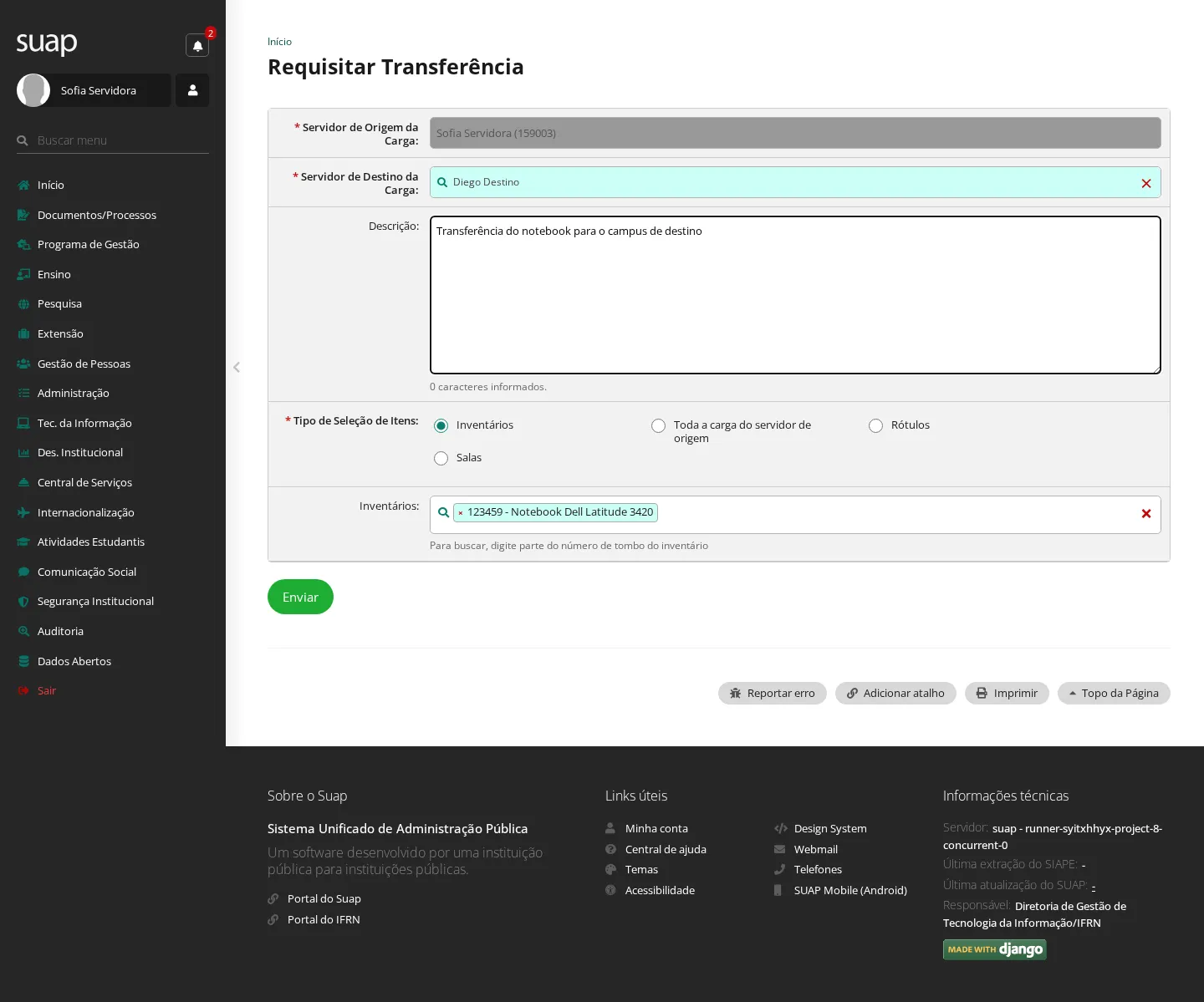
Resultado: "Requisição efetuada com sucesso." O pedido fica pendente para o campus fornecedor.
- Como o campus de destino, acesse Requisições Pendentes, aba Saída para Outros Campi, abra o pedido e responda com a quantidade que vai sair.
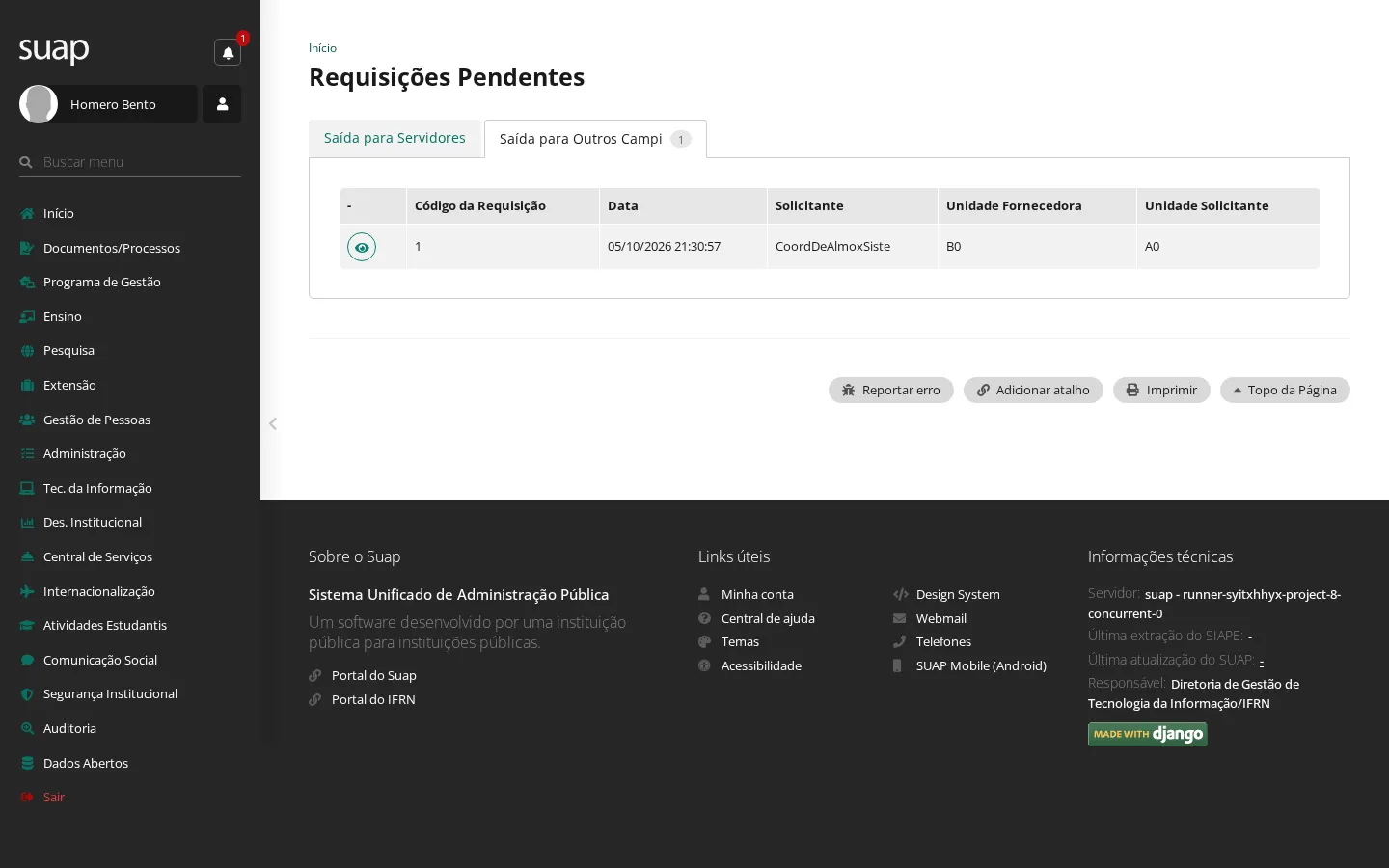
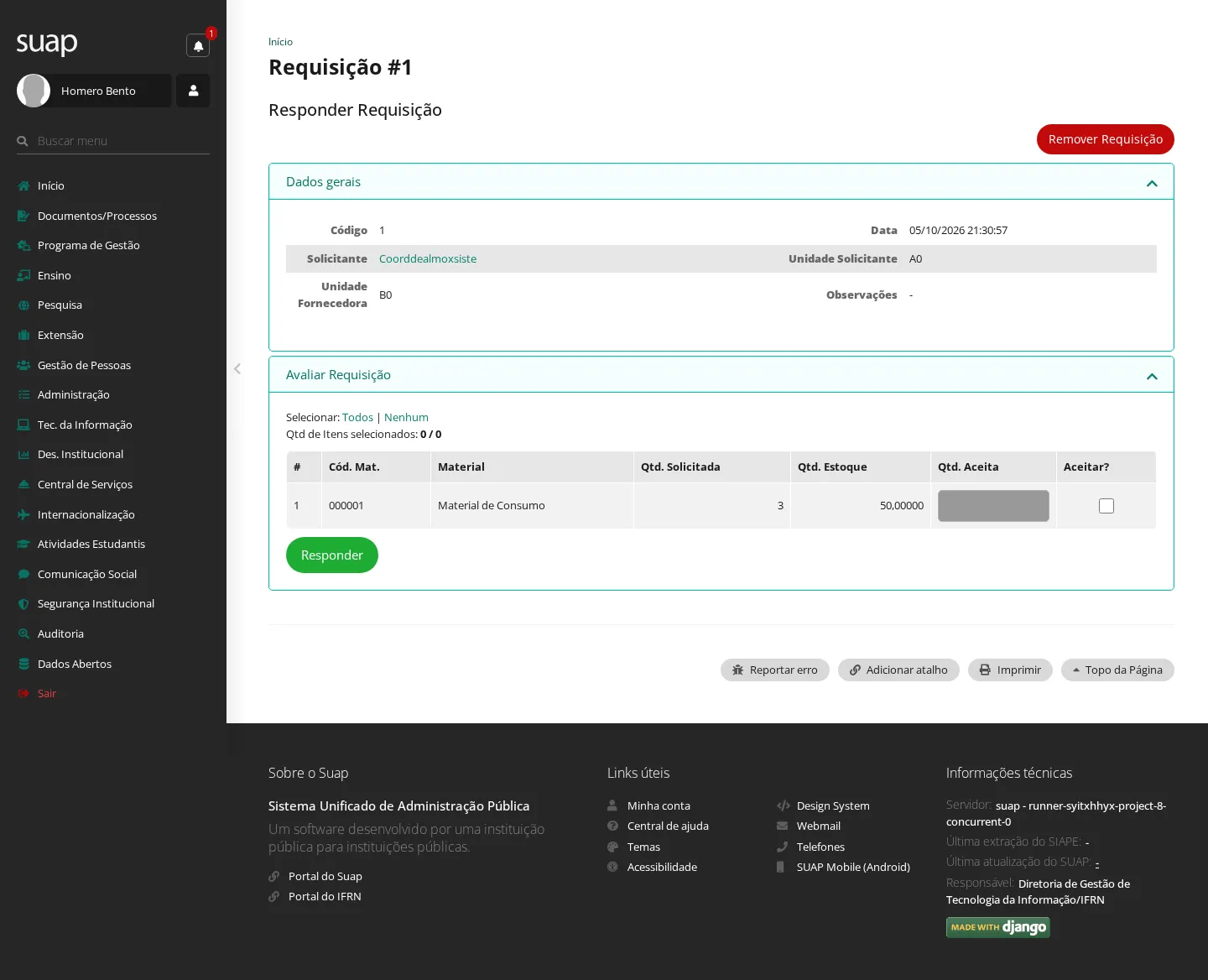
Resultado: "Saída de Material Realizada." O saldo sai do campus fornecedor e entra no solicitante.
9. Controlar o estoque crítico
Quem pode: Coordenadores de Almoxarifado (do campus e sistêmico) e Auditor (somente leitura). Quando usar: para o sistema avisar quando um material está perto de acabar e sugerir quanto comprar.
-
No menu, acesse Administração › Almoxarifado › Controle de Estoque Crítico e clique em Adicionar Material Controlado.
-
Informe o Material a controlar (ou a Categoria, para controlar de uma vez todos os materiais do elemento), o Tempo de Aquisição e o Intervalo de Aquisição, em meses; clique em Enviar.
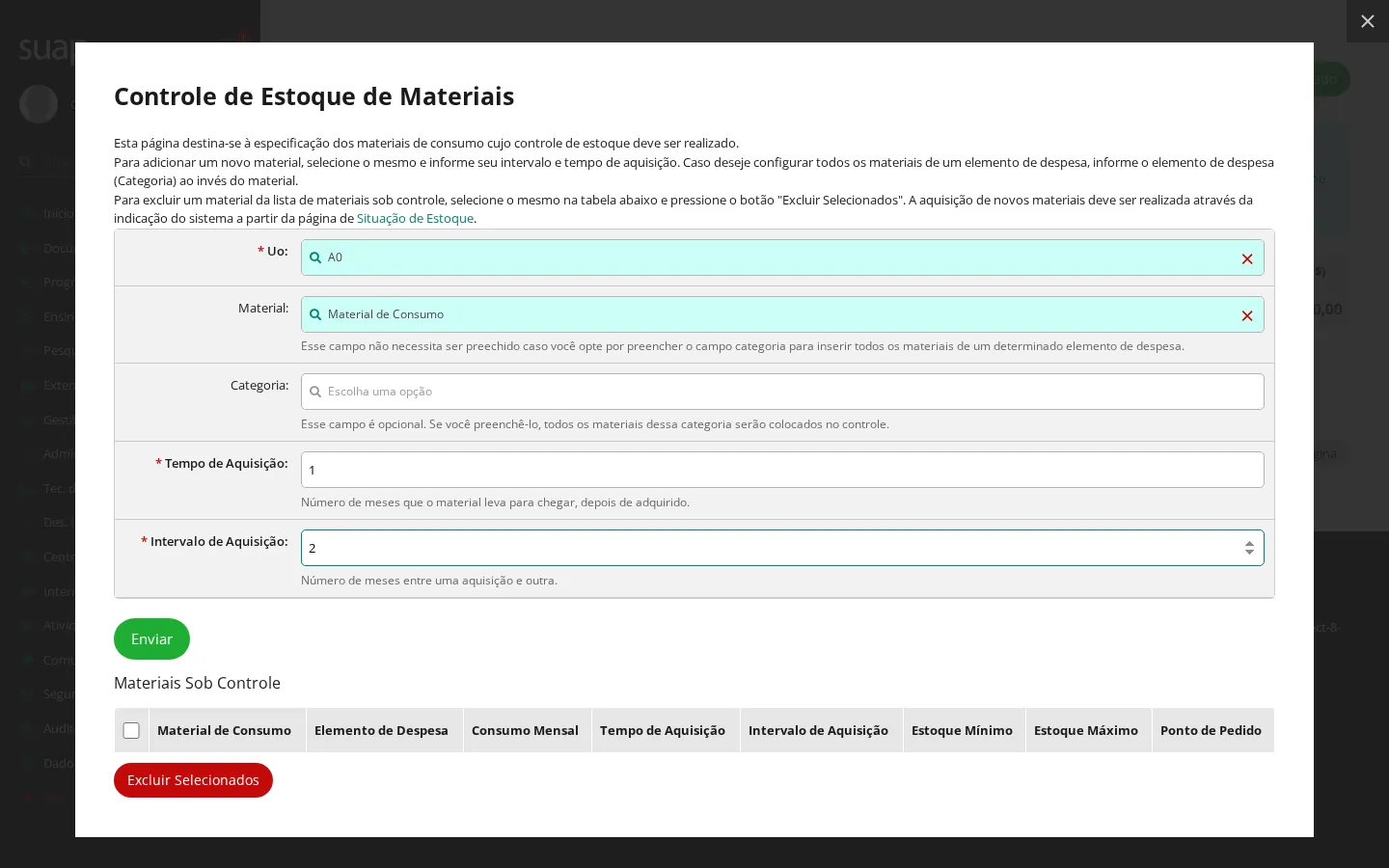
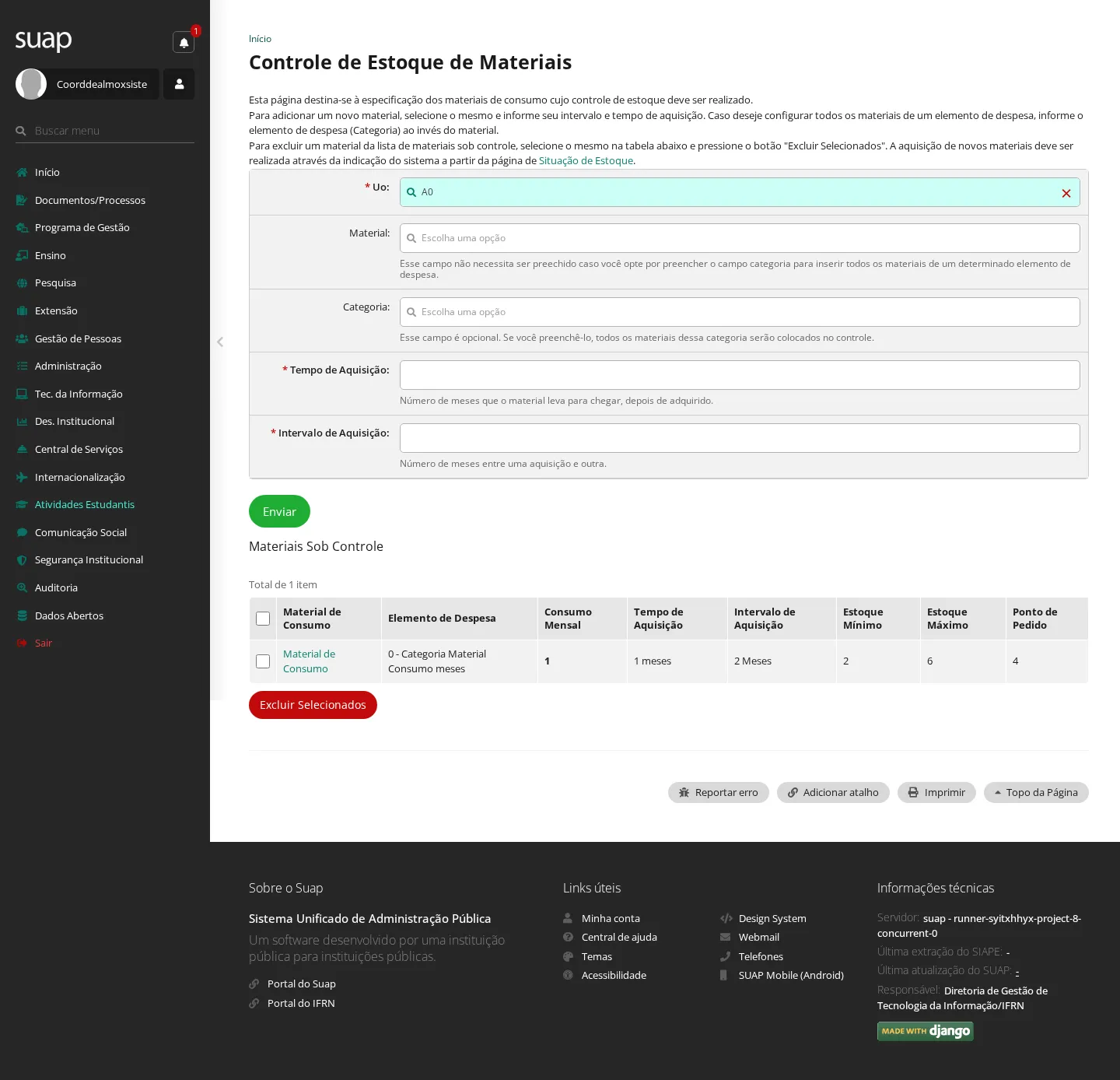
Resultado: o material entra na lista Materiais Sob Controle, na tela de configuração.
- A tela de Situação do Estoque do campus mostra cada material sob controle com a Situação (Estoque Normal, Ponto Crítico, Estado de Compra, Estoque Máximo), a Qtd Em Estoque e a Qtd À Ressumprimir.
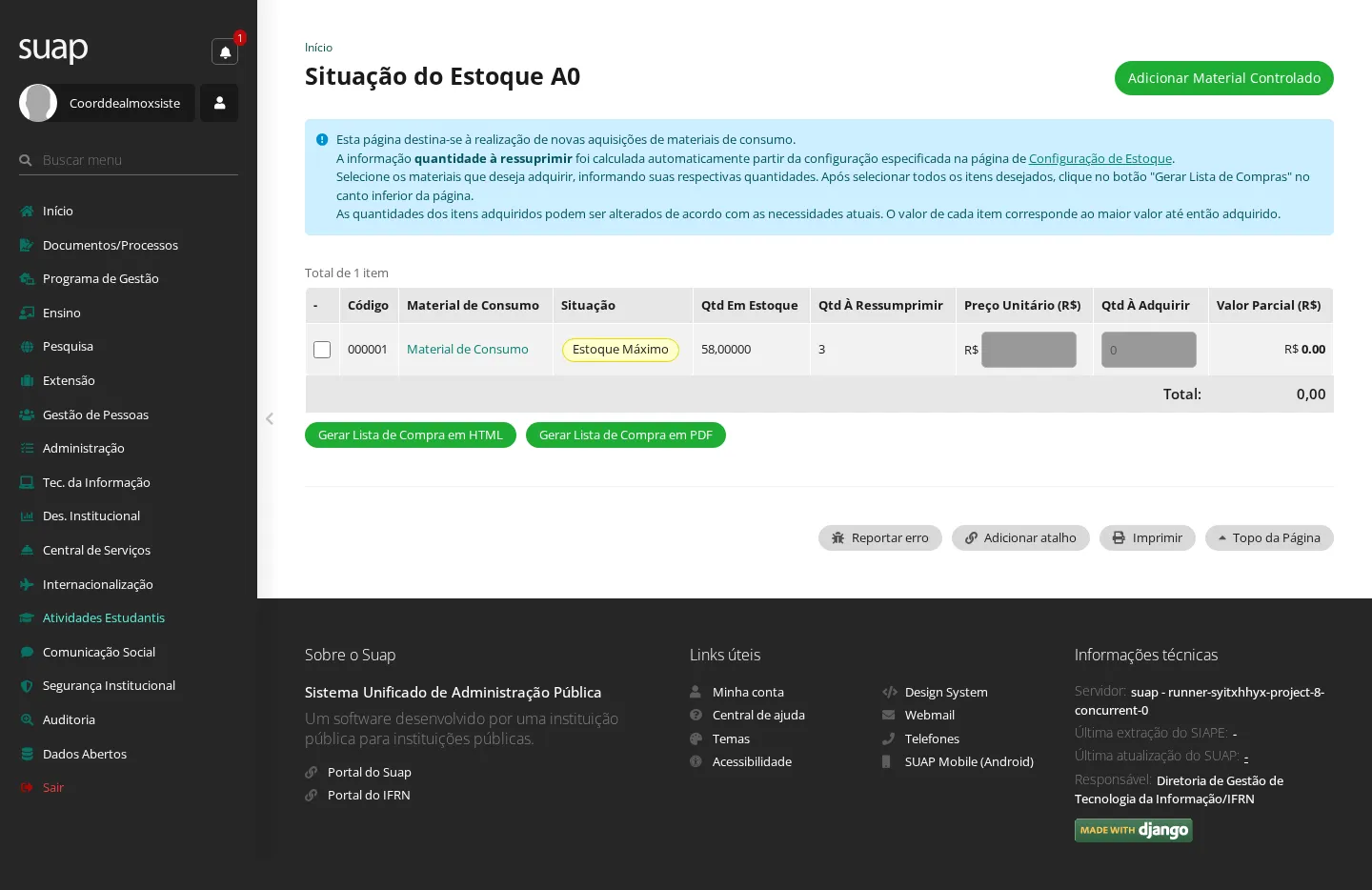
- Marque os materiais que serão comprados e use Gerar Lista de Compra em HTML ou em PDF.
Resultado: a lista de compras sai com as quantidades sugeridas, que podem ser ajustadas antes de gerar.
10. Consultar os relatórios
Quem pode: os perfis do Almoxarifado — Operador e Coordenador veem o próprio campus; Coordenador Sistêmico e Auditor veem a instituição.
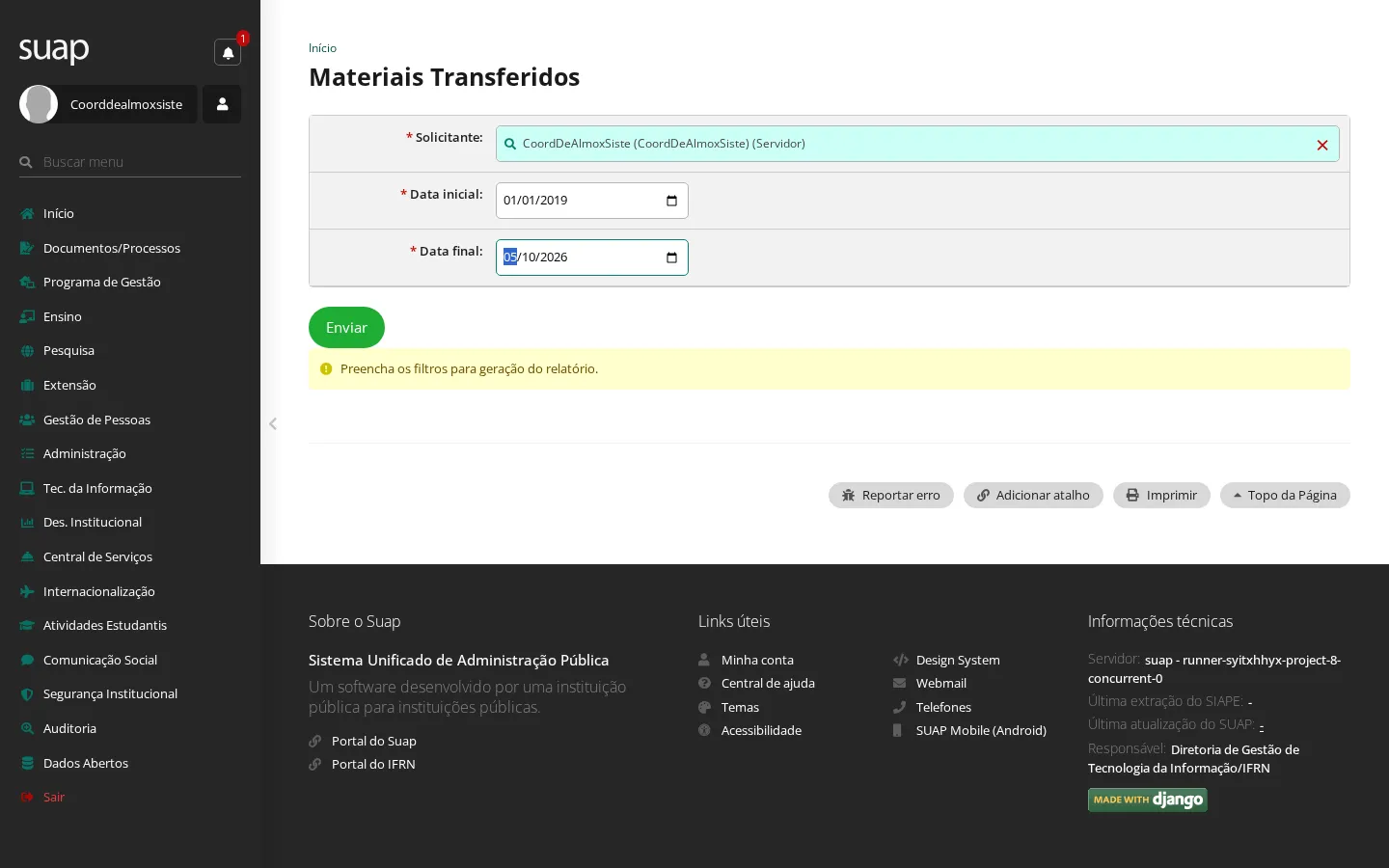
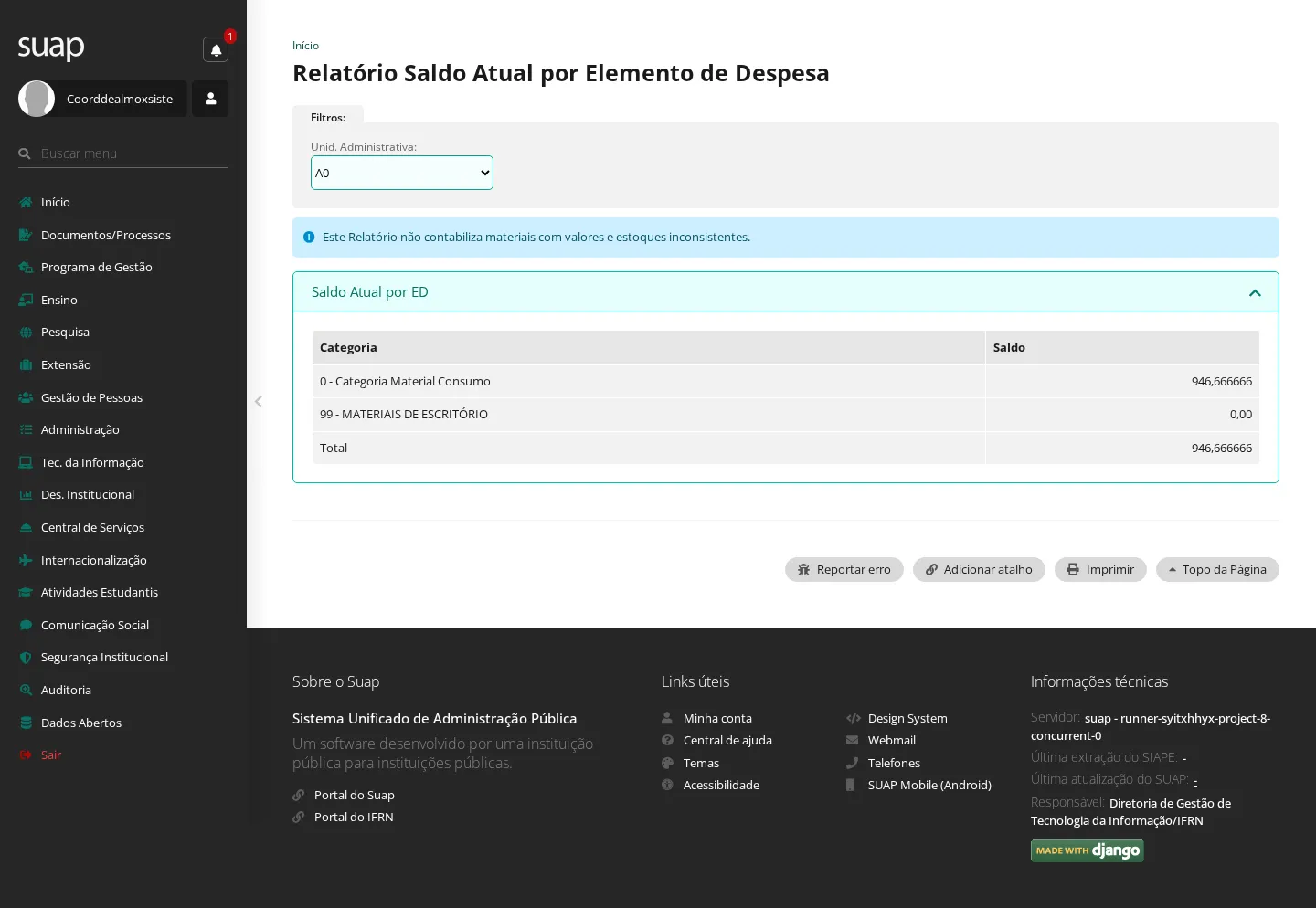
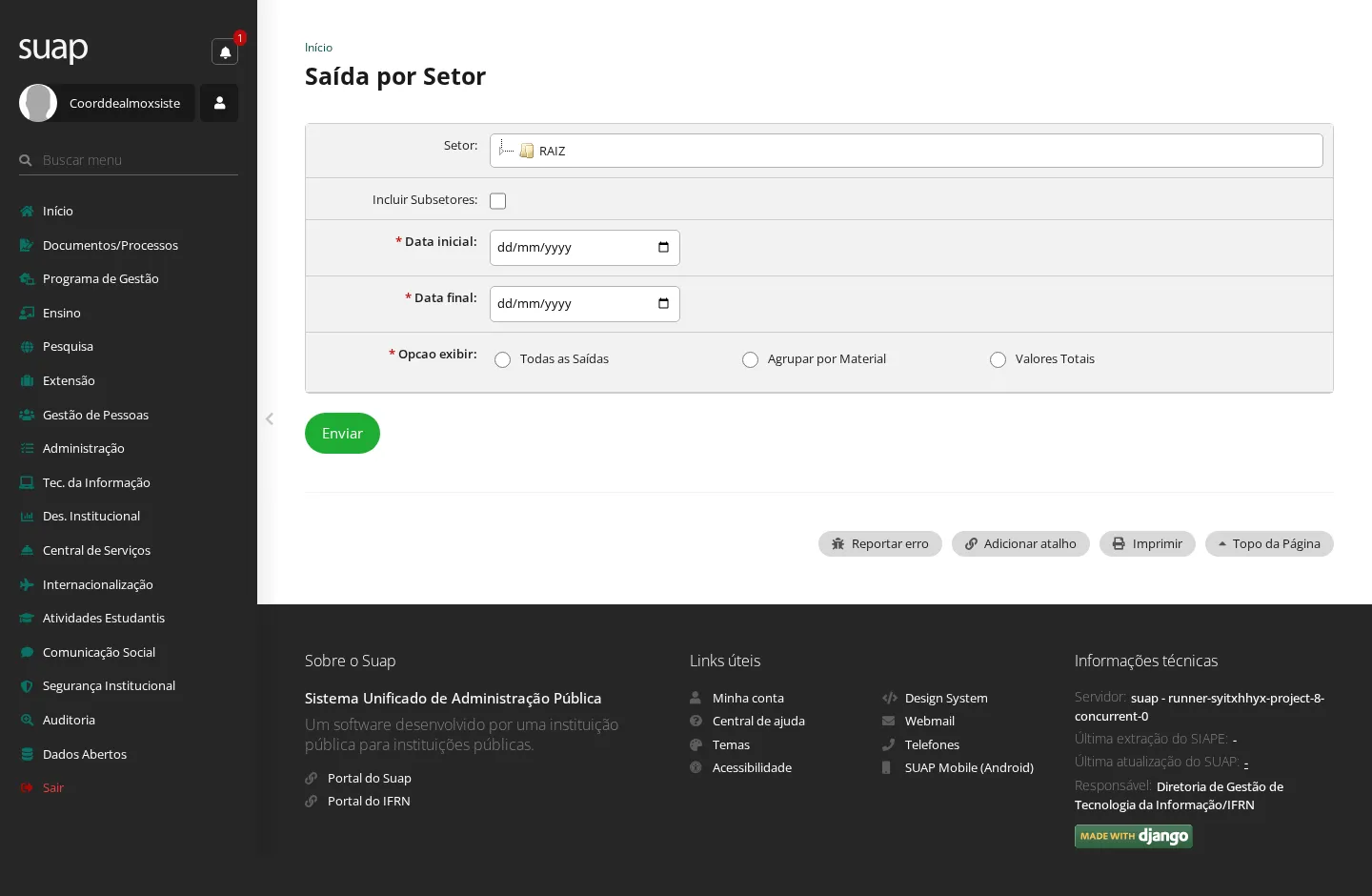
Balancetes e saldo — em Administração › Almoxarifado › Relatórios, os balancetes do Elemento de Despesa, do Elemento de Despesa Detalhado e do Material de Consumo, o Saldo Atual por ED, as Saídas por Setor, os Materiais Transferidos e o Total por ED Permanente. Preencha o período (e o elemento de despesa ou o solicitante, conforme o relatório) e clique em Enviar.
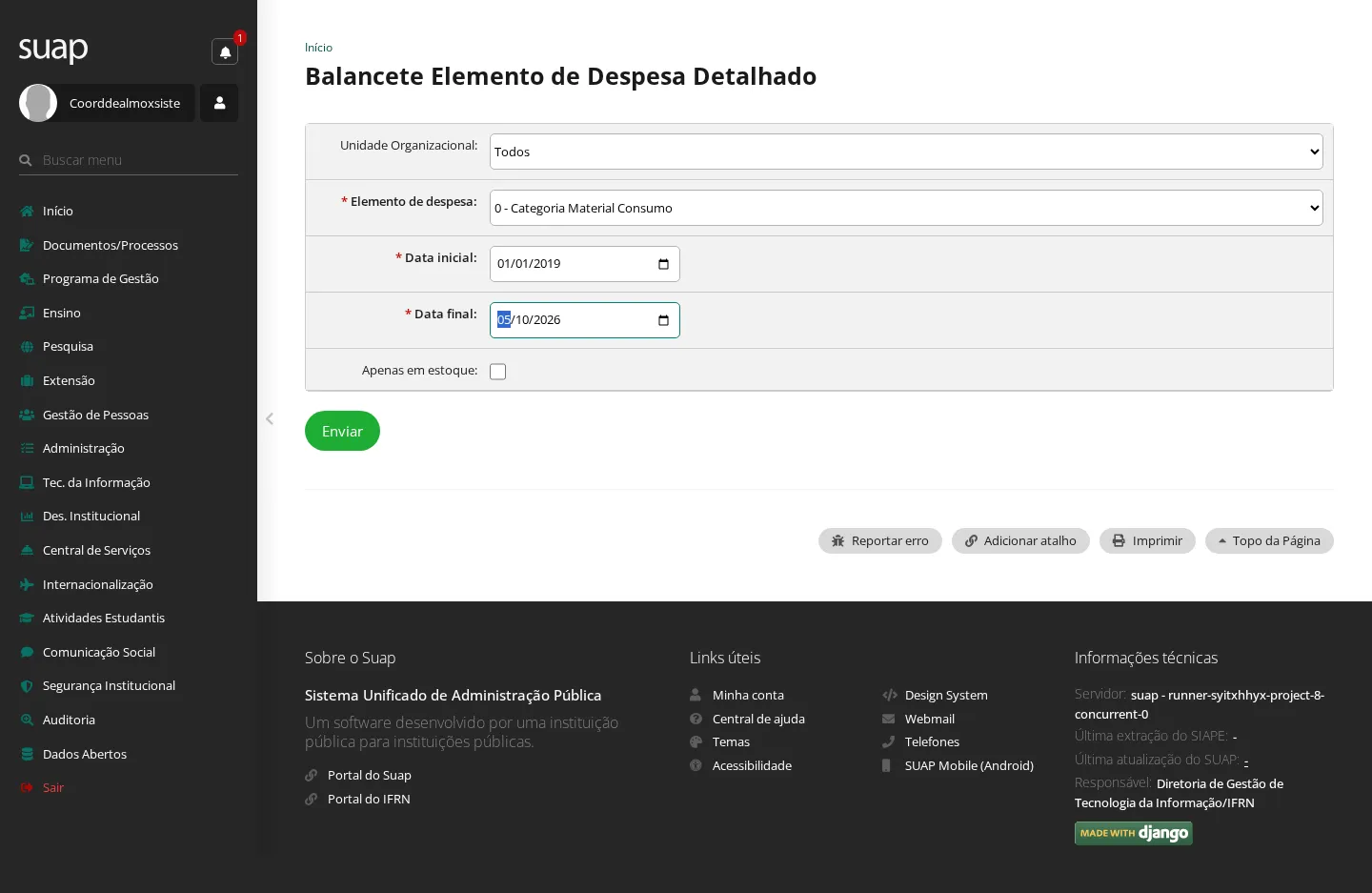
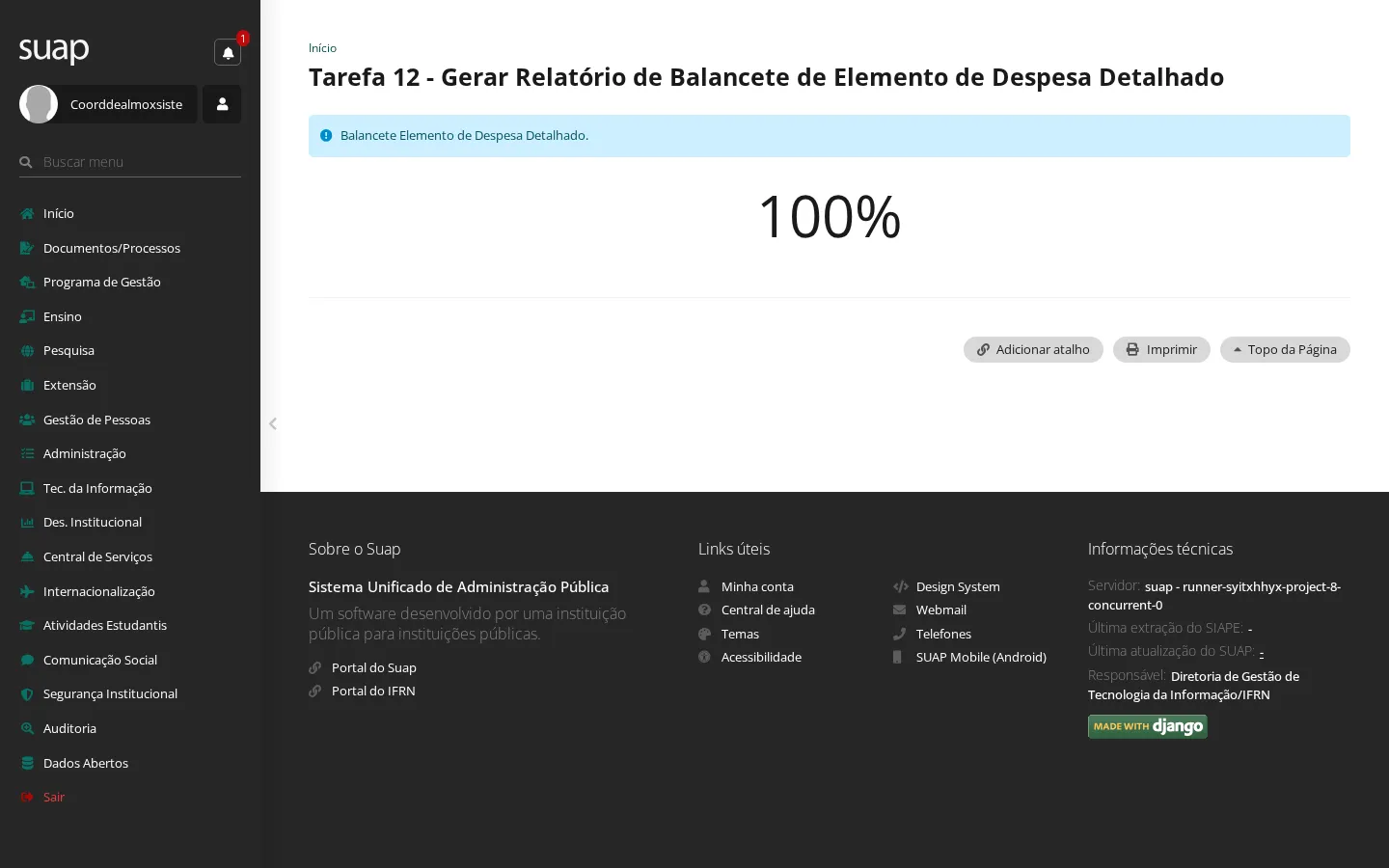
O Balancete do Elemento de Despesa Detalhado roda como tarefa em segundo plano: a tela acompanha o processamento e libera o resultado ao terminar.
Materiais Transferidos mostra o que saiu de um campus para outro, filtrado por solicitante e período — não informe uma data final no futuro.
Saldo Atual por ED e Saídas por Setor consolidam o saldo e o consumo por elemento de despesa e por setor.
Telas de apoio
Tabelas e consultas que o módulo usa sem passo a passo próprio:
- CATMAT — códigos de material do catálogo federal, consultados no cadastro do material.
- Importar Estoque por CSV — carga em massa de saldo, restrita ao perfil de migração.
- Buscar Requisições — consulta das requisições já atendidas por tipo, período e material.
- Histórico de Movimentação — entradas e saídas de um material, acessível pela listagem de materiais.
- Devolução de item — devolução de material entregue, a partir da requisição atendida.
- Remover Requisição / Remover Itens — cancelamentos de pedidos e de itens de entrada, disponíveis nas telas correspondentes.