Patrimônio
Mantém o inventário dos bens permanentes da instituição: cada bem tem um número de tombo, um responsável pela carga, uma sala e um valor contábil. É por aqui que o bem nasce (pela entrada do almoxarifado), passa de mãos entre servidores, é conferido nas salas, entra em cautela e, quando deixa de servir, é baixado.
Quem usa este módulo
| Perfil | O que faz aqui |
|---|---|
| Coordenador de Patrimônio (do campus e Sistêmico) | Opera o inventário do campus: carga, transferências, baixas, conferências, reavaliações e relatórios |
| Operador de Patrimônio | Dá carga, faz baixas e cautelas e confere salas |
| Contador de Patrimônio | Acompanha as PAs das transferências entre campi e os relatórios contábeis |
| Servidor | Consulta a própria carga, requisita transferência e pede equipamentos |
| Auditor | Acompanha inventário, baixas, cautelas e relatórios, sem alterar nada |
Antes de começar
O bem permanente nasce pela entrada de material permanente no Almoxarifado — é a entrada de compra ou de doação (guias do Almoxarifado) que gera um tombamento por unidade recebida, já pendente de carga. O tipo do material da entrada precisa ser Permanente.
Para esse cadastro, o módulo se apoia em Elementos de Despesa de Mat. Permanente (com plano de contas, vida útil e percentual residual) e no Plano de Contas. Numa instituição em operação eles já existem.
Tarefas
1. Consultar e atualizar um bem do inventário
Quem pode: qualquer servidor vê a própria carga; os perfis do Patrimônio veem todo o campus. Quando usar: para localizar um bem pelo tombo, conferir os dados e atualizar a descrição, a sala ou o estado de conservação.
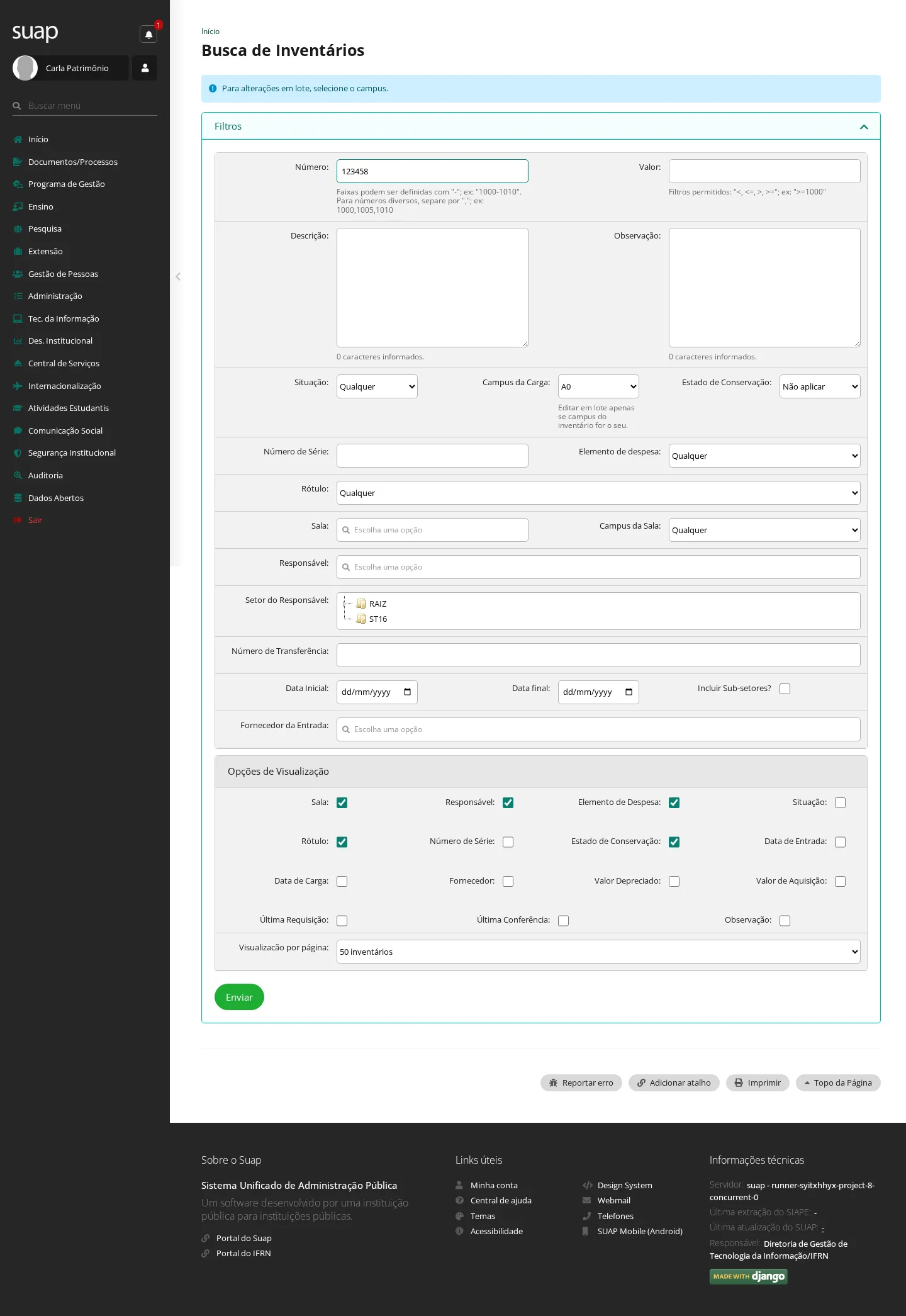
- No menu, acesse Administração › Patrimônio › Inventários. Filtre por Número, descrição ou campus e clique em Filtrar.
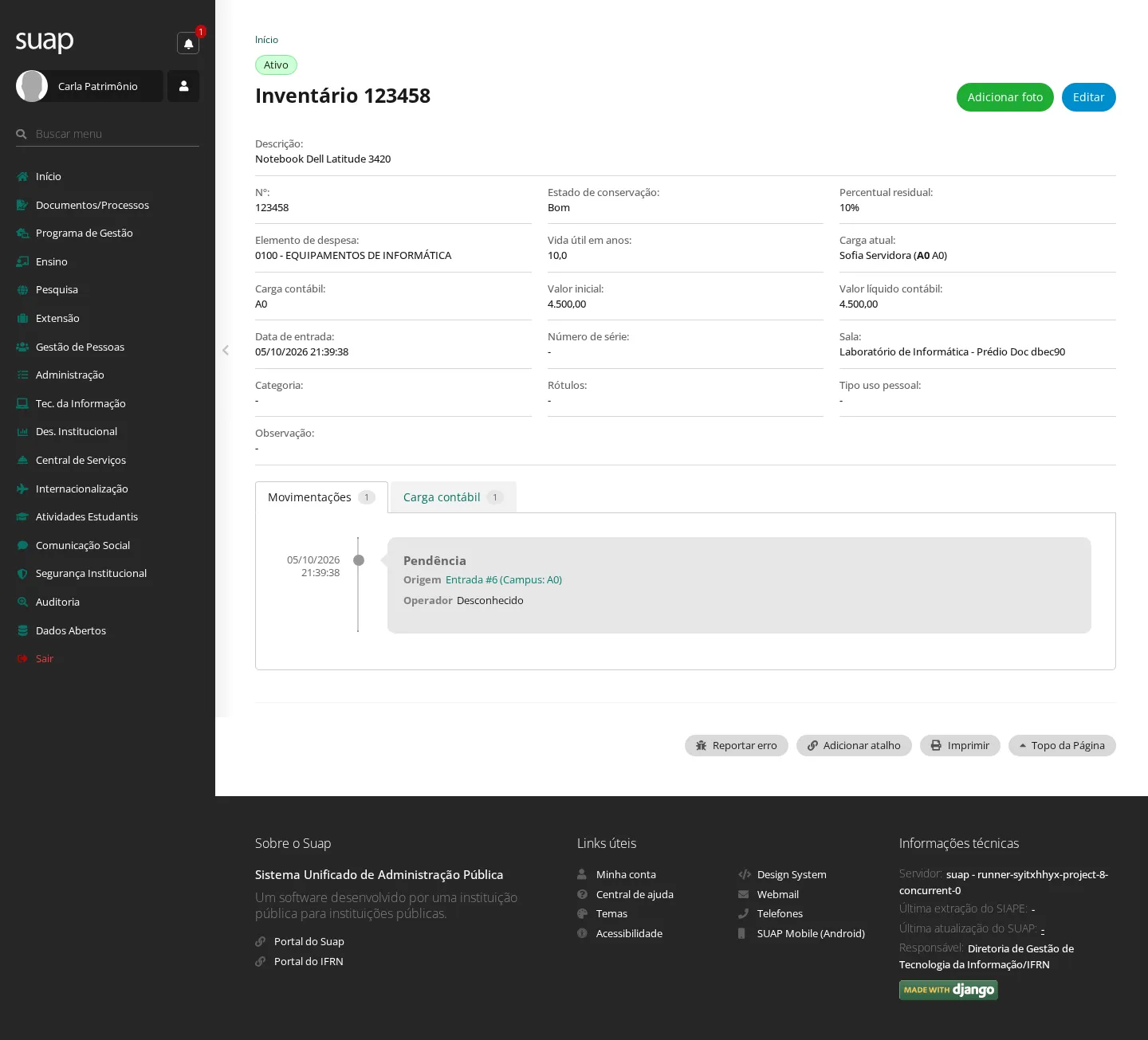
- Clique no número do tombo para abrir a ficha do bem, com a situação, a carga atual, a sala e o valor.
- Clique em Editar para corrigir a Descrição, a Sala, o Estado de conservação, os rótulos, o número de série ou a categoria de despesa; salve.
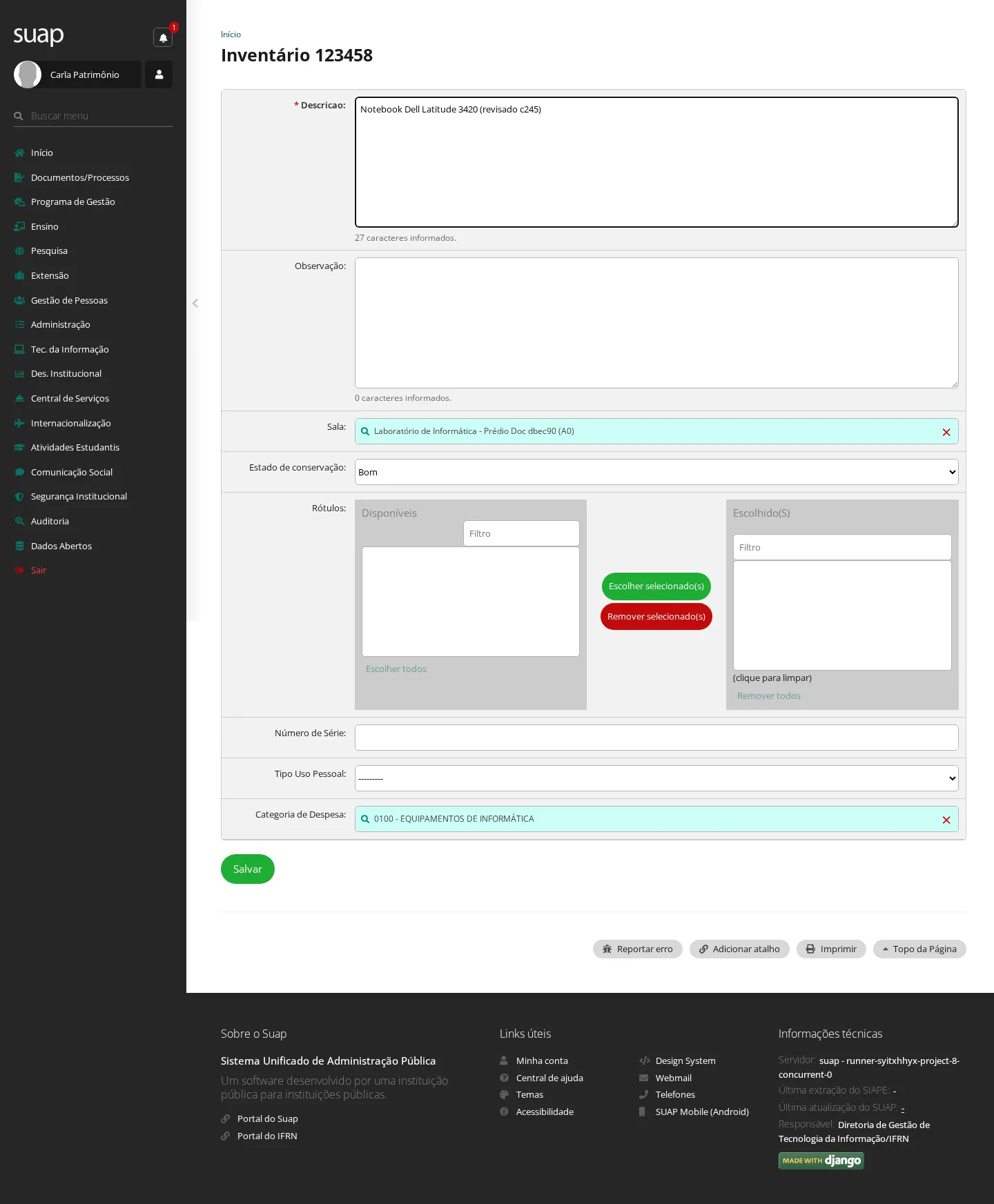
Resultado: "Inventário salvo com sucesso." — e a alteração fica registrada no histórico do bem.
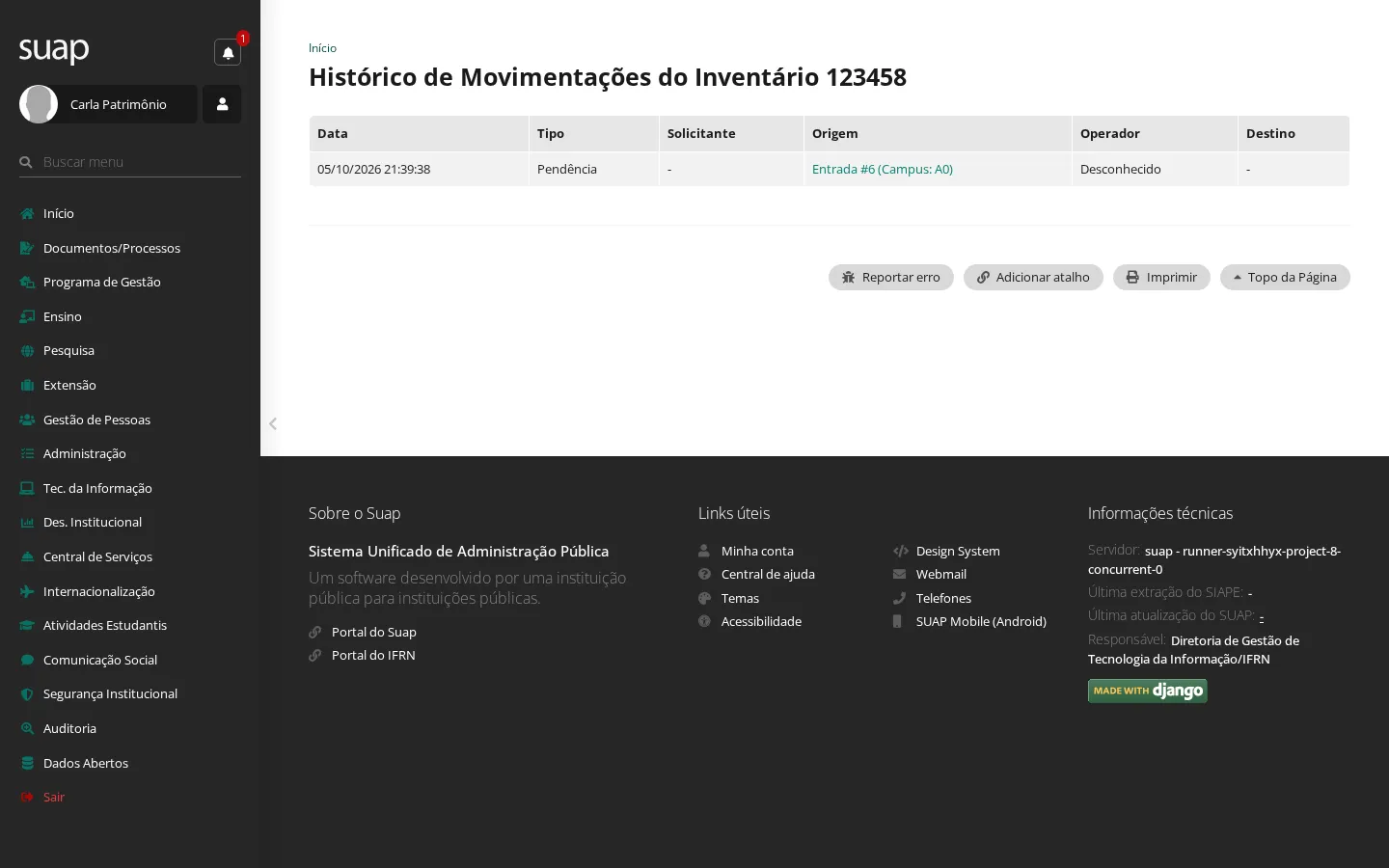
- O Histórico de Movimentações (na própria ficha) mostra as pendências, transferências e baixas do bem, com data, origem e destino.
2. Dar carga nos bens pendentes
Quem pode: Coordenadores de Patrimônio (do campus e sistêmico) e Operador de Patrimônio. Quando usar: após a entrada de material permanente, quando os tombamentos estão sem responsável e é preciso entregá-los a um servidor.
- No menu, acesse Administração › Patrimônio › Movimentação › Carga. Os bens sem carga do campus aparecem na tabela; os filtros do topo restringem por descrição, número ou campus.
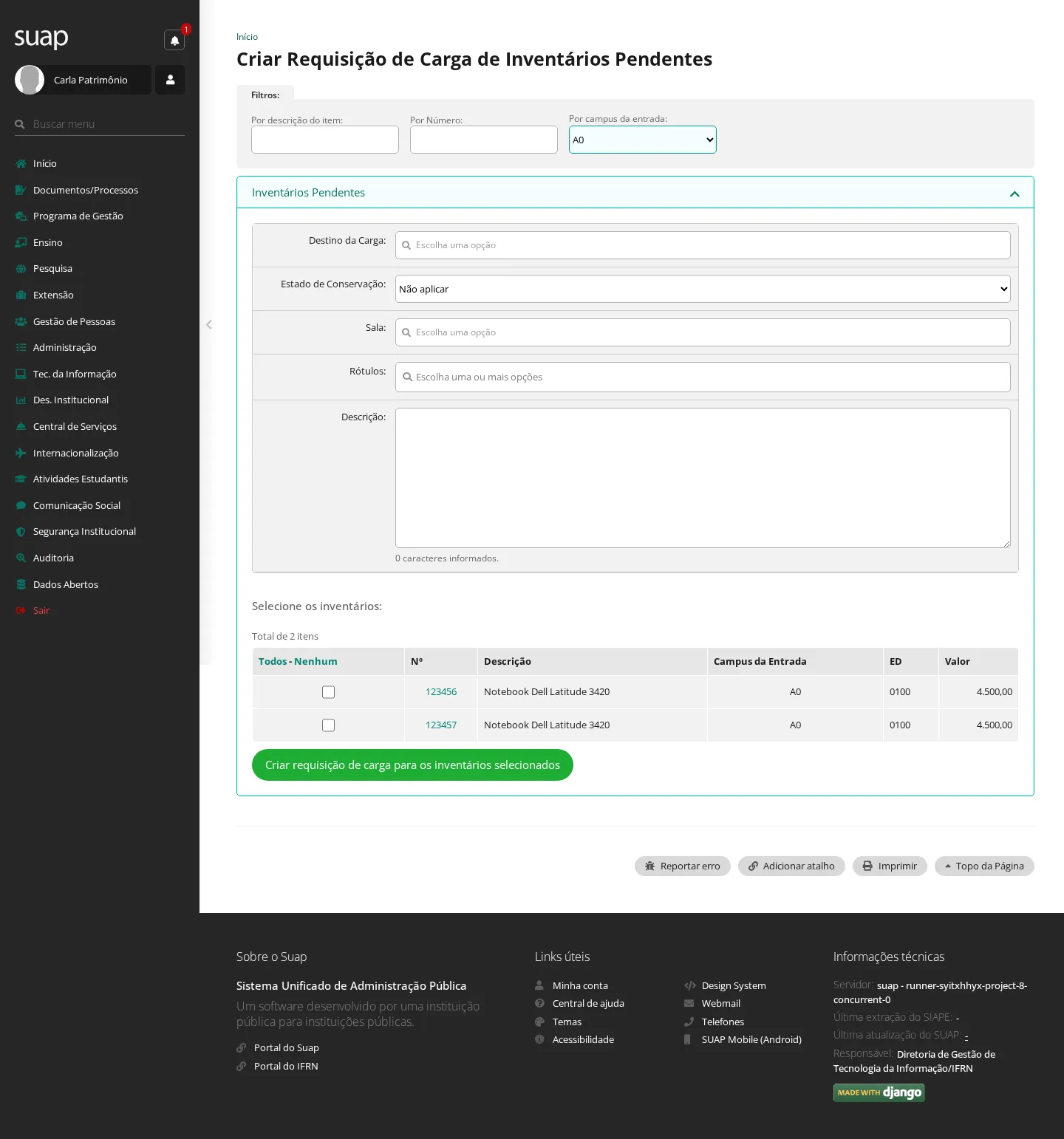
- Marque os bens que serão entregues e preencha o Destino da Carga (o servidor responsável), o Estado de Conservação e a Sala onde ficarão; os rótulos e a descrição são opcionais.
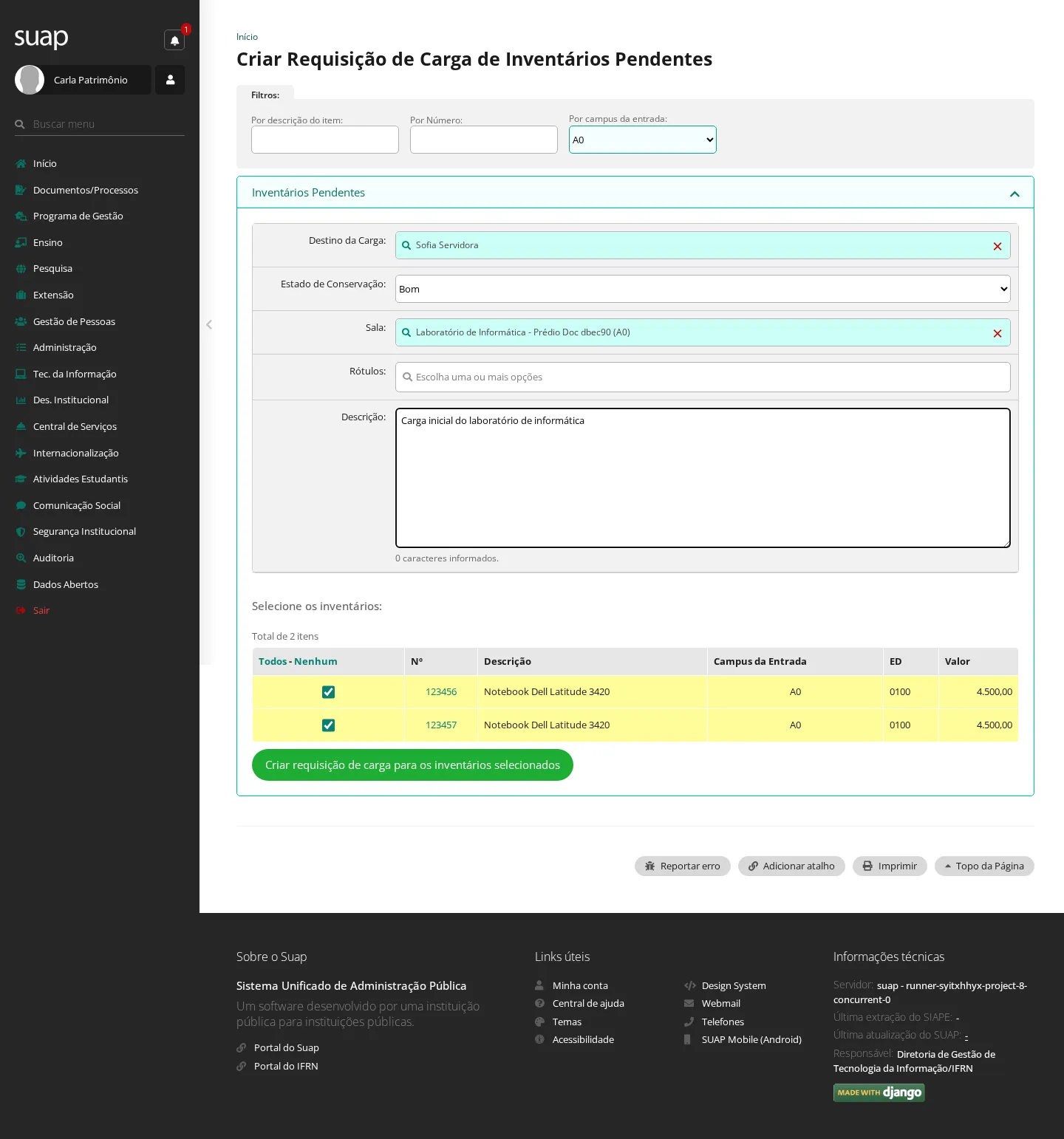
- Clique em Criar requisição de carga para os inventários selecionados.
Resultado: "Requisição criada com sucesso." A requisição fica aguardando a aprovação do servidor escolhido (tarefa 4) — a carga só passa a constar na ficha do bem depois do deferimento.
3. Requisitar a transferência de um bem
Quem pode: o servidor responsável pela carga (uma requisição por vez dos próprios bens) e os perfis do Patrimônio, que podem requisitar a carga de qualquer servidor do campus. Quando usar: quando o bem vai passar para a responsabilidade de outro servidor.
-
No menu, acesse Administração › Patrimônio › Requisições de Transferência e clique em Adicionar Nova Requisição.
-
O Servidor de Origem da Carga já vem preenchido com você. Informe o Servidor de Destino da Carga e uma Descrição.
-
Em Tipo de Seleção de Itens, escolha Inventários e informe quais bens serão transferidos (uma requisição pode levar vários). Há outras seleções prontas: Toda a carga do servidor de origem, Rótulos ou Salas.
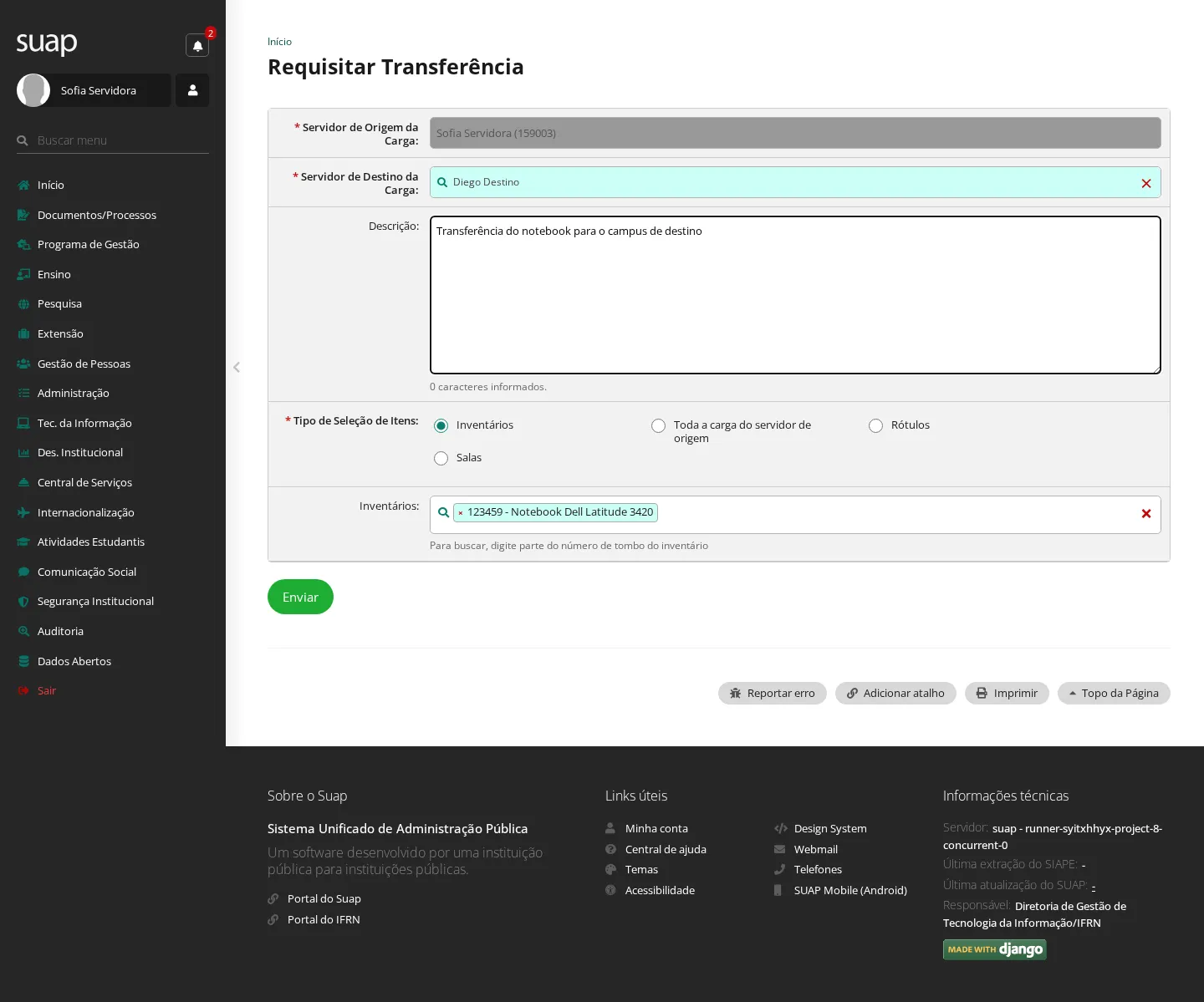
- Clique em Enviar.
Resultado: "Requisição de transferência de patrimônio efetuada com sucesso." O pedido fica aguardando a aprovação do servidor de destino (tarefa 4).
4. Aprovar e deferir uma requisição de movimentação
Quem pode: o servidor de destino (é ele que aprova os itens e defere) — vale para a transferência e para a carga. Quando usar: quando chega uma requisição de transferência ou de carga para você aceitar ou recusar.
- Abra a requisição e marque, na tabela Selecionar inventários, cada bem que aceita; os itens não marcados saem como Rejeitado.
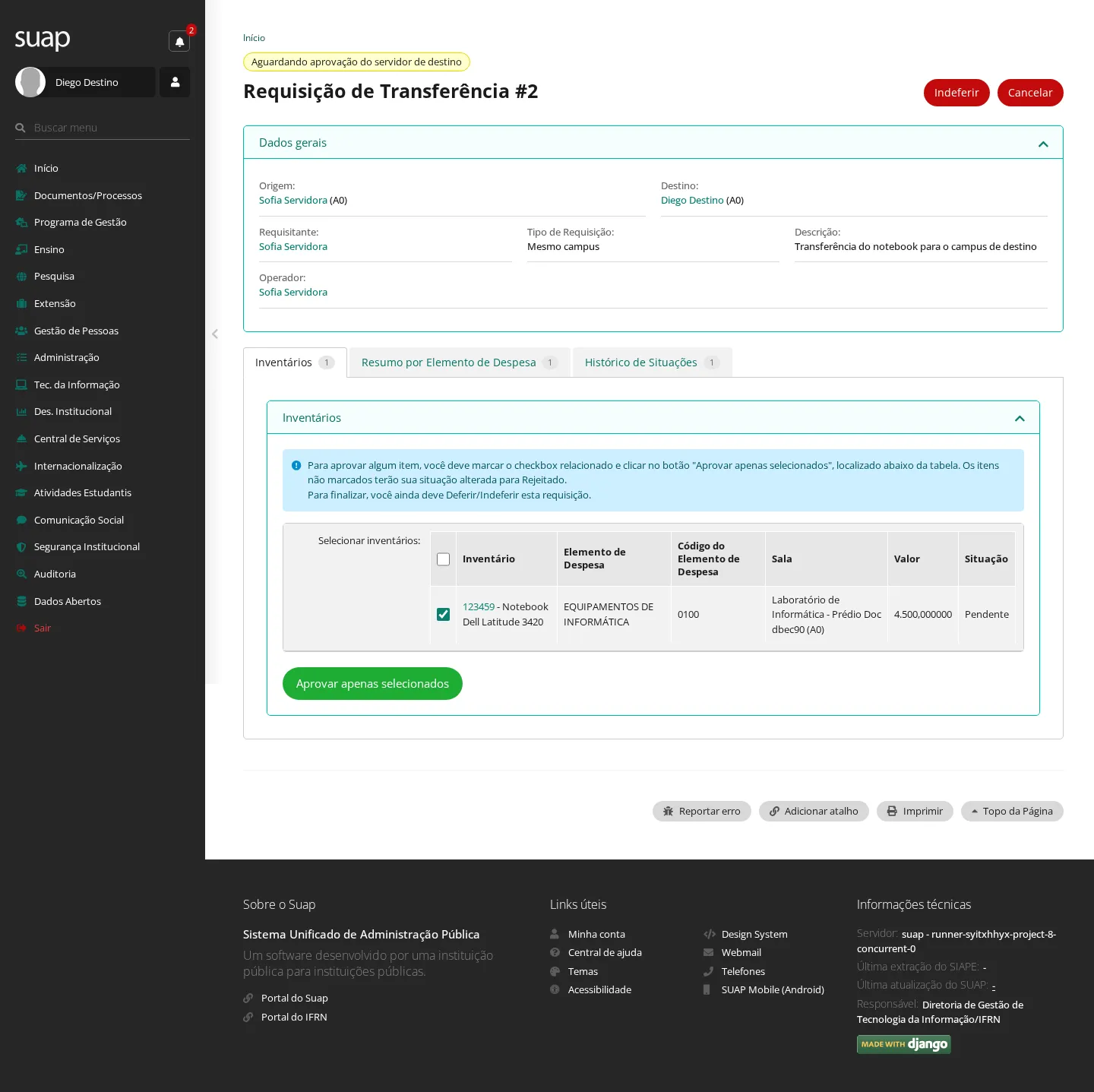
- Clique em Aprovar apenas selecionados.
Resultado: "Inventários avaliados com sucesso..." — e o aviso lembra que ainda falta deferir ou indeferir a requisição.
- Clique em Deferir e informe a Sala de destino (deixe em branco para manter o bem na sala de origem).
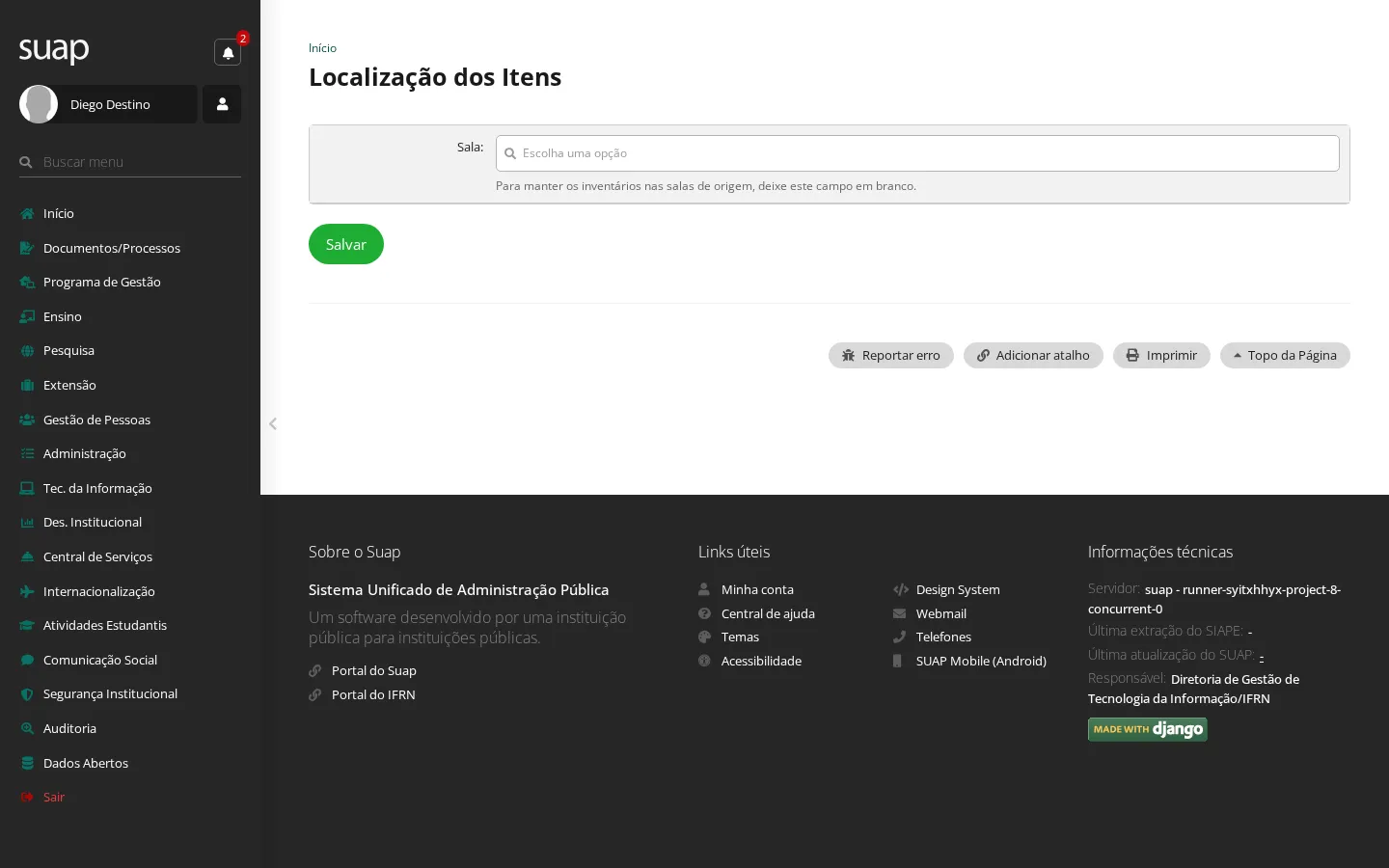
- Clique em Salvar.
Resultado: a requisição fica Deferida, o bem passa para a carga do destino e o Termo de Transferência fica disponível na requisição para impressão.
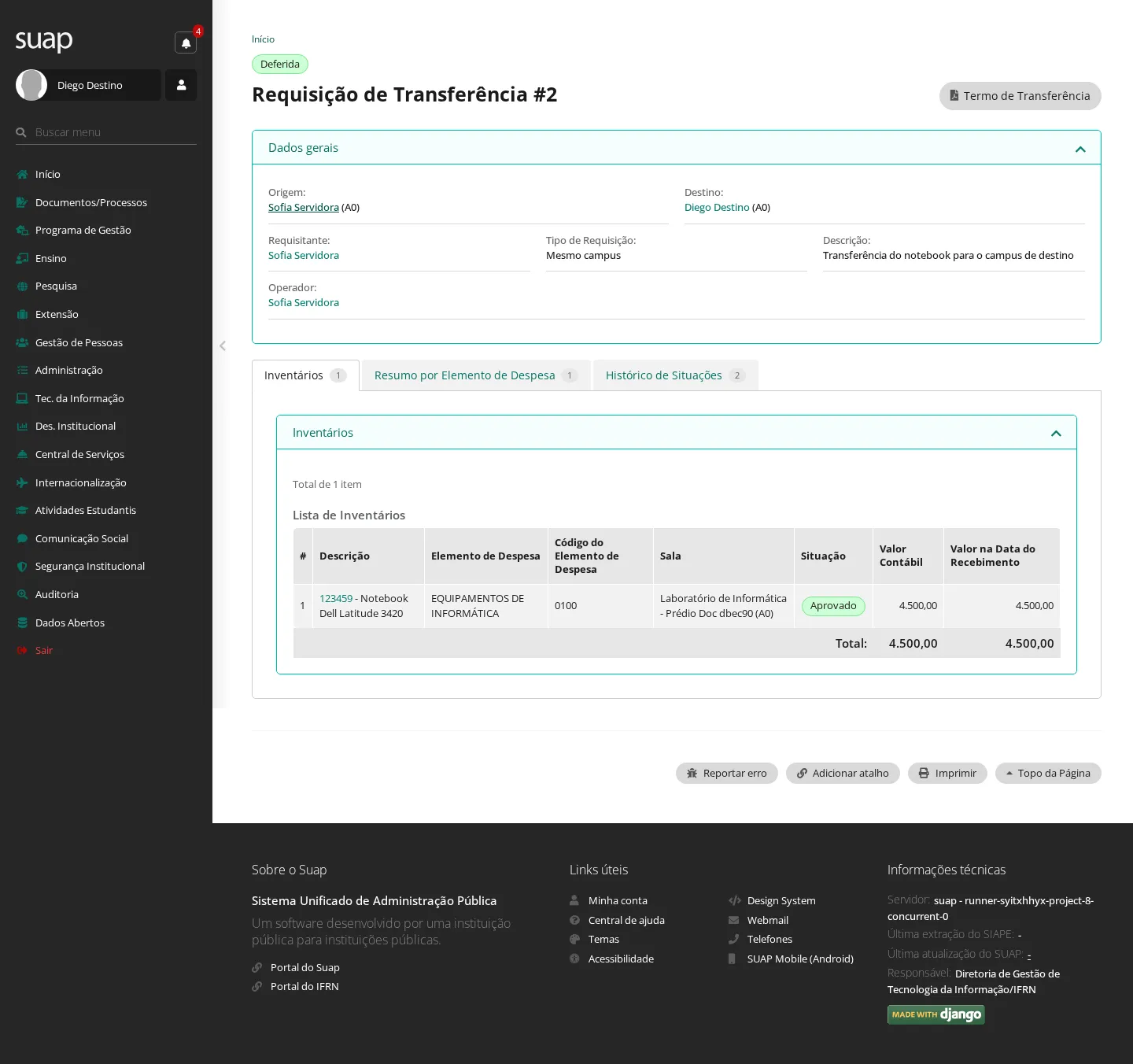
5. Efetuar a baixa de um bem
Quem pode: Coordenadores de Patrimônio (do campus e sistêmico) e Operador de Patrimônio. Quando usar: quando um bem sai do patrimônio — doação, descarte, sinistro —, sempre com a portaria ou o processo que autoriza.
- No menu, acesse Administração › Patrimônio › Baixas e clique em Adicionar Baixa. Informe o Tipo, a Data, o Nº da Portaria, o Campus e a Observação; salve.
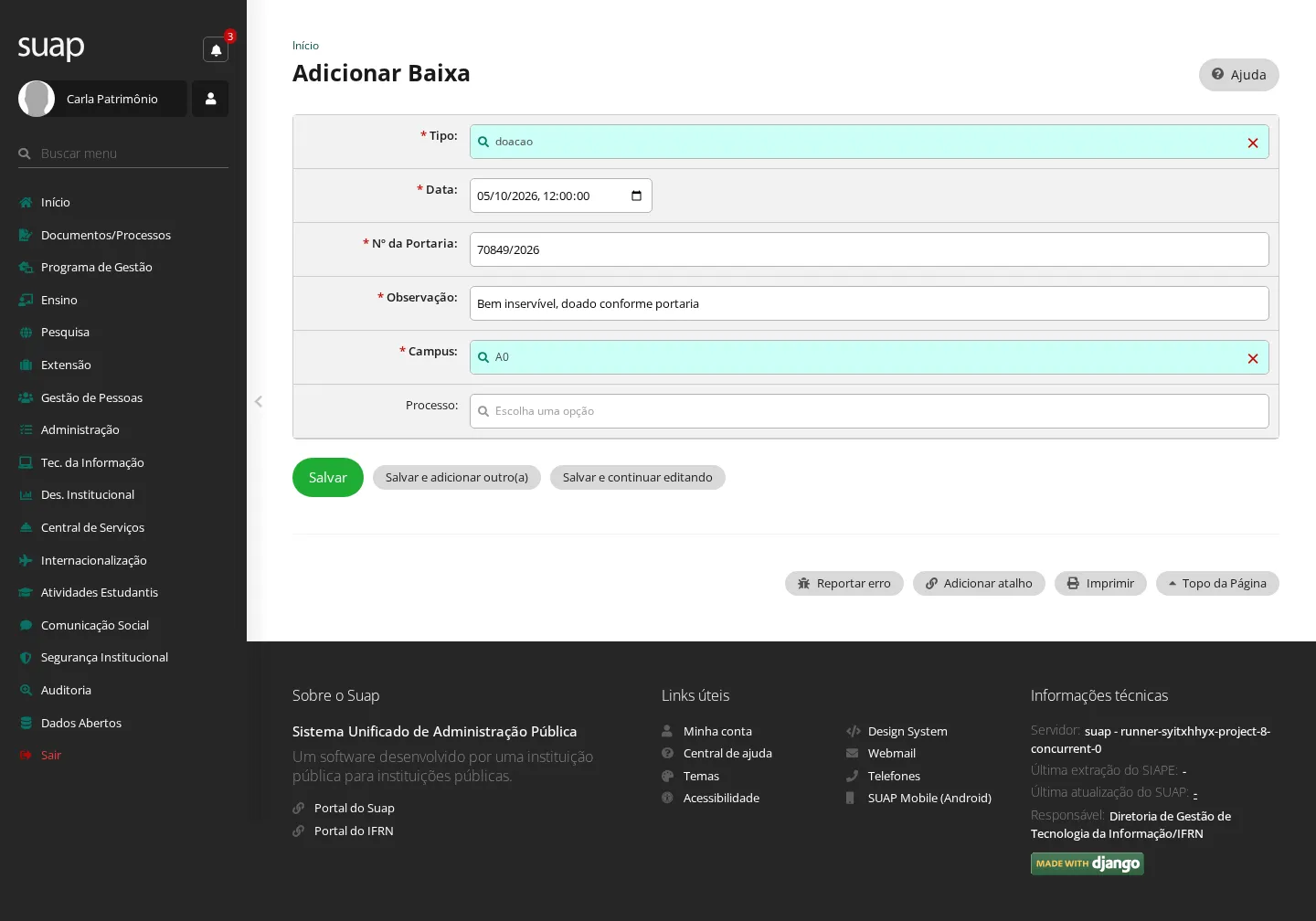
Resultado: "Baixa adicionada com sucesso." — e você é levado à tela da baixa.
- Na tela da baixa, clique em Baixar Novo Inventário, marque Inventário e informe o bem; clique em Enviar.
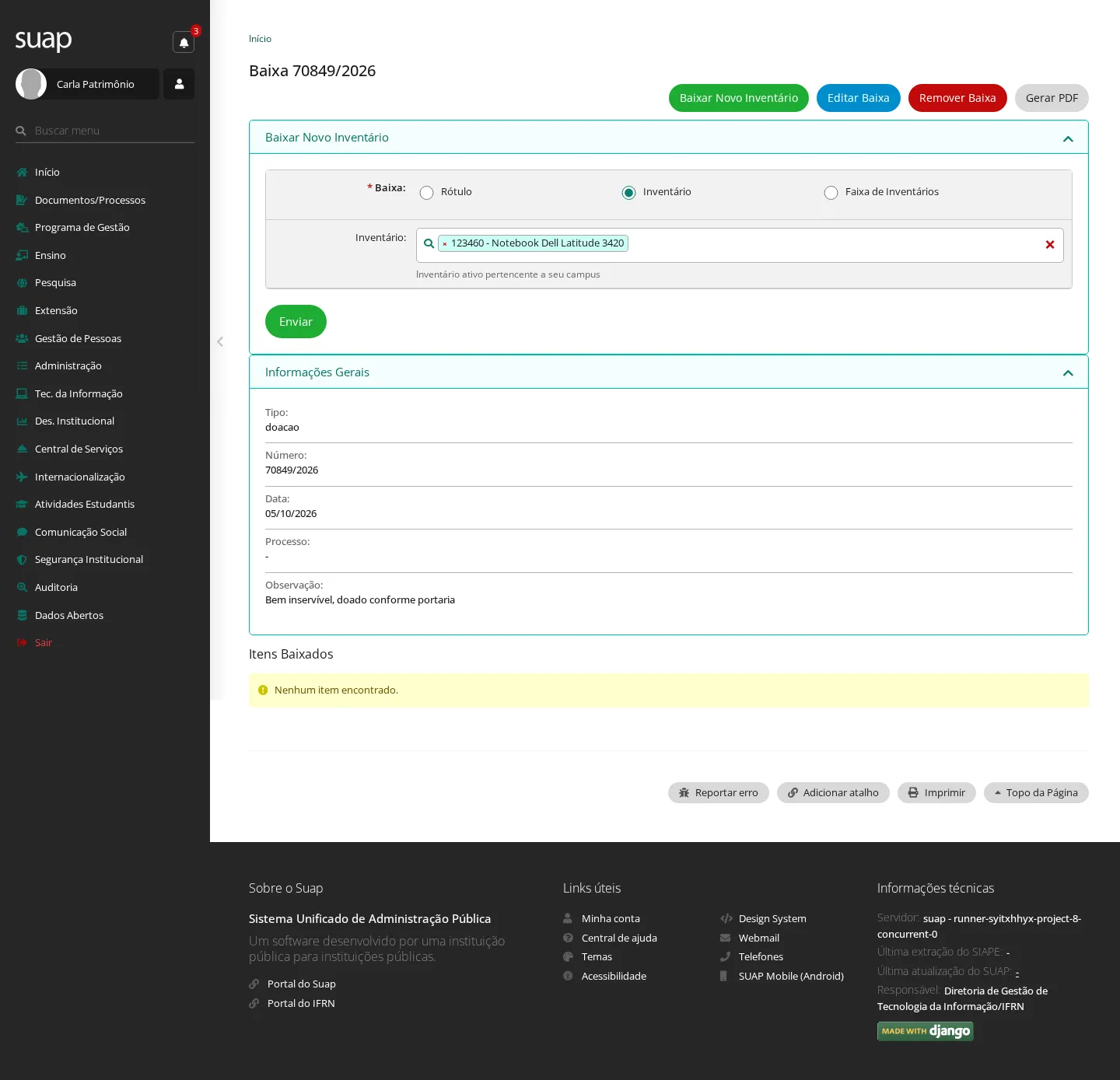
Resultado: "Baixa efetuada com sucesso." O bem vai para a lista Itens Baixados e sai do inventário ativo.
- O botão Gerar PDF emite o relatório da baixa.
6. Emitir uma cautela
Quem pode: Coordenadores de Patrimônio (do campus e sistêmico) e Operador de Patrimônio. Quando usar: para entregar bens sob responsabilidade de alguém por um período determinado, com termo assinado.
- No menu, acesse Administração › Patrimônio › Cautelas e clique em Adicionar Cautela. Informe o Responsável, a Data de Início e a Data Final (a início não pode ser maior que a final) e, se quiser, a descrição; salve.
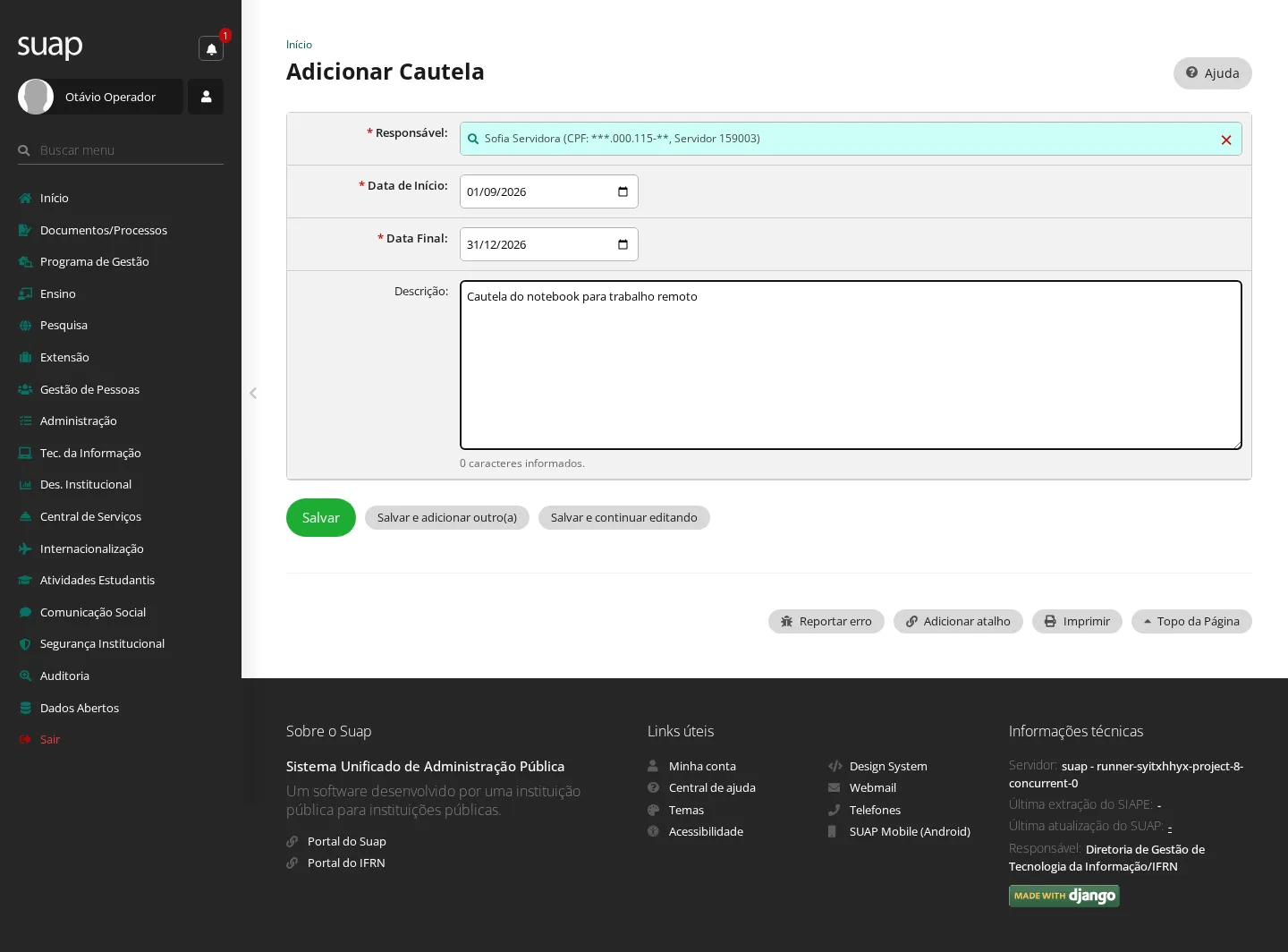
Resultado: "Cautela adicionada com sucesso" — e você é levado à tela da cautela.
- Na tela da cautela, clique em Adicionar Novo Item e informe o Inventário; clique em Salvar.
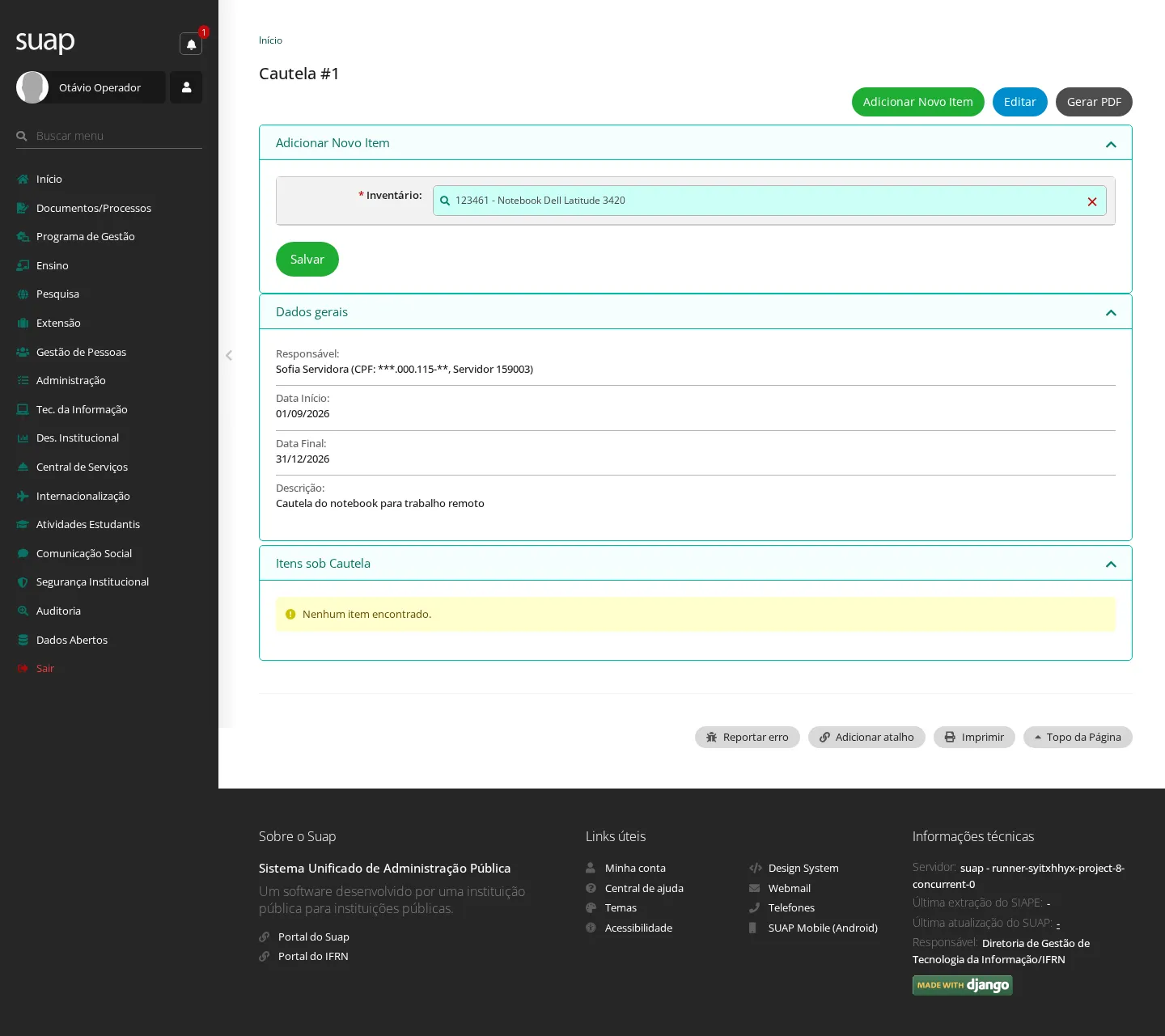
Resultado: "Item da Cautela cadastrado com sucesso." Bens em cautela em andamento não podem entrar em outra cautela no mesmo período. O botão Gerar PDF emite o termo.
7. Conferir uma sala
Quem pode: Coordenadores de Patrimônio (do campus e sistêmico) e Operador de Patrimônio. Quando usar: para conferir, bem a bem, o que está lotado numa sala — a leitura é feita pelo aplicativo de coletor, lendo o QRCode.
- No menu, acesse Administração › Patrimônio › Conferências de Salas e clique em Adicionar Conferência de Sala. Escolha a Sala e o Responsável (a lista traz apenas o campus do usuário logado) e salve.
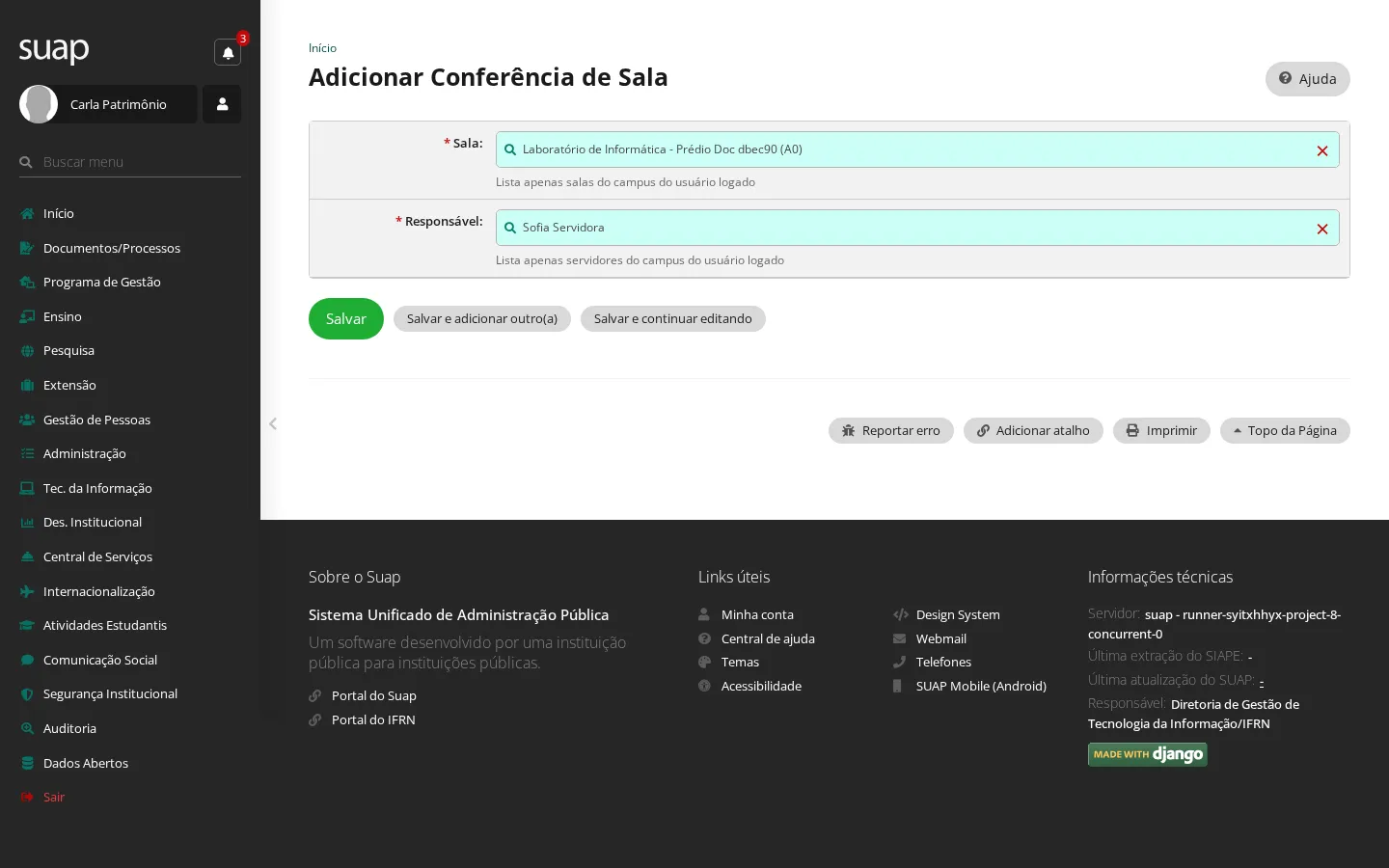
Resultado: a conferência é criada e aparece na lista de conferências, pronta para o coletor.
- Na tela da conferência, a aba Inventários Lotados na Sala e Não Coletados lista o que o coletor ainda não leu, com a carga atual e a última requisição de cada bem.
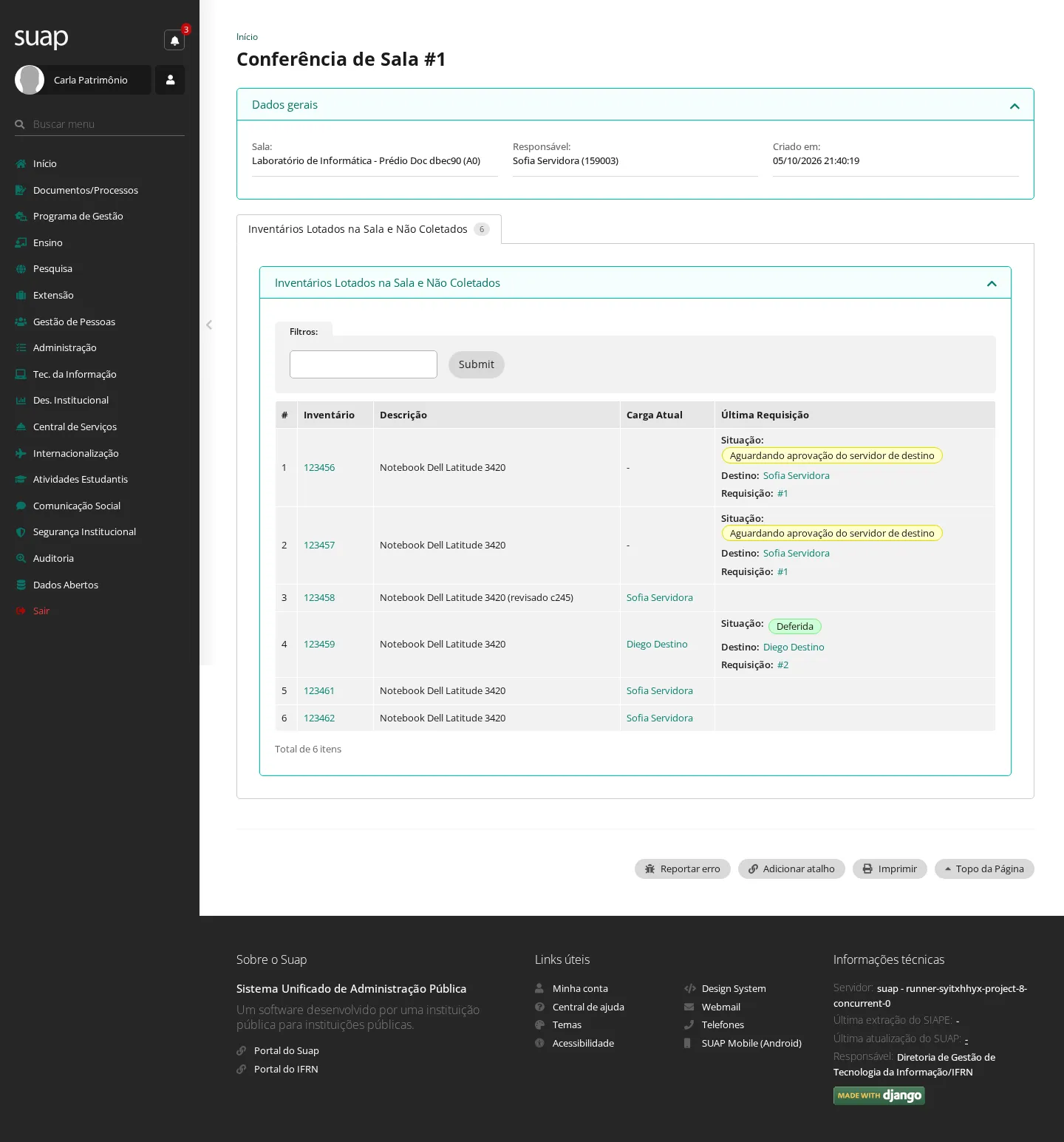
- O Autorizar Coletor (na listagem de conferências) abre o QRCode que o aplicativo do coletor lê para começar a conferência.
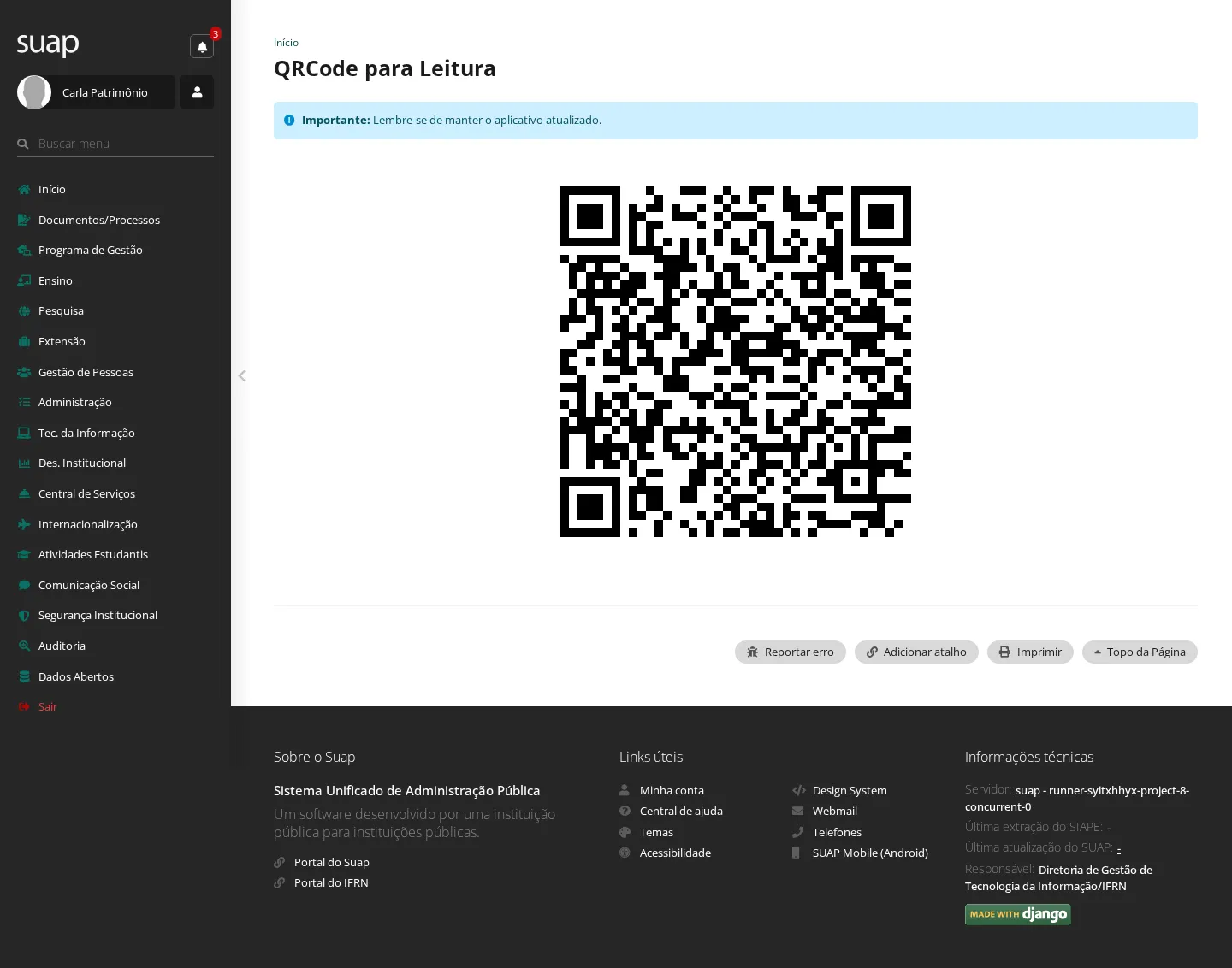
Resultado: conforme os bens são lidos, saem da lista de não coletados e o total conferido sobe no contador da conferência.
8. Reavaliar e ajustar o valor de um bem
Quem pode: Coordenadores de Patrimônio (do campus e sistêmico). Quando usar: quando o valor contábil do bem muda: para mais (reavaliação) ou para menos (ajuste do valor recuperável).
Essas duas telas são abertas pelo endereço do bem, com o número do inventário no fim do endereço — não têm item de menu.
- Abra a tela de reavaliação, informe o Valor Reavaliado e o Motivo; clique em Enviar.
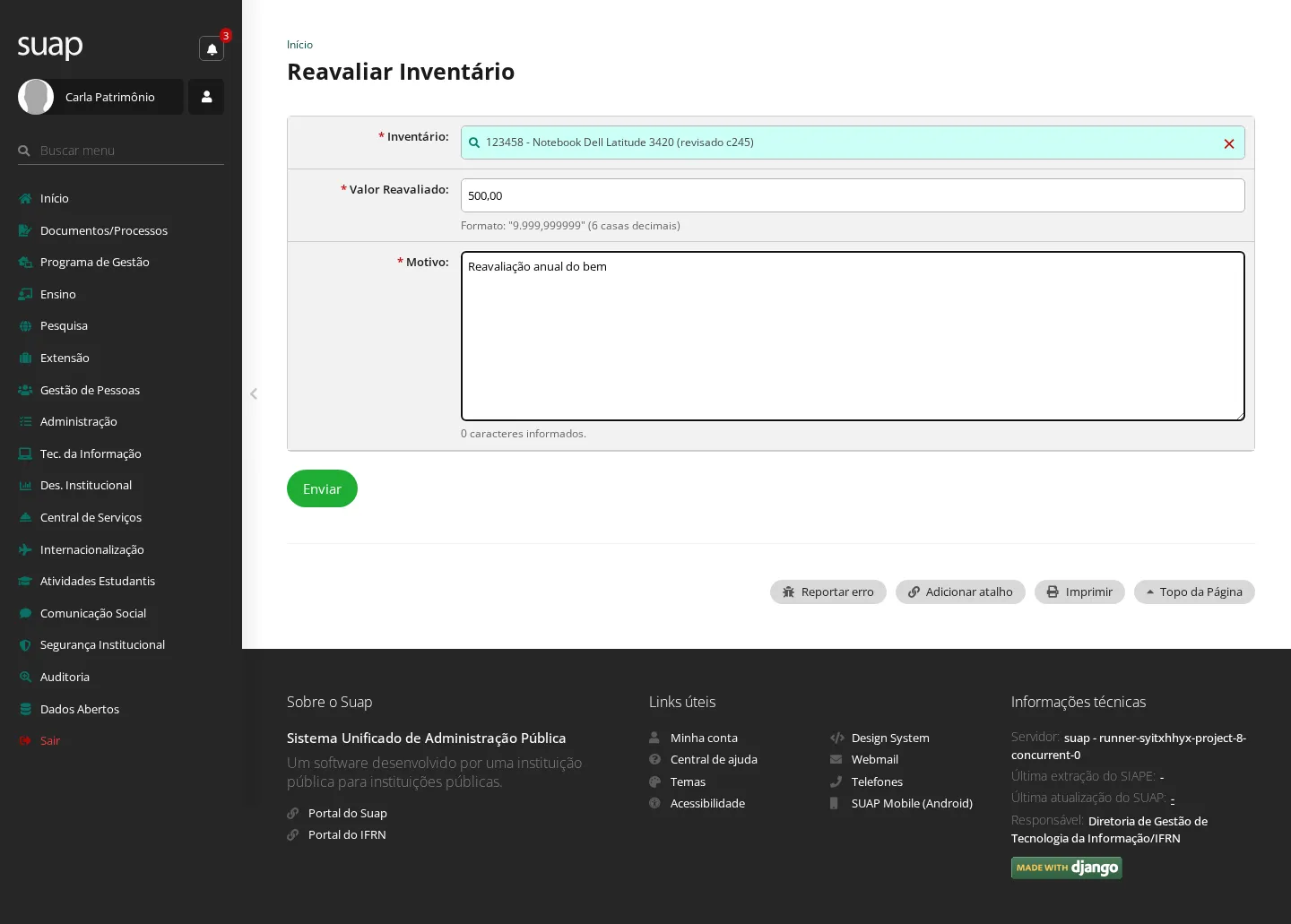
Resultado: "Inventário reavaliado com sucesso." O valor do bem sobe pelo valor informado.
- Na tela de ajuste, informe o Valor do Ajuste e o Motivo; clique em Enviar.
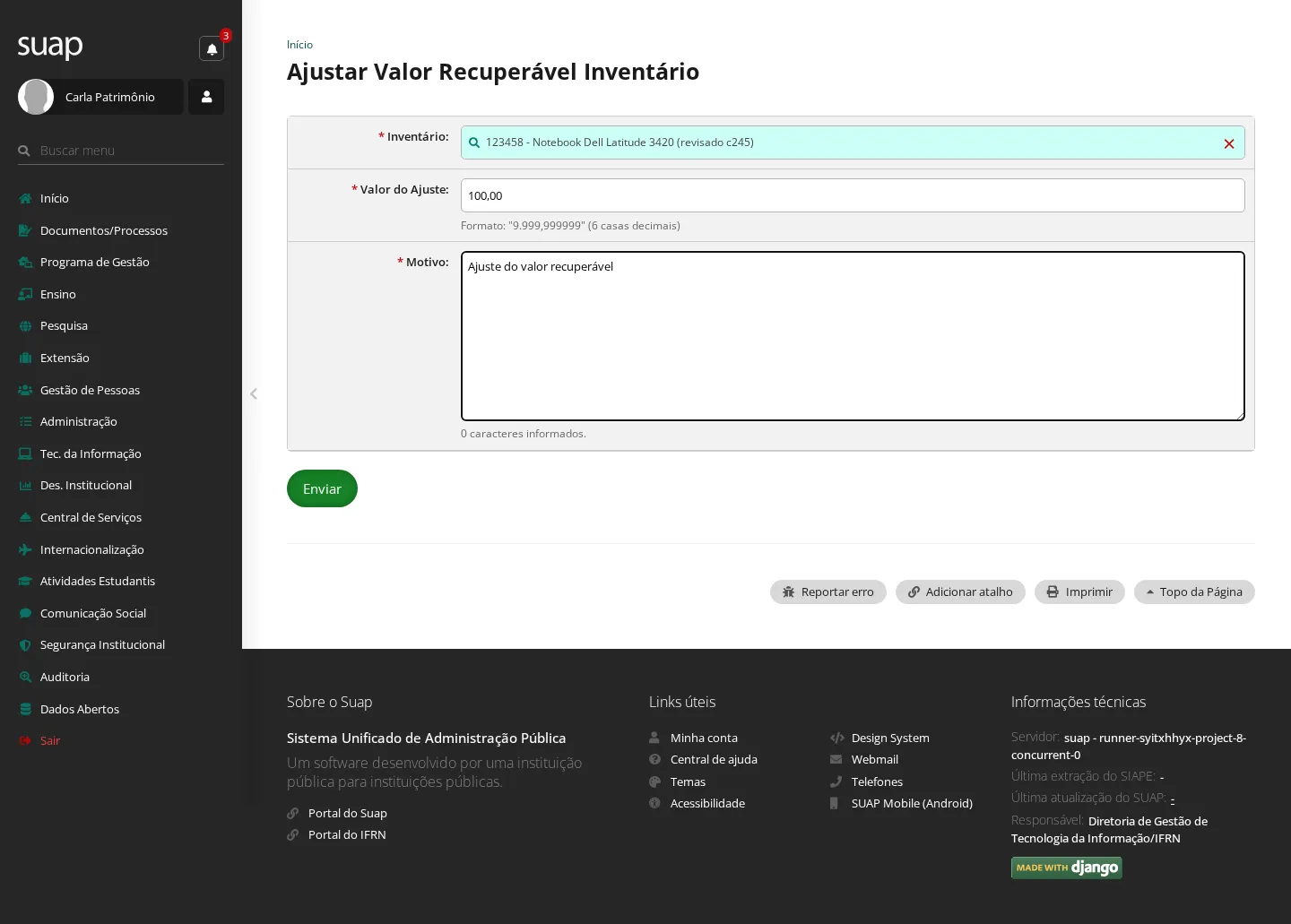
Resultado: "Ajuste do valor recuperável realizado com sucesso." O valor do bem cai pelo valor informado. As duas operações ficam registradas no histórico do bem.
9. Consultar os relatórios
Quem pode: os perfis do Patrimônio — operadores e coordenadores veem o campus; Coordenador Sistêmico e Auditor veem a instituição.
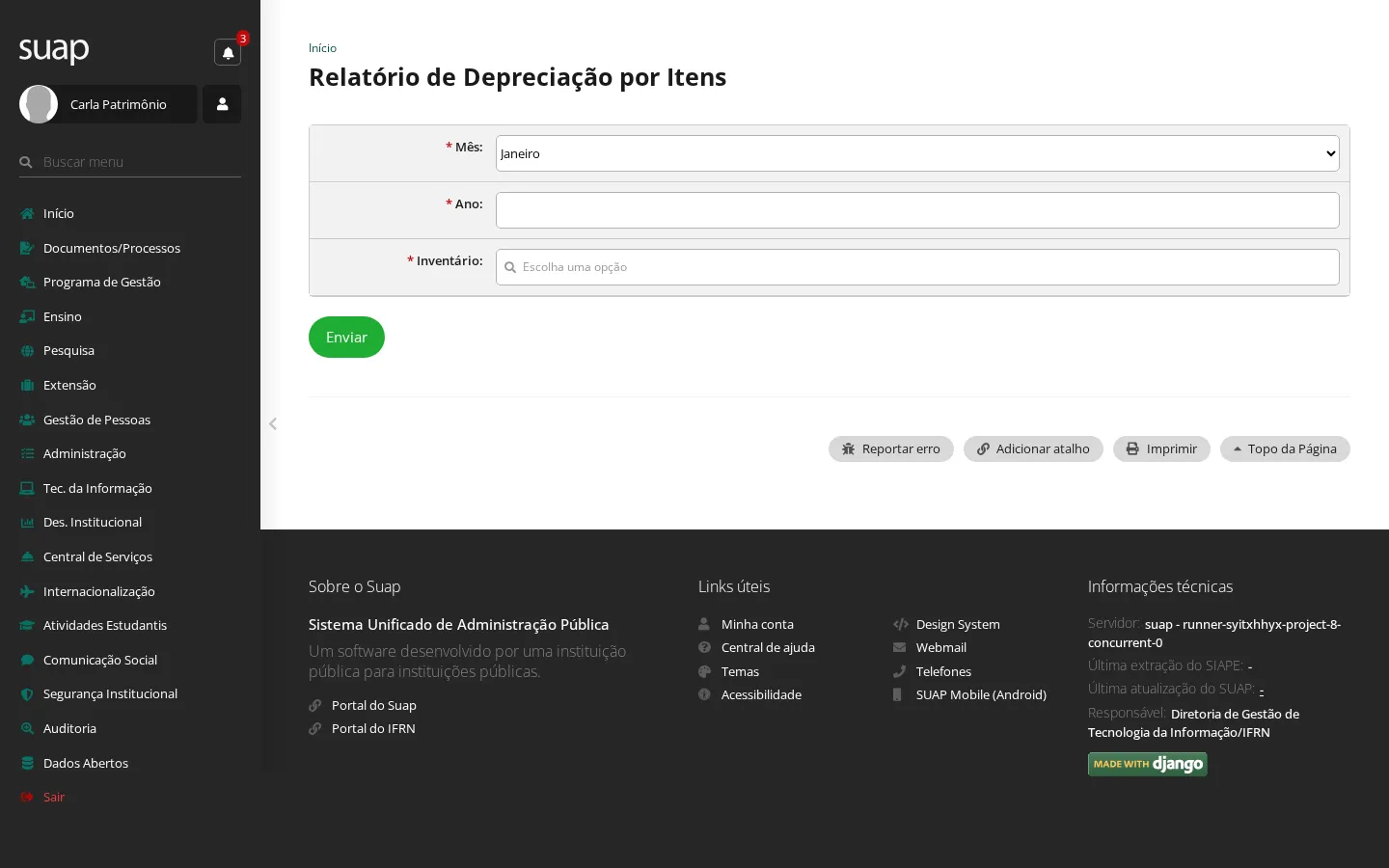
- Depreciação de Inventários — a depreciação de um item num mês/ano, ou por plano contábil.
- Servidores com Carga — quem responde por bens no campus, com o Termo de Responsabilidade de cada servidor.
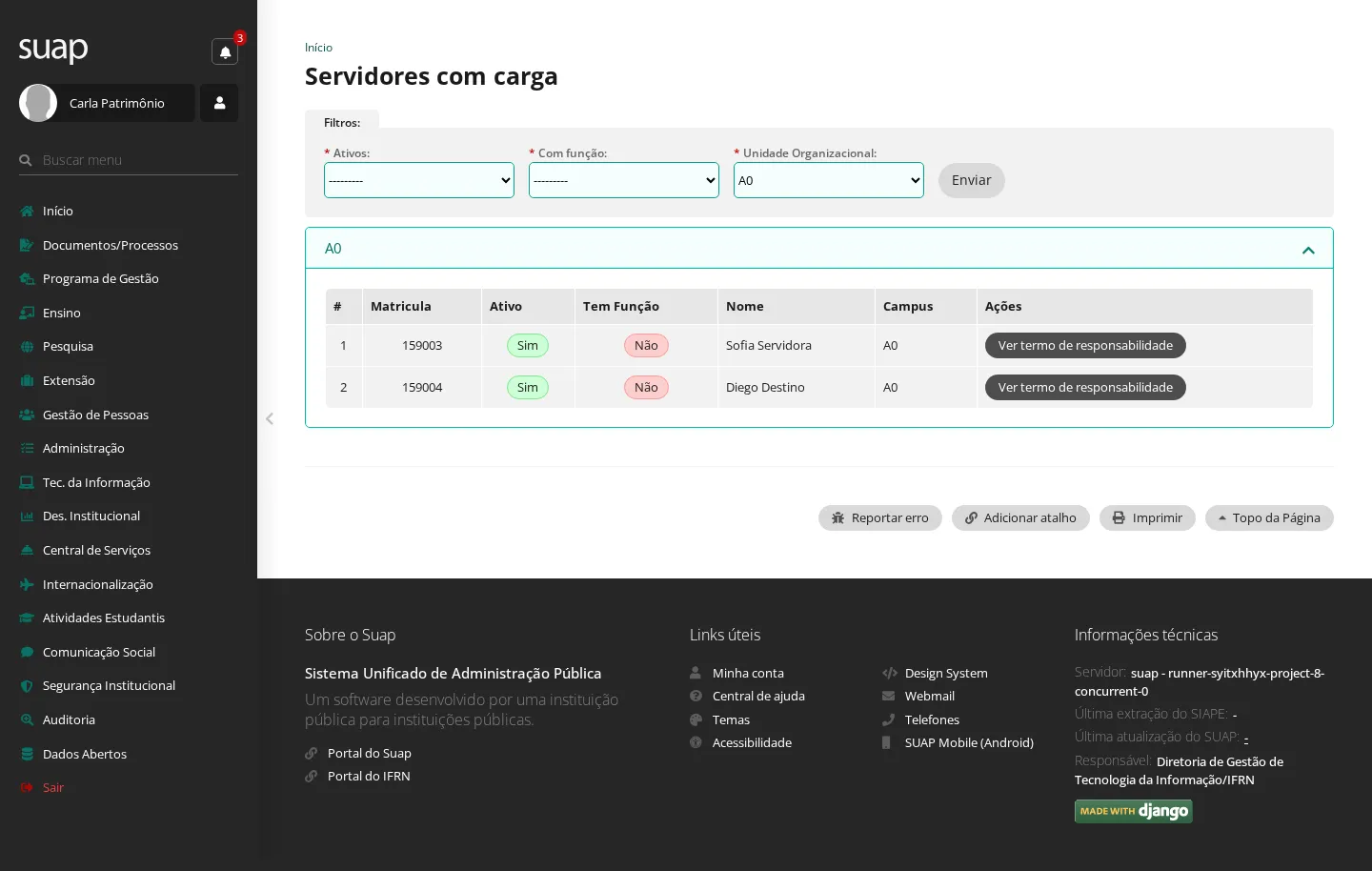
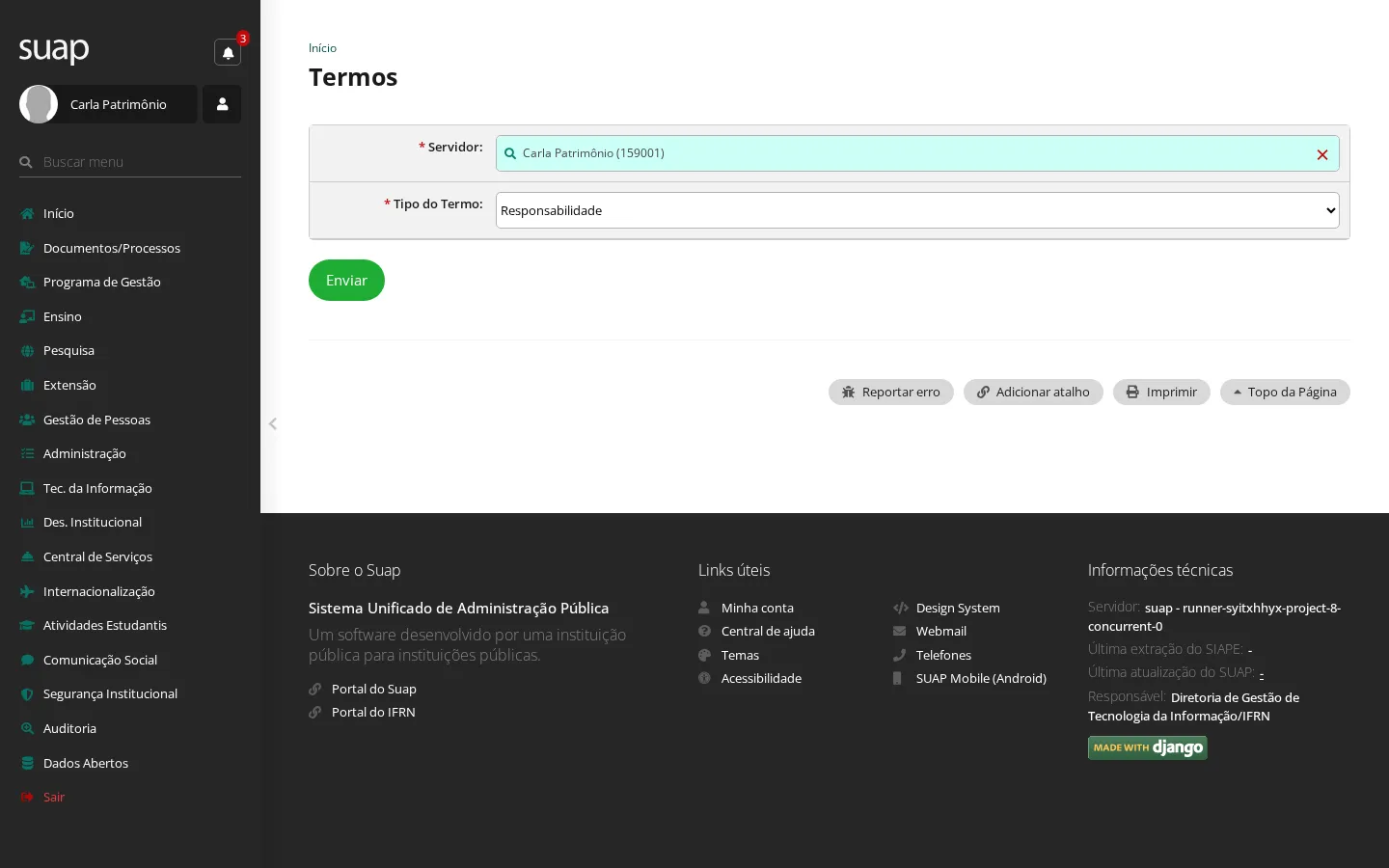
- Termos — emite o termo de responsabilidade de um servidor.
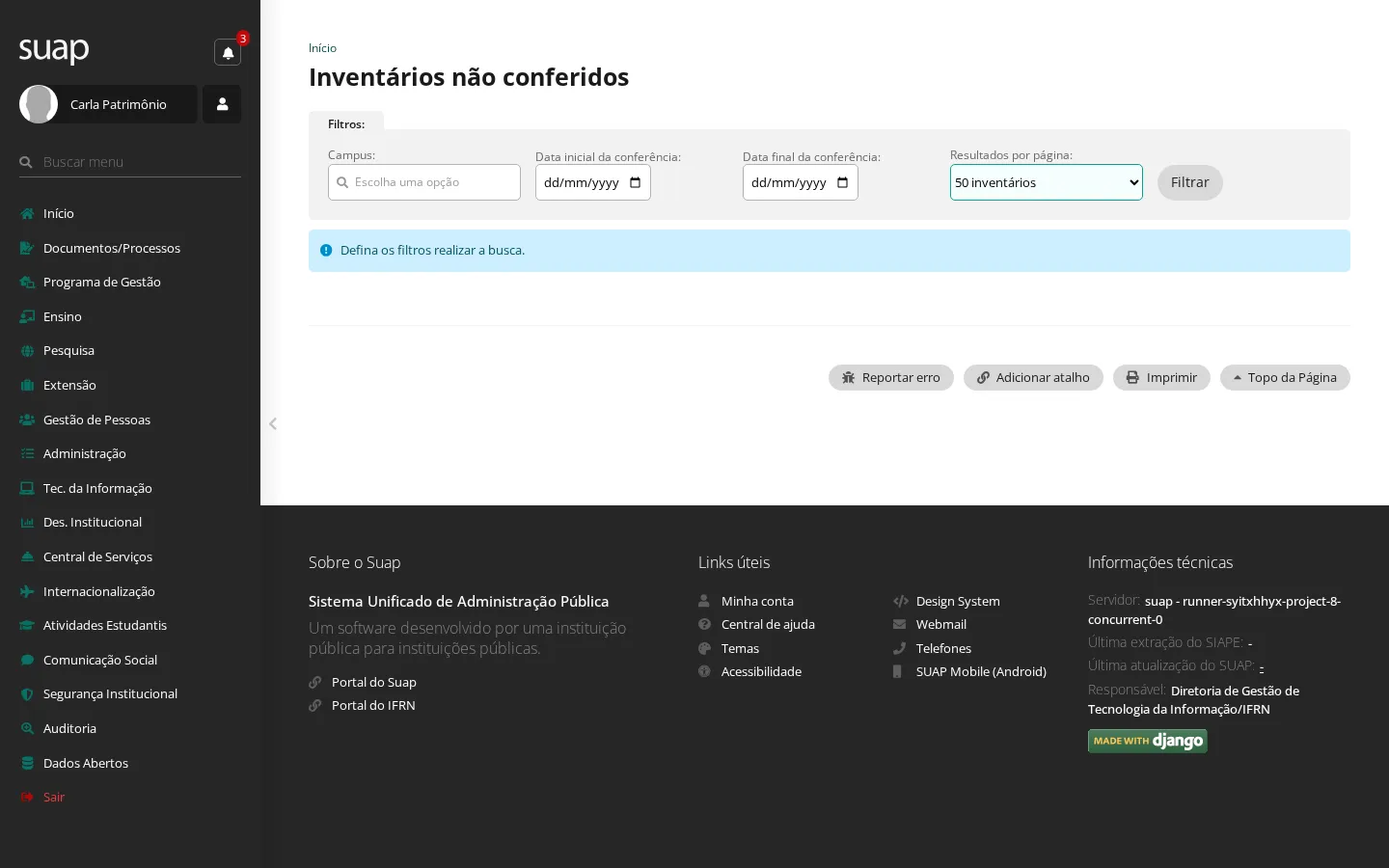
- Inventários não Conferidos — o que ainda não foi conferido no período, por campus.
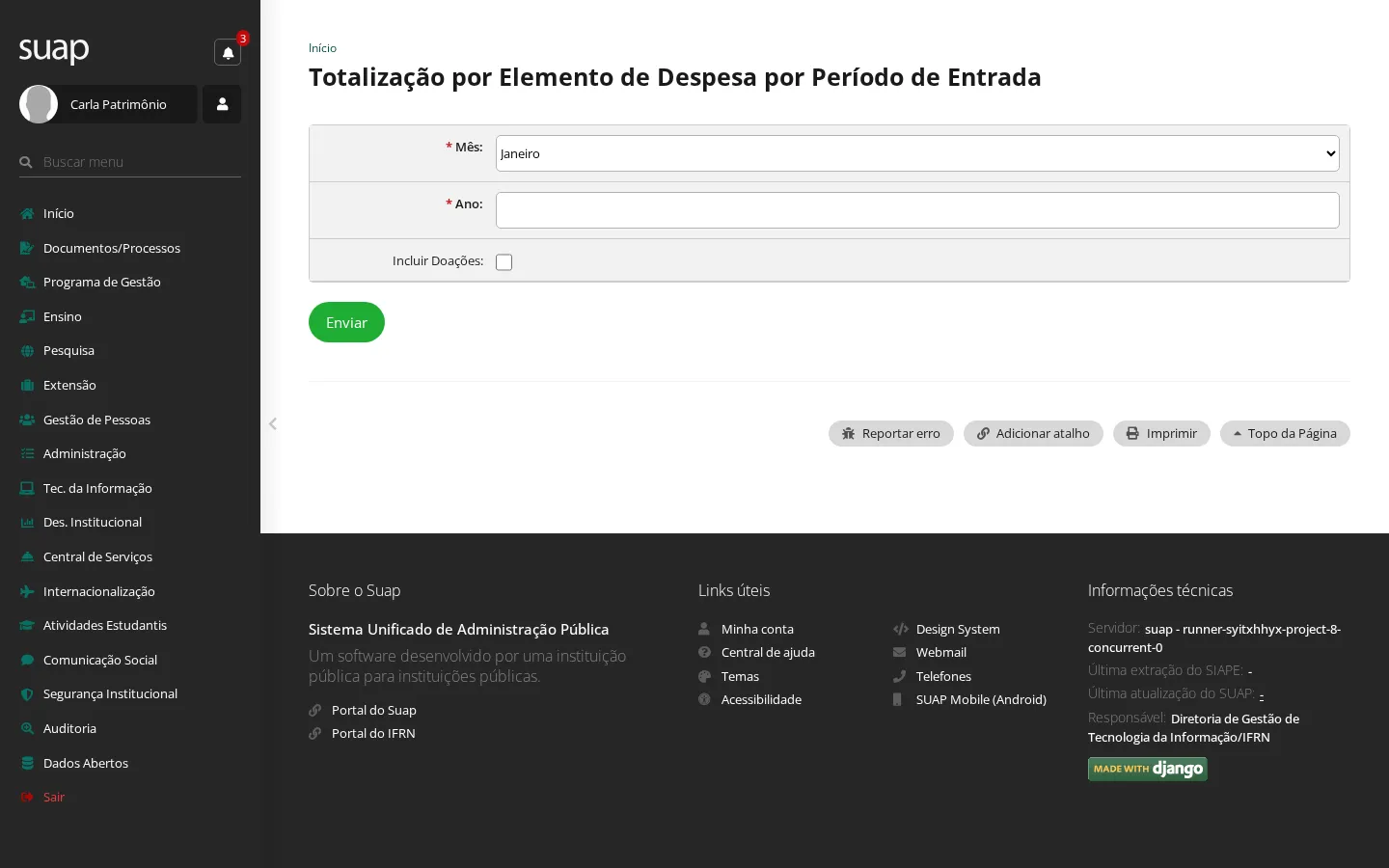
- Totalizações, Totalização por Campus e Plano de Contas — os totais por elemento de despesa, campus e período.
No Relatório de Depreciação por Itens, escolha o Mês, o Ano e o bem; só há resultado se a depreciação daquele período já tiver sido processada.
Telas de apoio
Tabelas e procedimentos que o módulo usa sem passo a passo próprio:
- Elementos de Despesa de Mat. Permanente e Plano de Contas — o catálogo contábil dos bens (vida útil, percentual residual).
- Rótulos — agrupamentos de bens para carga, transferência e baixa em conjunto.
- Migração de Inventários — importação do acervo por planilha, procedimento de implantação (uma vez por instituição).
- Requisições de Equipamentos — lista as requisições de uso pessoal feitas pelo servidor.
- Movimentação › Doação e Entradas — são as telas de entrada de material permanente, documentadas no guia do Almoxarifado.
- Carga Contábil e Alterações do Período de Execução — telas de conferência contábil do inventário.