Erros
É por aqui que qualquer pessoa que usa o SUAP avisa a equipe de desenvolvimento de que alguma tela do sistema não está funcionando — e acompanha o problema até ele ser corrigido. Cada erro reportado vira um registro com linha do tempo própria: quem reportou e quem atende conversam ali, anexam prints, e a situação vai andando de Reportado até Resolvido.
Quem atende também usa este módulo do outro lado do balcão: para organizar a fila (atribuir, juntar duplicatas, descartar o que não é defeito) e para publicar, ao resolver, a nota de atualização que o SUAP mostra a todos os usuários.
Quem usa este módulo
| Perfil | O que faz aqui |
|---|---|
| Qualquer pessoa com acesso ao SUAP (servidor, aluno, prestador de serviço) | Reporta o erro que encontrou e acompanha a resolução |
| Analista | Atende o erro: assume, analisa, registra a correção e resolve |
| Recebedor de Demandas | Tria a fila que chega: atribui o erro a um analista, unifica duplicatas e descarta o que não é erro |
| Quem atende na Central de Serviços | Reclassifica em erro o chamado que, na verdade, é defeito do sistema |
Antes de começar
O canal de erros é só para defeito de funcionalidade do SUAP, e a própria tela de abertura avisa disso. Ele não serve para:
- solicitar alterações em dados cadastrados no SUAP;
- informar problemas com dados presentes no SUAP;
- tirar dúvidas sobre as regras de cada módulo;
- sugerir melhorias.
Nos quatro casos o erro reportado será cancelado — procure o setor responsável pelo módulo. O atendimento é feito exclusivamente pelo setor de Tecnologia da Informação.
As situações de um erro
| Situação | O que significa |
|---|---|
| Reportado | O erro foi reportado para a equipe de desenvolvimento e ainda não tem ninguém atendendo |
| Em análise | A equipe de desenvolvimento já começou a analisar |
| Em correção | A solução já foi encontrada e o SUAP será atualizado em breve com a correção |
| Aguardando feedback | Quem atende devolveu o erro pedindo mais informação a quem reportou |
| Resolvido | O SUAP foi atualizado com a correção |
| Reaberto | Quem reportou avisou que o problema voltou (ou nunca deixou de acontecer) |
| Cancelado | O que foi relatado não é defeito do sistema |
| Unificado | Era duplicata; o registro foi absorvido por outro erro |
Reportado, Em análise, Em correção e Resolvido formam a régua que aparece no topo da página do erro, com a situação atual em destaque. Nas outras quatro, no lugar da régua aparece só uma tarja com o nome da situação.
Tarefas
1. Reportar um erro
Quem pode: qualquer pessoa com acesso ao SUAP. Quando usar: assim que uma tela do SUAP apresentar defeito — de preferência sem sair dela, porque o endereço da página é registrado automaticamente e é ele que direciona o erro para o módulo certo.
- Na própria página em que o problema aconteceu, clique em Reportar erro, na barra de botões do rodapé.
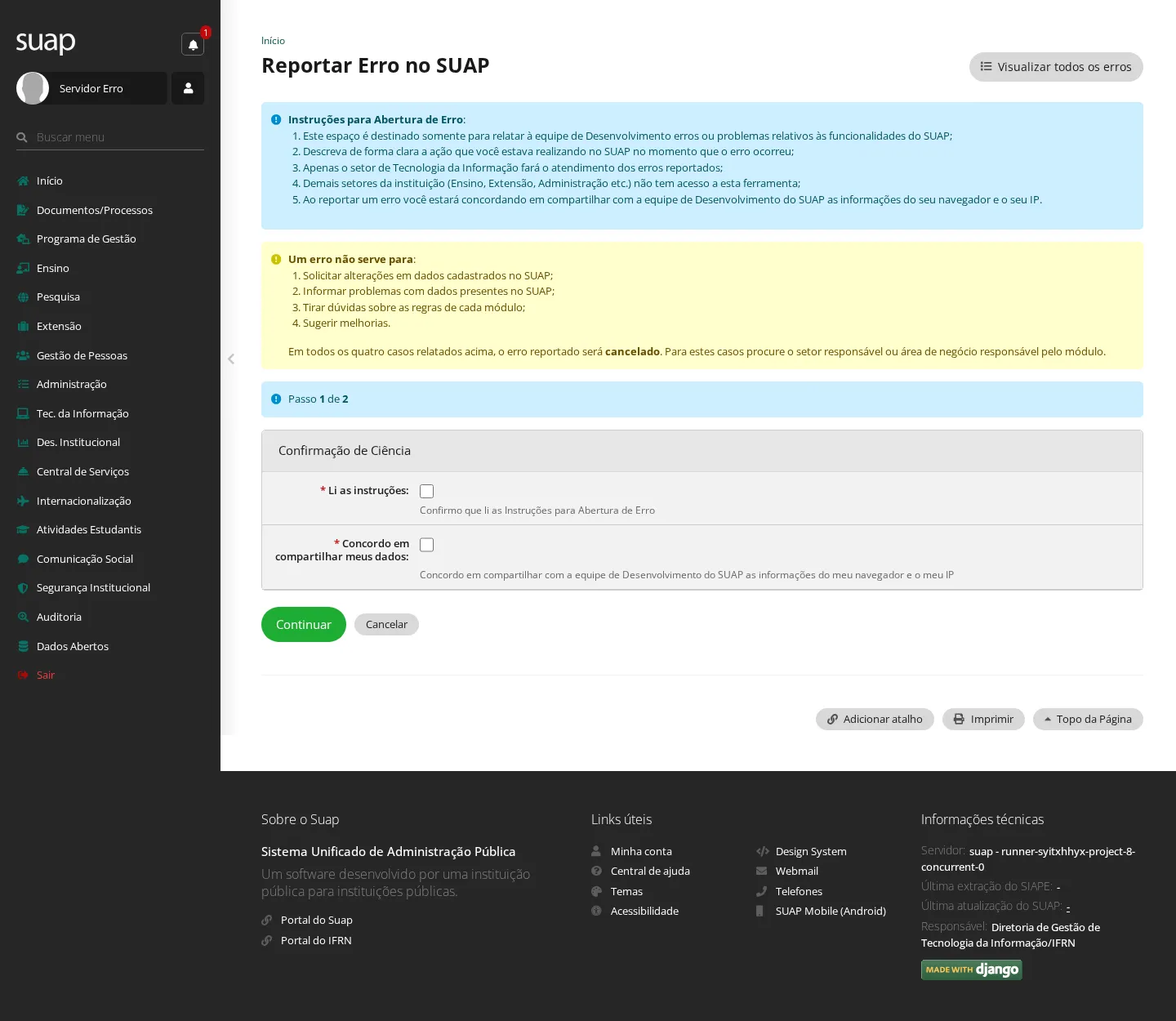
- Passo 1 de 2 — leia as Instruções para Abertura de Erro, marque Li as instruções e Concordo em compartilhar meus dados e clique em Continuar.
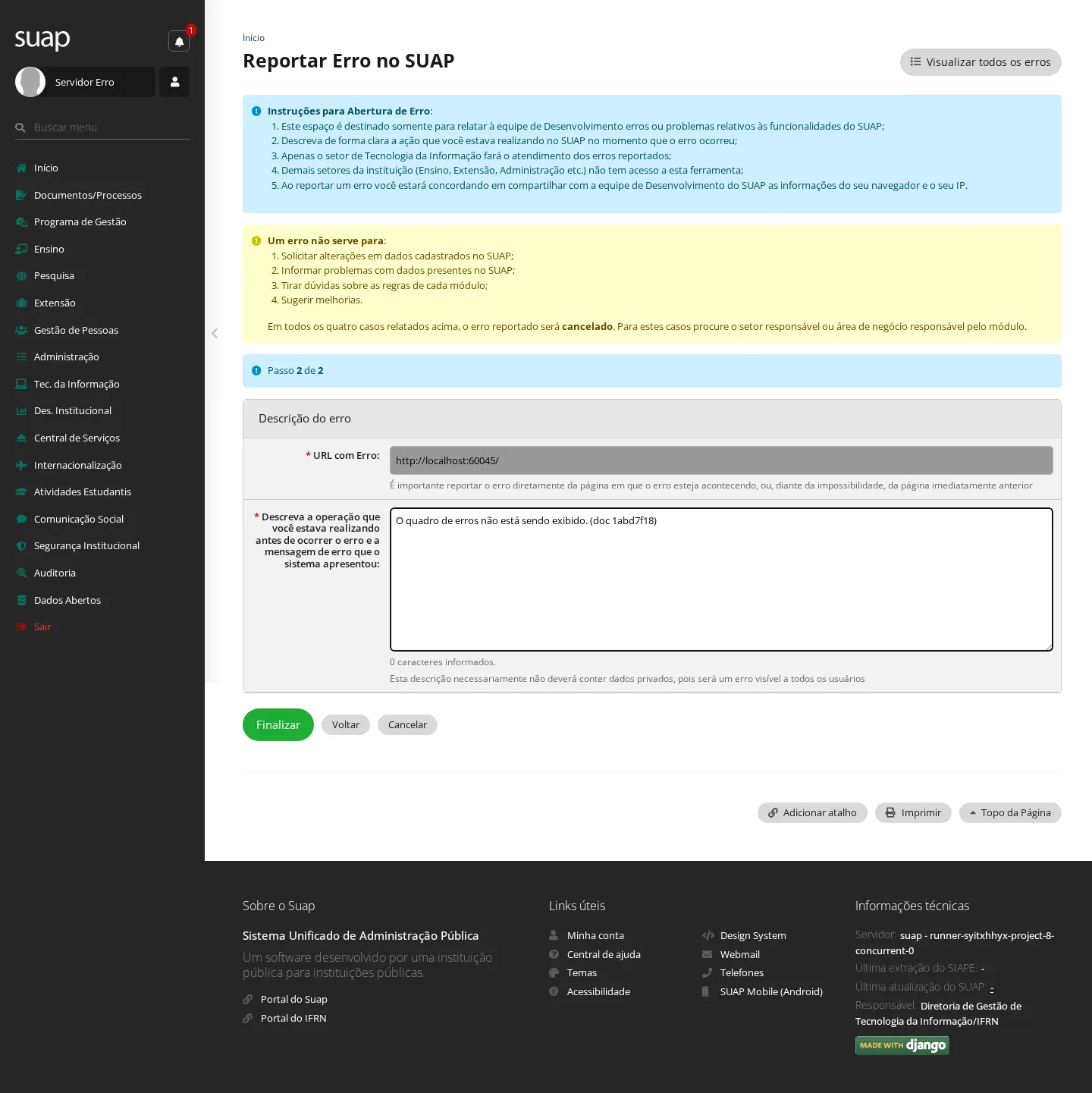
- Passo 2 de 2 — o campo URL com Erro já vem preenchido com a página de origem. Em Descreva a operação que você estava realizando..., conte o que você estava fazendo e qual mensagem o sistema mostrou. Clique em Finalizar.
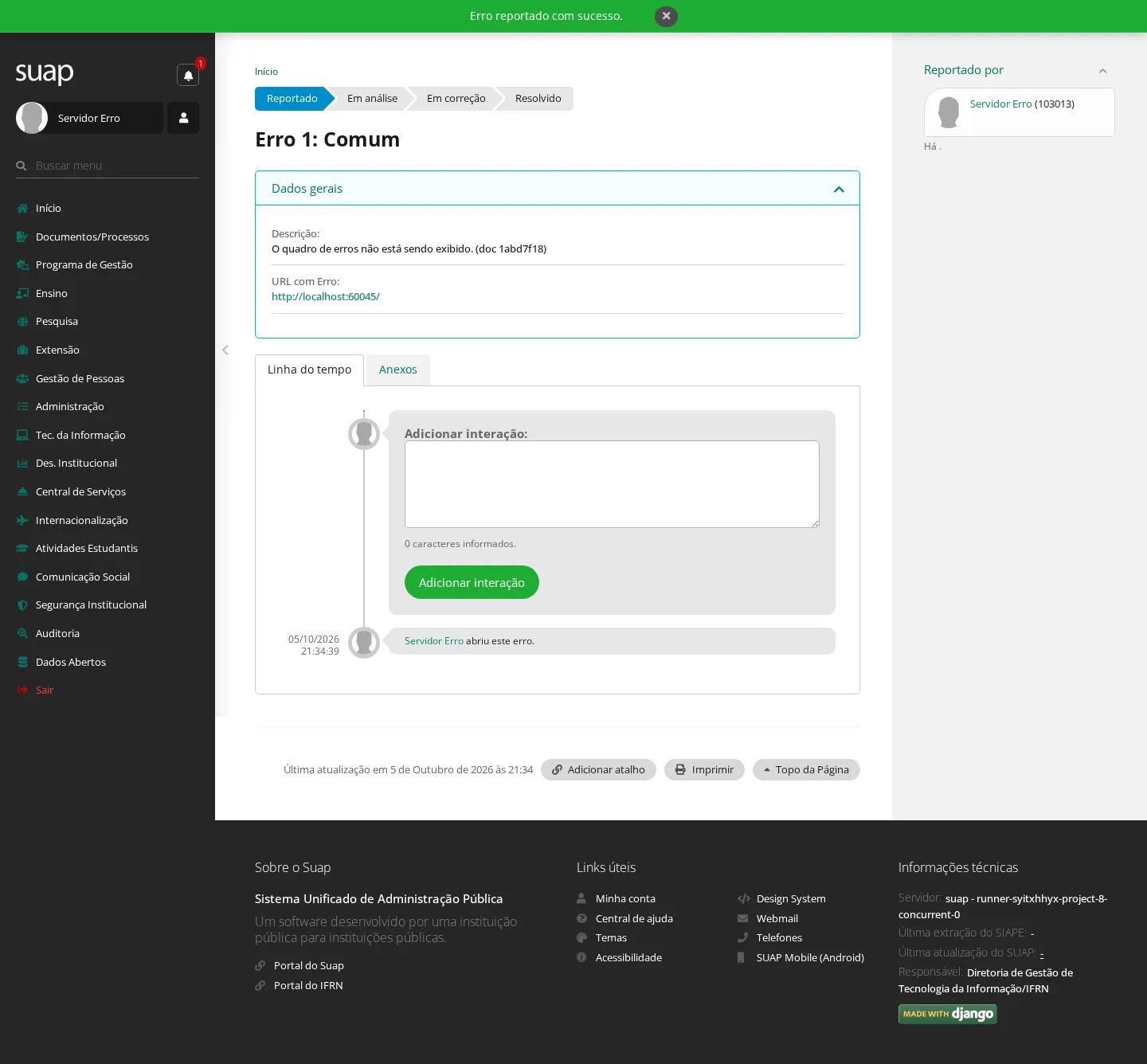
Resultado: aparece "Erro reportado com sucesso." e você é levado à página do erro, na situação Reportado. Você entra automaticamente como interessado, e passa a receber as novidades dele.
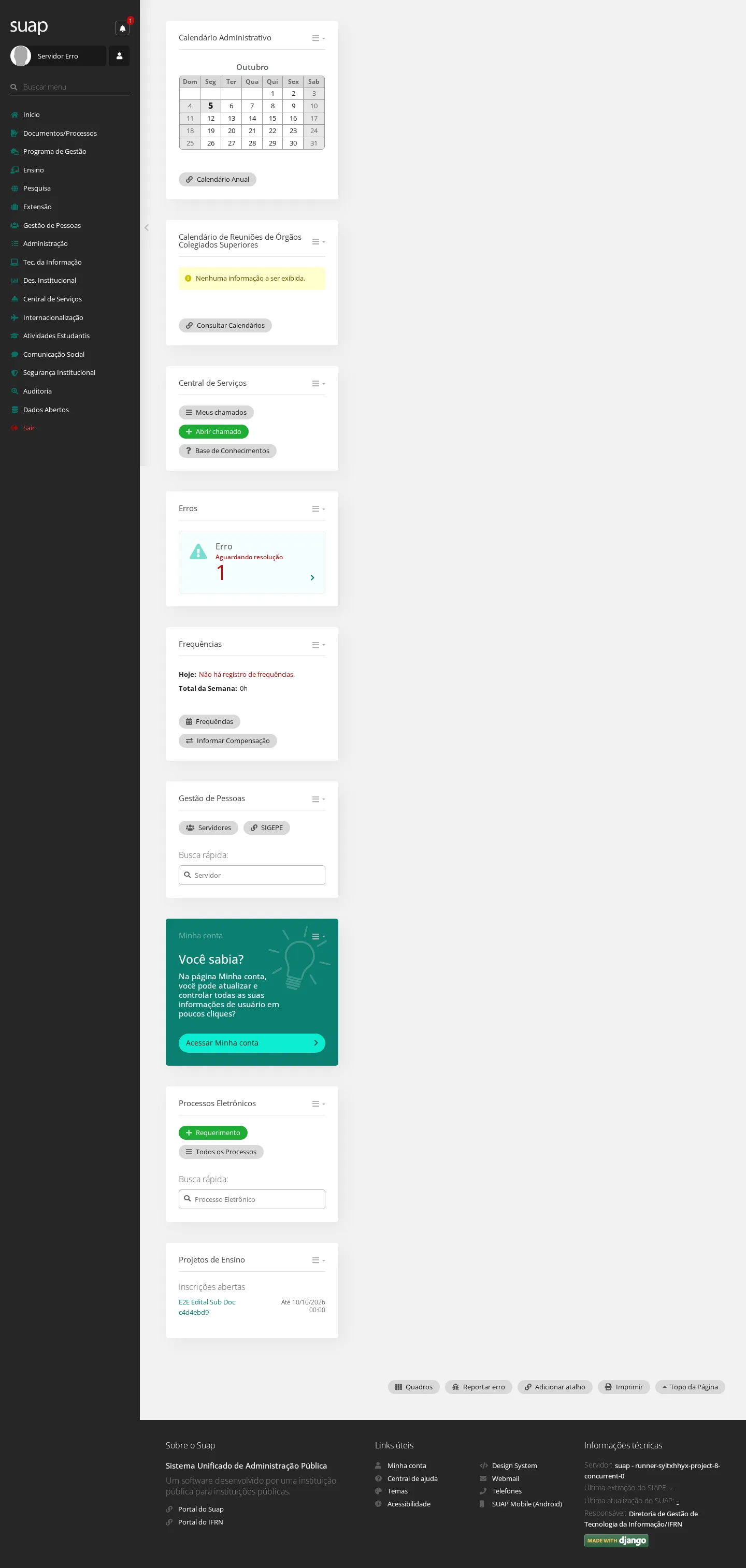
A partir daí o erro também aparece no quadro Erros da sua tela inicial, com o contador Aguardando resolução.
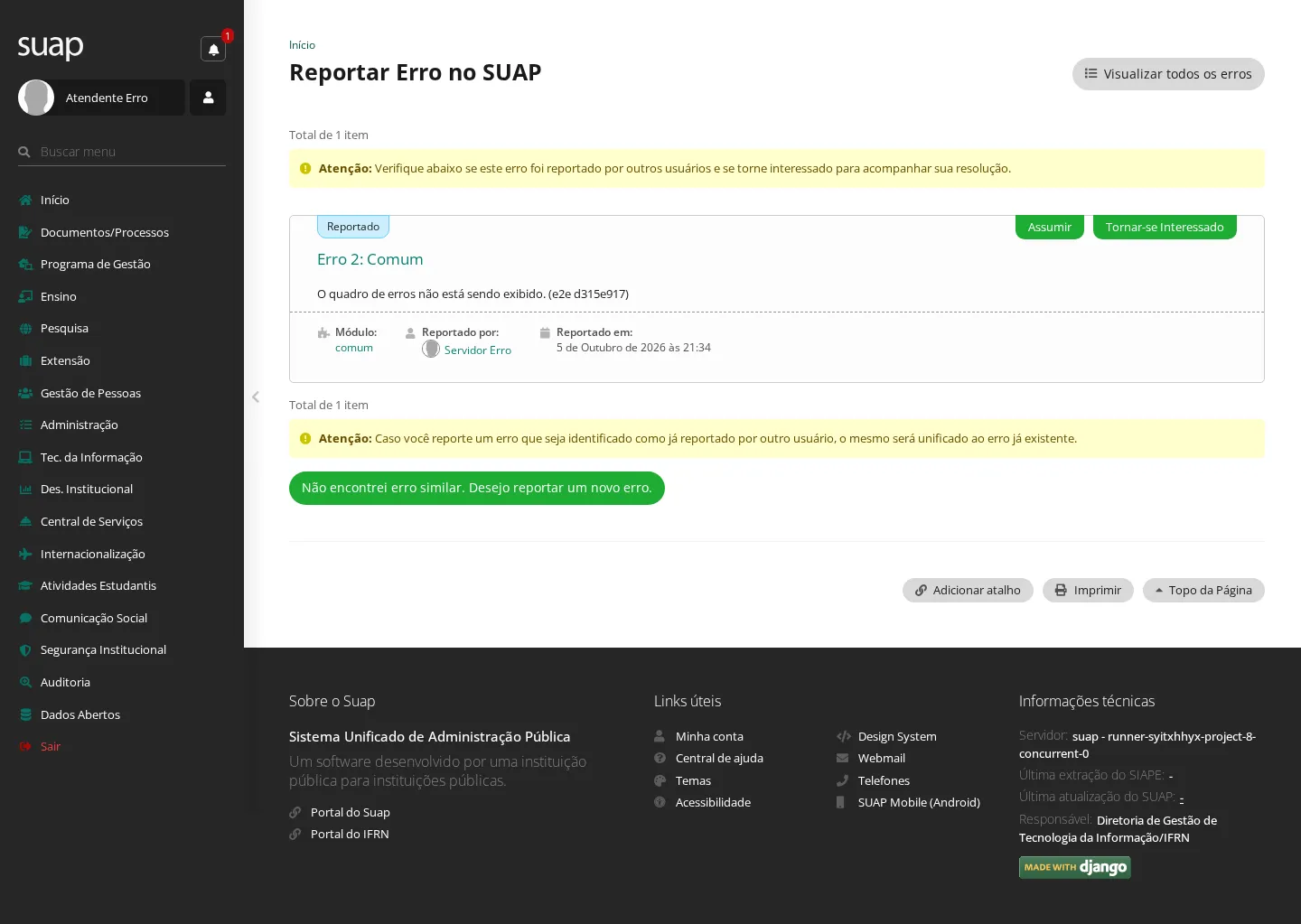
Se esse erro já tiver sido reportado: em vez do formulário, a tela mostra os erros já abertos para aquela mesma página, com o aviso "Verifique abaixo se este erro foi reportado por outros usuários e se torne interessado para acompanhar sua resolução.". Clique em Tornar-se Interessado no cartão do erro — é o que evita a duplicata e ainda assim mantém você informado. Só use Não encontrei erro similar. Desejo reportar um novo erro. se o seu problema for mesmo outro.
2. Encontrar os erros já reportados
Quem pode: Aluno, Prestador de Serviço e Servidor. Quando usar: para saber se o problema que você viu já é conhecido, ou para acompanhar como está a fila de um módulo.
- No menu, acesse Tec. da Informação › Desenvolvimento › Erros.
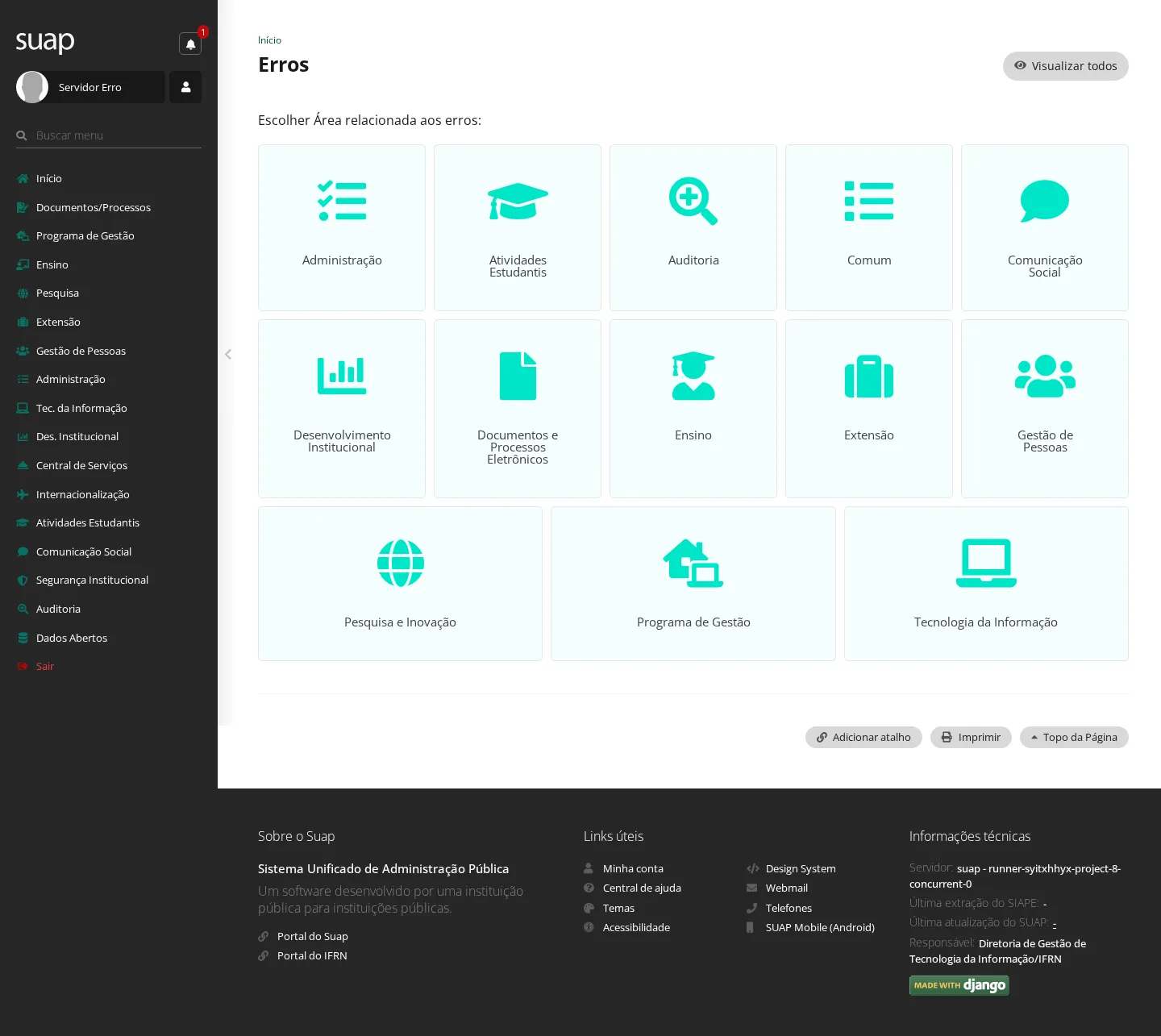
- Escolha a área do SUAP.
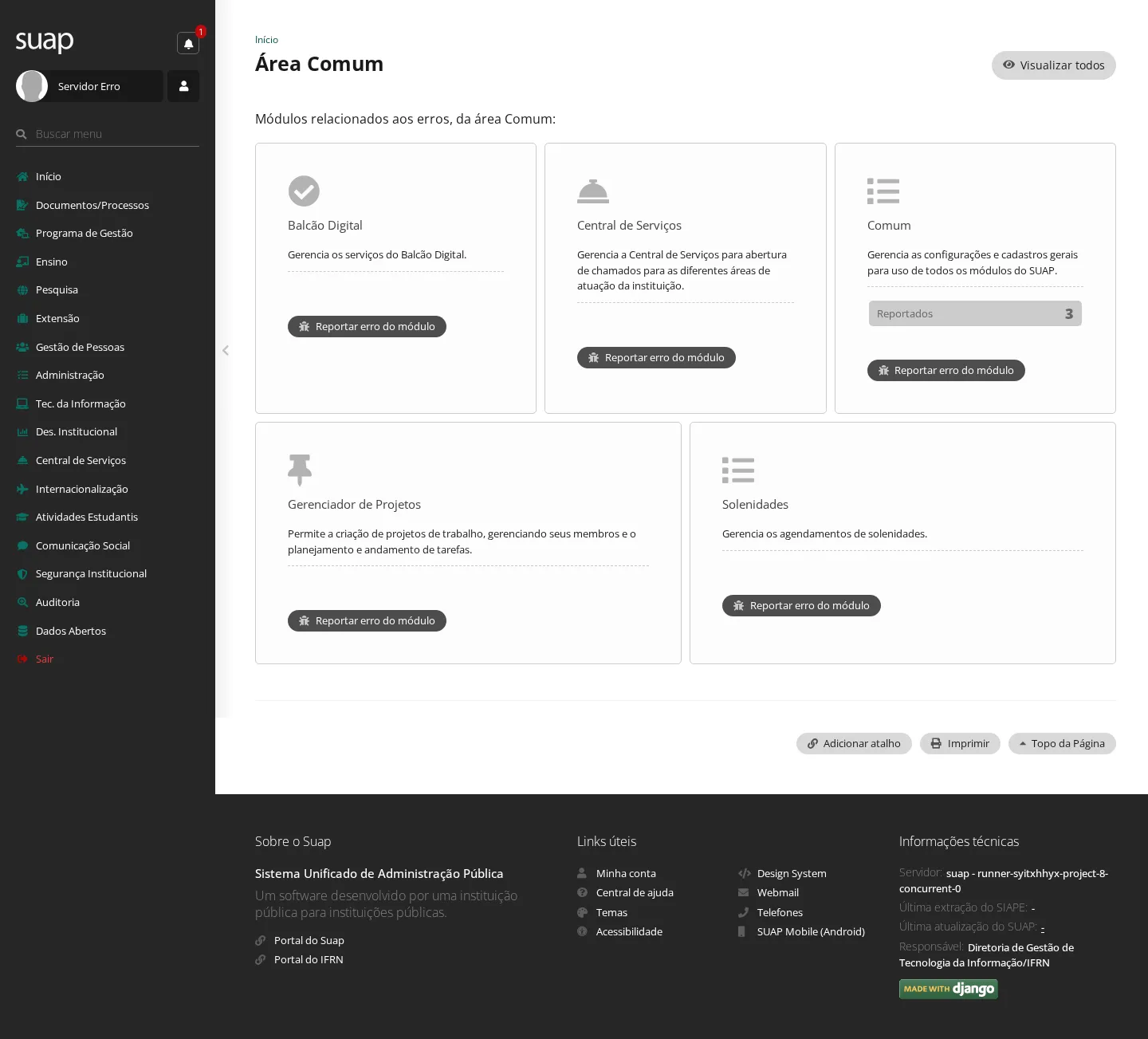
- A tela seguinte lista os módulos daquela área. Cada cartão traz o que o módulo faz, os contadores das situações que têm erro (Reportados, Em análise, Em correção, Aguardando feedback, Resolvidos) e o botão Reportar erro do módulo, que abre a tela da tarefa 1 já apontada para aquele módulo.
- Clique no nome do módulo para ver a lista de erros dele.
Resultado: a listagem de erros, com uma aba por situação (Reportados, Em análise, Em correção, Aguardando feedback, Resolvidos, Cancelados, Todos) e os filtros Texto, Módulo Afetado, Sou Interessado, Possui URL do GitLab e Atendente Atual. O ícone de exibição abre a página do erro.
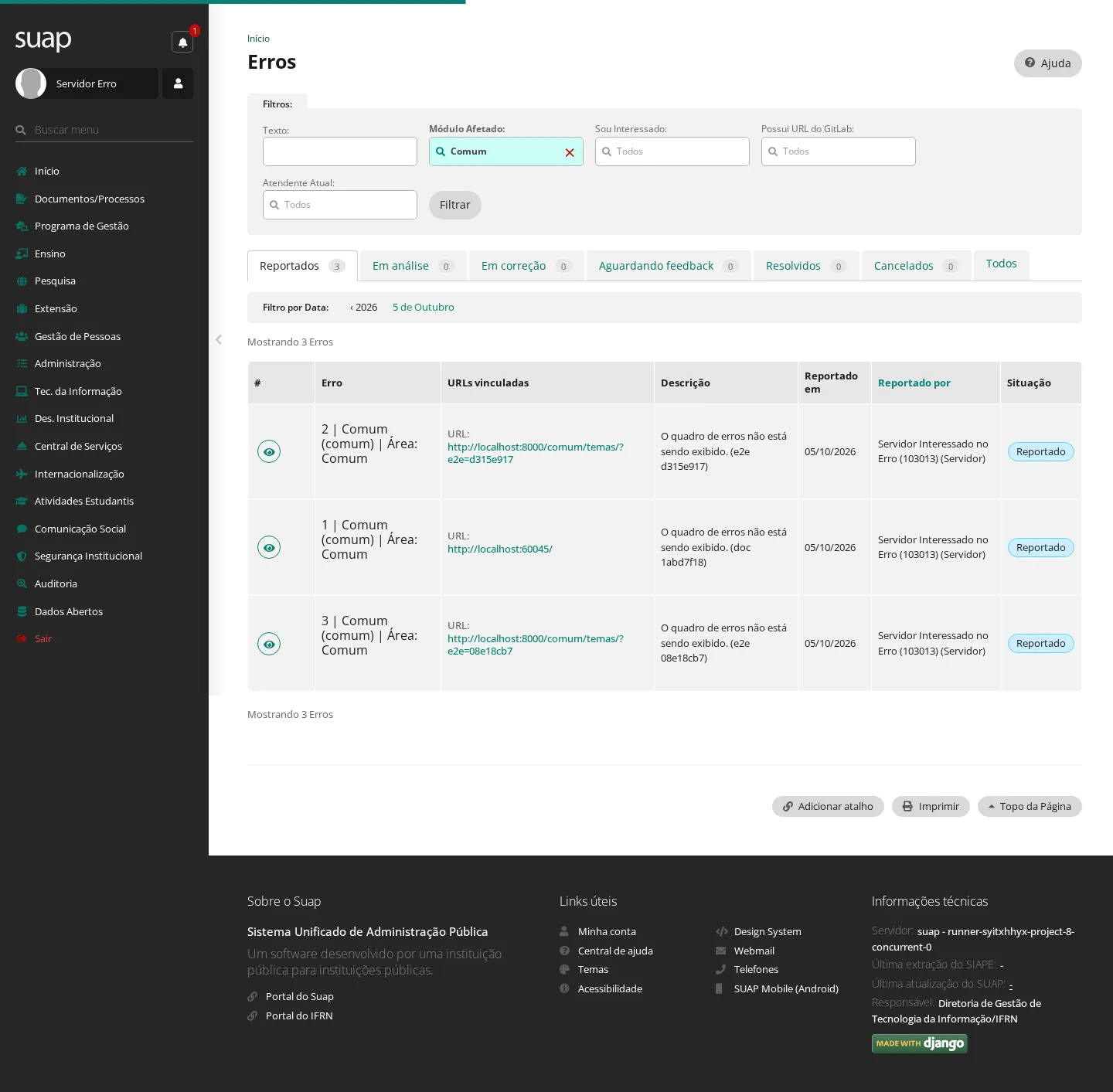
Esta listagem é só de consulta — não há Adicionar nem Editar. Tudo o que se faz com um erro acontece dentro da página dele.
3. Acompanhar um erro
Quem pode: os interessados no erro — quem o reportou (entra automaticamente) e quem clicou em Tornar-se interessado. Quem atende também participa da conversa. Quando usar: enquanto o erro não estiver resolvido.
Conversar com quem atende
- Abra o erro e, na aba Linha do tempo, escreva em Adicionar interação e clique no botão de mesmo nome.
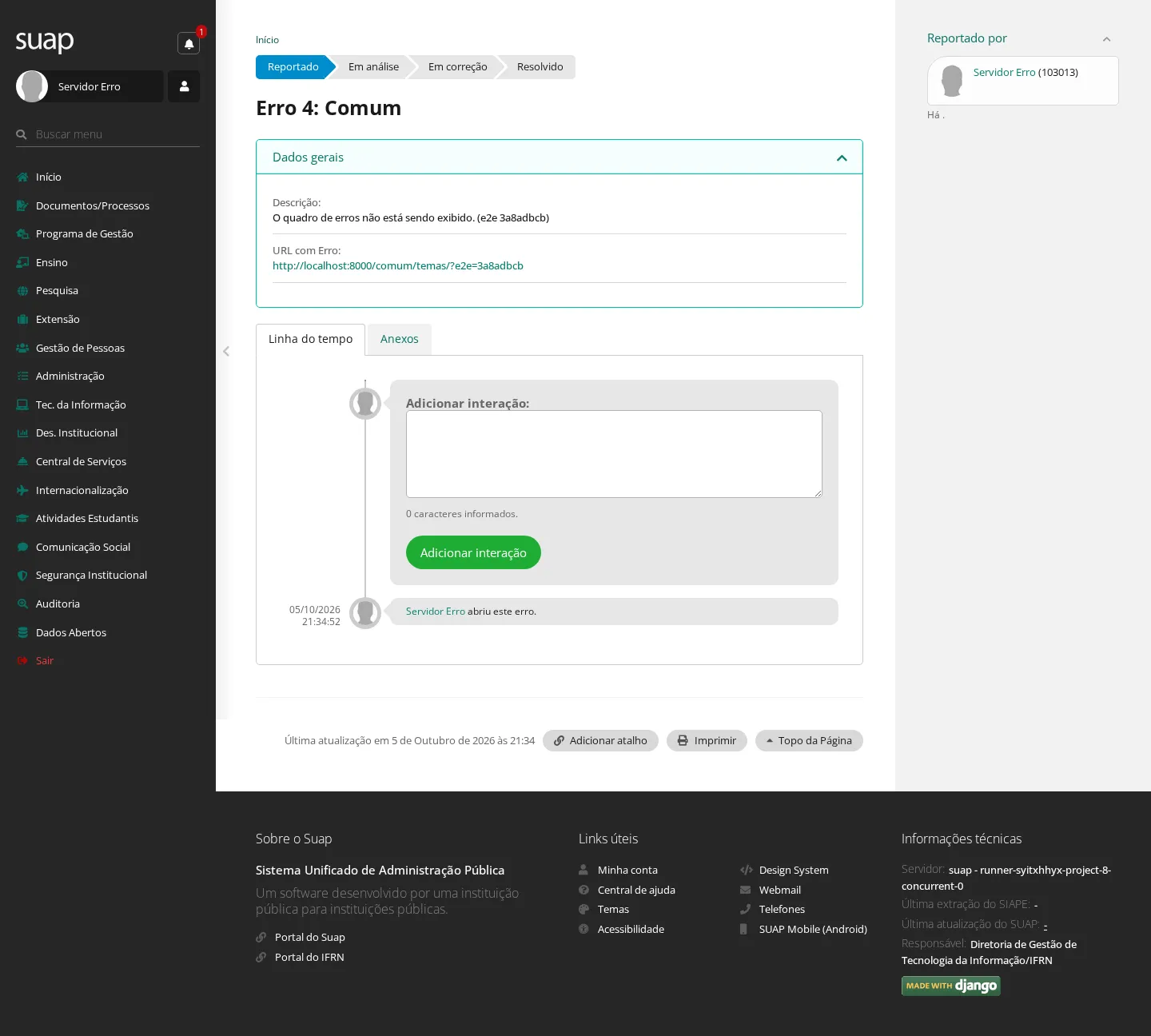
Resultado: "Comentário cadastrado com sucesso." e o texto passa a constar na linha do tempo, junto com o registro automático de cada mudança de situação.
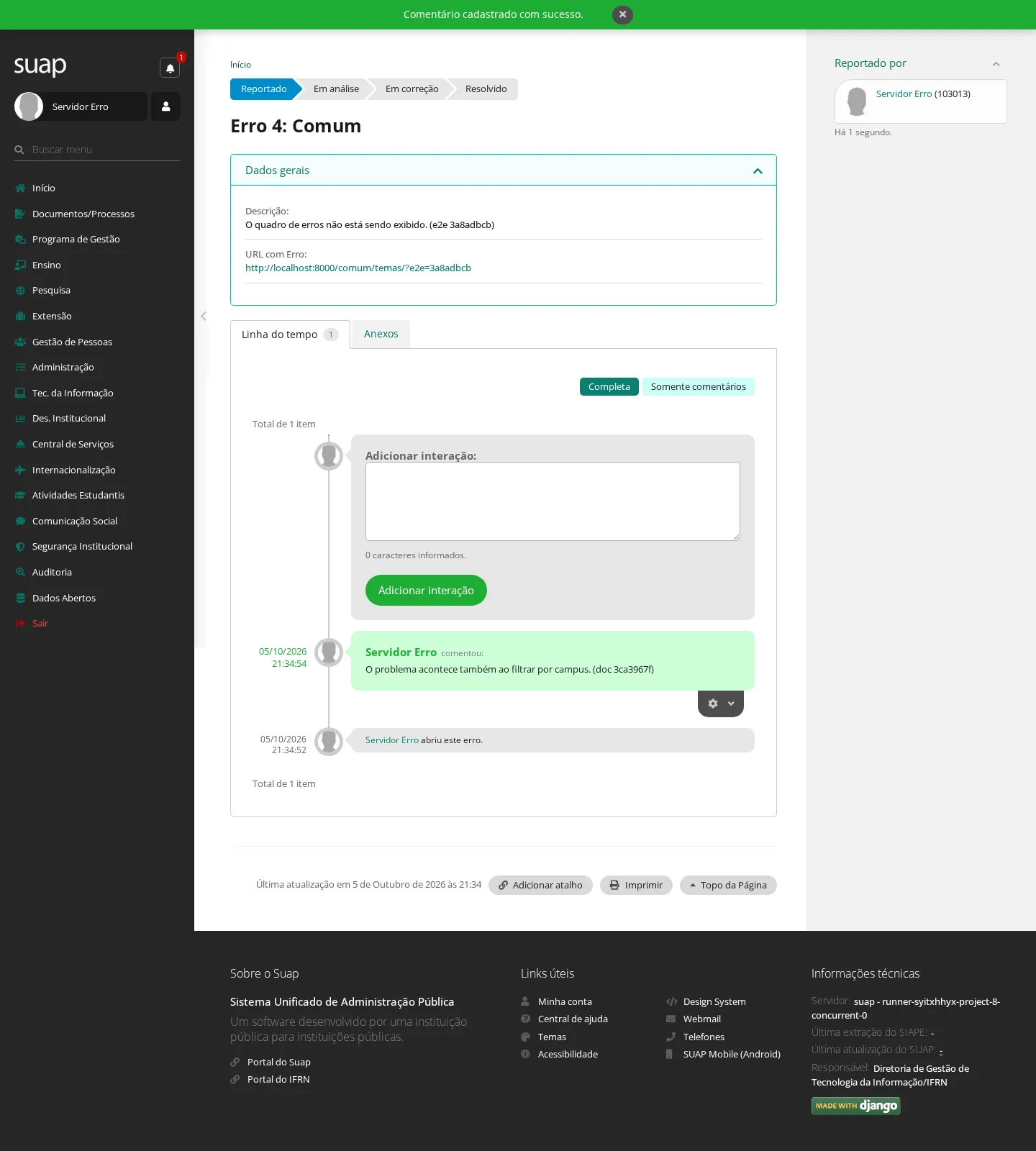
Anexar um print ou arquivo
- Vá à aba Anexos e clique em Adicionar anexo.
- Informe a Descrição, escolha o Arquivo e clique em Enviar.
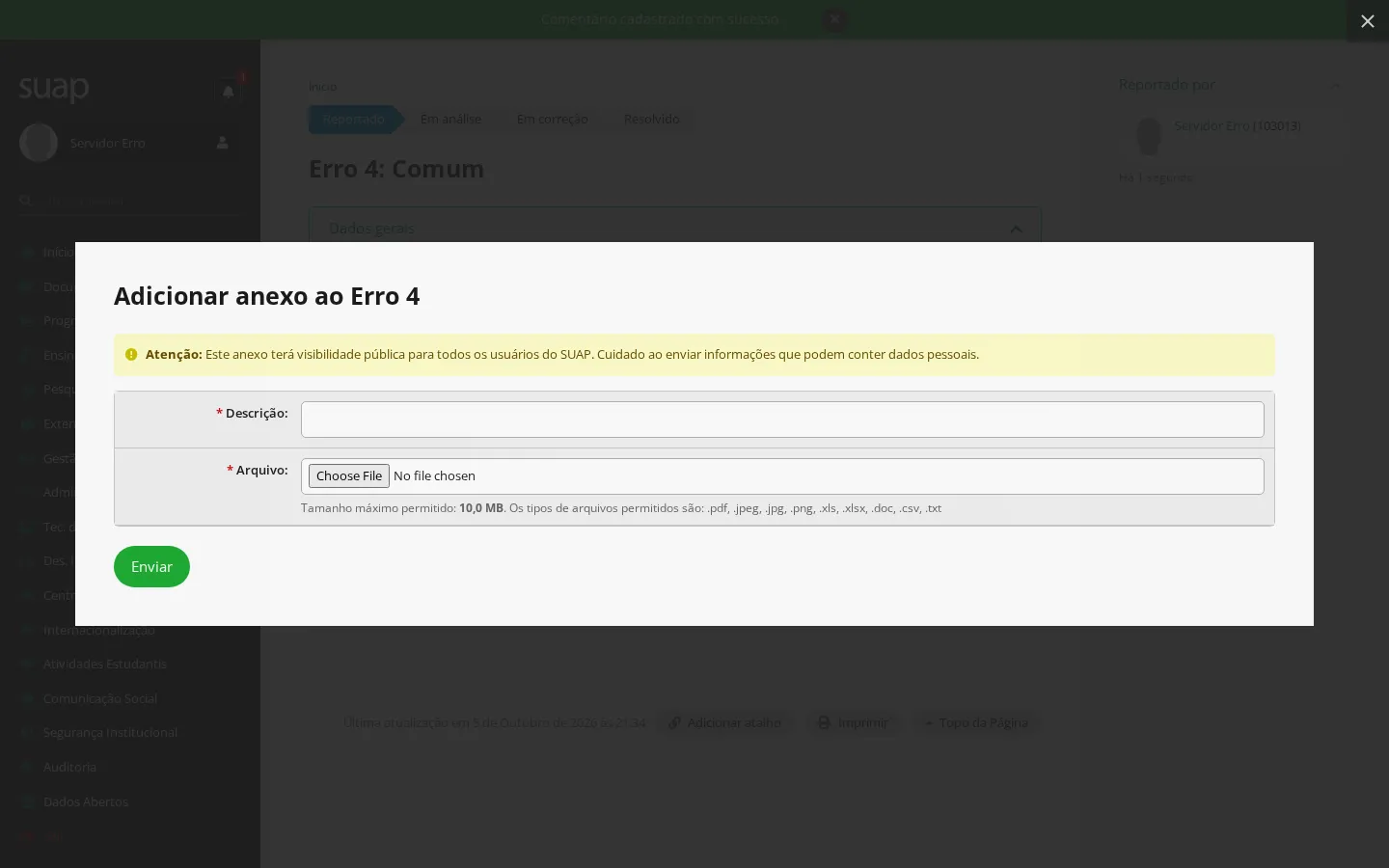
Resultado: "Anexo adicionado com sucesso." e o anexo passa a listar na aba, com quem o enviou e quando.
Responder quando o erro estiver aguardando feedback
- Se a situação for Aguardando feedback, a caixa de interação ganha o bloco Enviar feedback, com duas respostas: O erro ainda não foi resolvido e O erro foi resolvido. Escreva a interação, escolha uma das duas e clique em Adicionar interação.
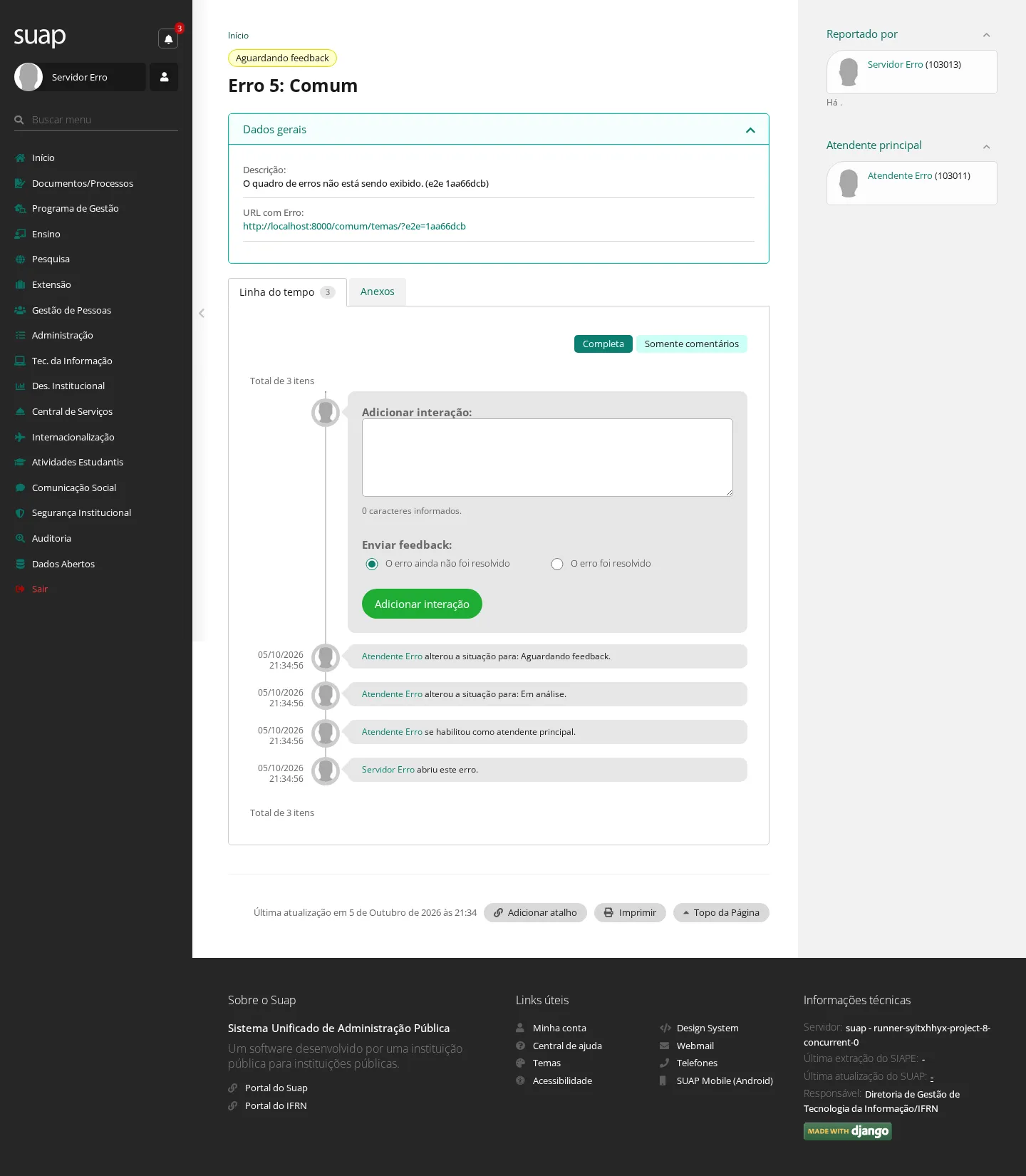
Resultado: "Situação alterada com sucesso." — a resposta tira o erro da espera e o devolve à equipe.
Reabrir um erro que voltou a acontecer
- Num erro Resolvido, quem o reportou vê o botão O erro persiste?. Clique nele, confirme, informe o Motivo e clique em Enviar.
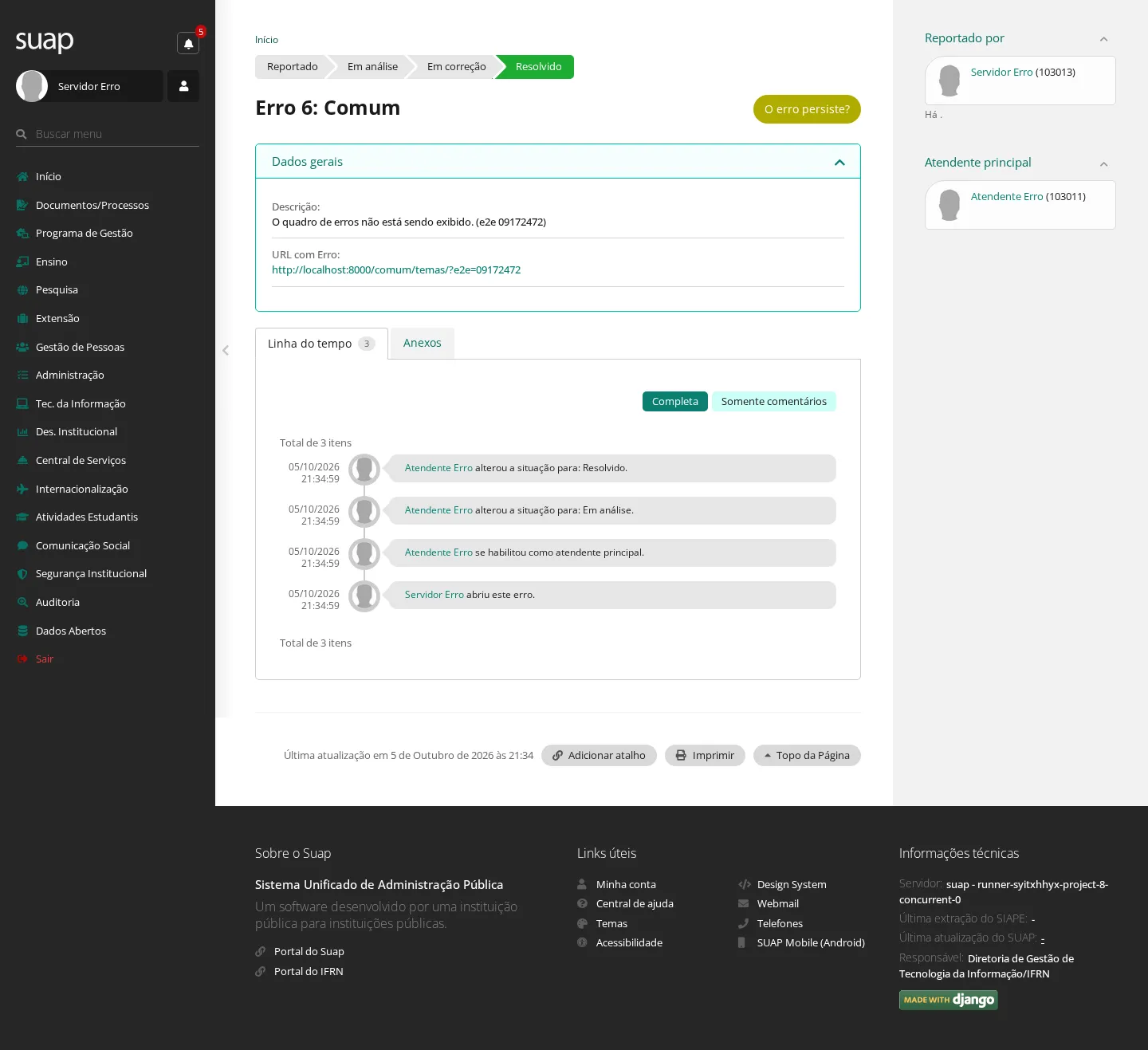
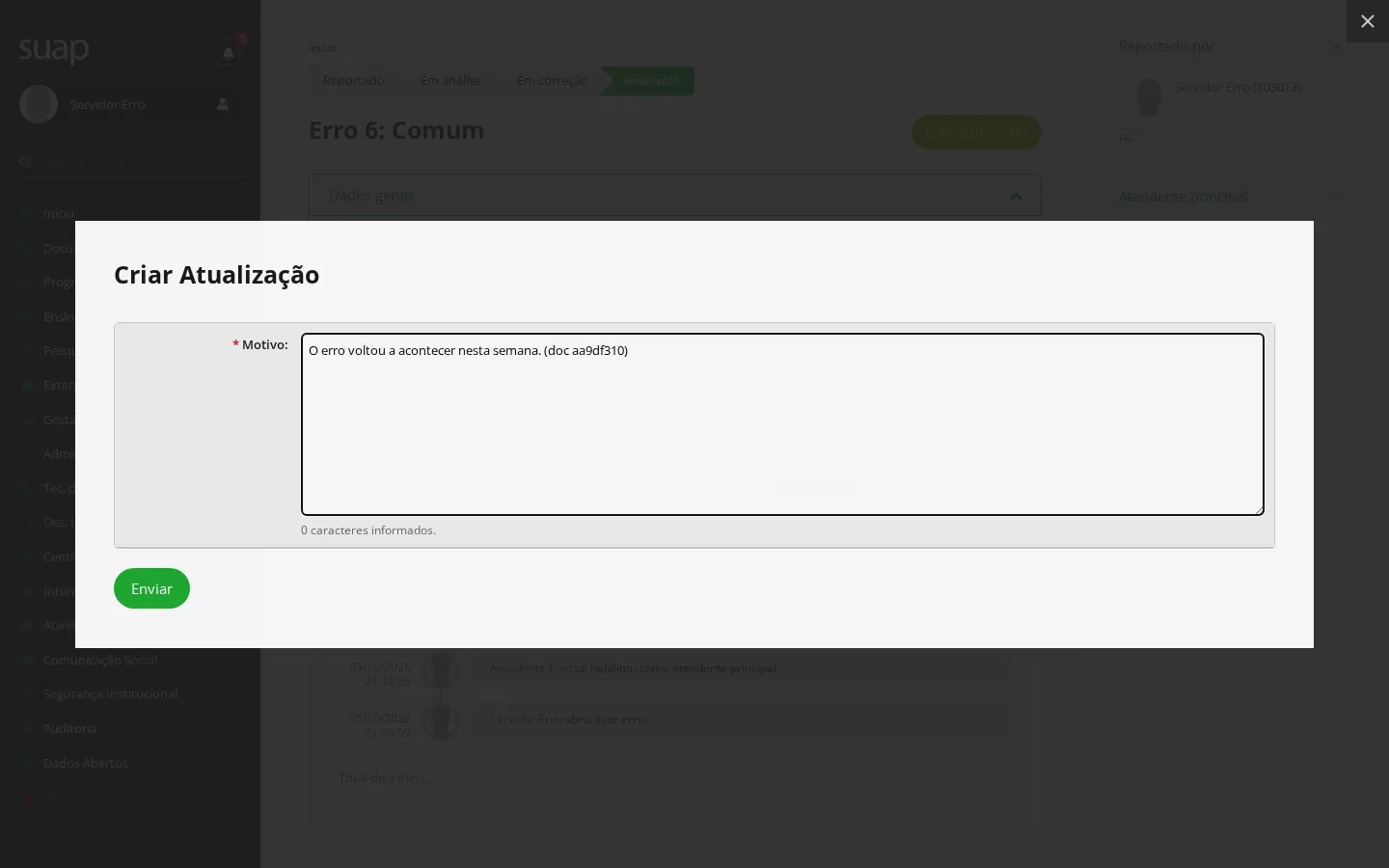
Resultado: "Situação alterada com sucesso." e o erro volta para a situação Reaberto, de novo na fila.
Deixar de acompanhar: quem se tornou interessado por conta própria pode sair pelo botão Remover interesse. Quem reportou o erro não tem essa opção — continua interessado no próprio erro.
4. Atender um erro
Quem pode: quem pertence ao grupo Analista. Quando usar: ao pegar para si um erro da fila, até fechá-lo.
Etapa 1 — assumir
- Abra o erro e clique em Assumir.
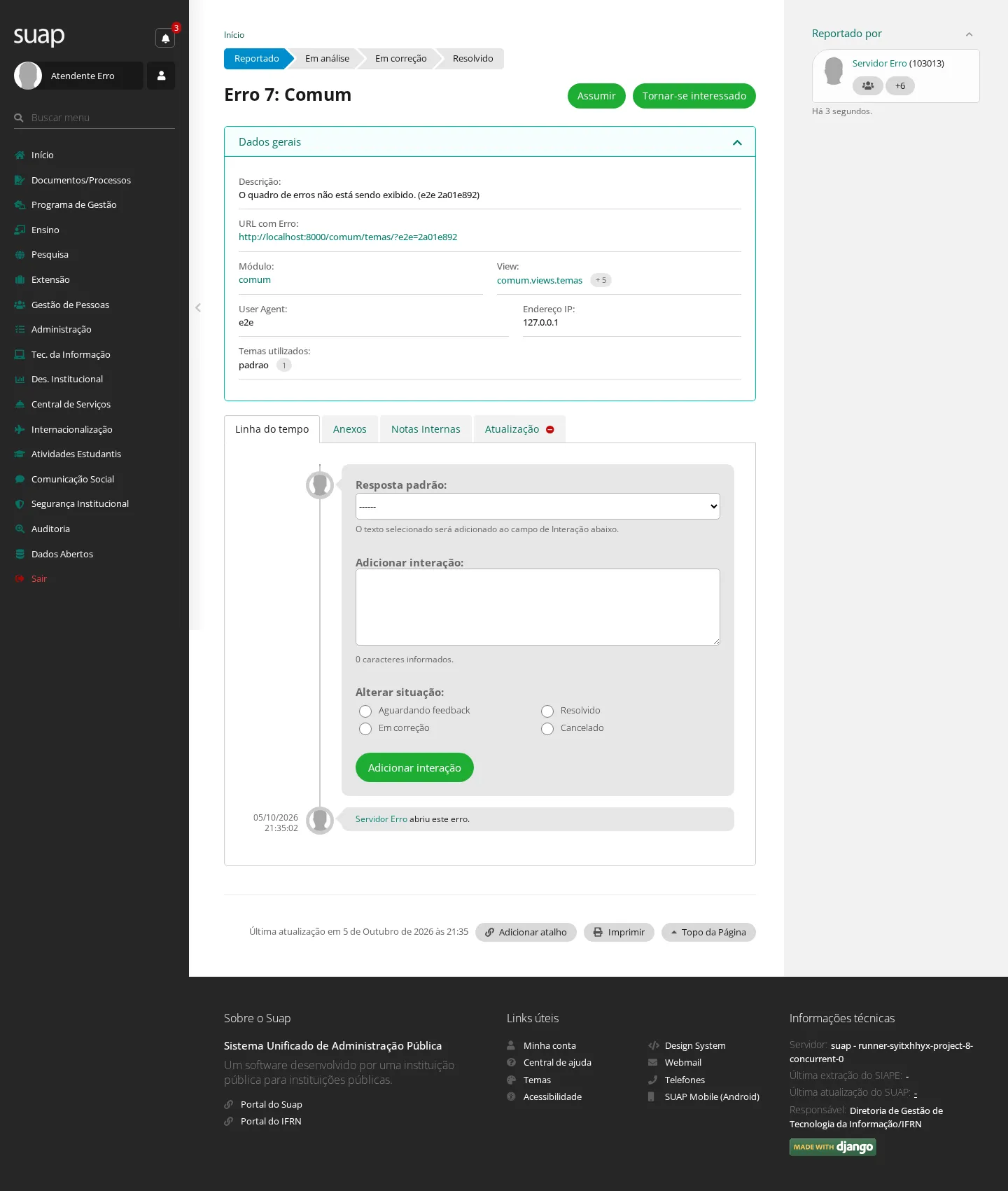
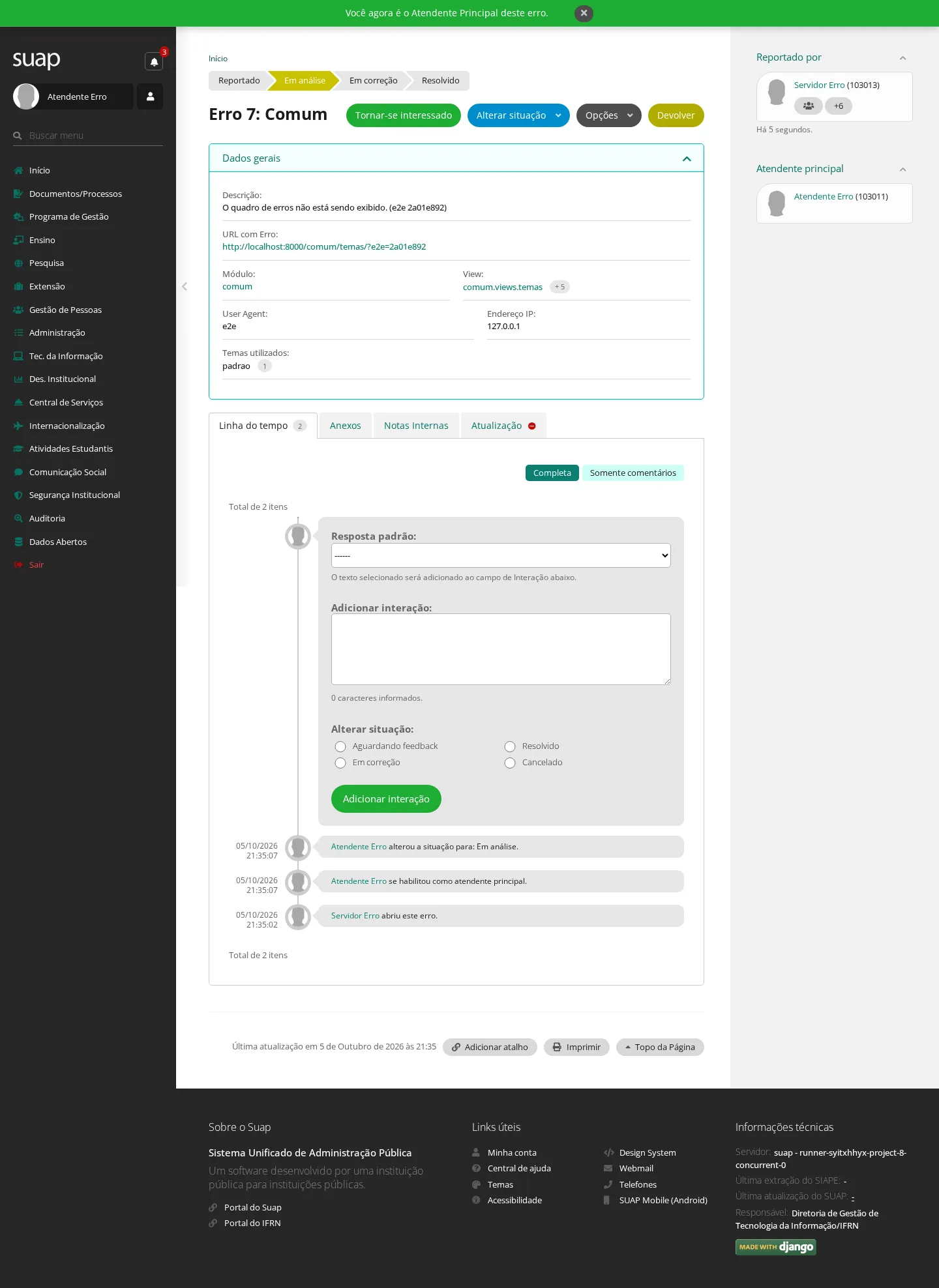
Resultado: "Você agora é o Atendente Principal deste erro." O erro passa sozinho de Reportado para Em análise, seu nome aparece como Atendente principal e a página ganha o botão Devolver, para o caso de o erro não ser da sua alçada.
Quem atende vê mais coisas que os demais na página do erro: em Dados gerais, o Módulo, a View, o User Agent, o Endereço IP e os temas usados por quem reportou; e duas abas a mais, Notas Internas e Atualização.
Etapa 2 — conversar e registrar notas
- Responda a quem reportou pela aba Linha do tempo, em Adicionar interação. Se você tiver textos prontos cadastrados (ver Telas de apoio), eles aparecem em Resposta padrão logo acima da caixa e preenchem a interação com um clique.
- Para o que é da equipe e não deve ser lido por quem reportou, use a aba Notas Internas › Adicionar Nota interna.
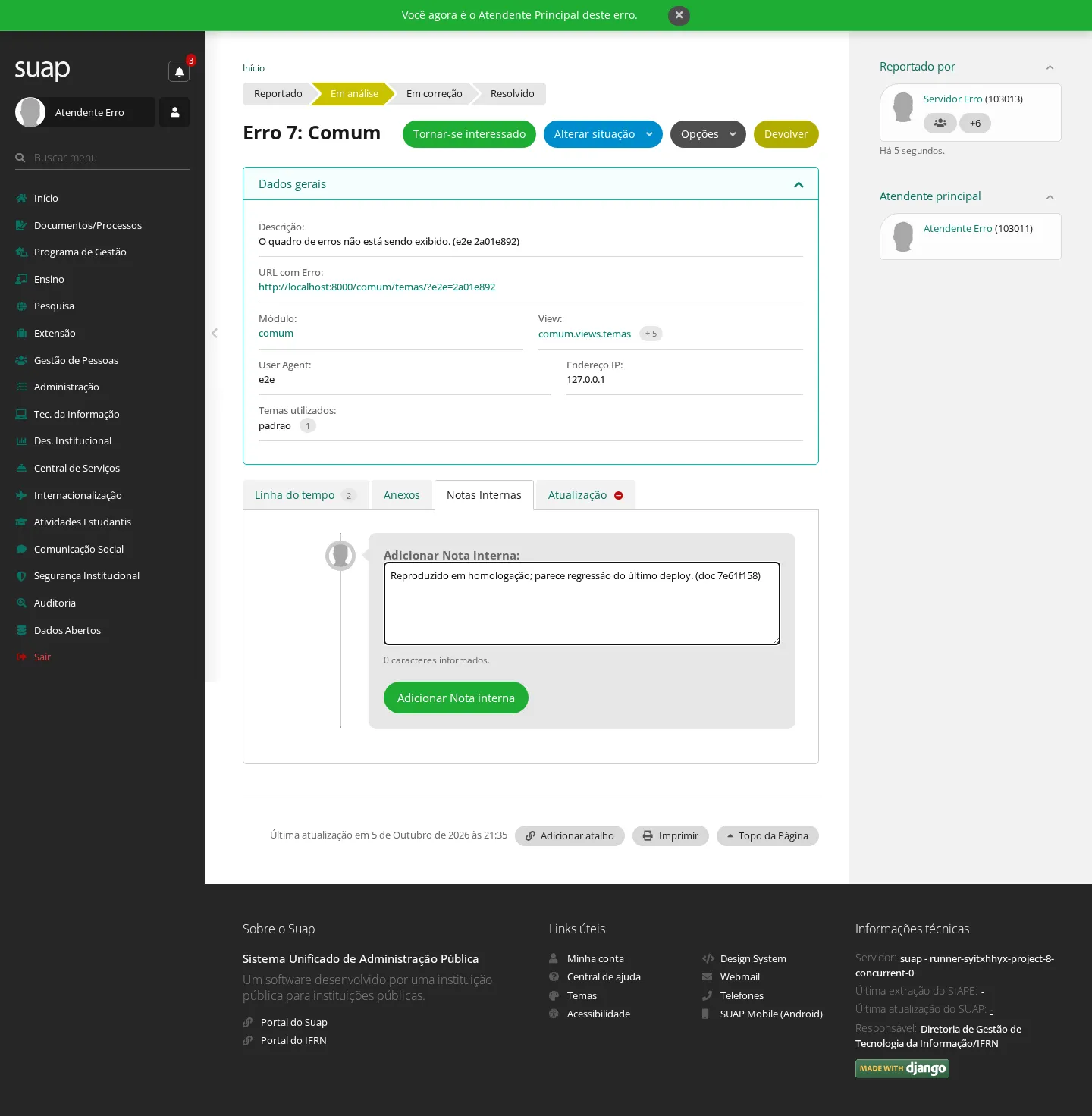
Etapa 3 — mover a situação
- Use o botão Alterar situação no topo da página e escolha o destino. As opções disponíveis mudam conforme a situação atual — de Em análise, por exemplo, é possível ir para Em correção, Resolvido, Aguardando feedback ou Cancelado.
A mesma mudança pode ser feita junto com um comentário: na caixa Adicionar interação há o bloco Alterar situação, com as mesmas opções. Assim a mudança já vai acompanhada da explicação.
Se o erro foi reportado da página errada: em Opções › Editar URL do Erro, informe o endereço em que o problema realmente acontece e clique em Enviar. Vale a pena corrigir: é a URL que define o módulo afetado e a busca por duplicatas. O mesmo menu traz Editar URL do Sentry e Editar URL do Gitlab.
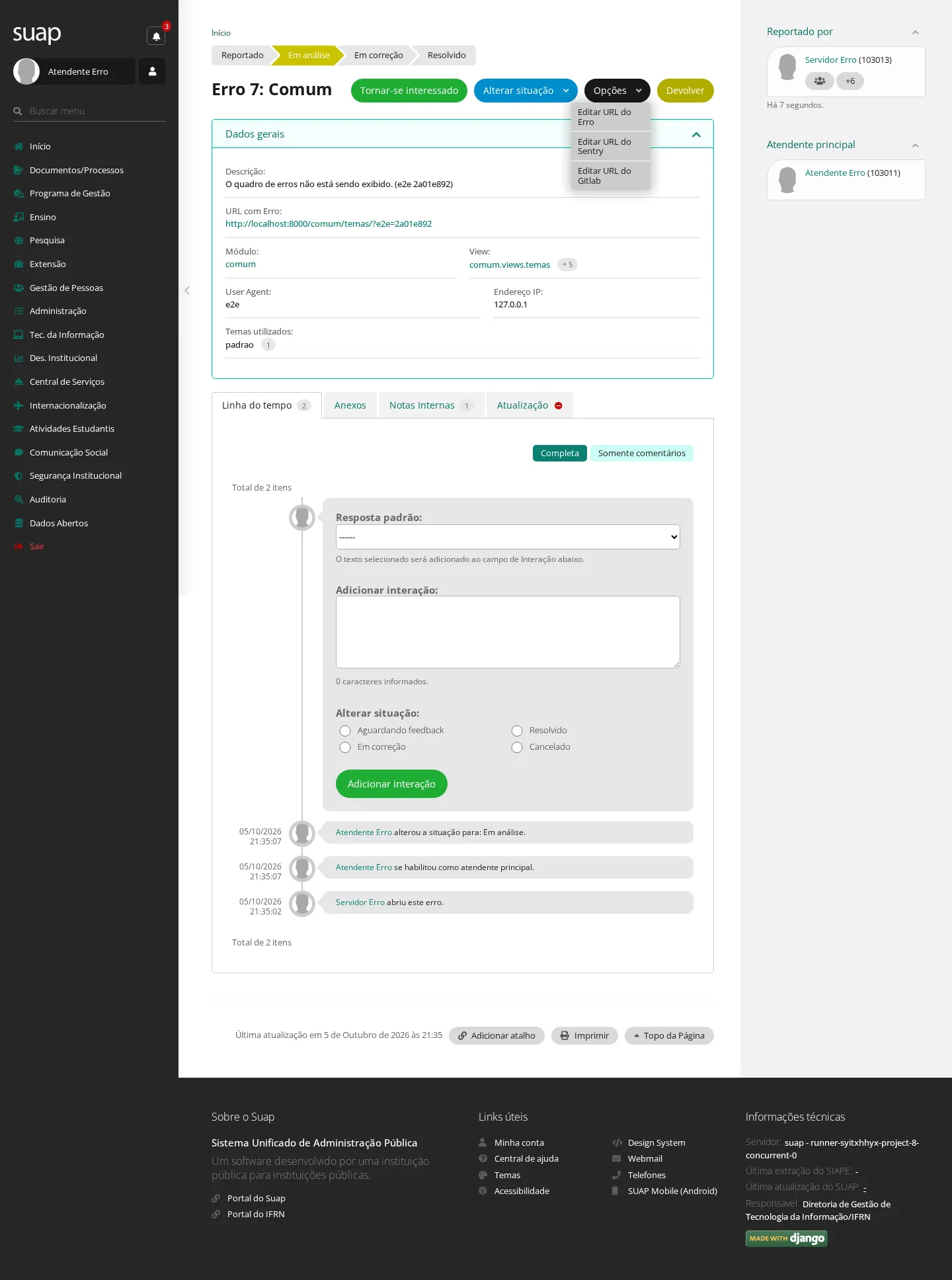
Etapa 4 — registrar a atualização e resolver
- Na aba Atualização, clique em Editar e preencha Título (o texto que os usuários vão ler), Tipo (Bug, Funcionalidade ou Manutenção) e Grupos Envolvidos. Clique em Salvar.
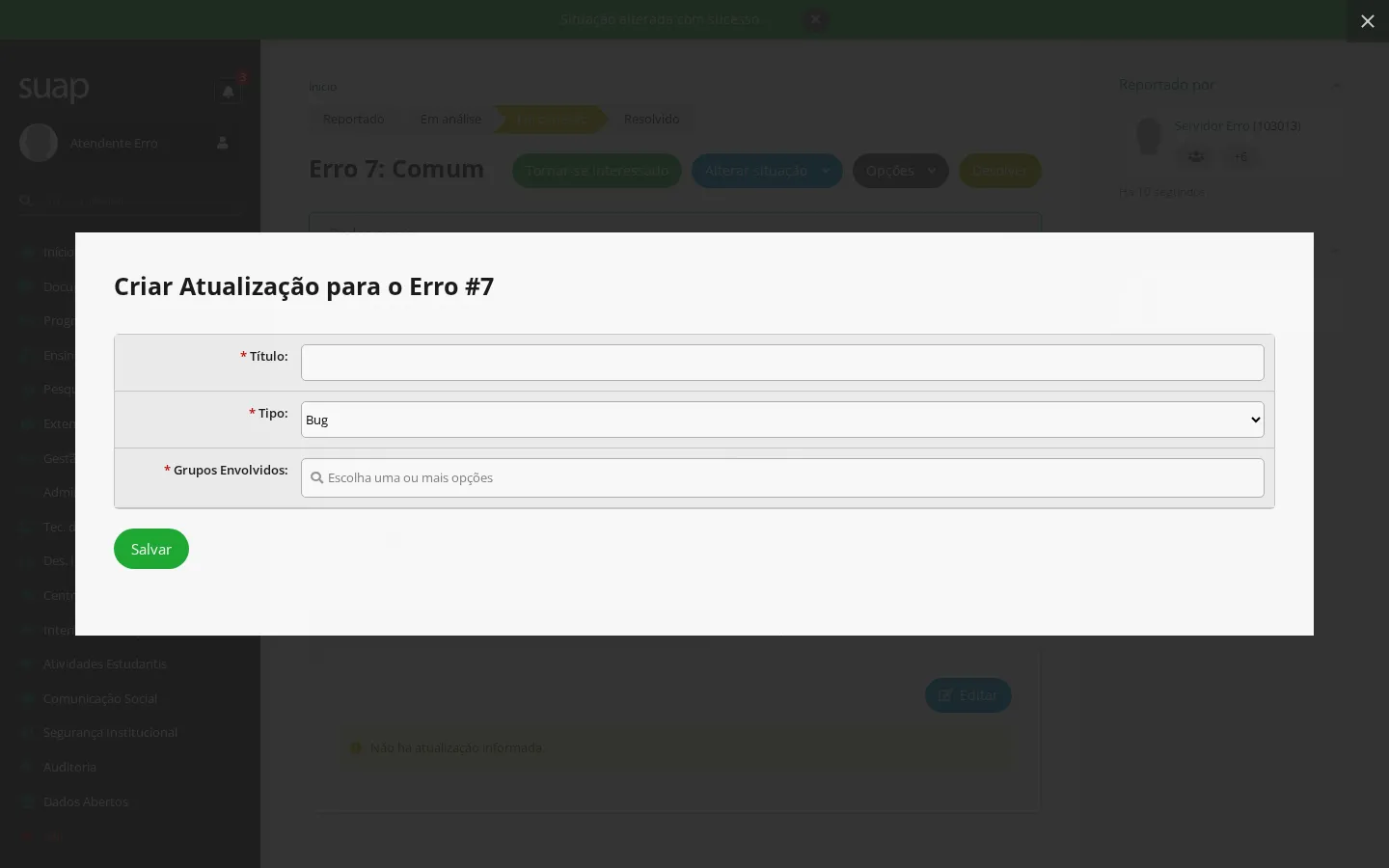
- Clique em Alterar situação › Resolvido. O formulário da atualização é oferecido de novo — é a última chance de descrever a correção. Clique em Salvar (ou Pular).
Resultado: "Situação alterada com sucesso.", a régua marca Resolvido e a atualização é publicada como nota de versão do SUAP, etiquetada com o módulo afetado. Quem reportou passa a ver o botão O erro persiste? (tarefa 3).
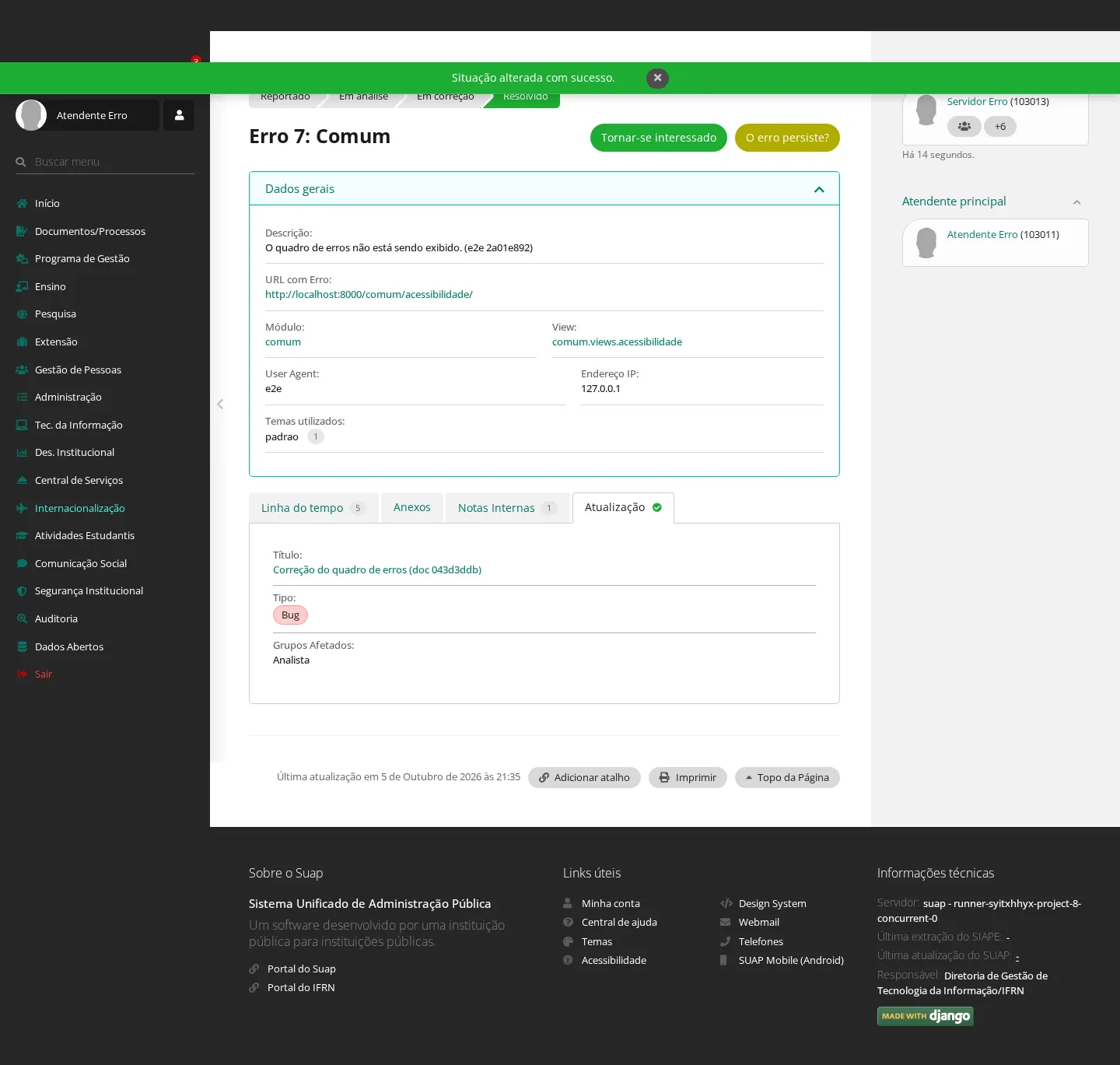
Se você era atendente auxiliar: no bloco Outros atendentes, à direita, o próprio nome traz o botão Me remover do atendimento. Ele não afeta o atendente principal.
5. Triar os erros que chegam
Quem pode: quem pertence ao grupo Recebedor de Demandas. Quando usar: na varredura dos erros recém-reportados, antes de eles ficarem parados na fila.
Quem só tria vê a página do erro reduzida: a descrição, a URL e o menu Opções. A linha do tempo, os anexos e as notas internas ficam visíveis apenas para quem é interessado ou atende.
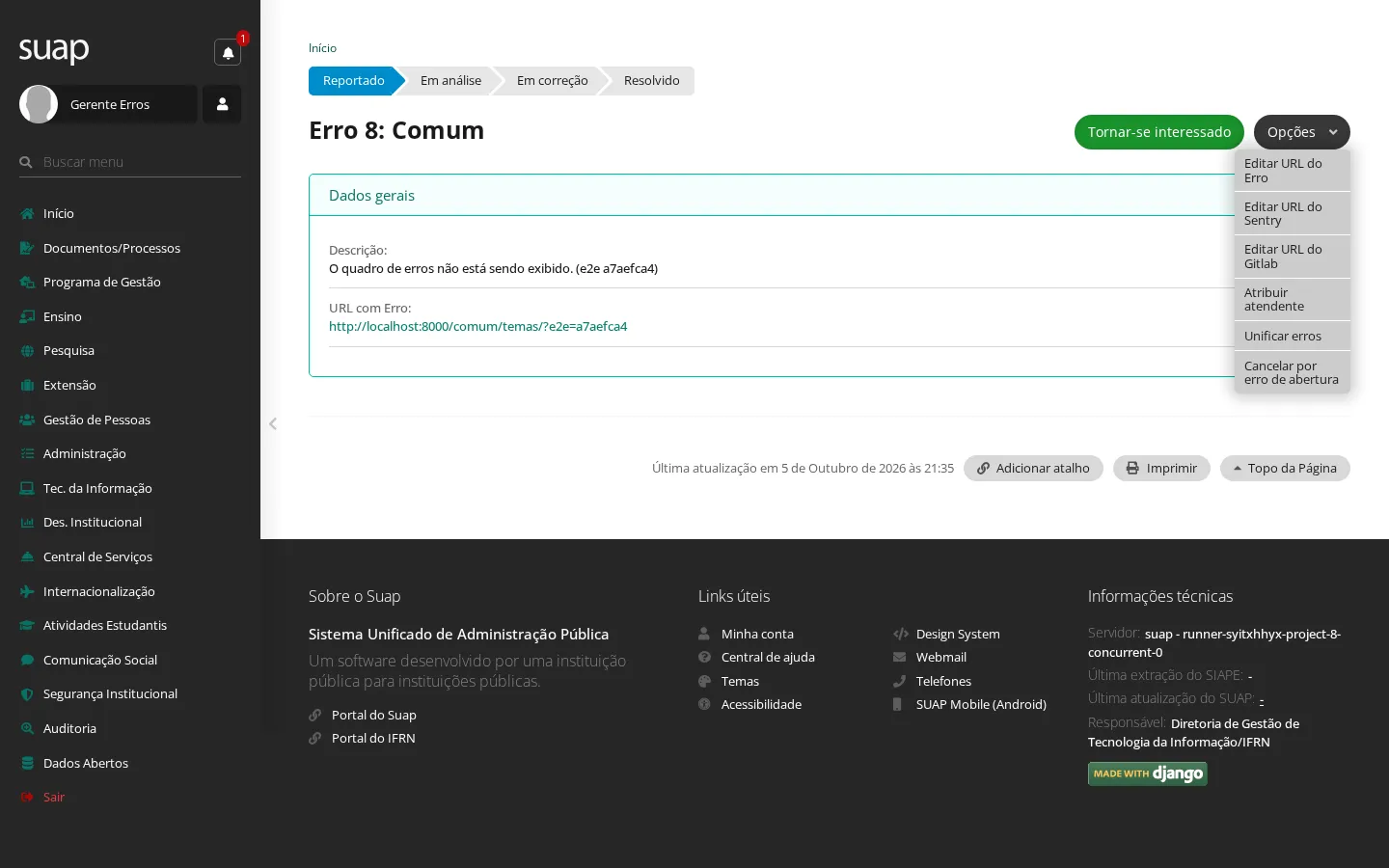
Entregar o erro a um analista
- Em Opções › Atribuir atendente, escolha o Atendente (a busca aceita nome ou matrícula) e clique em Enviar.
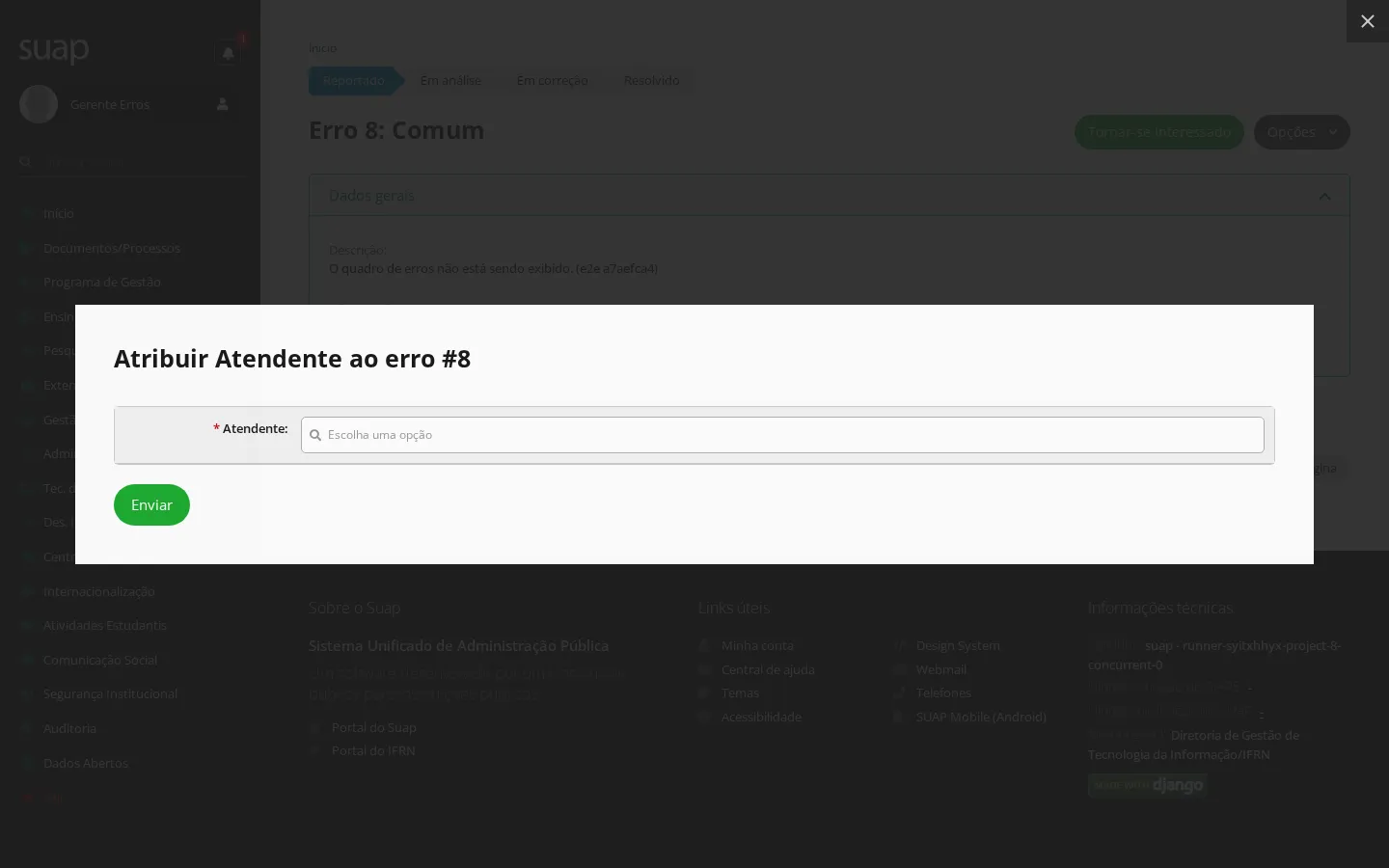
Resultado: "Usuário atribuído com sucesso." O erro sai de Reportado para Em análise em nome de quem foi atribuído — quem atribui não vira atendente.
Juntar duplicatas
- Abra o erro que ficará como principal e vá em Opções › Unificar erros. No campo Erros, escolha os que devem ser absorvidos e clique em Enviar. A lista só oferece erros da mesma tela; a busca aceita o número ou a URL do erro.
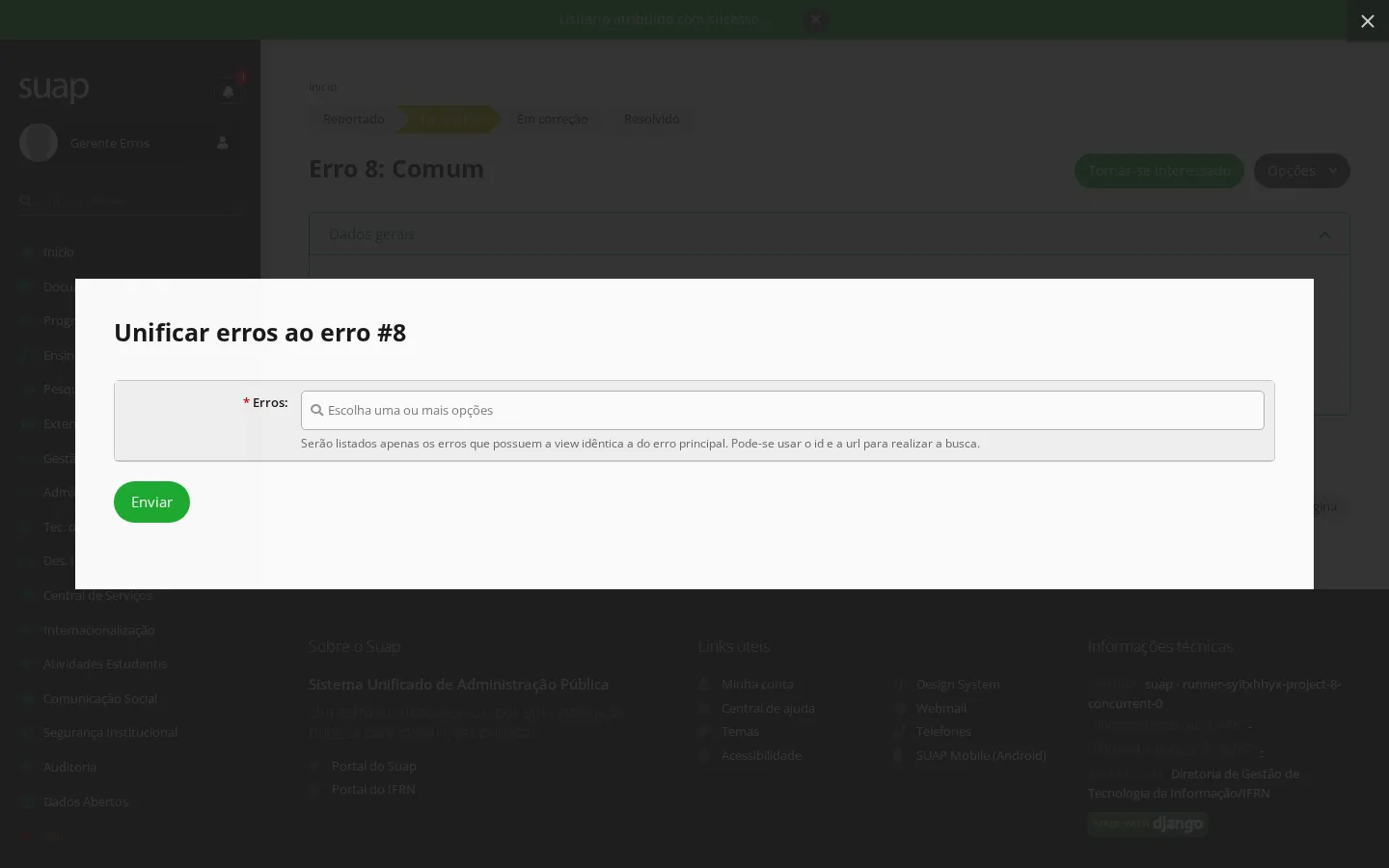
Resultado: "Erros unificados com sucesso." Os absorvidos passam à situação Unificado, seus interessados migram para o erro principal e a descrição de cada um vira um comentário na linha do tempo dele.
Descartar o que não é erro
Quem pode: quem é Recebedor de Demandas e Analista.
- Num erro ainda Reportado, use Opções › Cancelar por erro de abertura e confirme.
Resultado: "Cancelado por não atender às instruções exibidas na tela de abertura deste Erro." e o erro fica Cancelado.
6. Reportar um erro a partir de um chamado
Quem pode: quem pode reclassificar o chamado na Central de Serviços — na prática, quem o atende ou responde pelo grupo de atendimento. Quando usar: quando o chamado aberto por alguém não é dúvida nem solicitação, e sim defeito do sistema.
- No chamado, use a ação Reportar erro do sistema.
- Na tela Reportar erro a partir do chamado #N, informe a URL com Erro (o endereço completo da página em que o defeito ocorre) e Descreva a operação que você estava realizando antes de ocorrer o erro. Clique em Enviar.
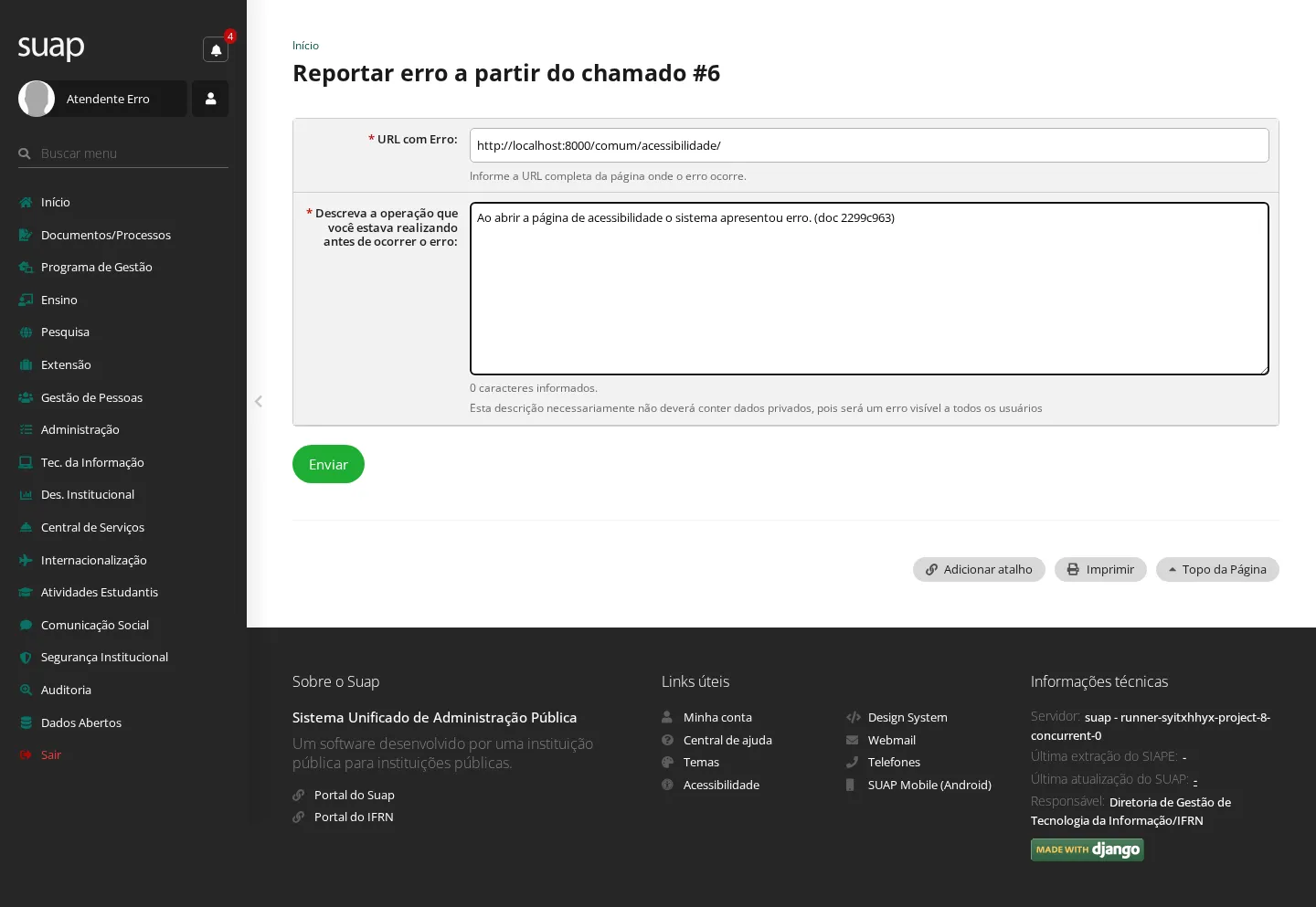
Resultado: "Erro reportado com sucesso." O erro nasce em seu nome, a linha do tempo dele registra de qual chamado veio, os interessados do chamado passam a ser interessados do erro e o chamado recebe um comentário com o link. Como a descrição fica visível para todos os usuários, ela não deve conter dados pessoais — a própria tela avisa isso.
Telas de apoio
Respostas Frequentes (Tec. da Informação › Desenvolvimento › Cadastros › Respostas Frequentes) é a única tela de apoio do módulo, e está disponível para o grupo Analista. Cada resposta cadastrada é um texto pronto que aparece na lista Resposta padrão, acima da caixa de interação da página do erro, e preenche a resposta com um clique. Cada pessoa vê e usa apenas as suas.