PGD — Programa de Gestão e Desempenho
É por aqui que o servidor da instituição participa do Programa de Gestão e Desempenho: pede a adesão ao programa, planeja o próprio trabalho em um Plano Individual de Trabalho (PIT) — com entregas vinculadas ao Plano de Entregas Setorial (PES) do seu setor — e, ao fim do período, presta contas da execução no Relatório Individual de Trabalho (RIT). A chefia do setor acompanha cada etapa: defere a adesão, homologa os planos e os relatórios, e confere as pendências dos servidores.
O módulo ainda reúne as telas de gestão e comissões do programa (calendários, habilitação de setores, monitoramento e relatórios gerenciais) e as consultas abertas a todos os servidores.
Quem usa este módulo
| Perfil | O que faz aqui |
|---|---|
| Servidor | Solicita adesão ao PGD, planeja e entrega o PIT, registra a execução no RIT |
| Chefe de setor | Defere adesões, aprova e homologa PIT/RIT, acompanha pendências do setor |
| Gestão e comissões do PGD | Configura calendários e regras, habilita setores, monitora e emite relatórios gerenciais |
Antes de começar
Para o servidor conseguir solicitar a adesão e, depois, cadastrar planos, a gestão precisa ter cadastrado:
- o documento de regras da adesão (Observações/Regras relacionadas à Adesão do Servidor ao PGD);
- o perfil geral de servidor apto a aderir (categoria, situações e funções aceitas);
- as orientações sistêmicas sobre o plano individual de trabalho;
- os calendários de PES e de PIT/RIT vigentes, e o PES do setor aprovado para o período.
Numa instituição já em operação esses cadastros existem. Eles ficam em Programa de Gestão › Gestão e Comissões › Cadastros gerais e Habilitação/Operações › Habilitação (ver Telas de apoio).
Tarefas
1. Adesão ao PGD: solicitar e ter a solicitação deferida
Quem pode: Servidor (solicita) e Chefe de setor (deferir ou indeferir). Quando usar: na entrada do servidor no programa — o PIT e o RIT só existem sobre uma adesão deferida e vigente.
Etapa 1 — o servidor solicita
- No menu, acesse Programa de Gestão › Meu PGD e clique em Solicitar adesão.
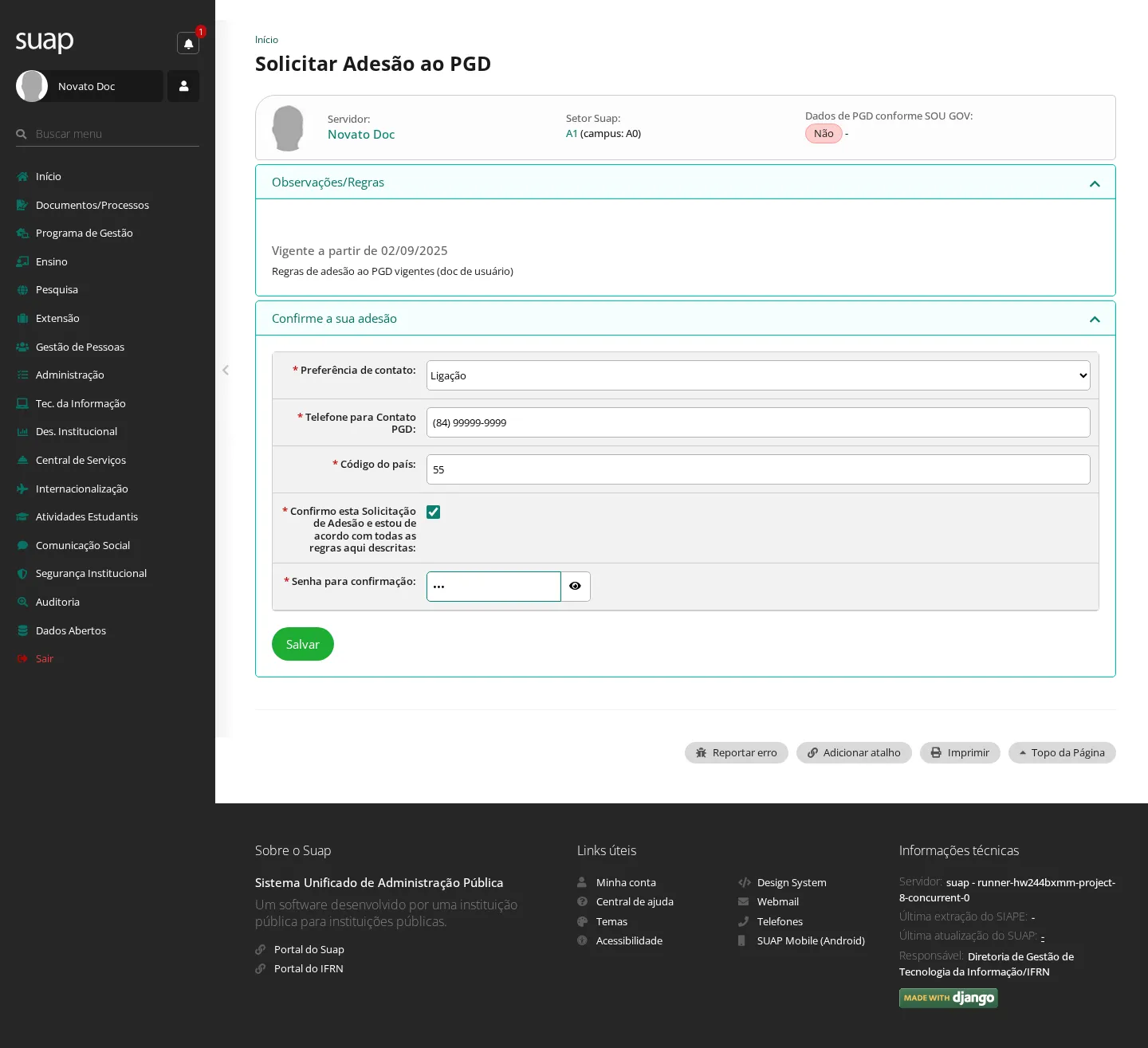
- A tela mostra as Observações/Regras vigentes da adesão. Preencha o quadro Confirme a sua adesão:
| Campo | O que informar |
|---|---|
| Preferência de contato | Como a instituição deve falar com você: Ligação, WhatsApp, Teams Institucional ou E-mail institucional |
| Telefone para Contato PGD | O número para contato (com DDD) |
| Código do país | Código telefônico do país — já vem com 55 |
- Marque a confirmação de ciência das regras, informe sua senha e clique em Salvar.
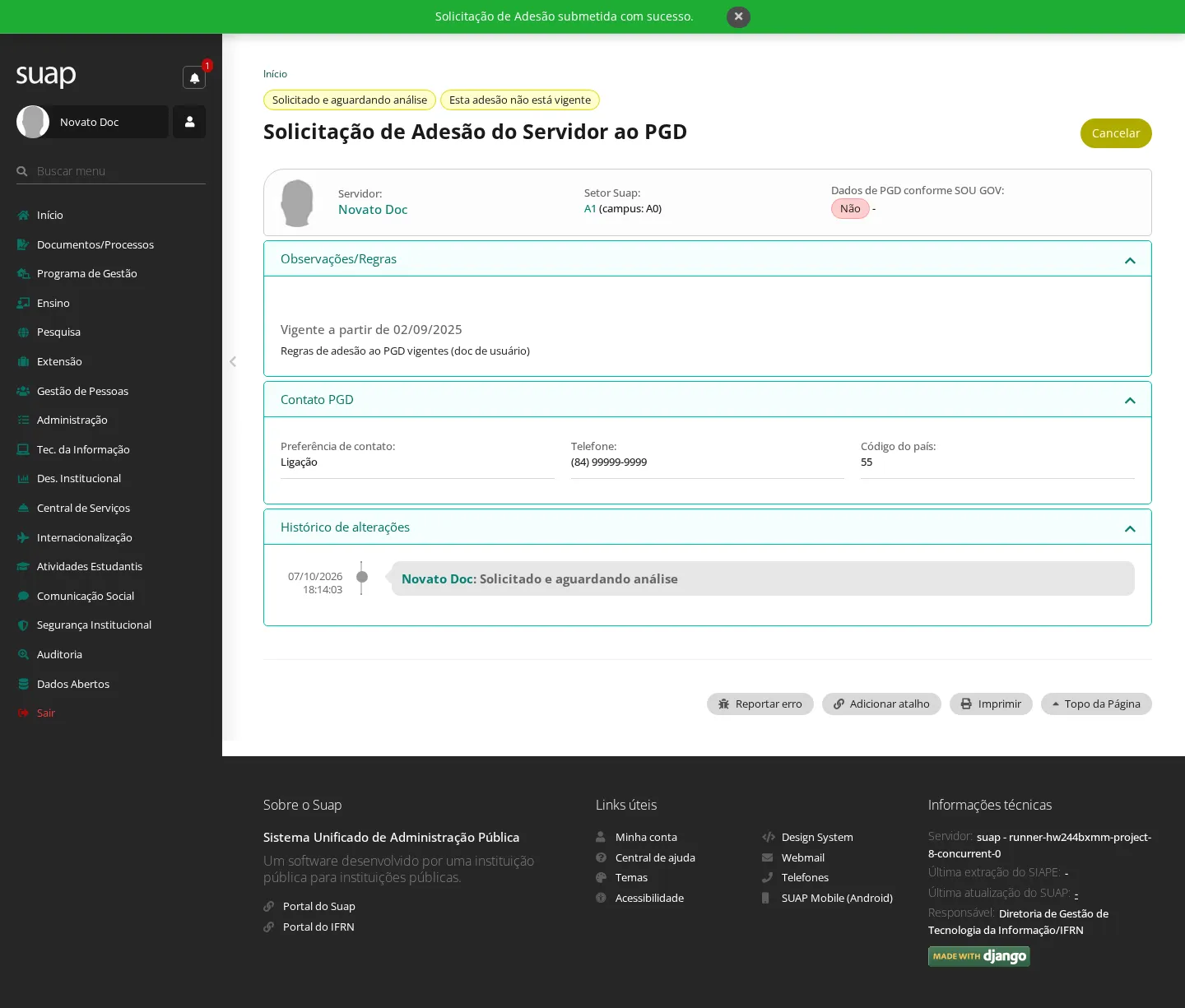
Resultado: "Solicitação de Adesão submetida com sucesso." e a solicitação fica Solicitado e aguardando análise, sem vigência — o chefe do seu setor é quem decide.
Etapa 2 — o chefe defere
- No menu, acesse Programa de Gestão › Chefe de Setor › Adesões ao PGD para Aprovar (a listagem também separa as abas Deve aprovar e Pode aprovar).
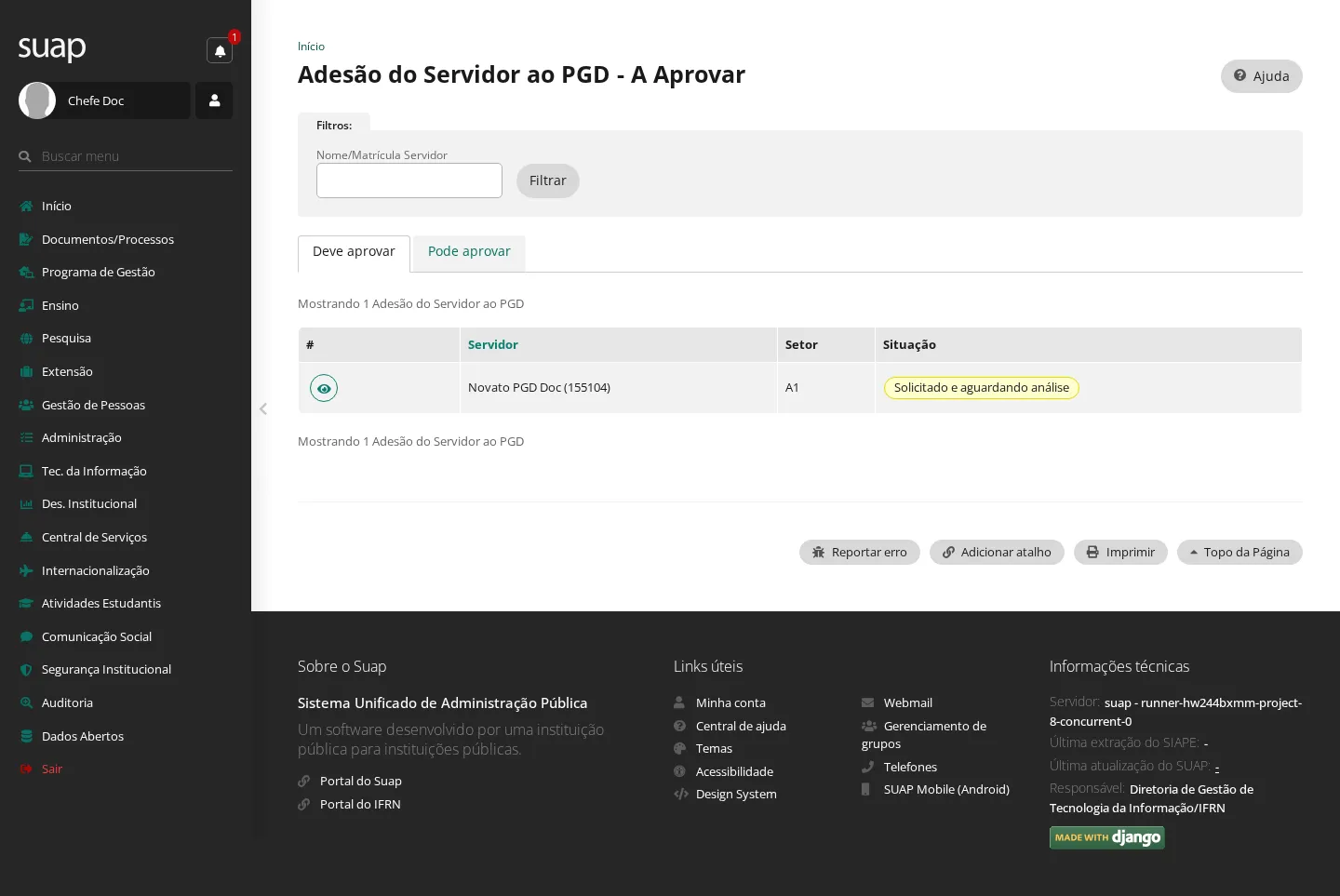
- Na linha da solicitação, clique no ícone de exibição e então em Deferir (ou Indeferir, para recusar).
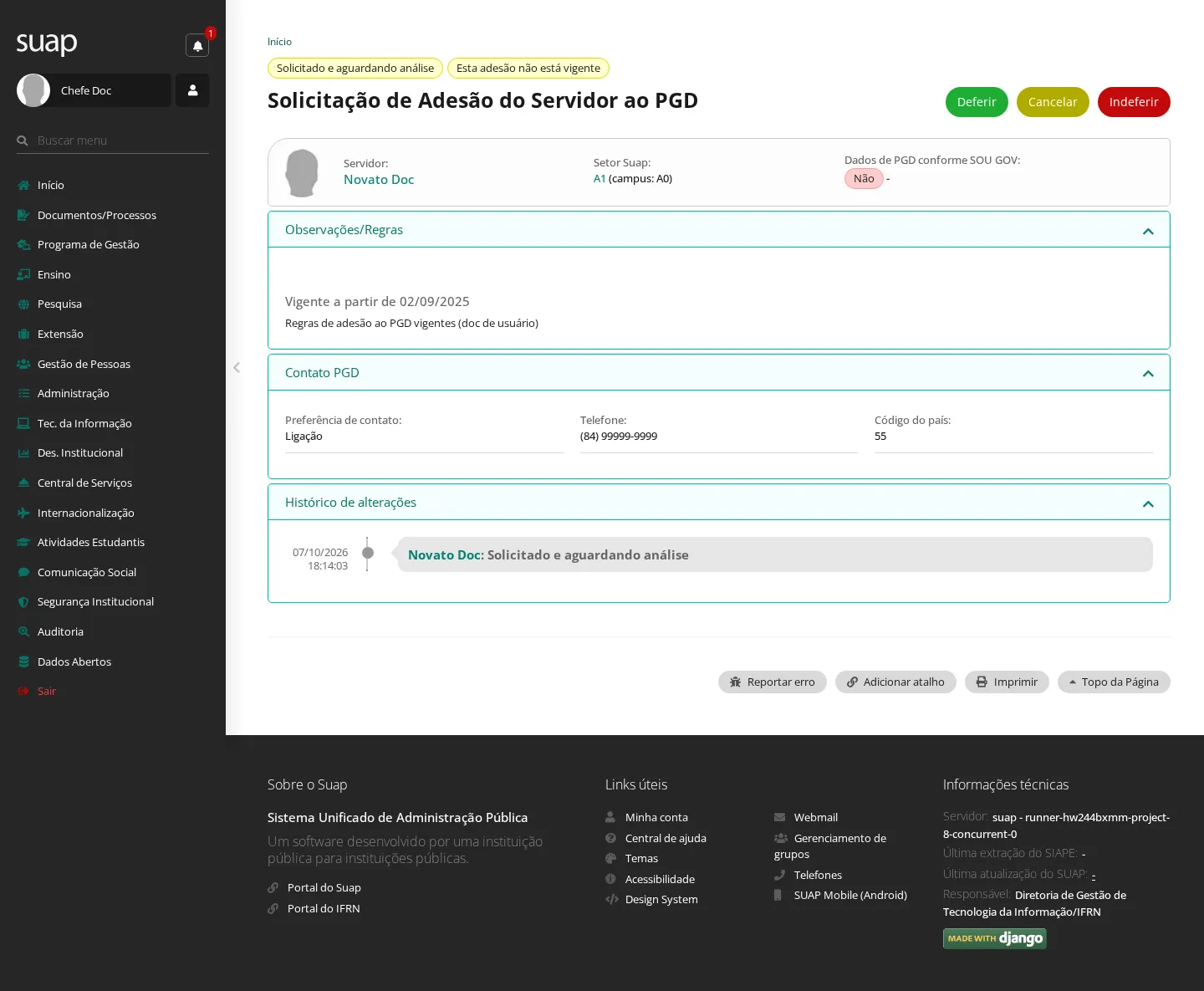
- Informe a justificativa (opcional), marque Confirmo esta operação, informe a senha e clique em Enviar.
Resultado: "Realizado com sucesso." A adesão passa a ser vigente e a página muda o título para "Adesão do Servidor ao PGD" — a partir daí o servidor pode cadastrar planos.
2. Planejar o PIT: cadastrar o plano, vincular entregas e enviar para análise
Quem pode: Servidor com adesão vigente. Pré-condição: o setor do servidor tem um PES aprovado no período e o servidor aderiu ao PES do seu setor (fluxo de adesão ao PES, liberado após a adesão ao PGD ser deferida).
Etapa 1 — criar o plano
- Em Programa de Gestão › Meu PGD, clique em Adicionar PIT (ou acesse diretamente o endereço do cadastro).
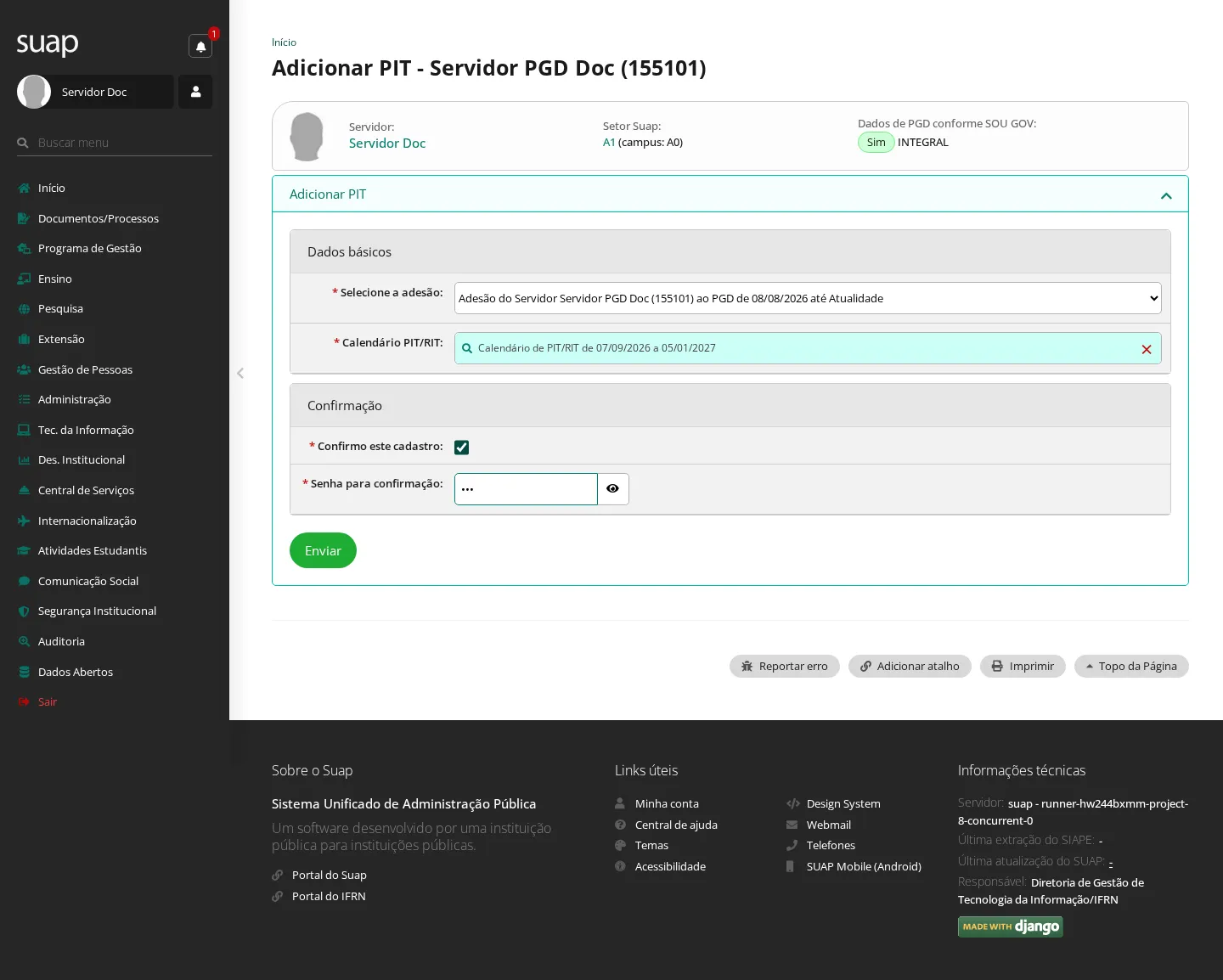
- No quadro Dados básicos, escolha a adesão vigente e o Calendário PIT/RIT do período (busca por nome). O período do plano sai do calendário escolhido, limitado à vigência da adesão.
- Marque Confirmo este cadastro, informe a senha e clique em Enviar.
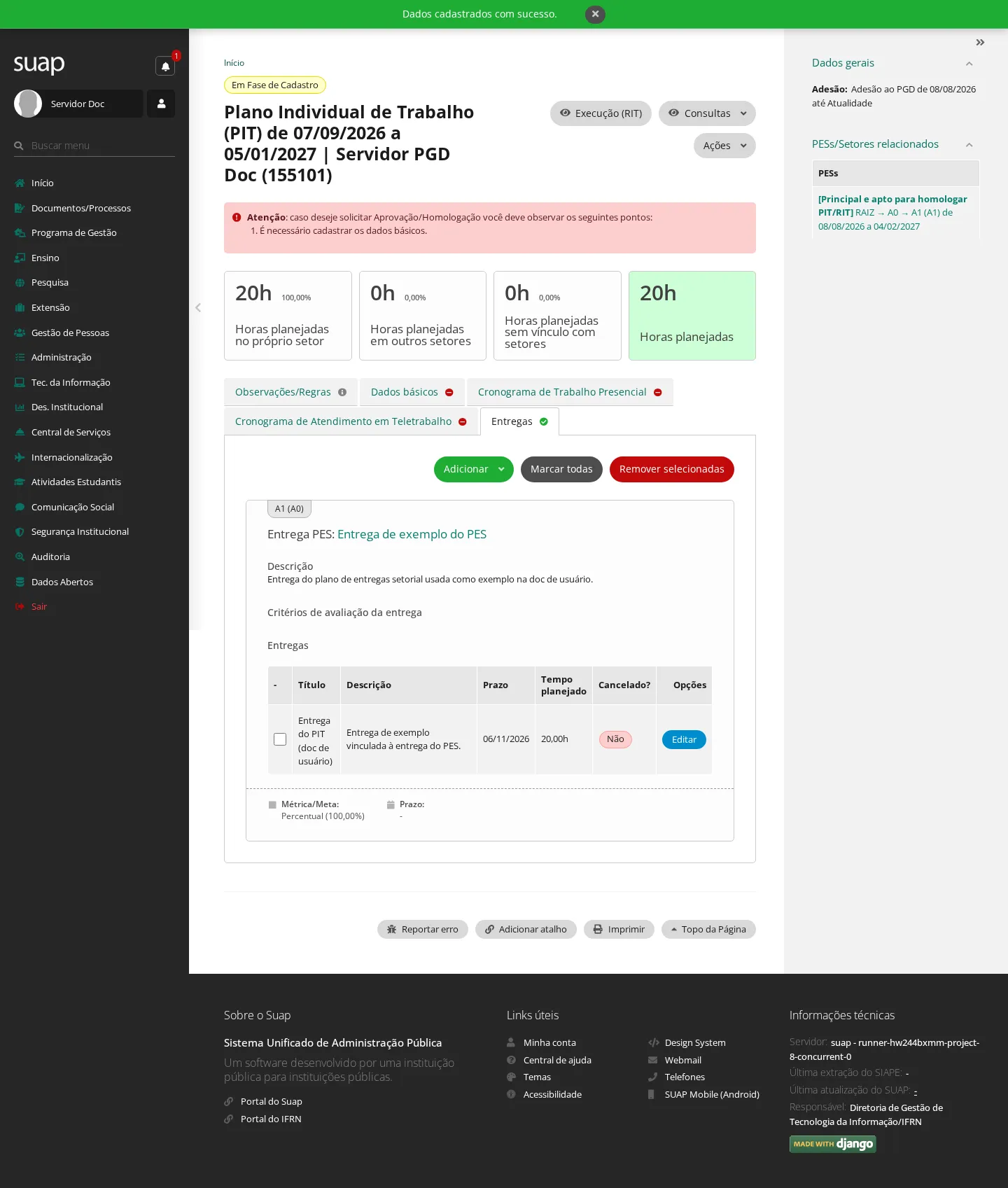
Resultado: "PIT adicionado com sucesso." e você cai na página do plano, em Em Fase de Cadastro. Nela a barra lateral mostra os totais de horas planejadas e as abas organizam o plano: Dados básicos, Cronograma de Trabalho Presencial, Cronograma de Atendimento em Teletrabalho, Entregas, Observações/Regras e Orientações Sistêmicas.
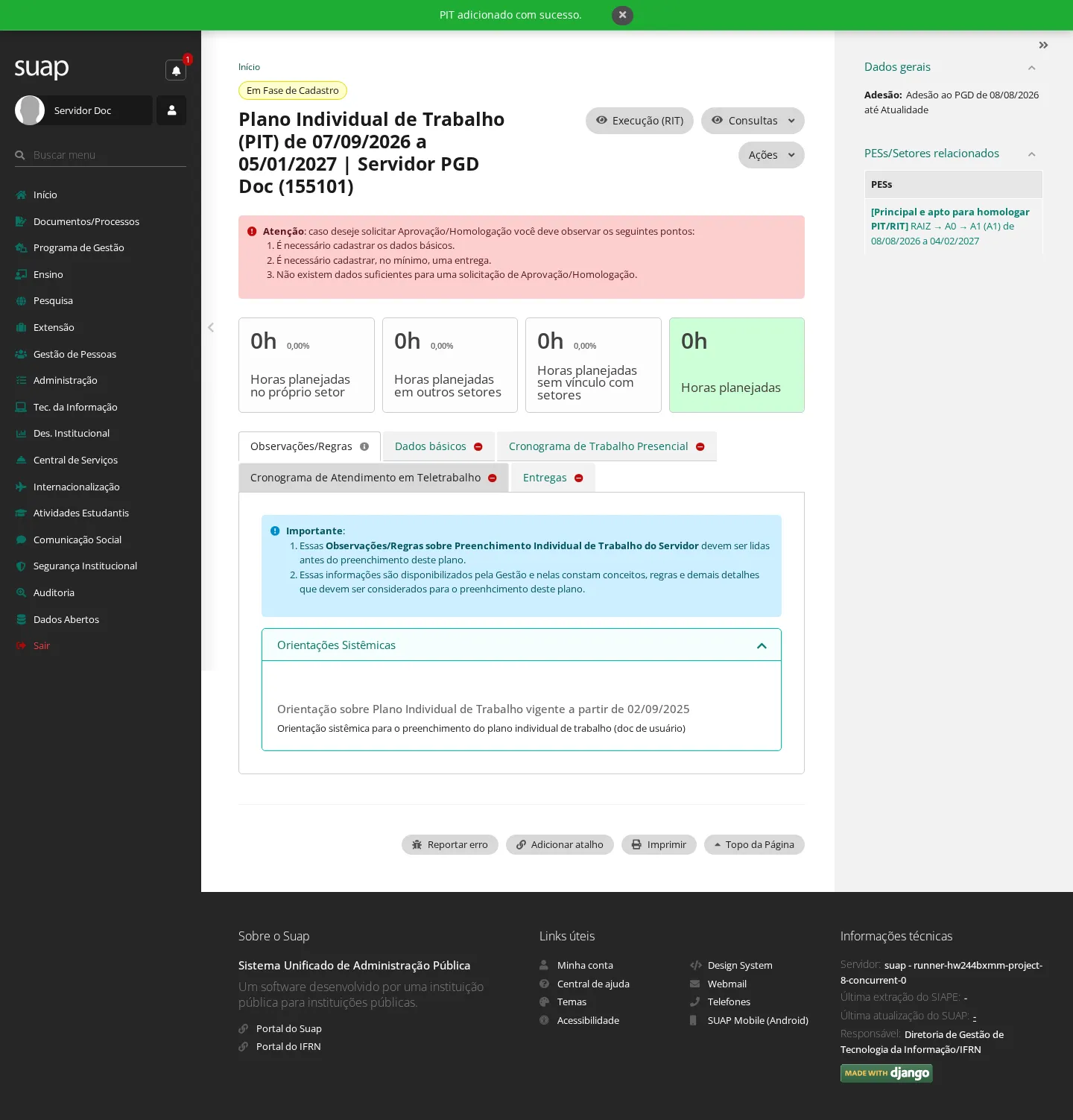
Etapa 2 — informar os dados básicos
- Na aba Dados básicos, clique em Editar e preencha:
| Campo | O que informar |
|---|---|
| Data Início | Já vem preenchida com o início do período |
| Regime individual de execução no PGD | Teletrabalho parcial, Teletrabalho integral ou Presencial — define quais cronogramas o plano exige |
| % de Teletrabalho | Deve ser 100% para teletrabalho integral (o SUAP recusa valores diferentes) |
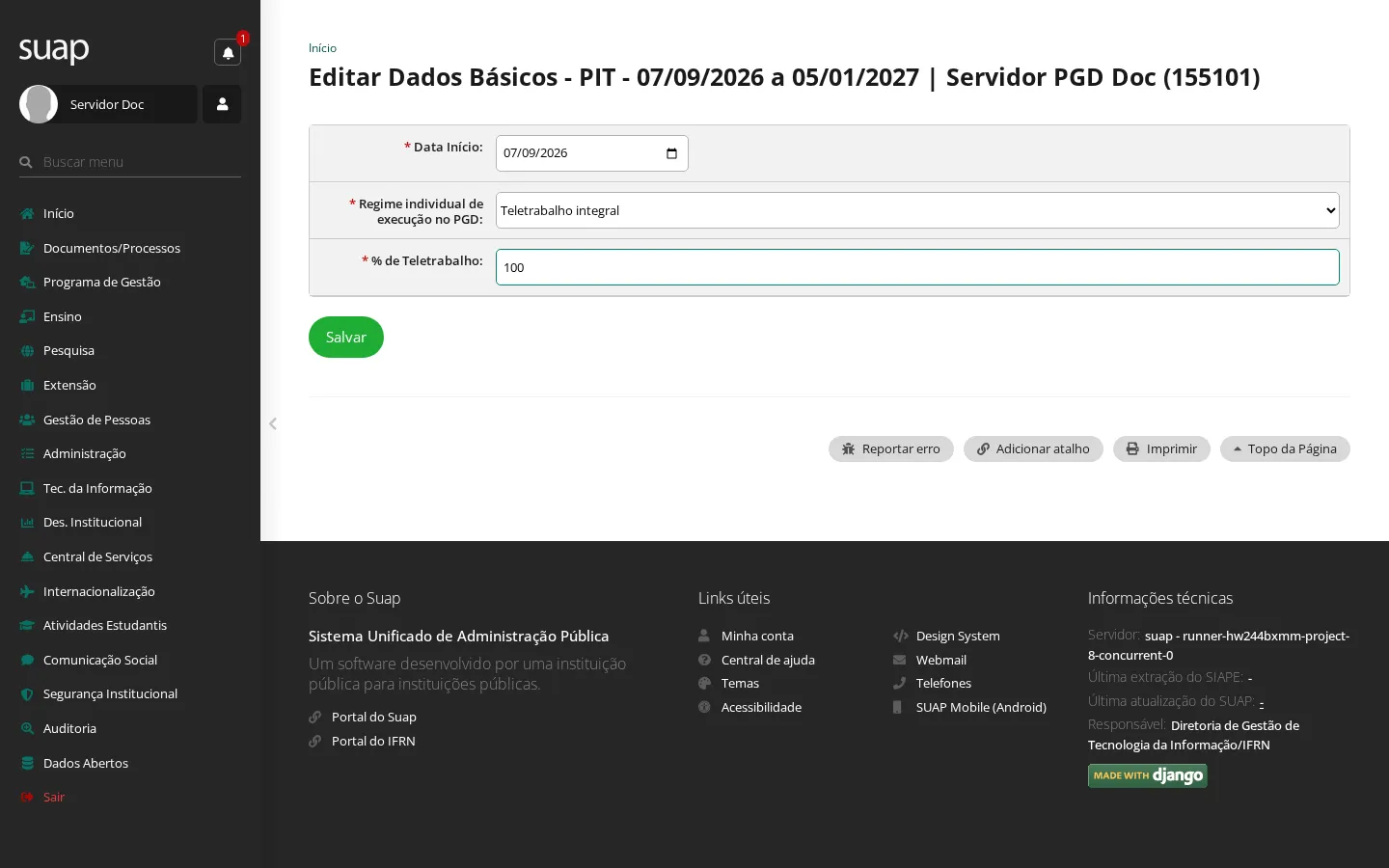
- Clique em Salvar — "Dados editados com sucesso."
Etapa 3 — cadastrar o cronograma exigido pelo regime
No regime de teletrabalho, o plano exige o cronograma de atendimento em teletrabalho antes da solicitação de análise (a página do PIT avisa quando falta):
- Na aba Cronograma de Atendimento em Teletrabalho, clique em Adicionar.
- Informe Data, Hora Inicial e Hora Final do atendimento — os campos de recorrência (Repetir toda e Repetir até) são opcionais — e clique em Salvar.
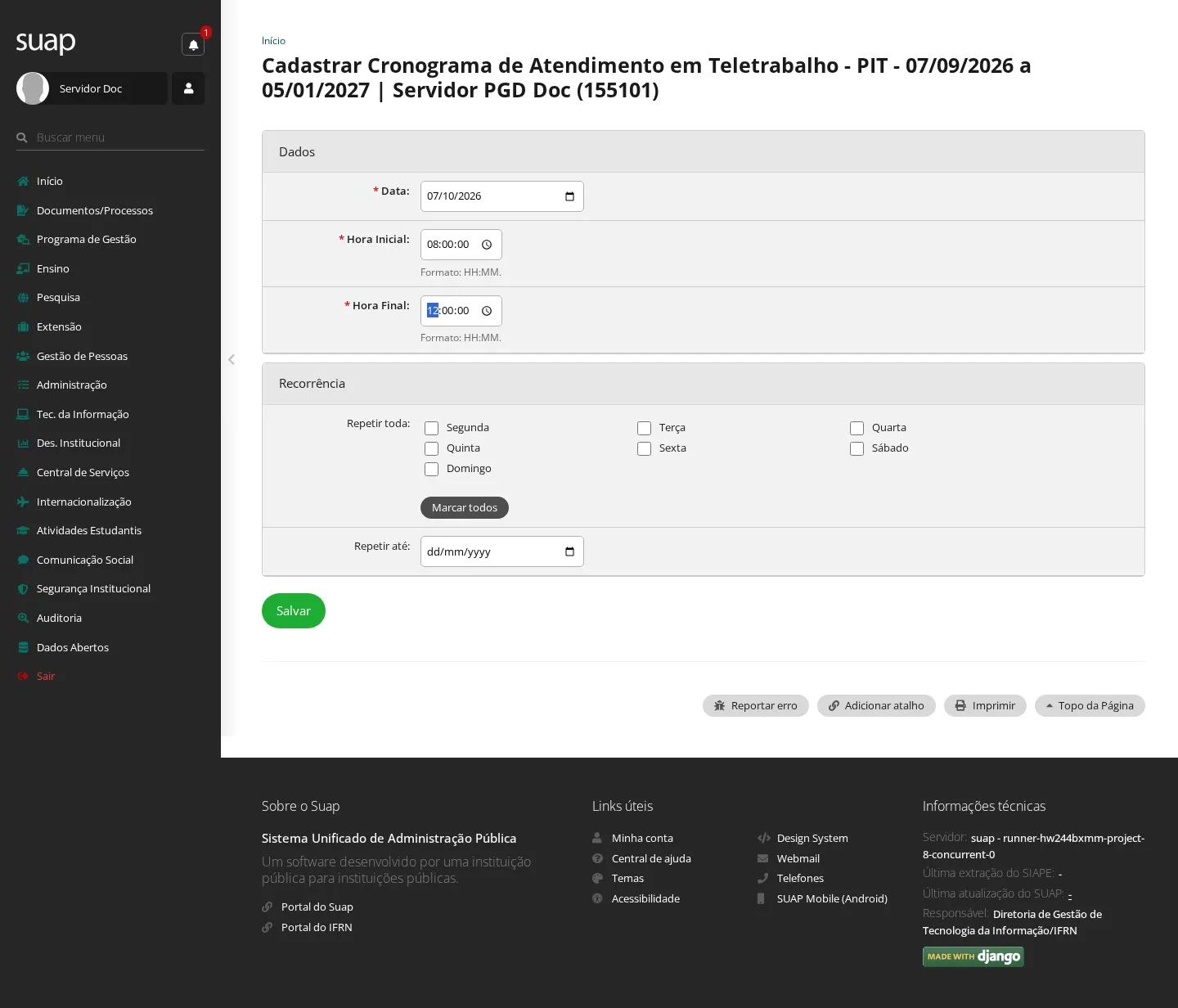
No regime presencial o cronograma exigido é o de trabalho presencial, com o mesmo formato.
Etapa 4 — vincular as entregas do PES
- Na aba Entregas, clique em Adicionar › Entrega vinculada a entrega do PES.
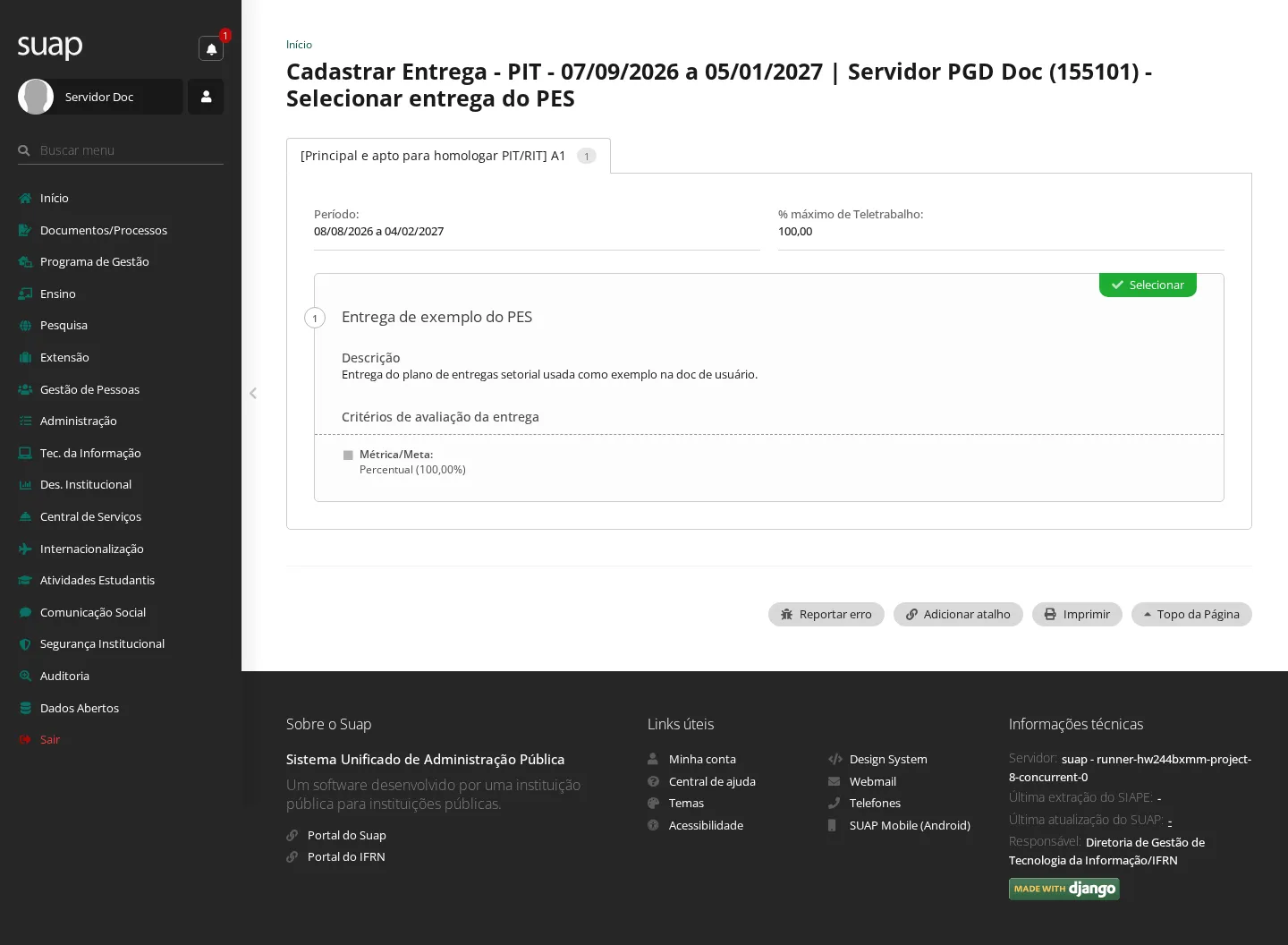
- Na tela de seleção, o PES do setor aparece em destaque com "[Principal e apto para homologar PIT/RIT]" e suas entregas disponíveis. Clique em Selecionar na entrega que o plano vai assumir.
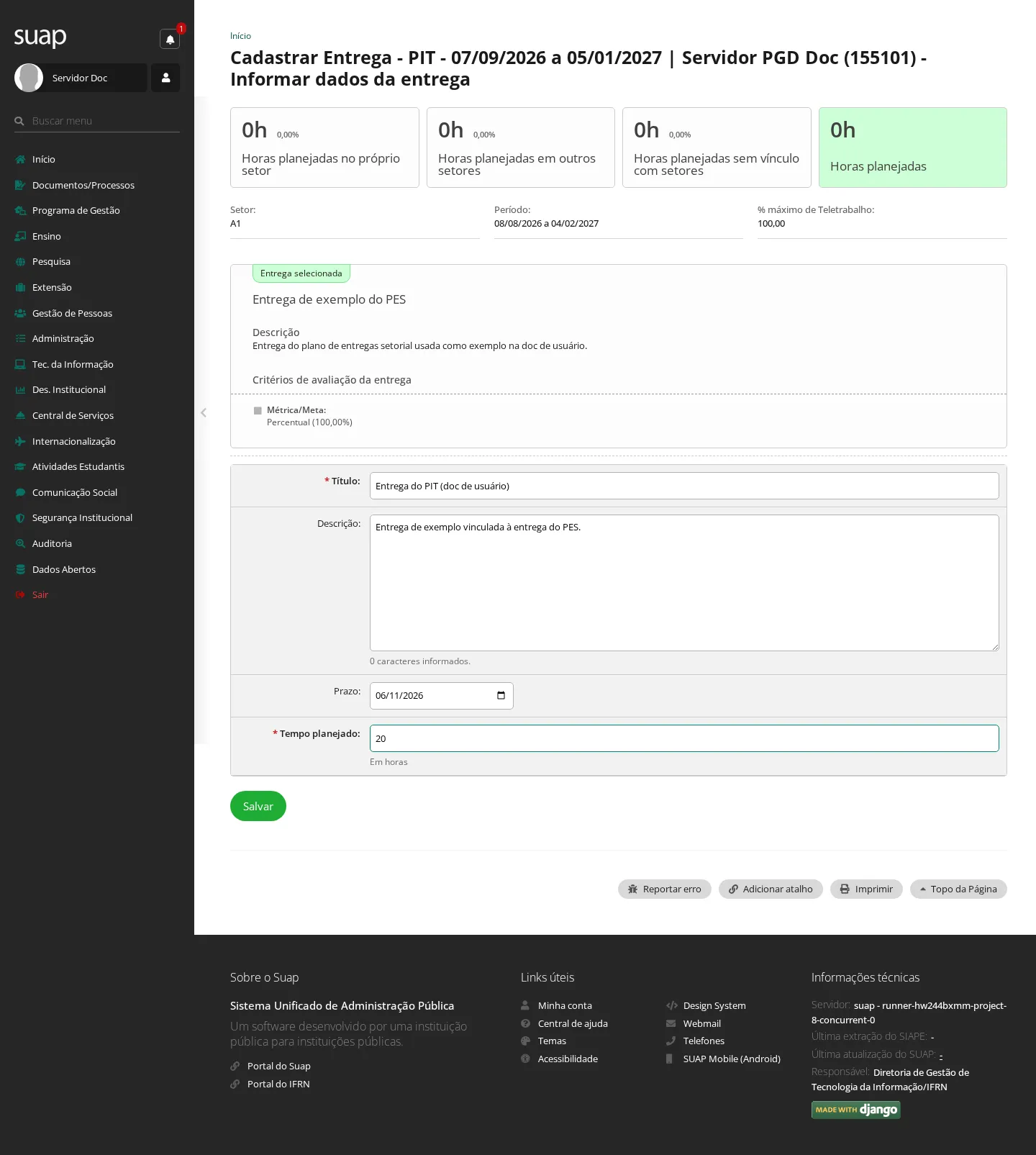
- Informe o Título, a Descrição (opcional), o Prazo (dentro do período do plano) e o Tempo planejado em horas, e clique em Salvar.
Resultado: "Dados cadastrados com sucesso." e a aba Entregas passa a listar a entrega com prazo, tempo planejado e os botões de edição/remoção.
Etapa 5 — solicitar a análise
- Na página do PIT, clique em Solicitar aprovação/homologação, informe a justificativa (opcional), marque Confirmo esta operação, informe a senha e clique em Enviar.
Resultado: "Aprovação/homologação solicitada com sucesso." e o plano passa a Aguardando parecer. Se faltar dado (dados básicos, cronograma ou entrega), a própria página avisa o que falta antes de liberar o botão.
3. Homologar o PIT do servidor
Quem pode: Chefe de setor. Pré-condição: o servidor solicitou a análise (tarefa 2, etapa 5).
- No menu, acesse Programa de Gestão › Chefe de Setor › PIT: Aprovar/Homologar — a tela Planos Individuais de Trabalho para Aprovar/Homologar separa o que você deve analisar do que apenas pode, com busca por servidor e calendário.
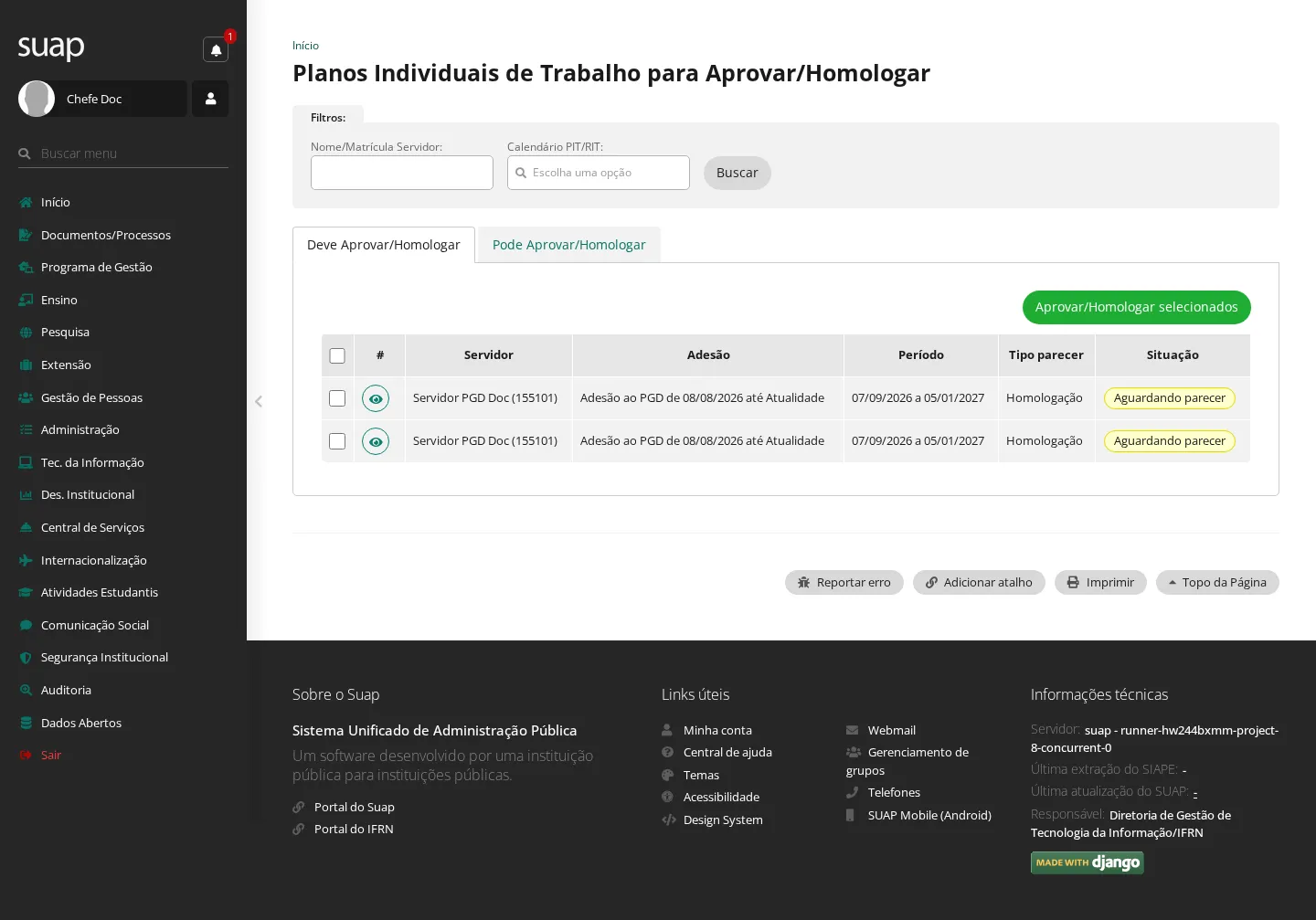
- Na linha do servidor, clique no ícone de exibição.
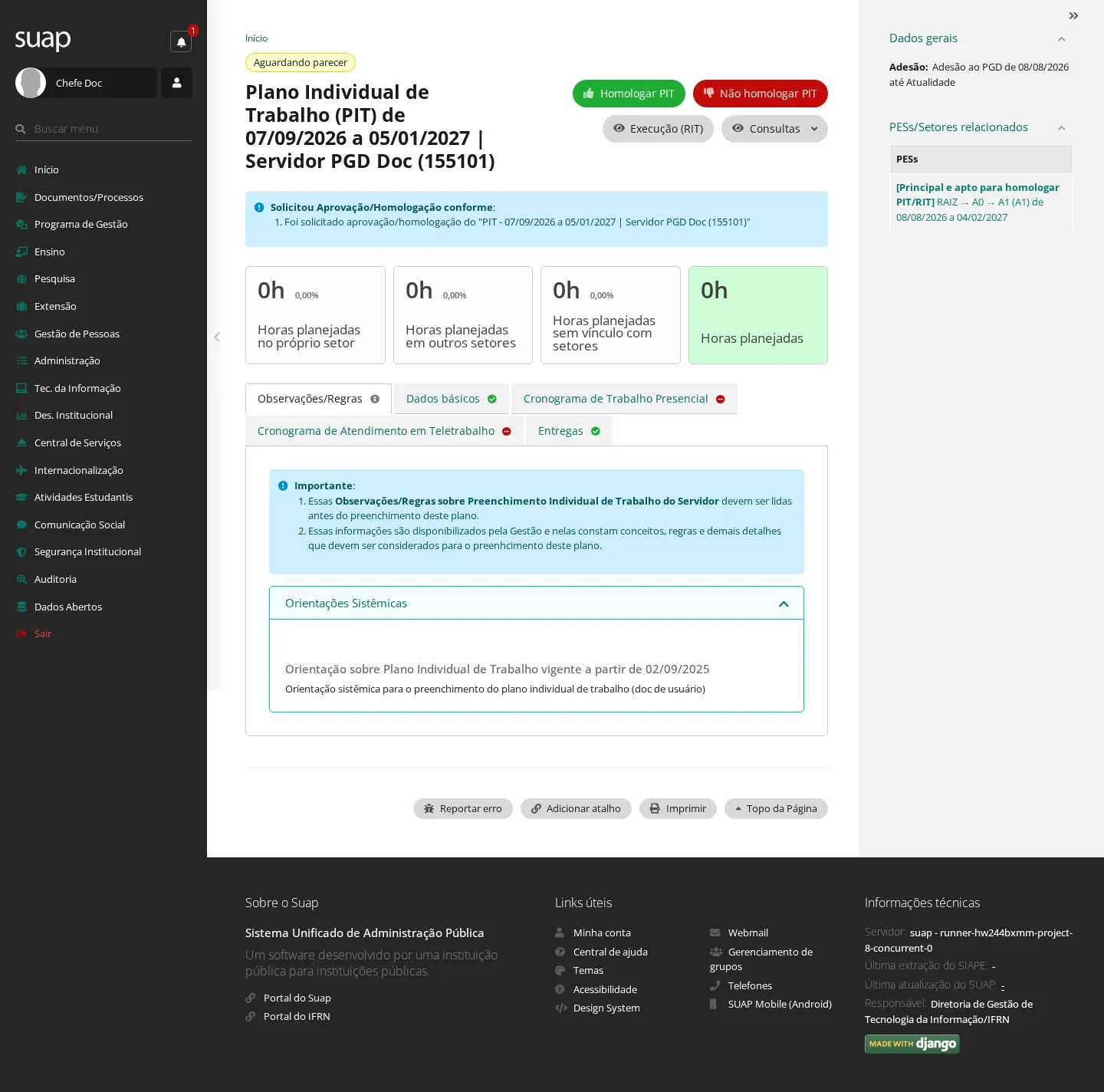
- O plano em Aguardando parecer mostra a justificativa do servidor e os botões da sua decisão. Quando o setor é o principal do plano, a análise já é a homologação (o botão Aprovar aparece apenas quando o plano envolve entregas de outros setores, que os chefes deles aprovam antes). Clique em Homologar PIT (ou Não homologar PIT).
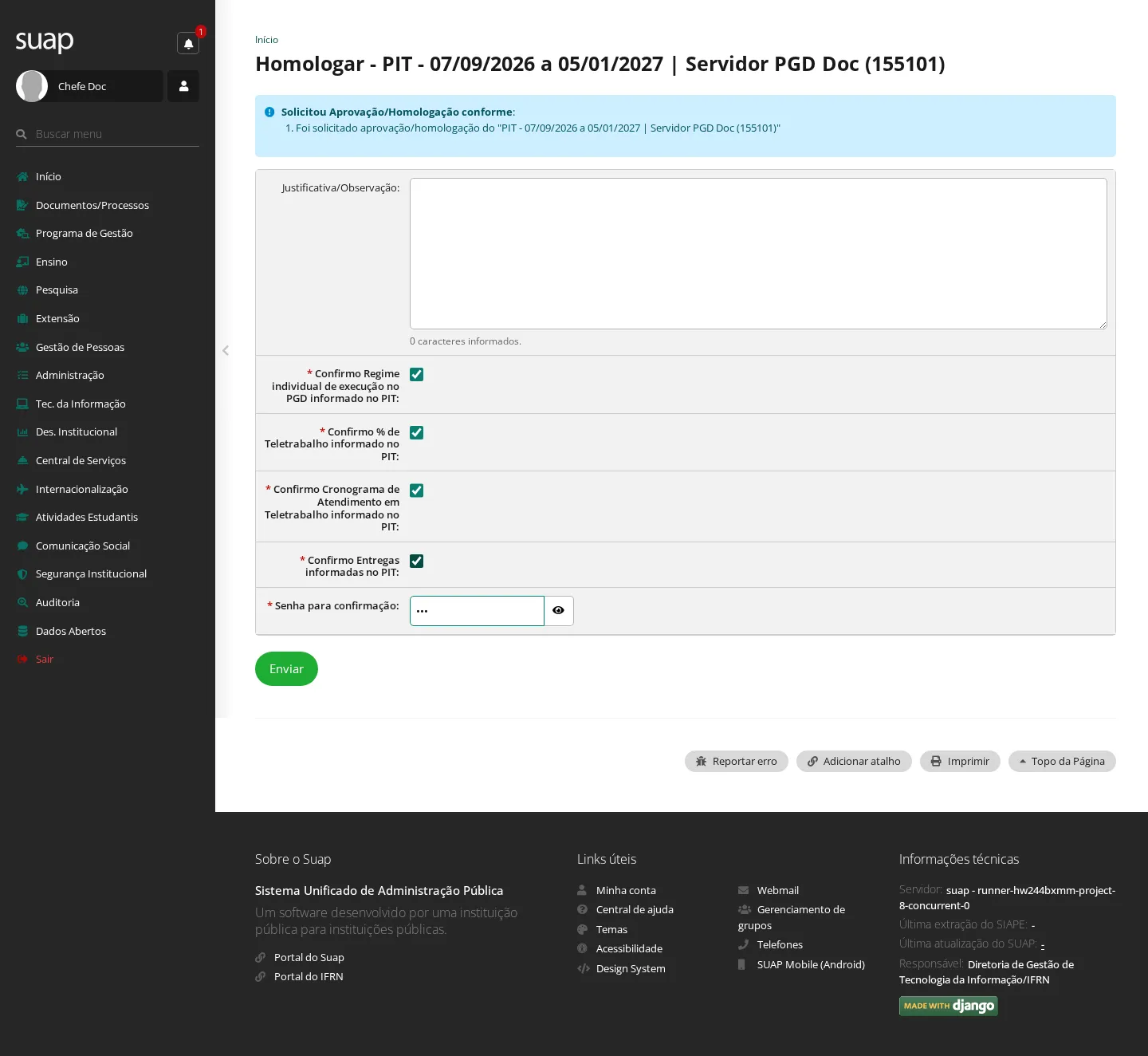
- Homologar é conferir o que o plano declara: confirme o regime de execução, o % de teletrabalho, o cronograma de atendimento em teletrabalho (e o presencial, quando existe) e as entregas — cada item tem sua própria confirmação. Informe a justificativa (opcional), sua senha e clique em Enviar.
Resultado: "Homologação cadastrada com sucesso." e o PIT passa a Homologado — é o que libera a execução e o RIT do período.
4. Registrar a execução no RIT e ter a homologação da chefia
Quem pode: Servidor (registra) e Chefe de setor (homologa). Pré-condição: o PIT do período está homologado (tarefa 3).
Etapa 1 — o servidor registra a execução das entregas
- No Meu PGD, na linha do período, clique em Execução (RIT).
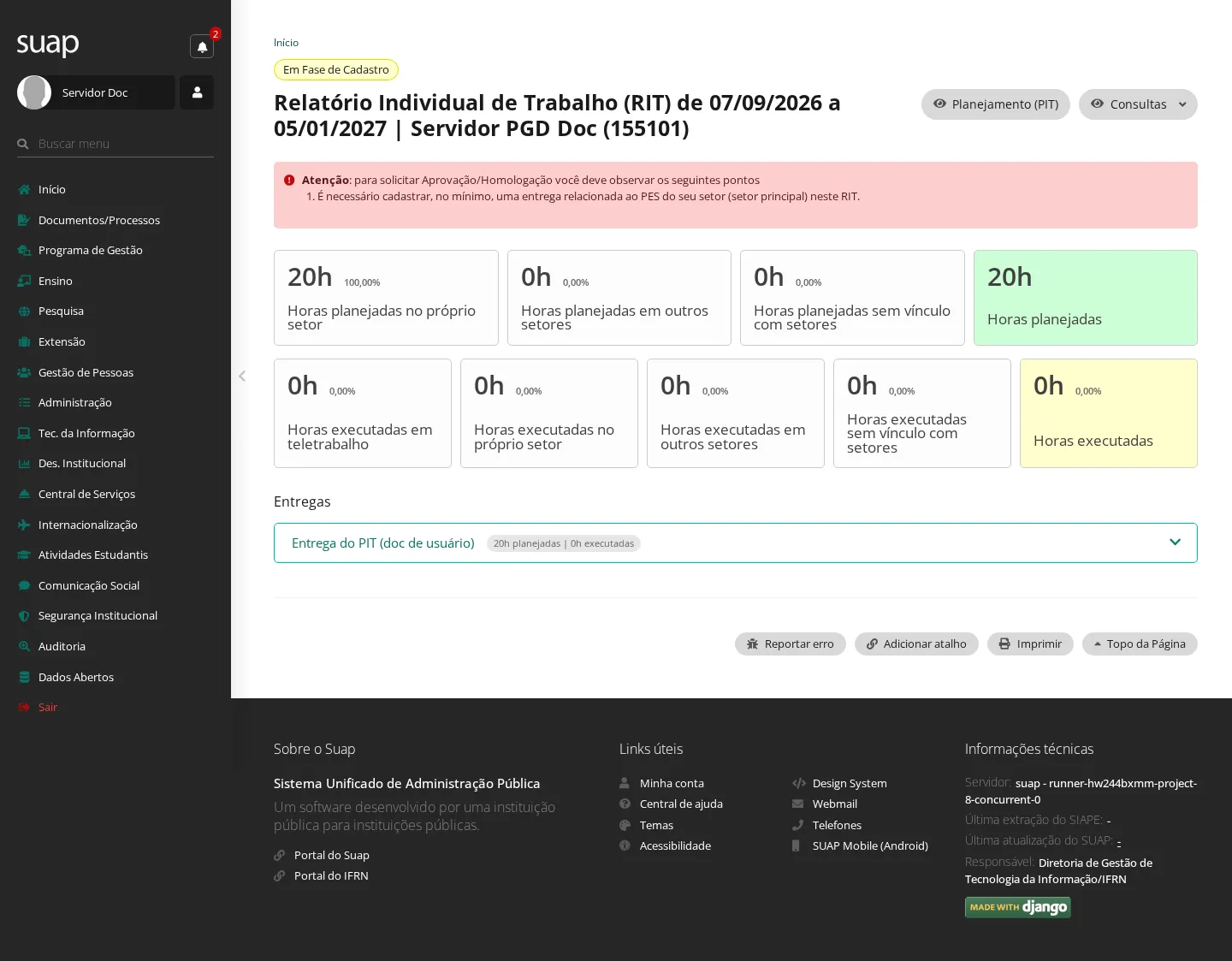
- A tela lista cada entrega planejada com as horas previstas e executadas. Na entrega, clique em Adicionar entrega.
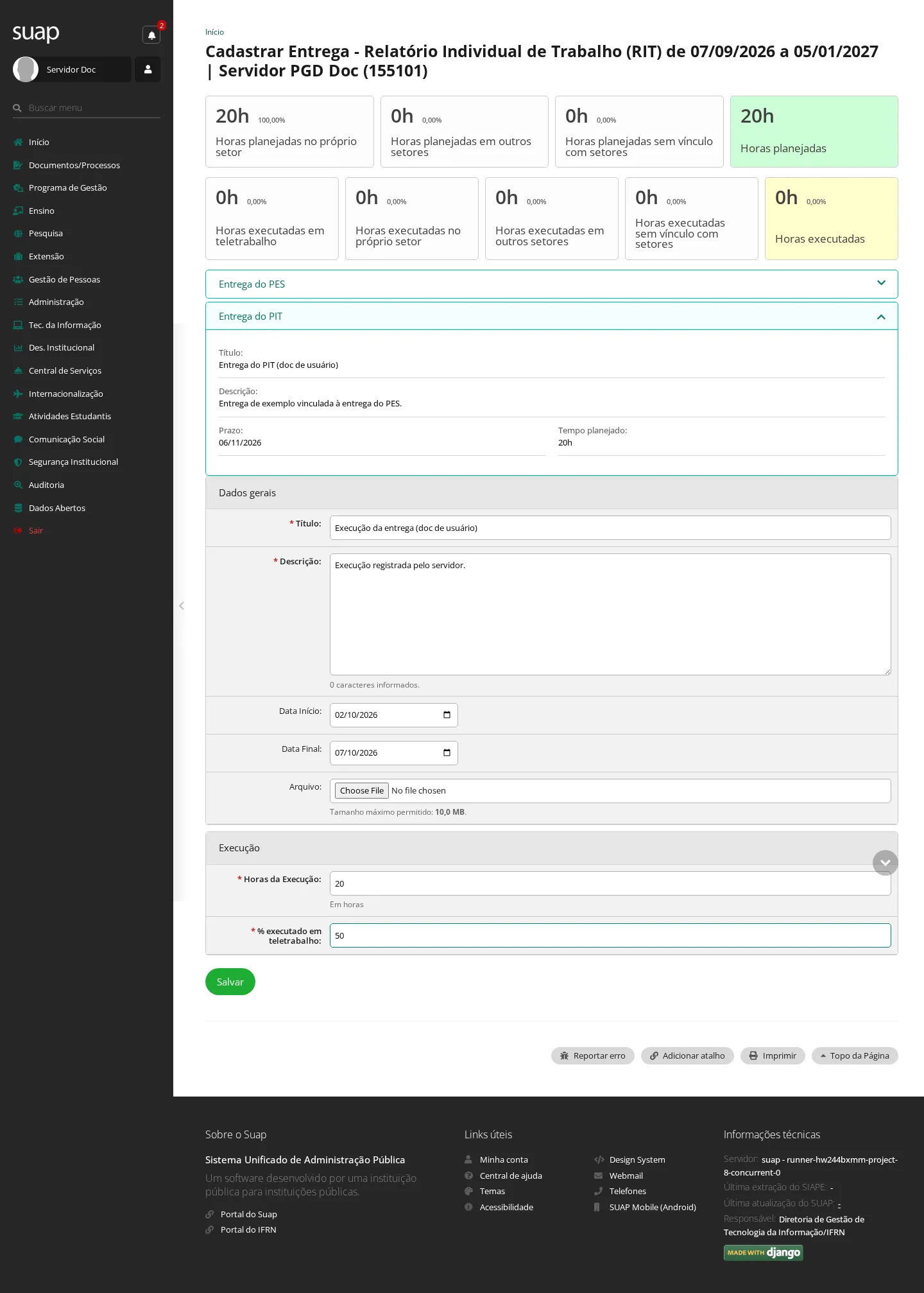
- Preencha:
| Campo | O que informar |
|---|---|
| Título | Nome do registro de execução |
| Descrição | Como a entrega foi executada |
| Data Início / Data Final | Período da execução, dentro do período do plano |
| Horas da Execução | Horas efetivamente trabalhadas na entrega |
| % executado em teletrabalho | Quanto do executado foi em teletrabalho |
| Arquivo | Comprovante em PDF (opcional) |
- Clique em Salvar — "Dados cadastrados com sucesso."
- Repita para cada entrega e, ao concluir, clique em Solicitar aprovação/homologação, marque Confirmo esta operação, informe a senha e clique em Enviar.
Resultado: "Aprovação/homologação solicitada com sucesso." e o RIT passa a Aguardando parecer.
Etapa 2 — o chefe homologa a execução
- Na página do RIT (ou pela lista de análise do chefe), clique em Homologar RIT.
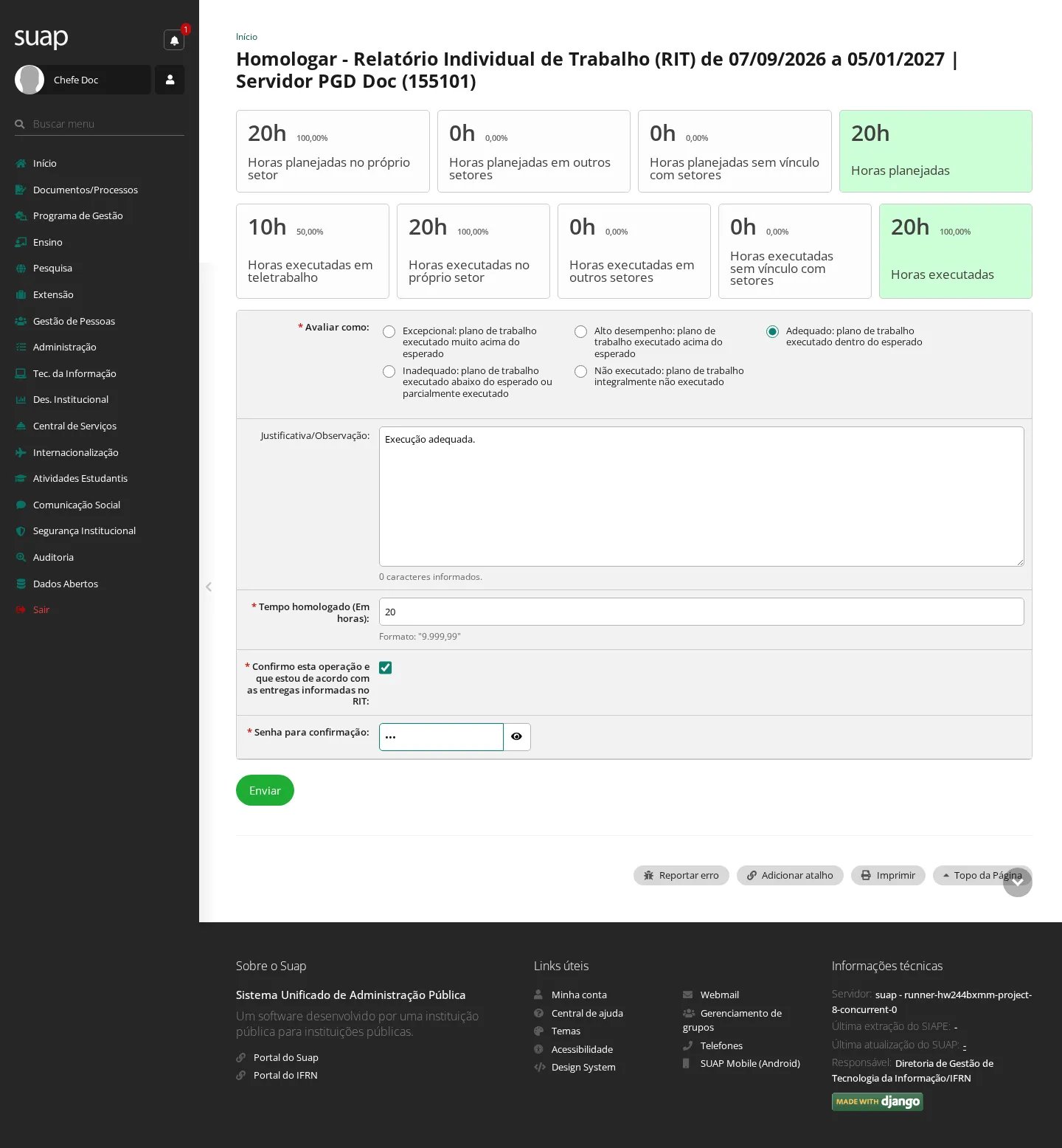
- Escolha Avaliar como (Excepcional, Alto desempenho, Adequado, Inadequado ou Não executado), informe a justificativa e o Tempo homologado em horas, marque a confirmação, informe a senha e clique em Enviar.
Resultado: "Homologação cadastrada com sucesso." e o RIT passa a Homologado, encerrando o ciclo do período.
5. Acompanhar o próprio PGD e as pendências
Quem pode: Servidor.
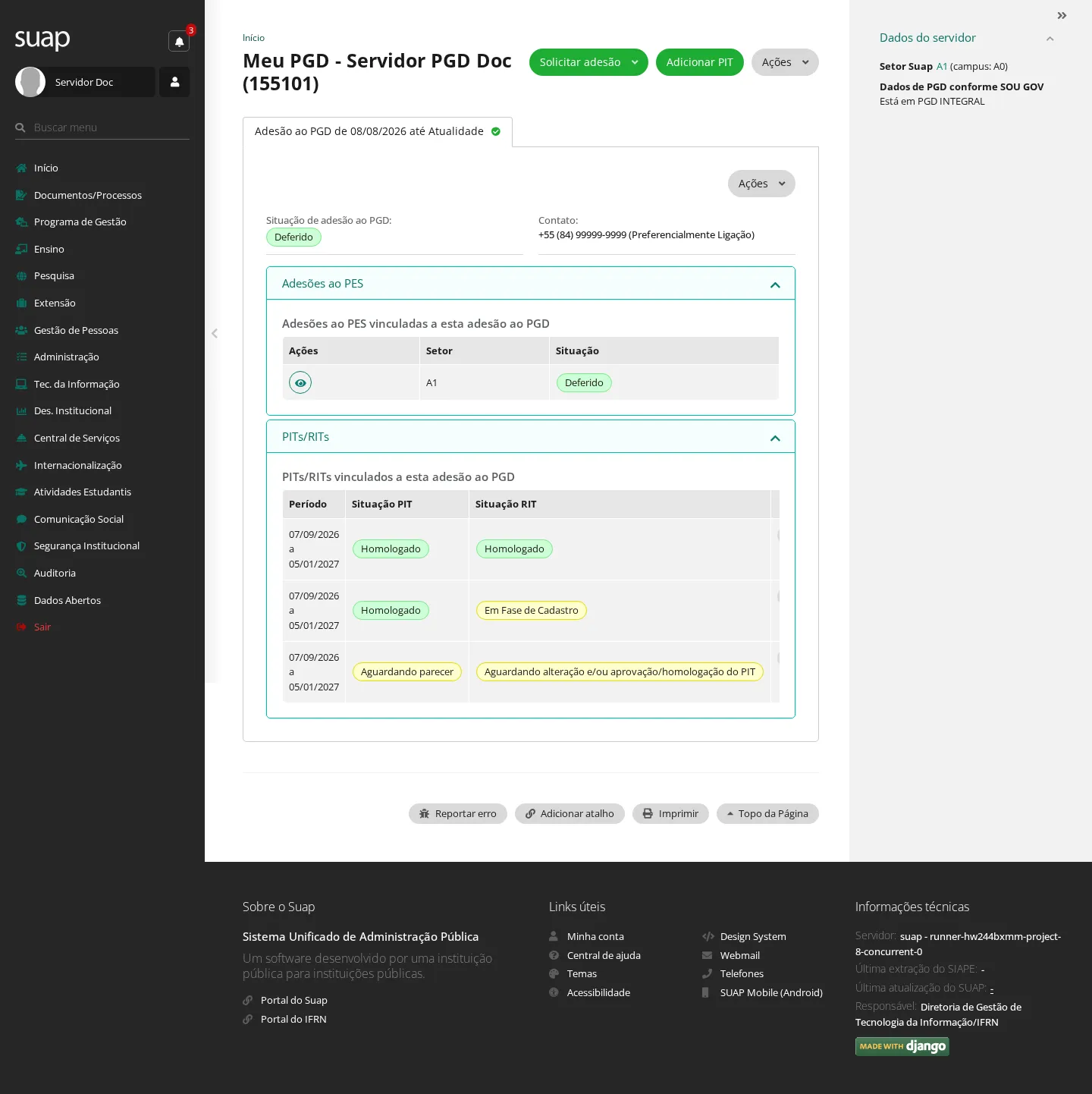
Meu PGD (menu Programa de Gestão › Meu PGD) é o painel do servidor: situação da adesão (com o contato informado), as Adesões ao PES vinculadas e, na aba PITs/RITs, cada período com a situação do plano e do relatório e os atalhos Planejamento (PIT) e Execução (RIT). É daqui que se pede adesão, se adiciona PIT e se chega ao RIT.
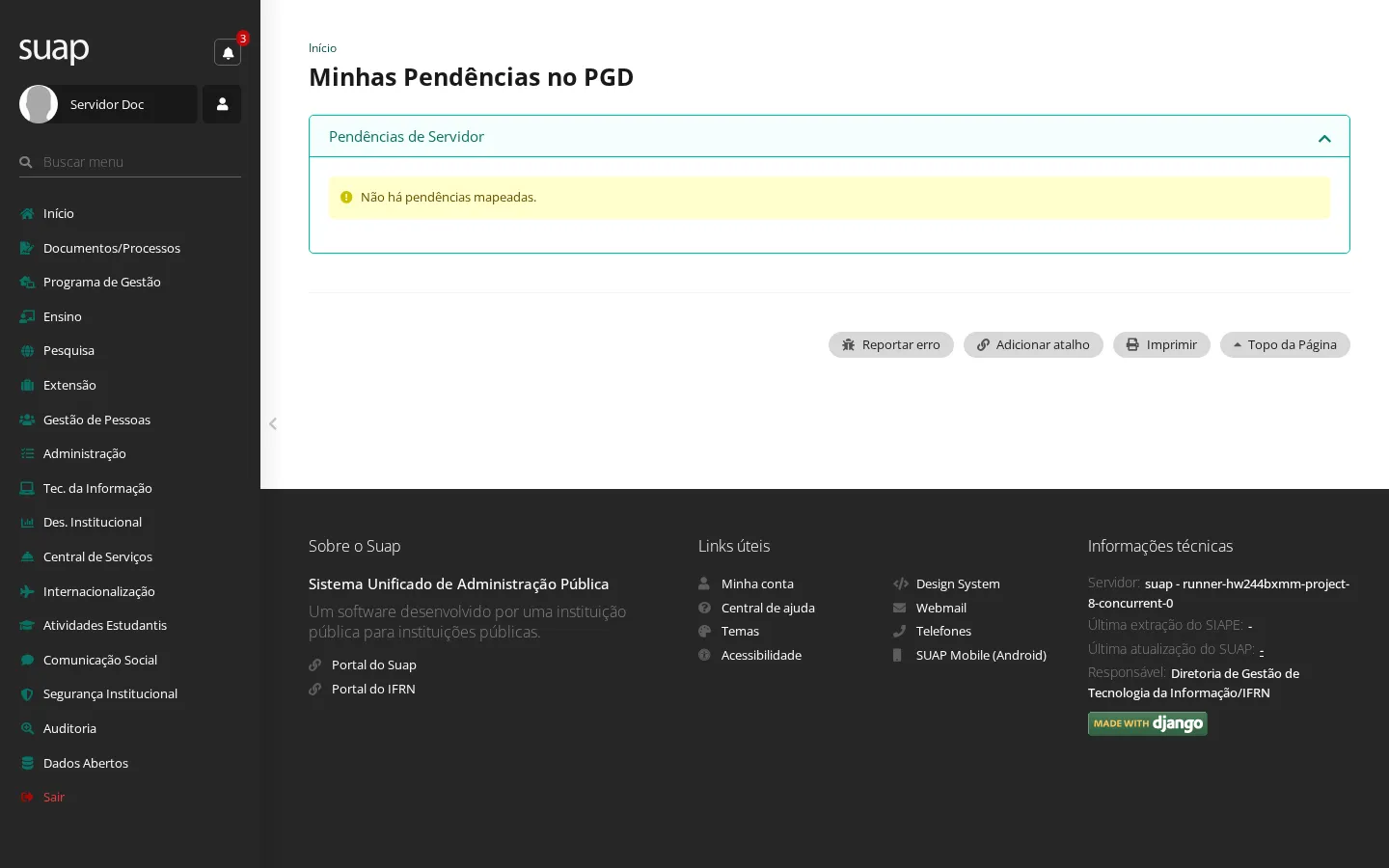
Minhas Pendências no PGD (menu Programa de Gestão › Minhas pendências) lista o que falta no seu cadastro ou nos seus planos — por exemplo, um PIT ainda não entregue ou um desligamento pendente. Quando nada falta, a tela avisa "Não há pendências mapeadas."
Telas de apoio
Seguem o padrão do SUAP — listar, adicionar, editar, remover — e não têm passo a passo próprio.
Programa de Gestão › Gestão e Comissões › Cadastros gerais: Comissões · Observações/Regras sobre PES · Observações/Regras relacionadas à Adesão do Servidor ao PGD · Observações/Regras relacionadas à Adesão do Servidor ao PES · Observações/Regras sobre PIT · Justificativas para Desligamento do PGD · Calendário de PES · Calendário de PIT/RIT · PGDExterior.
Programa de Gestão › Gestão e Comissões › Habilitação/Operações: Perfil Geral de Servidor para Adesão ao PGD · Setores no PGD · Setores (relação SUAP × SIAPE) · Desligamento.
Programa de Gestão › Gestão e Comissões › Monitoramento e Consultas e Relatórios Gerais: Servidores · Planos de Entregas dos Setores · RITs entregues com horas menores que o planejado · Servidores do PGD (por categoria e campus) · PITs · Rotatividade de força de trabalho · Relatório de avaliação do PGD · API (Servidores e Logs).
Programa de Gestão › Chefe de Setor: Questionários de pesquisa de PGD · Pendências dos Servidores · QR Code do Setor · Calendários de PES e PIT/RIT.
Programa de Gestão › Consultas: Setores · PES · Servidores · Servidores PGD Exterior.
Chefe de Setor › PES (cadastrar, analisar e avaliar execução) é a porta do Plano de Entregas Setorial — o plano do setor que alimenta as entregas do PIT (tarefa 2, etapa 4). Ele fica de fora das tarefas por ser um fluxo próprio da chefia; o servidor o consome indiretamente ao vincular entregas.