Contratos
Acompanhe os contratos da instituição: registre o instrumento, organize as parcelas, designe fiscais, vincule empenhos e registre a execução. O módulo também oferece consultas internas, relatórios e consulta pública.
Quem usa este módulo
| Perfil | O que faz aqui |
|---|---|
| Gerente de Contrato ou Operador de Contrato | Cadastra contratos, organiza cronogramas, designa fiscais e vincula empenhos. |
| Fiscal de Contrato | Registra a medição das parcelas dos contratos para os quais foi designado. |
| Perfil com permissão de consultar contratos | Acompanha os contratos e seus documentos. |
| Público externo | Consulta contratos sem entrar no SUAP. |
Antes de começar
Para cadastrar um contrato, tenha o processo, os dados da contratada e o documento do contrato. Confira também se estão disponíveis o tipo, o subtipo, a base legal e os campi envolvidos. Para vincular um empenho, a nota precisa estar disponível na pesquisa de notas de empenho.
As imagens usam pessoas, empresas e documentos fictícios. Os dados do exemplo ilustram o preenchimento; informe os dados do seu contrato.
Tarefas
1. Cadastrar um contrato
Quem pode: Gerente de Contrato ou Operador de Contrato.
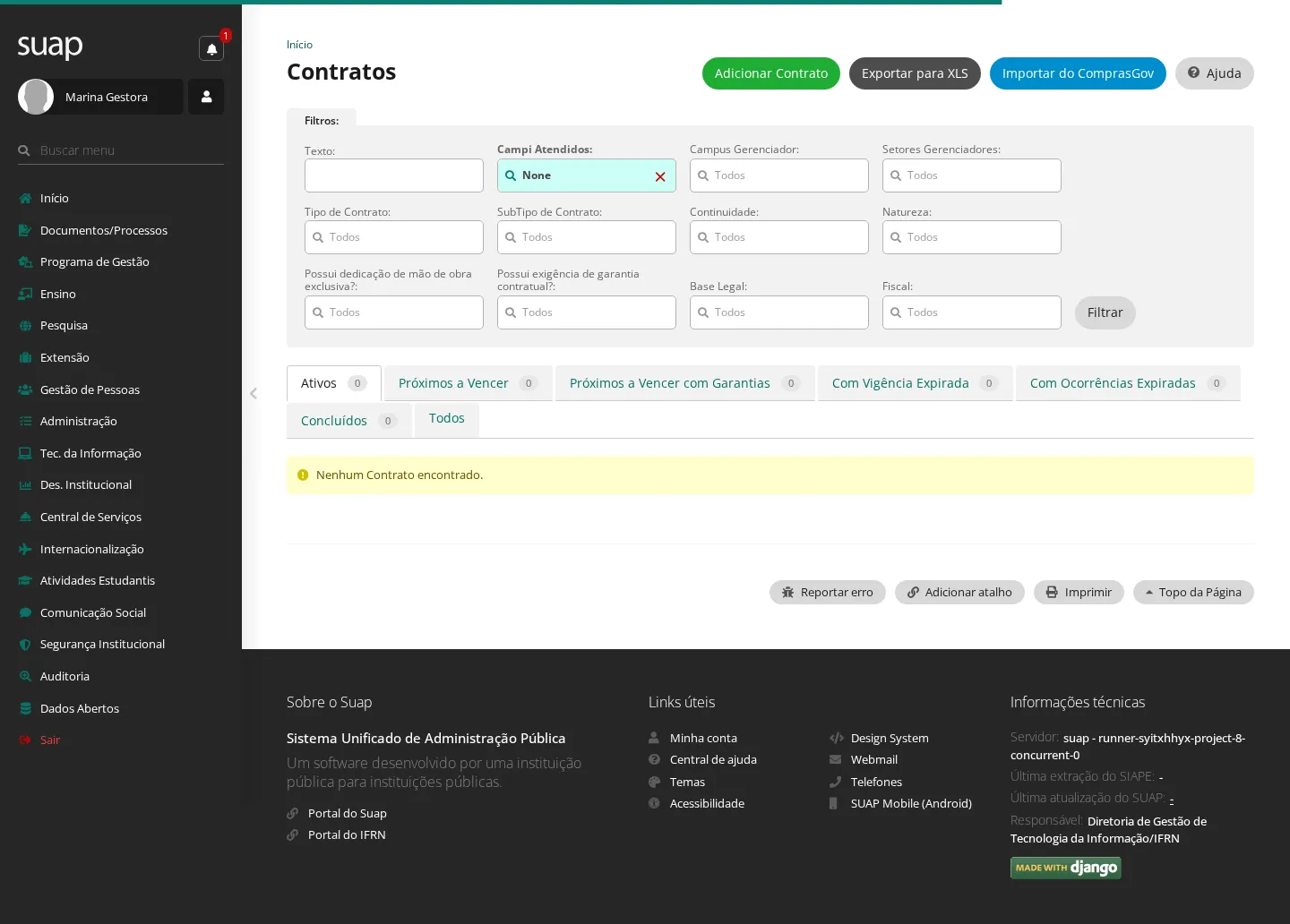
- Abra a listagem Contratos e clique em Adicionar Contrato.
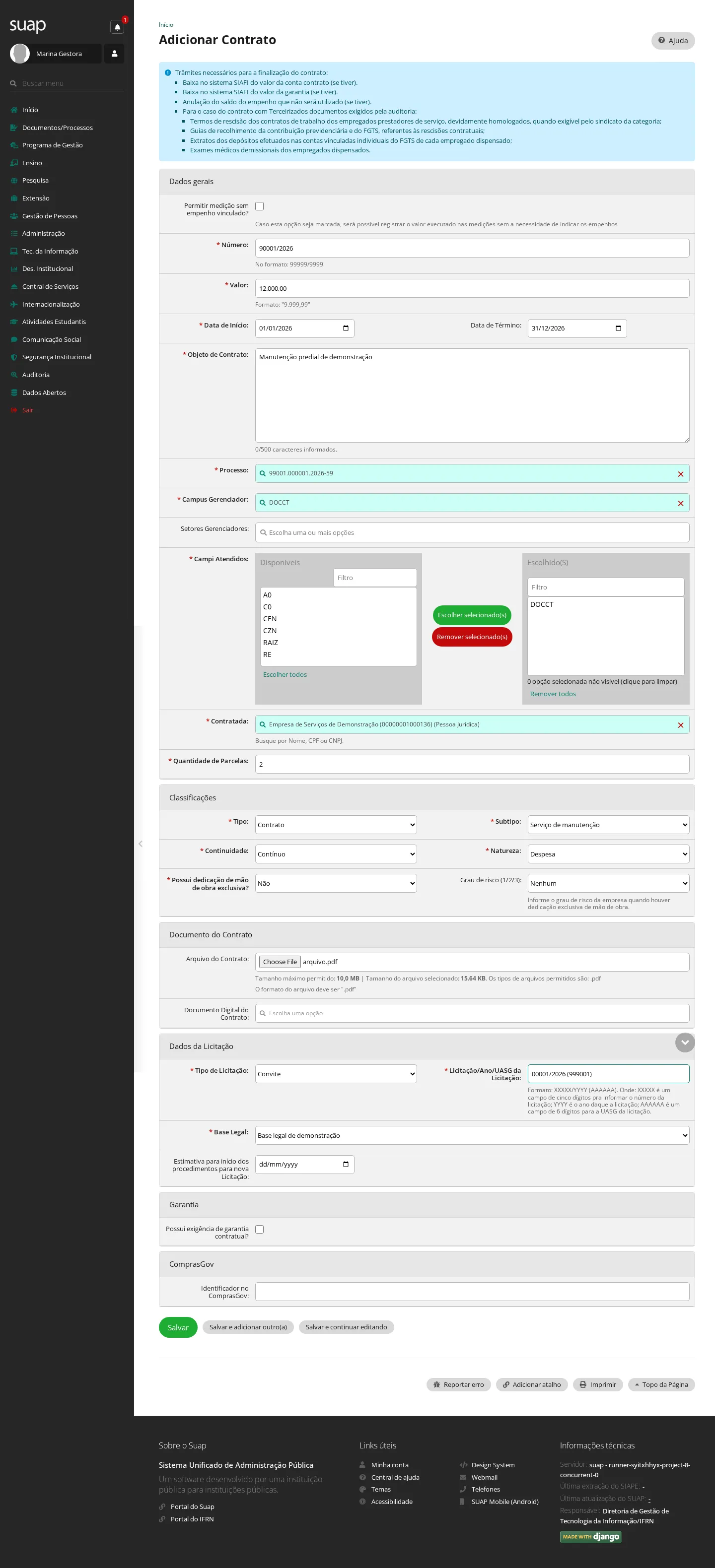
- Preencha o formulário com os dados do contrato. No exemplo, foi registrado um contrato de despesa, contínuo, sem dedicação exclusiva de mão de obra.
| Campo | Atenção no preenchimento |
|---|---|
| Número | A tela orienta o formato 99999/9999. |
| Processo | Pesquise pelo número e selecione o processo correspondente. |
| Campus Gerenciador e Campi Atendidos | Informe a unidade gerenciadora e mova os campi atendidos para a lista de escolhidos. |
| Contratada | Pesquise por nome, CPF ou CNPJ e selecione o resultado. No exemplo, a busca foi feita por CNPJ. |
| Quantidade de Parcelas | No exemplo, duas parcelas foram previstas para organizar o cronograma depois do cadastro. |
| Arquivo do Contrato | Envie o PDF; a tela informa limite de 10 MB. |
| Licitação/Ano/UASG da Licitação | Use o formato XXXXX/YYYY (AAAAAA), com cinco dígitos para a licitação, quatro para o ano e seis para a UASG. |
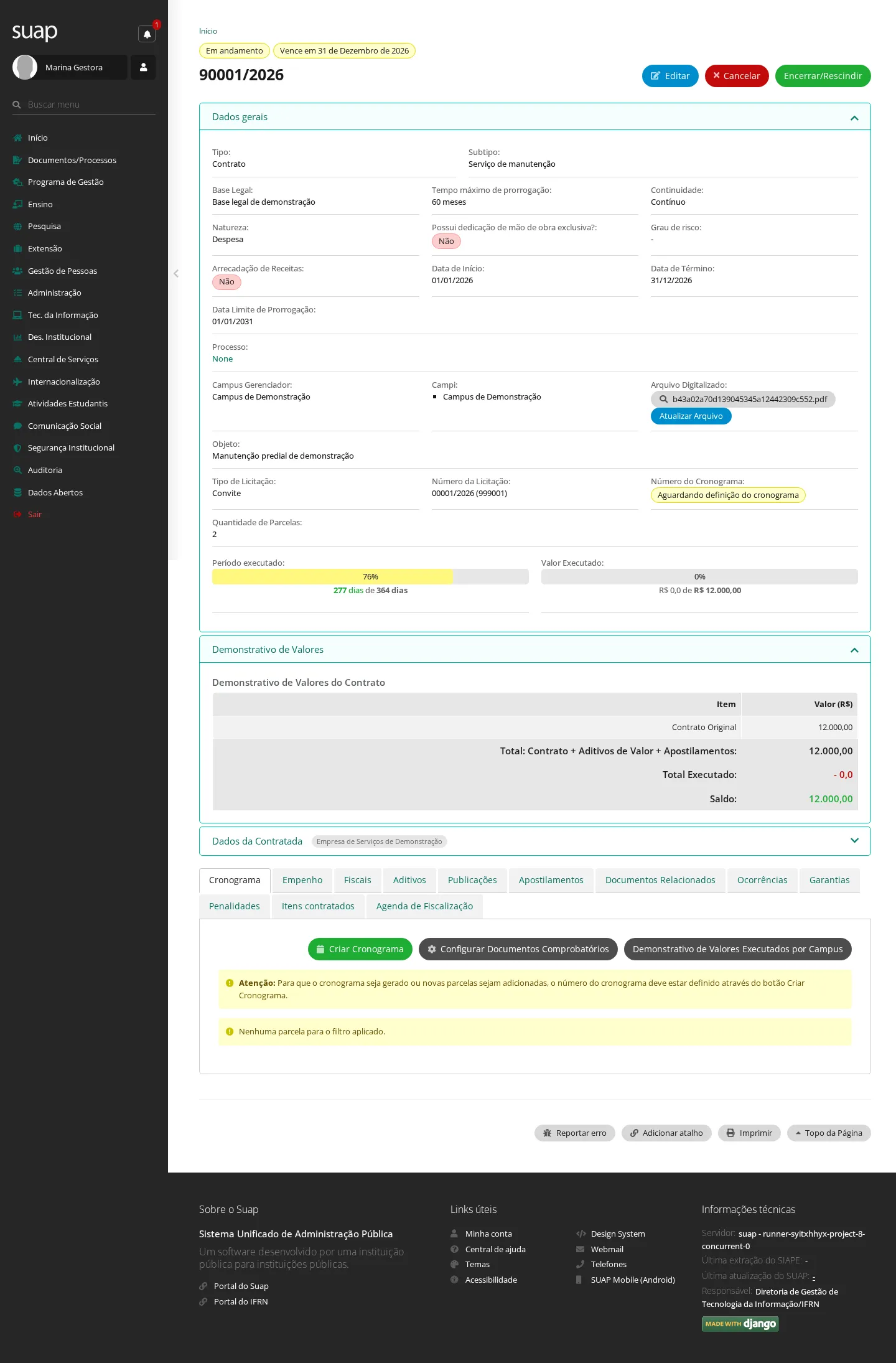
- Clique em Salvar e confira o número, as datas, a contratada e o valor na página do contrato.
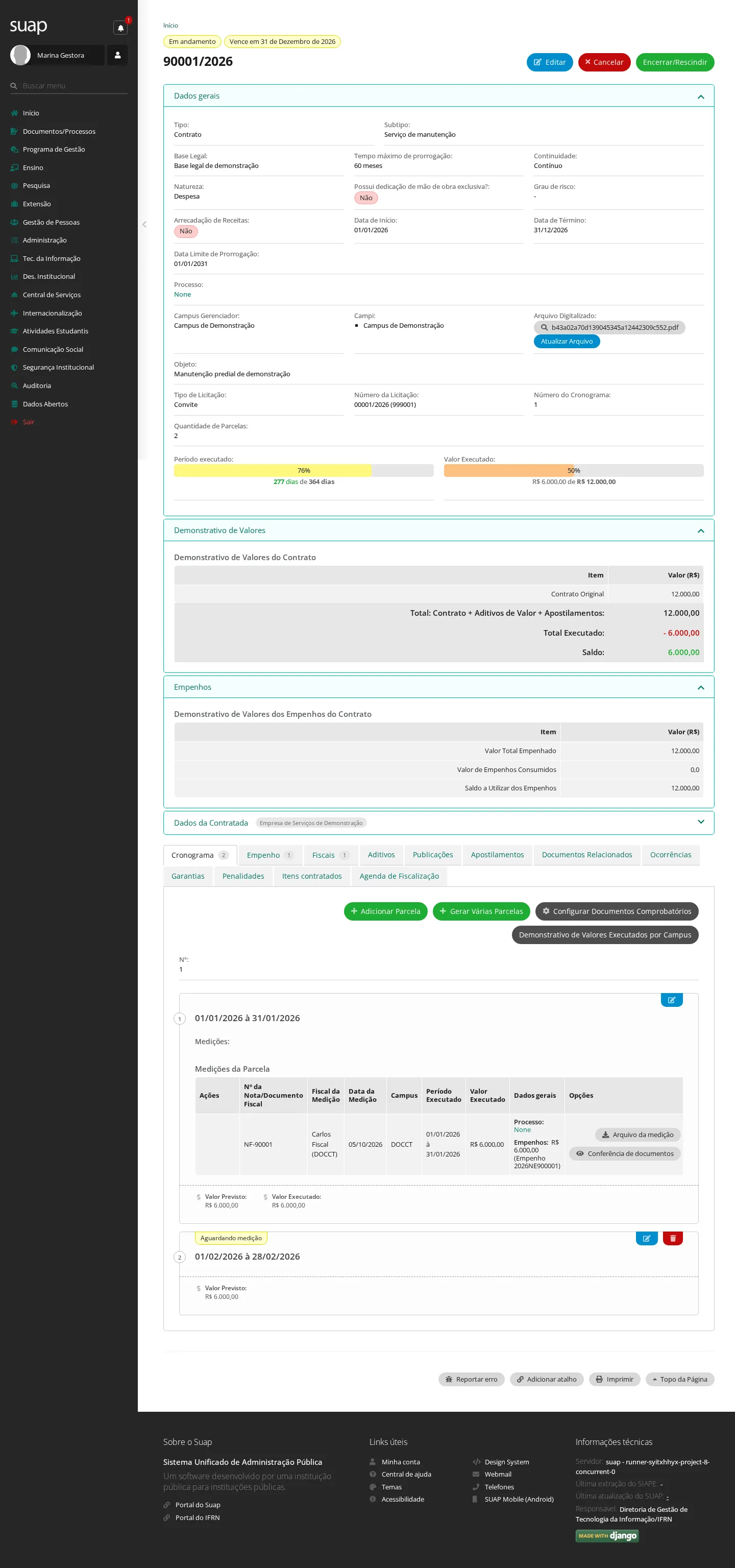
Resultado: aparece Cadastro realizado com sucesso. O contrato passa a ter uma página com seus dados gerais, demonstrativo de valores e abas de acompanhamento.
2. Organizar o cronograma e as parcelas
Quem pode: Gerente de Contrato ou Operador de Contrato com acesso à gestão do contrato.
Pré-condição: contrato cadastrado com quantidade de parcelas informada.
- Abra o contrato e selecione a aba Cronograma.
- Clique em Criar Cronograma, informe o Número do Cronograma e clique em Salvar.
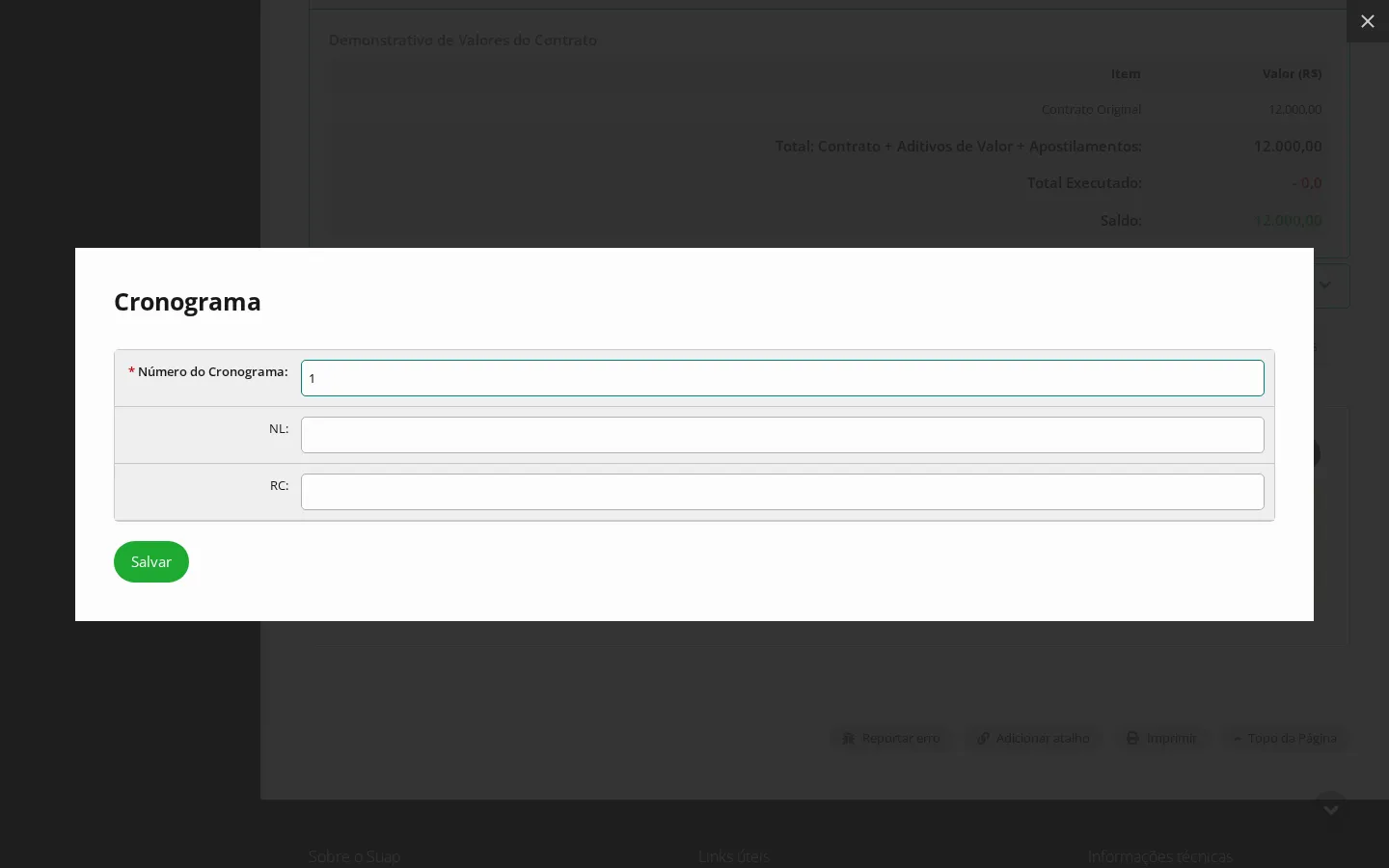
- Após a mensagem Número de cronograma definido com sucesso. As parcelas necessitam ser geradas., abra novamente Cronograma e clique em Gerar Várias Parcelas.
- Confira as datas previstas e os valores de cada parcela e clique em Gerar Parcelas.
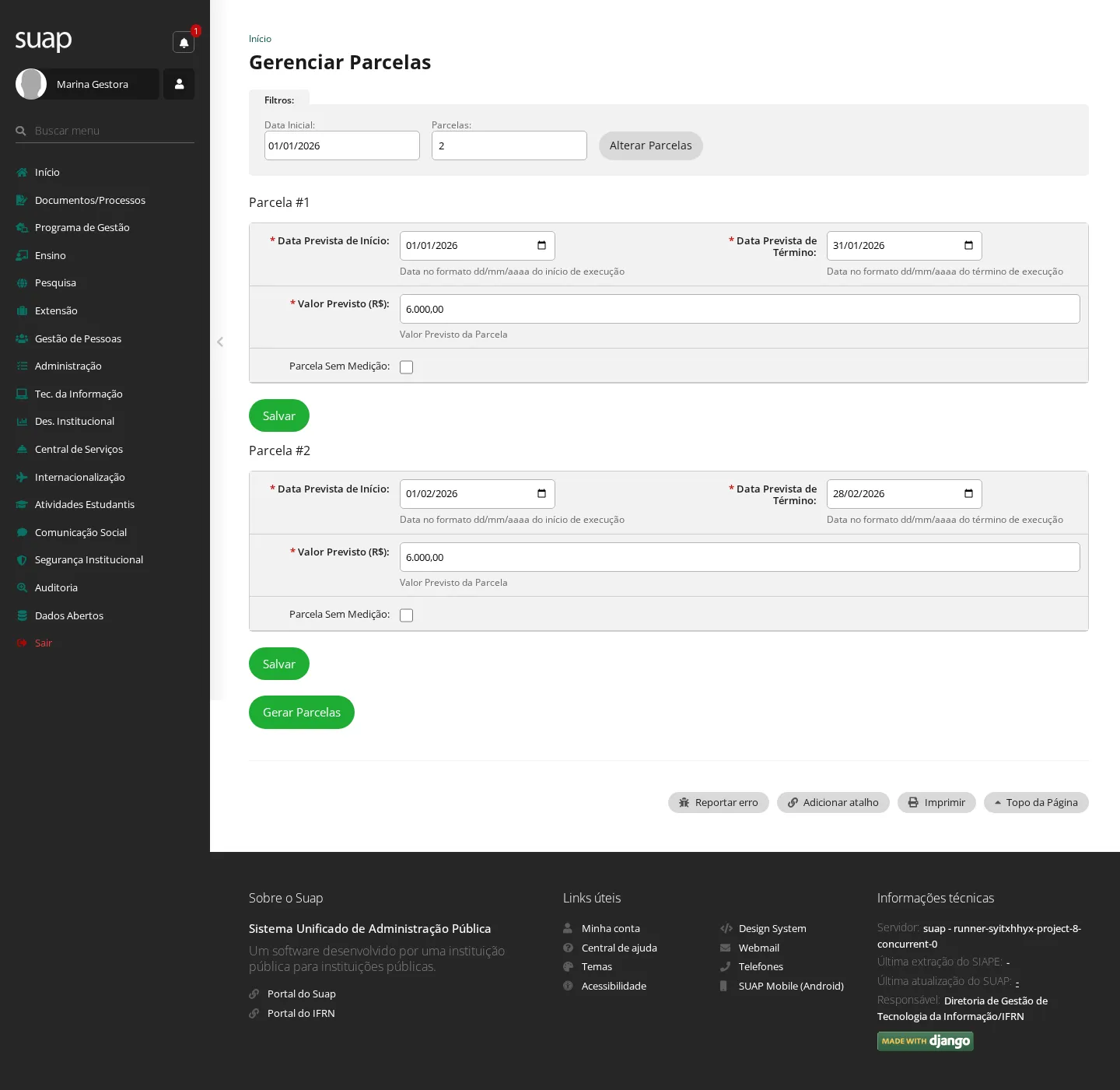
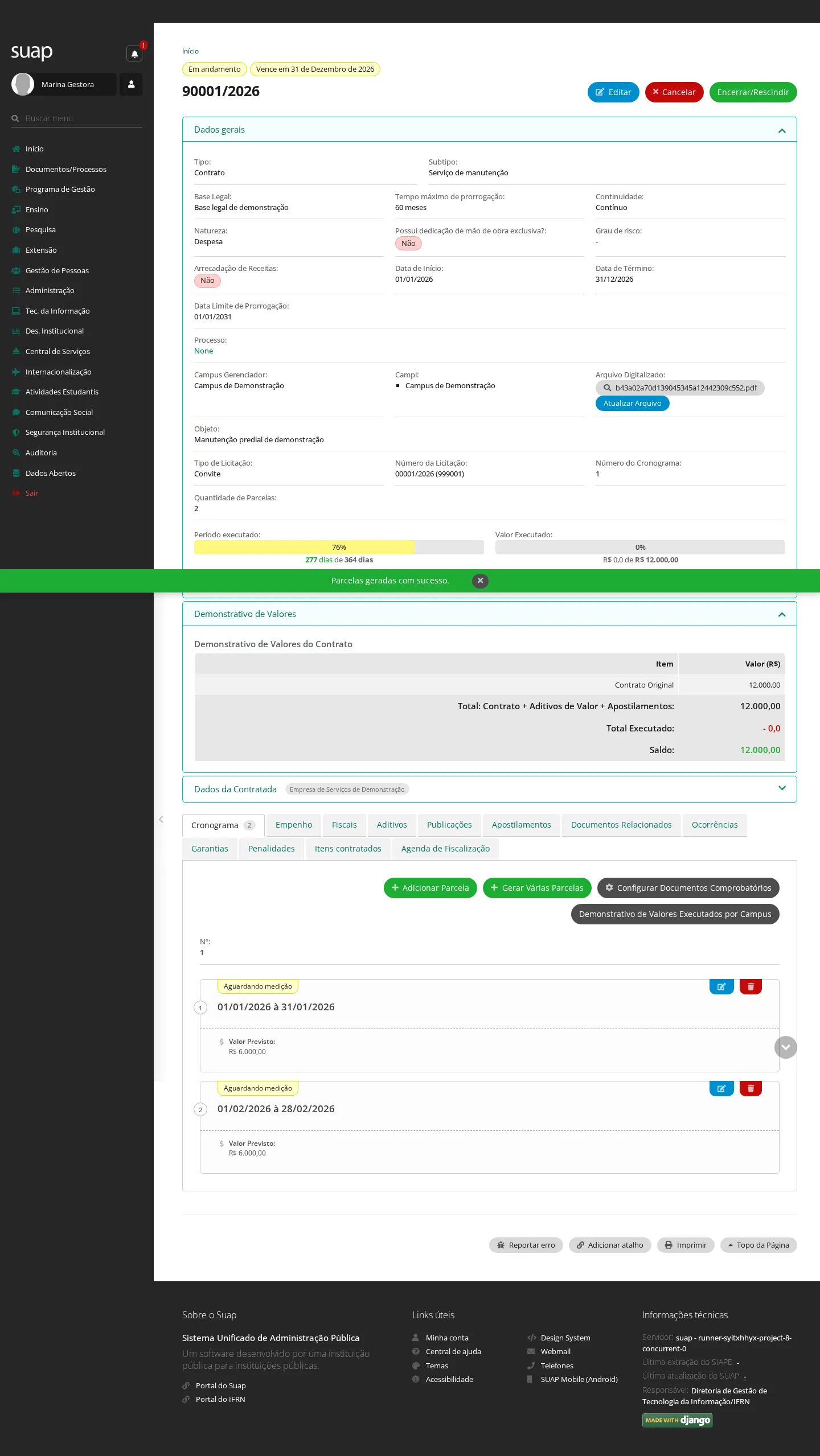
Resultado: aparece Parcelas geradas com sucesso. As parcelas ficam visíveis no cronograma. No exemplo, o contrato de R$ 12.000,00 foi dividido em duas parcelas de R$ 6.000,00, inicialmente aguardando medição.
3. Designar um fiscal
Quem pode: Gerente de Contrato ou Operador de Contrato com acesso à gestão do contrato.
- Abra o contrato, selecione Fiscais e clique em Adicionar Fiscal.
- Informe o tipo de fiscal, a portaria, a data da nomeação, o fim da vigência, o servidor e o campus. Selecione o servidor e o campus nos resultados da pesquisa.
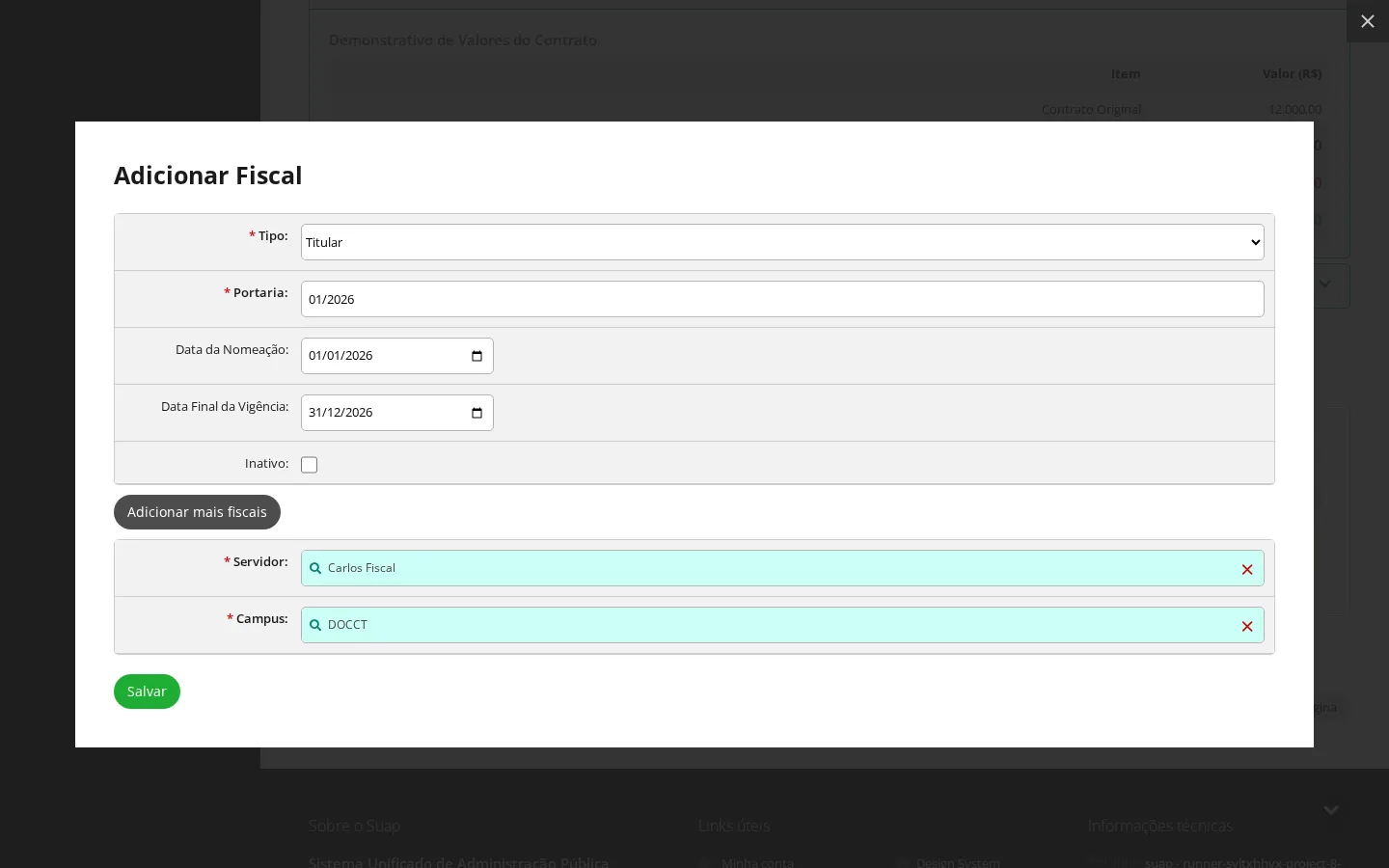
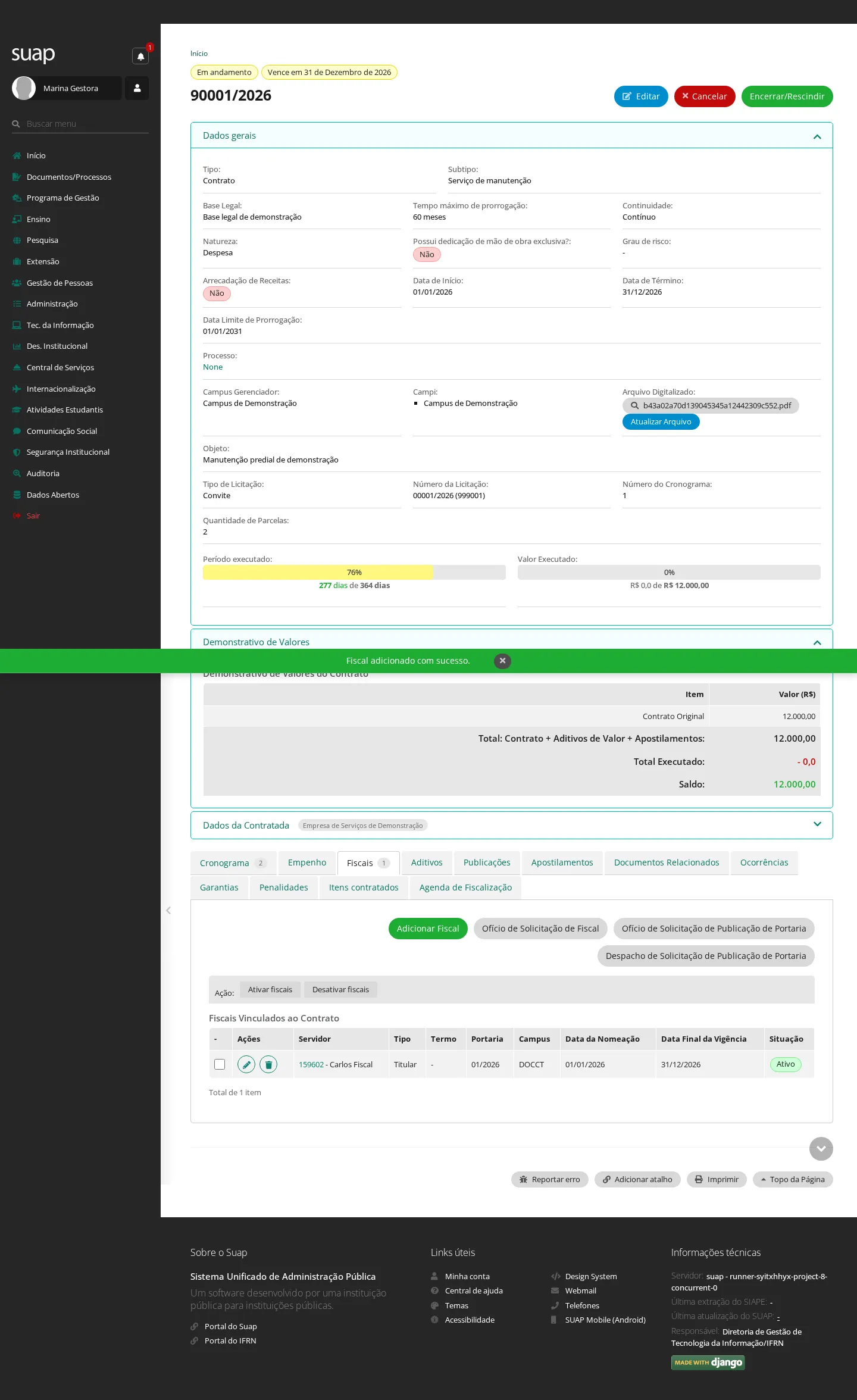
- Clique em Salvar e confira o servidor na aba Fiscais.
Resultado: aparece Fiscal adicionado com sucesso. A designação fica listada no contrato.
4. Vincular uma nota de empenho
Quem pode: Fiscal de Contrato, Gerente de Contrato ou Operador de Contrato com acesso à gestão dos empenhos do contrato.
- Abra o contrato, selecione Empenho e clique em Adicionar Empenho.
- Pesquise o número em Nota de Empenho e selecione o resultado. Confira os valores mostrados na pesquisa antes de continuar.
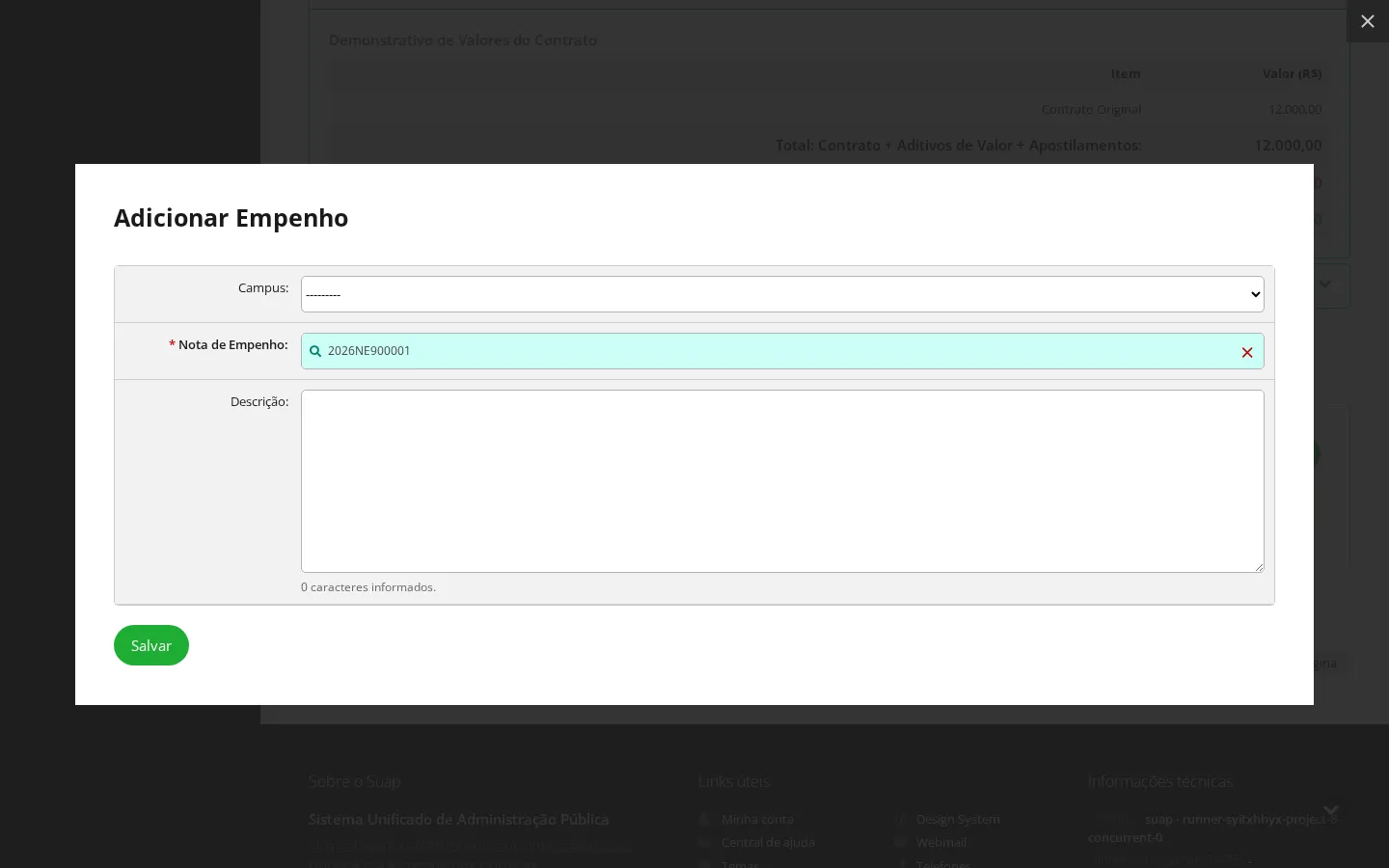
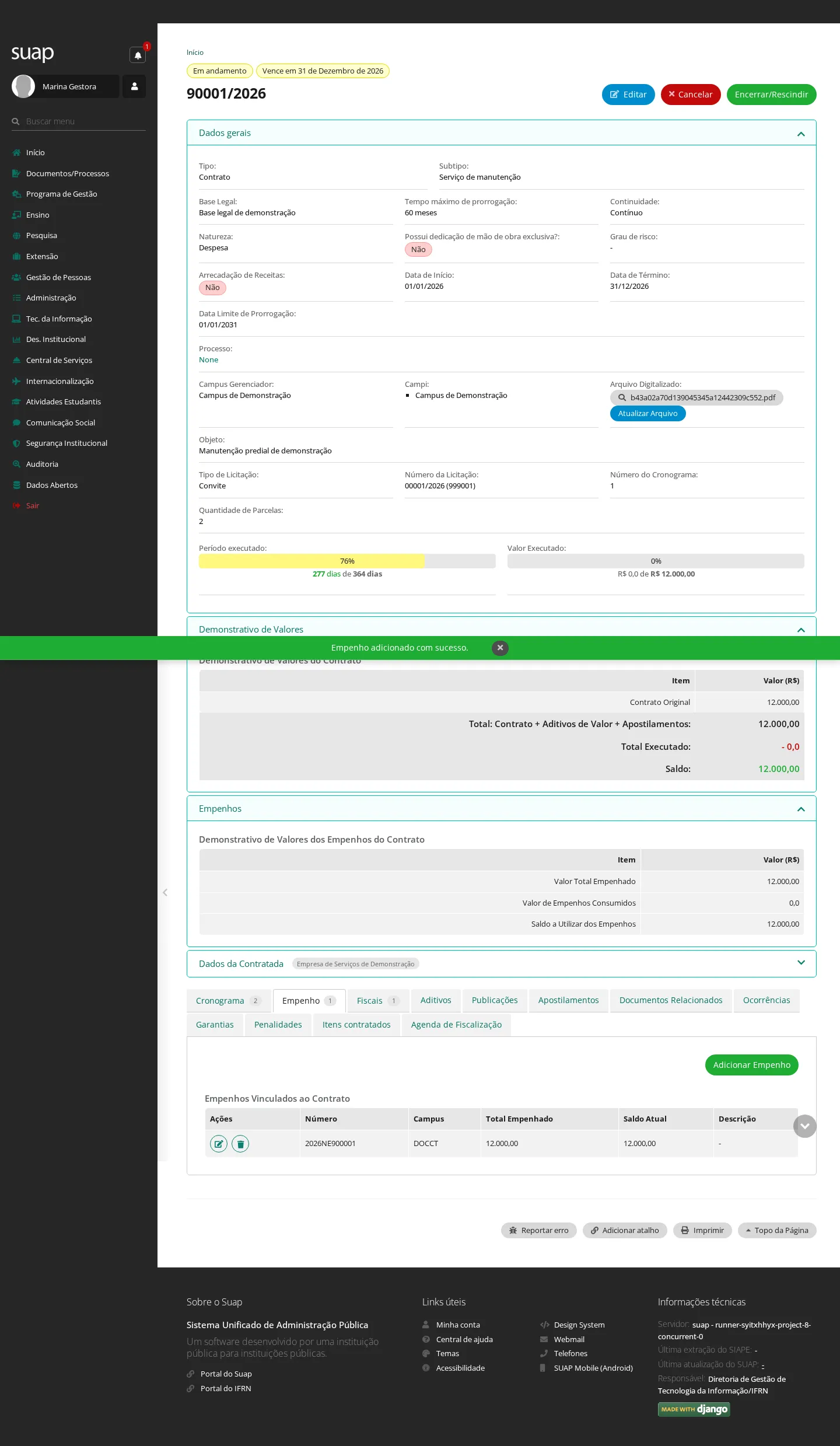
- Clique em Salvar e confira a nota na aba Empenho.
Resultado: aparece Empenho adicionado com sucesso. A nota fica vinculada ao contrato e pode ser selecionada na medição.
5. Registrar a medição de uma parcela
Quem pode: Fiscal de Contrato designado para o contrato, durante a vigência da designação.
Pré-condição: parcela gerada e empenho vinculado, como no exemplo deste guia.
- Abra o contrato e selecione Cronograma.
- Na parcela correspondente, clique em Efetuar Medição.
- Confira as Datas Efetivas de Início e Término, informe o Nº do Documento, envie o Arquivo da Medição e selecione o Processo e o Campus. Selecione também a Nota de Empenho e informe o Valor utilizado nessa medição. No exemplo, foram mantidas as datas previstas da primeira parcela e informado R$ 6.000,00.
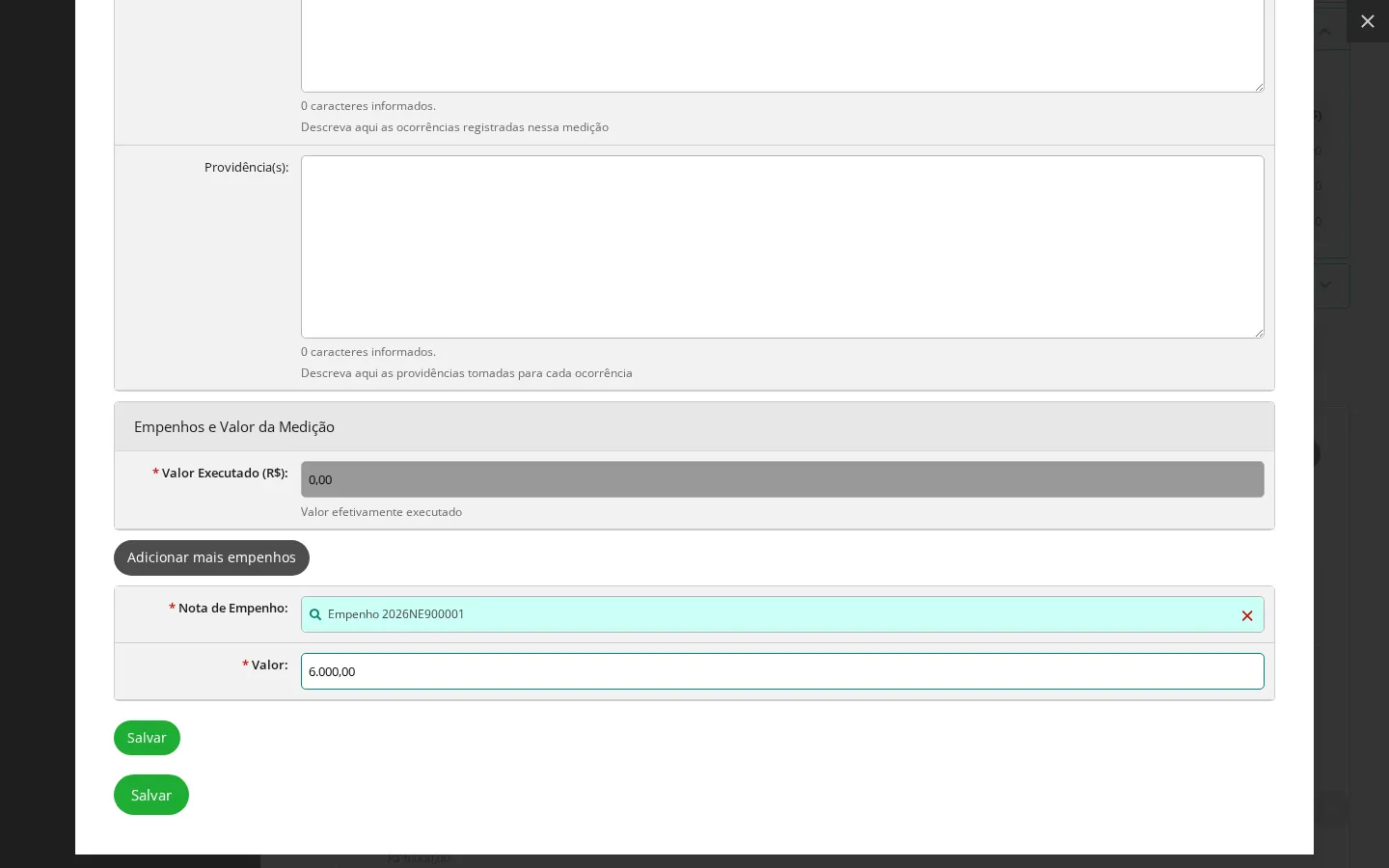
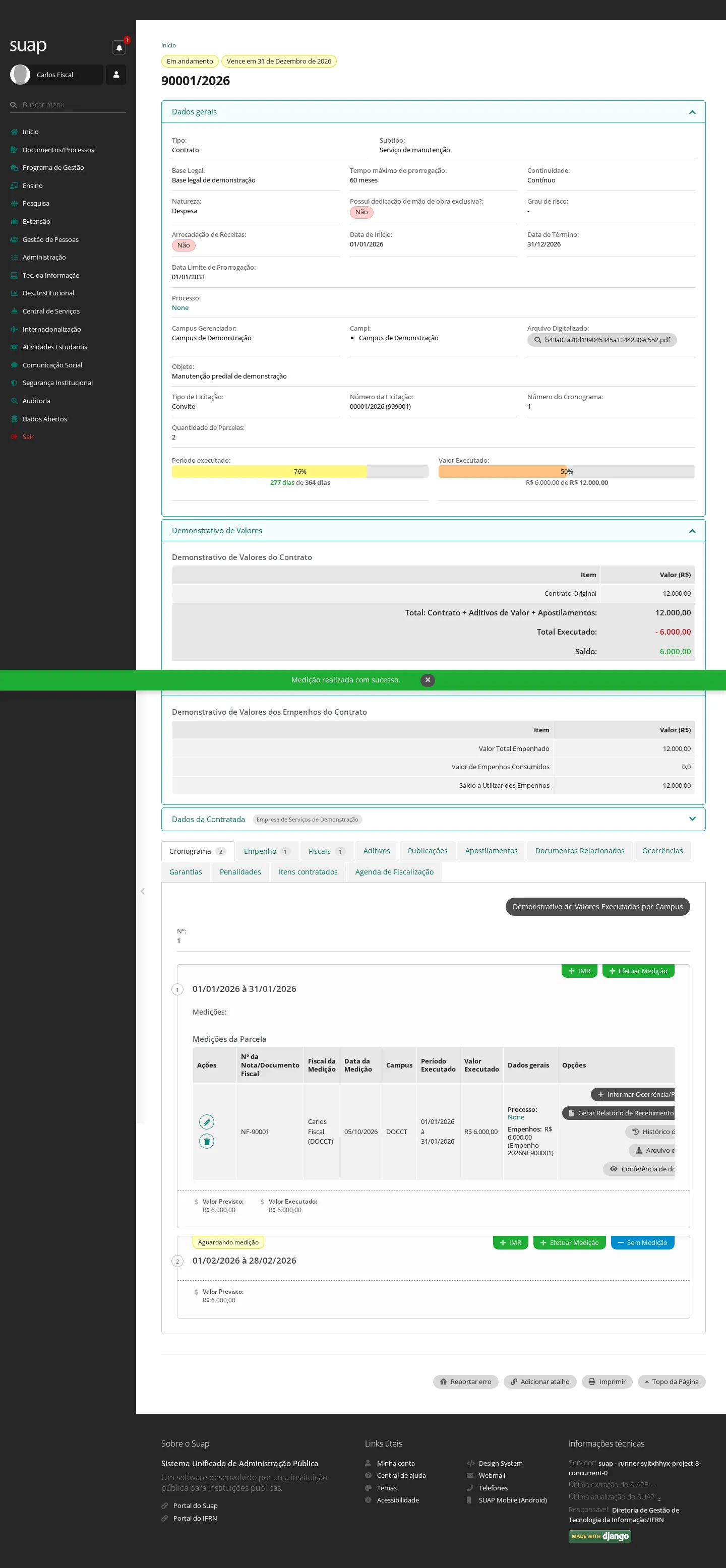
- Clique em Salvar e confira a medição no cronograma.
Resultado: aparece Medição realizada com sucesso. O número do documento fiscal e o valor ficam registrados na parcela. No exemplo, o demonstrativo do contrato passou a mostrar R$ 6.000,00 executados e saldo de R$ 6.000,00.
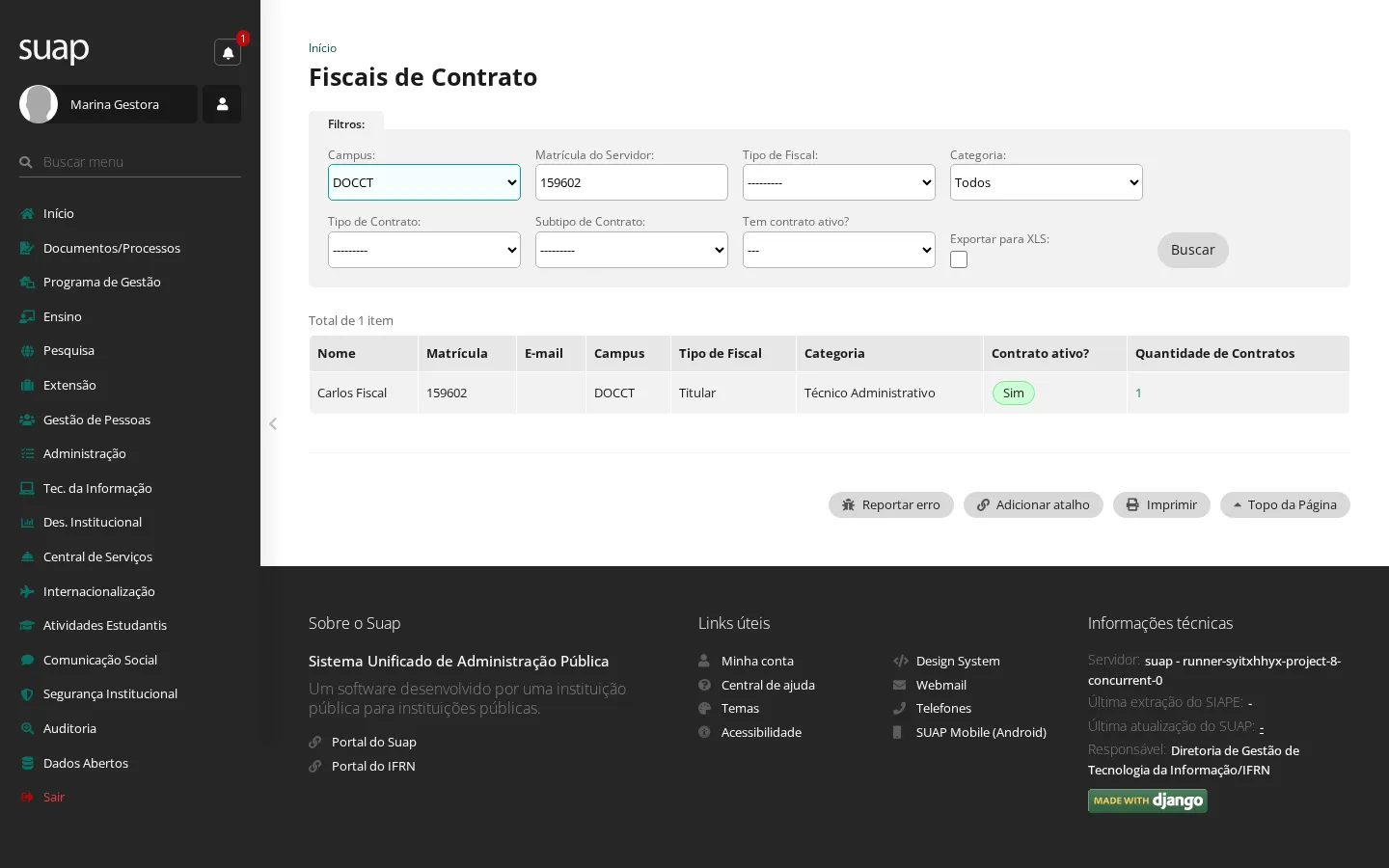
6. Localizar o fiscal de um contrato
Quem pode: Servidor.
- Abra Fiscais de Contrato.
- Selecione o Campus, informe a Matrícula do Servidor e clique em Buscar.
- Confira o nome, o tipo de fiscal, a existência de contrato ativo e a quantidade de contratos.
Resultado: a listagem mostra os fiscais que correspondem aos filtros. No exemplo, a pesquisa retornou o fiscal designado na tarefa 3, com um contrato ativo.
7. Consultar pendências de documentação
Quem pode: Servidor.
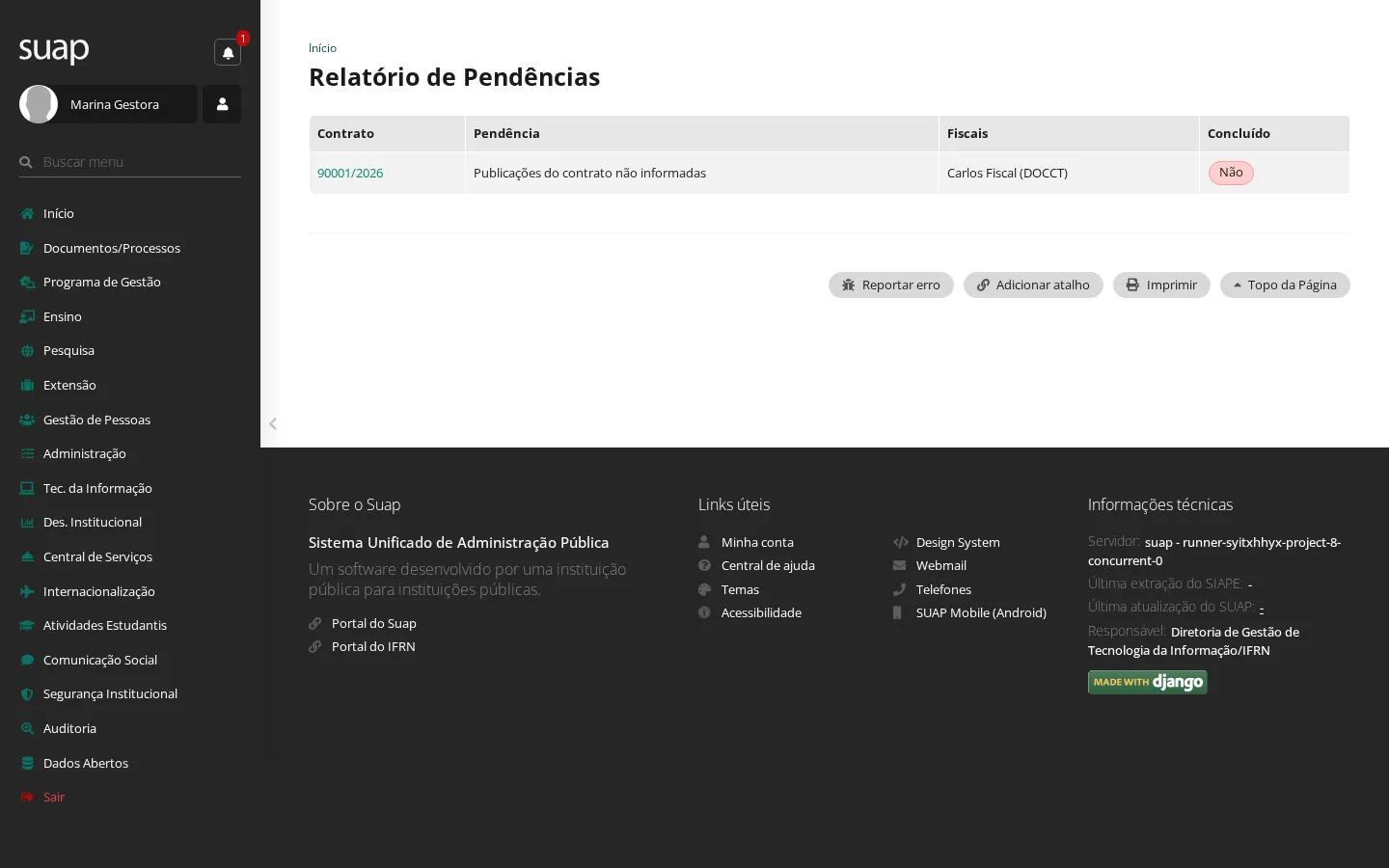
- Abra Relatório de Pendências.
- Selecione Filtrar por Campus e clique em Enviar.
- Confira a pendência, o contrato e os fiscais apresentados.
Resultado: o relatório apresenta os contratos com pendências no campus escolhido. No exemplo, indicou Publicações do contrato não informadas.
8. Acompanhar os indicadores de contratos
Quem pode: Servidor.
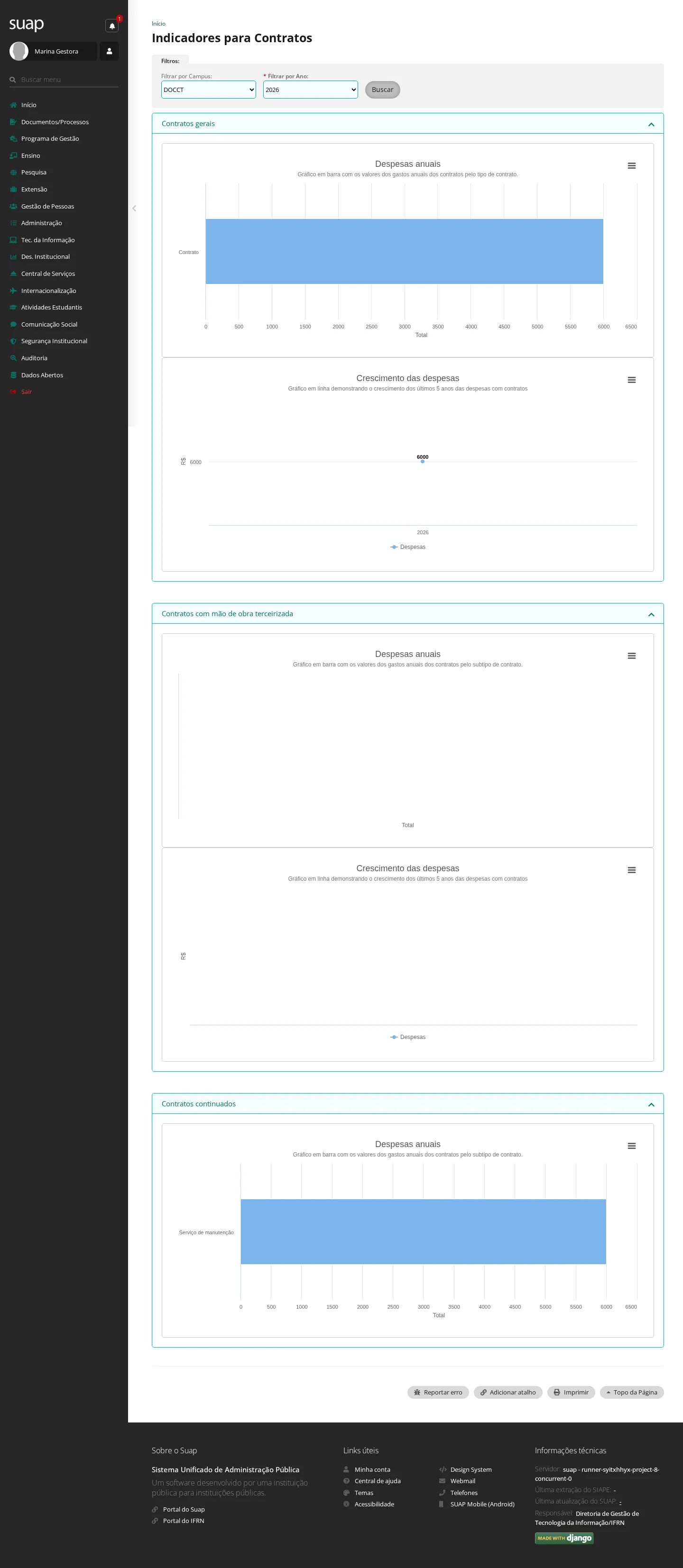
- Abra Indicadores.
- Selecione Filtrar por Campus e Filtrar por Ano, e clique em Buscar.
- Consulte os gráficos de despesas e de crescimento apresentados para os grupos de contratos.
Resultado: a tela apresenta os indicadores do campus e do ano escolhidos. No exemplo, o gráfico de despesas gerais passou a mostrar os R$ 6.000,00 registrados na medição.
9. Consultar os relatórios de acompanhamento
Quem pode: os perfis indicados para cada relatório abaixo.
- Abra o relatório correspondente ao que deseja acompanhar.
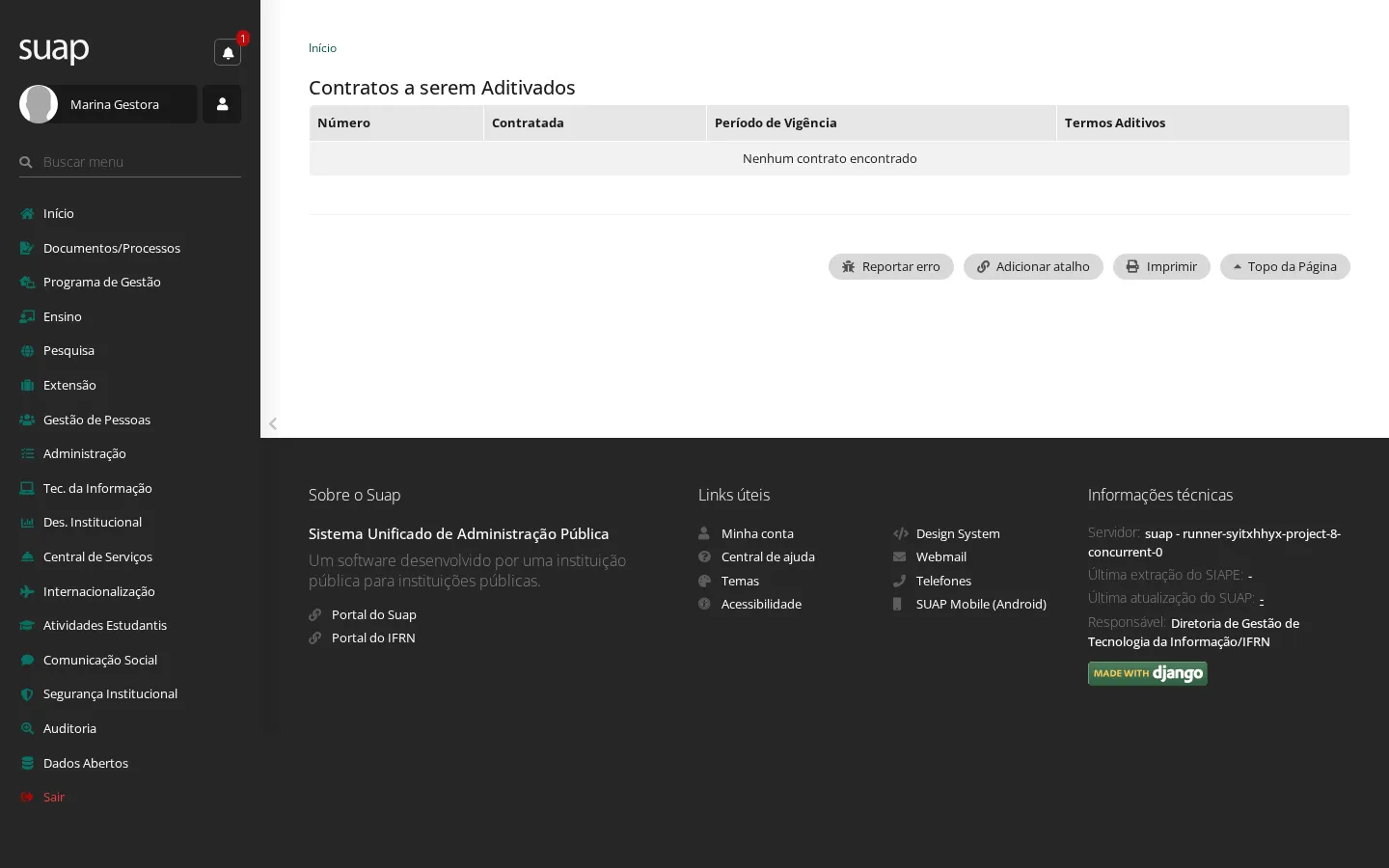
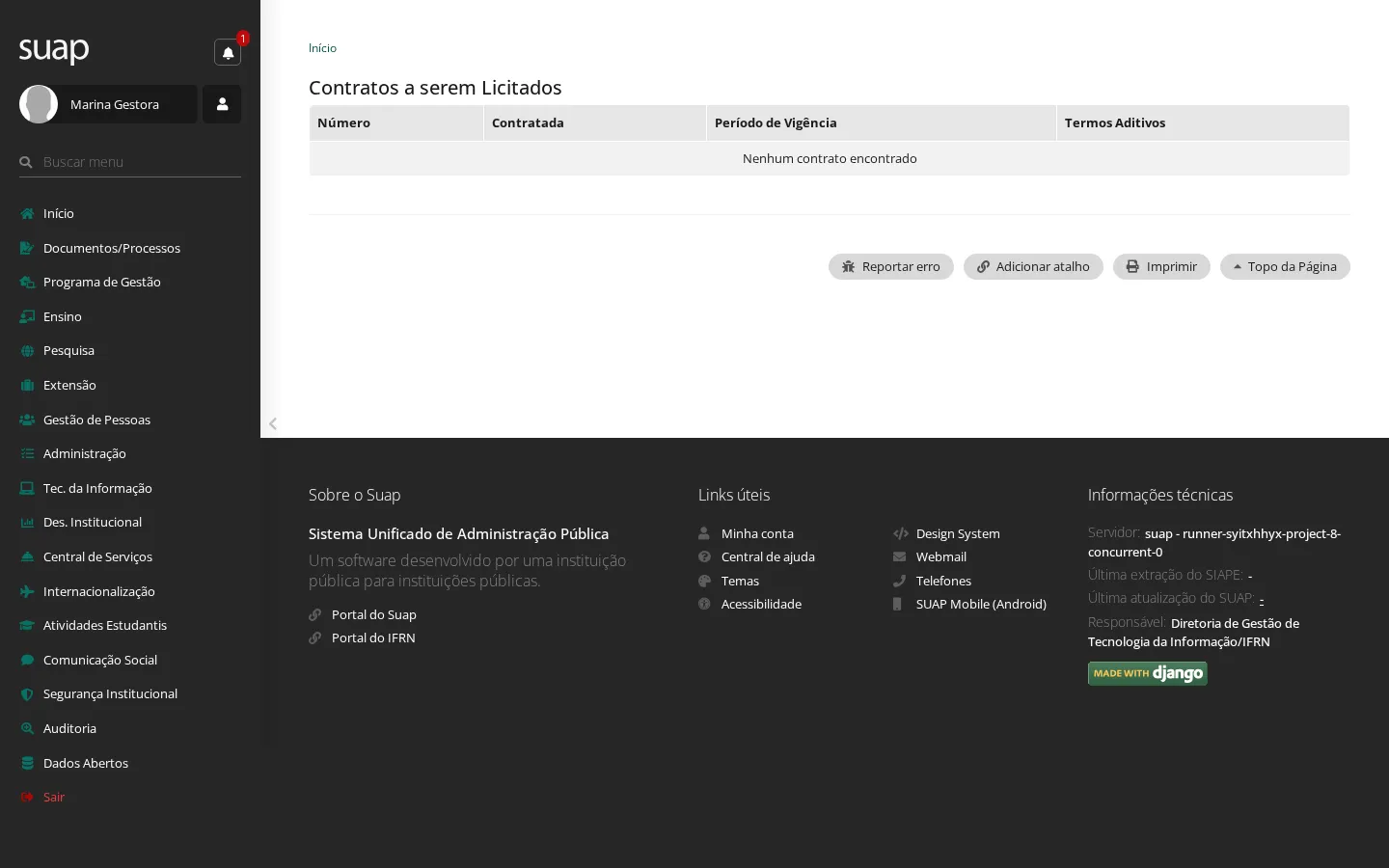
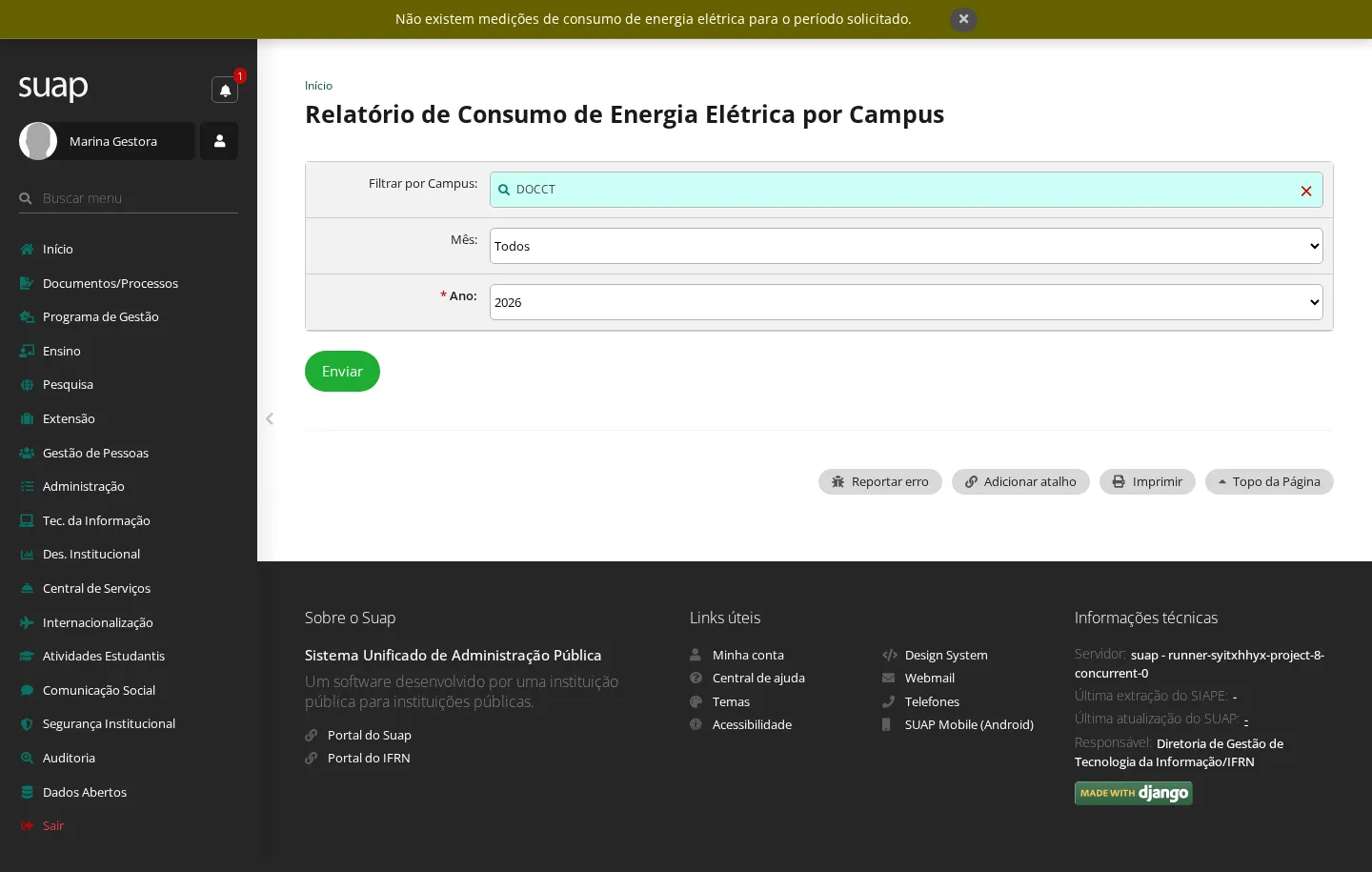
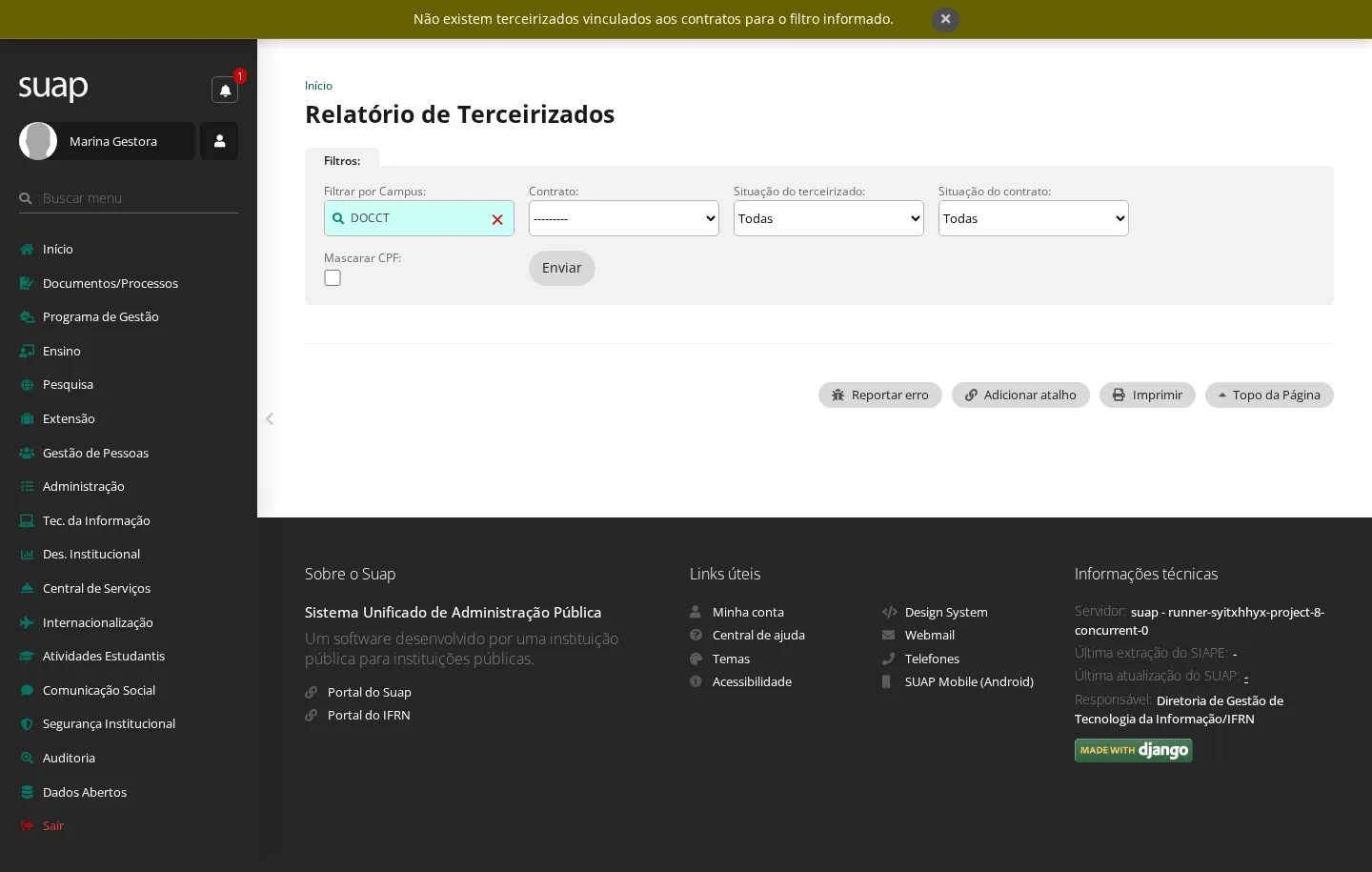
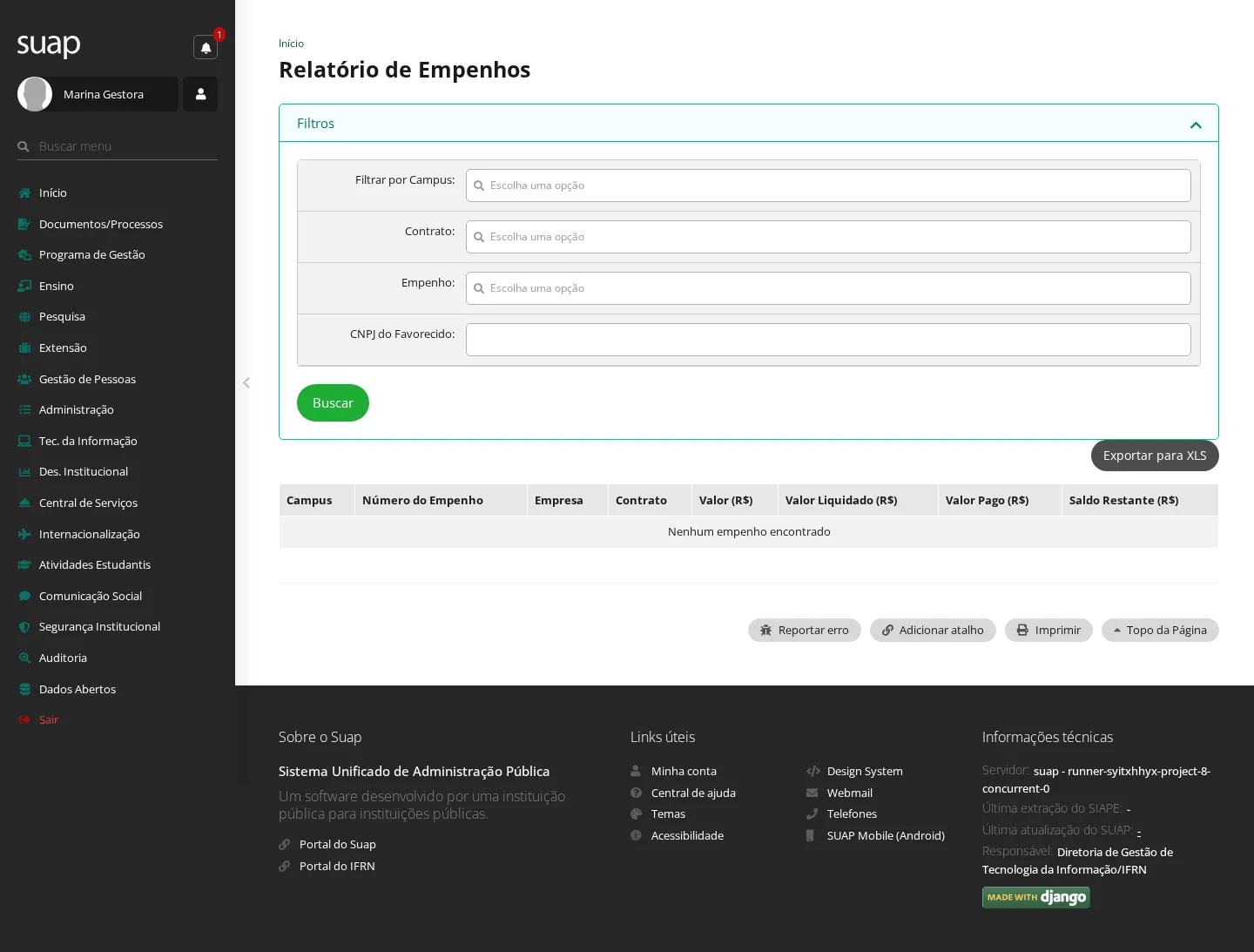
- Em Consumo de Energia, informe campus e ano; em Terceirizados, informe o campus; em Situação dos Contratos, informe campus e período. Nessas três telas, clique em Enviar. Nos relatórios de contratos a aditivar ou licitar, consulte diretamente a listagem. Em Empenhos, confira os filtros disponíveis na tela.
- Confira o resultado. Uma listagem vazia indica que a consulta não retornou registros para os critérios informados.
| Relatório | Quem pode | Consulta realizada neste guia |
|---|---|---|
| Contratos a serem Aditivados | Gerente de Contrato, Operador de Contrato ou Auditor | Listagem de número, contratada, vigência e termos aditivos. |
| Contratos a serem Licitados | Gerente de Contrato, Operador de Contrato ou Auditor | Listagem de contratos para acompanhamento de licitação. |
| Consumo de Energia | Fiscal de Contrato, Gerente de Contrato ou Auditor | Filtros de campus e ano. |
| Terceirizados | Fiscal de Contrato, Gerente de Contrato ou Auditor | Filtro de campus. |
| Empenhos | Fiscal de Contrato, Gerente de Contrato ou Auditor | Abertura da tela de consulta de empenhos. |
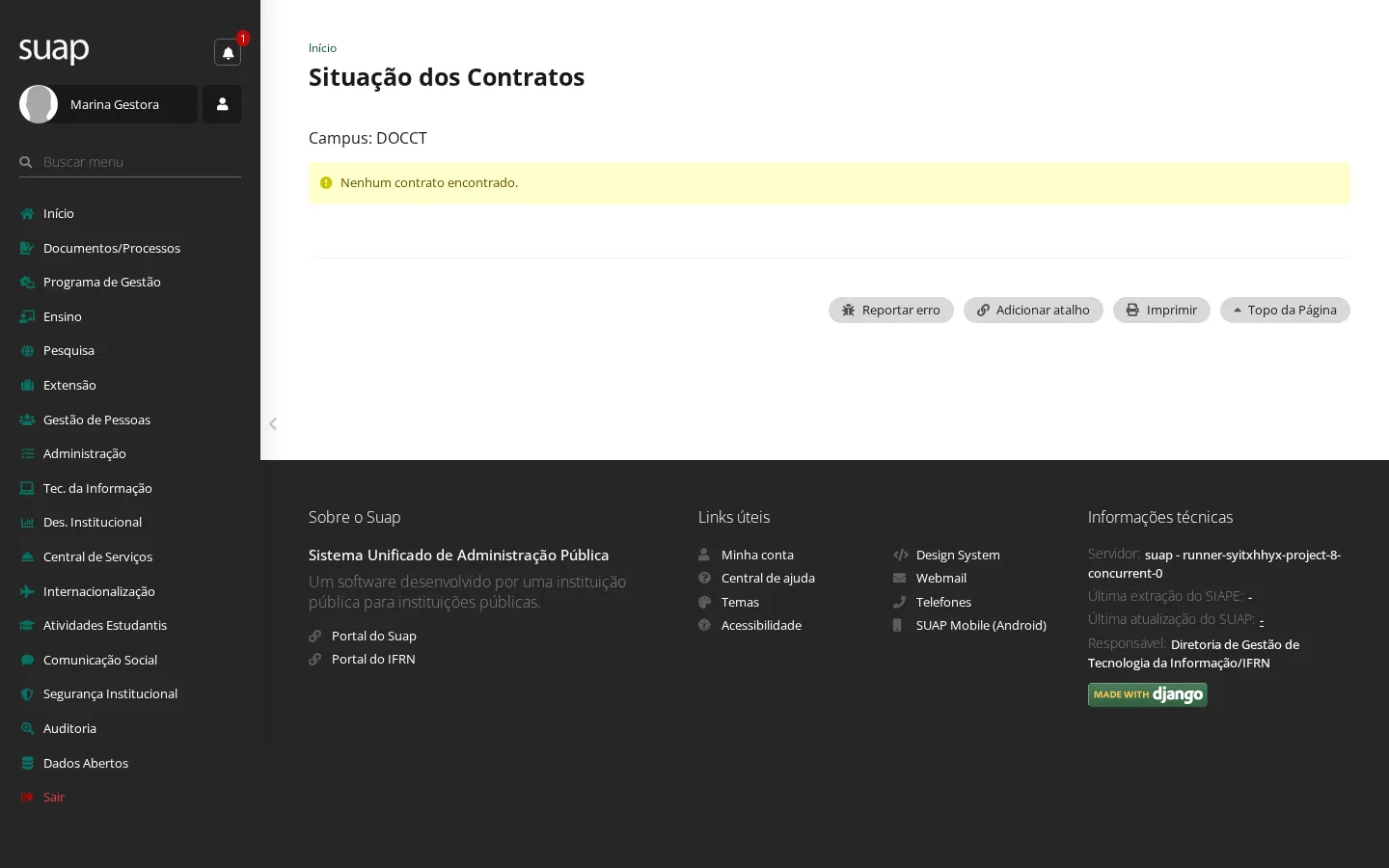
| Situação dos Contratos | Servidor | Campus e período de datas. |
Resultado: a consulta abre a listagem ou o relatório correspondente. No exemplo, não havia registros de consumo de energia, terceirizados ou contratos nas consultas de renovação, licitação e situação.
10. Consultar pendências de renovação e medição
Quem pode: Gerente de Contrato ou Operador de Contrato.
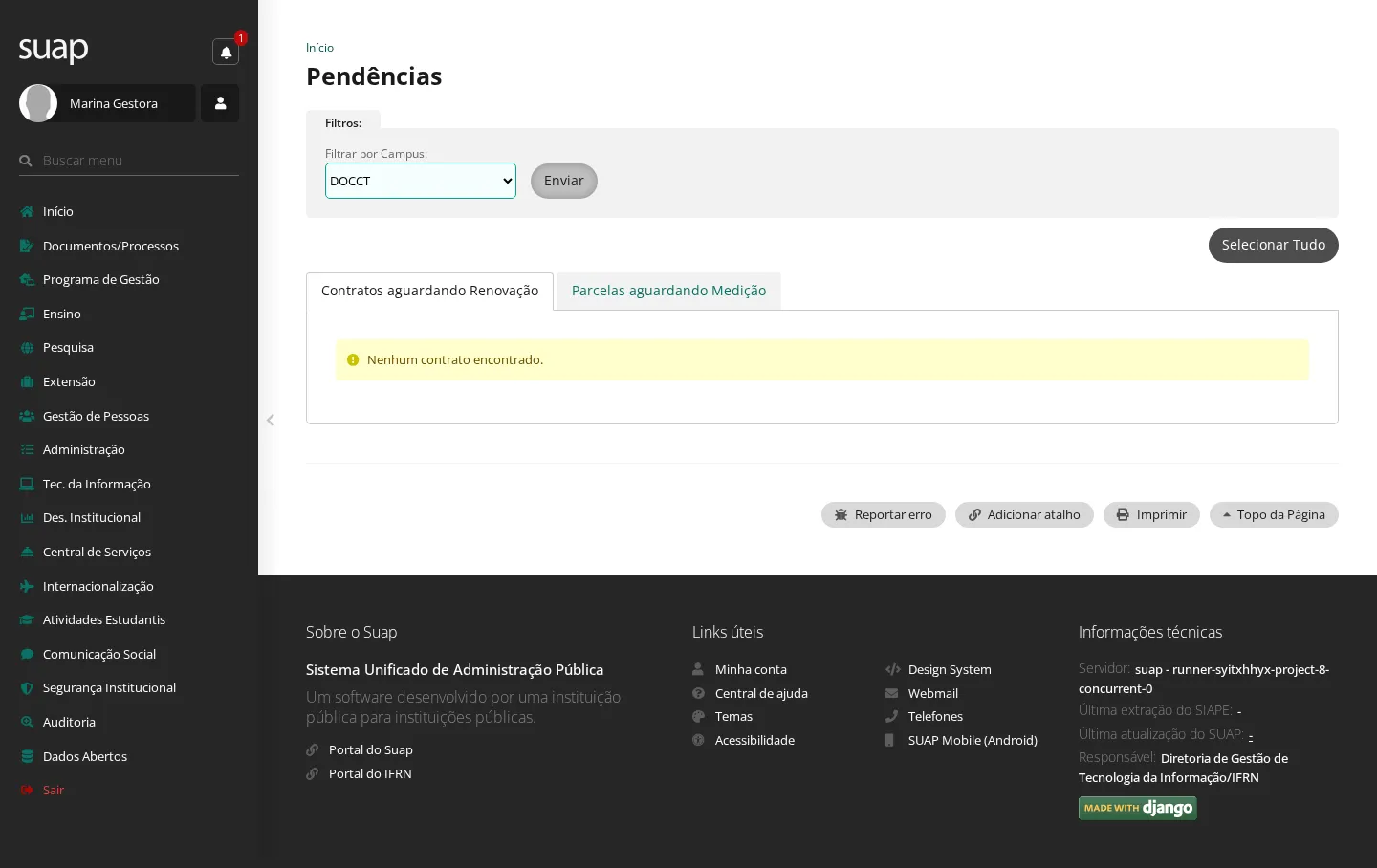
- Abra Notificar Pendências.
- Selecione o campus em Filtrar por Campus e clique em Enviar.
- Confira as categorias Contratos aguardando Renovação e Parcelas aguardando Medição que a página apresenta.
Resultado: a tela apresenta as categorias de pendências do campus escolhido. Na consulta do exemplo, a página informou Nenhum contrato encontrado.
11. Exportar os dados dos contratos
Quem pode: Servidor.
- Abra Exportação de dados de contrato.
- Selecione o Tipo do Contrato e mova os Campi desejados para a lista de escolhidos. No exemplo, foram selecionados o tipo Contrato e o campus de demonstração.
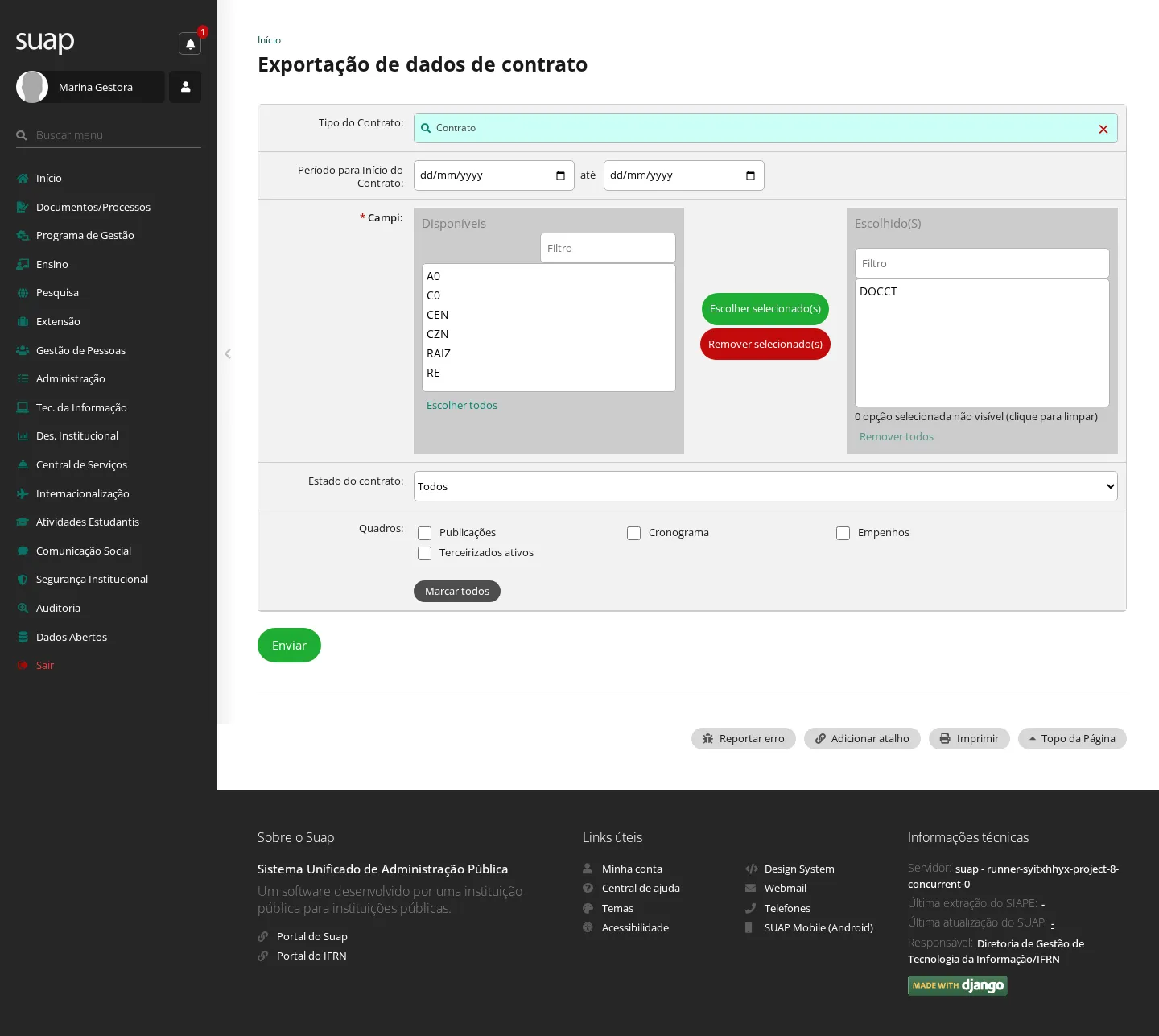
- Clique em Enviar e aguarde a conclusão da tarefa.
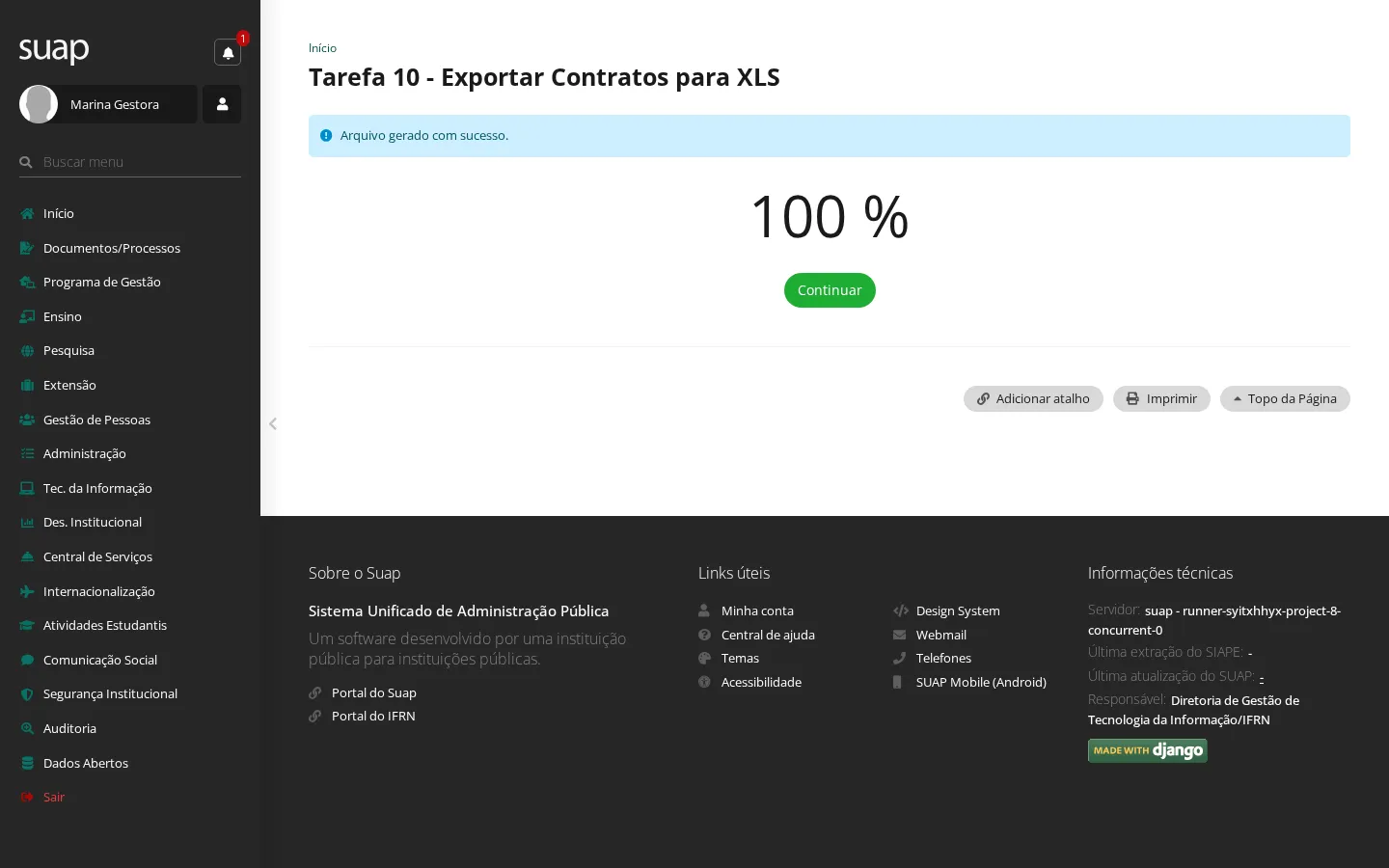
- Quando aparecer Arquivo gerado com sucesso., clique em Continuar para baixar a planilha.
Resultado: o navegador baixa o arquivo XLS dos contratos selecionados.
12. Consultar o detalhamento de um contrato
Quem pode: perfil com permissão de consultar contratos.
- Abra a listagem Contratos e localize o número desejado.
- Na linha do contrato, clique no ícone de visualização, representado pela lupa.
- Confira o objeto, a vigência, os valores e as abas de acompanhamento.
Resultado: o detalhamento do contrato selecionado é aberto.
Para o público externo
Consultar um contrato sem entrar no SUAP
Quem pode: qualquer pessoa, sem autenticação.
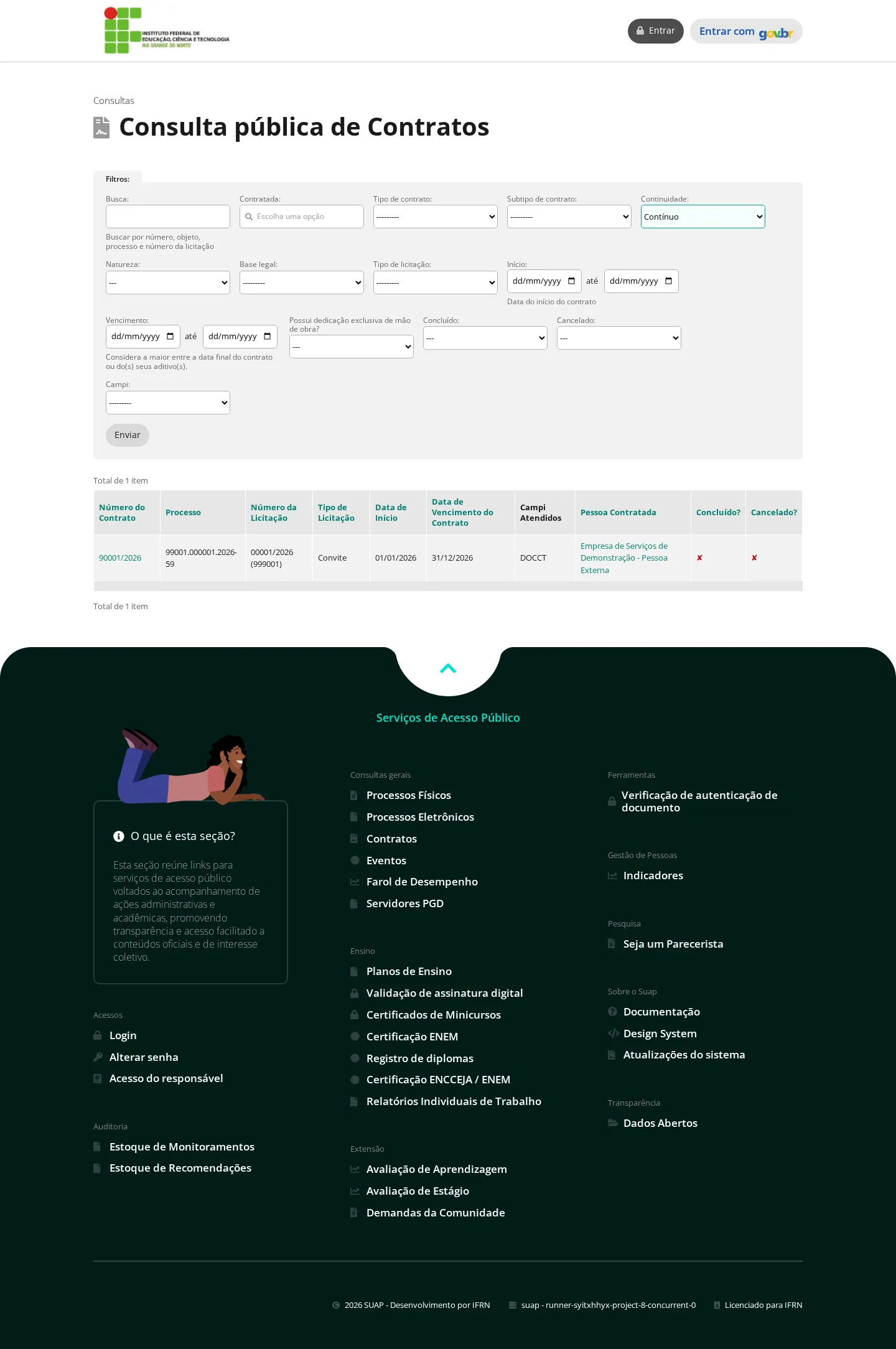
- Abra a Consulta pública de Contratos.
- Localize o contrato na listagem e clique no seu número.
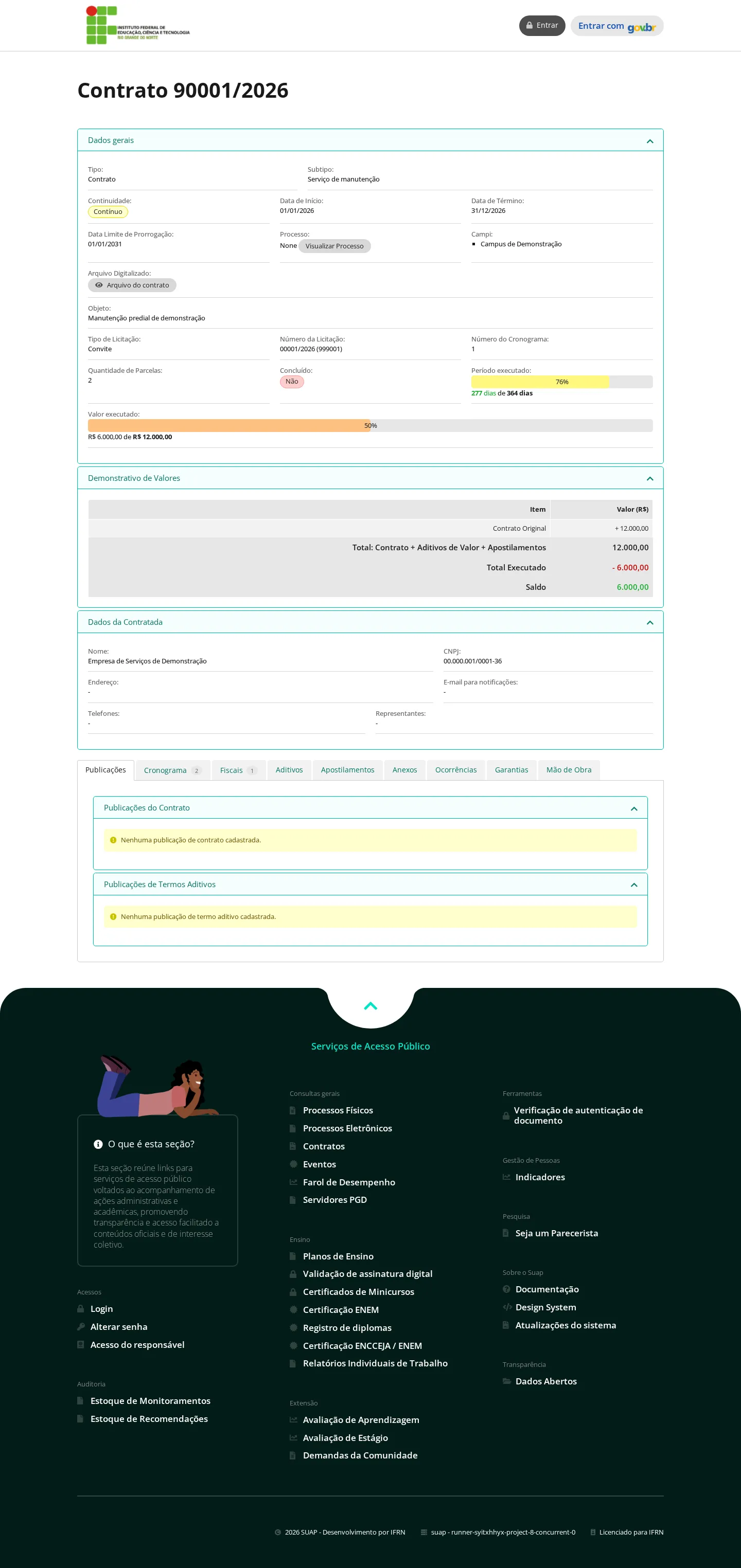
- Confira os dados gerais, os valores executados e o saldo. A página também apresenta o acesso ao Arquivo do contrato e as abas de acompanhamento disponíveis.
Resultado: a página pública mostra o contrato selecionado sem exigir login. No exemplo, exibiu R$ 6.000,00 executados e saldo de R$ 6.000,00.
Telas de apoio
Os cadastros de apoio incluem Motivos de Conclusão de Contratos, Subtipos de Contratos, Tipos de Anexos, Tipos de Ocorrências, Tipos de Verbas Salariais, Tipos de Contratos, Tipos de Documentos Comprobatórios, Tipos de Fiscais, Base Legal e Pré-configuração de agenda. Sua disponibilidade depende do perfil. A tela Rol de Responsabilidades reúne orientações para os fiscais e acessos aos manuais do fiscal e do gestor.