Central de Serviços
Registra e acompanha os chamados de serviço da instituição — o pedido de um servidor, aluno ou prestador de serviço e o trabalho de quem atende. Reúne o catálogo de serviços (o que pode ser solicitado, para quem e por quem é atendido), a Central de Serviços propriamente dita (abertura, atendimento, encaminhamento e conclusão dos chamados) e a Base de Conhecimento (artigos que respondem às dúvidas recorrentes).
Quem usa este módulo
| Perfil | O que faz aqui |
|---|---|
| Servidor, Aluno e Prestador de Serviço | Abre chamados, acompanha os seus, comenta, anexa, cancela, reabre, fecha e avalia o atendimento |
| Atendente da Central de Serviços | Atende os chamados do seu grupo: assume, inicia o atendimento, resolve, suspende, encaminha e abre tarefas |
| Responsável pelo grupo de atendimento | Atribui e encaminha o chamado a um atendente ou a outro nível de atendimento |
| Gestor da Central de Serviços | Mantém o catálogo de serviços e a estrutura de atendimento, e cadastra as tarefas |
| Contribuinte e Supervisor da Base de Conhecimento | Escrevem, revisam, aprovam e publicam os artigos |
| Administrador da Central de Serviços | Cria as áreas de serviço, nomeia os gestores e tem acesso amplo aos cadastros |
Antes de começar
Para um chamado existir, é preciso que exista, nesta ordem:
- uma Área de Serviço (tarefa 1) — é o recorte maior do catálogo (por exemplo, Tecnologia da Informação);
- pelo menos um Centro de Atendimento e um Grupo de Atendimento com atendentes na área (tarefa 2) — sem grupo de primeiro nível para o campus de quem abre, a abertura do chamado é recusada;
- um Serviço publicado no catálogo (tarefa 3) — é o que o solicitante escolhe ao abrir o chamado.
Toda a manutenção fica em Central de Serviços › Cadastros, exceto as áreas de serviço, que ficam em Administração › Cadastros › Áreas de Atuação.
Tarefas
1. Definir a área de serviço e o gestor que responde por ela
Quem pode: Administrador da Central de Serviços. Quando usar: ao criar uma nova área de serviço — antes de qualquer cadastro de centro, grupo ou serviço dela.
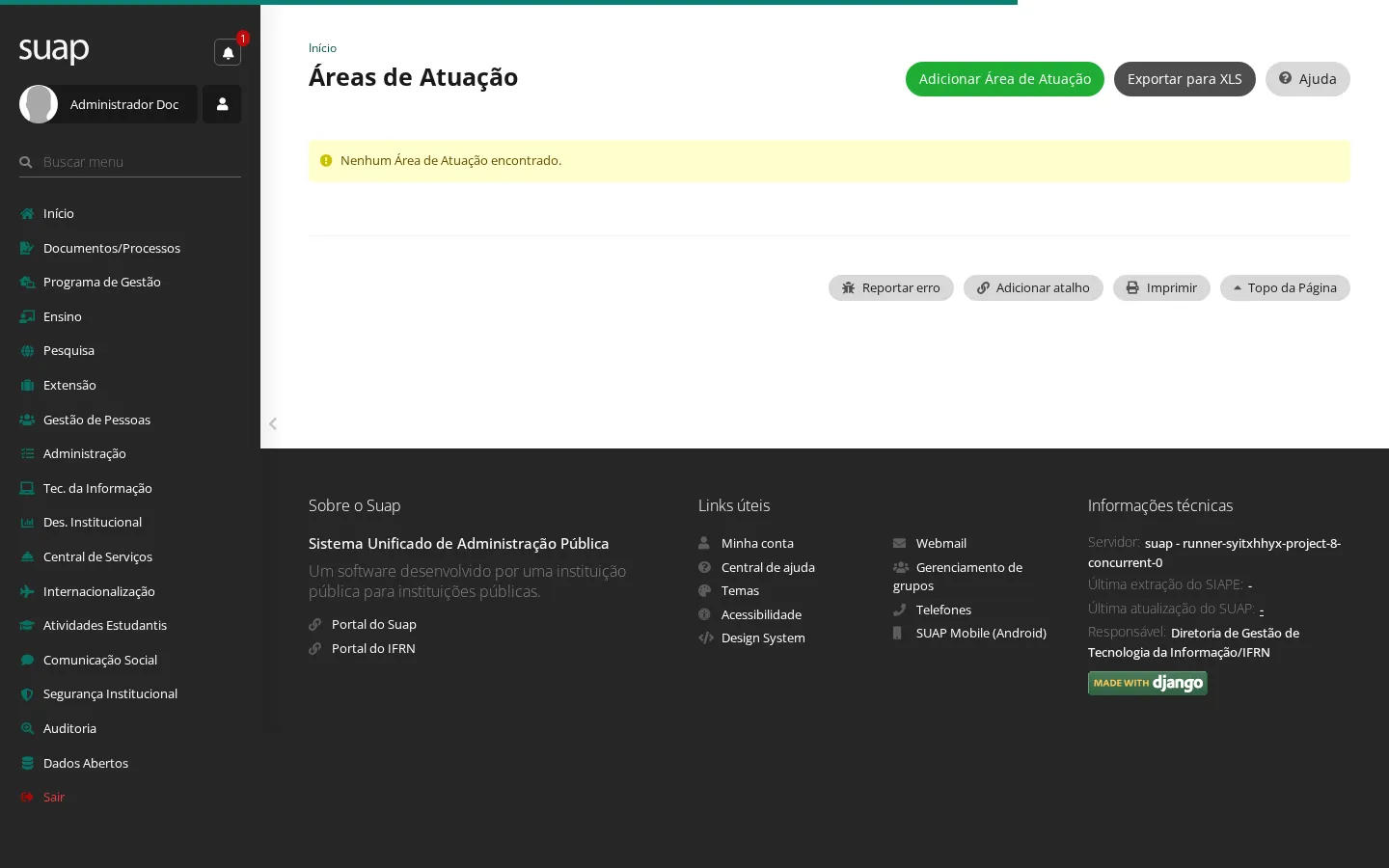
- No menu, acesse Administração › Cadastros › Áreas de Atuação e clique em Adicionar Área de Atuação.
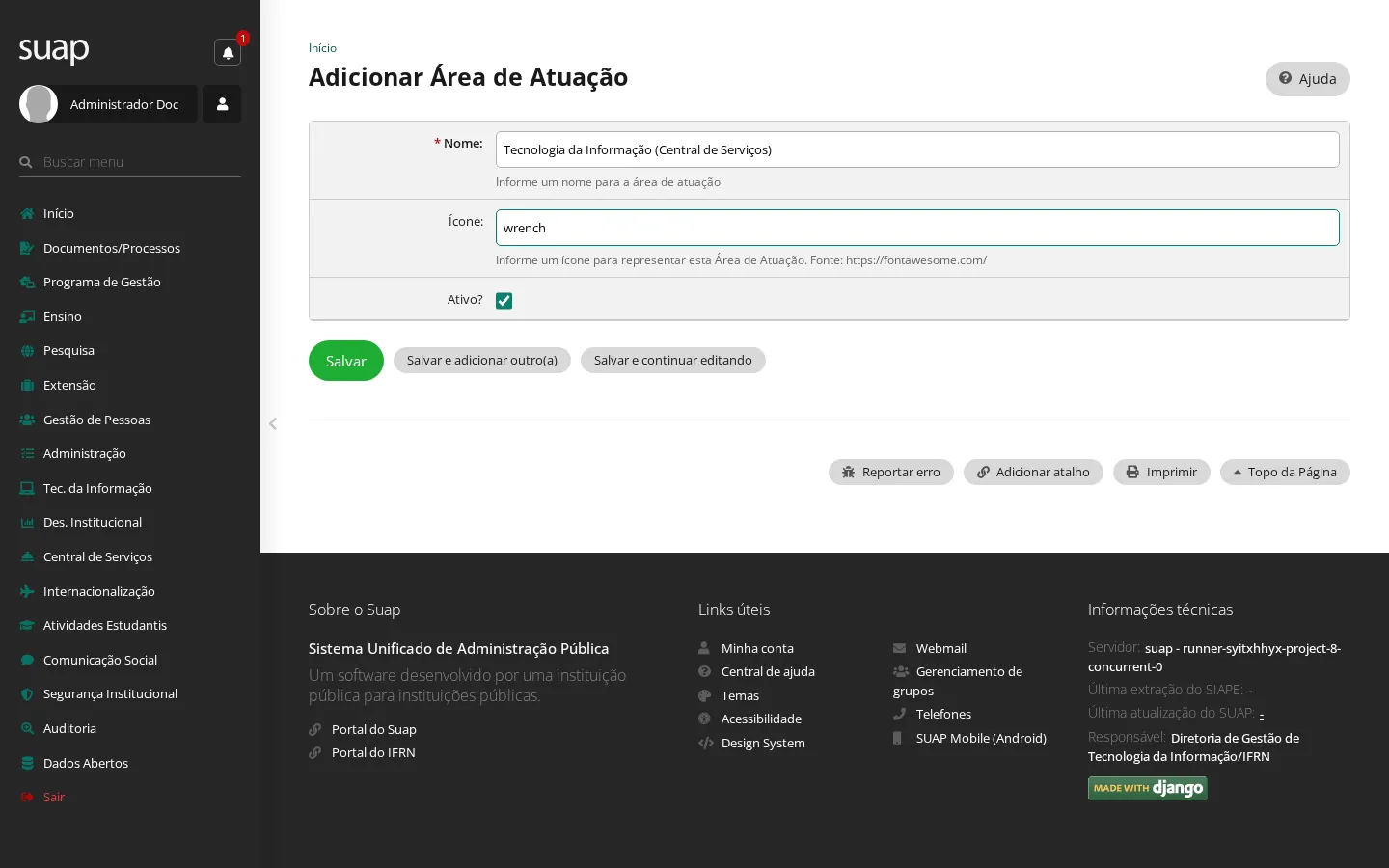
- Informe Nome e Ícone (o nome de um ícone) e mantenha Ativo? marcado. Clique em Salvar.
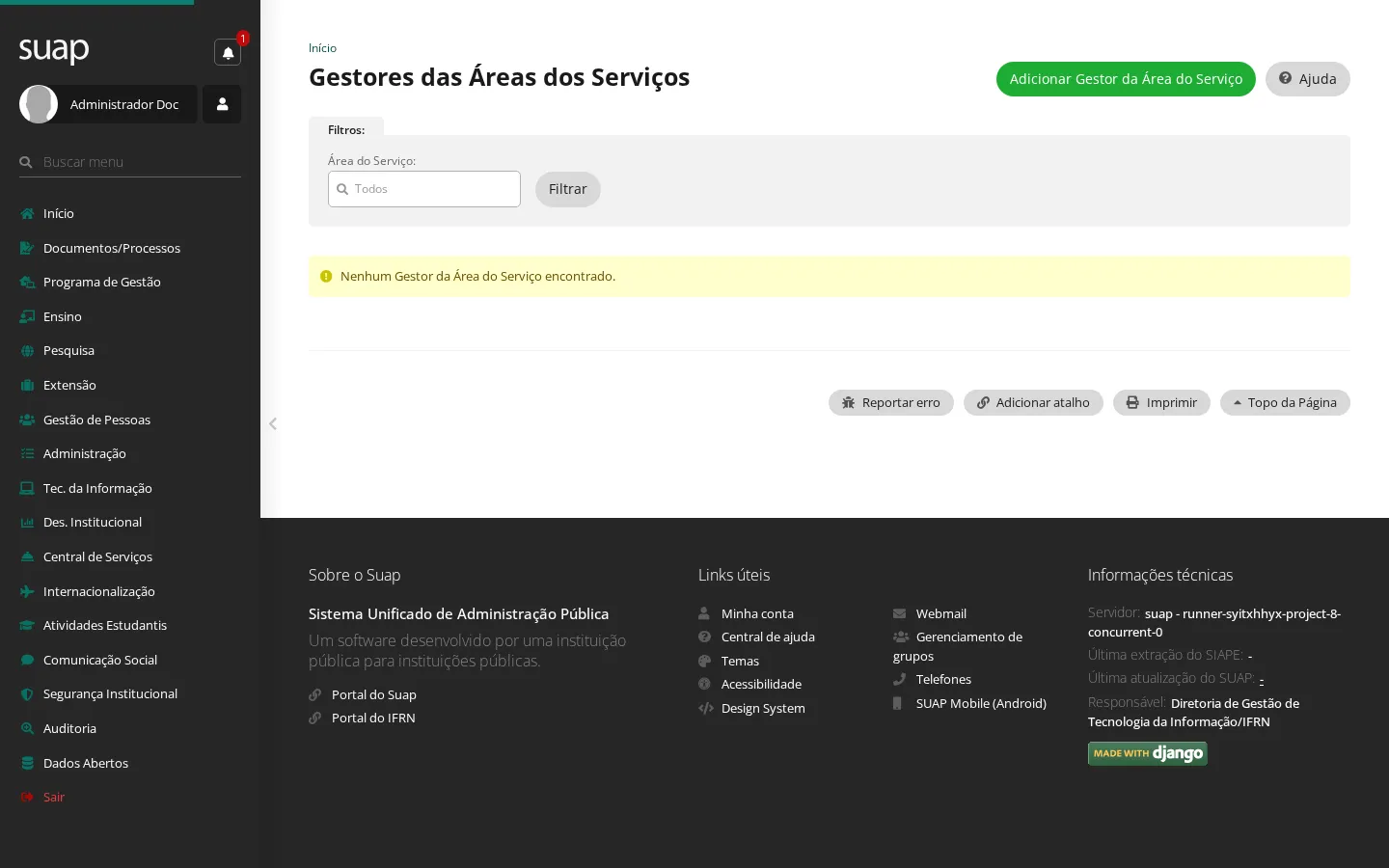
- Agora acesse Central de Serviços › Cadastros › Gestores das Áreas de Serviços e clique em Adicionar Gestor da Área do Serviço.
- Informe o Gestor (busque pela matrícula ou pelo nome) e a Área do Serviço e clique em Salvar.
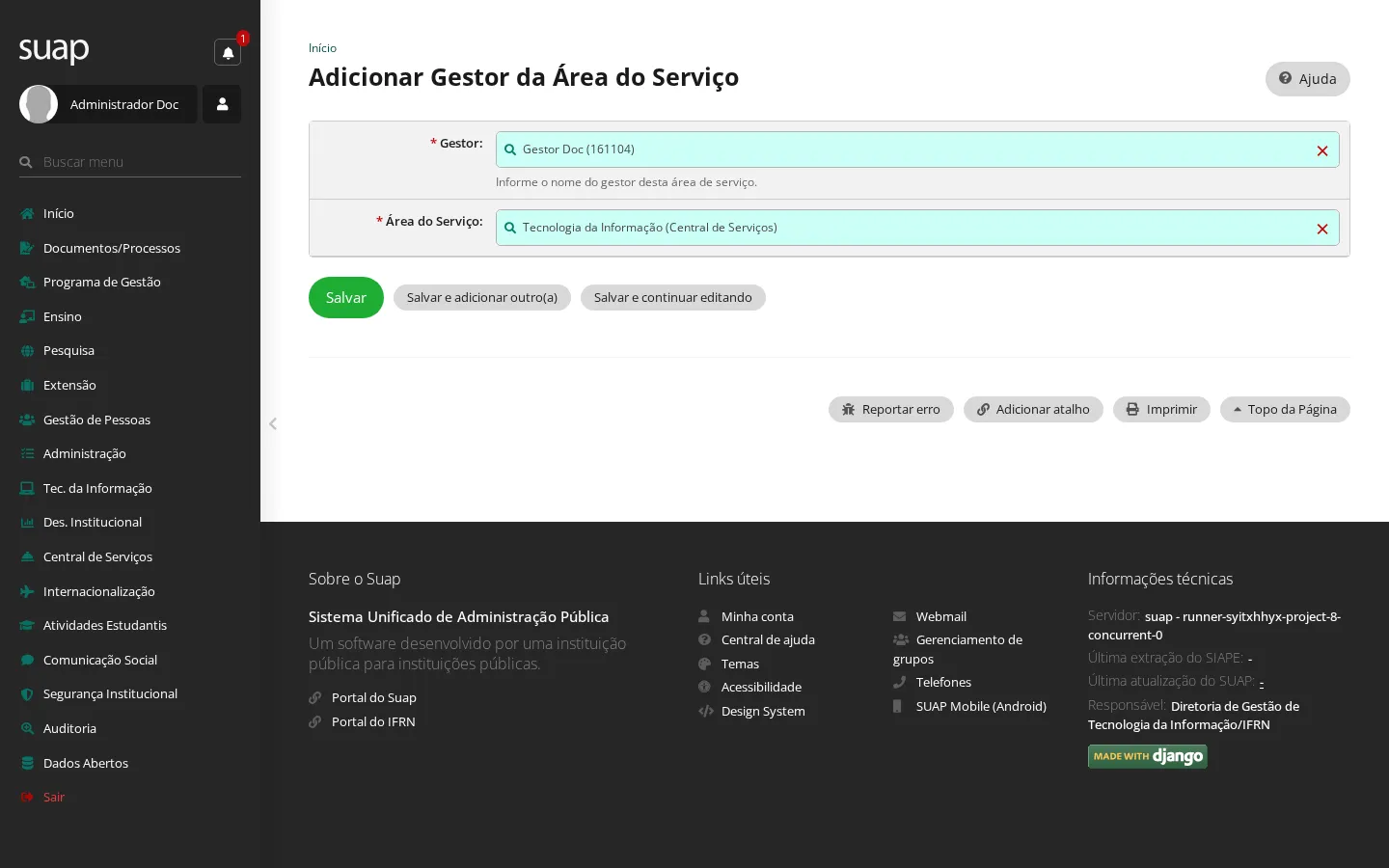
Resultado: em cada tela aparece "Cadastro realizado com sucesso.". O gestor nomeado é quem mantém o catálogo e a estrutura da área daqui em diante.
2. Montar a estrutura de atendimento
Quem pode: Gestor da Central de Serviços e Administrador da Central de Serviços. Pré-condição: a área de serviço já existe (tarefa 1).
Etapa 1 — cadastrar o centro de atendimento
- No menu, acesse Central de Serviços › Cadastros › Atendimento › Centros de Atendimento e clique em Adicionar Centro de Atendimento.
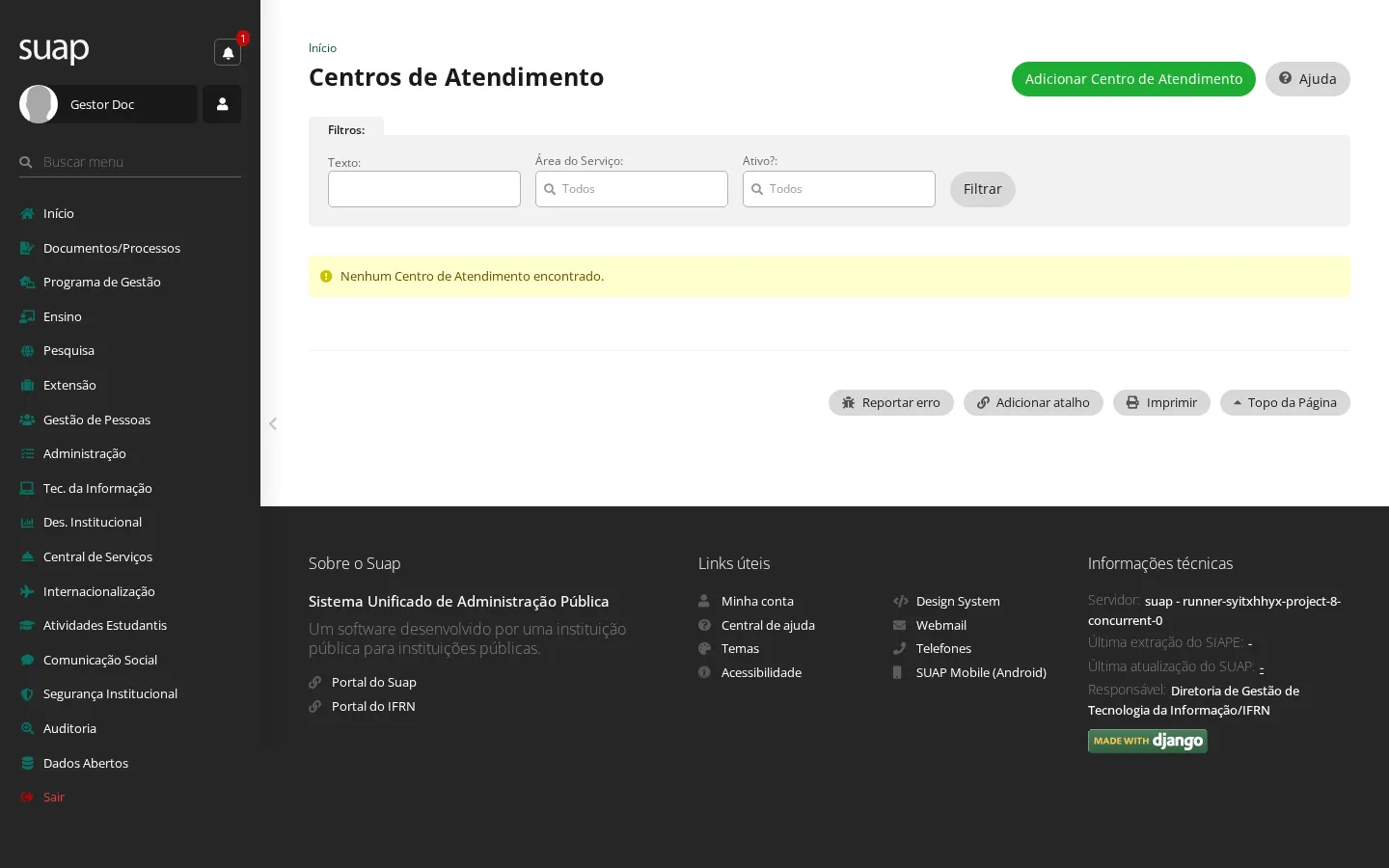
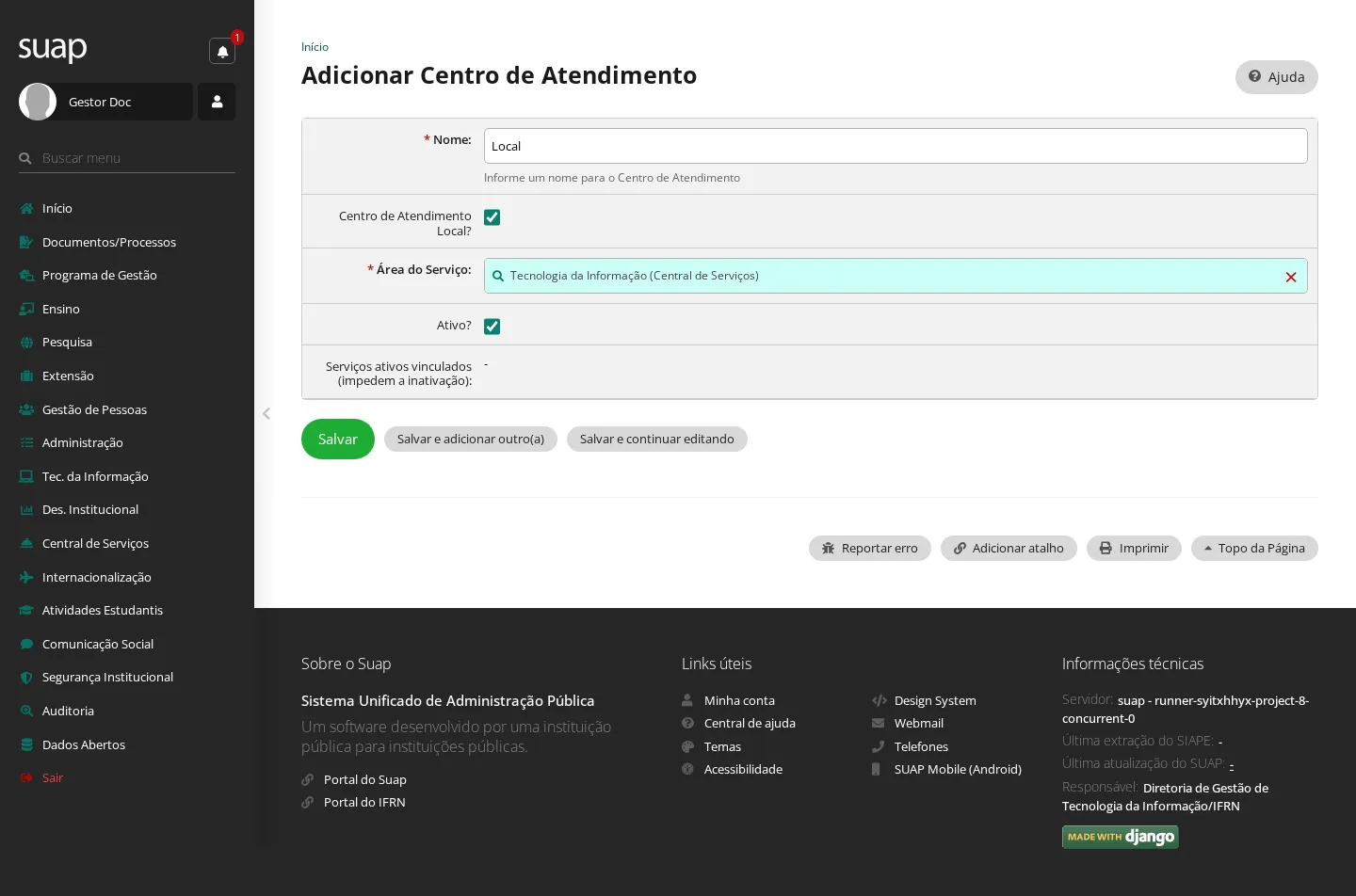
- Preencha Nome, Área do Serviço e Ativo?, e decida sobre Centro de Atendimento Local? — marque quando o atendimento é feito no campus de quem abre o chamado; deixe desmarcado para um centro que atende toda a rede. Clique em Salvar.
Etapa 2 — cadastrar os grupos de atendimento
- Acesse Central de Serviços › Cadastros › Atendimento › Grupos de Atendimento e cadastre primeiro o grupo de nível superior: informe Campus, Centro de Atendimento, Nome, os Responsáveis e os Atendentes Vinculados ao Grupo, e deixe Grupo de Atendimento Superior vazio. Clique em Salvar.
- Cadastre agora o grupo de primeiro nível — é ele que recebe os chamados. O formulário é o mesmo; a diferença é apontar, em Grupo de Atendimento Superior, o grupo do passo 3.
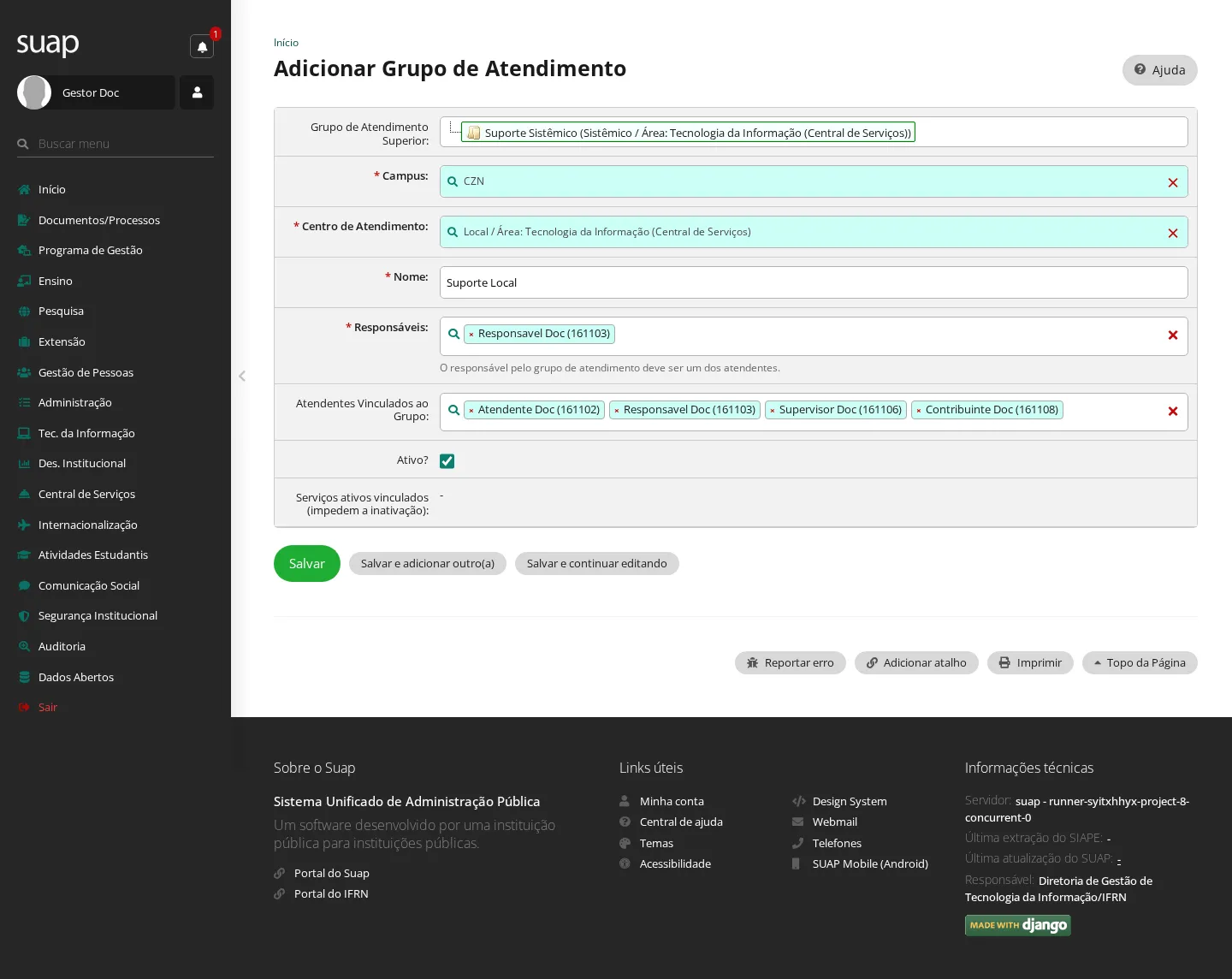
Resultado: "Cadastro realizado com sucesso." Um chamado aberto para o centro e o campus informados passa a cair no grupo de primeiro nível; o vínculo com o grupo superior é o que habilita as ações Escalar e Retornar no chamado (tarefa 10).
Campos que mudam o comportamento
| Campo | O que ele decide |
|---|---|
| Centro de Atendimento Local? | Se marcado, o grupo só atende chamados do próprio campus; se desmarcado, atende a rede toda |
| Grupo de Atendimento Superior | Para onde o chamado vai quando é escalado; também é o que faz o botão aparecer |
| Responsáveis | Quem pode atribuir o chamado a um atendente e encaminhá-lo entre níveis |
| Atendentes Vinculados ao Grupo | Quem enxerga e assume os chamados do grupo |
3. Cadastrar um serviço no catálogo
Quem pode: Gestor da Central de Serviços. Pré-condição: a área de serviço e o centro de atendimento já existem (tarefas 1 e 2).
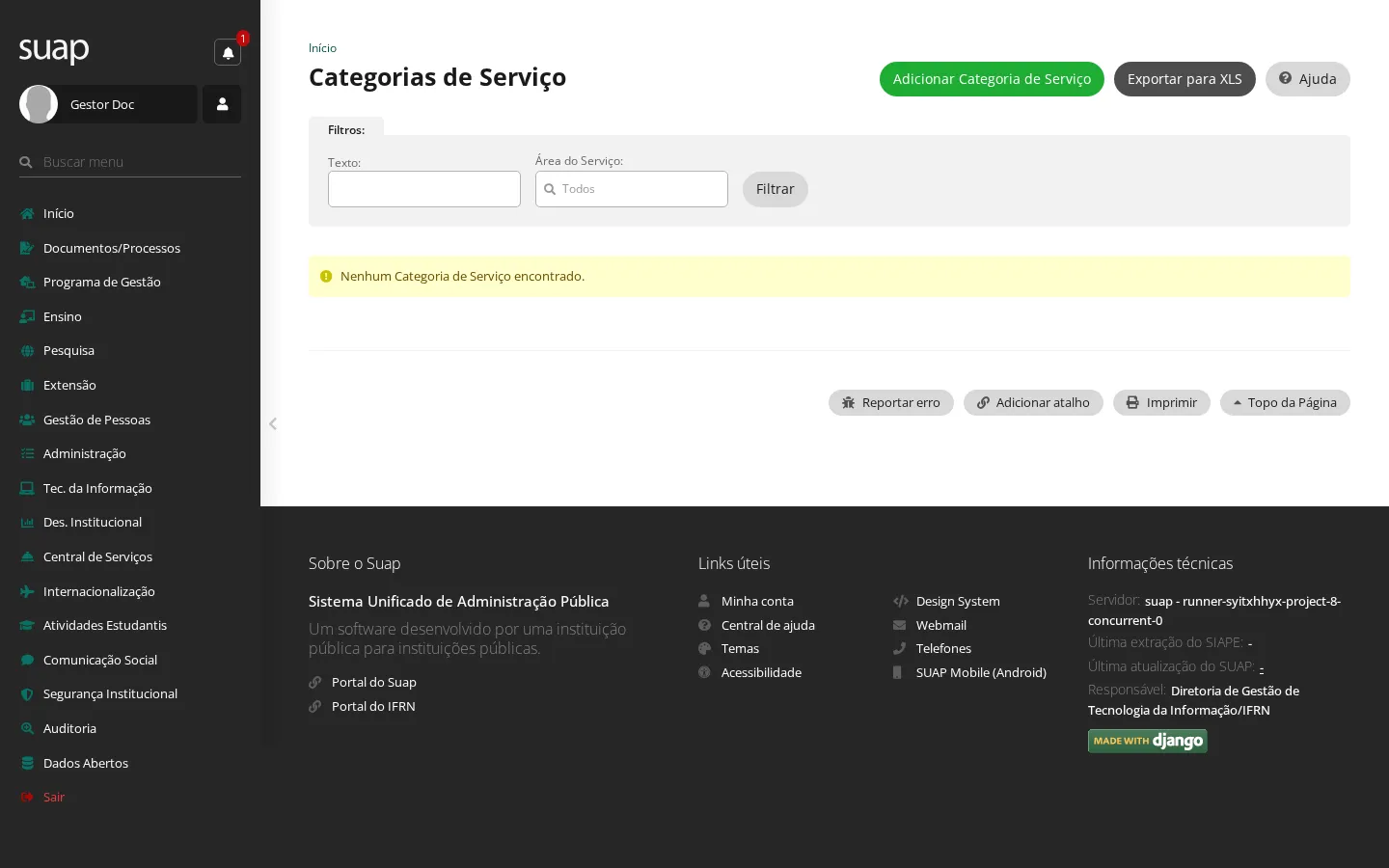
- Acesse Central de Serviços › Cadastros › Serviços › Categorias de Serviço e clique em Adicionar Categoria de Serviço. Informe Nome e Área do Serviço e clique em Salvar.
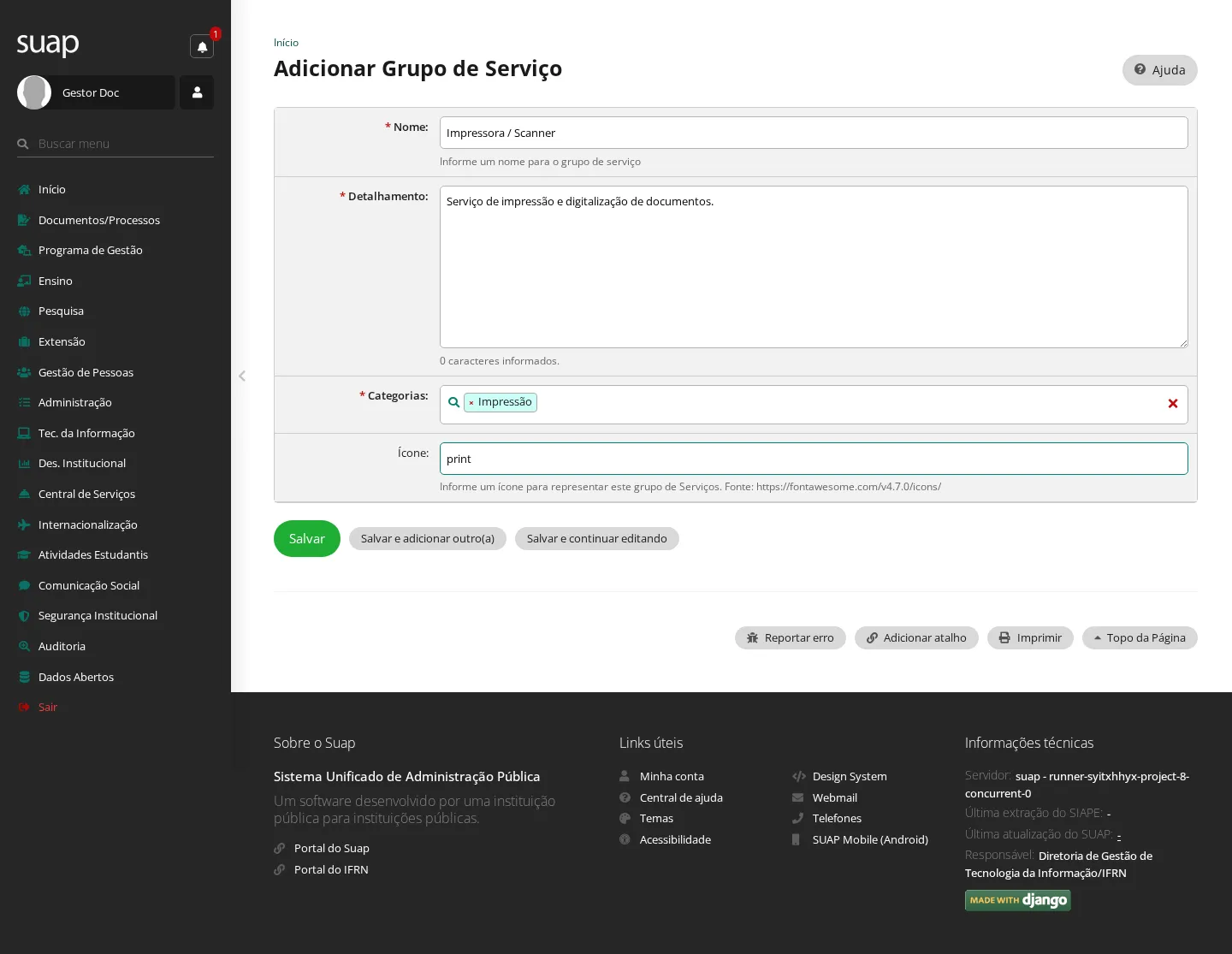
- Acesse Central de Serviços › Cadastros › Serviços › Grupos de Serviço e clique em Adicionar Grupo de Serviço. Informe Nome, Detalhamento, Categorias e Ícone, e clique em Salvar.
- Acesse Central de Serviços › Cadastros › Serviços › Serviços e clique em Adicionar Serviço. Preencha o formulário — dividido em Dados gerais, Atendimento, Instruções para Abertura de Chamado, Configurações e Visibilidade — e clique em Salvar.
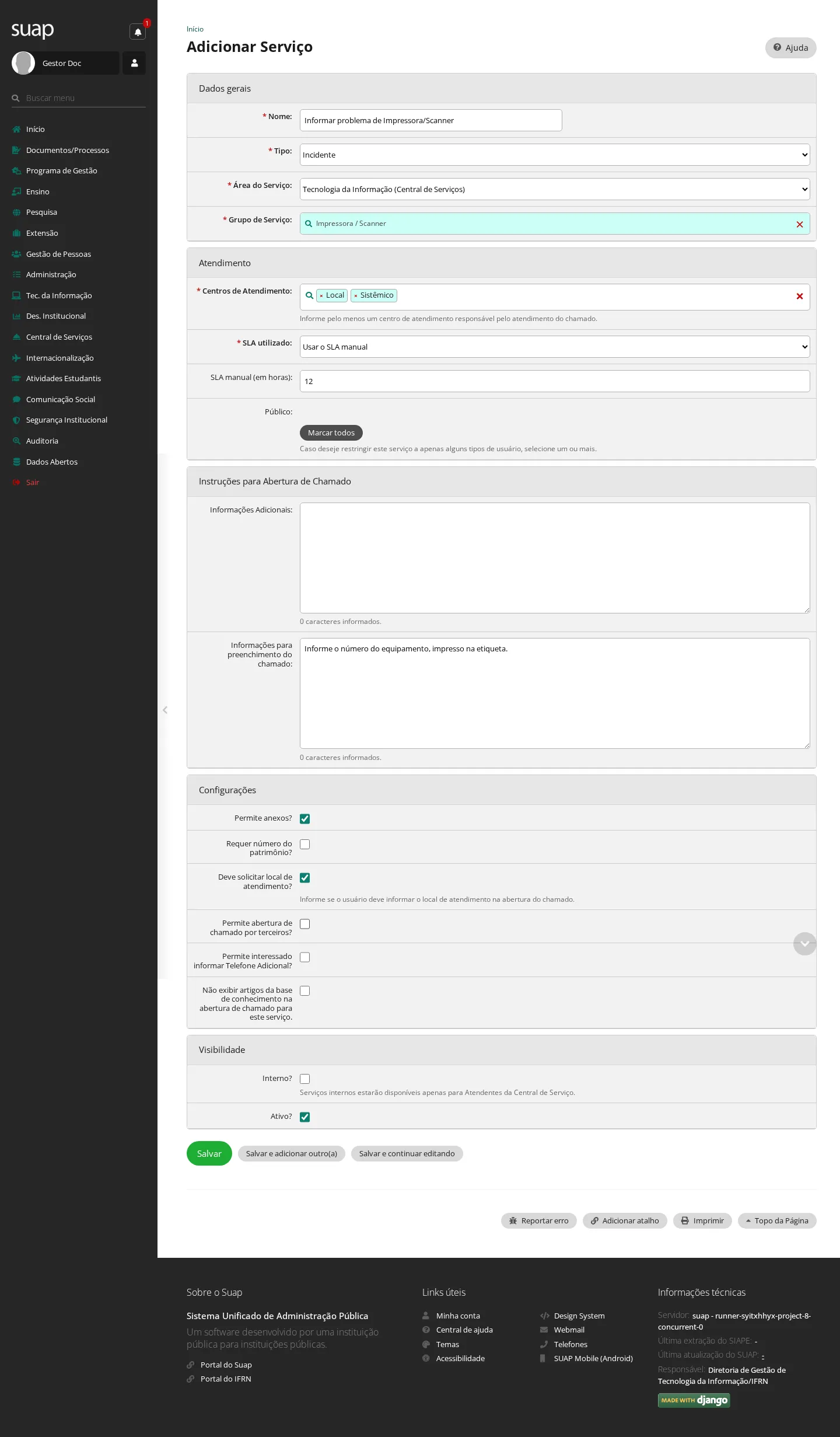
Resultado: "Cadastro realizado com sucesso." O serviço passa a aparecer para quem abre chamado, na área e nos centros de atendimento escolhidos.
Campos que mudam o comportamento
| Campo | O que ele decide |
|---|---|
| Tipo | Incidente para problemas (algo parou de funcionar) ou Requisição para pedidos — a distinção aparece no painel e nos relatórios |
| Centros de Atendimento | Em quais centros o serviço é oferecido; é por eles que o chamado é roteado até um grupo |
| SLA utilizado / SLA manual (em horas) | O prazo de atendimento. Em SLA manual, é o número de horas informado; no automático, é calculado pelas estatísticas do próprio serviço |
| Informações para preenchimento do chamado | O texto que orienta quem abre o chamado, exibido junto ao formulário |
| Permite anexos? | Se o formulário de abertura aceita anexos |
| Deve solicitar local de atendimento? | Se quem abre precisa informar a sala/local |
| Interno? | Se o serviço é oferecido apenas aos atendentes (não aparece para o público) |
| Ativo? | Desmarcado, o serviço deixa de ser oferecido |
4. Escrever, revisar e publicar artigos da Base de Conhecimento
Quem pode: o Contribuinte da Base de Conhecimento escreve; o Supervisor da Base de Conhecimento revisa, aprova e publica. Quando usar: ao identificar uma solução que vai se repetir, ou quando um atendimento revela que a resposta precisa ser padronizada.
Etapa 1 — escrever o artigo
- No menu, acesse Central de Serviços › Base de Conhecimentos e clique no nome da área.
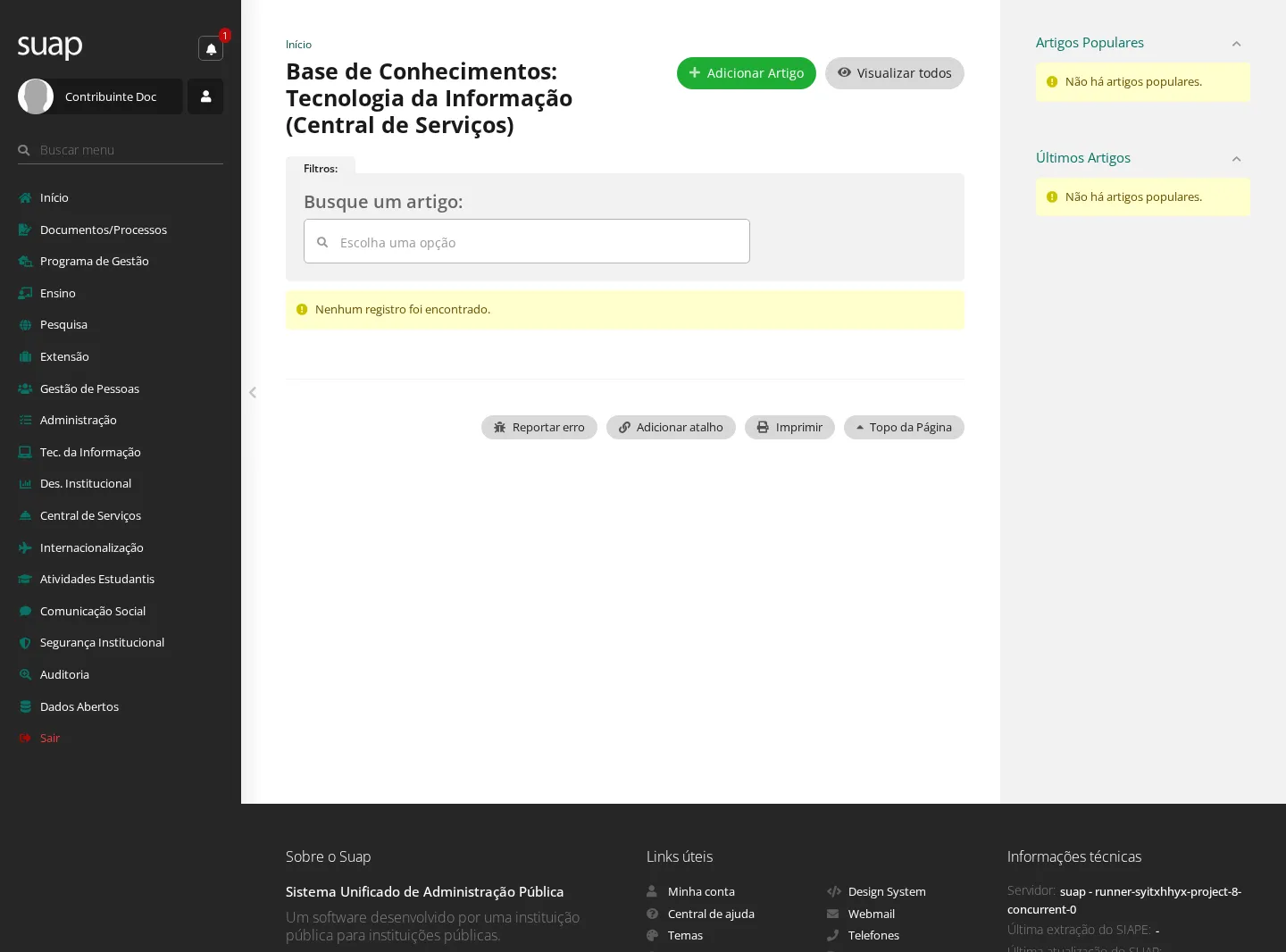
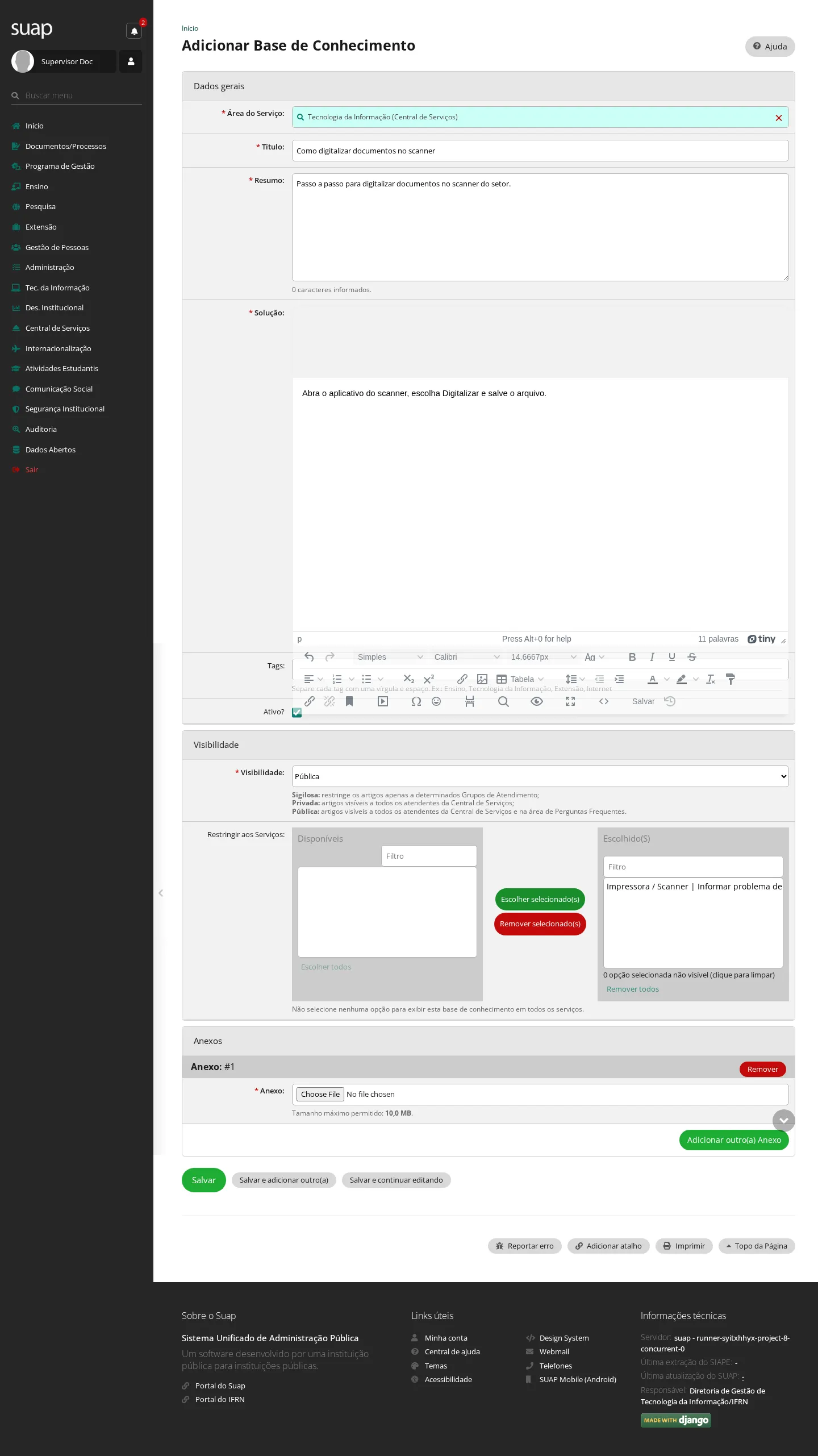
- Clique em Adicionar Artigo. Preencha Área do Serviço, Título, Resumo, Solução, Tags, Visibilidade e, se quiser restringir, Restringir aos Grupos de Atendimento e Restringir aos Serviços. Clique em Salvar.
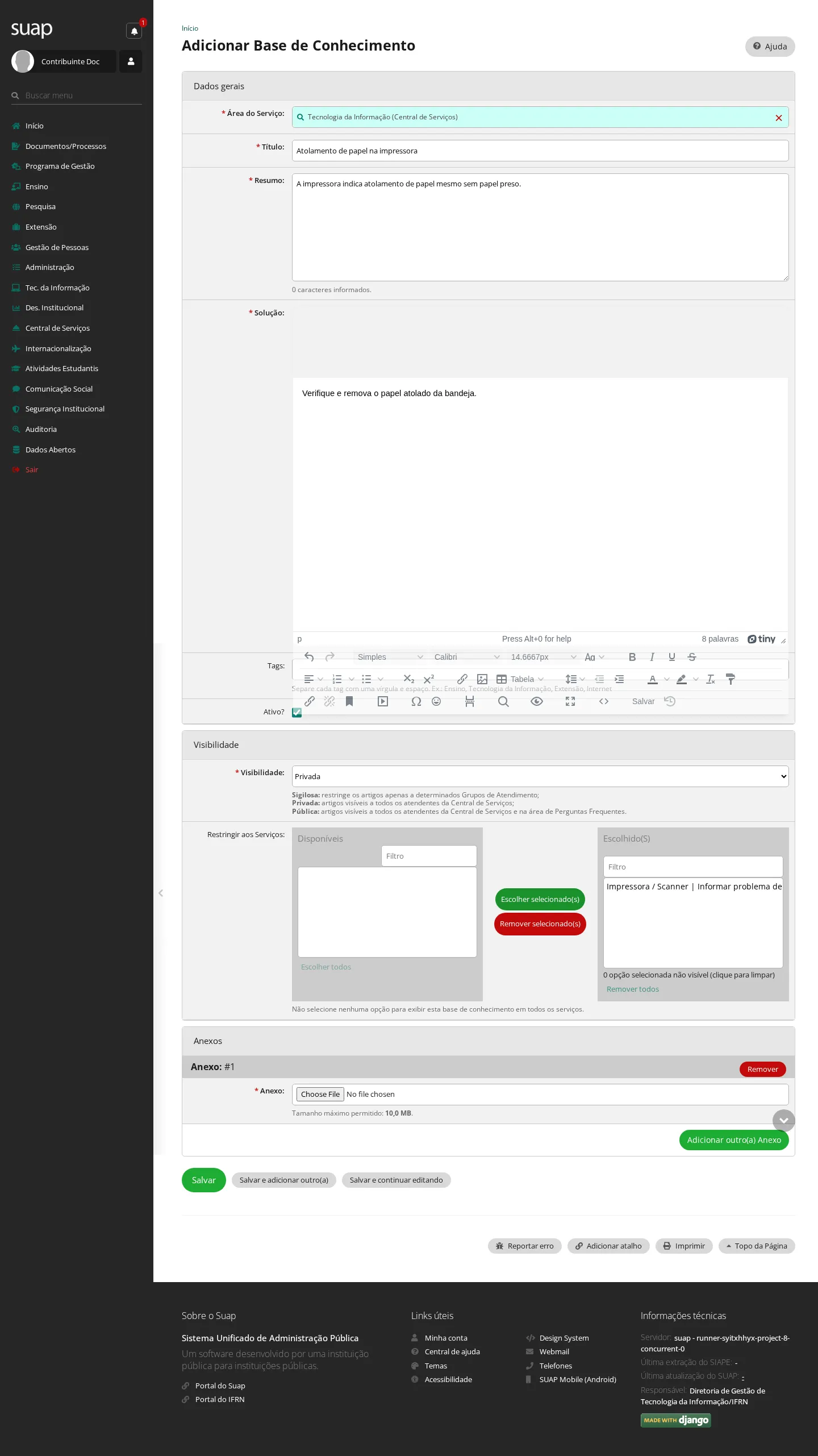
Resultado: "Cadastro realizado com sucesso." Como o seu perfil não aprova artigos, o artigo nasce marcado como Supervisão pendente e ainda não pode ser usado no atendimento.
Etapa 2 — revisar e aprovar
- O supervisor abre o artigo pela mesma área (Central de Serviços › Base de Conhecimentos) e clica em Aprovar alterações.
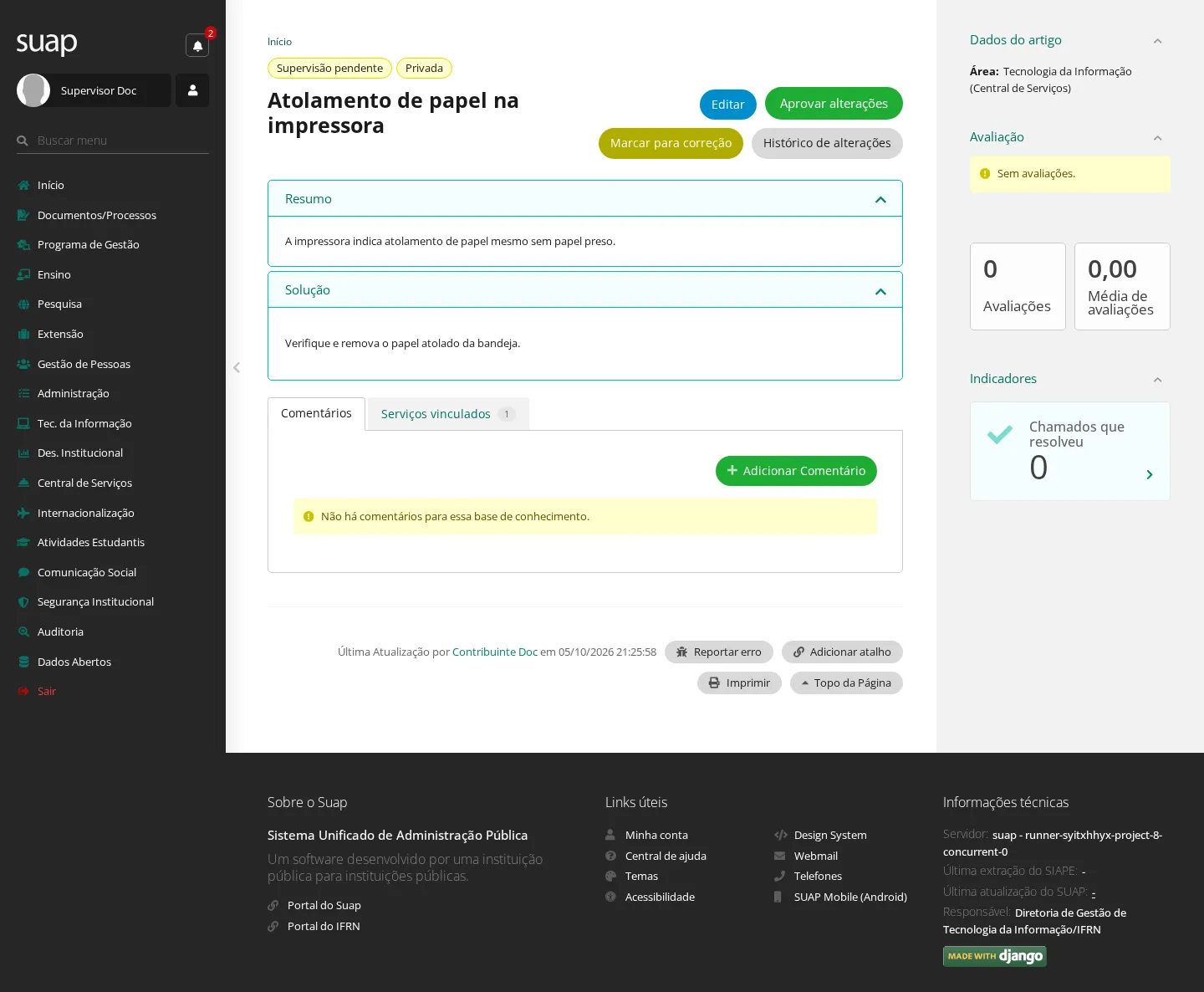
Resultado: "Base de conhecimento revisada com sucesso." O artigo fica disponível para uso no atendimento.
Etapa 3 — publicar como artigo público (opcional)
- Para o artigo também aparecer para quem abre chamado e na área de Perguntas Frequentes, crie-o (ou edite-o) com Visibilidade: Pública. Só o Supervisor da Base de Conhecimento pode fazer isso.
O que cada visibilidade significa
| Visibilidade | Quem enxerga |
|---|---|
| Privada | Os atendentes da Central de Serviços |
| Pública | Os atendentes e quem abre chamado — é o que faz o artigo aparecer antes do formulário de abertura |
| Sigilosa | Apenas os grupos de atendimento indicados em Restringir aos Grupos de Atendimento |
5. Consultar a Base de Conhecimento
Quem pode: qualquer pessoa com acesso ao módulo. Quem não é atendente vê apenas os artigos públicos; os atendentes veem também os privados da área.
- No menu, acesse Central de Serviços › Base de Conhecimentos e clique no nome da área.
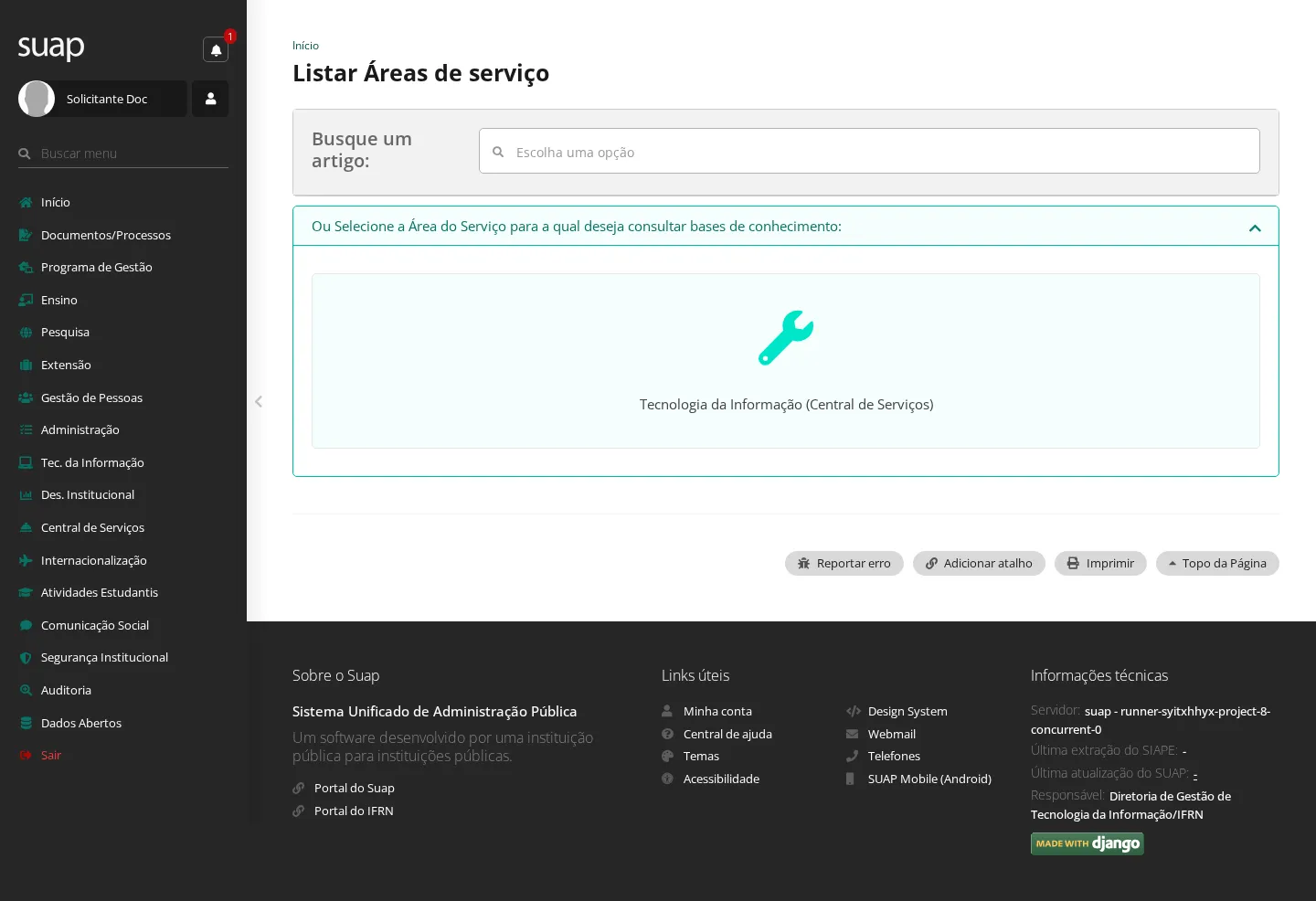
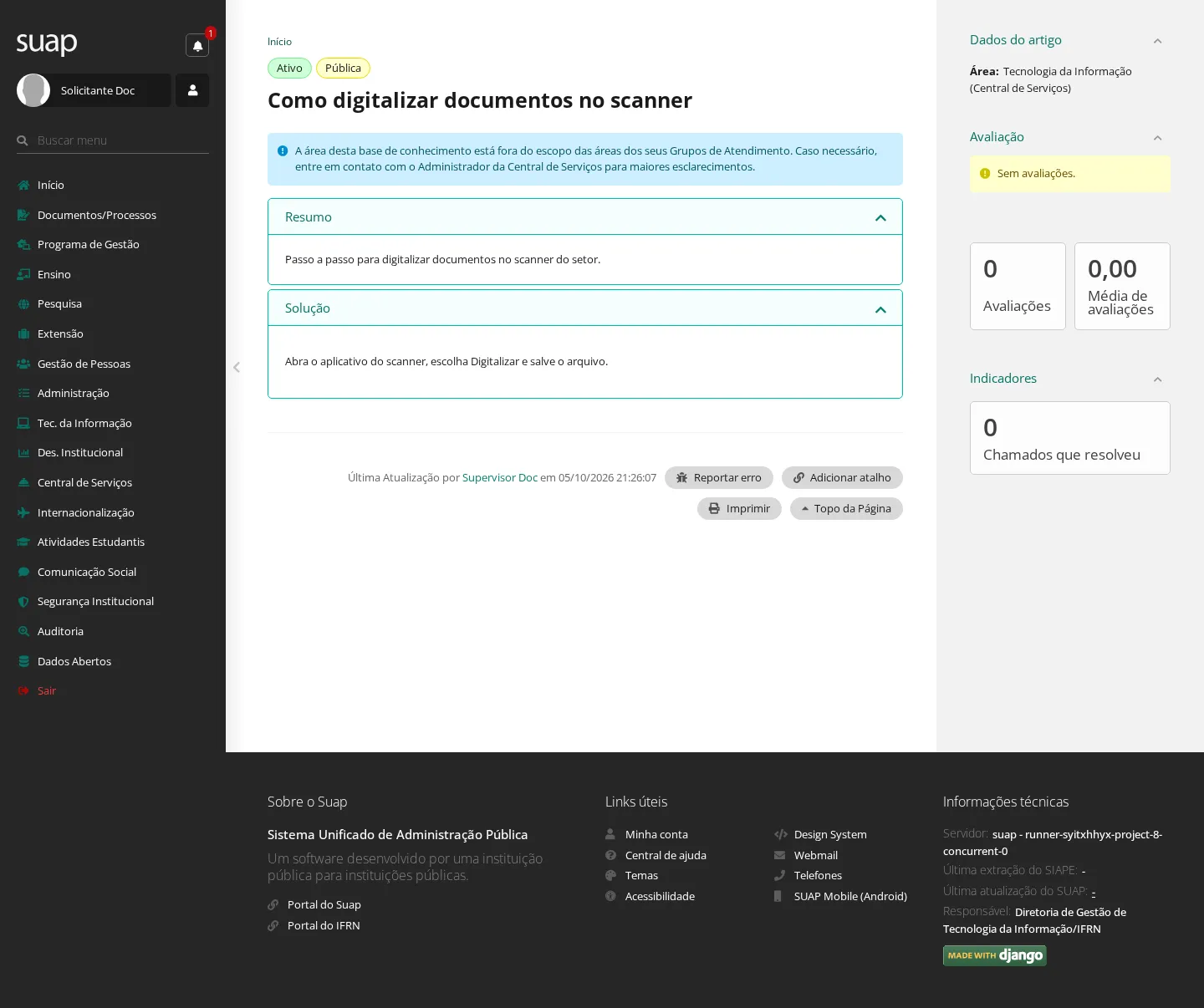
- A tela da área reúne as categorias e os artigos. Clique no título de um artigo para lê-lo por inteiro.
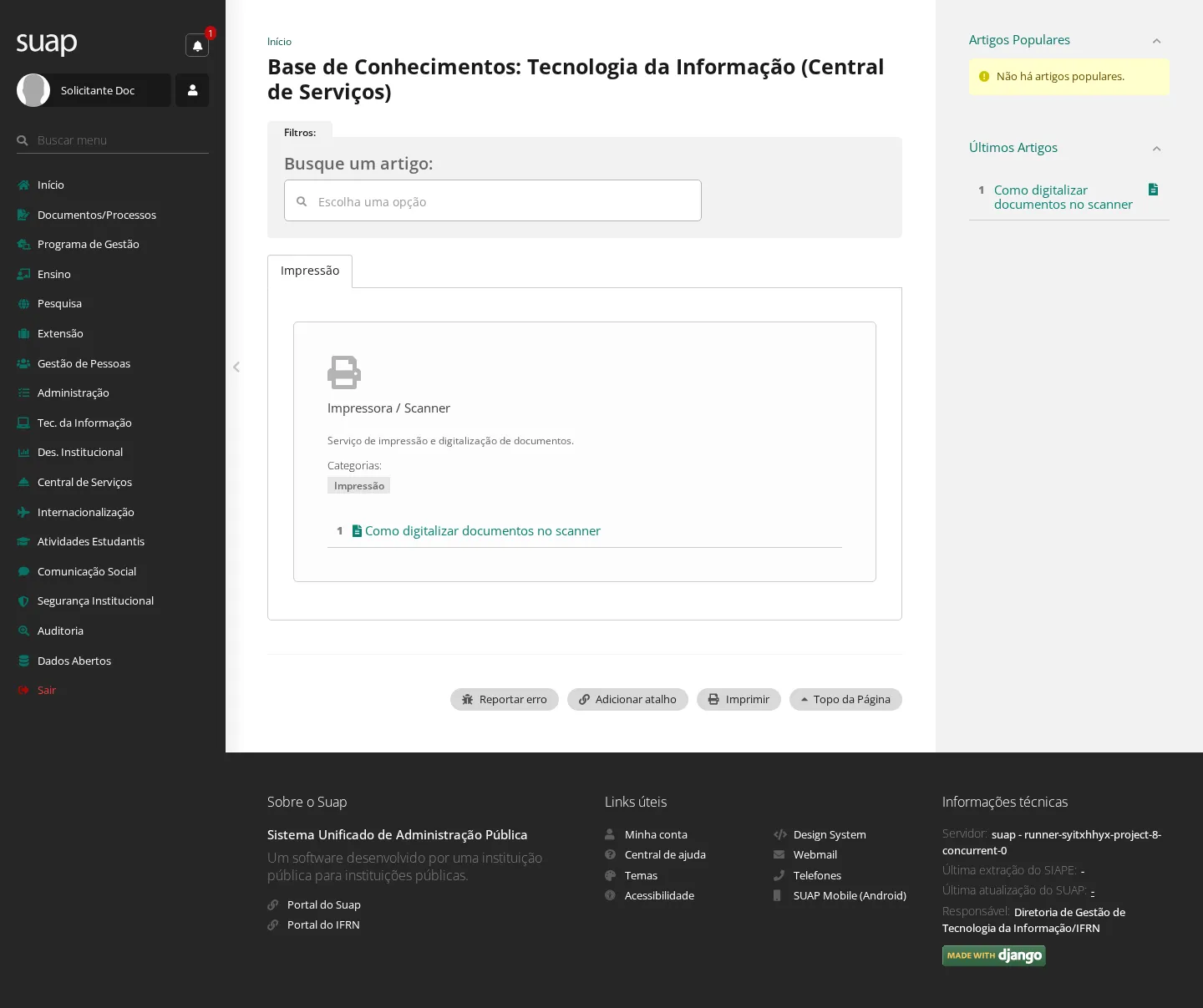
Resultado: o artigo completo é exibido, com resumo, solução e tags.
6. Abrir um chamado
Quem pode: Servidor, Aluno e Prestador de Serviço. Pré-condição: o serviço existe no catálogo e há grupo de atendimento de primeiro nível para o seu campus (tarefas 2 e 3).
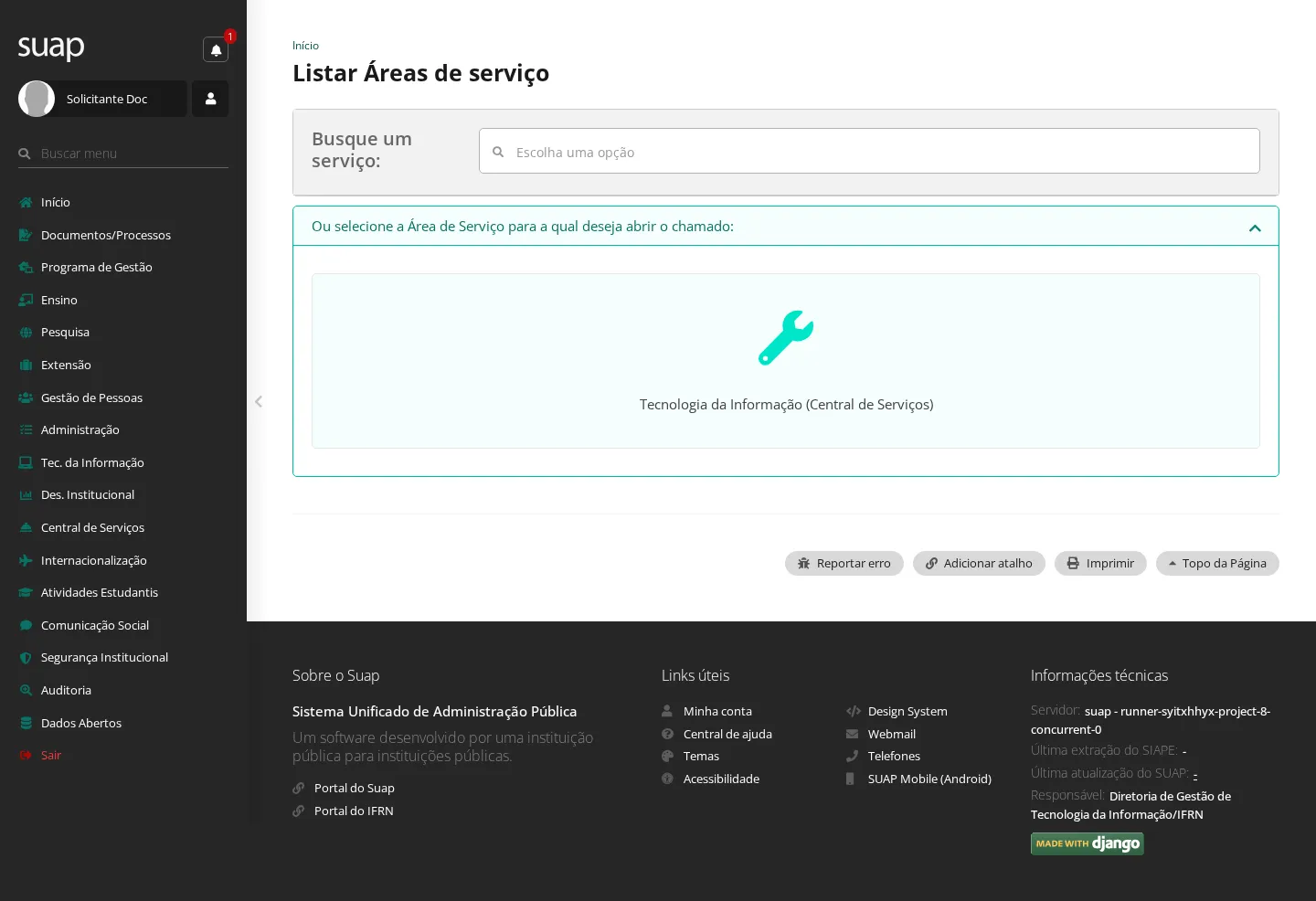
- No menu, acesse Central de Serviços › Abrir chamado e clique no nome da área.
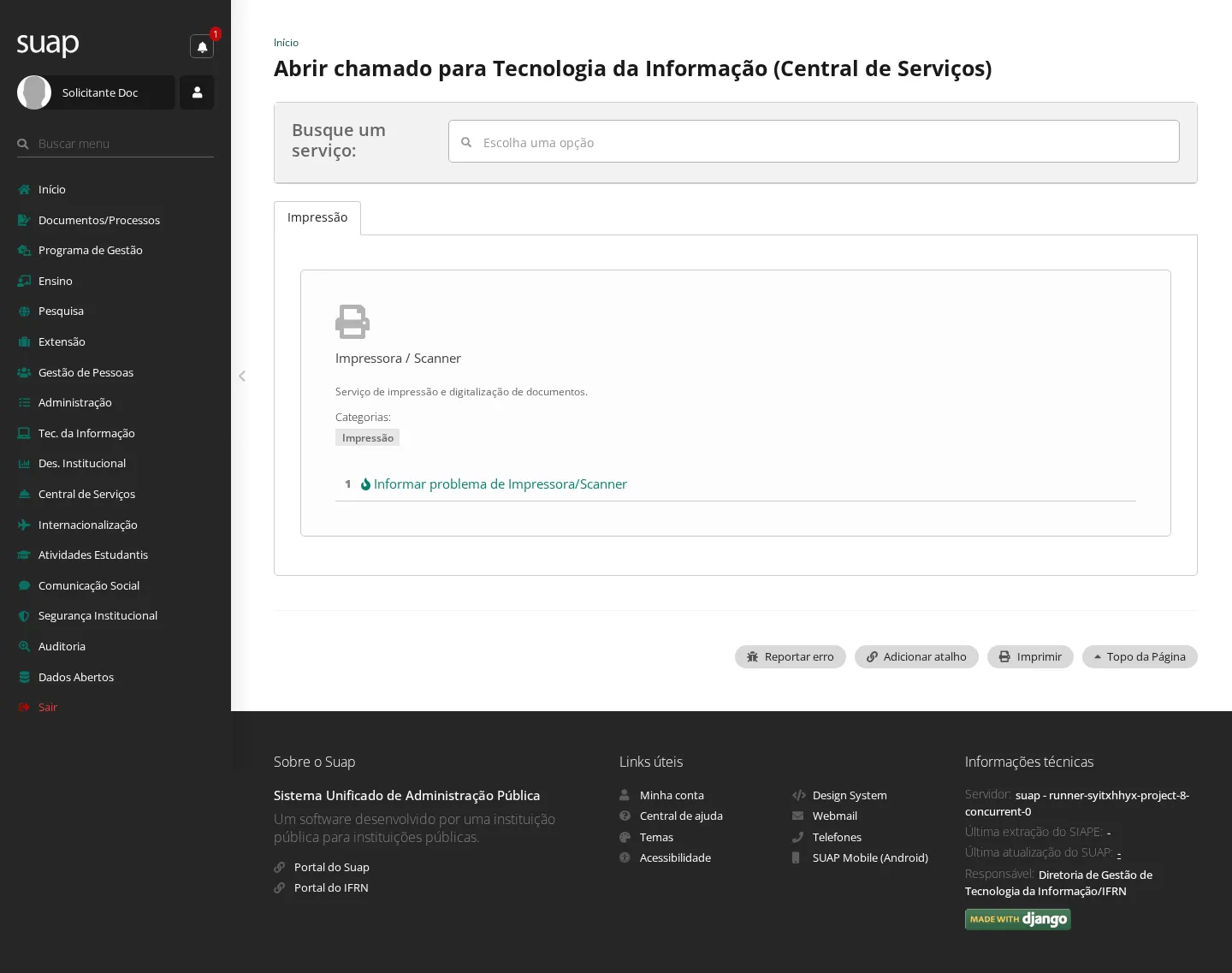
- Escolha o serviço na lista da área.
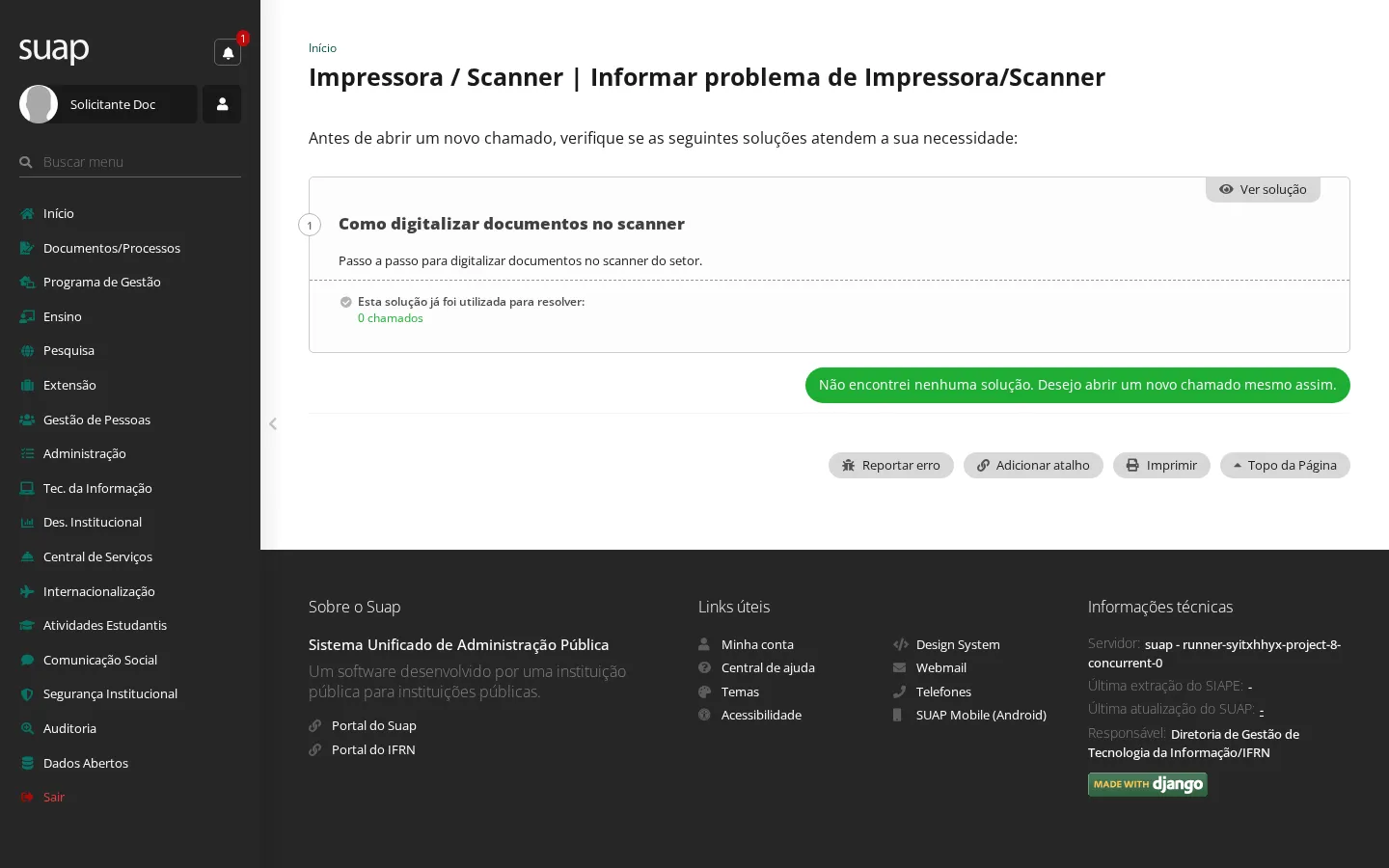
- O SUAP mostra antes as soluções já conhecidas para aquele serviço. Se nenhuma resolver, clique em Não encontrei nenhuma solução. Desejo abrir um novo chamado mesmo assim.
- Preencha o formulário. Os campos que costumam gerar dúvida:
| Campo | O que informar |
|---|---|
| Descrição | O problema ou o pedido, com o detalhe que o atendente precisa para trabalhar |
| Campus | O campus de quem precisa do atendimento |
| Centro de Atendimento | Qual equipe deve atender; aparece apenas quando o serviço é oferecido em mais de um centro |
| Sala/local de atendimento | Aparece só nos serviços que pedem essa informação |
| Outros Interessados | Outras pessoas que devem acompanhar o chamado |
| Enviar cópia de abertura deste chamado para os interessados? | Marque para avisar os interessados por e-mail |
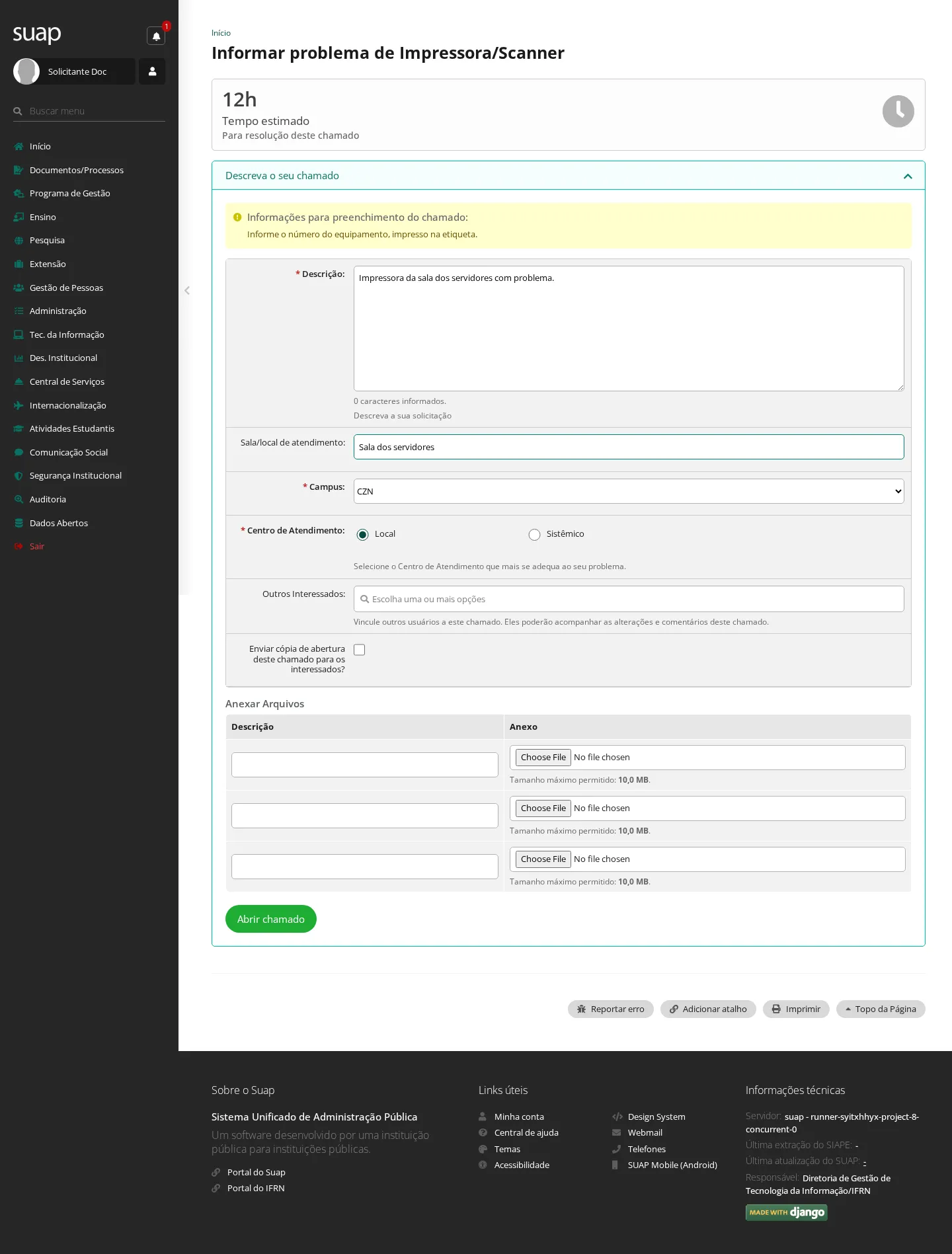
- Clique em Abrir chamado.
Resultado: aparece "Chamado aberto com sucesso." e você é levado à página do chamado, já com a previsão de atendimento calculada pelo SLA do serviço.
7. Atender um chamado
Quem pode: Atendente da Central de Serviços.
- No menu, acesse Central de Serviços › Dashboard. Os números mostram a situação dos chamados dos seus grupos de atendimento.
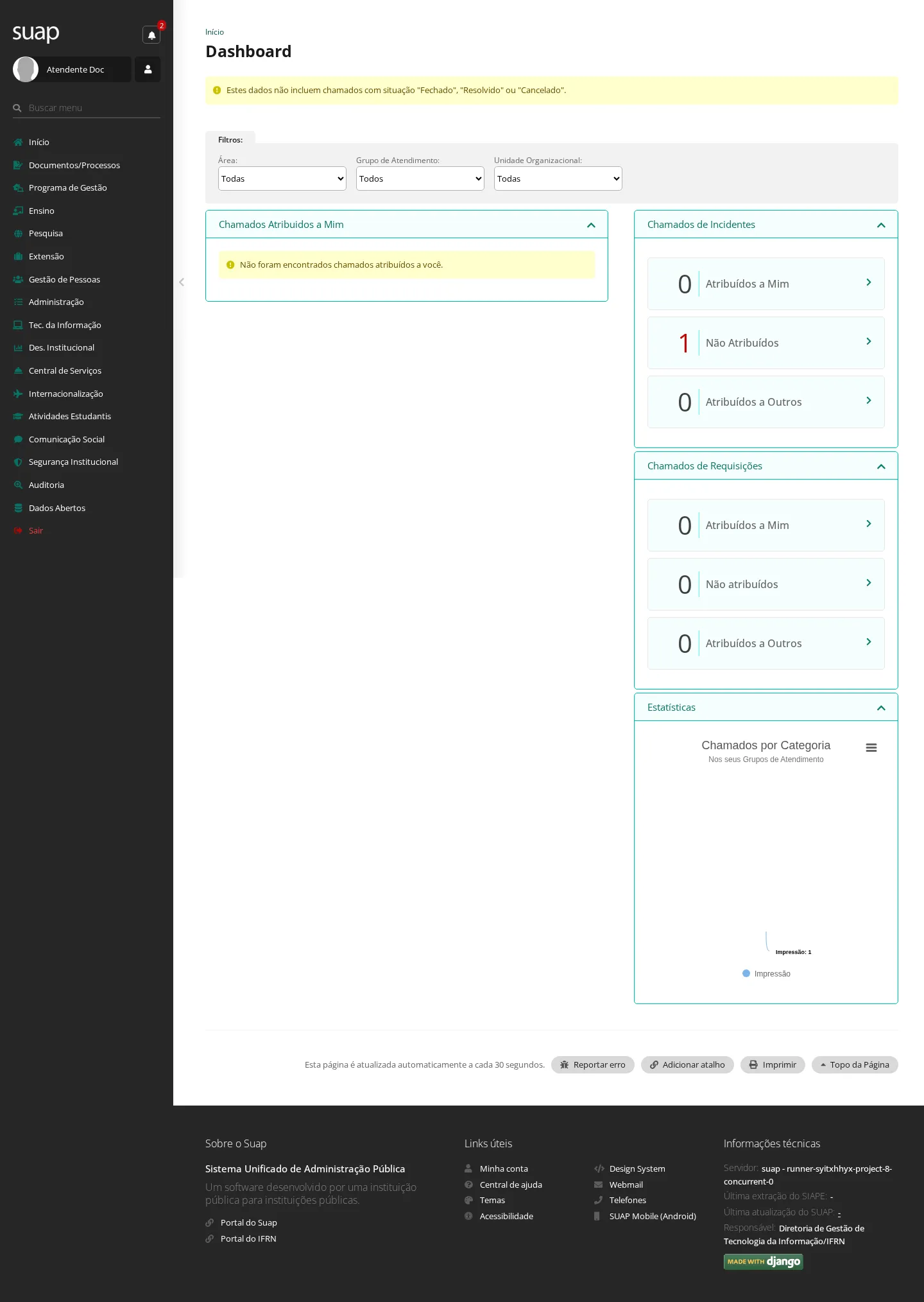
- Clique no indicador Não Atribuídos para ver a fila de chamados que ainda não têm atendente.
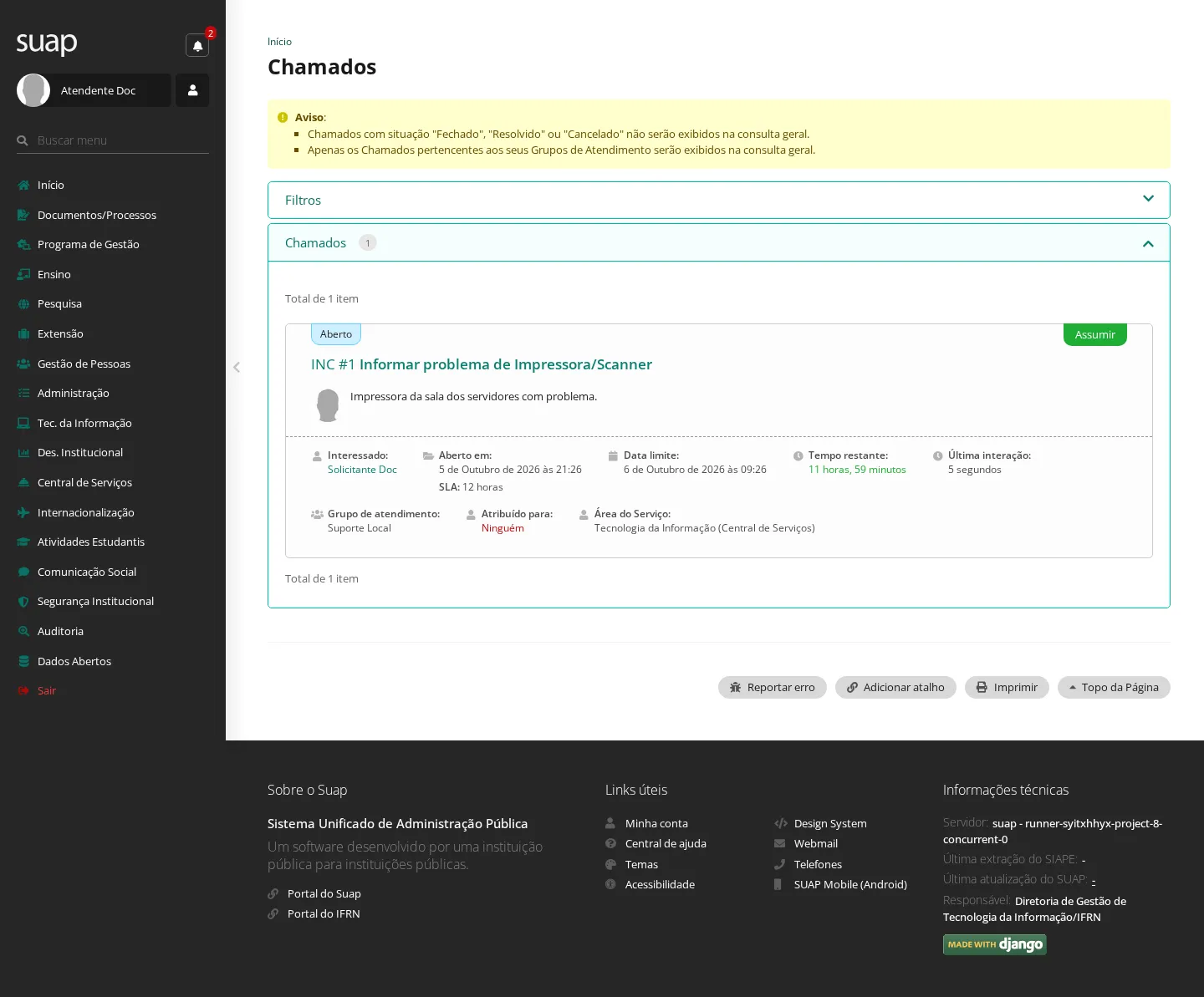
- Abra o chamado e clique em Assumir.
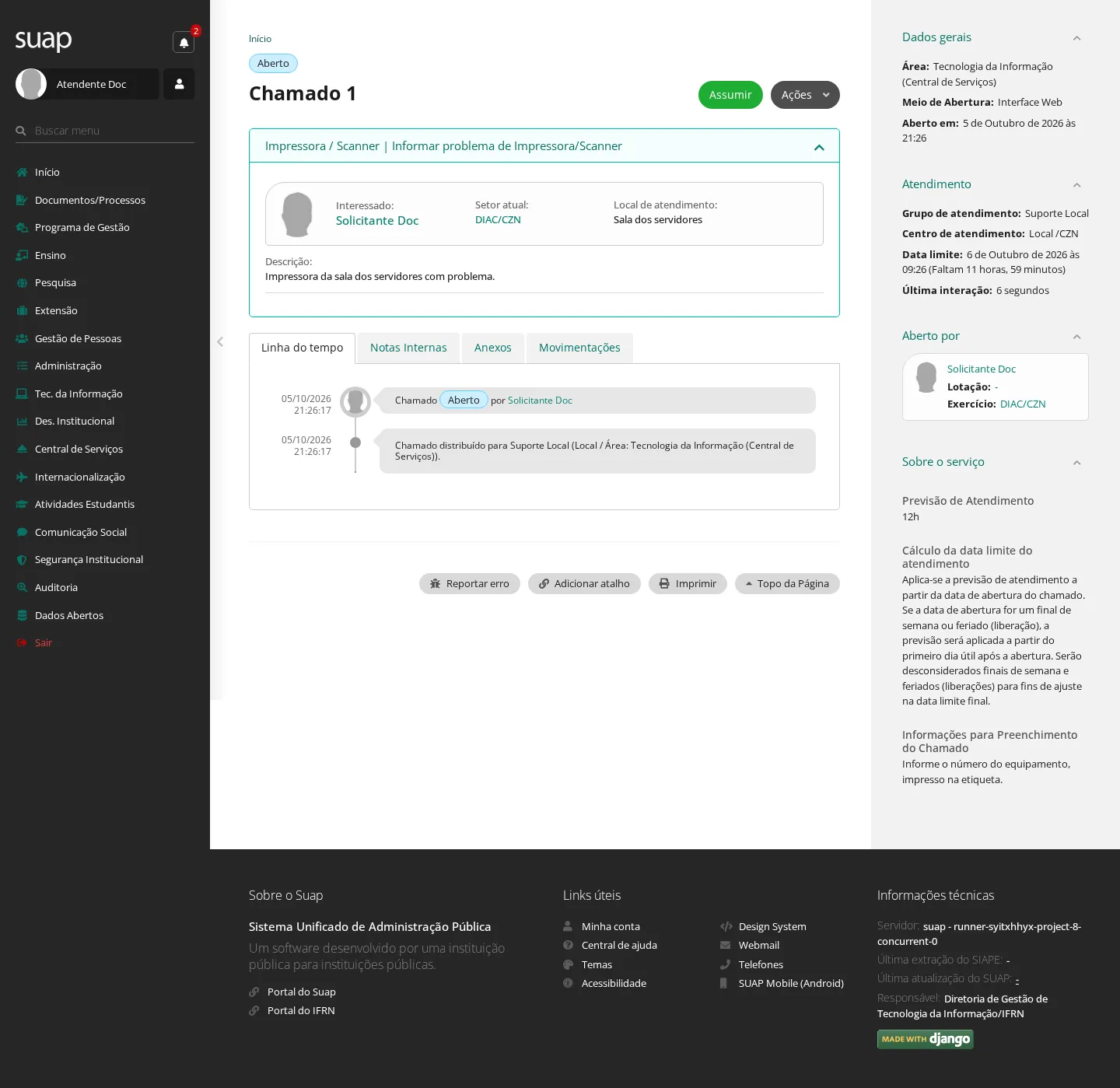
Resultado: "Atribuição realizada com sucesso." A partir daí o chamado é seu: só você resolve, suspende ou abre notas internas nele.
- Clique em Alterar para Em Atendimento — é o estado em que o chamado passa a contar prazo de atendimento e libera o comentário para quem abriu.
Resultado: "Alteração de situação realizada com sucesso."
- Para registrar o andamento sem que o interessado veja, use a aba Notas Internas, escreva o texto e clique em Adicionar Nota interna.
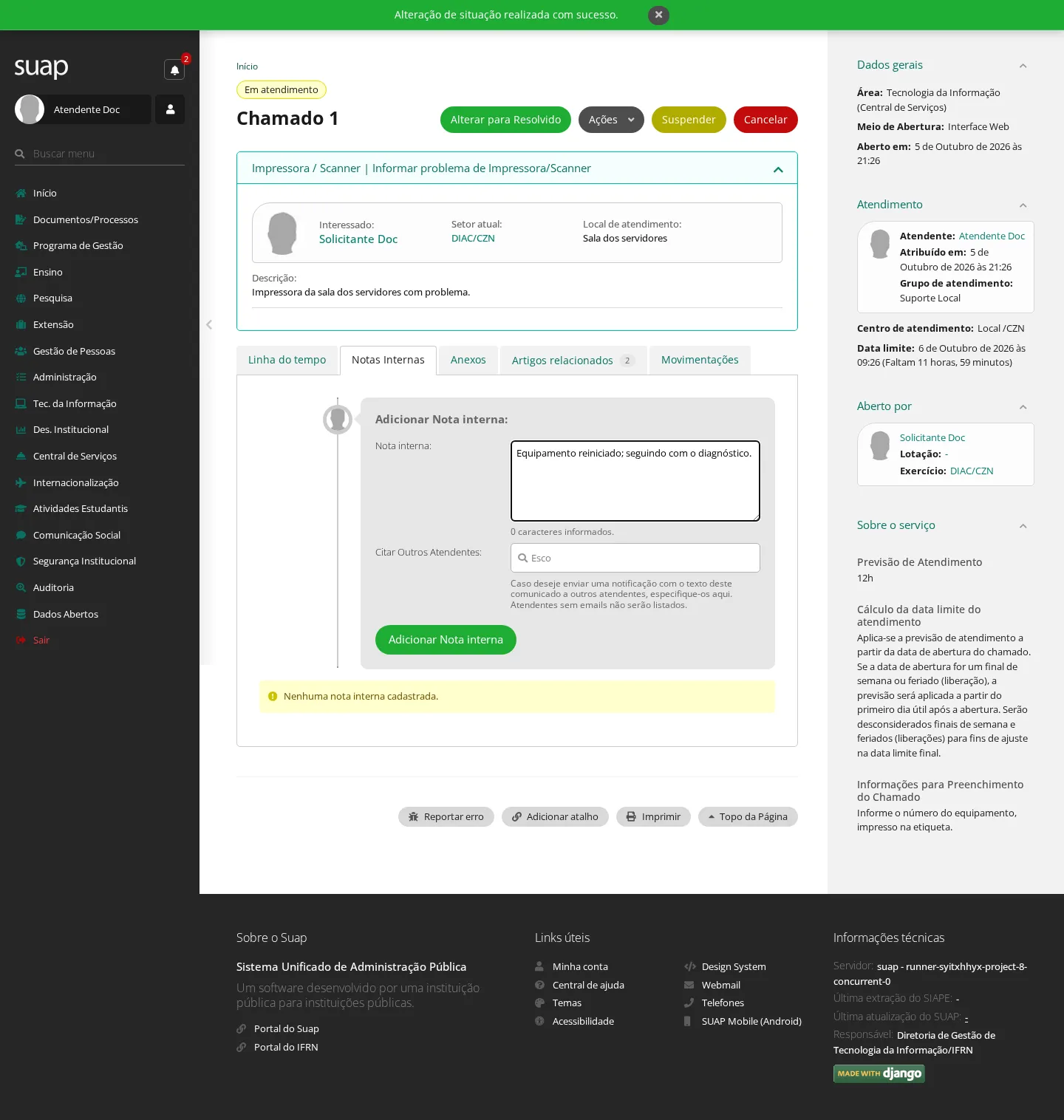
Resultado: "Nota Interna adicionada com sucesso."
8. Acompanhar o próprio chamado
Quem pode: quem abriu o chamado e as pessoas marcadas como interessadas.
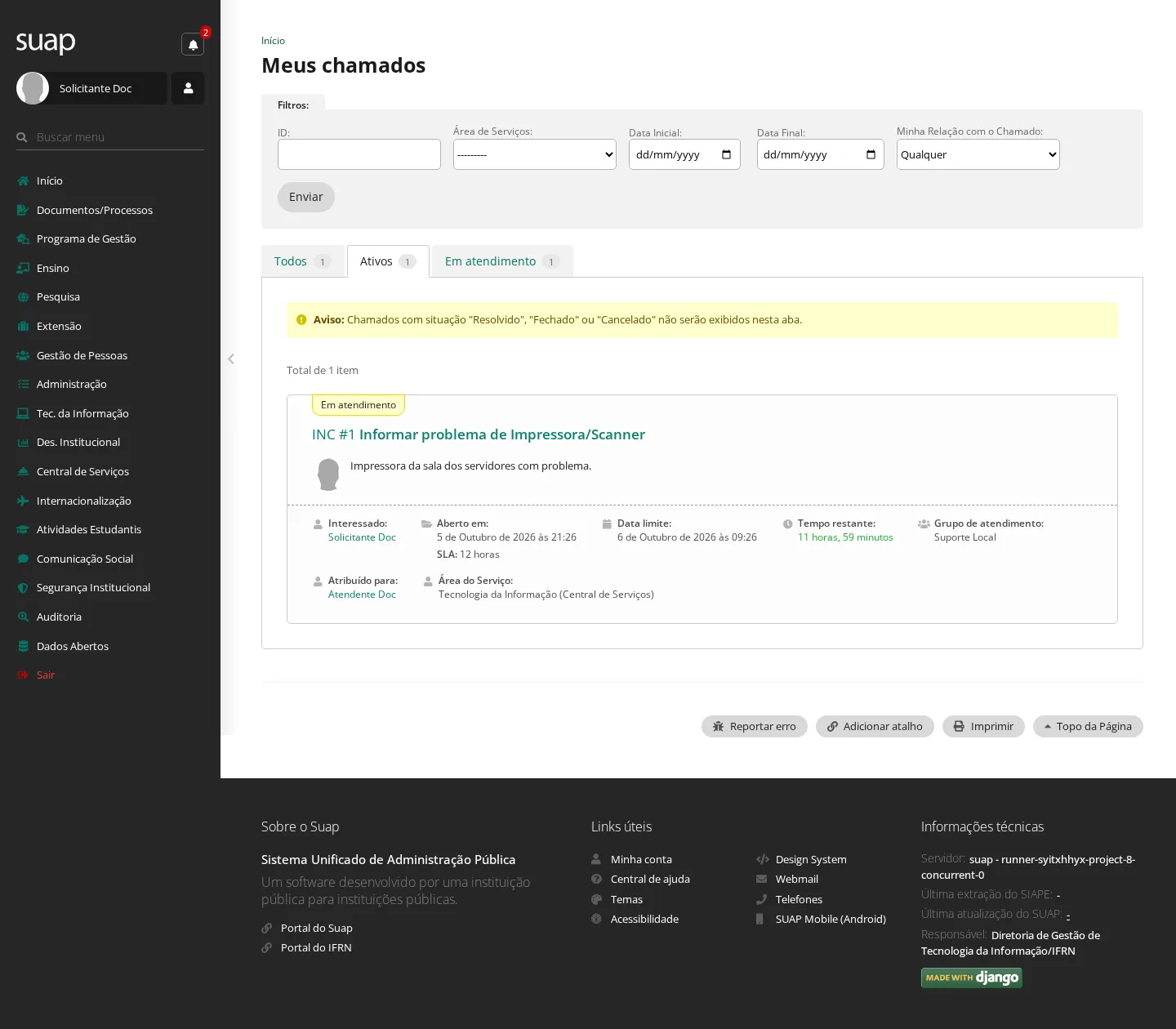
- No menu, acesse Central de Serviços › Meus chamados. A tela tem uma aba por situação (Ativos, Abertos, Em atendimento, Reabertos, Suspensos, Resolvidos, Fechados, Cancelados e A Fechar) e filtros por ID, área, período e relação com o chamado.
- Abra o chamado e escreva no campo de comentário da Linha do tempo; clique em Adicionar Comentário.
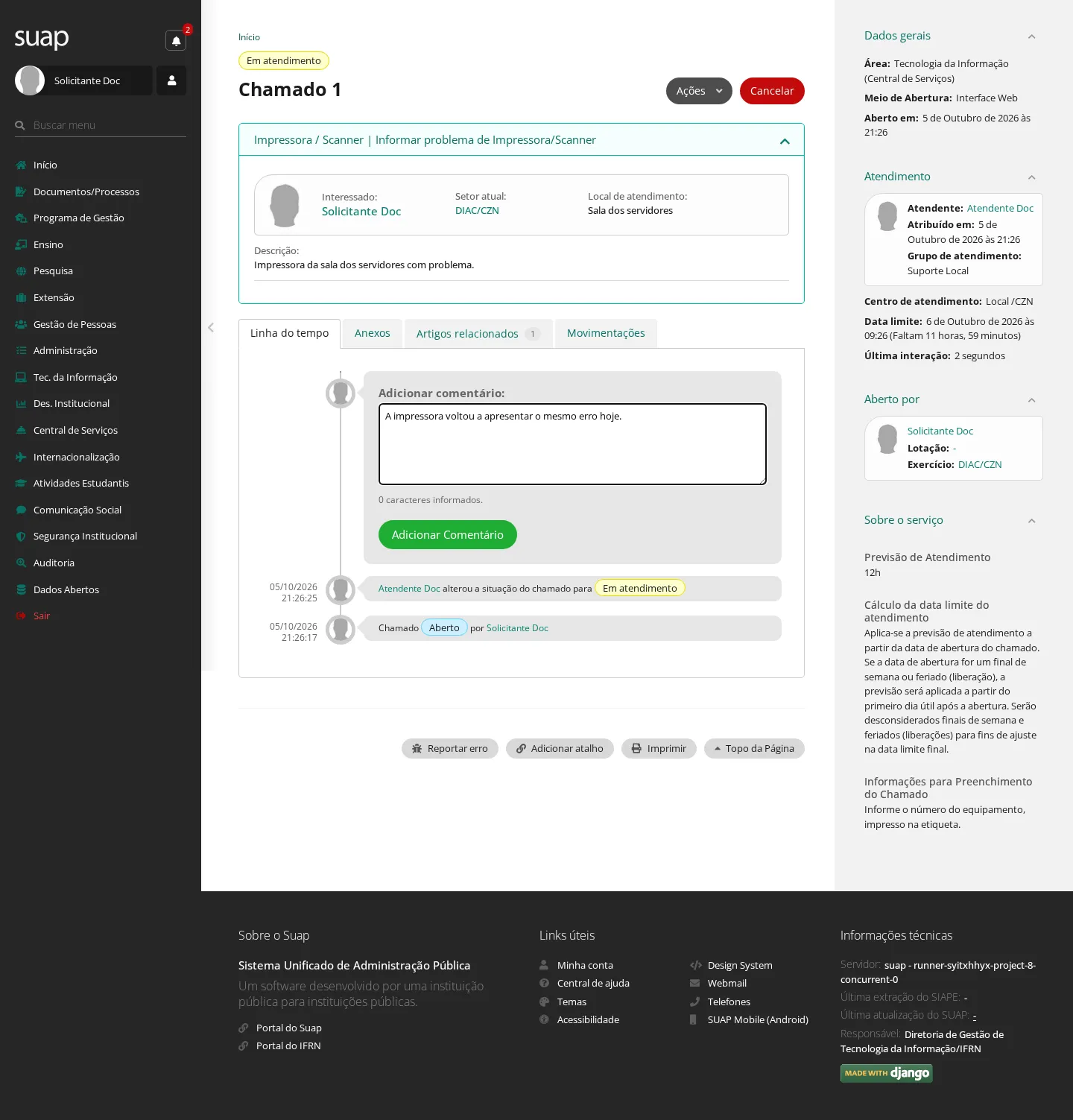
Resultado: "Comentário adicionado com sucesso." Só é possível comentar enquanto o chamado está Em atendimento ou Suspenso.
- Para enviar um arquivo, abra a aba Anexos, clique em Adicionar Anexo, informe Descrição e Anexo e clique em Salvar.
Resultado: "Anexo adicionado com sucesso."
- Para envolver outra pessoa, abra Ações › Adicionar outros interessados, informe os nomes em Outros Interessados e clique em Enviar.
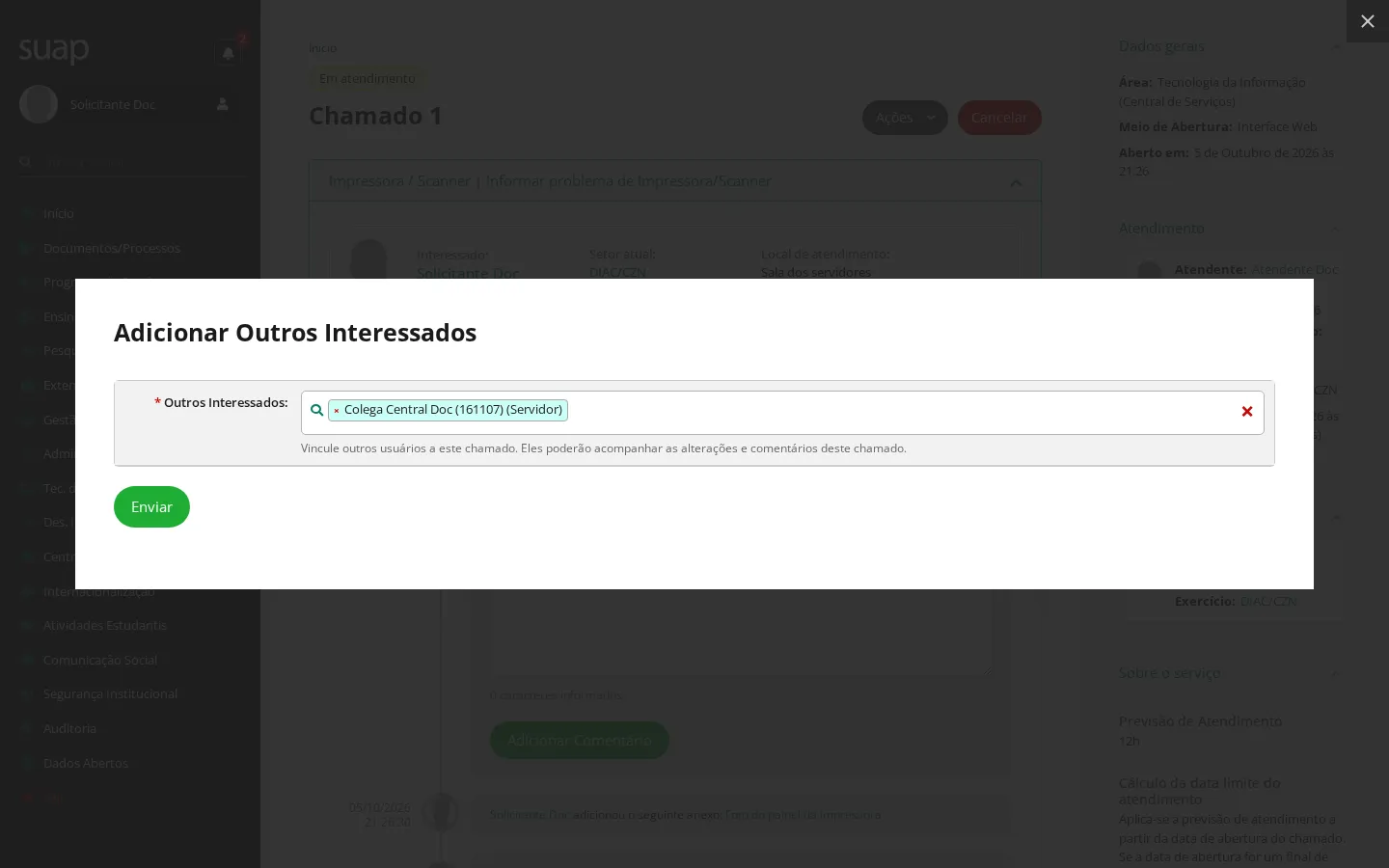
Resultado: "Adição de outros interessados realizada com sucesso."
Outros dois desfechos do acompanhamento
- Cancelar: enquanto o chamado não foi fechado, Cancelar (na barra de ações) pede o motivo e encerra o chamado.
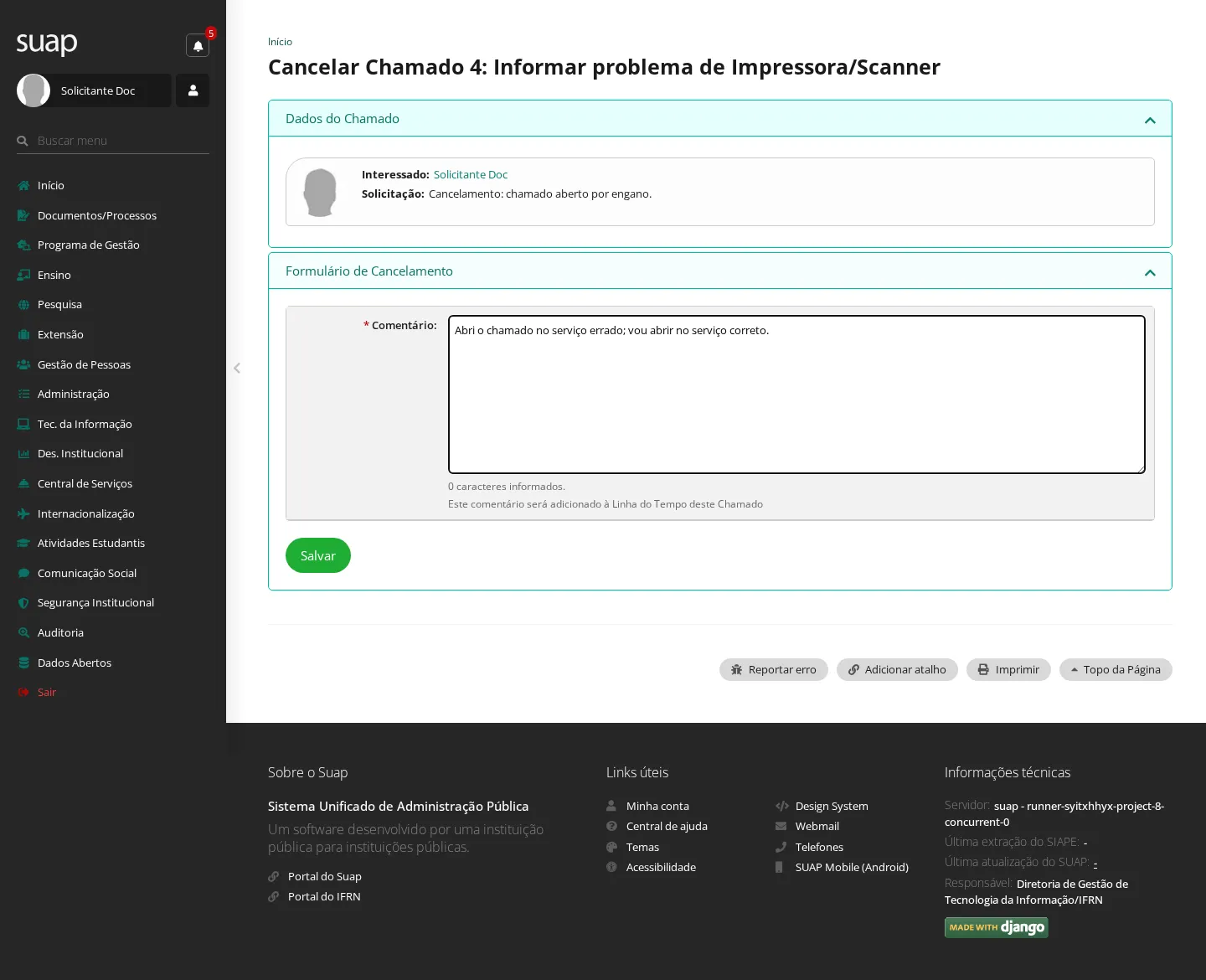
Resultado: "Situação alterada com sucesso."
- Reabrir: se o problema voltar depois de resolvido, abra o chamado e clique em Reabrir chamado, informando o motivo.
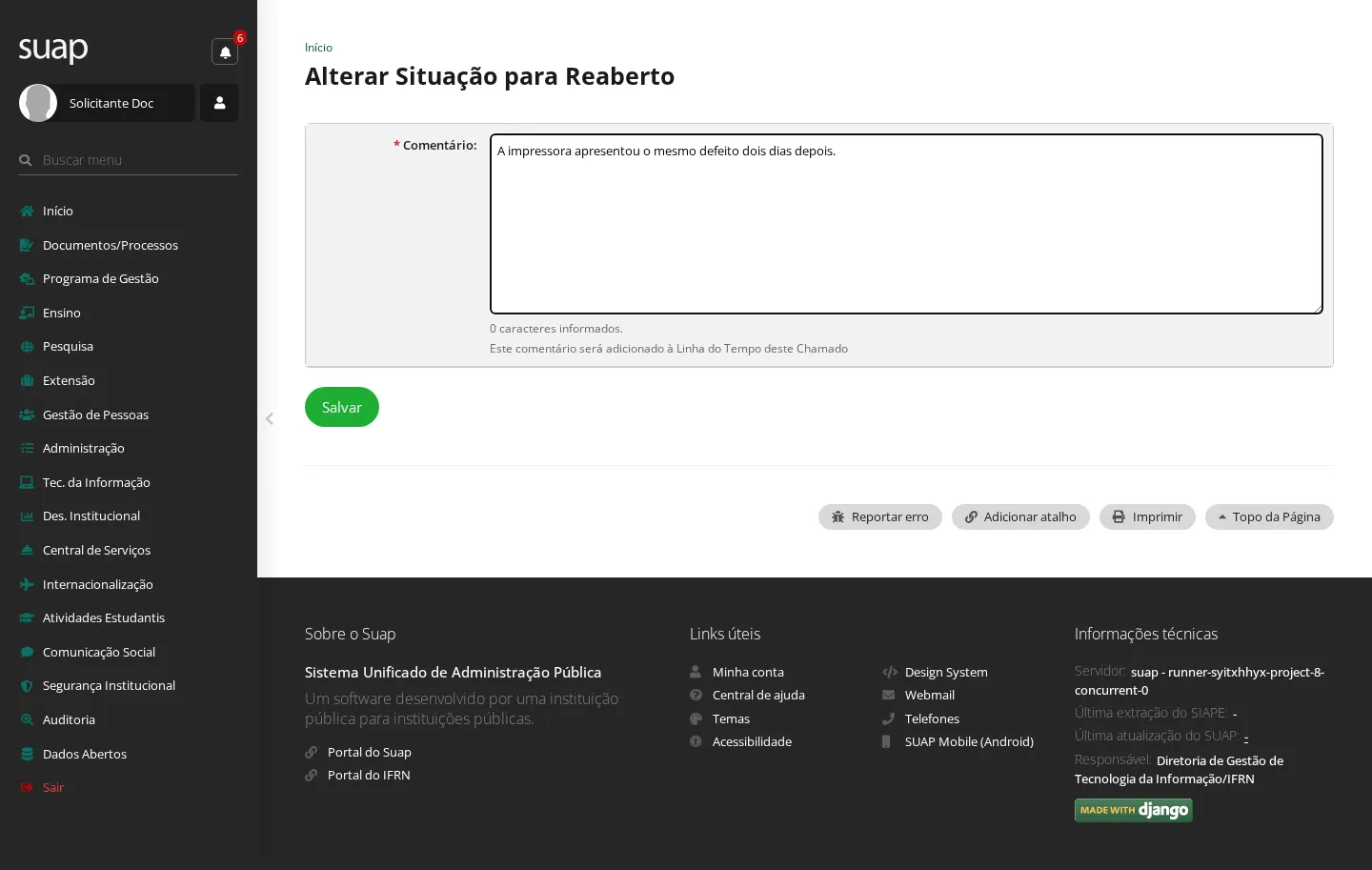
Resultado: "Situação alterada com sucesso." O chamado volta para o atendimento com o mesmo atendente.
9. Resolver e concluir o chamado
Quem pode: o atendente do chamado resolve; quem abriu o chamado fecha e avalia. Pré-condição: o chamado está Em Atendimento e não há tarefa pendente vinculada a ele.
Etapa 1 — resolver (atendente)
- Abra o chamado, vá à aba Artigos relacionados, marque o artigo que documenta a solução e escreva o Comentário com o que foi feito.
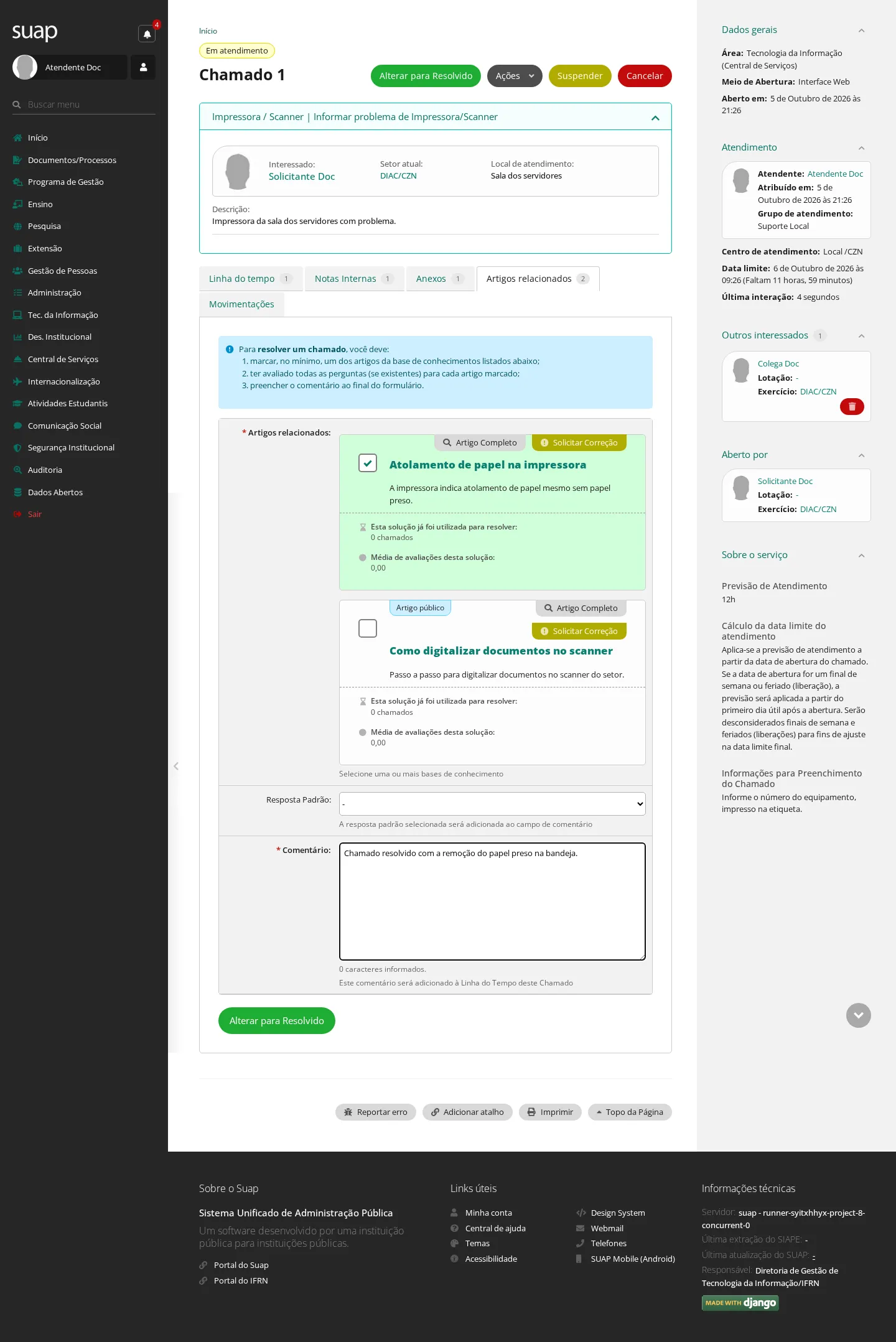
- Clique em Alterar para Resolvido.
Resultado: "Alteração de situação realizada com sucesso. Os seguintes chamados foram resolvidos: …" O artigo marcado fica ligado ao histórico do chamado.
Etapa 2 — fechar e avaliar (quem abriu)
- Abra o chamado resolvido e clique em Fechar Chamado.
- Dê a nota no atendimento (de 1 a 5 estrelas) e, se quiser, escreva um Comentário; confirme no botão ao fim do formulário.
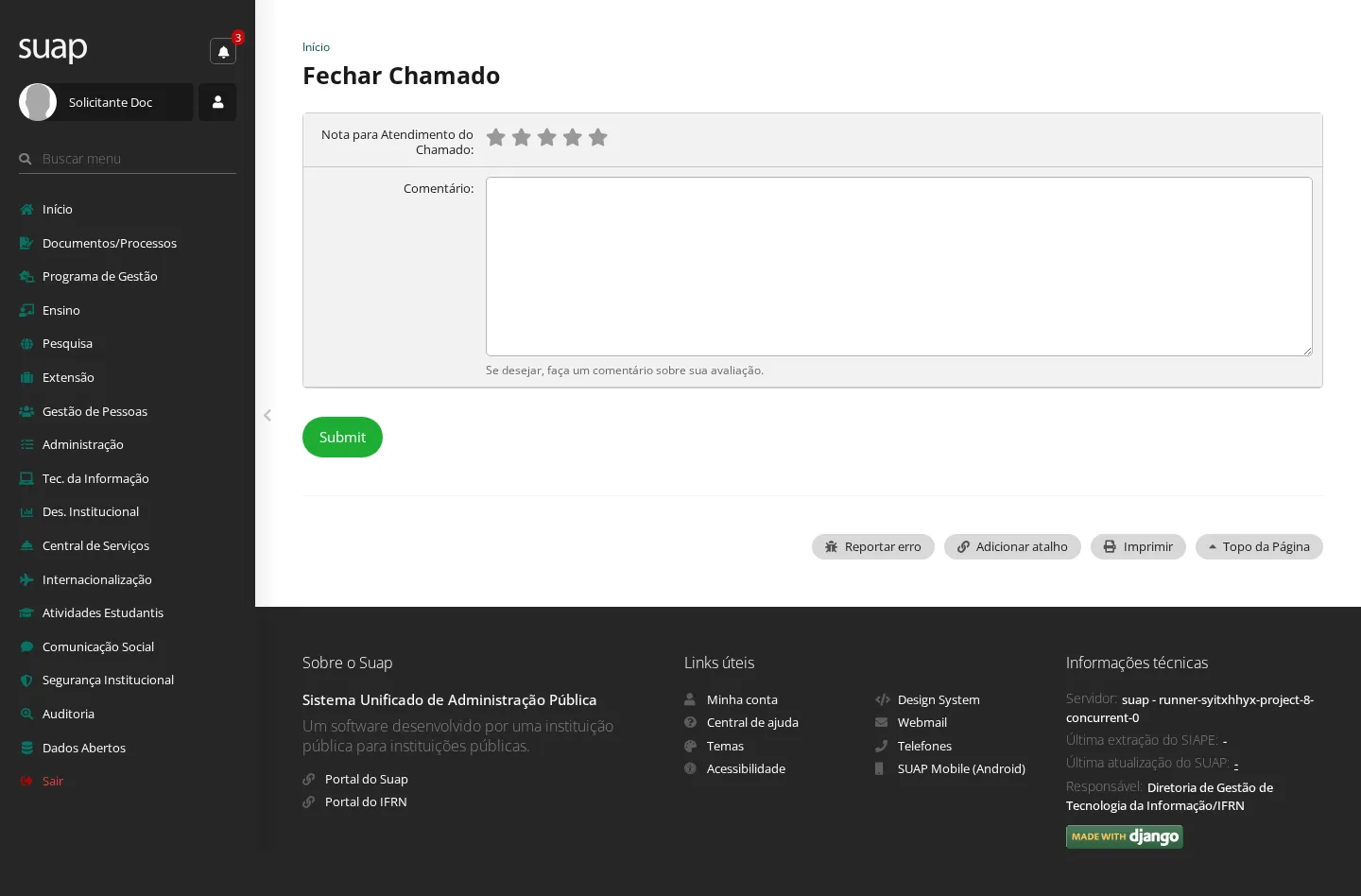
Resultado: "Alteração de situação realizada com sucesso." O chamado é encerrado e a avaliação entra nos indicadores.
10. Encaminhar o chamado
Quem pode: o responsável pelo grupo de atendimento (atribuir e encaminhar entre níveis) e o atendente do chamado (reclassificar, sinalizar e suspender).
- Abra o chamado e use o menu Ações para escolher a operação.
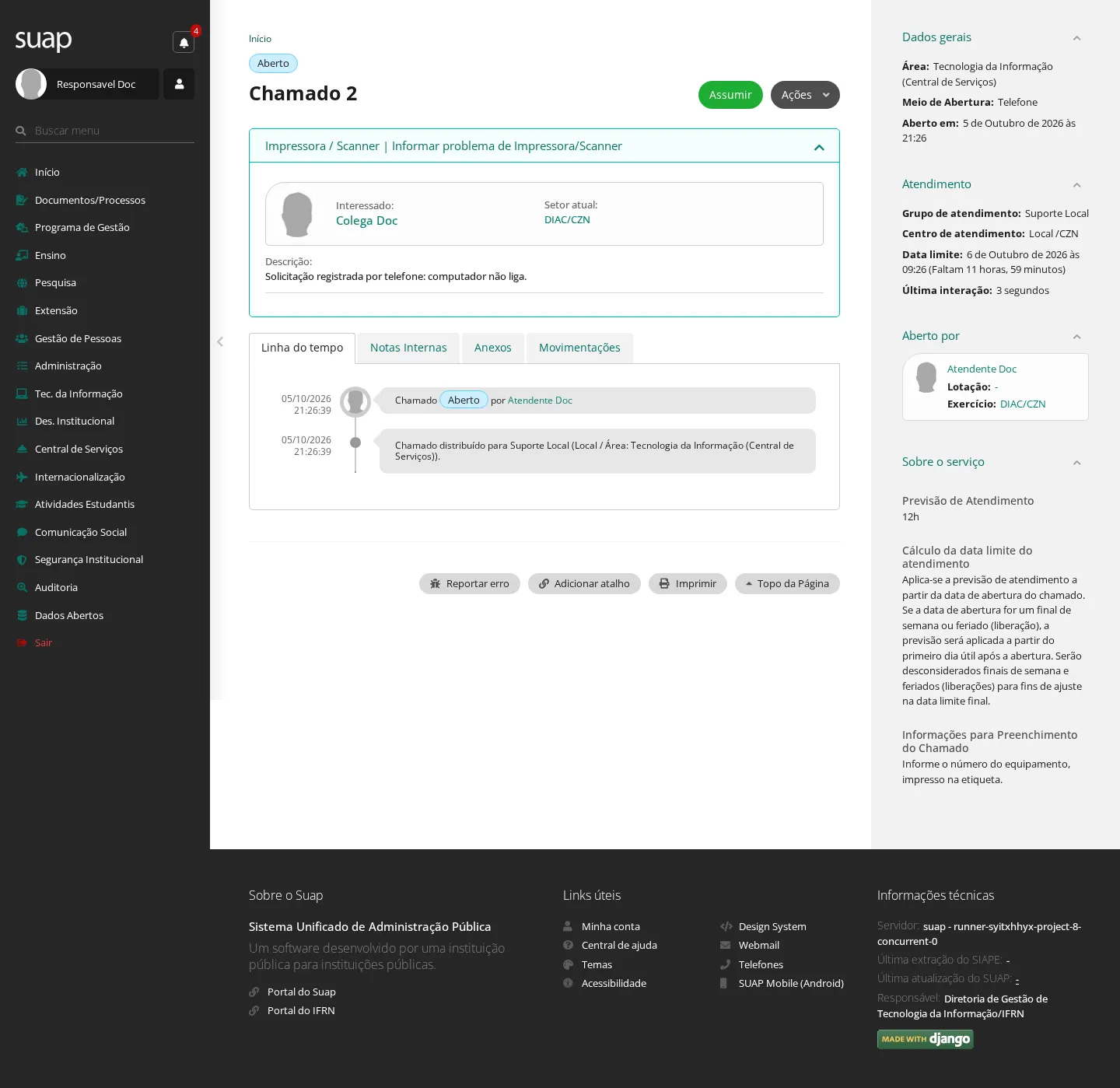
- Atribuir — passa o chamado a um atendente do grupo. Escolha o nome em Atribuido para e clique em Salvar.
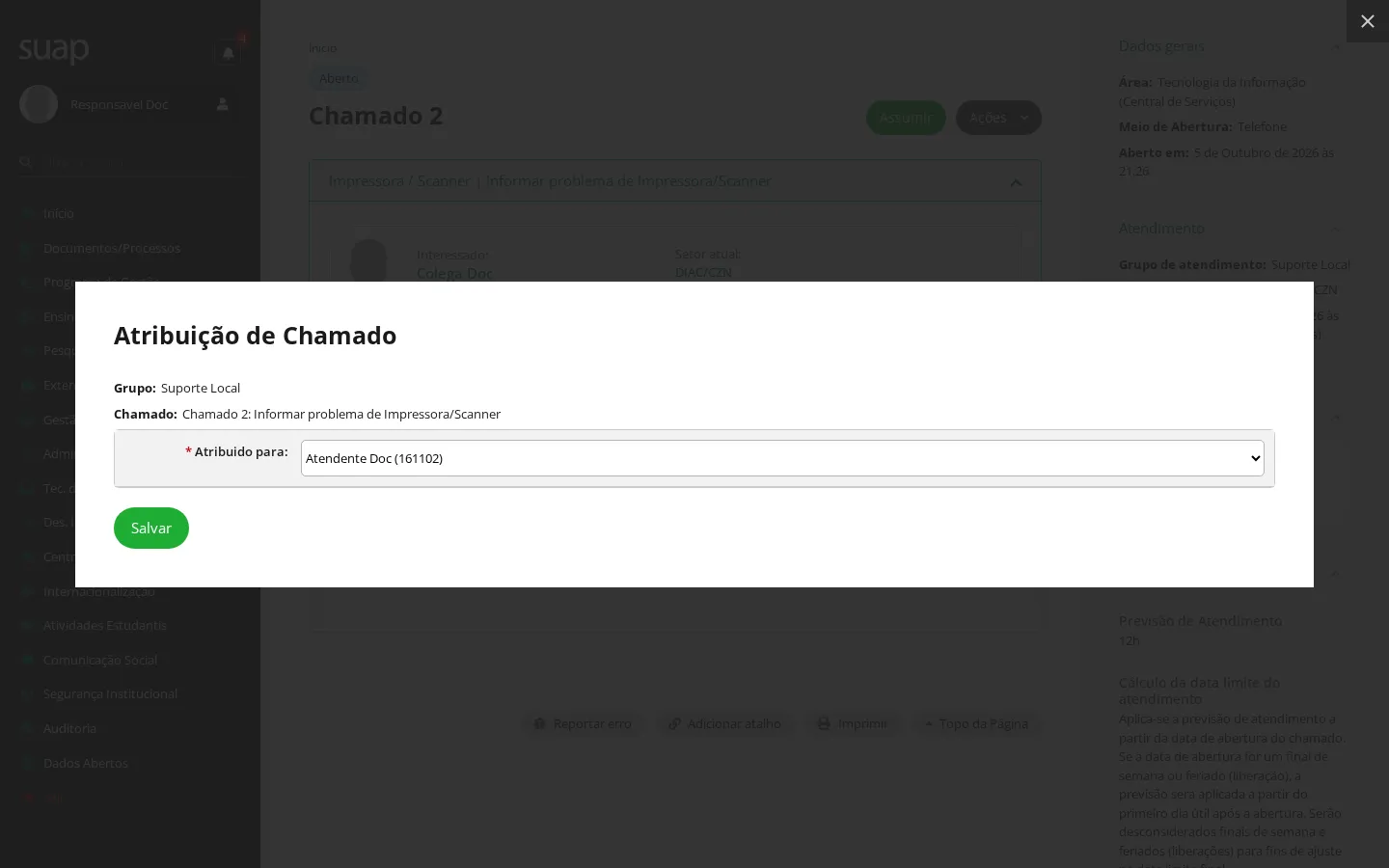
Resultado: "Atribuição realizada com sucesso para …"
- Escalar — sobe o atendimento para o grupo de nível superior. Escreva o Texto (vira uma nota interna) e clique em Salvar.
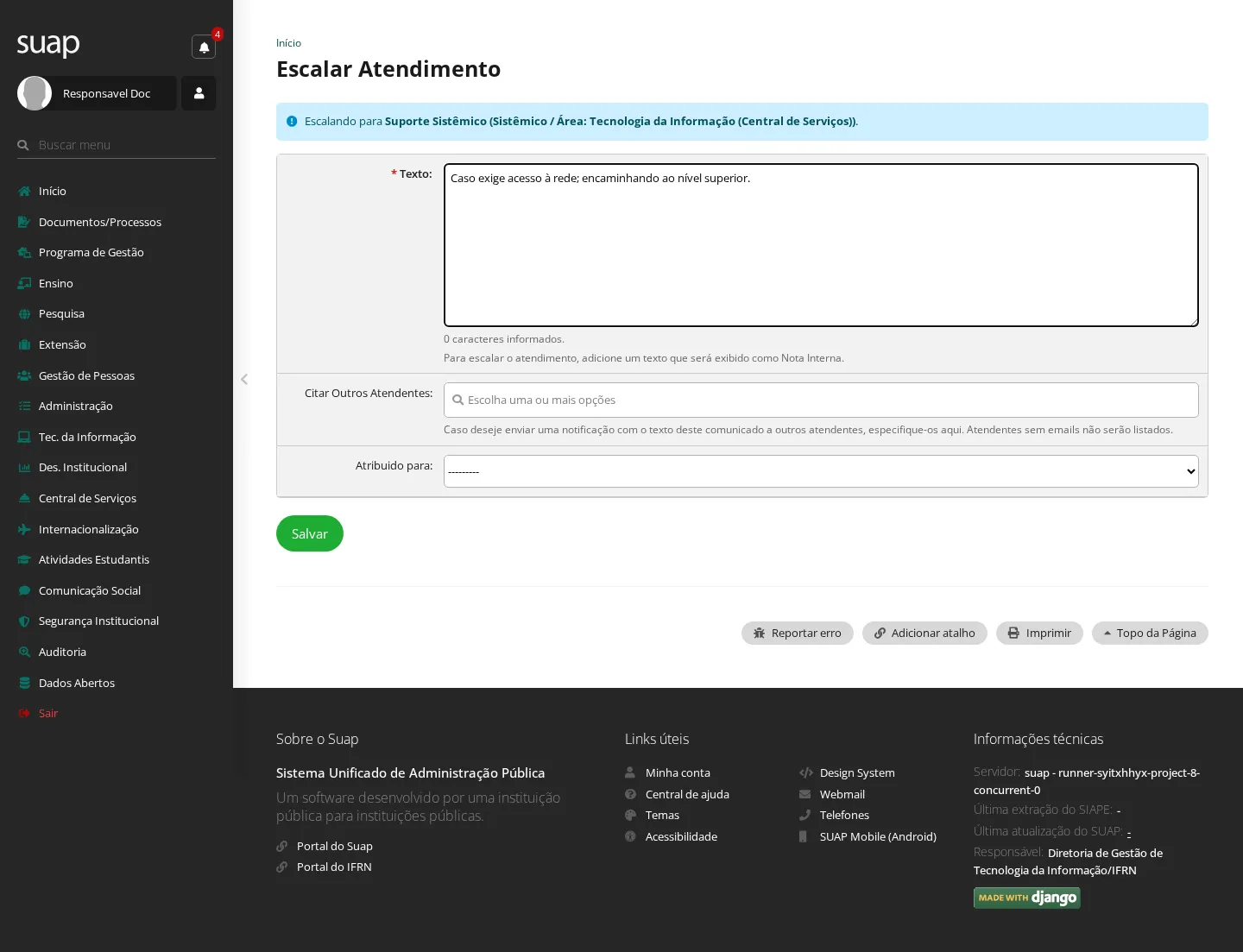
Resultado: "Operação realizada com sucesso." O chamado passa ao grupo superior e volta a ficar sem atendente.
- Retornar — devolve o chamado ao grupo de nível anterior, pelo mesmo formulário.
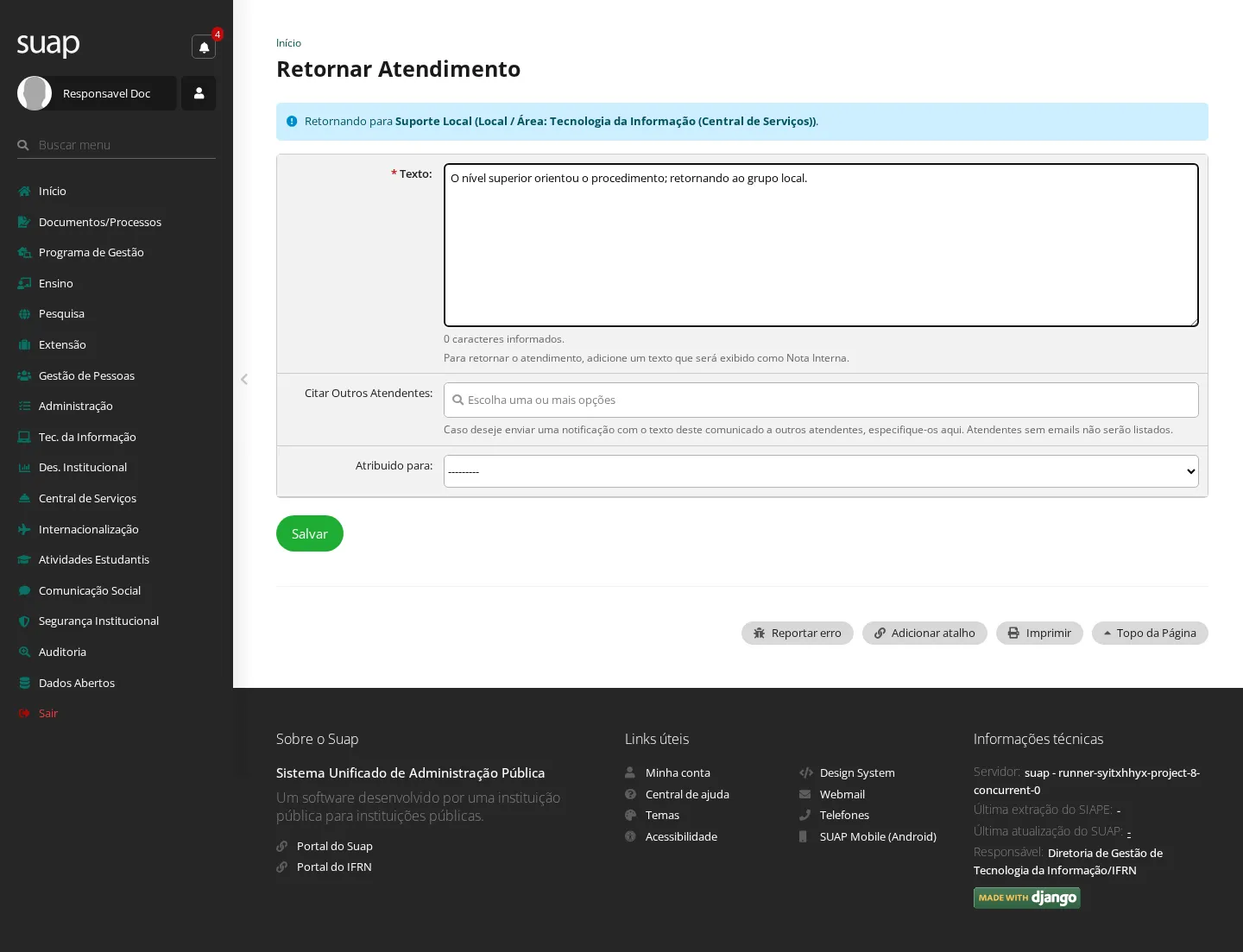
Resultado: "Operação realizada com sucesso."
- Reclassificar — troca o serviço, o campus ou o centro de atendimento do chamado. Informe Novo Serviço, Campus, Centro de Atendimento e a Justificativa, e clique em Salvar.
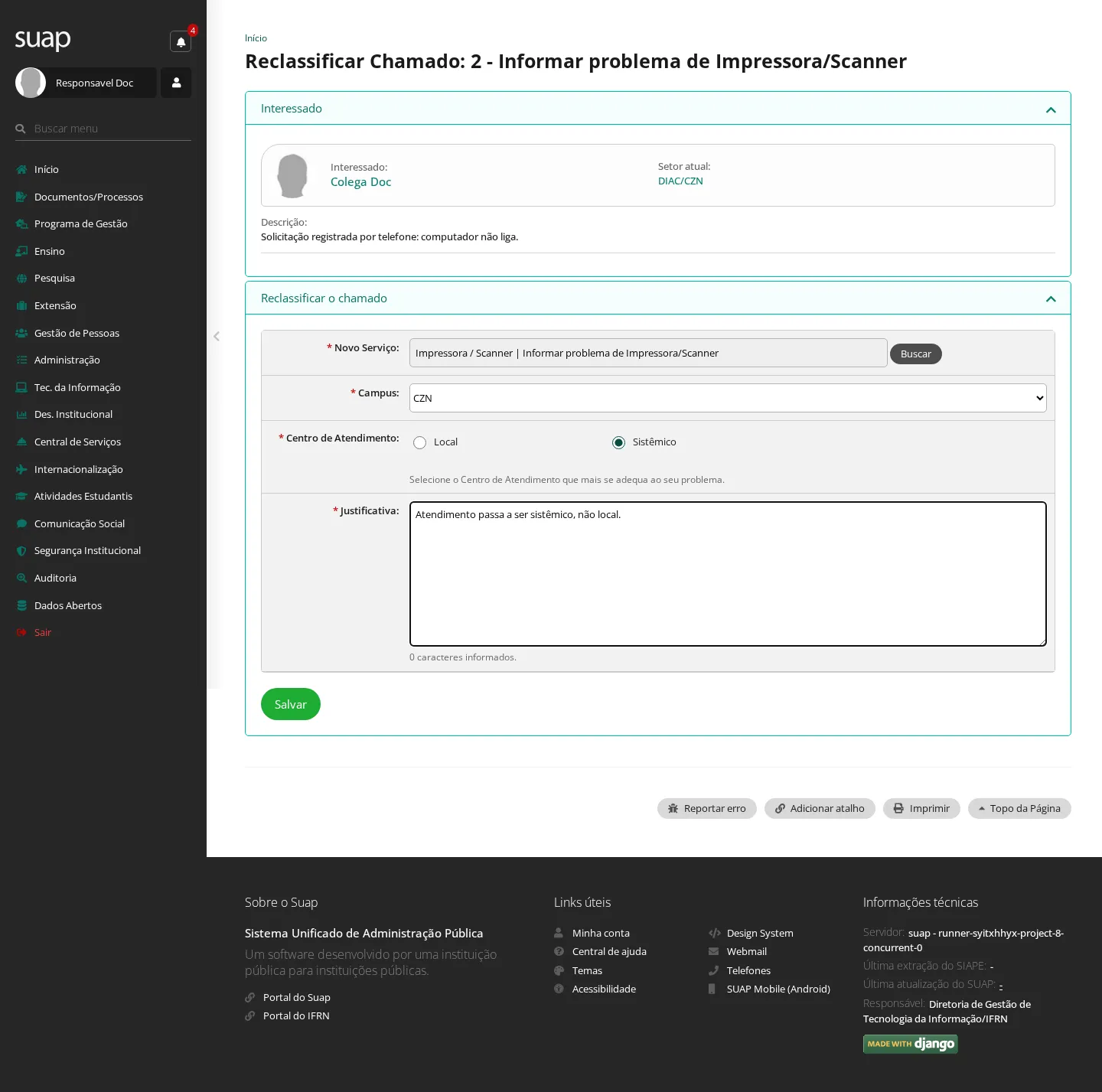
Resultado: "Reclassificação de chamado realizada com sucesso." O chamado é reencaminhado para o grupo de primeiro nível do novo centro e volta para Aberto.
- Adicionar tags — marca o chamado para facilitar a busca depois. Marque as tags e clique em Enviar.
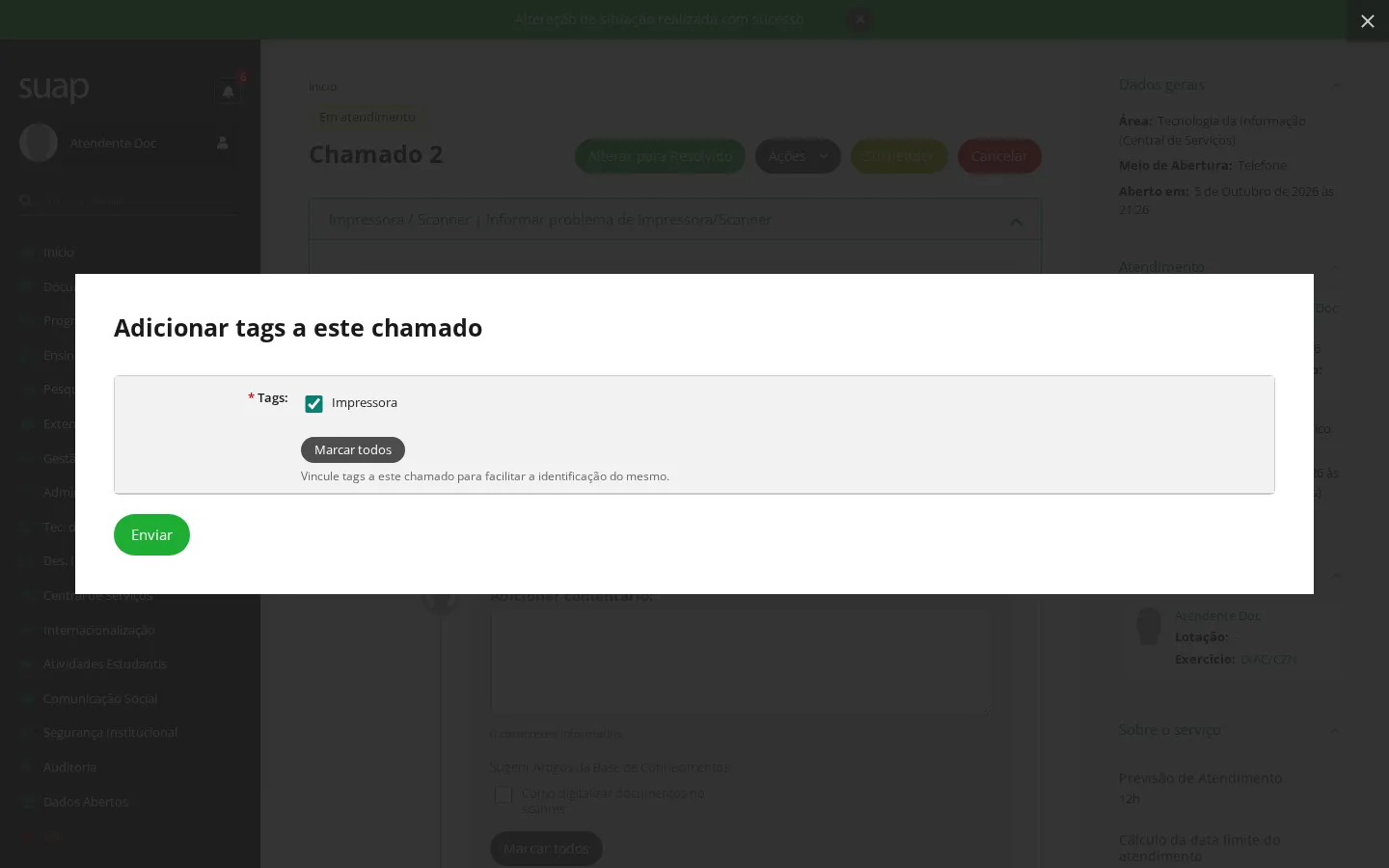
Resultado: "Adição de tags realizada com sucesso."
- Suspender — quando o atendimento depende de outra pessoa. Escreva o motivo em Comentário e clique em Salvar.
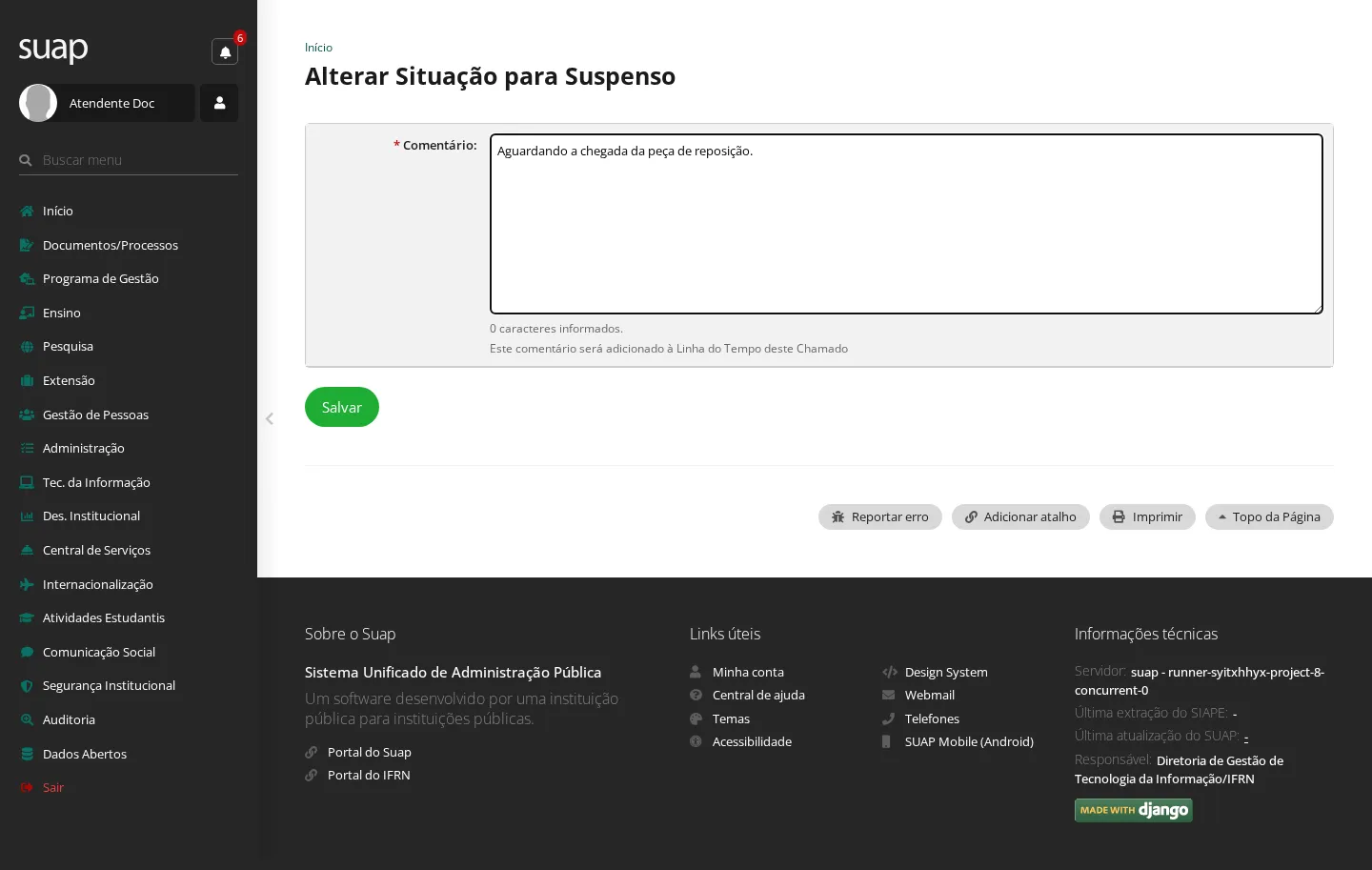
Resultado: "Situação alterada com sucesso."
Se o botão não aparecer: Escalar só existe quando o grupo atual tem um grupo de atendimento superior e Retornar, quando existe um grupo inferior — os dois vínculos são feitos na tarefa 2.
11. Registrar e acompanhar tarefas
Quem pode: o Gestor da Central de Serviços cadastra as tarefas; o atendente do chamado abre a tarefa no chamado; o responsável pela tarefa altera a situação dela. Quando usar: quando o atendimento depende de uma providência que precisa ser acompanhada à parte (uma visita técnica, uma compra, um agendamento).
- No menu, acesse Central de Serviços › Cadastros › Serviços › Tarefas e clique em Adicionar Tarefa.
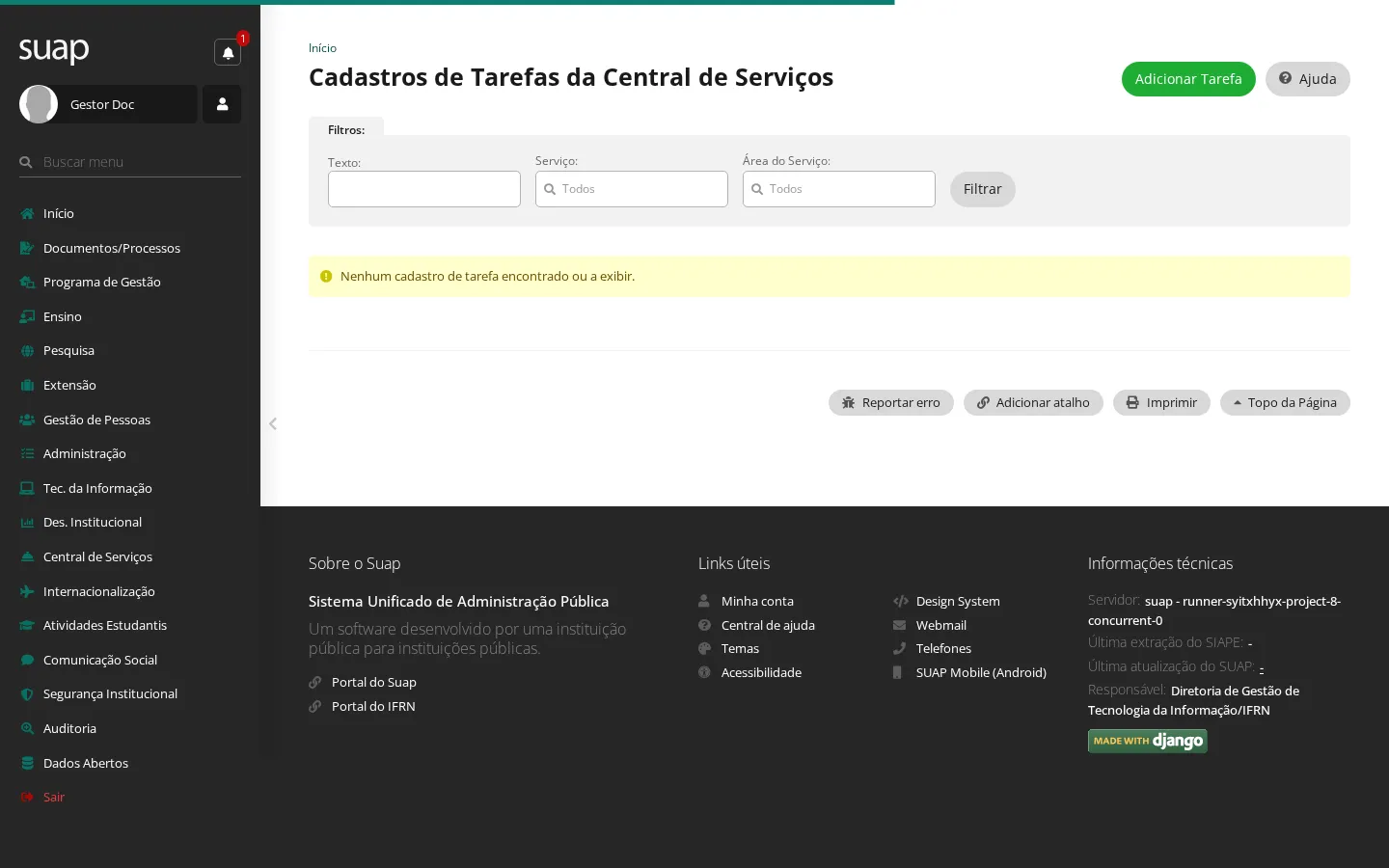
- Informe o Serviço a que a tarefa pertence, o Título e a Descrição, e clique em Salvar.
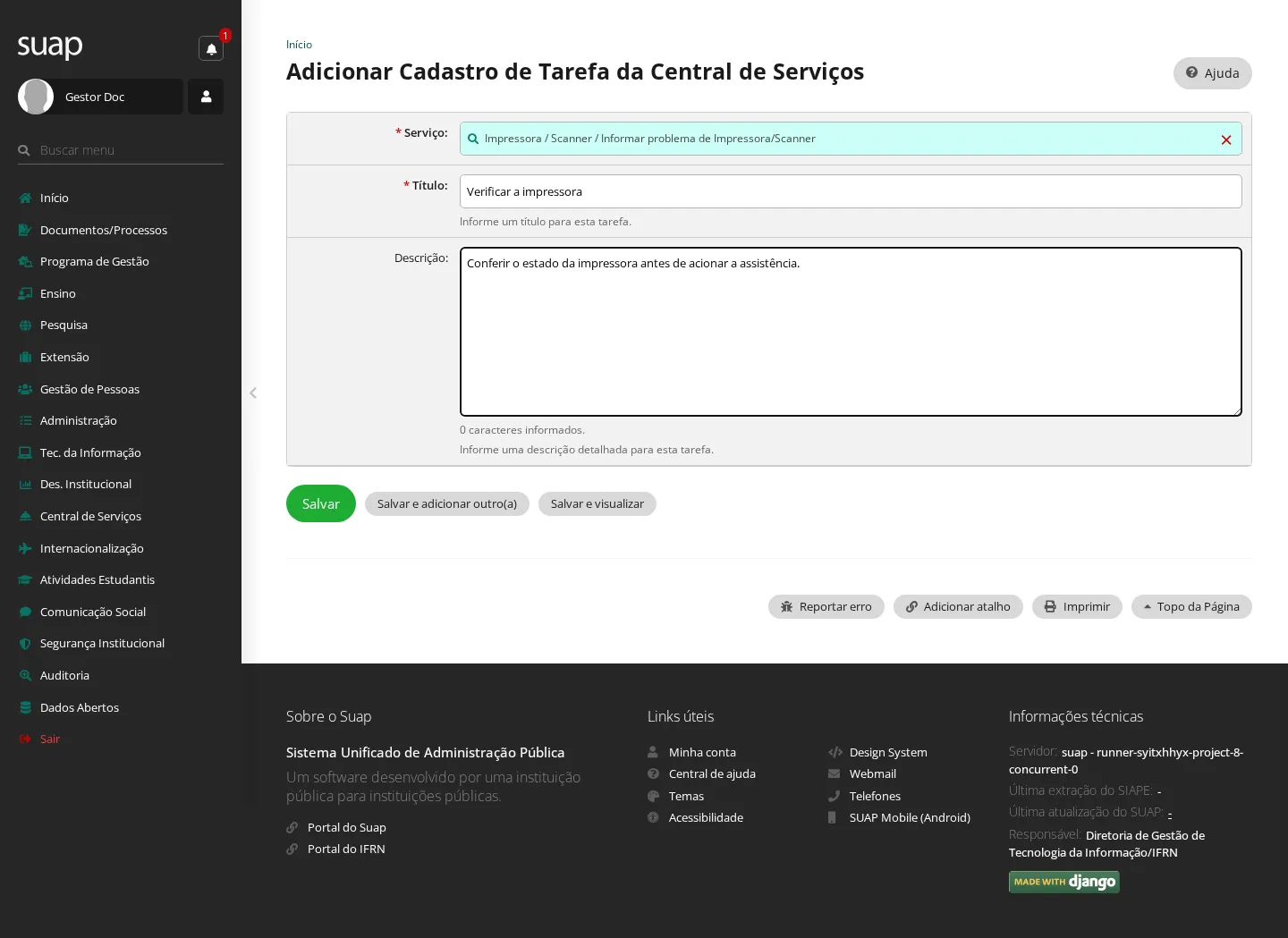
Resultado: "Cadastro realizado com sucesso."
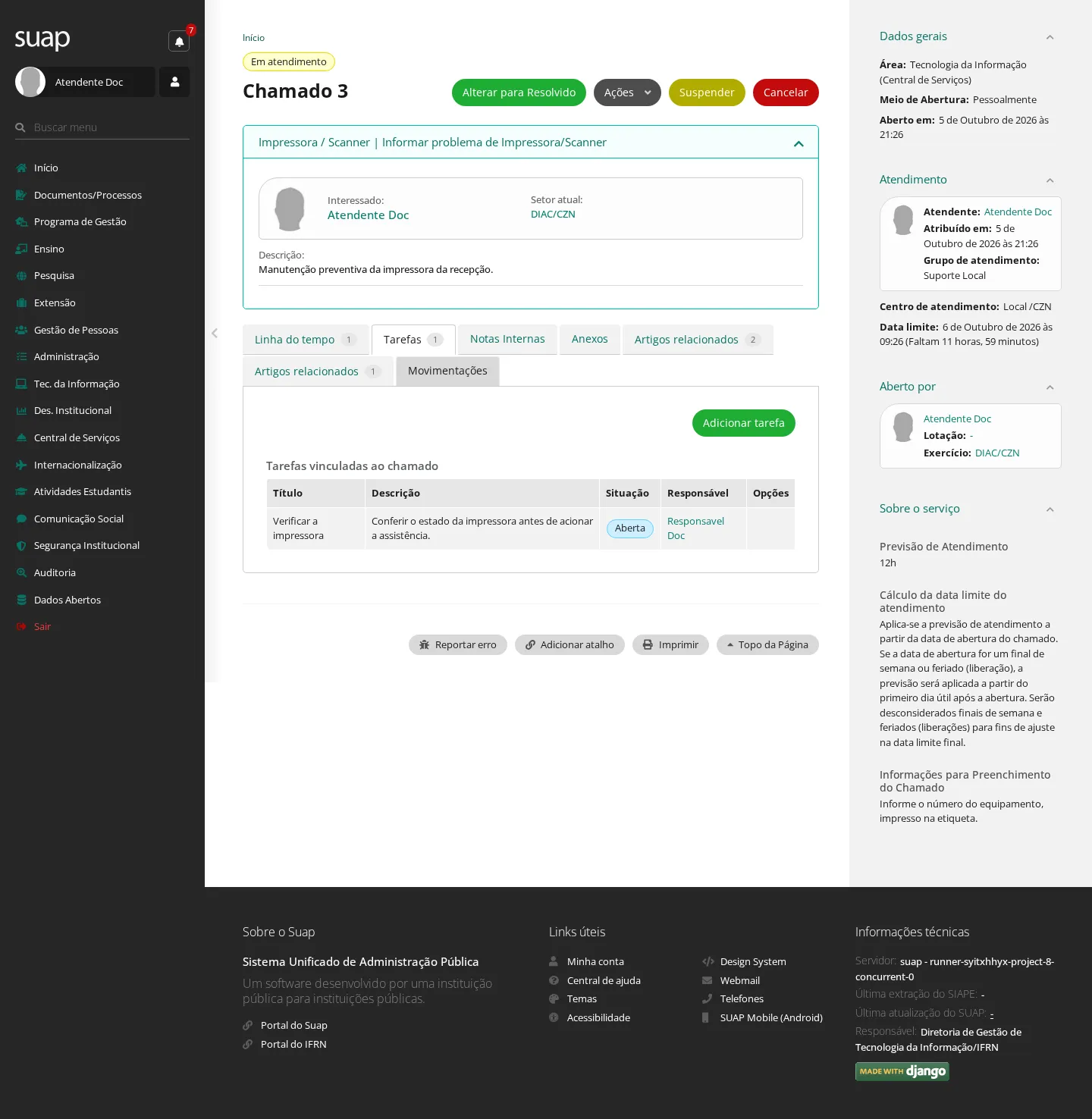
- No chamado, abra a aba Tarefas e clique em Adicionar tarefa. Escolha a Tarefa e o Responsável e clique em Salvar.
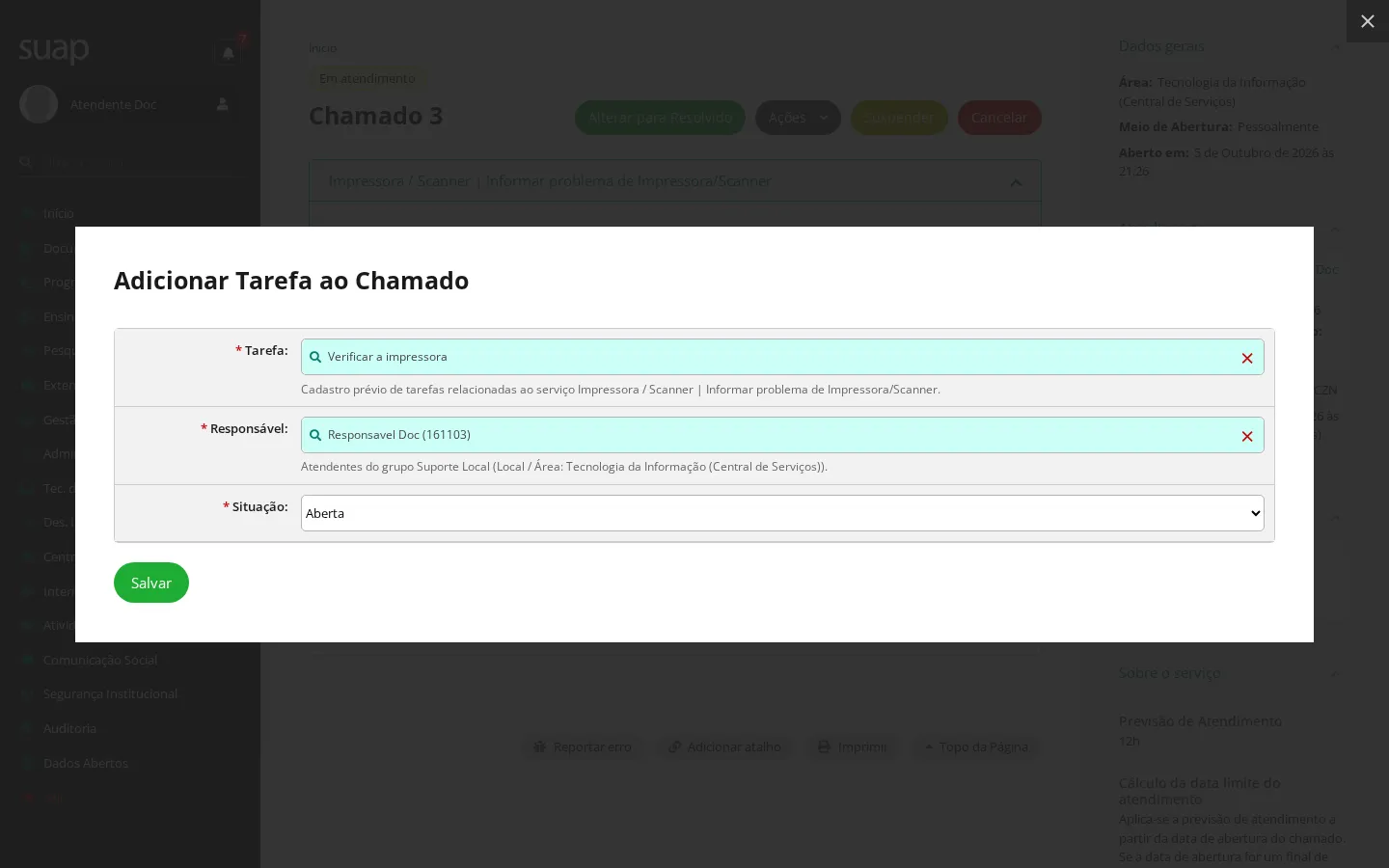
Resultado: a tarefa passa a constar na aba, com a situação Aberta.
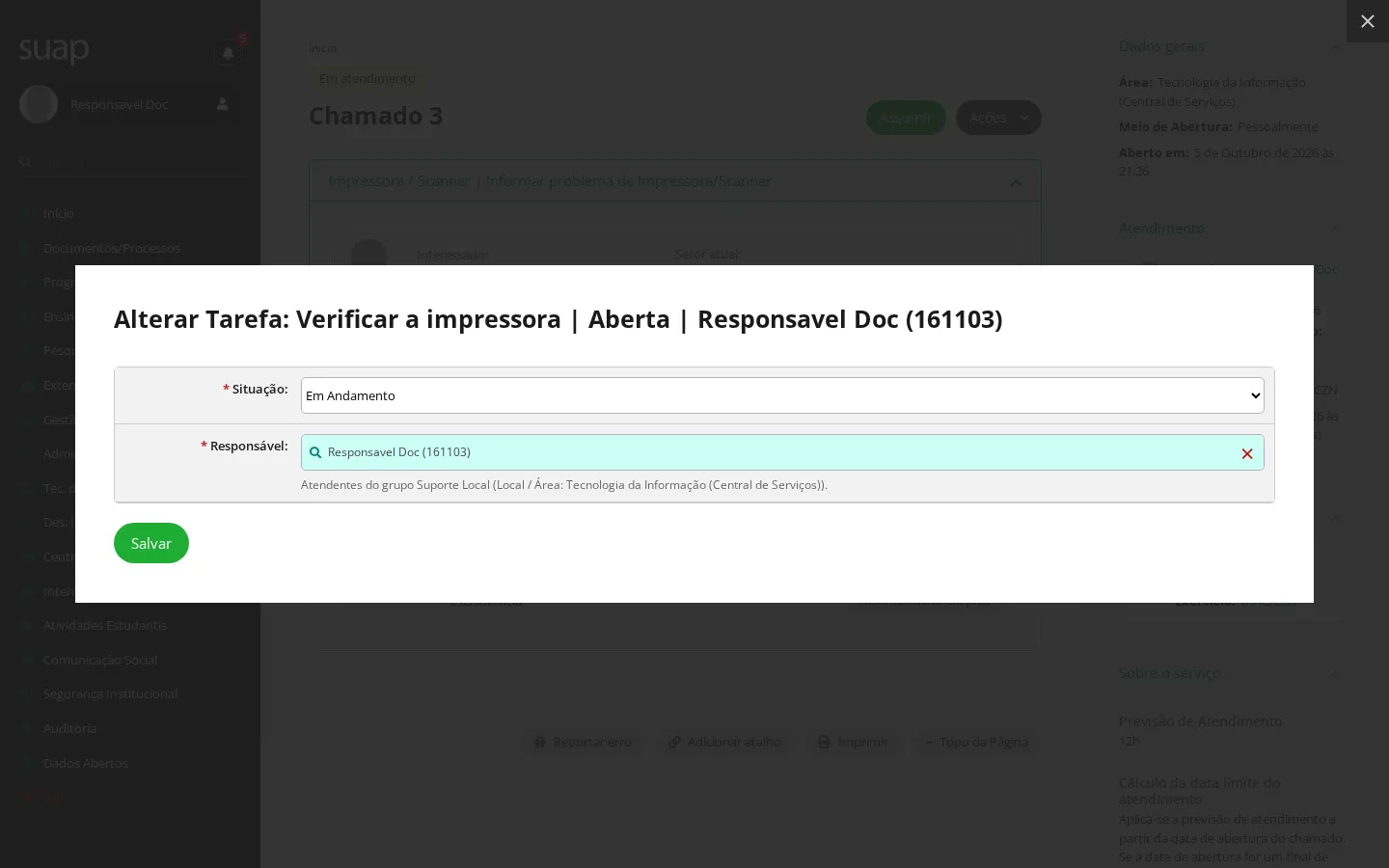
- O responsável pela tarefa clica em Alterar na linha dela, muda a Situação e clica em Salvar.
- Para acompanhar todas as tarefas dos seus grupos, acesse Central de Serviços › Tarefas — a aba Ativas mostra as que ainda estão em aberto.
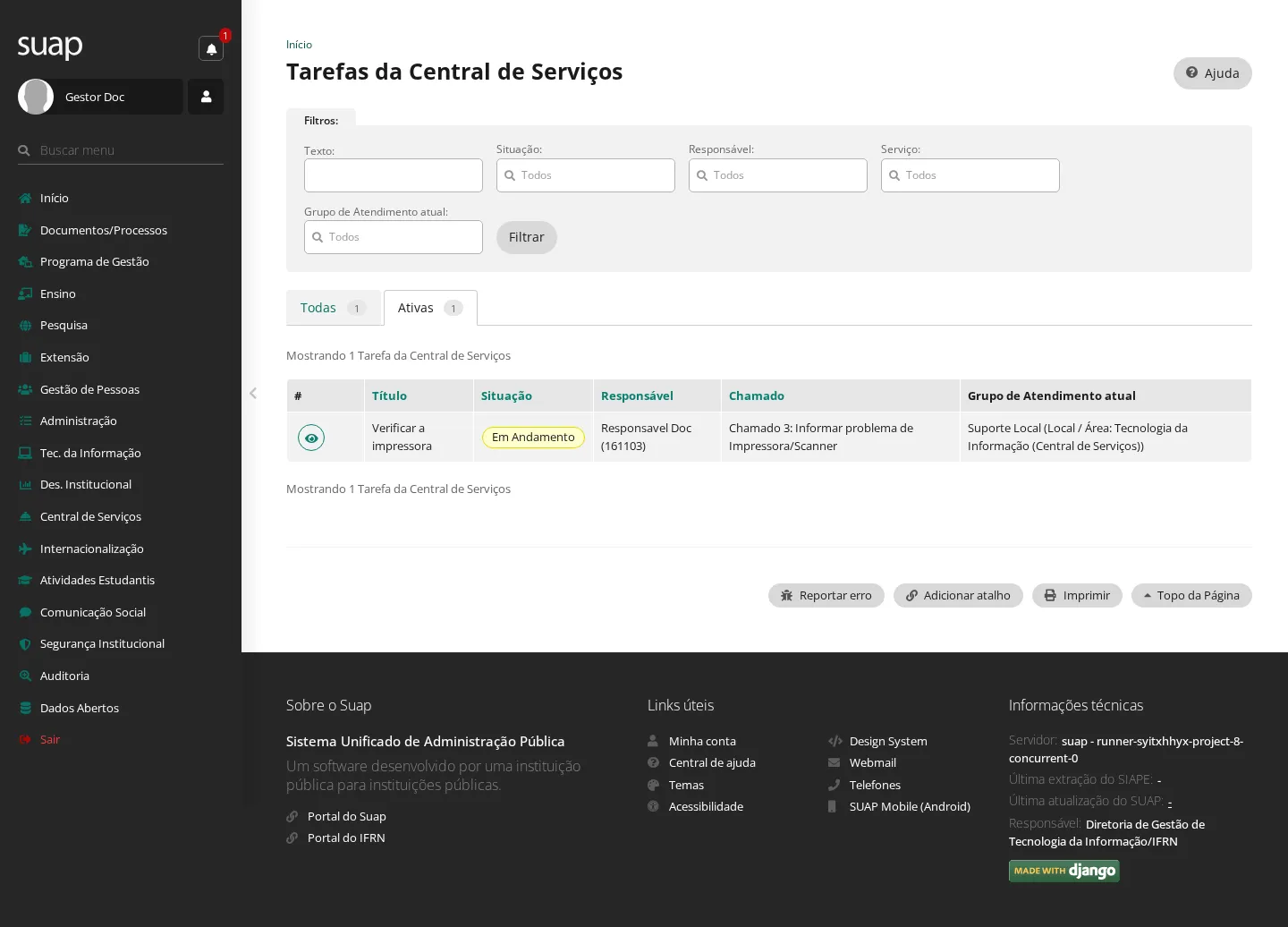
Enquanto houver tarefa não finalizada (nem cancelada) vinculada ao chamado, o atendente não consegue resolvê-lo — a pendência precisa ser concluída antes.
12. Acompanhar os indicadores e relatórios
Quem pode: Atendente da Central de Serviços (e o Auditor).
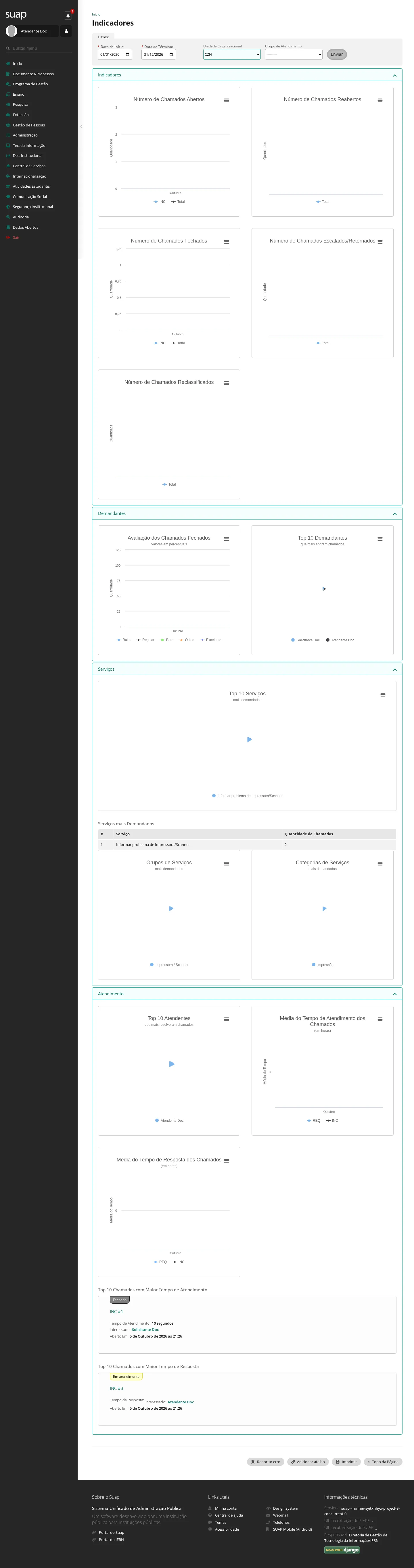
- No menu, acesse Central de Serviços › Relatórios › Indicadores. A tela tem filtros de período, unidade organizacional e grupo de atendimento; ajuste o que precisar e clique em Enviar.
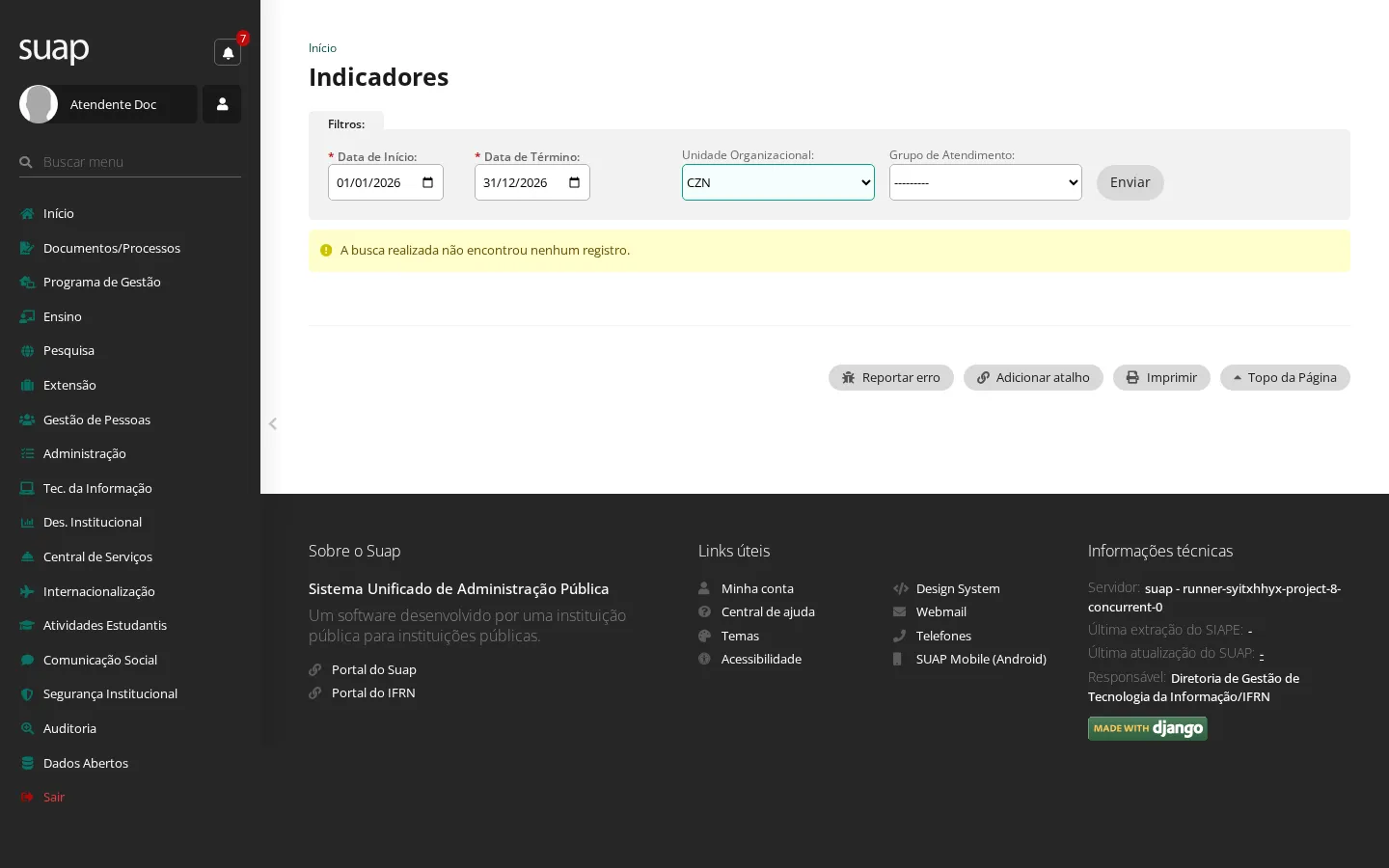
Resultado: a tela passa a mostrar os gráficos de chamados abertos, reabertos, fechados, escalados/retornados, reclassificados, avaliações e tempos médios.
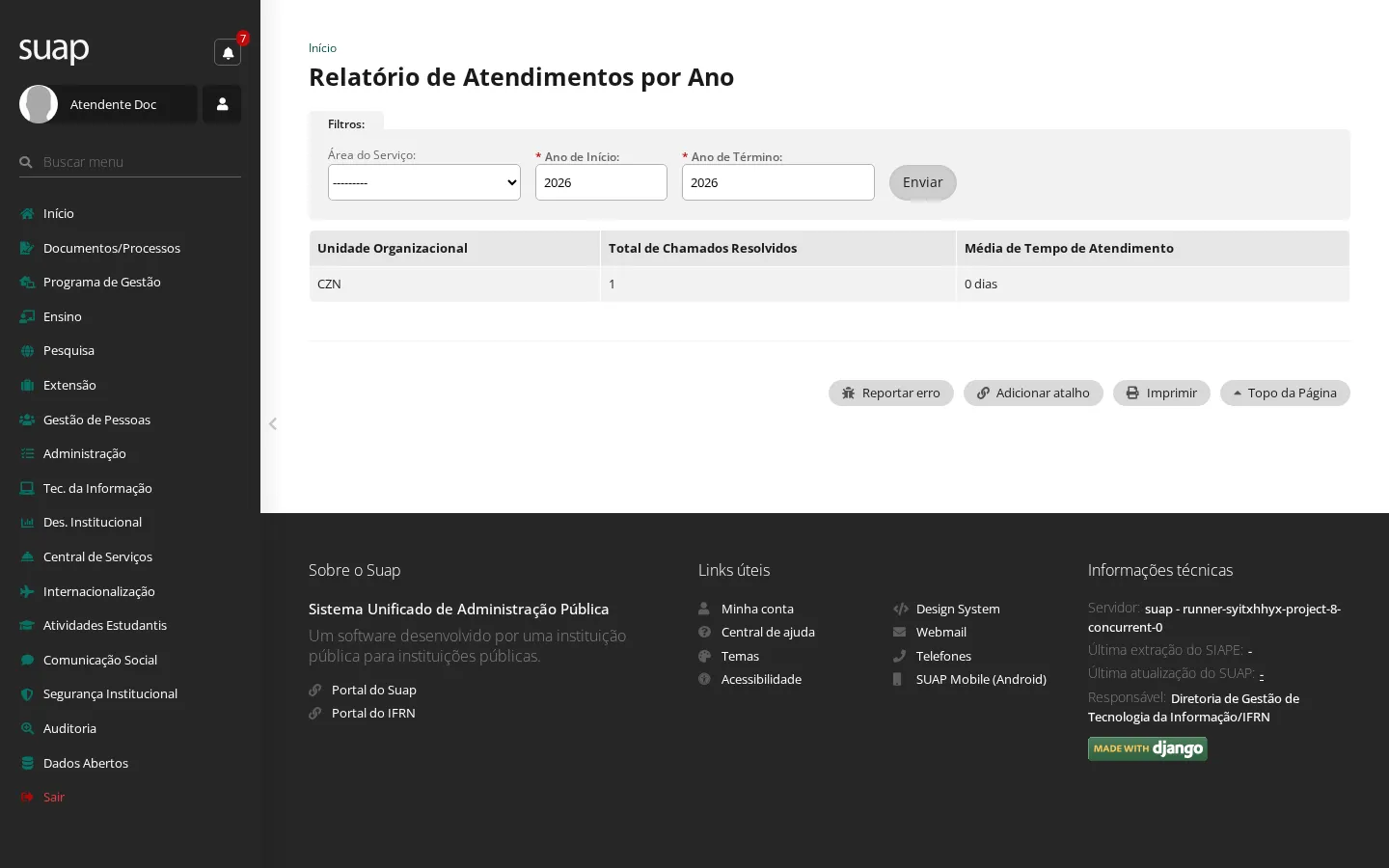
- Acesse Central de Serviços › Relatórios › Atendimentos por Ano, confira o Ano de Início e o Ano de Término e clique em Enviar.
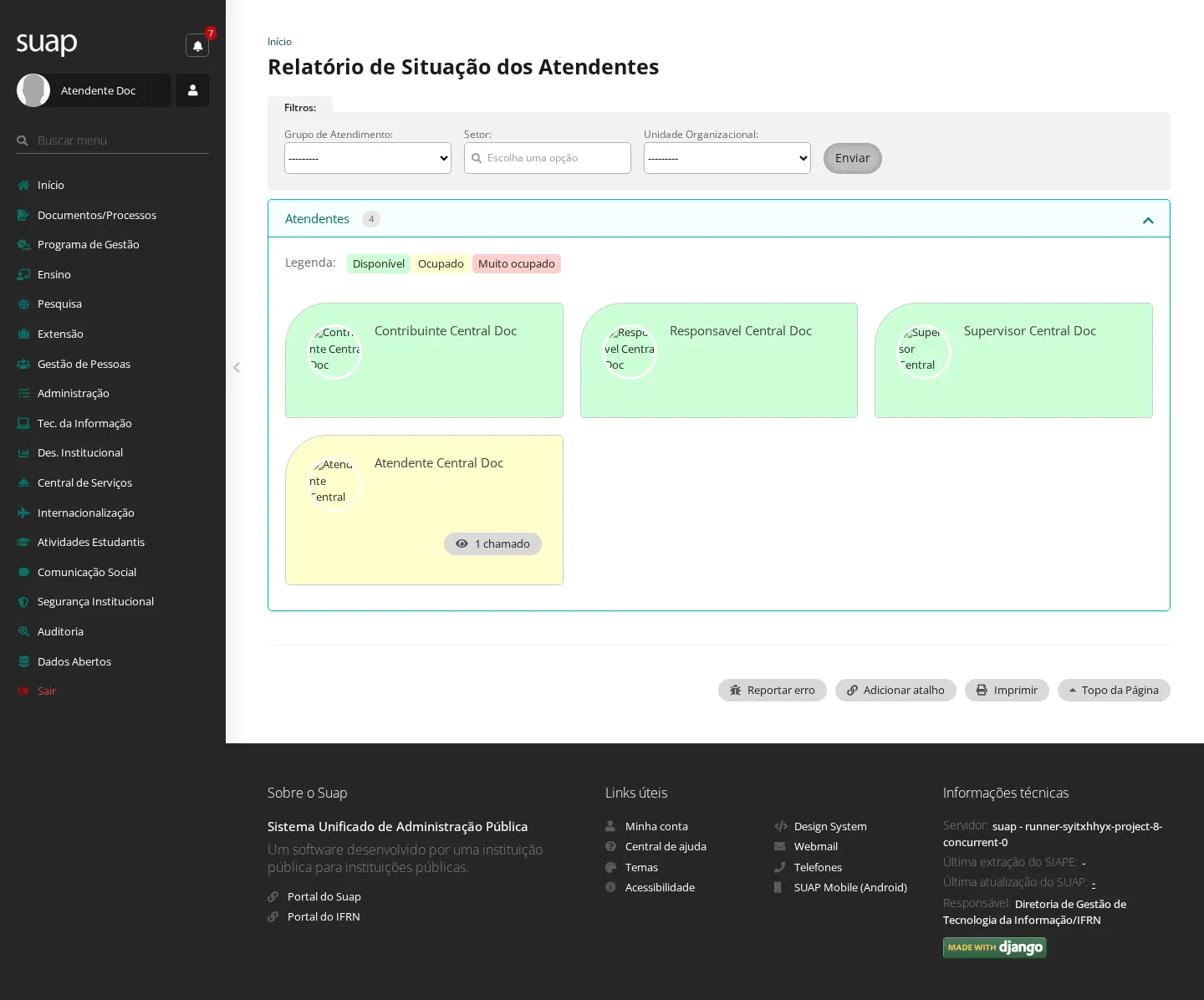
- Acesse Central de Serviços › Relatórios › Situação dos Atendentes para ver quantos chamados cada atendente tem atribuídos, filtrando por unidade, grupo e setor.
Telas de apoio
Cadastros consultados pelos formulários deste módulo. Todos seguem o mesmo padrão do SUAP — listar, adicionar, editar, remover — e não têm passo a passo próprio. Ficam em Central de Serviços › Cadastros, exceto a última:
Categorias de Serviço · Centros de Atendimento · Grupos de Atendimento · Grupos de Serviço · Grupo de Interessados · Monitoramento · Perguntas das Avaliações · Resposta Padrão · Serviços · Tags · Tarefas
- Tags são por área de serviço e só aparecem no chamado quando existem tags cadastradas para a área dele.
- Grupo de Interessados é um conjunto de pessoas que pode ser vinculado de uma vez a um chamado (a opção aparece no menu Ações).
- Resposta Padrão é por atendente e alimenta o campo de resposta rápida do formulário de resolução.
- Perguntas das Avaliações são as perguntas que o atendente responde ao usar um artigo da Base de Conhecimento.
- Monitoramento gera um painel dos chamados de um grupo, acessível por um link com token.