Projetos de Extensão
Conduz o ciclo completo de um projeto de extensão na instituição — do edital que abre vagas, passando pela submissão dos projetos, pela seleção (pré-seleção, indicação de avaliadores, avaliação) e pela execução monitorada, até a conclusão e a finalização. É por aqui que um projeto de extensão ganha equipe, beneficiários, metas, atividades, planejamento financeiro e prestação de contas.
Quem usa este módulo
| Perfil | O que faz aqui |
|---|---|
| Gerente Sistêmico de Extensão | Cadastra e configura os editais, monta as comissões de avaliação e indica os avaliadores |
| Coordenador de Projeto | Submete o projeto, monta a equipe, o planejamento financeiro e acompanha a execução |
| Coordenador de Extensão | Pré-seleciona os projetos do seu campus e monitora a execução (valida atividades e gastos) |
| Avaliador de projeto | Pontua os projetos para os quais foi indicado |
| Membro da equipe | Registra sua frequência/atividade diária no projeto em execução |
| Servidor interessado | Oferece-se como avaliador, declarando suas áreas temáticas |
Antes de começar
O cadastro de editais e projetos consome tabelas de apoio que precisam estar preenchidas na instituição: Focos tecnológicos, Áreas temáticas e Temas, Áreas do conhecimento, Tipos de beneficiários, Origens de recurso, Critérios de avaliação e Núcleos de Extensão. Numa instituição já em operação elas existem — se alguma lista aparecer vazia num cadastro, é uma dessas que falta. Todas ficam em Extensão › Projetos › Cadastros.
Tarefas
1. Cadastrar e configurar um edital de extensão
Quem pode: Gerente Sistêmico de Extensão e Coordenador de Extensão. Quando usar: ao abrir uma seleção de projetos de extensão (um edital com vagas e recursos).
Etapa 1 — cadastrar o edital
- No menu, acesse Extensão › Projetos › Editais › Gerenciar Editais e clique em Adicionar Edital.
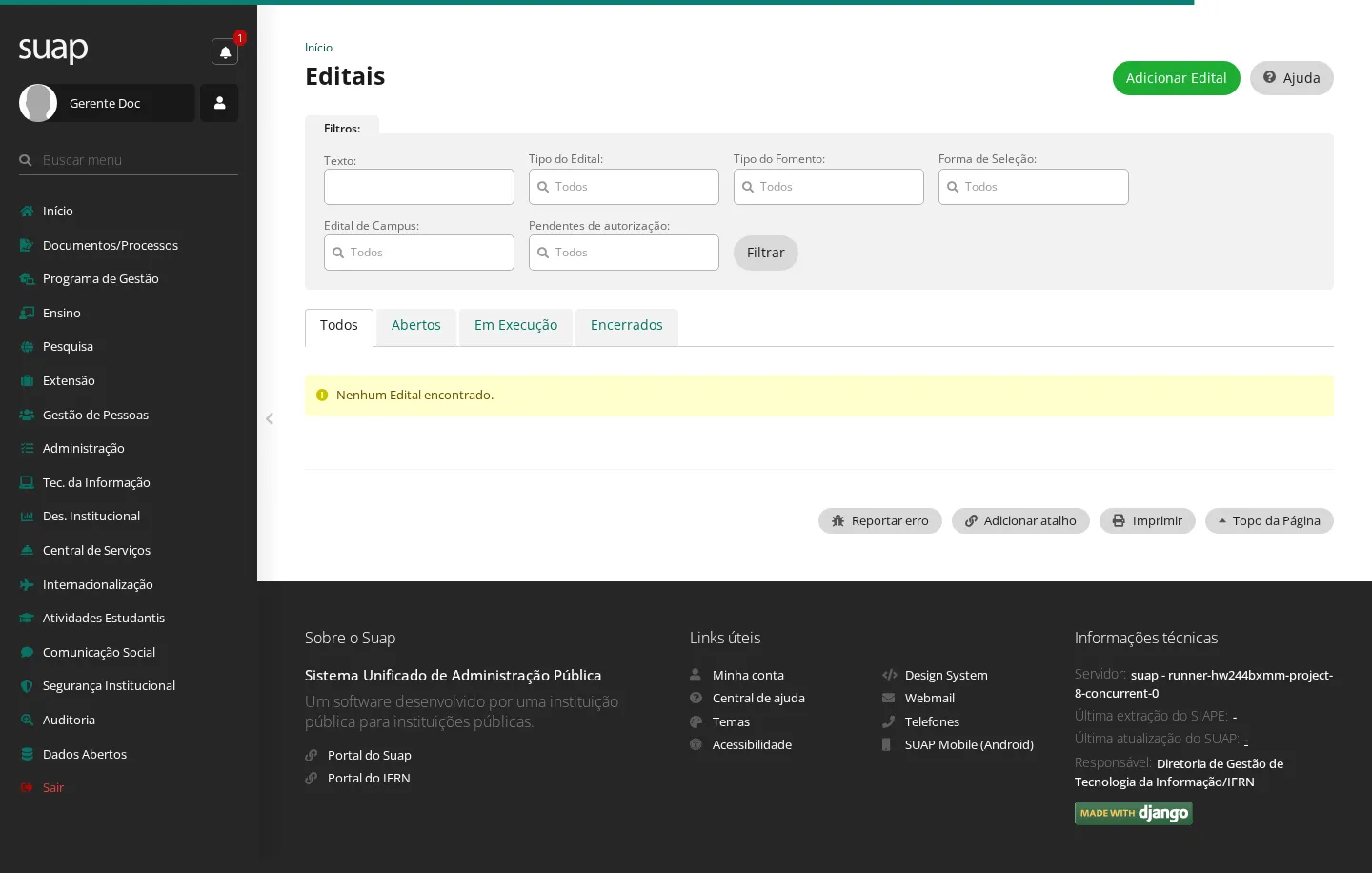
- Preencha o formulário, dividido em blocos (Dados gerais, Calendário, Configurações do Edital, Termos de Compromisso). Os campos que costumam gerar dúvida:
| Campo | O que informar |
|---|---|
| Tipo do Fomento | Interno (recursos da própria instituição) ou Externo |
| Forma de Seleção | Campus, Tema, Geral ou Grupo — define como os projetos são avaliados e classificados |
| Edital de Campus | Marque para o edital valer para um campus específico; desmarque para valer para todos |
| Início/Fim das Inscrições | Janela em que os coordenadores poderão submeter os projetos |
| Início da Pré-Seleção | Data em que começa a etapa de pré-seleção (tarefa 4) |
| Início/Fim da Seleção | Janela das avaliações (tarefa 6) |
| Participação de Aluno/Servidor Obrigatória | Marque para a equipe de todo projeto precisar conter pelo menos um aluno (ou um servidor) |
| Valor Financiado por Projeto | O teto de recursos que cada projeto aprovado poderá gastar |

- Clique em Salvar.
Resultado: aparece "Edital cadastrado com sucesso." e você é levado à página do edital, ainda com as etapas seguintes para configurar.
Etapa 2 — definir o plano de oferta por campus
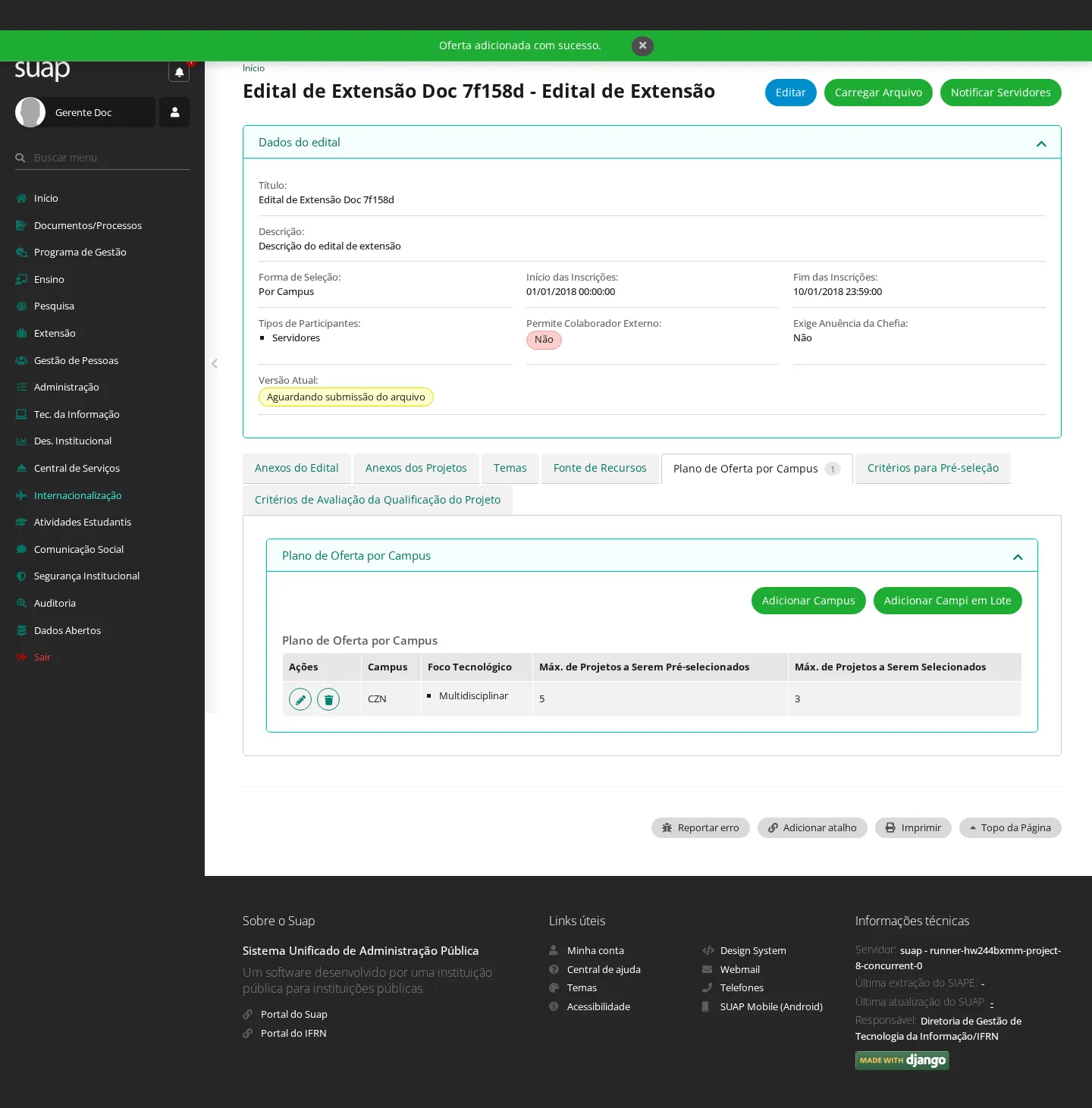
- Na aba Plano de Oferta por Campus, clique em Adicionar Campus.
- Escolha o Campus e informe quantos projetos serão Pré-Selecionados e Selecionados naquele campus, e clique em Salvar.
Resultado: "Oferta adicionada com sucesso." Só servidores dos campi incluídos no plano de oferta poderão submeter projetos neste edital.
Etapa 3 — definir as fontes de recurso
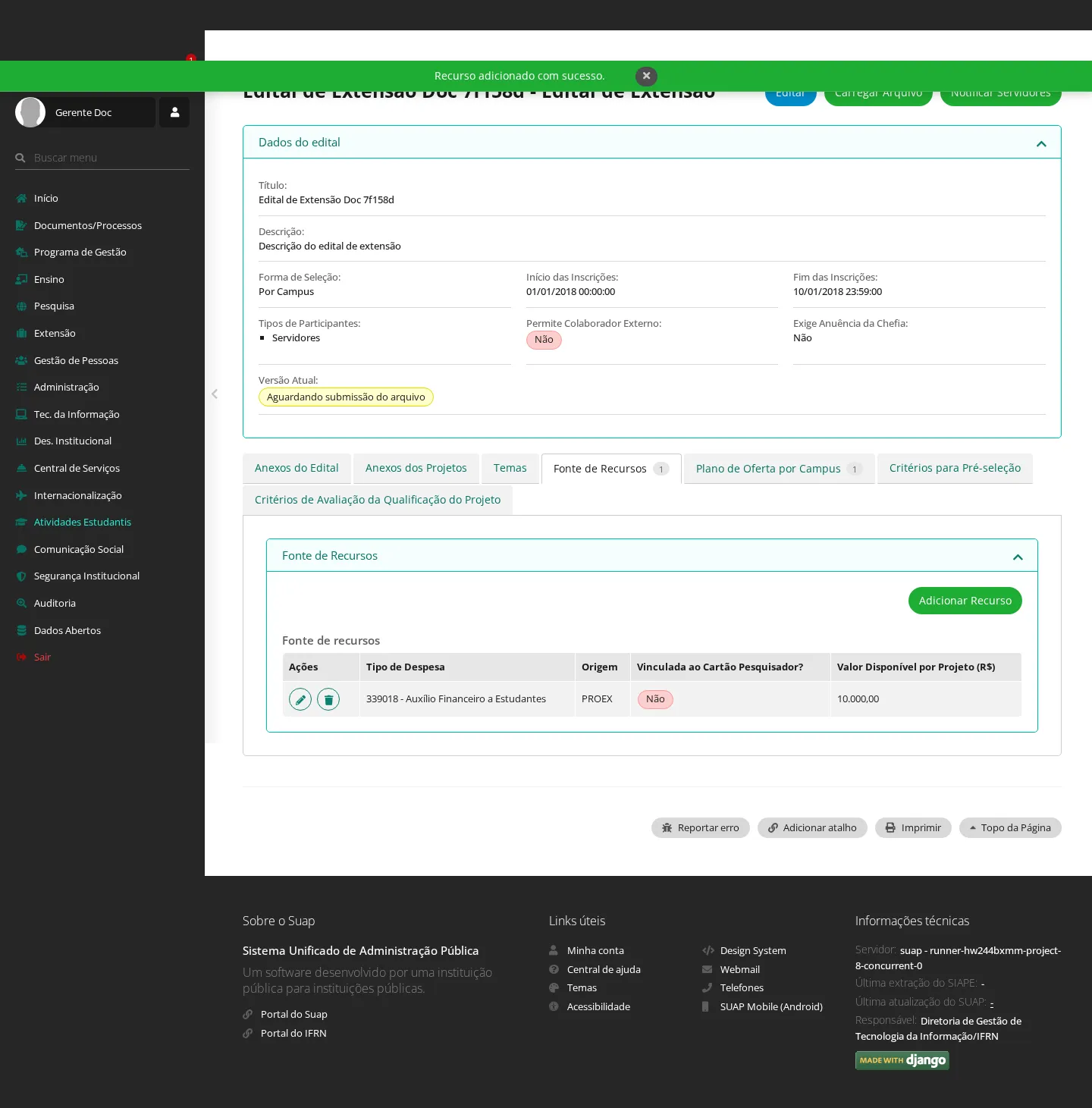
- Na aba Fonte de Recursos, clique em Adicionar Recurso.
- Escolha a Origem (ex.: PROEX), informe o Valor disponível por projeto e a Despesa (rubrica), e clique em Salvar.
Resultado: "Recurso adicionado com sucesso." O valor informado é o máximo que cada projeto aprovado poderá gastar naquela rubrica — é a base para o coordenador montar a memória de cálculo (tarefa 3).
Etapa 4 — definir os critérios de avaliação
- Na aba Critérios de Avaliação da Qualificação do Projeto, clique em Adicionar Critério de Avaliação.
- Descreva o critério, a Pontuação Máxima e a Ordem para Desempate, e clique em Salvar.
Resultado: "Critério de avaliação adicionado com sucesso." É esta ficha de critérios que os avaliadores preenchem na tarefa 6.
2. Montar a comissão de avaliação de um edital
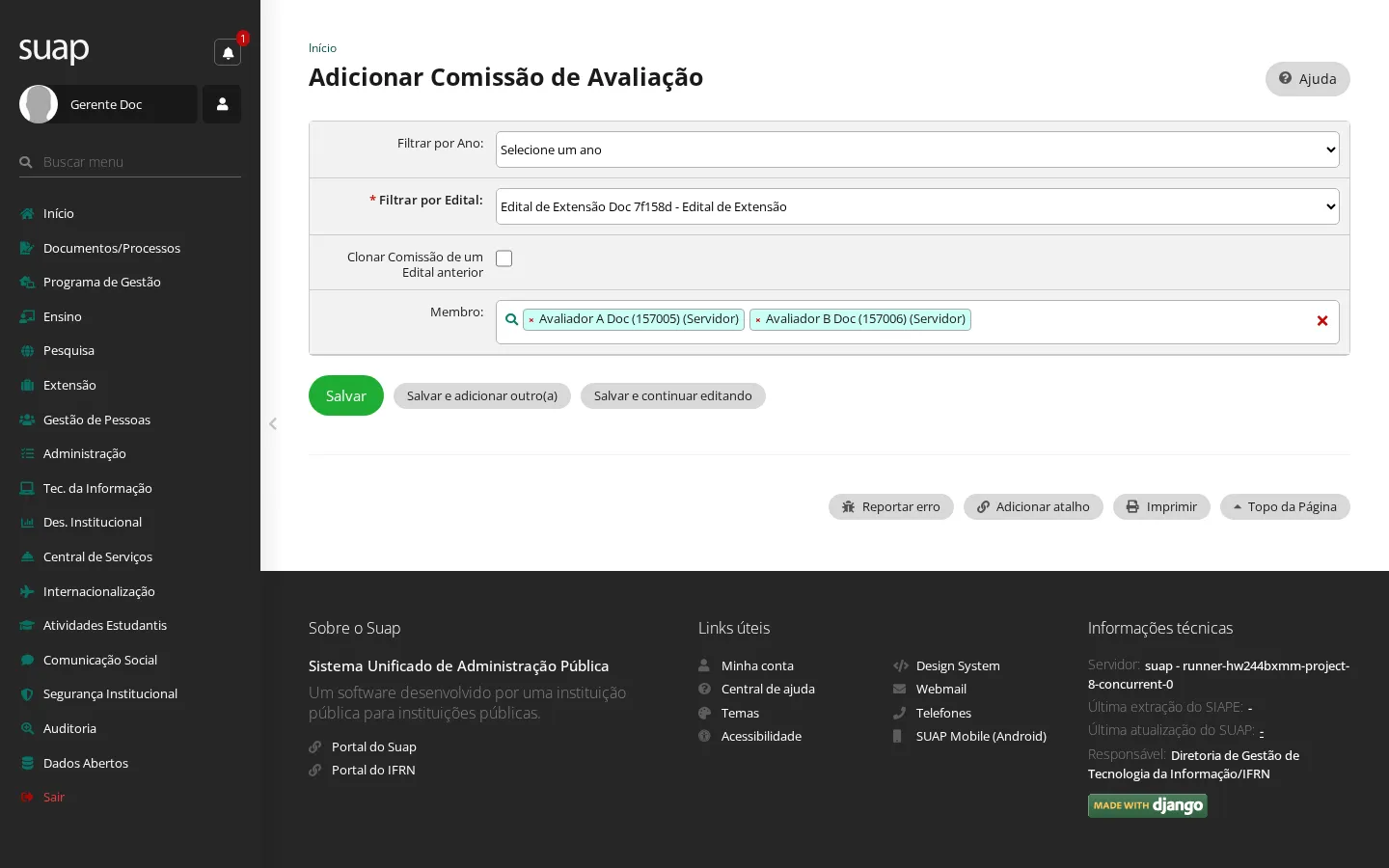
Quem pode: Gerente Sistêmico de Extensão. Quando usar: depois de cadastrar o edital, para reunir os servidores que poderão ser indicados como avaliadores.
- No menu, acesse Extensão › Projetos › Editais › Comissão de Avaliação e clique em Adicionar Comissão de Avaliação.
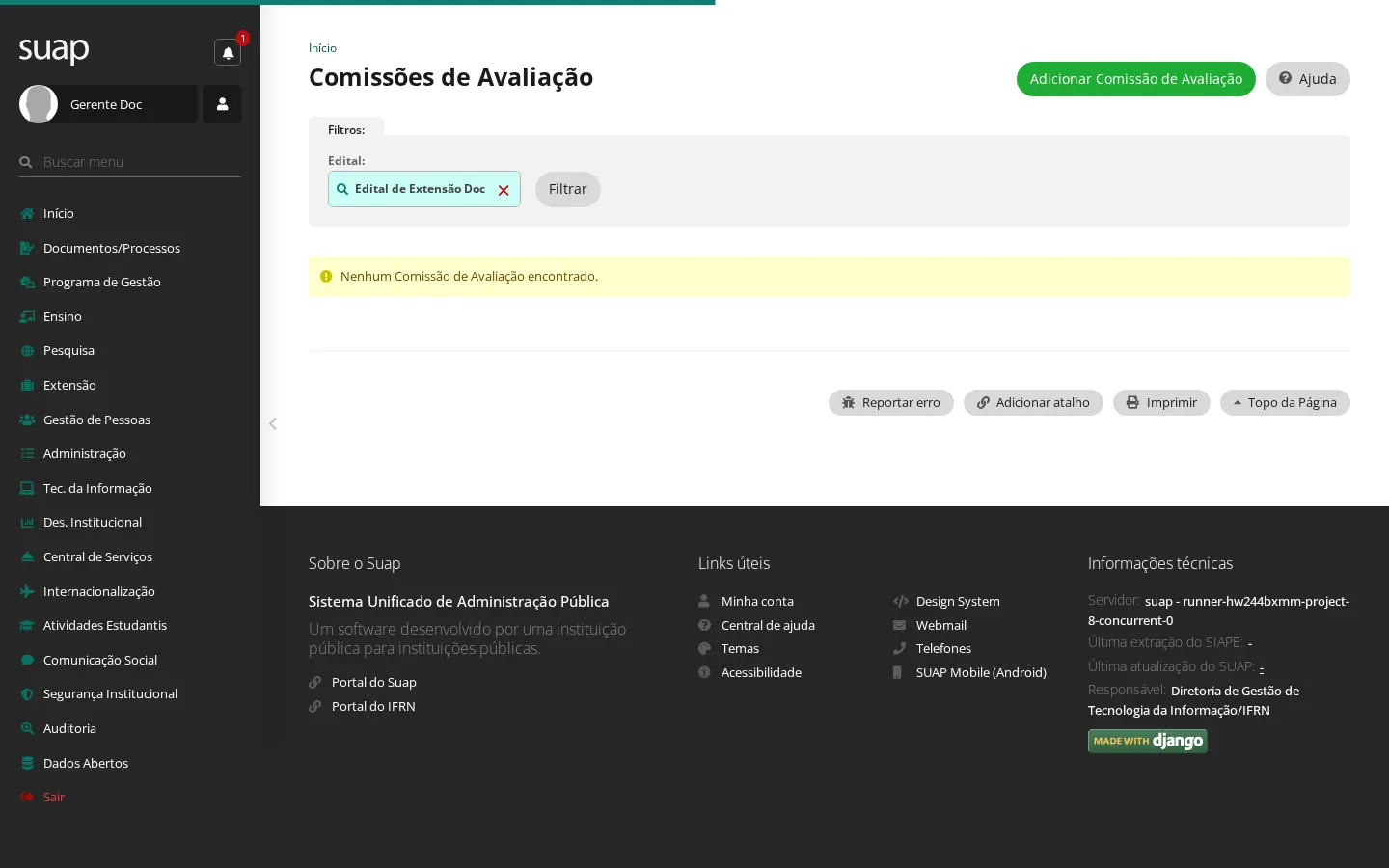
- Selecione o Edital e inclua os Membros (os possíveis avaliadores), e clique em Salvar.
Resultado: "Cadastro realizado com sucesso." Os membros da comissão passam a ser candidatos a avaliar os projetos deste edital (tarefa 5).
3. Submeter um projeto de extensão
Quem pode: Servidor (o coordenador do projeto). Quando usar: ao preencher e enviar a proposta do projeto para um edital com inscrições abertas.
Etapa 1 — cadastrar o projeto
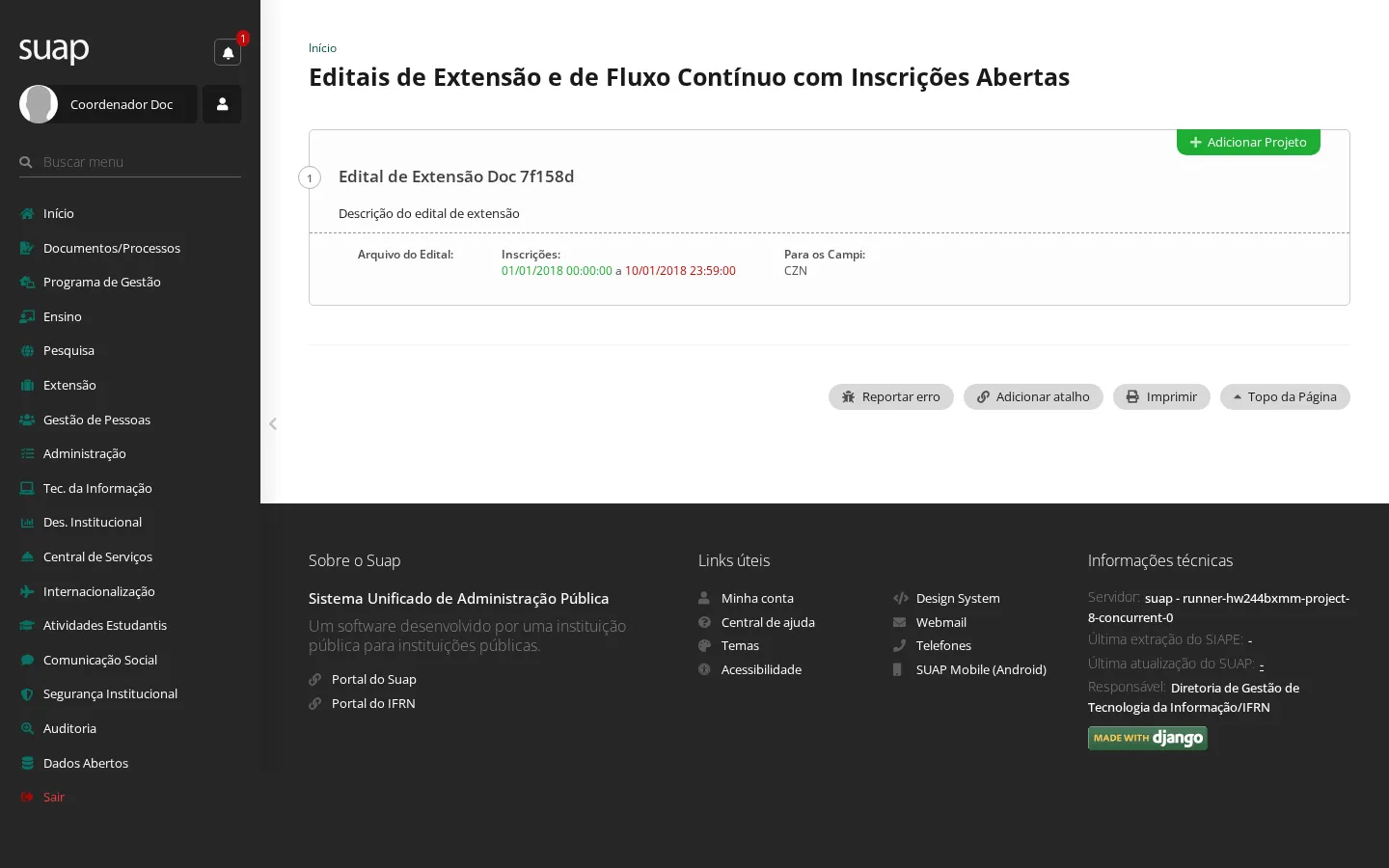
- No menu, acesse Extensão › Projetos › Submeter Projetos, que lista os editais com inscrições abertas, e clique em Adicionar Projeto no edital desejado.
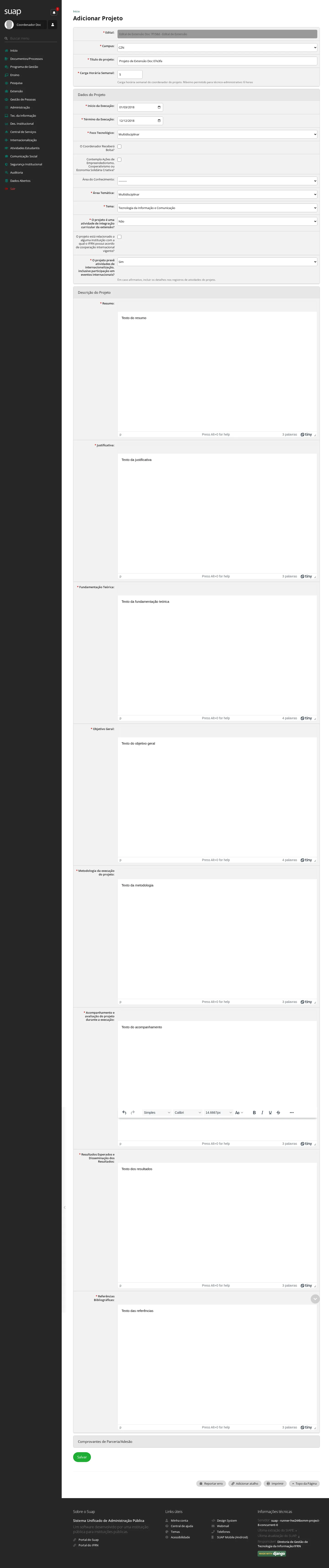
- Preencha o formulário, dividido em blocos (Dados do Projeto e Descrição do Projeto). Os campos que costumam gerar dúvida:
| Campo | O que informar |
|---|---|
| Título do projeto | Não use letras todas maiúsculas — o sistema recusa |
| Foco Tecnológico | Deve coincidir com um dos focos do seu campus para este edital |
| Área Temática / Tema | Definem a classificação de avaliação do projeto |
| Início/Término da Execução | O período previsto de execução do projeto |
| Carga Horária Semanal | A carga horária semanal do coordenador no projeto |
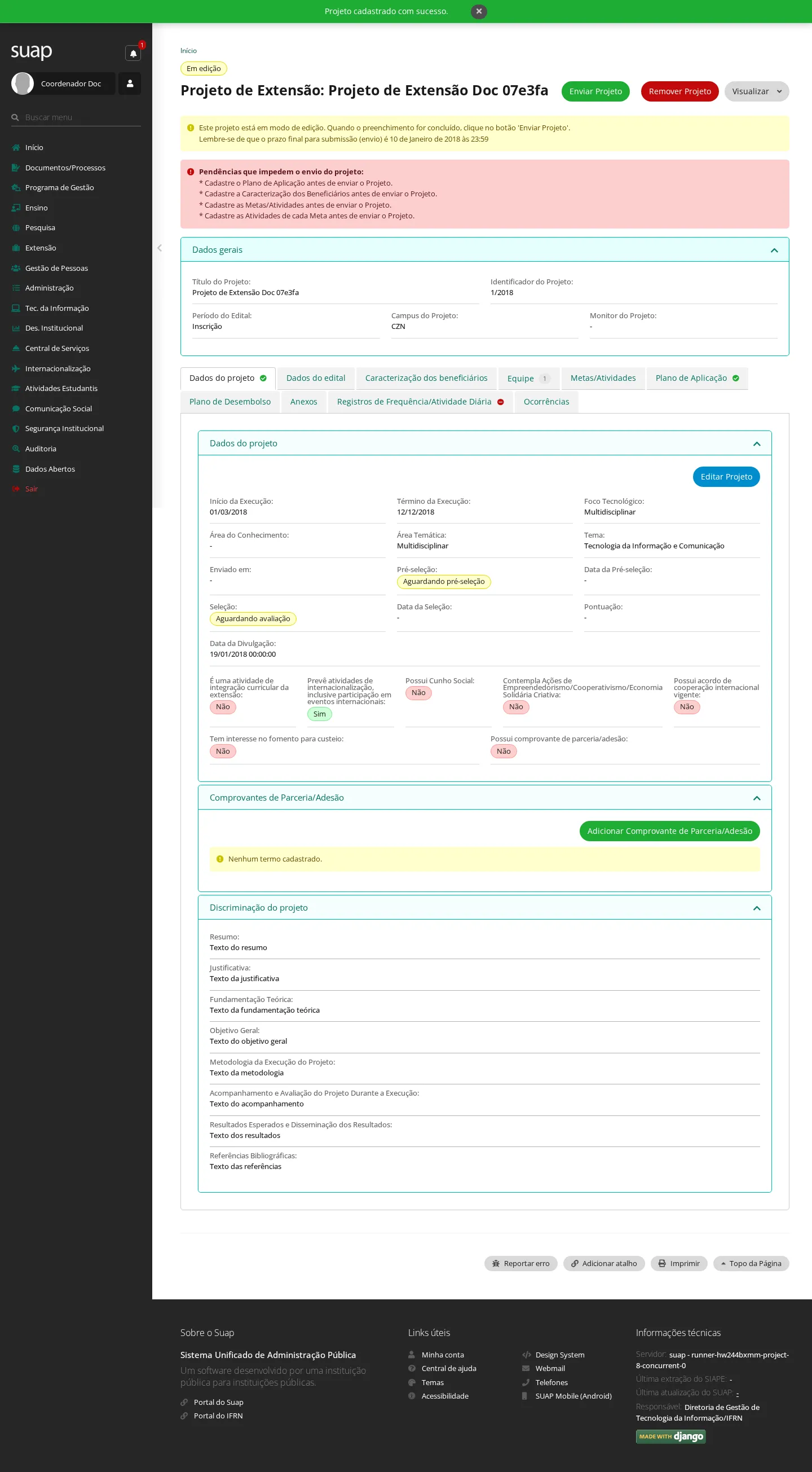
- Clique em Salvar.
Resultado: "Projeto cadastrado com sucesso." O projeto fica em edição (rascunho) — nesta fase ele ainda não concorre ao edital.
Etapa 2 — montar a equipe
- Abra a aba Equipe e clique em Adicionar Servidor.
- No popup, informe se o participante é Bolsista, a Carga Horária, o Participante (busque pelo nome) e a Data de Entrada, e clique em Salvar.
Resultado: "Participante adicionado com sucesso." O membro passa a constar na equipe do projeto.
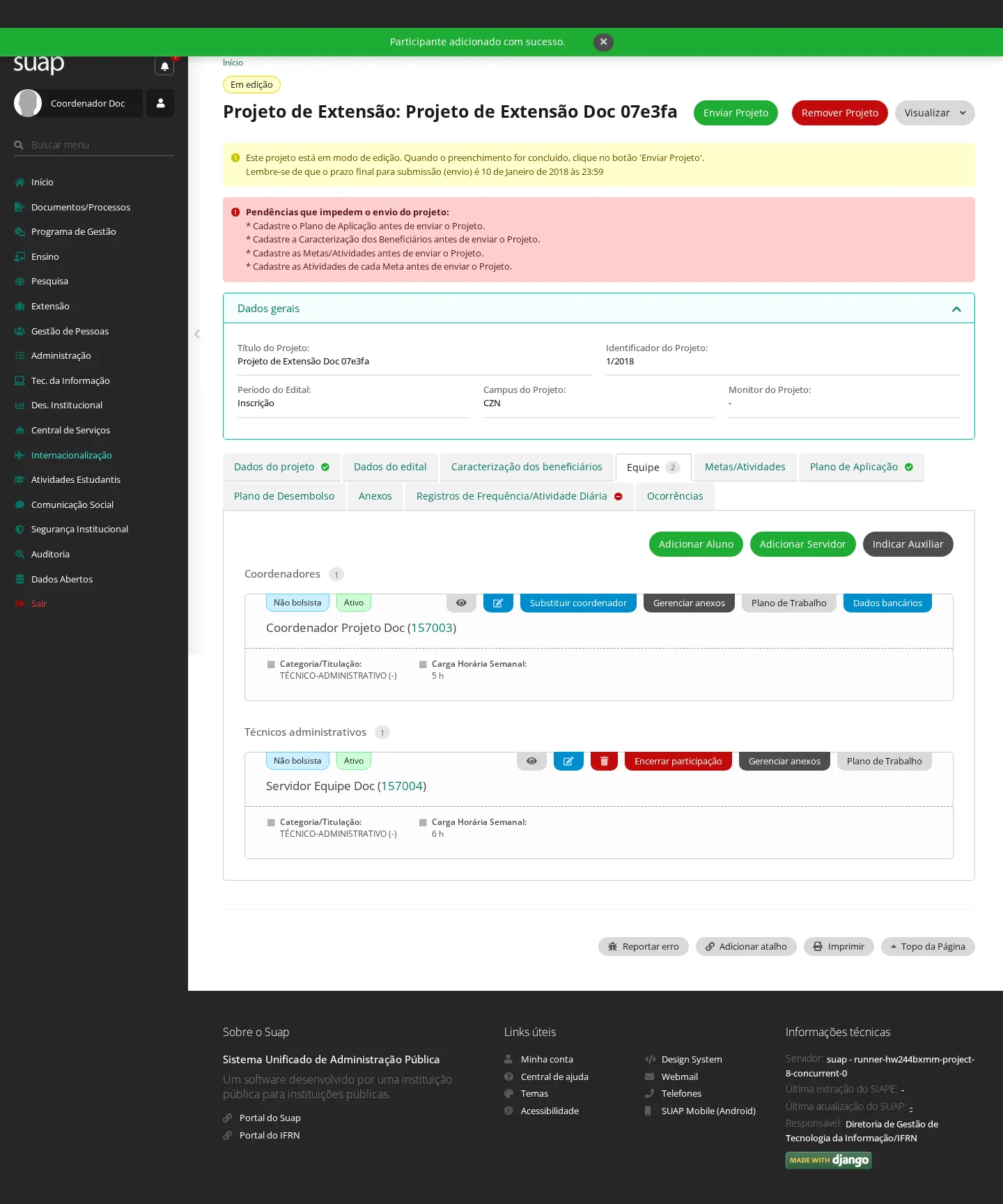
Etapa 3 — caracterizar os beneficiários, as metas e as atividades
- Na aba Caracterização dos beneficiários, adicione cada Tipo de Beneficiário e a Quantidade Prevista de Pessoas a Atender.
- Na aba Metas/Atividades, adicione as Metas (com ordem e descrição) e, para cada meta, suas Atividades — com indicadores, responsável e período de execução.
Etapa 4 — planejar os recursos
- Na aba Plano de Aplicação, clique em Adicionar Memória de Cálculo e detalhe o gasto: Recurso (a rubrica do edital), Descrição, Unidade de Medida, Quantidade e Valor Unitário.
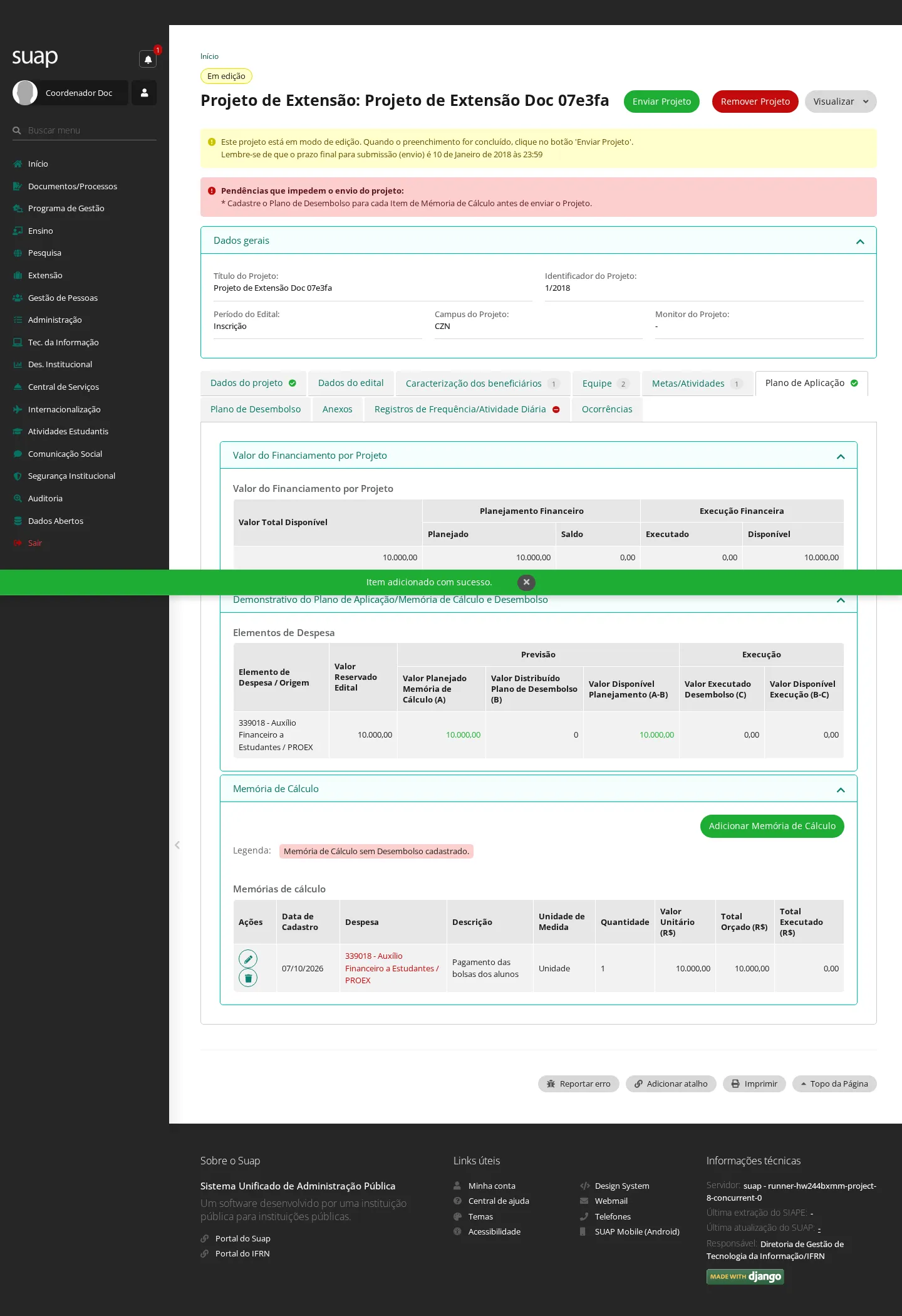
- Na aba Plano de Desembolso, clique em Adicionar Item para registrar quando cada gasto planejado será executado, informando Memória de Cálculo, Ano, Mês e Valor. O somatório dos desembolsos precisa fechar com a memória de cálculo correspondente.
Etapa 5 — submeter
- Clique em Enviar Projeto.
Resultado: "Projeto enviado com sucesso." O projeto sai da condição de rascunho e passa a concorrer no edital (aguardando as etapas a seguir).
4. Pré-selecionar os projetos enviados
Quem pode: Coordenador de Extensão, Gerente Sistêmico de Extensão e Pré-Avaliador Sistêmico de Projetos de Extensão. Quando usar: no período de pré-seleção, para verificar se cada projeto enviado está de acordo com o edital e as informações obrigatórias (metas, atividades, plano de gastos, anexos).
- No menu, acesse Extensão › Projetos › Pré-avaliar.
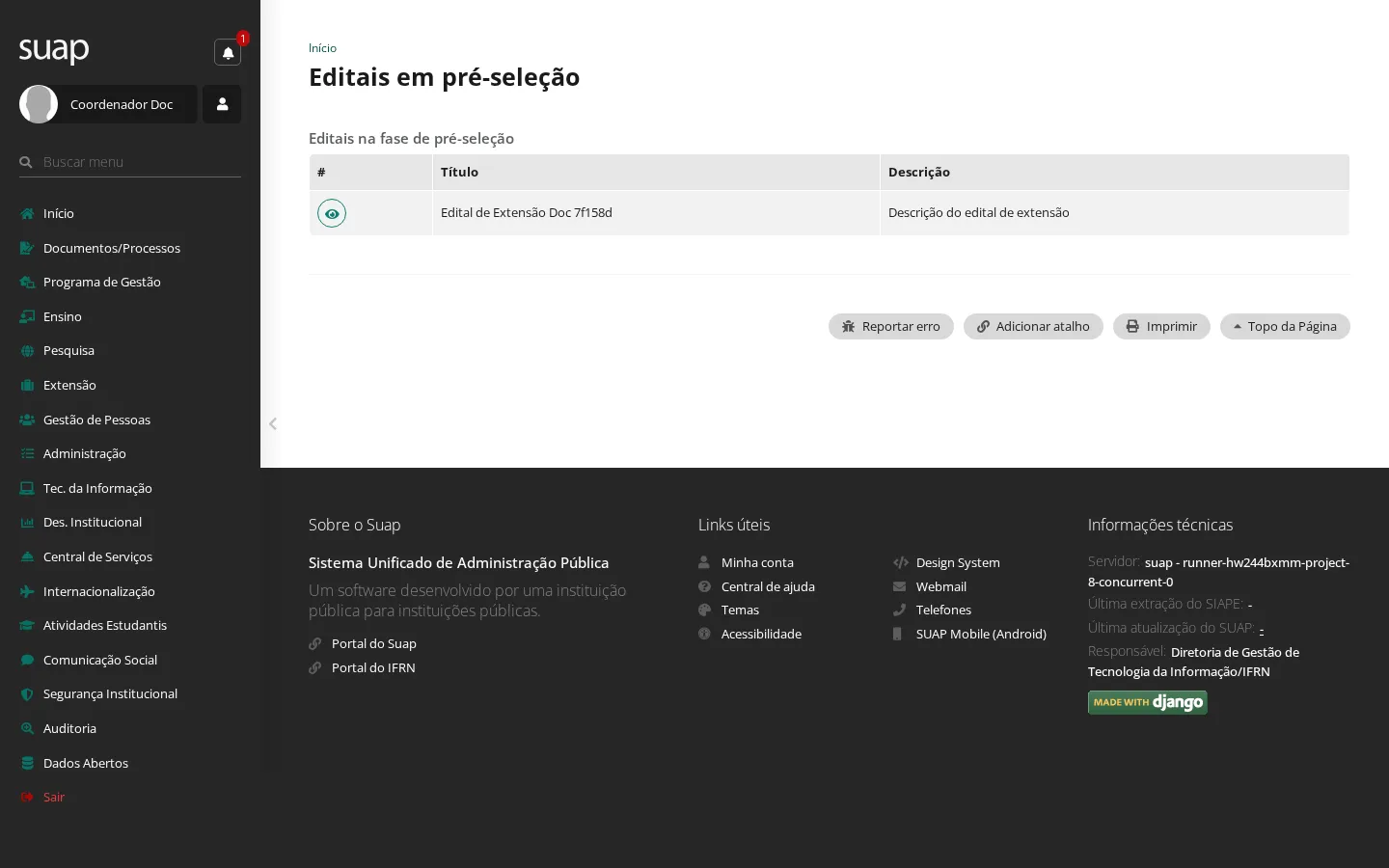
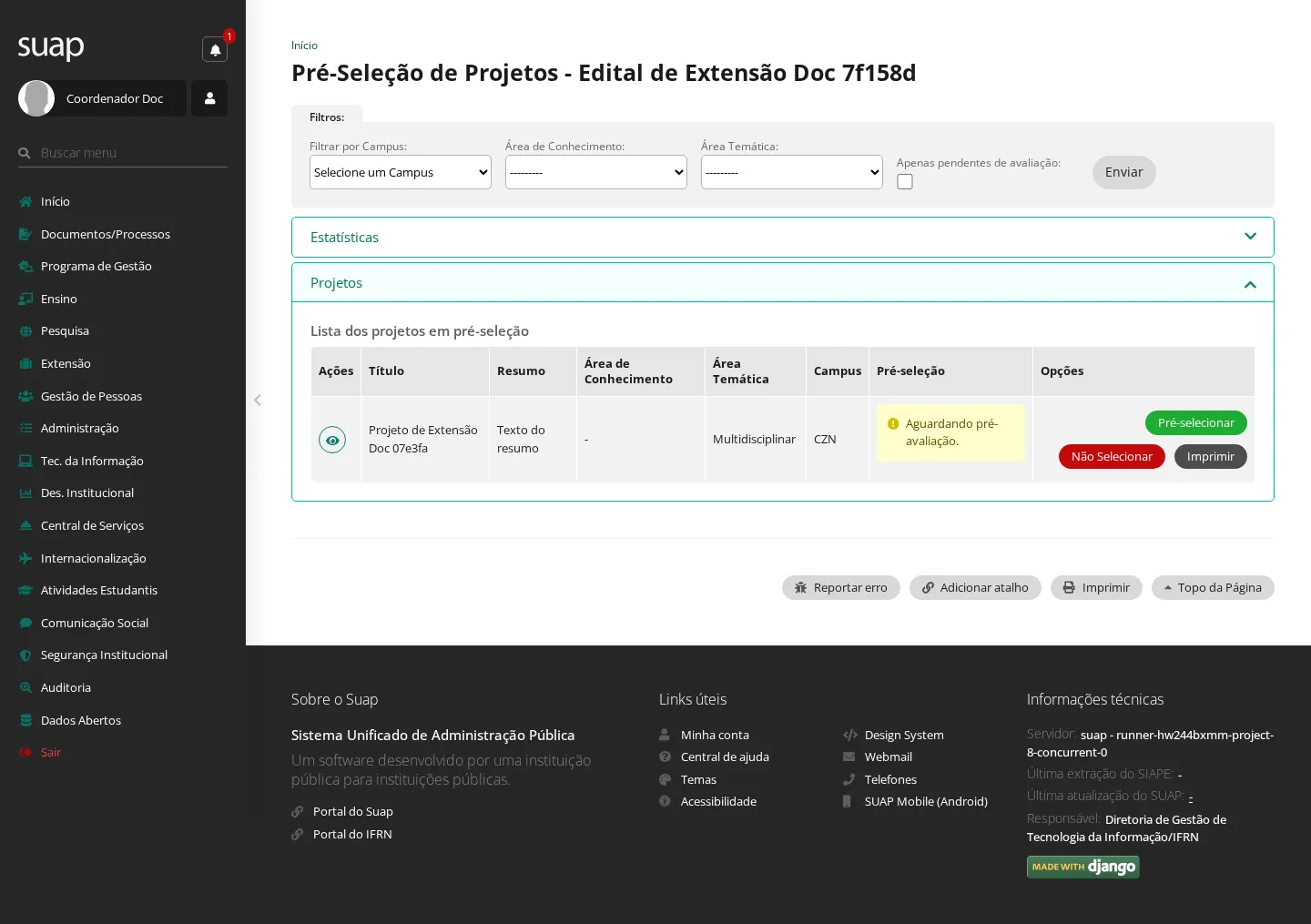
- Abra o edital e, na linha do projeto, clique em Pré-selecionar.
Resultado: "Projeto pré-avaliado com sucesso." O projeto fica pré-selecionado e passa a poder receber avaliadores.
5. Indicar os avaliadores dos projetos pré-selecionados
Quem pode: Coordenador de Extensão e Gerente Sistêmico de Extensão. Quando usar: depois da pré-seleção, para indicar quais membros da comissão avaliam cada projeto.
- No menu, acesse Extensão › Projetos › Indicar Avaliador.
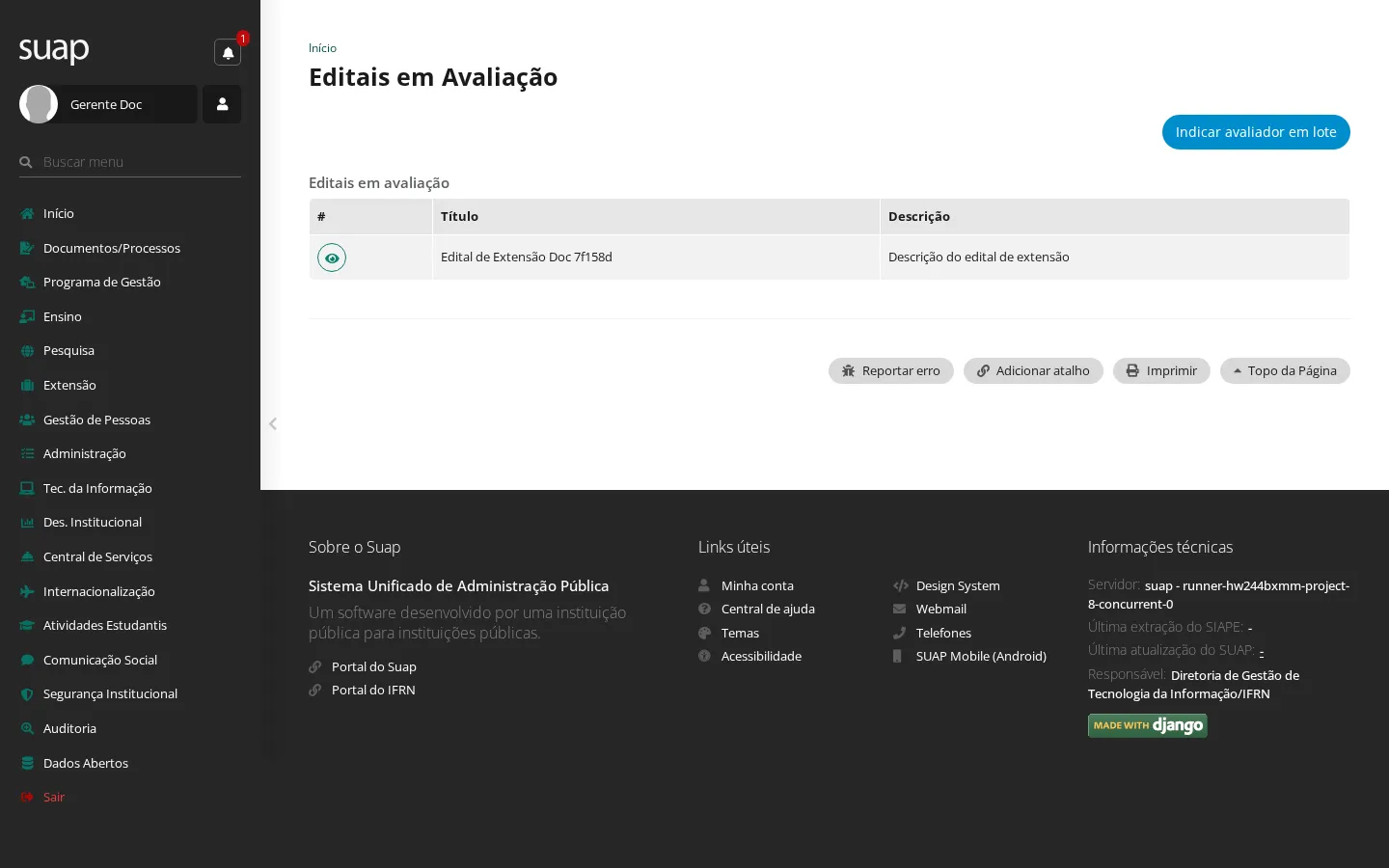
- Abra o edital, localize o projeto pré-selecionado e clique em Selecionar avaliadores.
- Na tela seguinte, clique em Enviar para listar os avaliadores disponíveis; marque os que avaliarão o projeto e clique em Salvar.
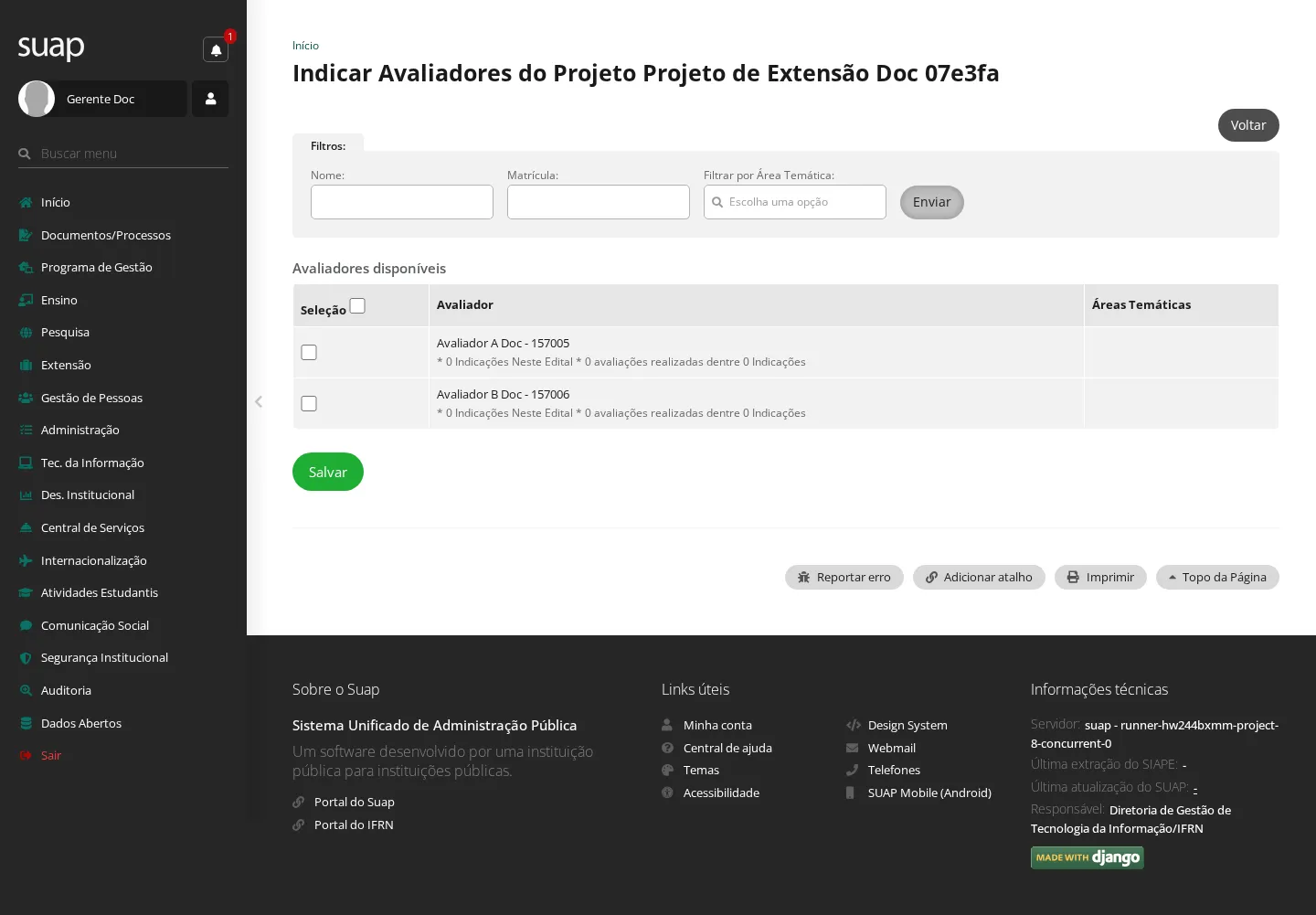
Resultado: "Avaliadores cadastrados com sucesso." Os escolhidos recebem a solicitação de avaliação do projeto.
6. Avaliar um projeto
Quem pode: o avaliador indicado para o projeto (servidor ou prestador de serviço). Quando usar: durante o período de seleção, para pontuar os projetos aos quais você foi indicado.
-
No menu, acesse Extensão › Projetos › Avaliar.
-
Abra o edital e o projeto a avaliar, e clique em Avaliar.
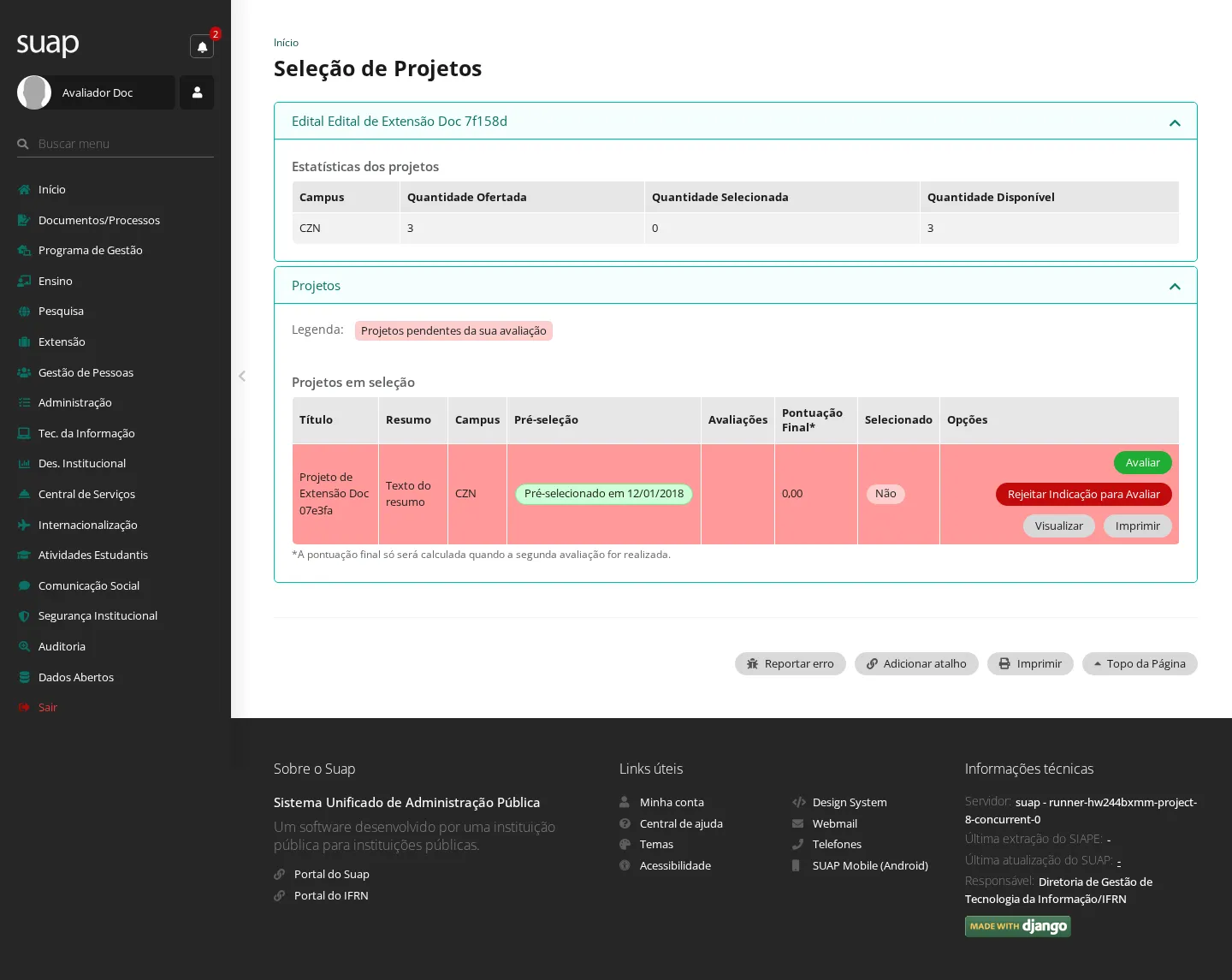
- Na ficha, defina a pontuação de cada critério e escreva o Parecer, e clique em Enviar.
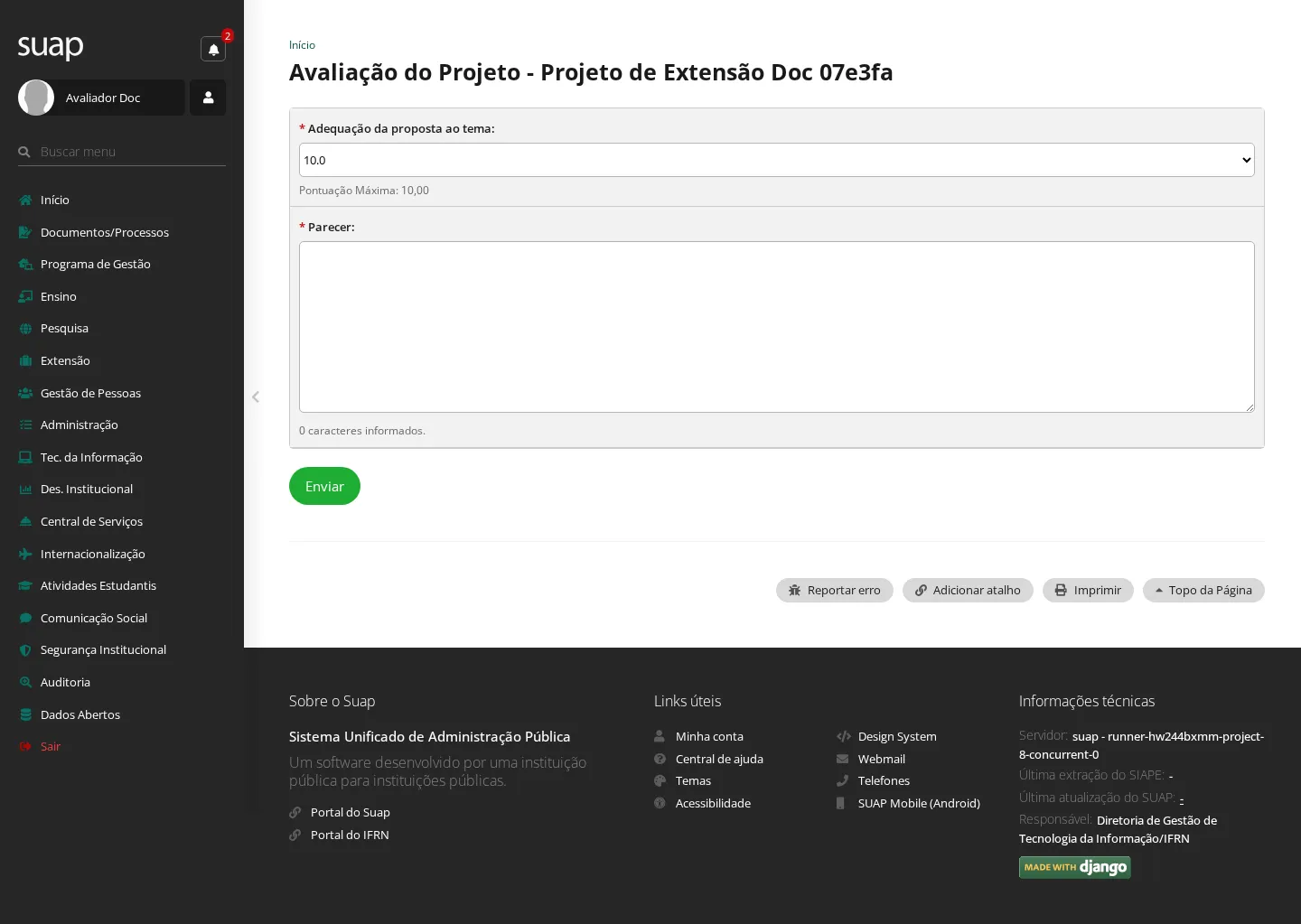
Resultado: "Projeto avaliado com sucesso." Com as avaliações concluídas, o projeto é selecionado segundo a pontuação e a ordem de desempate definidas no edital.
7. Registrar a execução do projeto
Quem pode: o coordenador do projeto. Quando usar: durante a execução, para registrar o que de fato foi feito — beneficiários atendidos, atividades realizadas, fotos e anexos.
- No menu, acesse Extensão › Projetos › Meus Projetos e abra o projeto em execução.
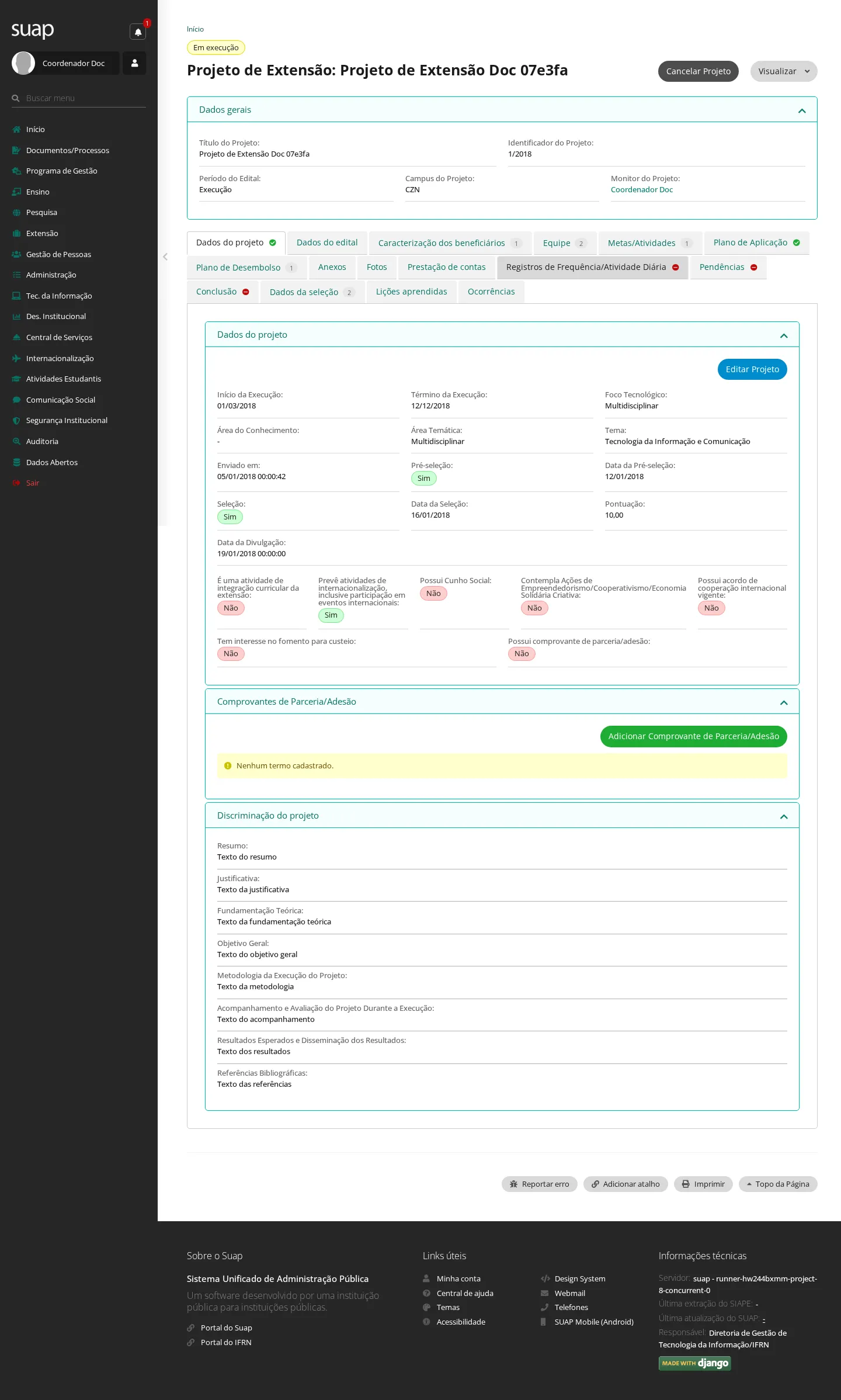
- Na aba Caracterização dos beneficiários, na linha de cada tipo, clique em Registrar e informe a Quantidade Atendida e os Beneficiários do Público-Alvo.
- Na aba Metas/Atividades, na atividade executada, clique em Registrar Execução e informe os Indicadores Qualitativos, a Quantidade, o período da execução e a Descrição da Atividade Realizada.
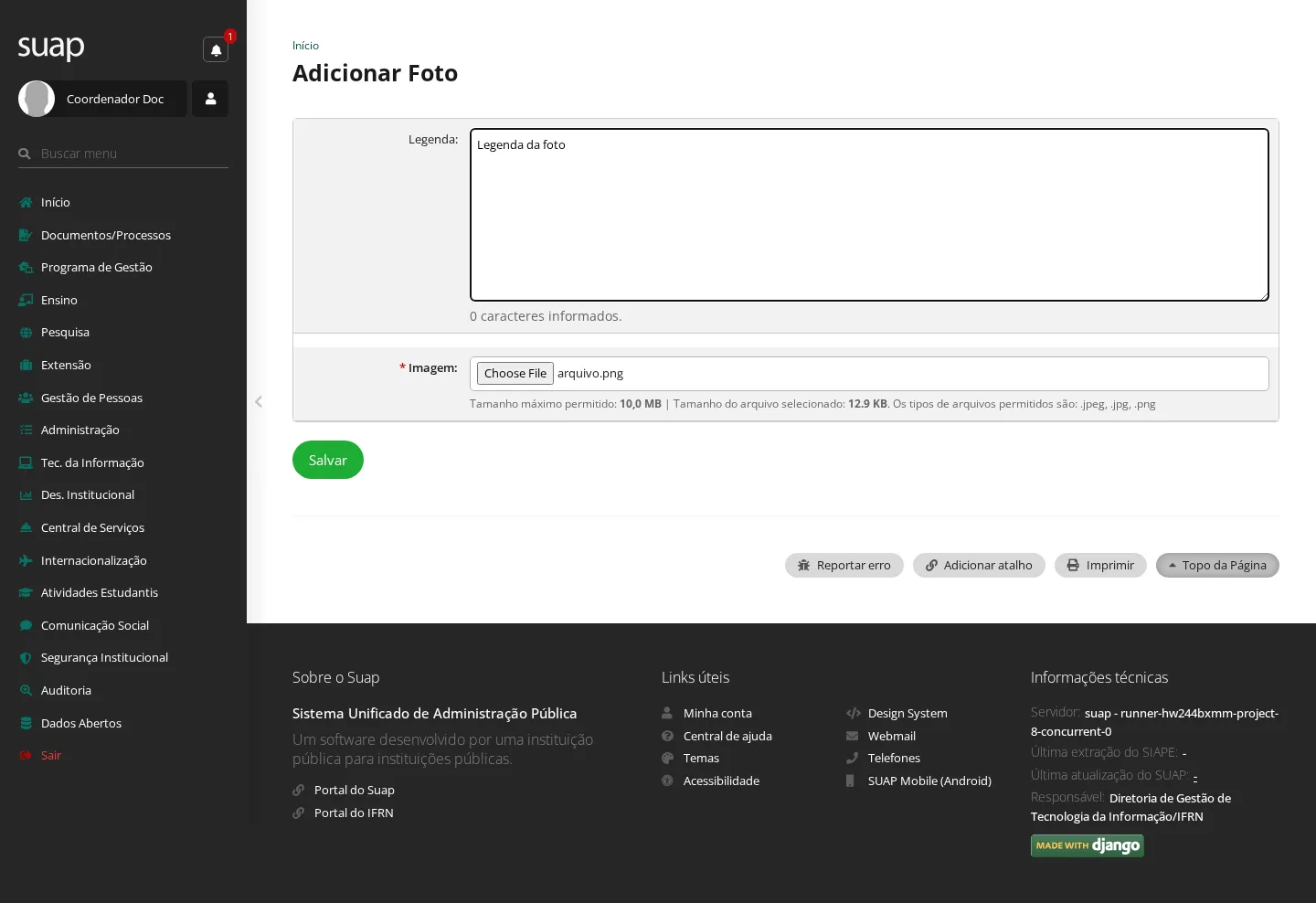
- Na aba Fotos, clique em Adicionar Foto, informe a Legenda e a Imagem, e salve.
- Na aba Anexos, adicione os documentos diversos do projeto (descrição, membro da equipe e arquivo).
Resultado: cada registro entra no projeto e passa a aguardar a validação do monitor (tarefa 11).
8. Prestar contas dos recursos
Quem pode: o coordenador do projeto. Quando usar: durante a execução, para registrar os gastos realizados de fato e anexar os comprovantes da prestação de contas.
- No menu, acesse Extensão › Projetos › Meus Projetos e abra o projeto.
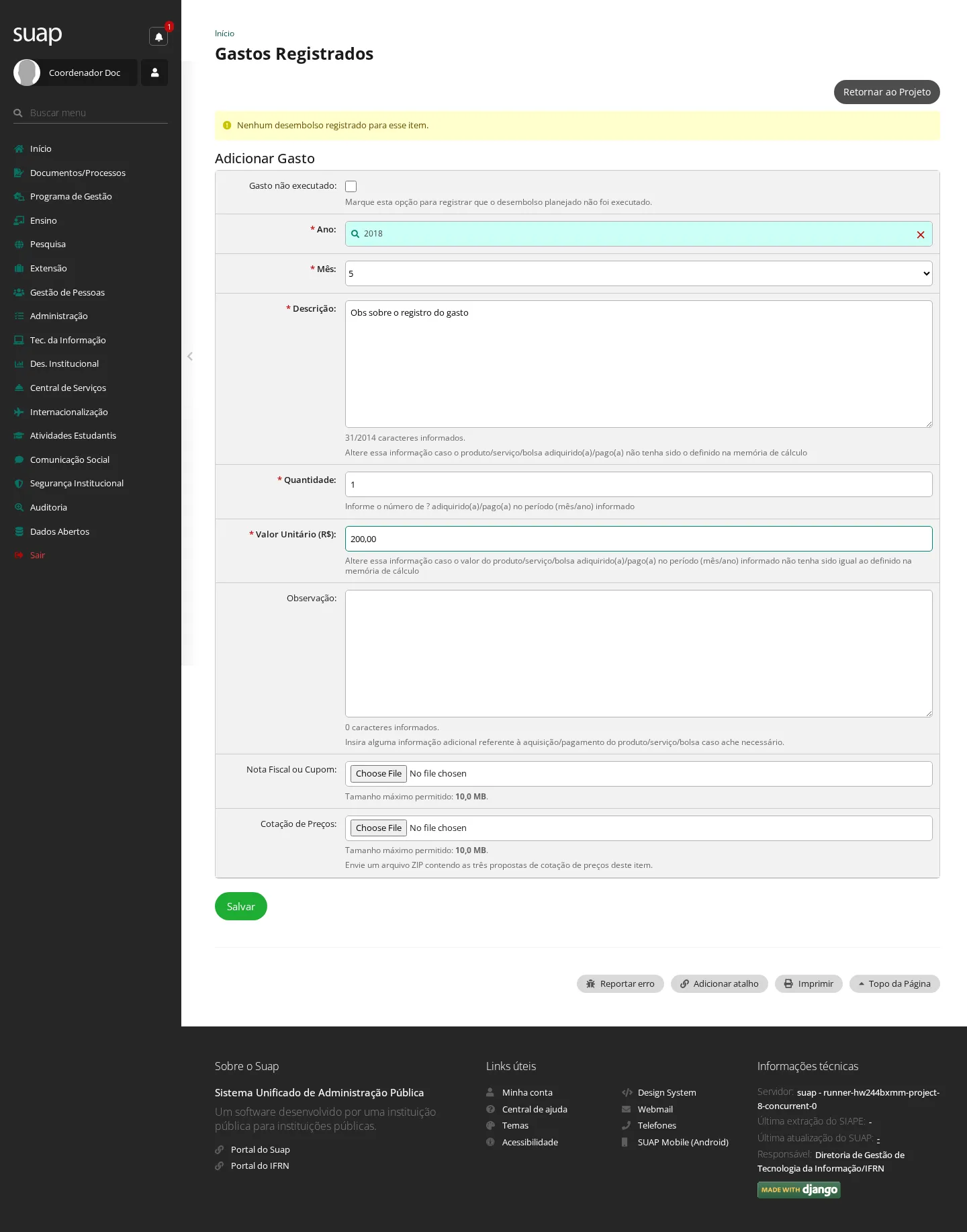
- Na aba Plano de Desembolso, localize o desembolso planejado e clique em Gerenciar Gasto.
- No formulário, informe Ano, Mês, a Descrição, a Quantidade, o Valor Unitário e, opcionalmente, anexe a Nota Fiscal ou Cupom e a Cotação de Preços, e salve.
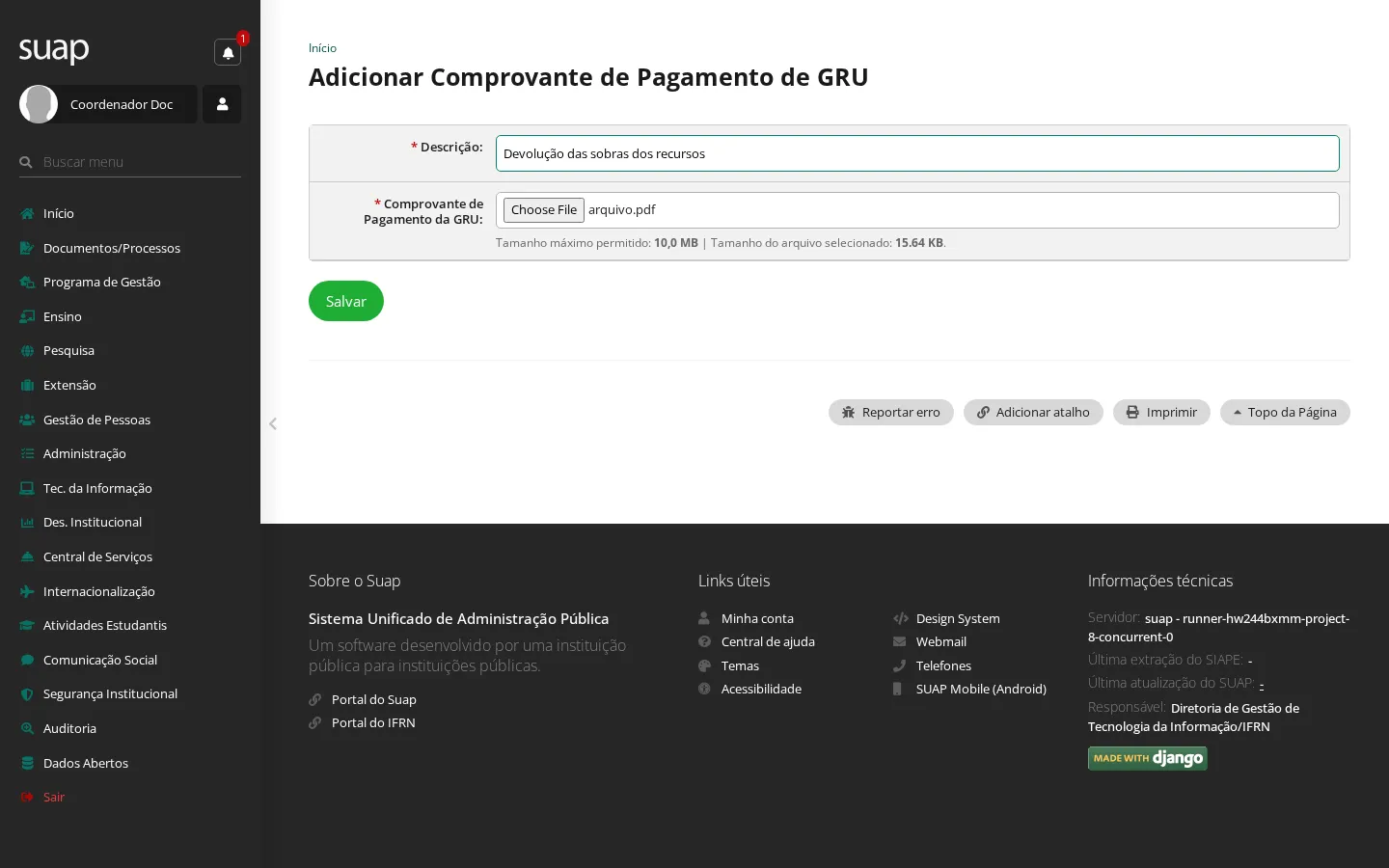
- Na aba Prestação de contas, adicione o Extrato Mensal (ano, mês e arquivo) e o Comprovante de Pagamento de GRU.
Resultado: "Gasto registrado com sucesso." Os gastos e comprovantes entram no projeto e aguardam a validação do monitor (tarefa 11).
9. Registrar a frequência/atividade diária
Quem pode: o membro da equipe do projeto. Quando usar: a cada dia em que o projeto tiver atividade, para registrar a atividade realizada.
- No menu, acesse Extensão › Projetos › Meus Projetos e abra o projeto como membro da equipe.
- Na aba Registros de Frequência/Atividade Diária, clique em Cadastrar Frequência/Atividade Diária.
- Escreva a Descrição da atividade e informe a Data, e clique em Salvar.
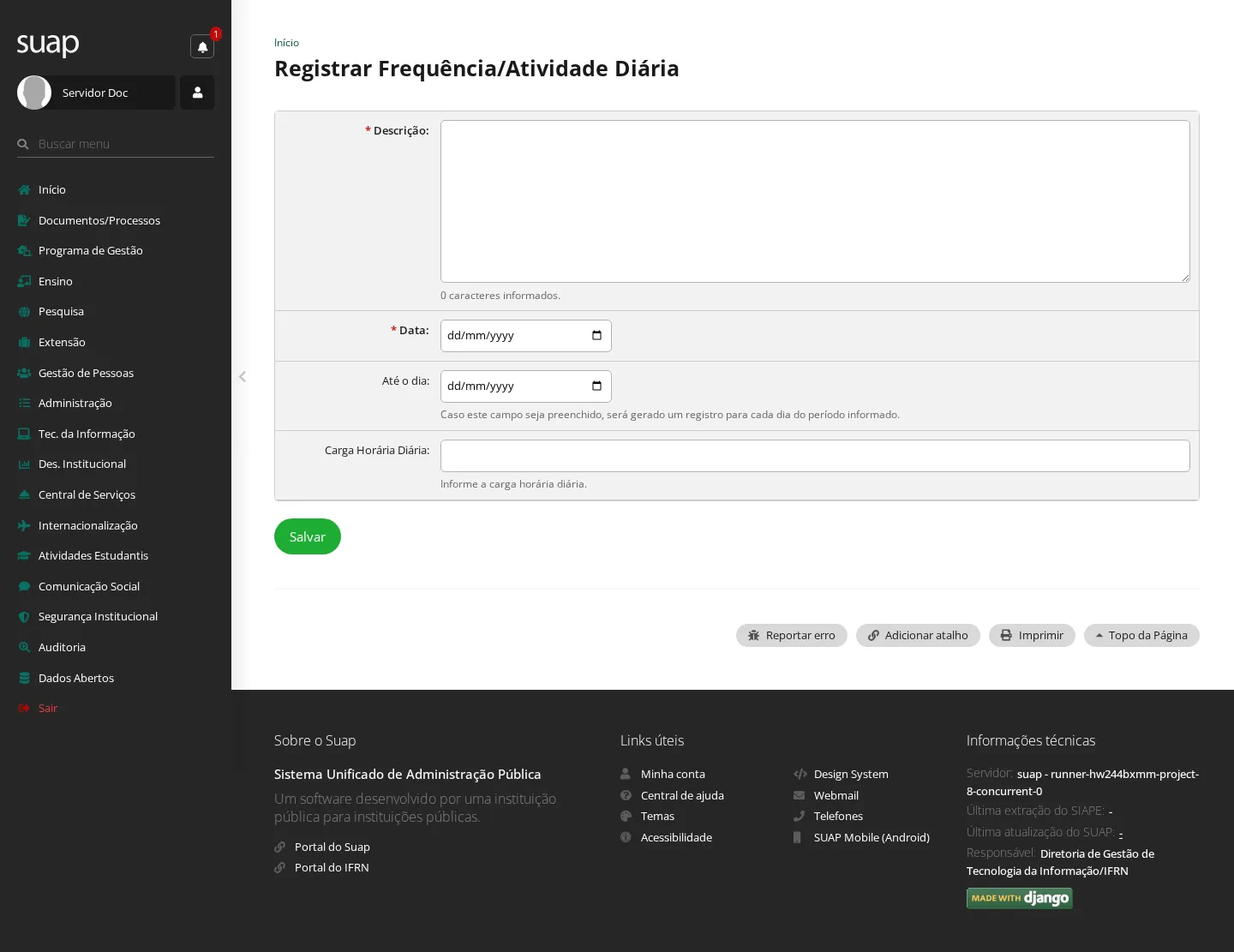
Resultado: "Frequência/Atividade diária cadastrada com sucesso." O dia entra no registro do projeto.
10. Solicitar a alteração do período de execução
Quem pode: o coordenador do projeto. Quando usar: quando o término previsto do projeto não puder ser cumprido.
- No menu, acesse Extensão › Projetos › Meus Projetos e abra o projeto.
- Na aba Dados do projeto, clique em Editar Projeto.
- Informe o novo Término da Execução e a Justificativa da Alteração de Datas, e clique em Salvar.
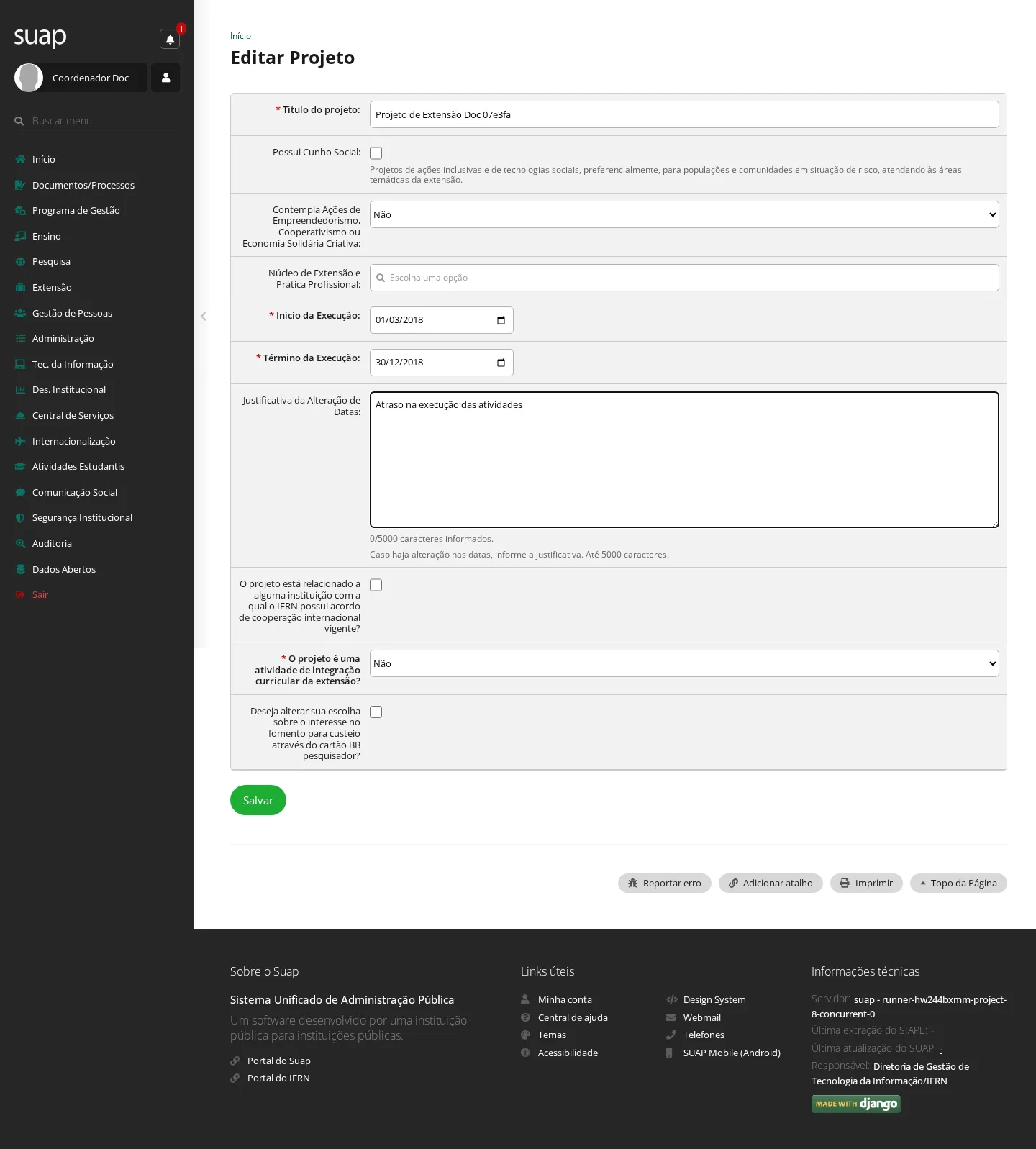
Resultado: "Projeto editado com sucesso." A solicitação de adiamento fica registrada e aguarda a avaliação do monitor.
11. Monitorar a execução do projeto
Quem pode: o monitor do projeto (por padrão, o coordenador de extensão que fez a pré-seleção). Quando usar: durante a execução, para validar os registros de atividade e de gasto enviados pelo coordenador.
- No menu, acesse Extensão › Projetos › Monitoramento.
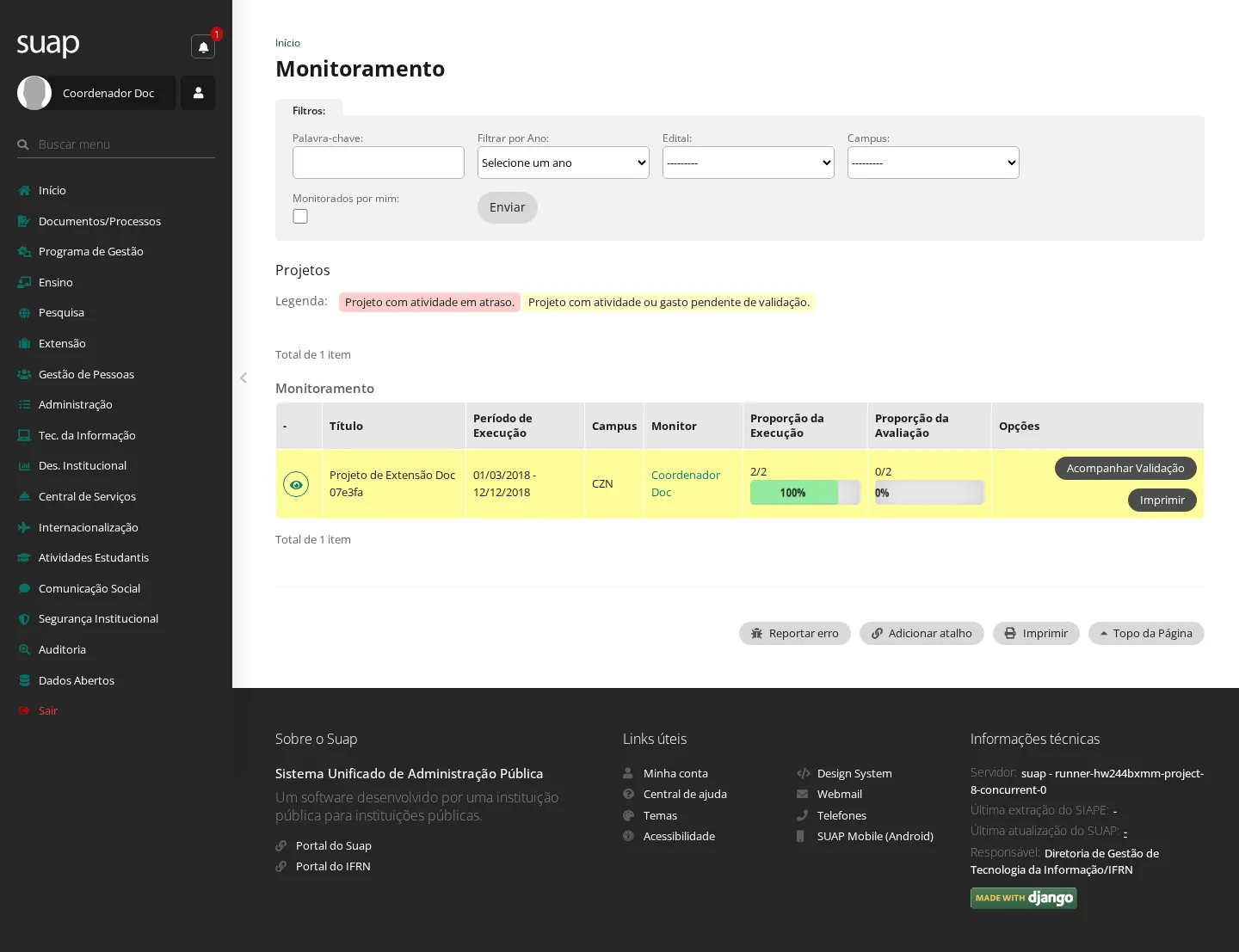
- No projeto, clique em Acompanhar Validação.
- Na aba Metas, aprova cada atividade executada; na aba Gastos, aprova cada gasto registrado.
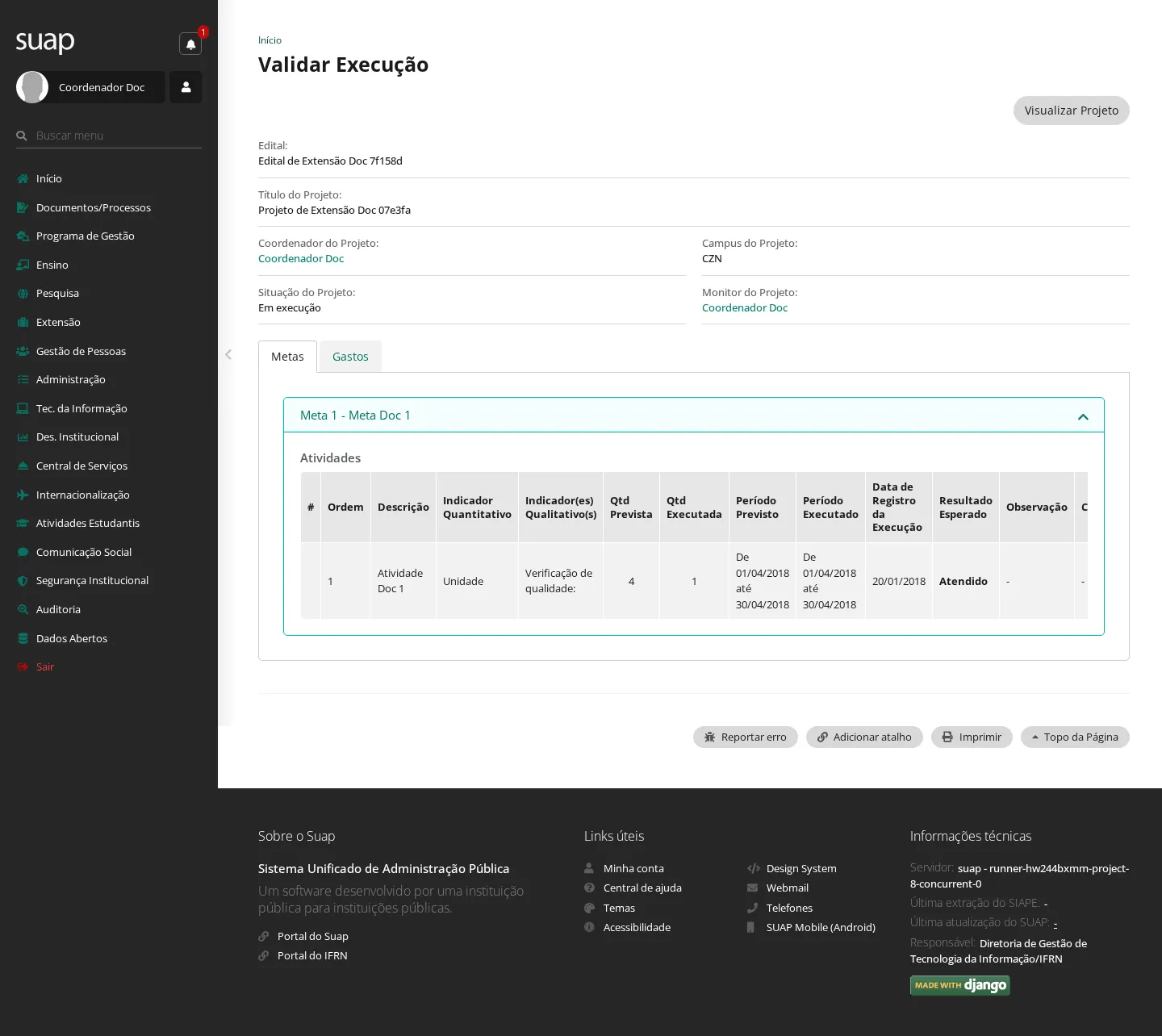
Resultado: "Execução de atividade validada com sucesso." e "Gasto validado com sucesso." — o que libera a conclusão do projeto.
12. Concluir e finalizar o projeto
Quem pode: o coordenador registra e finaliza a conclusão; o monitor emite o parecer final. Quando usar: depois de toda a execução registrada e validada, para encerrar o projeto.
- No menu, acesse Extensão › Projetos › Meus Projetos e abra o projeto.
- Na aba Conclusão, clique em Registrar Conclusão e preencha Resultados Alcançados, Disseminação dos Resultados e Observação.
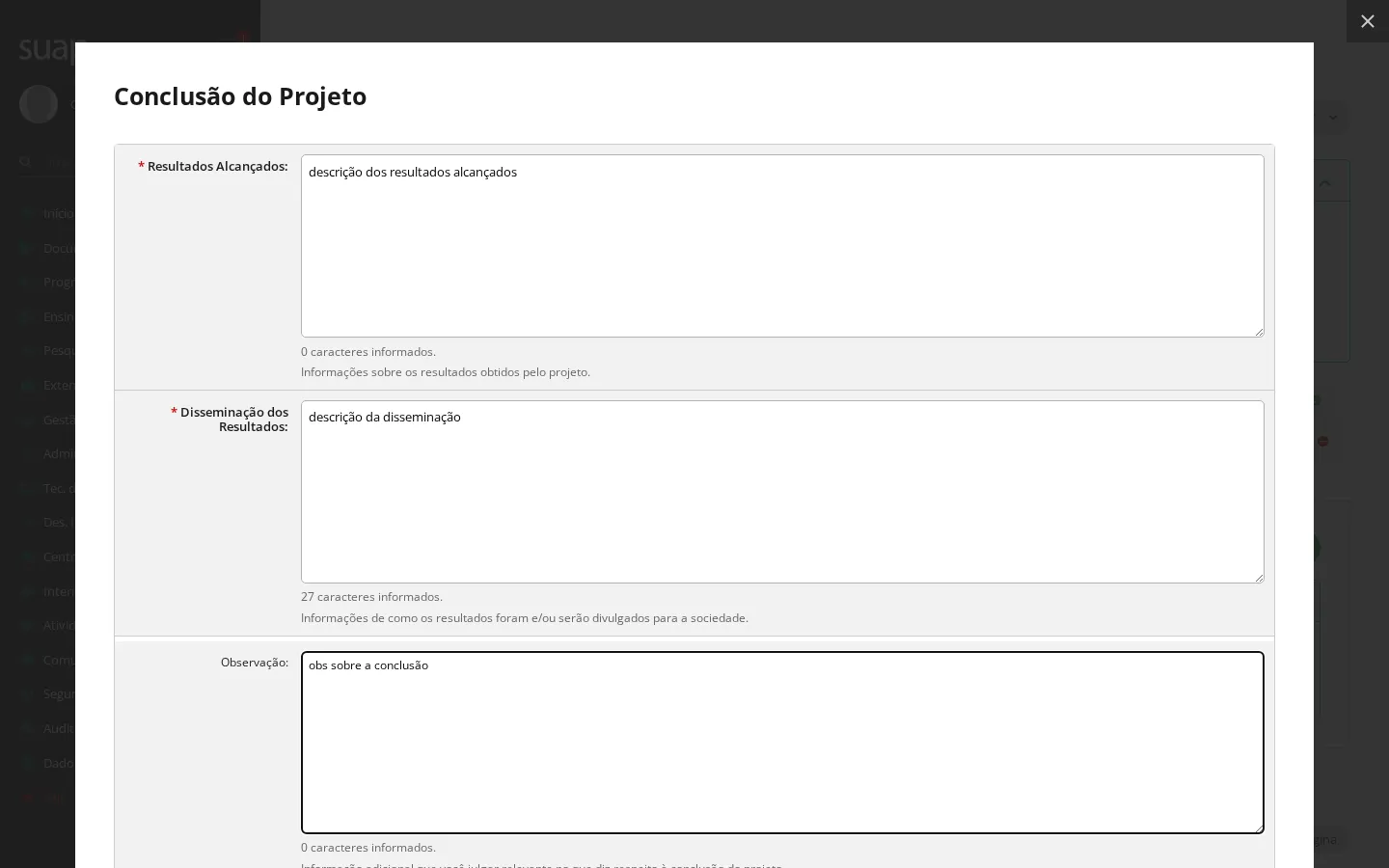
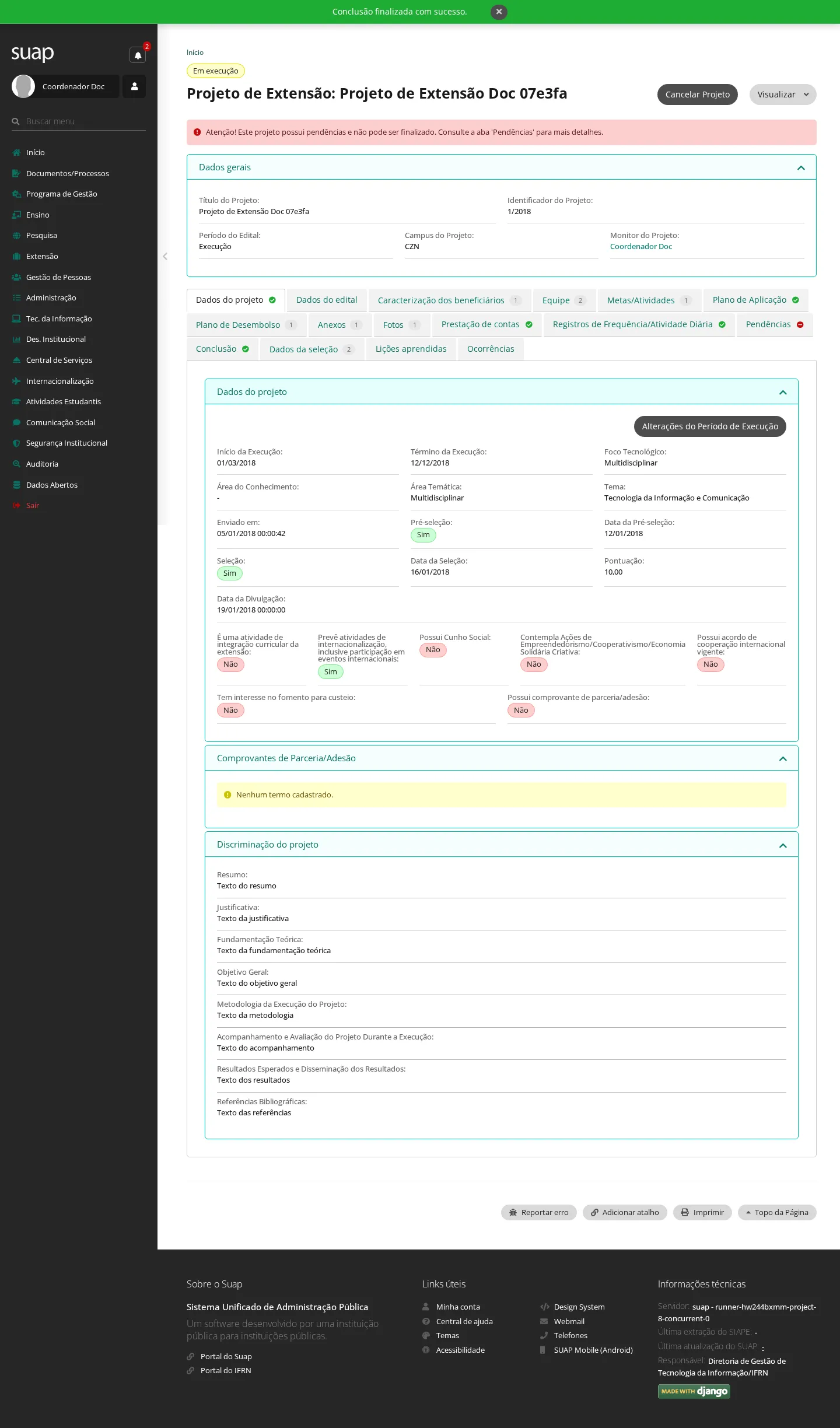
- Clique em Finalizar Projeto.
Resultado: "Conclusão finalizada com sucesso." O projeto fica pendente apenas do parecer do monitor.
- Como monitor, no Monitoramento, abra o projeto, vá à aba Conclusão do Projeto e clique em Emitir Parecer.
- No popup, escreva a Observação e clique em Enviar.
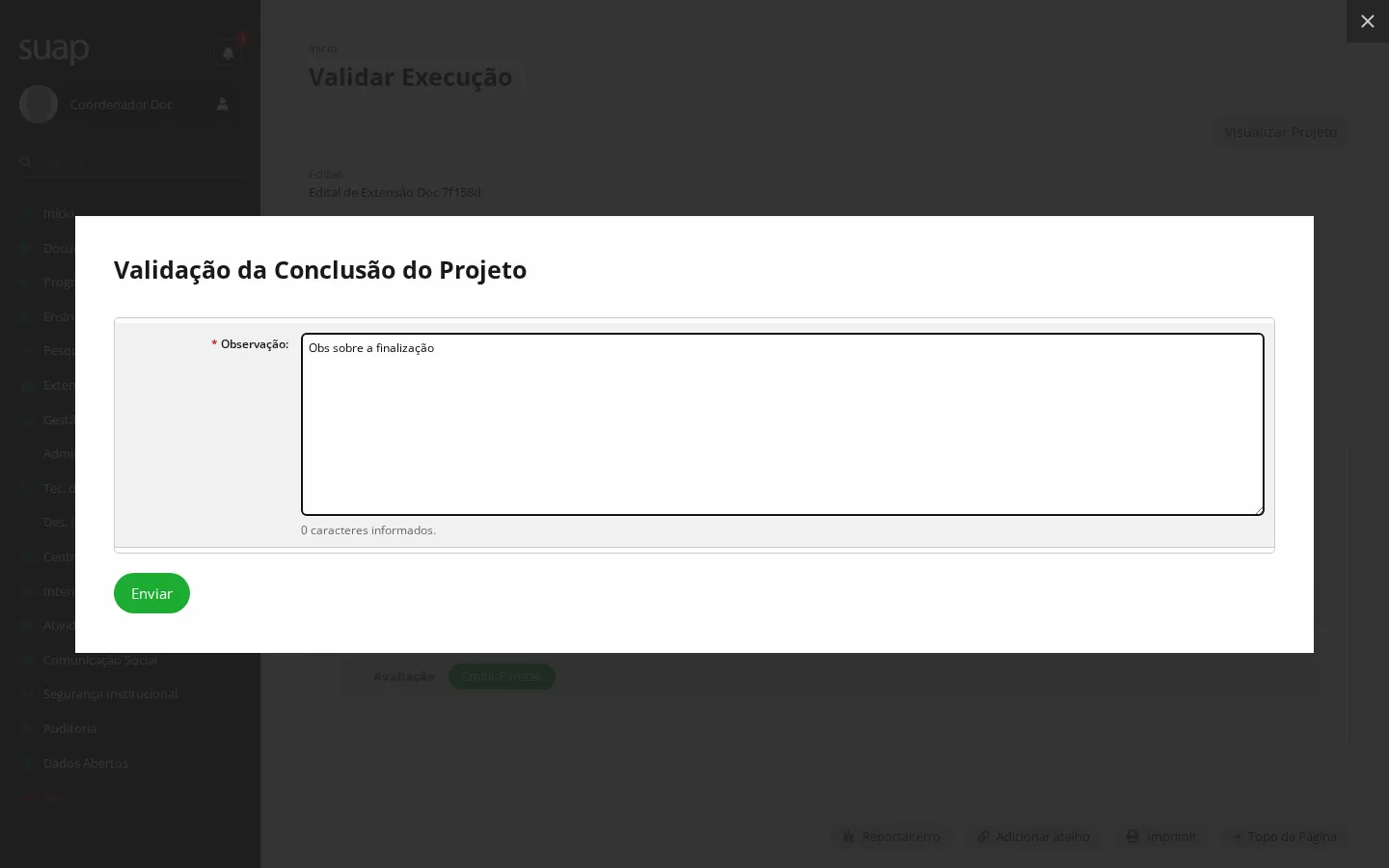
Resultado: "Conclusão do projeto registrada com sucesso." O projeto está encerrado.
13. Consultar editais e resultados da seleção
Quem pode: servidores com acesso ao módulo de projetos (os mesmos perfis que submetem ou acompanham projetos).
Lista de editais — acesse Extensão › Projetos › Editais › Editais para ver os editais publicados e seus anexos.
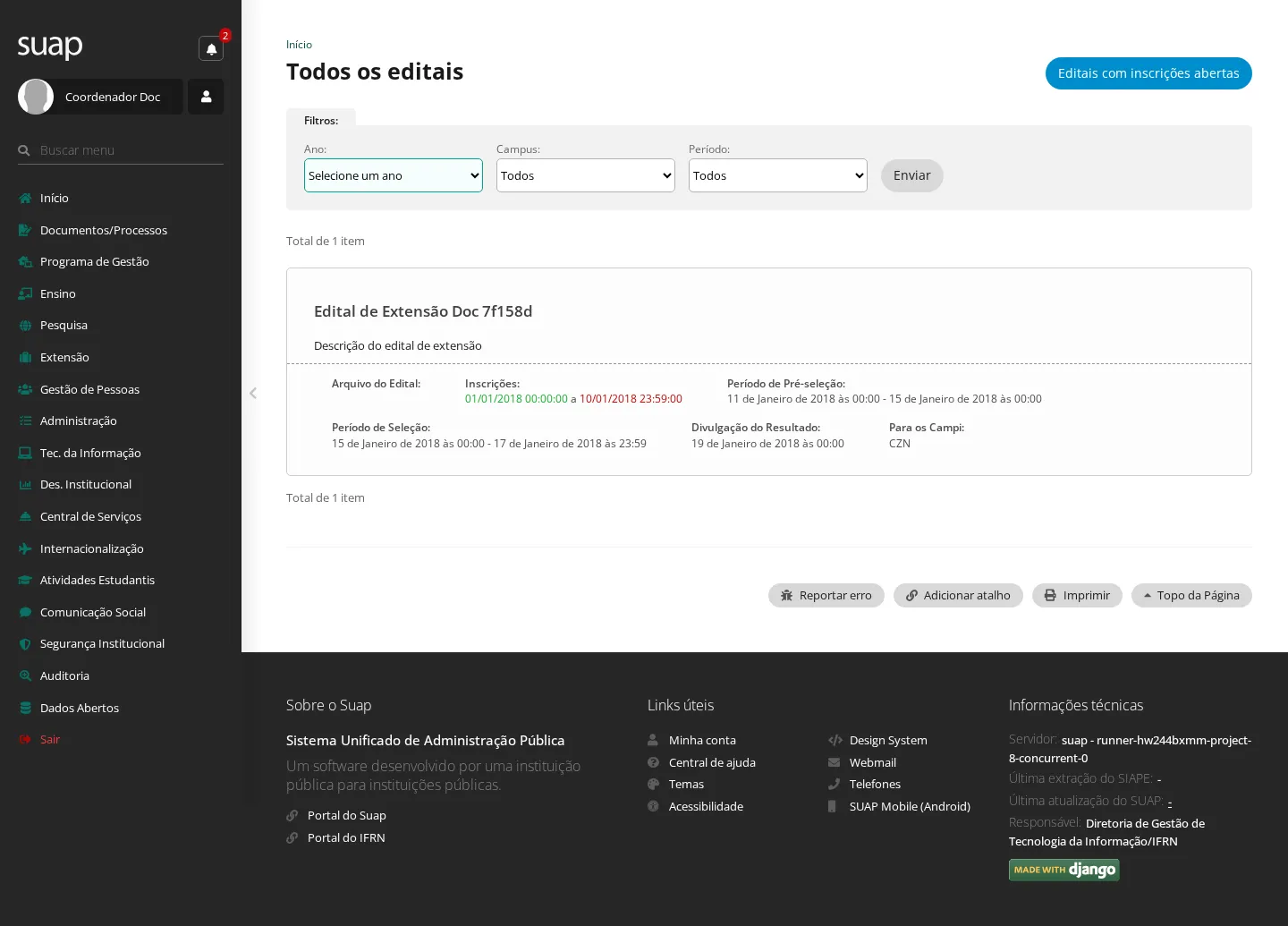
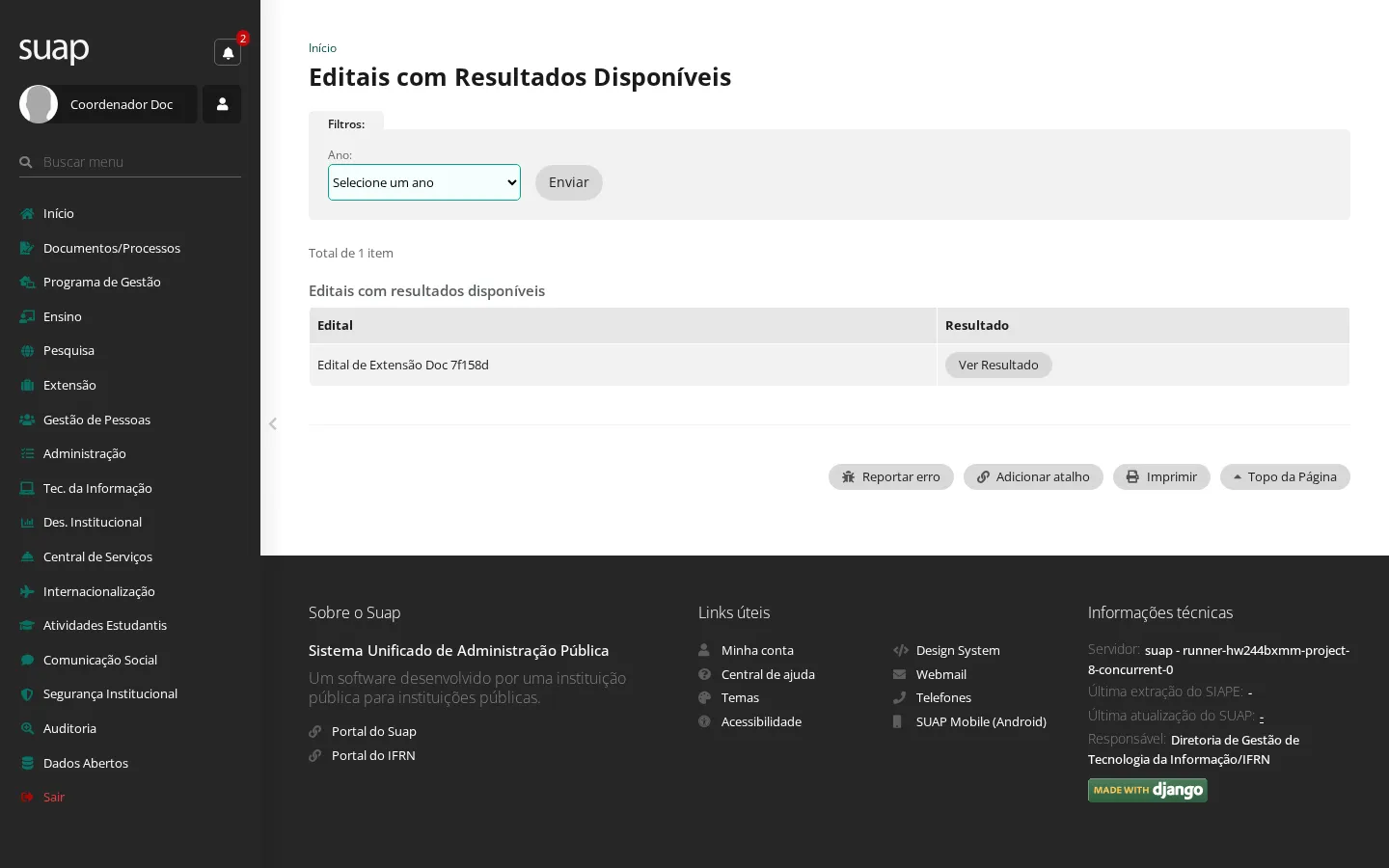
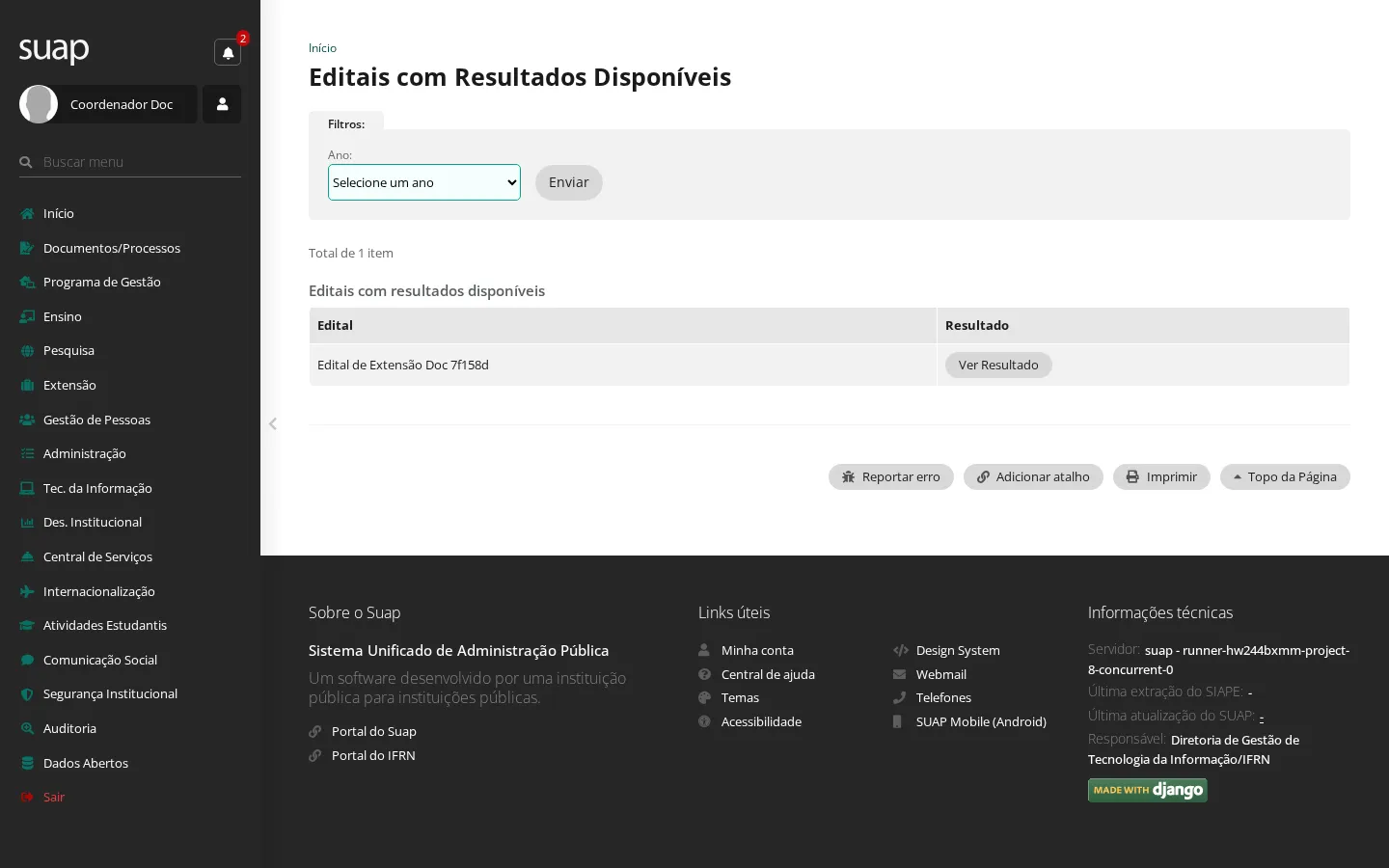
Resultados da seleção — acesse Extensão › Projetos › Editais › Resultado Parcial (disponível entre o fim da seleção e a divulgação) ou Resultado Final (depois da divulgação). Ambas listam os editais com resultado disponível, com o botão Ver Resultado.
14. Oferecer-se como avaliador
Quem pode: Servidor, Prestador de Serviço, Aposentado e Usuário Externo. Quando usar: para poder ser indicado como avaliador de projetos de extensão.
- No menu, acesse Extensão › Projetos › Tornar-se Avaliador.
- Marque as Áreas Temáticas em que você tem interesse e clique em Enviar.
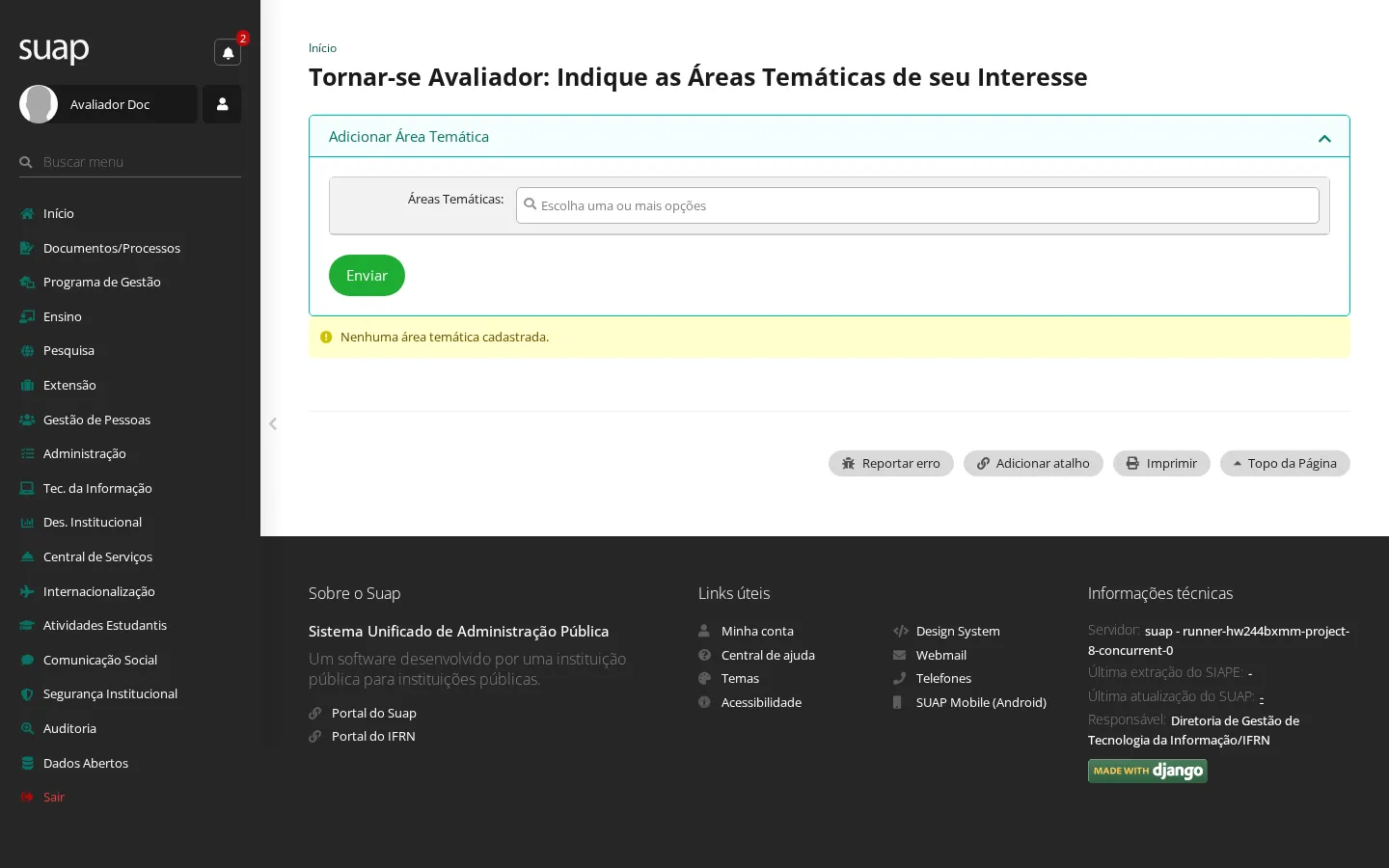
Resultado: "Área de conhecimento cadastrada com sucesso." Você passa a constar como possível avaliador nas indicações da tarefa 5.
Telas de apoio
Tabelas consultadas pelos formulários deste módulo. Todas seguem o mesmo padrão do SUAP — listar, adicionar, editar, remover — e não têm passo a passo próprio. Ficam em Extensão › Projetos › Cadastros: Áreas do conhecimento · Áreas temáticas · Atividades de autorização no SISBIO e no SISGEN · Avaliadores externos · Colaboradores externos · Critérios de avaliação do aluno · Focos tecnológicos · Instituição · Núcleos de Extensão e Prática Profissional · Origens de recurso · Temas · Tipos de beneficiário.
Também integram o módulo, sem ser cadastros: Avaliar e Pré-avaliar (tarefas 6 e 4), Cancelamentos, Interposição de Recursos, Meus Recursos, Gerenciar Monitores, Declarações e os Relatórios de Projetos (listas de bolsistas, equipes, avaliadores, projetos em atraso, estatísticas e relatório financeiro, entre outros).