Frota
Administra a frota da instituição: o cadastro de viaturas e máquinas, a solicitação e a avaliação das viagens, o registro da saída e da chegada, os abastecimentos, os serviços e revisões, e os relatórios de consumo e deslocamento.
O ciclo que organiza o módulo é o da viagem: alguém da unidade solicita a viagem, a coordenação da frota avalia e defere escolhendo a viatura e os motoristas, e o registro de saída e chegada encerra o percurso. É essa cadeia que alimenta os relatórios de quilometragem, consumo e viagens por campus — e é ela que as tarefas deste guia percorrem, na ordem em que acontece.
Quem usa este módulo
| Perfil | O que faz aqui |
|---|---|
| Coordenador de Frota Sistêmico | Administra a frota de toda a instituição: cadastros, avaliação dos agendamentos, viagens, abastecimentos e serviços |
| Coordenador de Frota | O mesmo, restrito às viaturas e aos agendamentos do seu campus |
| Agendador de Frota | Solicita as viagens da sua unidade |
| Operador de Frota | Cadastra viaturas e lança a rotina operacional — viagens, abastecimentos e serviços |
| Motorista | Aparece na lista de motoristas disponíveis da avaliação e registra a saída e a chegada quando tem a permissão |
| Servidor | Aparece como passageiro dos agendamentos e das viagens |
Antes de começar
Os formulários deste módulo consomem cadastros de apoio que precisam existir: Modelos de Viaturas (marca, modelo, tipo e espécie do veículo), Grupo da viatura, Situação, os Combustíveis e o número do Patrimônio no inventário. Numa instituição já em operação eles estão preenchidos — se um campo aparecer vazio no formulário, é um desses que falta.
Duas regras que valem para o módulo inteiro:
- A viatura pertence a um campus. Ao avaliar um agendamento, só são oferecidas as viaturas do campus do solicitante e que não estejam escaladas em outra viagem no mesmo período — o mesmo vale para os motoristas. Se a viatura que você esperava não aparece na lista, é uma dessas duas razões.
- A Lotação é a capacidade máxima de ocupantes incluindo o motorista. O sistema recusa o deferimento quando o número de passageiros passa da lotação da viatura escolhida.
Tarefas
1. Cadastrar uma viatura
Quem pode: Coordenador de Frota, Coordenador de Frota Sistêmico e Operador de Frota.
Quando usar: quando a instituição incorpora um veículo à frota. É o primeiro elo da cadeia: sem viatura cadastrada não há o que agendar.
- No menu, acesse Administração › Frota › Cadastros › Viaturas.
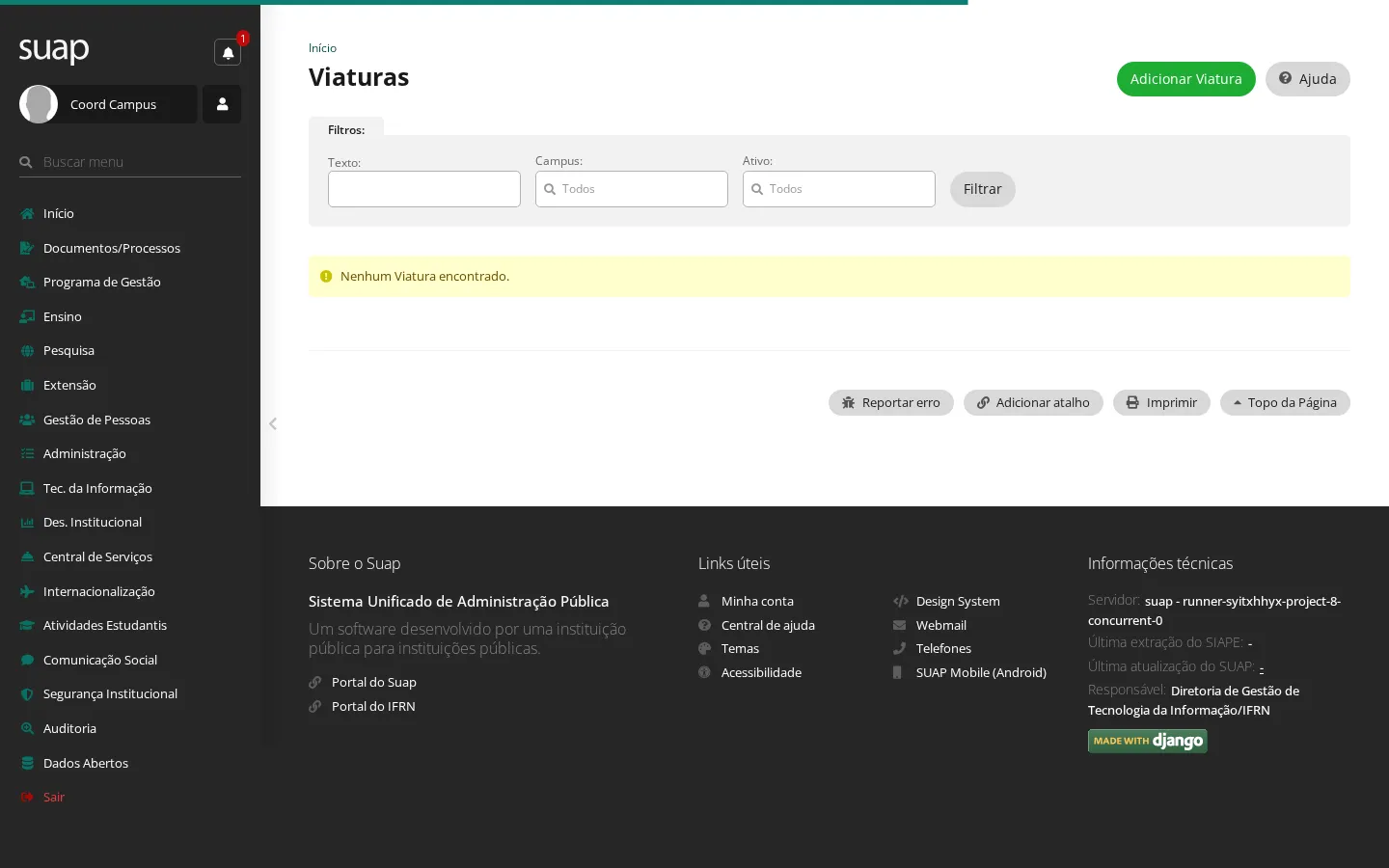
- Clique em Adicionar Viatura.
- Preencha o formulário. Os campos que mudam o comportamento do módulo:
| Campo | O que informar |
|---|---|
| Patrimônio | O número do bem no inventário; é o que liga a viatura ao patrimônio |
| Grupo | A categoria da viatura (por exemplo, Carro de Passeio) |
| Combustíveis | Um ou mais — o abastecimento só aceita os combustíveis marcados aqui |
| Lotação | O máximo de ocupantes incluindo o motorista |
| Tanque | A capacidade do tanque em litros; limita a quantidade de cada abastecimento |
| Rendimento Estimado | O consumo em km/l, usado nos relatórios de consumo |
| Prazo (em meses) e Quantidade de quilômetros (km) para a próxima revisão | Os parâmetros da revisão programada, usados em Revisão/Serviço de Viatura › Controle das Revisões |
| Situação | A situação atual da viatura (por exemplo, Ativa) |
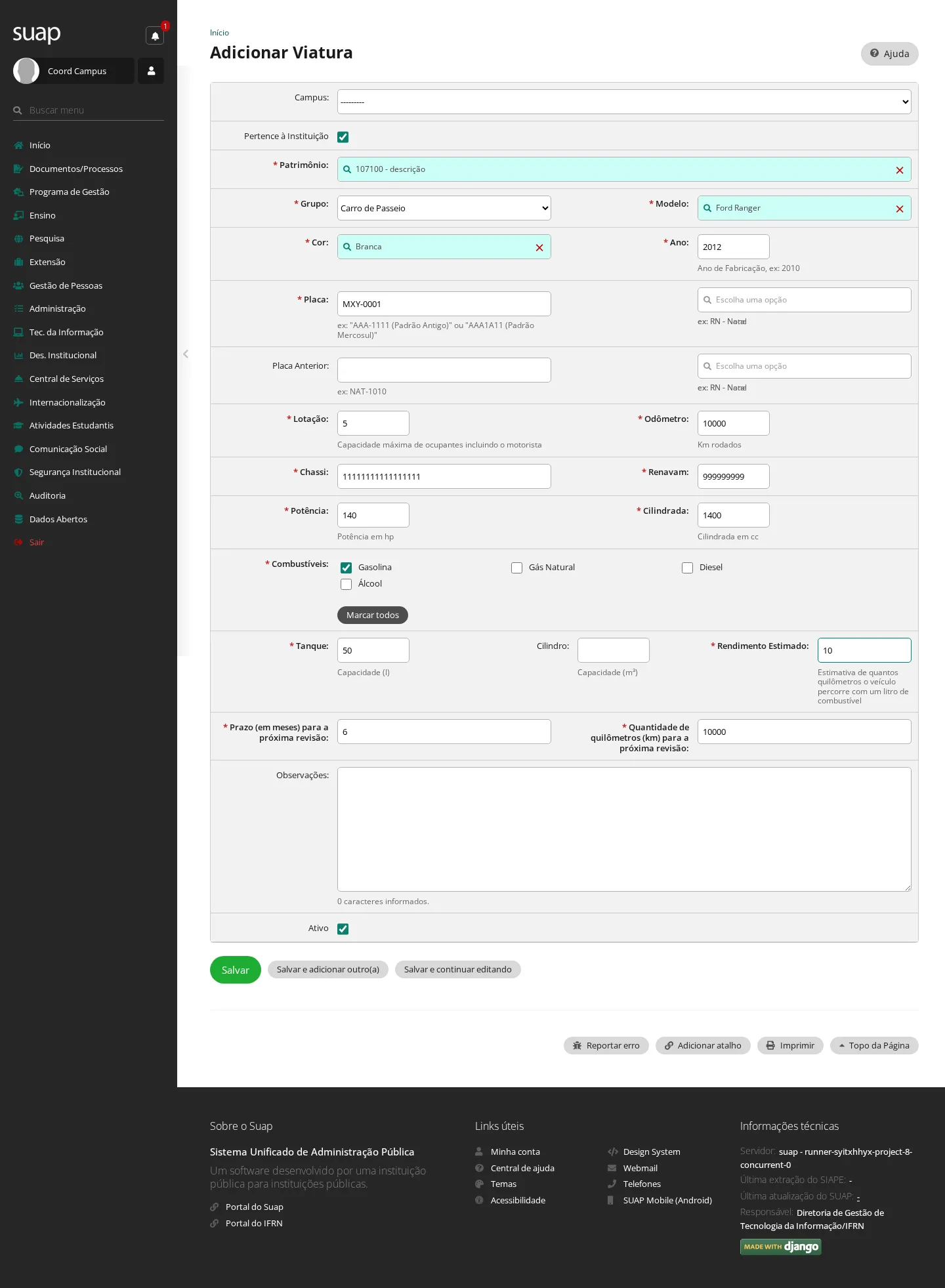
- Clique em Salvar.
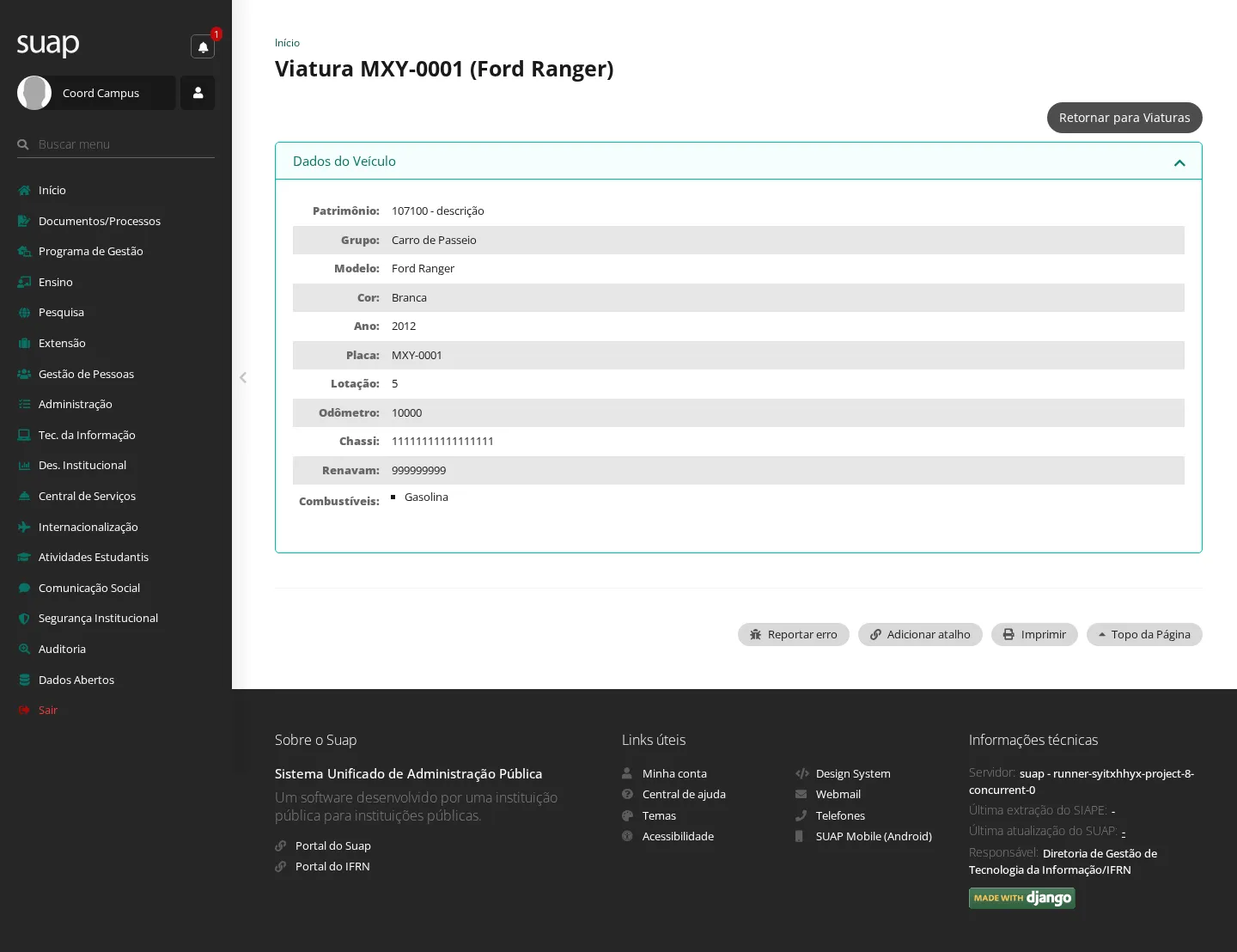
Resultado: aparece "Cadastro realizado com sucesso." e a viatura passa a constar na listagem e a ser oferecida na avaliação dos agendamentos do seu campus.
2. Cadastrar um motorista temporário
Quem pode: Coordenador de Frota e Coordenador de Frota Sistêmico.
Quando usar: para habilitar alguém que não pertence ao quadro de motoristas a dirigir uma viagem. Sem esse cadastro, a pessoa não aparece em Motoristas Disponíveis na avaliação.
- No menu, acesse Administração › Frota › Motoristas Temporários.
- Clique em Adicionar Motorista.
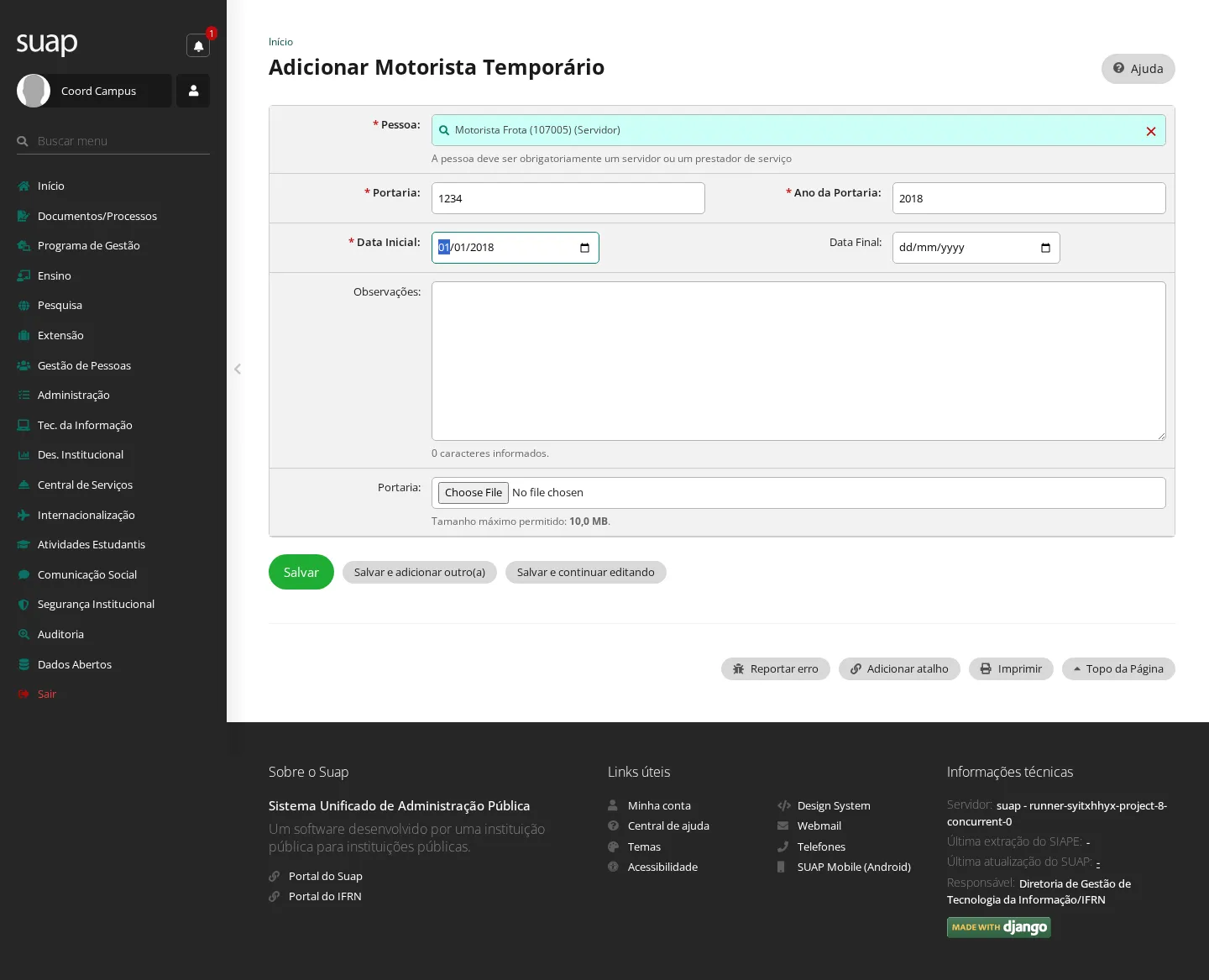
- Informe a Pessoa, a Portaria e o Ano da Portaria que autoriza a condução, e a Data Inicial da validade. Deixe a Data Final em branco quando a portaria não tiver prazo de validade.
- Clique em Salvar.
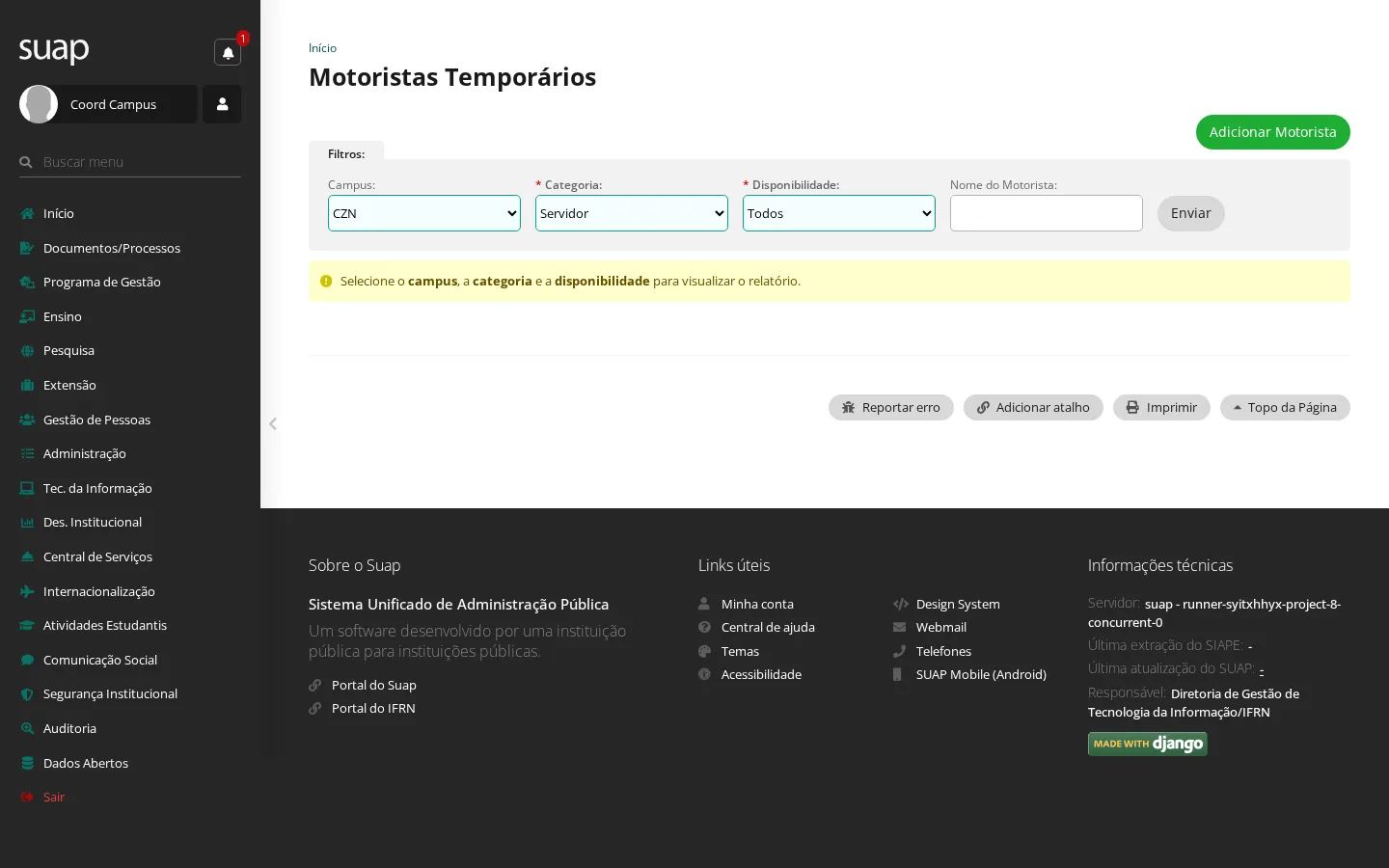
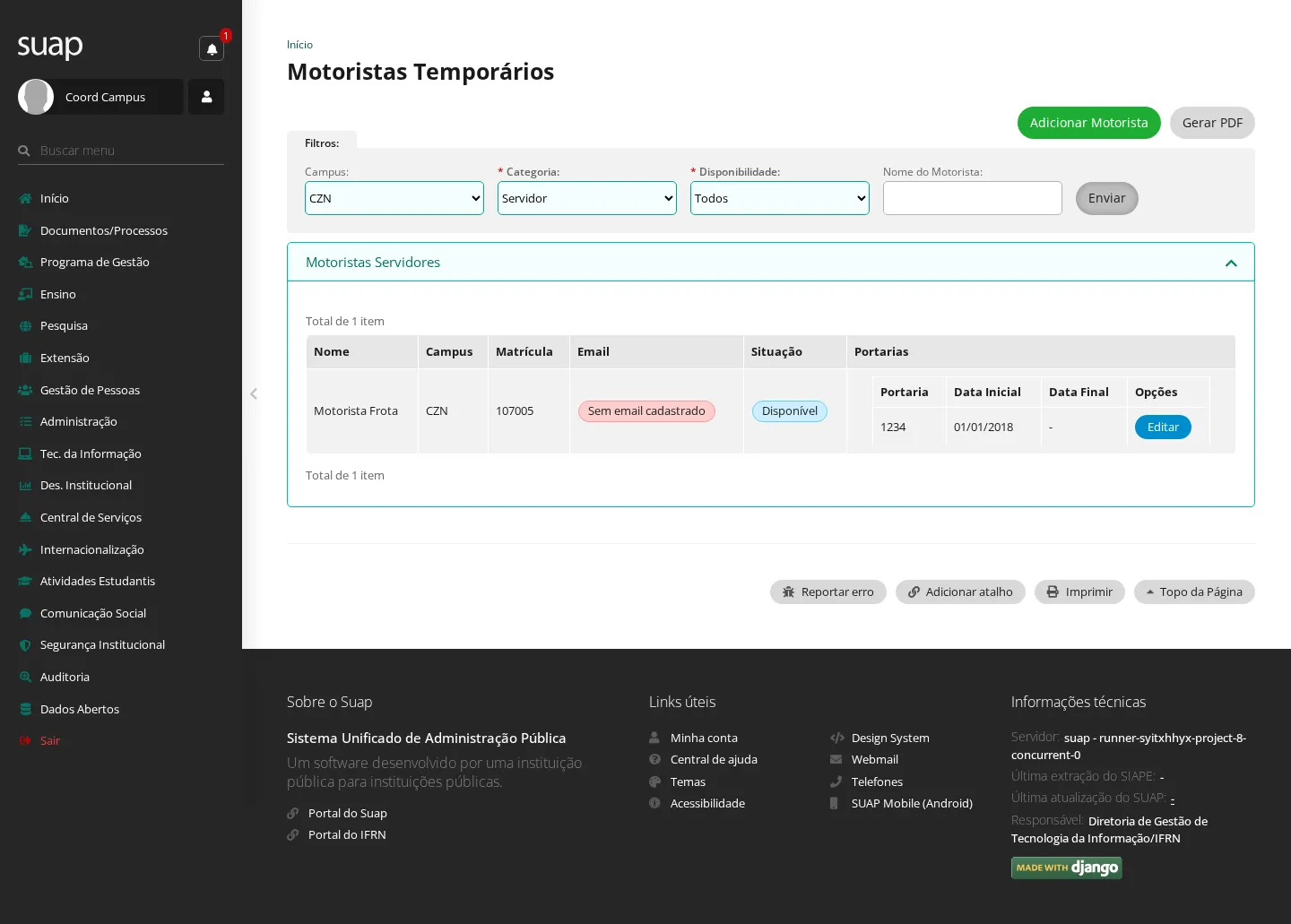
Resultado: aparece "Cadastro realizado com sucesso.". A tela de motoristas permite filtrar por Campus, Categoria e Disponibilidade para conferir quem está habilitado:
3. Solicitar um agendamento de viagem
Quem pode: Agendador de Frota, Coordenador de Frota, Coordenador de Frota Sistêmico e Operador de Frota.
Quando usar: ao planejar uma viagem da sua unidade. A solicitação nasce pendente e depende da avaliação da coordenação (tarefa 4).
- No menu, acesse Administração › Frota › Agendamentos.
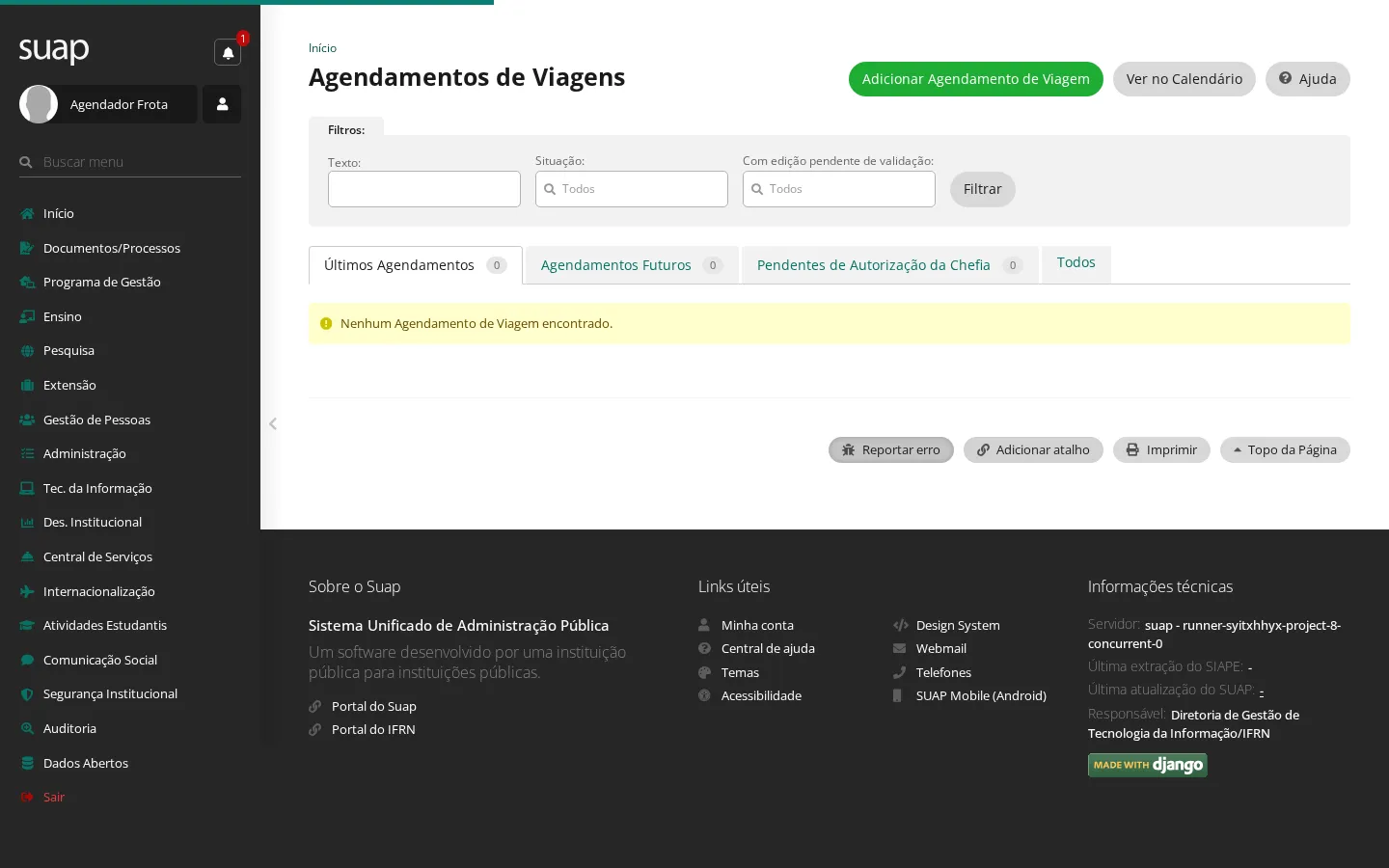
- Clique em Adicionar Agendamento de Viagem.
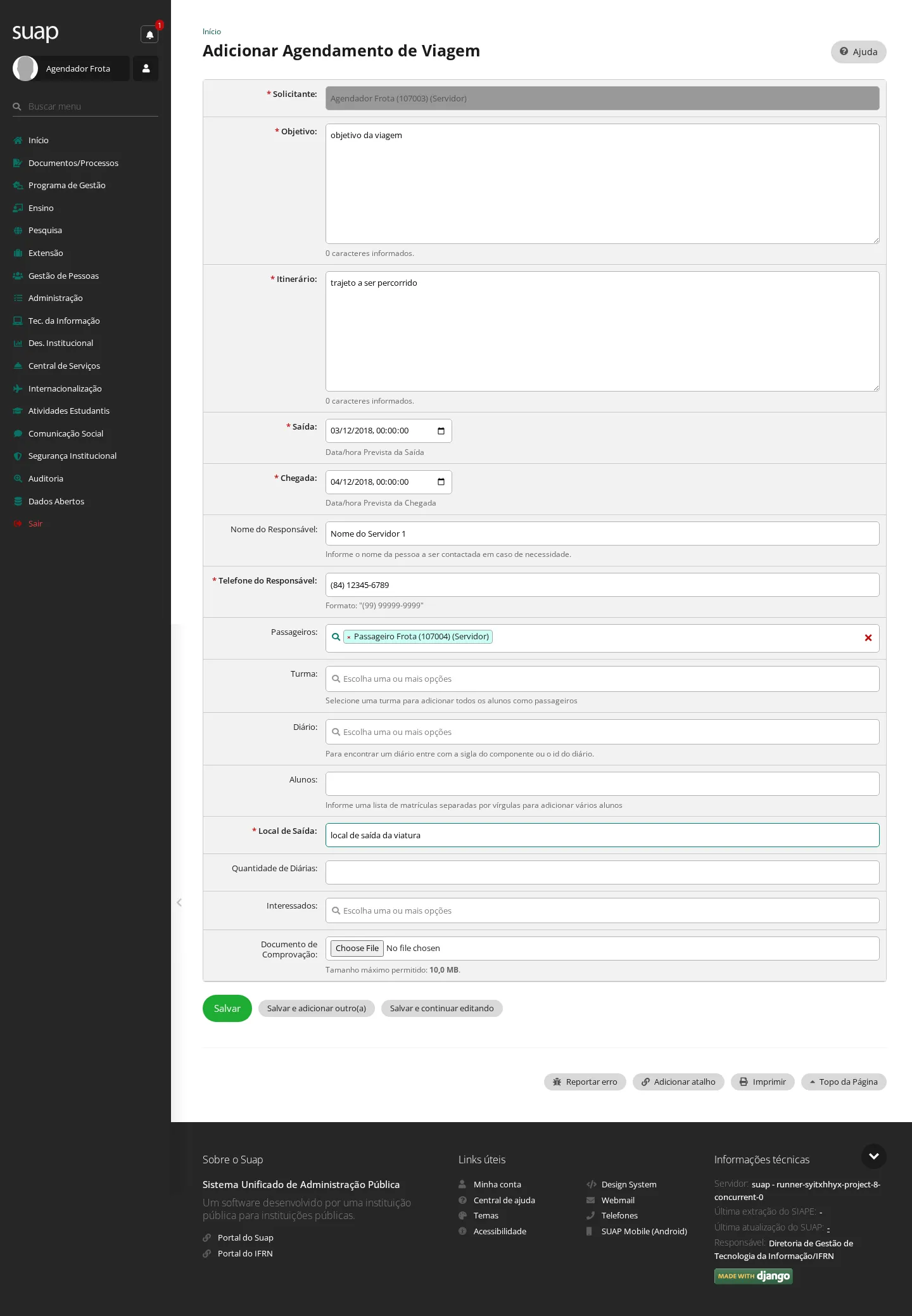
- Preencha o formulário. O essencial:
| Campo | O que informar |
|---|---|
| Objetivo e Itinerário | Para que é a viagem e qual o trajeto previsto |
| Saída e Chegada | Data e hora previstas de saída e de chegada |
| Nome e Telefone do Responsável | Quem responde pela viagem |
| Passageiros | Os servidores e alunos que viajarão |
| Local de Saída | De onde a viatura sai |
| Turma, Diário e Alunos | Atalhos para incluir uma turma inteira como passageiros |
| Termo de Responsabilidade | O texto do termo e a marcação de aceite, quando a instituição exigir |
- Clique em Salvar.
Resultado: aparece "Cadastro realizado com sucesso." e o agendamento fica na fila de avaliação da coordenação da frota.
4. Avaliar o agendamento da viagem
Quem pode: Coordenador de Frota e Coordenador de Frota Sistêmico.
Quando usar: depois de recebida a solicitação. É aqui que a viagem ganha viatura e motorista — sem o deferimento não existe viagem para registrar.
Pré-condição: a viatura e o motorista precisam estar cadastrados (tarefas 1 e 2).
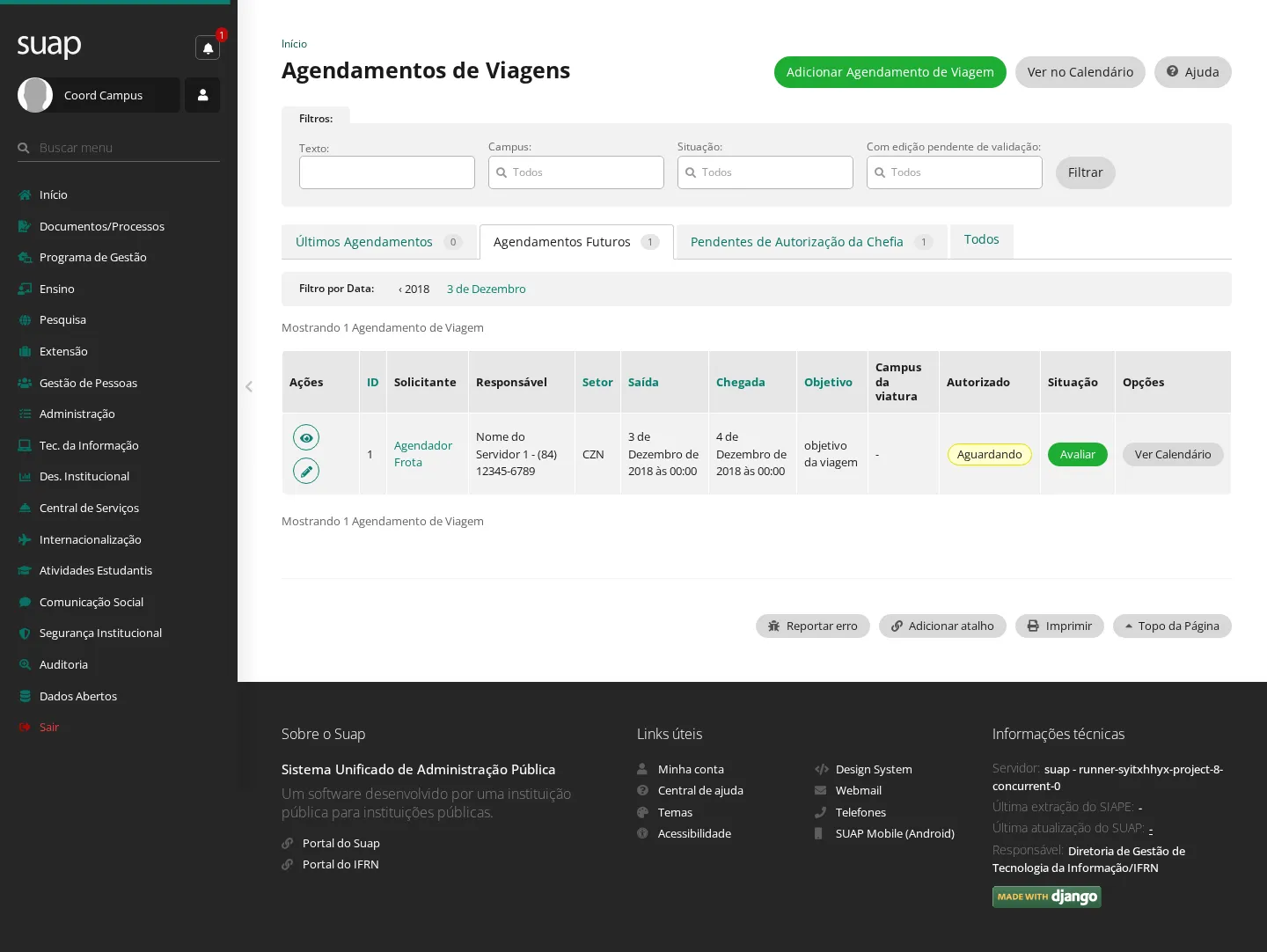
- No menu, acesse Administração › Frota › Agendamentos e abra a aba Agendamentos Futuros.
- Na linha do agendamento, clique em Avaliar.
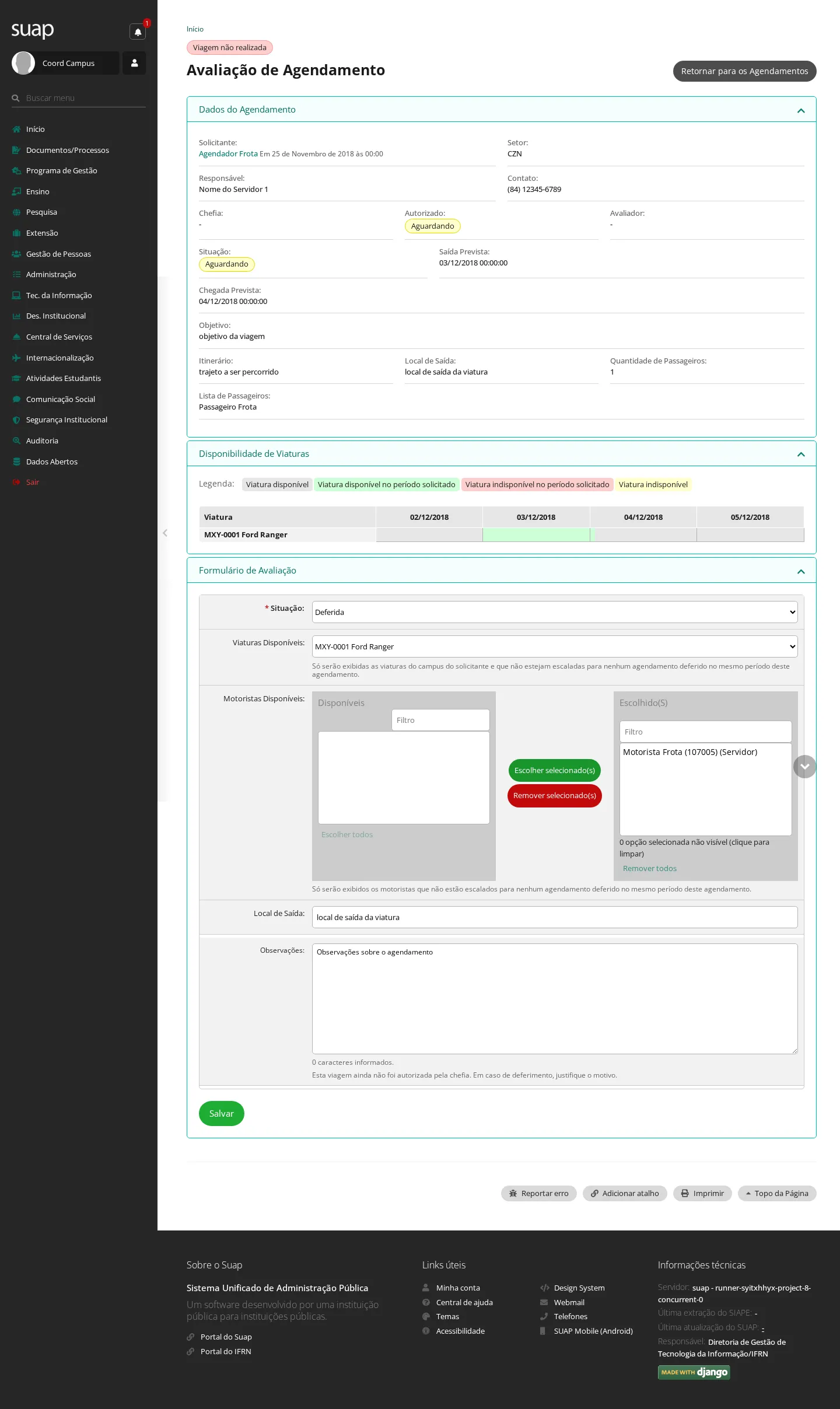
- Confira os Dados do Agendamento e a Disponibilidade de Viaturas (o gráfico marca em vermelho o que já está comprometido no período).
- No Formulário de Avaliação, escolha a Situação — Deferida para autorizar, ou Indeferida para recusar —, a Viatura e os Motoristas Disponíveis. Use Local de Saída e Observações para complementar.
- Clique em Salvar.
Resultado: aparece "Agendamento avaliado com sucesso." e o agendamento deferido passa a aparecer na fila de registro de saída.
5. Registrar a saída e a chegada da viagem
Quem pode: Coordenador de Frota, Coordenador de Frota Sistêmico e Operador de Frota; a tela também é liberada pela permissão específica de registrar saída e chegada, concedida por padrão aos perfis Servidor, Prestador de Serviço e Usuário Externo — é por ela que o próprio motorista registra o percurso.
Pré-condição: o agendamento precisa estar deferido (tarefa 4).
Etapa 1 — registrar a saída
- No menu, acesse Administração › Frota › Viagens › Registrar Saída. Use o link Todas as Viaturas para enxergar a fila do campus inteiro e não só as suas viagens.
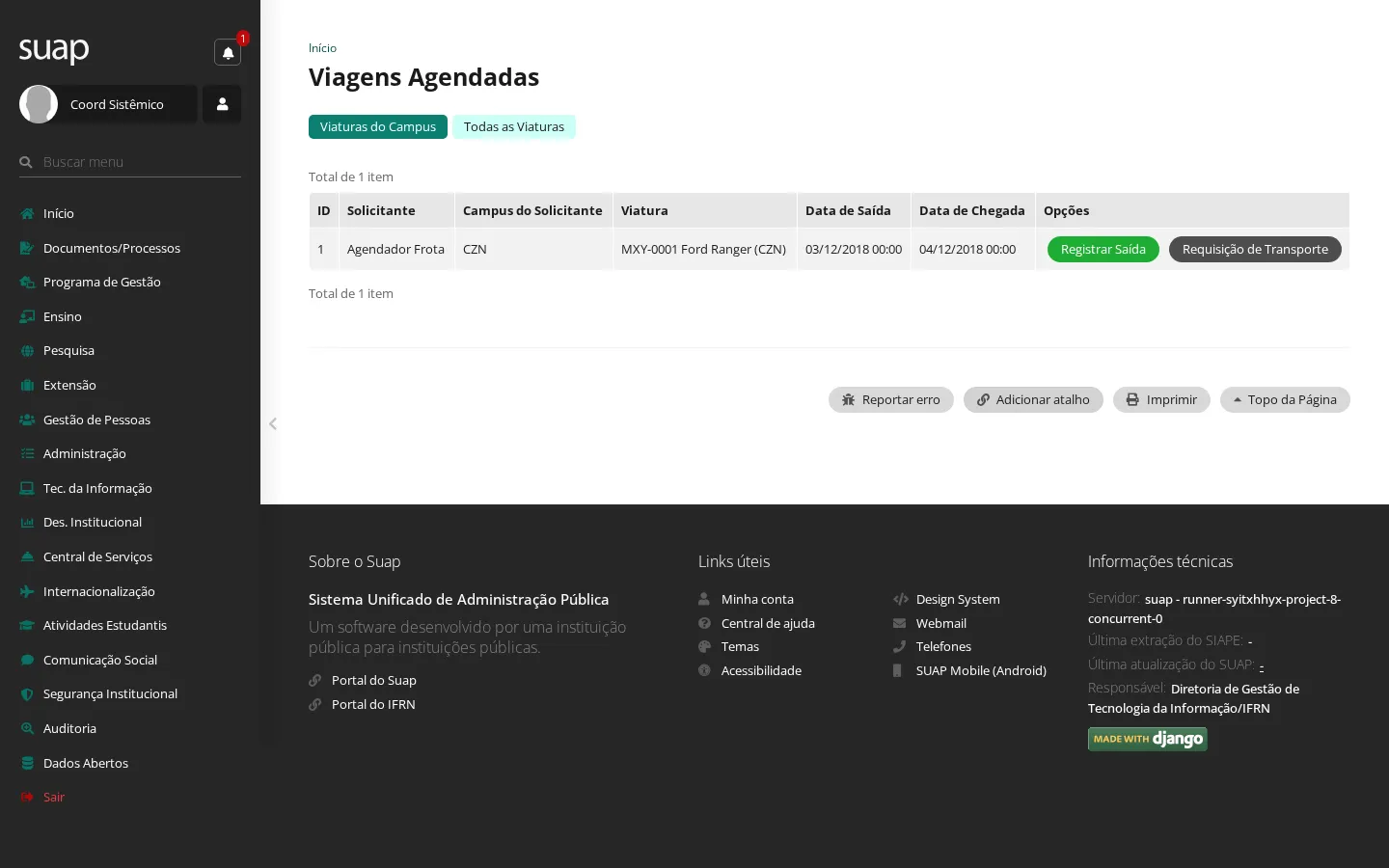
- Na linha da viagem, clique em Registrar Saída.
- Informe a Data e Hora da saída, confirme a Viatura e o Odômetro (a quilometragem no momento da saída). Os Motoristas Disponíveis, os Passageiros, a Turma, o Diário e os Alunos já vêm do agendamento.
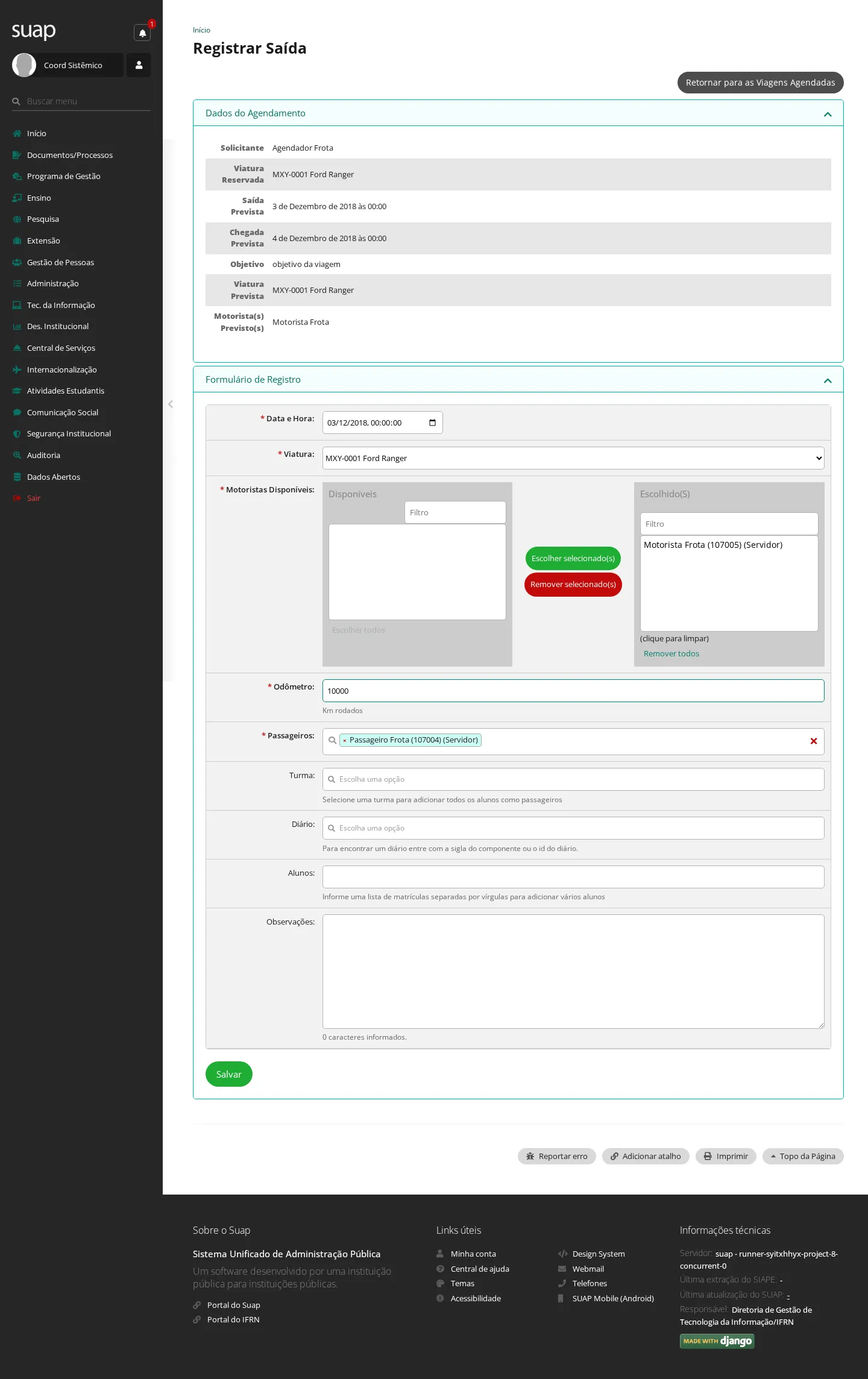
- Clique em Salvar.
Resultado: aparece "Viagem iniciada com sucesso." e a viagem sai da fila de agendadas e entra em Viagens Iniciadas.
Etapa 2 — registrar a chegada
- Acesse Administração › Frota › Viagens › Registrar Chegada.
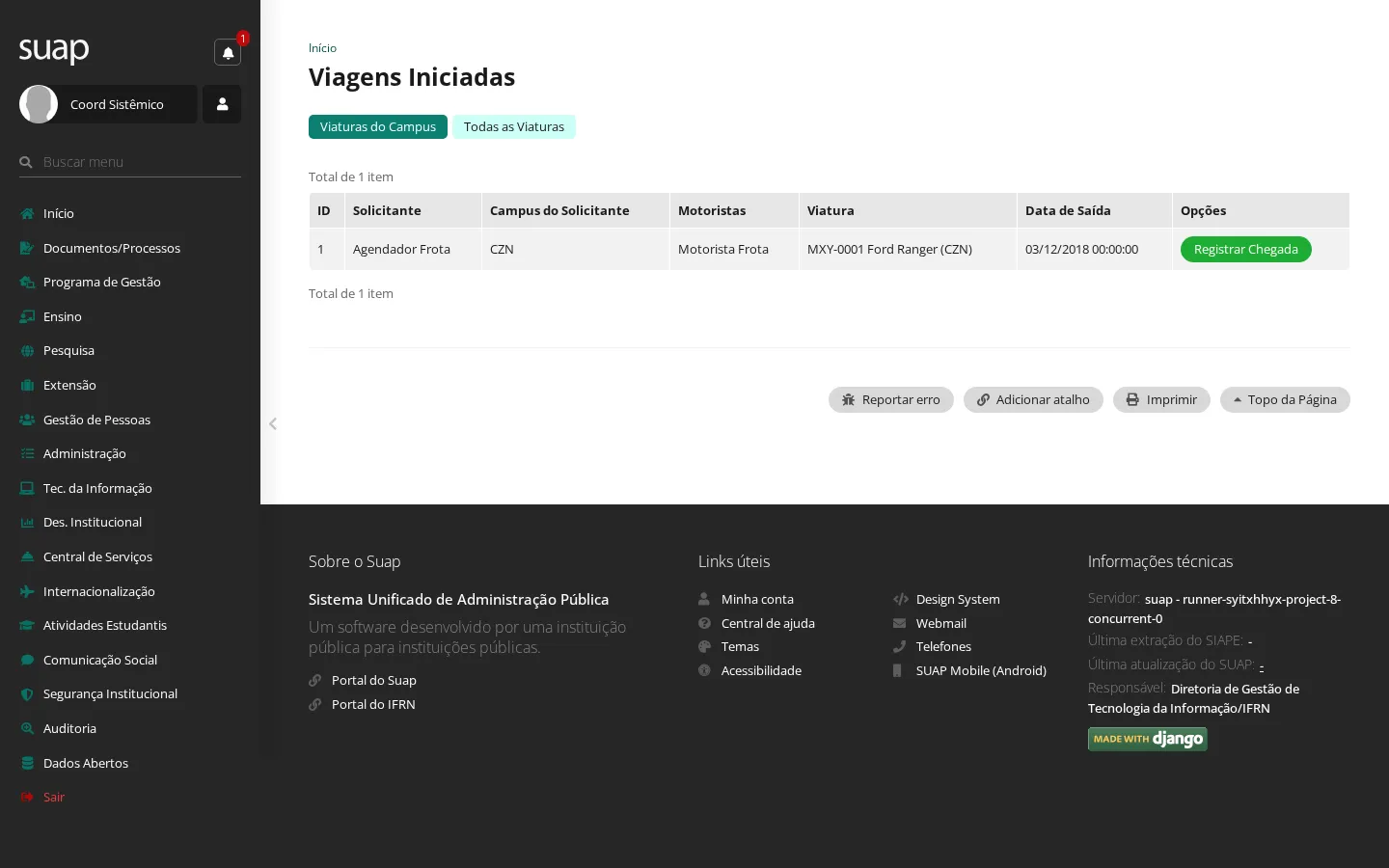
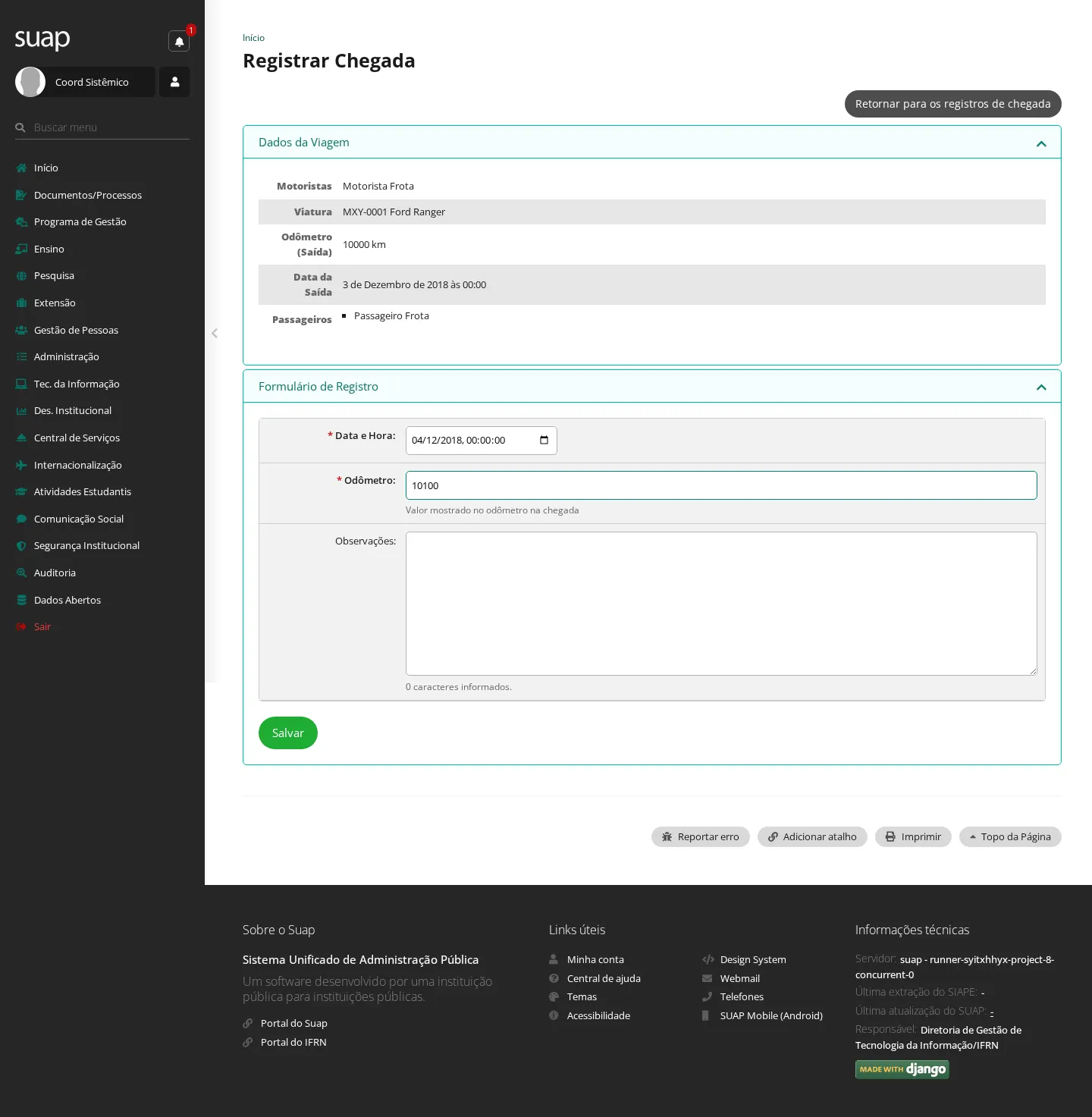
- Na linha da viagem, clique em Registrar Chegada, informe a Data e Hora e o Odômetro final e clique em Salvar.
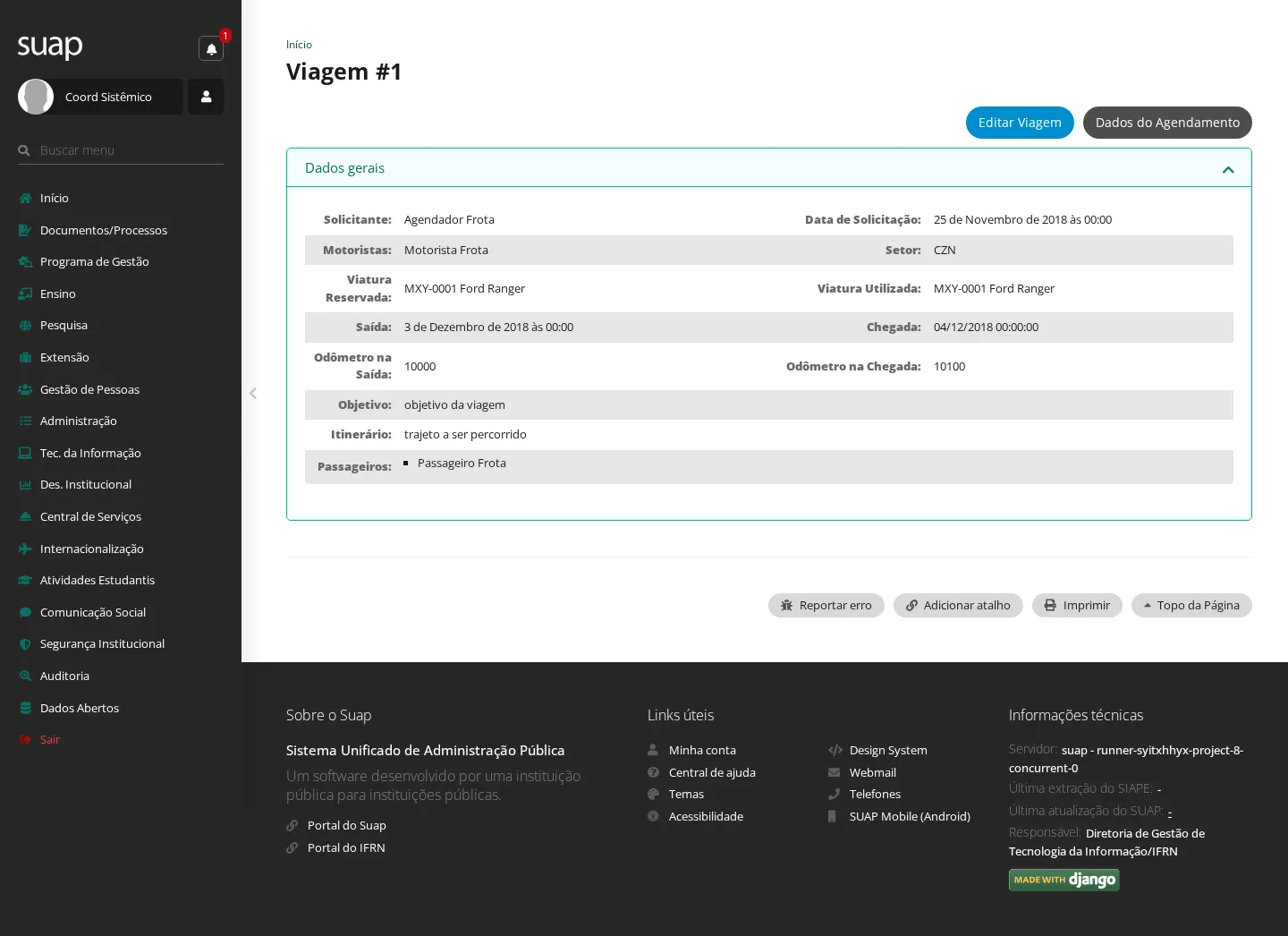
Resultado: aparece "Viagem finalizada com sucesso." e a viagem fica disponível na tela Viagens, com os dados gerais e o botão Editar Viagem:
6. Registrar o abastecimento de uma viatura
Quem pode: Coordenador de Frota, Coordenador de Frota Sistêmico e Operador de Frota.
Quando usar: a cada abastecimento, para o consumo entrar nos relatórios.
- No menu, acesse Administração › Frota › Ordens de Abastecimento › Viaturas.
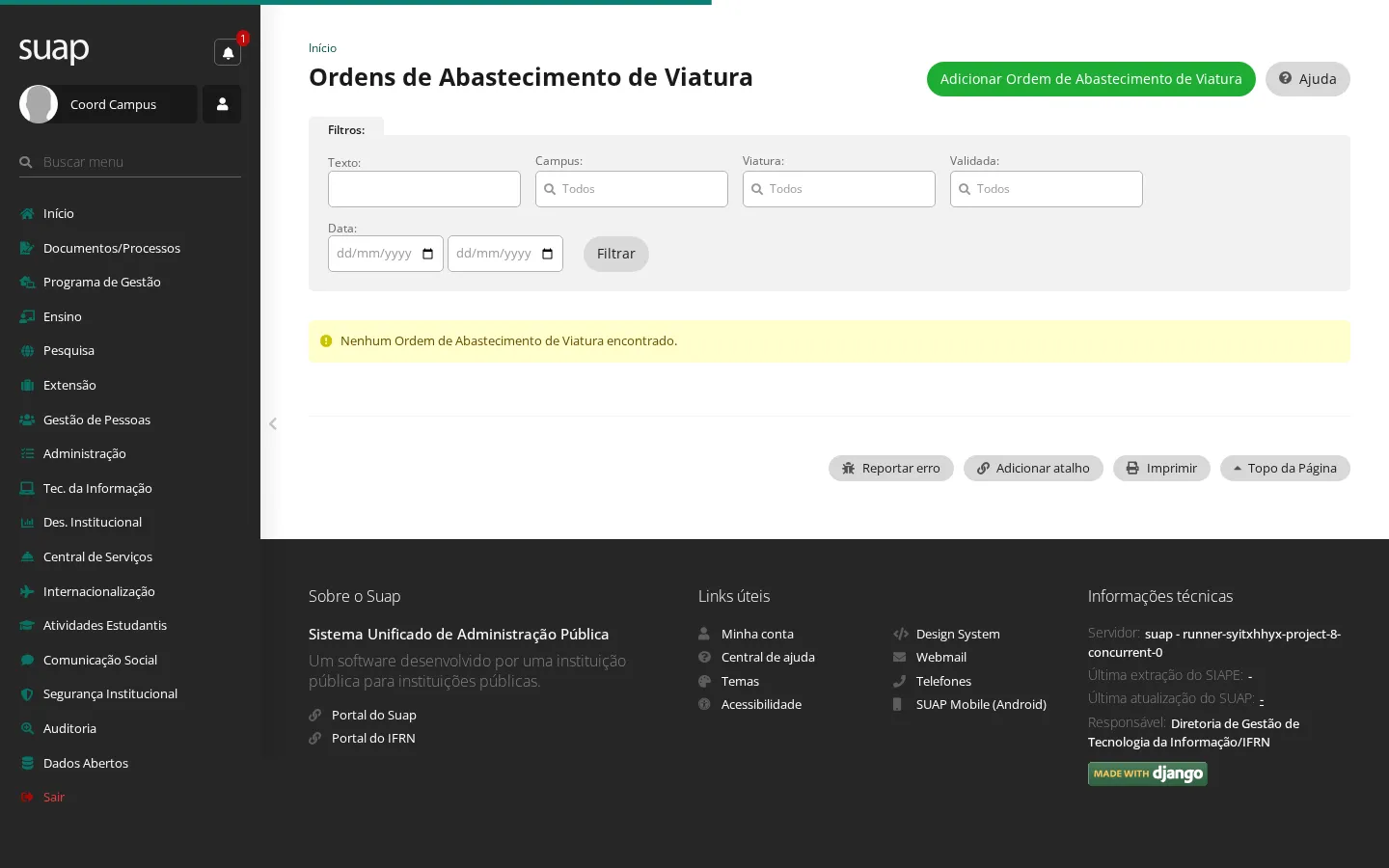
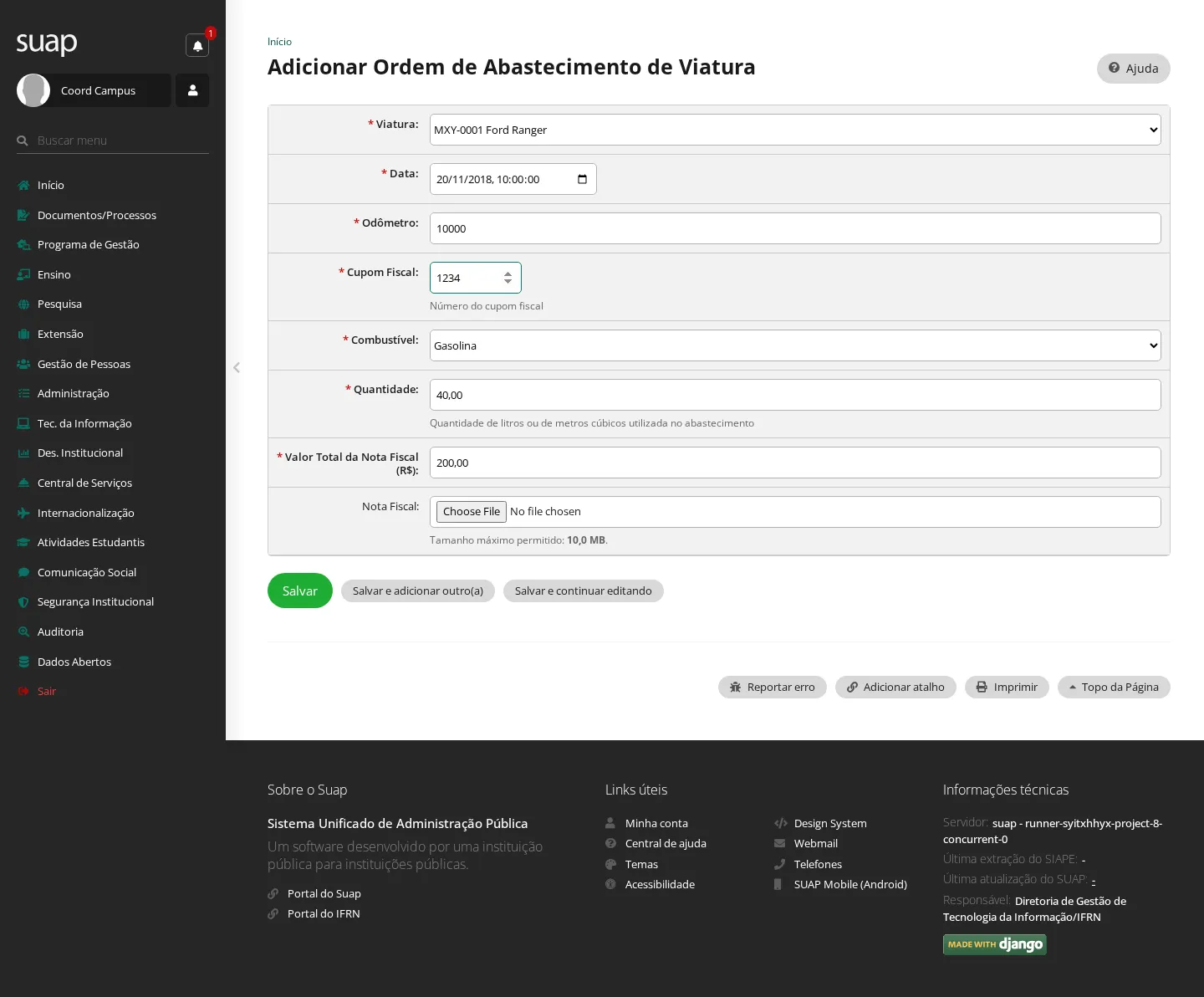
- Clique em Adicionar Ordem de Abastecimento de Viatura.
- Informe a Data, a Viatura, o Combustível (só aparecem os combustíveis marcados no cadastro da viatura), o Odômetro, a Quantidade e o Valor Total da Nota Fiscal (R$), mais o Cupom Fiscal quando houver. Quantidade e valores usam vírgula decimal, como
40,00.
- Clique em Salvar.
Resultado: aparece "Cadastro realizado com sucesso.". A Quantidade não pode passar da capacidade do Tanque informada no cadastro da viatura — o sistema recusa e avisa "Valor supera a capacidade do tanque da viatura.".
7. Registrar um serviço (revisão ou manutenção) da viatura
Quem pode: Coordenador de Frota, Coordenador de Frota Sistêmico e Operador de Frota.
Quando usar: ao levar a viatura para revisão, manutenção, conserto de problema ou depois de um acidente.
- No menu, acesse Administração › Frota › Revisão/Serviço de Viatura › Serviços e Revisões.
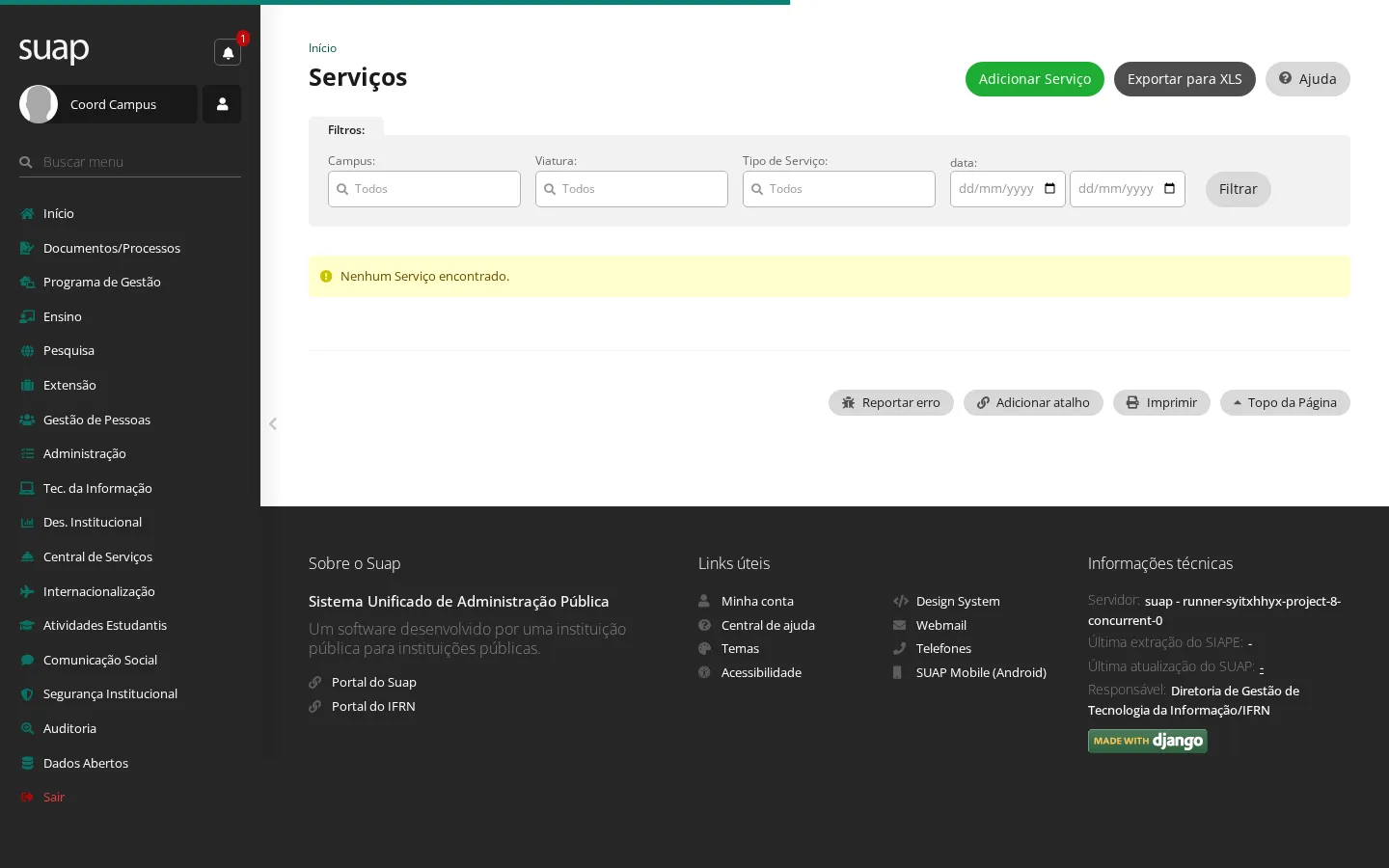
- Clique em Adicionar Serviço.
- Informe a Data, a Viatura, o Odômetro e o Tipo de Serviço — Manutenção Periódica, Problema de Funcionamento, Acidente ou Outro. Anexe a Nota Fiscal dos Serviços, que é obrigatória, e a Nota Fiscal das Peças, quando houver, com os respectivos valores.
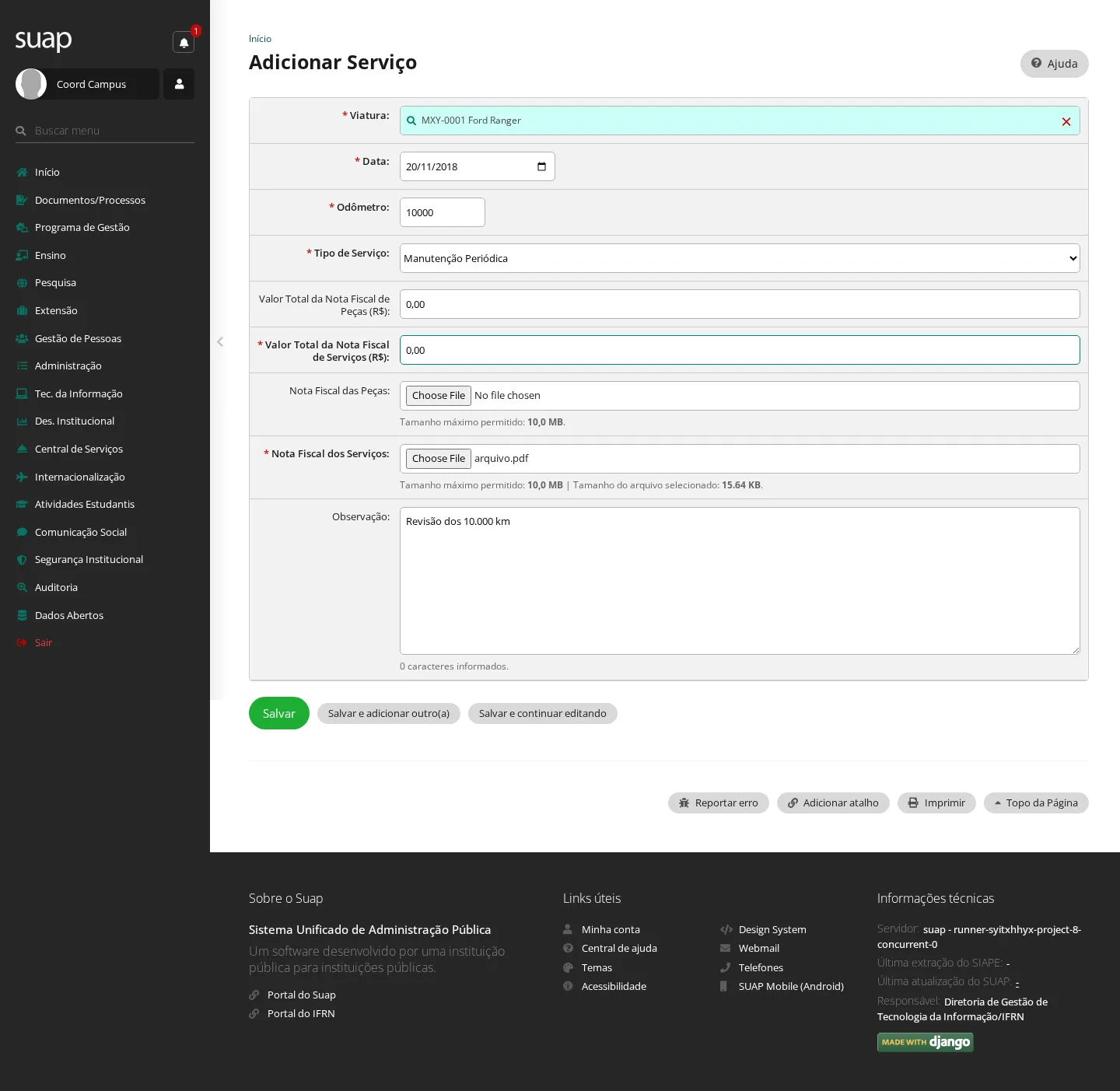
- Clique em Salvar.
Resultado: aparece "Cadastro realizado com sucesso.". O serviço passa a constar na listagem — que exporta para planilha e permite baixar as notas fiscais dos serviços selecionados — e alimenta o Controle das Revisões, que aponta as viaturas com revisão em atraso, prevista para os próximos 30 dias ou perto da quilometragem da próxima revisão.
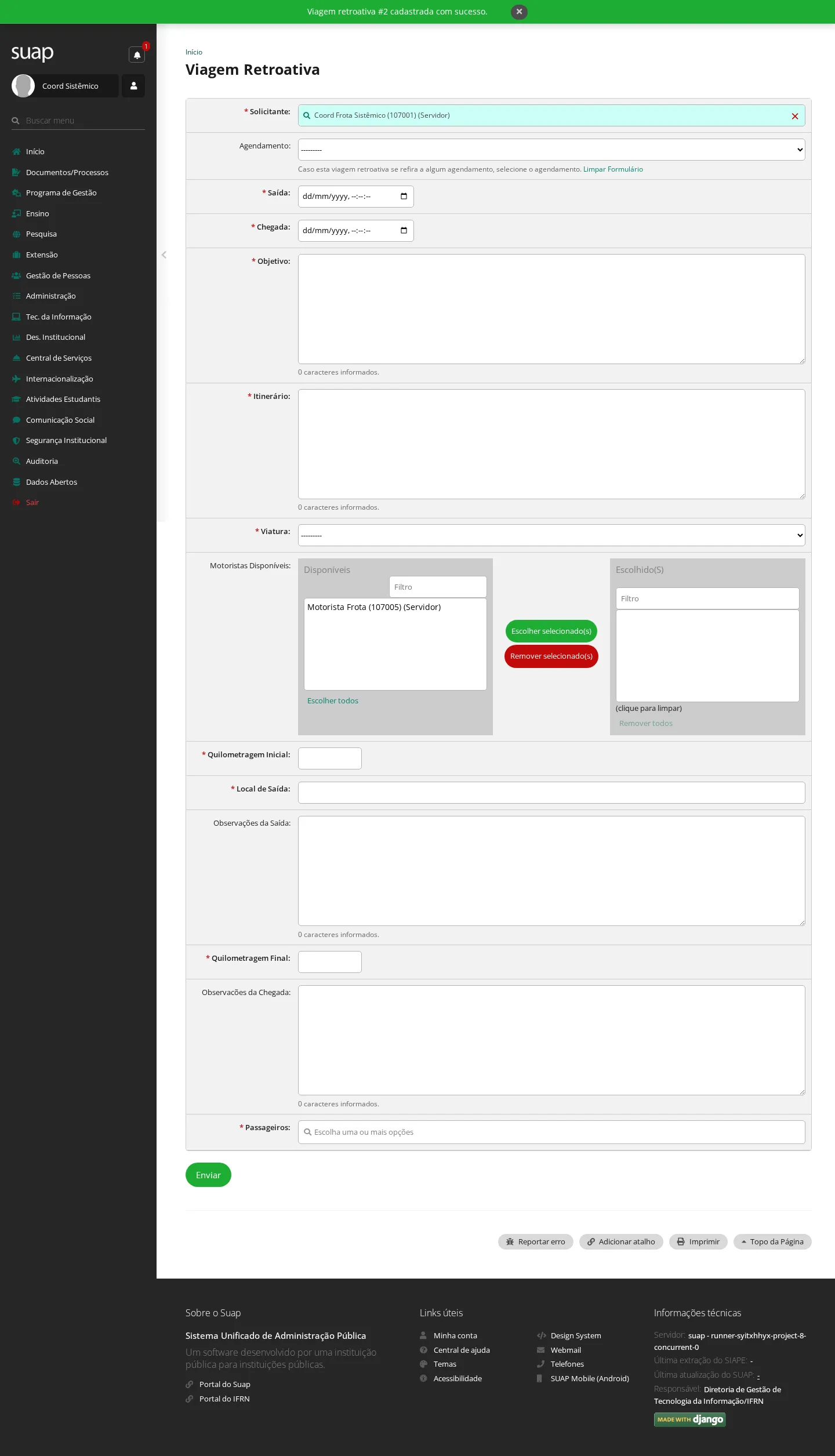
8. Registrar uma viagem retroativa
Quem pode: Coordenador de Frota, Coordenador de Frota Sistêmico e Operador de Frota.
Quando usar: quando a viagem aconteceu e ninguém registrou o agendamento nem a saída. É o caminho para regularizar o percurso e não deixar a quilometragem fora dos relatórios.
- No menu, acesse Administração › Frota › Viagens › Cadastro Retroativo.
- Preencha o Solicitante, a Saída e a Chegada ocorridas, o Objetivo, o Itinerário, a Viatura, a Quilometragem Inicial, o Local de Saída e a Quilometragem Final. Informe os Passageiros; o campo Agendamento serve para vincular a viagem a uma solicitação que já exista.
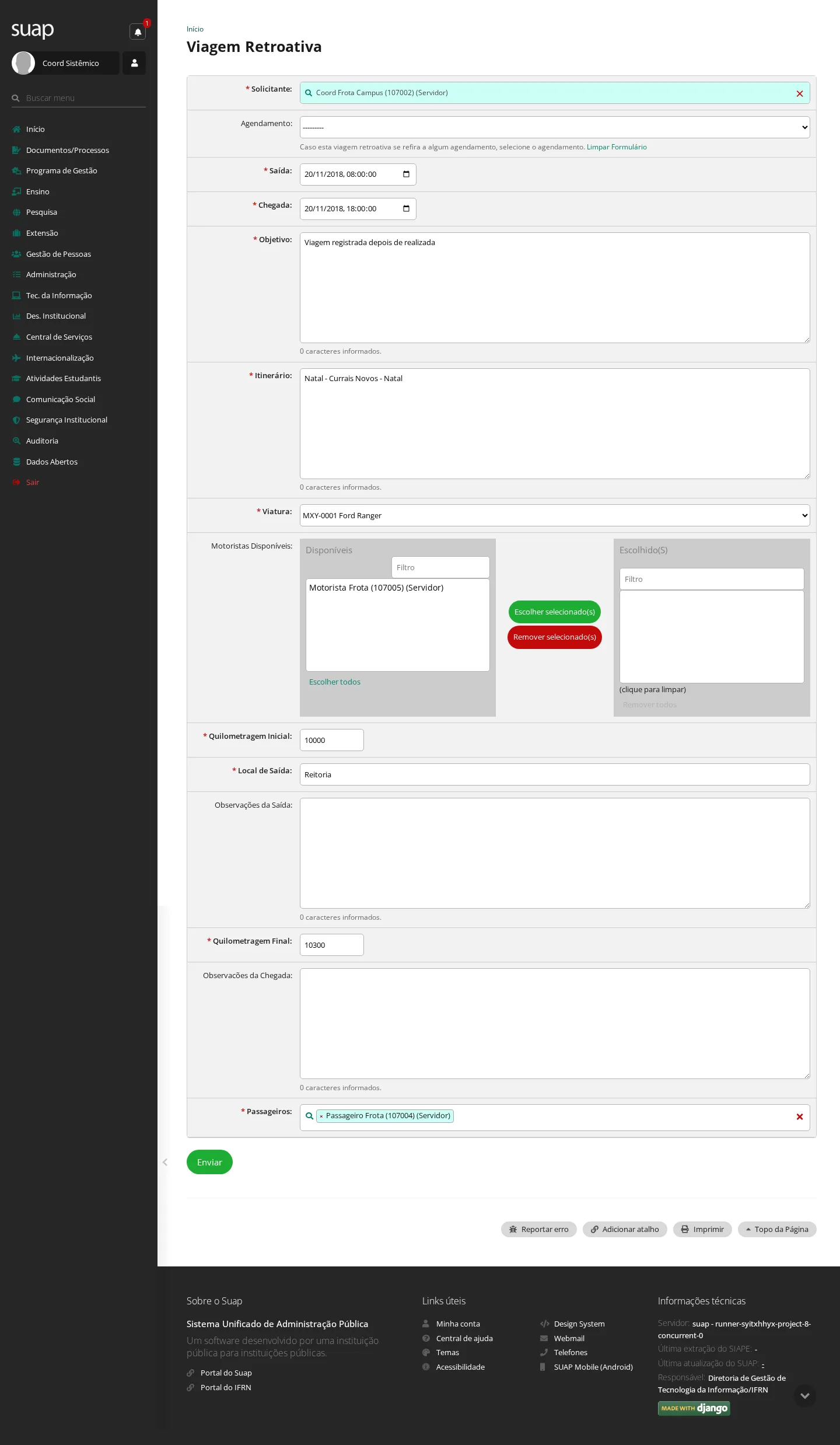
- Clique em Enviar — neste formulário o botão de gravação se chama Enviar, e não Salvar.
Resultado: aparece "Viagem retroativa #N cadastrada com sucesso.", com o número da viagem, e ela passa a constar em Viagens.
Telas de apoio
As telas abaixo seguem o padrão do SUAP — listar, adicionar, editar e remover — ou são consultas, e por isso não têm passo a passo próprio:
- Cadastros: Modelos de Viaturas, Máquinas, Viaturas, Tipo de Serviço de Máquina — em Administração › Frota › Cadastros.
- Máquinas: máquinas têm cadastro e ciclo próprios, com Ordens de Abastecimento › Máquinas e Revisão/Serviço de Máquina › Serviços e Revisões, nos mesmos moldes das viaturas (tarefas 6 e 7).
- Viagens: Viagens (o histórico), Viagens por Período e Passageiro e Cadastro Retroativo (tarefa 8).
- Revisão/Serviço de Viatura: Controle das Revisões — filtra por viatura, campus e situação (revisão em atraso, prevista ou por quilometragem) e é alimentado pelo Prazo e pela Quantidade de quilômetros informados no cadastro da viatura.
- Relatórios: Consumo Estimado por Viatura, Consumo por Máquina, Deslocamento por Viatura, Frota Atual, Viagens por Campus/Setor, Viagens por Motorista, Viagens por Solicitante, Viagens por Viatura e Viaturas por Campus — em Administração › Frota › Relatórios. São relatórios em tela com exportação para planilha ou PDF.