PPC — Projeto Pedagógico de Curso
É por aqui que a instituição constrói e acompanha os Projetos Pedagógicos de Curso (PPC): da solicitação de criação ou adequação de um curso, passando pela elaboração do projeto (seção a seção, com equipe e revisores), pela tramitação pelos colegiados, até a matriz curricular e os planos de disciplina que materializam o curso. O módulo também guarda os modelos que padronizam esses documentos.
Quem usa este módulo
| Perfil | O que faz aqui |
|---|---|
| Servidor | Consulta o painel do PPC; elabora planos de disciplina e, quando designado, participa da elaboração ou revisão de um PPC |
| Administrador de PPC | Mantém os modelos de PPC e de plano de disciplina, as diretrizes e as configurações que padronizam os documentos |
Tarefas
1. Acompanhar o andamento pelo painel do PPC
Quem pode: Servidor. Quando usar: para saber, de uma olhada, o que está em andamento, aprovado ou reprovado em cada frente do módulo.
- No menu, acesse Ensino › PPC › Painel.
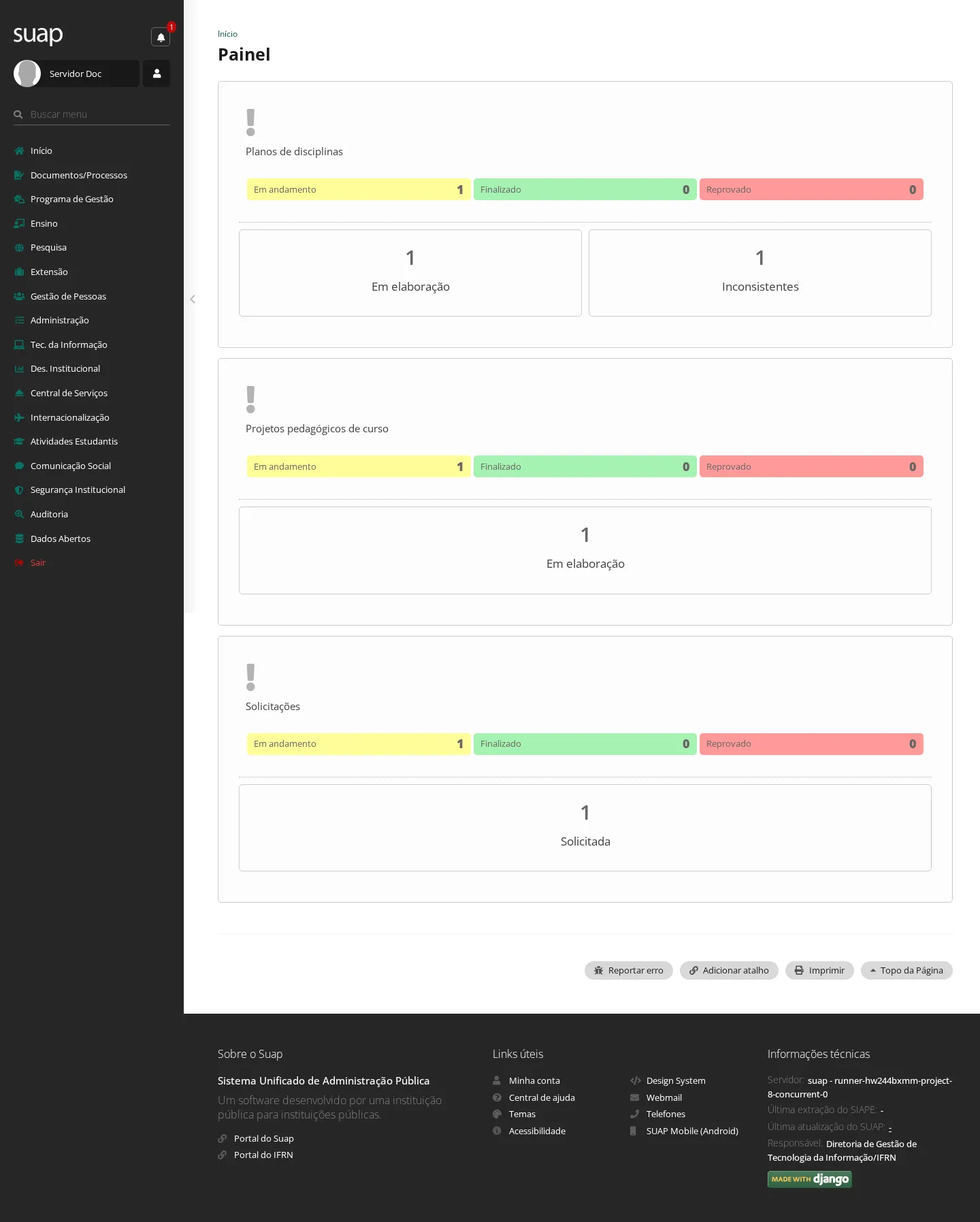
Resultado: a tela resume, em três quadros, os Planos de disciplinas, os Projetos pedagógicos de curso e as Solicitações: cada quadro mostra os totais em andamento, finalizadas e rejeitadas, com os links que abrem as listagens já filtradas pela situação — e, nos planos de disciplina em revisão, o quadro detalha por revisor.
2. Acompanhar uma solicitação de criação ou adequação de PPC
Quem pode: Servidor (a listagem exige apenas ver a solicitação). Quando usar: a solicitação é o ato administrativo que abre um PPC — criação de curso novo ou adequação de curso existente. O solicitante e os envolvidos a acompanham aqui.
- No menu, acesse Ensino › PPC › Solicitações de PPC. A listagem traz a busca por texto e os filtros de Tipo de oferta, Modalidade, Solicitante e Situação.
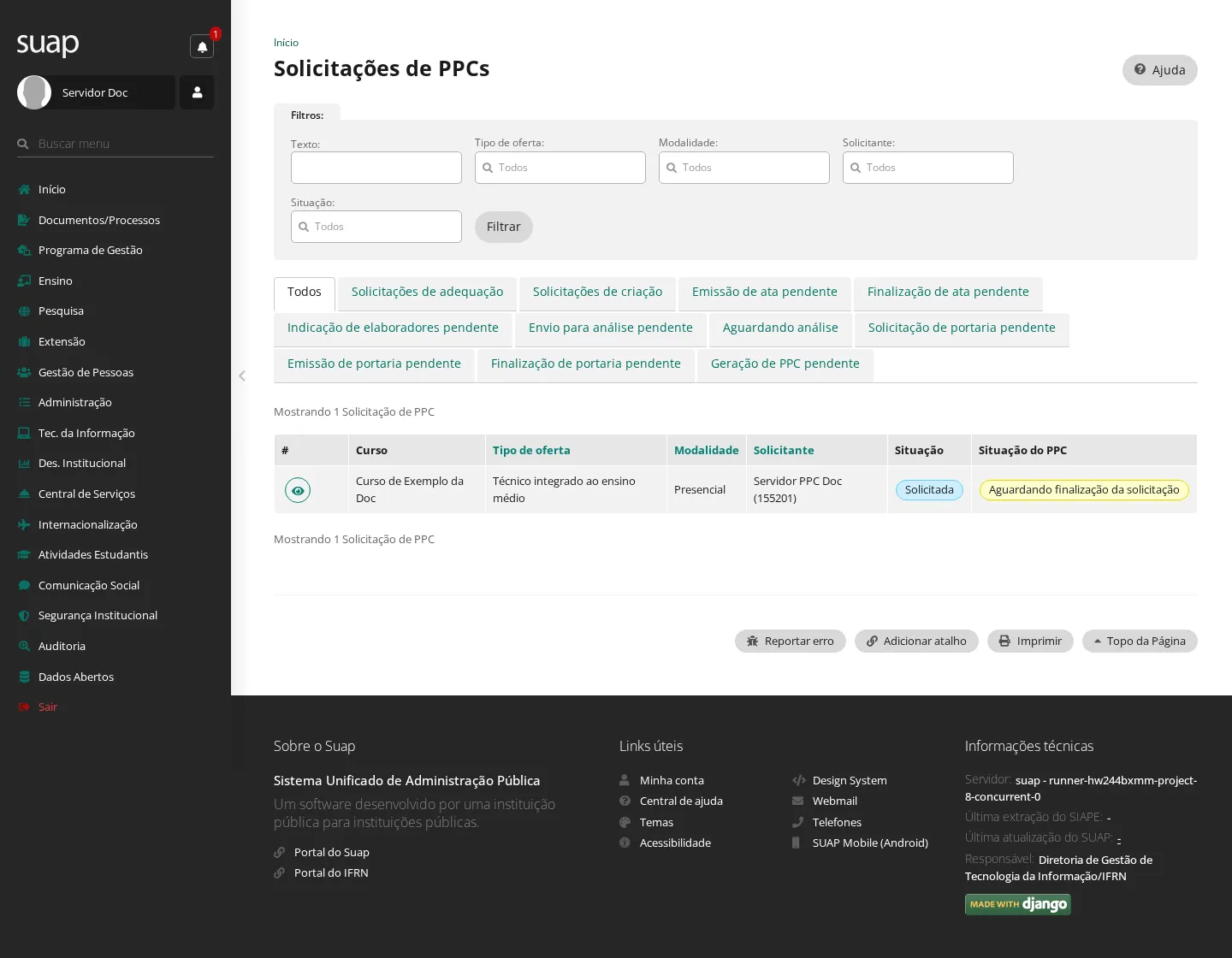
- Clique no ícone de exibição da solicitação.
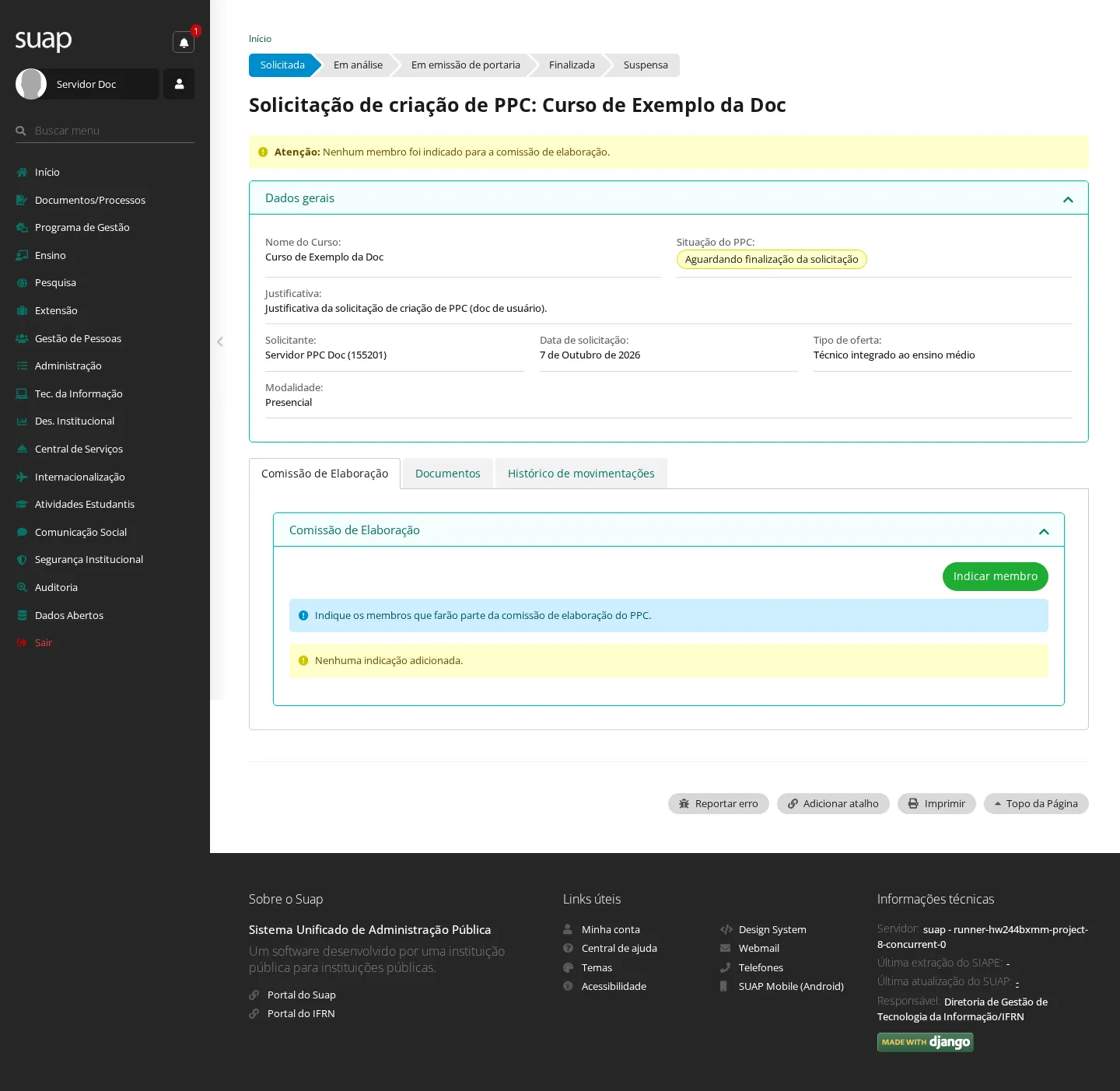
Resultado: a tela mostra os Dados gerais da solicitação (tipo — criação ou adequação —, curso sugerido, justificativa, situação), os quadros de Documentos (ata e portaria emitidas), a Comissão de Elaboração e o Histórico de movimentações. As ações disponíveis dependem da situação e do perfil — entre elas, solicitar a emissão de ata e de portaria e indicar servidores para a comissão.
3. Elaborar o PPC
Quem pode: a equipe de elaboração do projeto (elaboradores e colaboradores designados na comissão), além do Administrador de PPC. Pré-condição: a solicitação (tarefa 2) avançou até a portaria da comissão de elaboração, e o projeto foi criado a partir dela — a situação Em elaboração é quando o texto do PPC é escrito.
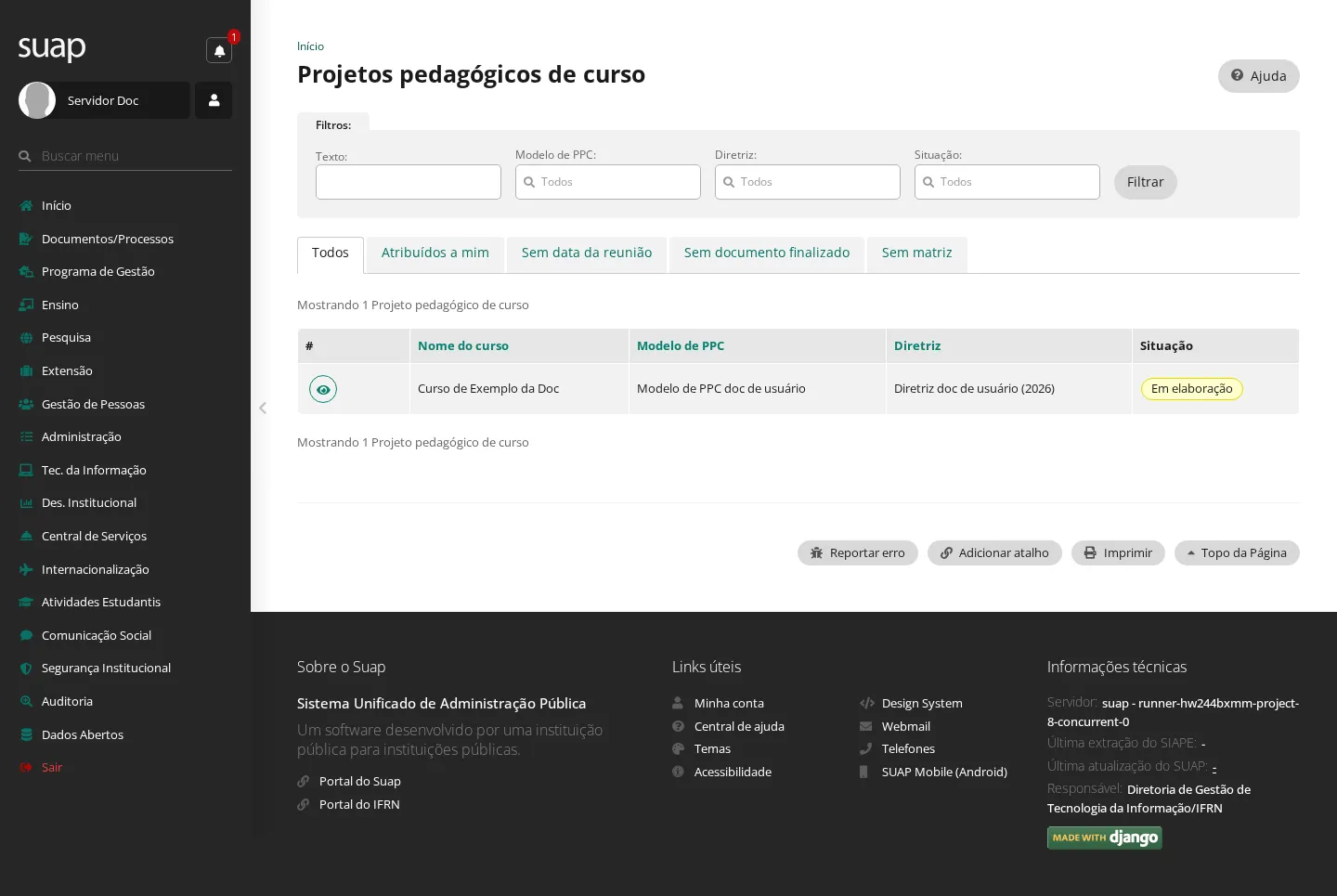
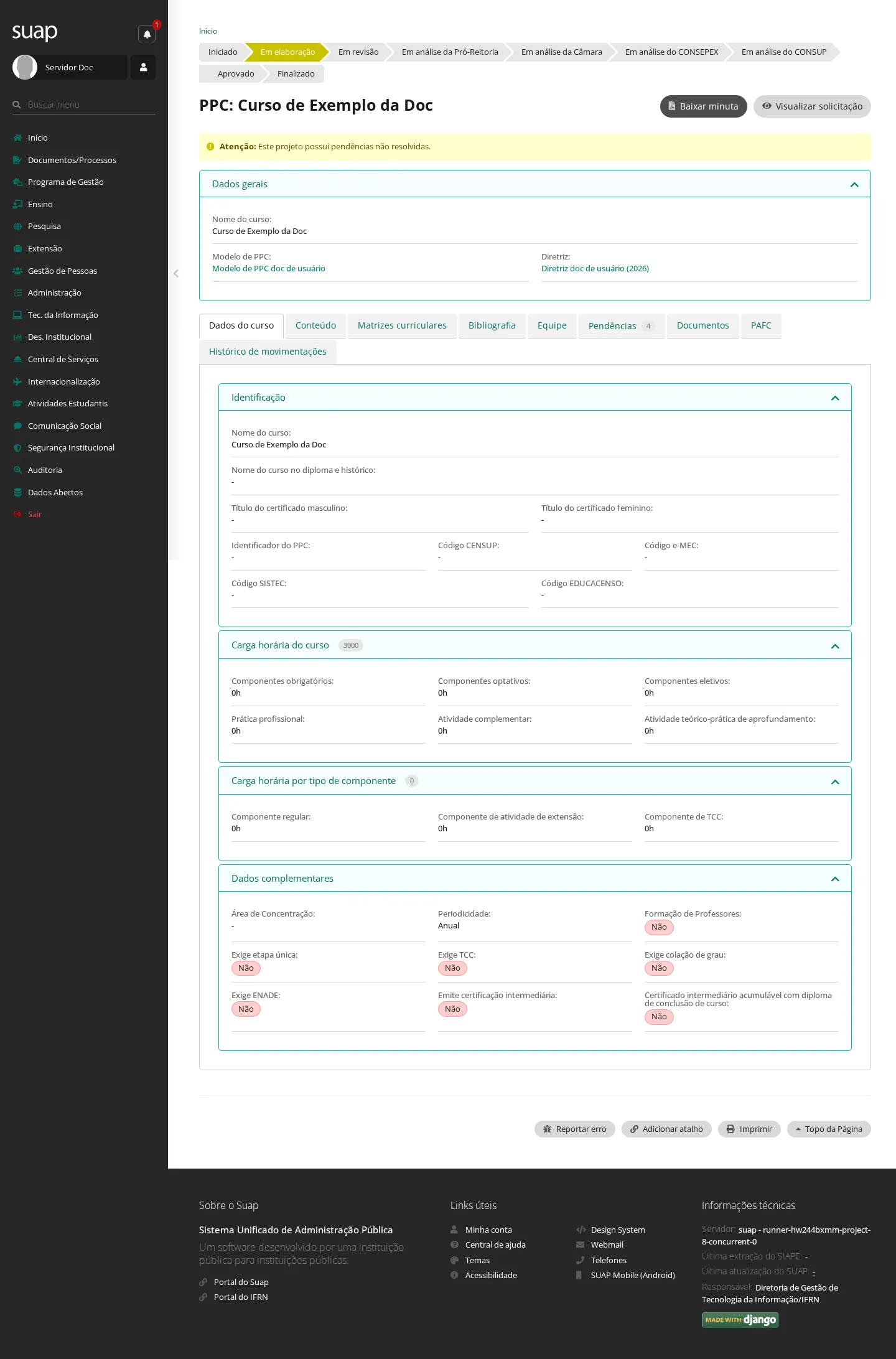
- No menu, acesse Ensino › PPC › Projetos Pedagógicos de Curso e abra o projeto pelo ícone de exibição.
- A página do PPC organiza o trabalho em quadros e abas: Dados do curso, Equipe, Comissão de elaboração, Conteúdo, Bibliografias, Matrizes curriculares, Documentos e Histórico de movimentações, além dos quadros de pendências.
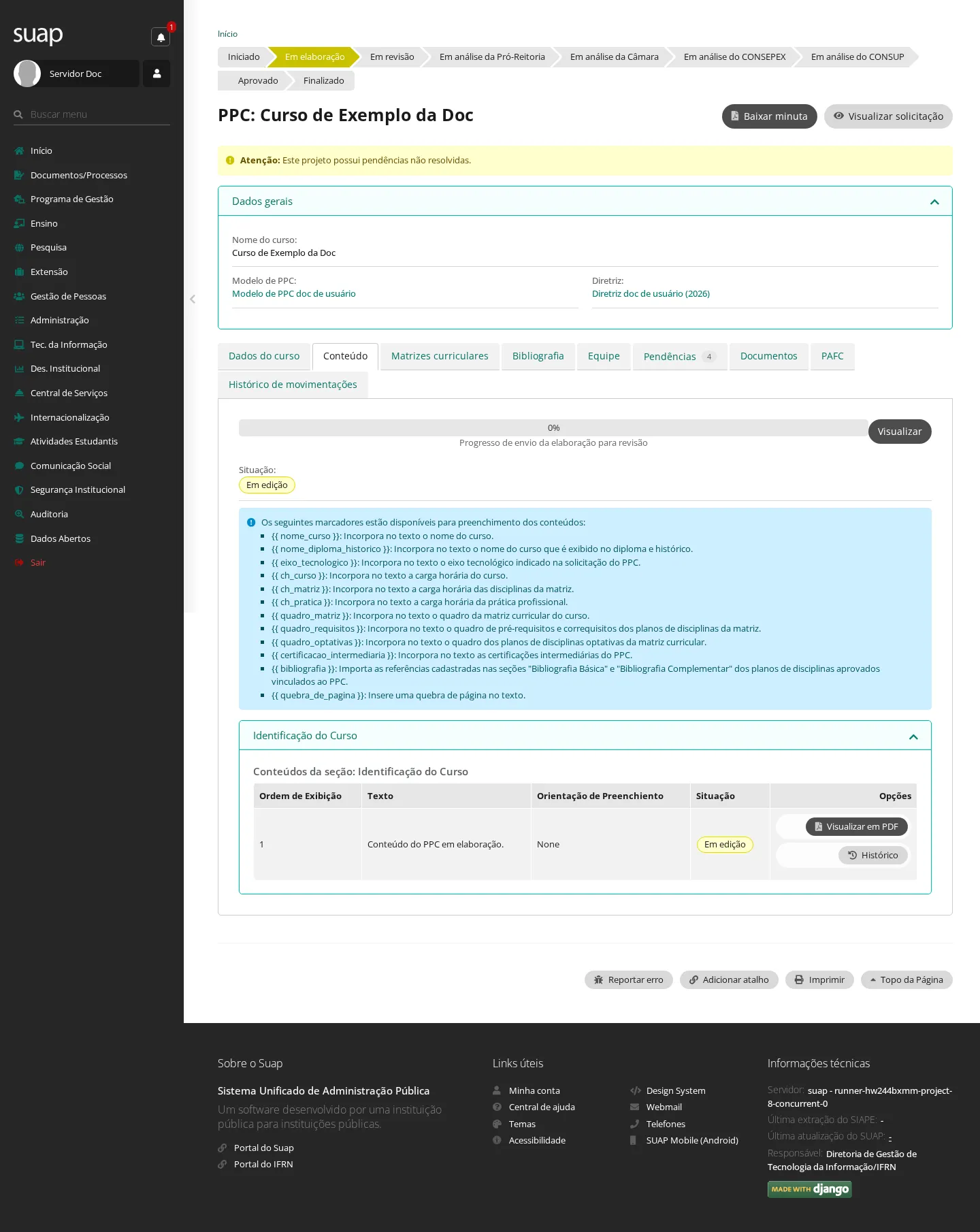
- A elaboração do texto acontece na aba Conteúdo: ela lista as seções do documento (como Identificação do Curso) e o estado de cada uma, com a barra de progresso acompanhando o percentual concluído. O que cada seção pede vem do modelo de PPC (tarefa 5).
Resultado: com o conteúdo concluído, o projeto pode ser enviado para a revisão da equipe revisora e, depois, seguir a tramitação pelos colegiados até a matriz curricular — o fluxo completo de cada situação fica registrado no histórico.
4. Elaborar um plano de disciplina
Quem pode: Servidor. Quando usar: o plano de disciplina é o documento que detalha uma disciplina do curso — carga horária, ementa, bibliografia e o programa por seções. Ele pode existir antes ou depois de o PPC ter a matriz.
- No menu, acesse Ensino › PPC › Planos de disciplinas. A listagem traz busca por texto e filtros por Núcleo, Tipo de oferta, Periodicidade, Situação, Revisor e outros.
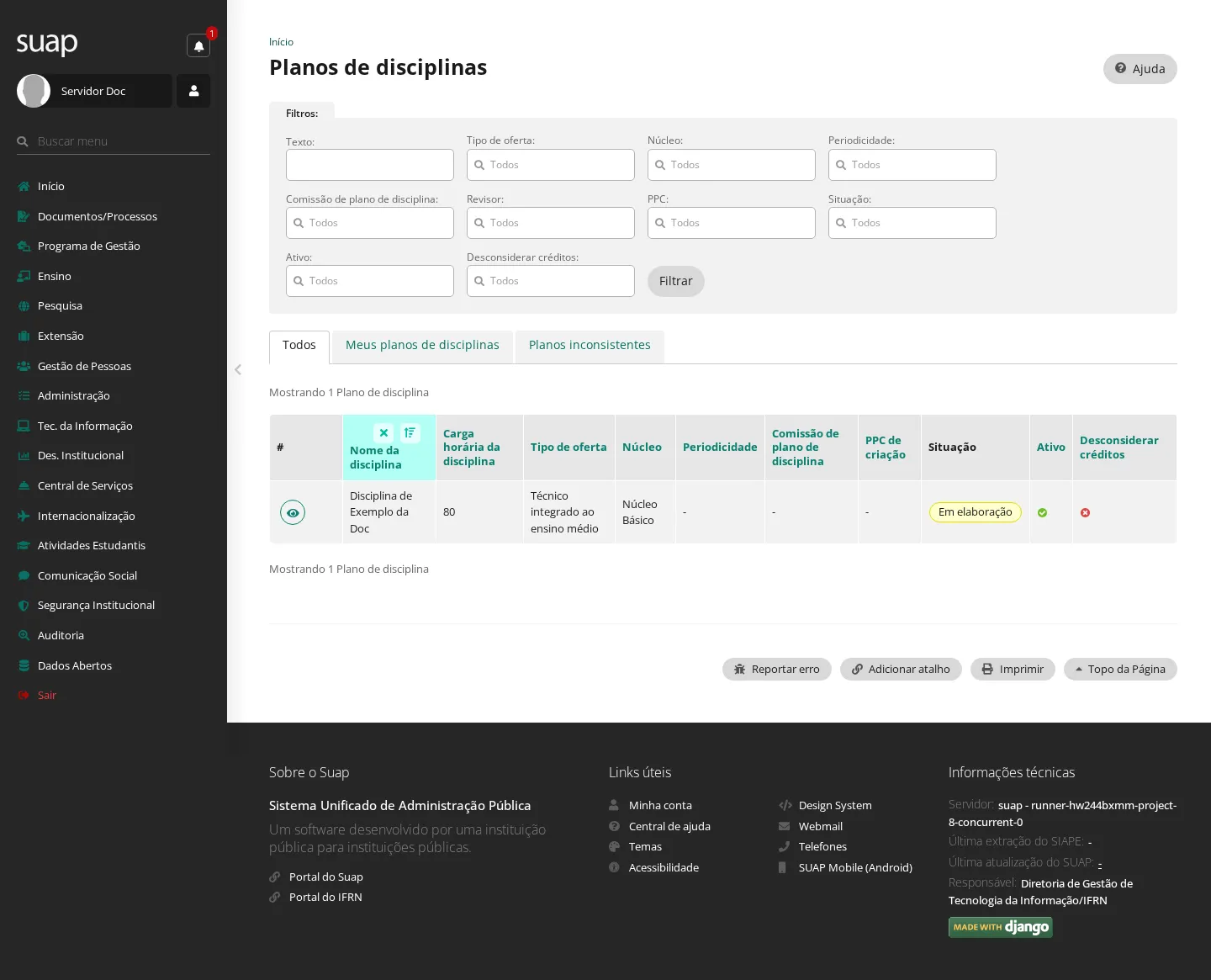
- Abra o plano pelo ícone de exibição.
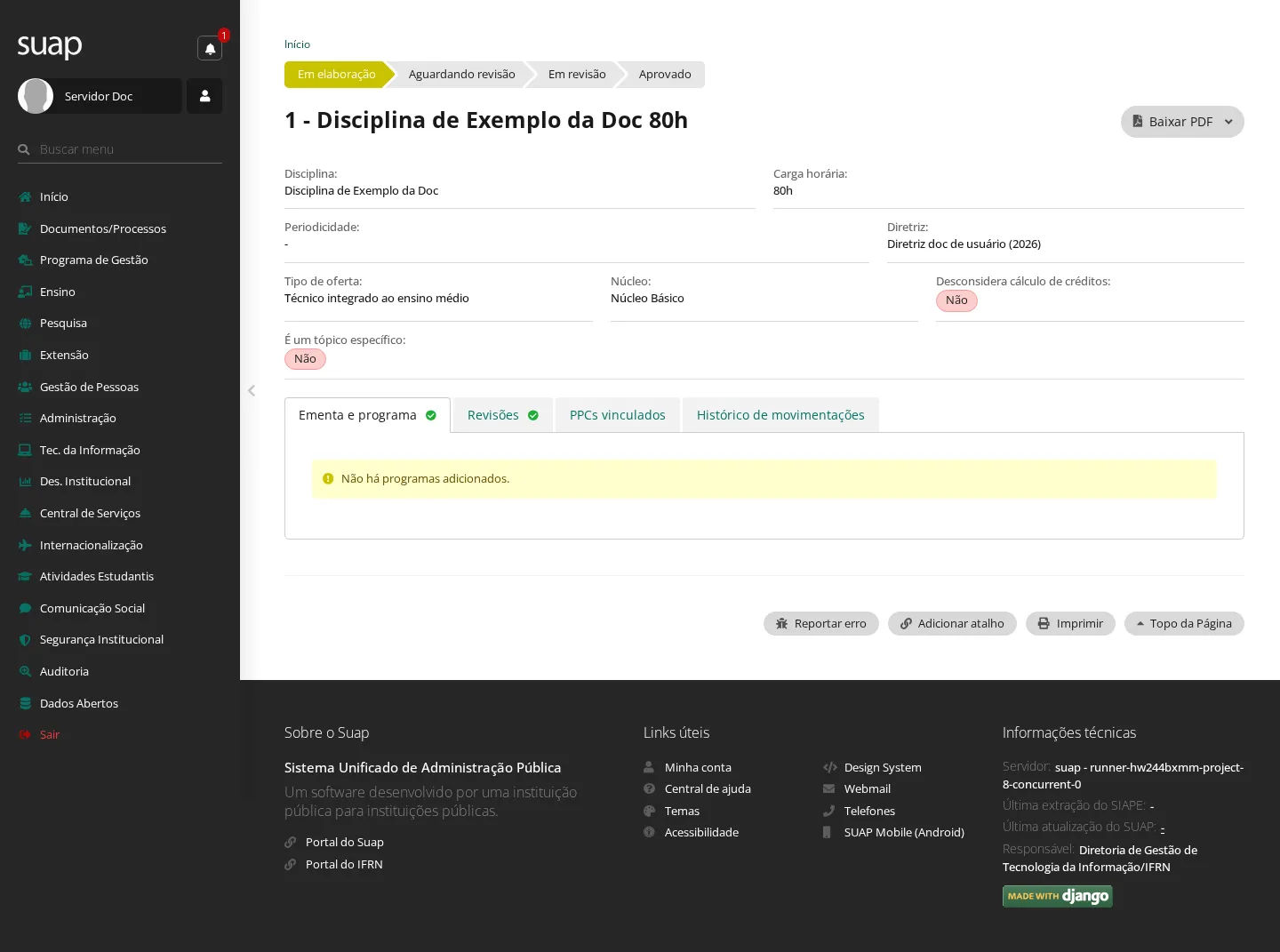
Resultado: a página do plano mostra a identificação (nome e carga horária), a Ementa e programa (o texto do plano, montado a partir do modelo de plano de disciplina), as abas de Revisões, PPCs vinculados e Histórico de movimentações, e o botão Baixar PDF do documento.
5. Manter o modelo de PPC
Quem pode: Administrador de PPC. Quando usar: o modelo de PPC é o gabarito que define as seções (e o texto de orientação de cada uma) dos projetos novos — é ele que a tarefa 3 segue.
- No menu, acesse Ensino › PPC › Configurações › Modelos de PPC.
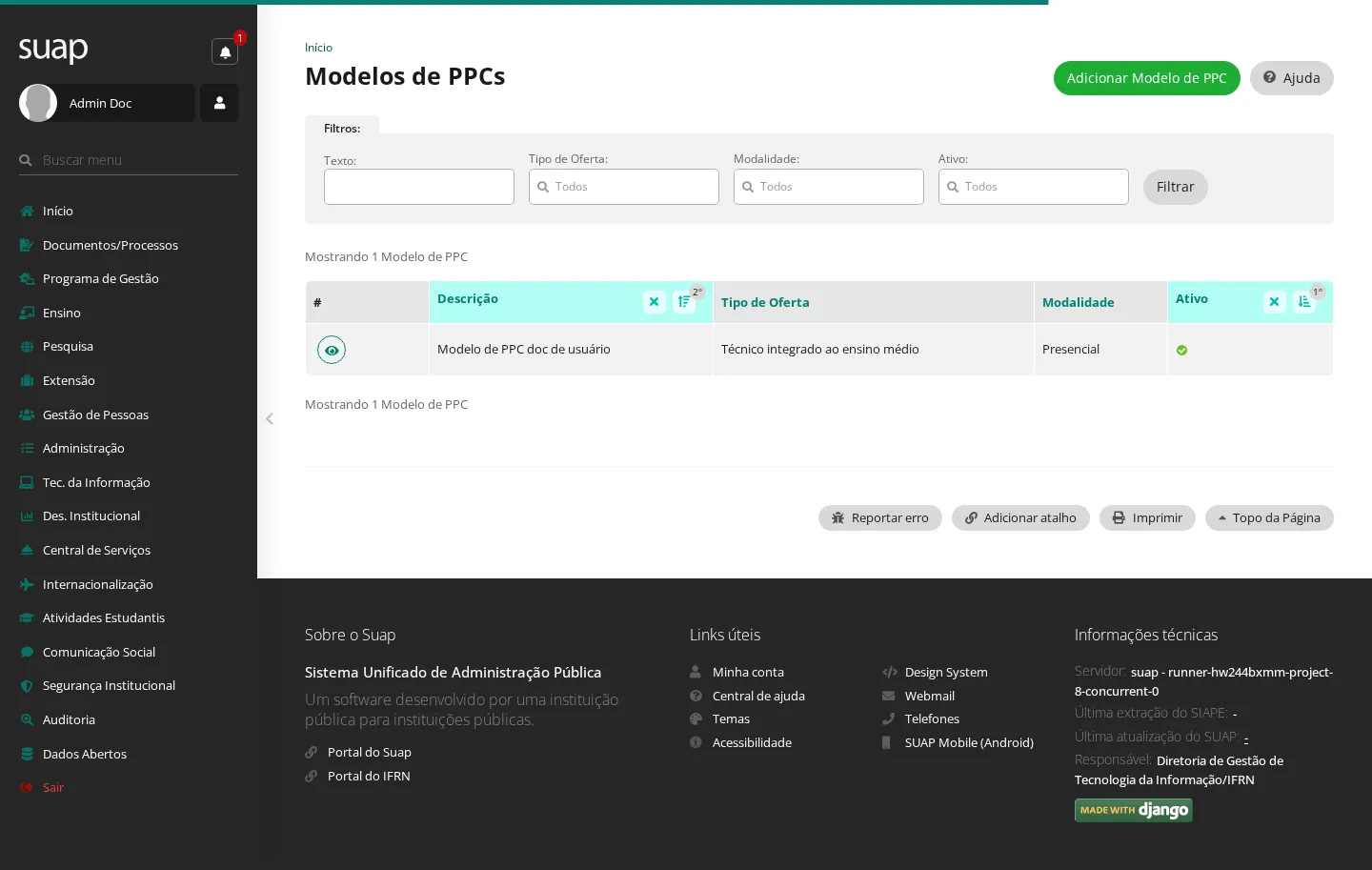
- Abra o modelo pelo ícone de exibição.
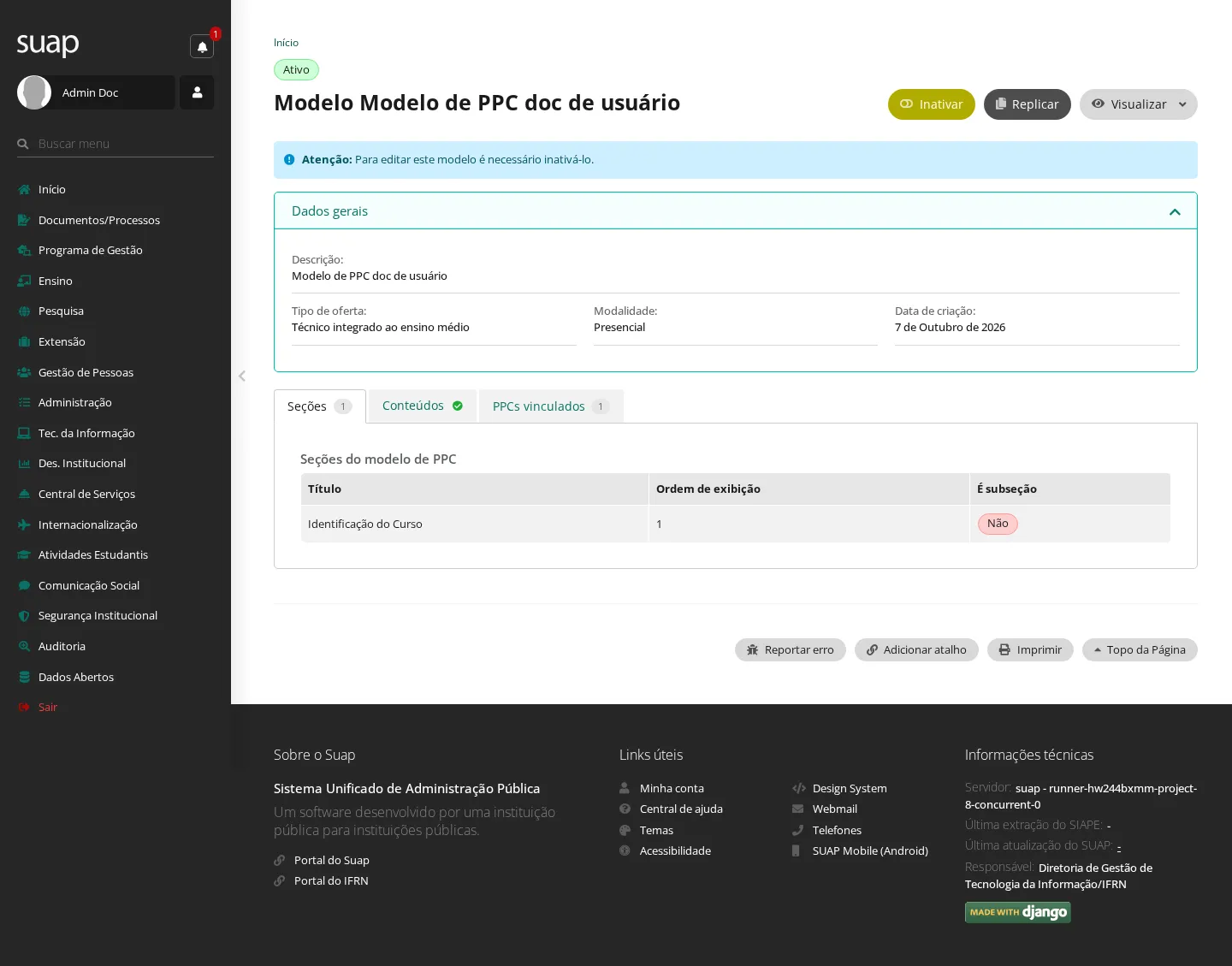
Resultado: a página do modelo mostra os Dados gerais (descrição, tipo de oferta, modalidade, situação ativo/inativo) e as abas Seções e Conteúdos, onde o administrador adiciona as seções do documento e o texto de orientação de cada conteúdo. Os botões Visualizar e Replicar (criar um novo modelo a partir deste) completam as ações.
Telas de apoio
Seguem o padrão do SUAP — listar, adicionar, editar, remover — e não têm passo a passo próprio.
Ensino › PPC › Configurações: Administradores de Tipo de Oferta · Câmaras · Comissões de planos de disciplina · Diretrizes · Modelos de plano de disciplina · Pró-Reitorias · Revisores de plano de disciplina.
Ensino › PPC › Planos de disciplinas de cursos: a listagem dos planos de disciplina já vinculados aos PPCs (leitura).
Diretrizes é a configuração que define os limites do curso (períodos, cargas horárias mínimas e máximas por tipo de componente) — o modelo de PPC e os projetos novos a consultam. Modelos de plano de disciplina faz pelo plano o que o modelo de PPC faz pelo projeto.