Eventos
Registra os eventos institucionais da instituição — palestras, seminários, cursos, mostras — do cadastro pelo servidor organizador até o certificado de quem participou. É por aqui que um evento passa pela avaliação das dimensões, ganha um endereço público de inscrição, tem seus participantes confirmados e sua presença registrada.
O mesmo módulo guarda mais duas coisas da Comunicação Social: o registro dos atendimentos ao público feitos no campus e os banners publicados na página inicial do SUAP.
Quem usa este módulo
| Perfil | O que faz aqui |
|---|---|
| Servidor | Cadastra o evento que vai organizar |
| Coordenador ou organizador do evento | Gerencia os participantes: inclui, confirma inscrição e presença, finaliza o evento e emite os certificados |
| Avaliador de dimensão | Defere, indefere ou devolve os eventos da dimensão que avalia |
| Coordenador de Comunicação (e Coordenador de Comunicação Sistêmico) | Gerencia qualquer evento do seu campus (ou de toda a rede) e emite os relatórios |
| Comunicador Social | Registra os atendimentos ao público do campus |
| Público externo | Inscreve-se pela página pública do evento, sem ter conta no SUAP |
Antes de começar
O formulário do evento consome tabelas de apoio que precisam estar preenchidas: Dimensões, Portes, Tipos e Subtipos, Classificações, Espacialidades, Áreas temáticas, Naturezas. Num campus já em operação elas existem — se alguma lista aparecer vazia no cadastro, é uma dessas que falta. Todas ficam em Comunicação Social › Cadastros › Eventos.
Tarefas
1. Cadastrar um evento e abrir as inscrições
Quem pode: Servidor, Coordenador de Comunicação e Coordenador de Comunicação Sistêmico. Quando usar: ao organizar um evento institucional que precise de divulgação, inscrição ou certificado.
Etapa 1 — cadastrar
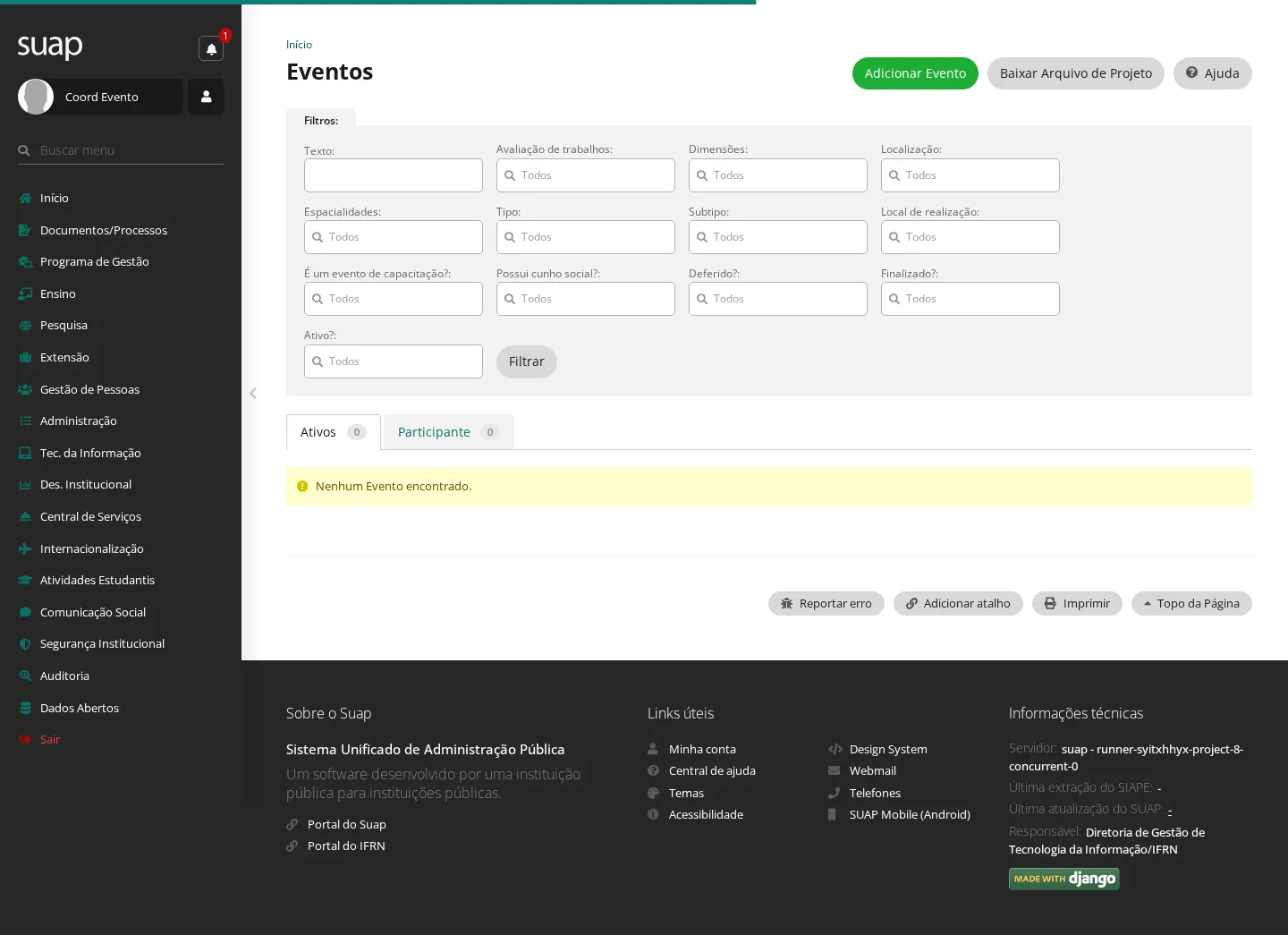
- No menu, acesse Comunicação Social › Eventos e clique em Adicionar Evento.
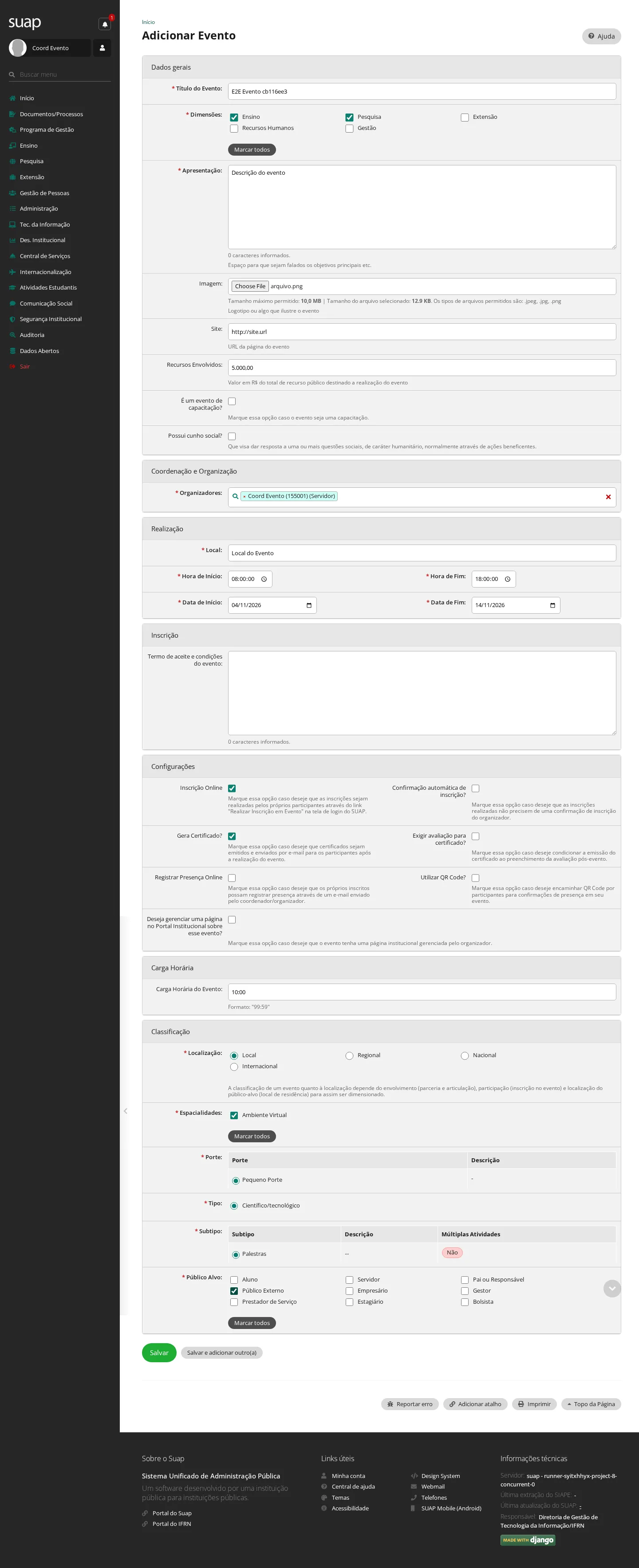
- Preencha o formulário, dividido em blocos (Dados gerais, Coordenação e Organização, Realização, Inscrição, Configurações, Carga Horária, Classificação). Os campos que costumam gerar dúvida:
| Campo | O que informar |
|---|---|
| Dimensões | Uma ou mais entre Ensino, Pesquisa, Extensão, Gestão e Recursos Humanos — define quem vai avaliar o evento |
| Organizadores | Servidores que poderão gerenciar o evento junto com você; busque pelo nome |
| Inscrição Online | Marque para o evento ganhar um endereço público de inscrição |
| Gera Certificado? | Marque para habilitar a emissão de certificados no fim do evento |
| Carga Horária do Evento | No formato HH:MM — é o que sai impresso no certificado, e o envio só ocorre se for maior que zero |
| Localização | Local para evento de um campus, Regional, Nacional ou Internacional conforme o alcance |
- Clique em Salvar.
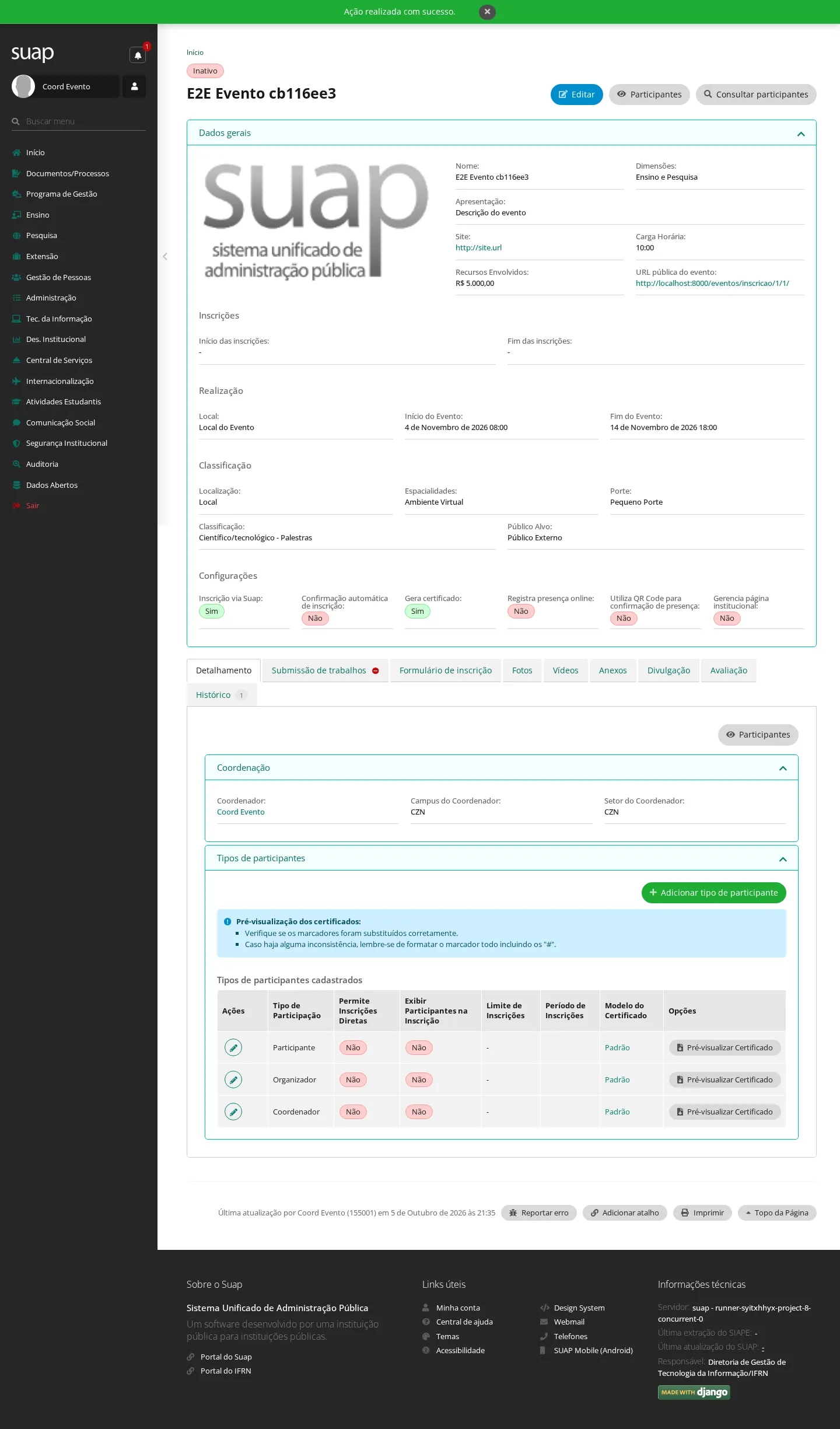
Resultado: aparece a mensagem "Ação realizada com sucesso." e você é levado à página do evento, ainda com a tarja Inativo — ele só passa a valer depois de avaliado (tarefa 2). A página já mostra a URL pública do evento, que é o endereço a divulgar.
Etapa 2 — definir o período de inscrições
- Na página do evento, abra a aba Detalhamento e, no quadro Tipos de participantes, clique no ícone de edição da linha Participante.
- No popup, informe Limite de Inscrições, Início e Fim das Inscrições (com as horas), marque Permite Inscrição Direta se a inscrição não depender de convite e clique em Salvar.
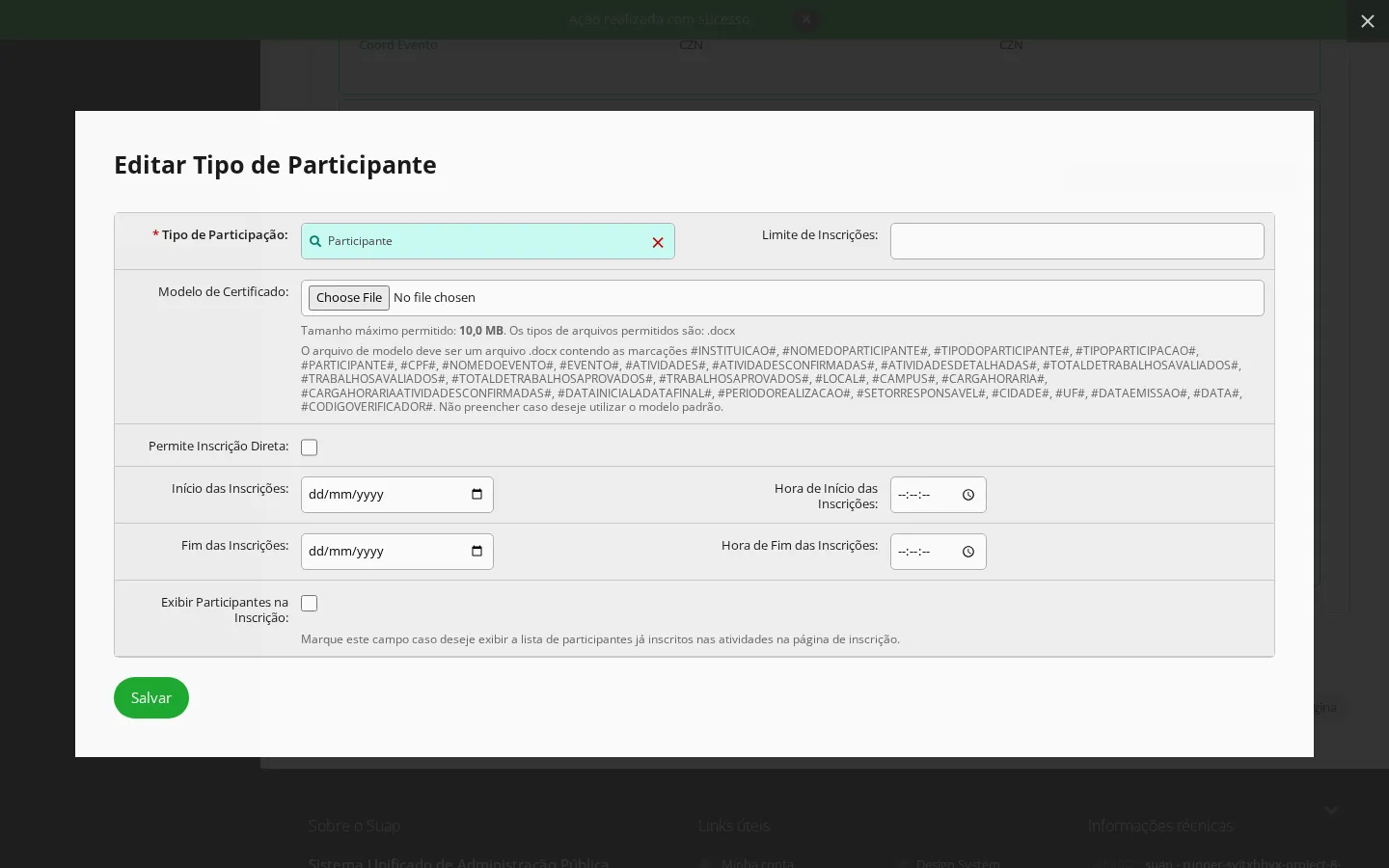
Resultado: "Tipo de participante alterado com sucesso." O evento passa a aceitar inscrições pela página pública dentro do período informado.
2. Avaliar um evento
Quem pode: quem pertence a um grupo avaliador da dimensão do evento — o avaliador local só enxerga os eventos do seu próprio campus; o sistêmico, os de toda a rede. Os grupos avaliadores são definidos em cada dimensão, em Comunicação Social › Cadastros › Eventos › Dimensões. Quando usar: enquanto o evento estiver aguardando aprovação. Sem esta etapa ele não aceita participantes nem aparece na área pública.
- No menu, acesse Comunicação Social › Eventos e clique na aba Aguardando minha aprovação.
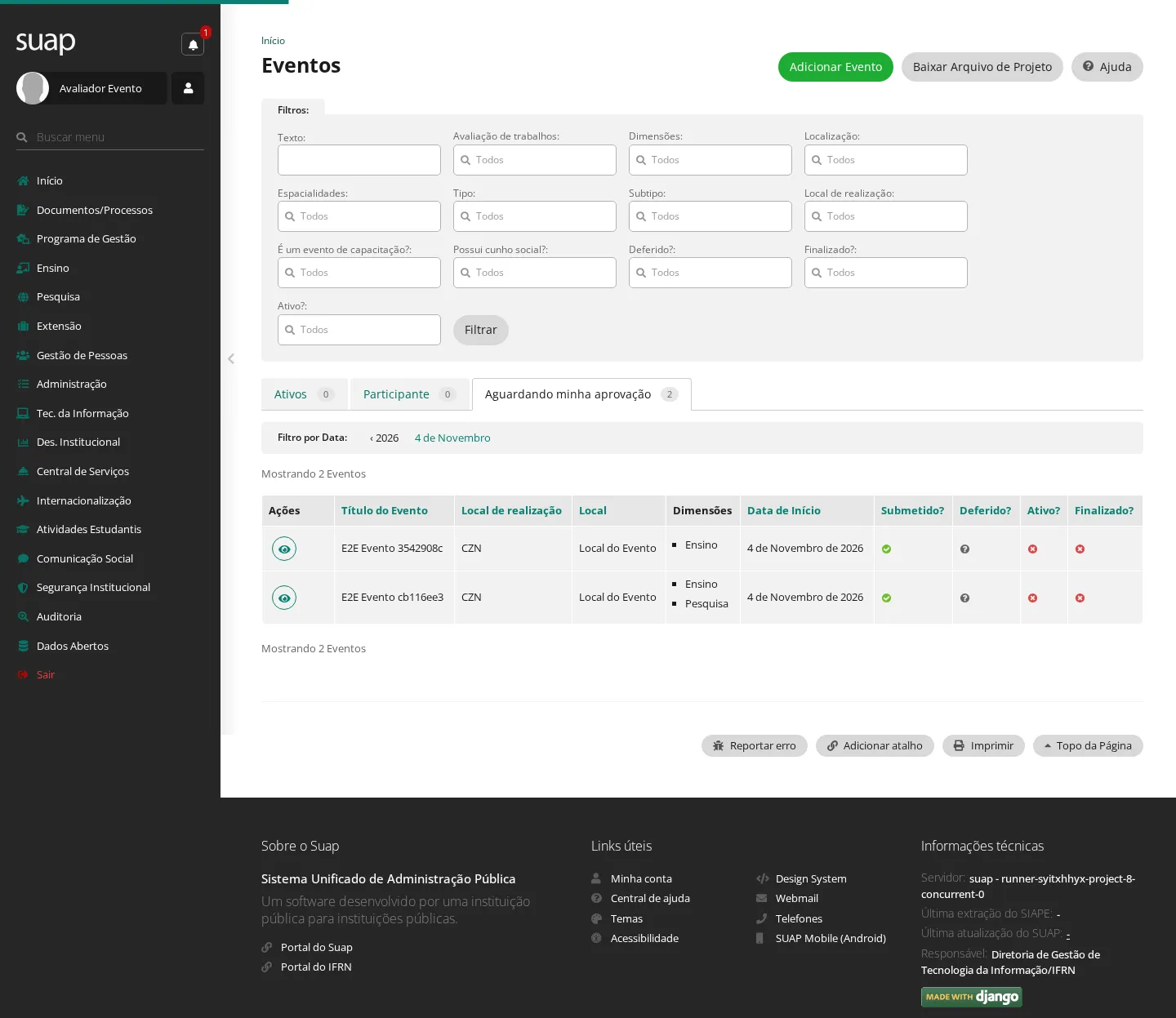
- Na linha do evento, clique no ícone de exibição para abri-lo e conferir os dados.
- Clique em Avaliar e escolha Deferir ou Indeferir.
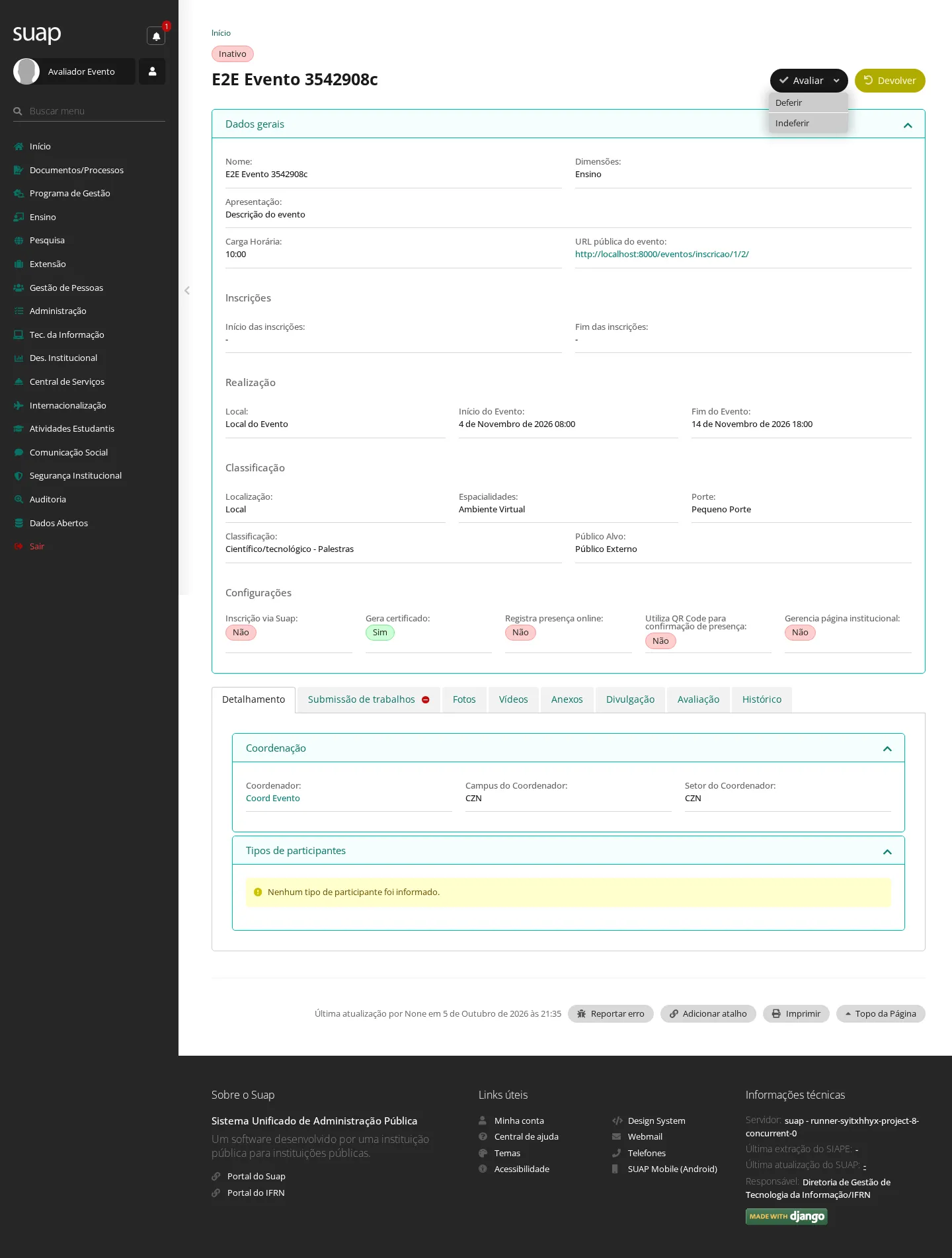
Resultado: ao deferir, aparece "O evento foi deferido.", o evento fica ativo e passa a aceitar participantes.
Se faltar informação: ao lado de Avaliar fica o botão Devolver, que encerra a avaliação sem deferir nem indeferir.
3. Gerenciar os participantes de um evento
Quem pode: o coordenador ou um dos organizadores do evento; também o Coordenador de Comunicação do campus e o Coordenador de Comunicação Sistêmico. Evento indeferido não é gerenciável. Pré-condição: o evento já foi deferido (tarefa 2).
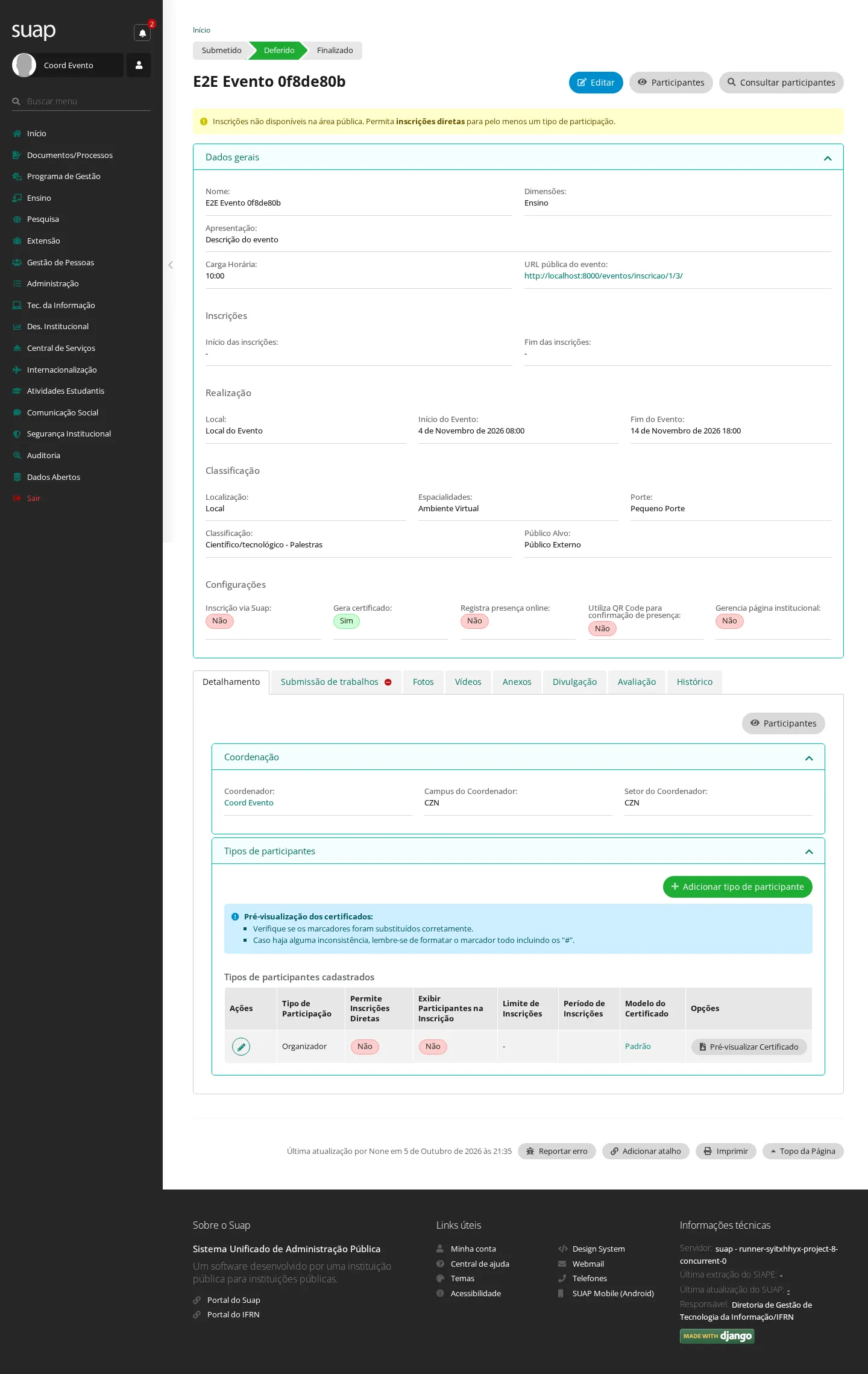
Na página do evento, clique em Participantes para chegar à tela de gestão. Ela tem uma aba por tipo de participação (Participante, Palestrante, Convidado, Organizador), e as ações valem para os participantes marcados na aba aberta.
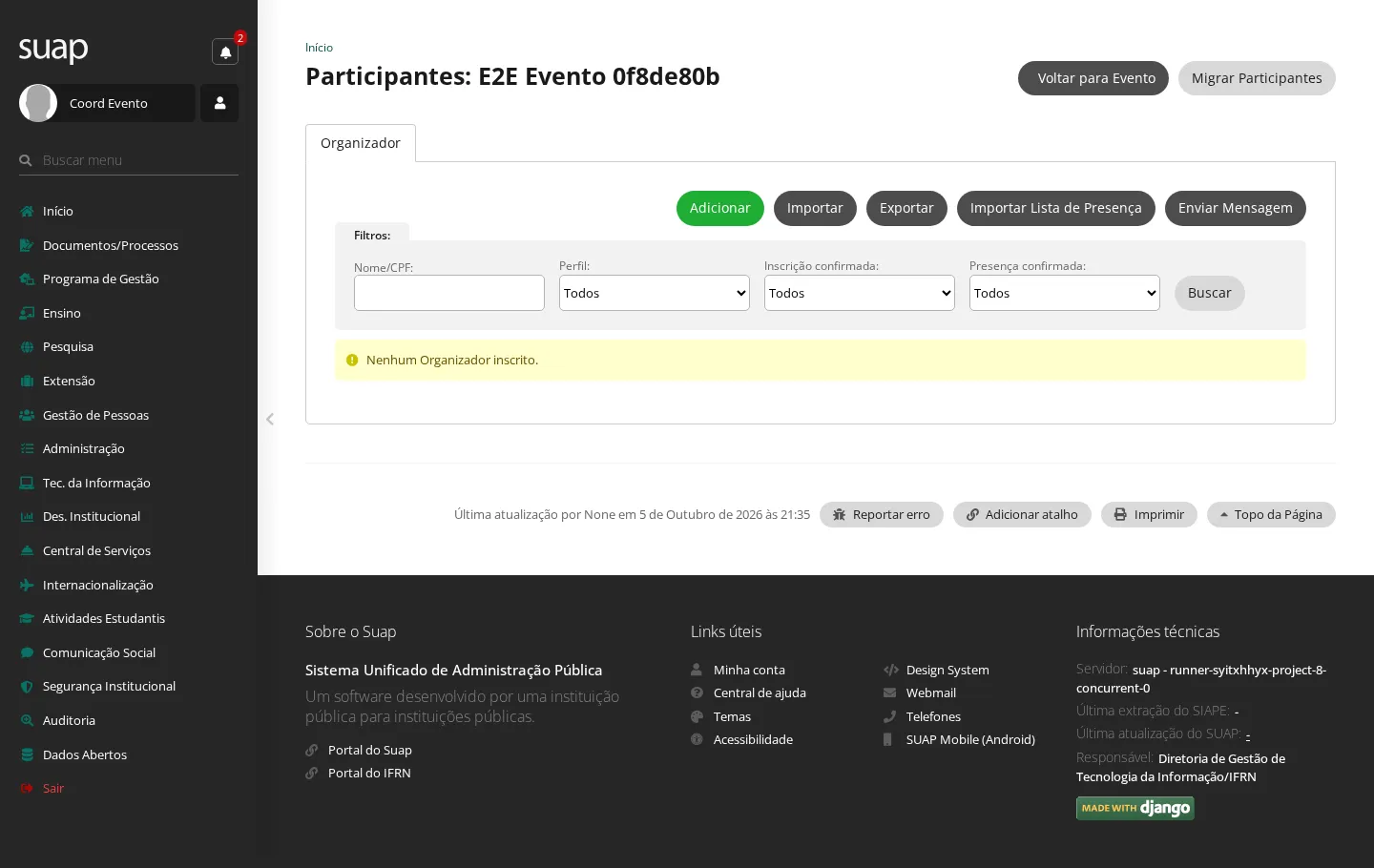
Incluir alguém manualmente
- Na aba do tipo de participação desejado, clique em Adicionar.
- No popup, informe Nome, CPF, E-mail e Perfil (e, para estrangeiro, Nacionalidade, Nº do Passaporte e País de Origem), e clique em Salvar.
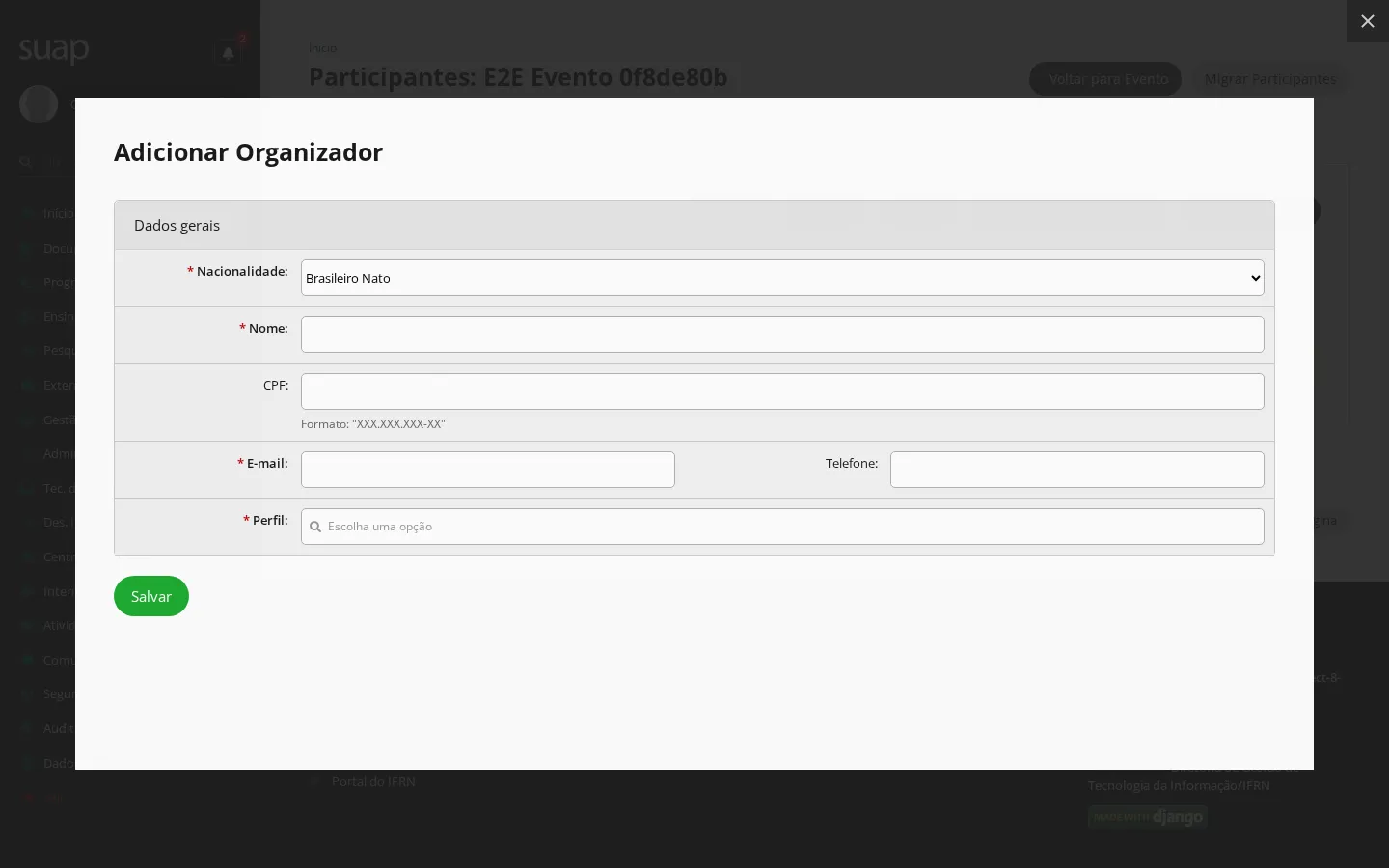
Resultado: "
Confirmar inscrições vindas da página pública
- Marque os inscritos com a tarja Inscrição não confirmada e clique em Confirmar inscrição.
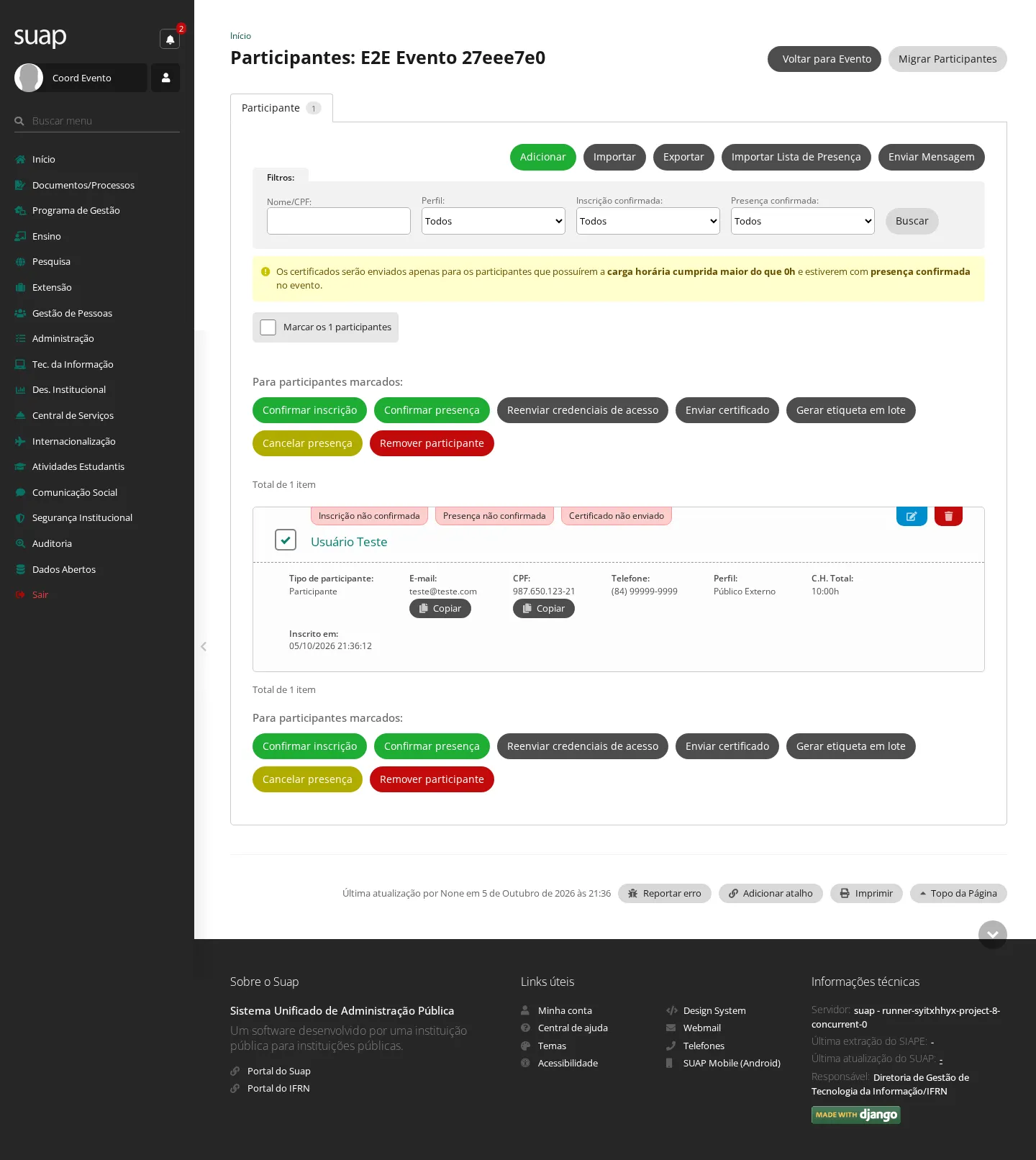
Resultado: "N inscrição(ões) confirmada(s) com sucesso." Se nenhum dos marcados estava pendente, o SUAP responde "Nenhuma inscrição confirmada." e nada muda.
Registrar presença e emitir os certificados
- Depois de o evento acontecer, marque quem compareceu e clique em Confirmar presença.
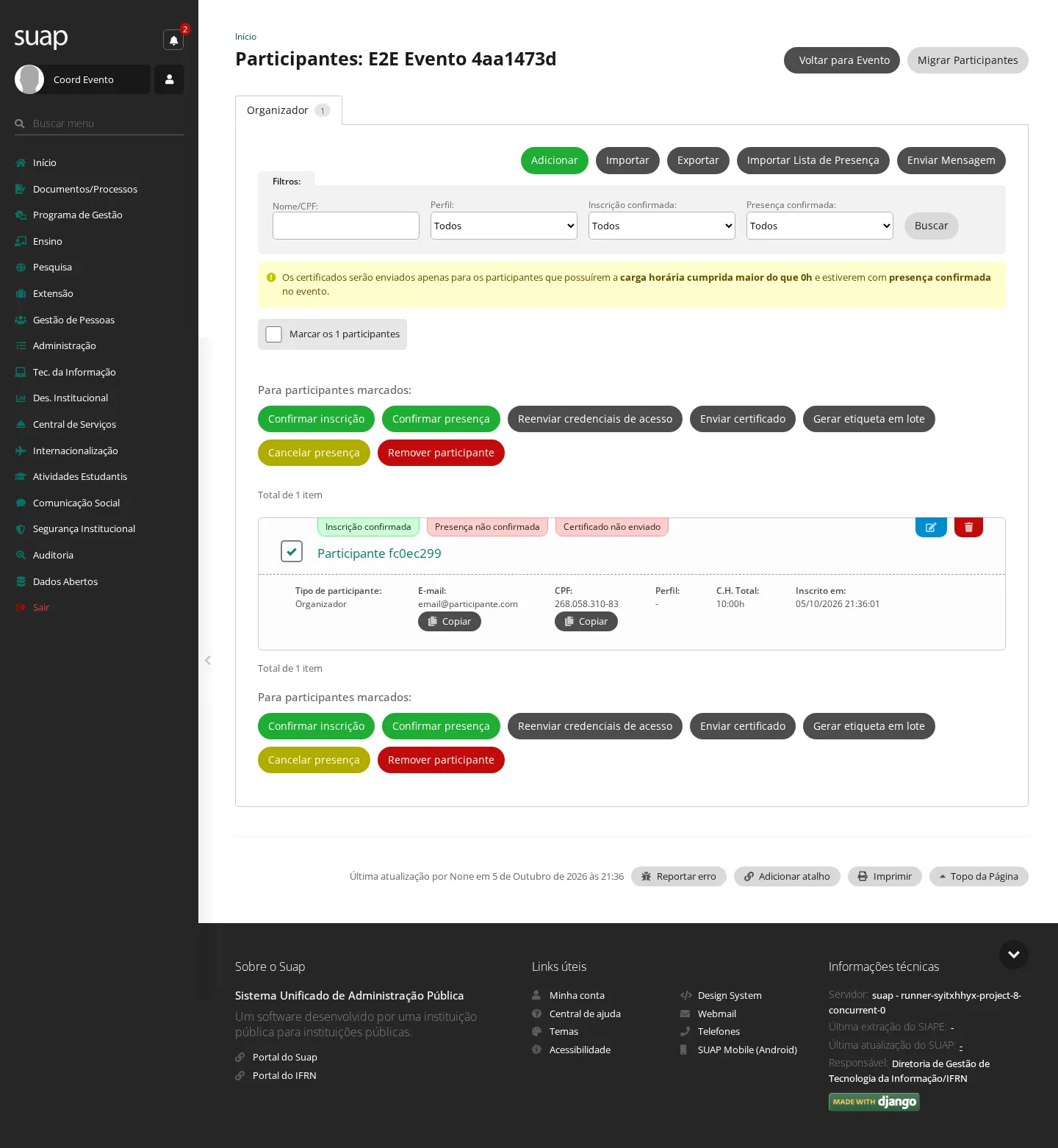
- Volte à página do evento e clique em Finalizar.
- De volta à tela de participantes, marque quem tem direito e clique em Enviar certificado.
Resultado: "N E-mail(s) enviado(s) com sucesso." O certificado só vai para quem tem presença confirmada e carga horária cumprida maior que zero — a própria tela avisa isso no topo.
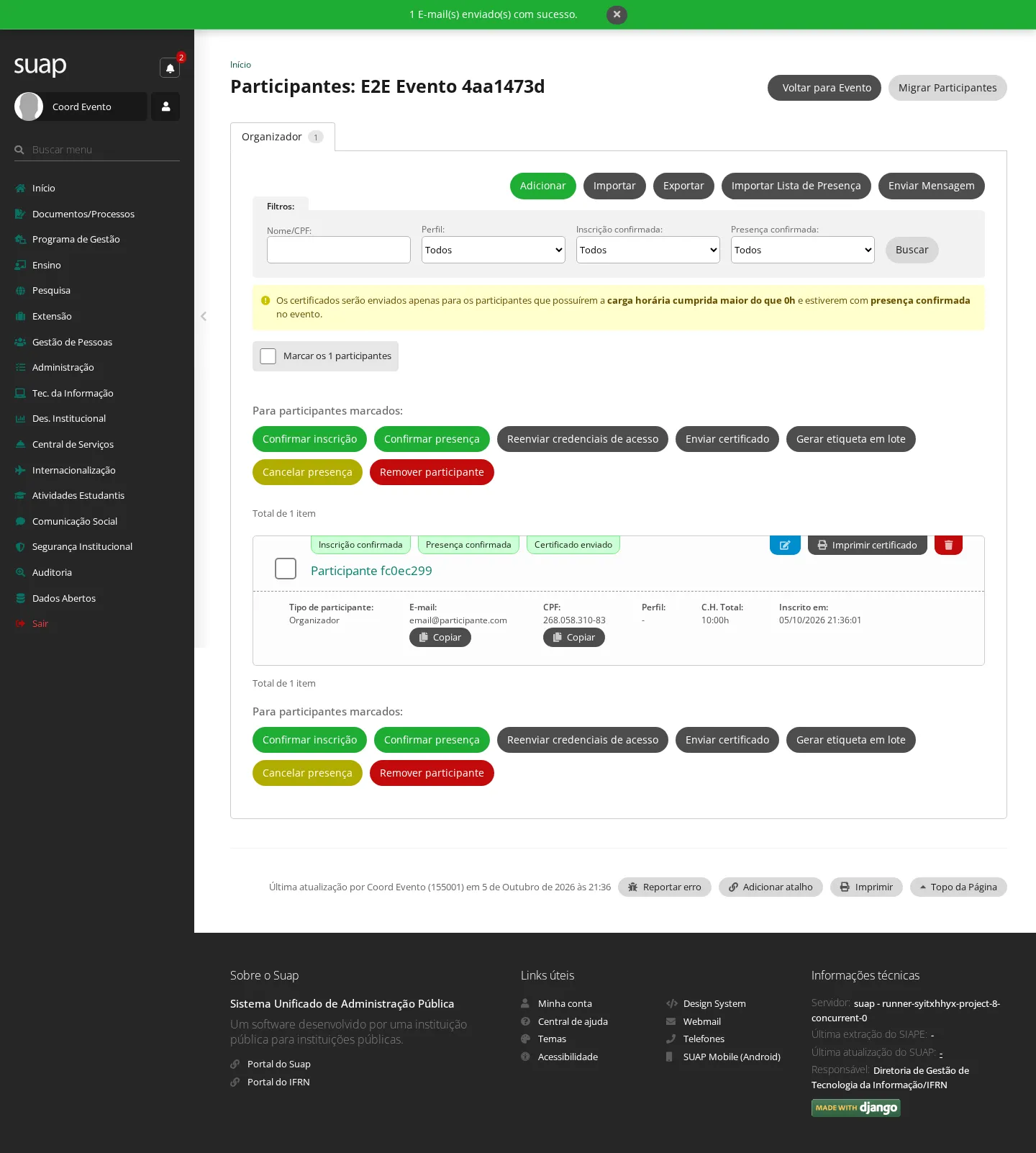
Outras ações da mesma tela: Importar, Exportar, Importar Lista de Presença, Enviar Mensagem, Reenviar credenciais de acesso, Gerar etiqueta em lote, Cancelar presença, Remover participante e Migrar Participantes.
4. Emitir os relatórios de eventos e de participantes
Quem pode: os perfis que enxergam eventos — Servidor, Coordenador de Comunicação, Coordenador de Comunicação Sistêmico, Prestador de Serviço e Aluno. Quando usar: para prestar contas dos eventos de um período, campus ou dimensão.
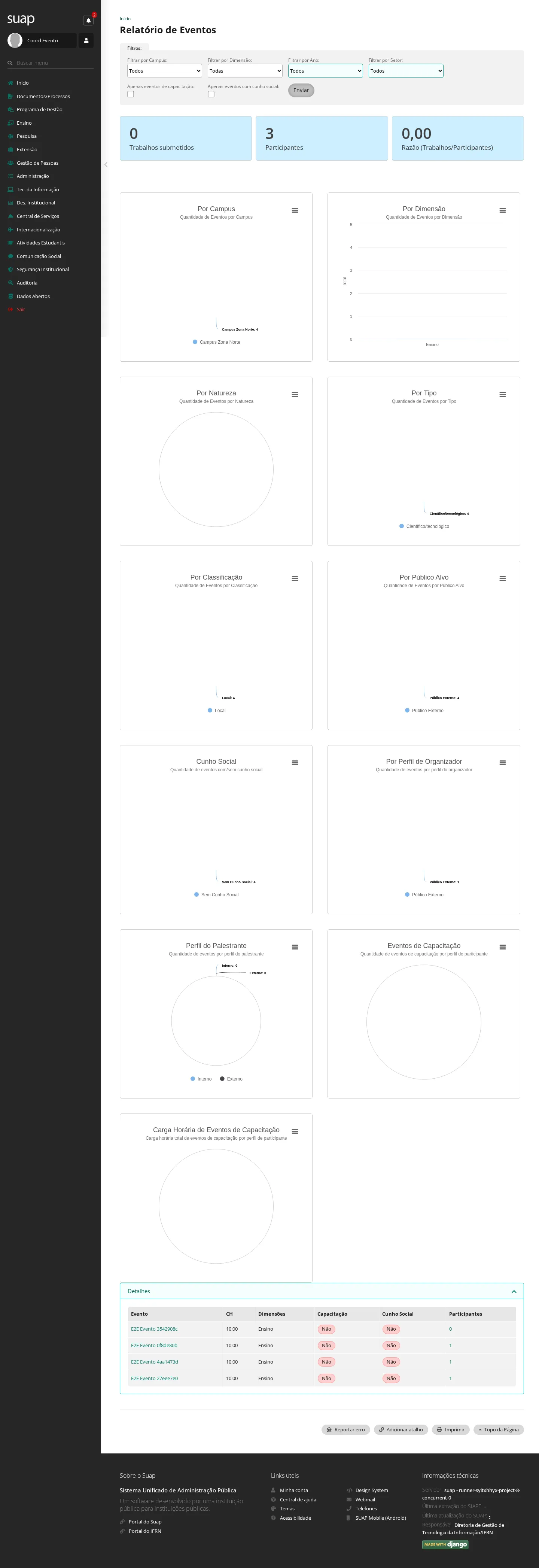
- No menu, acesse Comunicação Social › Relatórios › Relatório de Eventos.
- Ajuste os filtros — Ano, Campus, Dimensão, Setor, Apenas eventos de capacitação, Apenas eventos com cunho social — e clique em Enviar.
Resultado: o quadro Detalhes aparece abaixo dos filtros, com os eventos deferidos que atendem ao recorte.
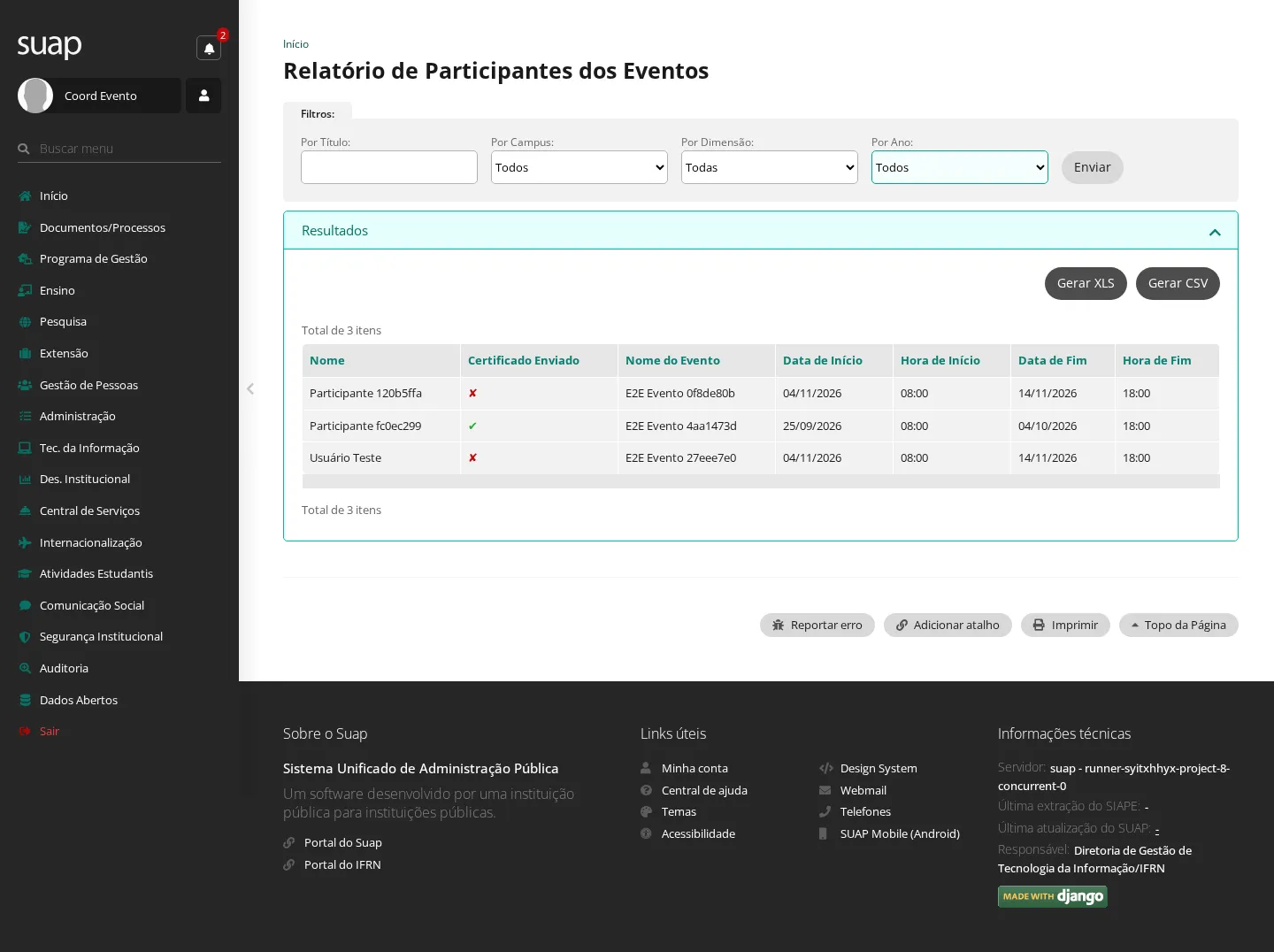
Para a lista de pessoas em vez da lista de eventos, use Comunicação Social › Relatórios › Relatório Participantes: os filtros são Título, Dimensão, Ano e Campus, o resultado sai no quadro Resultados, e ali há os botões Gerar CSV e Gerar XLS.
5. Consultar o calendário de eventos do campus
Quem pode: os mesmos perfis da tarefa 4. Quando usar: para ver, mês a mês, o que já está marcado antes de agendar mais um evento.
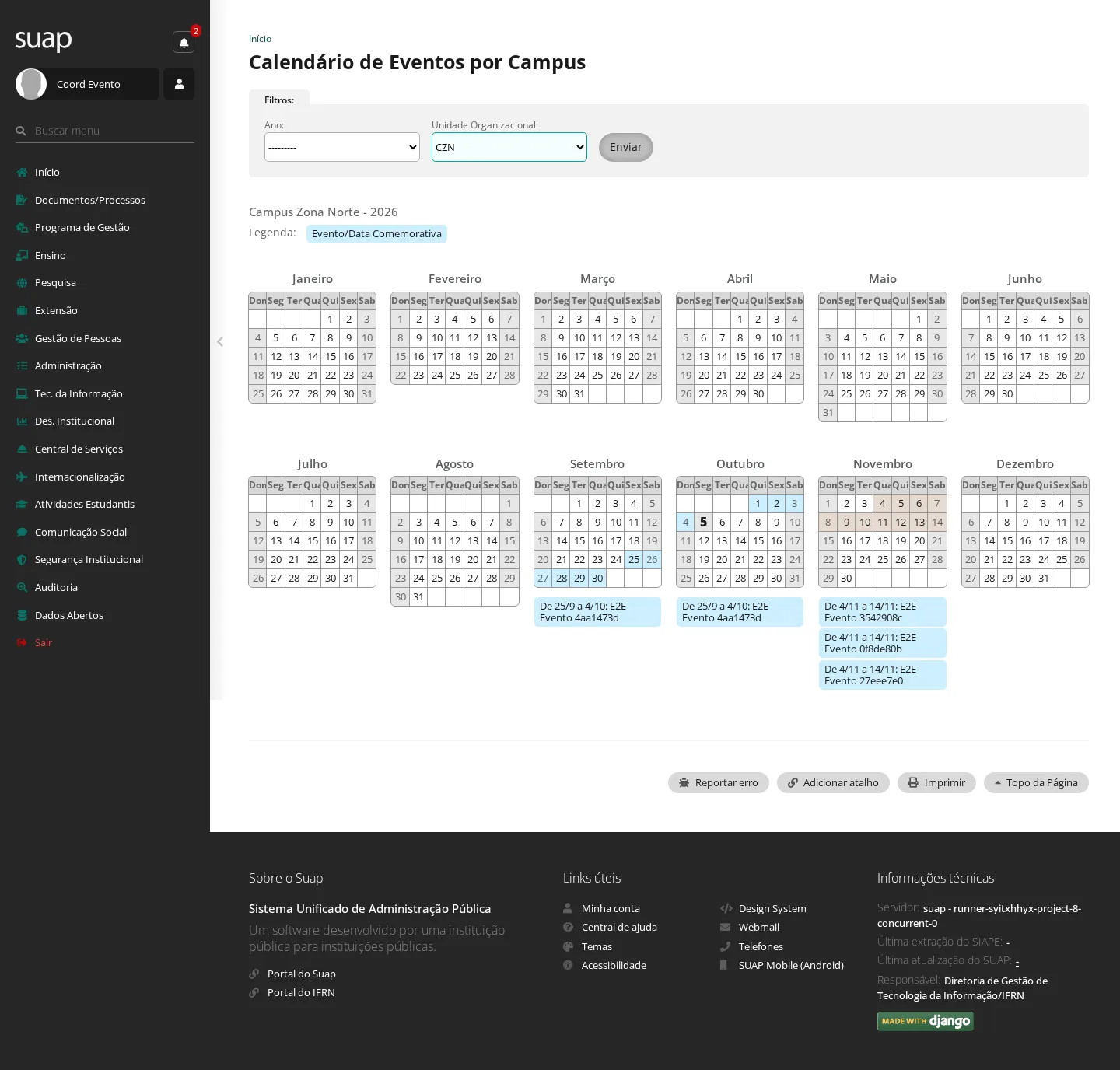
- No menu, acesse Comunicação Social › Relatórios › Calendário de Eventos.
- Escolha Ano e Unidade Organizacional e clique em Enviar.
Resultado: o calendário do ano inteiro, com os eventos ativos e deferidos do campus marcados nos seus dias.
6. Registrar um atendimento ao público
Quem pode: Comunicador Social e Coordenador de Comunicação Sistêmico. Quando usar: a cada atendimento prestado ao público no campus, para que ele entre na estatística da Comunicação Social.
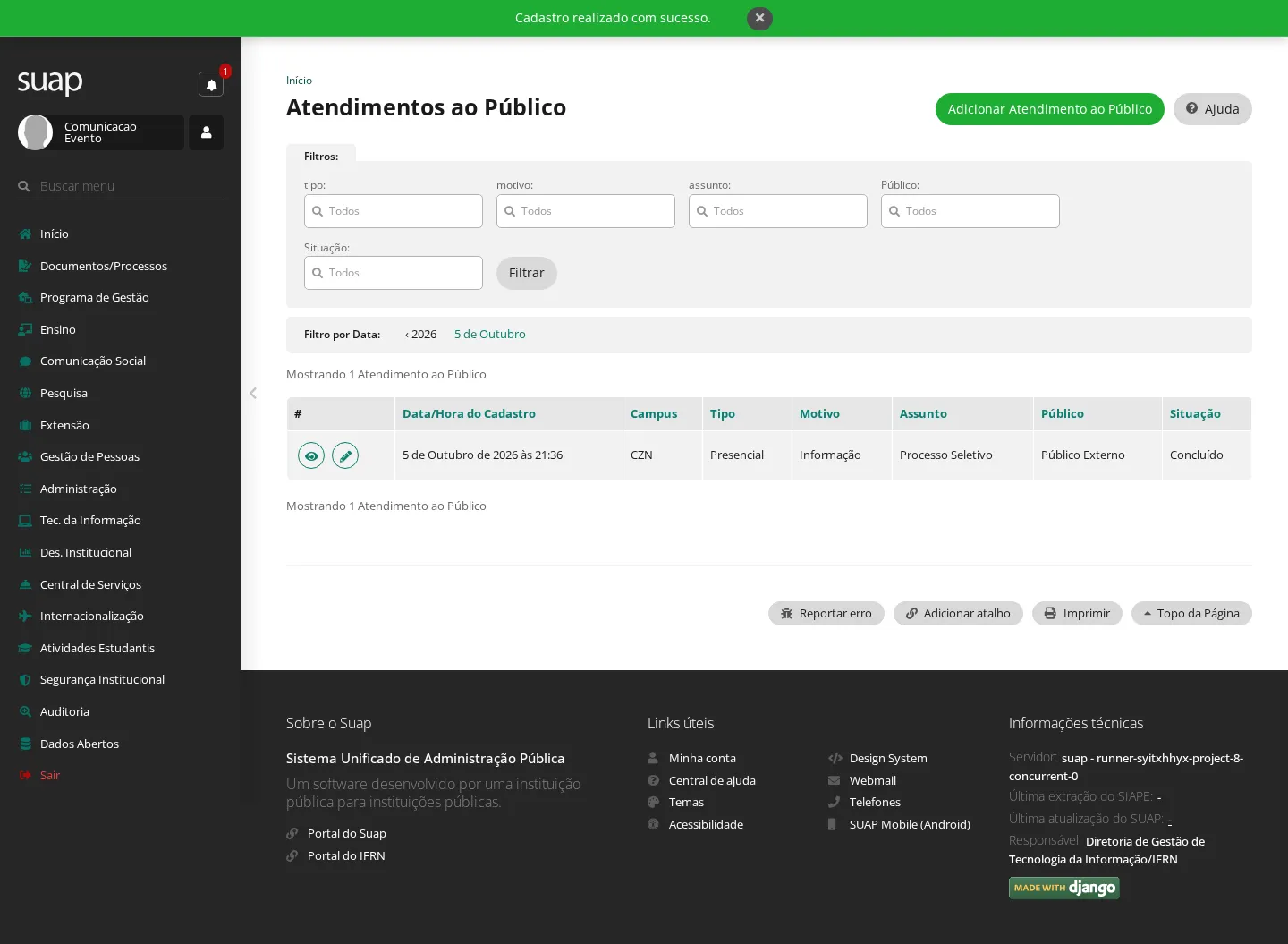
- No menu, acesse Comunicação Social › Atendimentos ao Público e clique em Adicionar Atendimento ao Público.
- Informe Campus, Tipo, Motivo, Assunto, Público e Situação, e clique em Salvar. A data e a hora são registradas automaticamente.
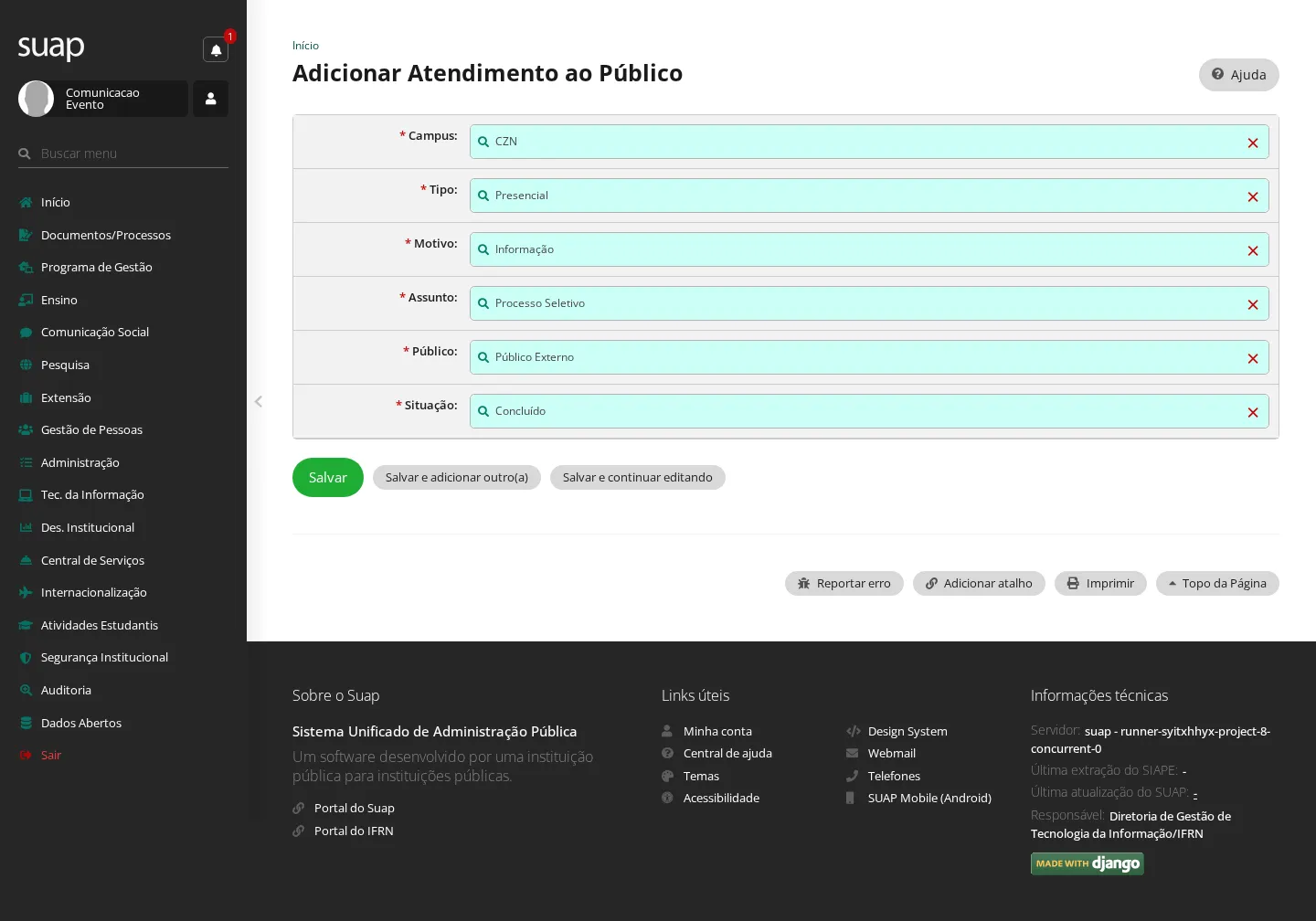
Resultado: "Cadastro realizado com sucesso." e o atendimento passa a constar na listagem, que pode ser filtrada por tipo, motivo, assunto, público e situação.
7. Publicar um banner
Quem pode: Coordenador de Comunicação Sistêmico. Quando usar: para divulgar uma campanha ou um evento na página inicial do SUAP, por um período determinado.
- No menu, acesse Comunicação Social › Banners e clique em Adicionar Banner.
- Preencha:
| Campo | O que informar |
|---|---|
| Título | Texto que identifica o banner |
| Imagem | A arte a ser exibida |
| Tipo | Onde o banner aparece — hoje há uma opção só, Início |
| Link | Endereço aberto ao clicar no banner (opcional) |
| Início / Término da Publicação | Data e hora em que o banner entra e sai do ar |
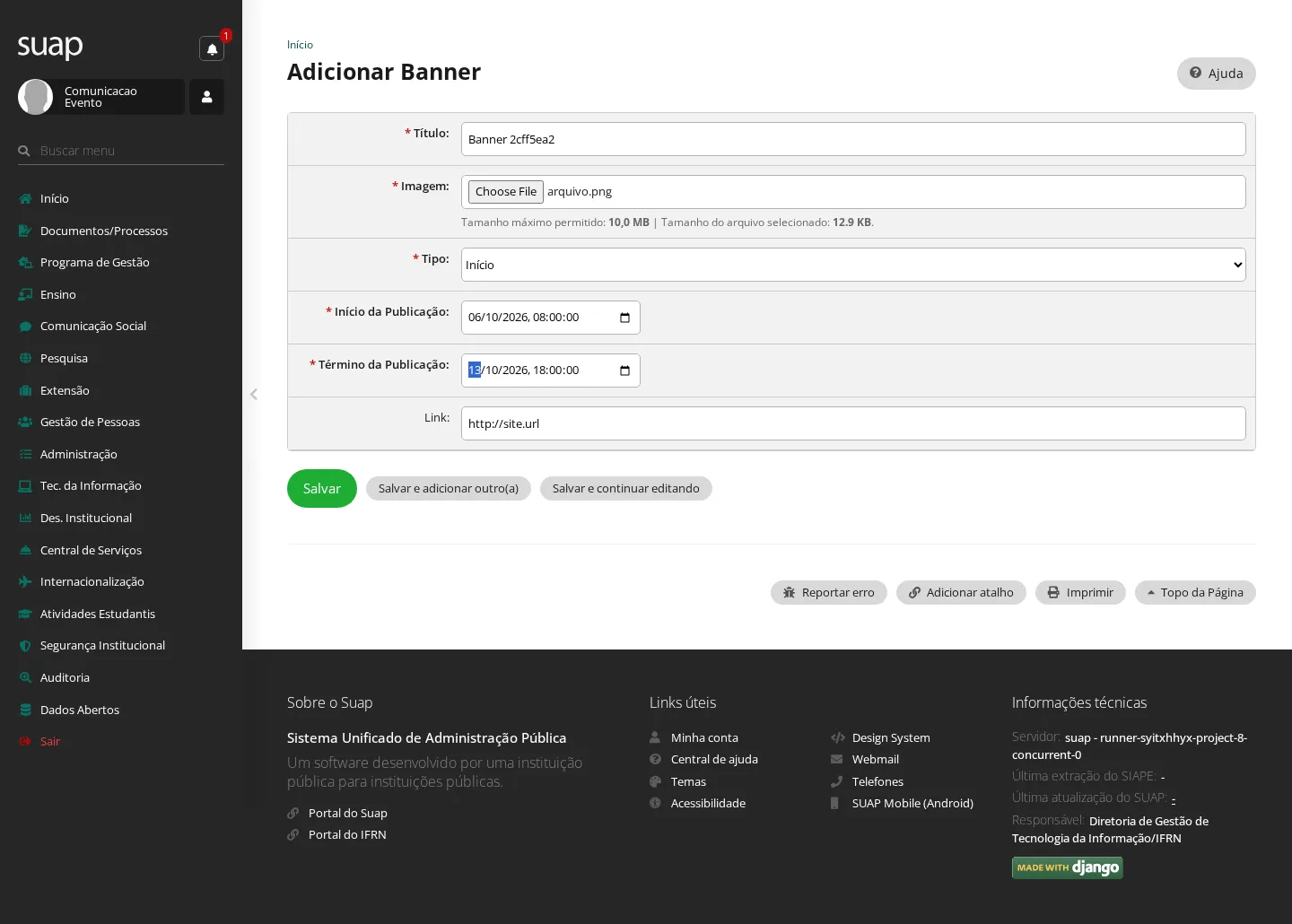
- Clique em Salvar.
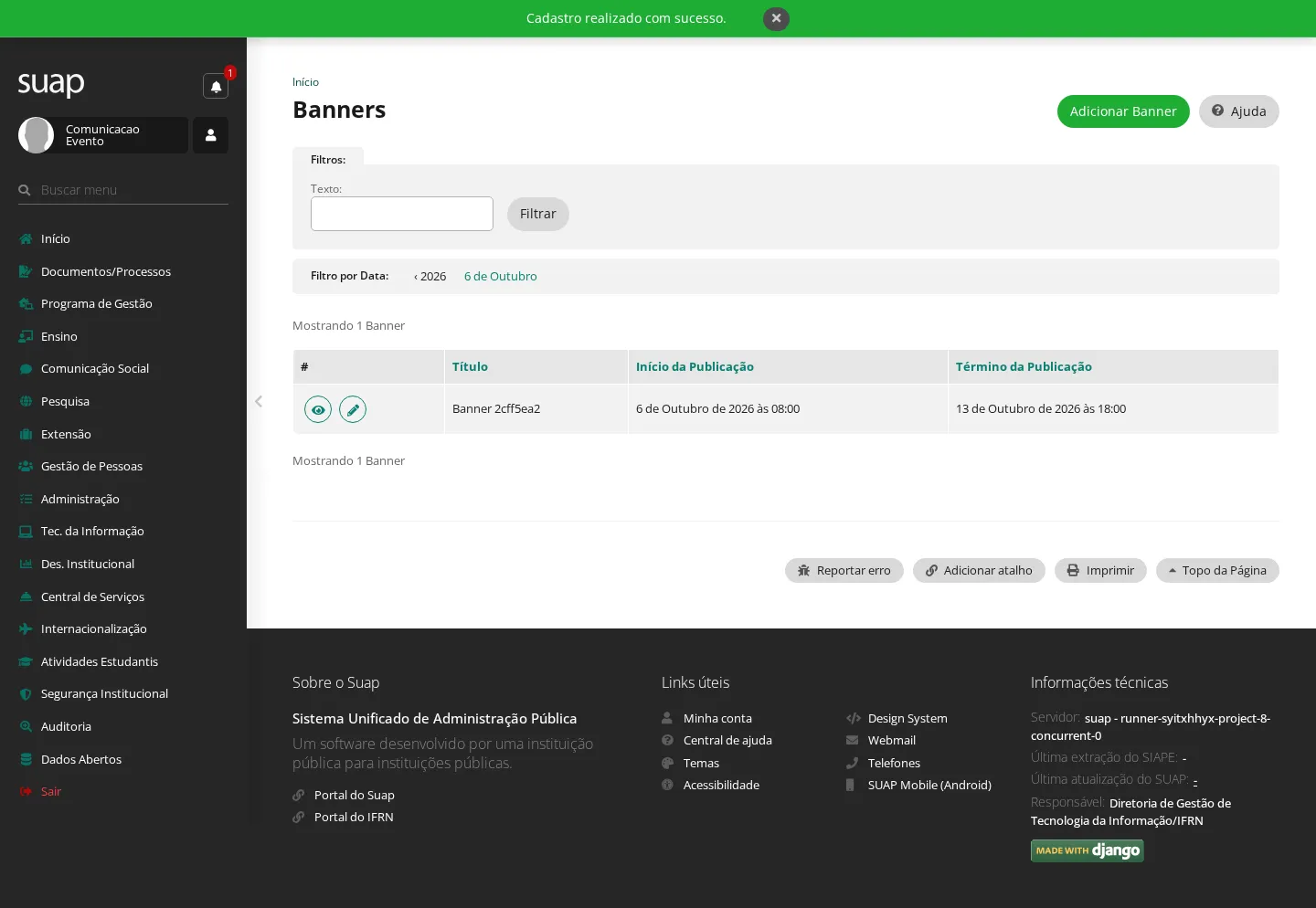
Resultado: "Cadastro realizado com sucesso." e o banner passa a constar na listagem.
Para o público externo
Fluxo executado por quem não tem conta no SUAP. Quem organiza o evento também deve conhecê-lo, para saber o que o inscrito enxerga e para prestar suporte.
Inscrever-se pela página pública do evento
Pré-condição: o evento está deferido, tem Inscrição Online marcada e está dentro do período de inscrições definido na tarefa 1, etapa 2.
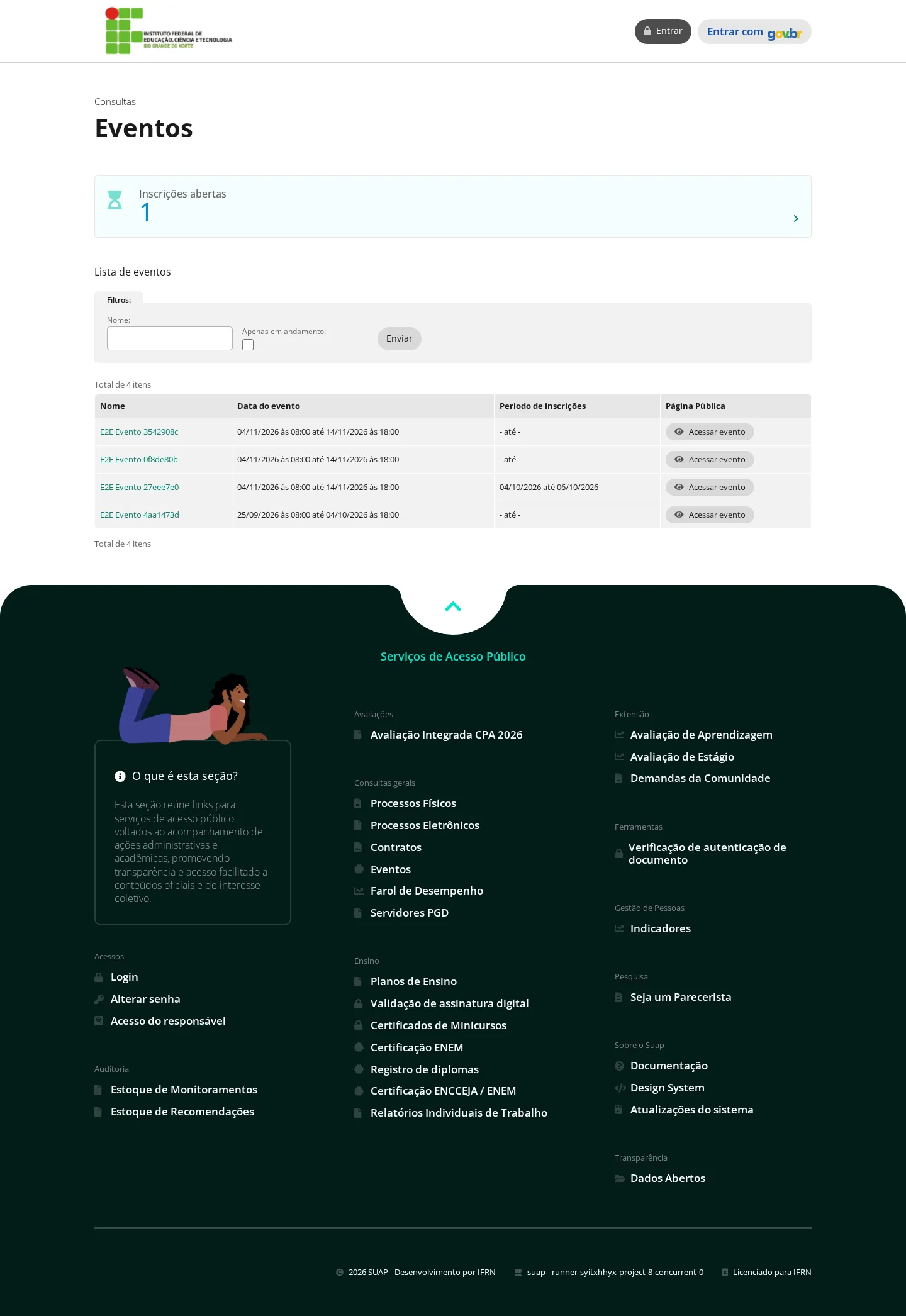
- Acesse a lista pública de eventos do SUAP (endereço
/eventos/) e clique no nome do evento — ou vá direto à URL pública do evento, divulgada pelos organizadores.
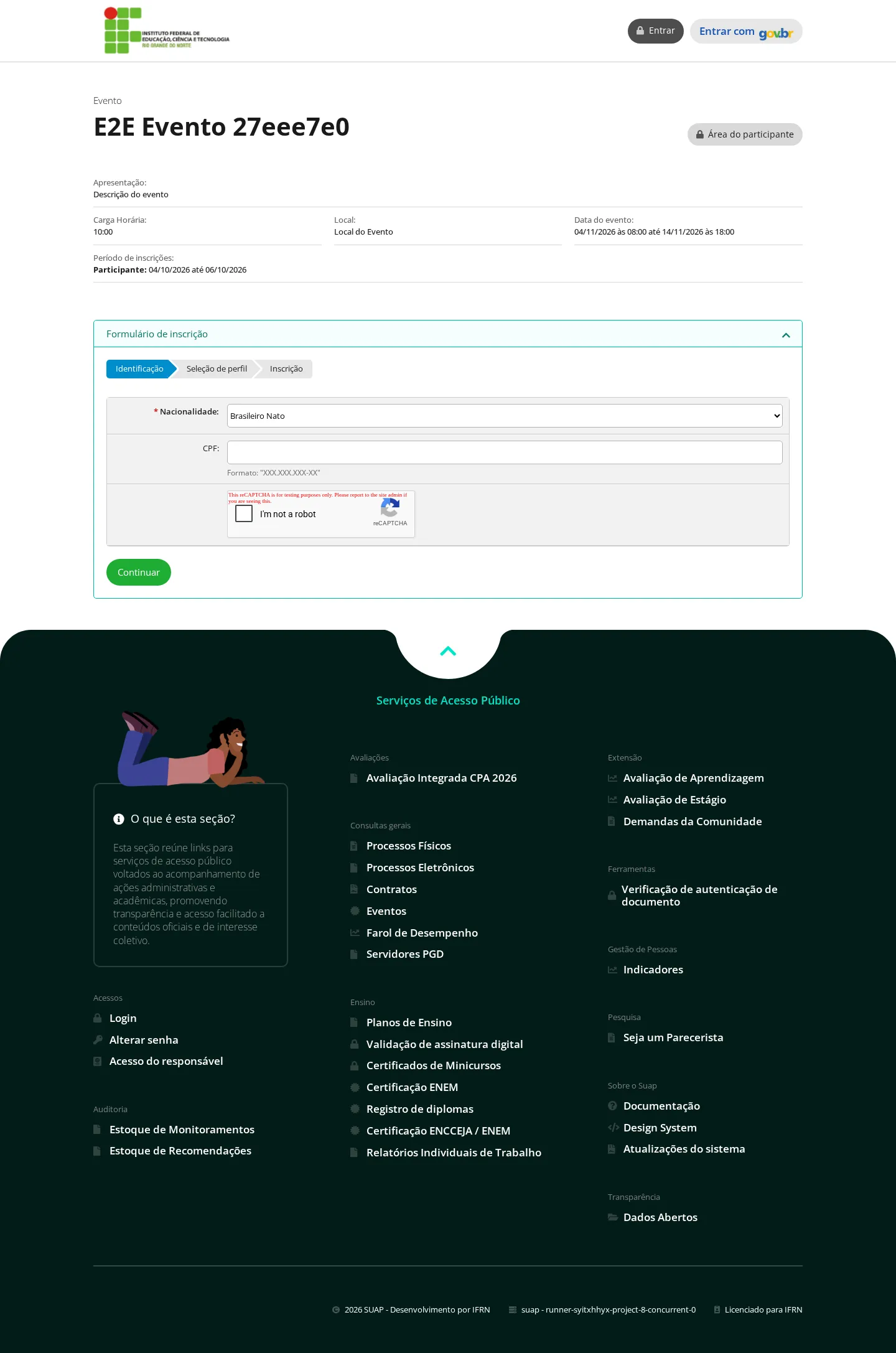
- Identificação: informe a Nacionalidade e o CPF (ou o Nº do Passaporte e o País de Origem, se estrangeiro) e clique em Continuar. A página também oferece Entrar e Entrar com Gov.BR, para quem já tem conta.
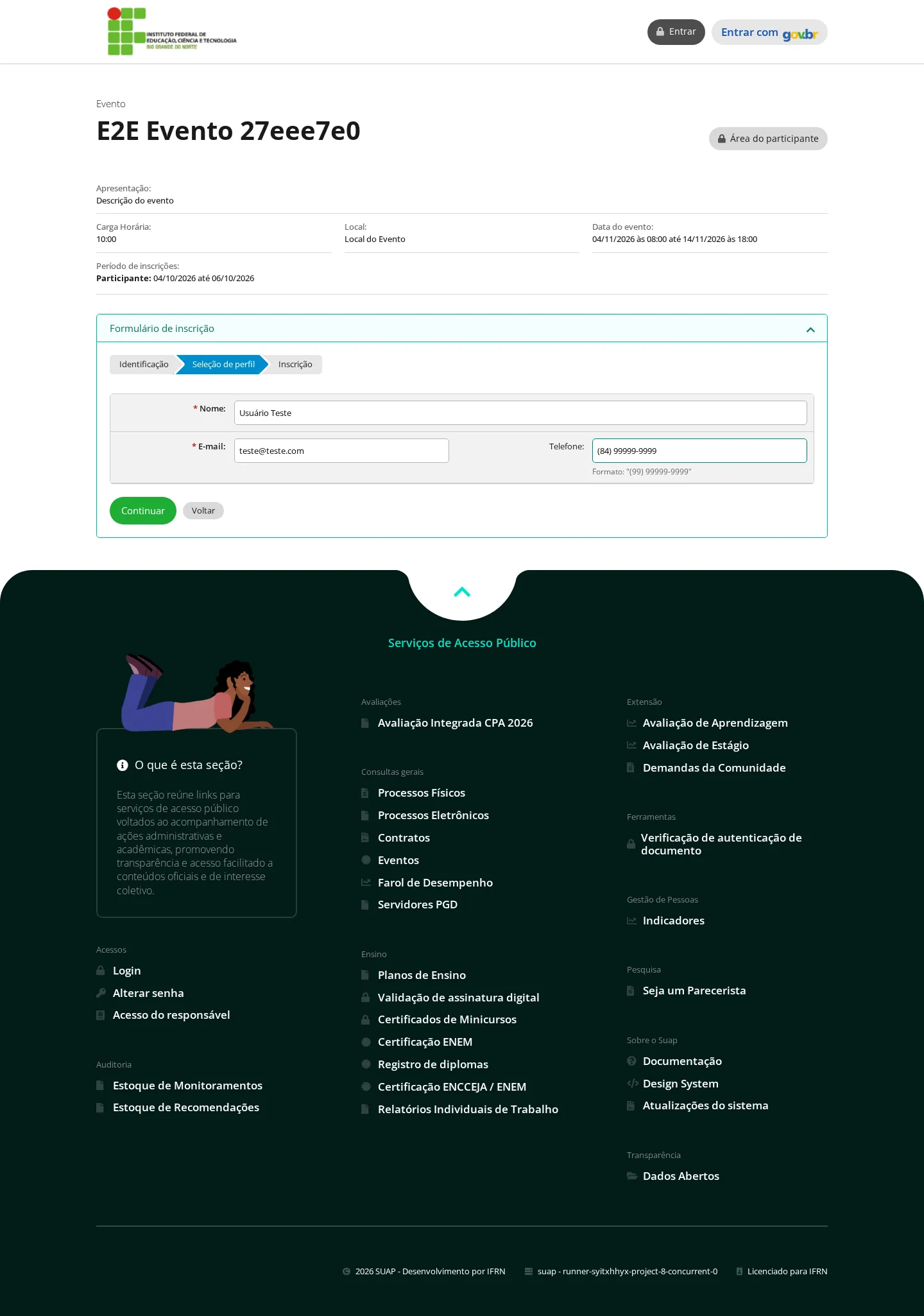
- Dados pessoais: informe Nome, E-mail e Telefone e clique em Continuar.
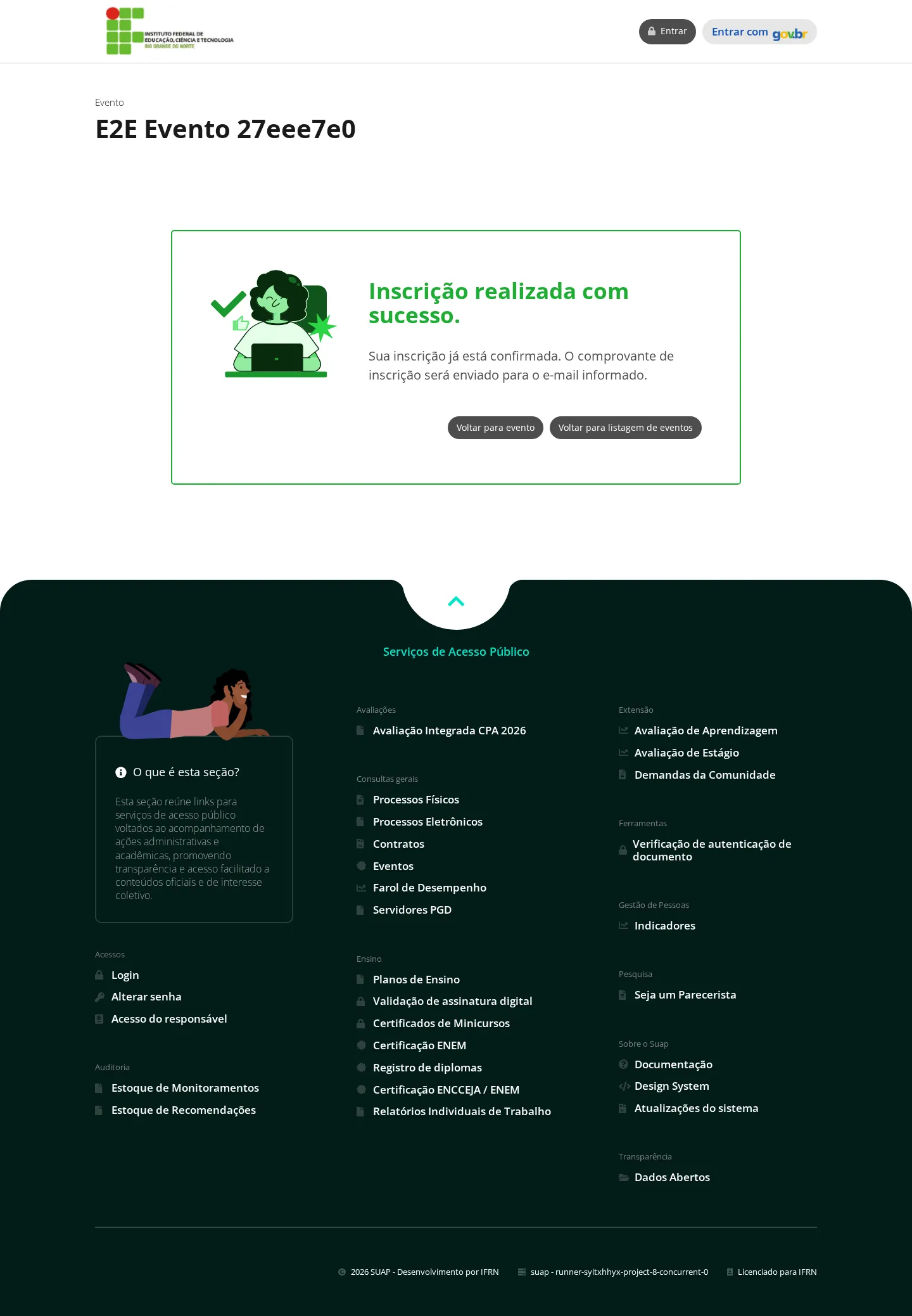
- Participação: escolha o Tipo de participação e clique em Confirmar inscrição.
Resultado: aparece "Inscrição realizada com sucesso.". A inscrição fica pendente até o coordenador confirmá-la (tarefa 3). O acompanhamento é feito em Área do participante, com a chave de acesso enviada por e-mail.
Telas de apoio
Tabelas consultadas pelos formulários deste módulo. Todas seguem o mesmo padrão do SUAP — listar, adicionar, editar, remover — e não têm passo a passo próprio.
Em Comunicação Social › Cadastros › Eventos: Áreas temáticas · Classificações · Dimensões · Espacialidades · Naturezas · Portes · Subtipos · Tipos · Tipos de Atividade · Tipos de modalidades · Tipos de Participação.
Em Comunicação Social › Cadastros › Atendimentos (as tabelas que alimentam a tarefa 6): Assuntos · Motivos · Públicos · Situações · Tipos.
Dimensões é a única com efeito além de preencher uma lista: é nela que se define quais grupos avaliam cada dimensão, e portanto quem executa a tarefa 2.