Gerenciador de Projetos
Organiza o trabalho em projetos da instituição — do cadastro do projeto e da equipe até a conclusão das tarefas. É por aqui que um projeto ganha suas listas (as colunas do Dashboard), suas tarefas e subtarefas com prazos, prioridades, responsáveis e tags, e o acompanhamento do andamento em várias visões: Dashboard, calendário, gráfico de Gantt, tarefas por situação e histórico de evolução.
Cada projeto tem uma equipe com três papéis: quem gerencia (cria e organiza o projeto), quem executa (cria, atualiza e conclui tarefas) e quem apenas acompanha.
Quem usa este módulo
| Perfil | O que faz aqui |
|---|---|
| Gerente de Projeto | Cria o projeto, monta a equipe, muda a situação do projeto, organiza listas e tags, clona projetos |
| Membro de Projeto | Cria tarefas e subtarefas, atualiza situação e progresso, registra a evolução até a conclusão |
| Interessado do Projeto | Acompanha o projeto e as tarefas, sem criar nem alterar tarefas, listas ou tags |
Antes de começar
Os formulários deste módulo consomem duas tabelas de apoio que precisam estar preenchidas. Numa instituição já em operação elas existem; se um desses campos aparecer vazio, é a tabela correspondente que falta:
- Áreas de Atuação — obrigatória no cadastro do projeto. Fica em Administração › Cadastros › Áreas de Atuação, fora deste módulo: quem gerencia projetos não tem acesso a essa tela e precisa pedir o cadastro a quem administra a Central de Serviços.
- Tipos de Atividades — obrigatória no cadastro da tarefa. Fica em Gerenciador de Projetos › Cadastros › Tipos de Atividades, e quem gerencia projetos pode cadastrar por conta própria.
Quem é incluído na equipe de um projeto entra automaticamente no grupo correspondente — Gerente de Projeto, Membro de Projeto ou Interessado do Projeto — e passa a enxergar o módulo sem precisar pedir acesso.
Tarefas
1. Criar um projeto e colocá-lo em andamento
Quem pode: Gerente de Projeto. Quando usar: ao começar um trabalho que precisa de equipe, tarefas e acompanhamento.
Etapa 1 — cadastrar o projeto
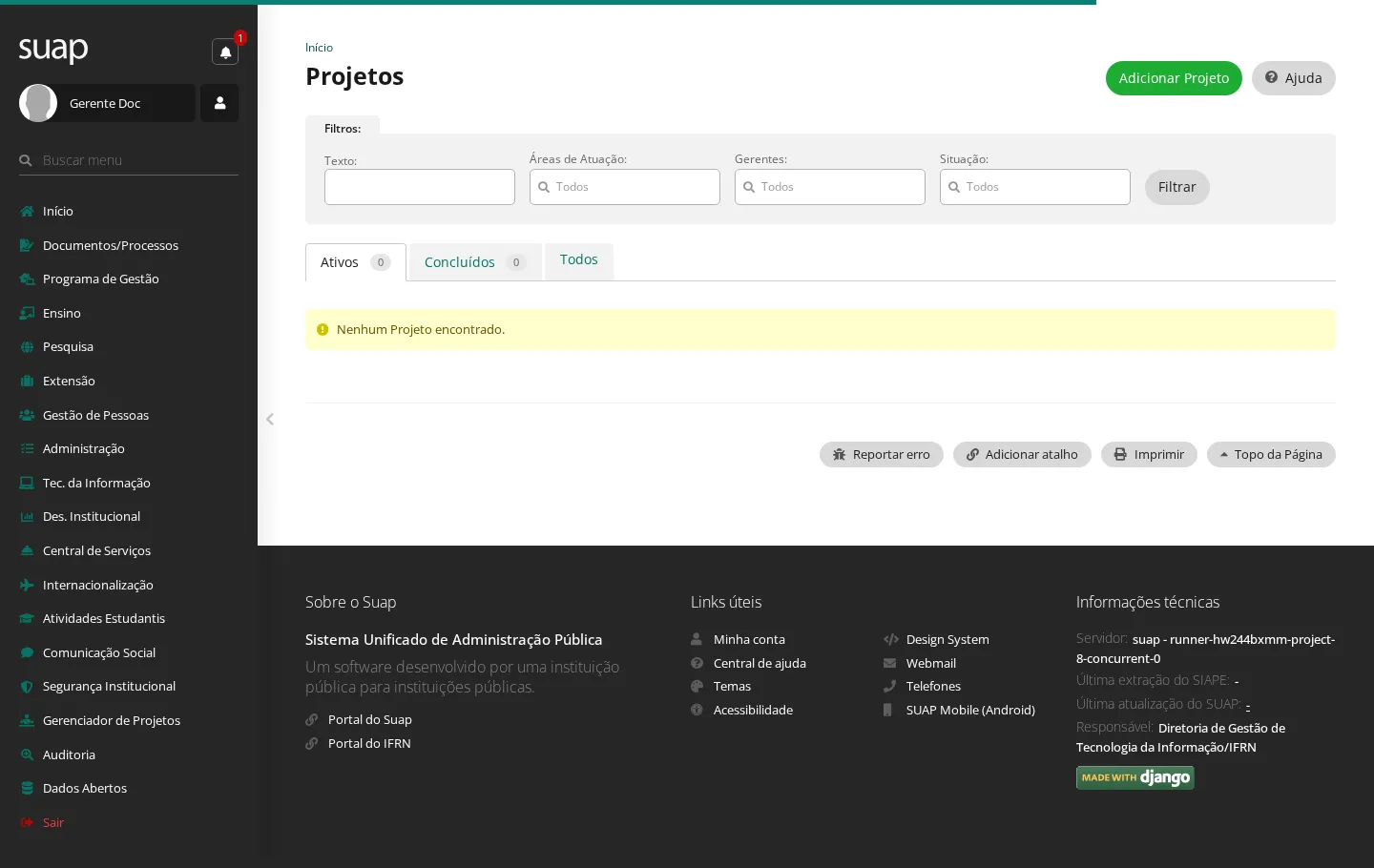
- No menu, acesse Gerenciador de Projetos › Projetos e clique em Adicionar Projeto.
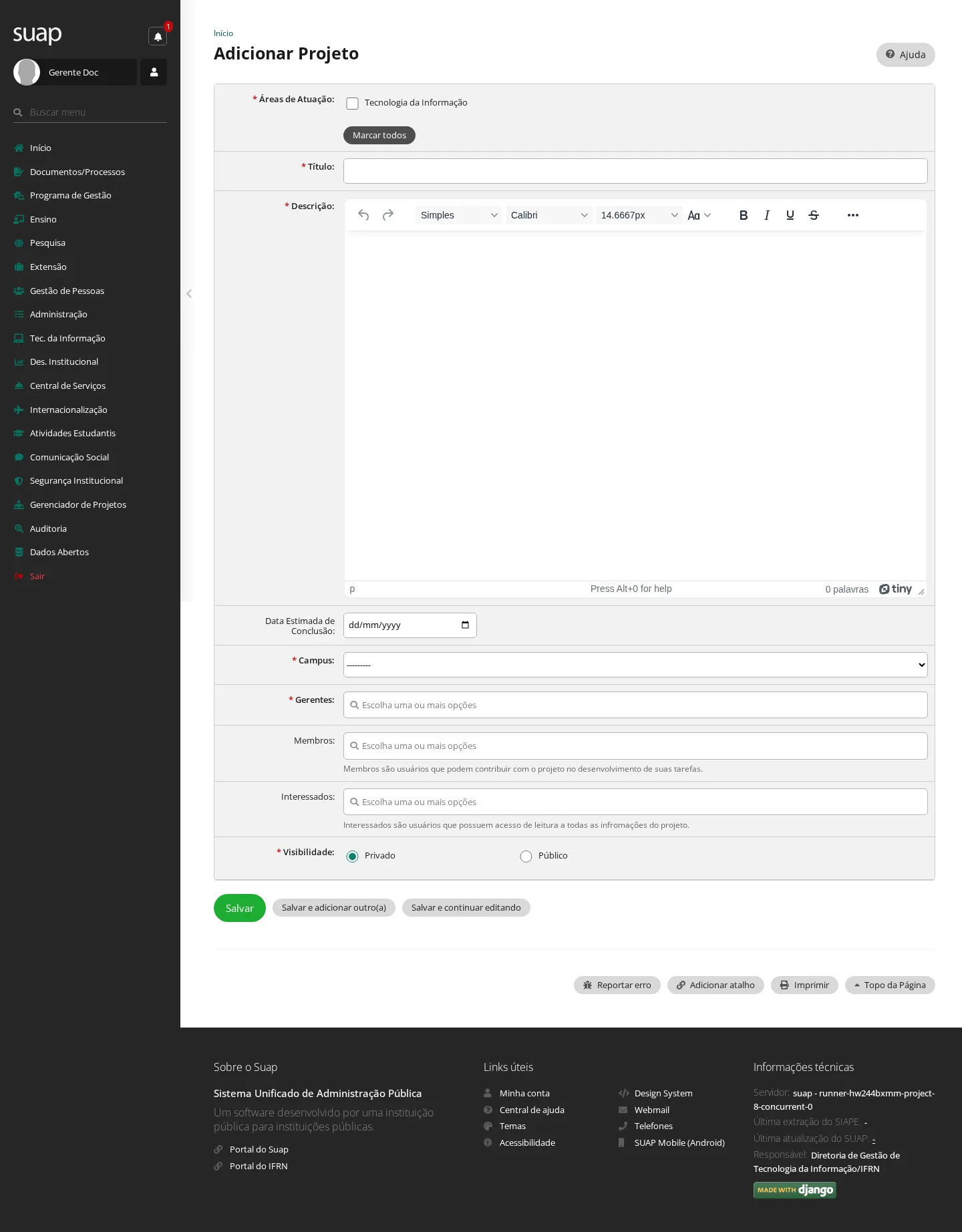
- Preencha o formulário. Os campos que costumam gerar dúvida:
| Campo | O que informar |
|---|---|
| Áreas de Atuação | As áreas da instituição relacionadas ao projeto (pode marcar mais de uma) |
| Campus | A unidade a que o projeto pertence |
| Gerentes | Obrigatório — quem vai gerenciar o projeto; busque pelo nome |
| Membros | Quem vai executar as tarefas. Só membros e gerentes podem receber tarefas |
| Interessados | Quem deve acompanhar o projeto sem executar tarefas |
| Visibilidade | Em projeto Privado, o campo Observadores das tarefas só oferece os membros do projeto |
- Clique em Salvar.
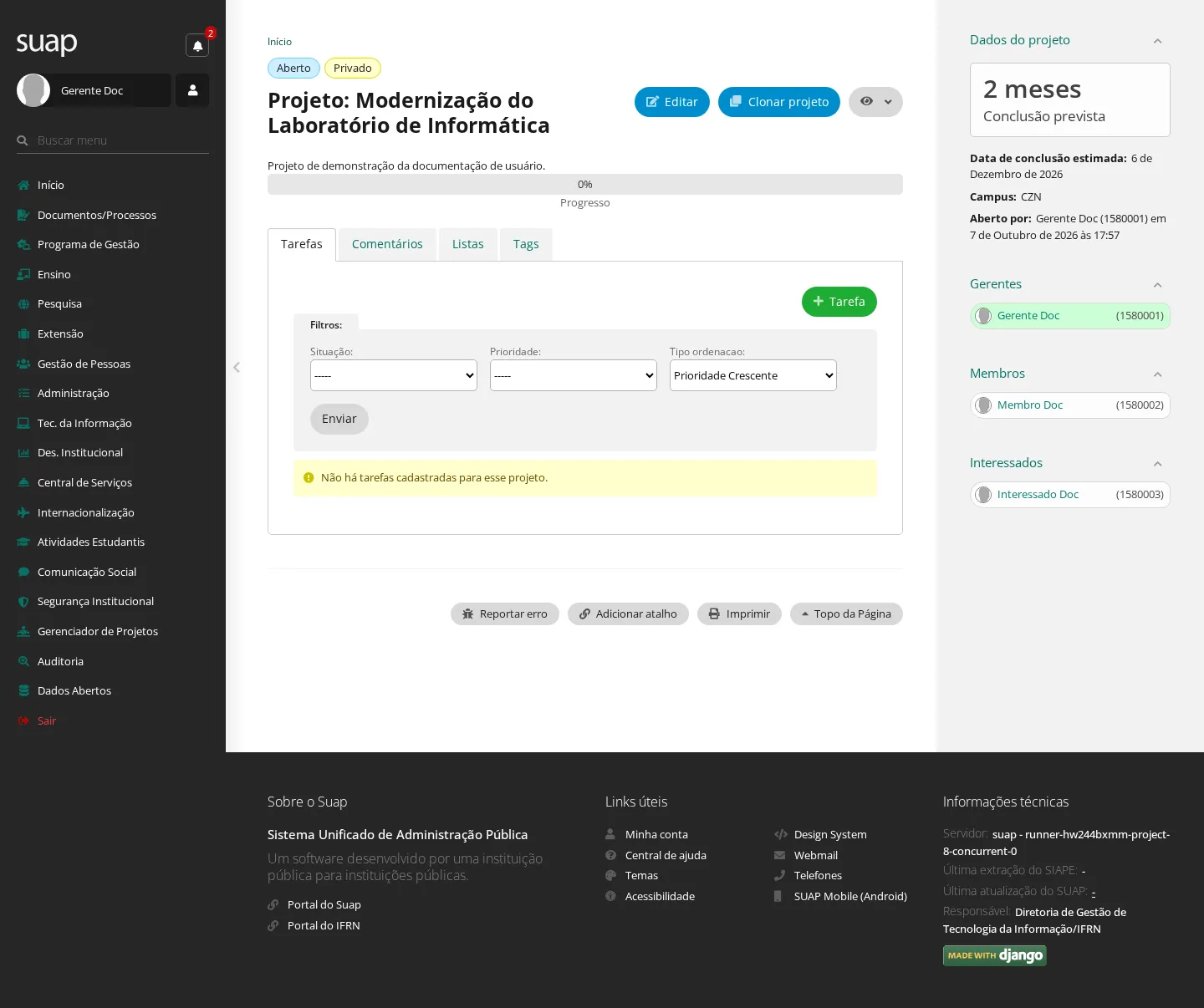
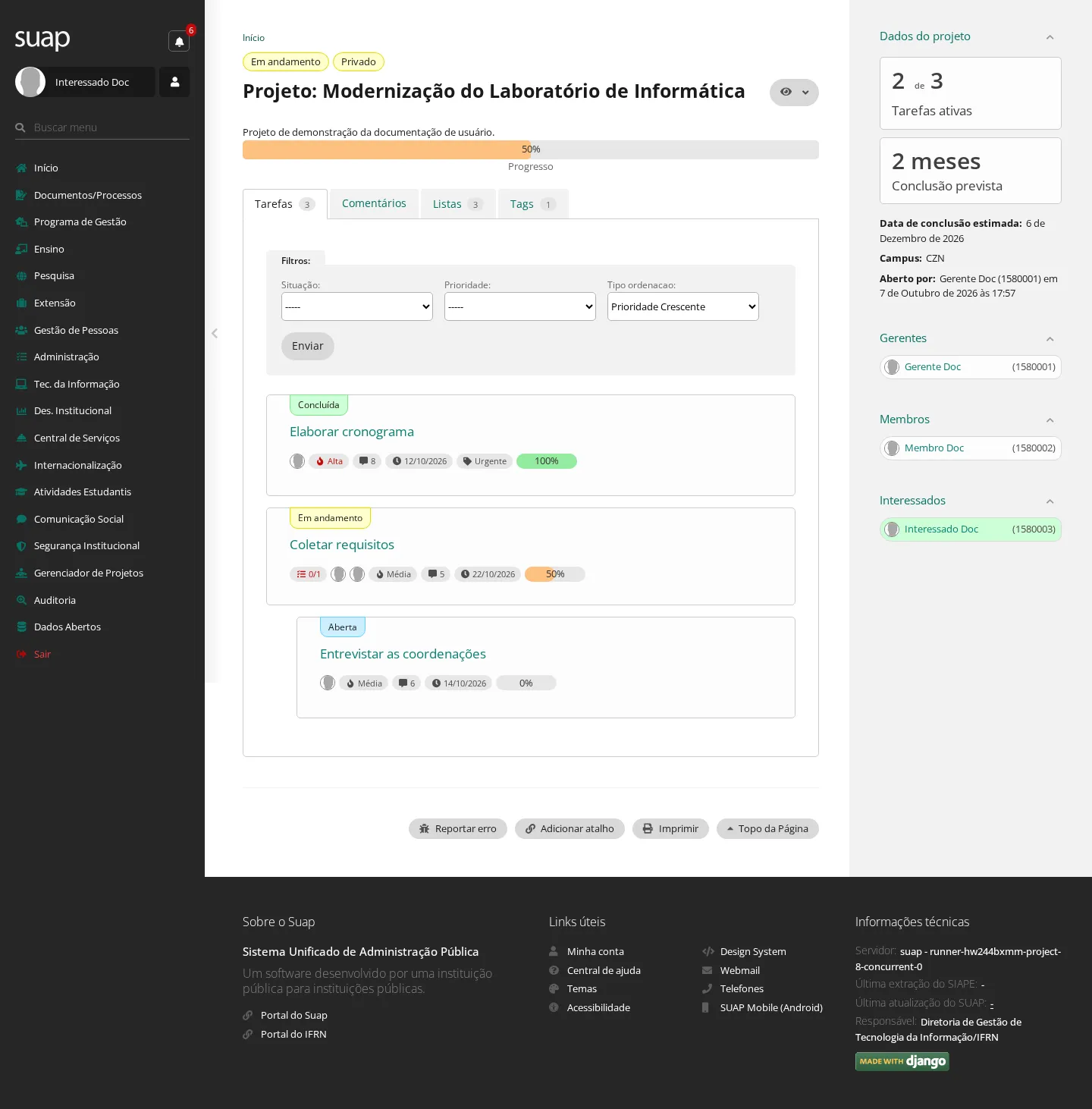
Resultado: você é levado à página do projeto, que nasce com a situação Aberto. A coluna lateral mostra a equipe (Gerentes, Membros e Interessados), e a página tem as abas Tarefas, Comentários, Listas e Tags.
Etapa 2 — colocar o projeto em andamento
Enquanto o projeto estiver Aberto, cada tarefa criada nele mostra o aviso "Este projeto ainda está com situação Aberto, favor editar o projeto e corrigir a situação." Quando o trabalho começar:
- Na página do projeto, clique em Editar.
- Em Situação, marque Em andamento (as outras opções são Aberto, Concluído, Suspenso e Cancelado) e clique em Salvar.
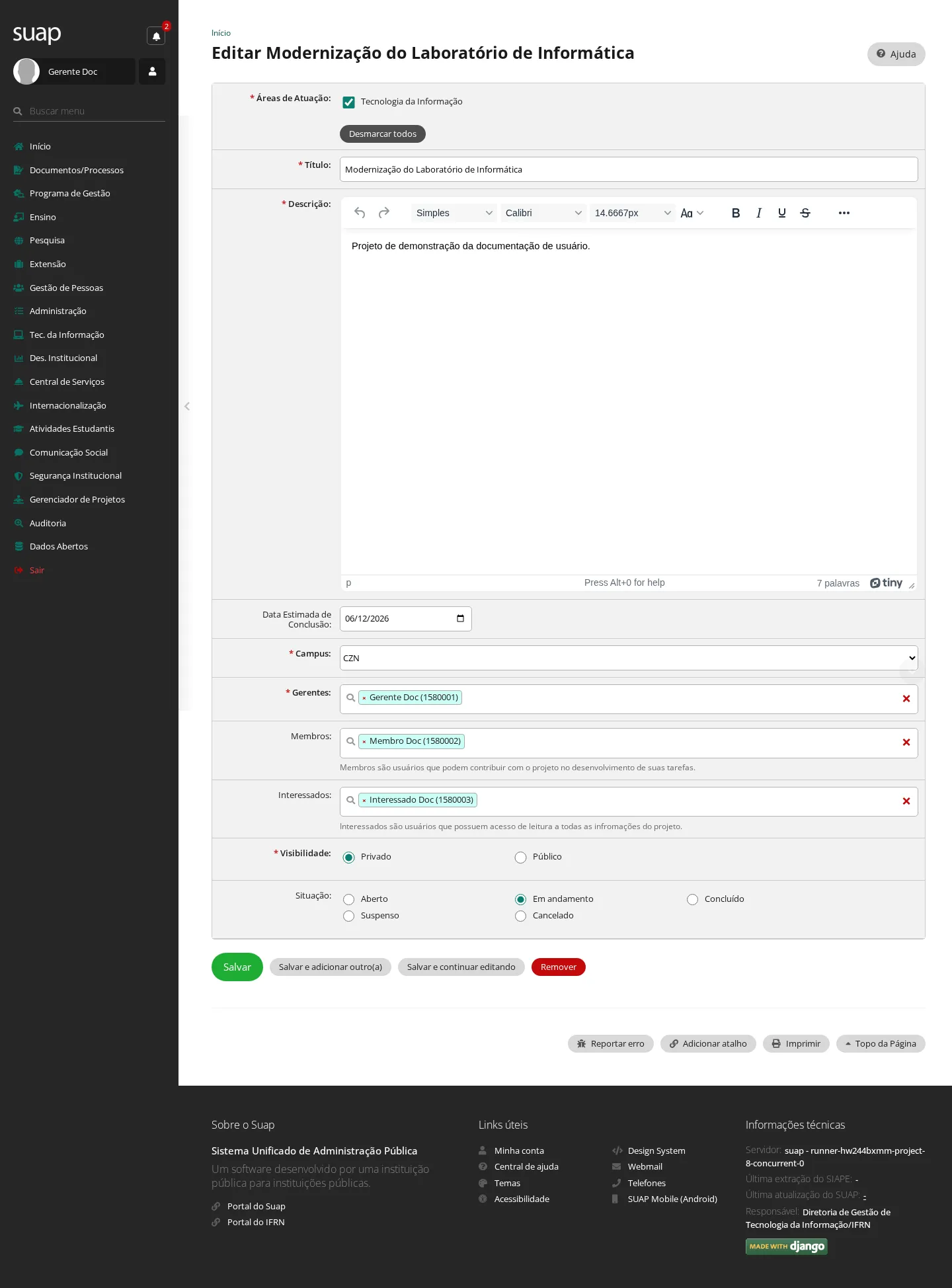
Resultado: você volta à página do projeto, agora com a tarja Em andamento.
2. Organizar o projeto: listas e tags
Quem pode: gerente do projeto. Os membros não veem os botões Adicionar Lista e Adicionar Tag. Quando usar: para dar estrutura ao trabalho — cada lista vira uma coluna do Dashboard (tarefa 6), e as tags identificam as tarefas.
Etapa 1 — criar as listas
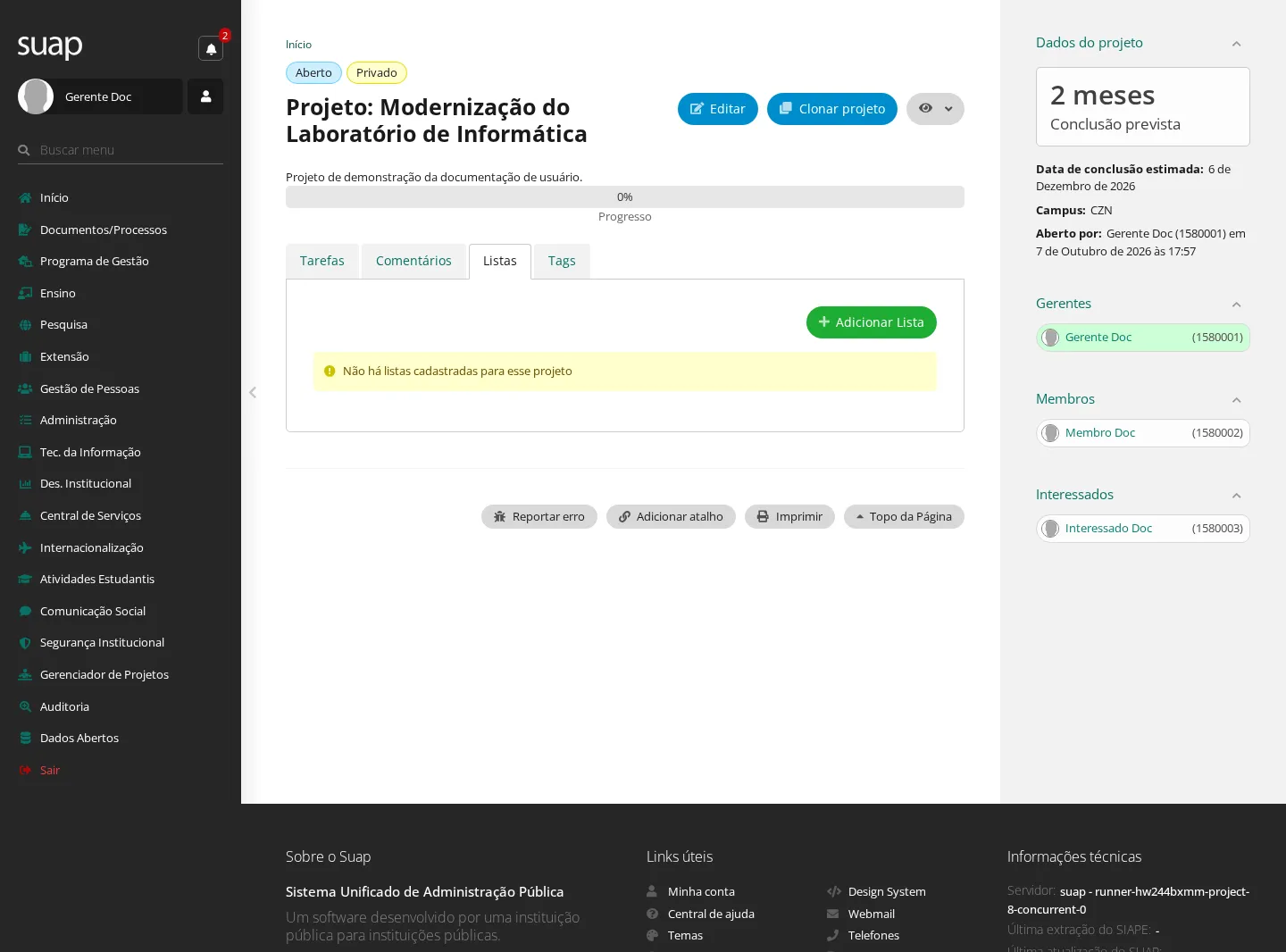
- Na página do projeto, abra a aba Listas e clique em Adicionar Lista.
- No popup, deixe a Ação em Adicionar, informe o Nome da lista e a Posição que ela deve ocupar no Dashboard, e clique em Enviar. A outra ação, Vincular, reaproveita uma lista já existente, escolhida em Listas Disponíveis.
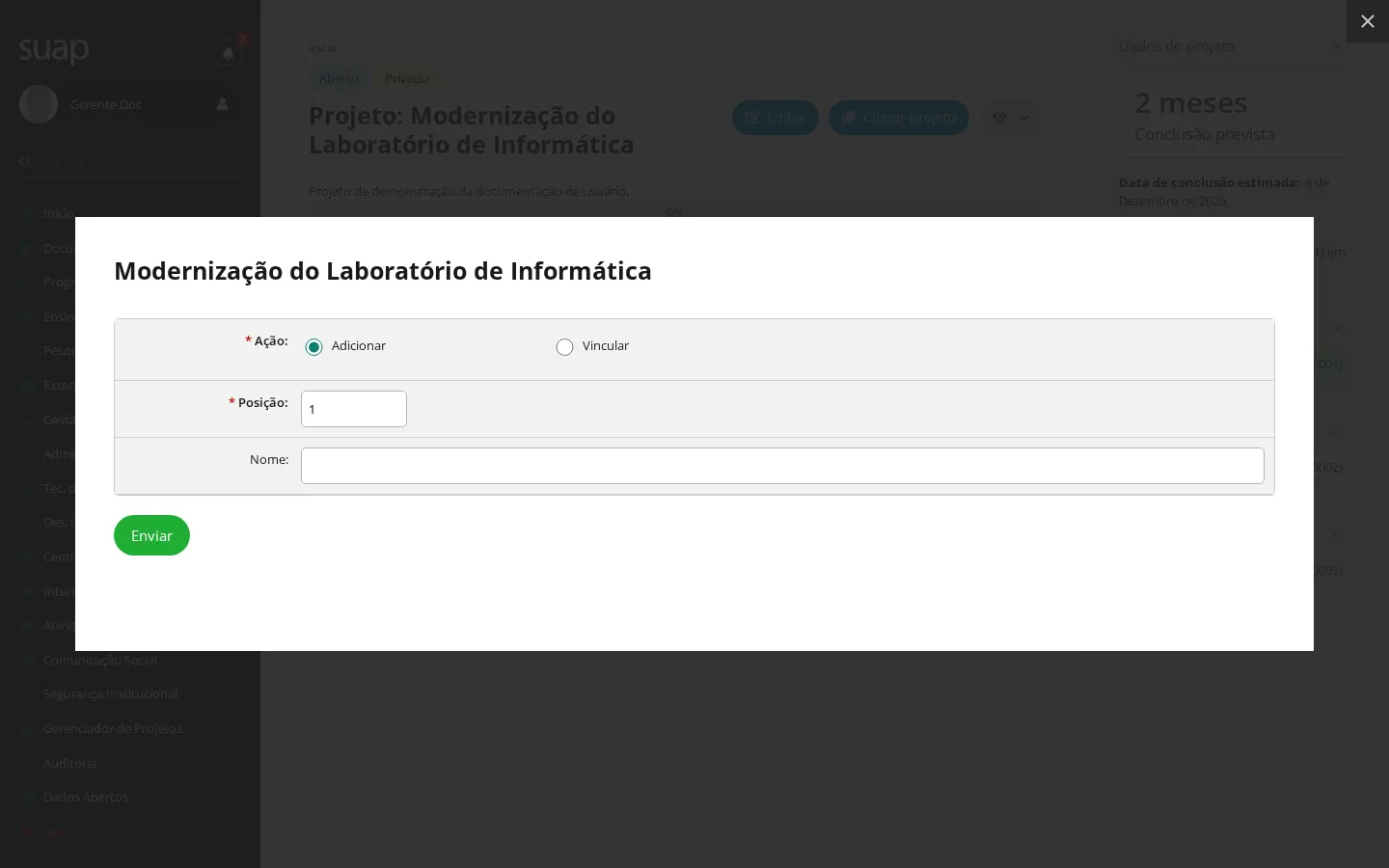
- Repita para cada etapa do fluxo de trabalho — por exemplo, A Fazer, Em Execução e Concluído.
Resultado: "Operação realizada com sucesso." e a lista passa a constar na aba, na posição escolhida.
Etapa 2 — criar as tags
- Na aba Tags, clique em Adicionar Tag, informe Nome e Cor, e clique em Salvar.
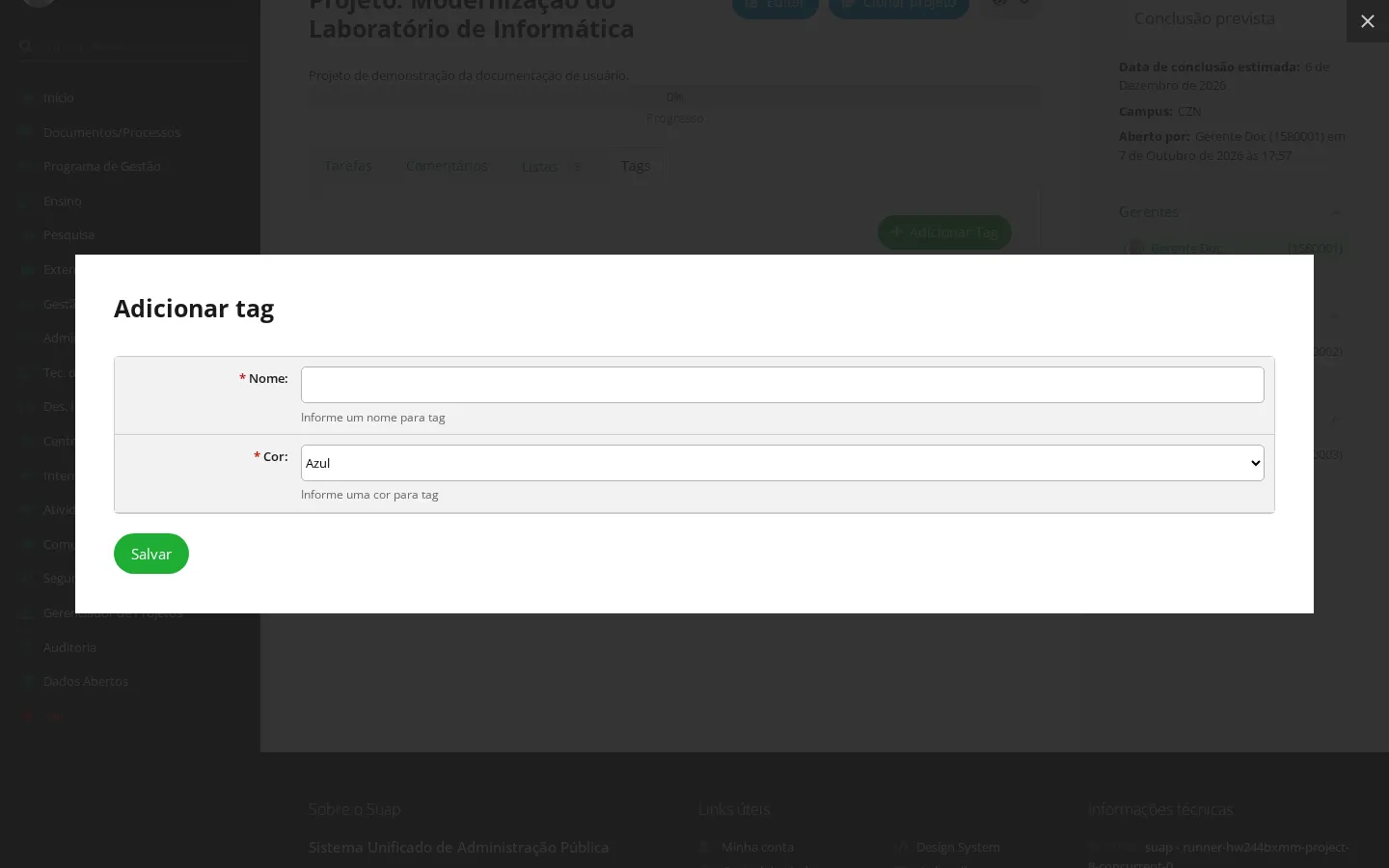
Resultado: "Tag adicionada com sucesso." A tag fica disponível para marcar as tarefas deste projeto.
3. Criar tarefas e subtarefas
Quem pode: membro ou gerente do projeto. Pré-condição: o projeto existe (tarefa 1) e, se a tarefa deve nascer dentro de uma lista, a lista existe (tarefa 2).
Etapa 1 — criar a tarefa
Há duas portas para o mesmo formulário:
- Pelo Dashboard, quando a tarefa já tem lugar no fluxo: na página do projeto, abra o botão do olho (Visualização), escolha Dashboard e clique no + ao lado do nome da coluna em que a tarefa deve entrar. O formulário abre num popup, já ligado àquela lista.
-
Pela página do projeto: na aba Tarefas, clique em + Tarefa. O formulário abre em página inteira, e a lista é escolhida no campo Lista.
-
Preencha o formulário. Os campos que costumam gerar dúvida:
| Campo | O que informar |
|---|---|
| Tipo de Atividade | Obrigatório — a categoria da tarefa (ex.: Planejamento) |
| Situação | Aberta ao criar; muda conforme o andamento (tarefa 5) |
| Prioridade | Alta, Média ou Baixa |
| Lista | A coluna do Dashboard em que a tarefa fica |
| Atribuído a | Quem vai executar — só são oferecidos membros e gerentes do projeto |
| Observadores | Quem deve acompanhar a tarefa sem ser responsável por ela |
| Data de Início / Data de Conclusão Estimada | Alimentam o calendário e o gráfico de Gantt (tarefa 7) |
| Tarefa Pai | Deixe em branco; para criar uma subtarefa, use a etapa 2 |
| Tags | As tags do projeto (tarefa 2) |
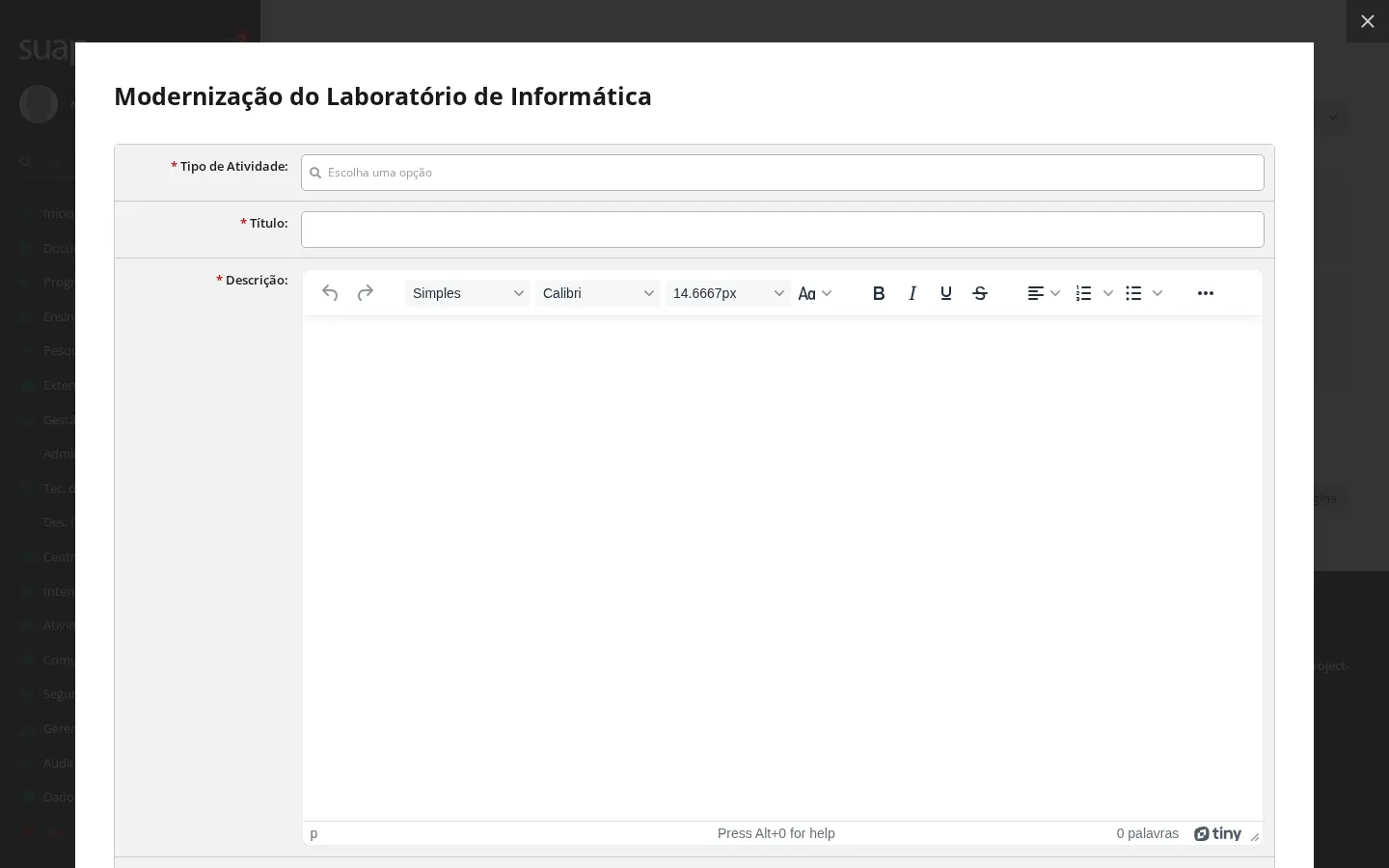
- Clique em Salvar.
Resultado: "Operação realizada com sucesso." e a página da tarefa — dentro do próprio popup, quando você veio pelo Dashboard. A tarefa entra na lista escolhida; sem lista, aparece no quadro Tarefas sem lista do Dashboard.
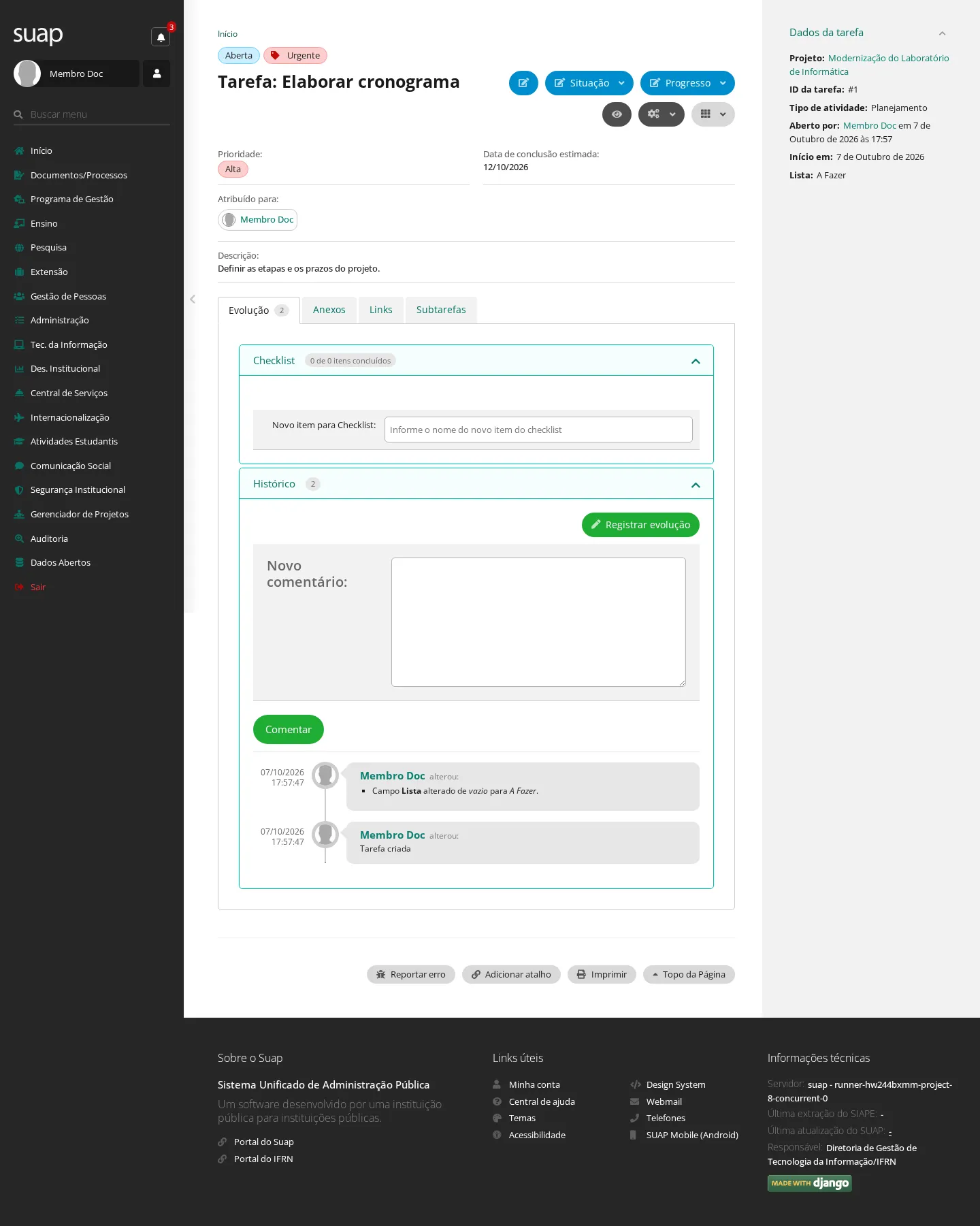
Etapa 2 — criar uma subtarefa
- Na página da tarefa que vai ser a "mãe", abra a aba Subtarefas e clique em Adicionar subtarefa.
- Preencha o mesmo formulário da etapa 1. O campo Tarefa Pai já vem preenchido e travado com a tarefa de origem. Clique em Salvar.
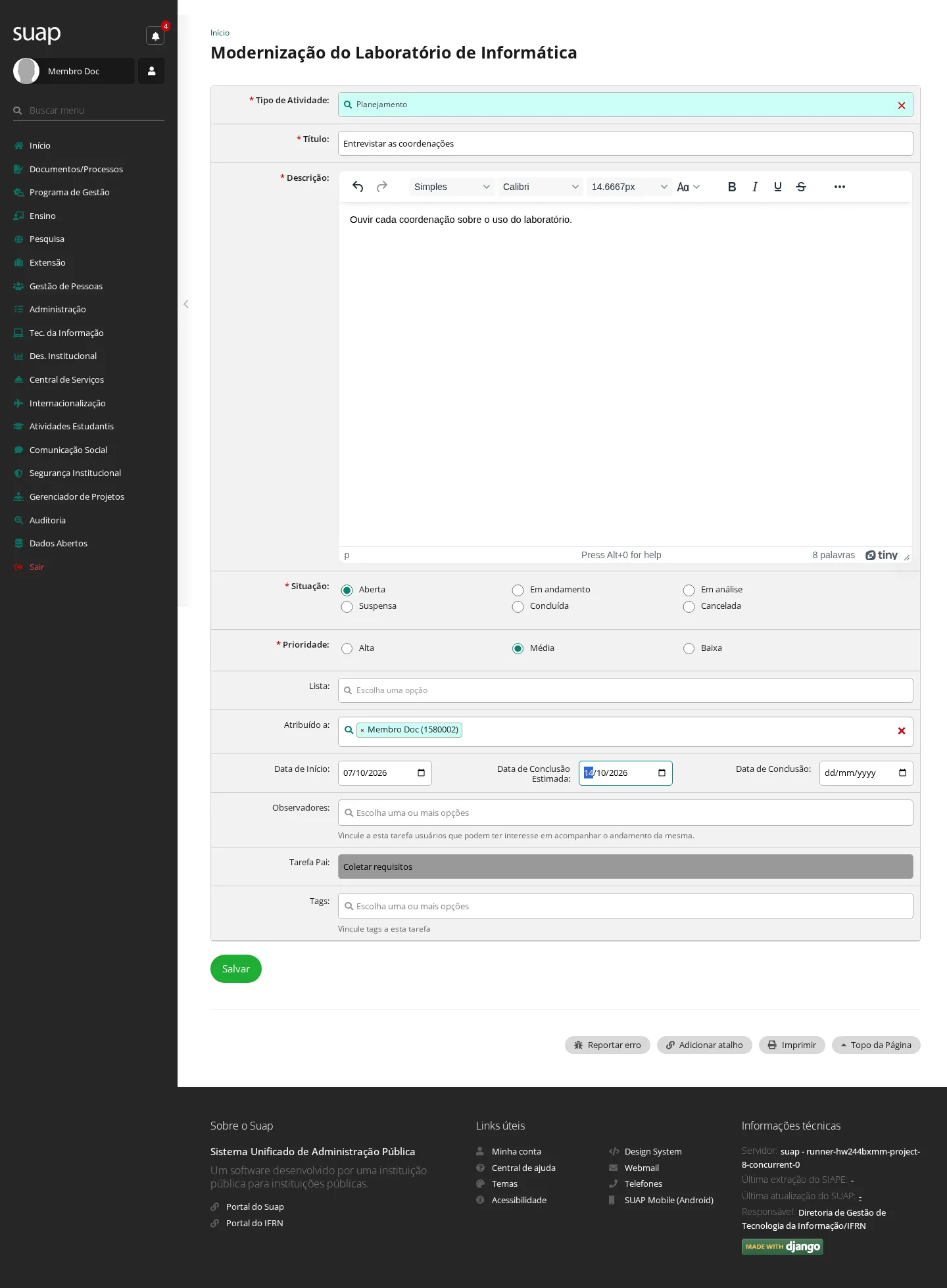
Resultado: "Operação realizada com sucesso." e a página da subtarefa, que avisa "Esta tarefa é filha da tarefa #…". A subtarefa nasce sem lista. Na tarefa-mãe, ela passa a constar na aba Subtarefas, e a coluna lateral mostra o Progresso das subtarefas e quantas estão concluídas.
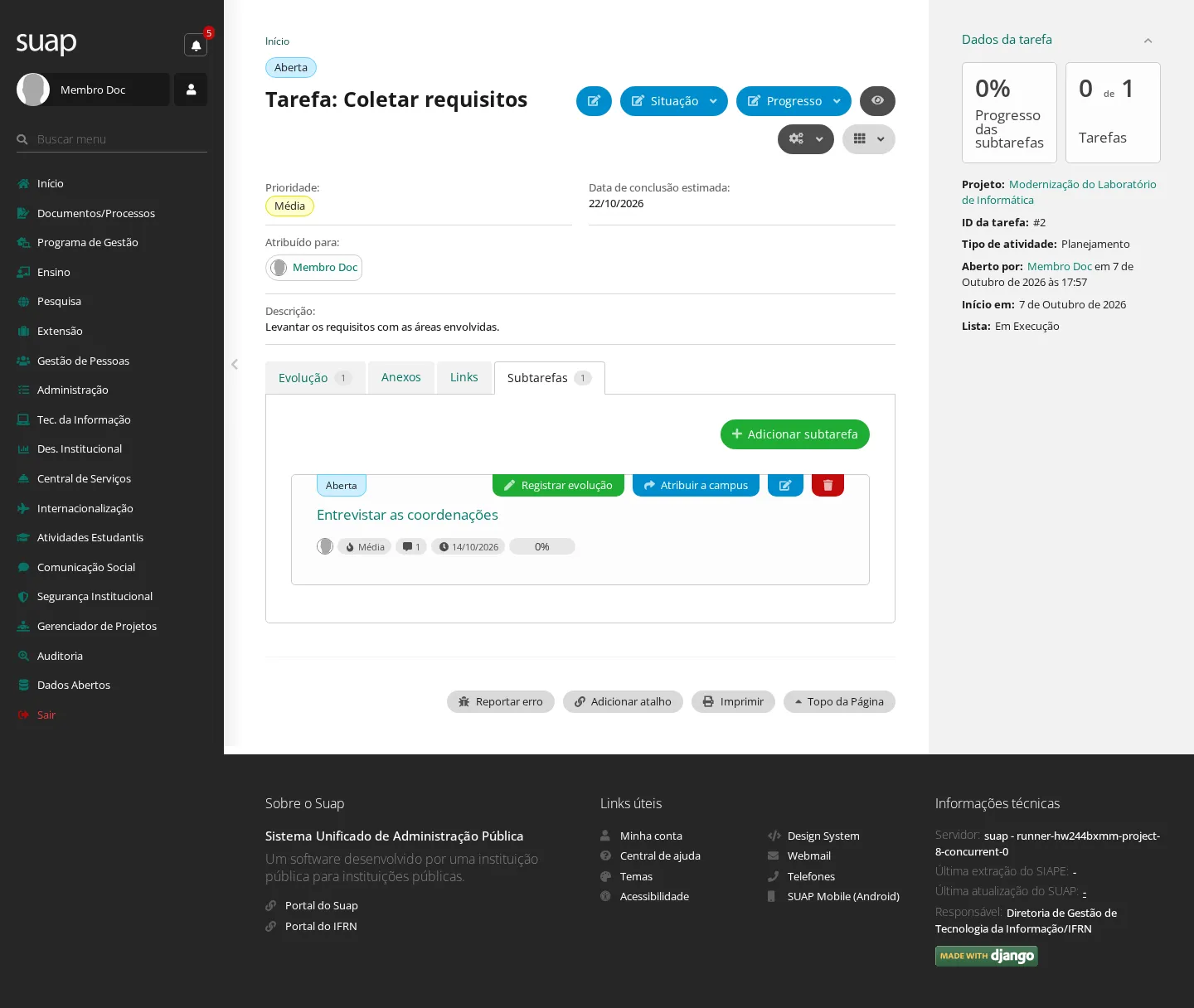
4. Registrar o andamento e concluir uma tarefa
Quem pode: membro ou gerente do projeto. Pré-condição: a tarefa existe (tarefa 3).
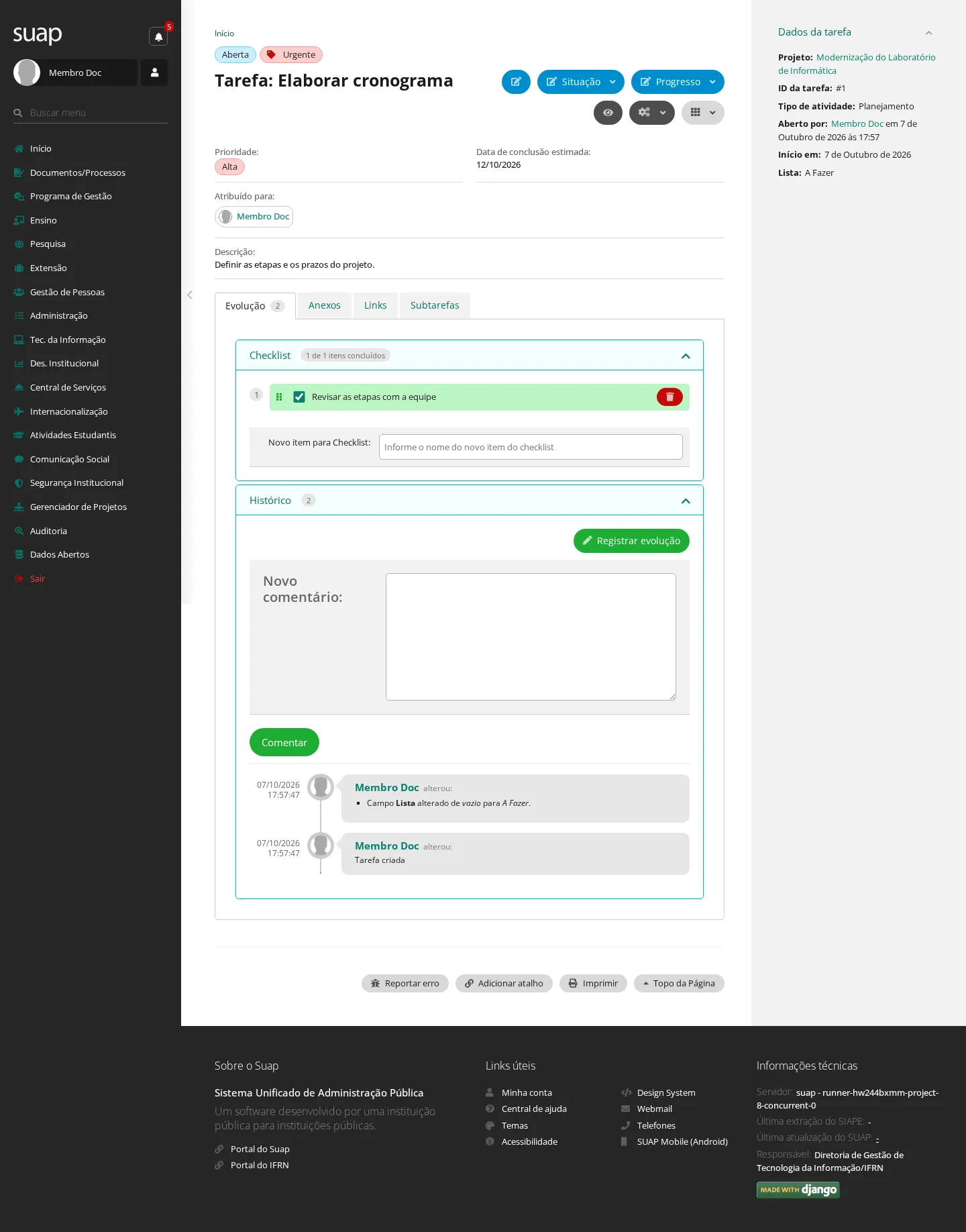
A página da tarefa organiza o trabalho em quatro abas: Evolução (com o Checklist e o Histórico), Anexos, Links e Subtarefas. Comentários e evoluções entram no Histórico, com quem registrou e quando.
Checklist
- Na aba Evolução, no quadro Checklist, digite o item no campo Novo item para Checklist e pressione Enter.
- Marque o item quando ele estiver feito. O quadro mostra quantos itens já foram concluídos.
Comentário rápido
- No quadro Histórico, escreva em Novo comentário e clique em Comentar.
Resultado: "Comentário adicionado com sucesso."
Link
- Na aba Links, clique em Adicionar link, informe Título e URL e clique em Salvar.
Resultado: "Link salvo com sucesso."
Registrar evolução
- No quadro Histórico, clique em Registrar evolução, informe o Comentário e o Percentual executado e clique em Salvar. O popup também tem os campos Anexo, Data de Conclusão e Título do link / URL do link.
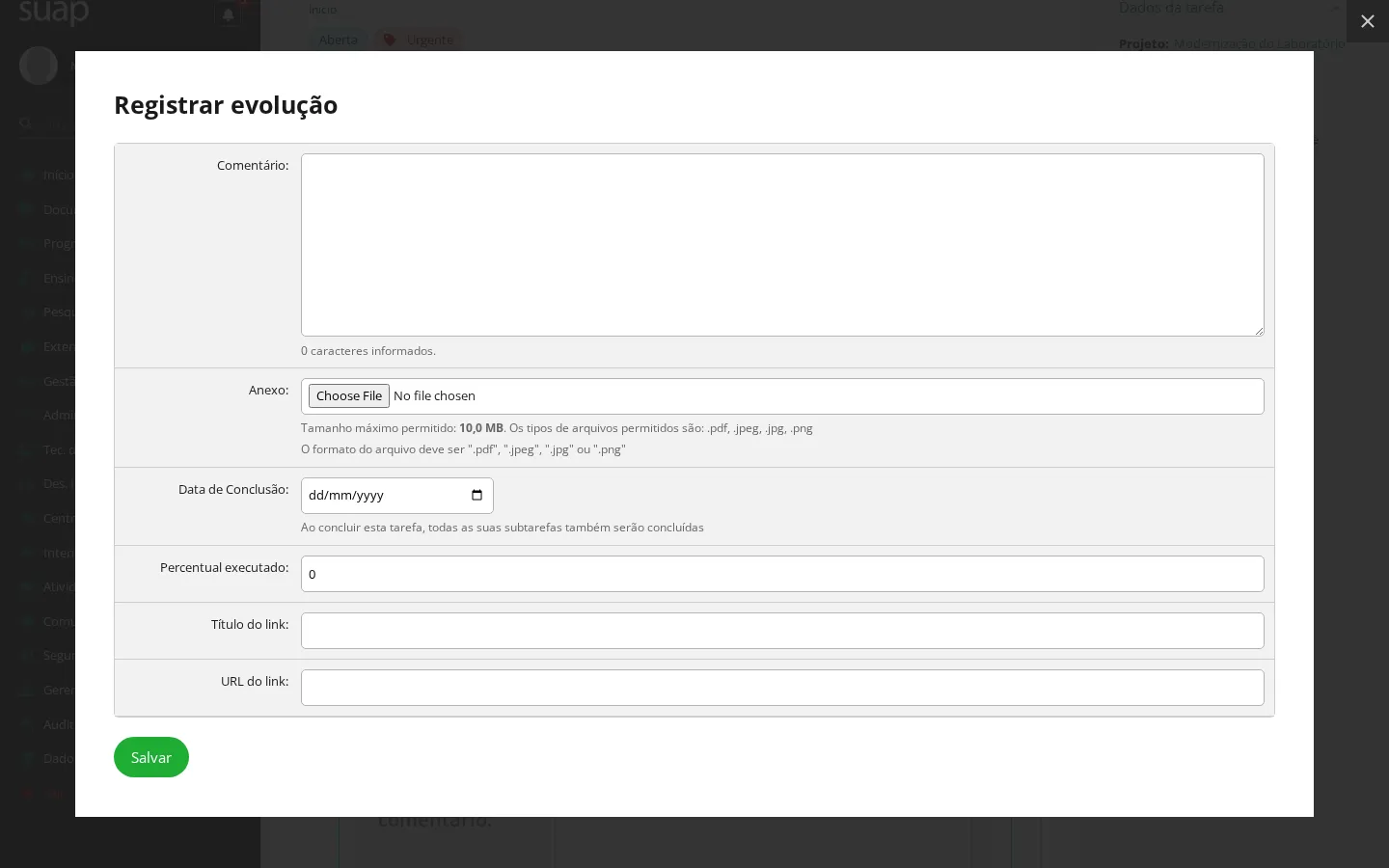
Resultado: "Evolução registrada com sucesso." O percentual informado passa a ser o progresso da tarefa.
Concluir a tarefa
- Clique em Registrar evolução de novo, informe o Comentário final, o Percentual executado 100 e a Data de Conclusão, e clique em Salvar.
Resultado: a tarefa fica Concluída, com 100%. Os botões Registrar evolução, Comentar, Situação e Progresso deixam de aparecer.
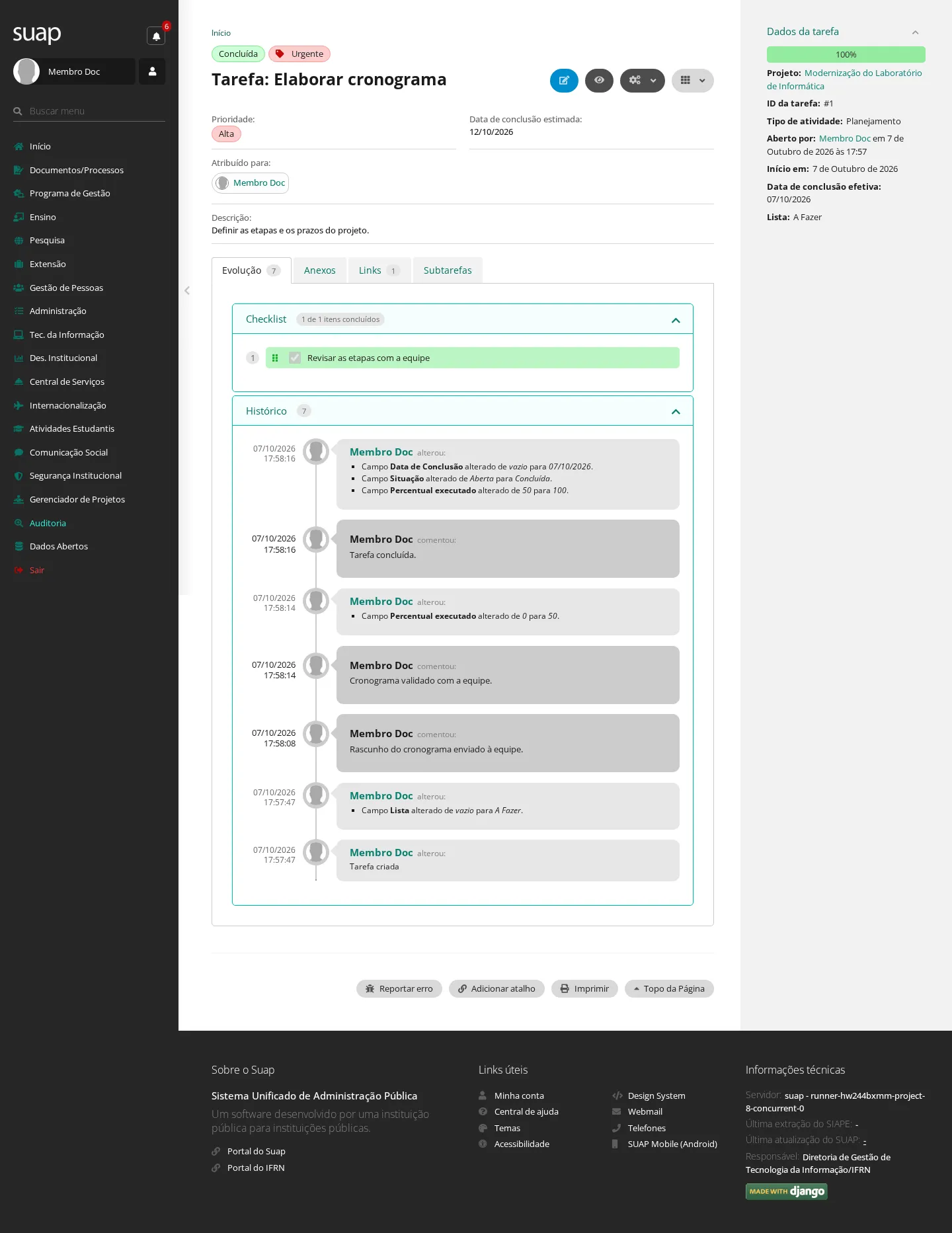
Outro caminho para concluir é o botão Progresso › 100% (tarefa 5). Para reabrir uma tarefa concluída, use o botão da engrenagem (Ações) › Reabrir tarefa e confirme: aparece "A tarefa foi reaberta." e ela volta à situação Aberta.
5. Ajustar situação, progresso e responsáveis de uma tarefa
Quem pode: membro ou gerente do projeto. Quando usar: para atualizar a tarefa sem registrar uma evolução completa. Cada mudança entra sozinha no Histórico.
Situação
- Na página da tarefa, clique em Situação e escolha a nova situação. O menu lista todas as situações, exceto a atual.
- No popup, confira a Situação atual e a Nova situação e clique em Alterar para ….
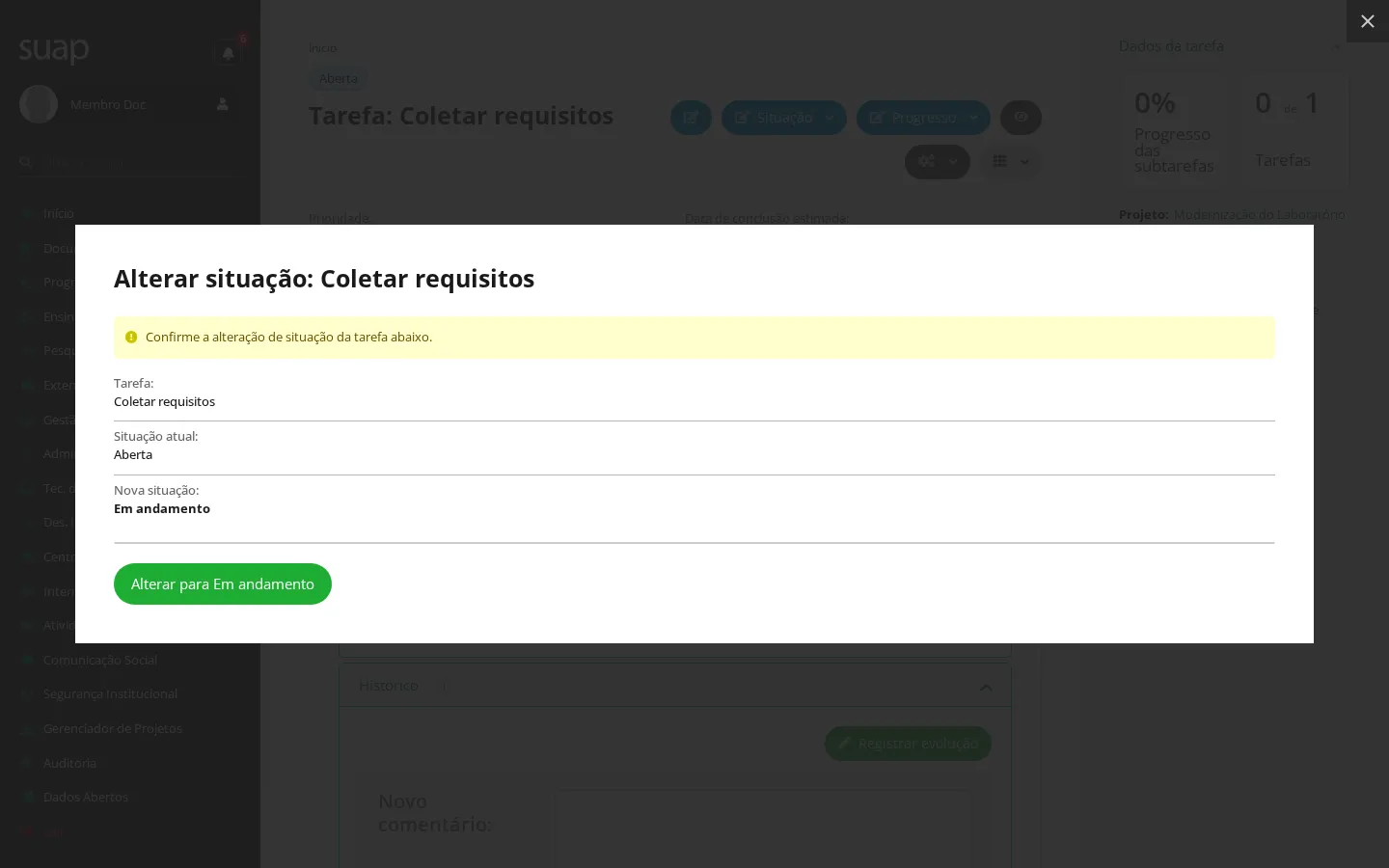
Resultado: "Situação da tarefa alterada com sucesso."
Progresso
- Clique em Progresso e escolha 0%, 25%, 50%, 75% ou 100%.
Resultado: "Progresso atualizado com sucesso." Escolher 100% conclui a tarefa.
Responsáveis
- Clique no botão da engrenagem (Ações) › Alterar atribuições, inclua ou retire pessoas em Atribuído a e clique em Salvar.
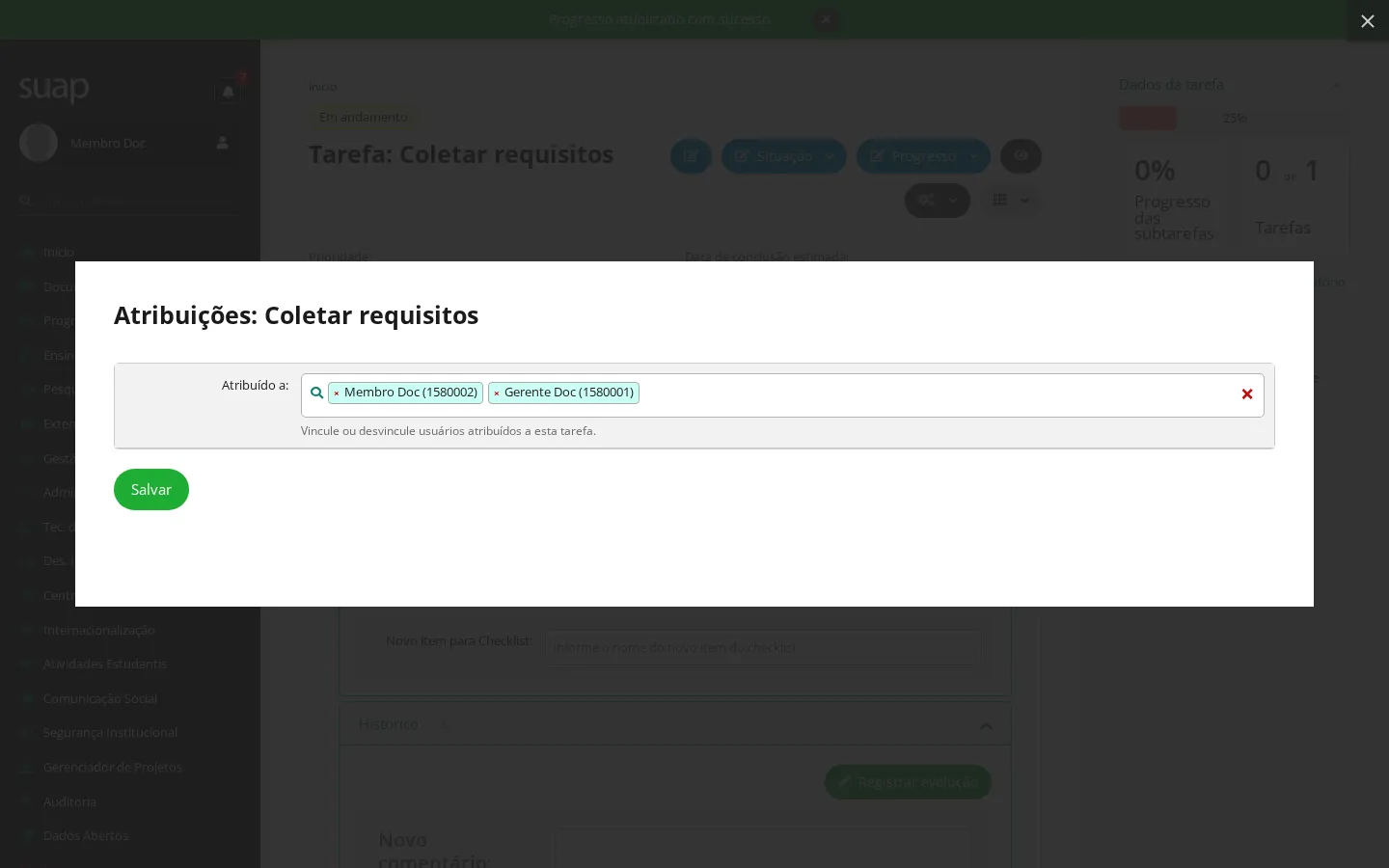
Resultado: "Atribuições atualizadas com sucesso.", e a mudança fica registrada no Histórico.
Observar a tarefa
- Para acompanhar uma tarefa sem ser responsável por ela, clique no botão do olho (Observar).
Resultado: "Você foi adicionado como observador desta tarefa." Seu nome passa a constar no quadro Observadores da coluna lateral, e o botão deixa de aparecer.
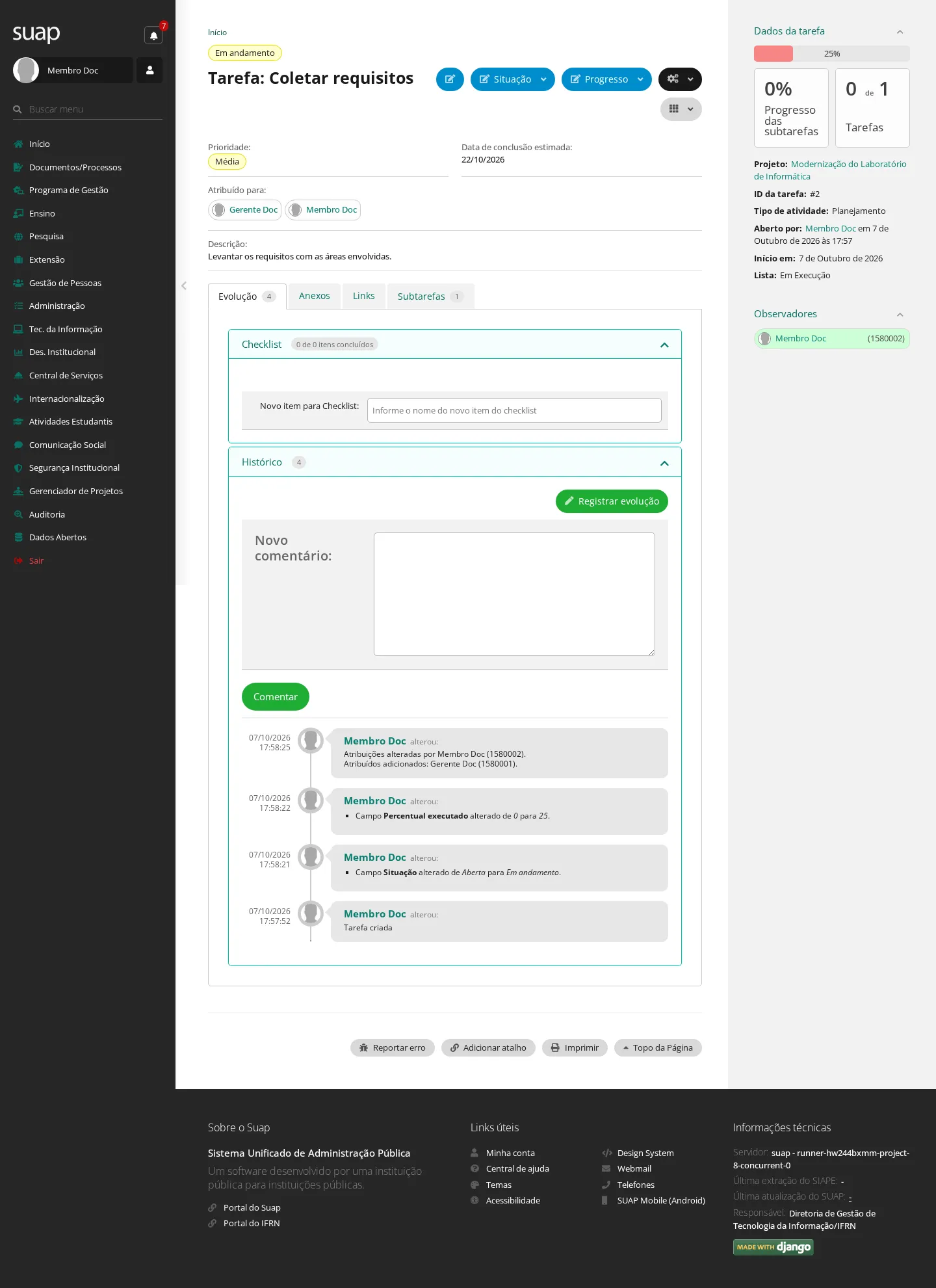
Numa tarefa concluída, os botões Situação e Progresso não aparecem.
6. Usar o Dashboard
Quem pode: membro ou gerente do projeto. O interessado não tem o Dashboard no menu Visualização. Quando usar: para enxergar o fluxo de trabalho como um quadro, com uma coluna por lista, e mover as tarefas entre as etapas.
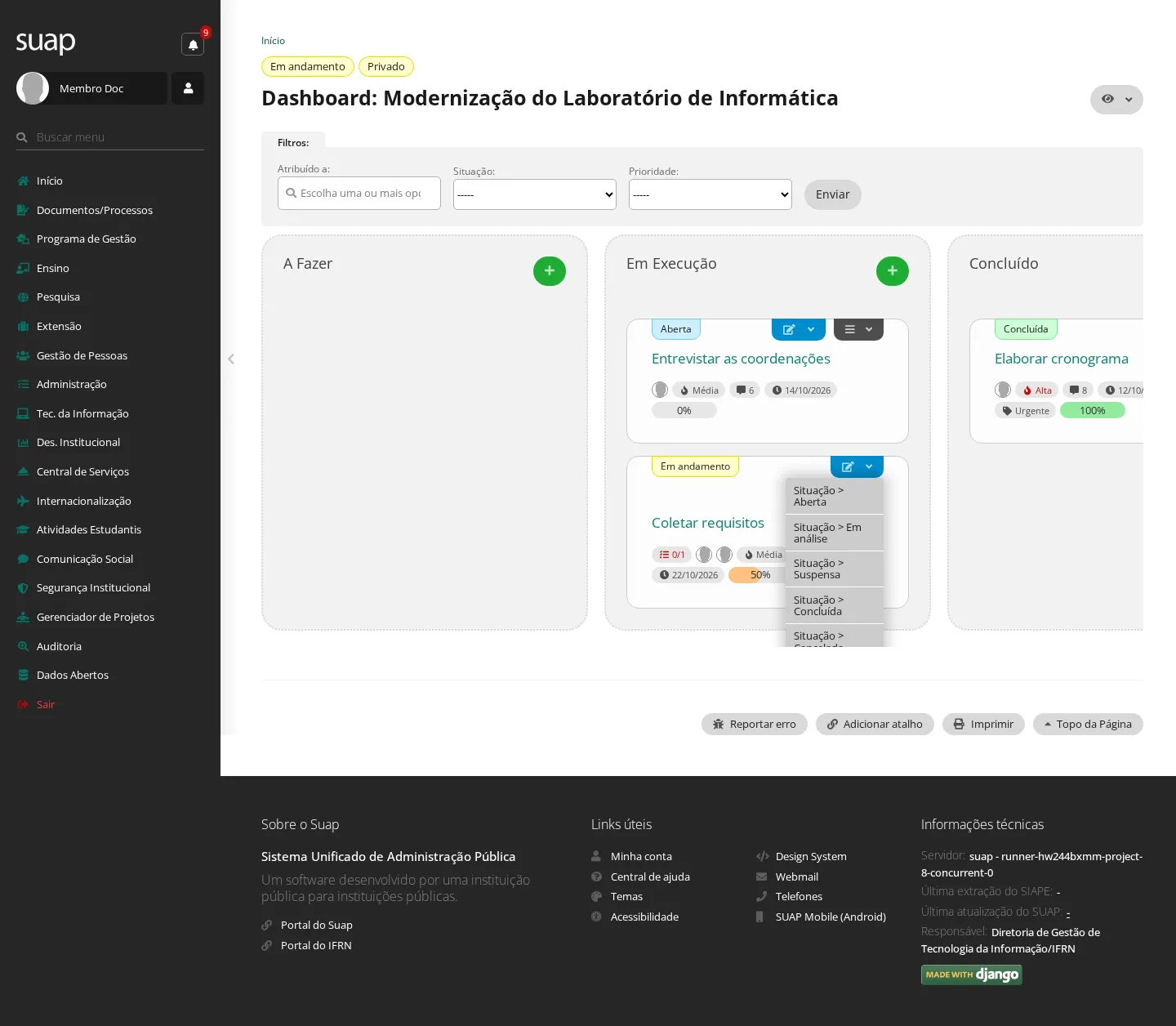
- Na página do projeto, abra o botão do olho (Visualização) e escolha Dashboard. Cada lista do projeto é uma coluna; tarefas sem lista ficam na coluna Tarefas sem lista.
- Para mudar uma tarefa de lista, arraste o cartão até a coluna de destino e solte-o abaixo de um cartão que já esteja lá.
Atenção: ao soltar o cartão numa coluna vazia, a mudança não é gravada — o cartão aparece na coluna nova, mas volta à de origem quando a página é recarregada. Para levar uma tarefa a uma coluna vazia, abra a tarefa, clique no lápis (Editar), escolha a lista no campo Lista e clique em Salvar.
- Para ver só parte das tarefas, use os filtros Atribuído a, Situação e Prioridade no topo e clique em Enviar.
- Cada cartão tem o seu próprio menu de atalhos: o lápis (Alterar) oferece Situação > … e Progresso > …%. Ao escolher um percentual, você é levado à página da tarefa com a mensagem "Progresso atualizado com sucesso."
7. Acompanhar o andamento do projeto
Quem pode: qualquer pessoa da equipe do projeto — gerente, membro ou interessado.
Na página do projeto, o botão do olho (Visualização) reúne as visões de acompanhamento: Padrão (a própria página do projeto), Dashboard, Tarefas por situação, Gantt, Calendário e Evolução das tarefas. O interessado recebe só Padrão, Gantt, Calendário e Evolução das tarefas, e vê a página do projeto sem os botões + Tarefa, Editar, Clonar projeto, Adicionar Lista e Adicionar Tag.
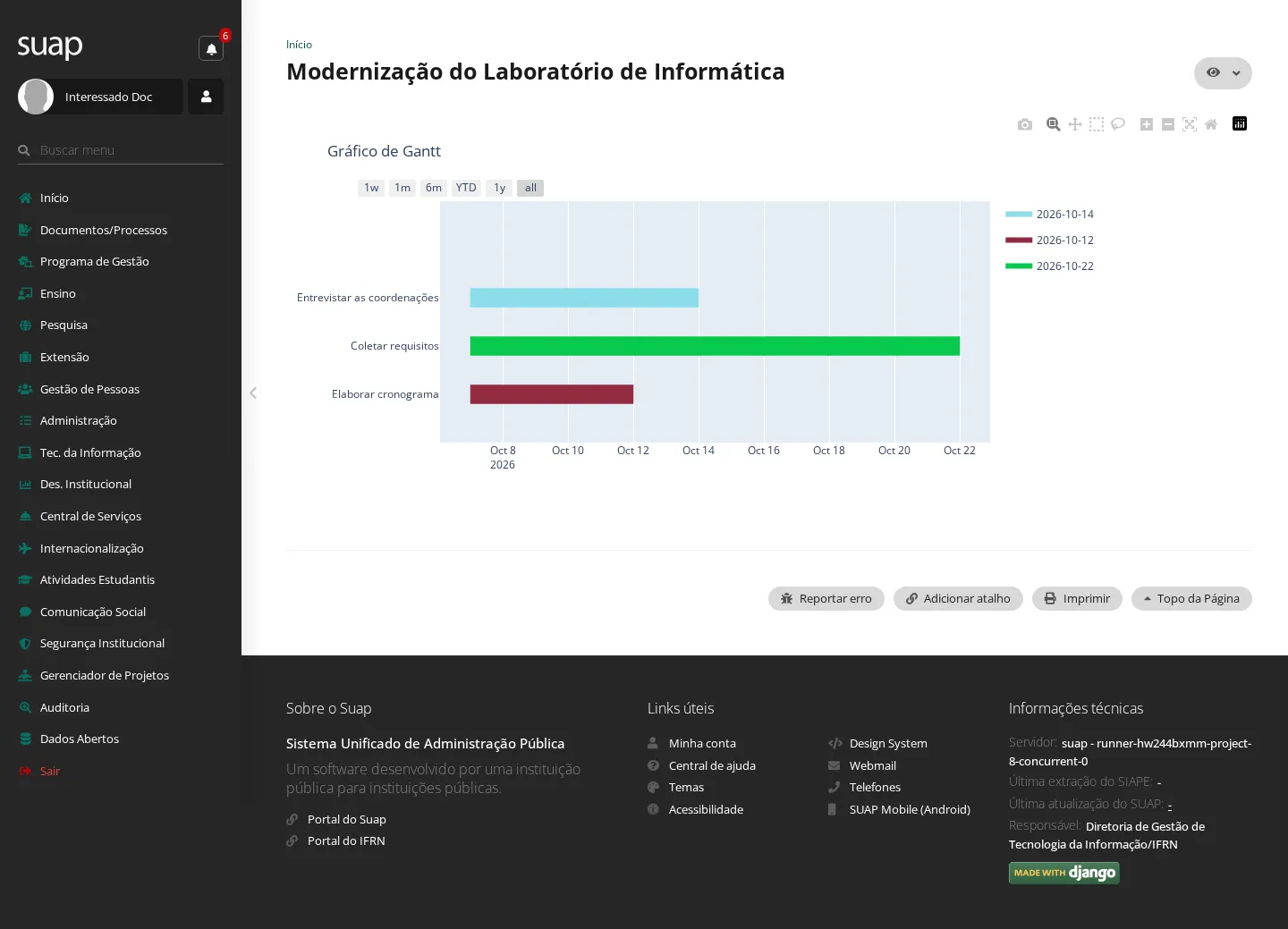
Gantt — o gráfico de barras das tarefas do projeto, de acordo com a Data de Início e a Data de Conclusão Estimada de cada uma.
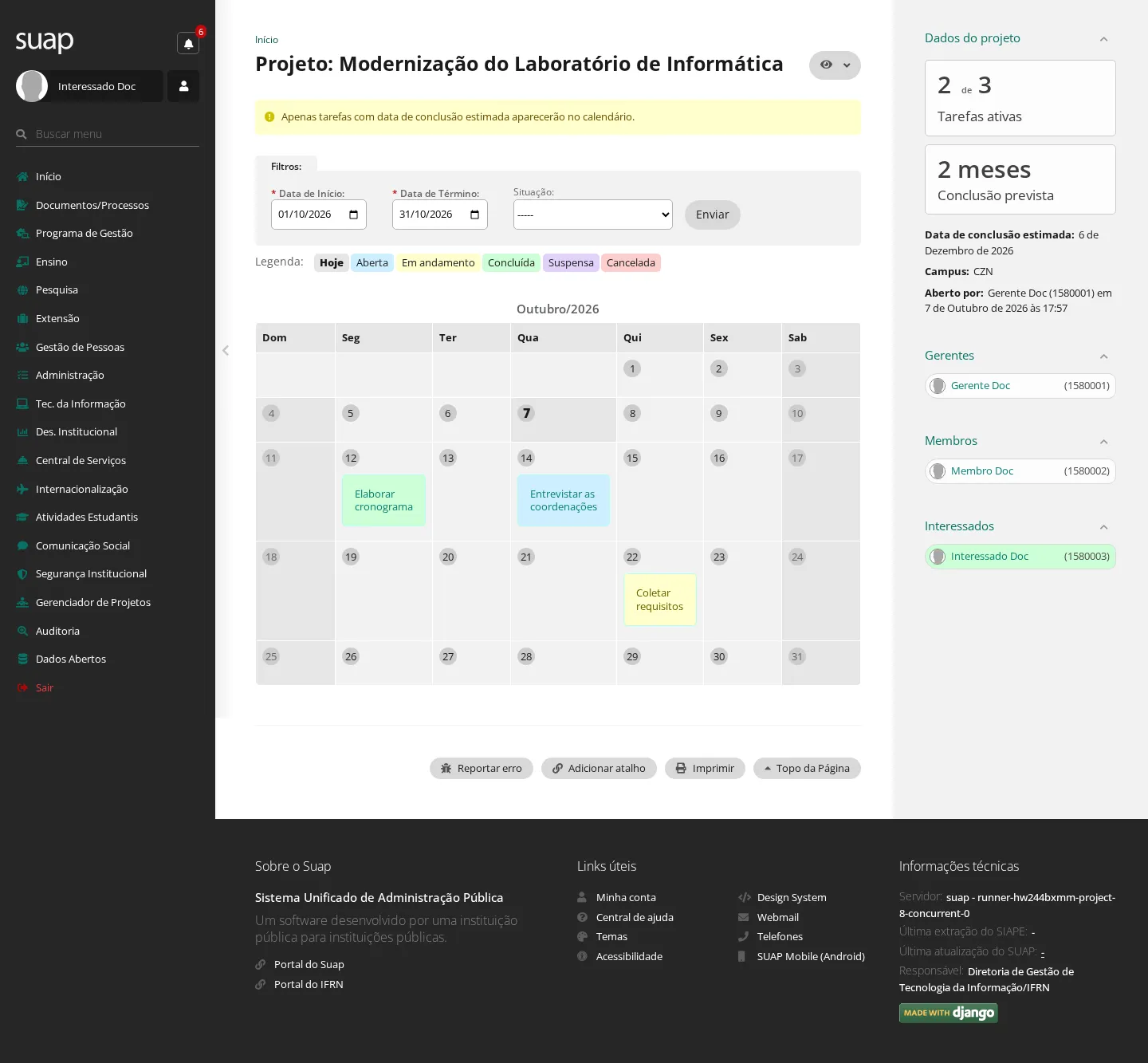
Calendário — as tarefas marcadas no dia da sua data de conclusão estimada, com cor por situação (veja a legenda). Apenas tarefas com data de conclusão estimada aparecem — a própria tela avisa. Ajuste Data de Início, Data de Término e Situação e clique em Enviar para mudar o período.
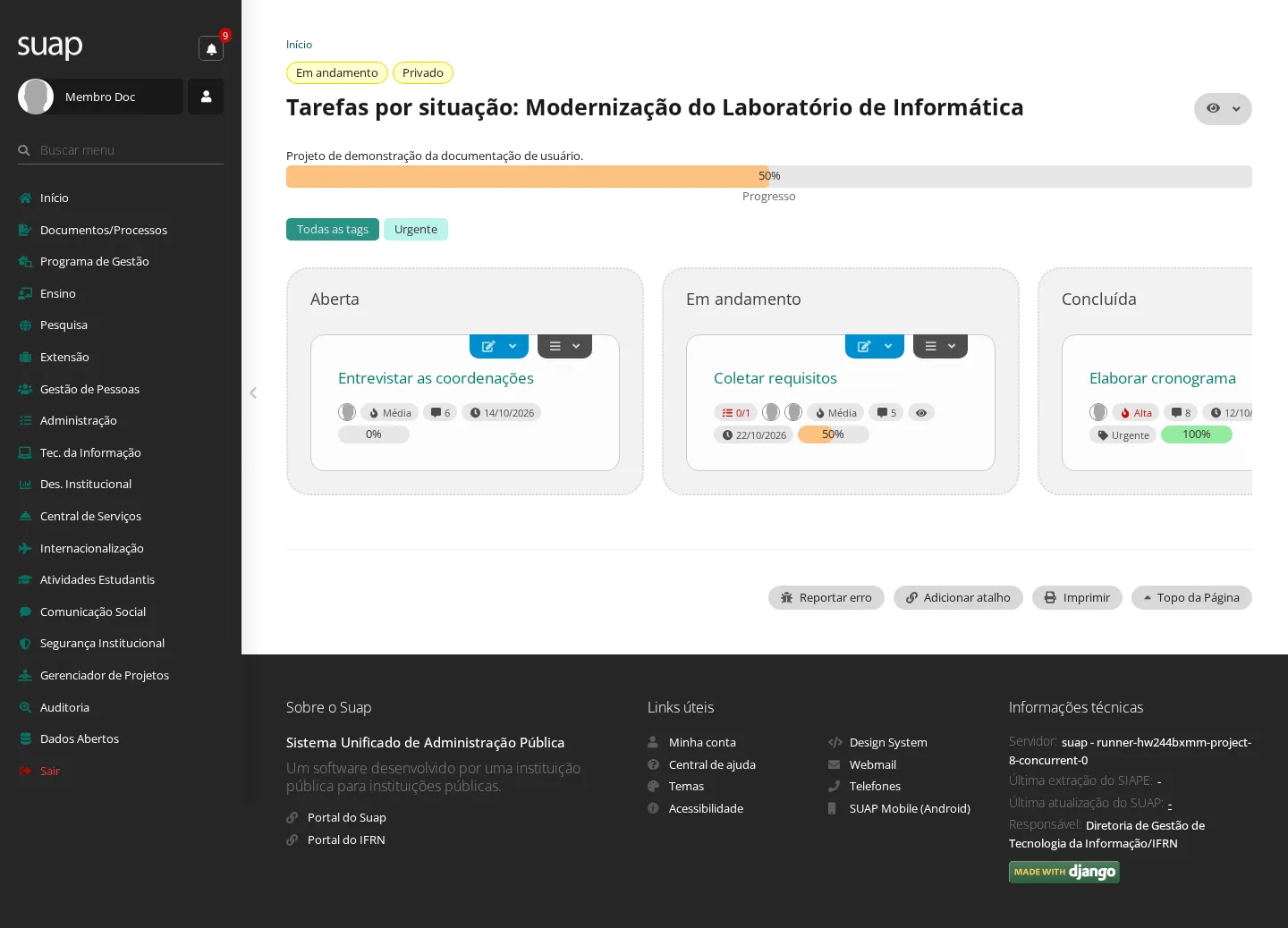
Tarefas por situação — uma coluna para cada situação que tenha tarefas (Aberta, Em andamento, Concluída …), com a barra de progresso do projeto no topo. Os botões das tags, acima das colunas, mostram só as tarefas marcadas com aquela tag; Todas as tags volta a mostrar tudo.
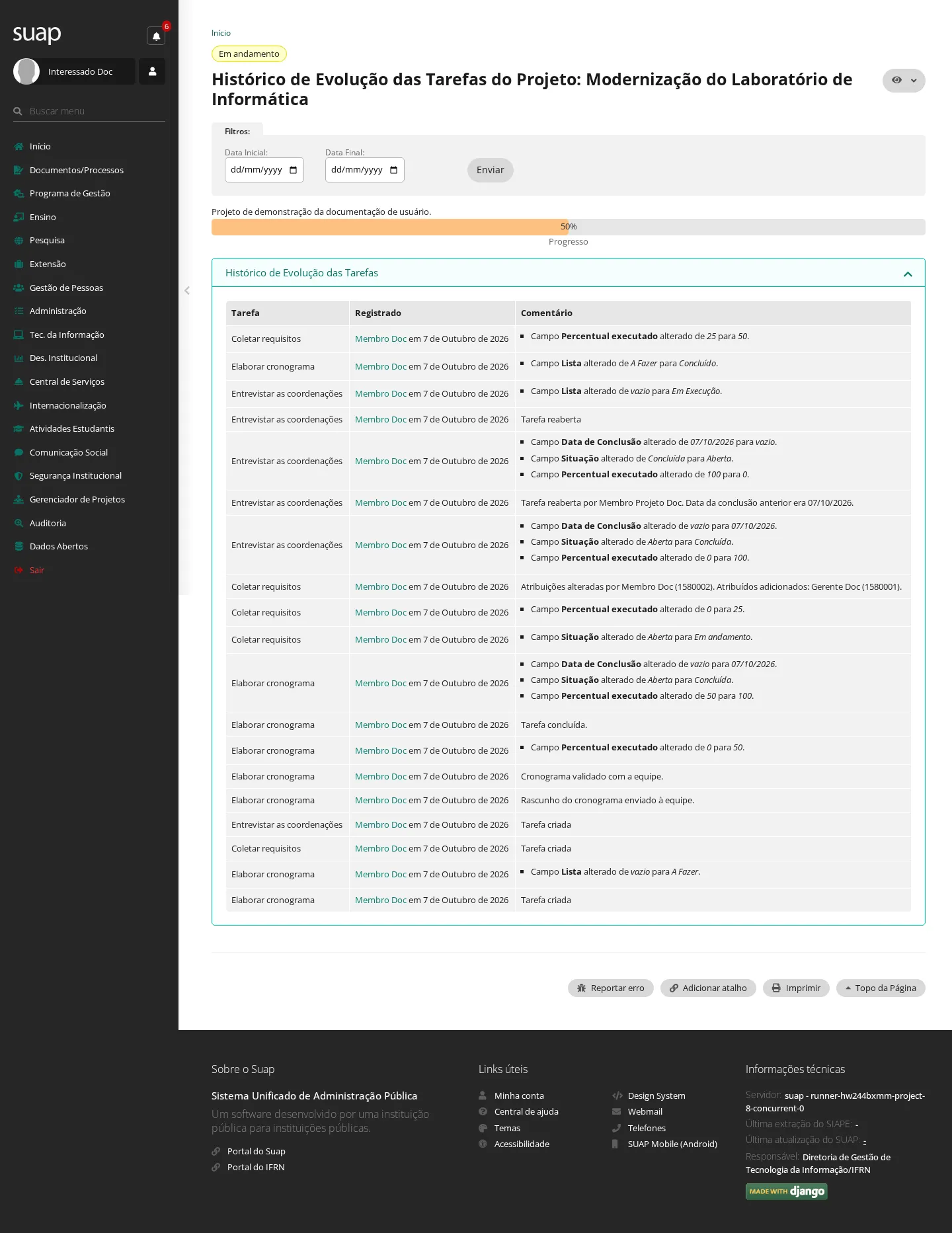
Evolução das tarefas — o histórico de evolução de todas as tarefas do projeto numa tabela só, com filtro por Data Inicial e Data Final.
8. Ver as minhas tarefas
Quem pode: gerente ou membro de projeto. O interessado vê o item no menu, mas a tela recusa o acesso.
- No menu, acesse Gerenciador de Projetos › Minhas tarefas.
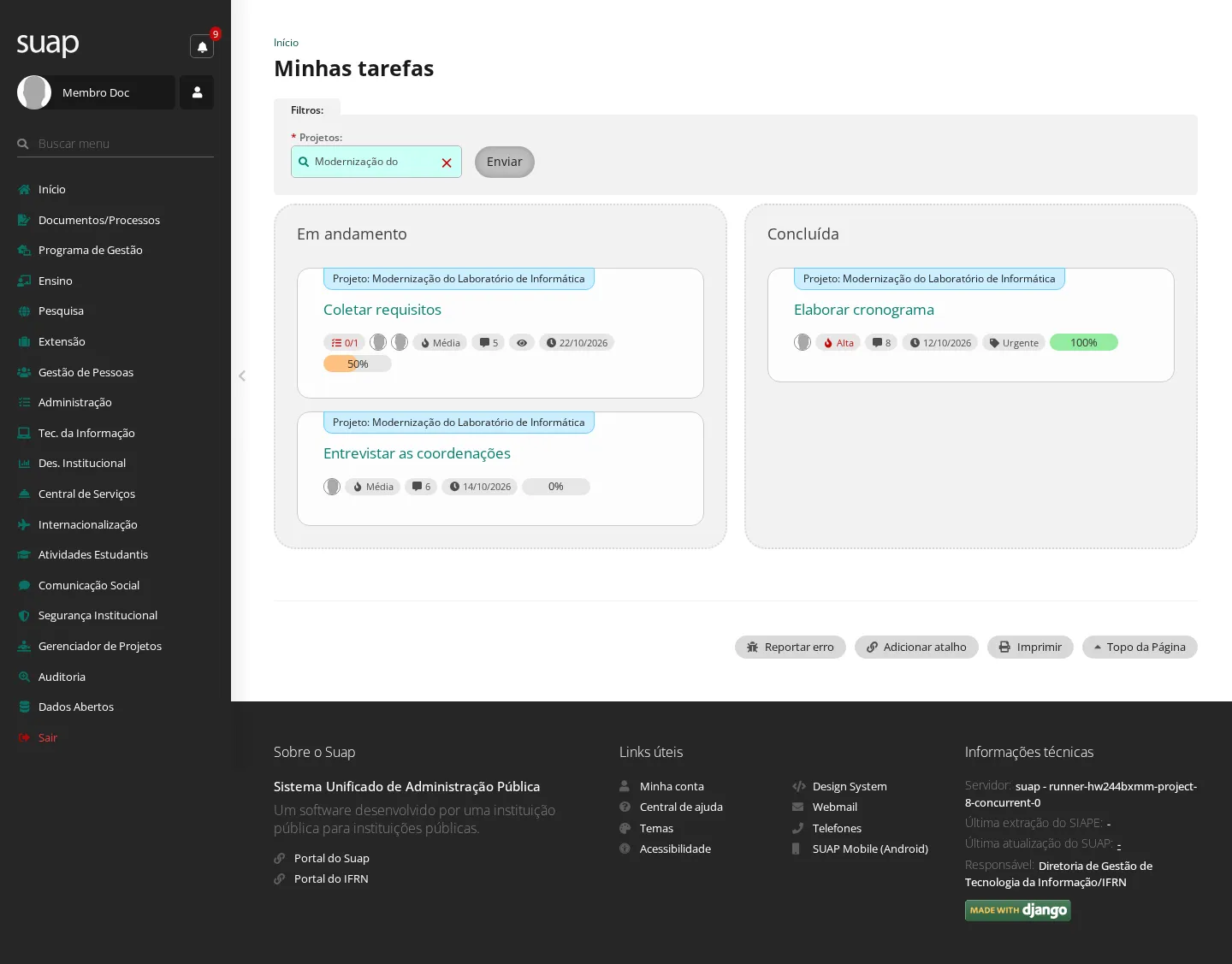
- Para ver só as tarefas de um projeto, escolha-o no campo Projetos e clique em Enviar.
Resultado: dois quadros com as tarefas atribuídas a você: Em andamento (todas as que não estão concluídas, inclusive as que ainda estão Abertas) e Concluída. Cada cartão mostra o nome do projeto; clique no título para abrir a tarefa.
9. Distribuir uma tarefa entre campi
Quem pode: membro ou gerente do projeto. Quando usar: quando a mesma tarefa precisa ser executada em mais de um campus, cada um com o seu acompanhamento.
- Na página da tarefa, clique no botão da engrenagem (Ações) › Atribuir a campus. Na aba Tarefas da página do projeto, os cartões das tarefas não concluídas também têm o botão Atribuir a campus.
- Em Campi, selecione os campi em Disponíveis e clique em Escolher selecionado(s). Marque Manter atendentes para que as cópias saiam com os mesmos responsáveis.
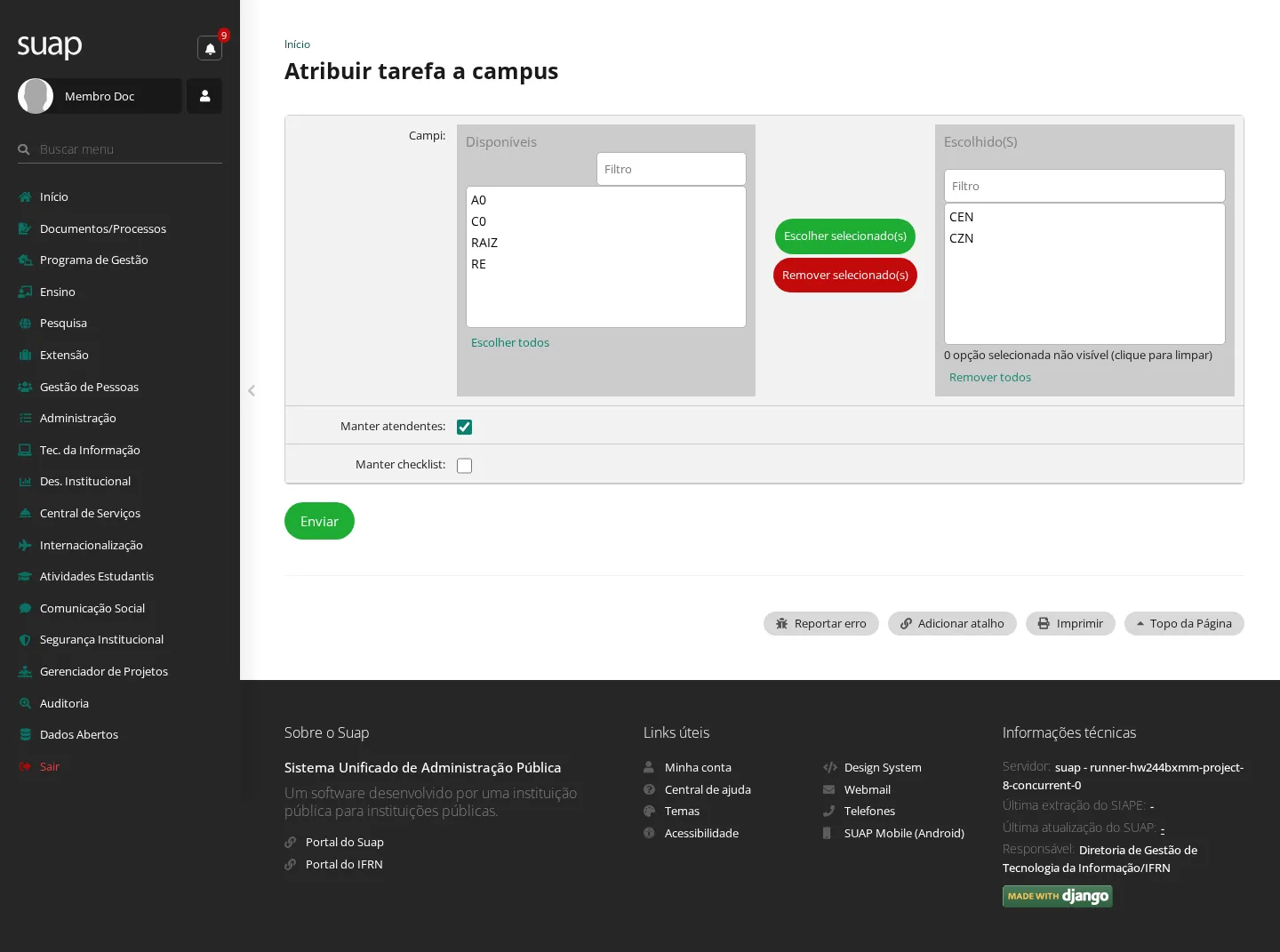
- Clique em Enviar.
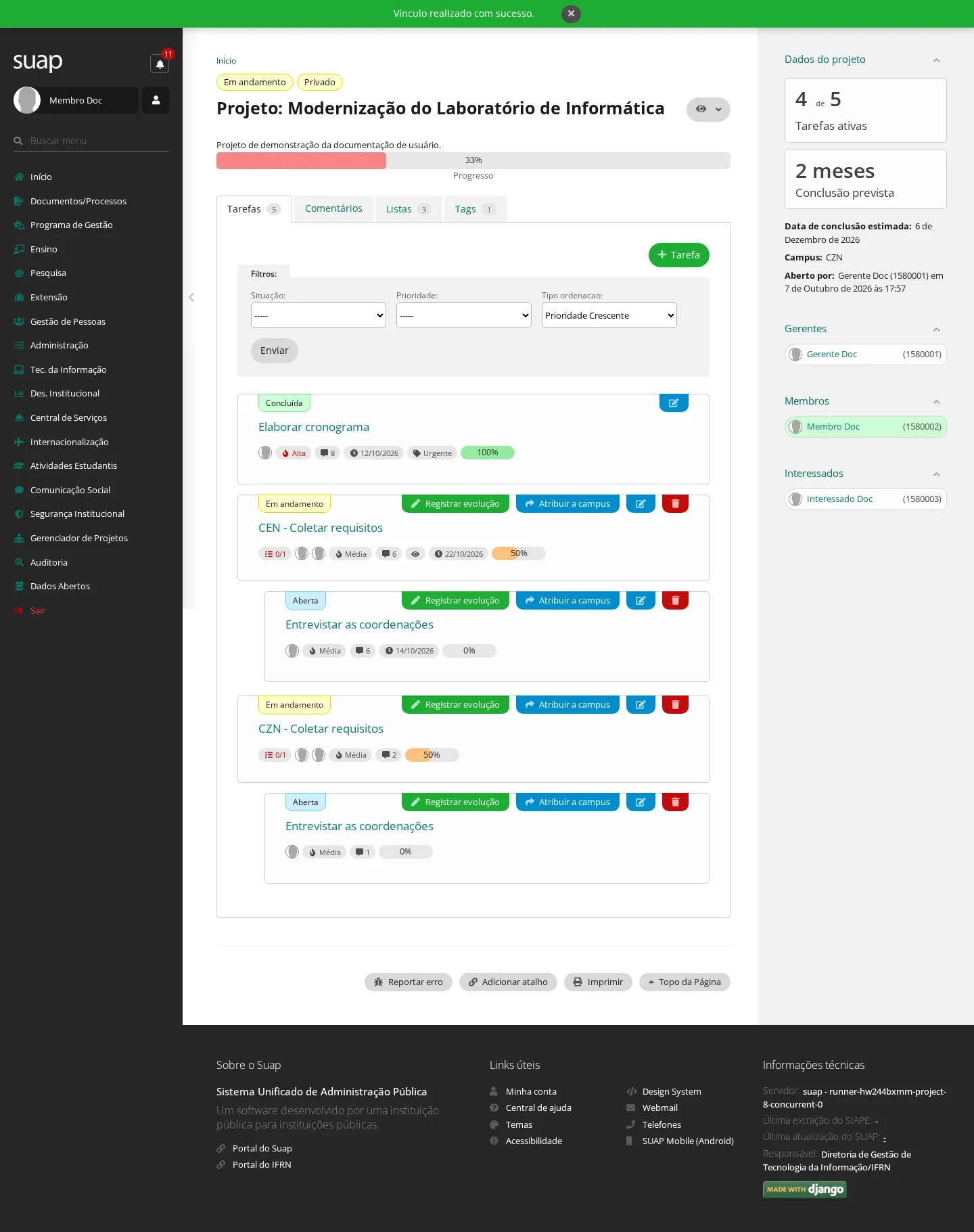
Resultado: "Vínculo realizado com sucesso." e você volta à página do projeto. Um dos campi escolhidos fica com a própria tarefa, e cada um dos outros recebe uma cópia dela, com as subtarefas. O título de cada uma passa a vir precedido da sigla do campus (CEN - …, CZN - …). As cópias nascem sem lista.
10. Reaproveitar um projeto (clonar)
Quem pode: gerente do projeto. Os membros não veem o botão. Quando usar: para começar um projeto parecido com um que já existe, aproveitando as tarefas.
- Na página do projeto, clique em Clonar projeto. A cópia é criada na hora, sem pedir confirmação.
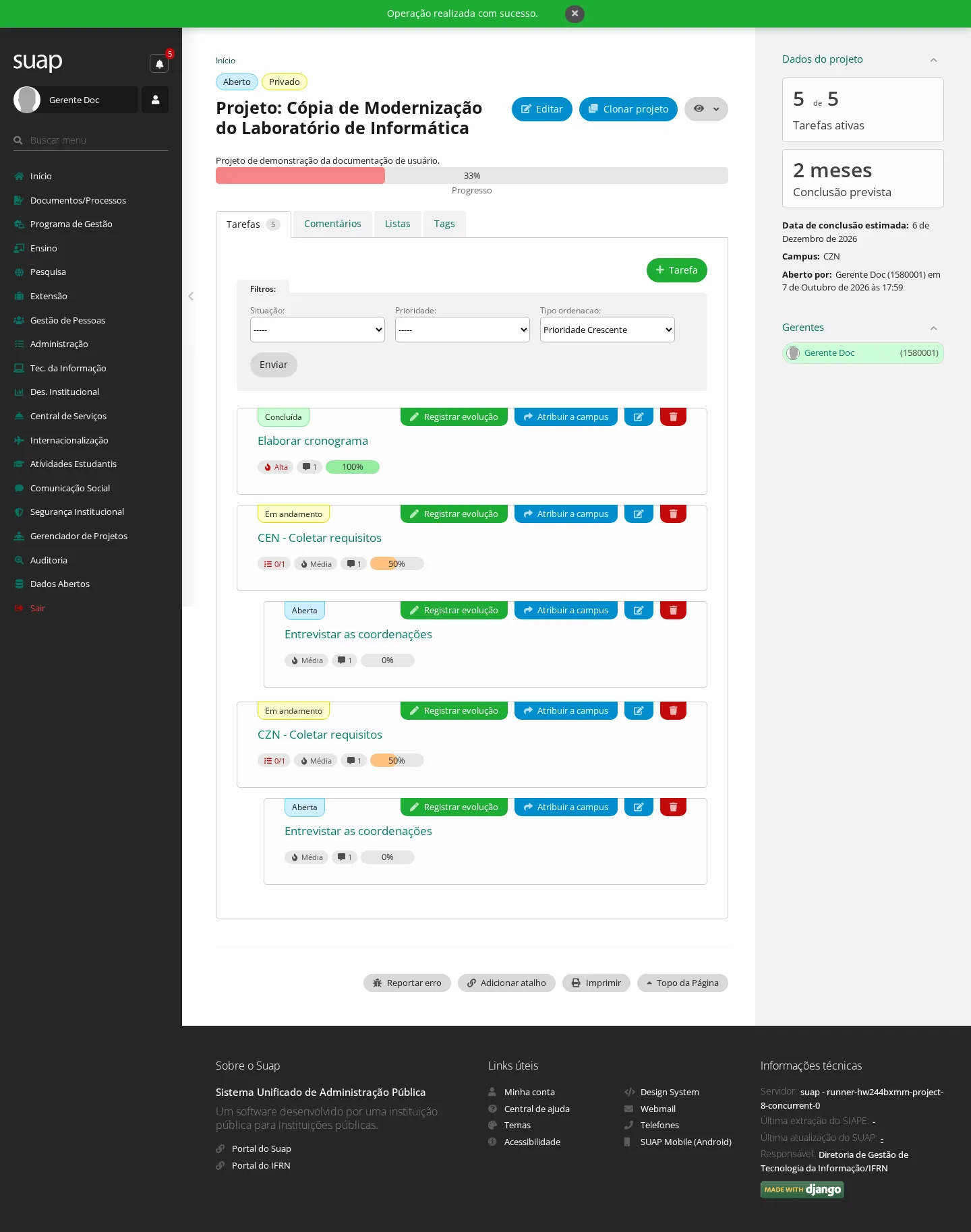
Resultado: "Operação realizada com sucesso." e você é levado ao projeto "Cópia de …", com situação Aberto. A cópia traz a descrição, o campus, as áreas de atuação e as tarefas e subtarefas, mas:
- a equipe não é copiada — só você entra, como gerente. Use Editar para incluir membros e interessados;
- as tarefas vêm sem responsáveis e sem tags;
- as listas e as tags do projeto não vão para a cópia — recrie-as como na tarefa 2.
Telas de apoio
Tabelas consultadas pelos formulários deste módulo. Seguem o mesmo padrão do SUAP — listar, adicionar, editar, remover — e ficam em Gerenciador de Projetos › Cadastros:
- Listas — as listas usadas como colunas do Dashboard (tarefa 2);
- Tipos de Atividades — alimenta o campo Tipo de Atividade do formulário de tarefa (tarefa 3).
Fora do módulo, o cadastro de projeto consome as Áreas de Atuação, em Administração › Cadastros › Áreas de Atuação (veja Antes de começar).