Processo Eletrônico
Use o Processo Eletrônico para abrir requerimentos, transformá-los em processos administrativos, incluir documentos, controlar o nível de acesso, registrar comentários, despachos e ciências e encaminhar processos entre setores até a sua finalização.
Antes de começar
Algumas tarefas dependem de configurações anteriores:
- Cadastre o tipo de processo que será usado (tarefa 1).
- Configure o trâmite quando o tipo de processo tiver um fluxo definido entre setores (tarefa 3).
- Defina quem pode operar a caixa de processos do setor (tarefa 4). Sem essa autorização, o Operador de Processo Eletrônico não vê o botão Adicionar Processo Eletrônico.
- O setor em que o processo é criado — ou um setor acima dele — precisa ter o código SIORG cadastrado. Sem esse código, o sistema não gera o número do processo e exibe a mensagem O setor "…" não está com o código SIORG cadastrado.
Como chegar à página de um processo: acesse Documentos/Processos › Processos Eletrônicos › Processos (todos os processos que você pode ver) ou Documentos/Processos › Processos Eletrônicos › Caixa de processos (os processos do seu setor) e clique no número do processo. A partir da tarefa 7, os botões e menus citados ficam nessa página. Os botões só aparecem para quem pode executar a ação.
Quem usa este módulo
| Perfil | O que faz aqui |
|---|---|
| Servidor, Prestador de Serviço ou Aposentado | Abre requerimentos e gera processos eletrônicos a partir deles |
| Gerente Sistêmico de Processo Eletrônico | Mantém os cadastros e as configurações gerais dos processos |
| Chefe de Setor | Cria, edita e tramita os processos do setor |
| Chefia do setor ou Servidores Com Poder de Chefe | Define quem pode operar a caixa de processos do setor |
| Operador de Processo Eletrônico | Cria e opera os processos do setor, depois de autorizado pela chefia |
| Tramitador de Processos Eletrônicos | Encaminha e recebe processos |
| Gestão Nível de Acesso dos Processos Documentos Eletrônicos | Altera o nível de acesso de qualquer processo |
Tarefas
1. Cadastrar um tipo de processo
Quem pode: Gerente Sistêmico de Processo Eletrônico.
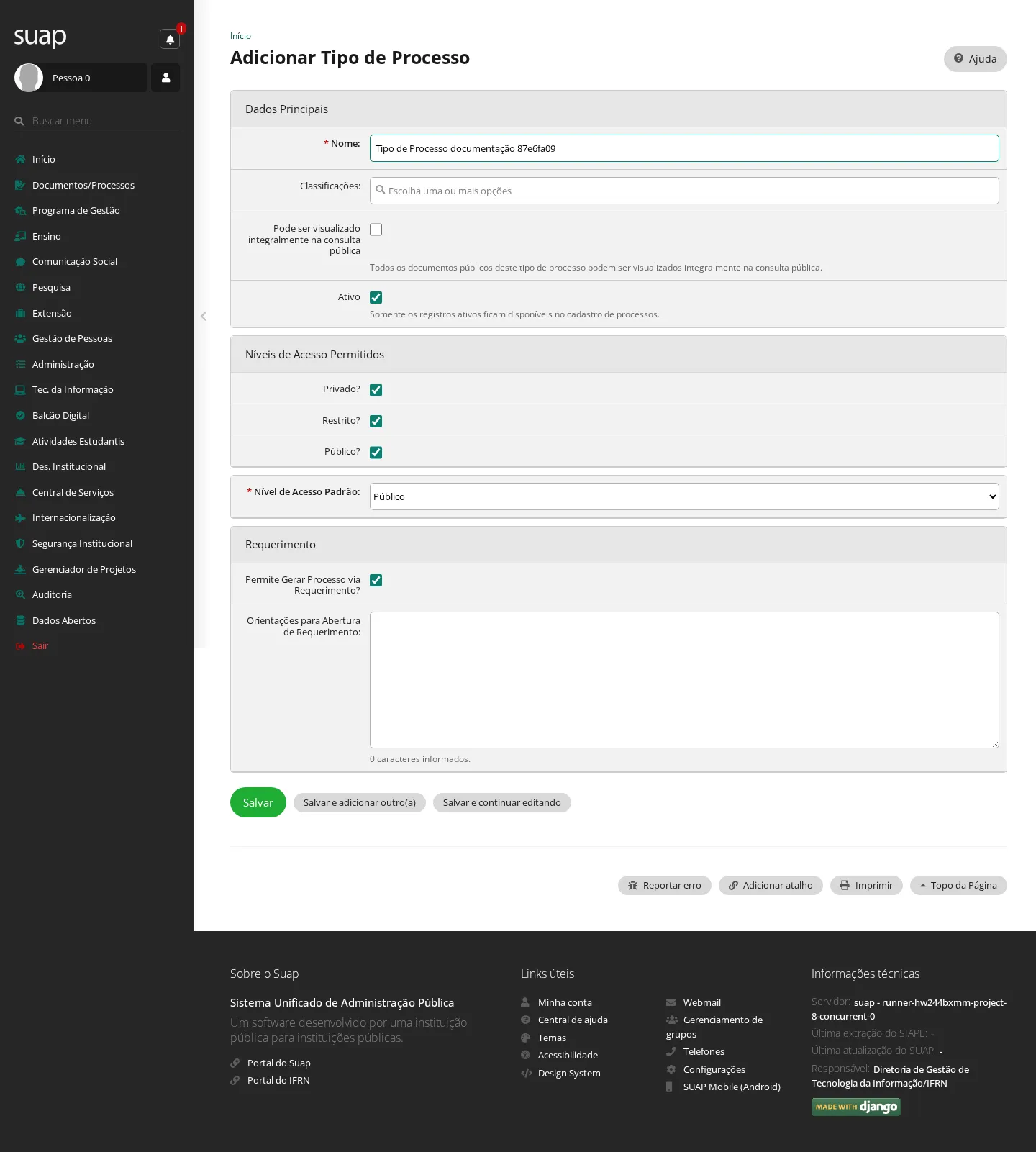
- No menu, acesse Documentos/Processos › Processos Eletrônicos › Cadastros › Tipos de Processos e clique em Adicionar Tipo de Processo.

- Preencha o formulário. Os campos que merecem atenção:
| Campo | O que informar |
|---|---|
| Níveis de Acesso Permitidos | Quais níveis (privado, restrito, público) um processo deste tipo pode ter |
| Nível de Acesso Padrão | O nível já sugerido quando um processo deste tipo é aberto |
| Permite Gerar Processo via Requerimento? | Marque para o tipo aparecer no formulário de requerimento (tarefa 5) |
- Clique em Salvar.
Resultado: a mensagem Cadastro realizado com sucesso é exibida e o novo tipo aparece na listagem.

2. Cadastrar um modelo de despacho
Quem pode: Gerente Sistêmico de Processo Eletrônico.
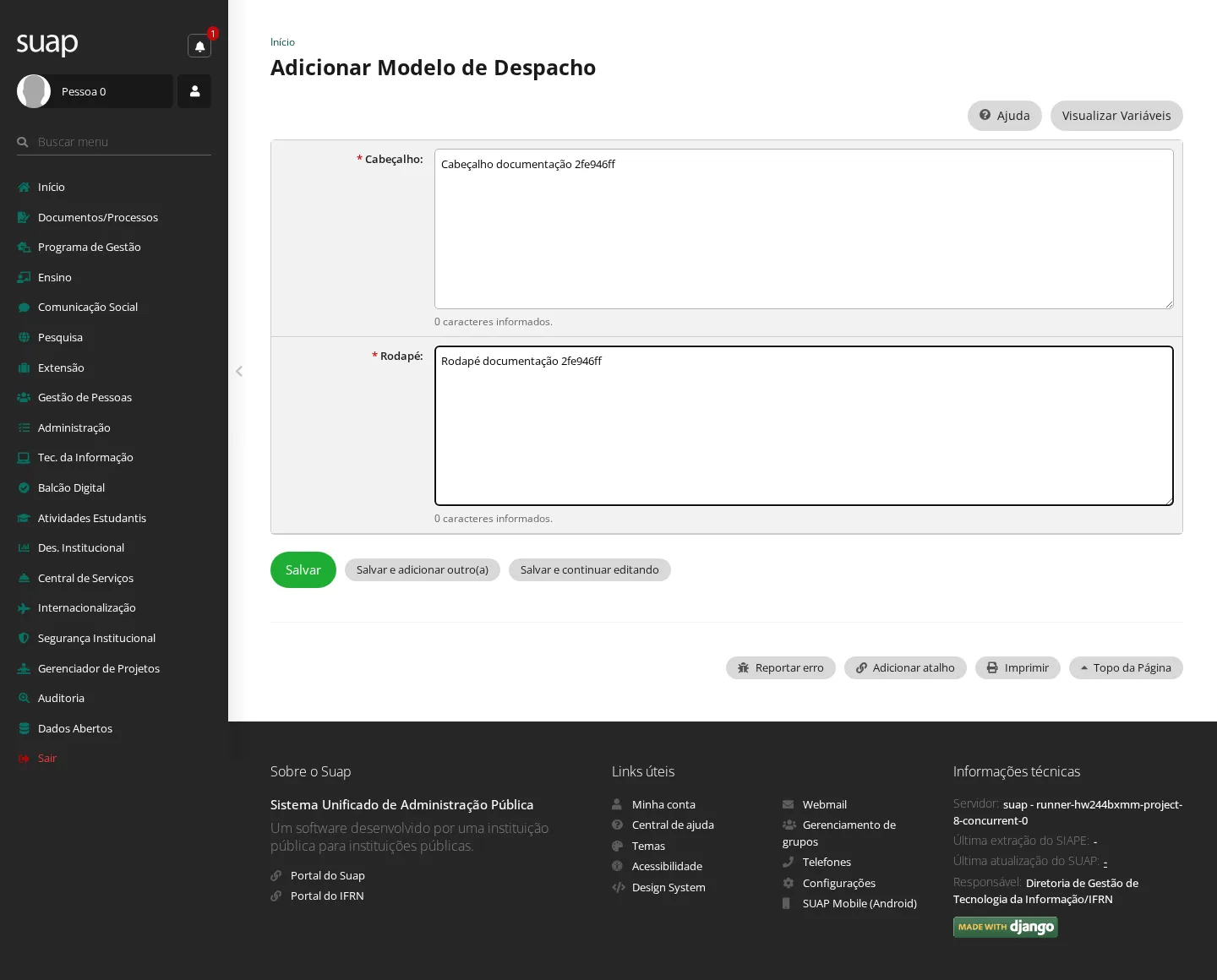
- No menu, acesse Documentos/Processos › Processos Eletrônicos › Cadastros › Modelos de Despacho e clique em Adicionar Modelo de Despacho.
- Preencha Cabeçalho e Rodapé.
- Clique em Salvar.
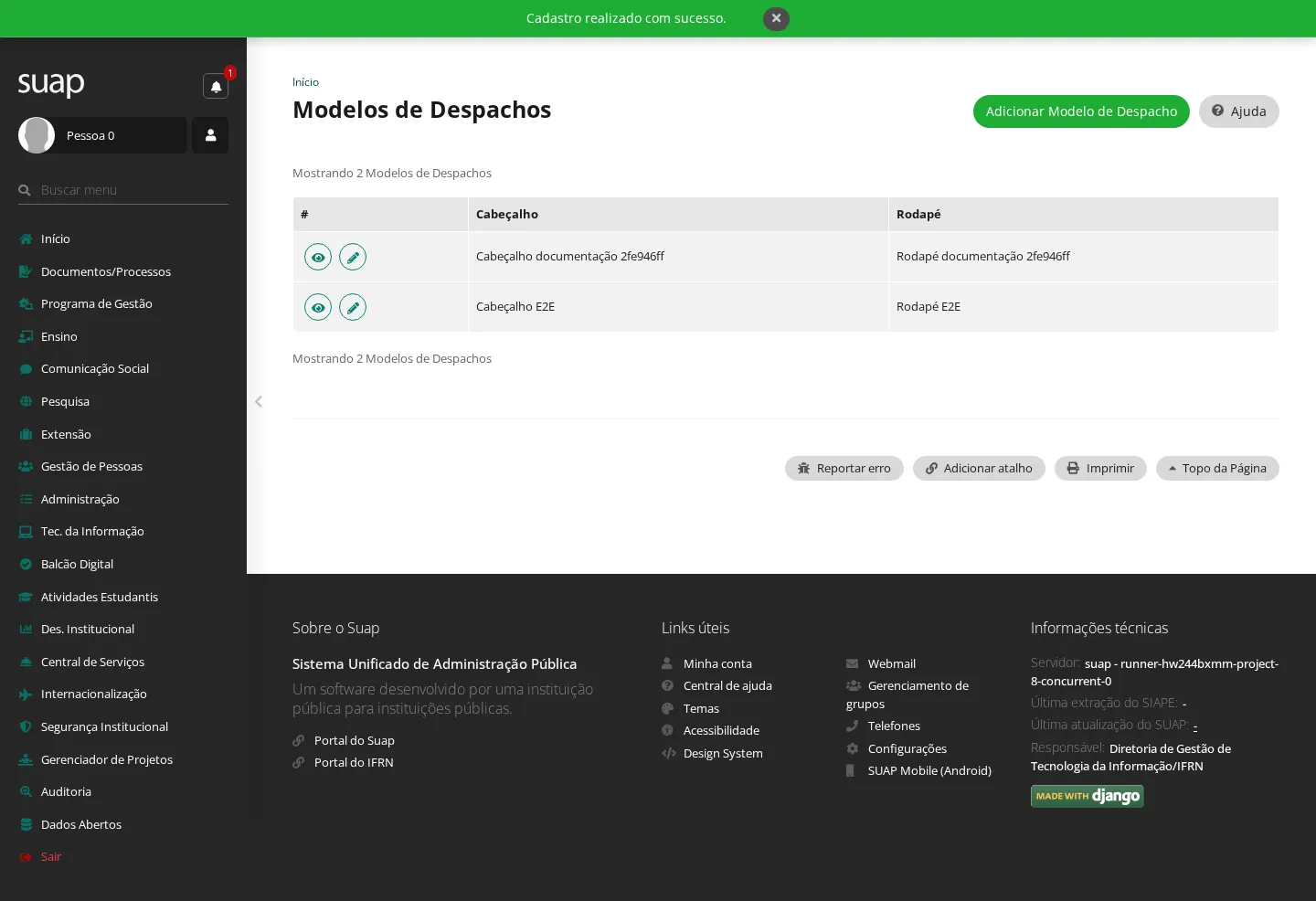
Resultado: a mensagem Cadastro realizado com sucesso é exibida e o modelo aparece na listagem.
3. Configurar o trâmite do processo
Quem pode: Gerente Sistêmico de Processo Eletrônico. Quando usar: quando um tipo de processo precisar seguir um fluxo definido entre setores.
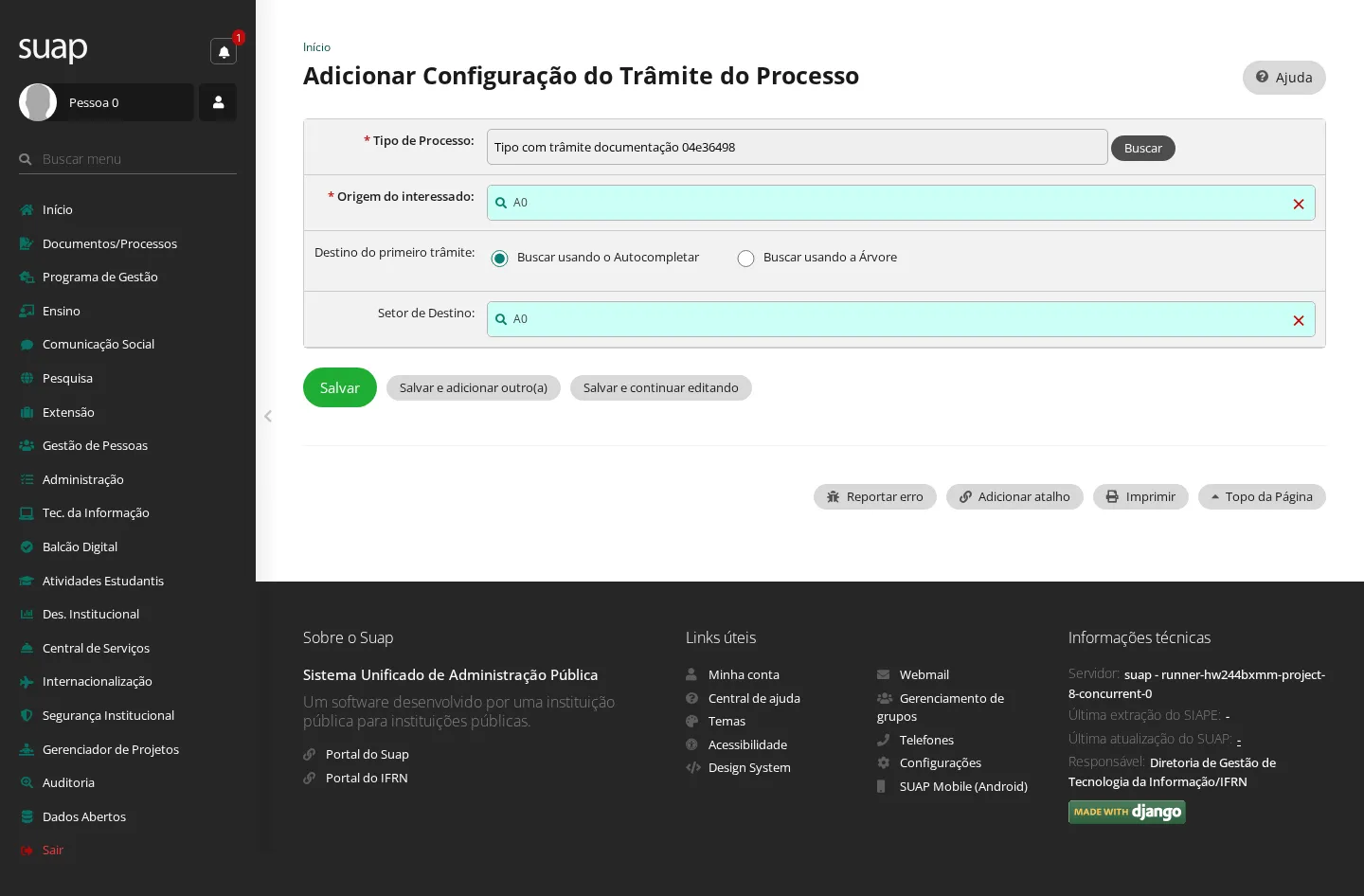
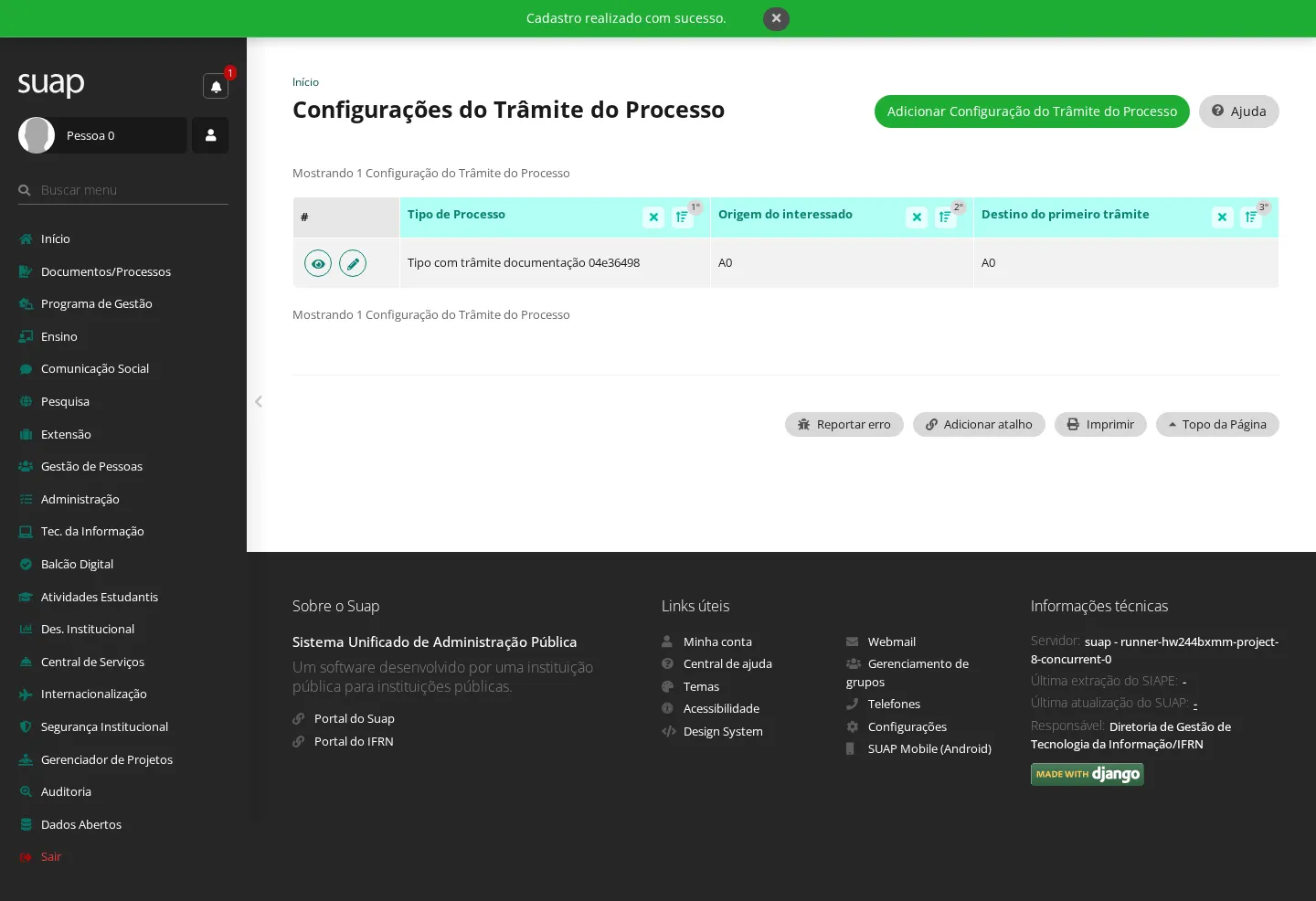
- No menu, acesse Documentos/Processos › Processos Eletrônicos › Cadastros › Configurações do Trâmite do Requerimento e clique em Adicionar Configuração do Trâmite do Processo.
- Em Tipo de Processo, clique em Buscar, selecione o tipo e clique em Confirmar.
- Informe a Origem do interessado. Em Destino do primeiro trâmite, selecione Buscar usando o Autocompletar e informe o Setor de Destino.
- Clique em Salvar.
Resultado: a mensagem Cadastro realizado com sucesso é exibida.
4. Definir quem opera a caixa de processos do setor
Quem pode: a chefia do setor ou um membro do grupo Servidores Com Poder de Chefe.
- No menu, acesse Documentos/Processos › Permissões e abra a aba Processos Eletrônicos.
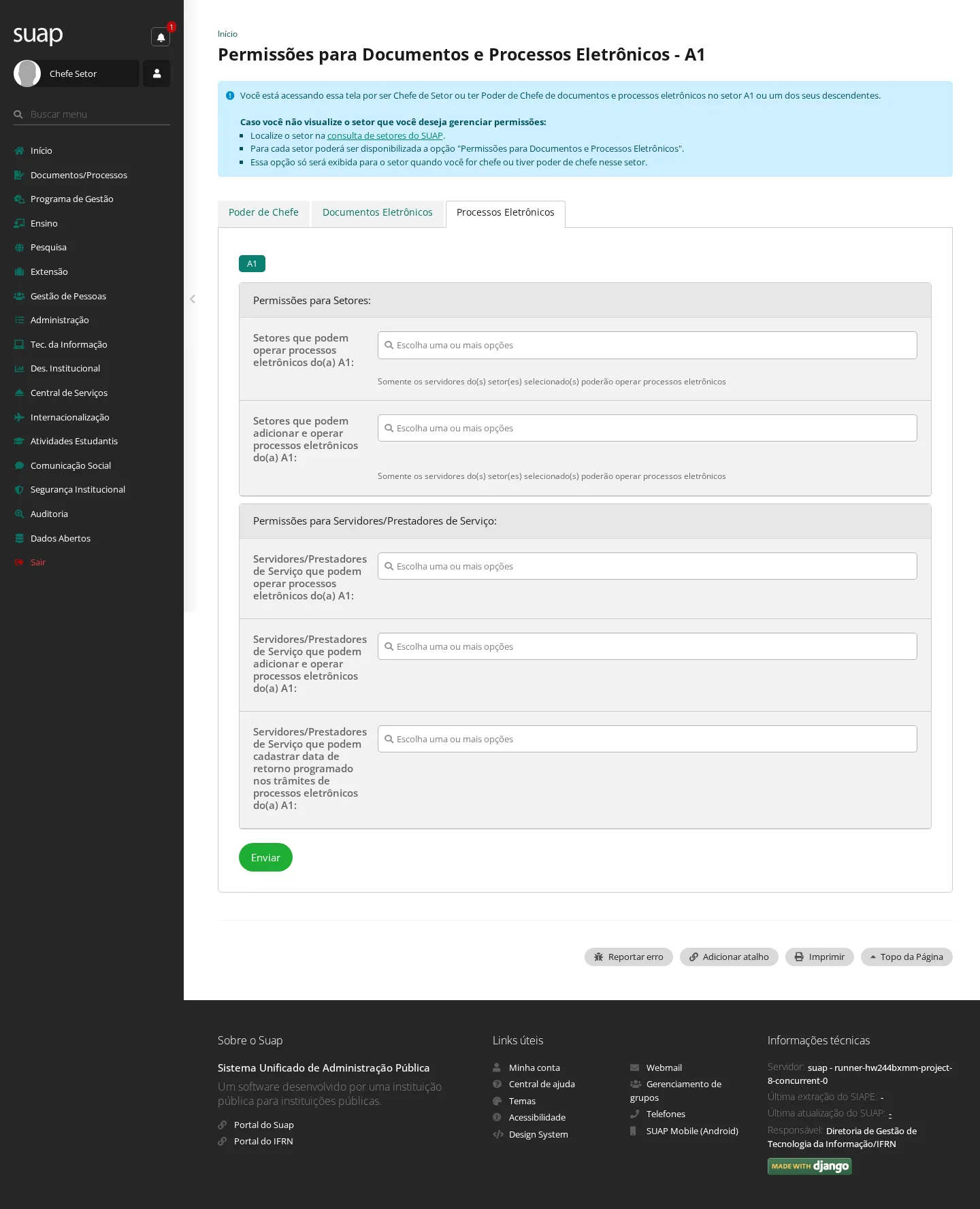
- No campo Servidores/Prestadores de Serviço que podem adicionar e operar processos eletrônicos do seu setor, selecione a pessoa.
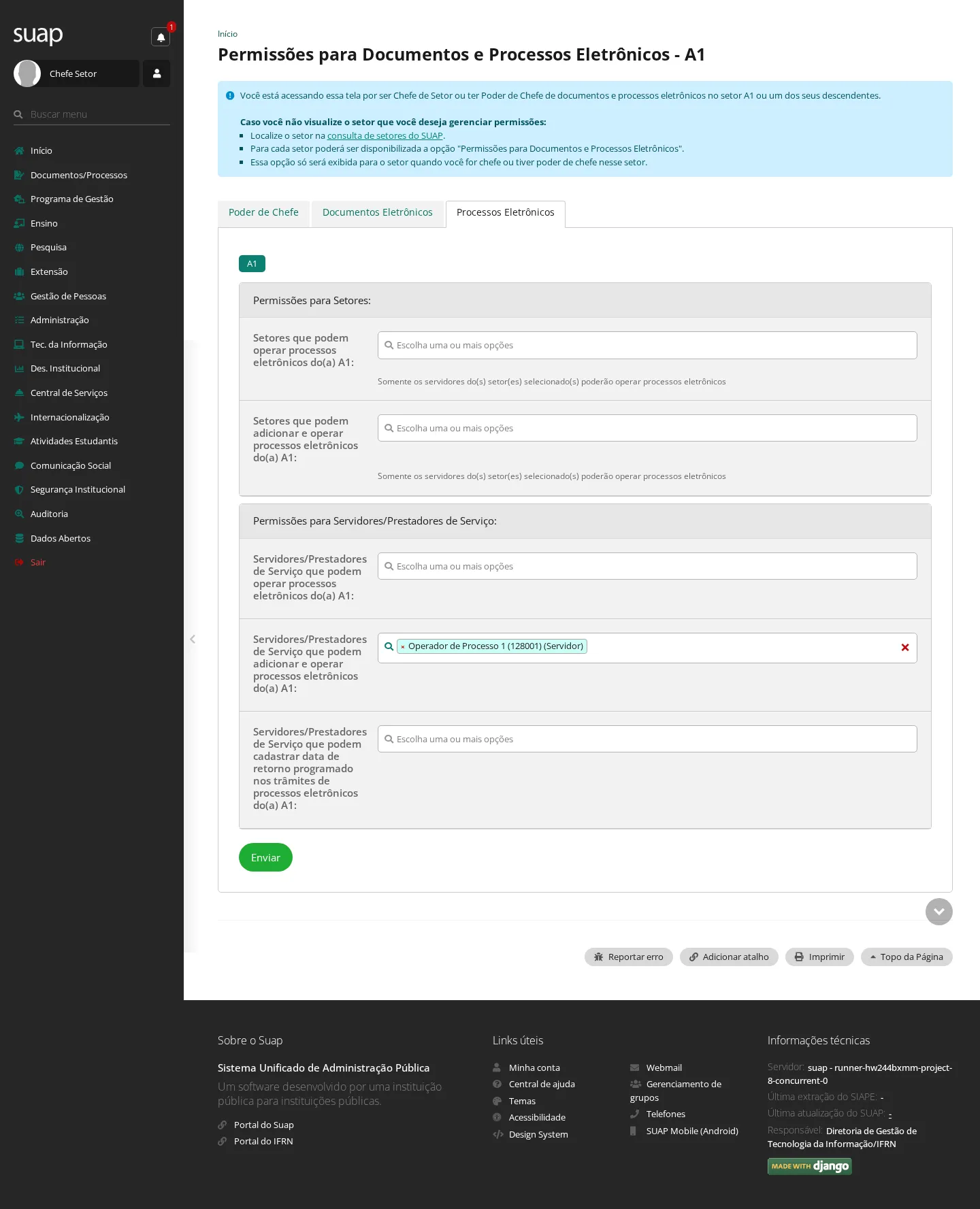
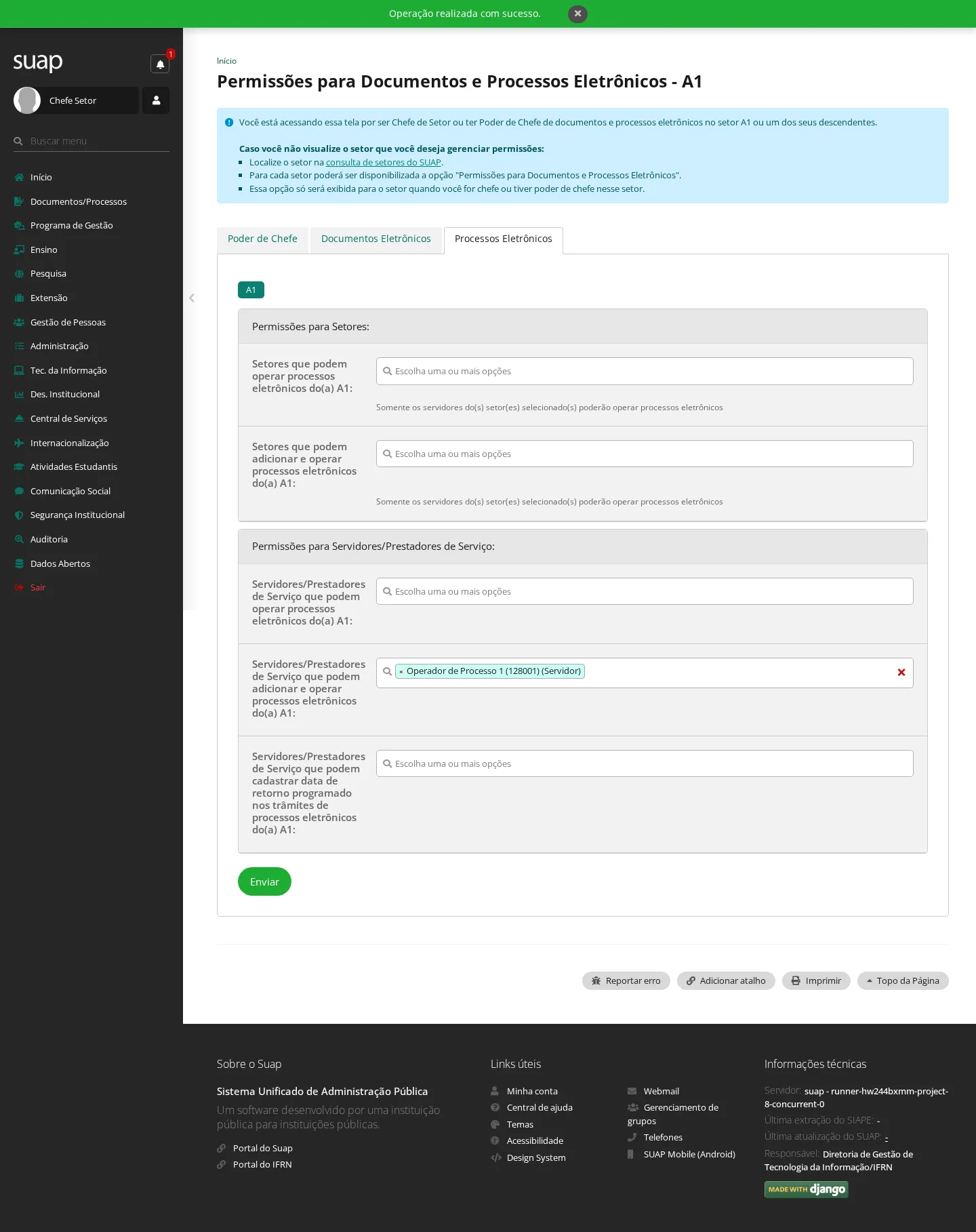
- Clique em Enviar.
Resultado: a mensagem Operação realizada com sucesso é exibida e a pessoa passa a ver o botão Adicionar Processo Eletrônico.
5. Abrir um requerimento e gerar um processo eletrônico
Quem pode: Servidor, Prestador de Serviço ou Aposentado. Quando usar: quando a solicitação deve dar origem a um processo eletrônico com os dados do requerimento. Pré-condição: o tipo de processo precisa permitir a geração via requerimento (tarefa 1), e o seu setor precisa ter o código SIORG (veja Antes de começar).
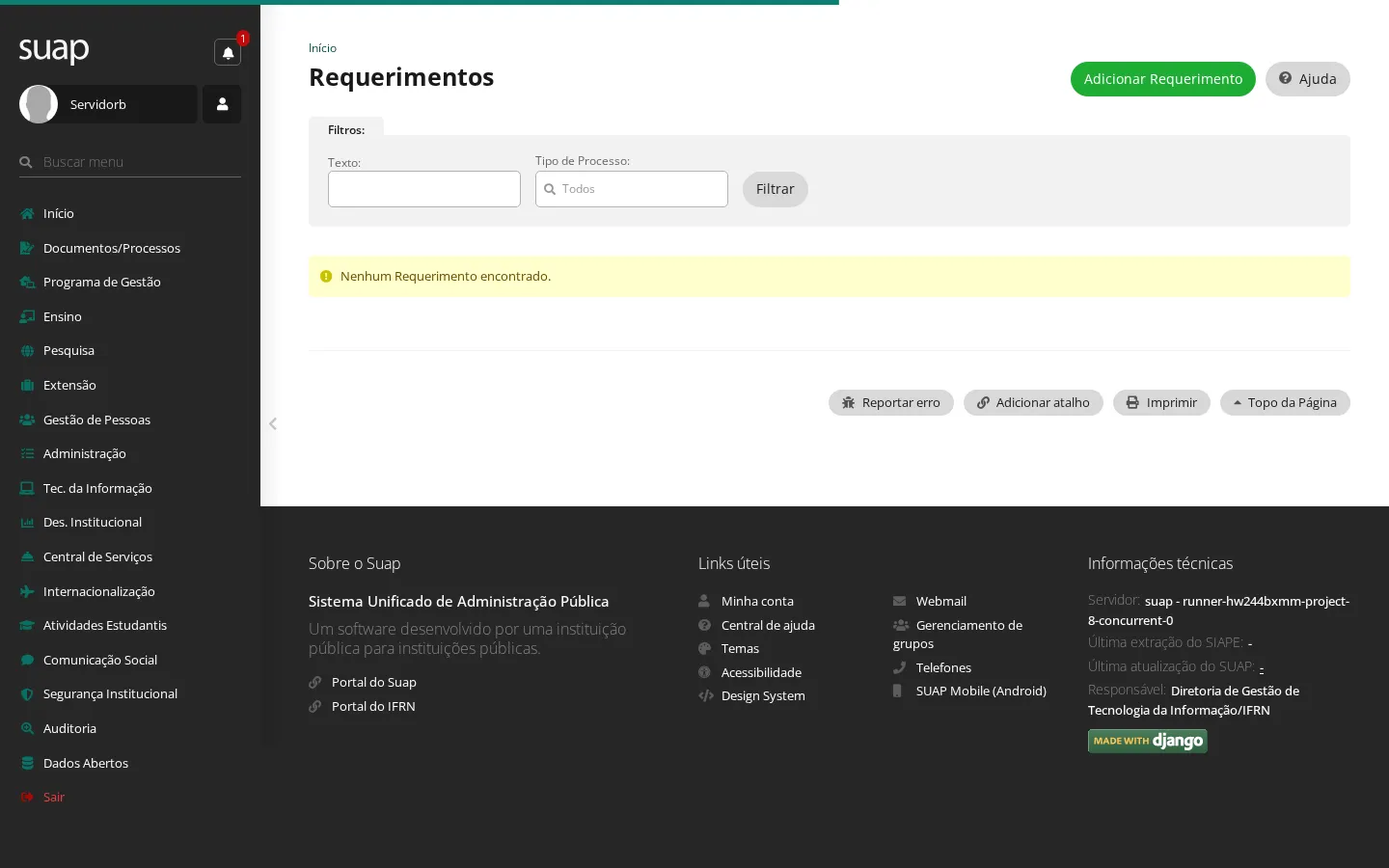
- No menu, acesse Documentos/Processos › Processos Eletrônicos › Requerimentos e clique em Adicionar Requerimento.
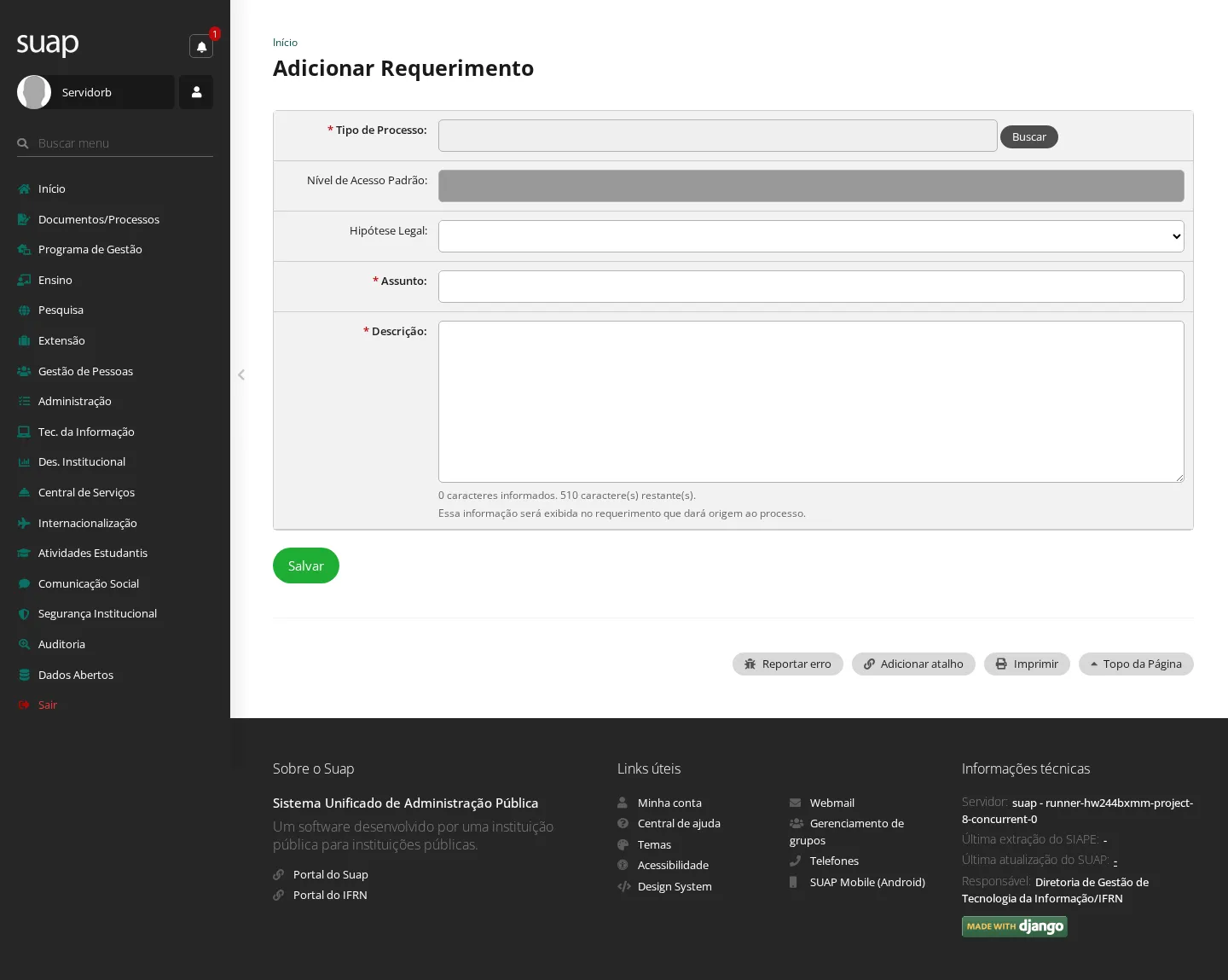
- Em Tipo de Processo, clique em Buscar, selecione o tipo e clique em Confirmar. O Nível de Acesso Padrão é preenchido a partir do tipo escolhido e não pode ser alterado aqui.
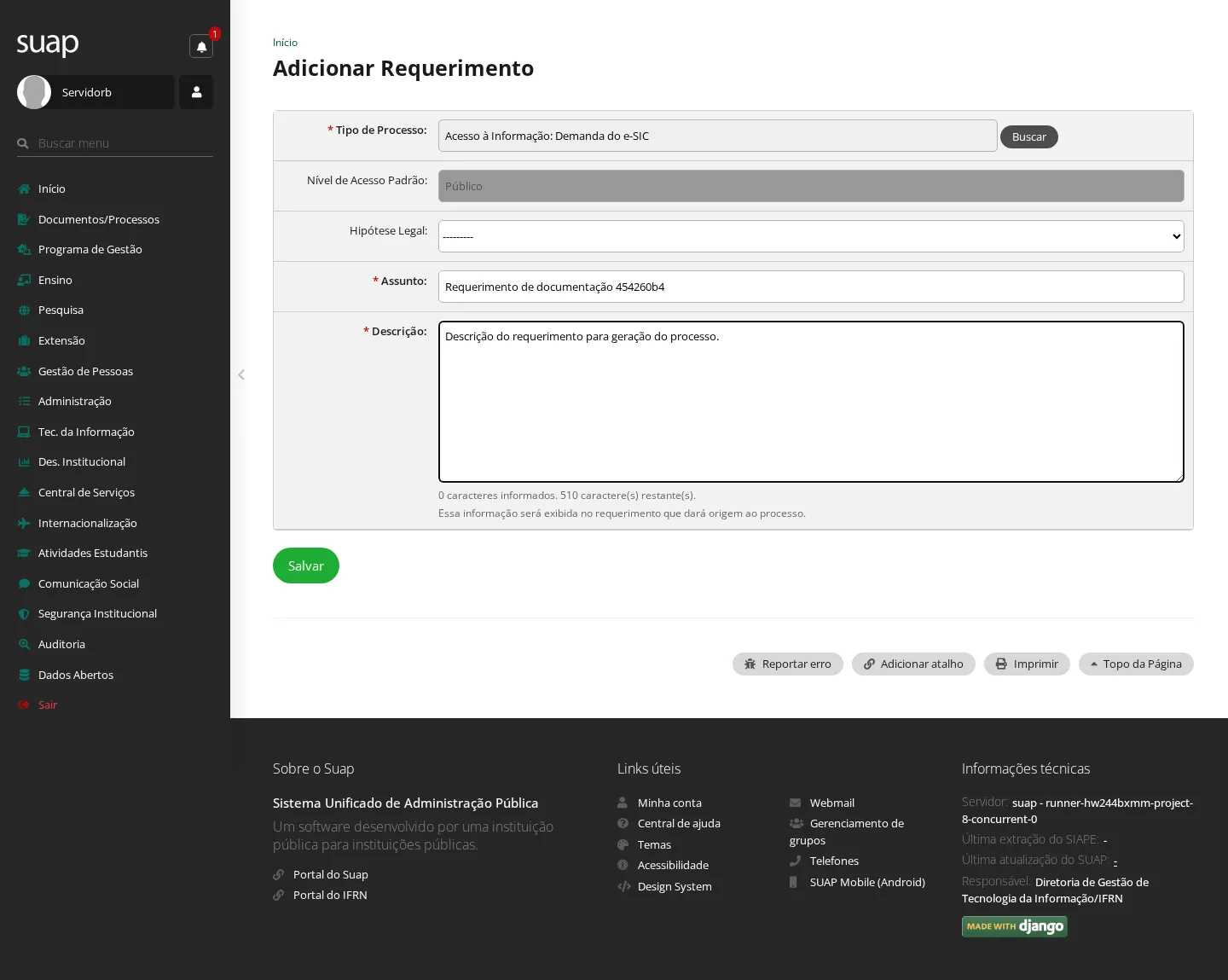
- Informe o Assunto e a Descrição. A descrição será usada no requerimento que dará origem ao processo.
- Clique em Salvar.
Resultado: o requerimento é cadastrado e sua página de gerenciamento é aberta, com a situação Iniciado.
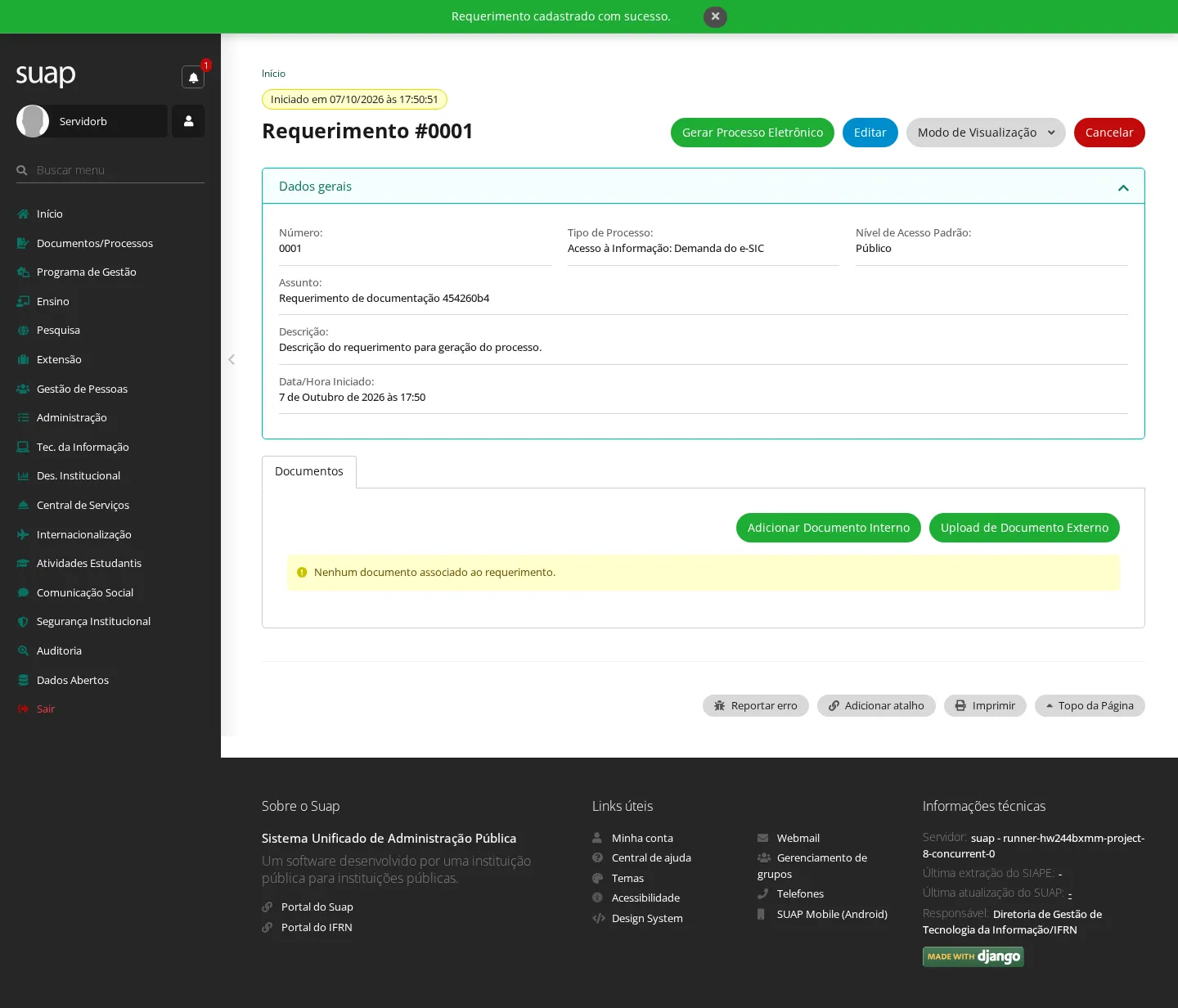
Opcional: antes de gerar o processo, use Adicionar Documento Interno ou Upload de Documento Externo para incluir documentos no requerimento.
- Clique em Gerar Processo Eletrônico.
- Em Destino do primeiro trâmite, escolha como buscar o setor, informe o Setor de Destino, selecione o Perfil e informe sua Senha.
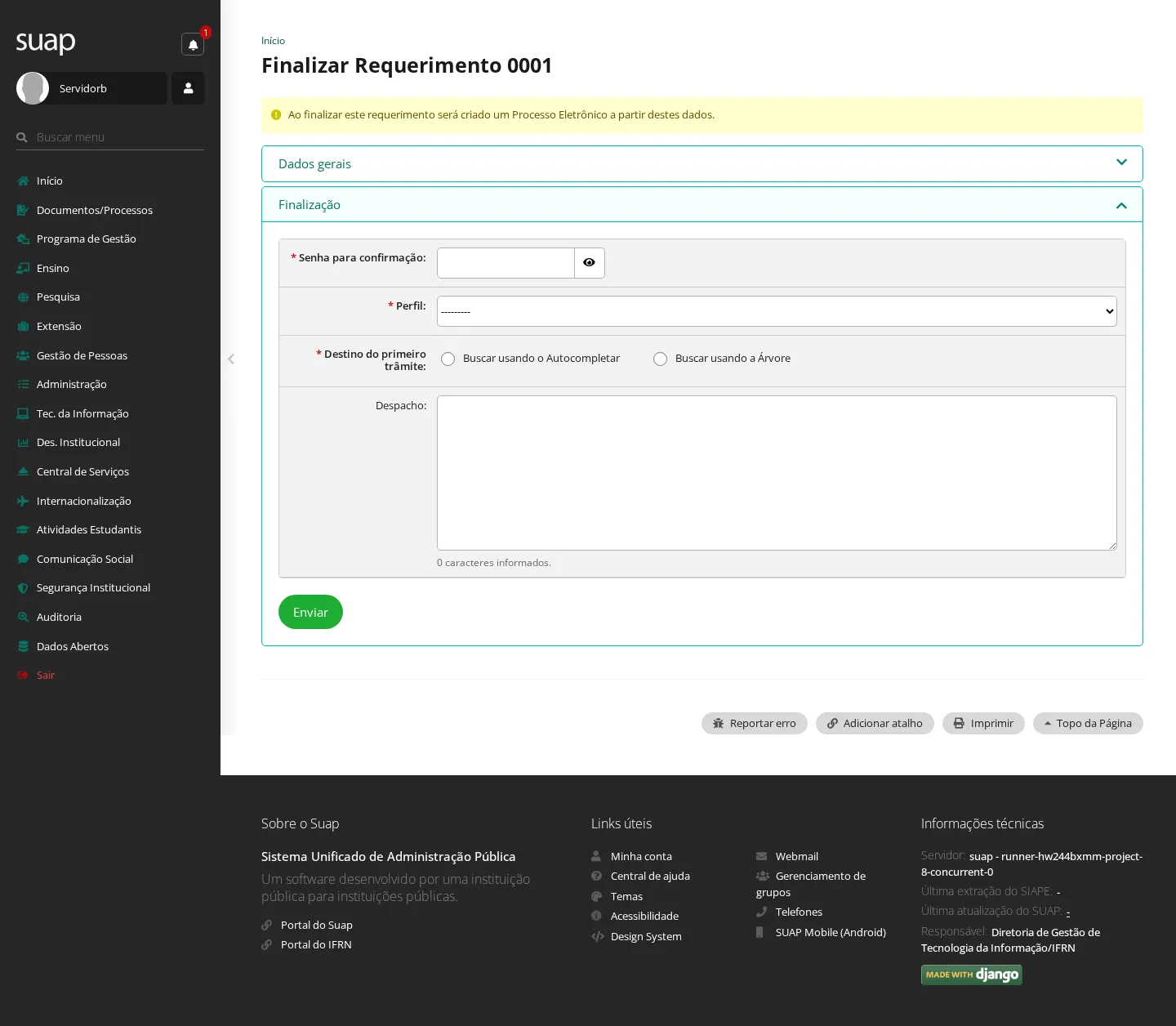
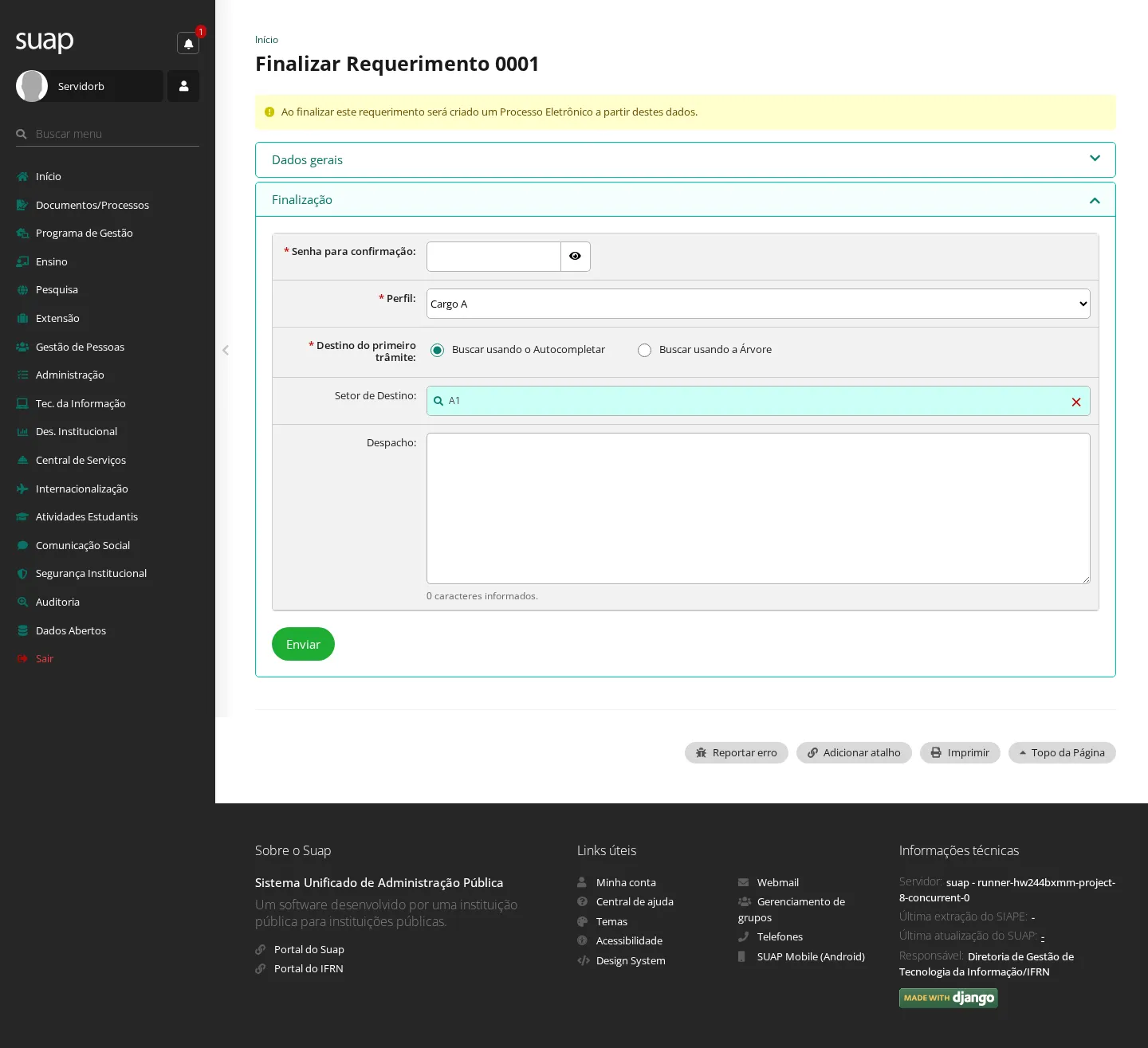
- Clique em Enviar.
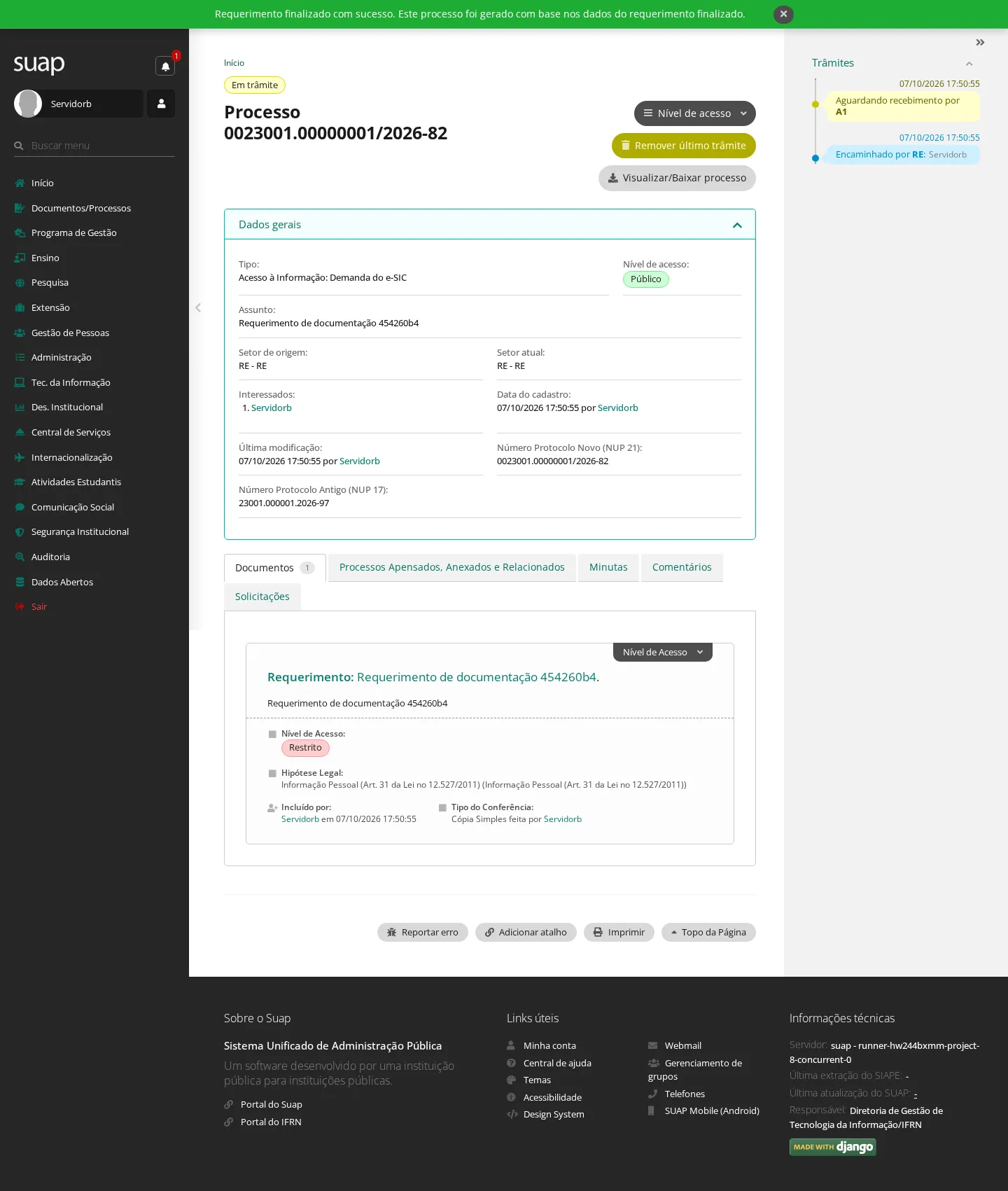
Resultado: a mensagem Requerimento finalizado com sucesso é exibida, um processo eletrônico é criado com os dados do requerimento e o primeiro trâmite é encaminhado ao setor escolhido.
6. Criar um processo
Quem pode: Chefe de Setor, Gerente Sistêmico de Processo Eletrônico ou Operador de Processo Eletrônico autorizado pela chefia (tarefa 4).
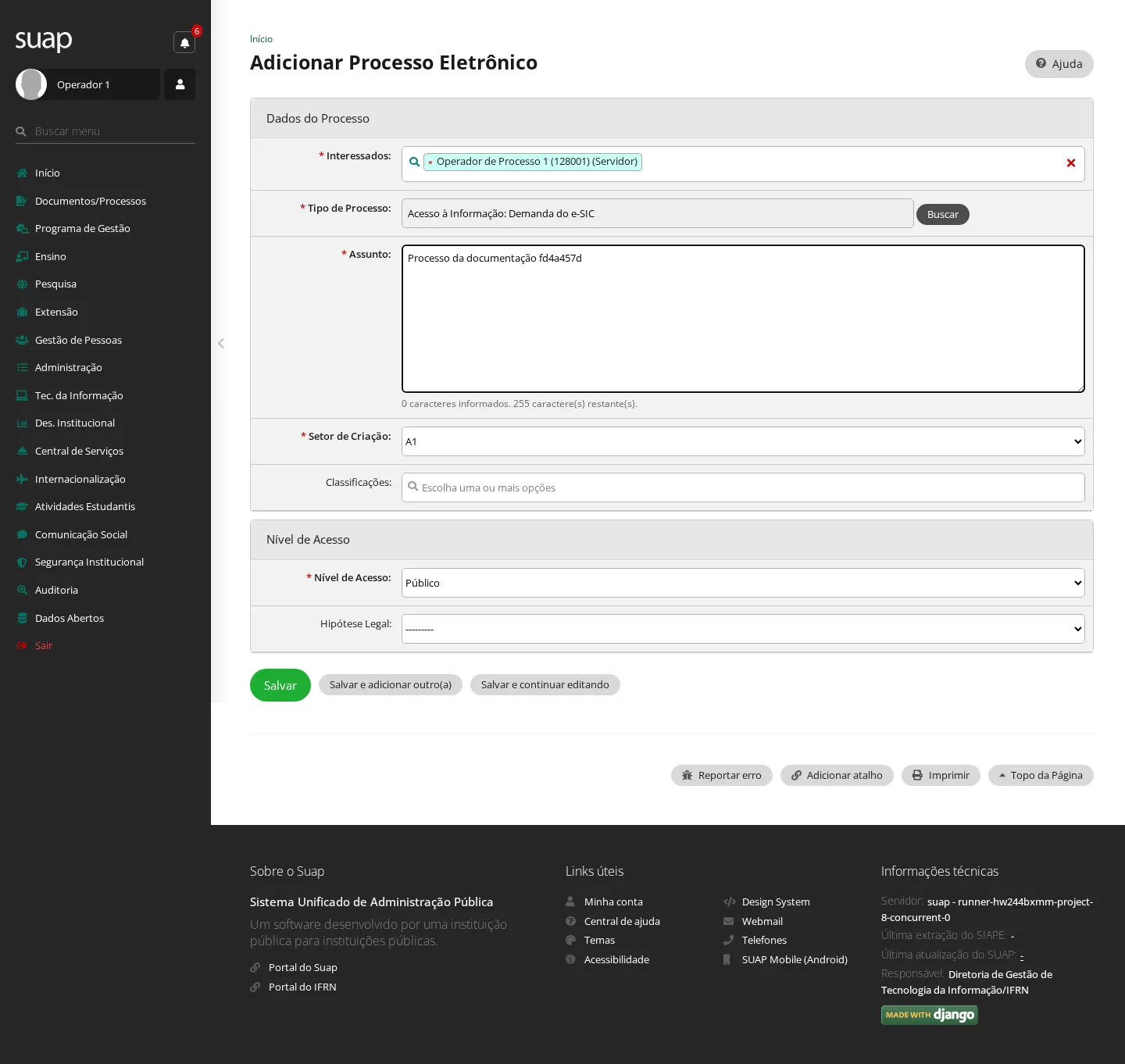
- No menu, acesse Documentos/Processos › Processos Eletrônicos › Processos e clique em Adicionar Processo Eletrônico.
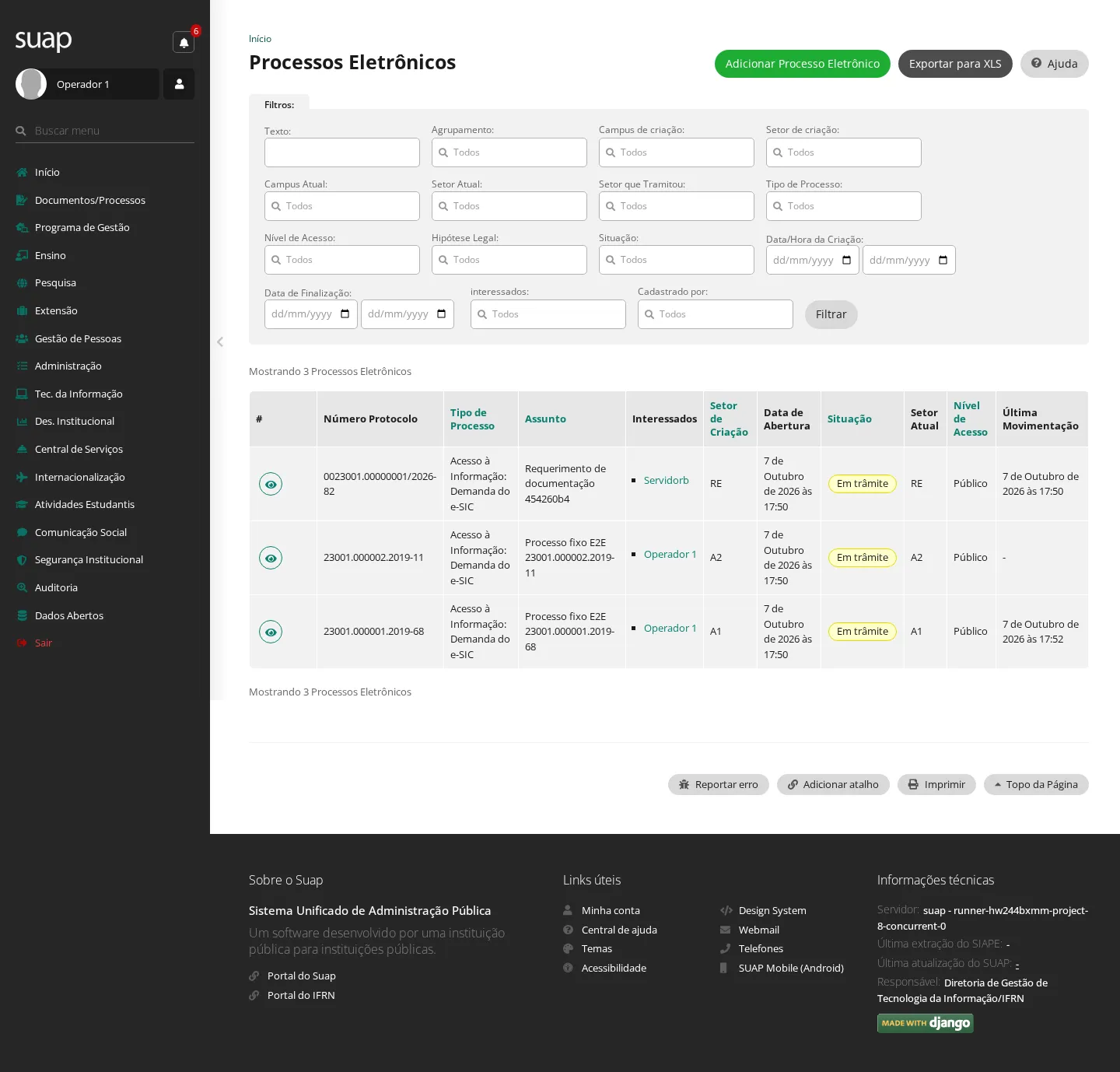
- Em Tipo de Processo, clique em Buscar, selecione o tipo e clique em Confirmar.
- Informe os Interessados, o Assunto, o Nível de Acesso e o Setor de Criação.
- Clique em Salvar.
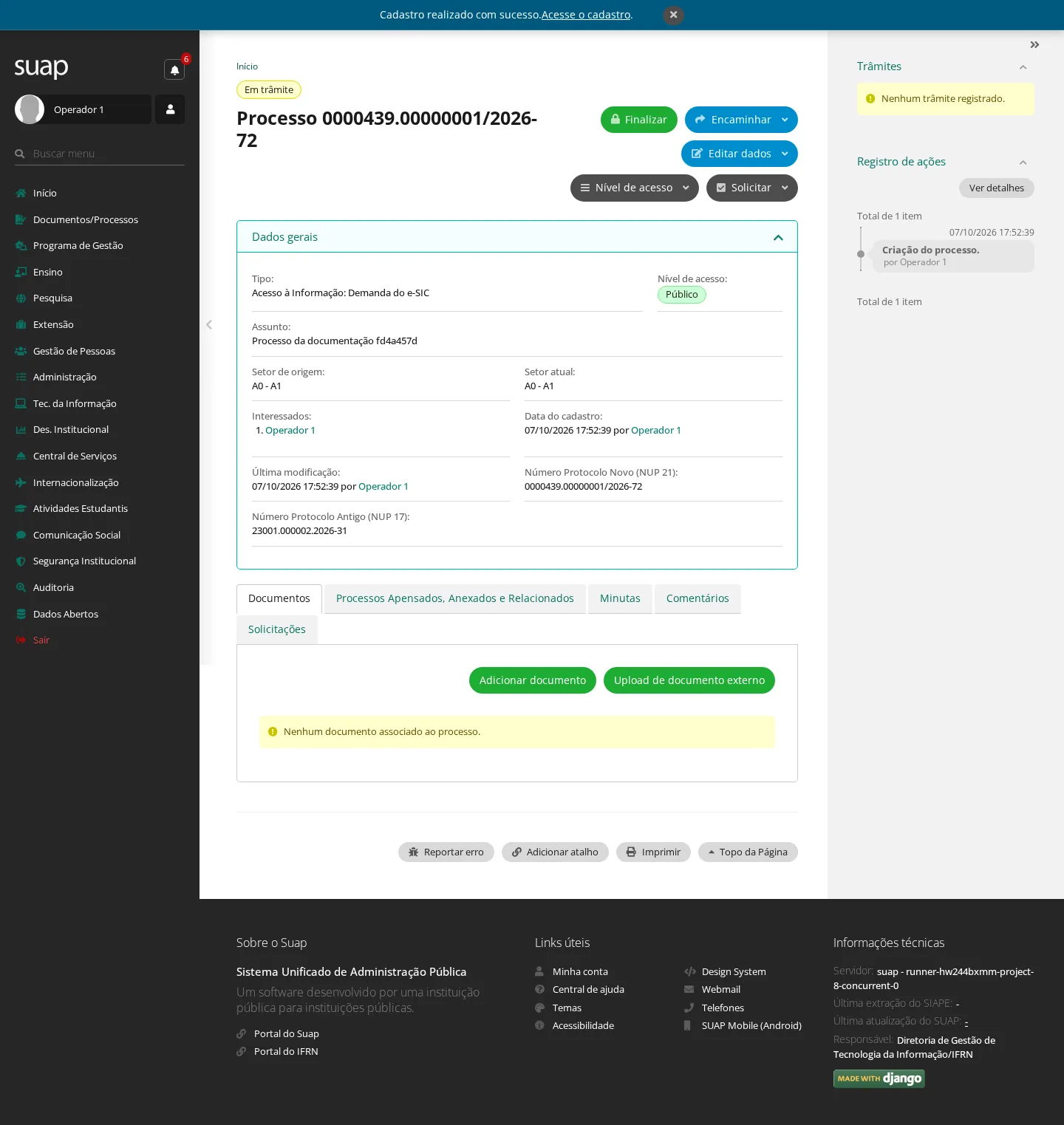
Resultado: a mensagem Cadastro realizado com sucesso é exibida e o processo é criado.
7. Receber um processo
Quem pode: quem opera a caixa do setor de destino — Chefe de Setor, Operador de Processo Eletrônico ou Tramitador de Processos Eletrônicos.
- Acesse Documentos/Processos › Processos Eletrônicos › Caixa de processos e abra o processo encaminhado ao seu setor.
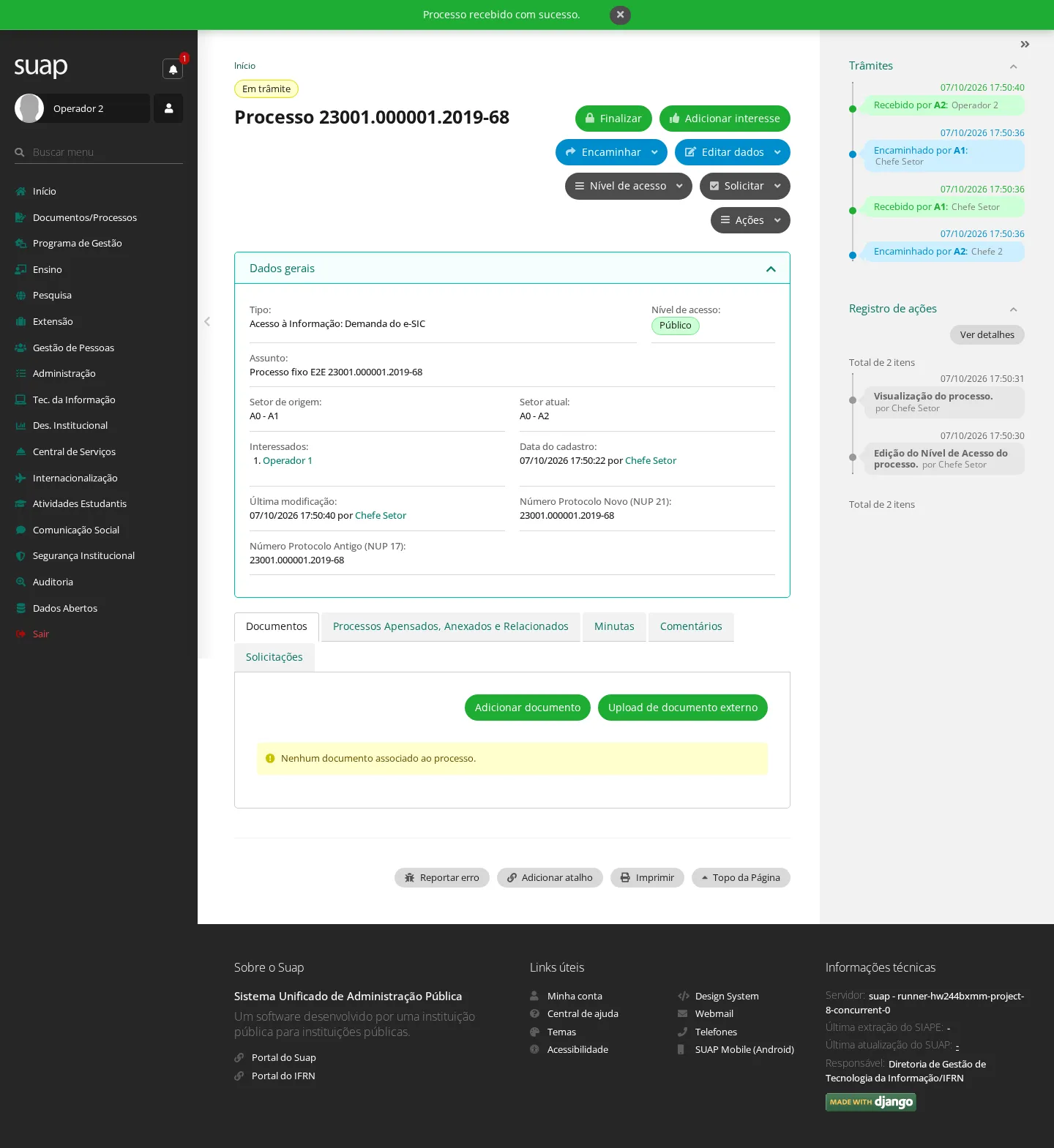
- Clique em Receber e confirme.
Resultado: a mensagem Processo recebido com sucesso. é exibida.
8. Encaminhar um processo sem despacho
Quem pode: quem opera a caixa do setor em que o processo está — Chefe de Setor, Gerente Sistêmico de Processo Eletrônico, Operador de Processo Eletrônico ou Tramitador de Processos Eletrônicos.
- Na página do processo, clique em Encaminhar › Sem despacho.
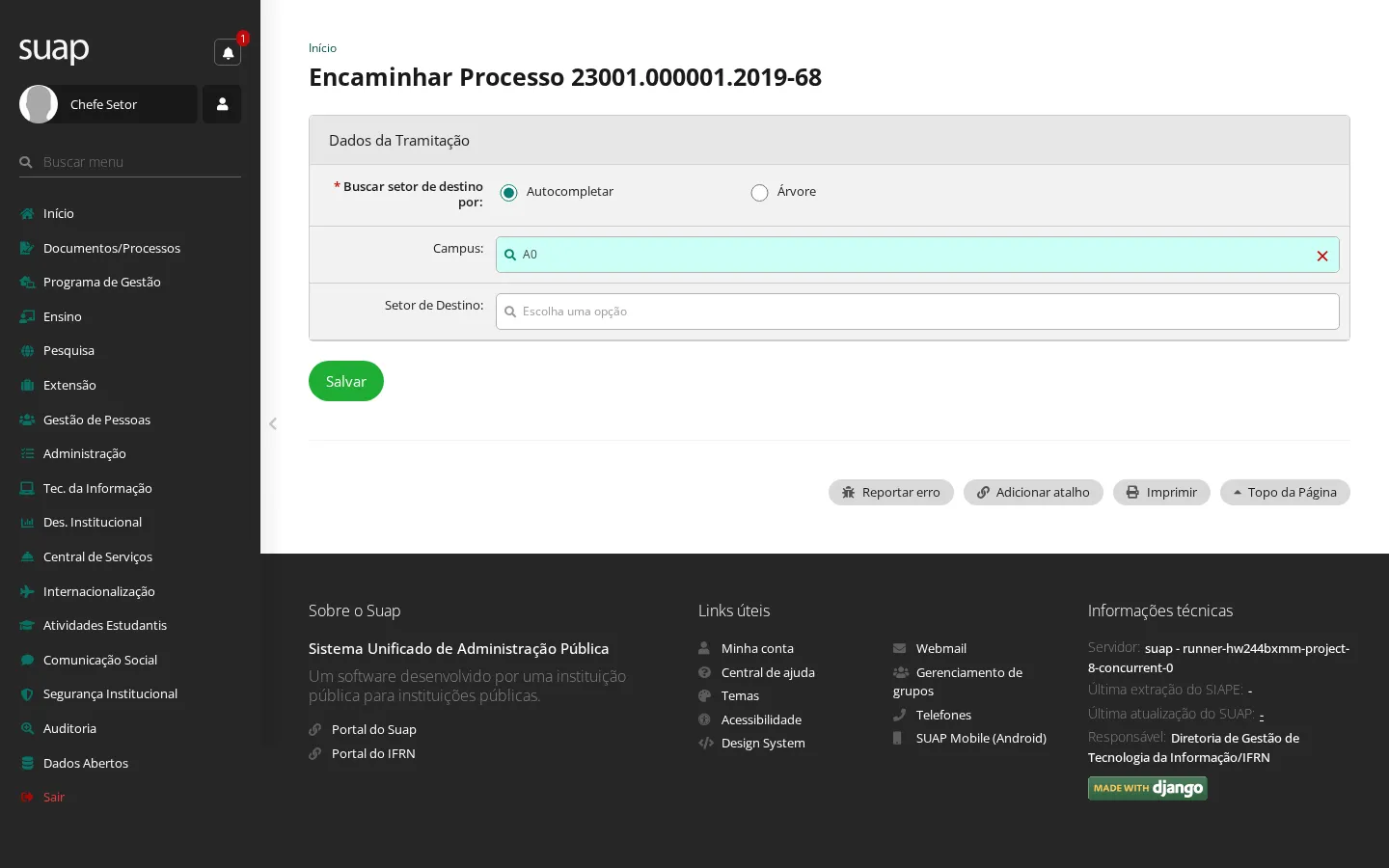
- Em Buscar setor de destino por, selecione Autocompletar e informe o Setor de Destino.
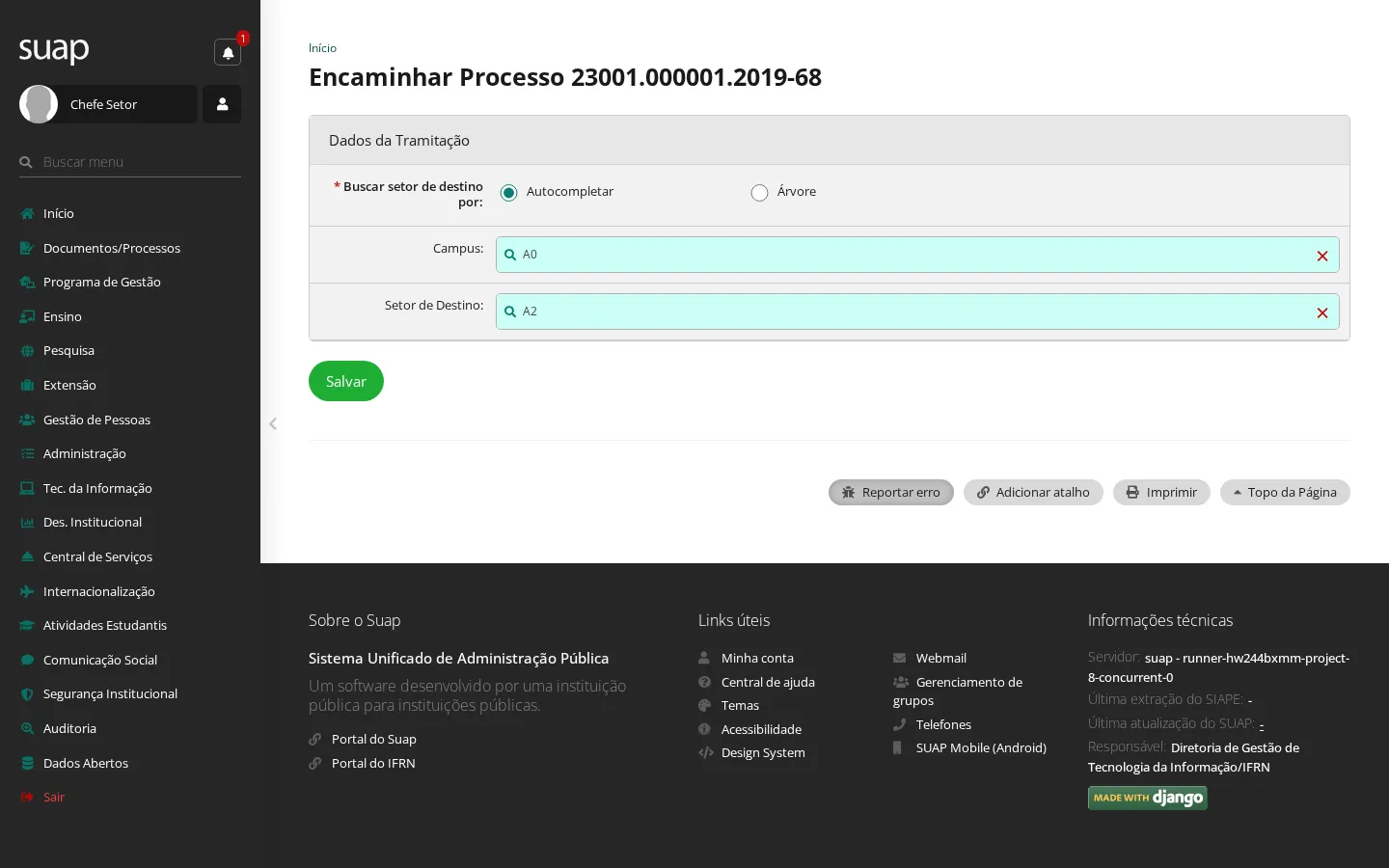
- Clique em Salvar.
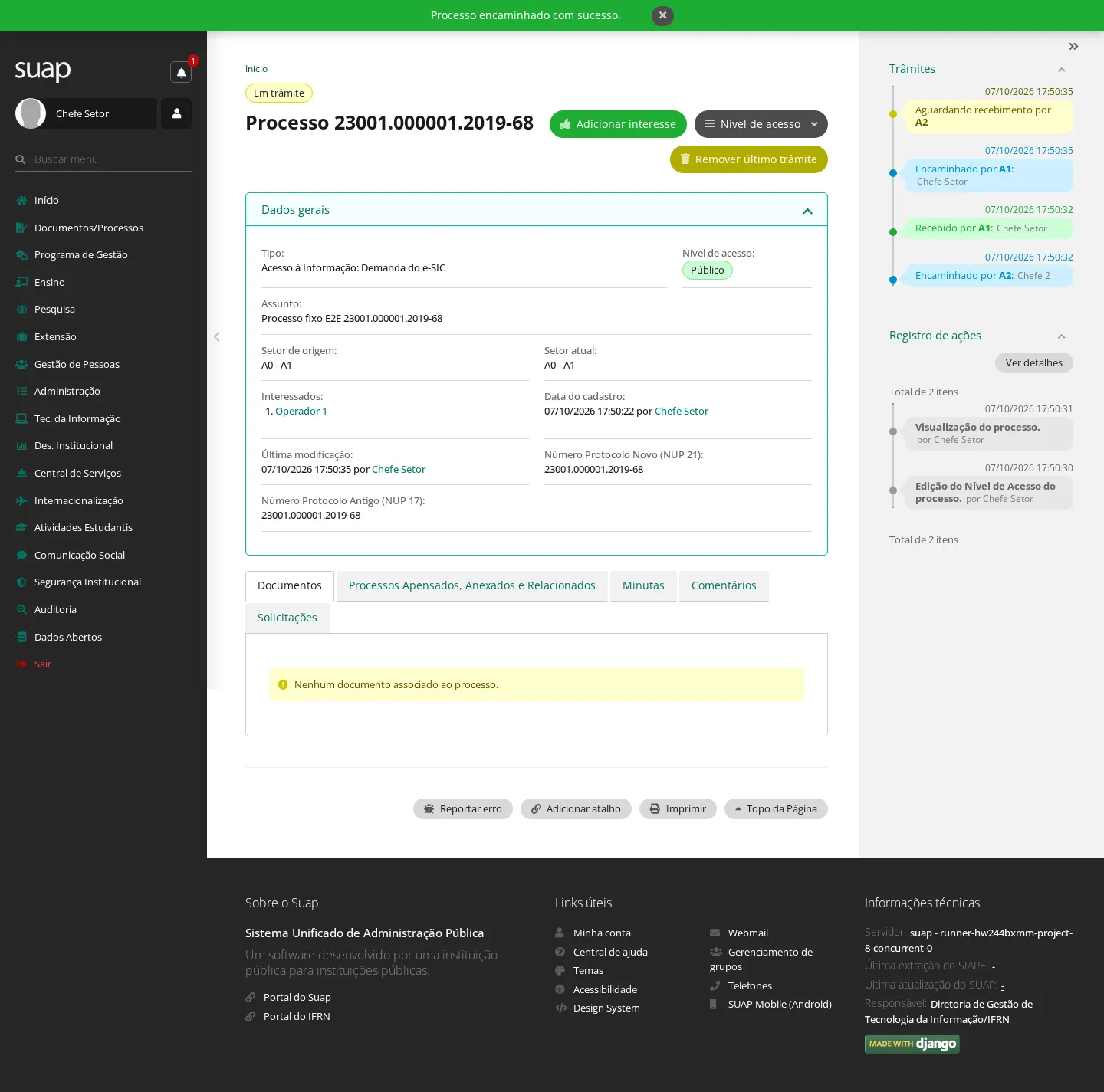
Resultado: a mensagem Processo encaminhado com sucesso. é exibida.
9. Encaminhar um processo com despacho
Quem pode: os mesmos perfis da tarefa 8.
- Na página do processo, clique em Encaminhar › Com despacho.
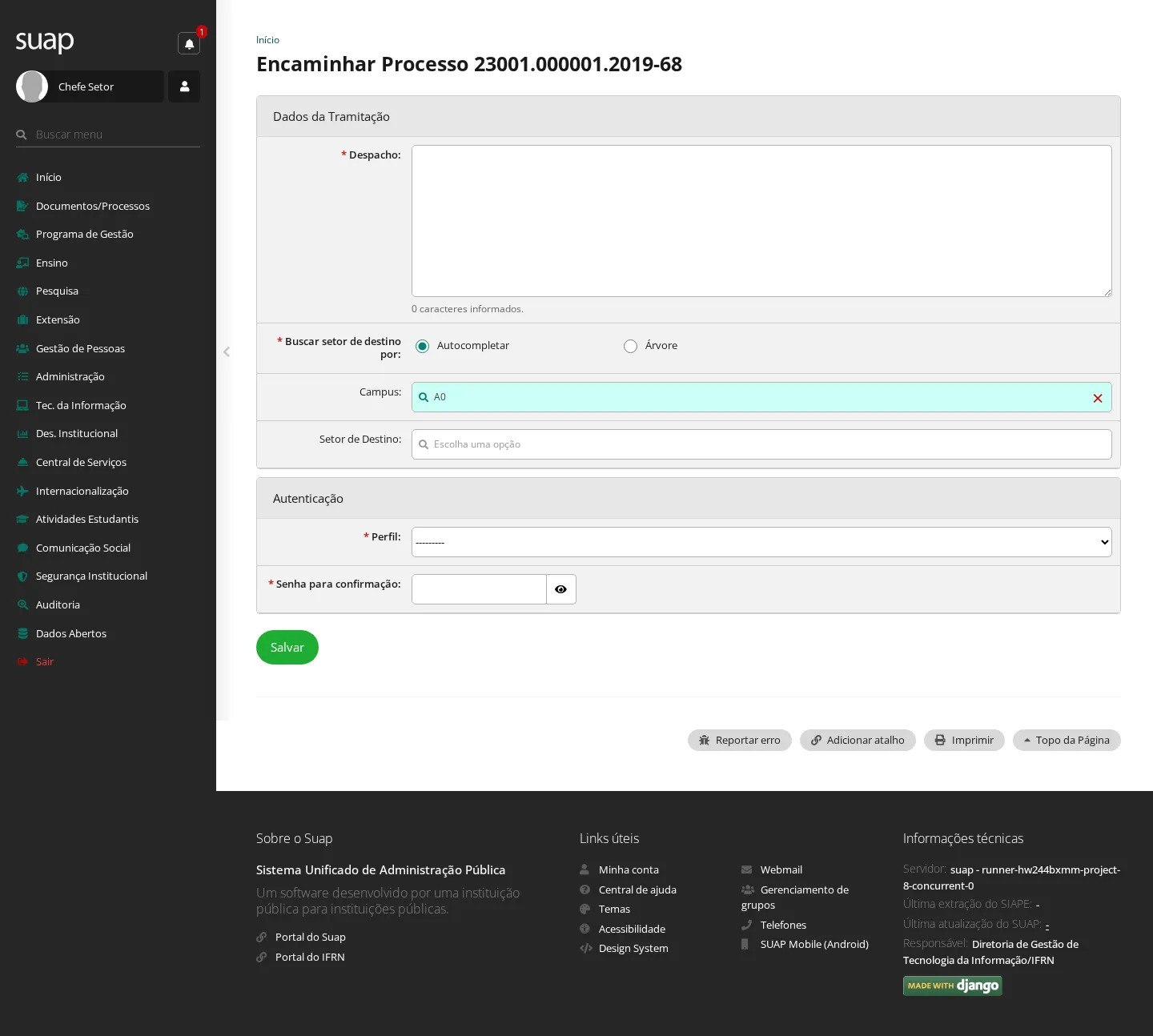
- Escreva o Despacho. Em Buscar setor de destino por, selecione Autocompletar, informe o Setor de Destino e selecione o Perfil com que vai assinar.
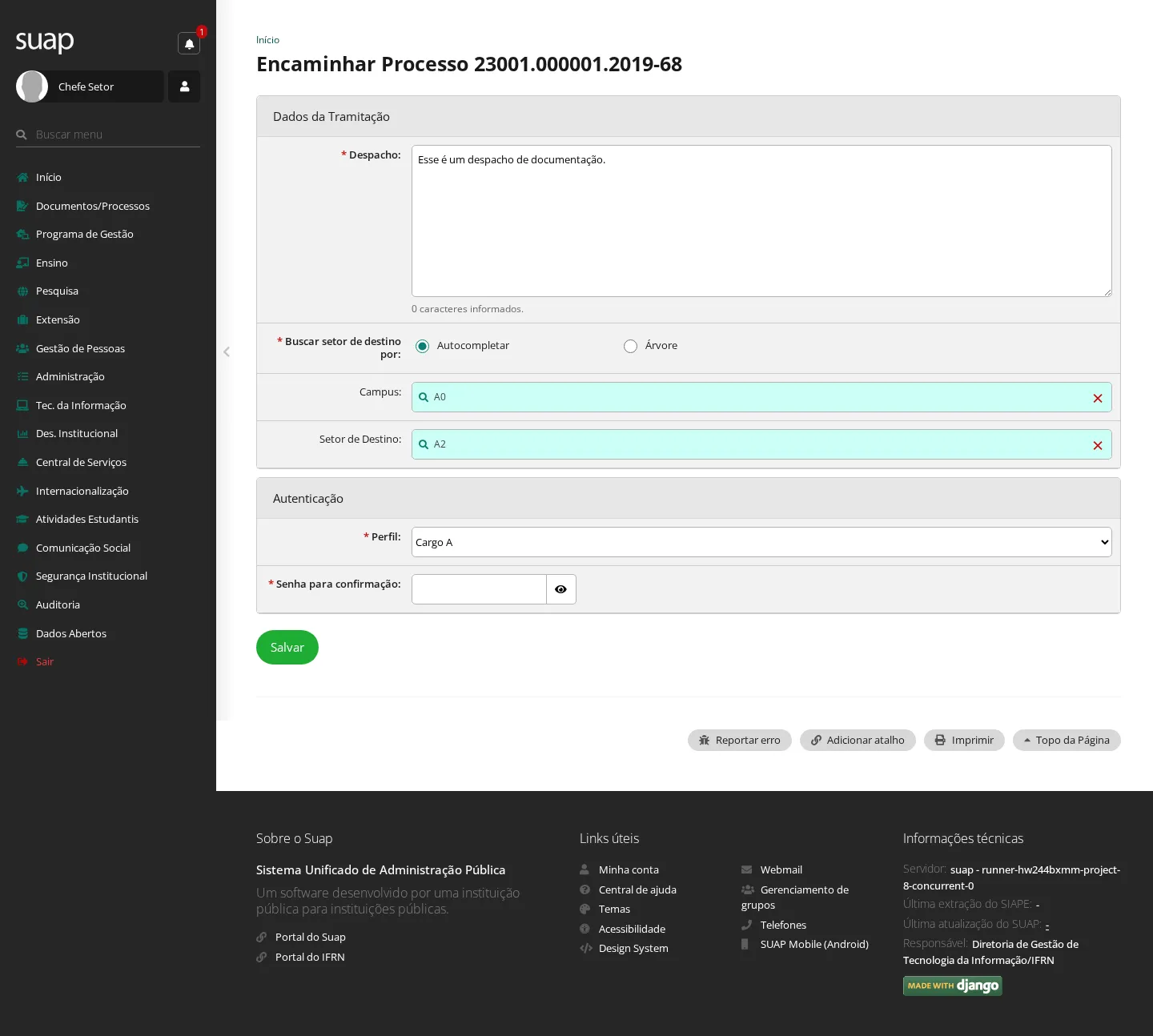
- Informe a senha e clique em Salvar.
Resultado: a mensagem Processo encaminhado com sucesso. é exibida.
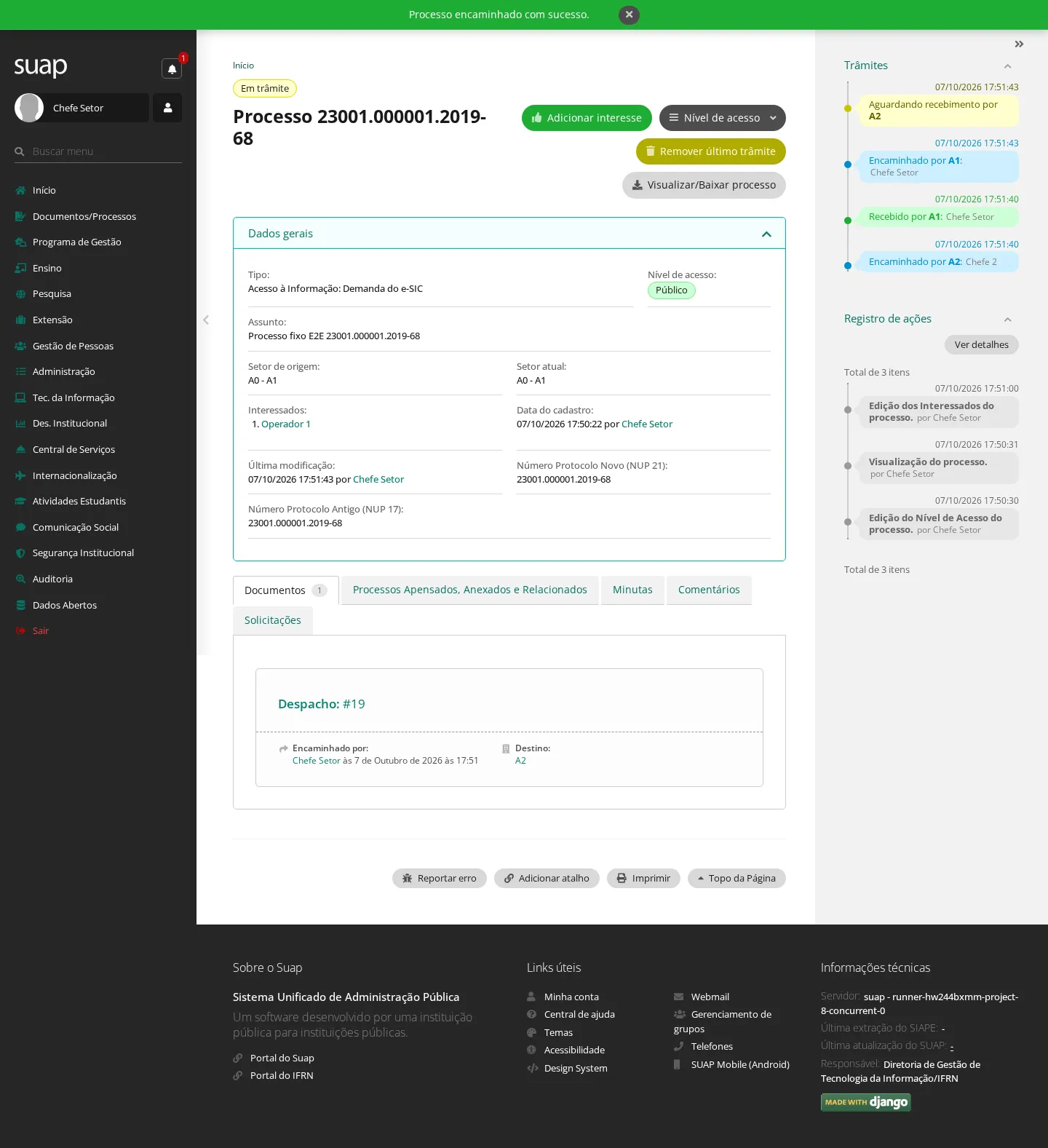
10. Remover o último trâmite
Quem pode: quem opera a caixa do setor que encaminhou o processo, enquanto ele estiver na caixa de saída desse setor. Quando usar: para desfazer um encaminhamento feito por engano.
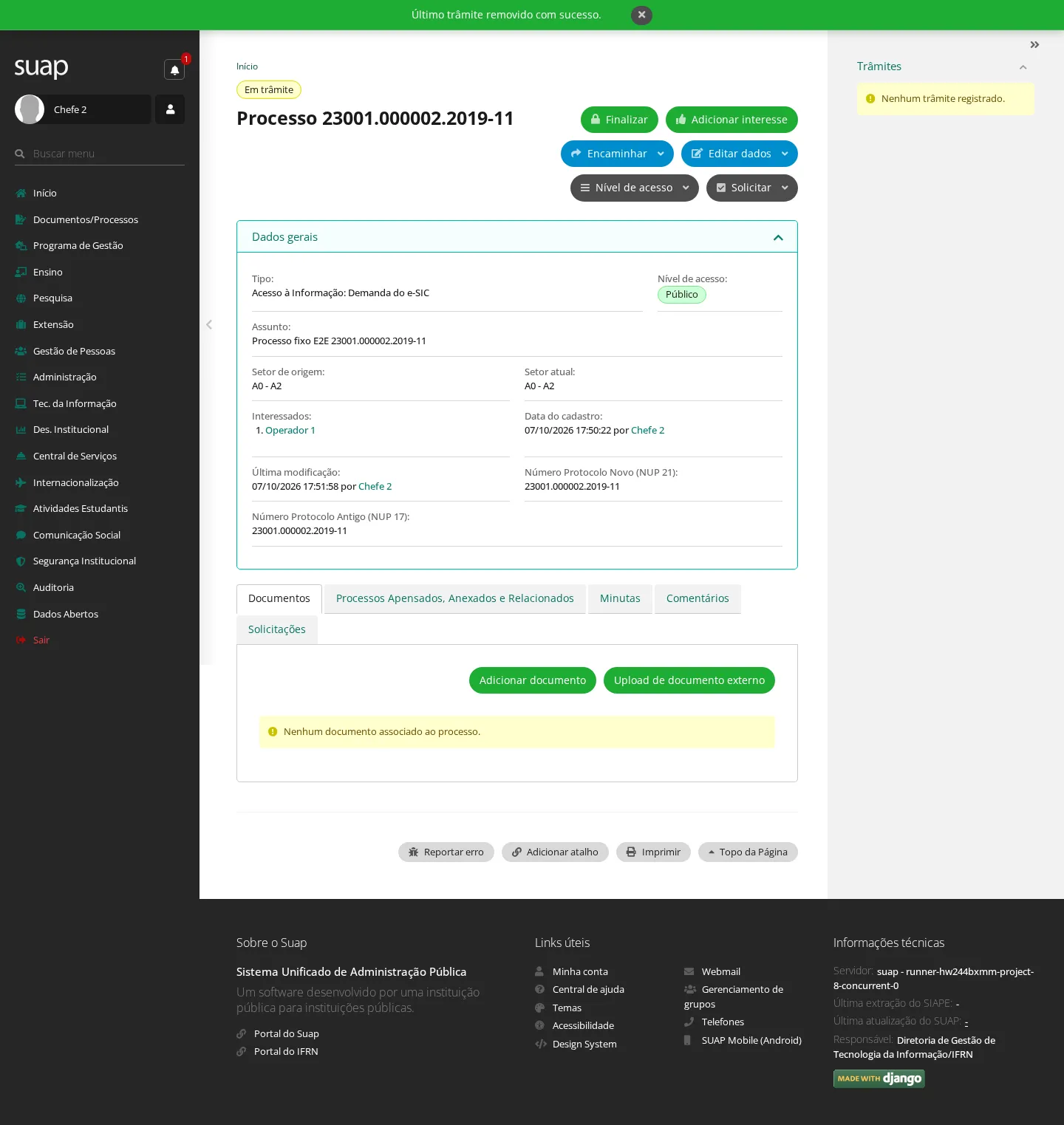
- Na página do processo, clique em Ações › Remover último trâmite e confirme.
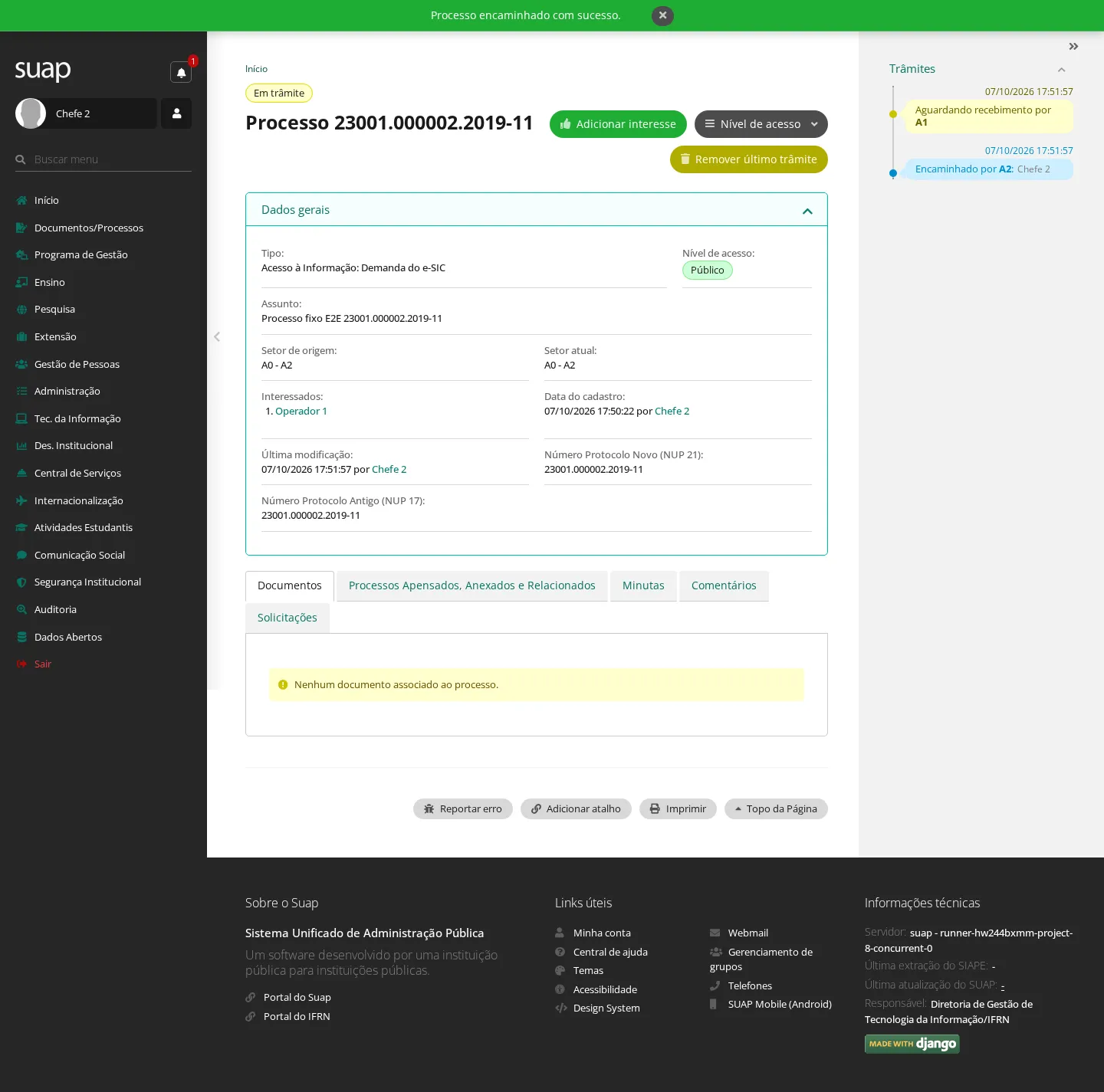
Resultado: a mensagem Último trâmite removido com sucesso. é exibida.
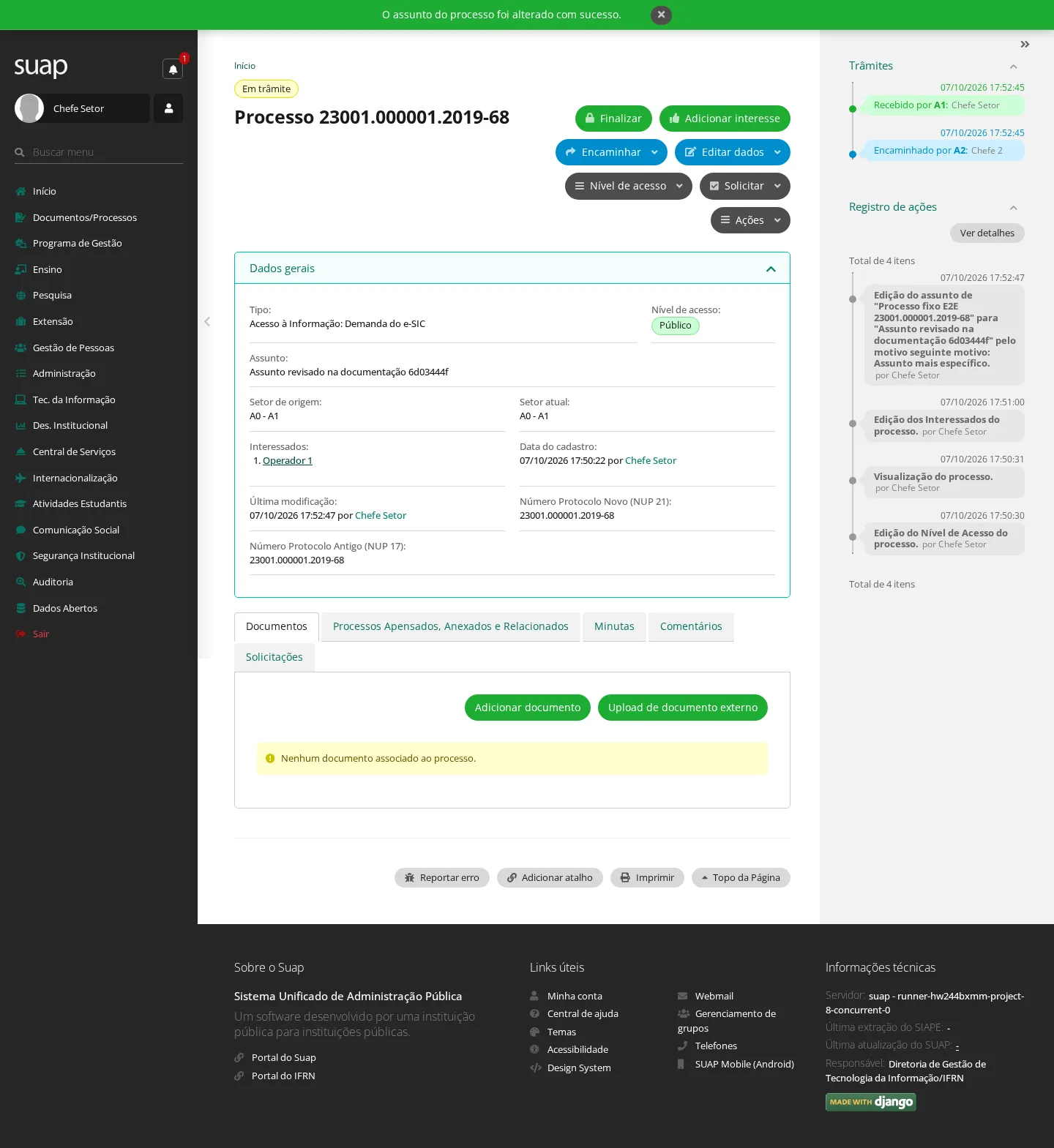
11. Editar o assunto do processo
Quem pode: quem pode editar o processo, enquanto ele estiver em trâmite.
- Na página do processo, clique em Editar dados › Assunto.
- Informe o novo Assunto e a Justificativa da alteração.
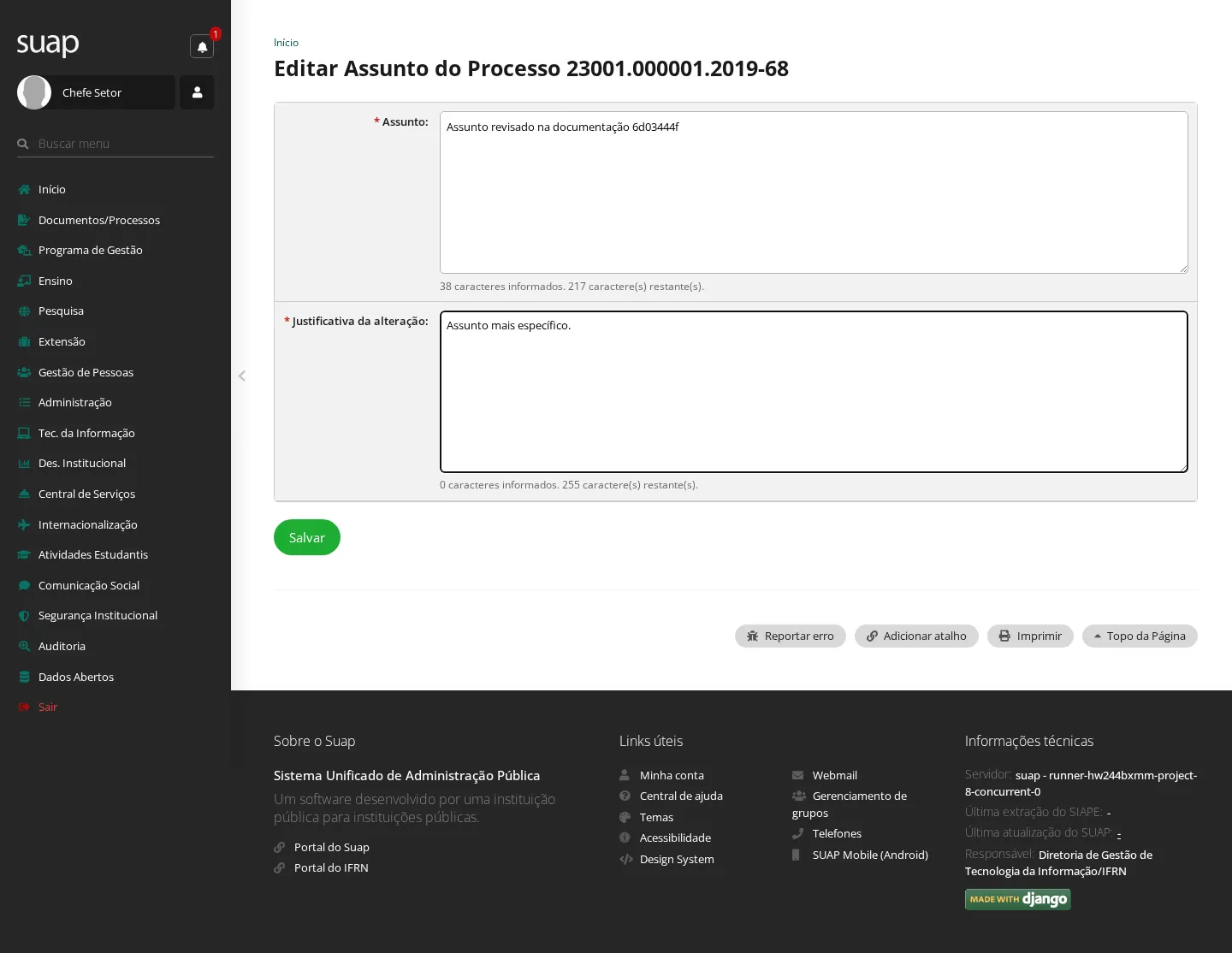
- Clique em Salvar.
Resultado: a mensagem O assunto do processo foi alterado com sucesso. é exibida.
12. Alterar os interessados do processo
Quem pode: quem pode editar o processo.
- Na página do processo, clique em Editar dados › Interessados. O formulário abre sobre a página.
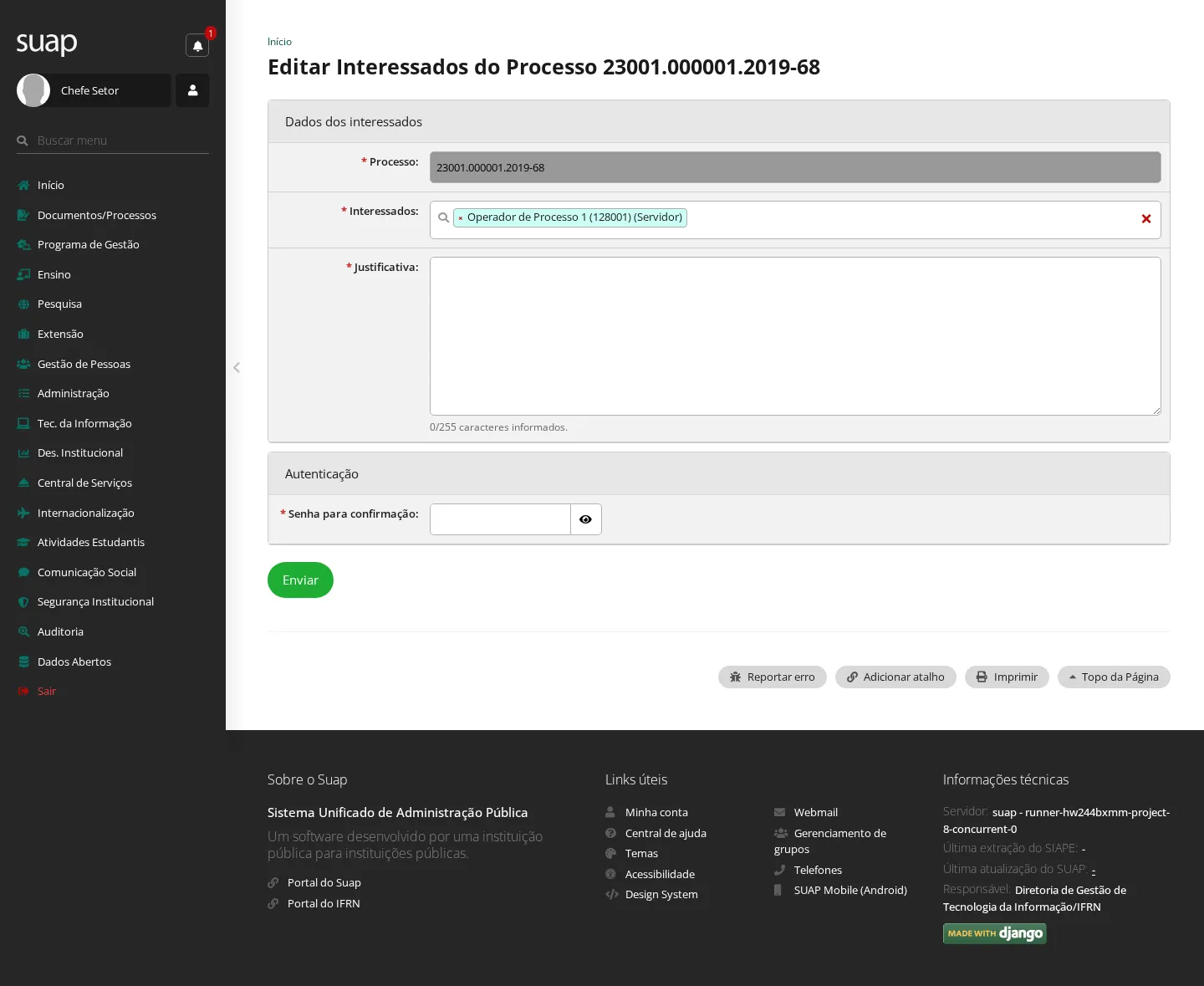
- Em Interessados, inclua ou remova as pessoas e informe a Justificativa.
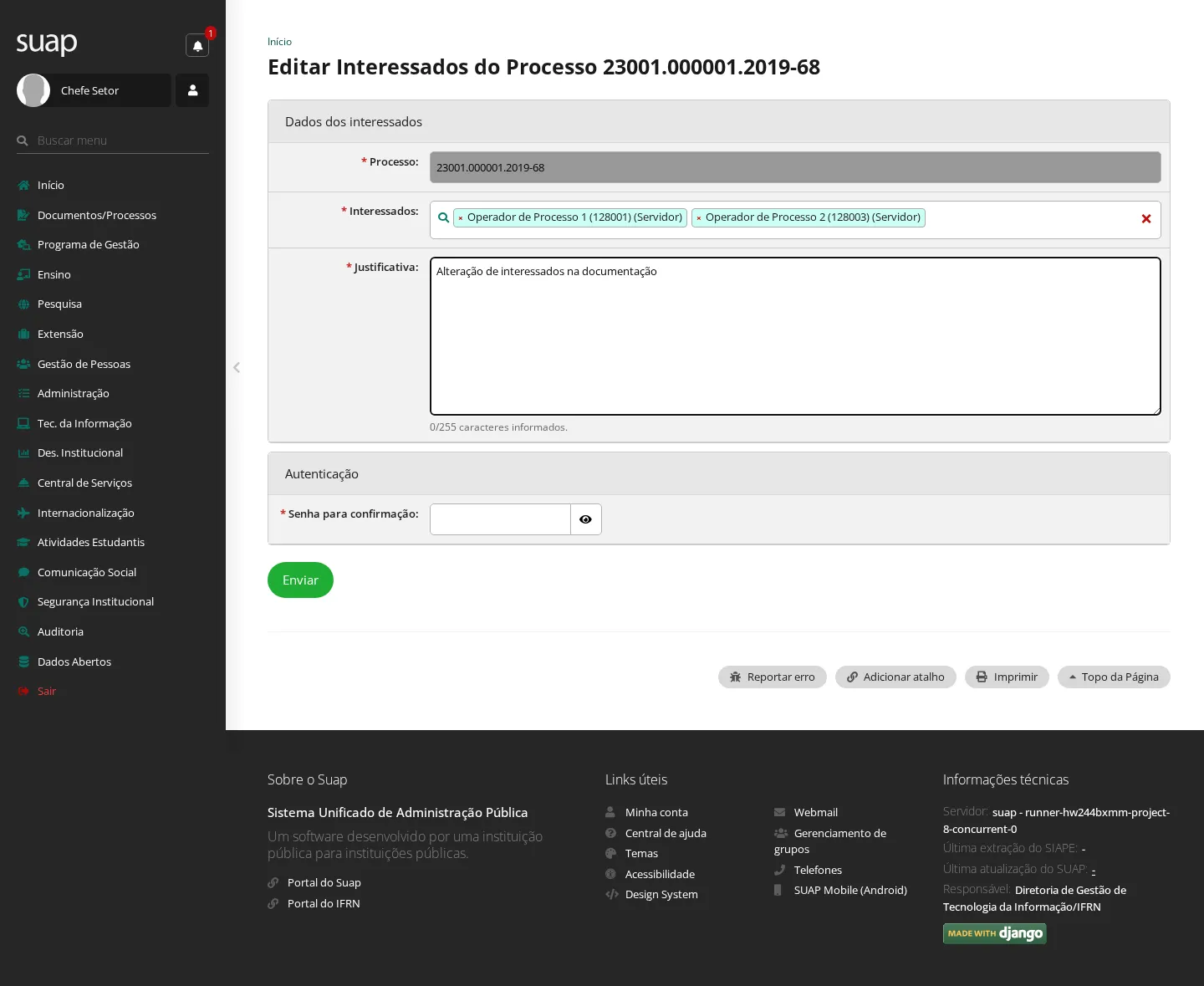
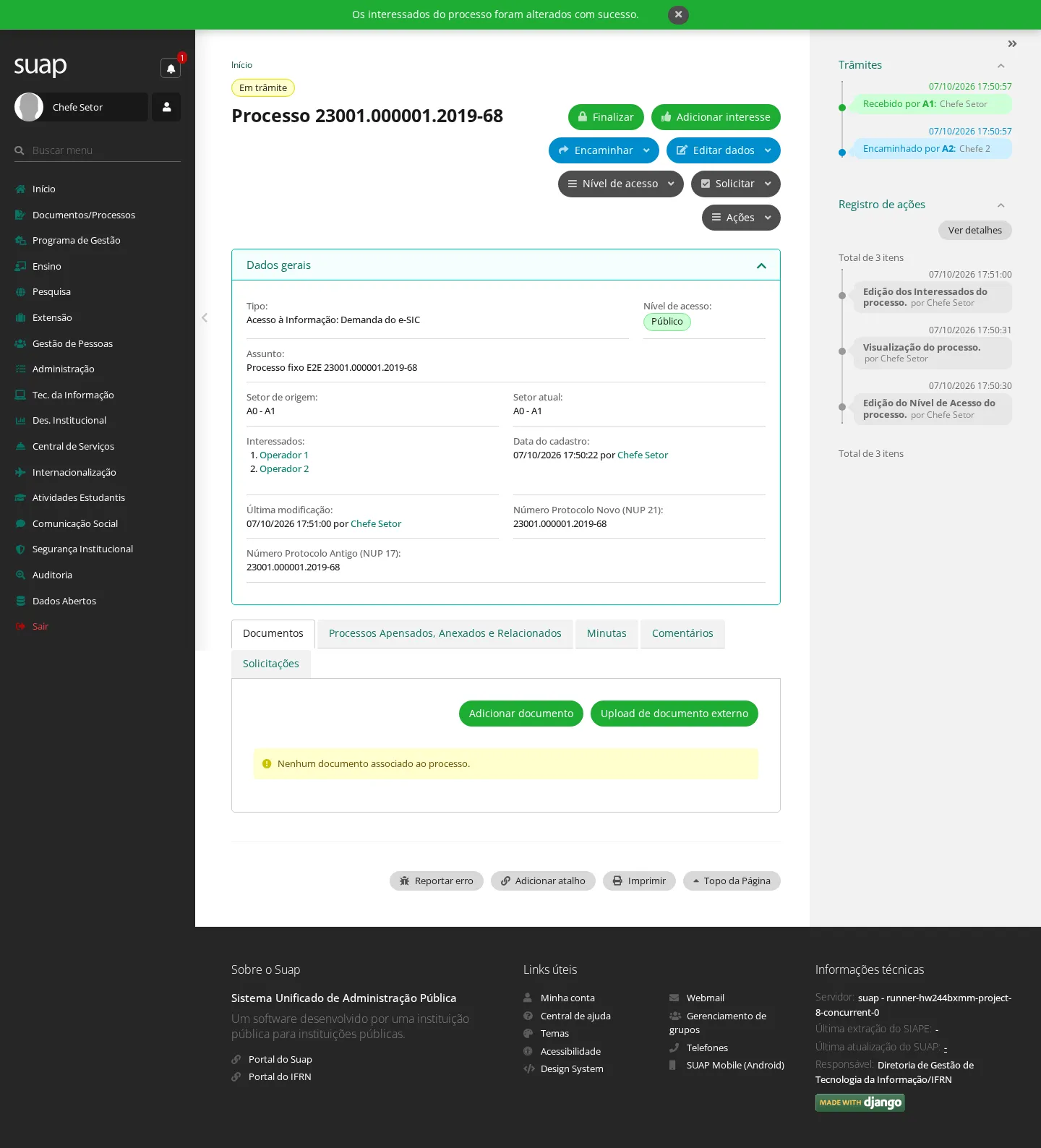
- Informe a senha e clique em Enviar.
Resultado: a mensagem Os interessados do processo foram alterados com sucesso. é exibida.
13. Alterar o nível de prioridade do processo
Quem pode: quem pode editar o processo.
- Na página do processo, clique em Editar dados › Nível de prioridade.
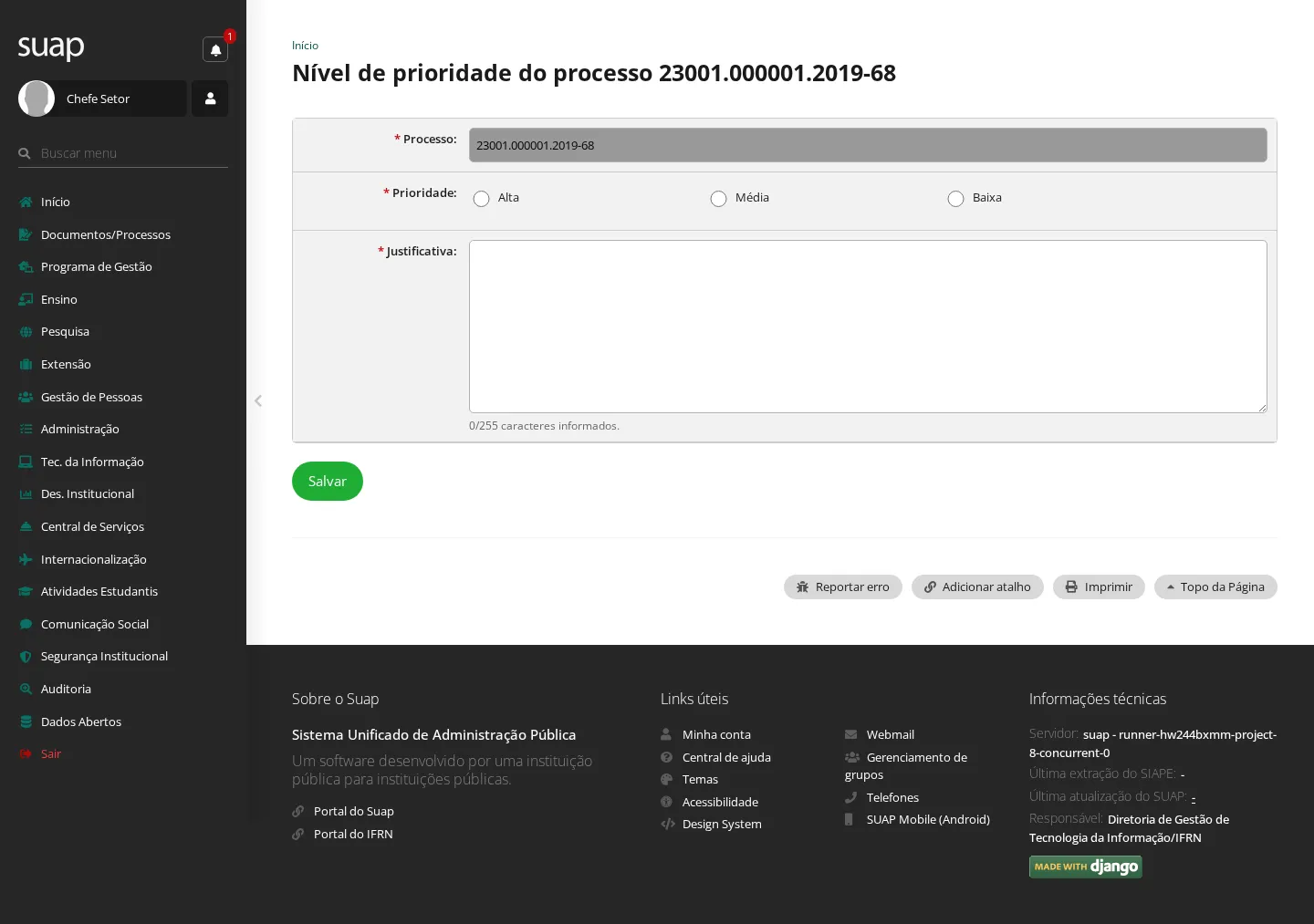
- Em Prioridade, selecione o nível e informe a Justificativa.
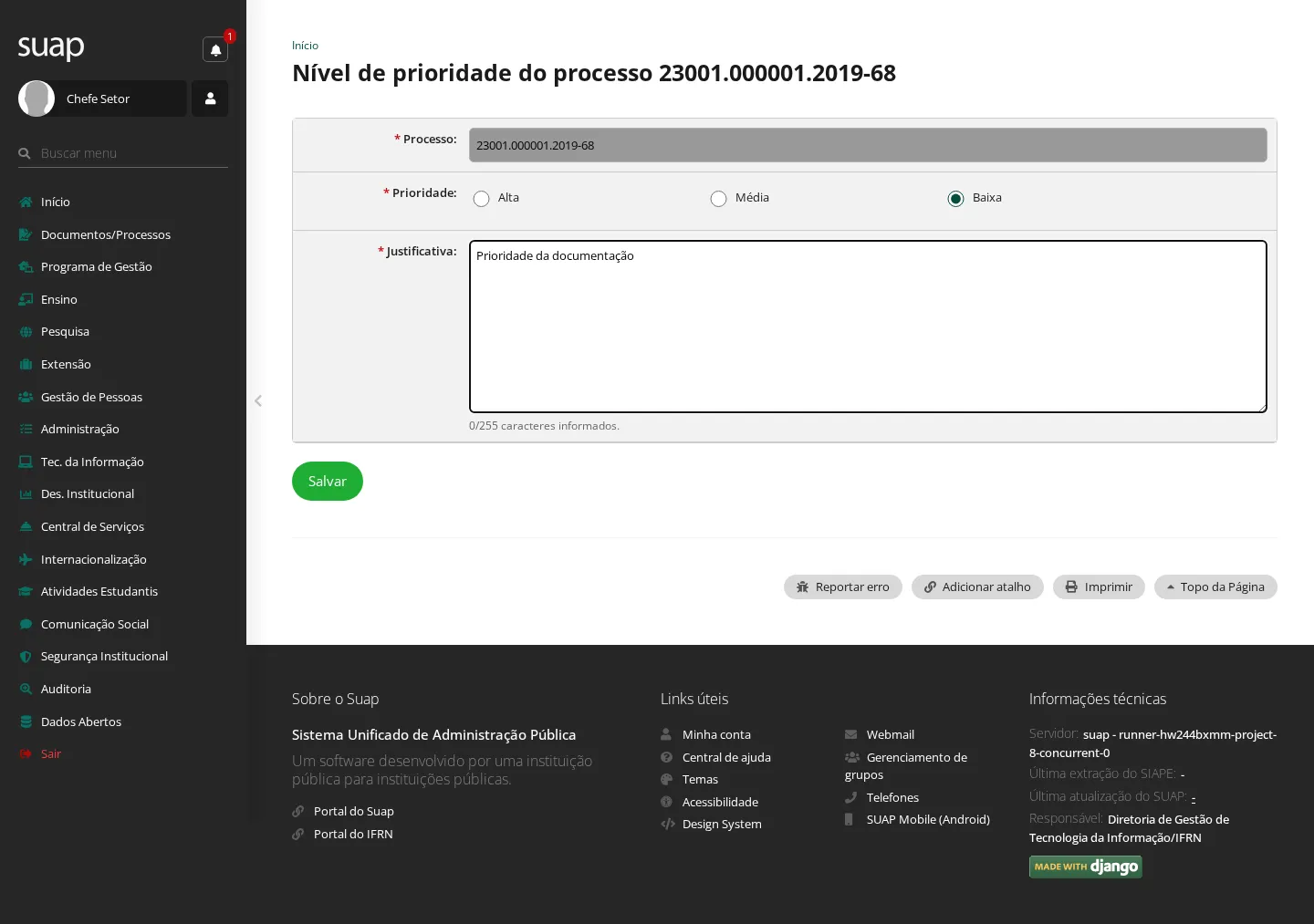
- Clique em Salvar.
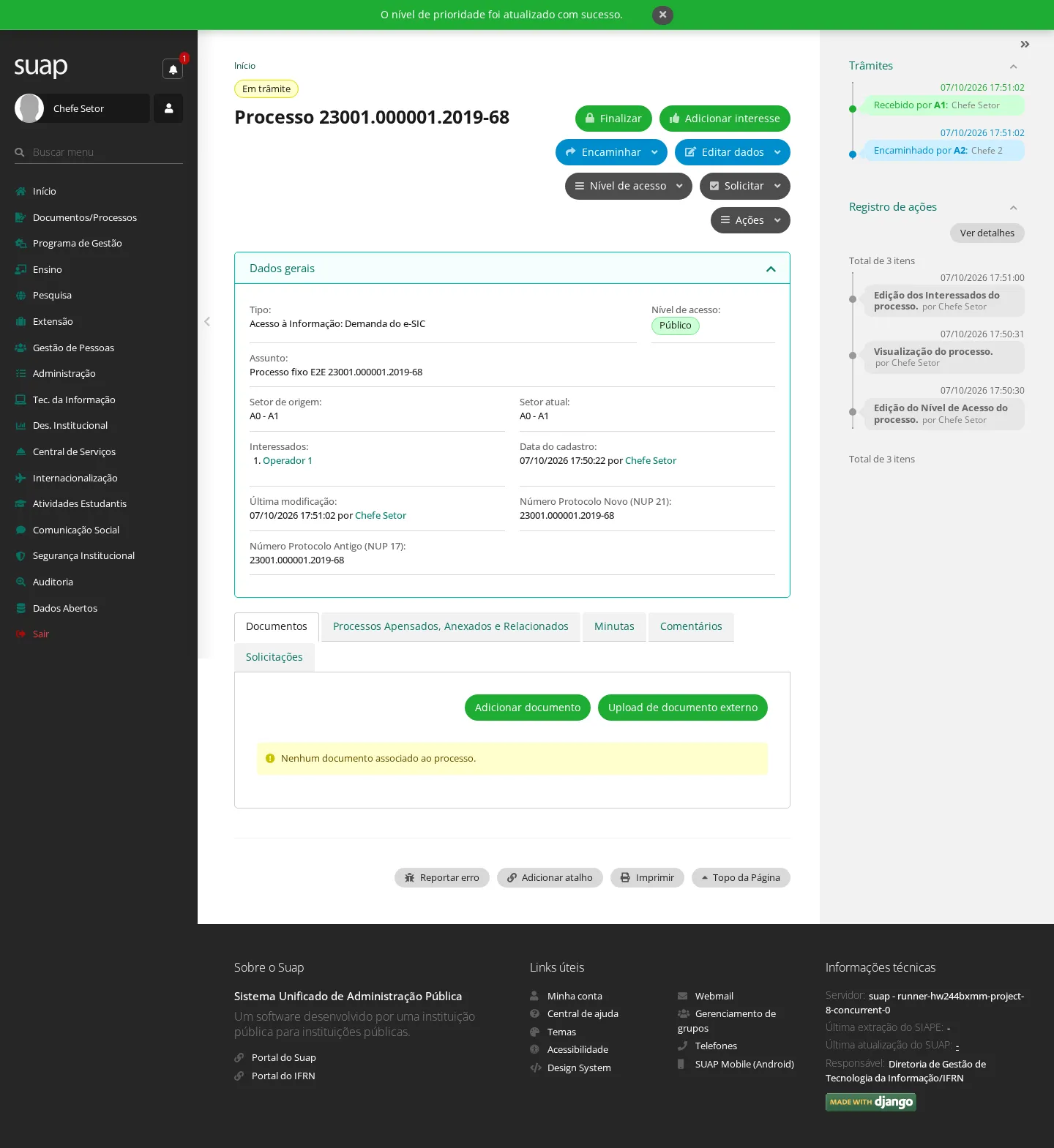
Resultado: a mensagem O nível de prioridade foi atualizado com sucesso. é exibida.
14. Adicionar documentos ao processo
Quem pode: quem pode editar o processo.
Etapa 1 — documento interno já finalizado
- Na página do processo, na aba Documentos, clique em Adicionar documento. A lista Documentos que podem ser adicionados ao processo mostra os documentos finalizados do setor.
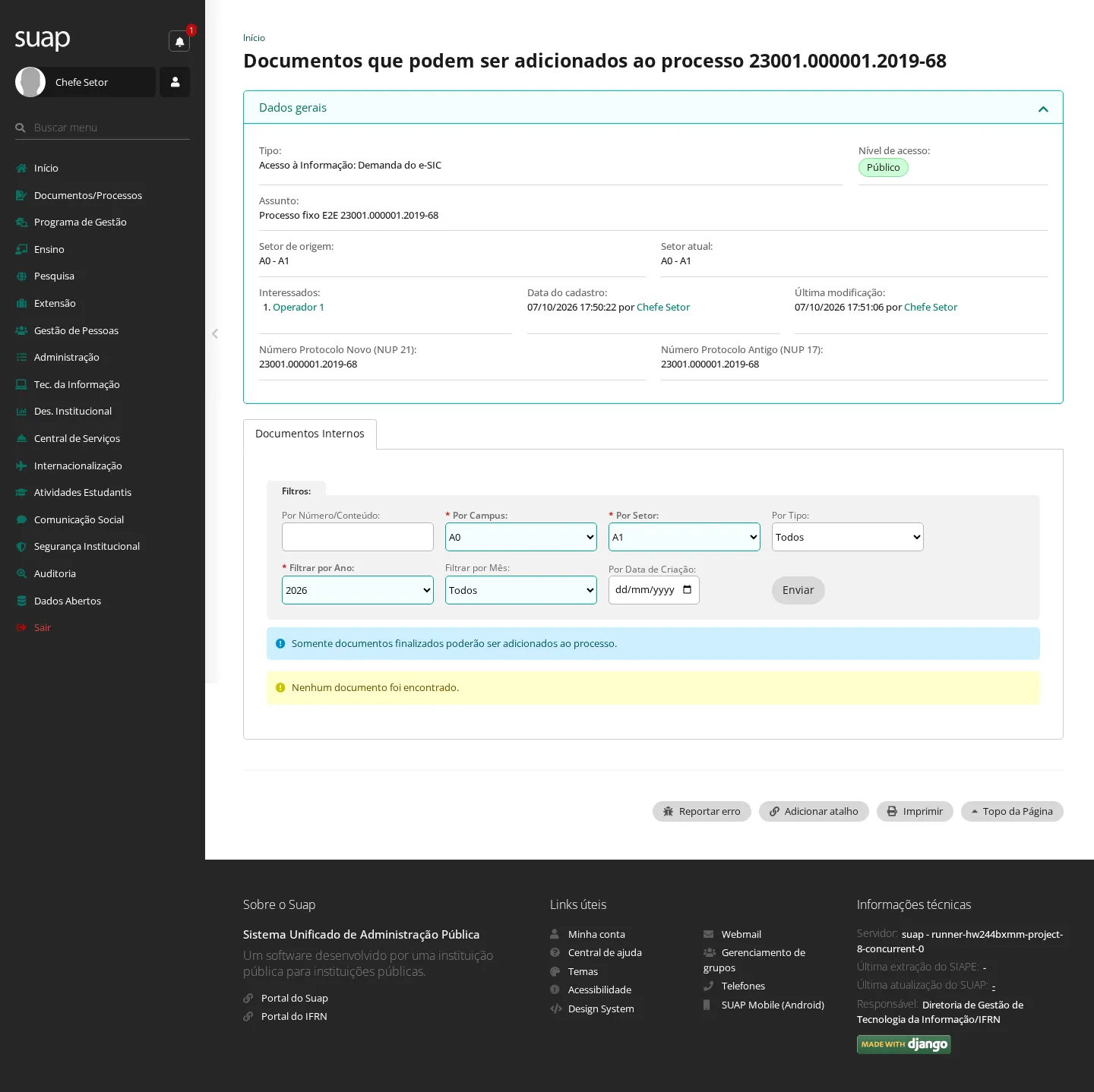
- No documento desejado, clique em Adicionar ao processo.
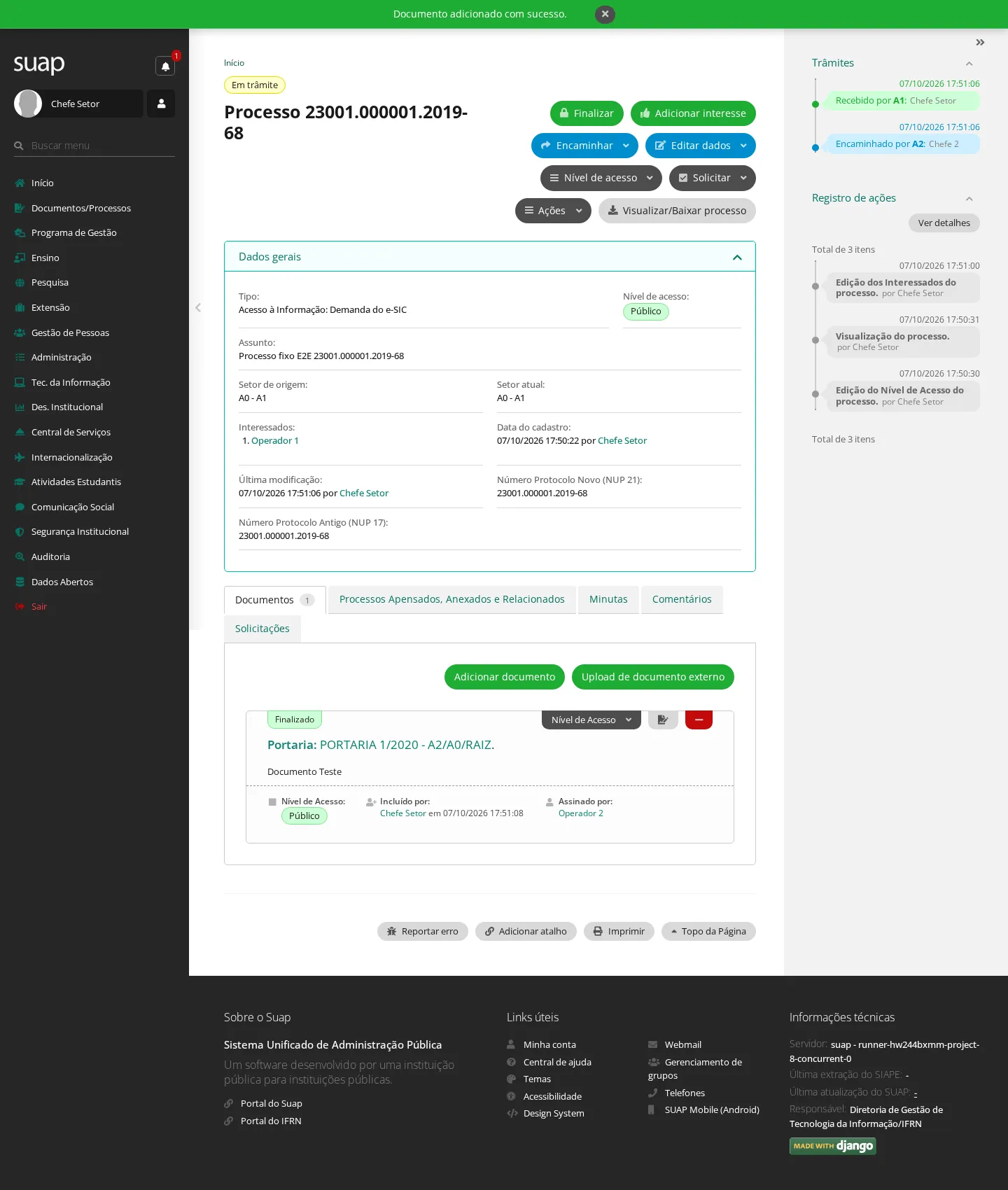
A mensagem Documento adicionado com sucesso. confirma a inclusão.
Etapa 2 — documento externo (arquivo)
- Na mesma aba Documentos, clique em Upload de documento externo.
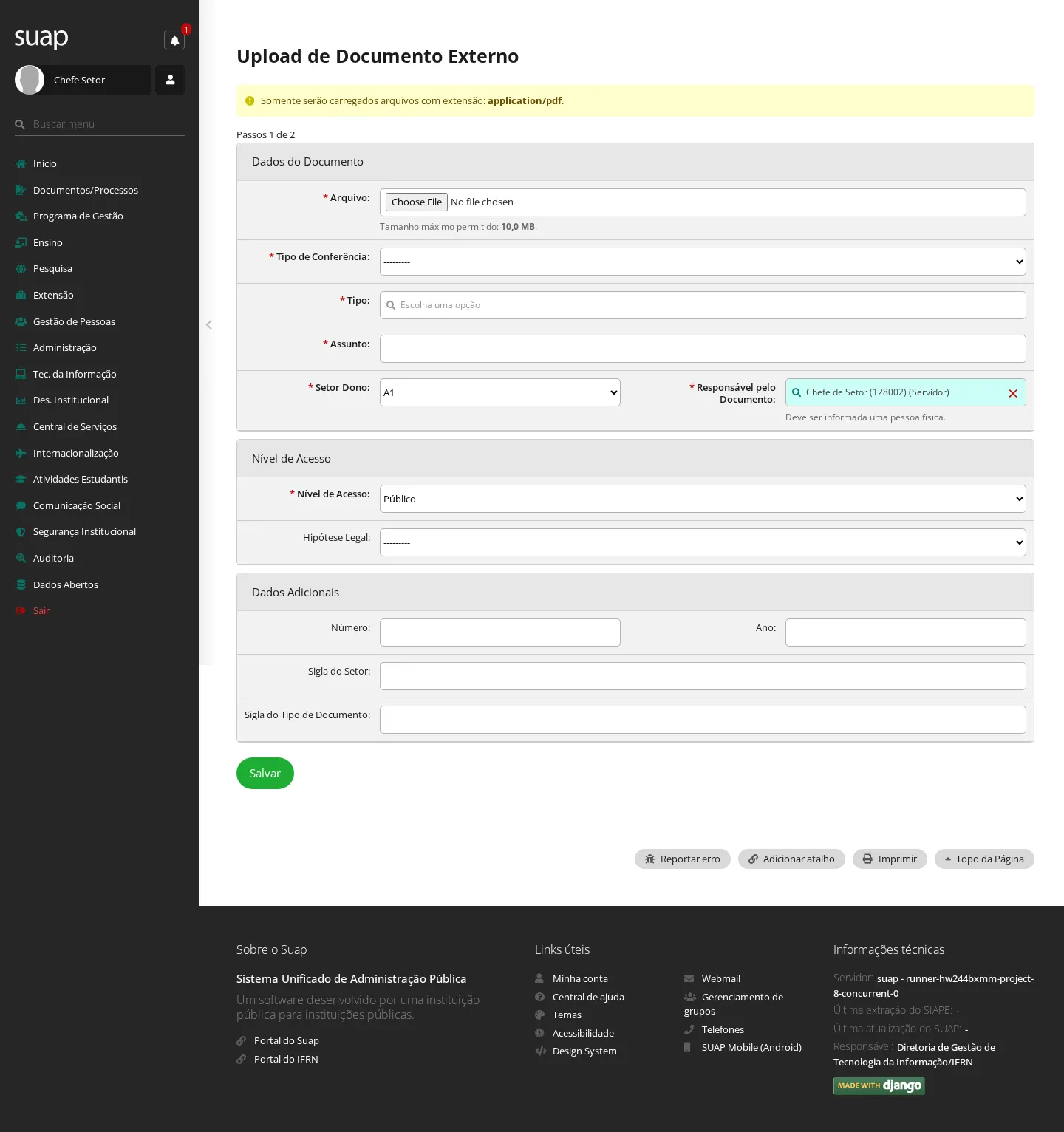
- Preencha Tipo, selecione o Arquivo, escolha o Tipo de Conferência, informe o Assunto e selecione o Nível de Acesso. Clique em Salvar.
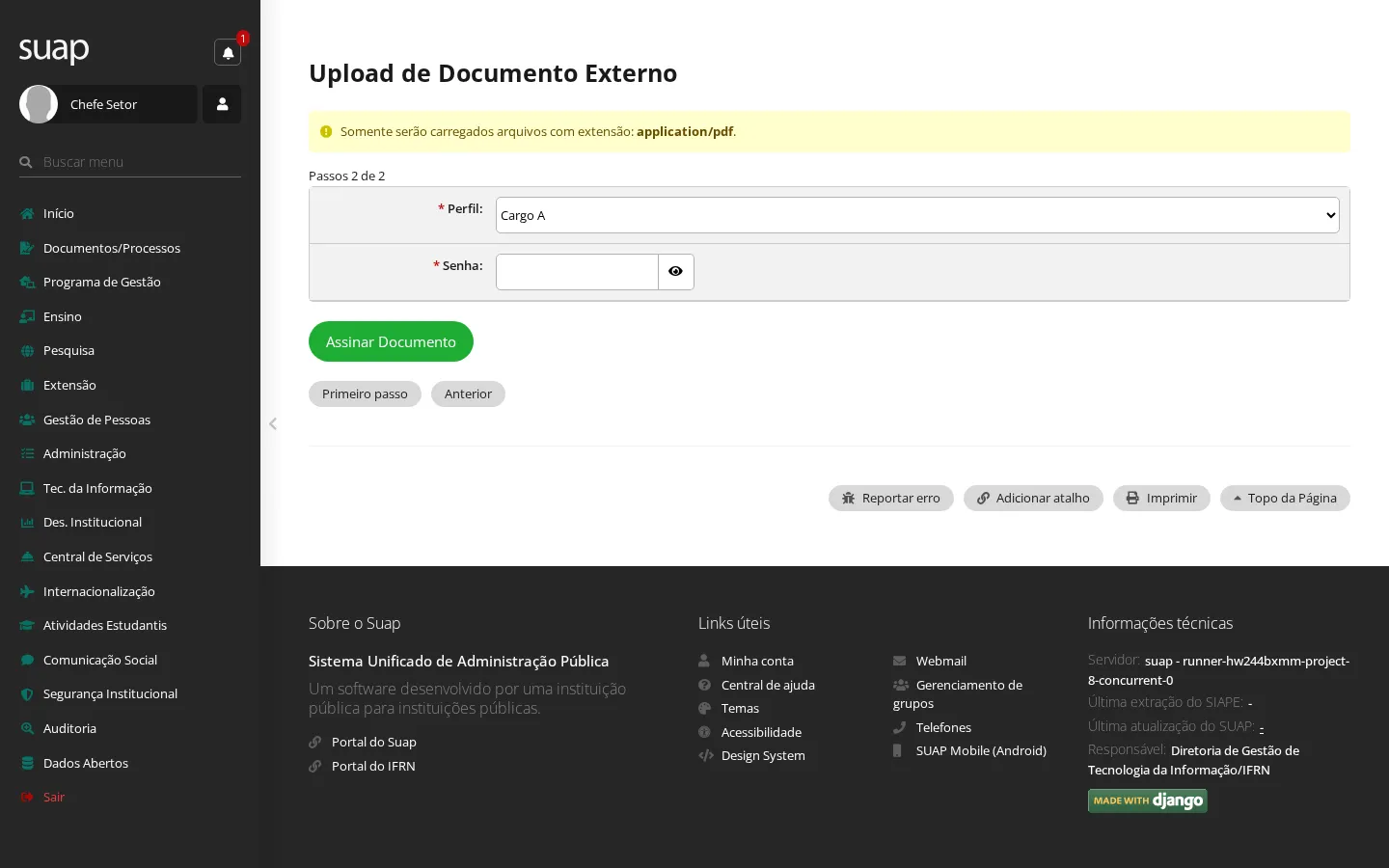
- Selecione o Perfil, informe a senha e clique em Assinar Documento.
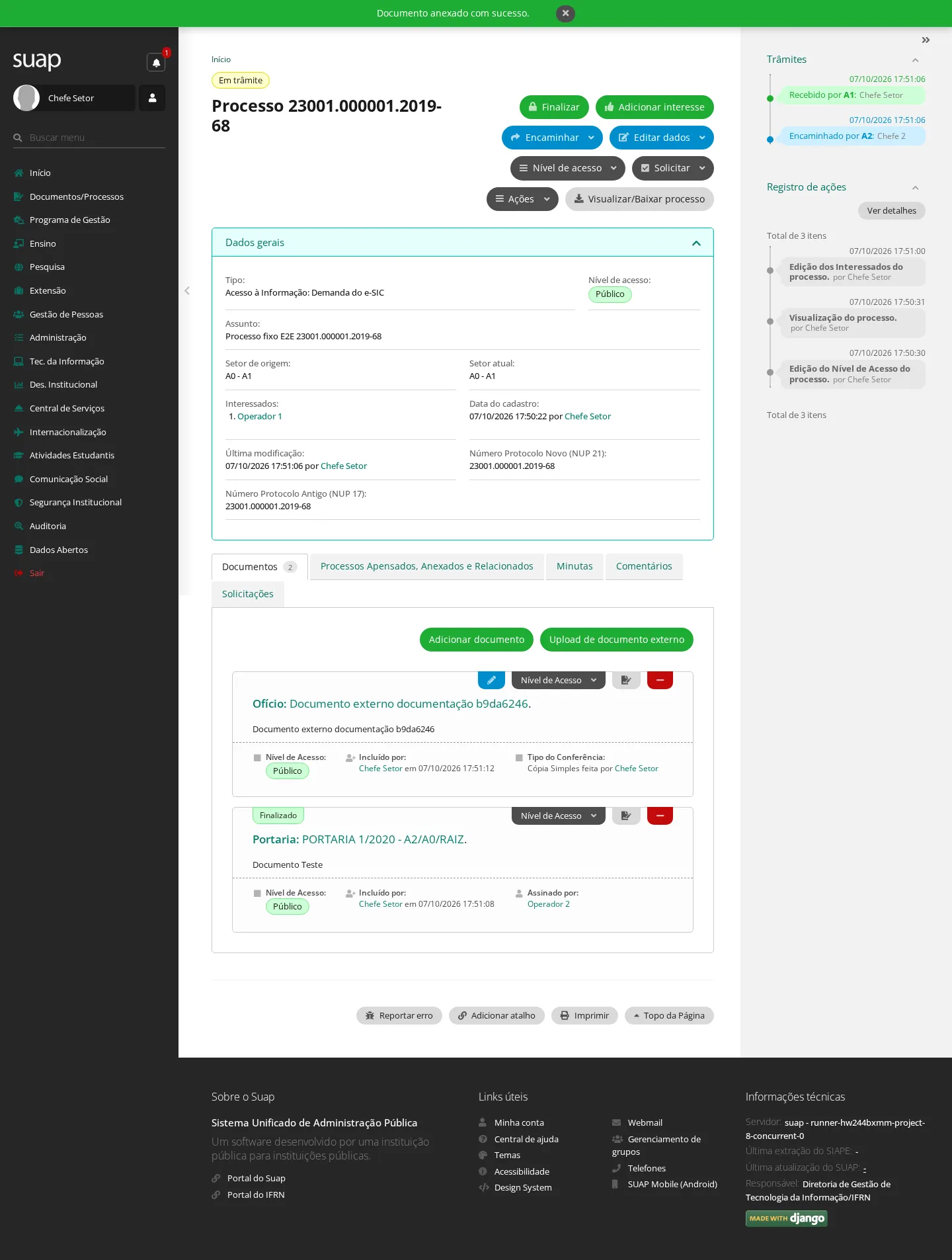
Resultado: a mensagem Documento anexado com sucesso. é exibida.
15. Adicionar um comentário ao processo
Quem pode: quem pode editar o processo.
- Na página do processo, abra a aba Comentários e clique em Adicionar Comentário.
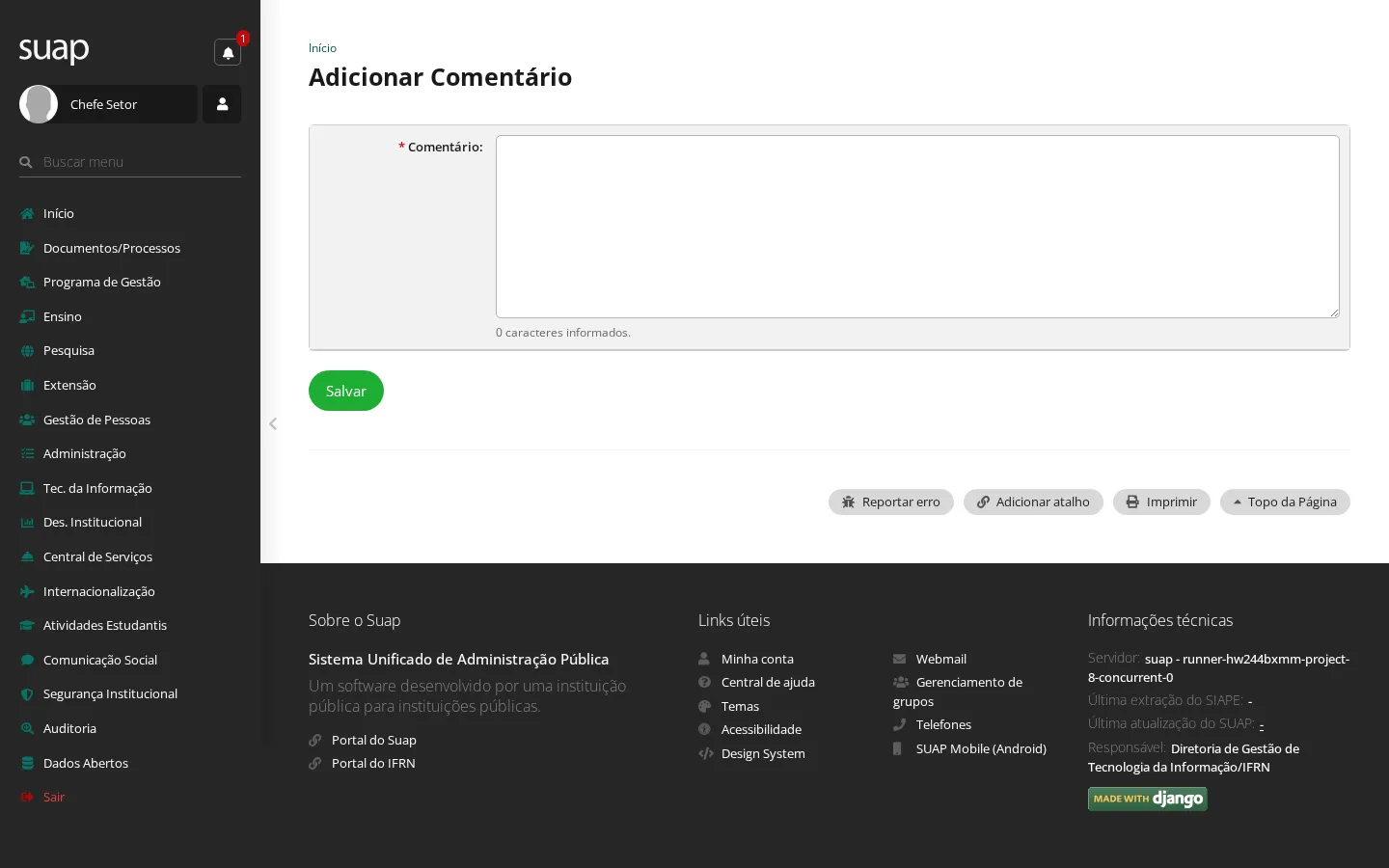
- Escreva o Comentário e clique em Salvar.
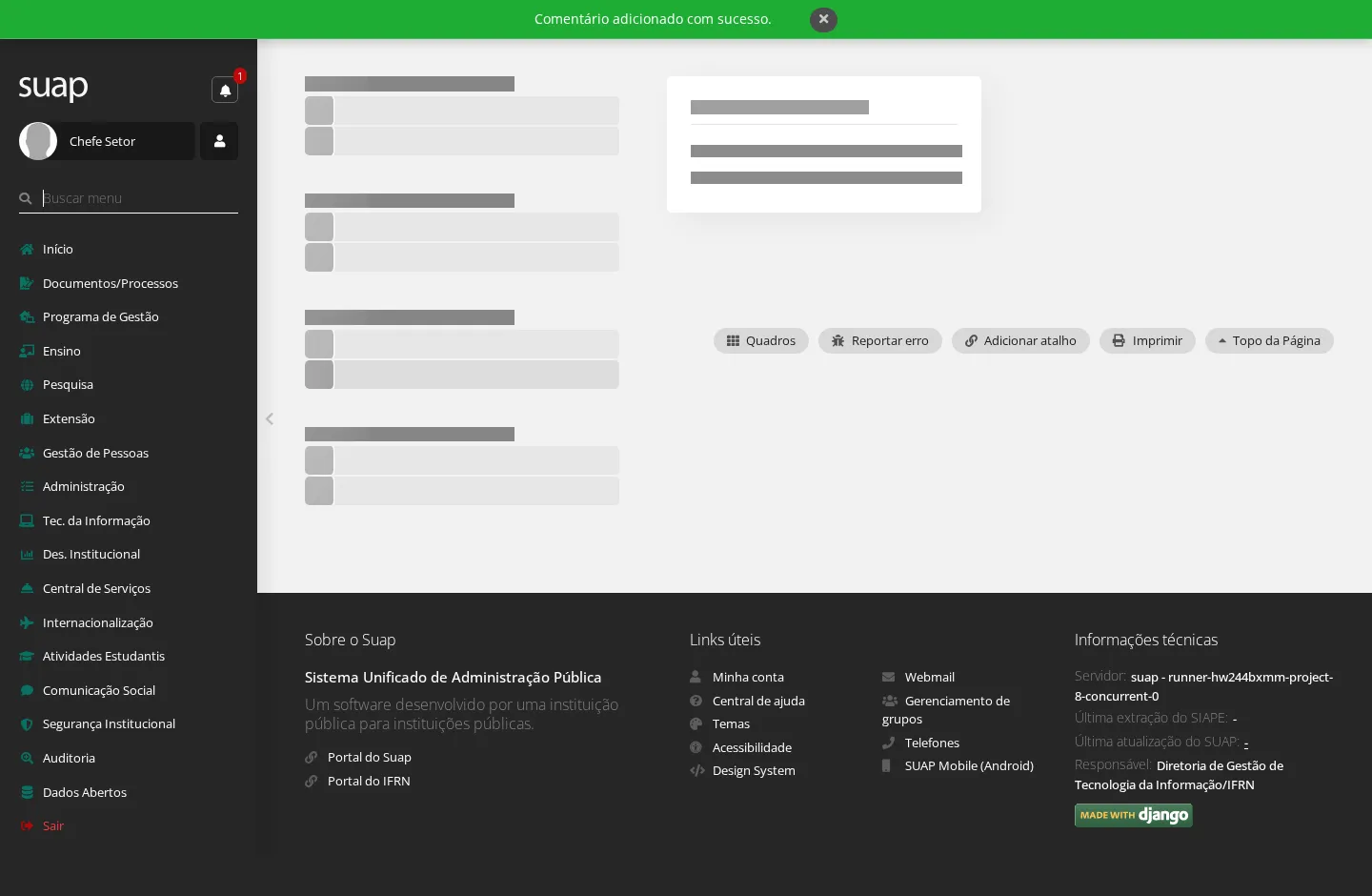
Resultado: a mensagem Comentário adicionado com sucesso. é exibida e o comentário aparece na aba.
16. Alterar o nível de acesso do processo
Quem pode: membros do grupo Gestão Nível de Acesso dos Processos Documentos Eletrônicos, em qualquer processo; quem pode editar o processo, enquanto ele não estiver finalizado; e os interessados de um processo finalizado.
- Na página do processo, clique em Nível de acesso › Editar nível de acesso.
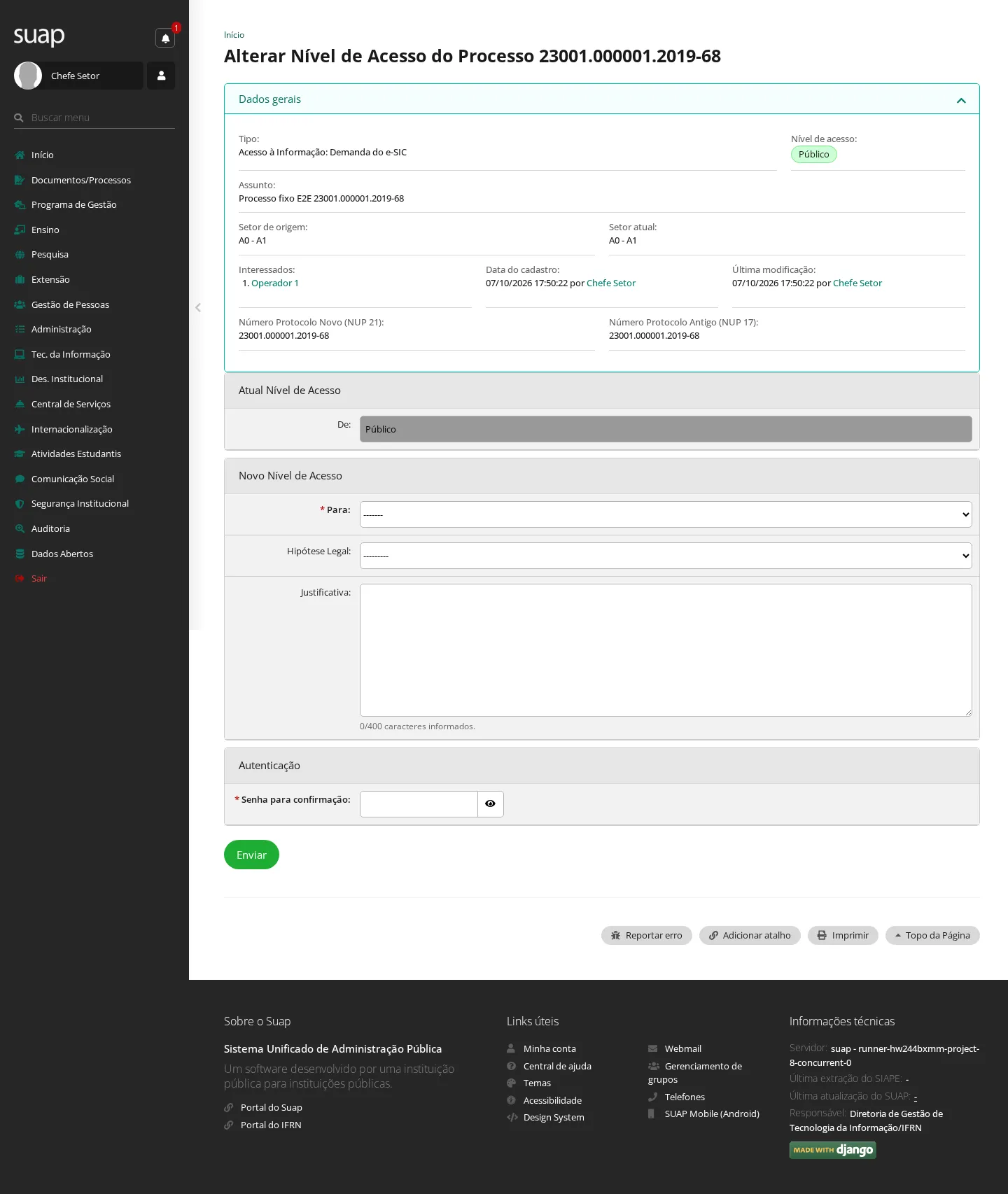
- Em Para, selecione o novo nível. Para Restrito, selecione também a Hipótese Legal que justifica a restrição.
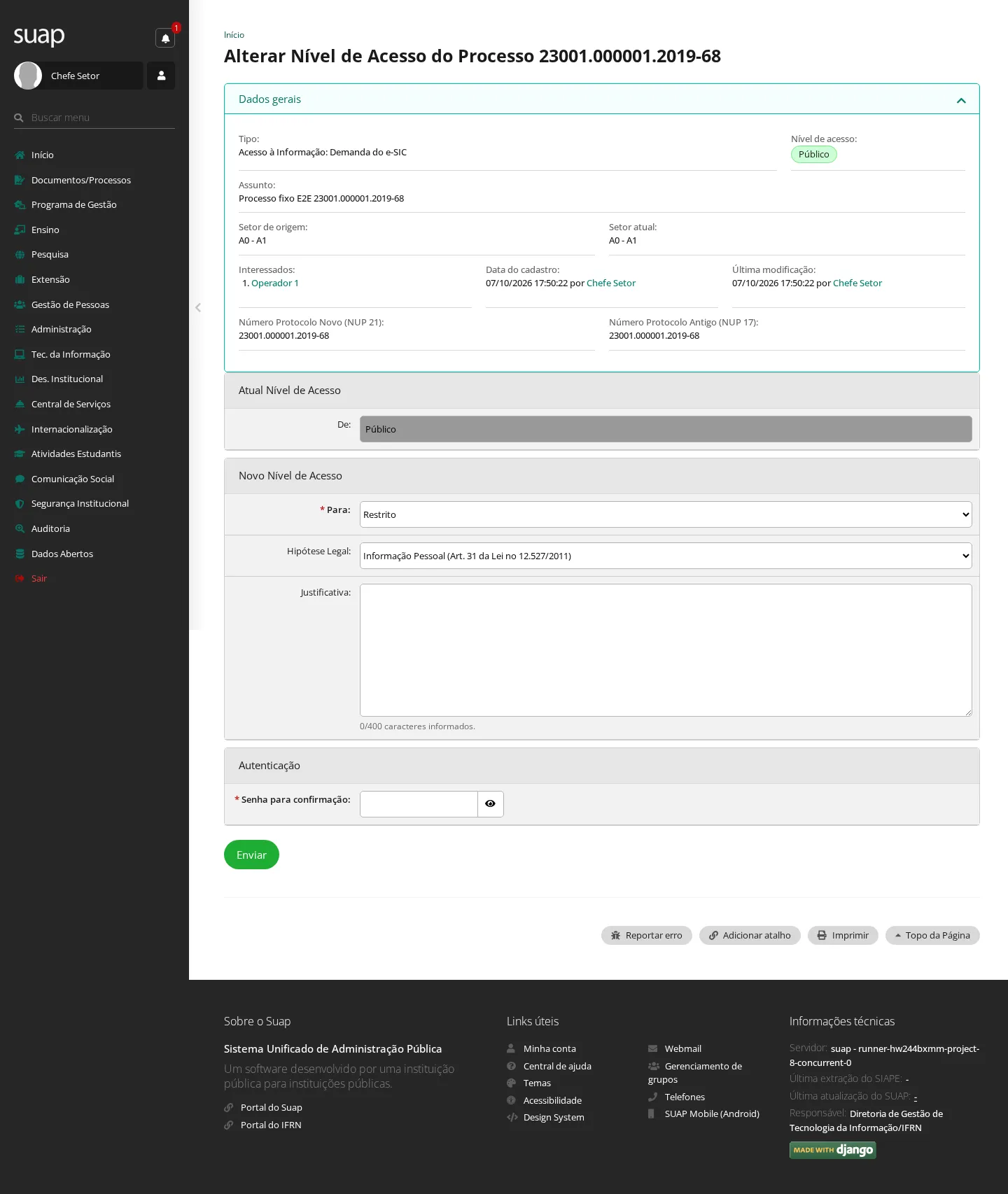
- Informe a senha e clique em Enviar.
Resultado: a mensagem Nível de Acesso alterado com sucesso. é exibida.
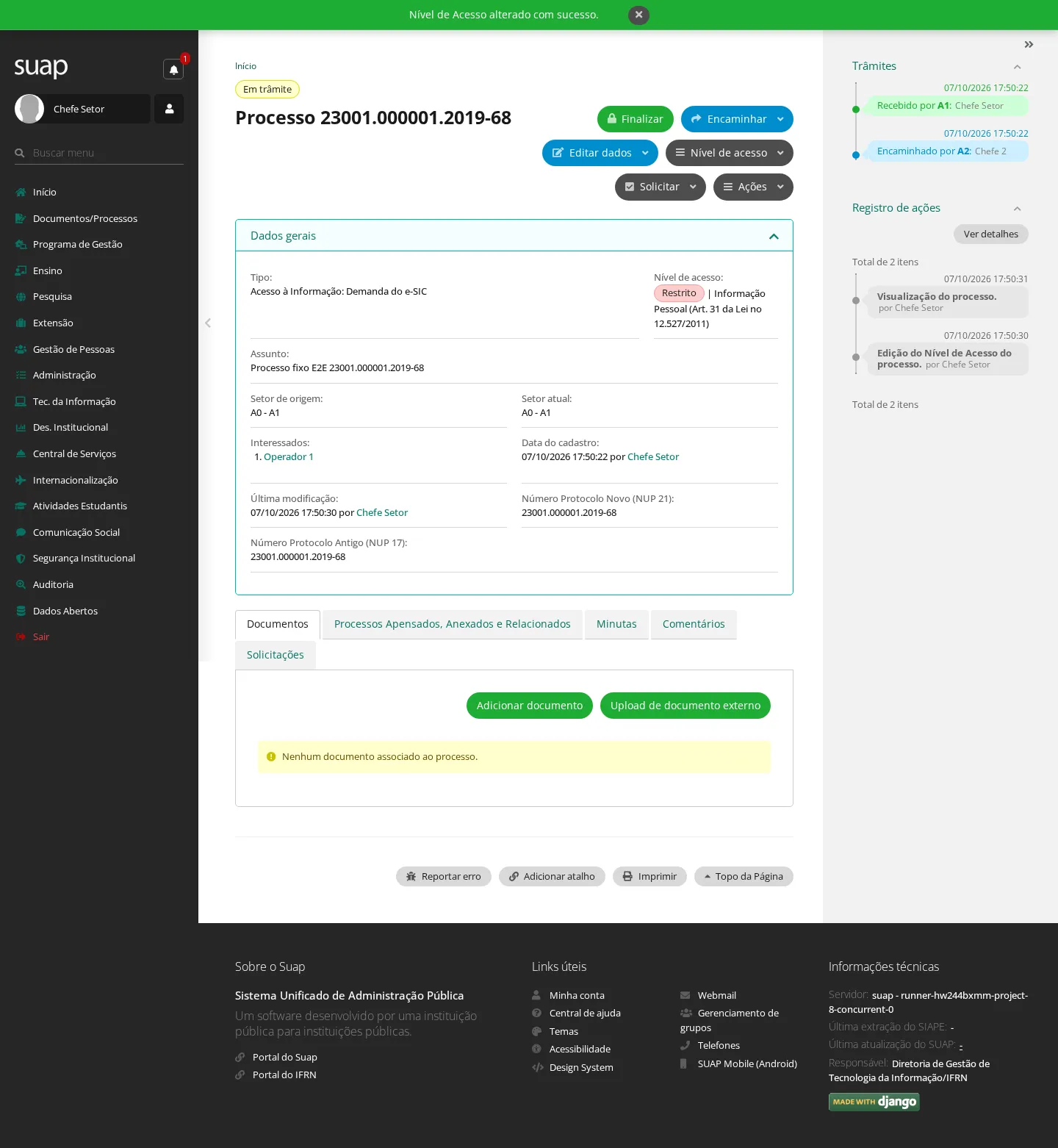
17. Solicitar a alteração do nível de acesso
Quem pode: quem vê o processo mas não pode alterar o nível diretamente (veja a tarefa 16).
- Na página do processo, clique em Nível de acesso › Solicitar alteração de nível de acesso.
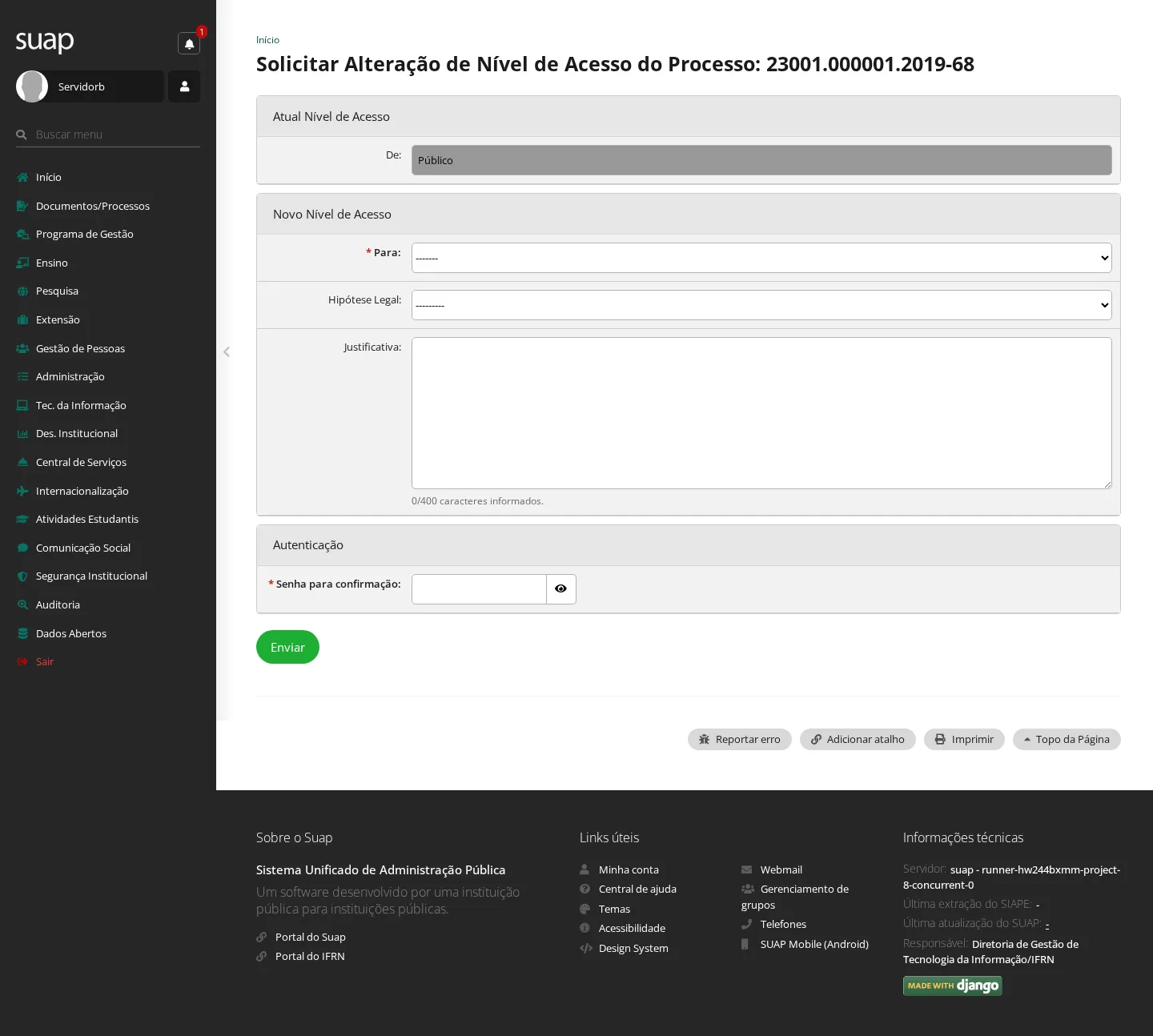
- Em Novo Nível de Acesso, selecione o nível desejado em Para e, se for Restrito, a Hipótese Legal. Escreva a Justificativa.
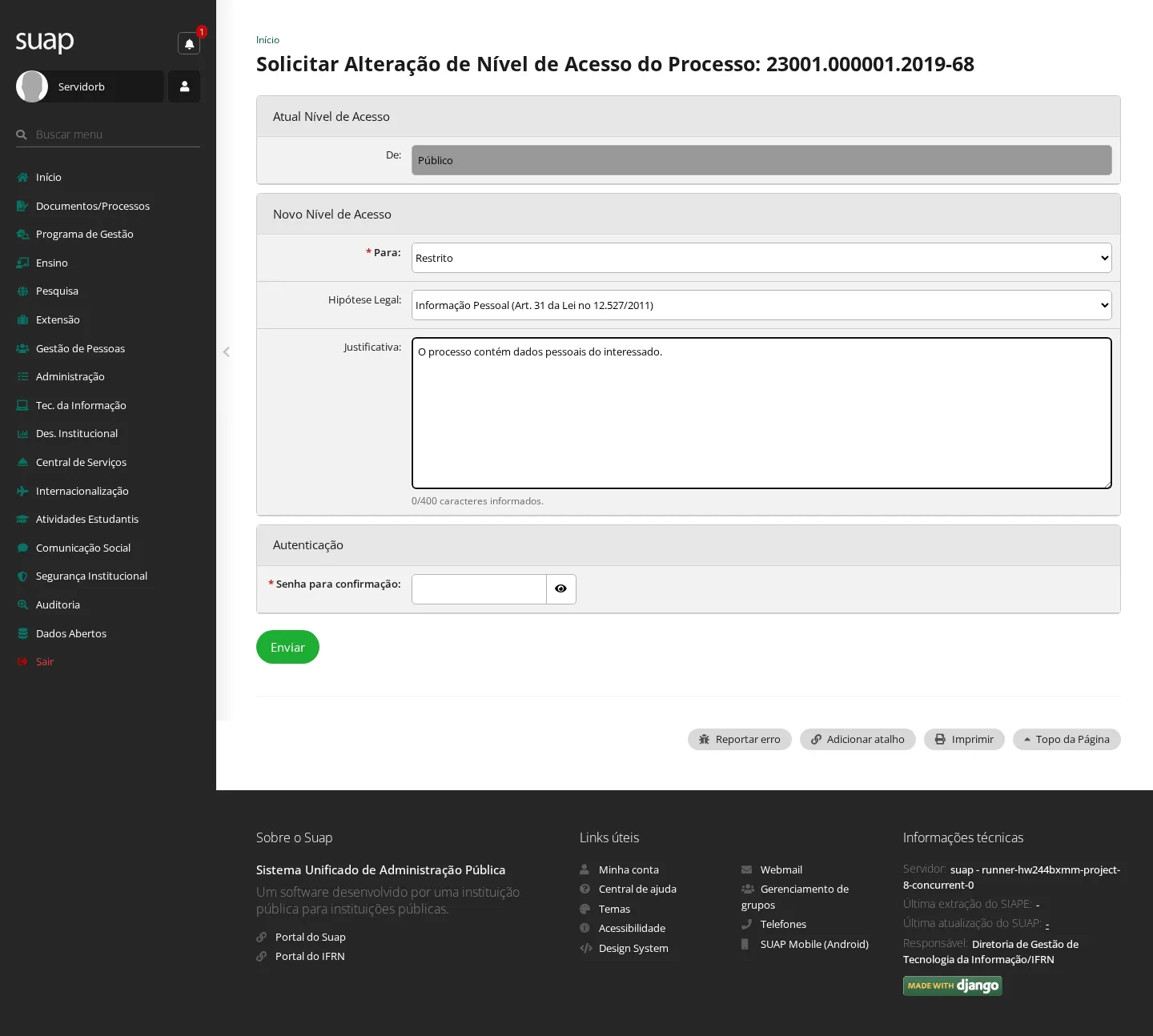
- Informe a senha em Senha para confirmação e clique em Enviar.
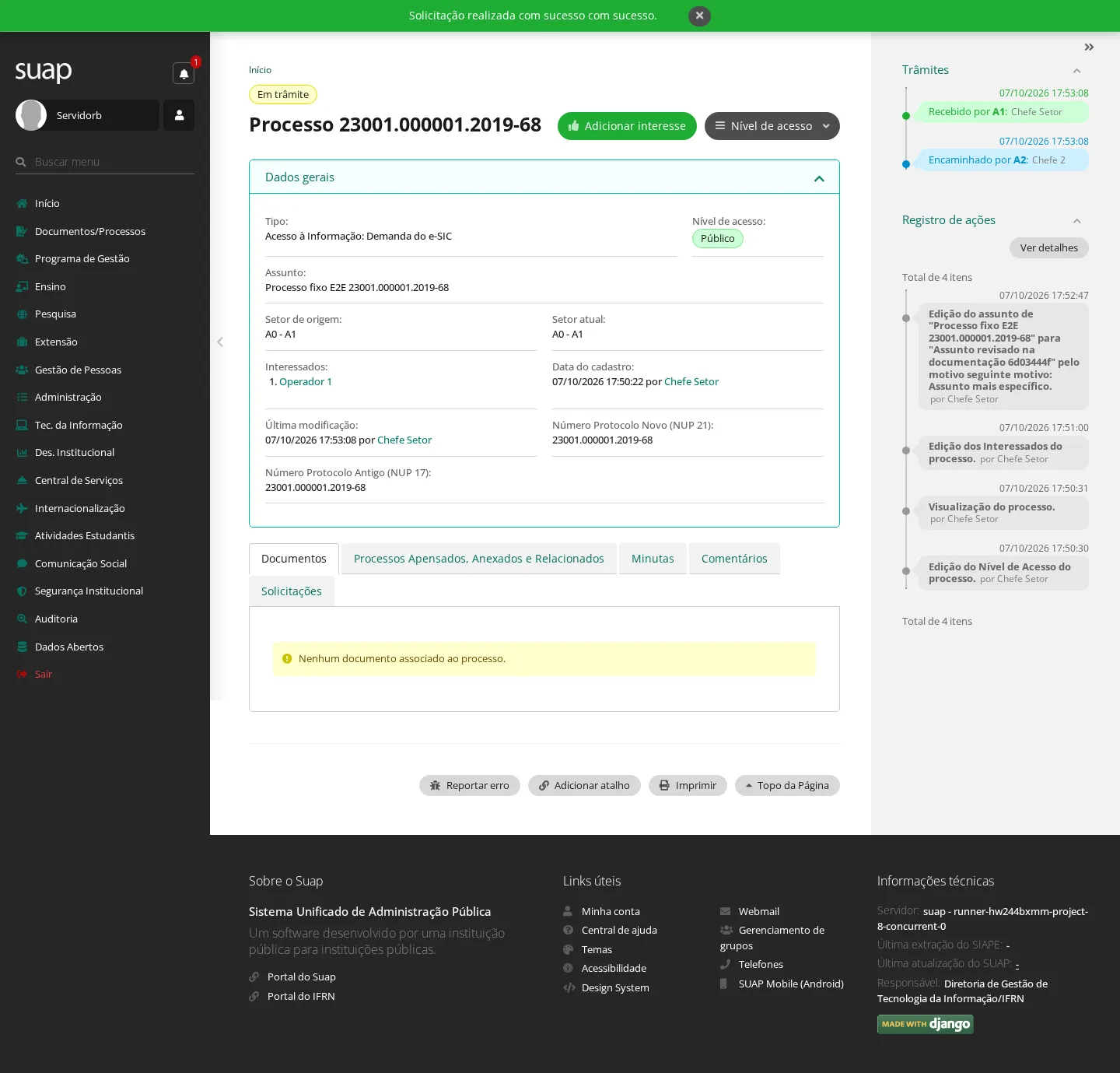
Resultado: uma mensagem confirma a solicitação. Quem pode alterar o nível passa a ver, no mesmo menu, Analisar/Visualizar solicitações de alteração de nível de acesso.
18. Solicitar um despacho
Quem pode: quem opera o processo. Quando usar: quando o despacho precisa ser assinado por outra pessoa antes do encaminhamento.
- Na página do processo, clique em Solicitar › Despacho.
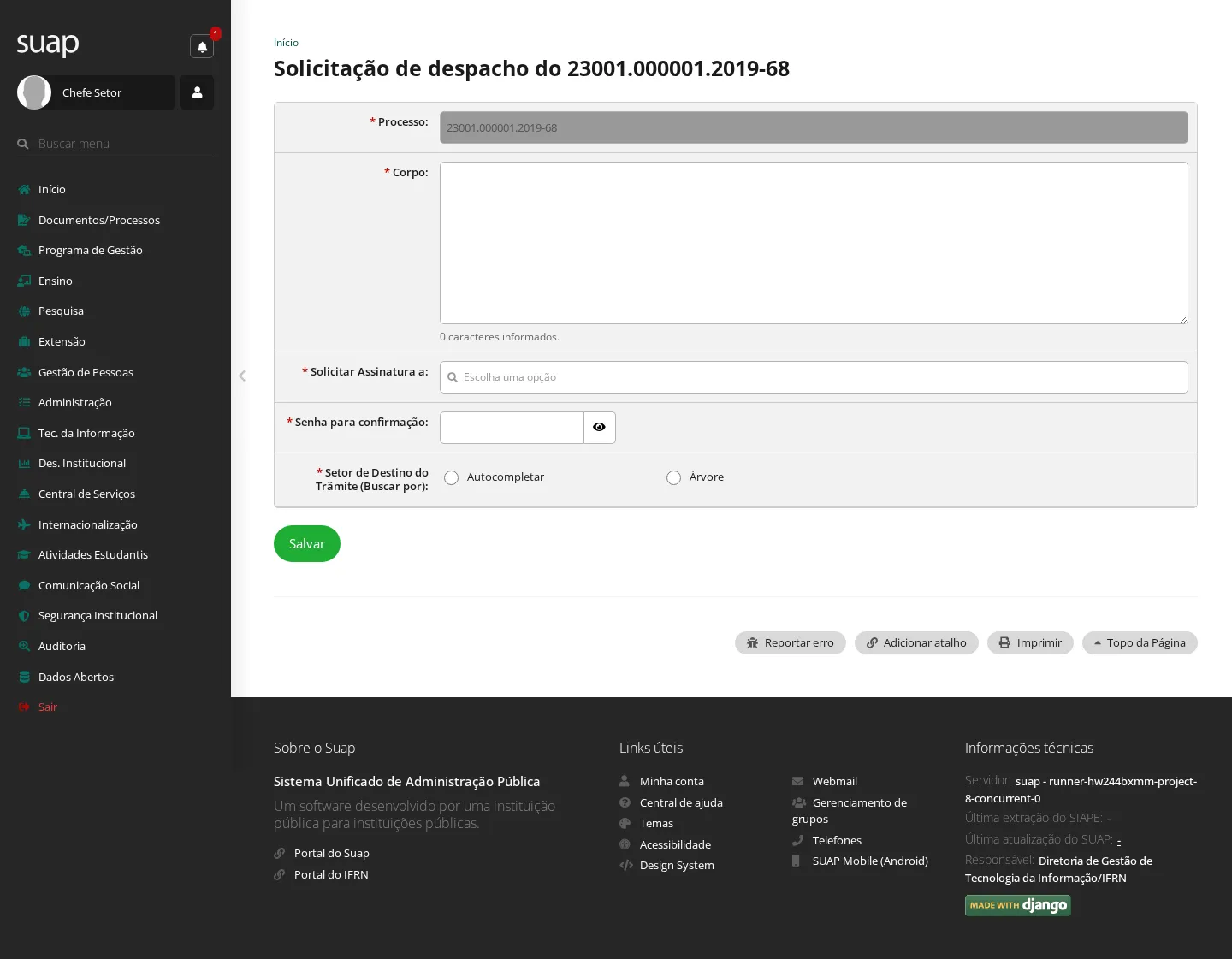
- Escreva o Corpo do despacho e, em Solicitar Assinatura a, selecione quem vai assinar. Em Setor de Destino do Trâmite (Buscar por), selecione Autocompletar e informe o setor em Especificar Setor.
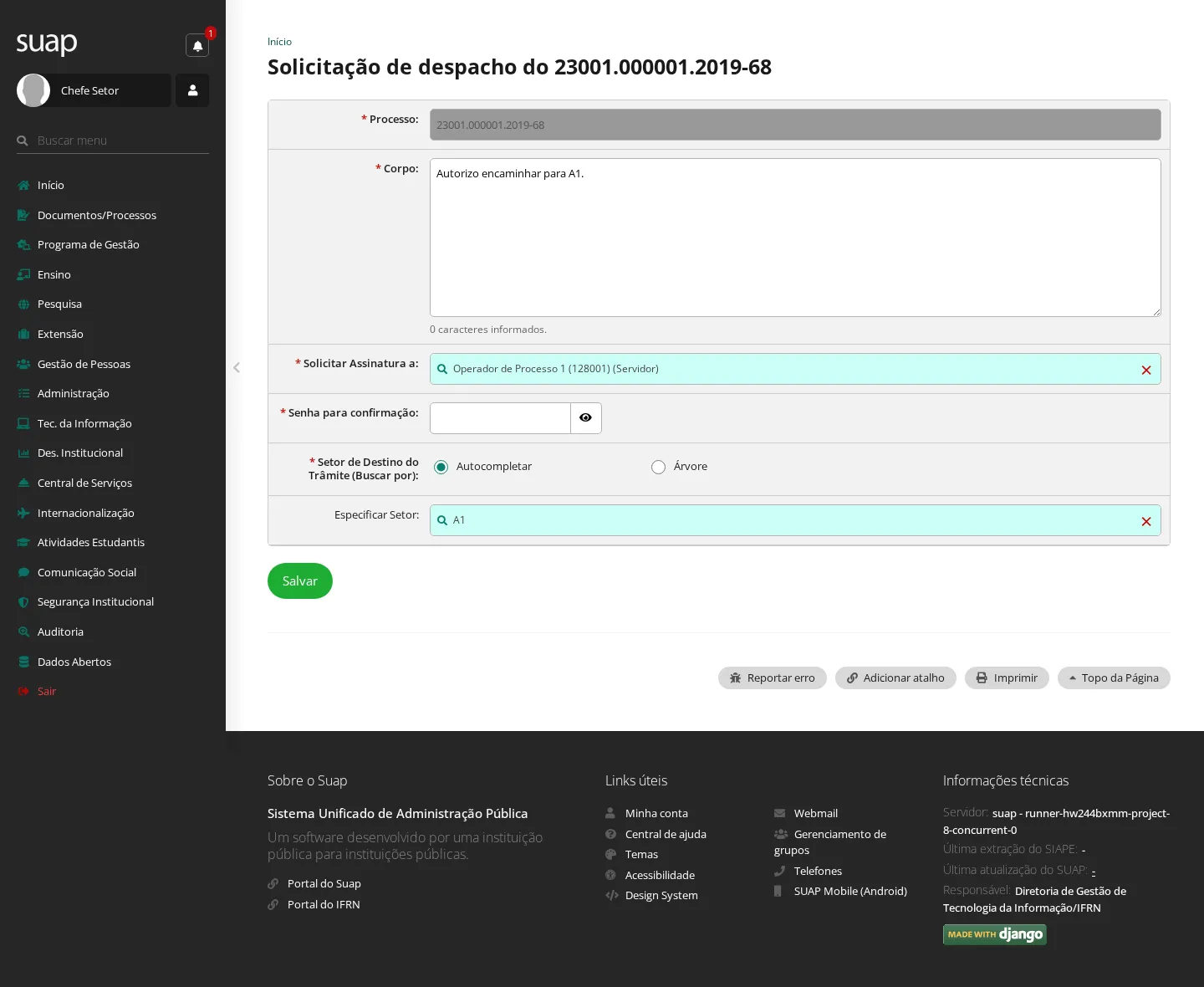
- Informe a senha e clique em Salvar.
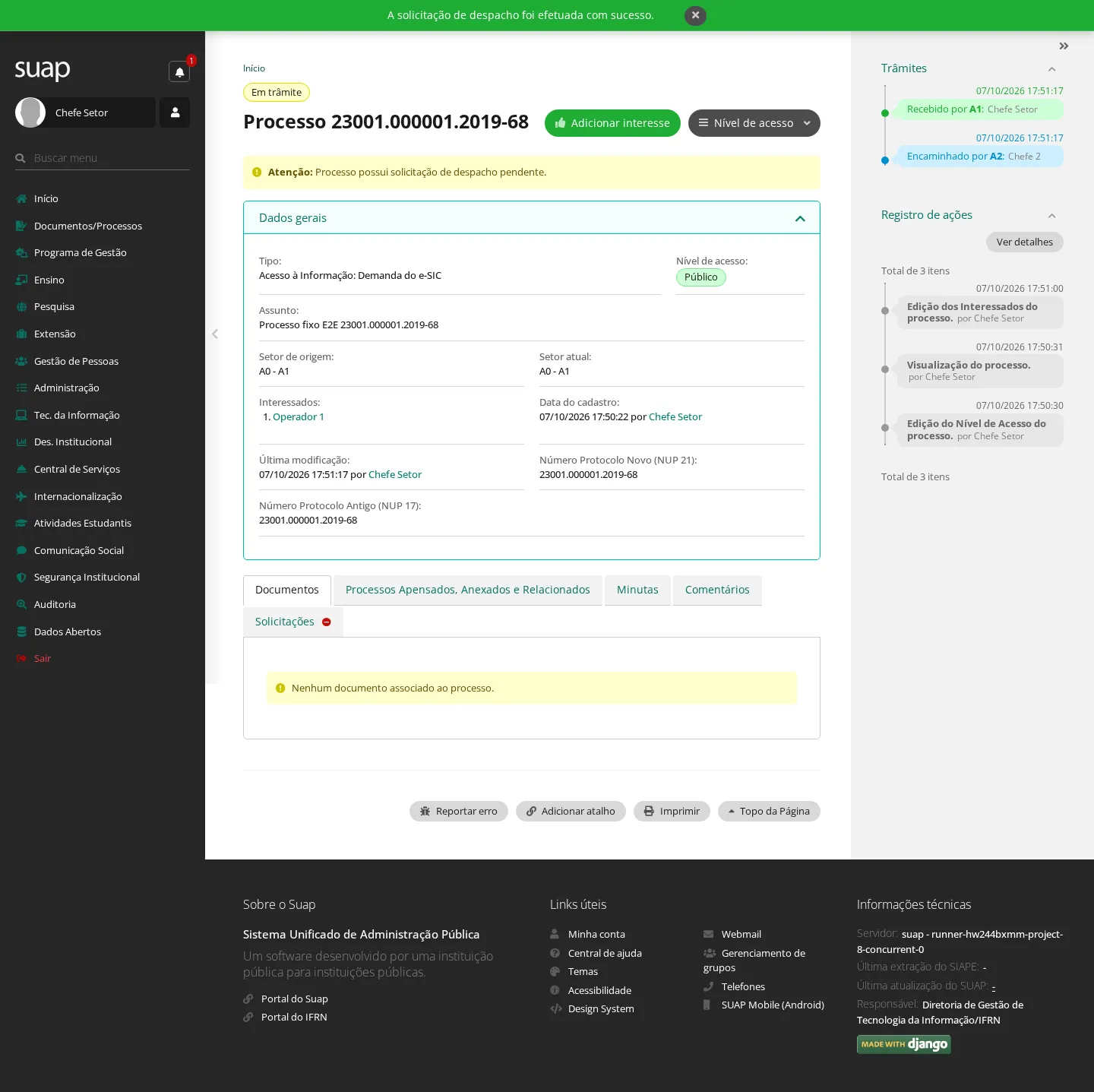
Resultado: a mensagem A solicitação de despacho foi efetuada com sucesso. é exibida.
19. Deferir um despacho
Quem pode: a pessoa indicada em Solicitar Assinatura a (tarefa 18). Pré-condição: há uma solicitação de despacho pendente para você no processo.
- A página do processo avisa Processo possui solicitação de despacho pendente. Abra a aba Solicitações e, na solicitação de despacho, clique em Analisar.
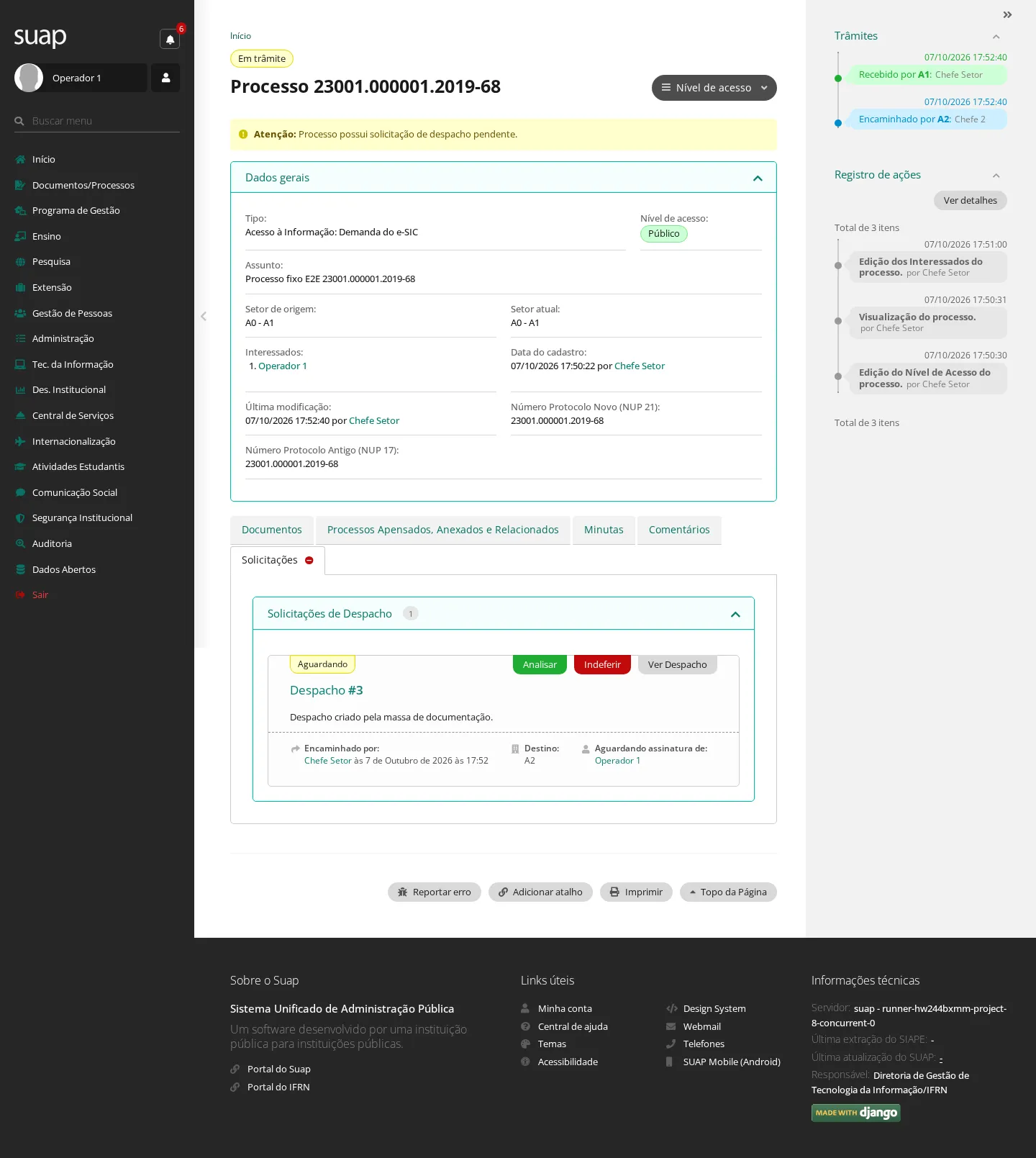
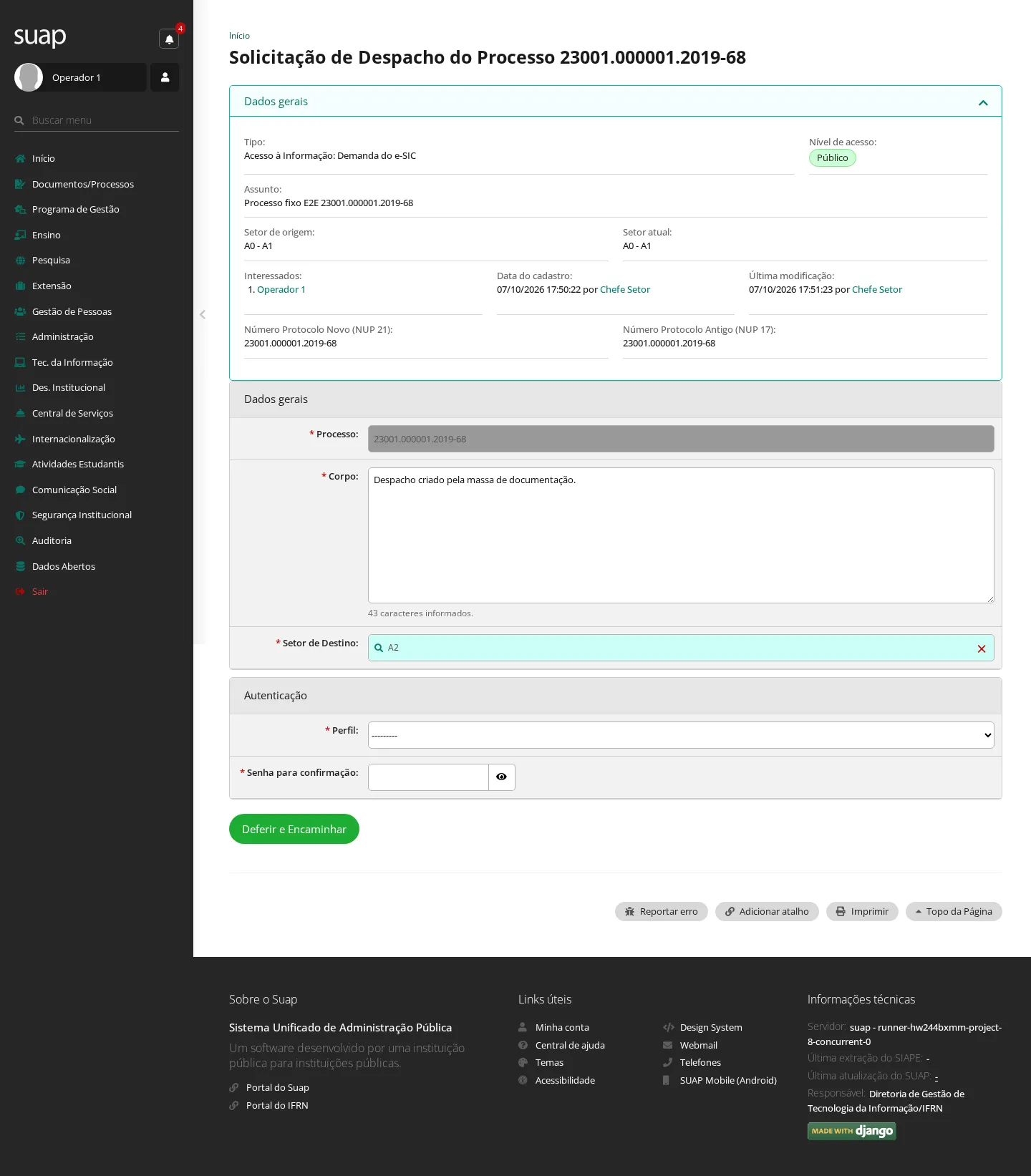
- Selecione o Perfil, informe a senha e clique em Deferir e Encaminhar.
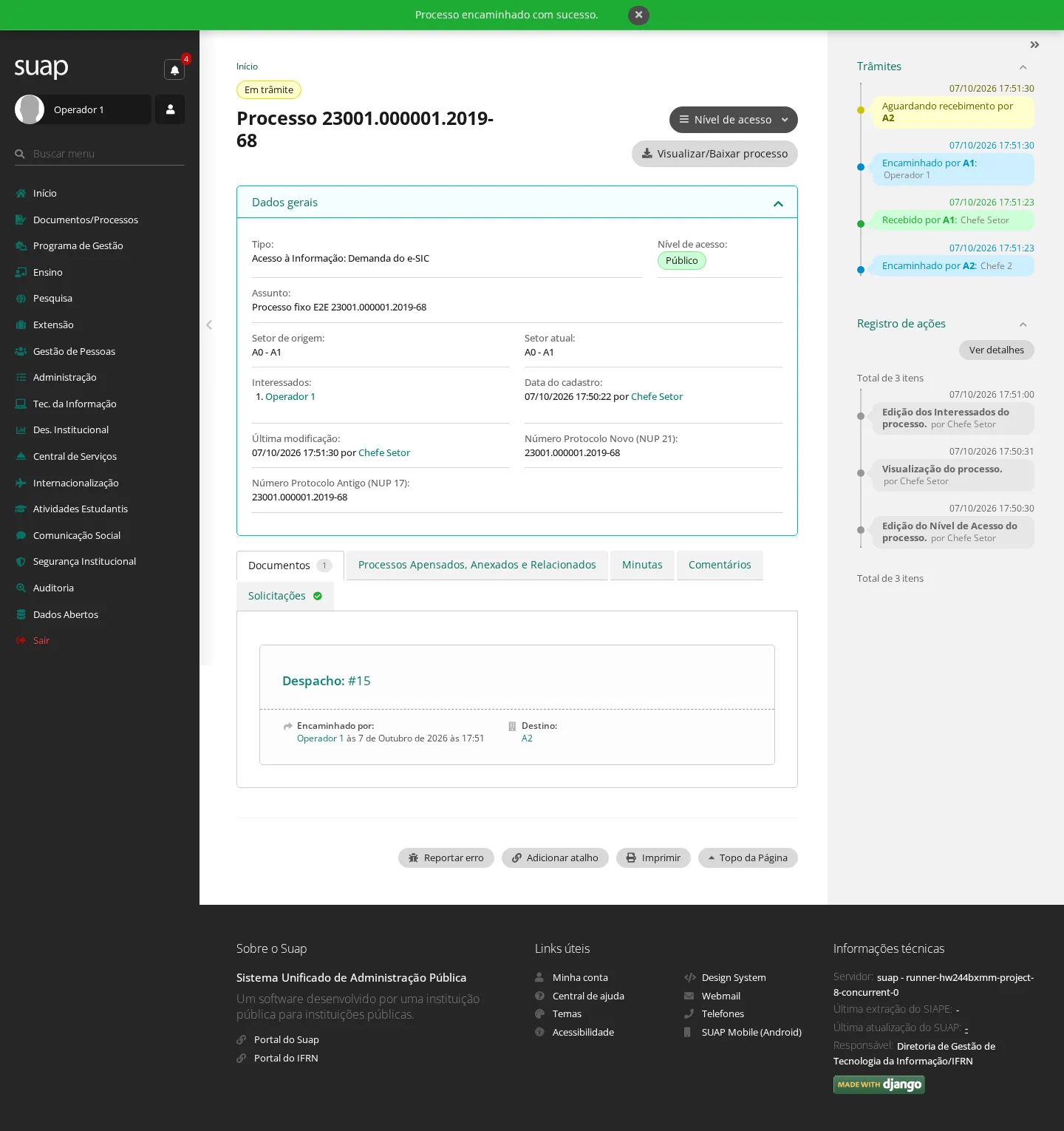
Resultado: a mensagem Processo encaminhado com sucesso. é exibida e o processo segue para o setor indicado na solicitação.
20. Indeferir um despacho
Quem pode: a pessoa indicada em Solicitar Assinatura a (tarefa 18). Pré-condição: há uma solicitação de despacho pendente para você no processo.
- Na página do processo, abra a aba Solicitações e, na solicitação de despacho, clique em Indeferir.
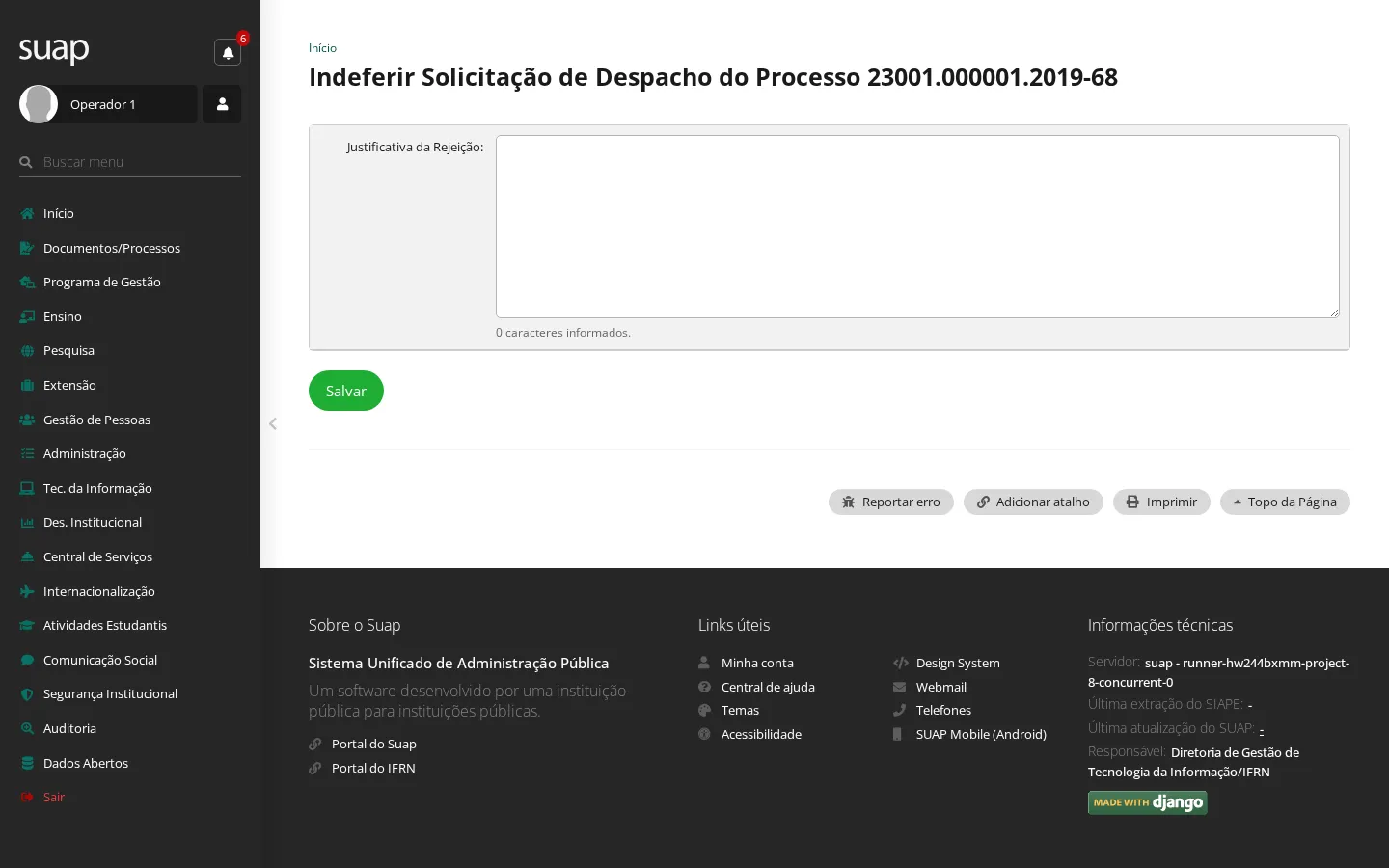
- Escreva a Justificativa da Rejeição e clique em Salvar.
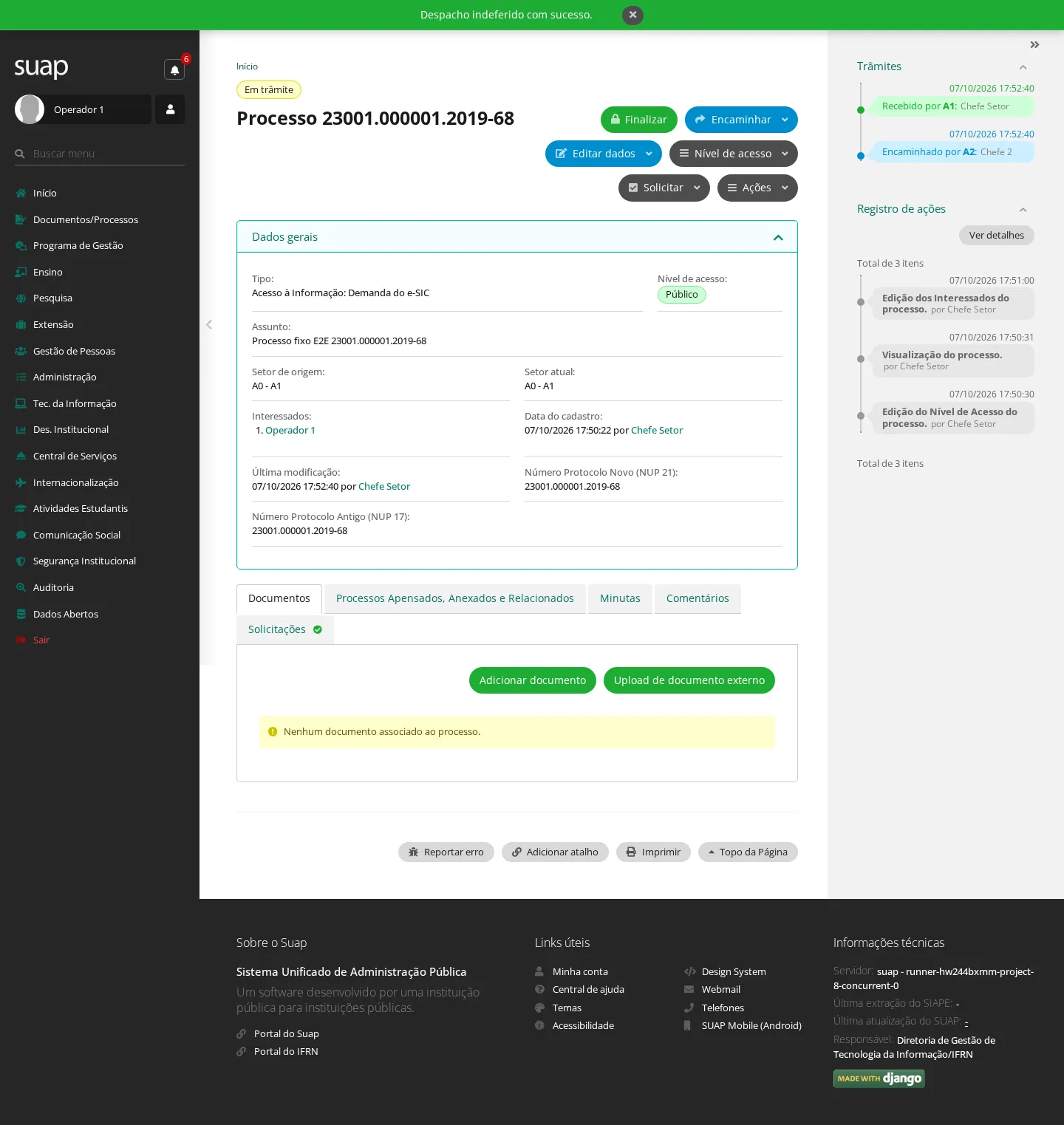
Resultado: a mensagem Despacho indeferido com sucesso. é exibida e o processo não é encaminhado.
21. Solicitar ciência em um processo
Quem pode: quem opera o processo.
- Na página do processo, clique em Solicitar › Ciência.
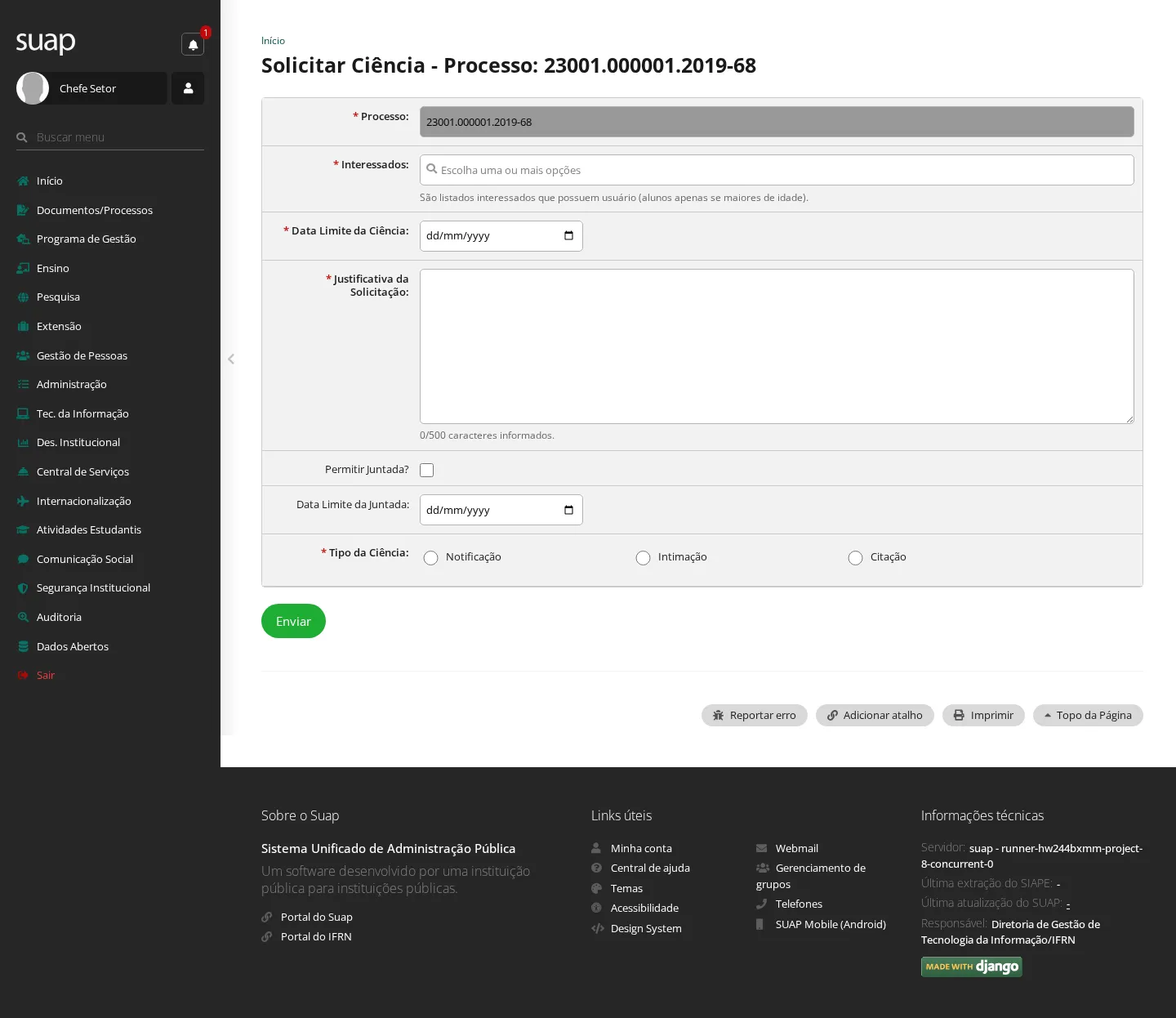
- Clique no campo Interessados, marque as pessoas na janela que se abre e clique em Confirmar. Só aparecem interessados que têm acesso ao SUAP.
- Informe a Data Limite da Ciência, a Justificativa da Solicitação e o Tipo da Ciência.
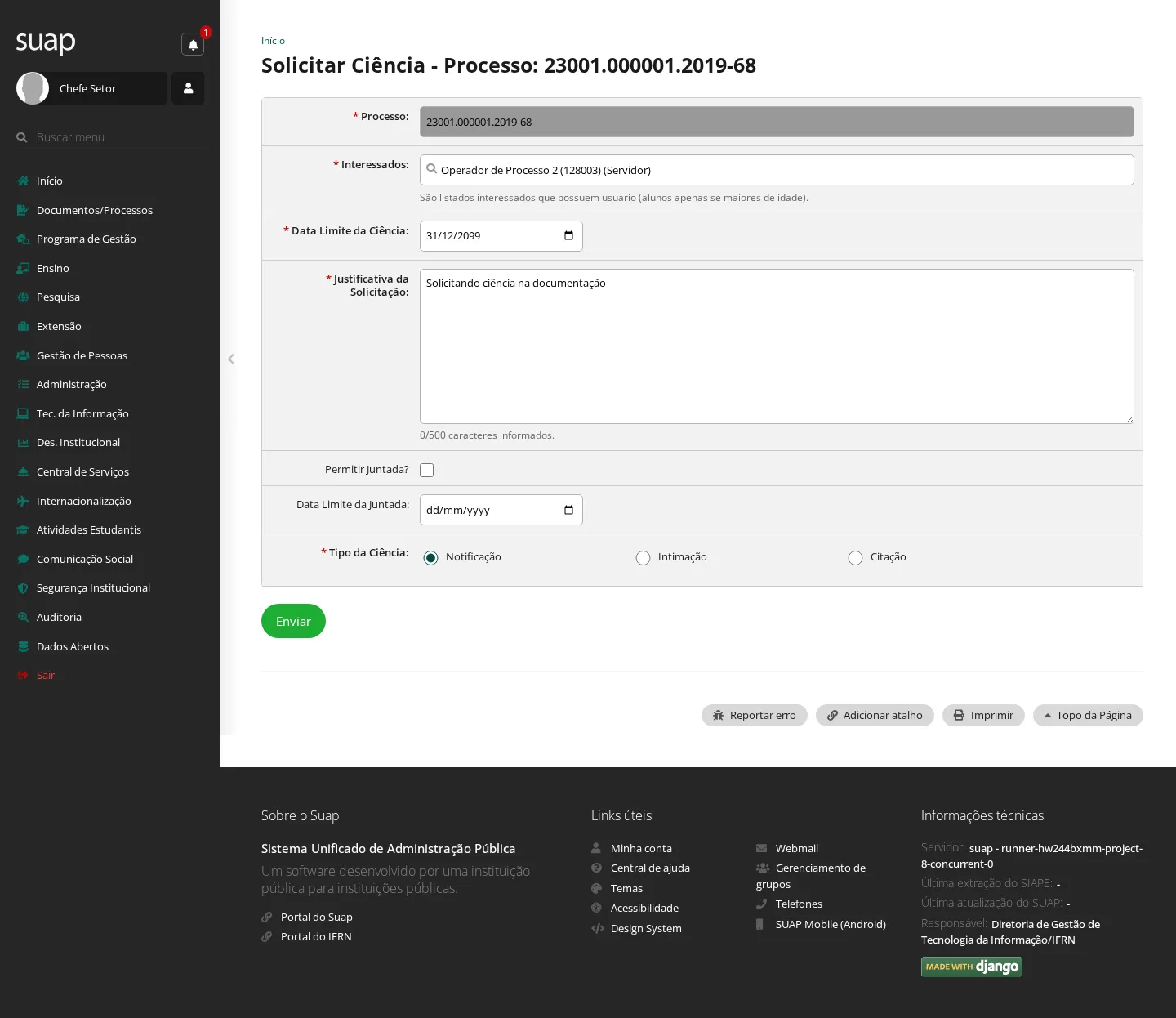
- Clique em Enviar.
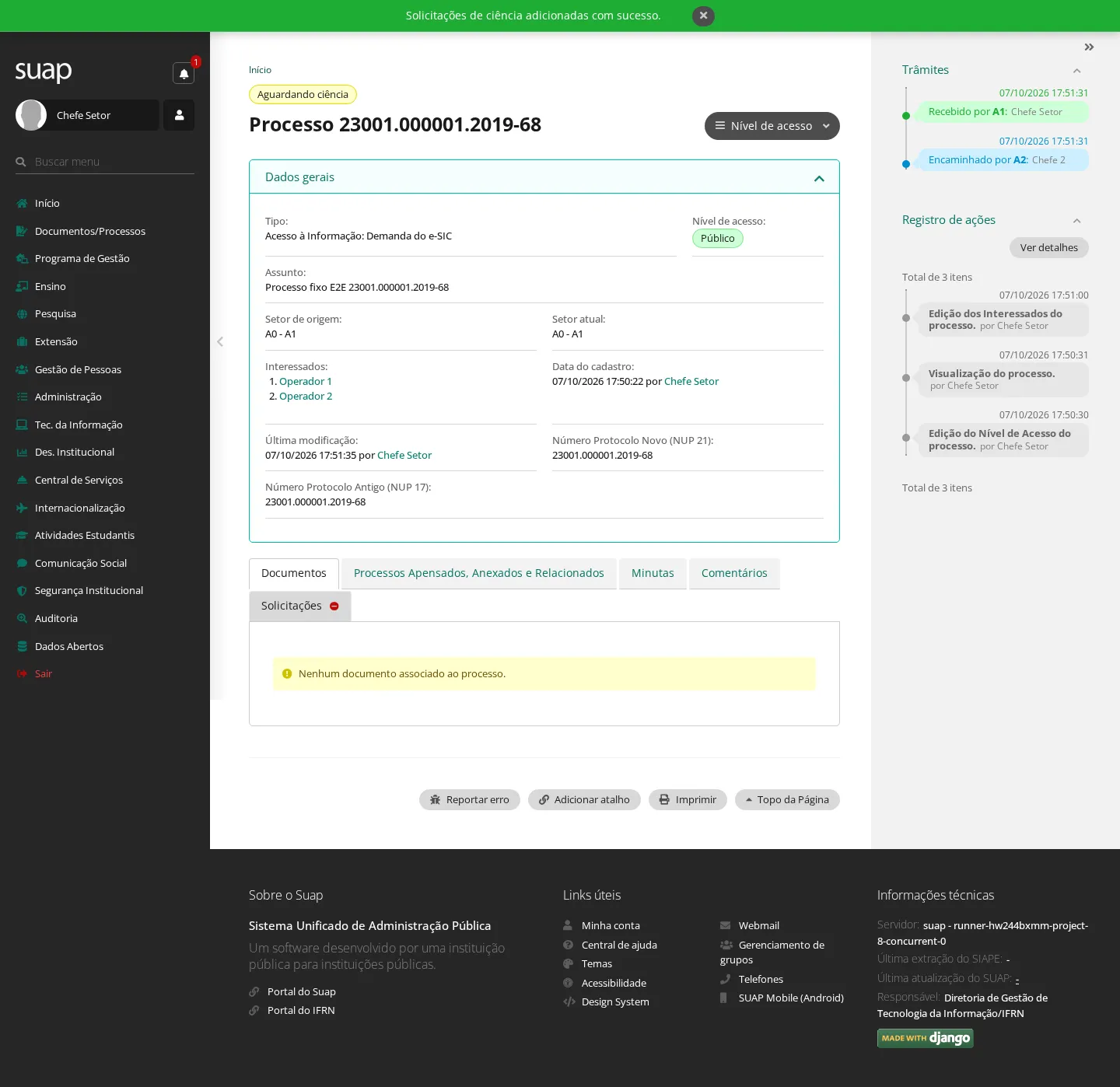
Resultado: a mensagem Solicitações de ciência adicionadas com sucesso. é exibida.
22. Dar ciência em um processo
Quem pode: a pessoa de quem a ciência foi solicitada. Pré-condição: há uma solicitação de ciência para você (tarefa 21).
- Na página do processo, clique em Dar ciência.
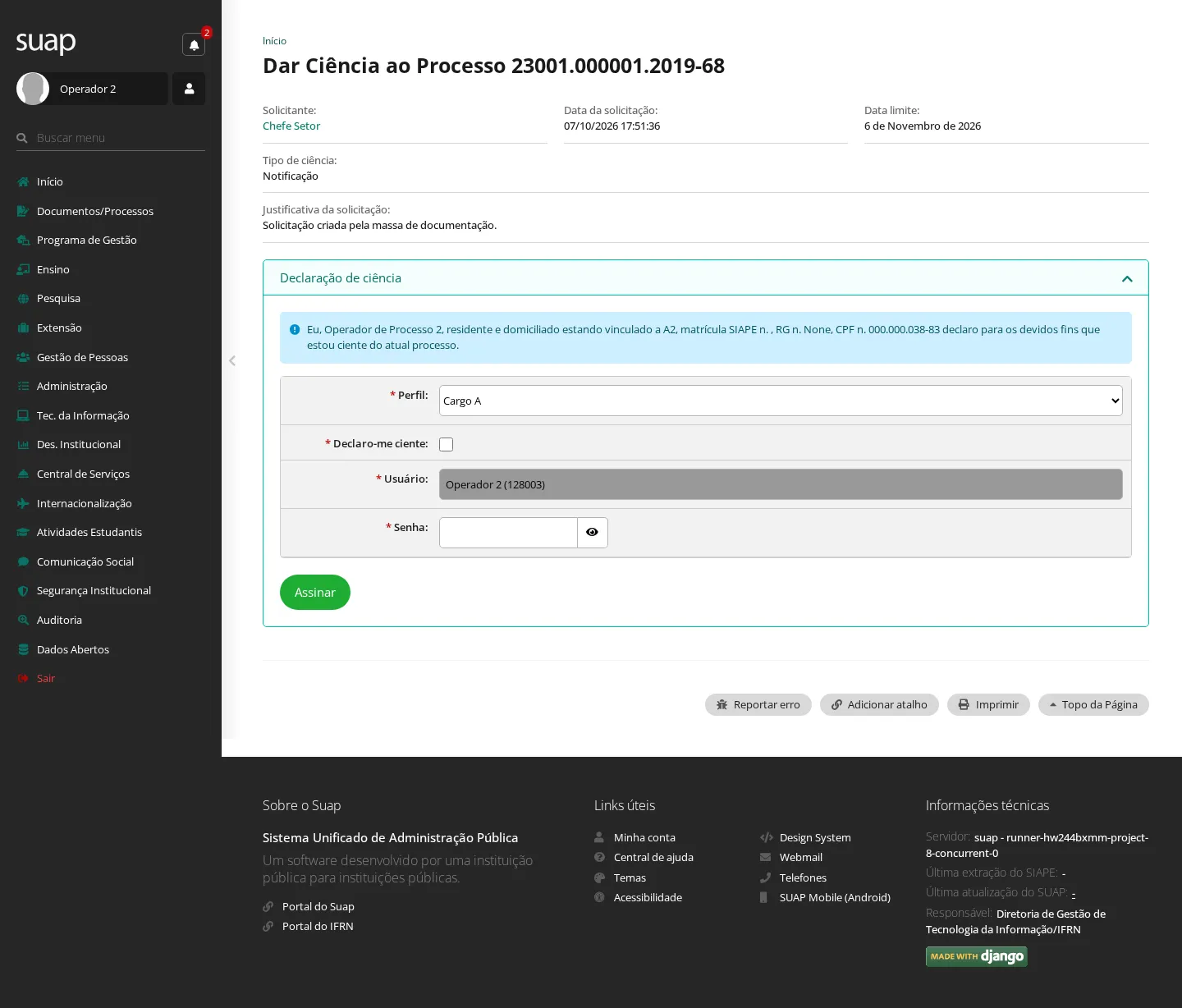
- Selecione o Perfil, marque Declaro-me ciente e informe a senha.
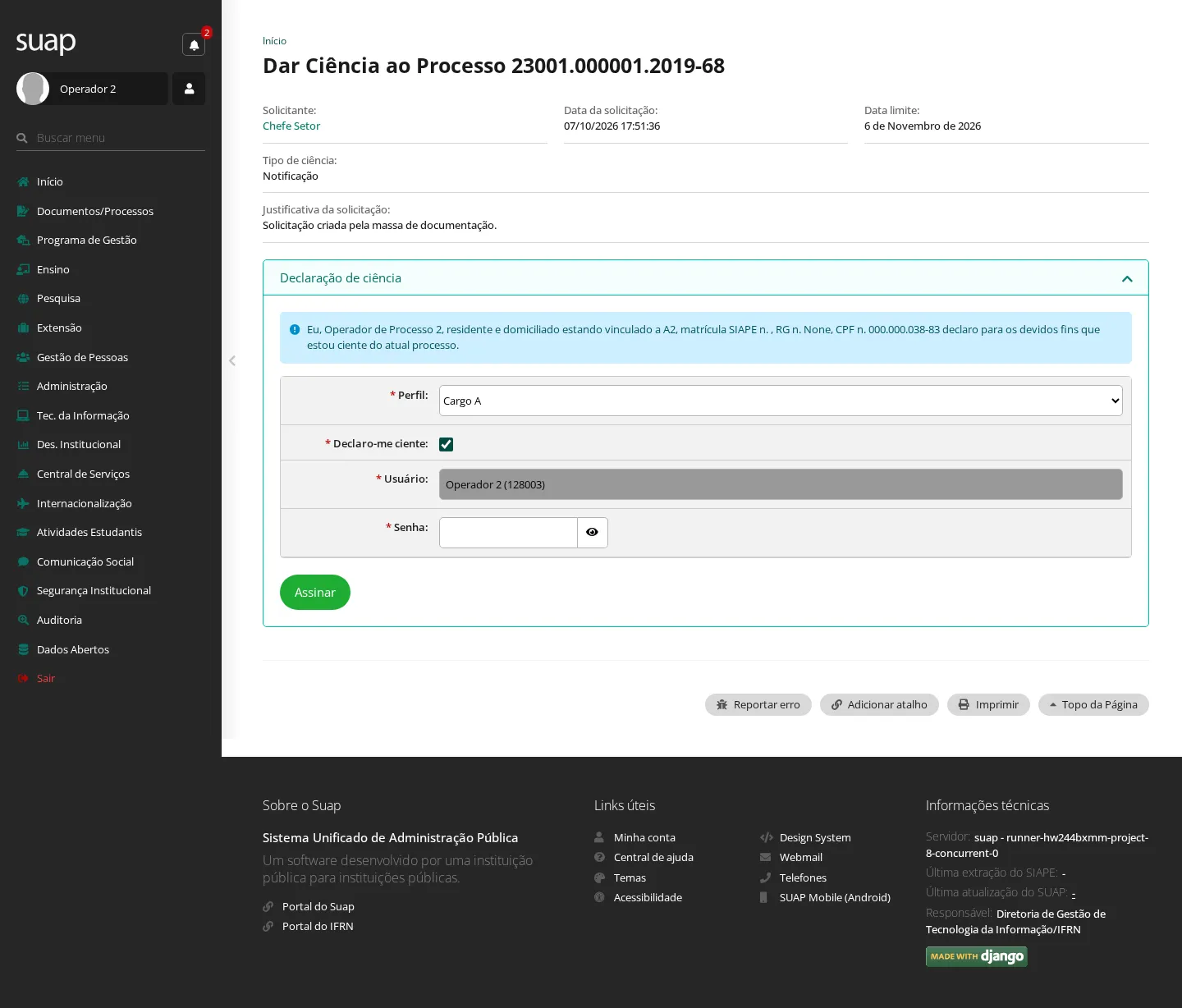
- Clique em Assinar.
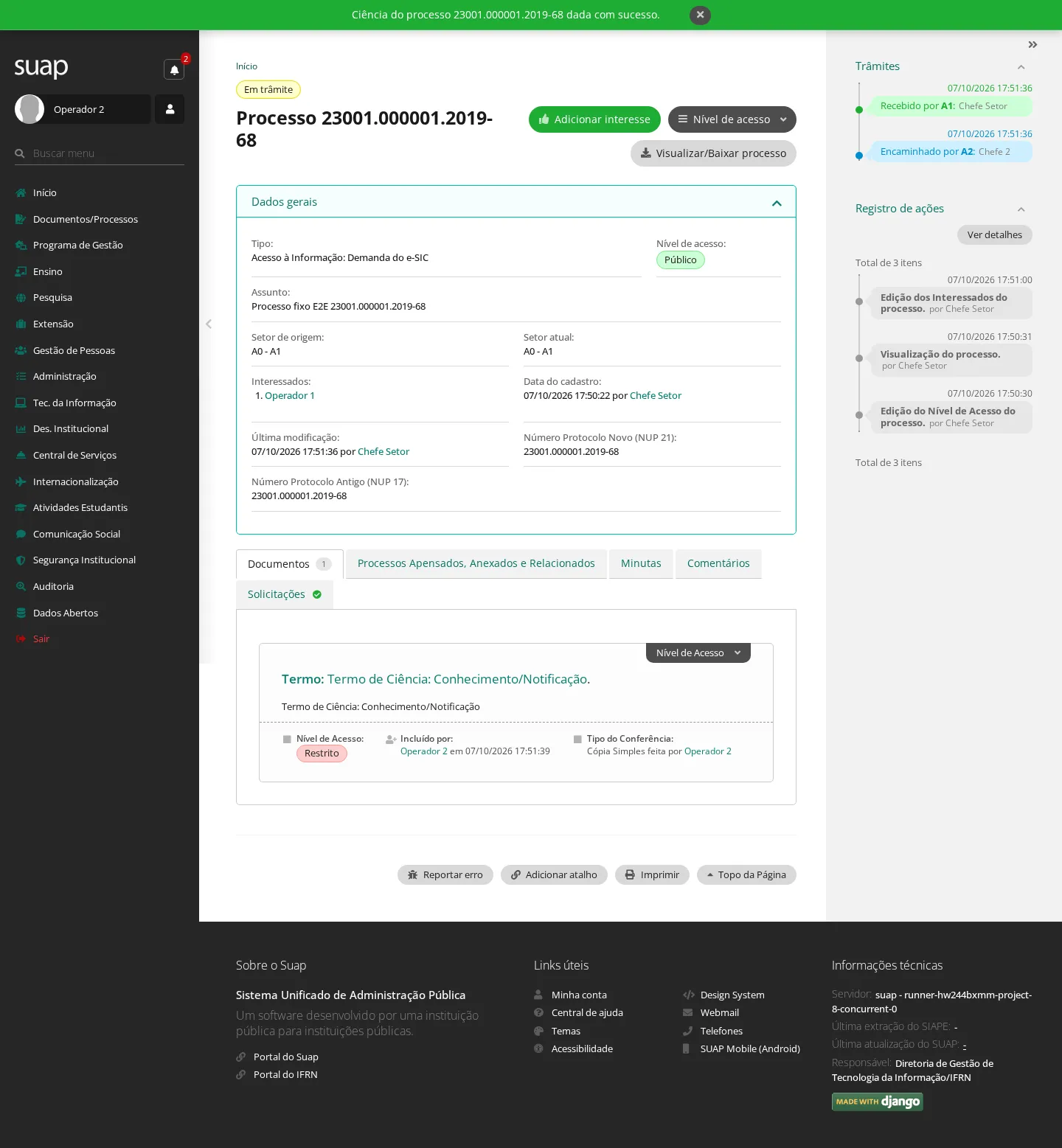
Resultado: a mensagem Ciência do processo … dada com sucesso. é exibida, com o número do processo.
23. Solicitar documentos aos interessados
Quem pode: quem opera o processo. Quando usar: quando um interessado precisa anexar documentos ao processo.
- Na página do processo, clique em Solicitar › Documento.
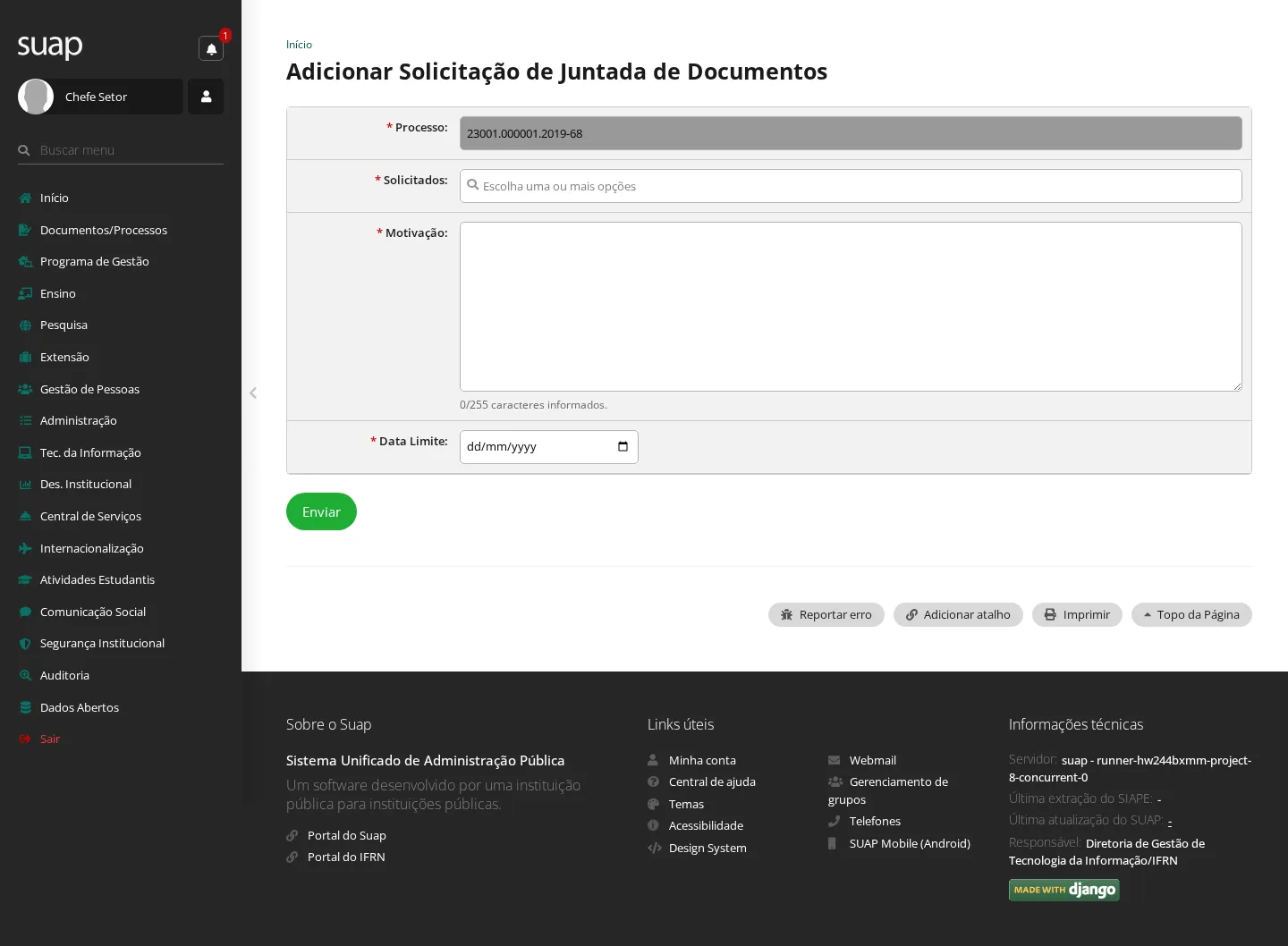
- Clique no campo Solicitados, marque as pessoas na janela que se abre e clique em Confirmar. Só aparecem interessados do processo que têm acesso ao SUAP.
- Escreva a Motivação e informe a Data Limite.
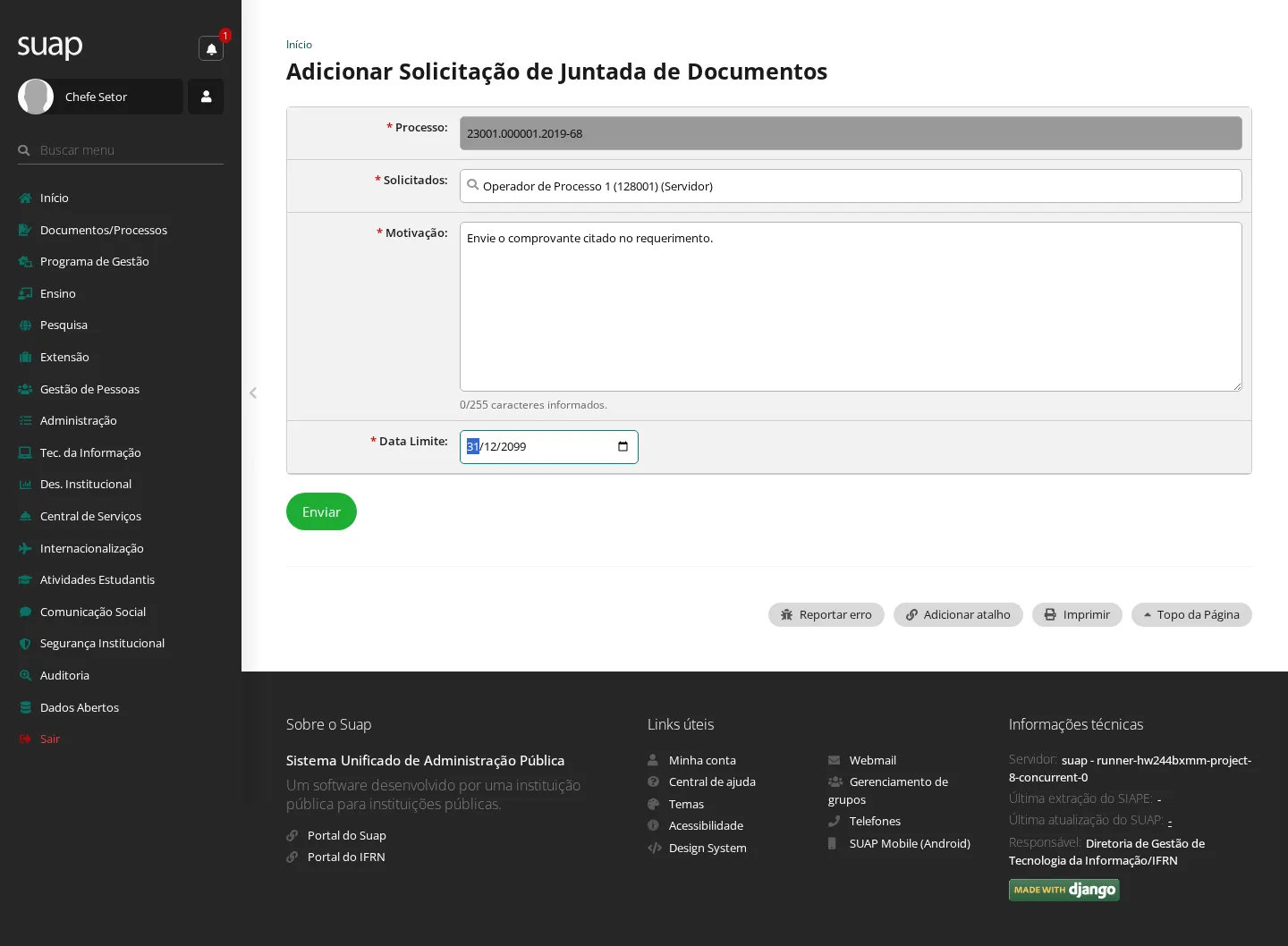
- Clique em Enviar.
Resultado: a mensagem Solicitações de Juntada de Documentos adicionadas com sucesso. é exibida.
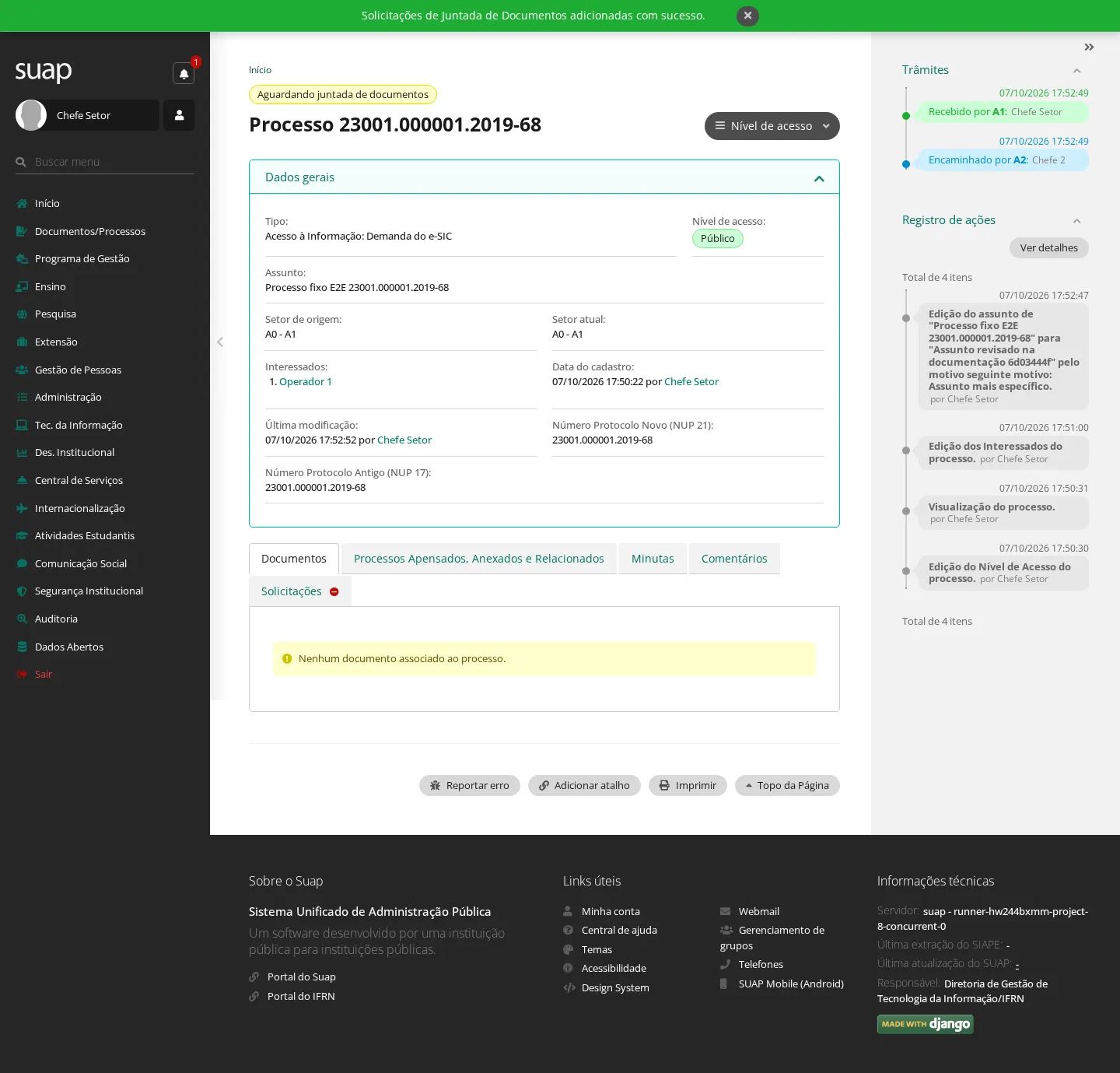
24. Apensar processos
Quem pode: quem pode editar os processos envolvidos. Quando usar: para que processos do mesmo setor tramitem juntos, sem perder a numeração própria.
- Na página do processo principal, abra a aba Processos Apensados, Anexados e Relacionados e clique em Apensar Processo.
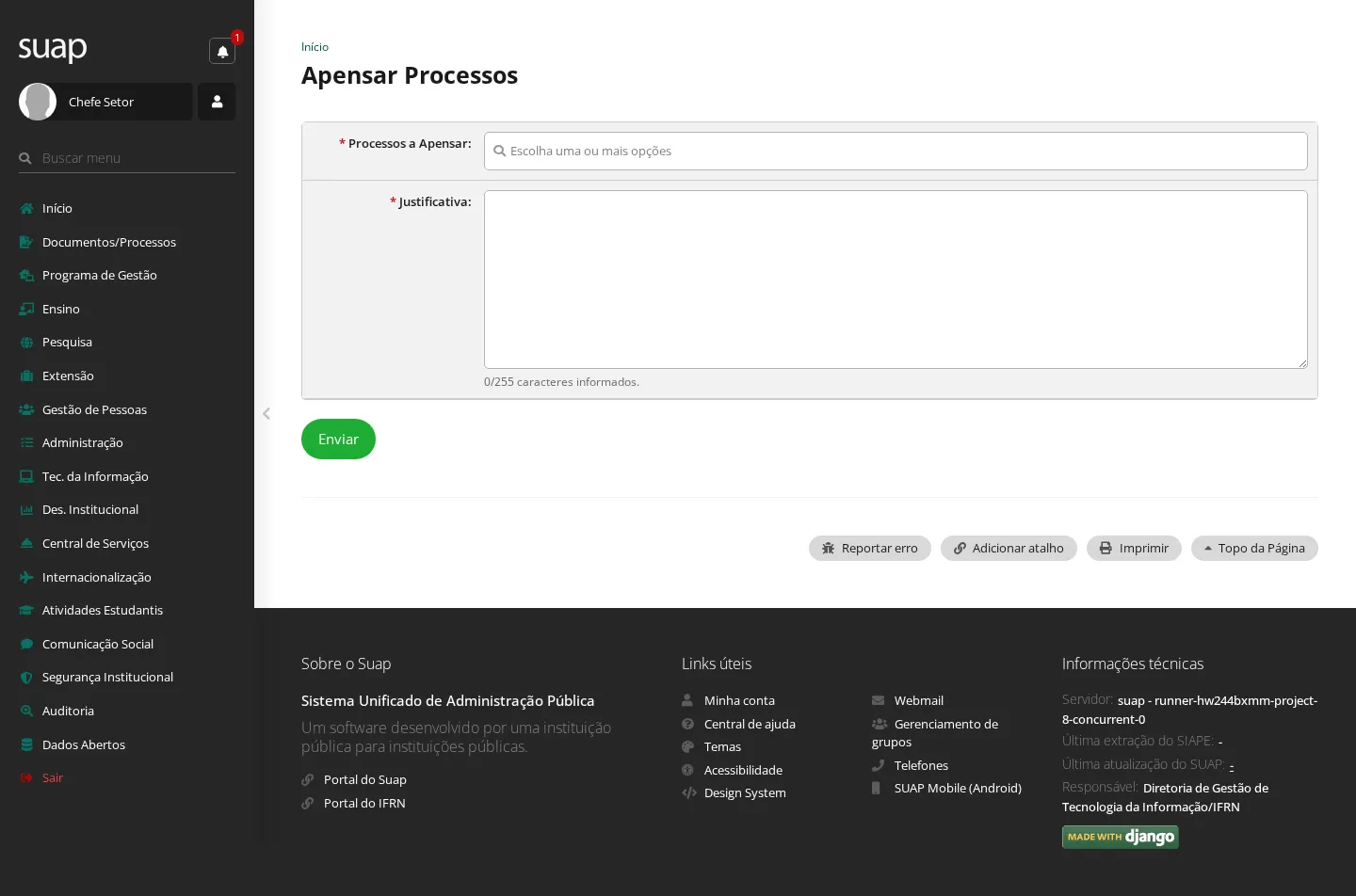
- Em Processos a Apensar, informe os processos. Só aparecem processos ativos que estão no mesmo setor. Escreva a Justificativa.
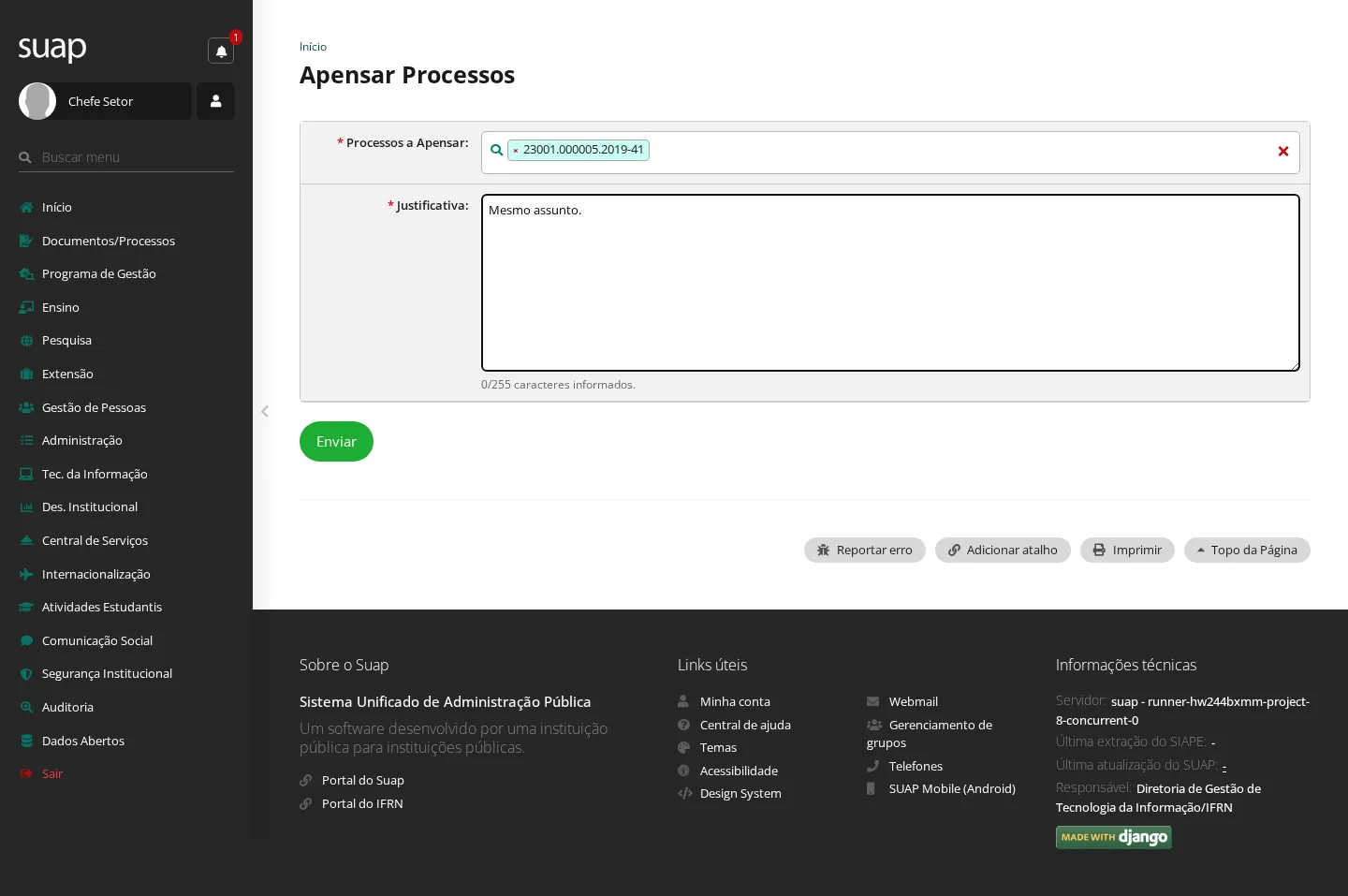
- Clique em Enviar.
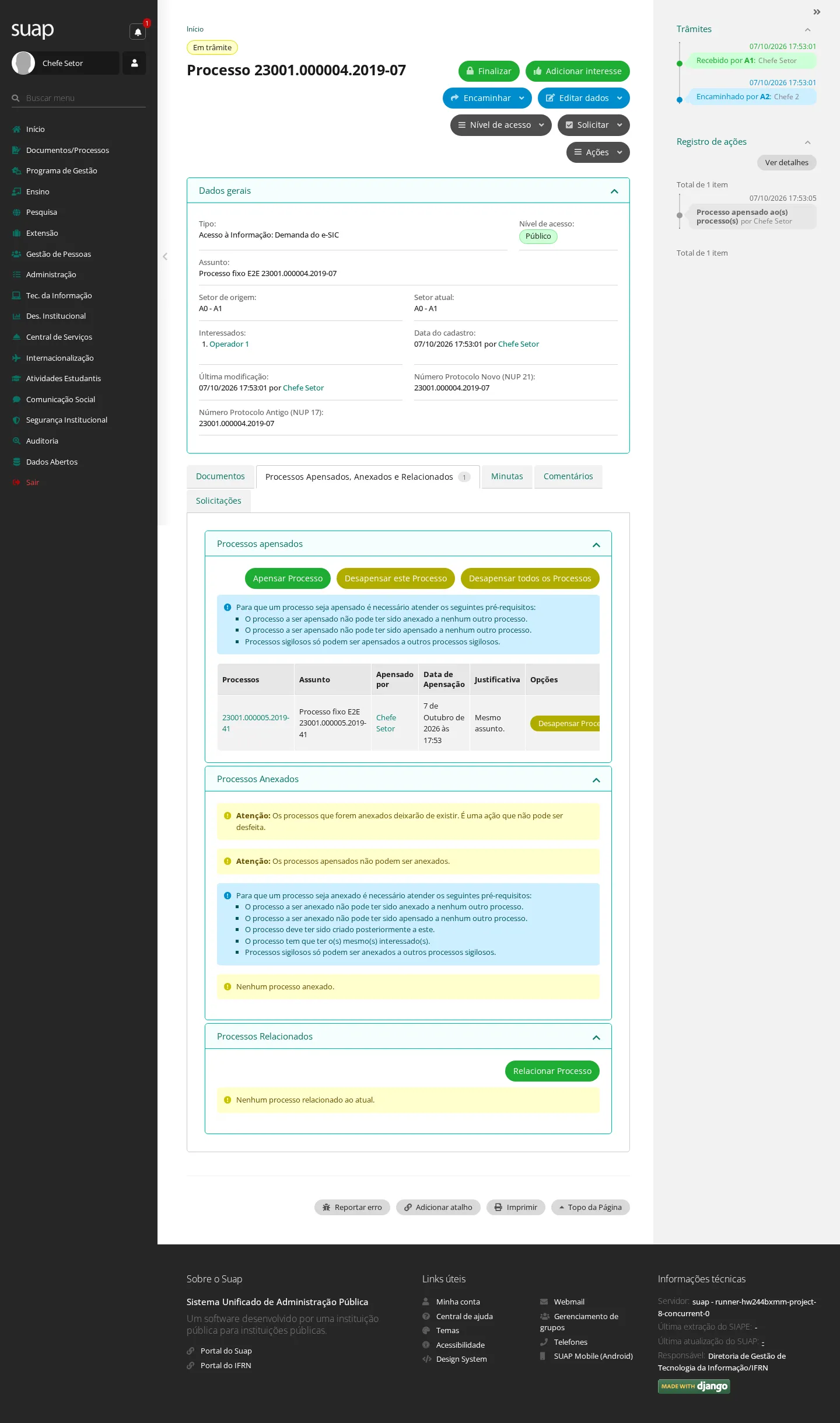
Resultado: a mensagem Processo(s) apensado(s) com sucesso. é exibida e os processos passam a constar na aba Processos Apensados, Anexados e Relacionados do processo principal.
25. Relacionar processos
Quem pode: quem pode editar o processo. Quando usar: para registrar que dois processos tratam de assuntos ligados, sem que tramitem juntos.
- Na página do processo, abra a aba Processos Apensados, Anexados e Relacionados e clique em Relacionar Processo.
- Use os filtros para localizar o outro processo — por número, campus dono, setor dono, tipo de processo ou data de criação — e clique em Enviar.
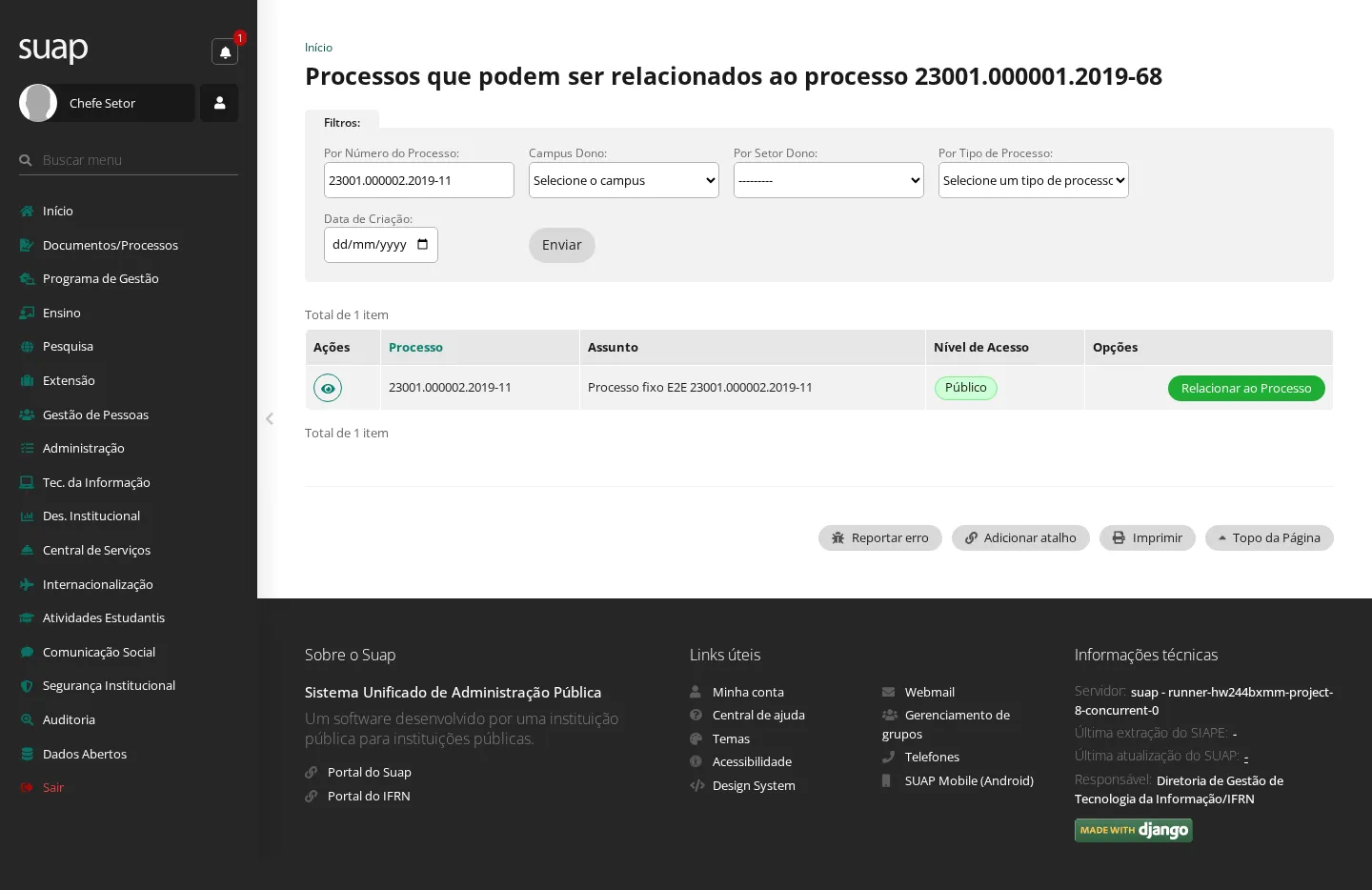
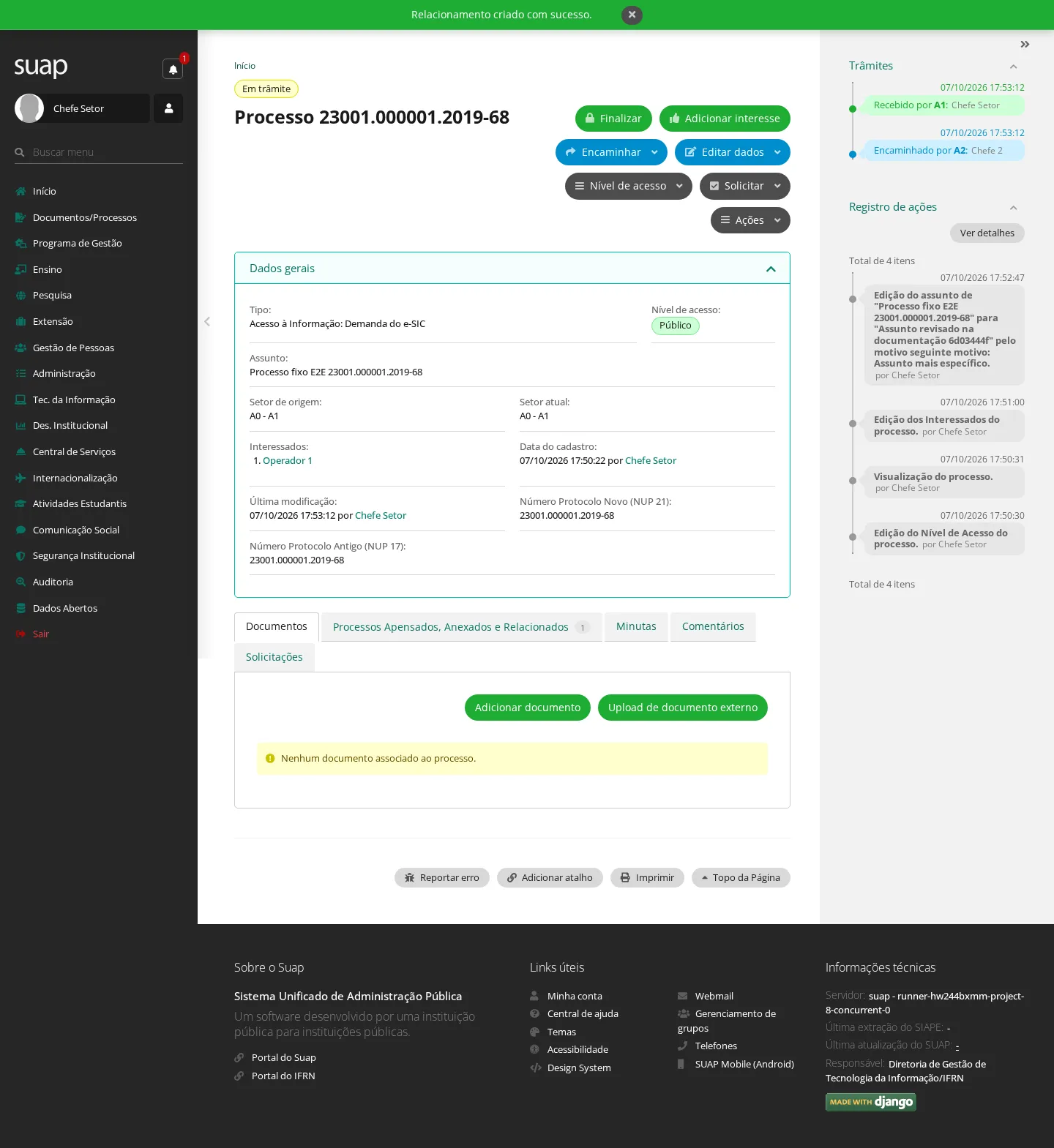
- Na linha do processo, clique em Relacionar ao Processo.
Resultado: a mensagem Relacionamento criado com sucesso. é exibida.
26. Adicionar um processo à sua lista de interesses
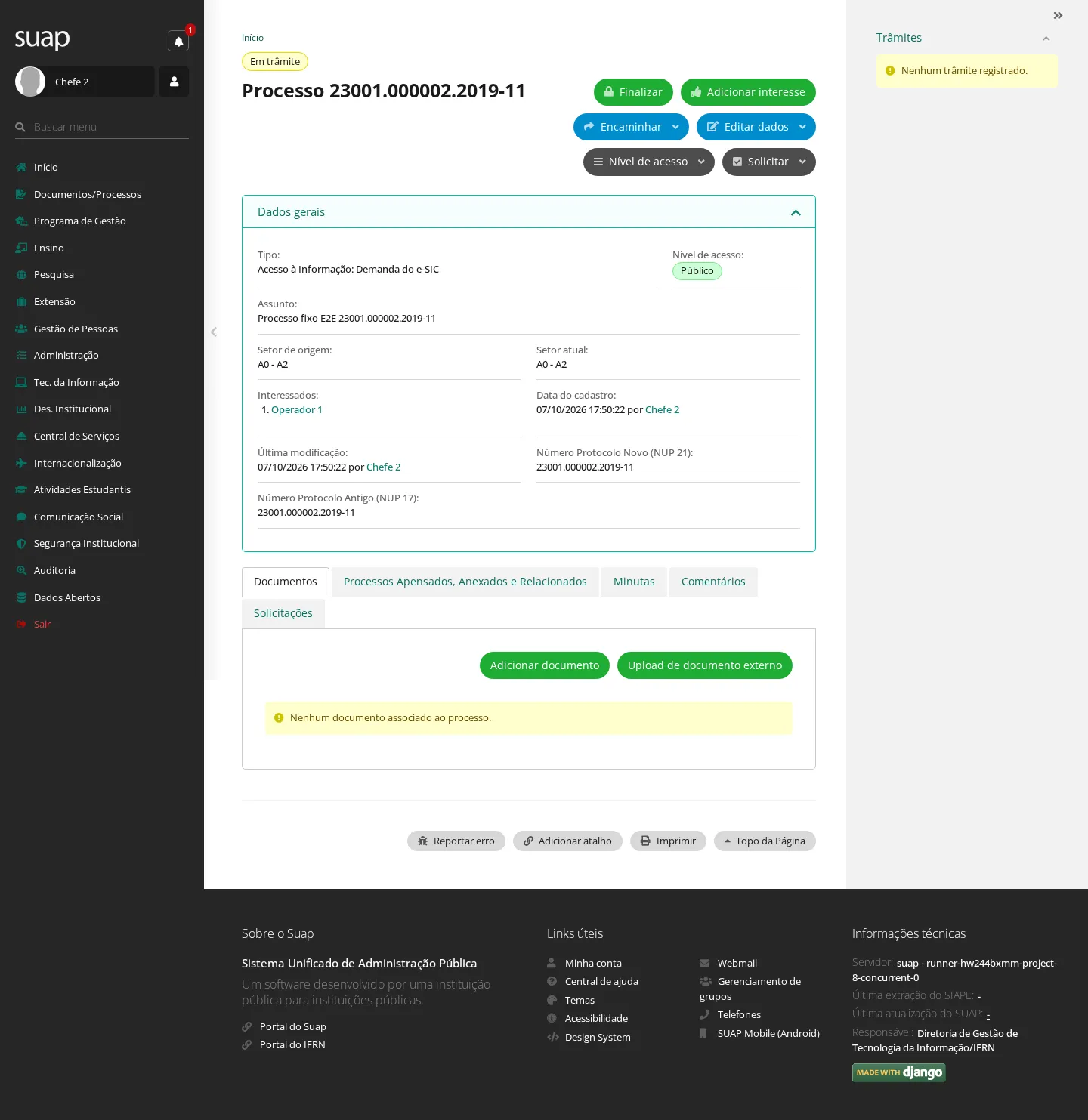
Quem pode: quem vê o processo. Quando usar: para acompanhar um processo que não está no seu setor.
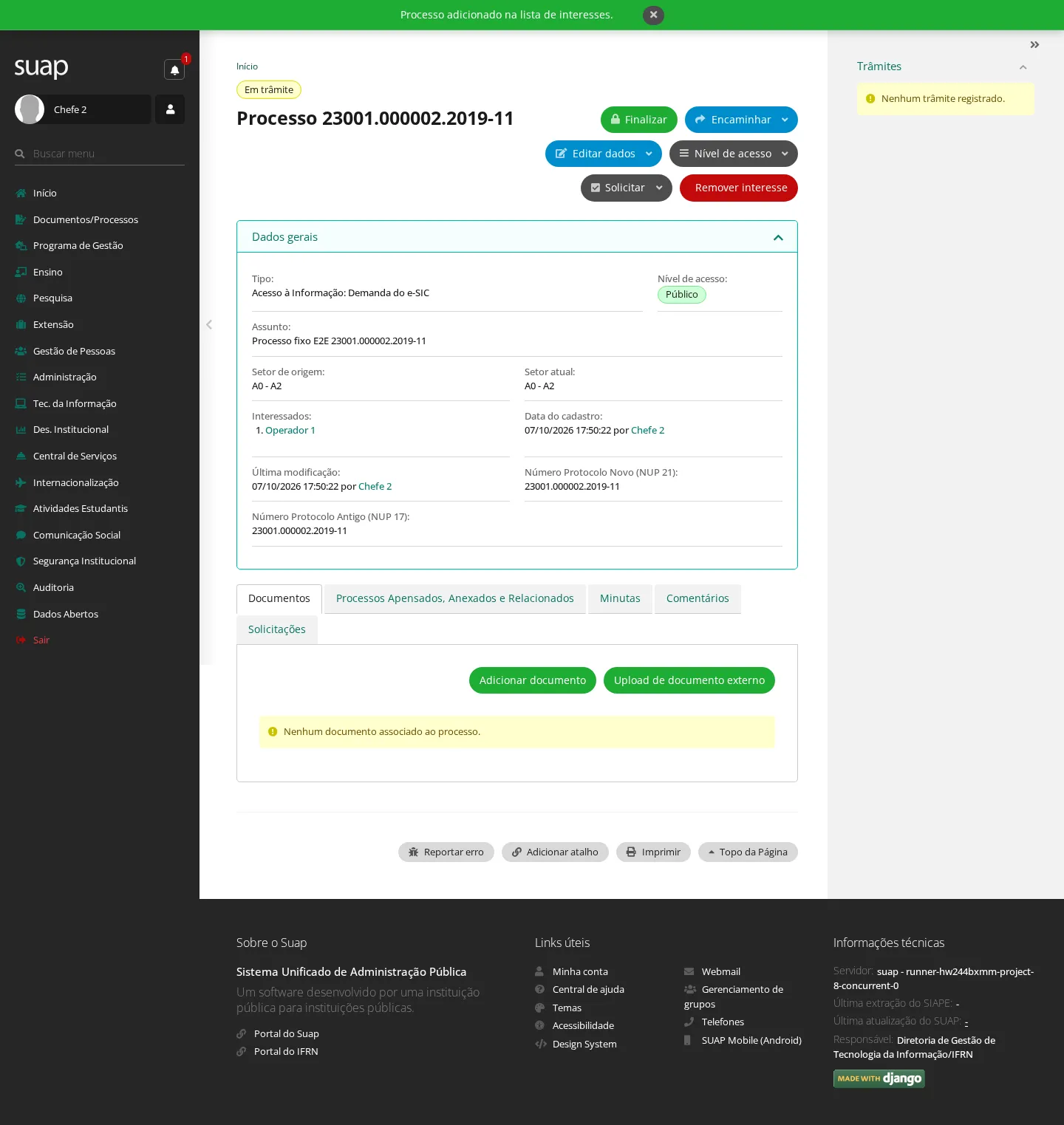
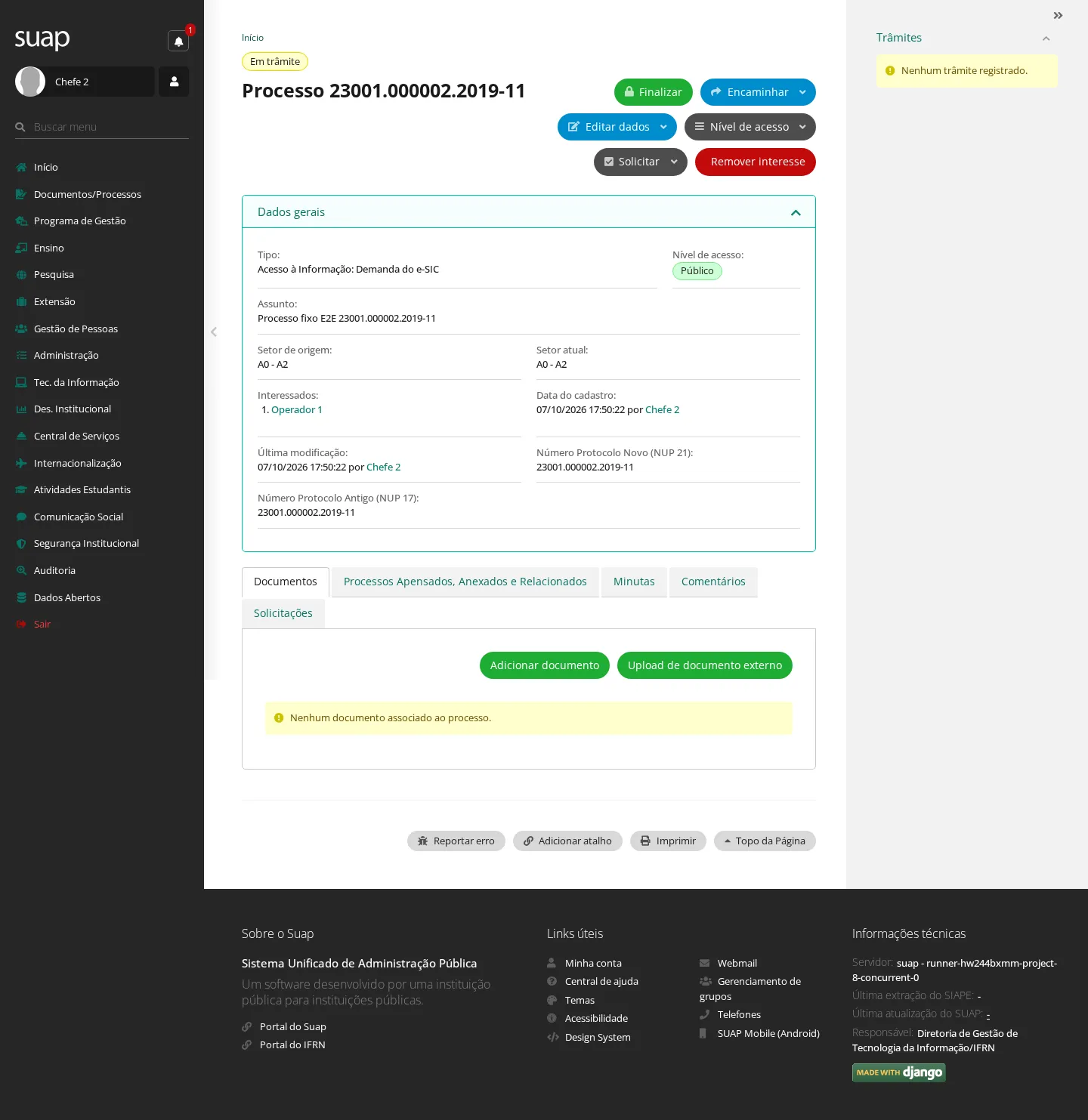
- Na página do processo, clique em Adicionar interesse e confirme.
Resultado: a mensagem Processo adicionado na lista de interesses. é exibida.
27. Remover um processo da sua lista de interesses
Quem pode: quem adicionou o processo à própria lista de interesses.
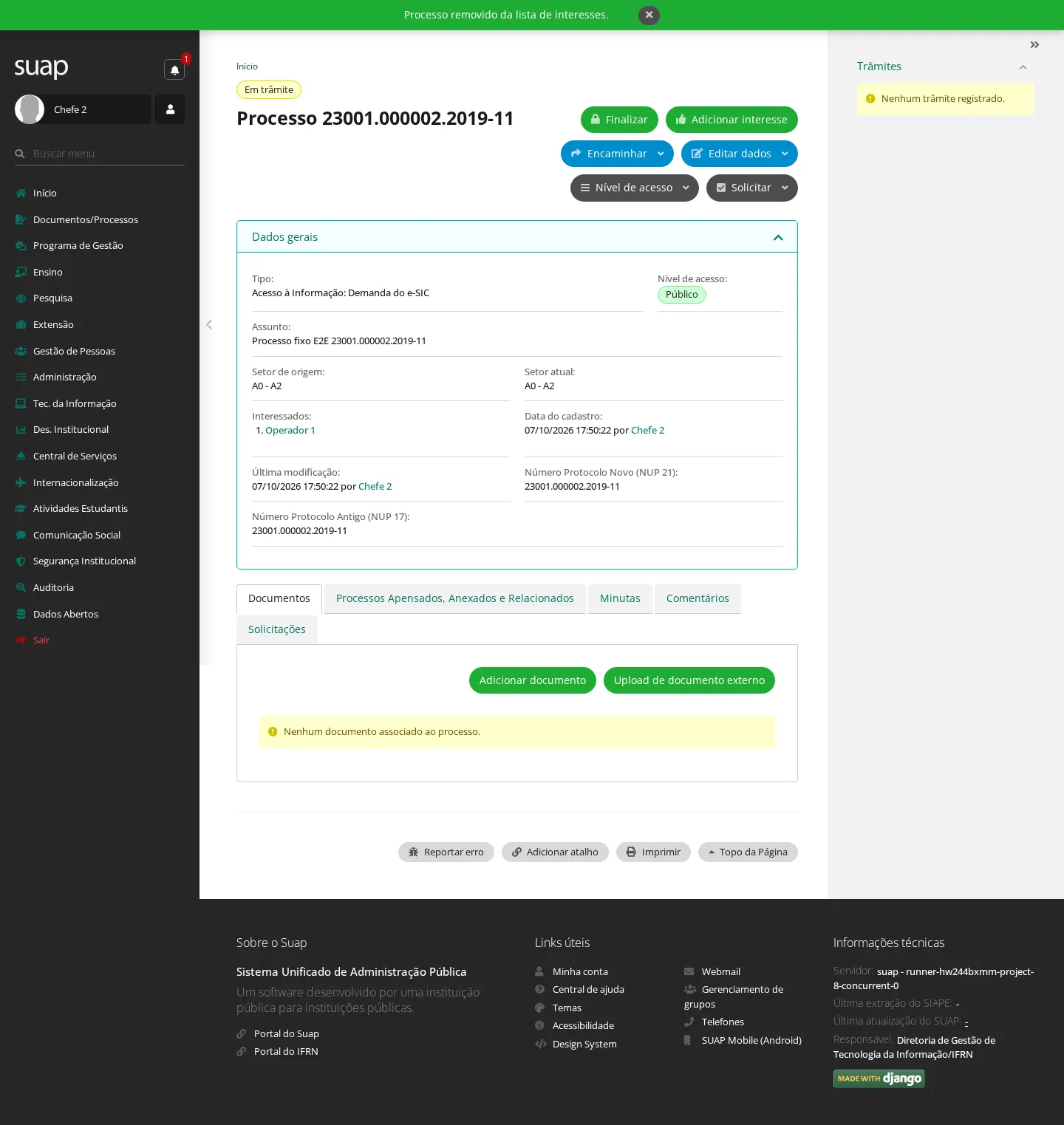
- Na página do processo, clique em Ações › Remover interesse.
Resultado: a mensagem Processo removido da lista de interesses. é exibida.
28. Finalizar e reabrir um processo
Quem pode: quem pode editar o processo e todos os seus apensados. Pré-condição: o processo está ativo e não tem pendências de documentos.
Etapa 1 — finalizar
- Na página do processo, clique em Finalizar e confirme.
- Selecione o Perfil, escreva a Justificativa e escolha o Nível de acesso do termo de finalização (a Hipótese Legal só é obrigatória se o termo não for público).
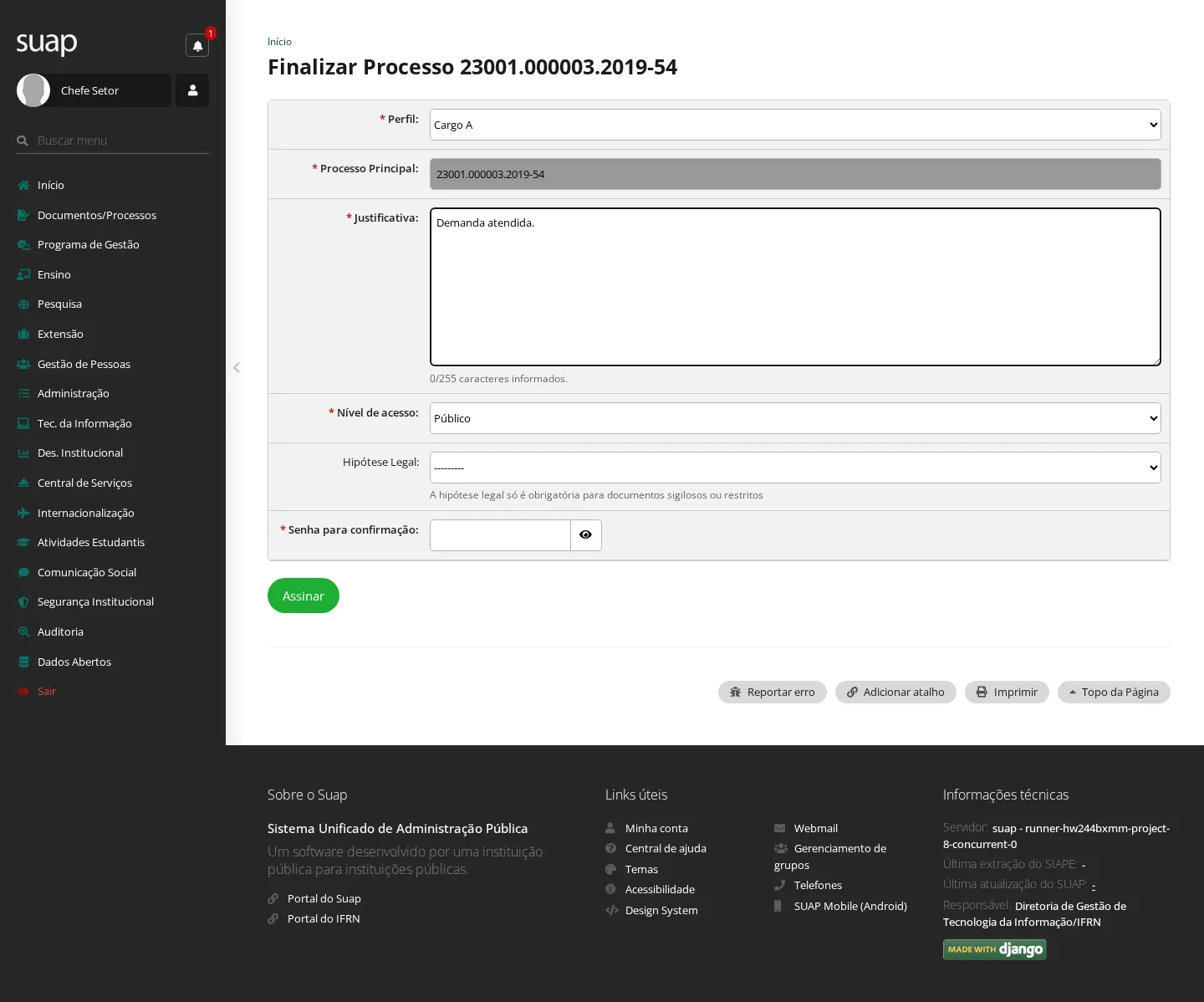
- Informe a senha em Senha para confirmação e clique em Assinar.
A mensagem Processo finalizado com sucesso. é exibida. Se o processo tiver apensados, eles são desapensados e finalizados junto.
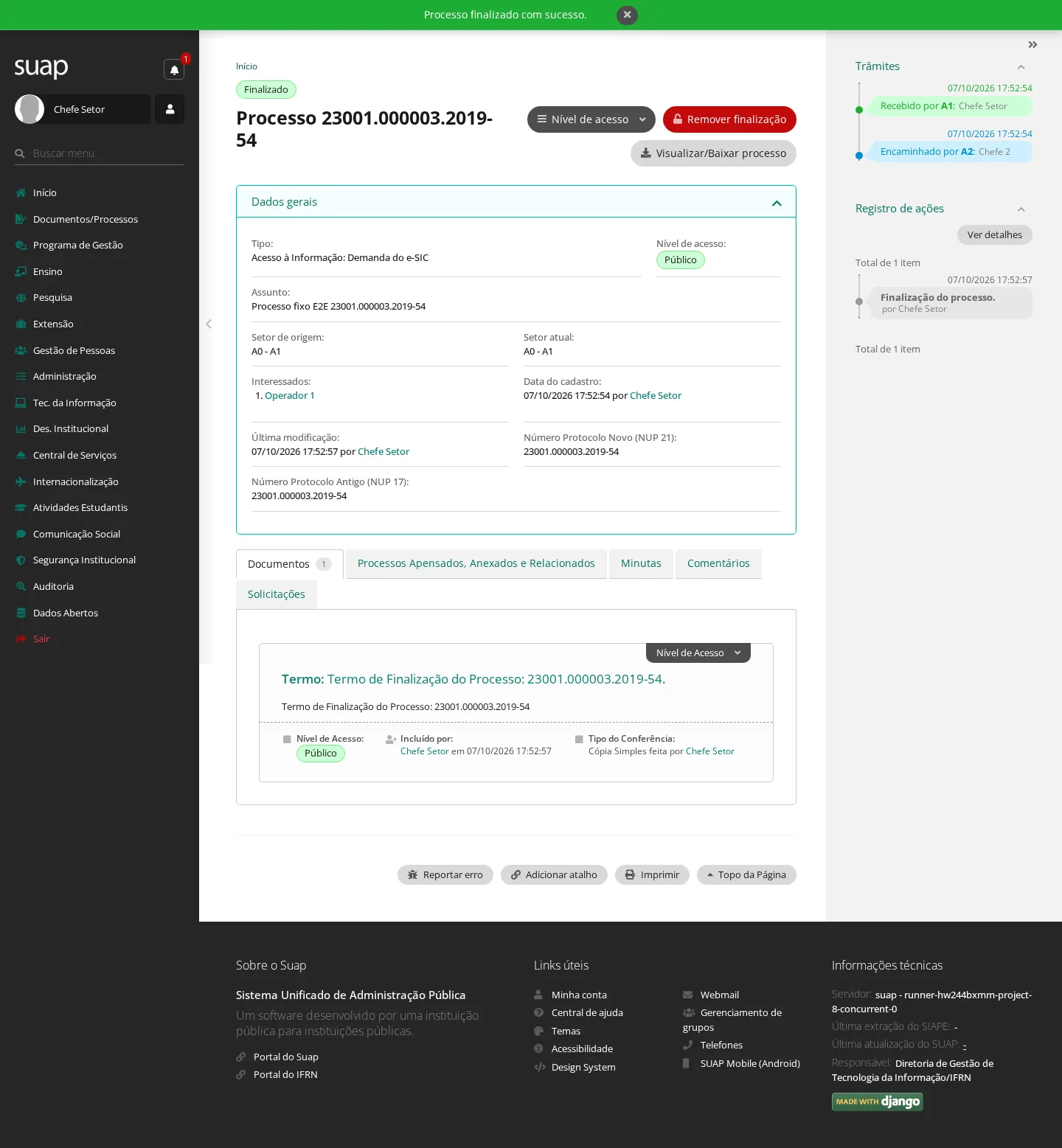
Etapa 2 — reabrir, se necessário
Pode reabrir o servidor que opera a caixa do setor em que o processo finalizado está.
- Na página do processo finalizado, clique em Ações › Remover finalização e confirme.
- Preencha Perfil, Justificativa e Nível de acesso do termo de reabertura.
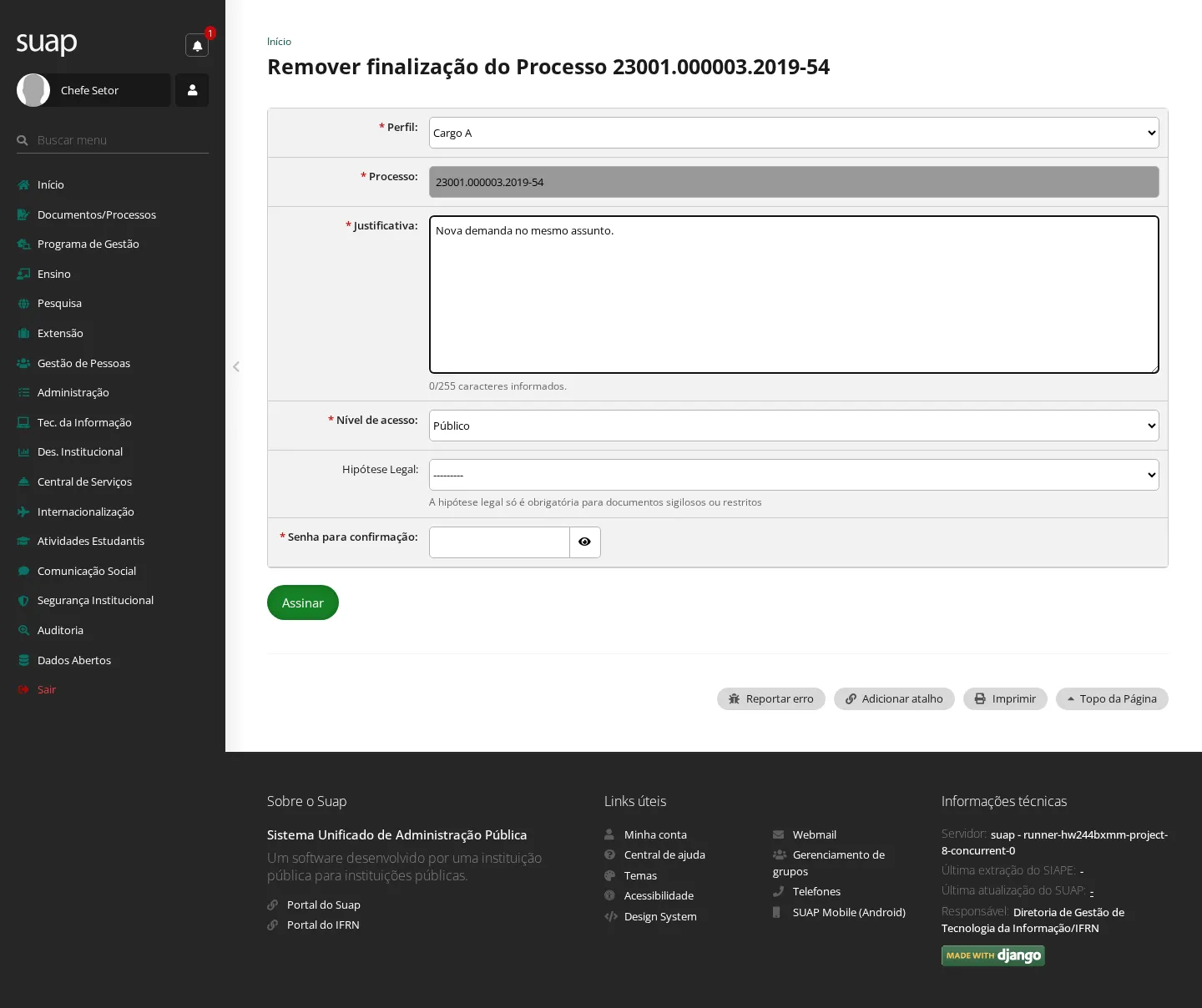
- Informe a senha e clique em Assinar.
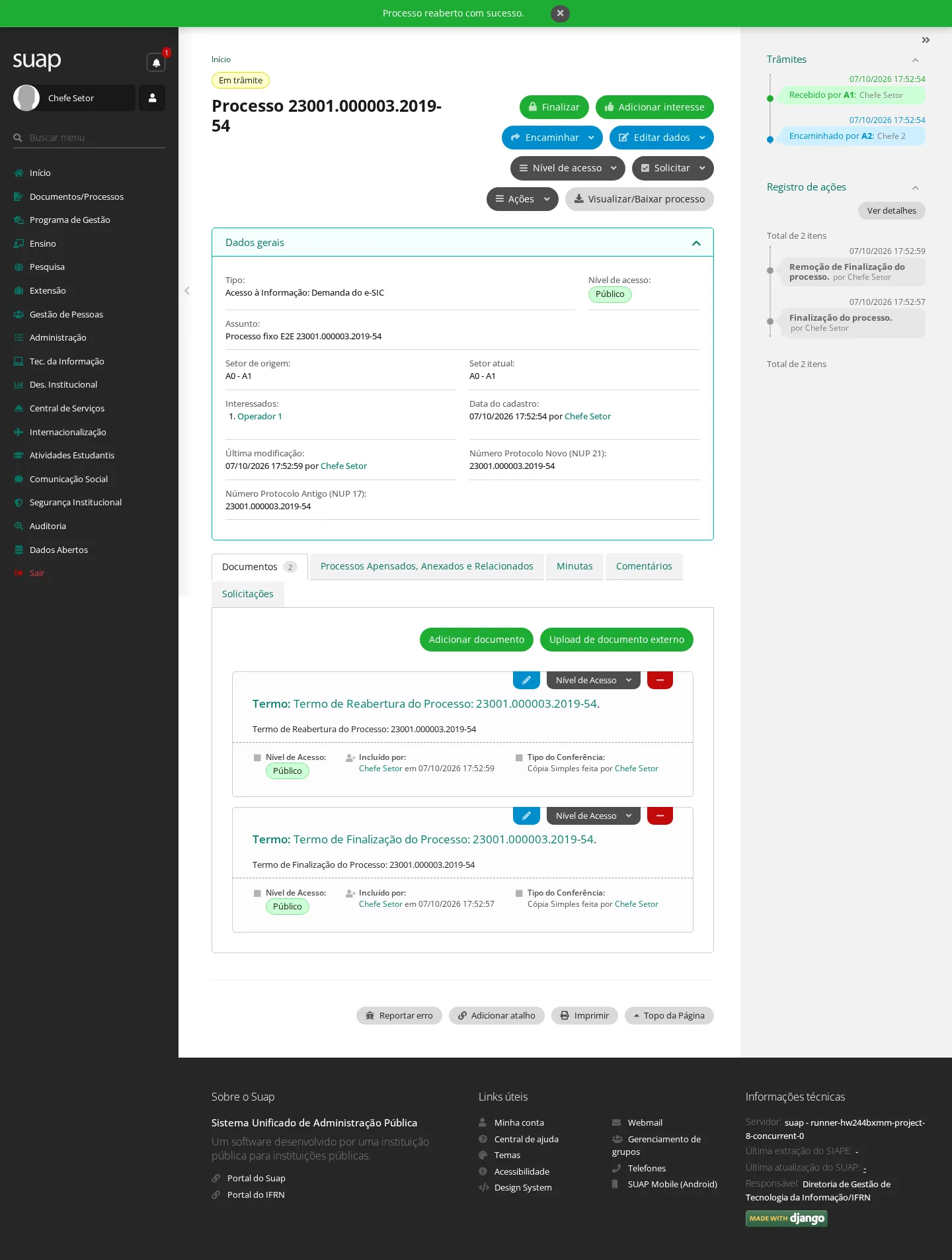
Resultado: a mensagem Processo reaberto com sucesso. é exibida e o processo volta a tramitar.
Telas de apoio
As telas abaixo apoiam a consulta e a administração do módulo, mas não têm passo a passo próprio neste manual:
- Minhas Permissões
- Distribuição de Trâmites
- Configurações
- Rótulos
- Orientações de Nível de Acesso
- Solicitações de Alteração de Nível de Acesso (no menu, aparece como Solitações de Alteração de Nível de Acesso)