Projetos de Ensino
Gerencia os projetos de ensino da instituição de ponta a ponta — do lançamento do edital que abre as inscrições até a conclusão e a validação final do projeto. É por aqui que uma proposta vira um edital publicado, ganha uma comissão de avaliadores, é avaliada e, se aprovada, é executada com recursos acompanhados, fotos e beneficiários registrados até o encerramento.
O ciclo completo, no SUAP:
- O edital é cadastrado e configurado (abrangência, recursos, critérios, comissão de avaliação).
- O coordenador do projeto monta e submete a proposta.
- O projeto passa pela pré-seleção, tem avaliadores indicados e é avaliado.
- Aprovado, o projeto vai à execução: atividades, beneficiários atendidos, gastos e fotos são registrados.
- O monitor valida execução e gastos, a conclusão é registrada, o projeto é finalizado e a conclusão é validada.
Quem usa este módulo
| Perfil | O que faz aqui |
|---|---|
| Gerente Sistêmico de Projetos de Ensino | Cadastra e configura o edital, forma a comissão de avaliação e indica os avaliadores dos projetos |
| Coordenador de Projetos de Ensino | Pré-seleciona os projetos enviados e monitora (valida) a execução e a conclusão |
| Servidor (coordenador do projeto) | Cadastra o projeto, monta a equipe, submete a proposta, registra a execução e conclui |
| Avaliador de Projetos de Ensino | Avalia os projetos para os quais foi indicado |
Antes de começar
O cadastro de um edital consome tabelas de apoio que precisam existir: Eixos Temáticos, Tipos de beneficiário, Origens de Recurso do Edital e a nomenclatura de despesas (naturezas, elementos e modalidades). Numa instituição já em operação elas estão preenchidas. Os campos de Origem e Despesa do formulário de recurso e o campo Eixo Temático do projeto dependem dessas tabelas — se alguma lista aparecer vazia, é uma delas que falta. A nomenclatura de despesas fica nos cadastros transversais do módulo de gestão financeira da instituição; as demais tabelas ficam em Ensino › Projetos › Cadastros.
O formulário de datas do edital (inscrições, pré-seleção, seleção, divulgação) define as janelas de cada fase do ciclo — um passo não começa antes do anterior.
Tarefas
1. Cadastrar e configurar um edital de projetos de ensino
Quem pode: Gerente Sistêmico de Projetos de Ensino e Coordenador de Projetos de Ensino (o Coordenador gerencia os editais do próprio campus e os campi adicionais a ele vinculados). Quando usar: ao abrir uma seleção de projetos de ensino, delimitando período, recursos, critérios e avaliadores.
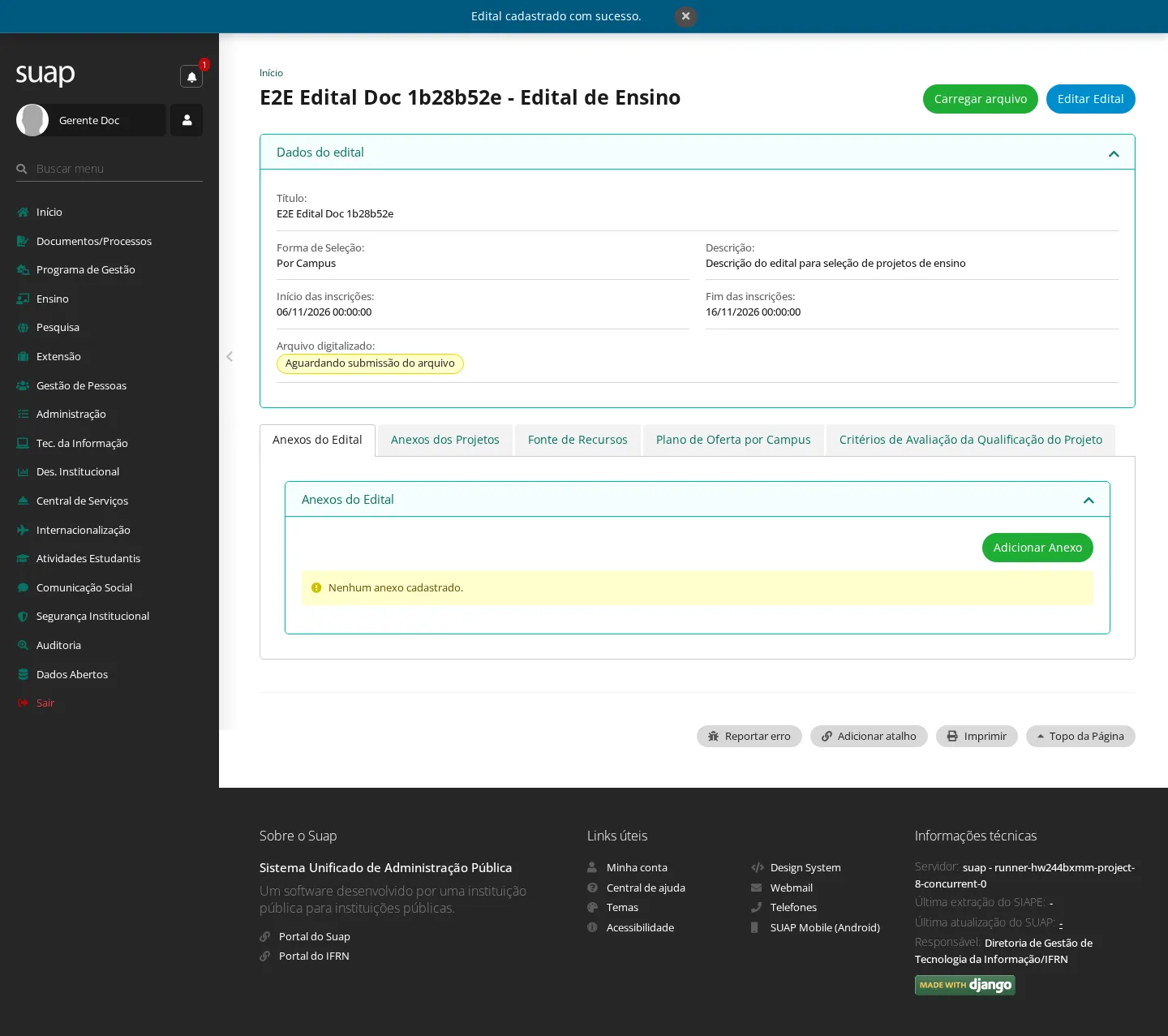
O edital é cadastrado no grupo Ensino › Projetos › Editais. Depois de salvo, a página do edital reúne as abas em que ele é configurado (oferta por campus, fontes de recurso, critérios e comissão de avaliação).
Etapa 1 — cadastrar o edital
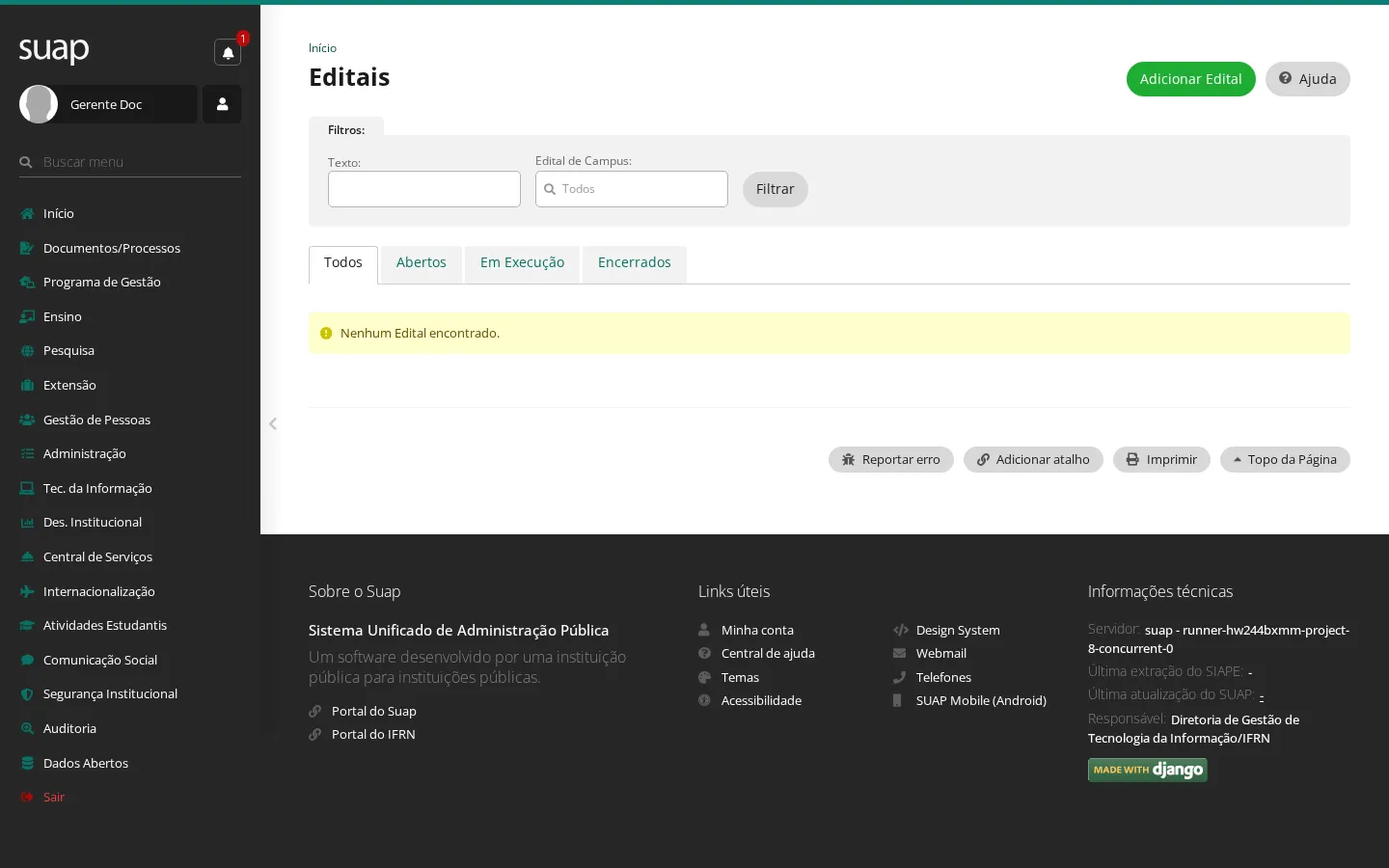
- No menu, acesse Ensino › Projetos › Editais › Gerenciar editais e clique em Adicionar Edital.
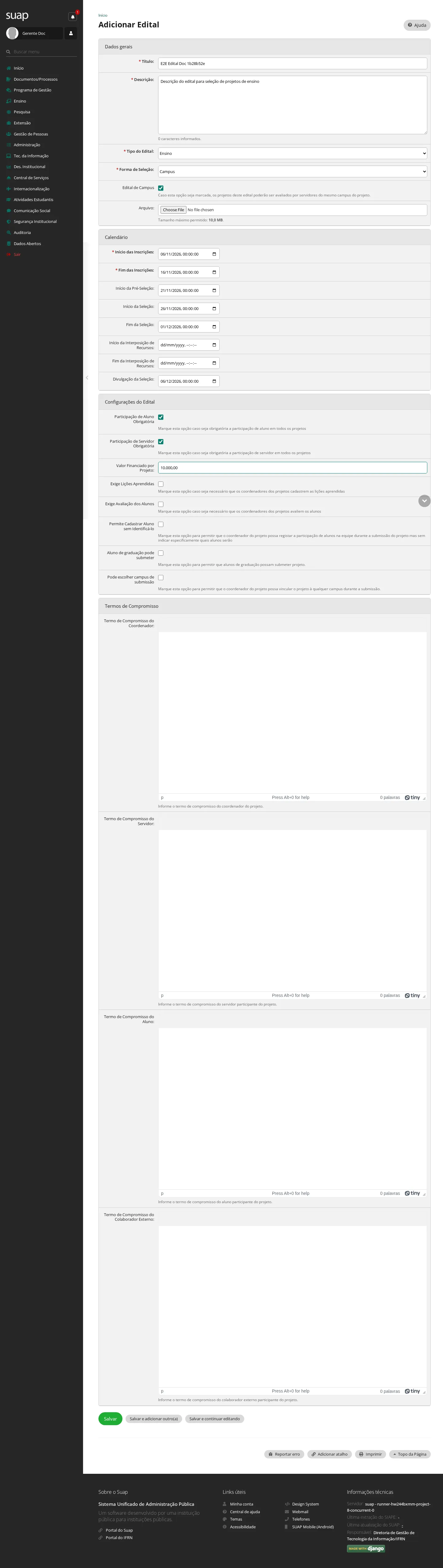
- Preencha o formulário, dividido em blocos (Dados gerais, Calendário, Configurações do Edital, Termos de Compromisso). Os campos que costumam gerar dúvida:
| Campo | O que informar |
|---|---|
| Tipo do Edital | Ensino para uma seleção pontual; Ensino Contínuo para fluxo contínuo |
| Forma de Seleção | Campus quando cada campus seleciona seus próprios projetos; Geral para a seleção acontecer de forma centralizada |
| Edital de Campus | Marque para que os projetos deste edital sejam avaliados por servidores do mesmo campus do projeto |
| Início / Fim das Inscrições | A janela em que os coordenadores podem submeter projetos |
| Início da Pré-Seleção | Quando começa a fase de pré-seleção — a seleção só avança depois dela |
| Início / Fim da Seleção | A janela das avaliações |
| Divulgação da Seleção | Quando o resultado pode ser divulgado — é o que libera os projetos para execução |
| Participação de Aluno / Servidor Obrigatória | Exige que todo projeto tenha ao menos um aluno e/ou um servidor na equipe |
| Valor Financiado por Projeto | O teto que cada projeto aprovado poderá gastar, e a base para a memória de cálculo |
- Clique em Salvar.
Resultado: aparece "Edital cadastrado com sucesso." e você é levado à página do edital, que reúne as abas de configuração.
Etapa 2 — definir o plano de oferta por campus
O plano de oferta delimita quais campi participam e quantos projetos cada um pode pré-selecionar e selecionar. Só servidores dos campi incluídos aqui poderão submeter projetos.
- Na página do edital, abra a aba Plano de Oferta por Campus e clique em Adicionar Oferta.
- Informe o Campus, quantos projetos poderão ser Pré-Selecionados e quantos serão Selecionados, e clique em Salvar.
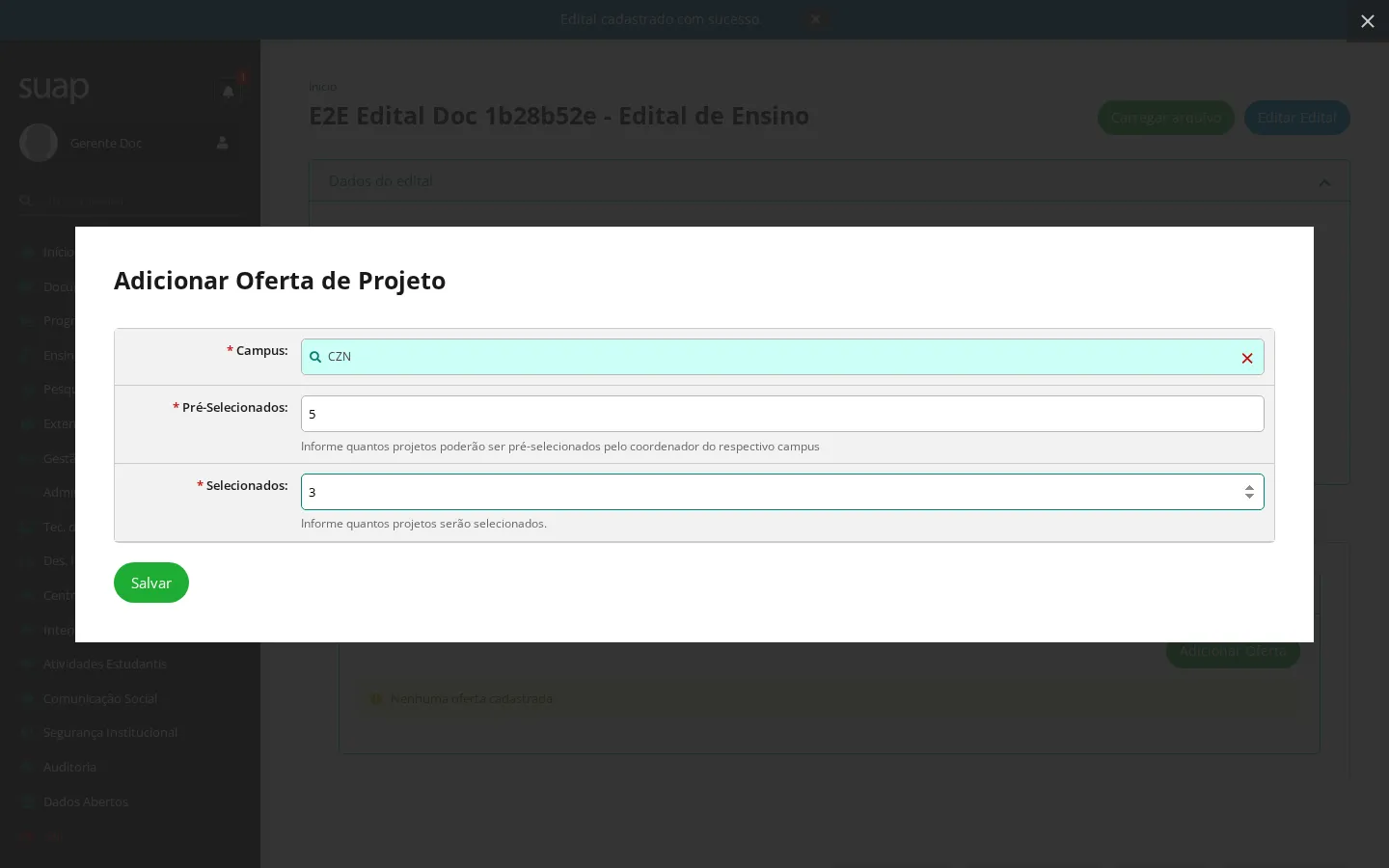
Resultado: "Oferta adicionada com sucesso." e o campus passa a constar no plano de oferta.
Etapa 3 — cadastrar as fontes de recurso
- Abra a aba Fonte de Recursos e clique em Adicionar Recurso.
- Informe a Origem do recurso, o Valor disponível por projeto (R$) e a Despesa (a rubrica), e clique em Salvar.
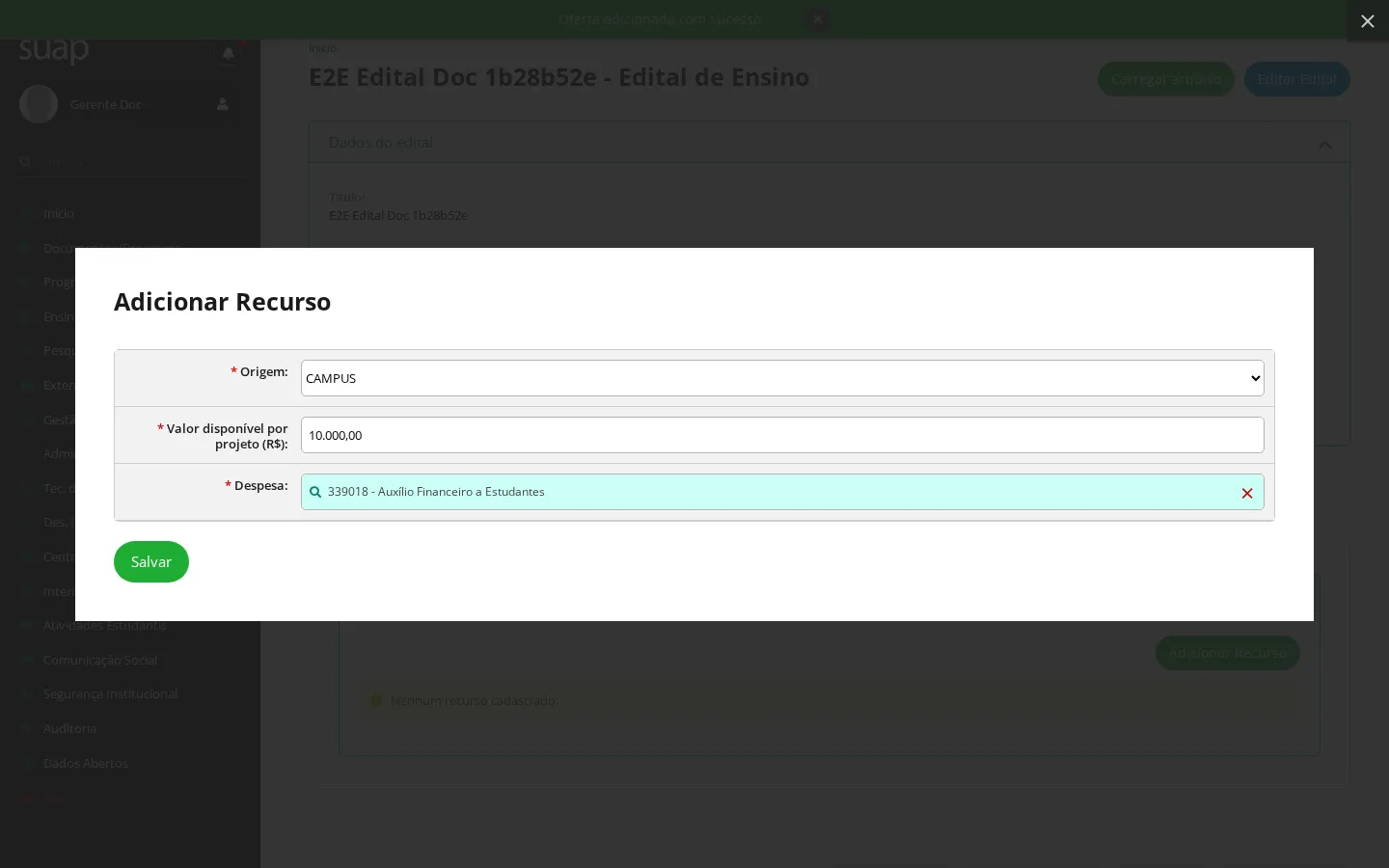
Resultado: "Recurso adicionado com sucesso." O valor informado é o máximo que cada projeto aprovado poderá gastar naquela despesa — é a base para o coordenador do projeto definir a memória de cálculo e o plano de desembolso.
Etapa 4 — definir os critérios de avaliação
- Abra a aba Critérios de Avaliação da Qualificação do Projeto e clique em Adicionar Critério de Avaliação.
- Informe a Descrição, a Pontuação Máxima e a Ordem para Desempate, e clique em Salvar.
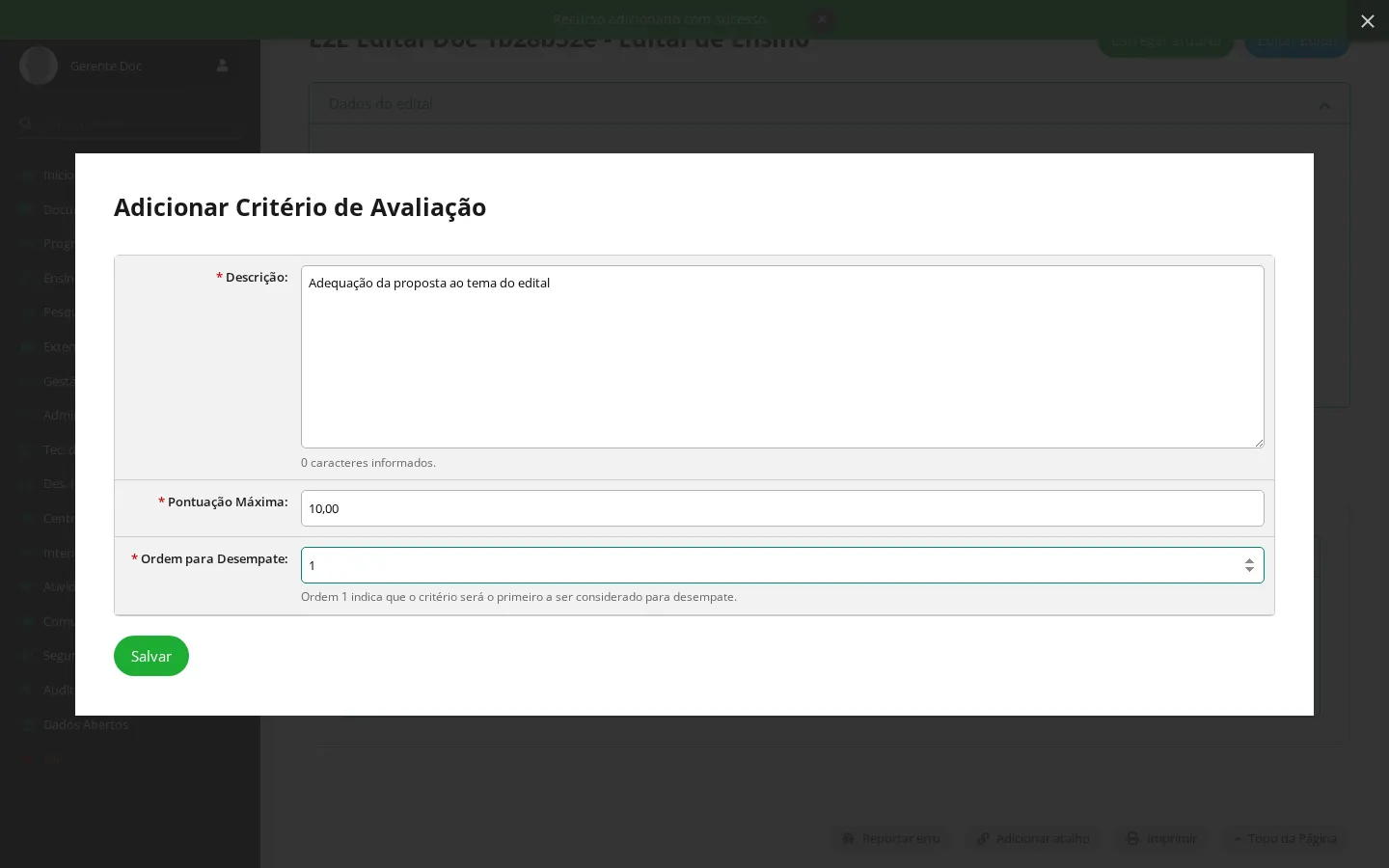
Resultado: "Critério de avaliação adicionado com sucesso." Os critérios são a ficha que os avaliadores usam na tarefa 5.
Etapa 5 — formar a comissão de avaliação
A comissão reúne todos os possíveis avaliadores dos projetos submetidos. É dela que a fase de Indicação de Avaliadores (tarefa 4) tira os avaliadores de cada projeto.
- No menu, acesse Ensino › Projetos › Editais › Comissão de Avaliação e clique em Adicionar Comissão de Avaliação.
-
Em Filtrar por Edital, escolha o edital, informe os Membros (servidores e/ou avaliadores externos) e clique em Salvar.
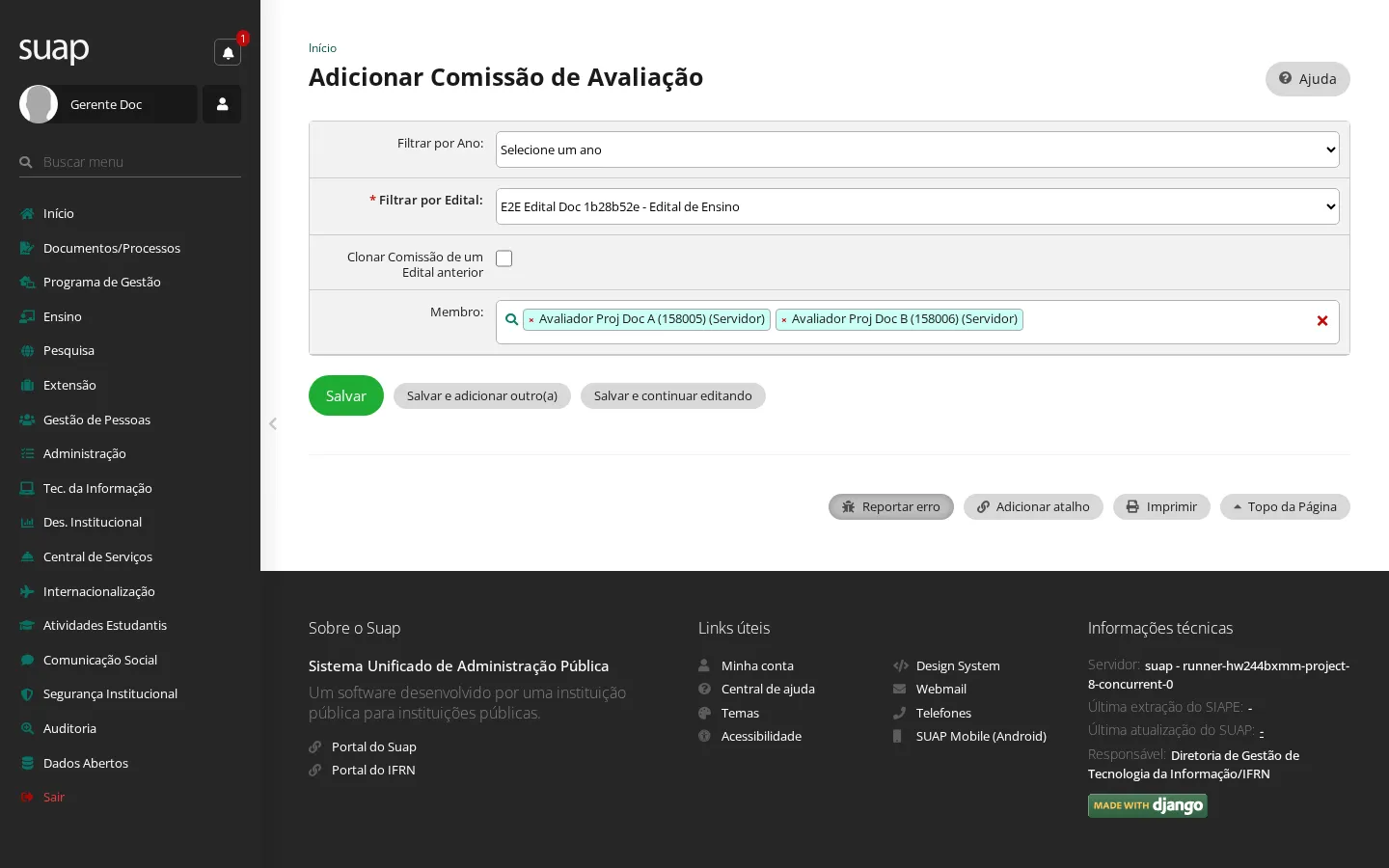
Resultado: "Cadastro realizado com sucesso." A comissão passa a constar na listagem.
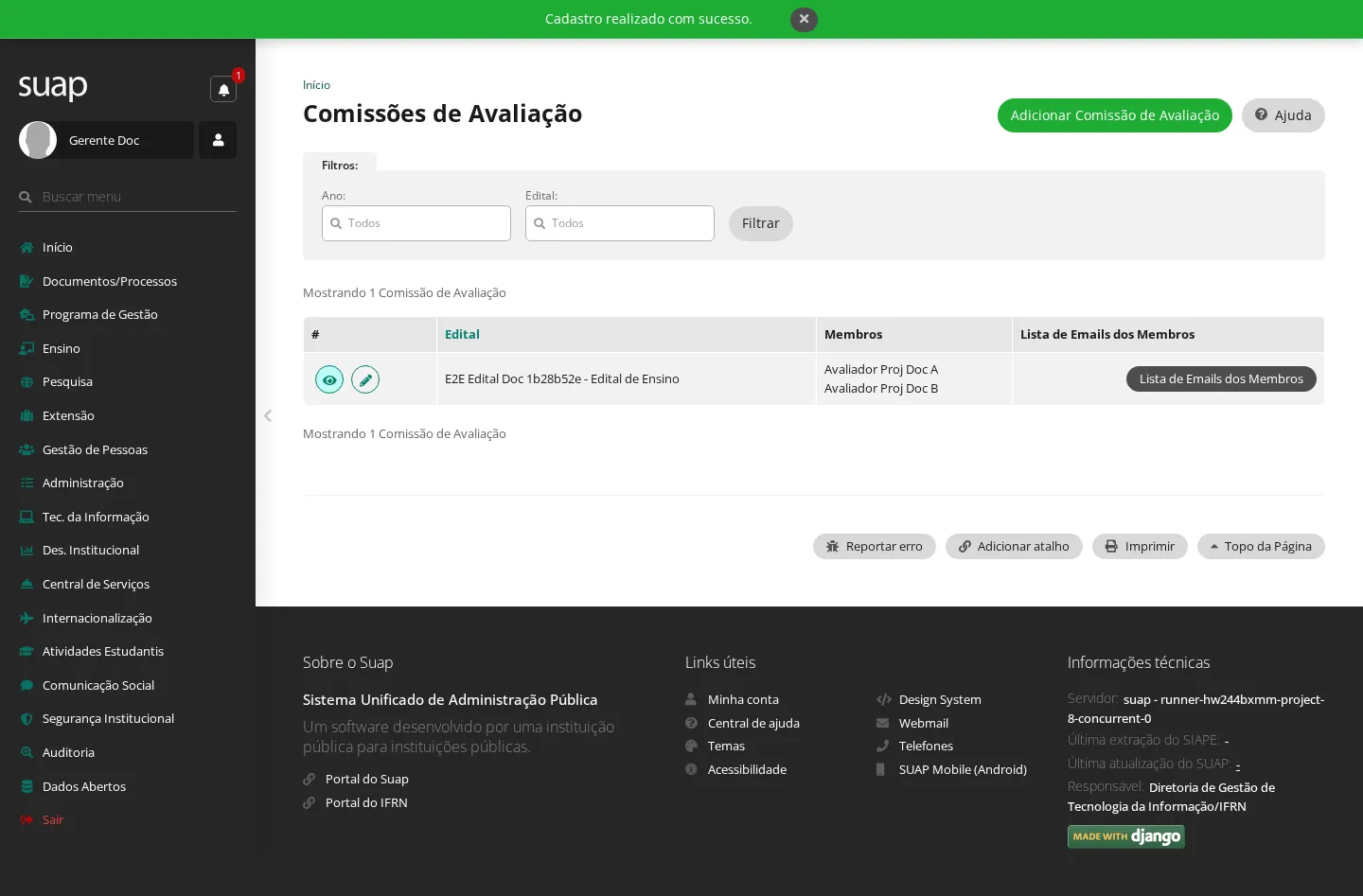
Saiba também: para incluir mais um avaliador na comissão depois, use o ícone de edição da linha na listagem — os membros da comissão formada continuam valendo para a indicação (tarefa 4).
2. Submeter um projeto de ensino
Quem pode: Servidor (coordenador do projeto) e Aluno de graduação — quando o edital habilita a submissão por aluno. Quando usar: assim que um edital está com inscrições abertas e o seu campus está no plano de oferta. Pré-condição: o edital está publicado com inscrições abertas (tarefa 1).
O projeto nasce como rascunho (situação Em edição) e só é submetido na última etapa, quando todas as informações obrigatórias estiverem preenchidas.
Etapa 1 — cadastrar o projeto
- No menu, acesse Ensino › Projetos › Adicionar projeto e, no cartão do edital com inscrições abertas, clique em Adicionar projeto.
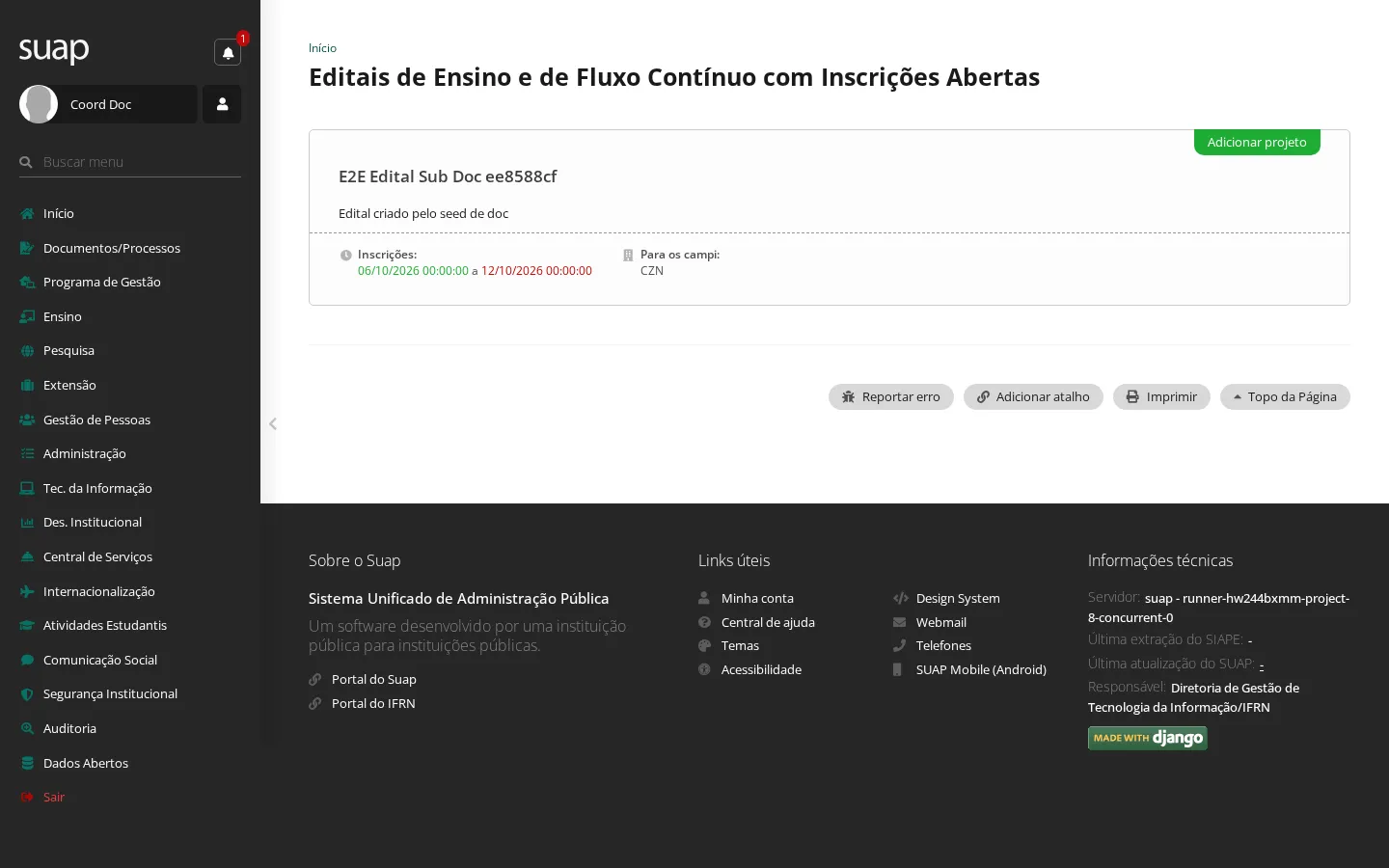
- Preencha o formulário, dividido em blocos (Dados gerais, Dados do Projeto, Descrição do Projeto). Os campos que geram dúvida:
| Campo | O que informar |
|---|---|
| Campus / Setor | O campus e o setor do plano de oferta onde o projeto será executado |
| Eixo Temático | O eixo a que o projeto se vincula |
| Há parceiros externos? | Marque se houver instituições parceiras e descreva-as no campo Parceiros Externos |
| Carga Horária Semanal do Coordenador | A dedicação semanal, em horas |
| Carga horária total para desenvolvimento do projeto | O total de horas do projeto |
Os campos de texto do bloco Descrição do Projeto (Resumo, Introdução, Justificativa, Objetivo Geral, Metodologia, Acompanhamento, Resultados, Referências) são editores de texto — use-os com liberdade.
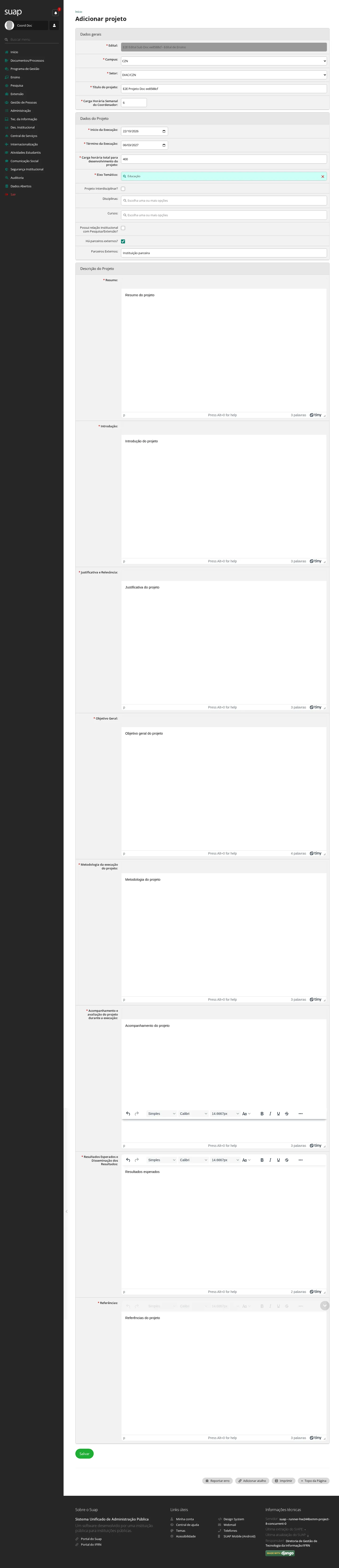
- Clique em Salvar.
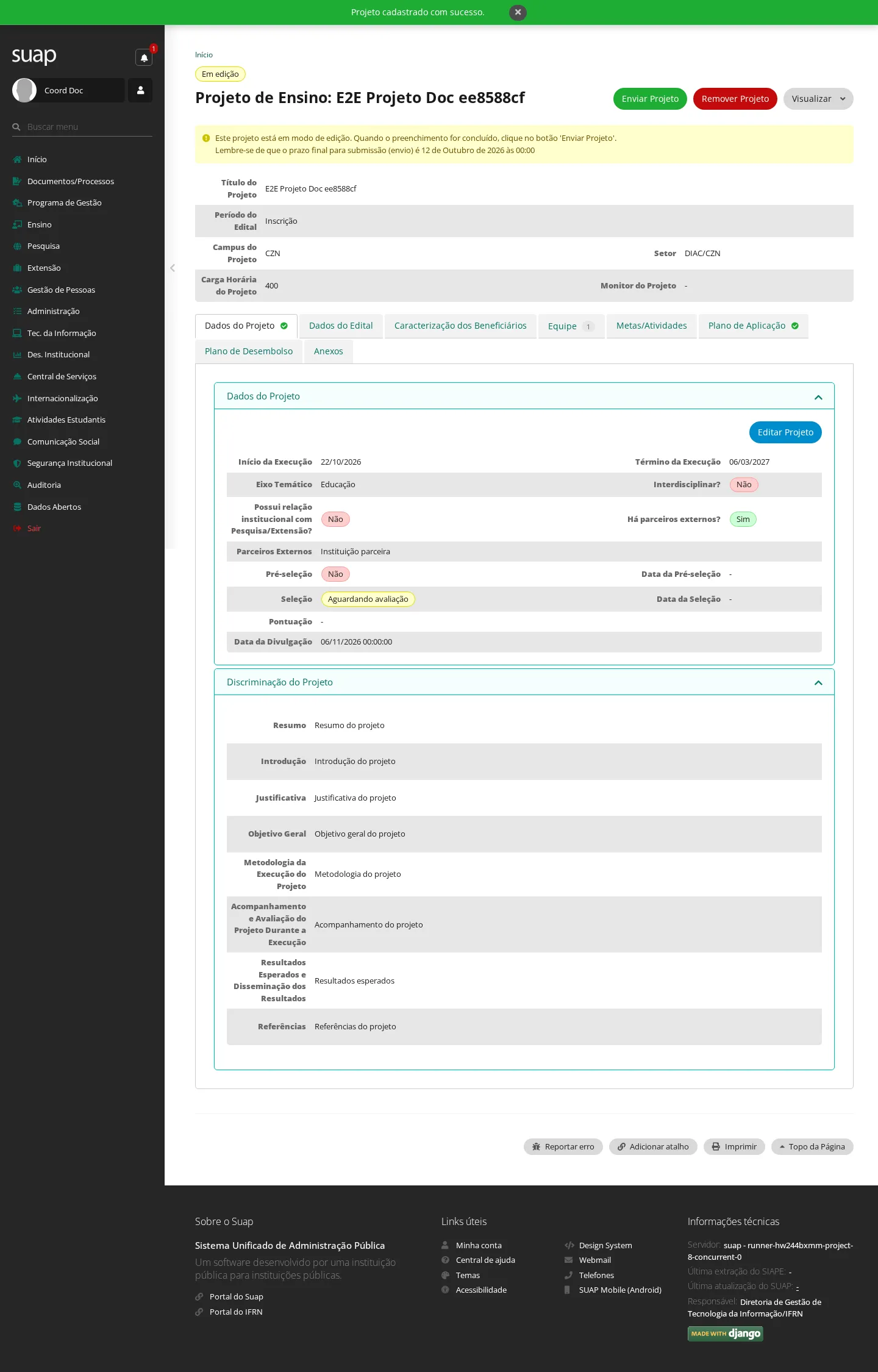
Resultado: "Projeto cadastrado com sucesso." e você é levado à página do projeto, ainda com situação Em edição, pronta para receber equipe, metas e planejamento.
Etapa 2 — montar a equipe
- Abra a aba Equipe e, para cada servidor, clique em Adicionar Servidor; para cada aluno, em Adicionar Aluno.
- No popup, informe Bolsista (Sim/Não), Carga Horária, o Participante (busque pelo nome) e a Data de Entrada, e clique em Salvar.
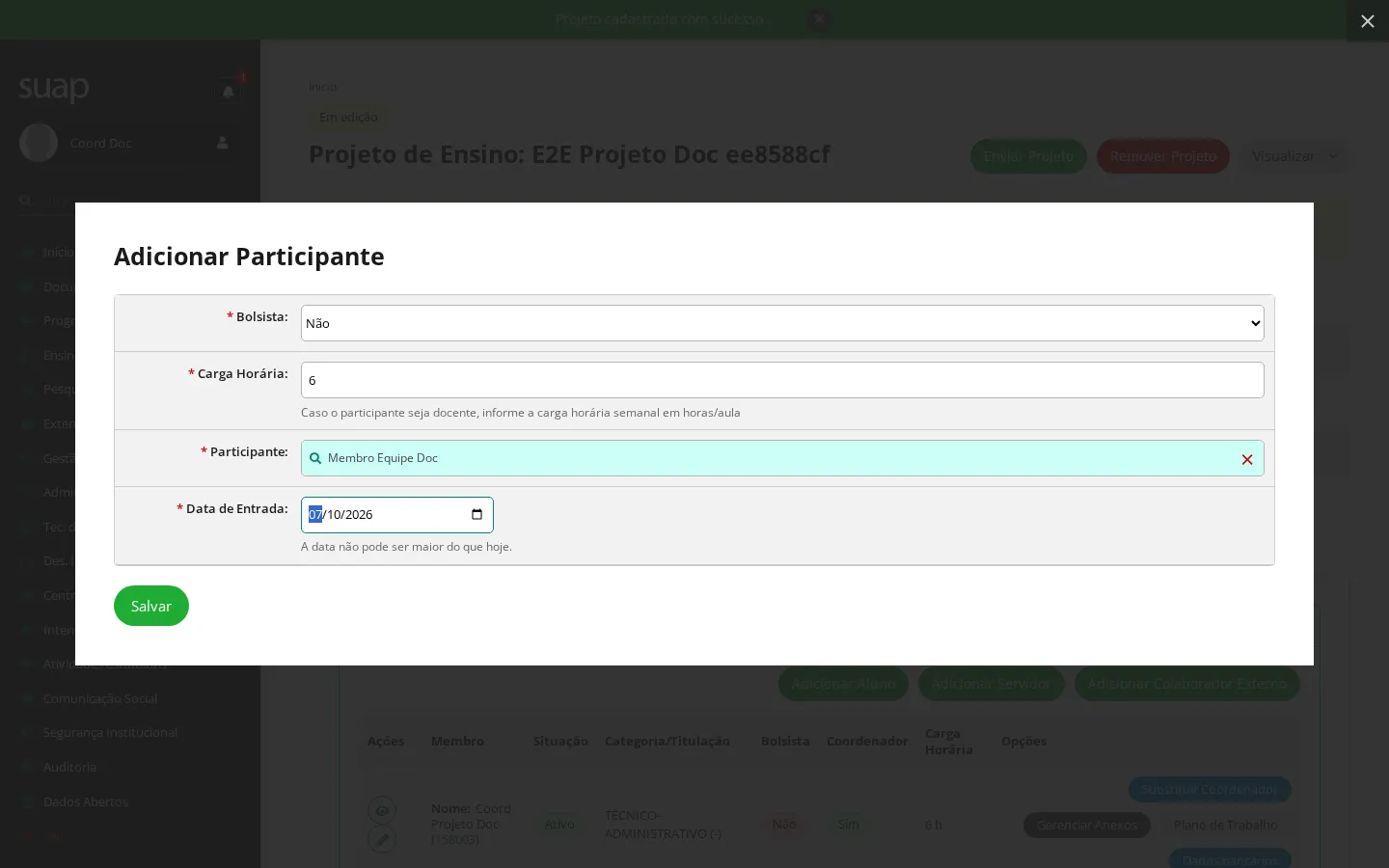
Resultado: "Participante adicionado com sucesso." O membro passa a constar na equipe do projeto.
Etapa 3 — caracterizar os beneficiários
- Abra a aba Caracterização dos Beneficiários e clique em Adicionar Caracterização dos Beneficiários.
- Informe o Tipo de beneficiário e a Quantidade Prevista de Pessoas a Atender, e clique em Salvar.
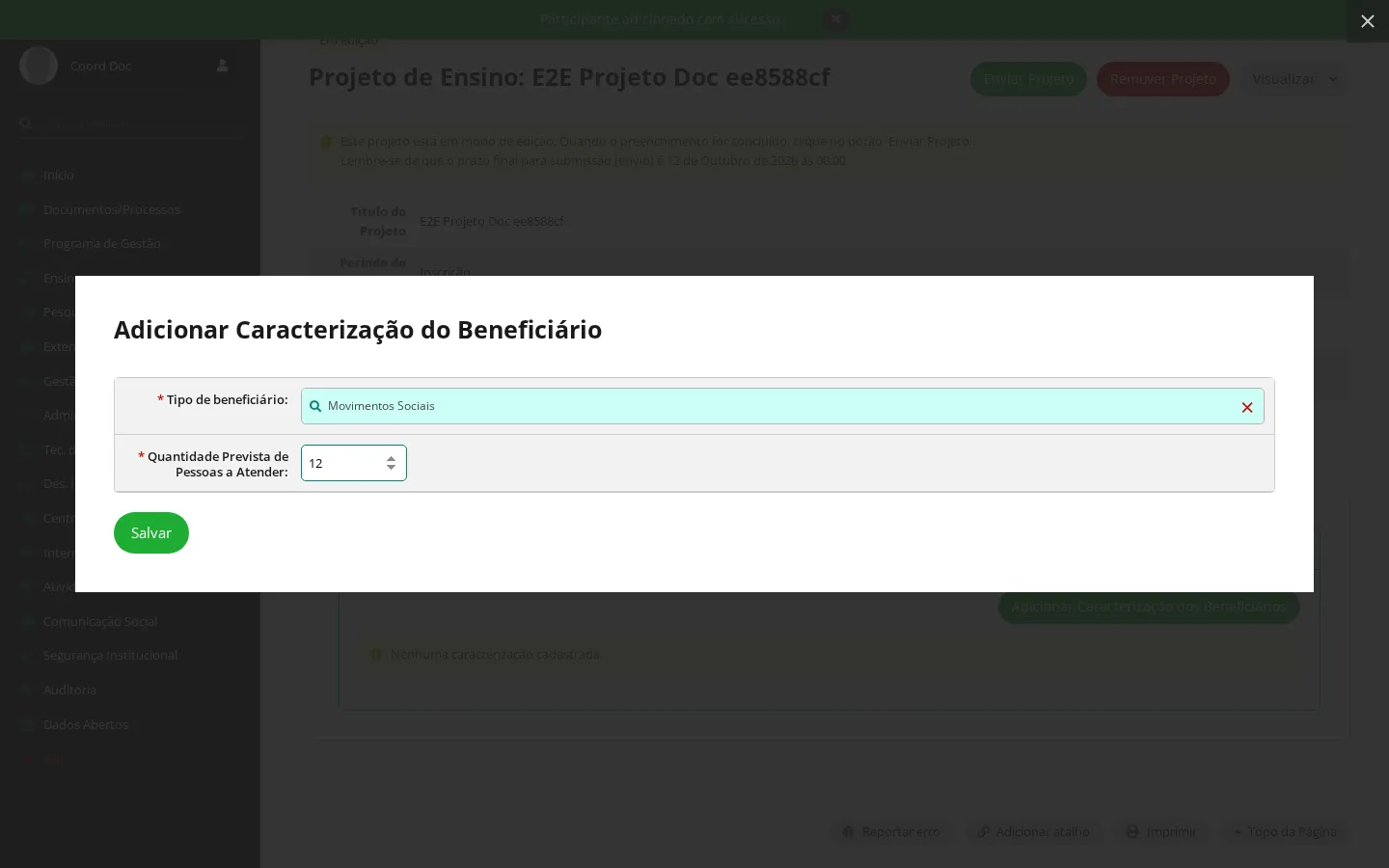
Resultado: "Caracterização do beneficiário adicionada com sucesso." É essa previsão que, na execução (tarefa 6), será confrontada com a quantidade efetivamente atendida.
Etapa 4 — cadastrar metas e atividades
- Abra a aba Metas/Atividades e, para cada meta, clique em Adicionar Meta.
- Informe a Ordem e a Descrição da meta e clique em Salvar. Depois, para cada atividade dentro da meta, clique em Adicionar Atividade e informe Ordem, Descrição, o Indicador Quantitativo (unidade de medida) com sua Quantidade, os Indicador(es) Qualitativo(s), o Responsável e o período (Início e Fim da Execução).
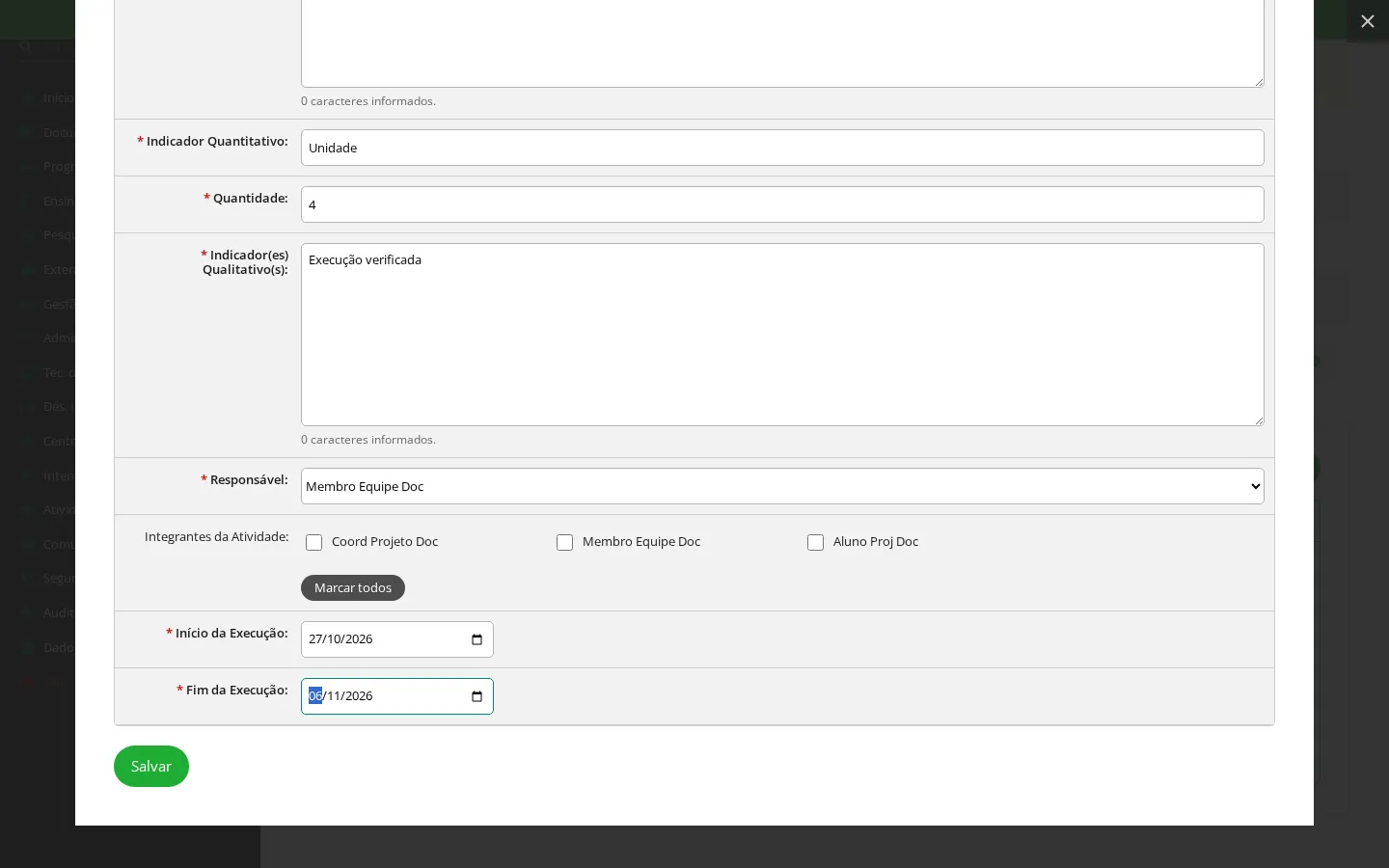
Resultado: "Meta adicionada com sucesso." e "Atividade adicionada com sucesso." — cada atividade é a unidade que terá a execução registrada e validada nas tarefas 6 e 7.
Etapa 5 — planejar o orçamento (memória de cálculo e desembolso)
-
Abra a aba Plano de Aplicação — nela está o Demonstrativo do Plano de Aplicação/Memória de Cálculo e Desembolso, que resume, por fonte e rubrica, o valor reservado, o planejado, o distribuído e o disponível.
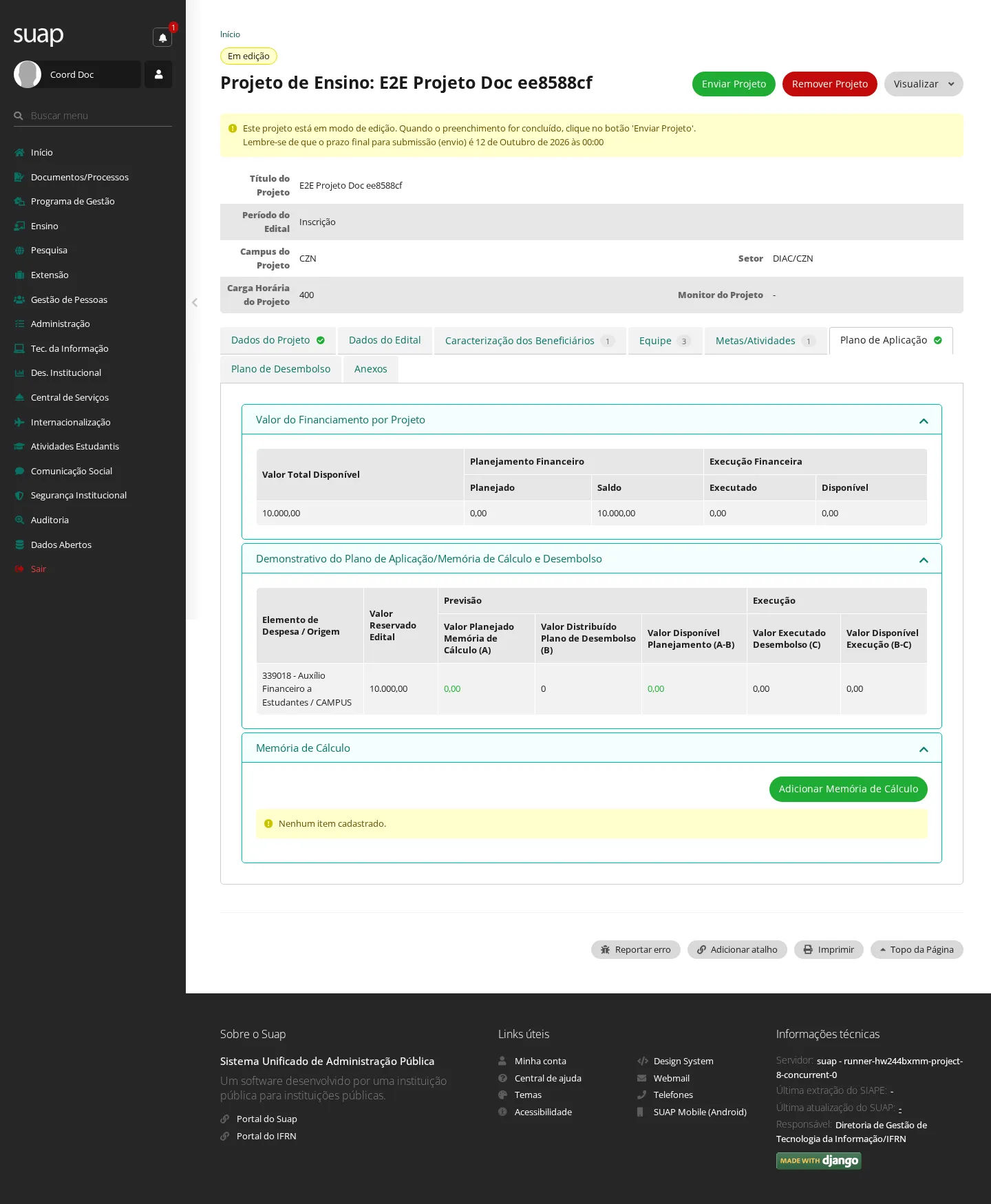
Clique em Adicionar Memória de Cálculo e informe o Recurso (a fonte e a rubrica do edital), a Descrição, a Unidade de Medida, a Quantidade e o Valor Unitário (R$). Clique em Salvar.
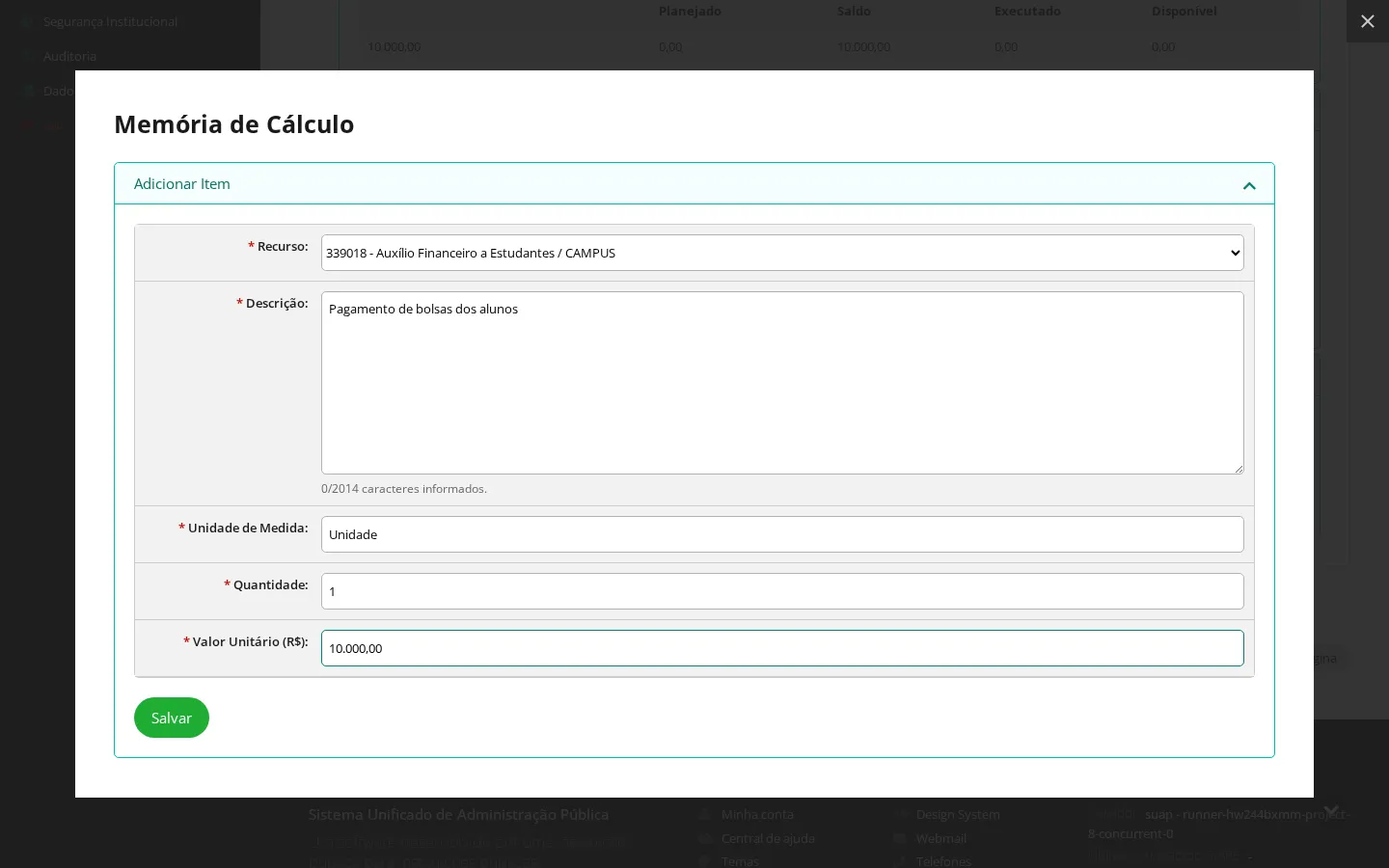
-
Abra a aba Plano de Desembolso, clique em Adicionar Item e informe a Mémoria de Cálculo, o Ano, o Mês, o Valor (R$) e, se quiser repetir, até que mês em Repetir Desembolso até o mês. Clique em Salvar.
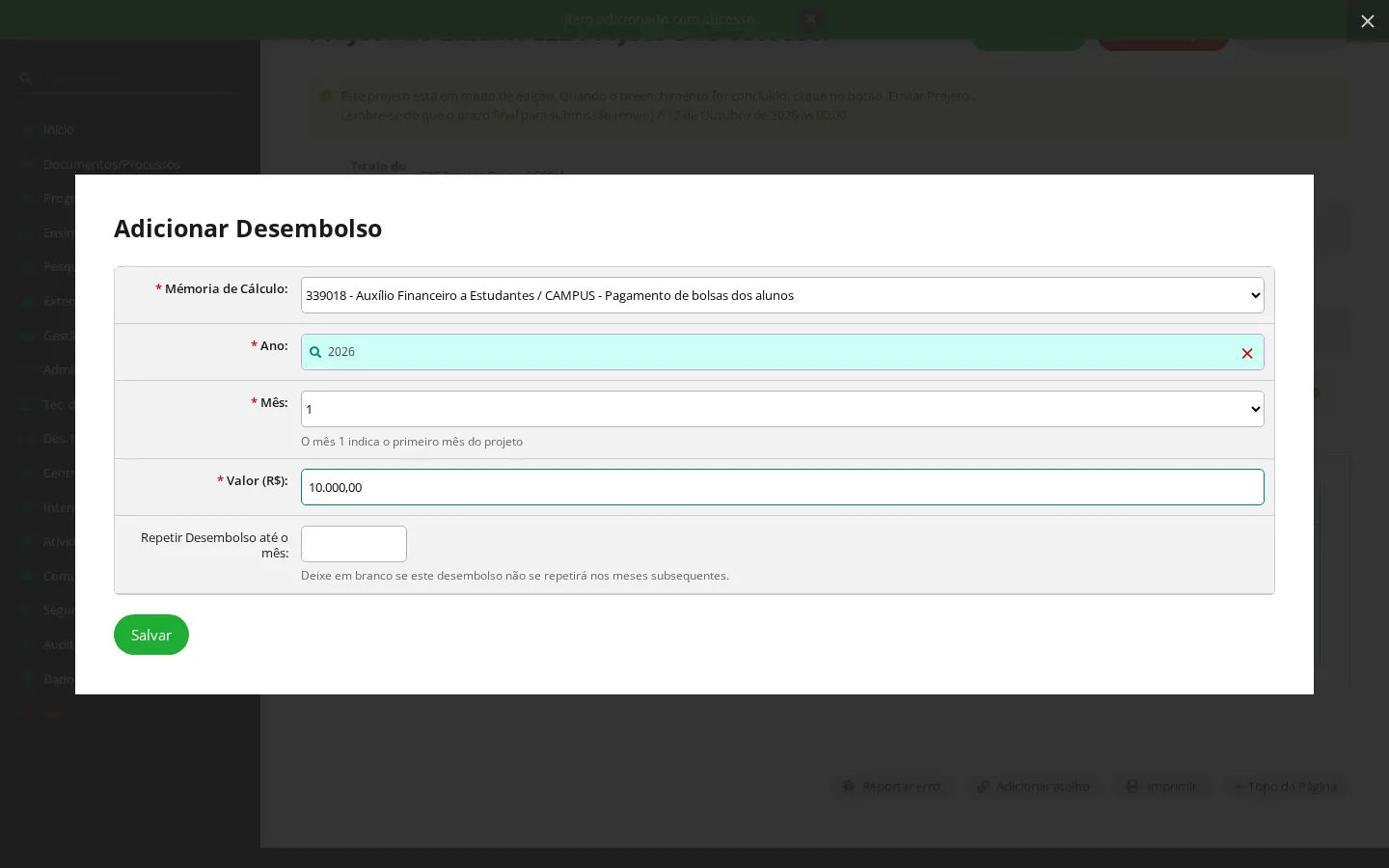
Resultado: "Item adicionado com sucesso." e "Desembolso adicionado com sucesso." O desembolso diz quando o recurso da memória de cálculo será executado (ex.: R$ 10.000,00 de bolsas distribuídos em 10 parcelas mensais). O Plano de Desembolso deve cobrir cada memória de cálculo antes do envio.
Etapa 6 — enviar o projeto
- De volta à página do projeto, clique em Enviar Projeto.
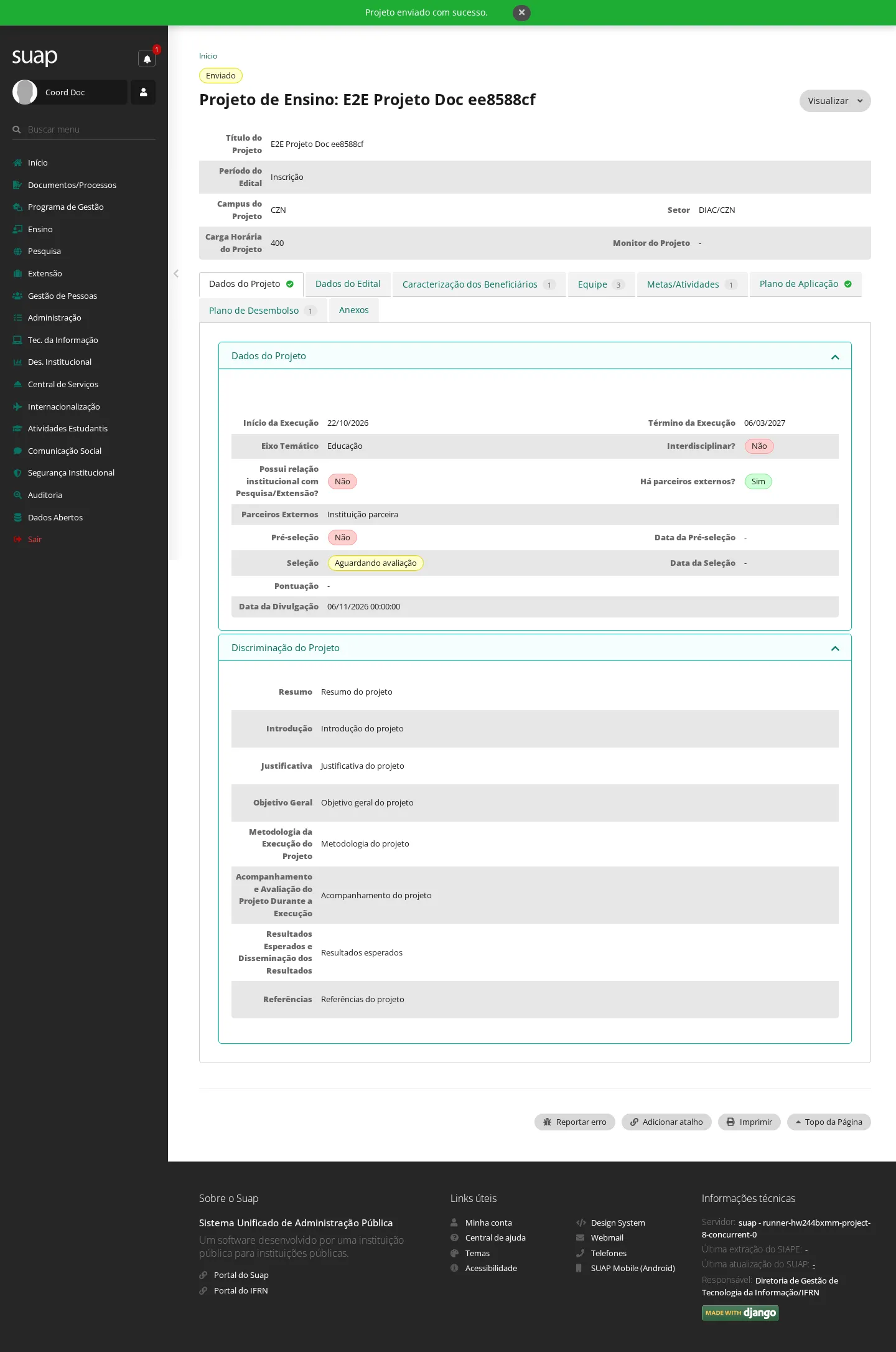
Resultado: "Projeto enviado com sucesso." e a situação do projeto passa de Em edição a Enviado, liberando-o para a pré-seleção (tarefa 3). Se faltar informação obrigatória (uma meta sem atividade, um desembolso pendente), o SUAP aponta qual cadastrar antes de concluir o envio.
3. Pré-selecionar os projetos enviados
Quem pode: Coordenador de Projetos de Ensino (pré-seleciona os projetos do próprio campus) e Gerente Sistêmico de Projetos de Ensino. Quando usar: no período de pré-seleção, para verificar se cada projeto enviado está de acordo com o edital e tem as informações obrigatórias. Pré-condição: o projeto foi enviado (tarefa 2) e o edital está no período de pré-seleção.
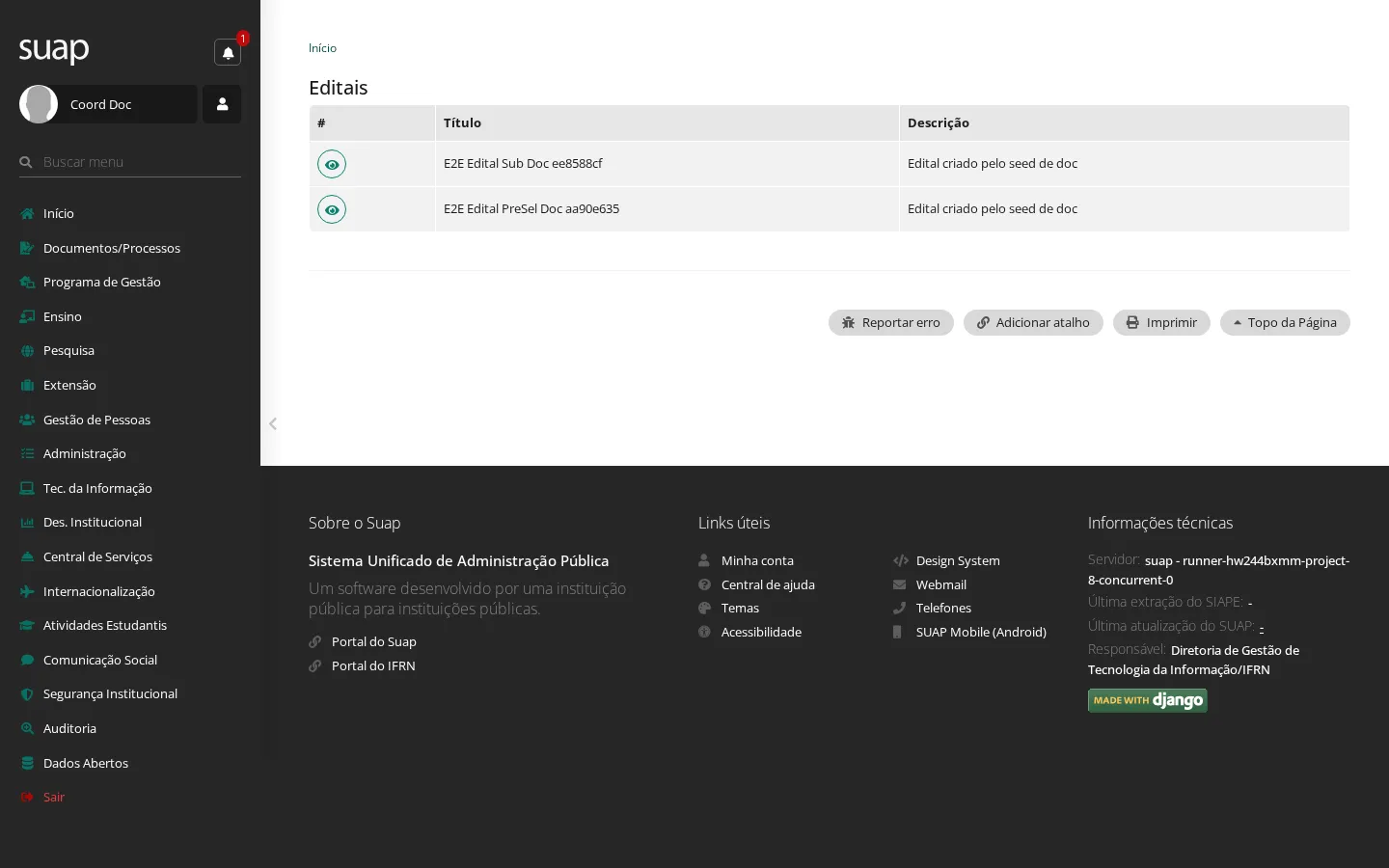
- No menu, acesse Ensino › Projetos › Pré-avaliar e, na listagem de editais, clique no ícone de exibição do edital.
- Na tela Pré-Seleção de Projetos, localize o projeto enviado e clique em Pré-selecionar.
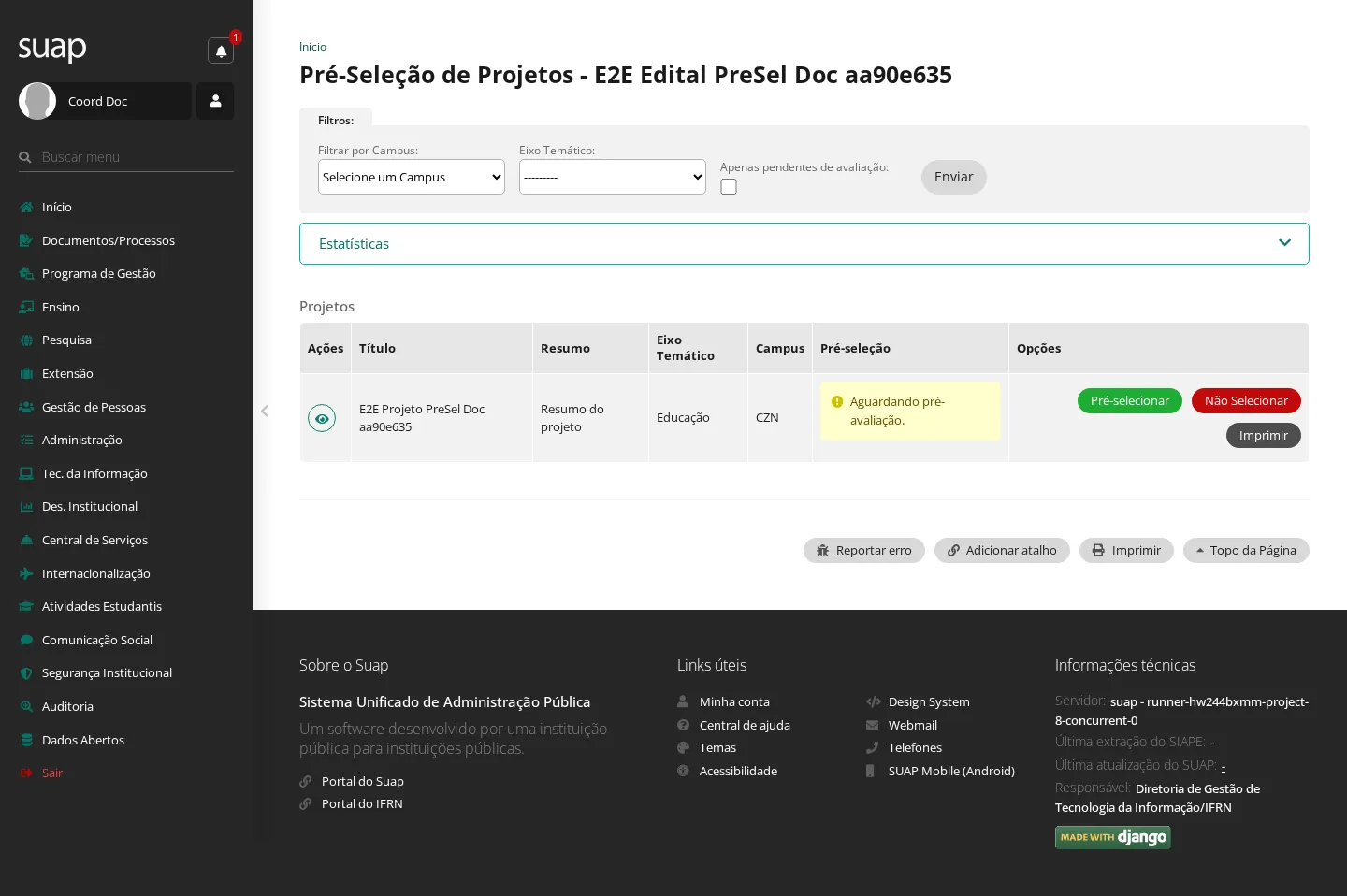
Resultado: "Projeto pré-avaliado com sucesso." O projeto é marcado como Pré-selecionado e o coordenador de projetos que fez a pré-seleção passa a ser o monitor por padrão (pode ser alterado em Ensino › Projetos › Gerenciar Monitores). A partir daqui o projeto pode receber avaliadores (tarefa 4).
4. Indicar os avaliadores de um projeto
Quem pode: Gerente Sistêmico de Projetos de Ensino e Coordenador de Projetos de Ensino. Quando usar: na fase de seleção, para dizer, entre os membros da comissão de avaliação (tarefa 1), quem avalia cada projeto pré-selecionado (tarefa 3). Pré-condição: o projeto foi pré-selecionado e a comissão de avaliação do edital foi formada.
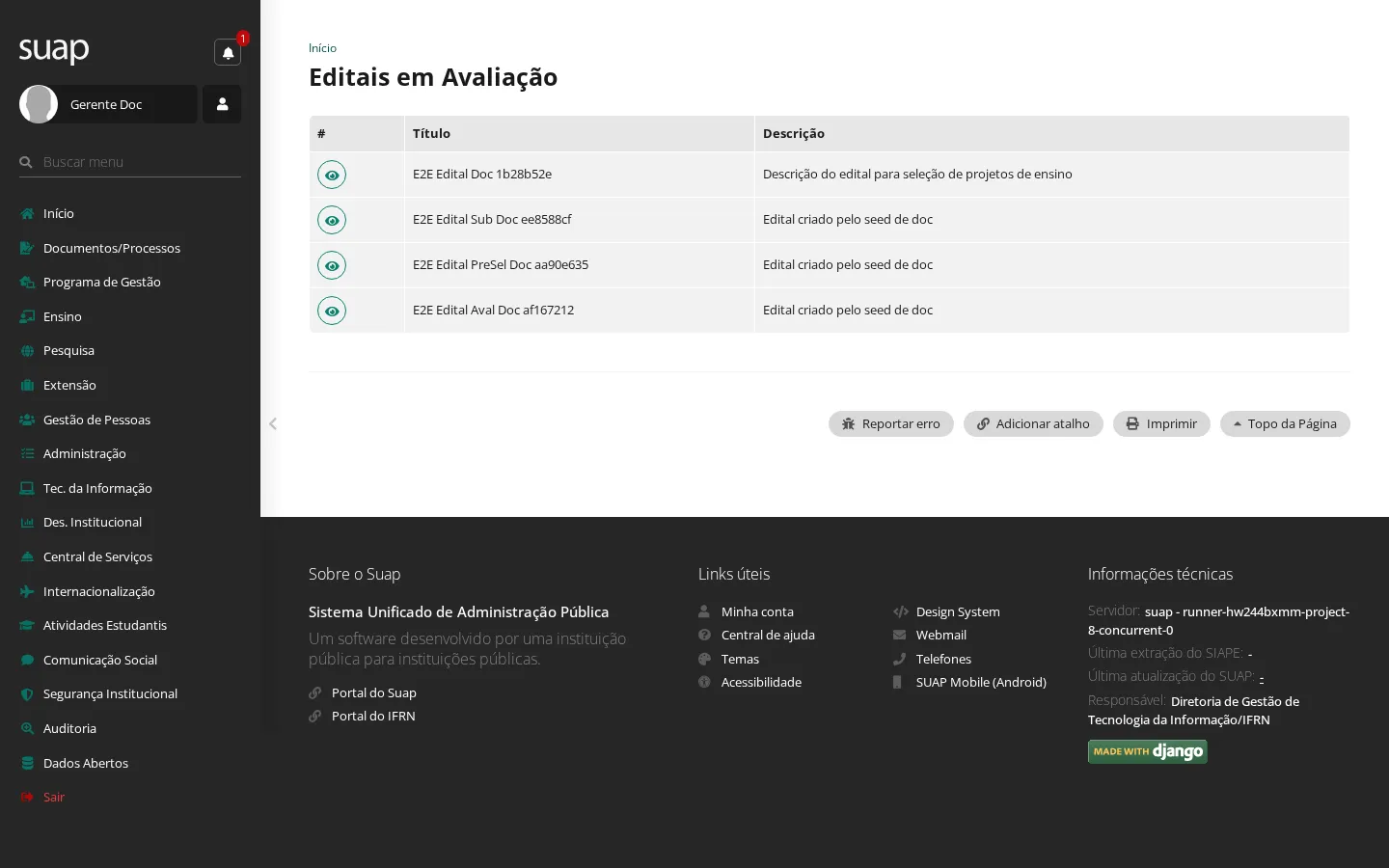
- No menu, acesse Ensino › Projetos › Indicar Avaliador e, na listagem de editais em avaliação, clique no ícone de exibição do edital.
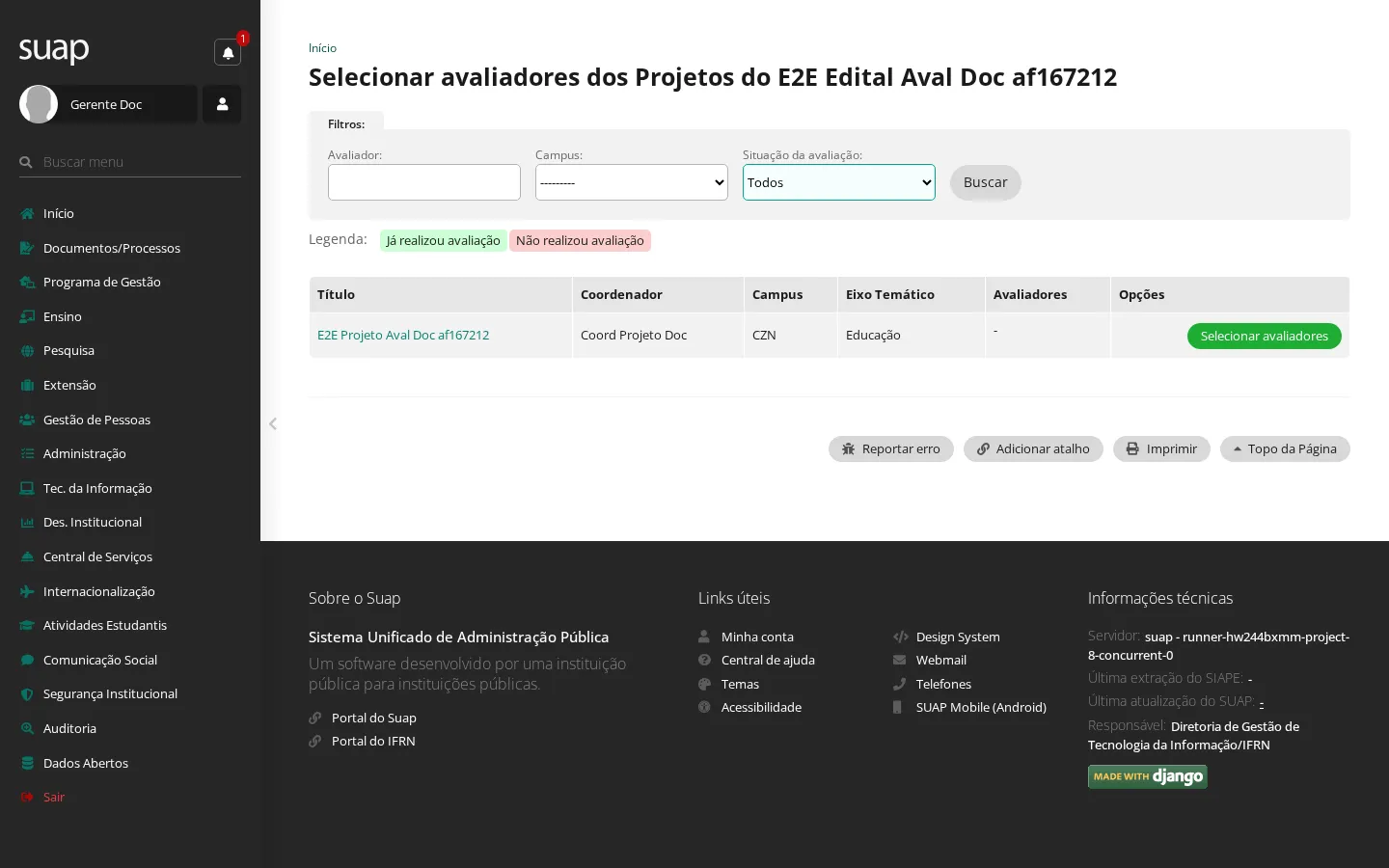
- Na tela Selecionar avaliadores dos Projetos, localize o projeto pré-selecionado e clique em Selecionar avaliadores.
- No popup, marque os Avaliadores e clique em Enviar.
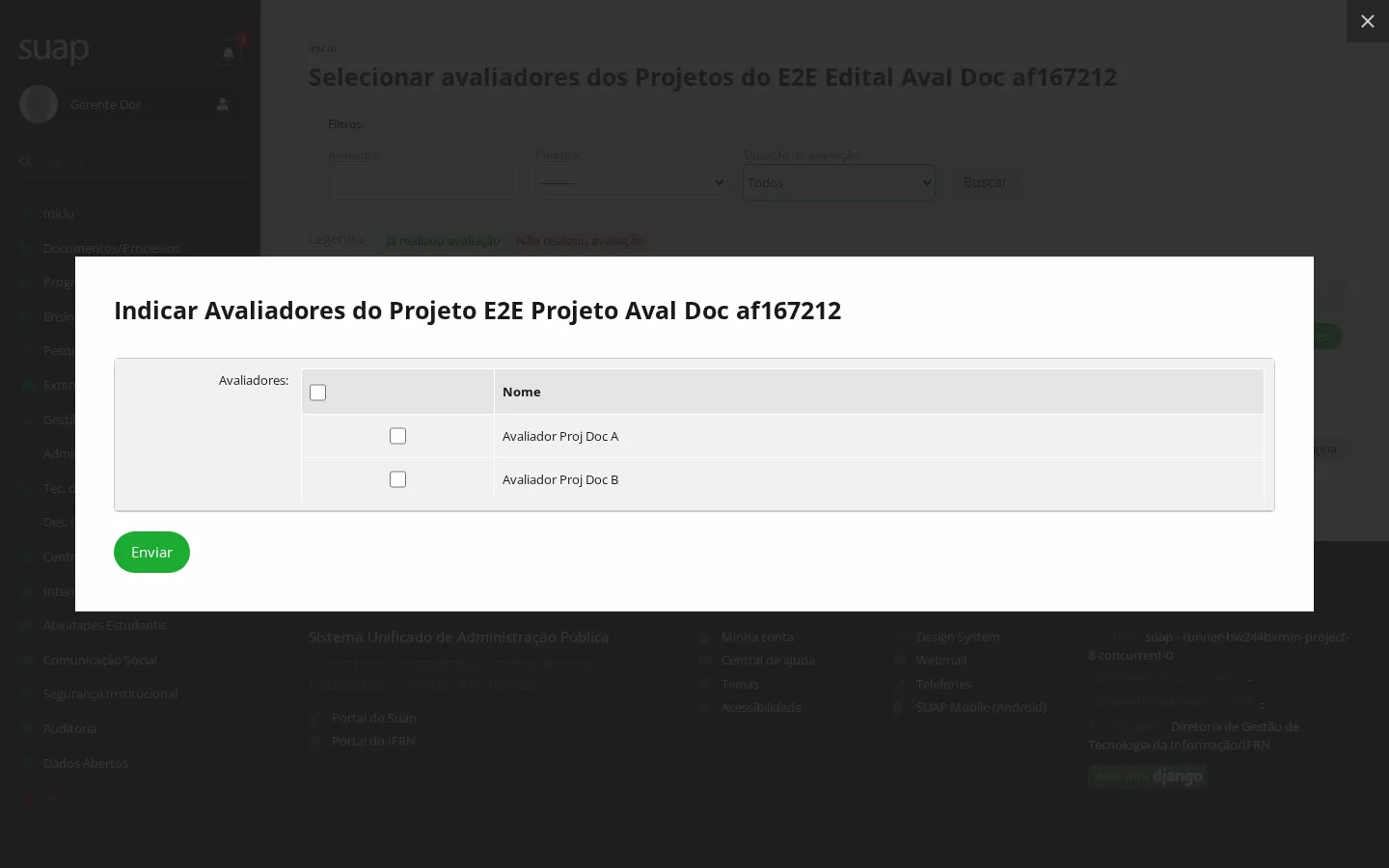
Resultado: "Avaliadores cadastrados com sucesso." Os indicados recebem o acesso à tarefa 5 e passam a constar na coluna Avaliadores do projeto, identificando quem já avaliou e quem ainda não.
5. Avaliar um projeto
Quem pode: Avaliador de Projetos de Ensino — mas apenas os projetos para os quais foi indicado (tarefa 4), e durante o período de seleção. Pré-condição: o projeto foi indicado ao avaliador e o edital está no período de seleção.
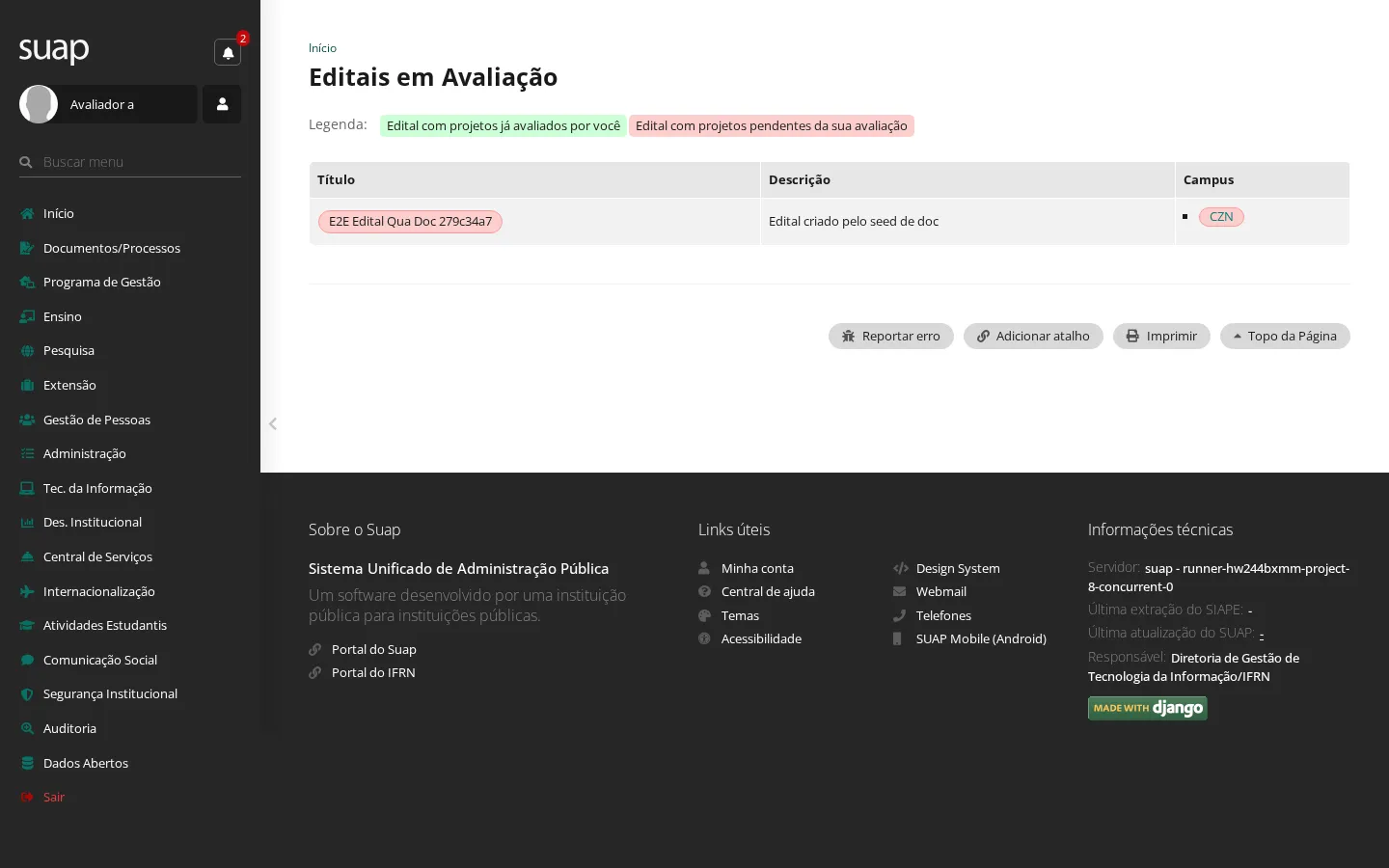
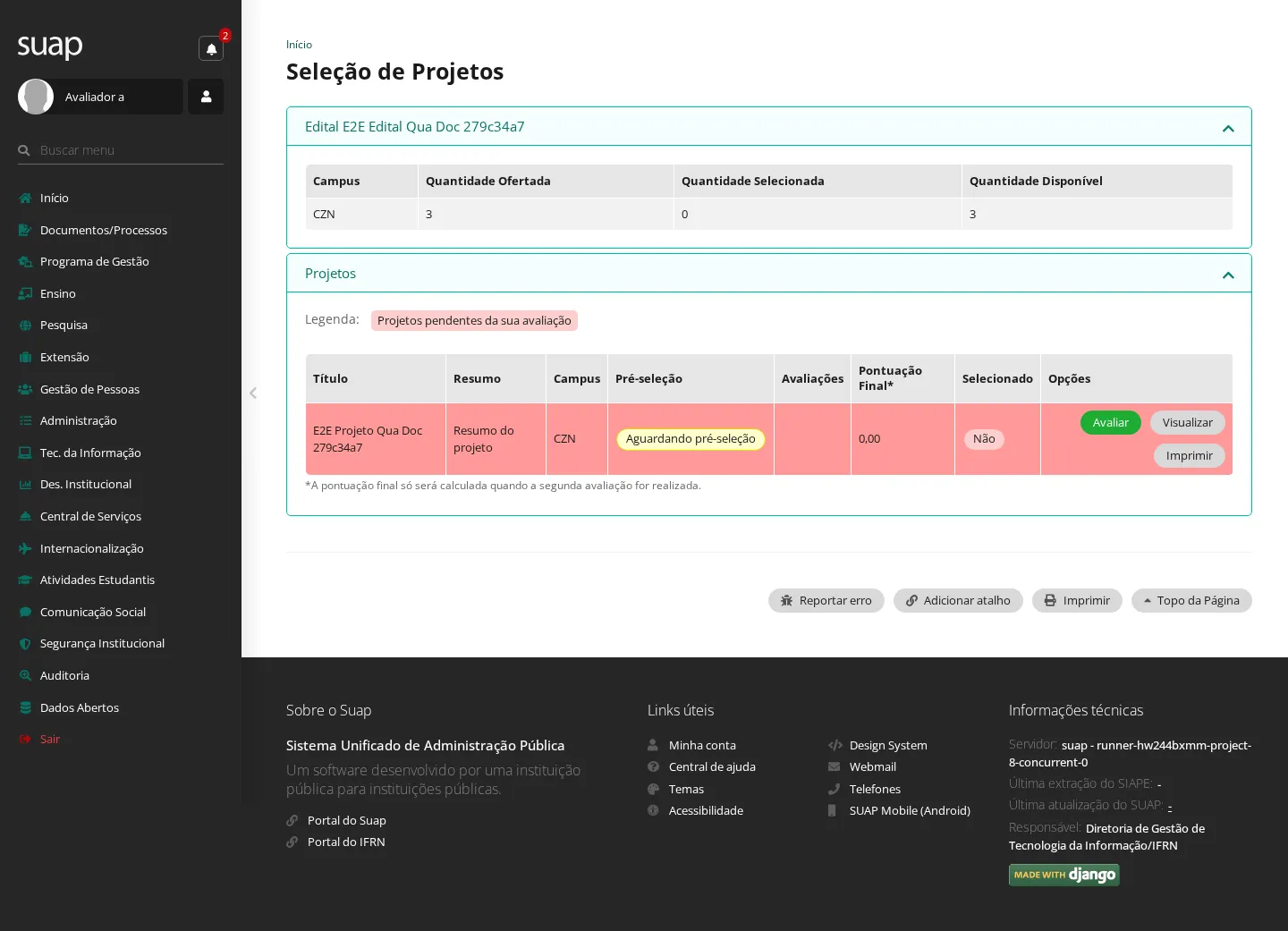
- No menu, acesse Ensino › Projetos › Avaliar e, na listagem de editais em avaliação, localize o edital e clique no campus (CZN na listagem).
- Na tela Seleção de Projetos, localize o projeto a avaliar e clique em Avaliar.
- Preencha o formulário de avaliação: para cada critério da ficha, escolha a pontuação; preencha o Parecer e clique em Enviar.
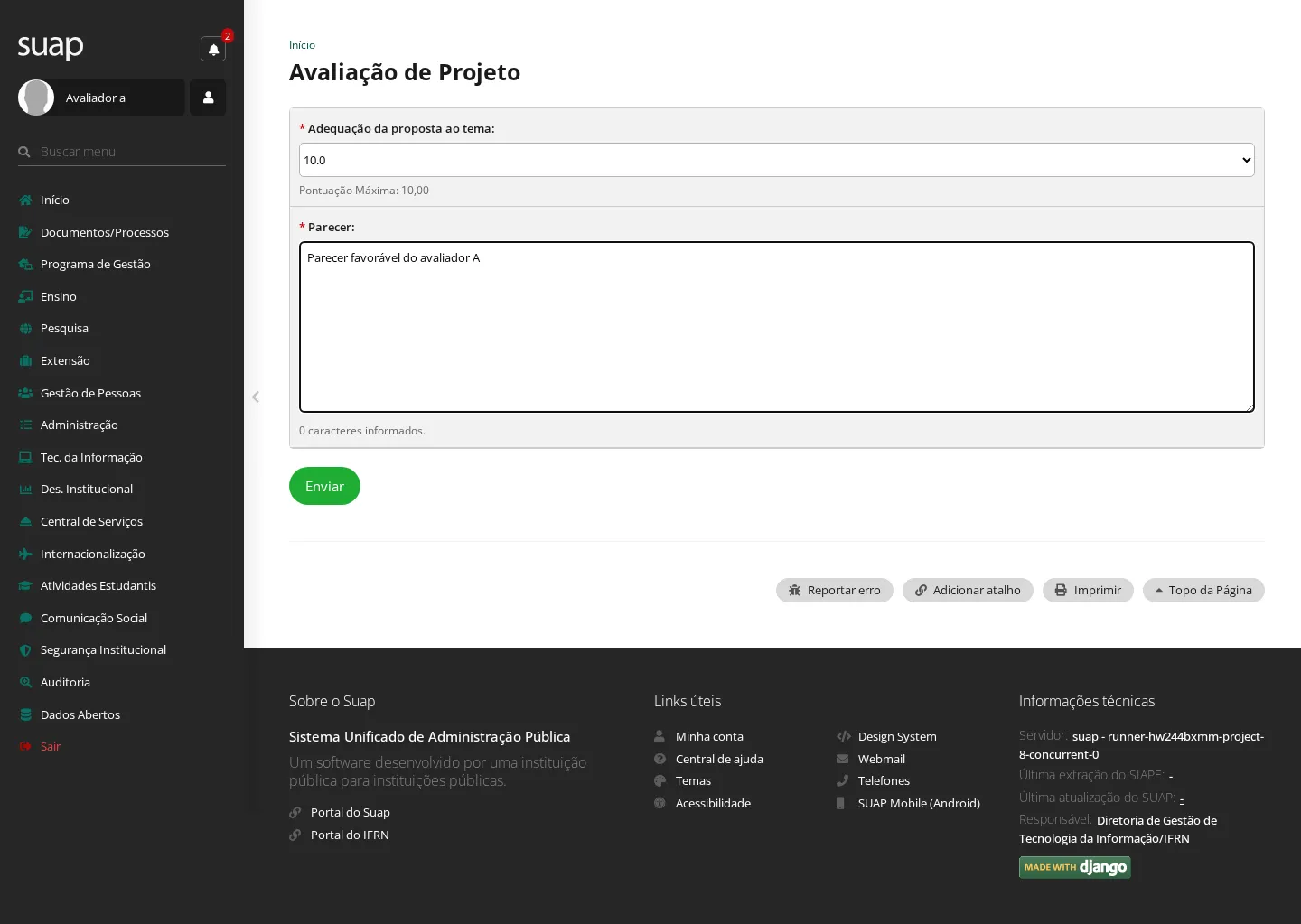
Resultado: "Projeto avaliado com sucesso." A média das avaliações compõe a pontuação do projeto. Em uma seleção por campus, os avaliados de cada avaliador somam até o projeto atingir a nota de corte definida pelos critérios.
6. Registrar a execução do projeto
Quem pode: o coordenador do projeto (Servidor). Quando usar: a partir do período de execução, para prestar contas do que o projeto efetivamente realizou: beneficiários atendidos, atividades executadas, gastos e fotos. Pré-condição: o projeto foi selecionado (passou pelas avaliações da tarefa 5) — situação Em execução.
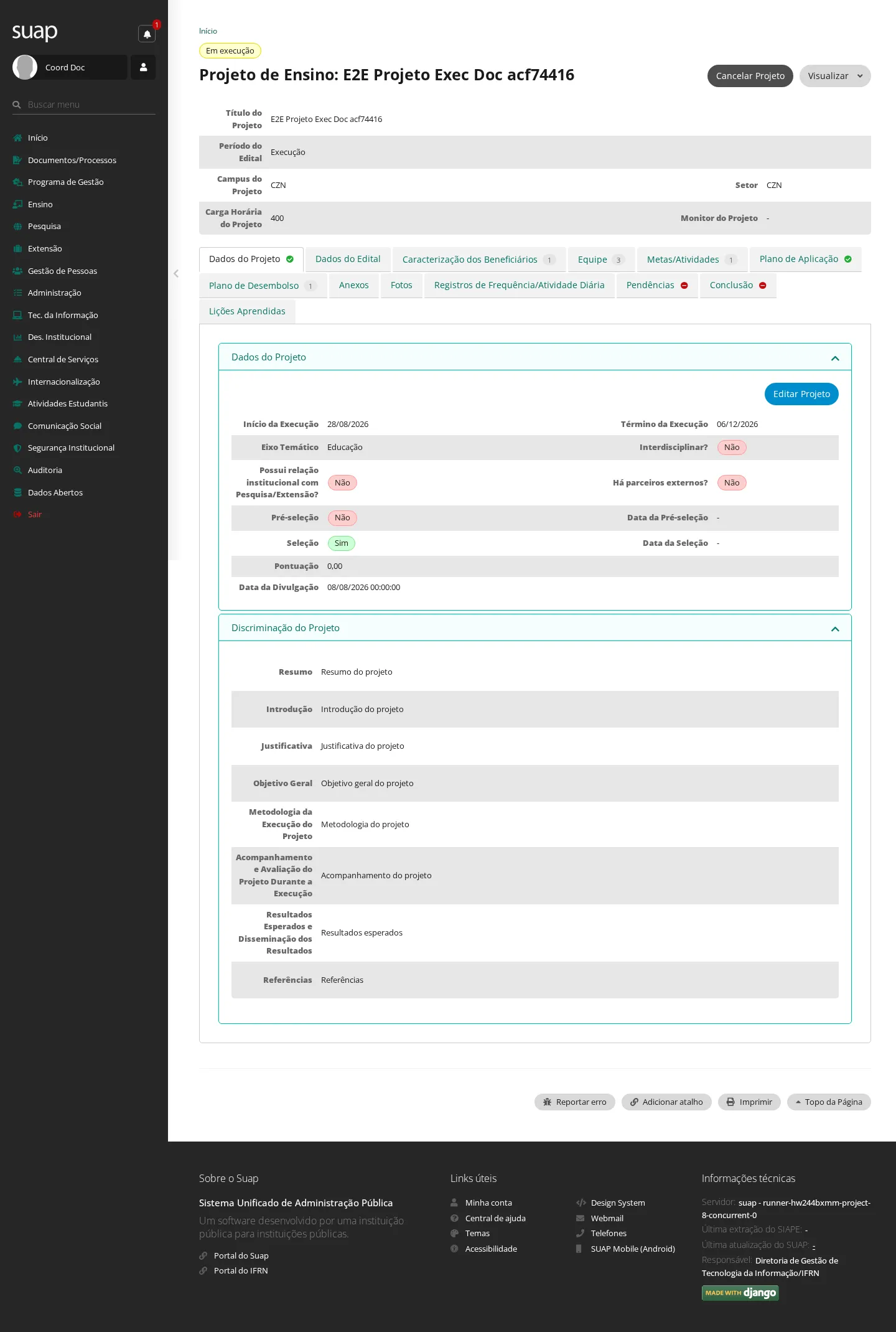
Registrar a quantidade atendida de beneficiários
- Abra a aba Caracterização dos Beneficiários e, na linha do público-alvo previsto (tarefa 2), clique em Registrar.
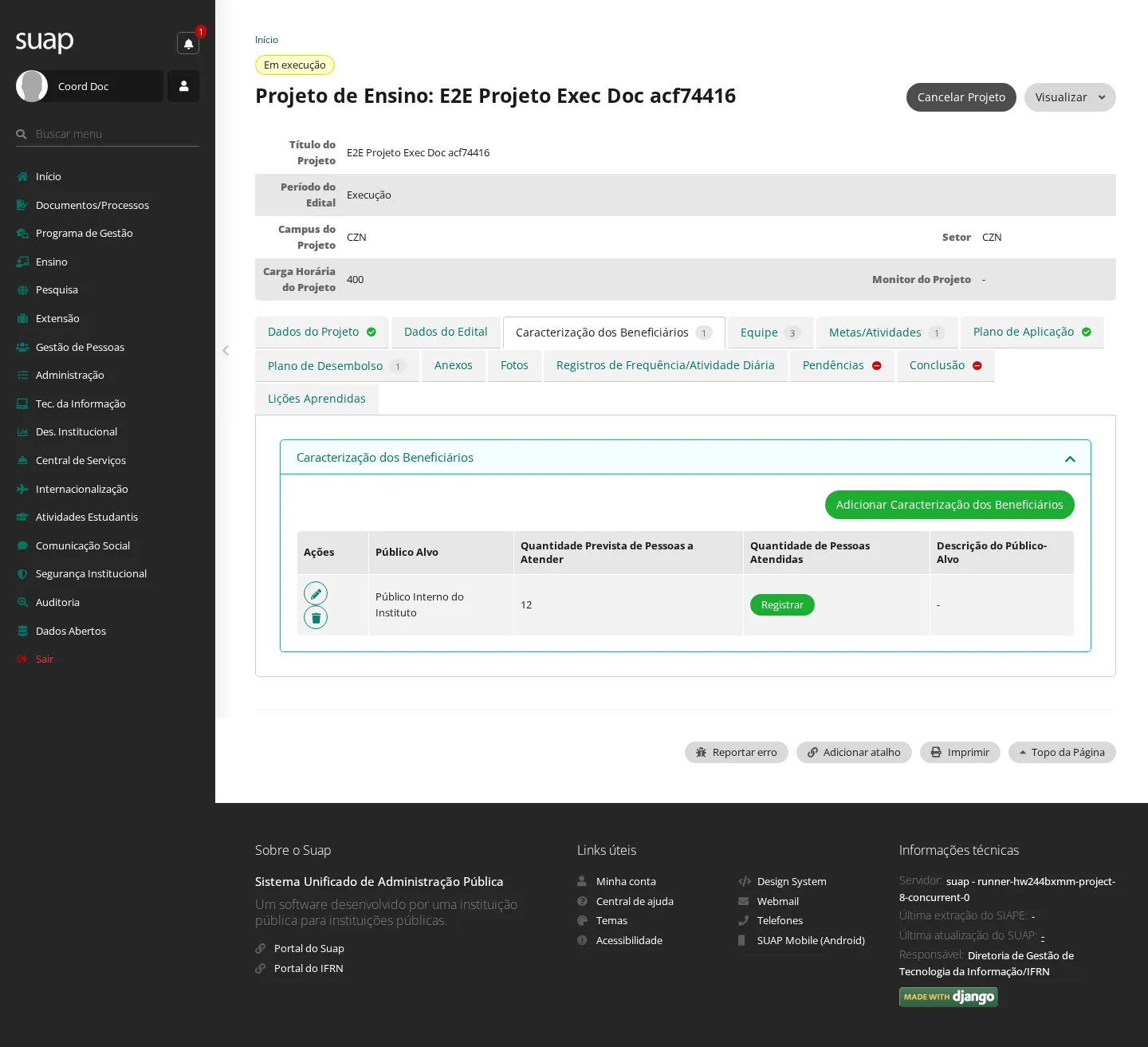
- Informe a Quantidade Atendida e a descrição dos Beneficiários do Público-Alvo, e clique em Salvar.
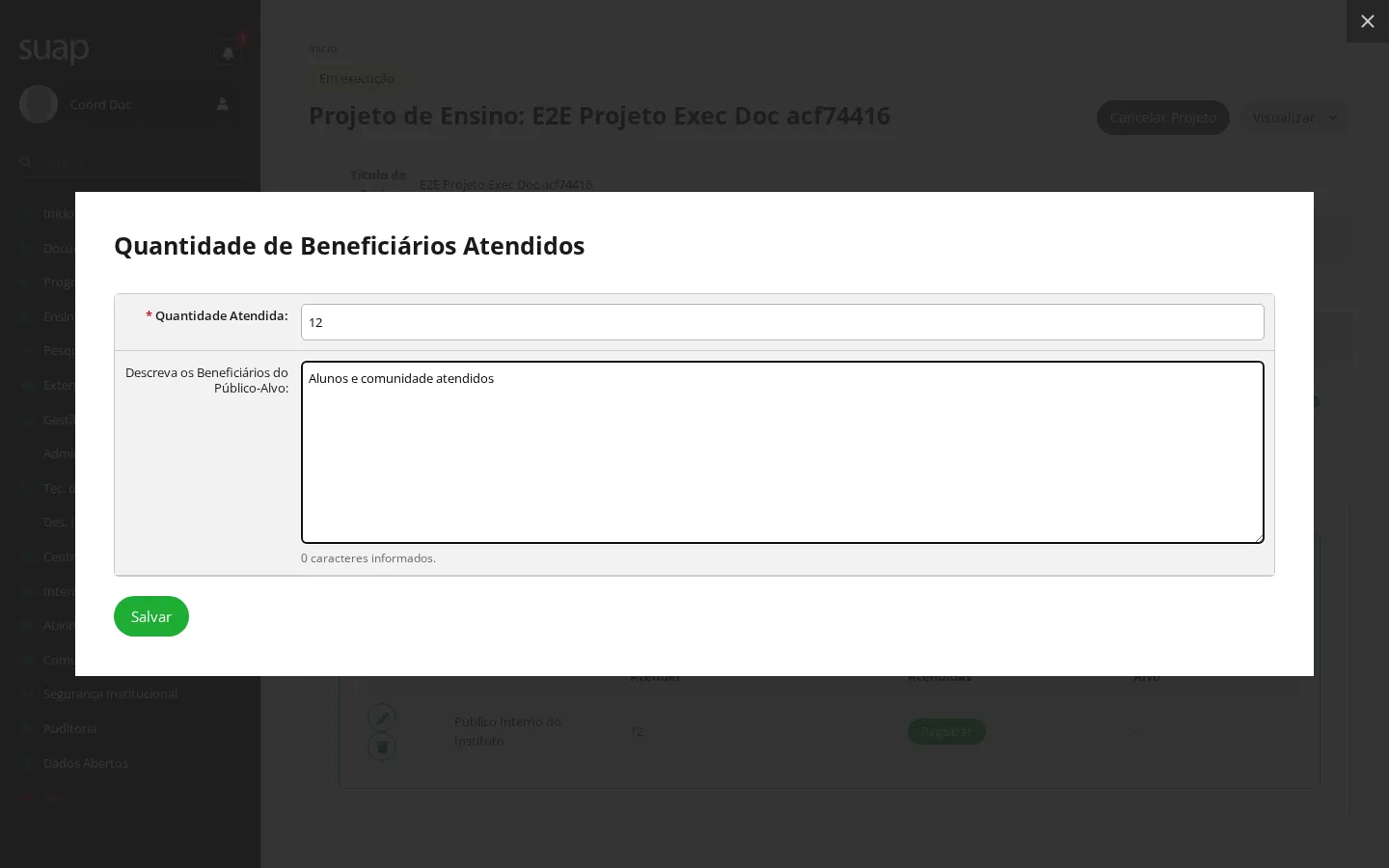
Resultado: "Caracterização registrada com sucesso." É o que habilita a finalização (tarefa 9).
Registrar a execução de uma atividade
- Abra a aba Metas/Atividades e, na linha da atividade, clique em Registrar Execução.
- Informe o resultado qualitativo (Indicadores Qualitativos), a Quantidade executada, o período real (Início e Fim da Execução), a Descrição da Atividade Realizada e o Arquivo comprobatório, e clique em Salvar.
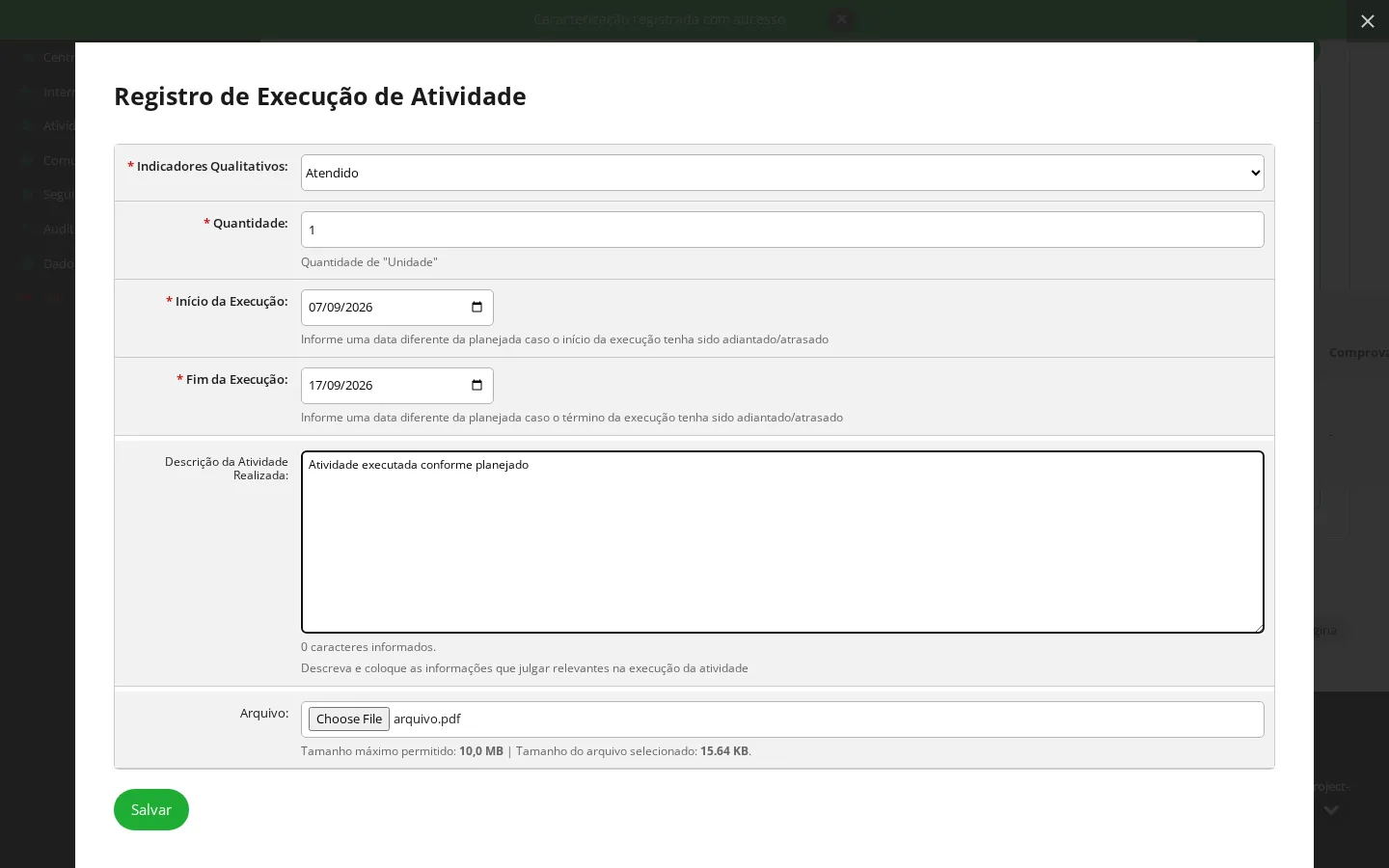
Resultado: "Execução registrada com sucesso." A atividade fica aguardando validação do monitor (tarefa 7).
Registrar os gastos do desembolso
- Abra a aba Plano de Desembolso e, na linha do desembolso planejado (tarefa 2), clique em Gerenciar Gasto.
- Na tela Gastos Registrados, informe Ano, Mês, a Descrição, a Quantidade, o Valor Unitário (R$), a Observação e, se houver, anexe a Nota Fiscal ou Cupom e a Cotação de Preços, e clique em Salvar.
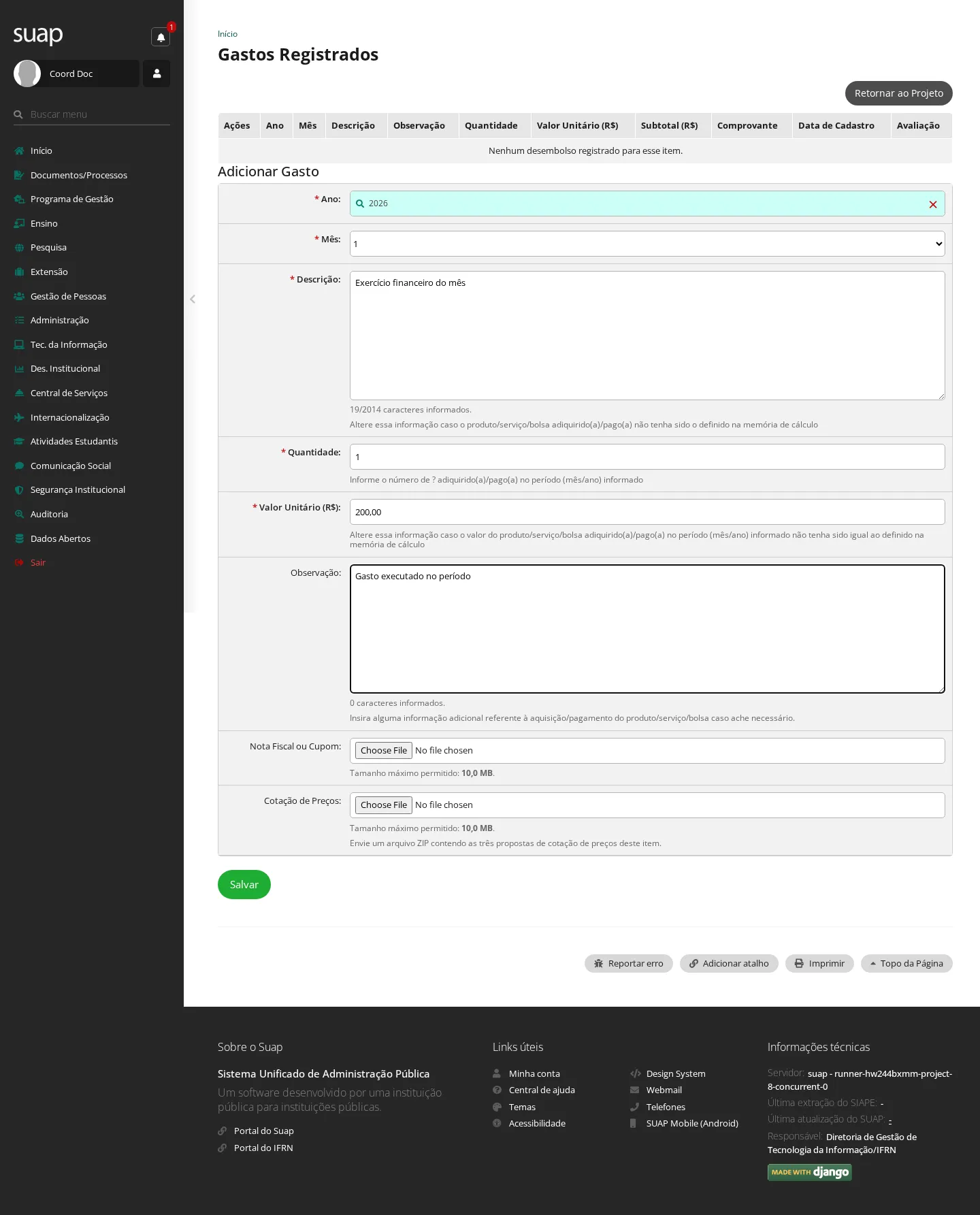
Resultado: "Gasto registrado com sucesso." Caso o gasto não tenha ocorrido, registre-o com valor R$ 0,00 e descreva na Observação o motivo. O gasto fica aguardando validação do monitor (tarefa 7).
Registrar fotos do projeto
- Abra a aba Fotos e clique em Adicionar Foto.
- Informe a Legenda, anexe a Imagem e clique em Salvar.
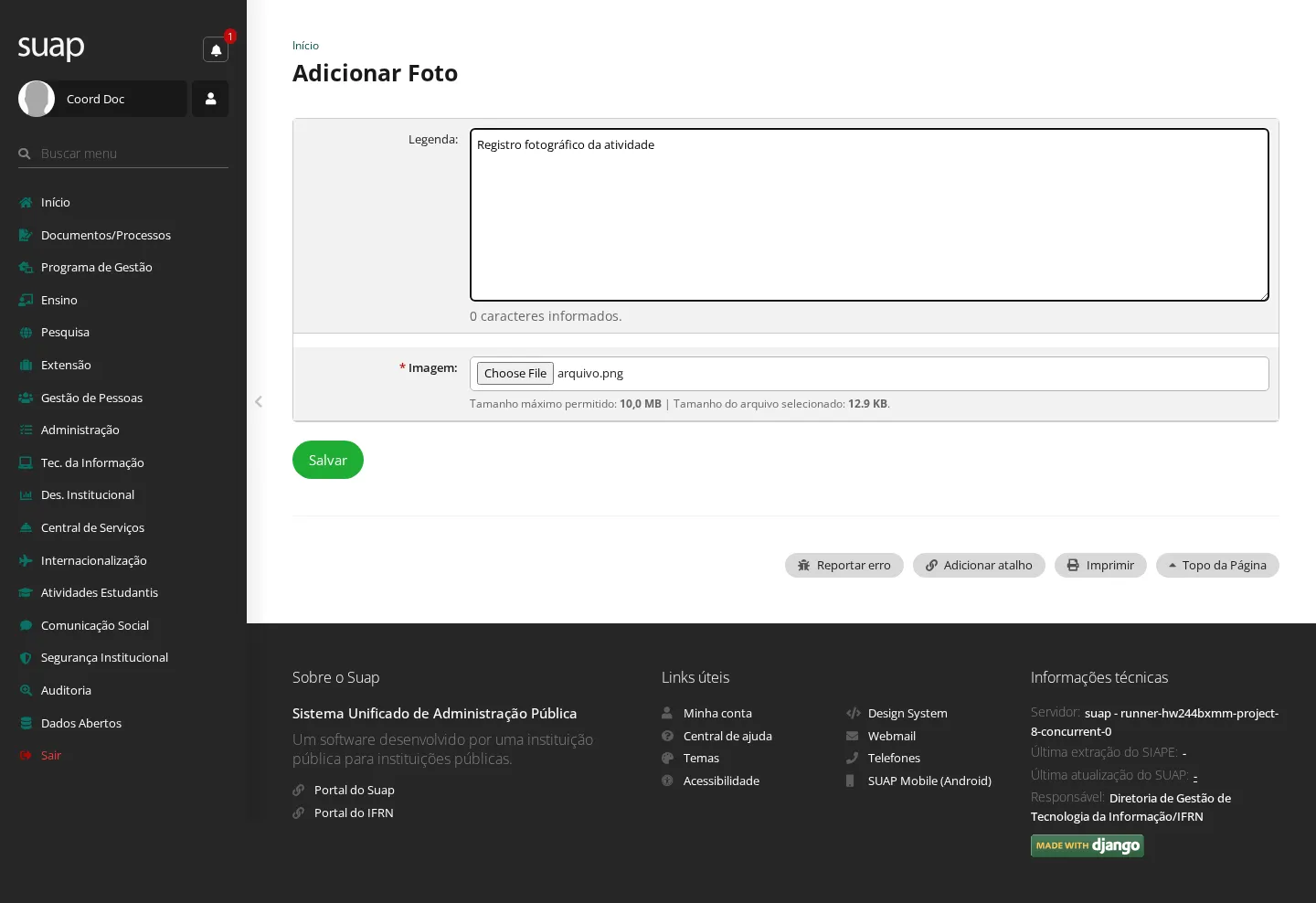
Resultado: "Foto adicionada com sucesso." As fotos ilustram as atividades executadas e são um dos requisitos para a finalização (tarefa 9).
7. Validar as atividades e os gastos (monitoramento)
Quem pode: o monitor do projeto — por padrão o coordenador de projetos de ensino que fez a pré-seleção (tarefa 3), podendo ser alterado em Ensino › Projetos › Gerenciar Monitores. Quando usar: a cada atividade executada e a cada gasto registrado pelo coordenador (tarefa 6). Pré-condição: o projeto está em execução e há registros pendentes de validação.
- No menu, acesse Ensino › Projetos › Monitoramento.
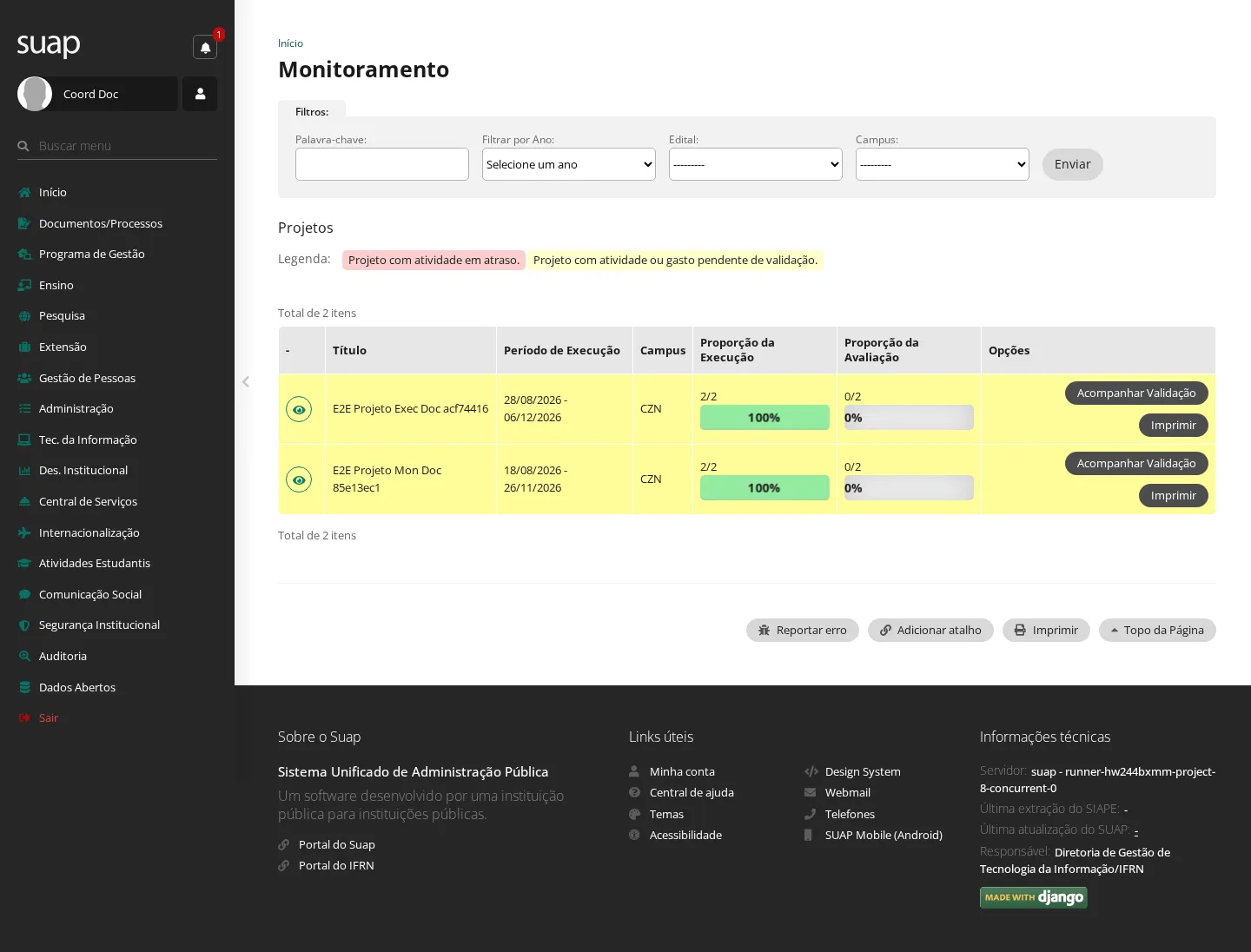
- Na linha do projeto, clique em Acompanhar Validação.
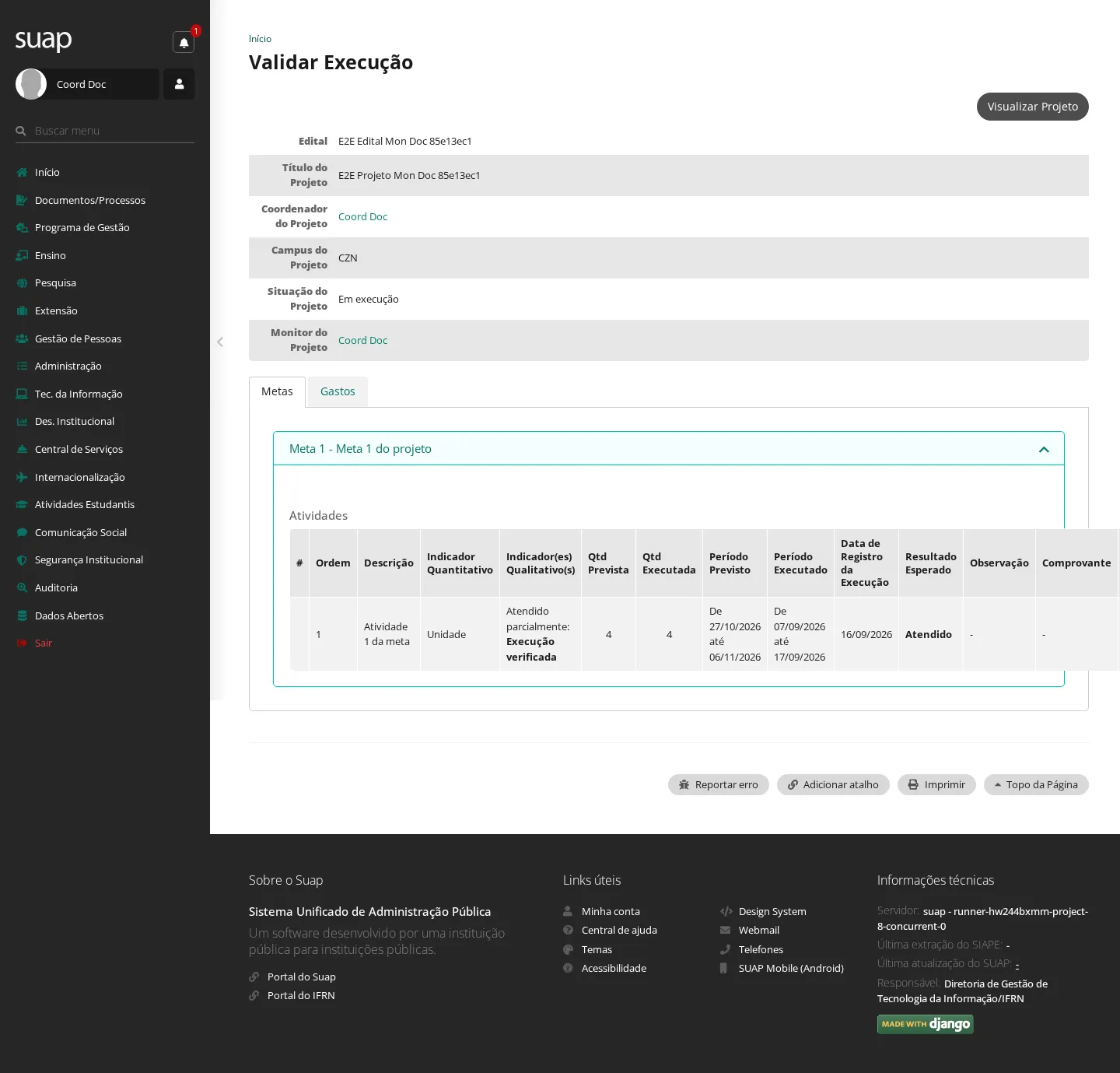
- Na aba Metas, na linha da atividade executada, clique em Aprovar.
Resultado: "Execução de atividade validada com sucesso." Se algo estiver errado, em vez de Aprovar use Não Aprovar para devolver a atividade com justificativa.
- Abra a aba Gastos e, na linha do gasto registrado, clique em Aprovar.
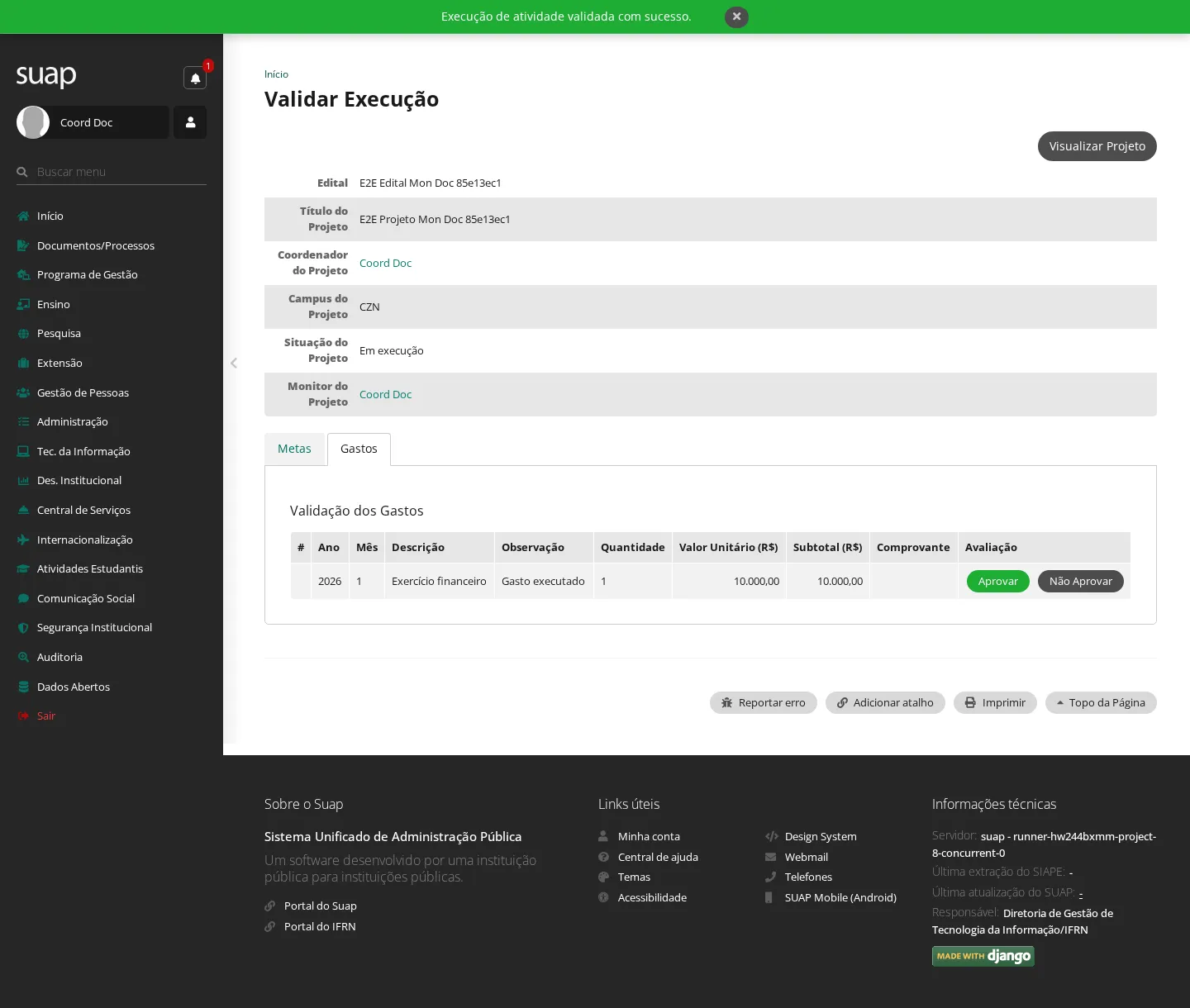
Resultado: "Gasto validado com sucesso." Atividades e gastos aprovados são o que destrava a conclusão (tarefa 8) e a finalização (tarefa 9).
8. Registrar a conclusão do projeto
Quem pode: o coordenador do projeto (Servidor). Quando usar: após a execução ser integralmente registrada (tarefa 6) e validada (tarefa 7). Pré-condição: o projeto está em execução, sem pendências de atividades, gastos, anexos, fotos ou beneficiários.
- Abra a página do projeto, vá à aba Conclusão e clique em Registrar Conclusão.
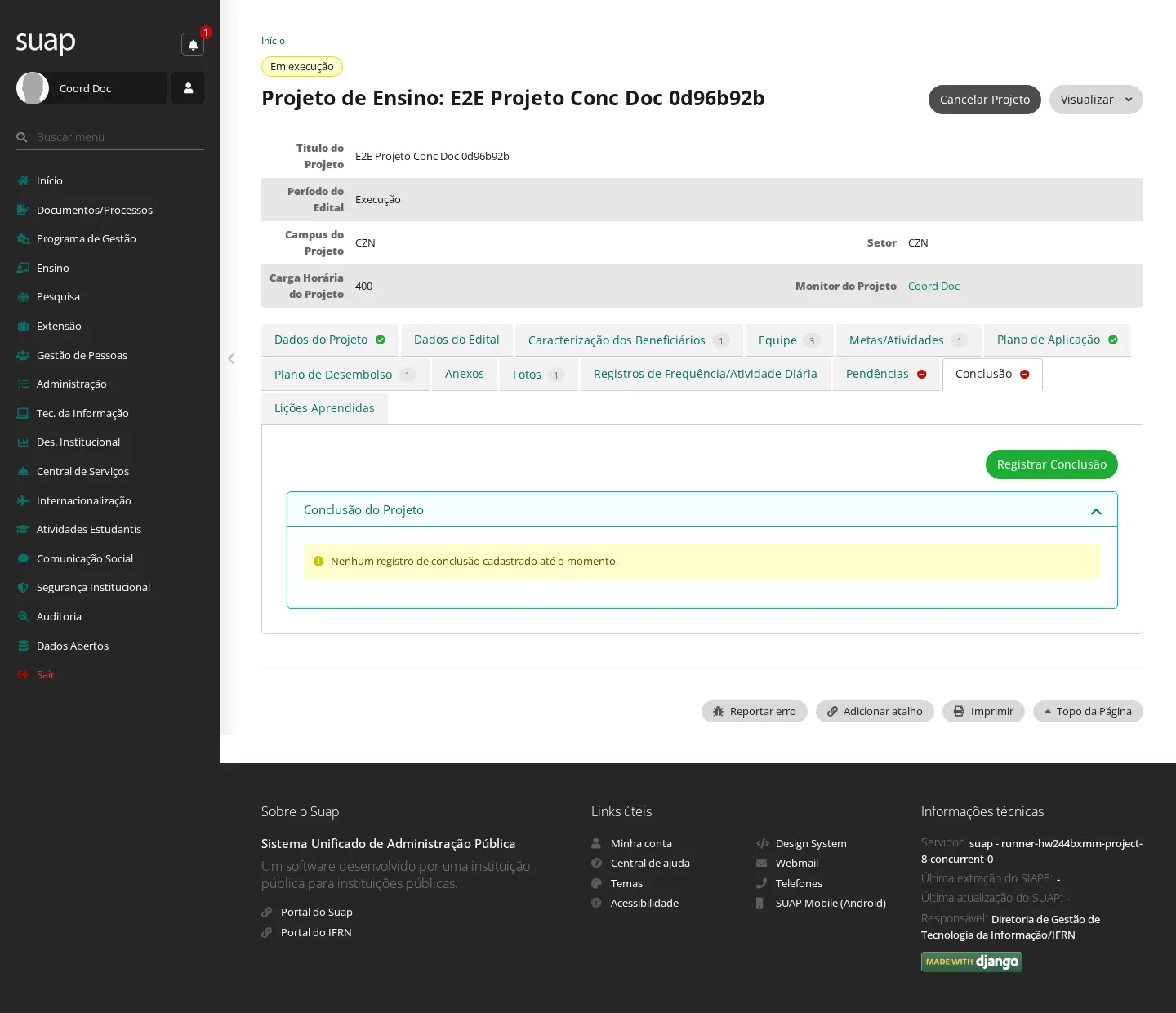
- Preencha os Resultados Alcançados, a Disseminação dos Resultados e, se necessário, uma Observação, e clique em Salvar.
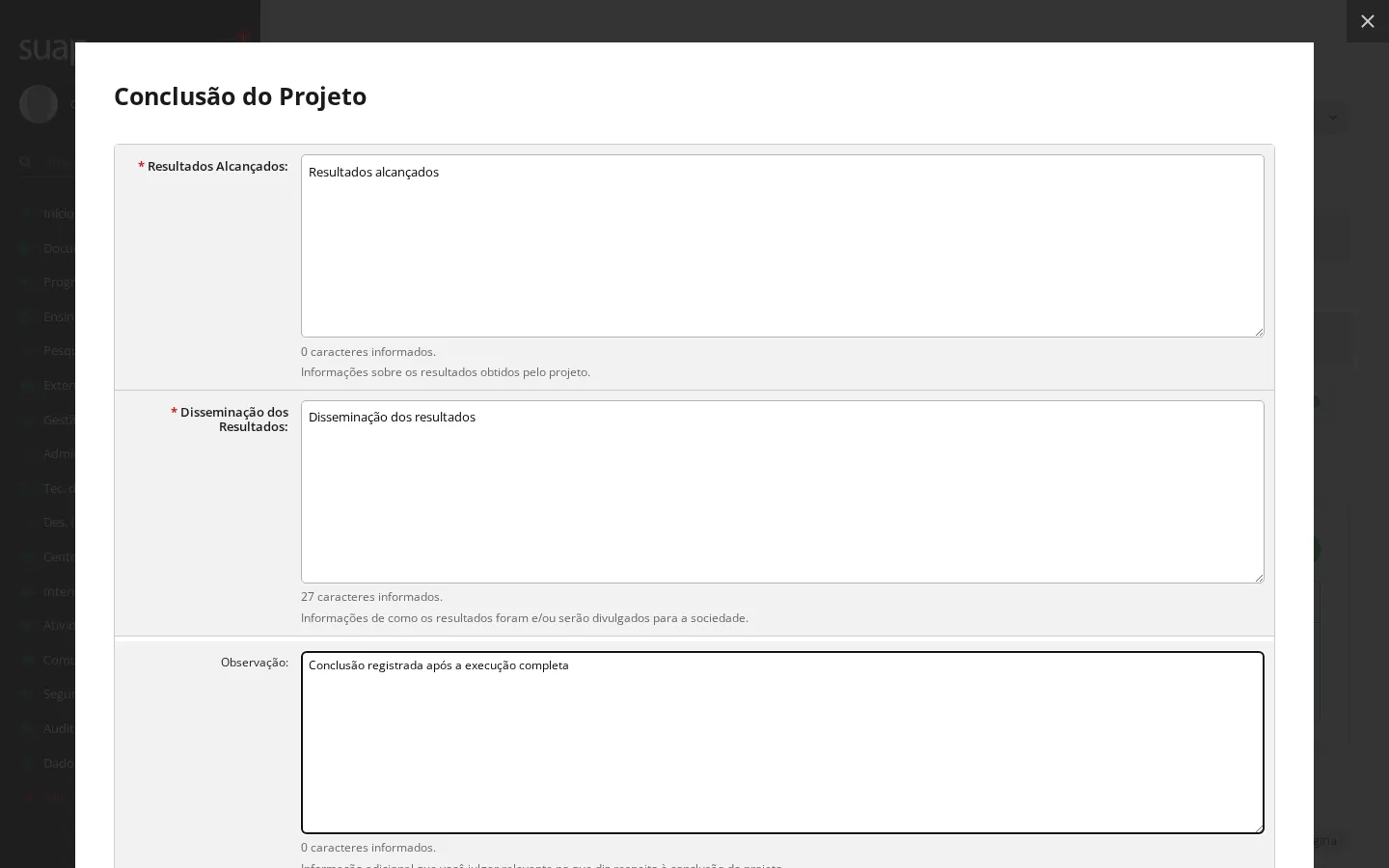
Resultado: "Conclusão do projeto registrada com sucesso." O registro de conclusão é criado e passa a aguardar o parecer do monitor (tarefa 10).
9. Finalizar o projeto
Quem pode: o coordenador do projeto (Servidor). Quando usar: quando a conclusão foi registrada (tarefa 8) e não restam pendências. Pré-condição: todas as execuções e gastos foram aprovados (tarefa 7) e a conclusão foi registrada (tarefa 8).
- Vá à aba Conclusão do projeto e clique em Finalizar Projeto.
Resultado: "Conclusão finalizada com sucesso." O projeto passa da situação Em execução a Concluído (após a validação final da tarefa 10), e os membros da equipe são avisados por e-mail.
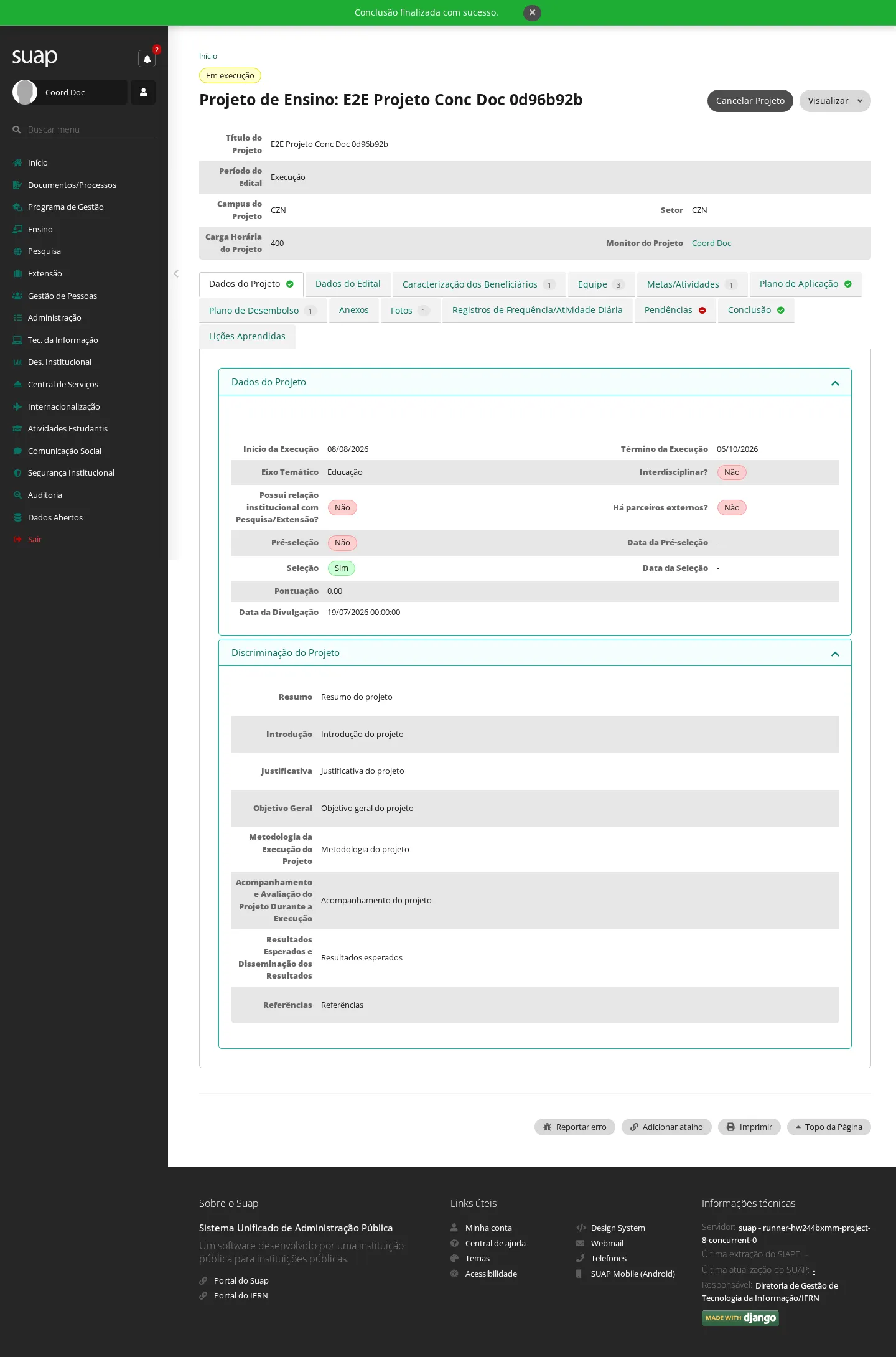
Saiba também: o botão Finalizar Projeto só aparece quando não há pendências. Se algo faltar (beneficiários não registrados, fotos, atividade ou gasto sem validação), o SUAP aponta na aba Pendências o que ainda é necessário.
10. Validar a conclusão do projeto
Quem pode: o monitor do projeto (Servidor). Quando usar: após o coordenador registrar a conclusão (tarefa 8) e o projeto ser finalizado (tarefa 9), para emitir o parecer final.
- No menu, acesse Ensino › Projetos › Monitoramento e, na linha do projeto, clique em Acompanhar Validação.
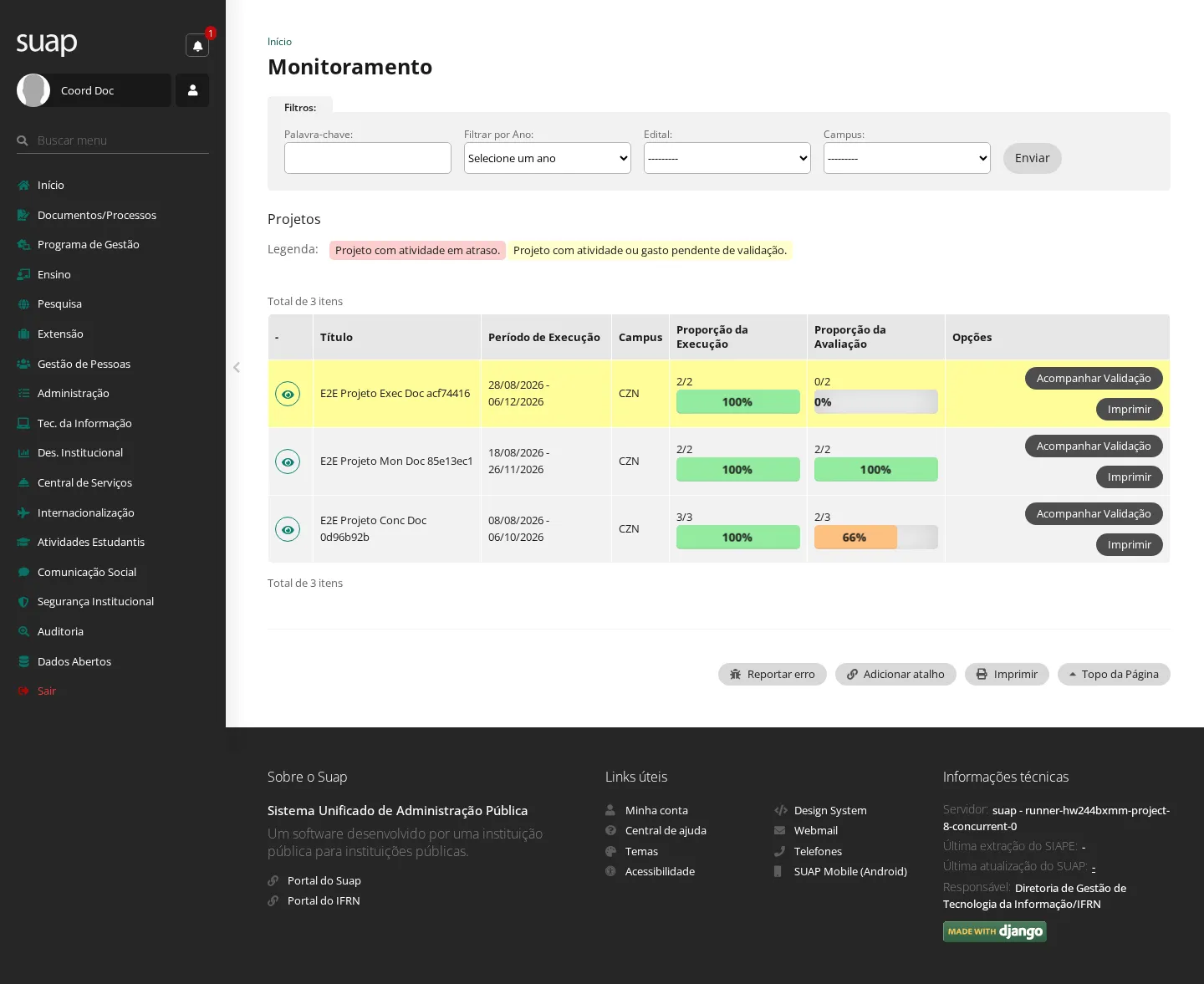
- Abra a aba Conclusão do Projeto e clique em Emitir Parecer.
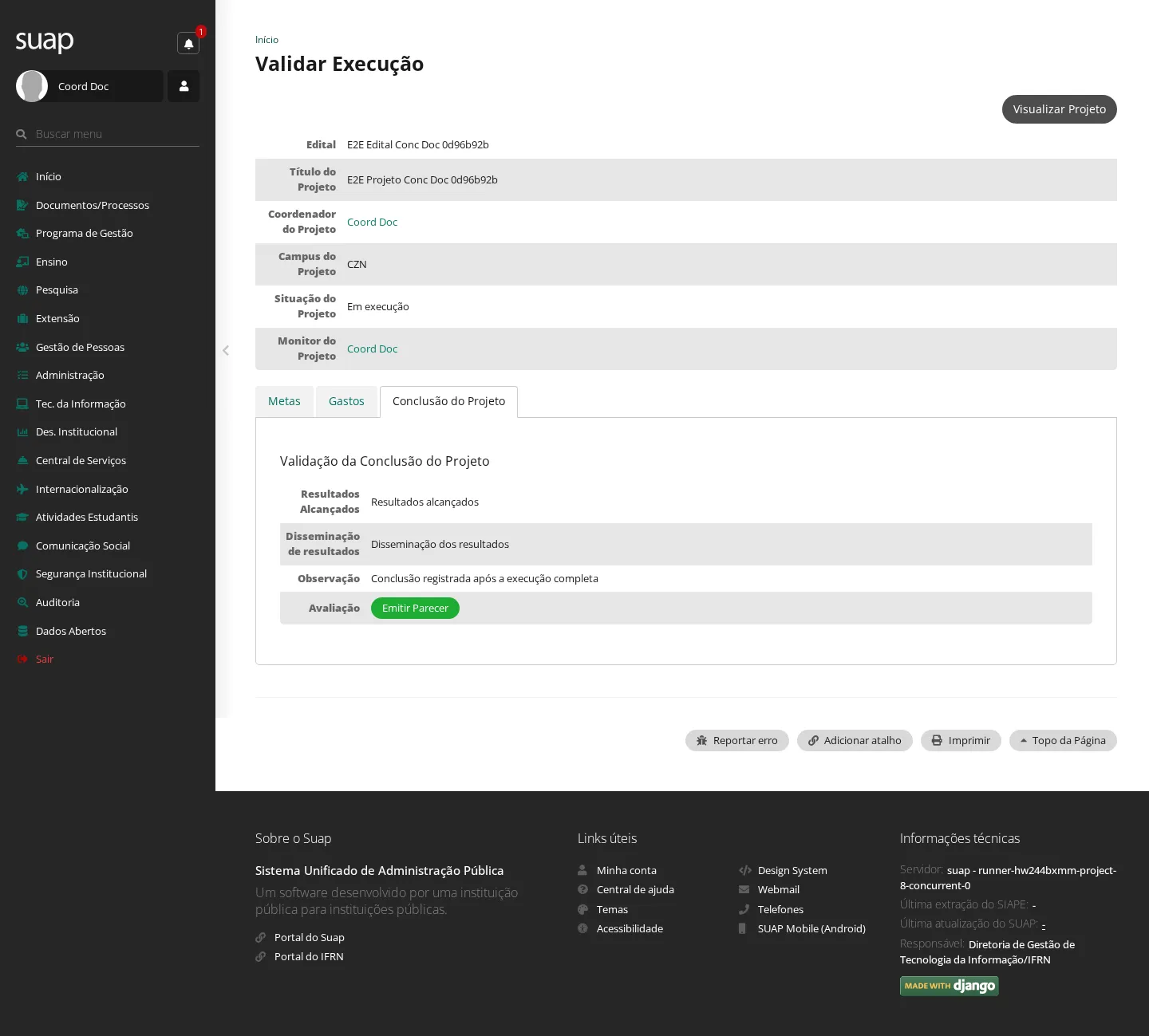
- No popup, marque Aprovado (ou deixe-o desmarcado para descumprir), registre a Observação e clique em Enviar.
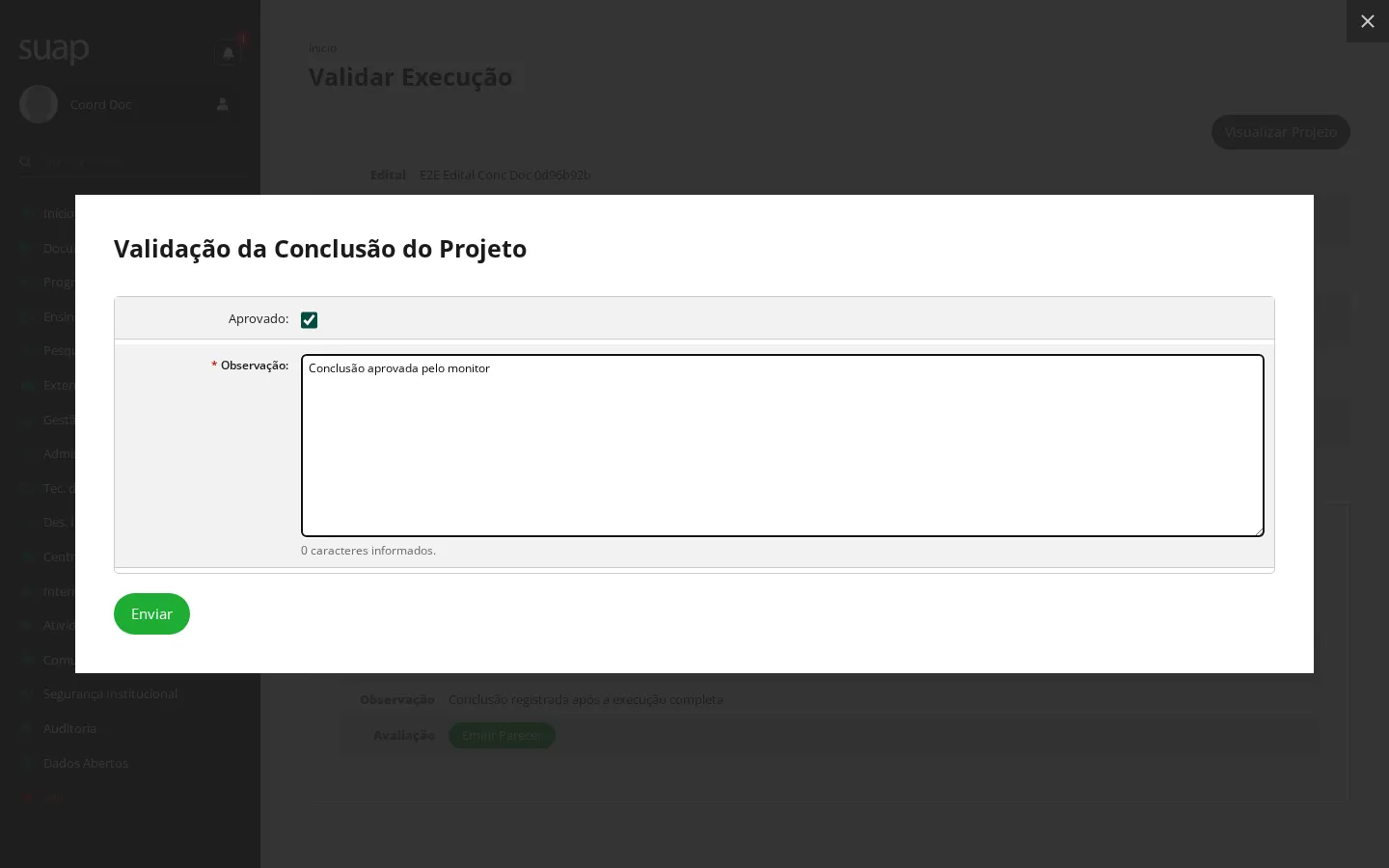
Resultado: "Conclusão do projeto registrada com sucesso." O projeto ganha a situação Concluído, encerrando o ciclo.
Telas de apoio
Tabelas consultadas pelos formulários deste módulo. Todas seguem o mesmo padrão do SUAP — listar, adicionar, editar, remover — e não têm passo a passo próprio.
Em Ensino › Projetos › Cadastros: Colaborador Externo (pessoas de fora da instituição que participam de projetos), Critérios de Avaliação do Aluno, Eixo Temático, Origem do Recurso do Edital e Tipo de beneficiário.
Em Ensino › Projetos › Editais: Comissão de Acompanhamento (a comissão que acompanha a execução), Editais (a listagem e o cadastro do edital — tarefa 1) e Resultado Final/Parcial.
Em Ensino › Projetos › Relatórios: Caracterização de Beneficiários, Estatísticas, Lista de Avaliadores de Projetos, Lista de Emails dos Avaliadores, Lista de Emails dos Coordenadores, Lista de Equipes dos Projetos, Lista de Projetos em Atraso e Relatórios de Lições Aprendidas.
Fora do grupo Cadastros, o módulo ainda expõe Cancelamentos, Declarações › Avaliador de Projetos, Gerenciar Monitores, Indicar Pré-Avaliador, Interposição de recursos e Projetos (a listagem administrativa no painel).