Ensino
Guarda a vida acadêmica da instituição de ponta a ponta: os cursos e suas matrizes curriculares, as turmas e os diários de cada período letivo, a matrícula do aluno, o lançamento de aulas, faltas e notas pelo professor, o fechamento do período, a renovação da matrícula e, no fim da linha, o diploma.
É o maior módulo do SUAP e o mais encadeado — cada etapa depende da anterior. A ordem é sempre a mesma: diretoria acadêmica → curso e matriz → calendário → turmas e diários → aluno matriculado → período executado → período fechado → renovação → conclusão.
Quem usa este módulo
| Perfil | O que faz aqui |
|---|---|
| Administrador Acadêmico | Configura o campus: diretoria, perfis, cursos, matrizes, componentes e as tabelas de apoio |
| Secretário Acadêmico (e Auxiliar de Secretaria Acadêmica) | Calendário, turmas e diários, matrícula, fechamento e reabertura de período, renovação de matrícula, TCC |
| Coordenador de Curso | Aprova os planos de ensino do seu curso e acompanha turmas, diários e alunos |
| Diretor Acadêmico | Homologa os planos de ensino e responde pelos procedimentos acadêmicos do campus |
| Professor | Plano de ensino, aulas, faltas, notas e entrega das etapas dos seus diários |
| Aluno | Consulta boletim, histórico e requisitos, renova a matrícula, emite declarações e mantém os próprios dados |
| Coordenador de Registros Acadêmicos | Emite e registra diplomas e certificados |
| Operador ENADE e Diretor de Avaliação e Regulação do Ensino | Convocam os alunos para o ENADE e registram a situação de cada um no exame |
Antes de começar
Um campus só opera este módulo depois de três coisas existirem, nesta ordem: a diretoria acadêmica (tarefa 1), o curso com matriz vinculada (tarefa 2) e o calendário acadêmico do período (tarefa 3). Sem a diretoria não há a quem vincular curso, turma ou perfil; sem matriz o curso não gera turma; sem calendário o SUAP recusa aula, nota e fechamento, porque é ele que define as datas válidas.
Os formulários deste módulo consomem dezenas de tabelas de apoio (níveis de ensino, modalidades, turnos, formas de ingresso, tipos de componente, núcleos, áreas). Num campus em operação elas já existem — se uma lista aparecer vazia, é uma delas que falta. Todas ficam em Ensino › Cadastros Gerais (veja Telas de apoio, no fim).
Tarefas
1. Configurar a diretoria acadêmica e atribuir os perfis
Quem pode: Administrador Acadêmico. Quando usar: ao pôr um campus em operação, e sempre que alguém assume ou deixa uma função acadêmica.
Etapa 1 — cadastrar a diretoria
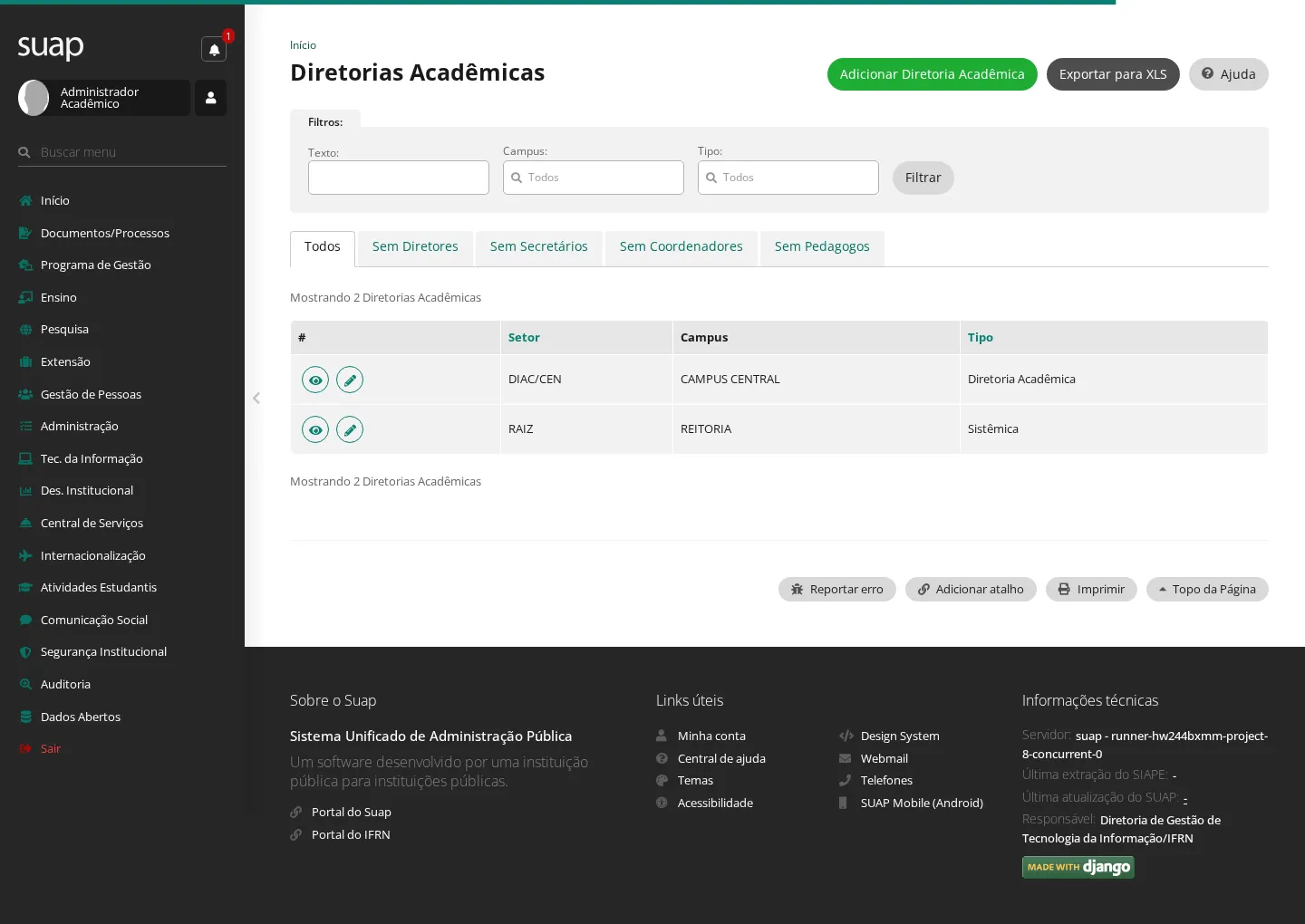
- No menu, acesse Ensino › Cadastros Gerais › Diretorias Acadêmicas e clique em Adicionar Diretoria Acadêmica.
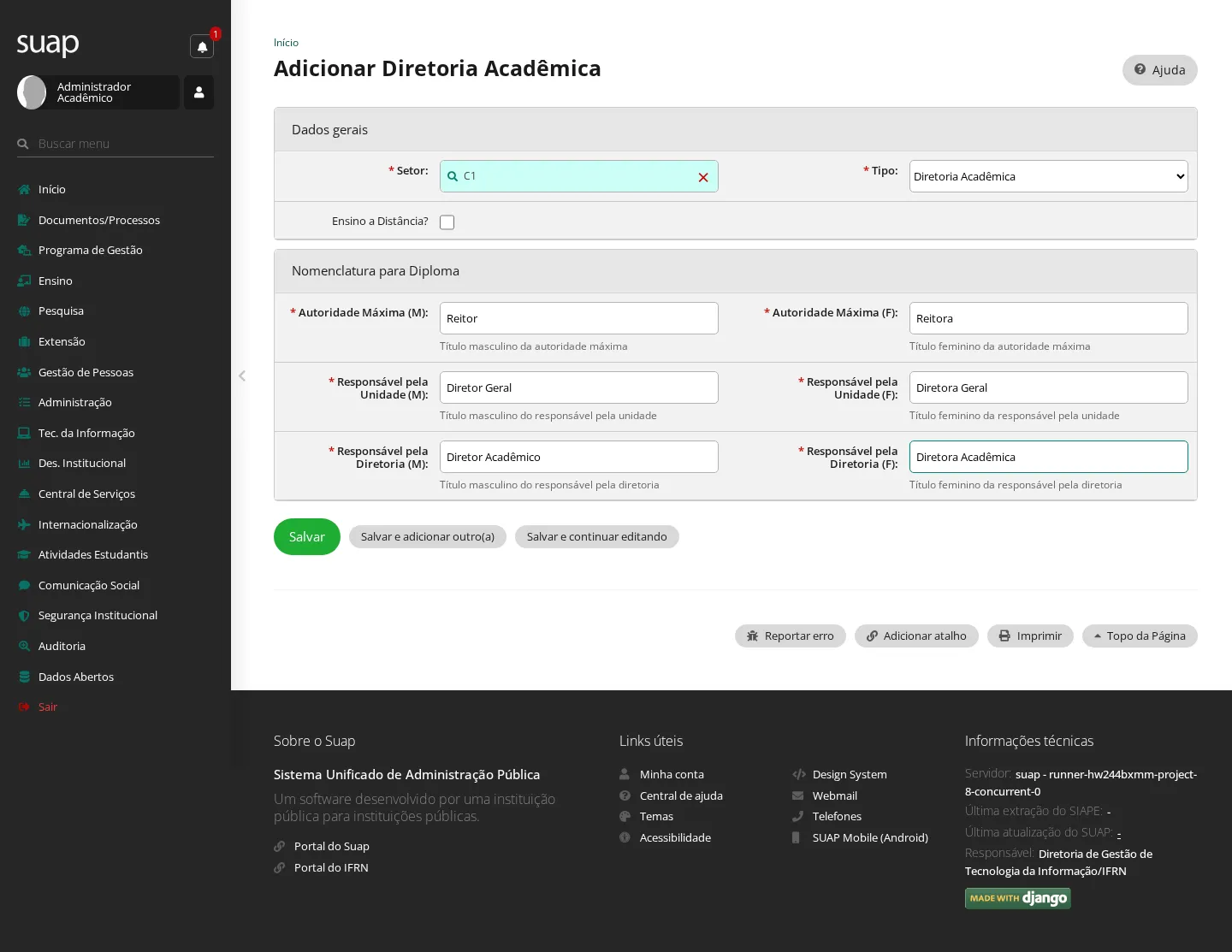
- Preencha o formulário, dividido em Dados gerais e Nomenclatura para Diploma:
| Campo | O que informar |
|---|---|
| Setor | O setor já existente no SUAP que passa a ser a diretoria — é ele que delimita o alcance de todos os perfis atribuídos aqui |
| Tipo | Diretoria Acadêmica para o campus; Sistêmica para a diretoria que habilita os perfis com acesso a toda a rede (Diretor de Avaliação e Regulação do Ensino, Operador ENADE); há ainda Diretoria de Ensino e PRONATEC |
| Autoridade Máxima (M) / (F) | Como o cargo é impresso no diploma (por exemplo, Reitor / Reitora) |
| Responsável pela Diretoria (M) / (F) | Idem, para quem assina como responsável pela diretoria |
| Ensino a Distância? | Marque se a diretoria responde por oferta EAD |
- Clique em Salvar.
Resultado: "Cadastro realizado com sucesso." e a diretoria passa a constar na listagem, que tem abas de conferência — Sem Diretores, Sem Secretários, Sem Coordenadores, Sem Pedagogos — para achar o que ainda falta preencher.
Etapa 2 — atribuir os perfis
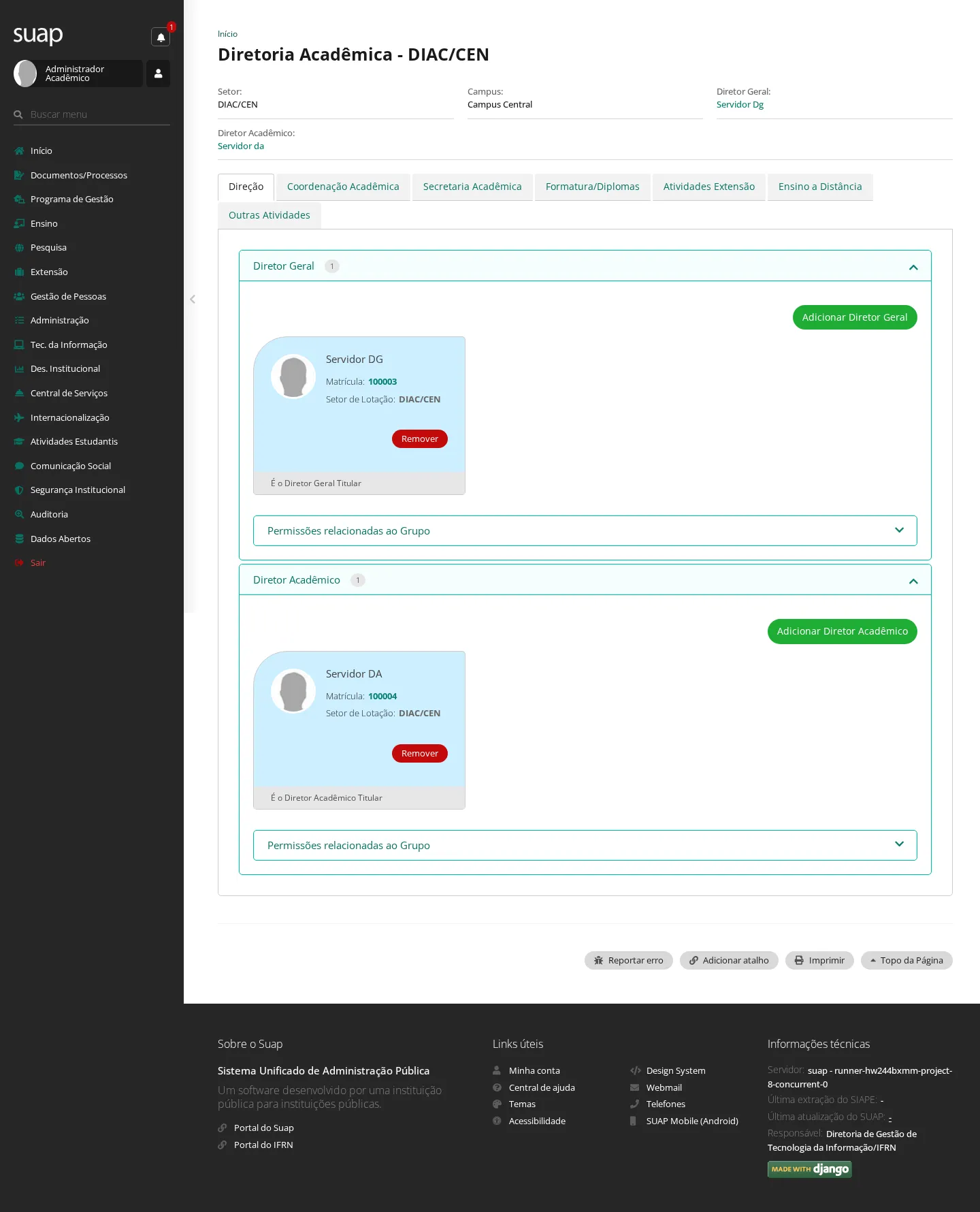
- Abra a diretoria. A ficha é um caderno de abas, uma por área: Direção, Coordenação Acadêmica, Secretaria Acadêmica, Formatura/Diplomas, Atividades Extensão, Ensino a Distância e Outras Atividades. Cada quadro mostra quantas pessoas há no perfil.
-
Na aba da área, clique em Adicionar <perfil> (por exemplo, Adicionar Diretor Geral).
-
No popup, informe o Usuário (busque por nome ou matrícula) e clique em Salvar.
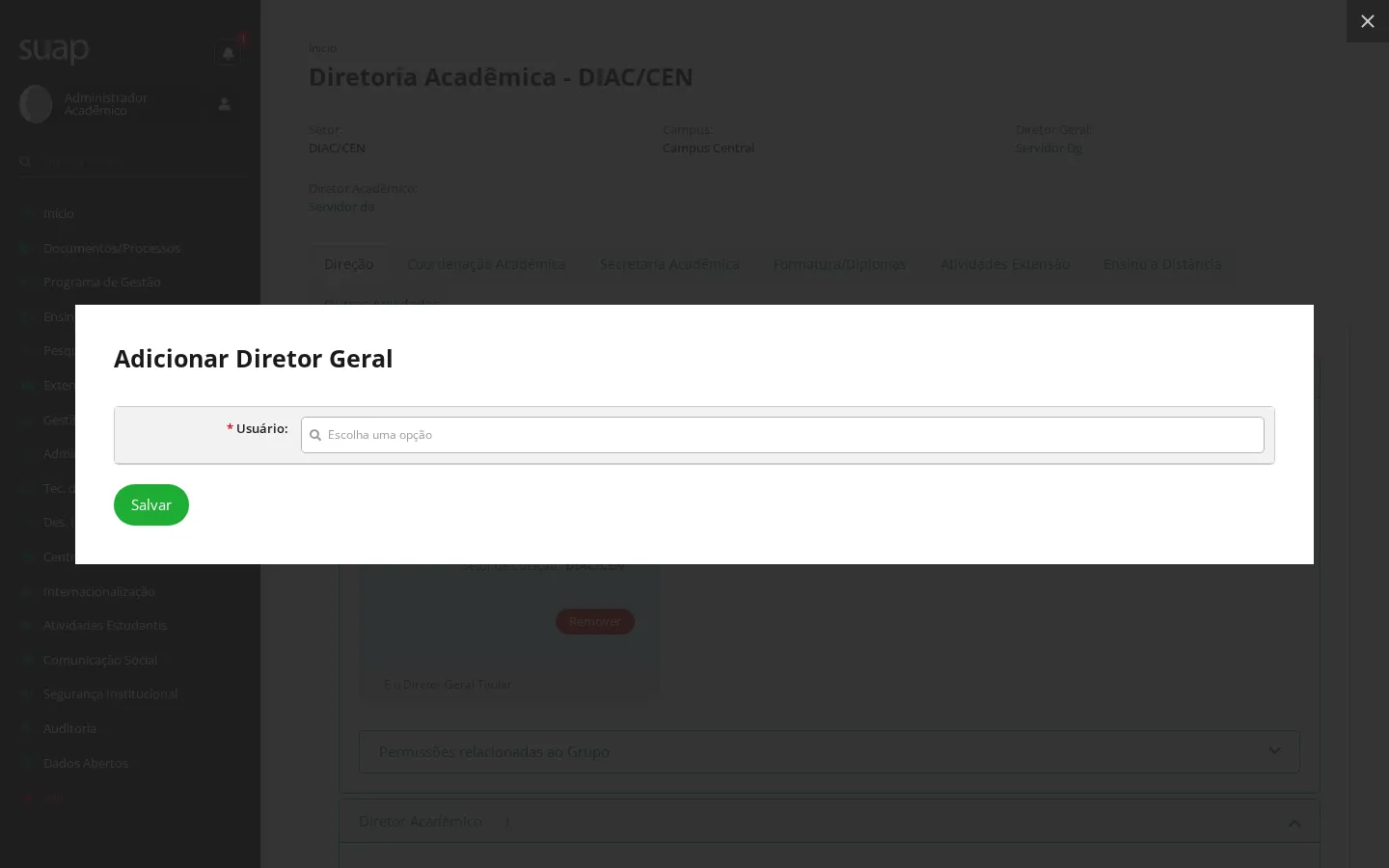
Resultado: "Usuário adicionado com sucesso." A pessoa passa a ter o perfil com escopo no setor da diretoria — ela enxerga os cursos, turmas e alunos daquela diretoria, não os do campus vizinho.
A ficha oferece dezoito perfis, distribuídos entre as sete abas: Diretor Geral · Diretor Acadêmico · Coordenador de Curso · Coordenador de Modalidade de Ensino · Pedagogo · Apoio Acadêmico · Secretário Acadêmico · Auxiliar de Secretaria Acadêmica · Estagiário · Coordenador de Registros Acadêmicos · Organizador de Formatura · Organizador de Minicurso · Bibliotecário · Coordenador de Laboratório · Coordenador de Desporto · Coordenador de Estágio Docente · Comissão de Horários · Assessor EAD. Cada quadro traz o botão Adicionar <perfil> e o popup é sempre o mesmo.
Na diretoria do tipo Sistêmica aparecem ainda os dois perfis de alcance nacional: o Diretor de Avaliação e Regulação do Ensino, na aba Direção, e o Operador ENADE, em Outras Atividades — são eles que executam a tarefa 17.
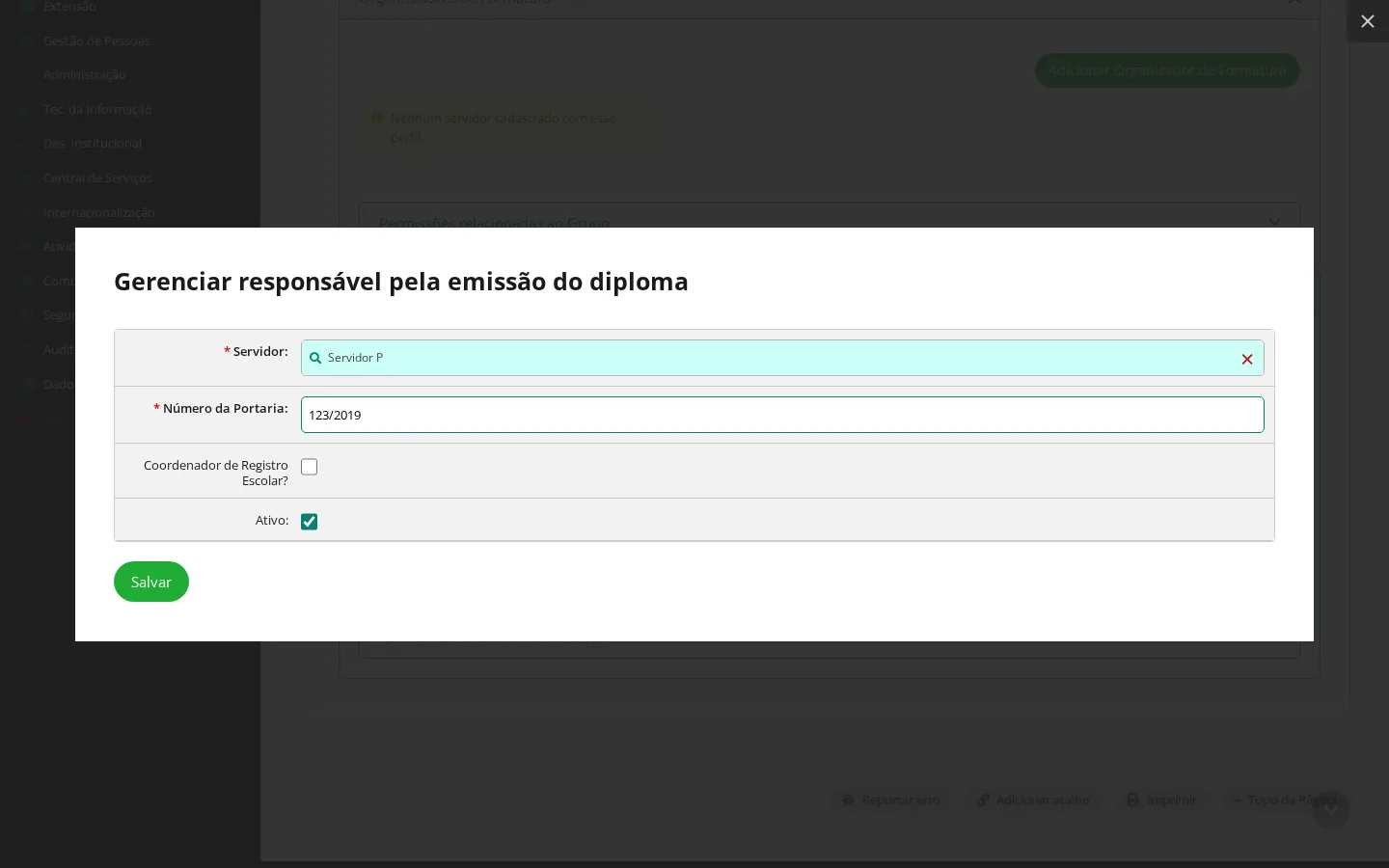
O Coordenador de Registros Acadêmicos (aba Formatura/Diplomas) é o único que pede mais que o usuário: o popup cobra também o Número da Portaria que o designou, e é esse cadastro que a emissão de diploma (tarefa 16) exige.
2. Cadastrar um curso, da estrutura à matriz
Quem pode: Administrador Acadêmico. Quando usar: ao criar um curso novo no campus. São cinco etapas, e o SUAP avisa a cada salvamento qual é a próxima.
Etapa 1 — a estrutura de curso (o regulamento)
- Em Ensino › Cursos, Matrizes e Componentes › Estruturas de Curso, clique em Adicionar Estrutura de Curso.
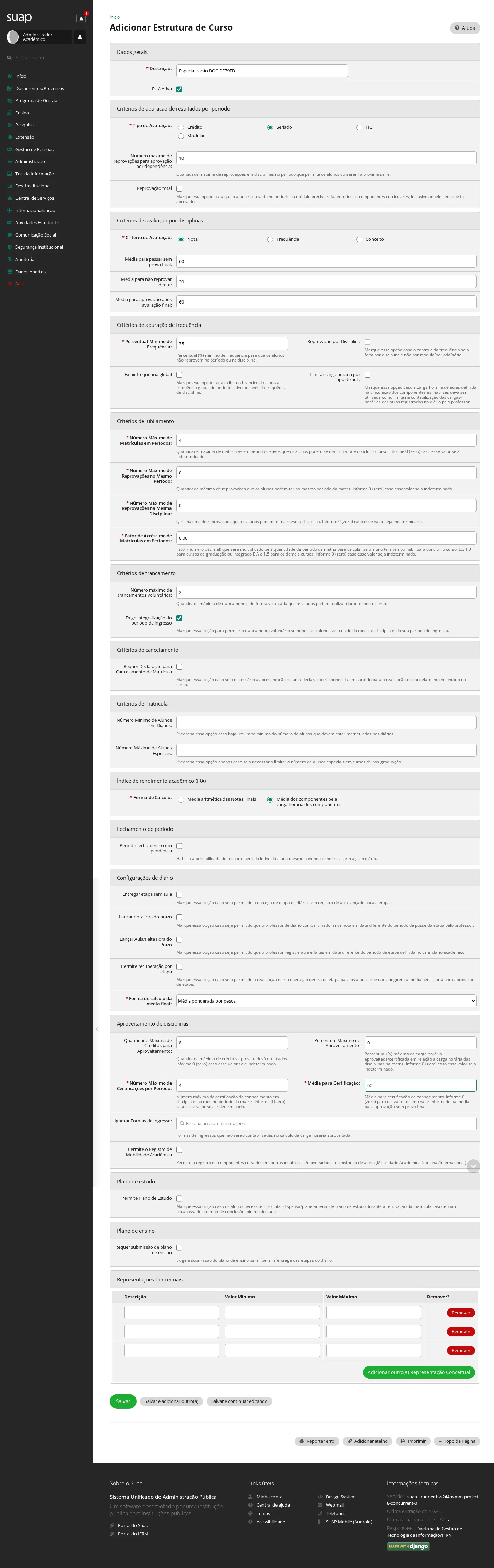
- Preencha o formulário — é o mais longo do módulo, com blocos de critérios (apuração de resultados, avaliação por disciplina, frequência, jubilamento, trancamento, cancelamento, matrícula), IRA, fechamento de período, configurações de diário, aproveitamento, plano de estudo, plano de ensino e representações conceituais. Os campos que decidem o comportamento do curso inteiro:
| Campo | O que informar |
|---|---|
| Tipo de Avaliação | Seriado, Crédito, FIC ou Modular — define se o aluno anda por períodos fechados ou por disciplinas isoladas, e é o que habilita pré e co-requisitos |
| Critério de Avaliação | Nota ou Conceito — no conceito, o professor lança letras em vez de números, e a faixa de cada letra é definida em Representações Conceituais, no fim deste mesmo formulário |
| Média para passar sem prova final / não reprovar direto / aprovação após avaliação final | As três notas de corte que o SUAP usa para decidir a situação do aluno em cada disciplina |
| Percentual Mínimo de Frequência | Abaixo dele o aluno reprova por falta |
| Forma de Cálculo | Como as notas dos componentes viram a média do período |
| Número Máximo de Matrículas em Períodos / de Reprovações | Os limites de jubilamento |
| Requer submissão de plano de ensino | Liga o ciclo da tarefa 6 para os diários deste curso |
| Permitir fechamento com pendência | Autoriza a entrega da etapa final com aluno sem nota (ver tarefa 7) |
- Clique em Salvar.
Etapa 2 — os componentes (as disciplinas)
- Em Ensino › Cursos, Matrizes e Componentes › Componentes, clique em Adicionar Componente.
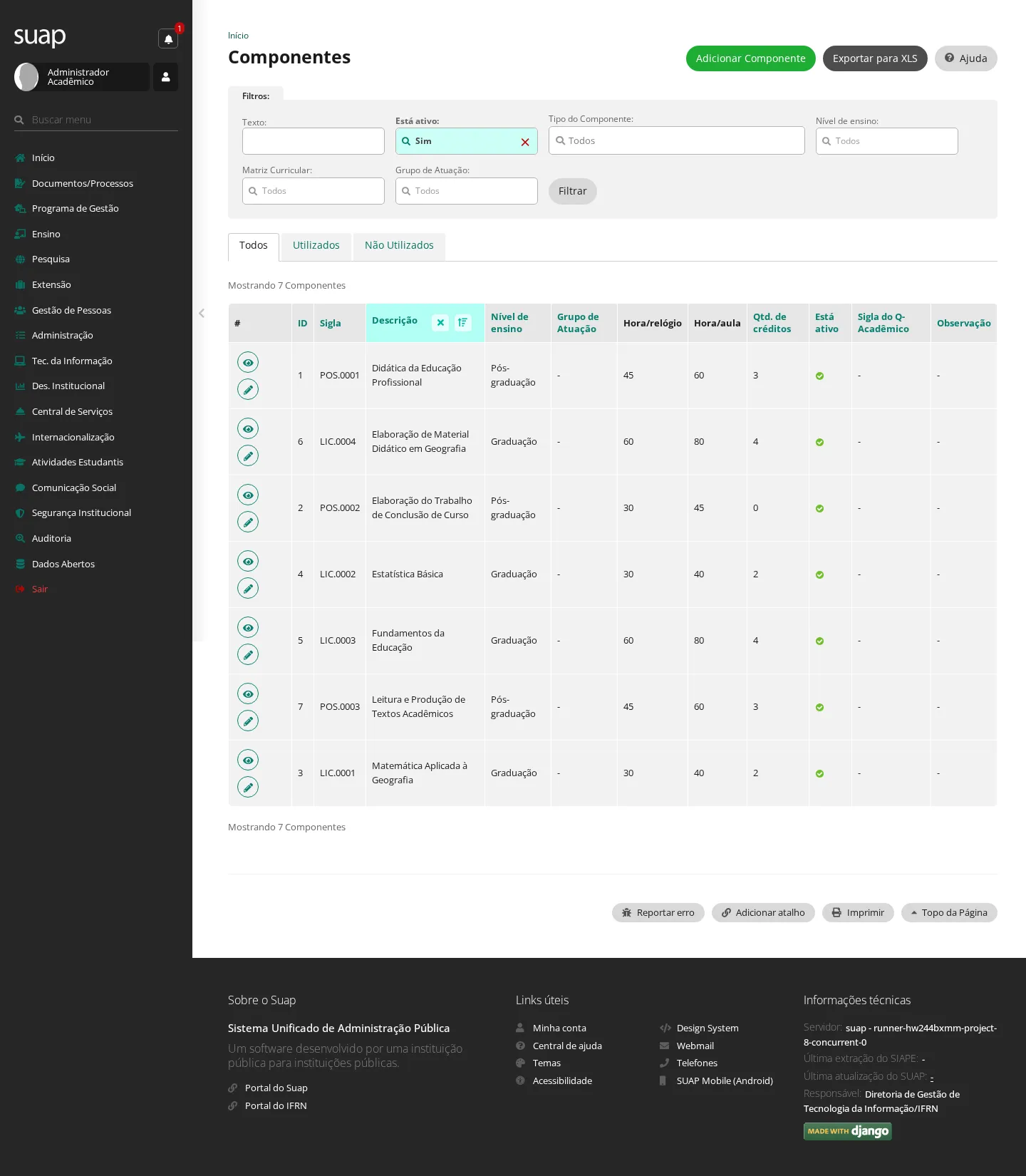
- Informe Descrição, Descrição no Diploma e Histórico, Abreviatura, Tipo do Componente, Diretoria, Nível de ensino e a carga horária (Hora/relógio, Hora/aula, Qtd. de créditos). Clique em Salvar.
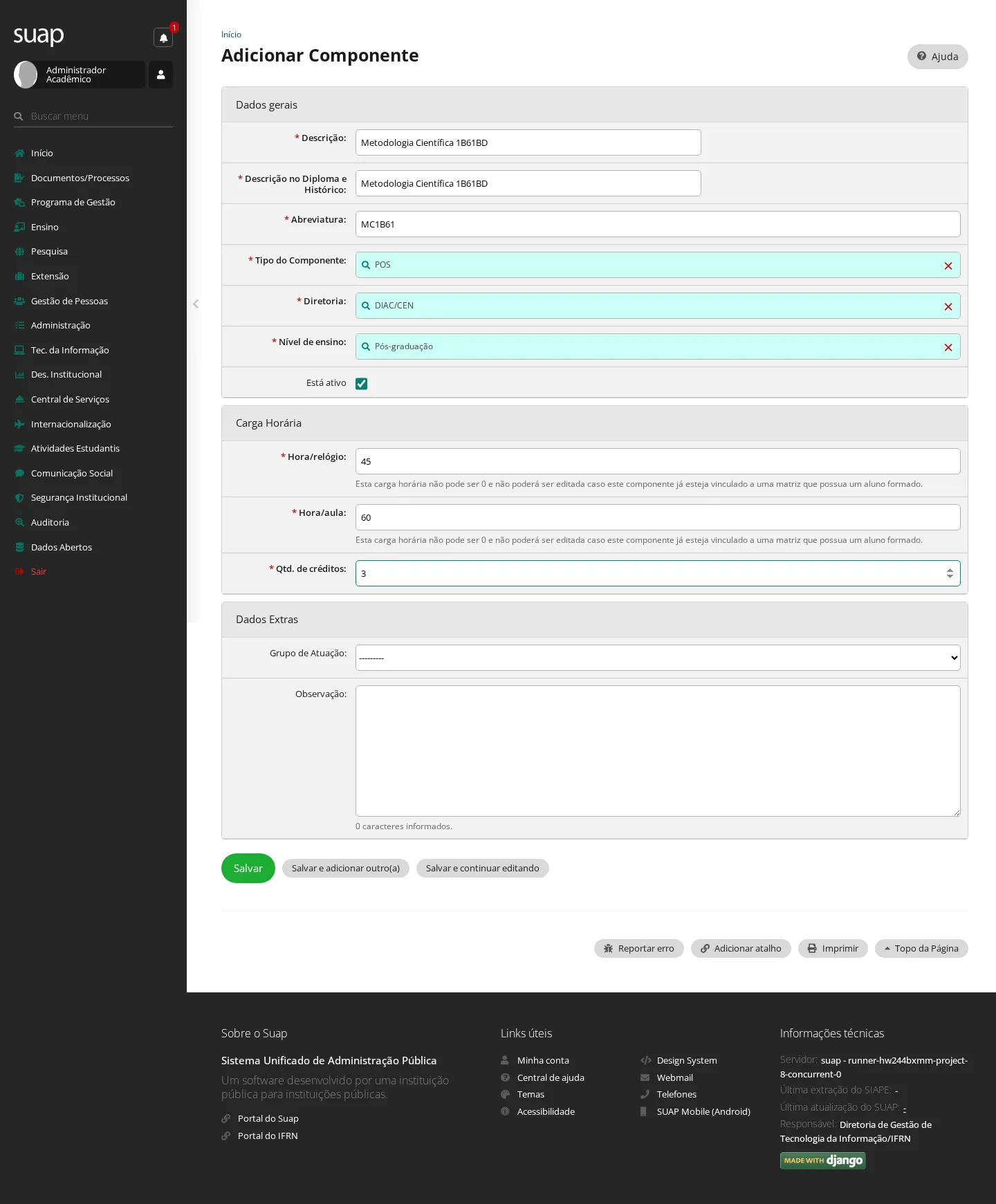
Resultado: o componente ganha uma sigla gerada pelo SUAP (por exemplo POS.0001) — é por ela que ele aparece em todas as outras telas.
Etapa 3 — a matriz curricular
- Em Ensino › Cursos, Matrizes e Componentes › Matrizes Curriculares, clique em Adicionar Matriz Curricular.
- Preencha:
| Campo | O que informar |
|---|---|
| Estrutura de curso | A estrutura da etapa 1 — é ela que traz todas as regras de aprovação para esta matriz |
| Quantidade de Períodos Letivos | Quantos semestres/anos o aluno cursa |
| PPP | O projeto pedagógico, em PDF — obrigatório |
| Carga horária por tipo (obrigatórios, optativos, eletivos, extensão, seminários, prática profissional, TCC, atividades complementares, ATPA…) | Todas são obrigatórias, mesmo zeradas: a soma é a carga horária total exigida do aluno |
| Configuração de AACC / ATPA / Créditos Especiais | Os tetos de aproveitamento de atividades — o que o aluno declara na tarefa 14 só é aceito dentro deles |
| Exige TCC / Exige Estágio e Afins | Acrescentam requisitos de conclusão, cobrados na formatura (tarefa 16) |
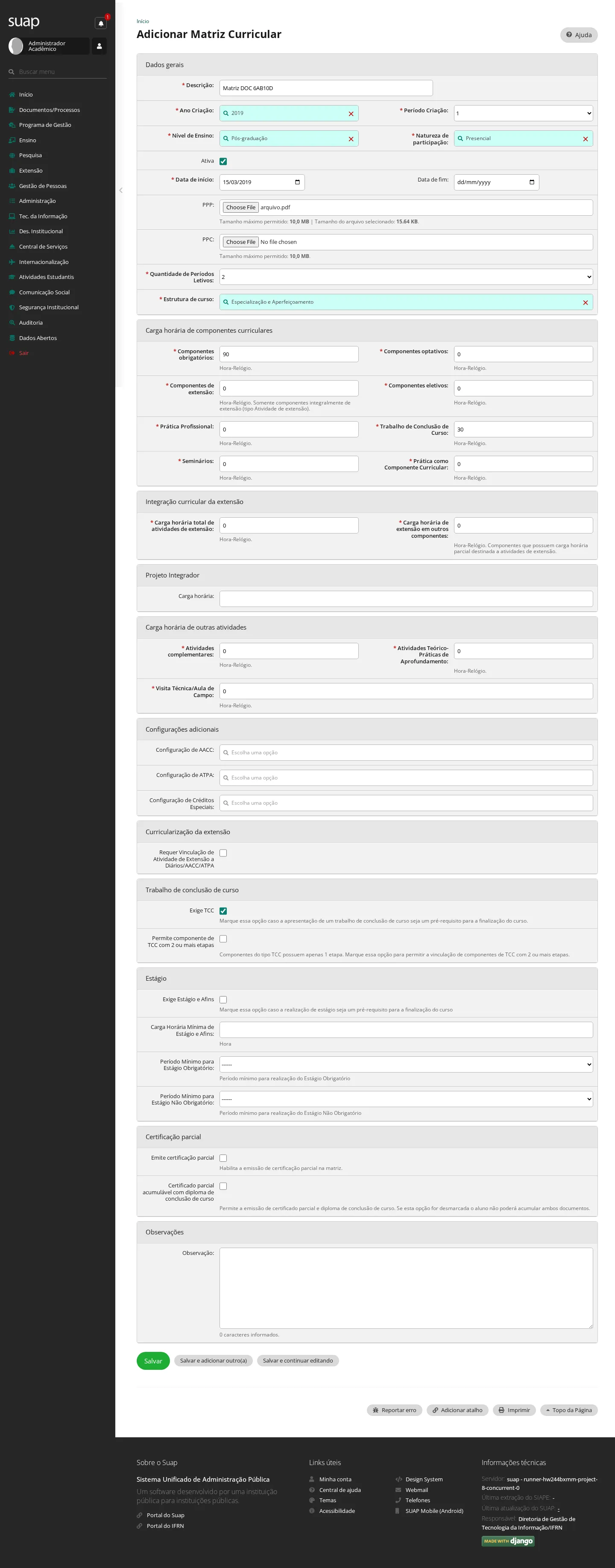
- Clique em Salvar.
Resultado: "Matriz cadastrada com sucesso." A ficha da matriz abre com as abas Criação e Carga Horária, Componentes curriculares, Pré/Co-Requisitos, Matriz Curricular, Projeto Integrador e Cursos e Alunos.
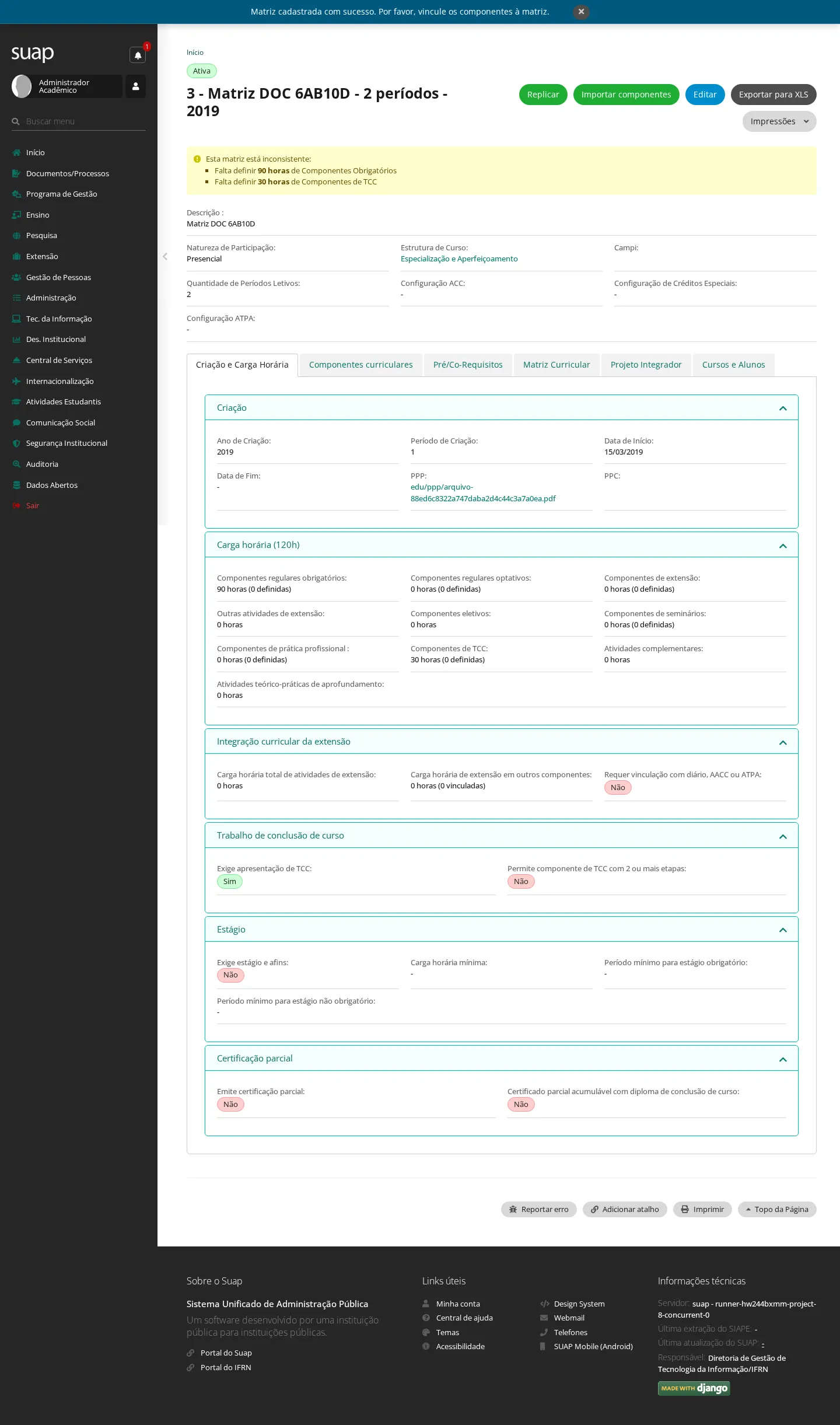
Etapa 4 — vincular os componentes à matriz
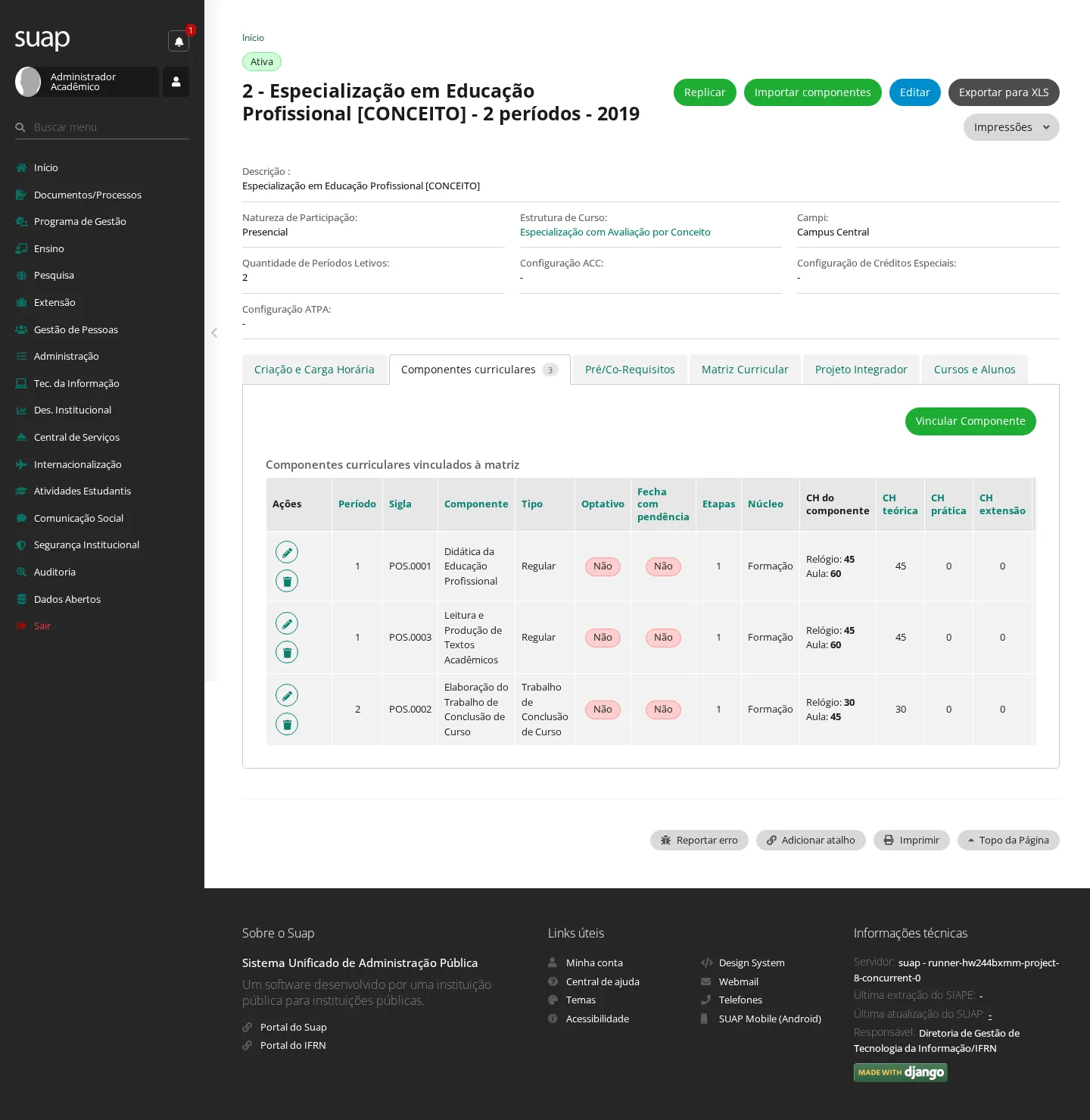
- Na ficha da matriz, abra Componentes curriculares e clique em Vincular Componente (há também Importar componentes, para trazer a lista de uma vez).
-
Informe:
Campo O que informar Componente Busque pela sigla; a lista só oferece componentes do mesmo nível de ensino da matriz Periodo letivo Em que período da matriz a disciplina é ofertada — em regime de crédito ele é apenas sugerido Tipo Regular, Seminário, Prática Profissional, Trabalho de Conclusão de Curso, Atividade de Extensão ou Prática como Componente Curricular Qtd. Avaliações Quantas etapas de nota o diário terá (Uma a Quatro) — precisa combinar com o calendário escolhido ao gerar turmas Avaliação por Conceito Marque nos cursos avaliados por conceito Ementa Obrigatória quando o curso exige plano de ensino Pode Fechar com Pendência Autoriza a entrega da etapa final desta disciplina com aluno sem nota 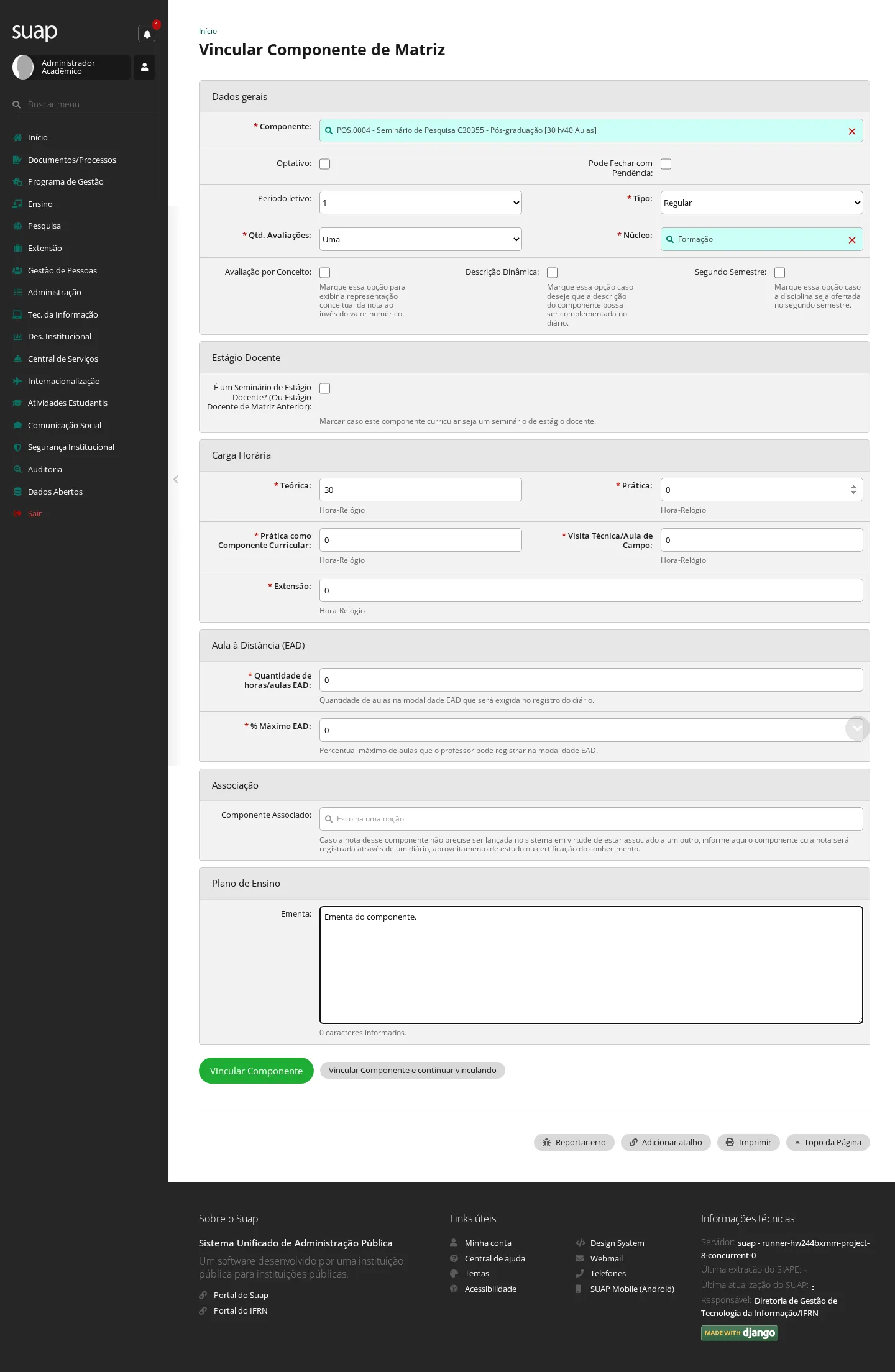
-
Clique em Vincular Componente (ou Vincular Componente e continuar vinculando, para emendar o próximo).
Resultado: "Componente de matriz adicionado com sucesso." O par componente + matriz é o que vira diário quando as turmas forem geradas.
Na aba Pré/Co-Requisitos da matriz define-se o que o aluno precisa ter cursado antes (pré-requisito) ou junto (co-requisito) — regra usada pelos cursos em regime de crédito, que a validam no pedido de matrícula.
Etapa 5 — o curso
-
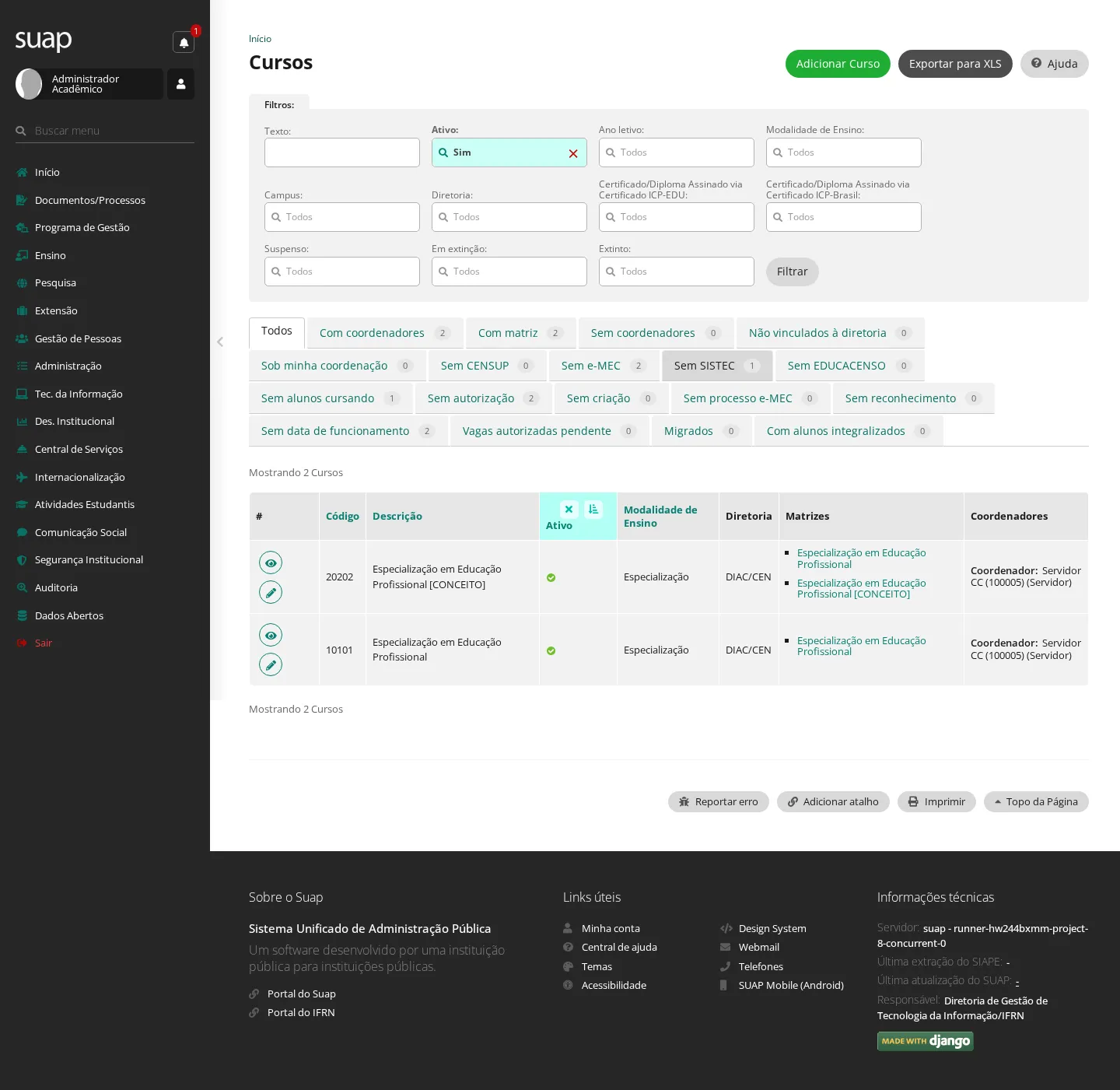
Em Ensino › Cursos, Matrizes e Componentes › Cursos, clique em Adicionar Curso.
-
Preencha os blocos Identificação, Dados de funcionamento, Coordenação, Dados gerais, ENADE e Título do certificado de conclusão:
Campo O que informar Código O código do curso no campus — é ele que identifica o curso nas buscas Modalidade de Ensino Integrado, Subsequente, Licenciatura, Especialização… Diretoria A diretoria da tarefa 1 — define quem administra o curso Coordenador / Coordenador substituto e Nº Portaria Quem responde pelo curso; o coordenador é quem aprova plano de ensino (tarefa 6) Periodicidade Anual, Semestral ou Livre Exige Plano de Ensino Liga o ciclo da tarefa 6 Exige ENADE e Área do curso de formação superior (código CINE) Só para graduação: é o par que faz o curso ser alcançado pela convocação do ENADE (tarefa 17) Exige colação de grau Acrescenta a colação aos requisitos de conclusão Códigos CENSUP / EDUCACENSO / SISTEC / e-MEC Os identificadores do curso nos sistemas do MEC, usados nas exportações dos censos Masculino / Feminino (título) Como o título sai impresso no diploma 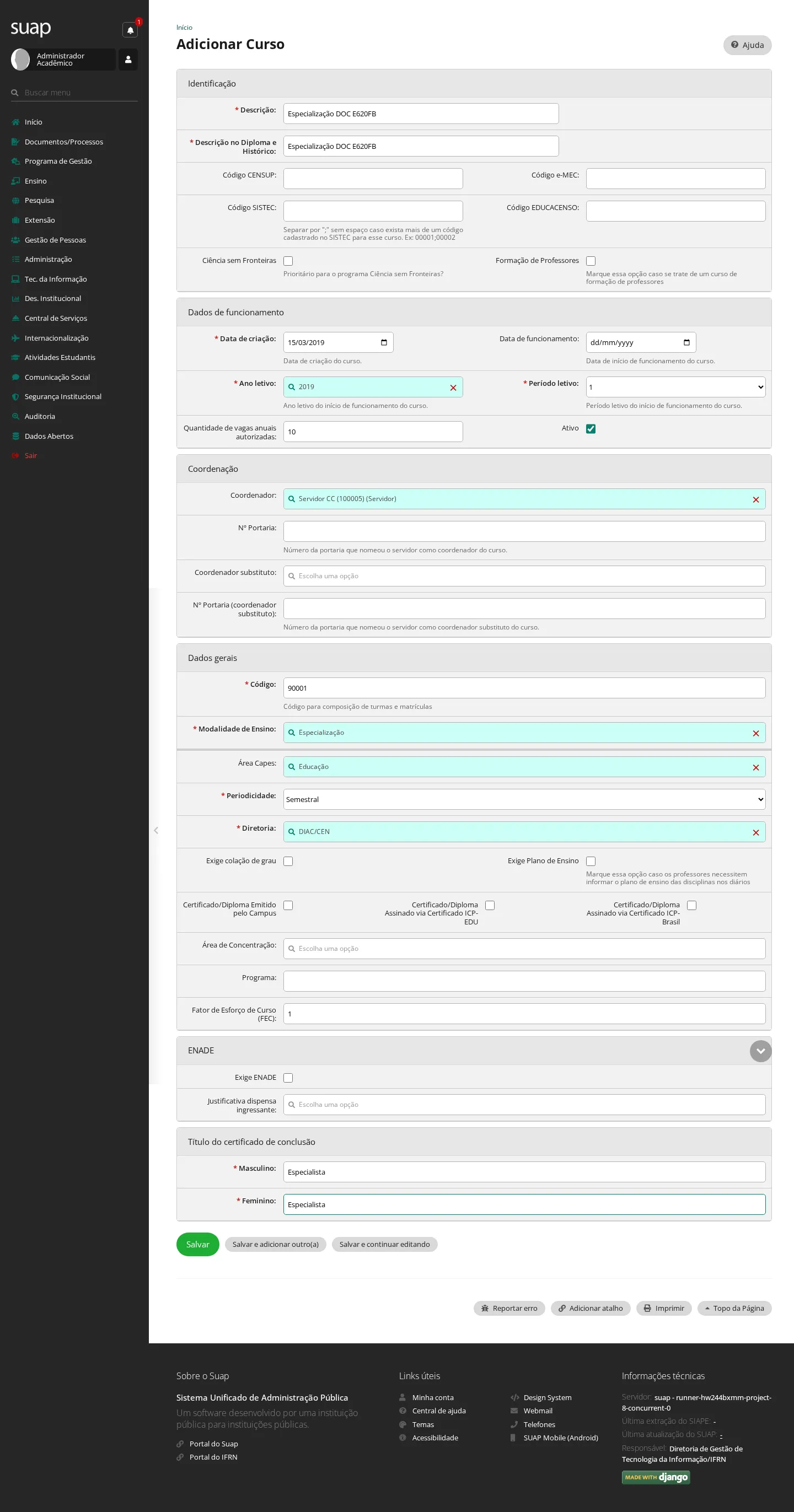
-
Clique em Salvar.
Resultado: "Curso cadastrado com sucesso." — e o SUAP já avisa que falta vincular a matriz.
-
Na ficha do curso, abra a aba Matrizes, clique em Vincular Matriz, escolha a matriz e salve.
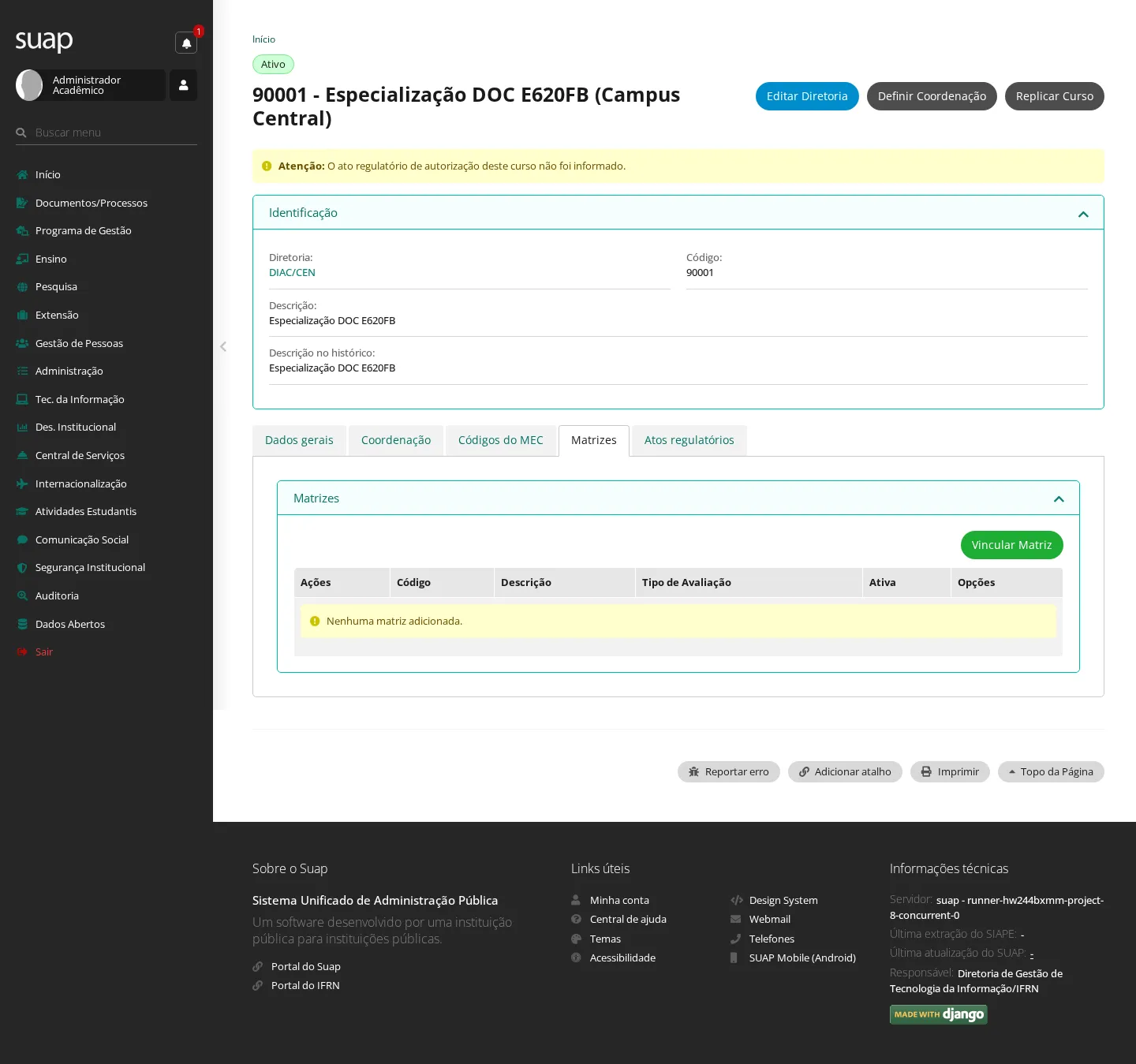
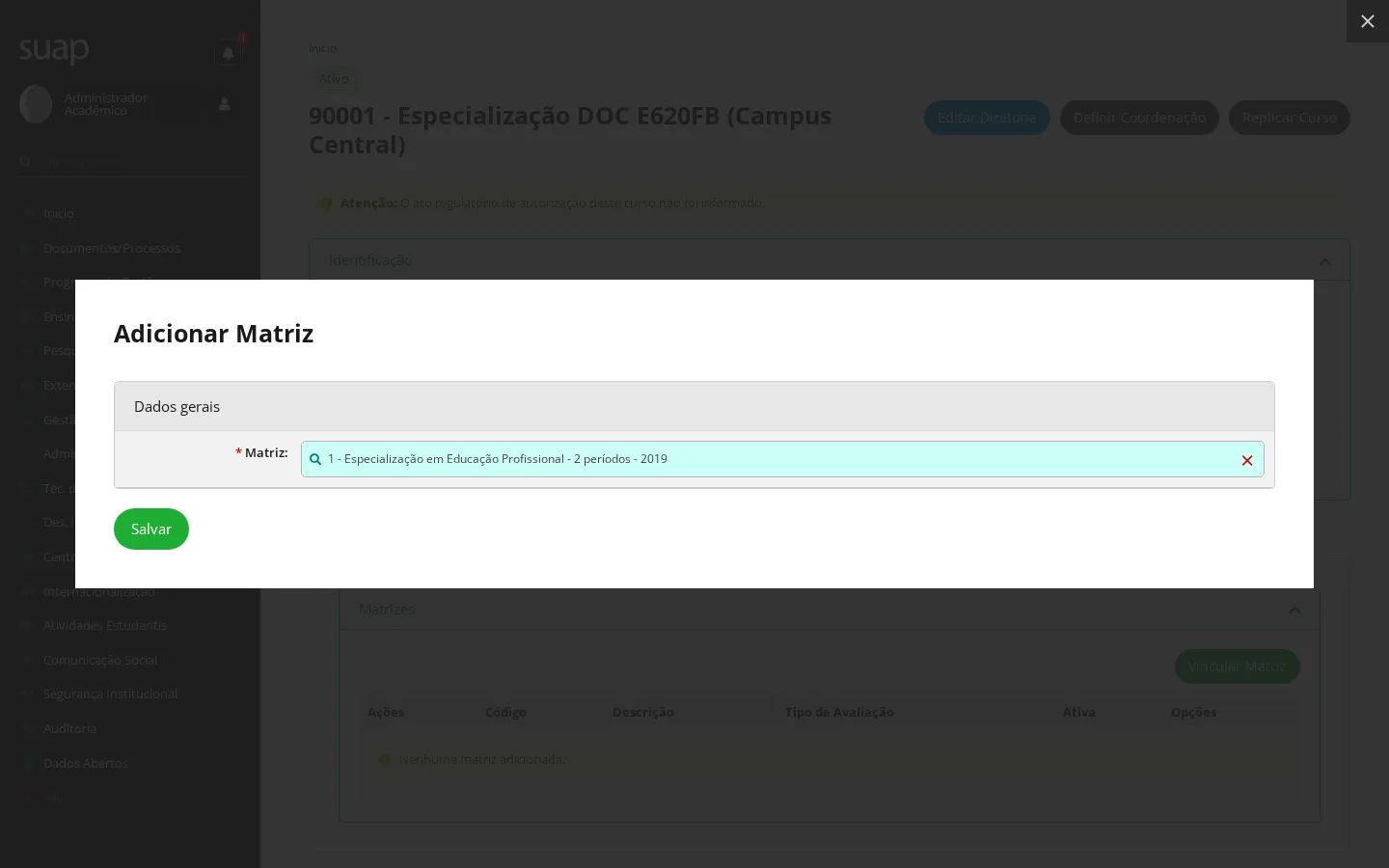
Resultado: "Matriz adicionada com sucesso." Só agora o curso pode gerar turmas e receber alunos.
Para replicar em vez de cadastrar: as fichas de matriz e de curso têm o botão Replicar, que copia a matriz com todos os seus componentes (ou o curso com sua configuração). É o caminho usual para criar a variante de uma matriz já em uso — por exemplo, a versão avaliada por conceito.
3. Cadastrar o calendário acadêmico do período
Quem pode: Administrador Acadêmico, Auxiliar de Secretaria Acadêmica, Secretário Acadêmico. Quando usar: antes de gerar as turmas de cada período letivo. É o calendário que autoriza — ou barra — o lançamento de aula, nota e o fechamento do período nas datas certas.
- No menu, acesse Ensino › Procedimentos de Apoio › Calendários Acadêmicos e clique em Adicionar Calendário Acadêmico.
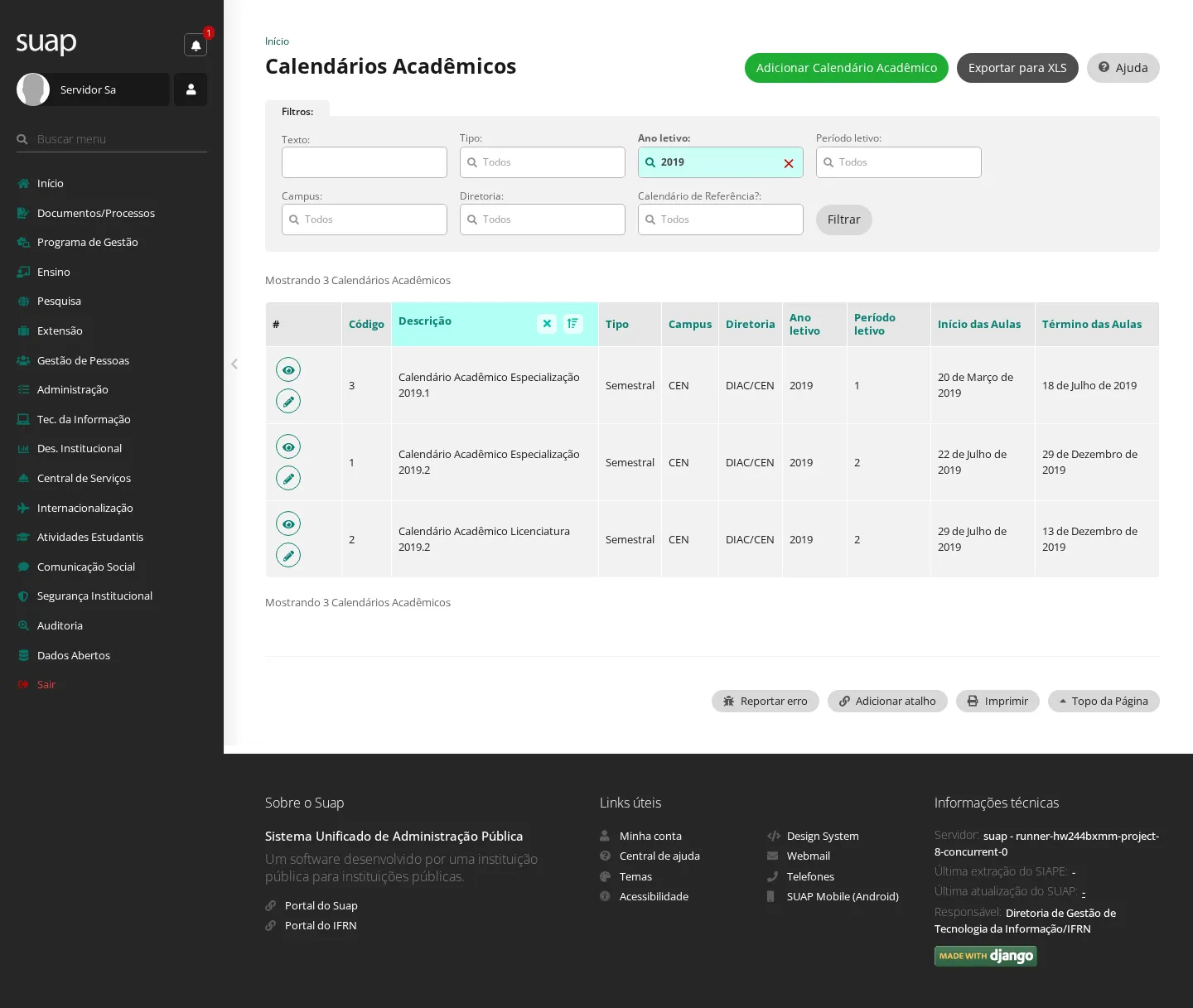
- Preencha:
| Campo | O que informar |
|---|---|
| Campus e Diretoria | A quem o calendário se aplica — um campus pode ter mais de um calendário no mesmo período |
| Tipo | Anual, Semestral ou Livre |
| Ano letivo e Período letivo | O período que este calendário rege |
| Início / Fim | O intervalo do período letivo |
| Data de Fechamento do Período | A partir dela o SUAP fecha o período automaticamente, se não houver pendência |
| Qtd etapas | Etapa Única a Quatro Etapas — precisa ser compatível com a Qtd. Avaliações dos componentes da matriz, senão o assistente de turmas recusa a combinação |
| Início/Término de cada etapa | Delimitam quando o professor pode lançar e entregar cada etapa |
| Início / Encerramento da Prova Final, do Trancamento e da Cert. e Aproveitamento | As janelas dos procedimentos do período |
| Calendário de Referência? | Marque no calendário que serve de modelo para os demais |
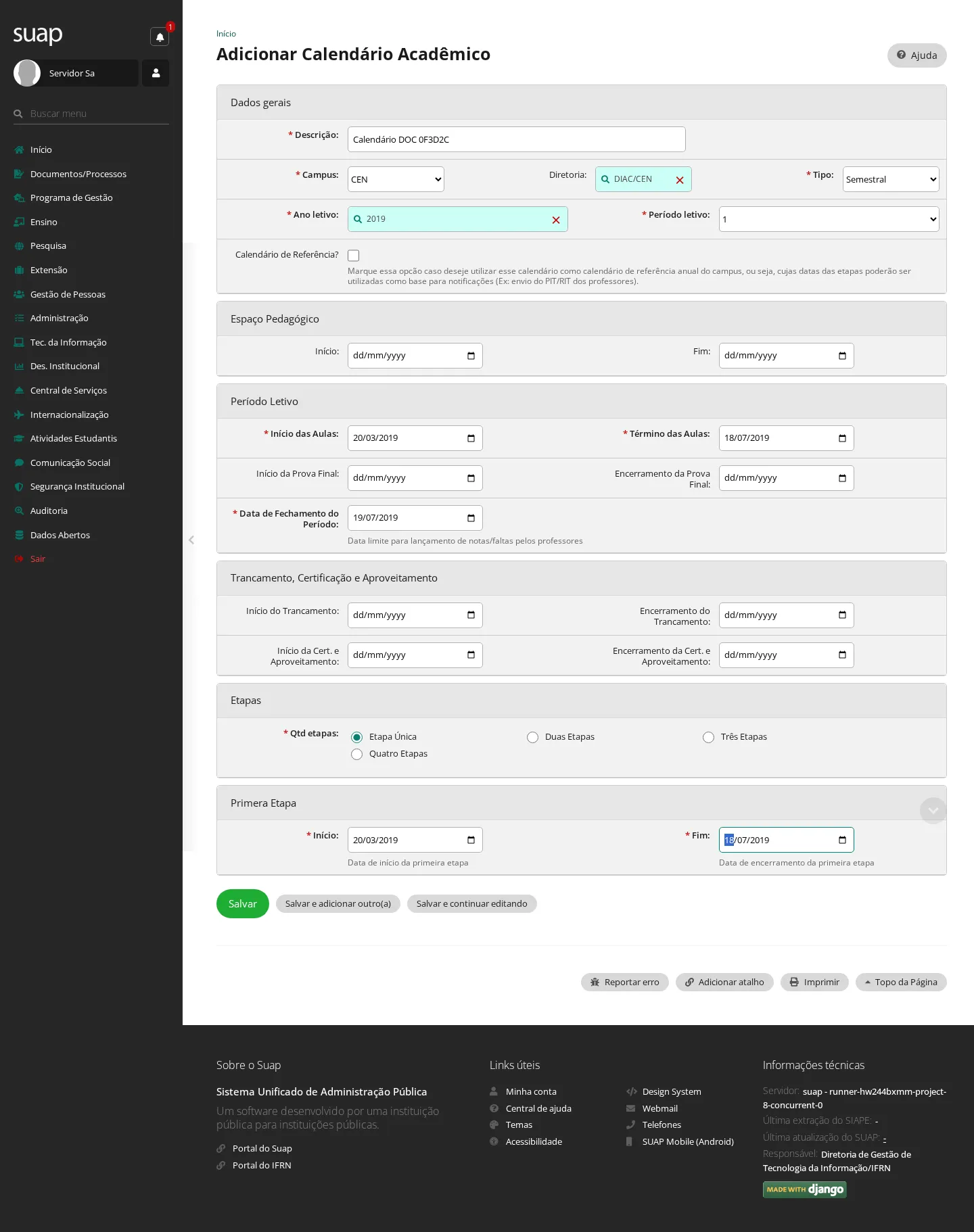
- Clique em Salvar.
Resultado: "Cadastro realizado com sucesso."
4. Gerar as turmas e configurar os diários
Quem pode: Administrador Acadêmico, Secretário Acadêmico, Coordenador de Curso, Coordenador de Modalidade Acadêmica, Diretor Acadêmico e os perfis sistêmicos correspondentes. Medido: um professor recebe "acesso negado" nesta tela. Pré-condição: curso com matriz vinculada (tarefa 2) e calendário do período (tarefa 3).
Etapa 1 — o assistente de geração
- Abra o assistente Gerar Turmas (em Ensino › Turmas e Diários). Ele tem quatro passos, e cada um só monta suas opções depois do anterior.
- Passo 1 — dados do curso: escolha Ano Letivo, Período Letivo, Tipo dos Componentes (Obrigatório ou Optativo) e Matriz/Curso. Clique em Continuar.
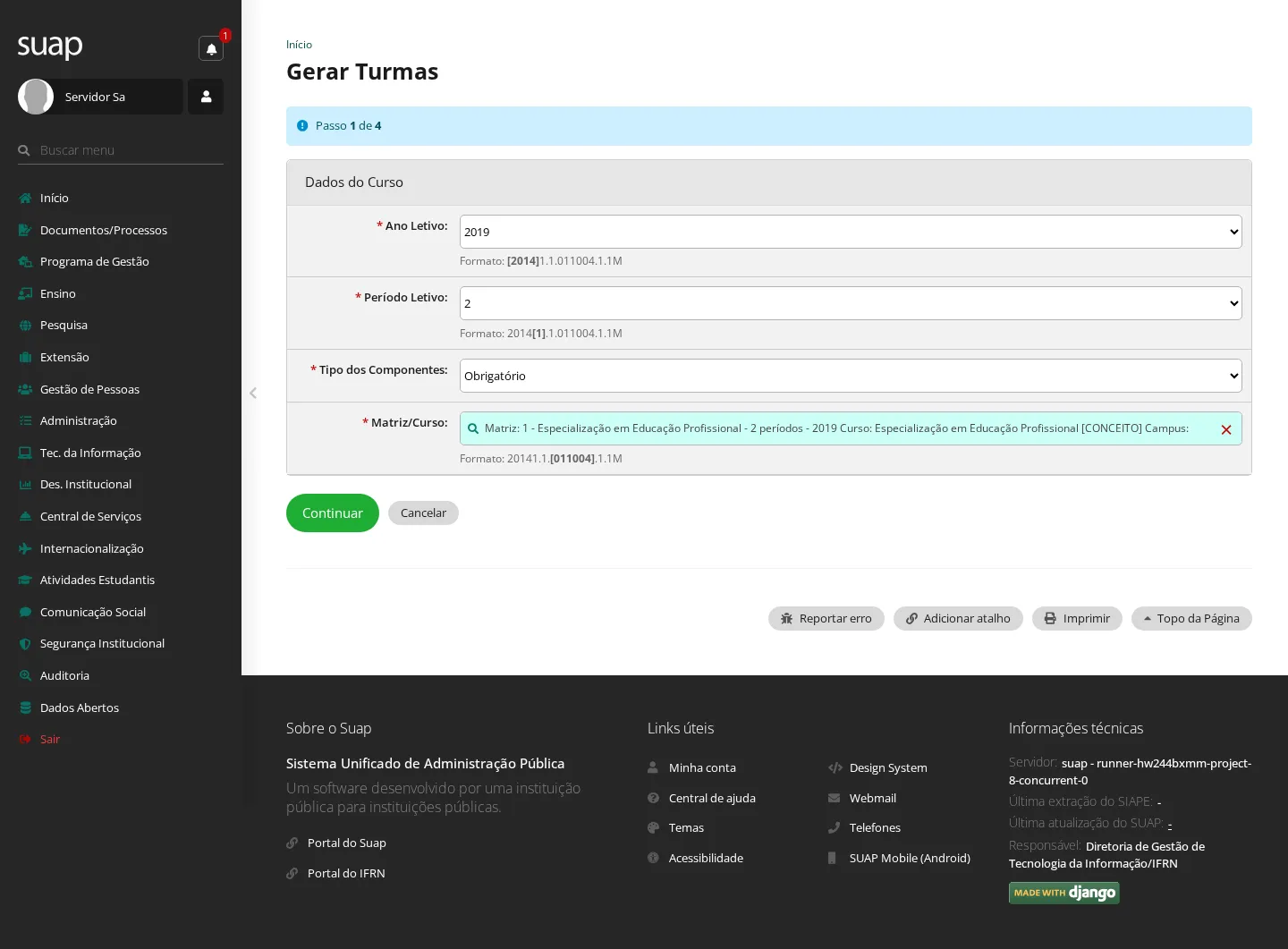
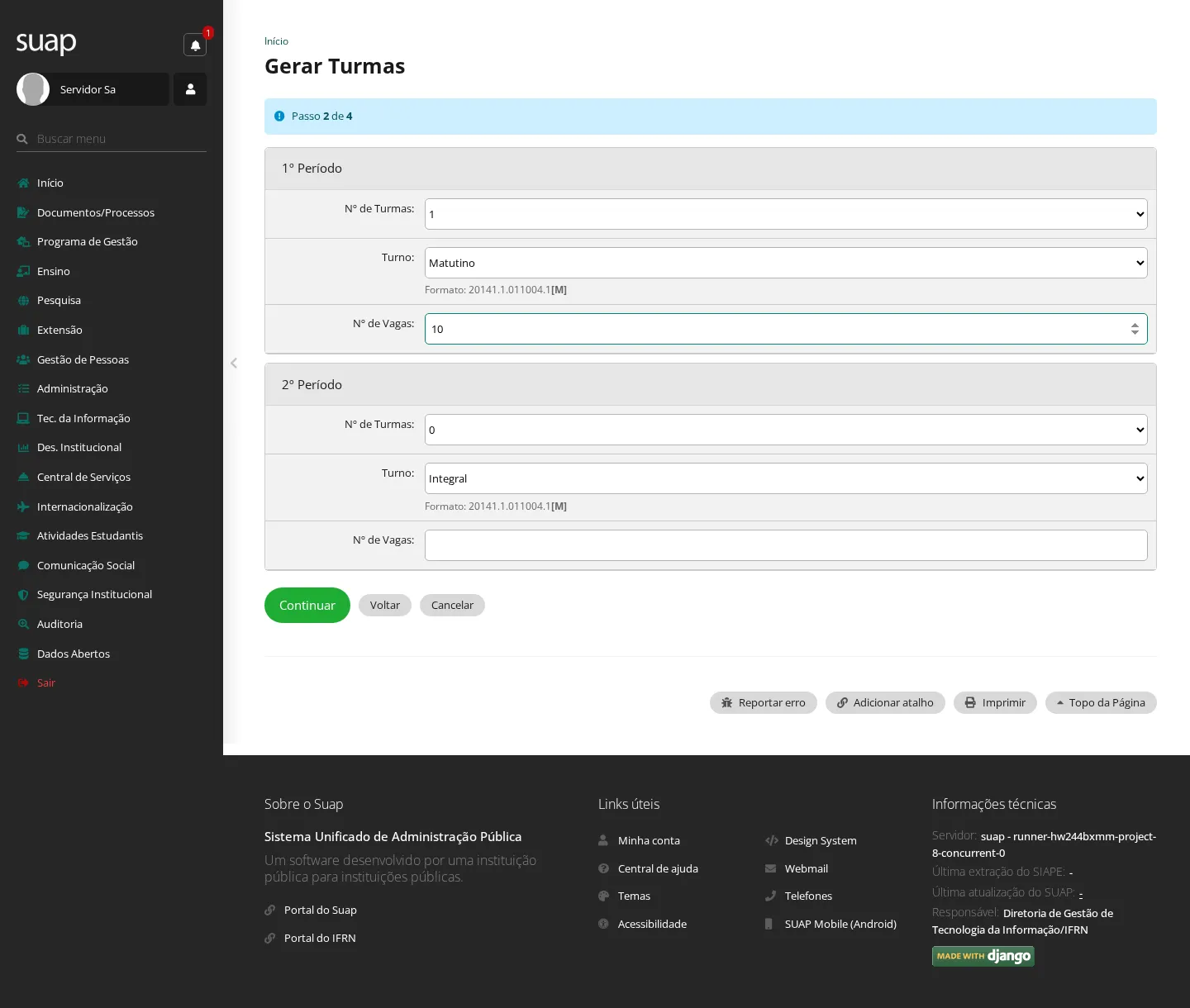
- Passo 2 — turmas por período: para cada período da matriz, informe Nº de Turmas, Turno e Nº de Vagas. Períodos que não terão turma ficam com zero. Clique em Continuar.
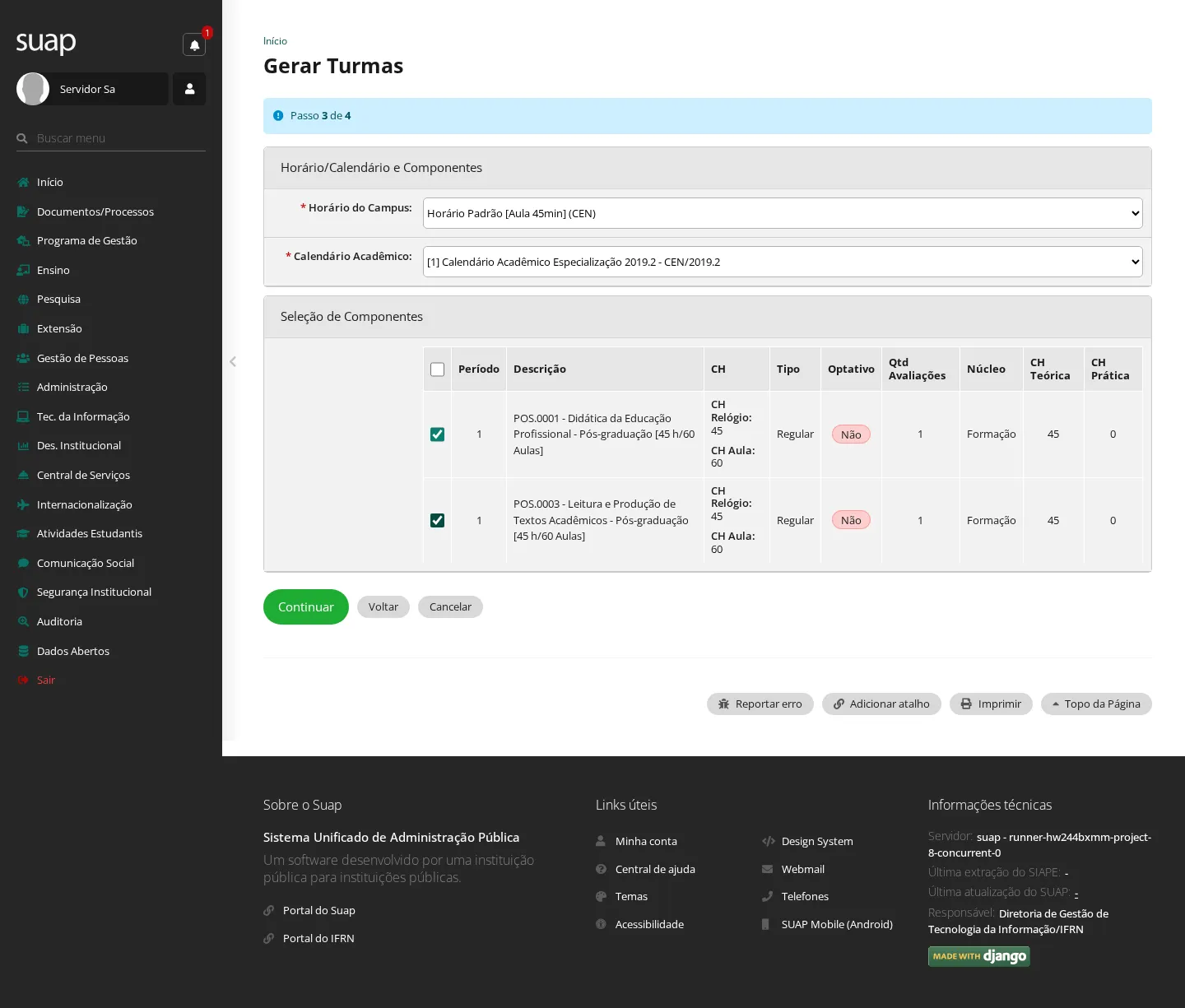
- Passo 3 — horário, calendário e componentes: escolha o Horário do Campus, o Calendário Acadêmico e marque os componentes que virarão diário. Clique em Continuar.
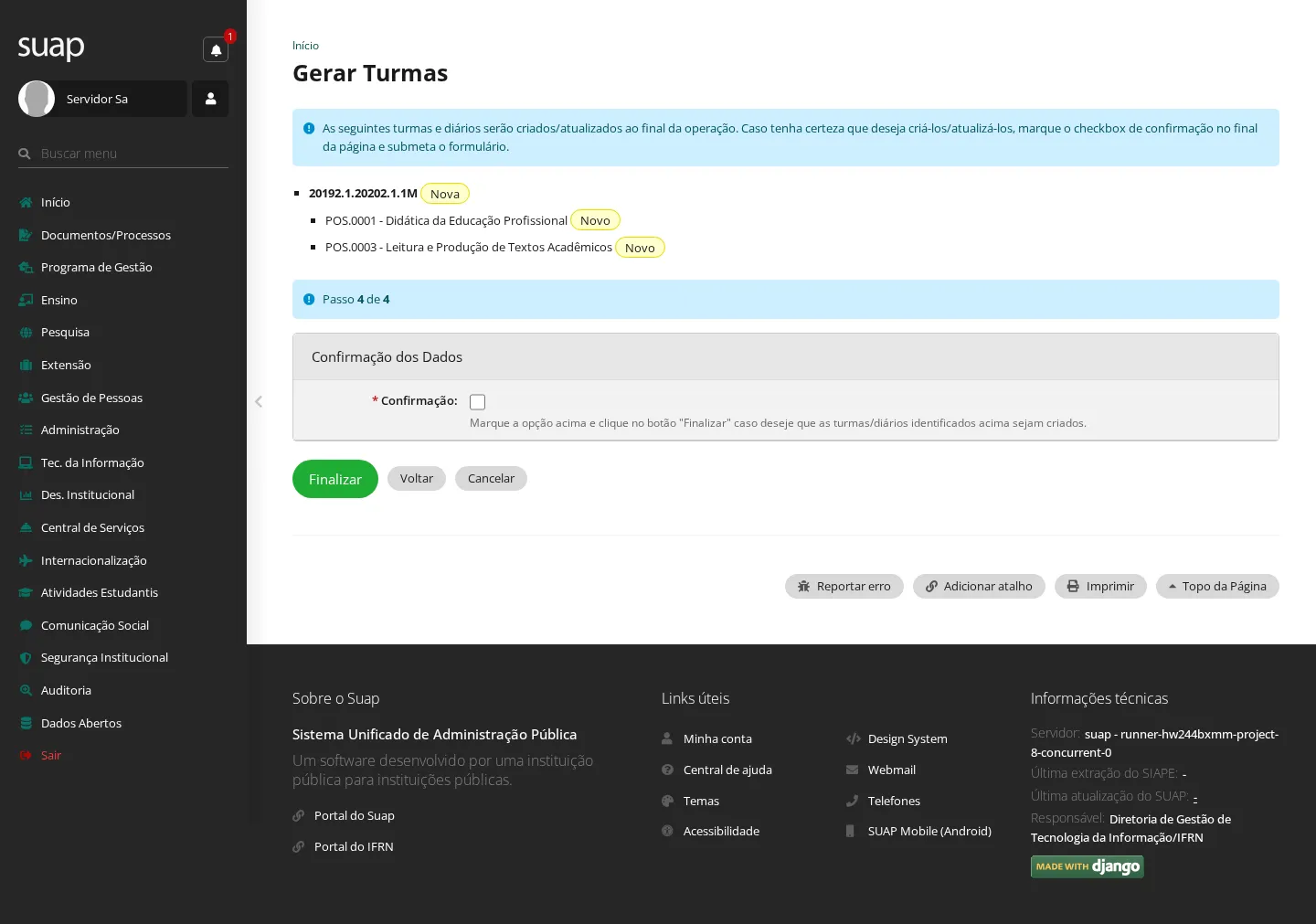
- Passo 4 — confirmação: o SUAP lista as turmas e os diários que serão criados ou atualizados. Marque Confirmação e clique em Finalizar.
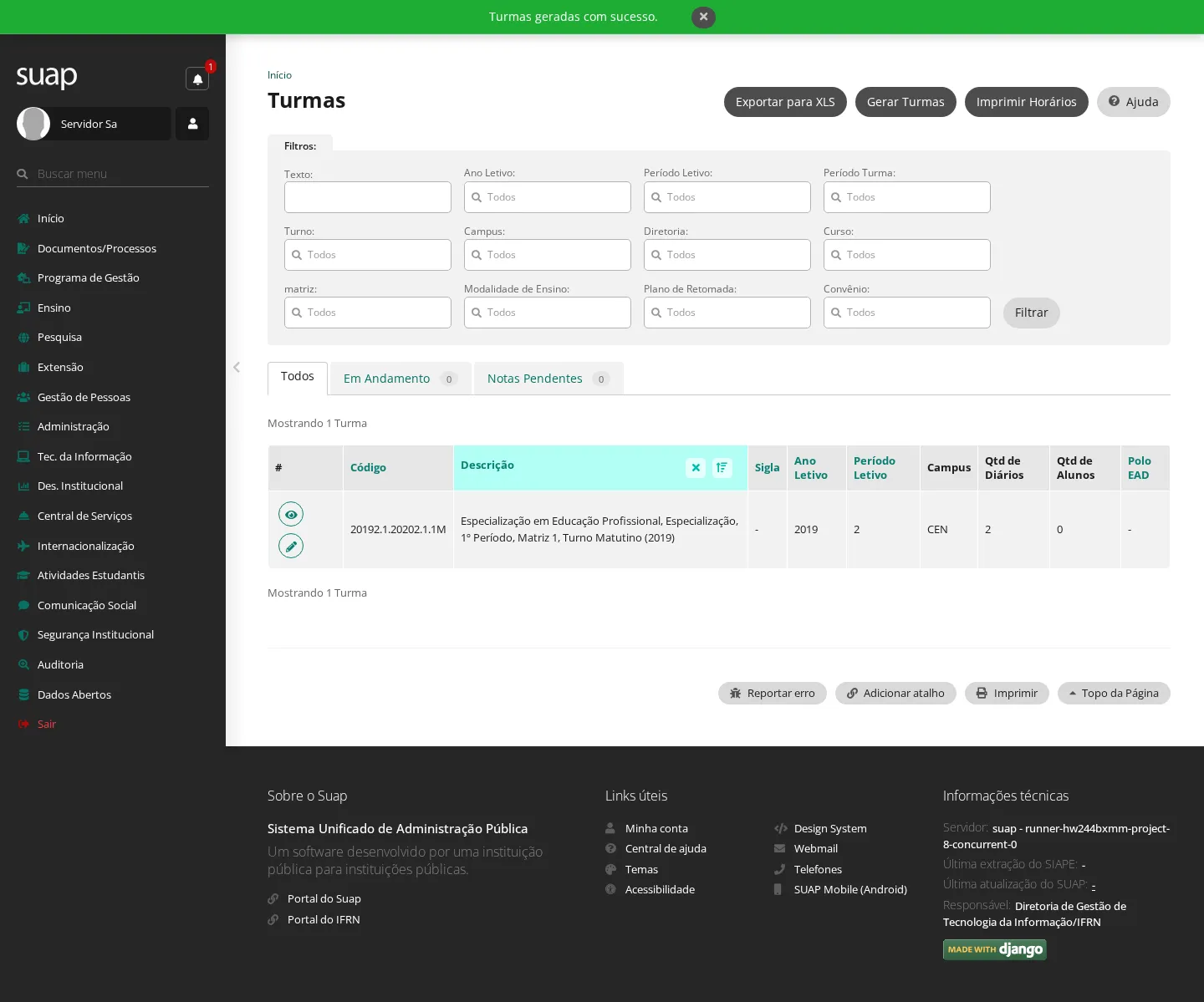
Resultado: "Turmas geradas com sucesso." Cada turma nasce com um diário por componente selecionado.
Etapa 2 — configurar cada diário
- Abra o diário em Ensino › Turmas e Diários › Diários. A ficha traz Dados do diário, Dados complementares, Observações Gerais, Aulas e Professores.
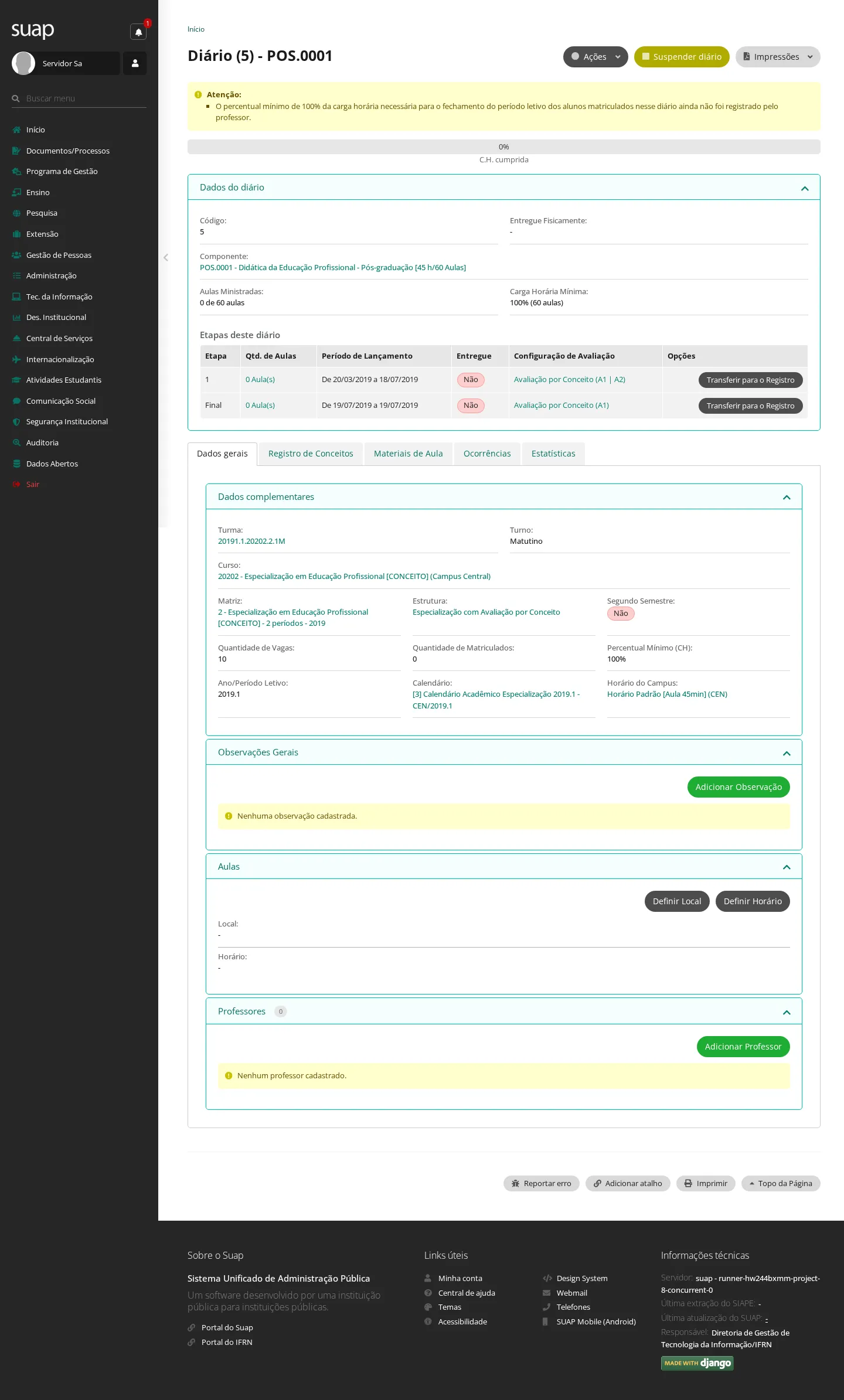
- Clique em Definir Local e escolha a sala.
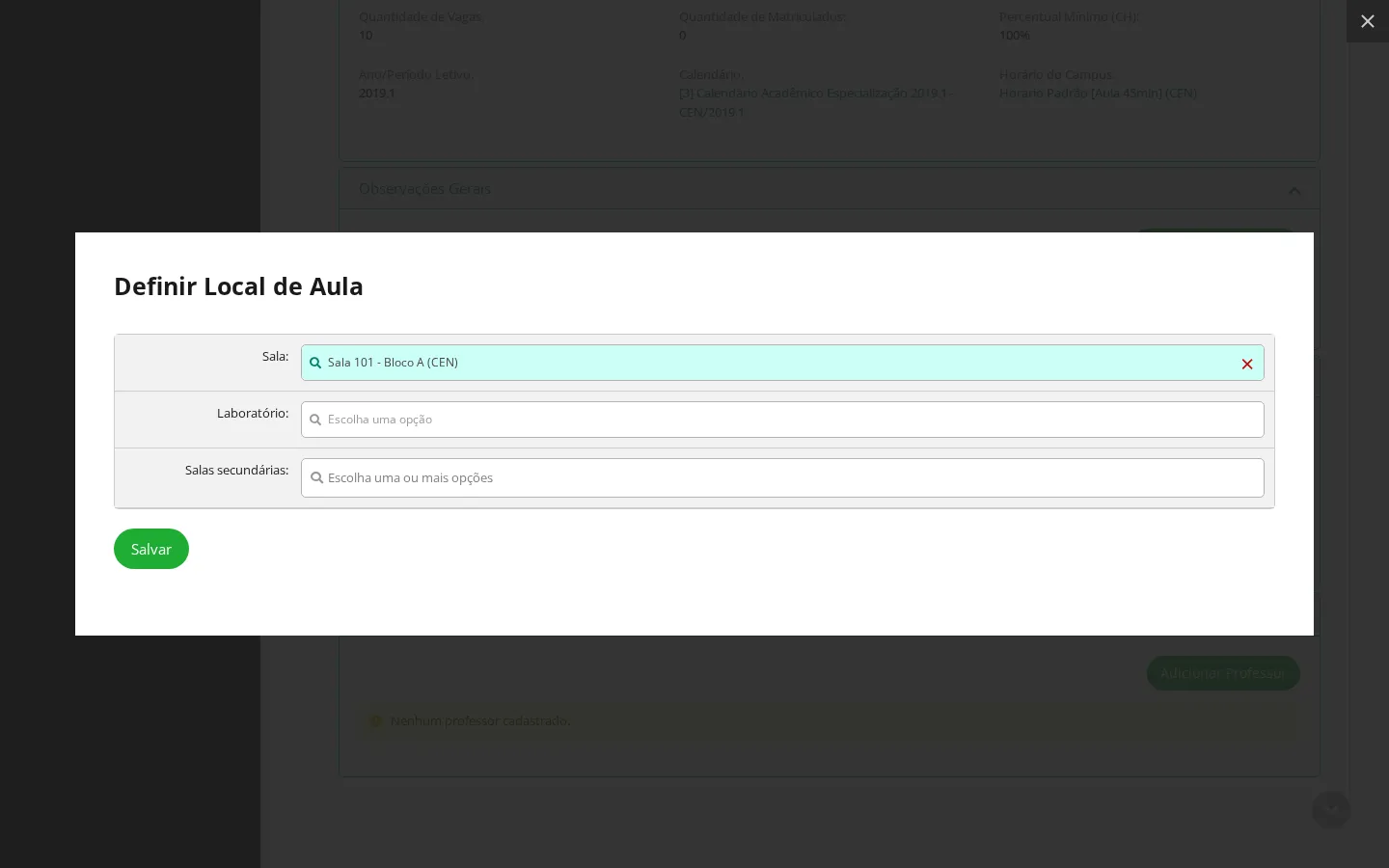
- Clique em Definir Horário e marque, na grade de dias × faixas de aula, os horários da disciplina.
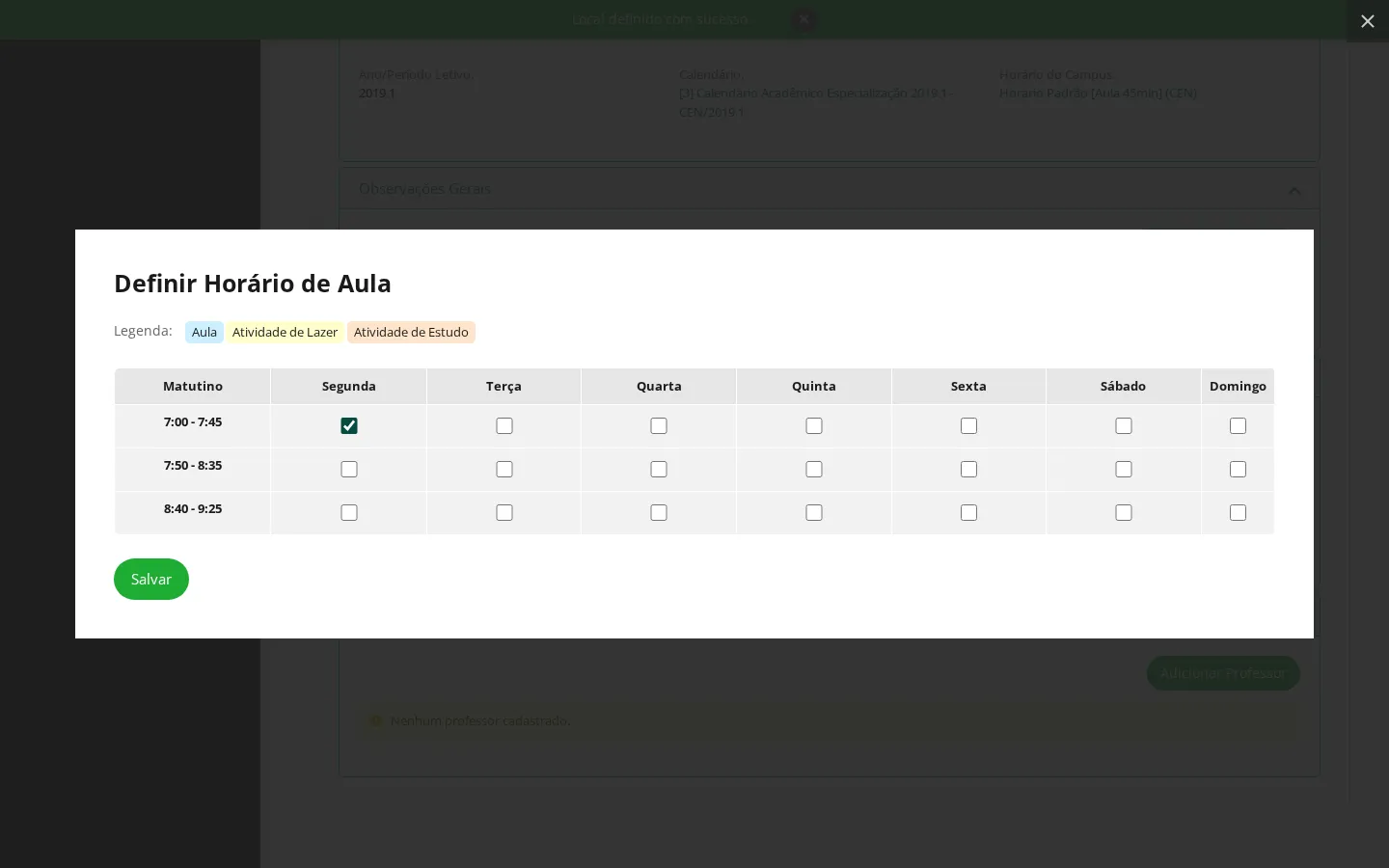
- Clique em Adicionar Professor, informe o servidor, o Tipo (Principal, Colaborador…) e o percentual de carga horária dele no diário.
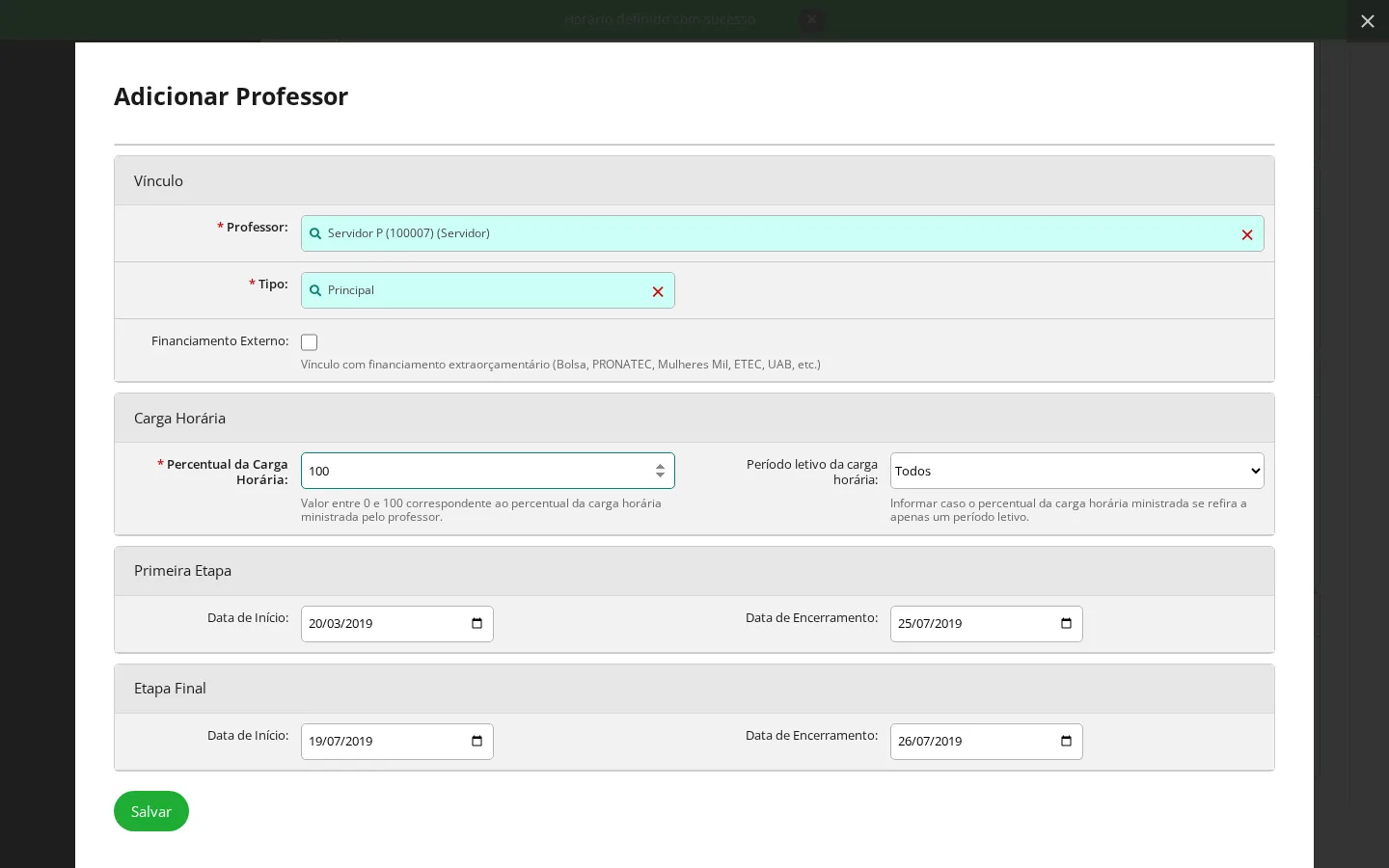
Resultado: "Local definido com sucesso.", "Horário definido com sucesso." e "Professor adicionado/atualizado com sucesso." Só com professor vinculado o diário aparece em Meus Diários e passa a aceitar lançamentos (tarefa 7).
5. Matricular um aluno
Quem pode: Secretário Acadêmico — e os demais perfis com permissão de efetuar matrícula: Administrador Acadêmico, Auxiliar de Secretaria Acadêmica, Coordenador de Curso, Diretor Acadêmico, Operador de Matrícula e os sistêmicos. Quando usar: para matricular quem entrou por processo seletivo, transferência ou convênio. São duas etapas: a matrícula no curso e a matrícula na turma.
Etapa 1 — matrícula institucional
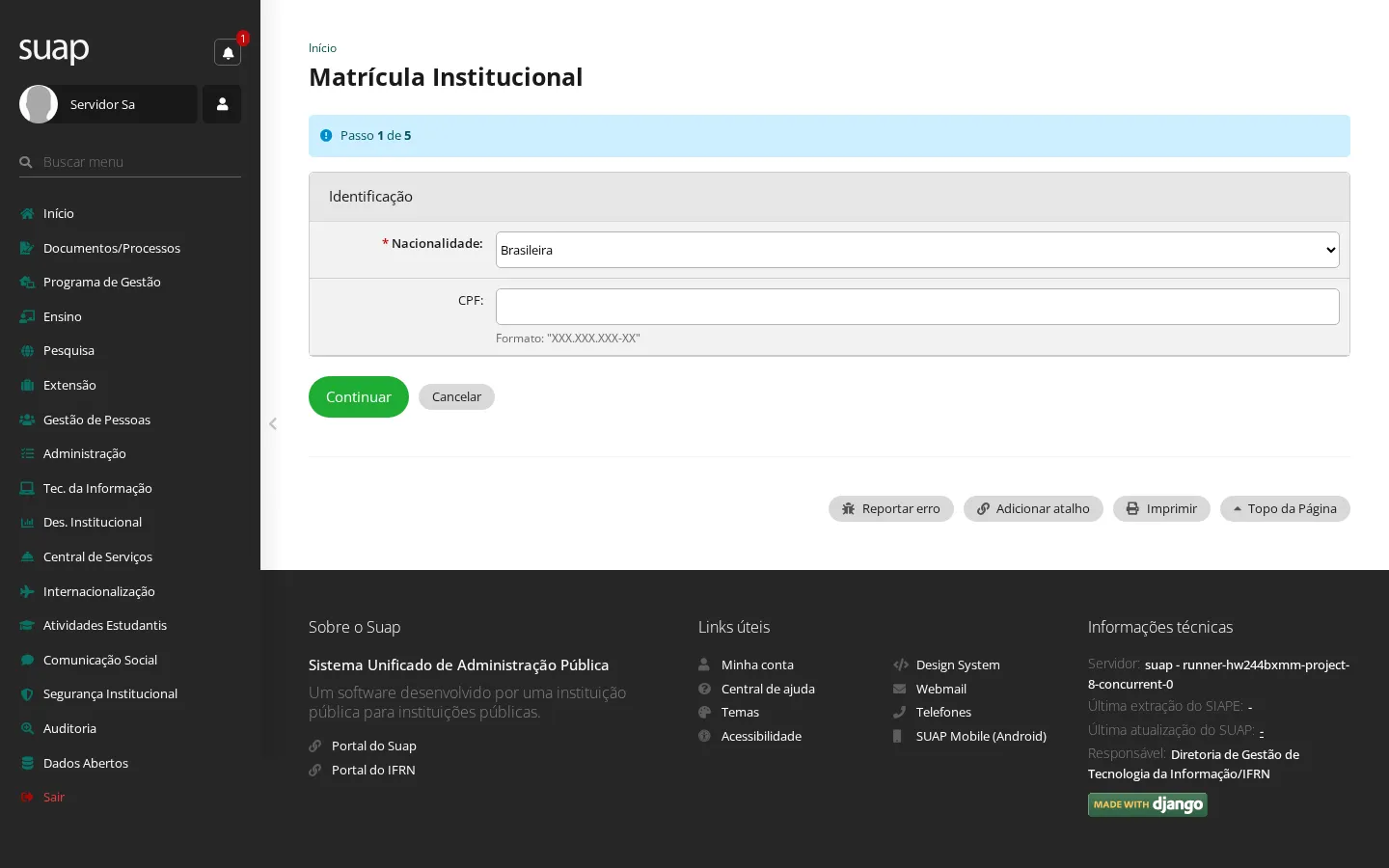
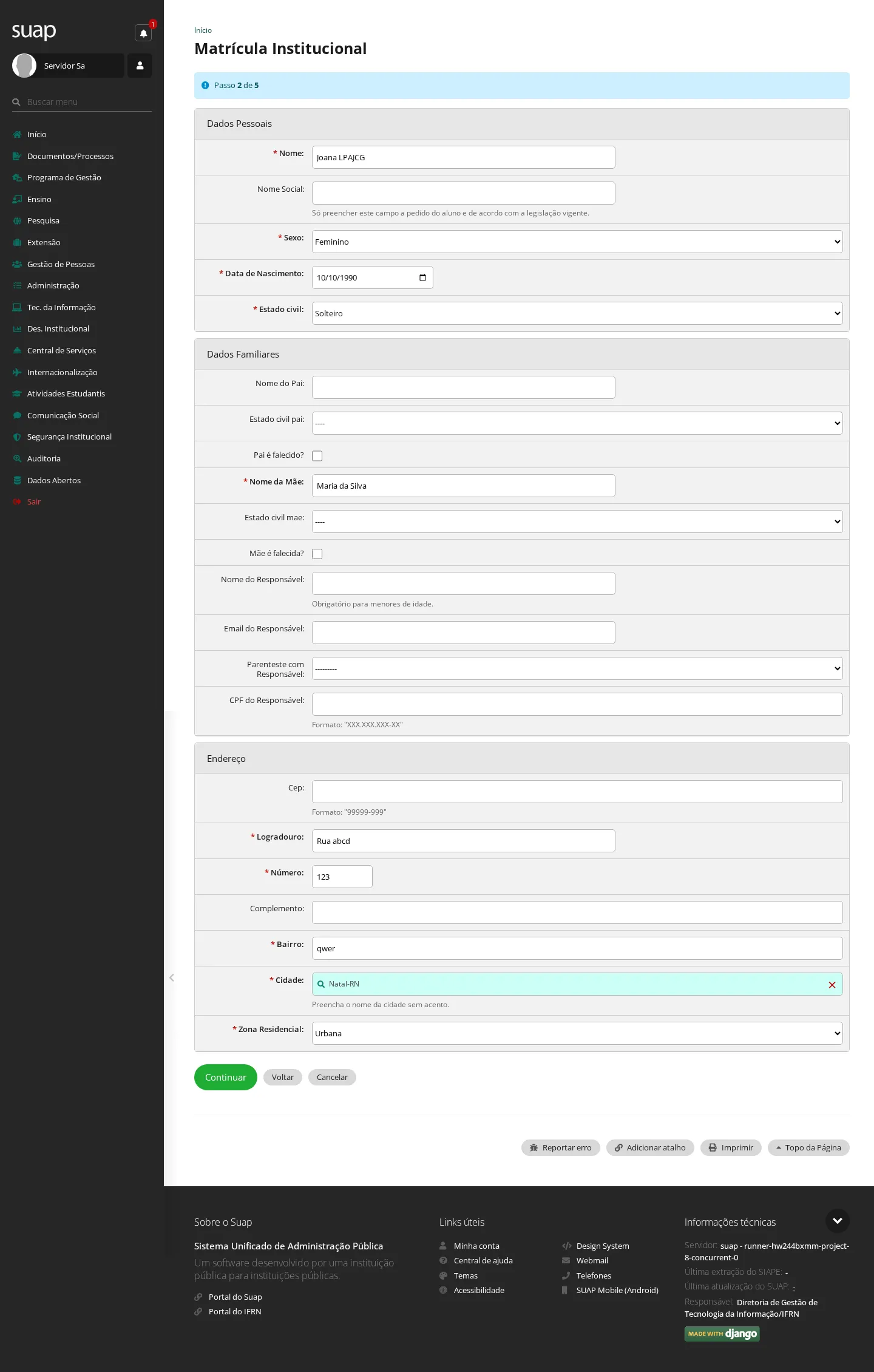
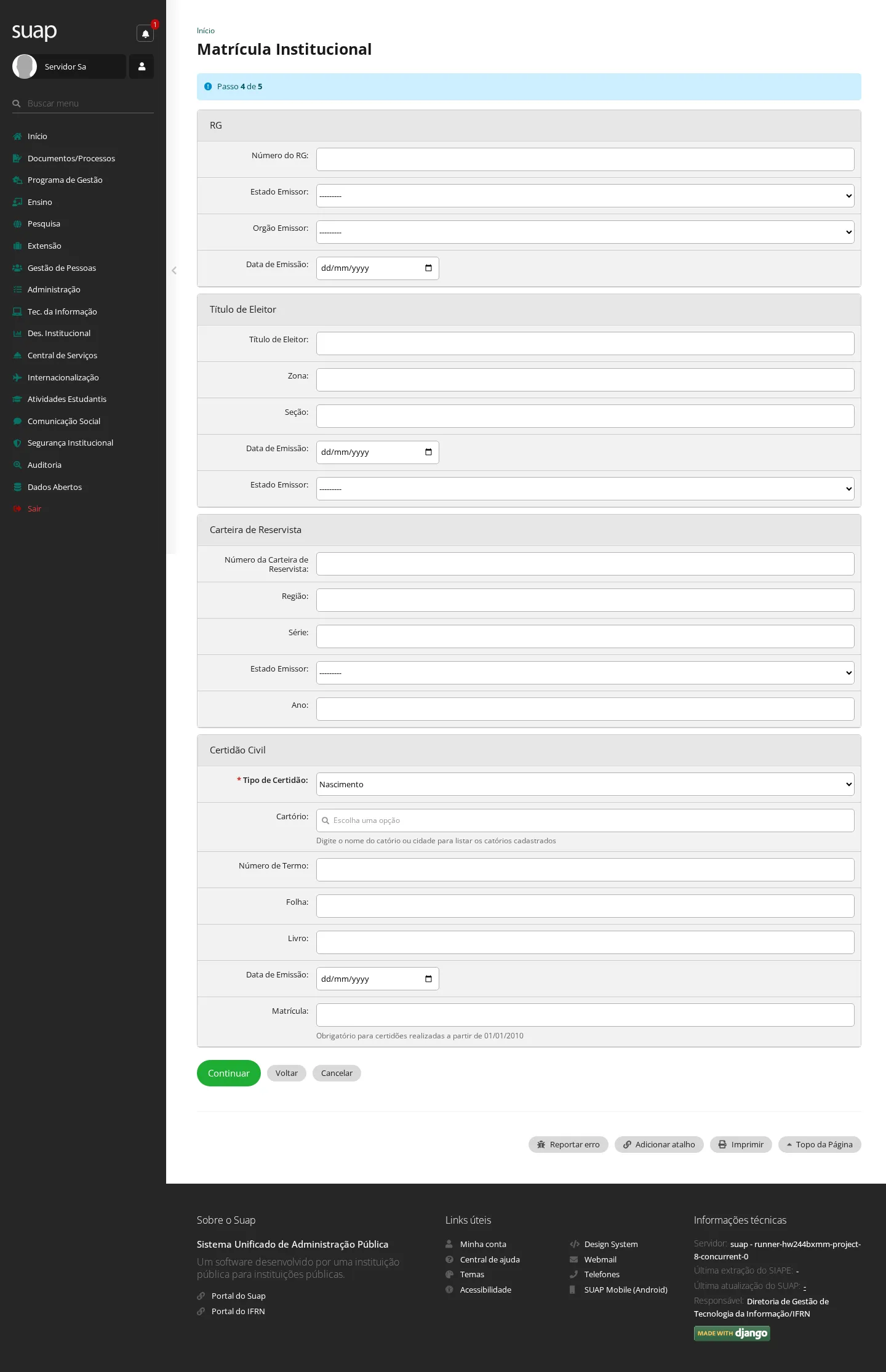
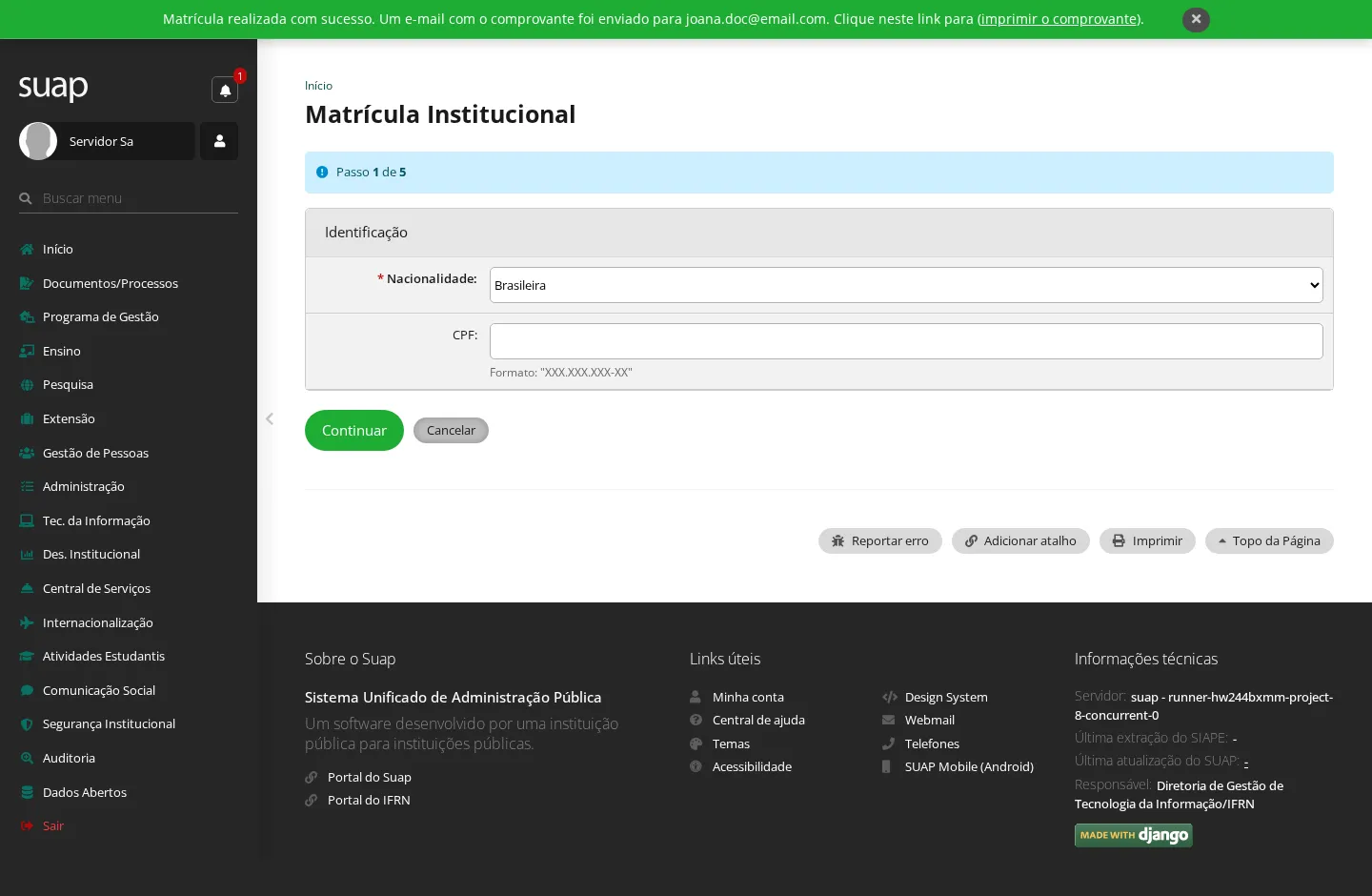
- No menu, acesse Ensino › Procedimentos de Apoio › Efetuar Matrícula Direta. O formulário tem cinco passos, e cada um só avança quando o anterior valida.
- Passo 1 — Identificação: informe a Nacionalidade e o CPF (ou o Nº do Passaporte, para estrangeiro). O SUAP recusa CPF já cadastrado.
- Passo 2 — Dados pessoais, familiares e endereço: nome, sexo, data de nascimento, estado civil, filiação, responsável (para menor de idade) e endereço completo.
- Passo 3 — Contato, necessidades específicas, transporte e escolaridade anterior: e-mail e telefones, deficiências e outras NEEs, transporte escolar, naturalidade, raça e os dados da escola de origem.
- Passo 4 — Documentos: RG, título de eleitor, carteira de reservista e certidão civil.
- Passo 5 — Dados da matrícula: foto do aluno e o vínculo acadêmico:
| Campo | O que informar |
|---|---|
| Ano Letivo e Período Letivo | Em que período o aluno ingressa |
| Matriz/Curso | O par curso + matriz — é o que define o que ele terá de cursar |
| Turno | O turno de oferta |
| Forma de Ingresso | Como ele entrou (ampla concorrência, cota, transferência…) — é o dado que o SUAP exporta para CENSUP e EDUCACENSO |
| Possui Convênio / Convênio | Para matrícula amarrada a um programa |
| Possui Orientador / Orientador / Linha de Pesquisa | Para pós-graduação |
| Aluno Especial? | Marque para matrícula em disciplinas isoladas |
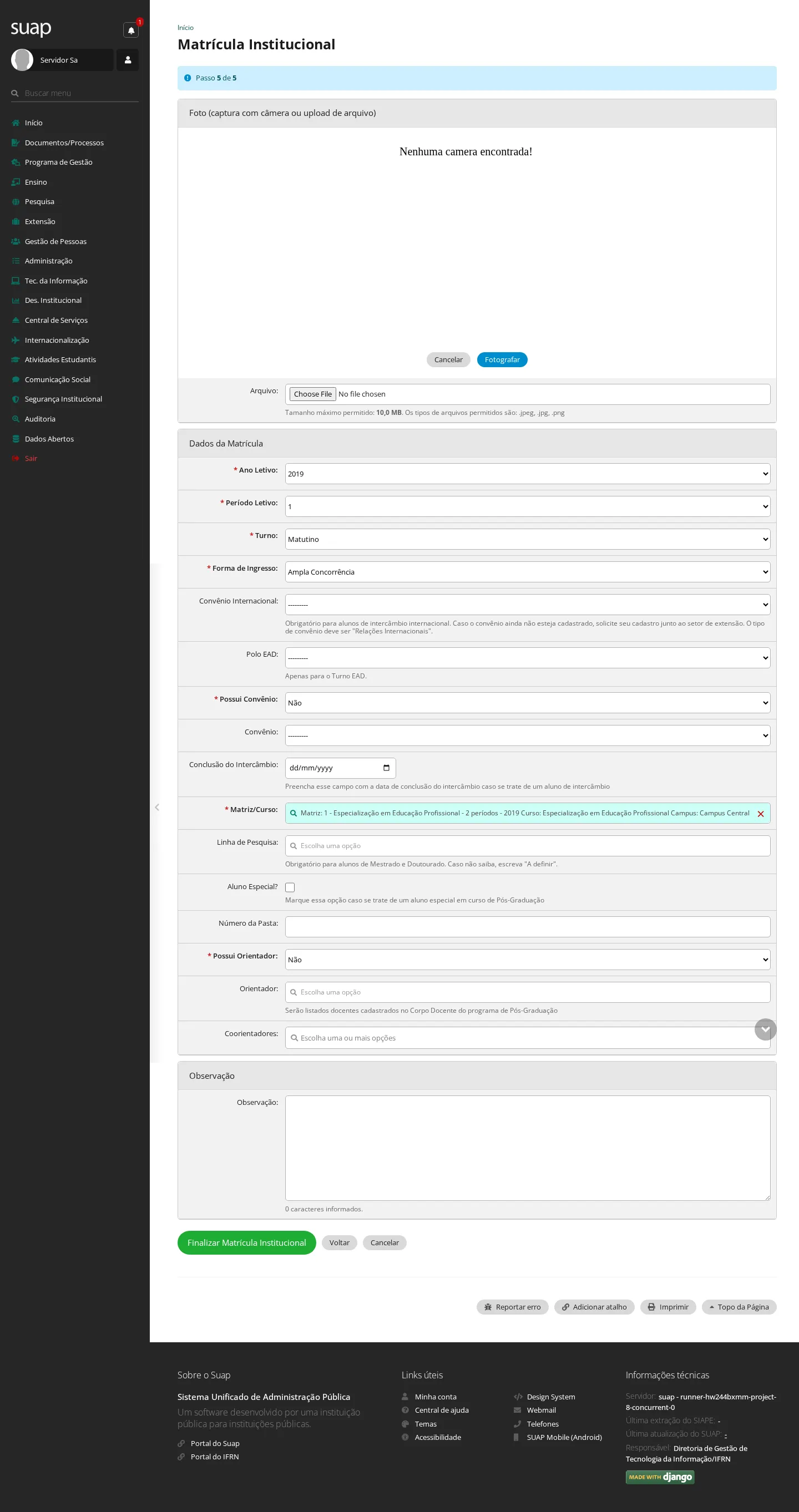
- Clique em Finalizar Matrícula Institucional.
Resultado: "Matrícula realizada com sucesso." O SUAP gera o número de matrícula e oferece o comprovante em PDF.
Etapa 2 — matricular na turma
- No menu, acesse Ensino › Turmas e Diários › Turmas, abra a turma e vá à aba Alunos.
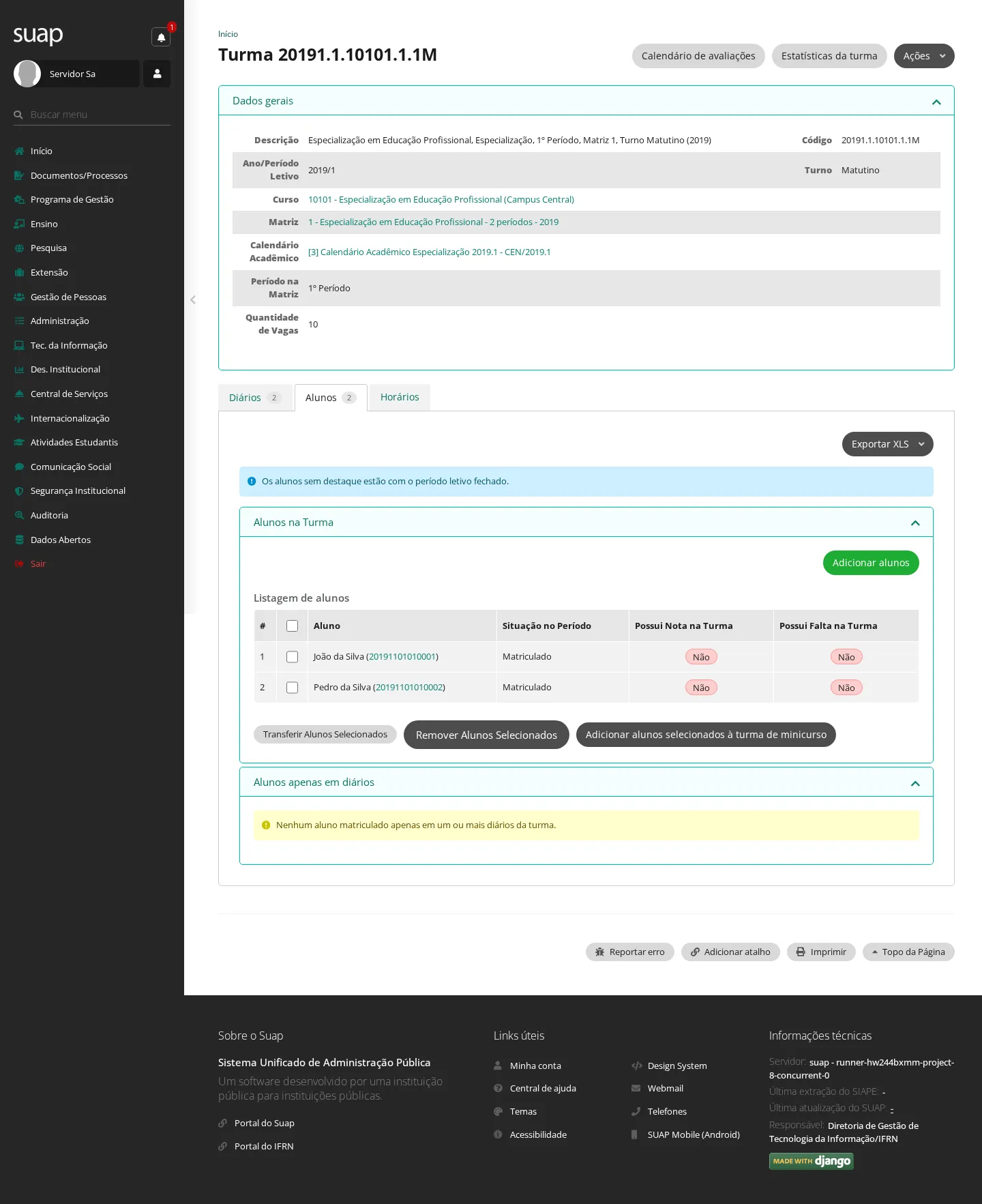
- Clique em Adicionar alunos: a tela lista os alunos do curso que ainda não estão em turma, com filtro por Turno e Polo.
-
Marque quem vai entrar e clique em Matricular Alunos Selecionados.
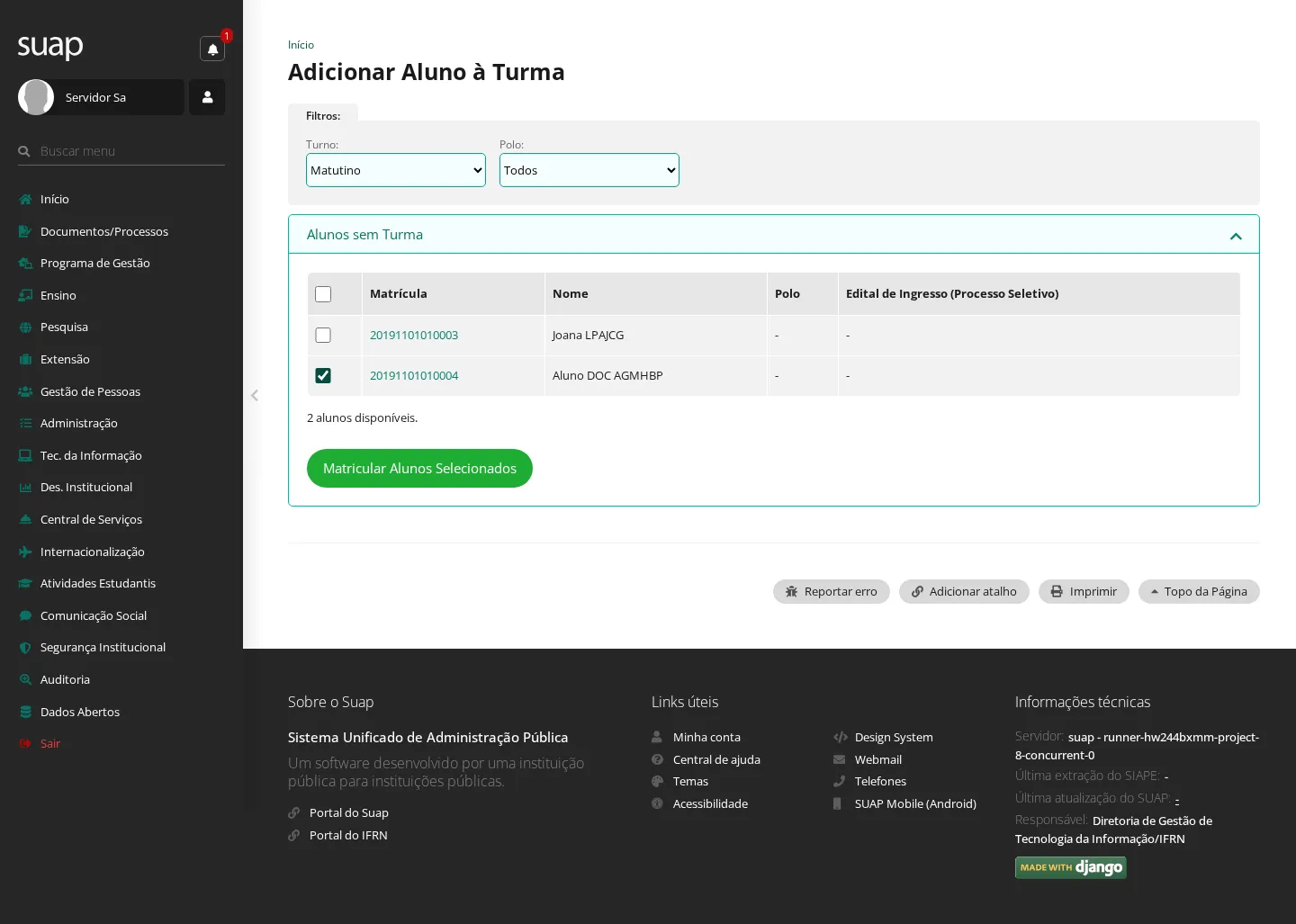
Resultado: "Aluno(s) matriculado(s) com sucesso." O aluno passa a constar em todos os diários da turma — é essa matrícula em diário que dá ao professor alguém a quem lançar nota.
6. Elaborar e homologar o plano de ensino
Quem pode: o Professor preenche e submete; o Coordenador de Curso aprova; o Diretor Acadêmico homologa. Quando usar: no início do período, para os diários de curso que exige plano de ensino. As três etapas acontecem na mesma tela — Planos de Ensino —, cada papel na sua aba.
Etapa 1 — preencher (professor)
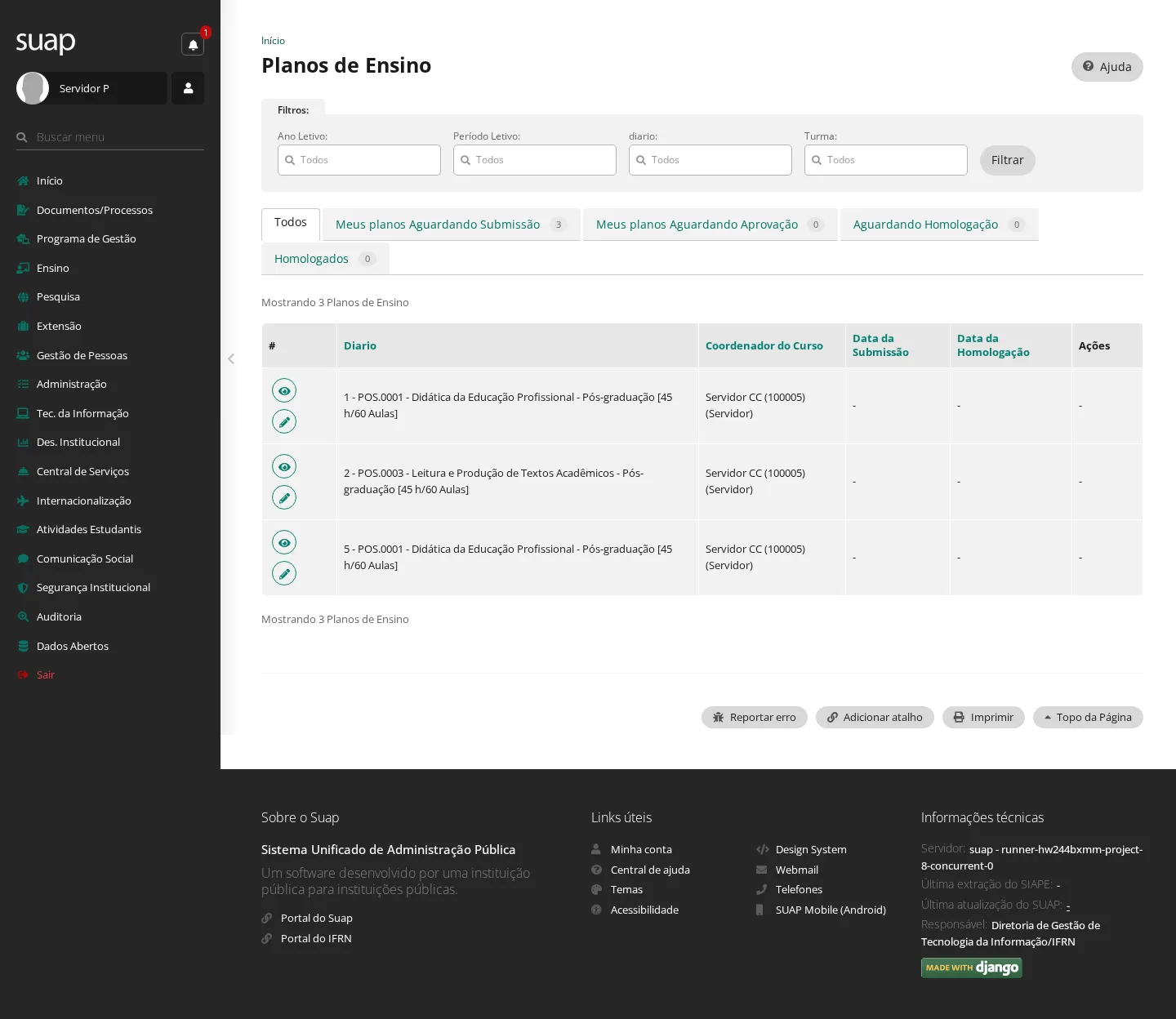
- Abra Planos de Ensino e a aba Meus planos Aguardando Submissão; clique no plano do seu diário.
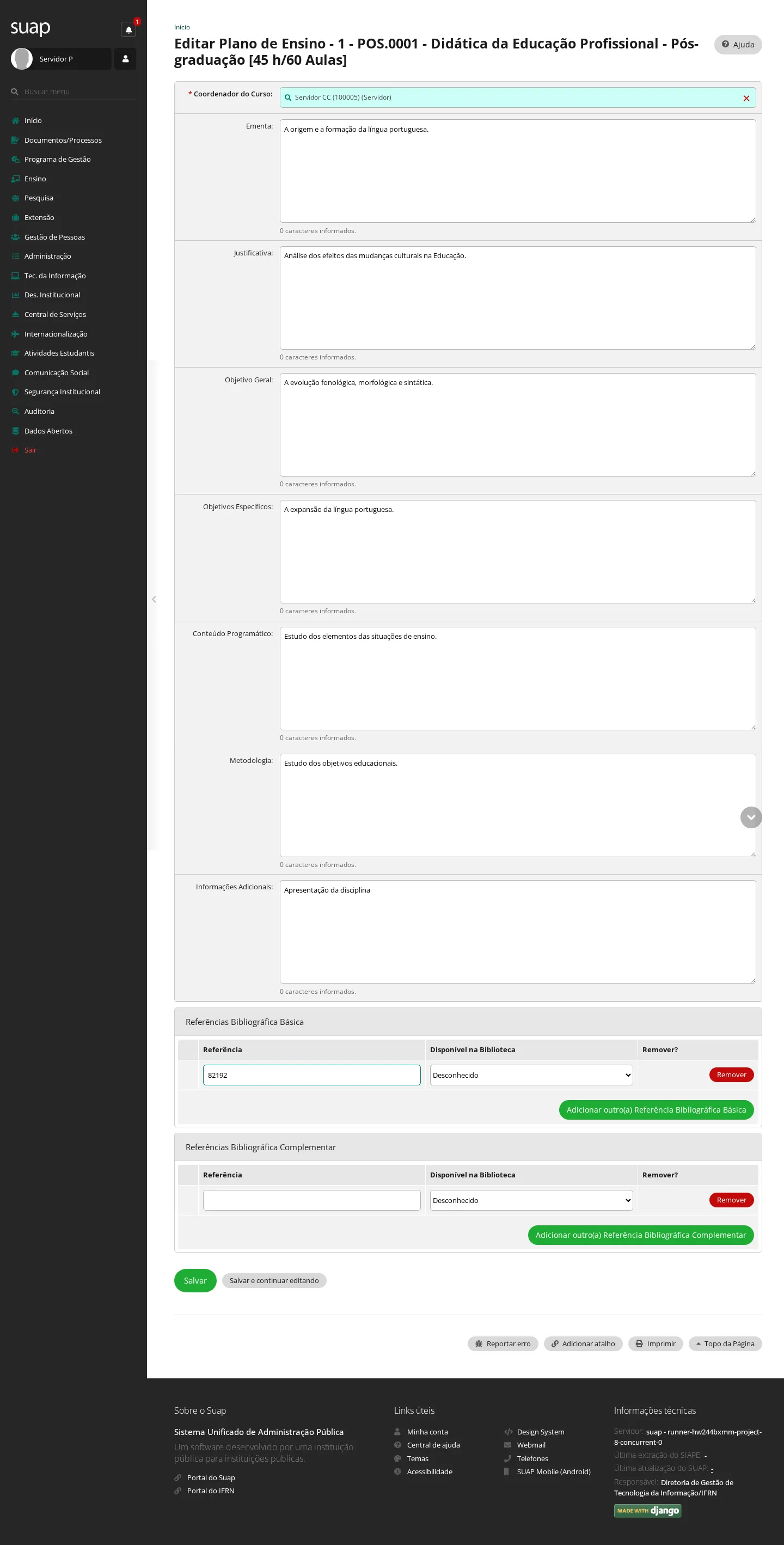
- Preencha Ementa, Justificativa, Objetivo Geral, Objetivos Específicos, Conteúdo Programático, Metodologia e Informações Adicionais, e acrescente as Referências Bibliográficas Básica e Complementar (uma linha por referência, com a indicação de disponibilidade na biblioteca). Clique em Salvar.
Etapa 2 — submeter (professor)
- Na aba Meus planos Aguardando Submissão, marque o plano, escolha a ação Submeter e clique em Aplicar.
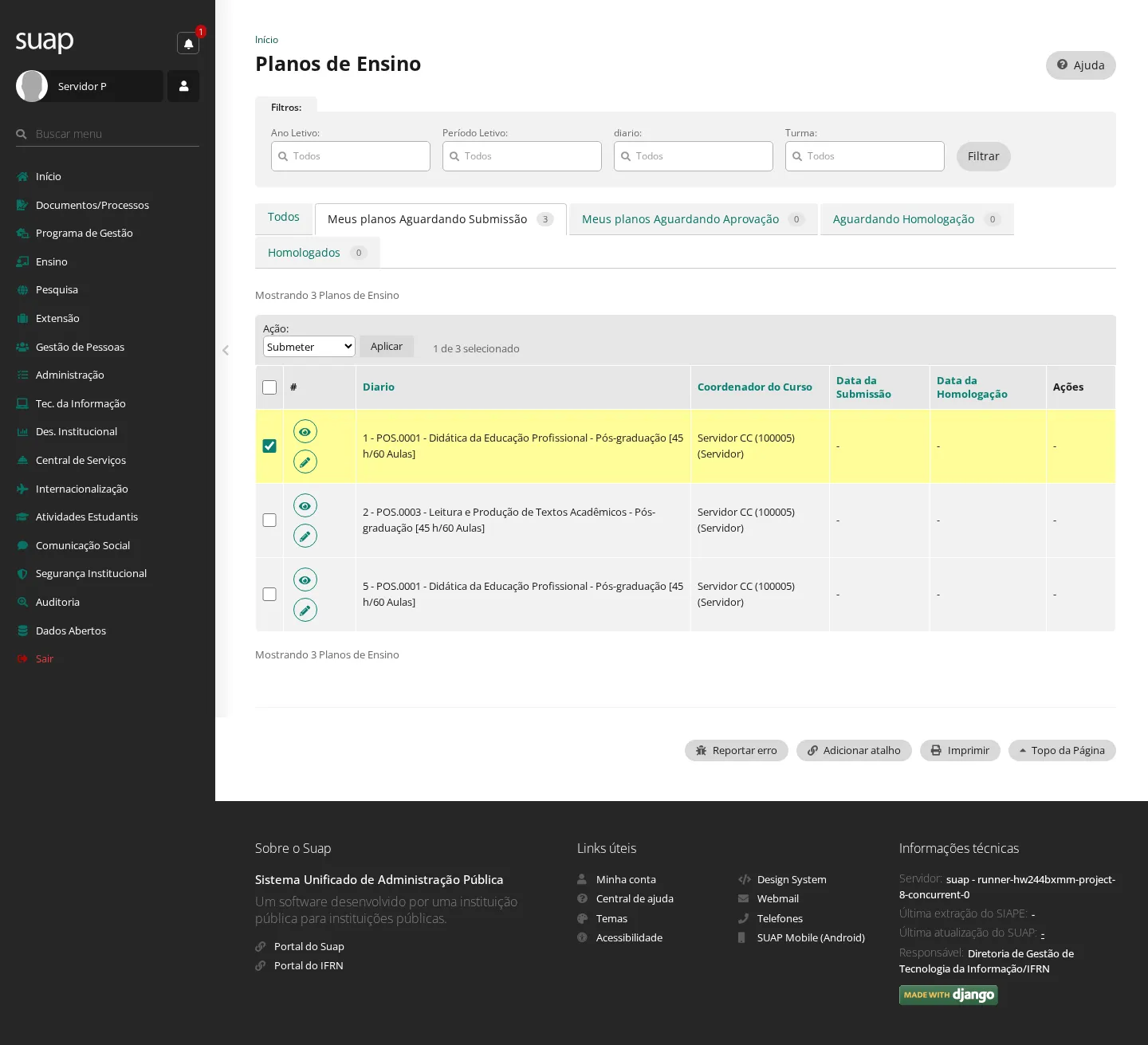
Resultado: "Submissão realizada com sucesso." O plano sai da mão do professor e entra na fila do coordenador.
Etapa 3 — aprovar (coordenador de curso)
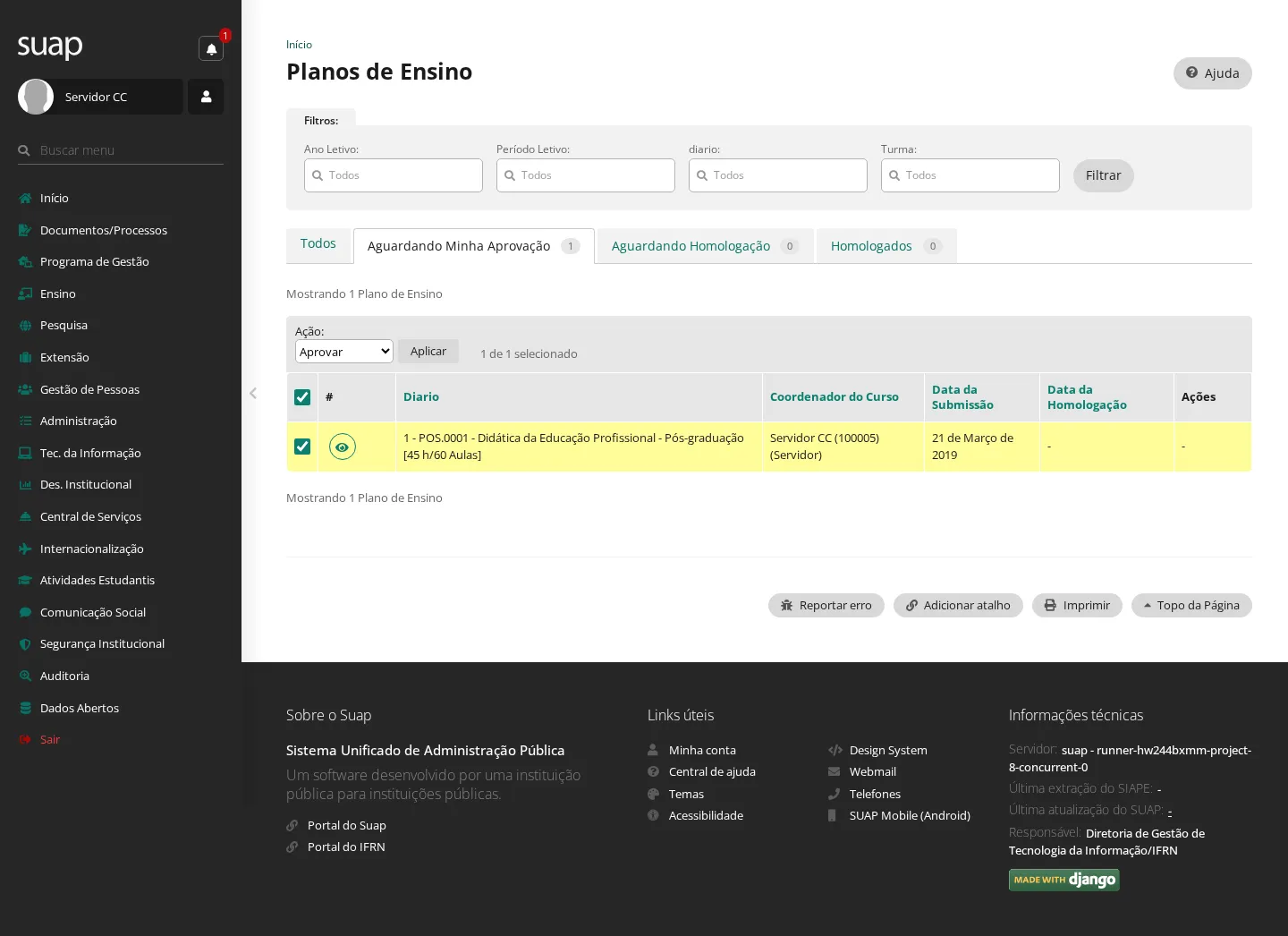
- Na aba Aguardando Minha Aprovação, marque o plano e aplique a ação Aprovar — ou Devolver, para que o professor ajuste.
Etapa 4 — homologar (diretor acadêmico)
- Na aba Aguardando Homologação, marque o plano e aplique Homologar (também há Devolver).
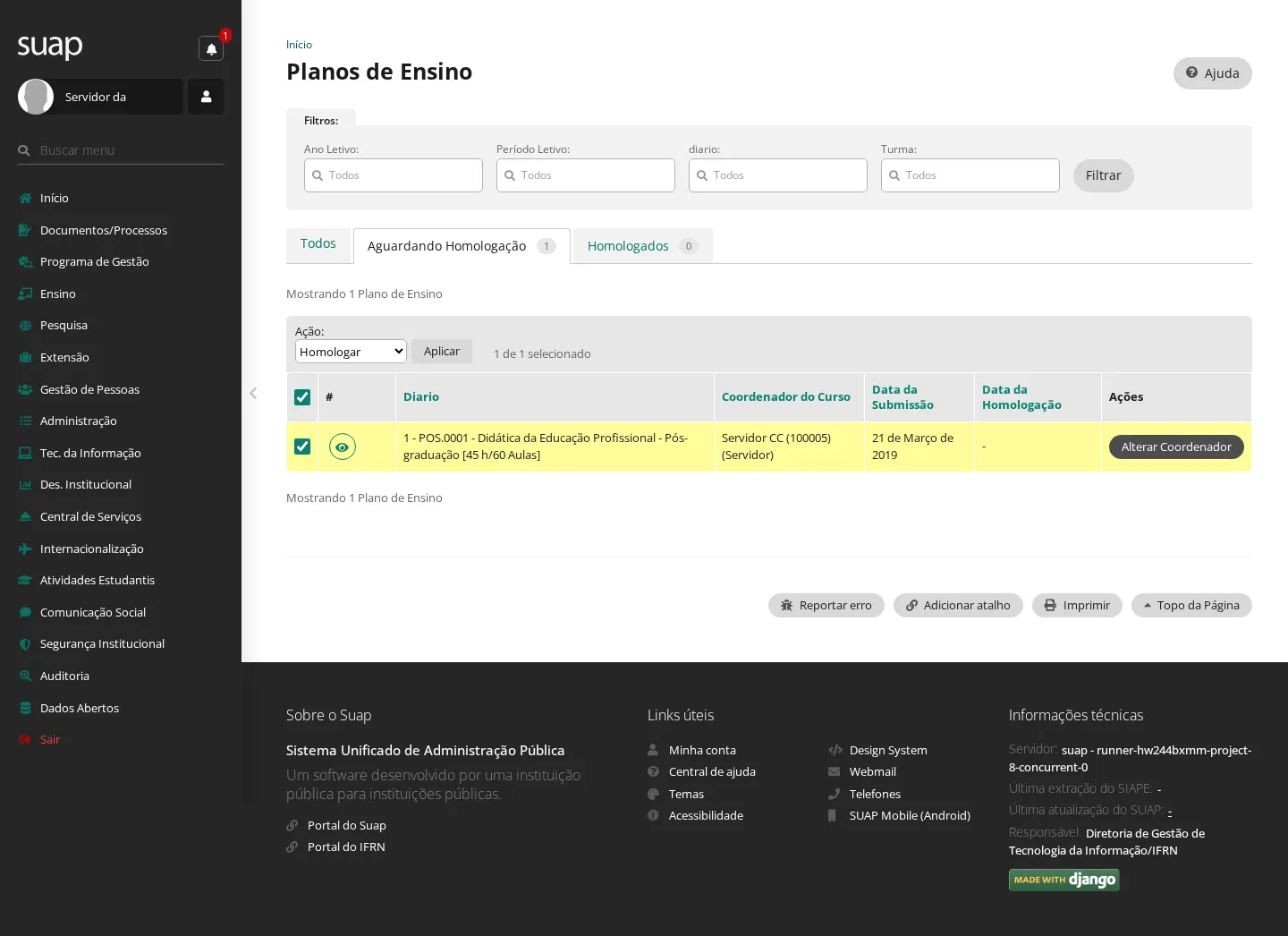
Resultado: "Homologação realizada com sucesso." O plano passa para a aba Homologados e fica visível na consulta pública (ver Para o público externo).
7. Executar o diário: aulas, faltas, notas e entrega da etapa
Quem pode: Professor — e também Administrador Acadêmico, Secretário Acadêmico, Coordenador de Curso, Diretor Acadêmico e os sistêmicos, que têm as mesmas permissões de aula e nota. Pré-condição: o diário está configurado e tem professor vinculado (tarefa 4), e a etapa está em posse do professor.
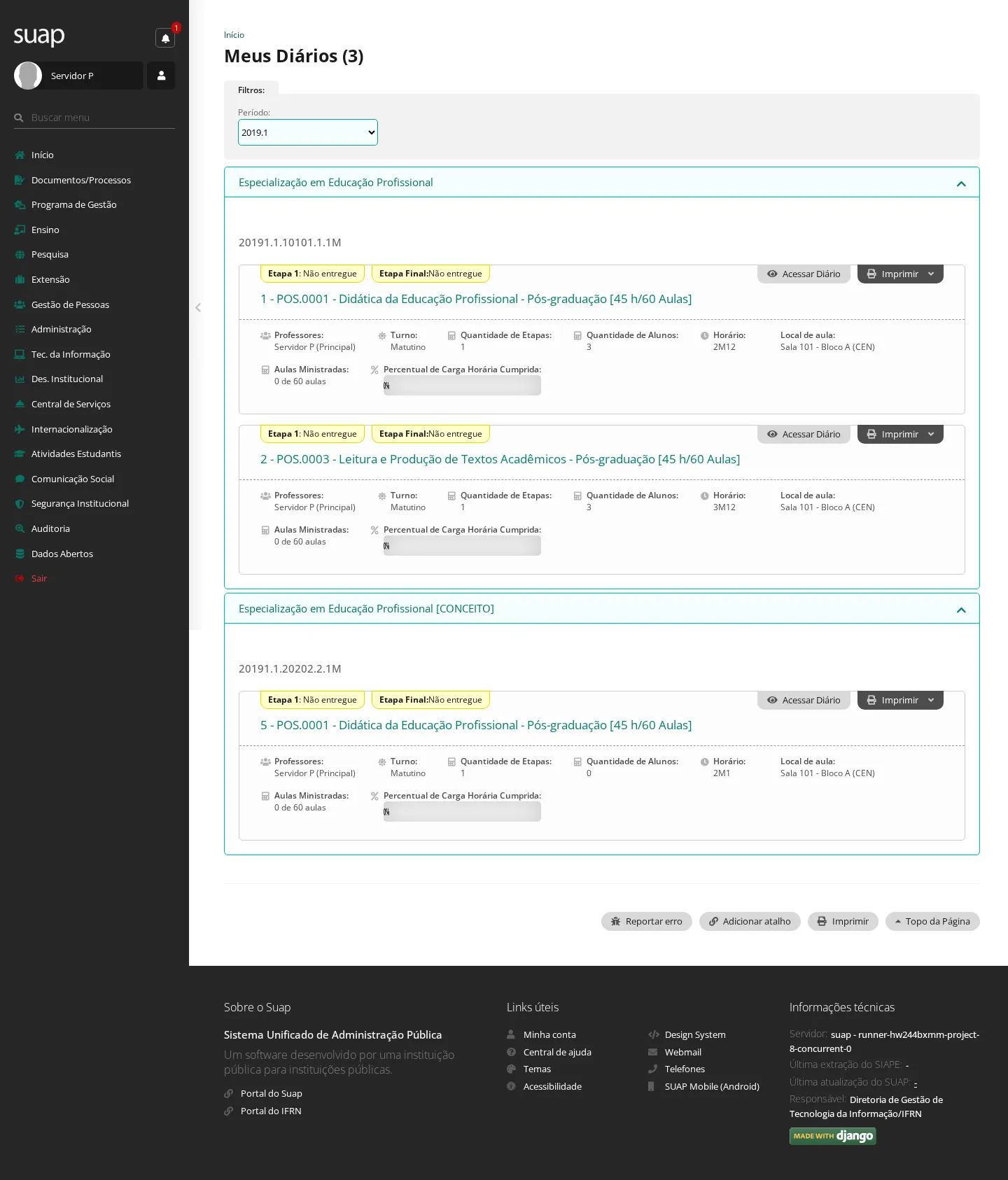
- No menu, acesse Ensino › Turmas e Diários › Meus Diários e escolha o período no filtro; clique no diário.
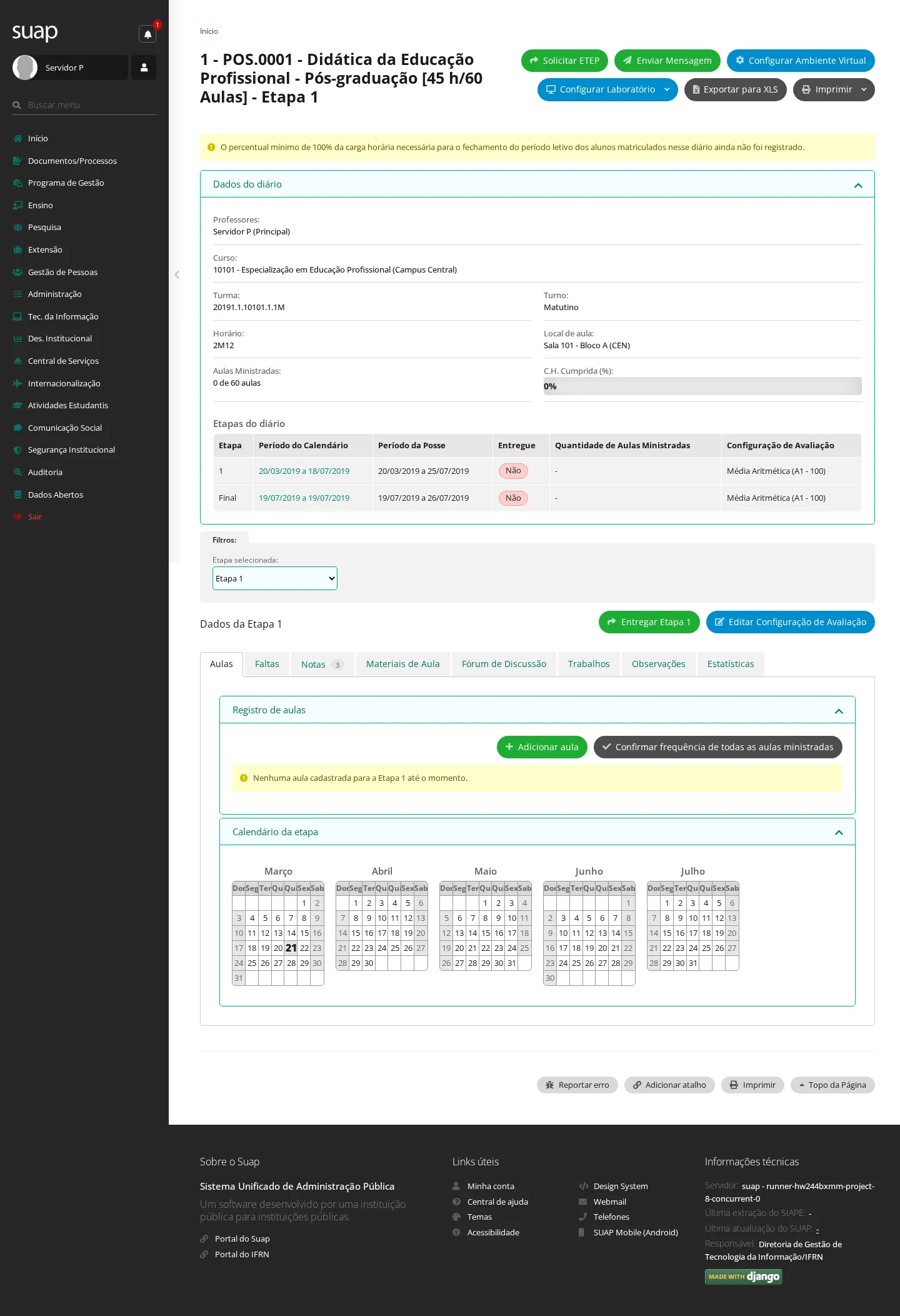
- O diário abre na etapa corrente, com as abas Aulas, Faltas, Notas, Materiais de Aula, Fórum de Discussão, Trabalhos, Observações e Estatísticas.
Definir como a etapa será avaliada
- Clique em Editar Configuração de Avaliação. Escolha a Forma de Cálculo (Média Aritmética, Média Ponderada, Maior Nota, Soma Simples, Soma com Divisor Informado) e, na lista de itens, informe para cada avaliação a sigla, a descrição, o tipo (Prova, Seminário, Trabalho, Teste, Atividade, Exercício, Atitudinal), a nota máxima, o peso e a data. Salve.
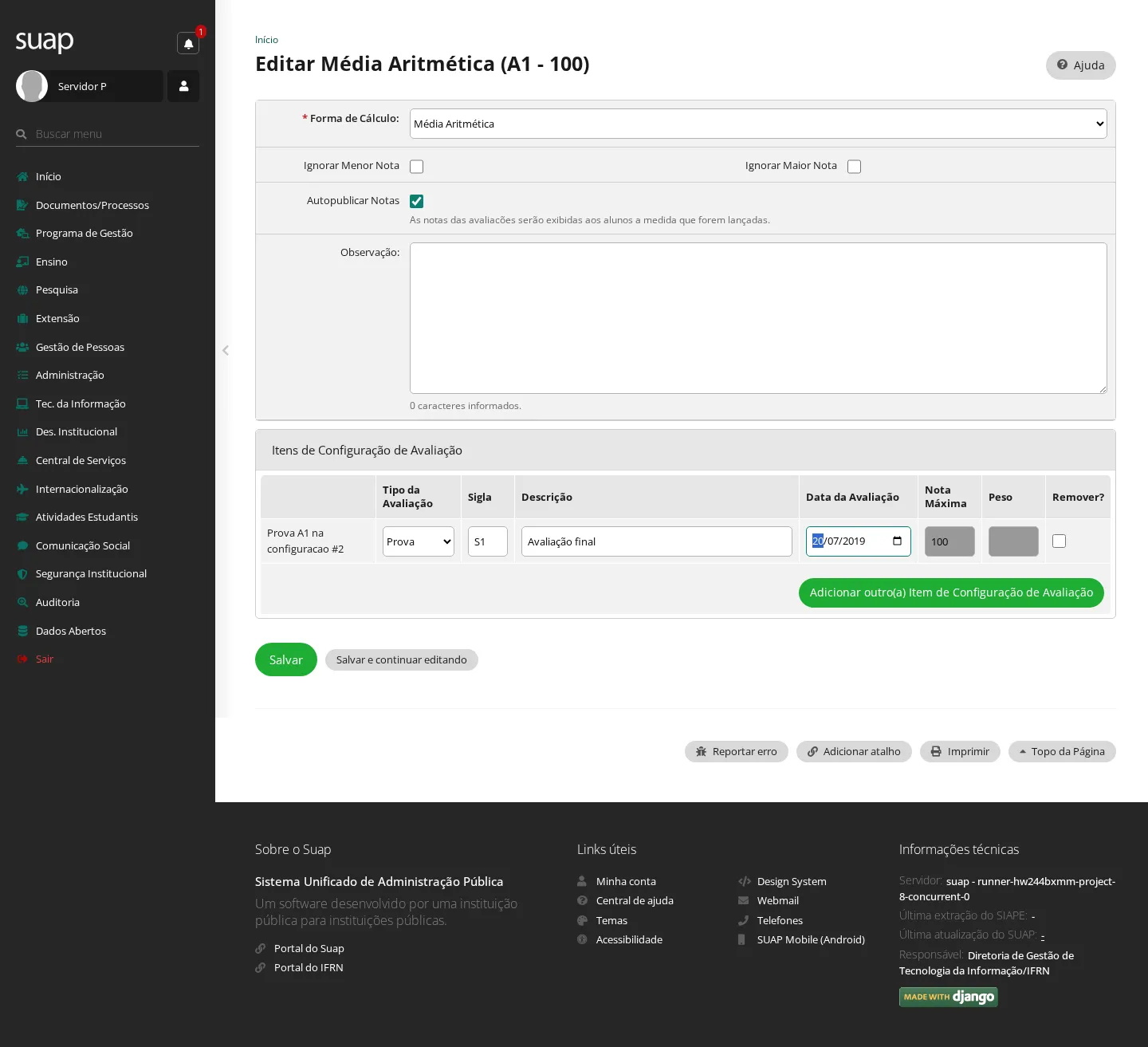
Resultado: "Atualização realizada com sucesso." Cada item vira uma coluna na planilha de notas — e a etapa só será entregue quando todas estiverem preenchidas.
Registrar as aulas
- Clique em Adicionar aula, informe Quantidade (de aulas do dia), Etapa, Data e Conteúdo, e salve.
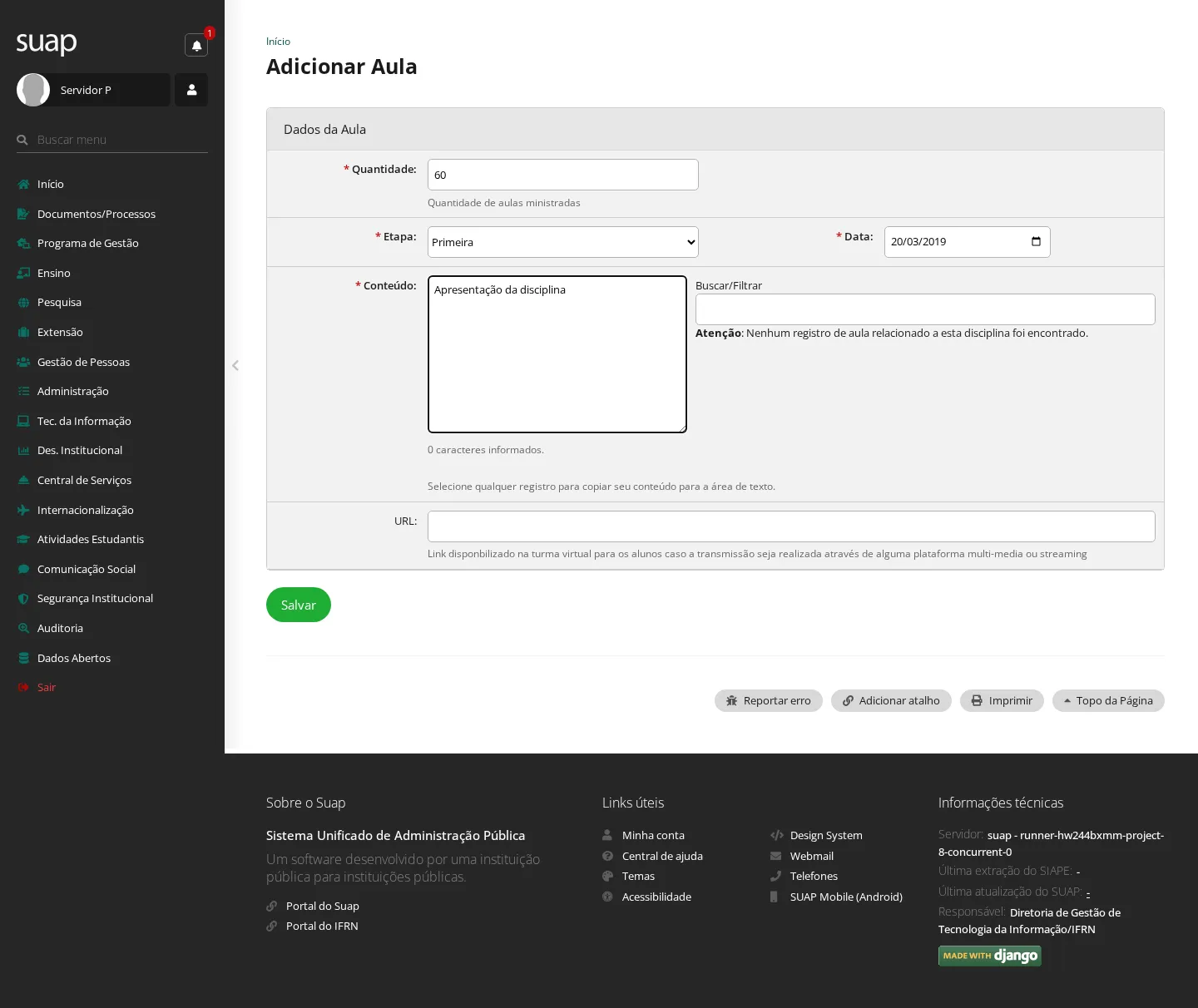
Resultado: "Aula cadastrada/atualizada com sucesso." A quantidade de aulas registradas é o que conta como carga horária cumprida do diário — e é o que habilita o lançamento de falta.
Lançar as faltas
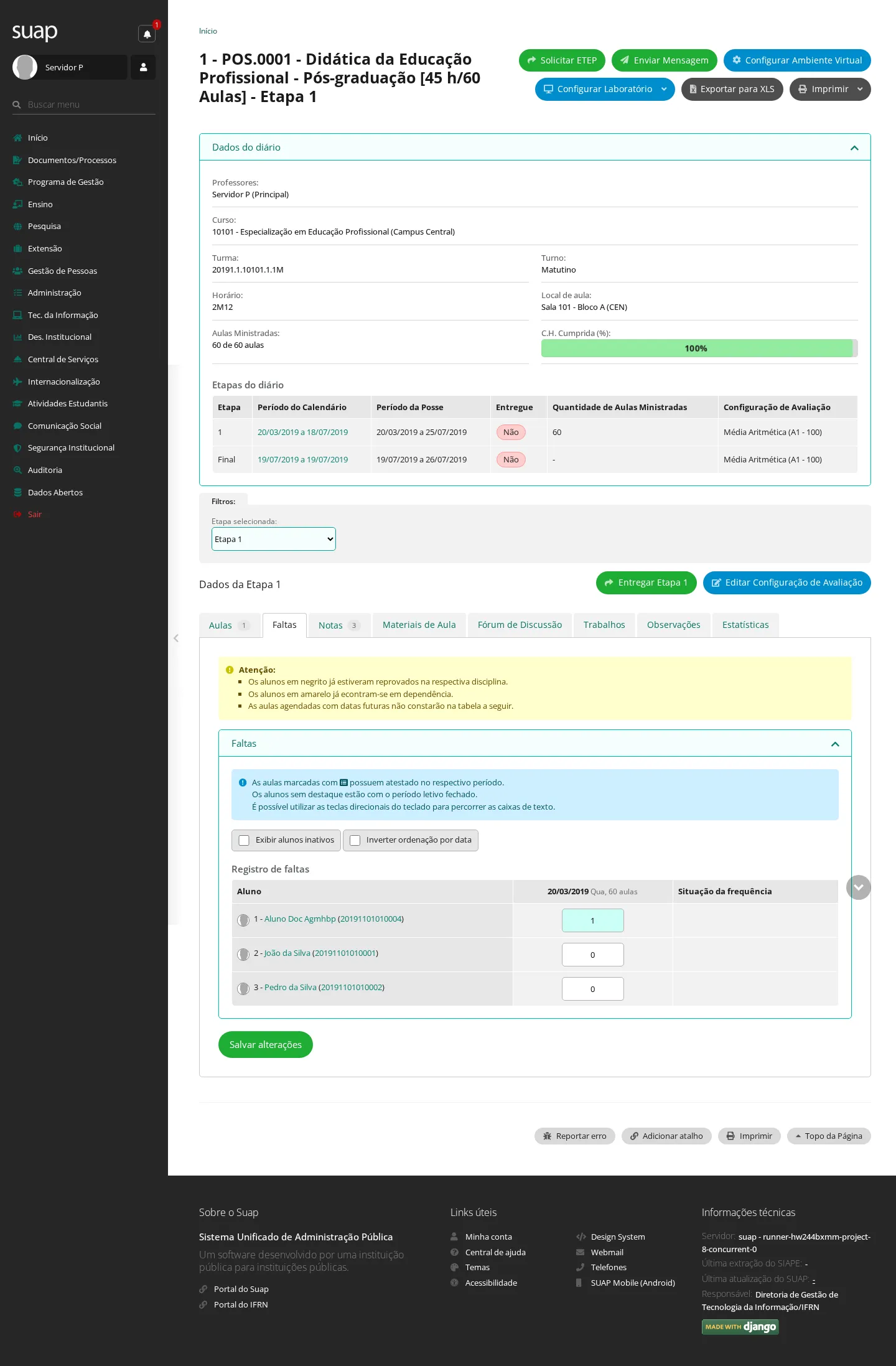
- Abra a aba Faltas: a tela é uma grade de alunos × aulas. Digite a quantidade de faltas do aluno naquela aula e saia do campo — a gravação é imediata, sem botão. O SUAP recusa quantidade maior que o número de aulas do dia.
Lançar as notas
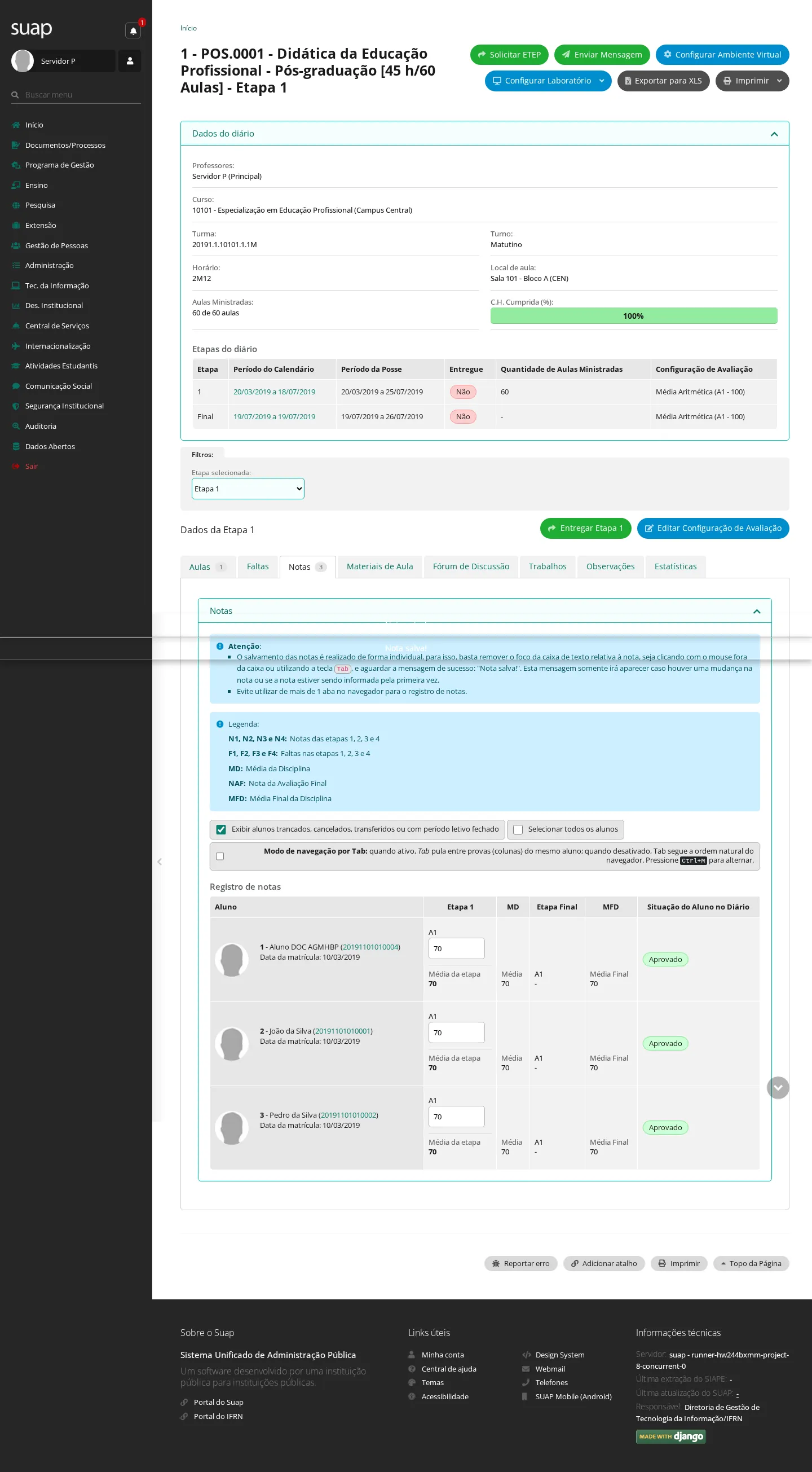
- Abra a aba Notas: uma coluna por avaliação configurada. Digite a nota e saia do campo; aparece "Nota salva!" e a média do aluno é recalculada na hora.
Entregar a etapa
- Clique em Entregar Etapa <n> e confirme.
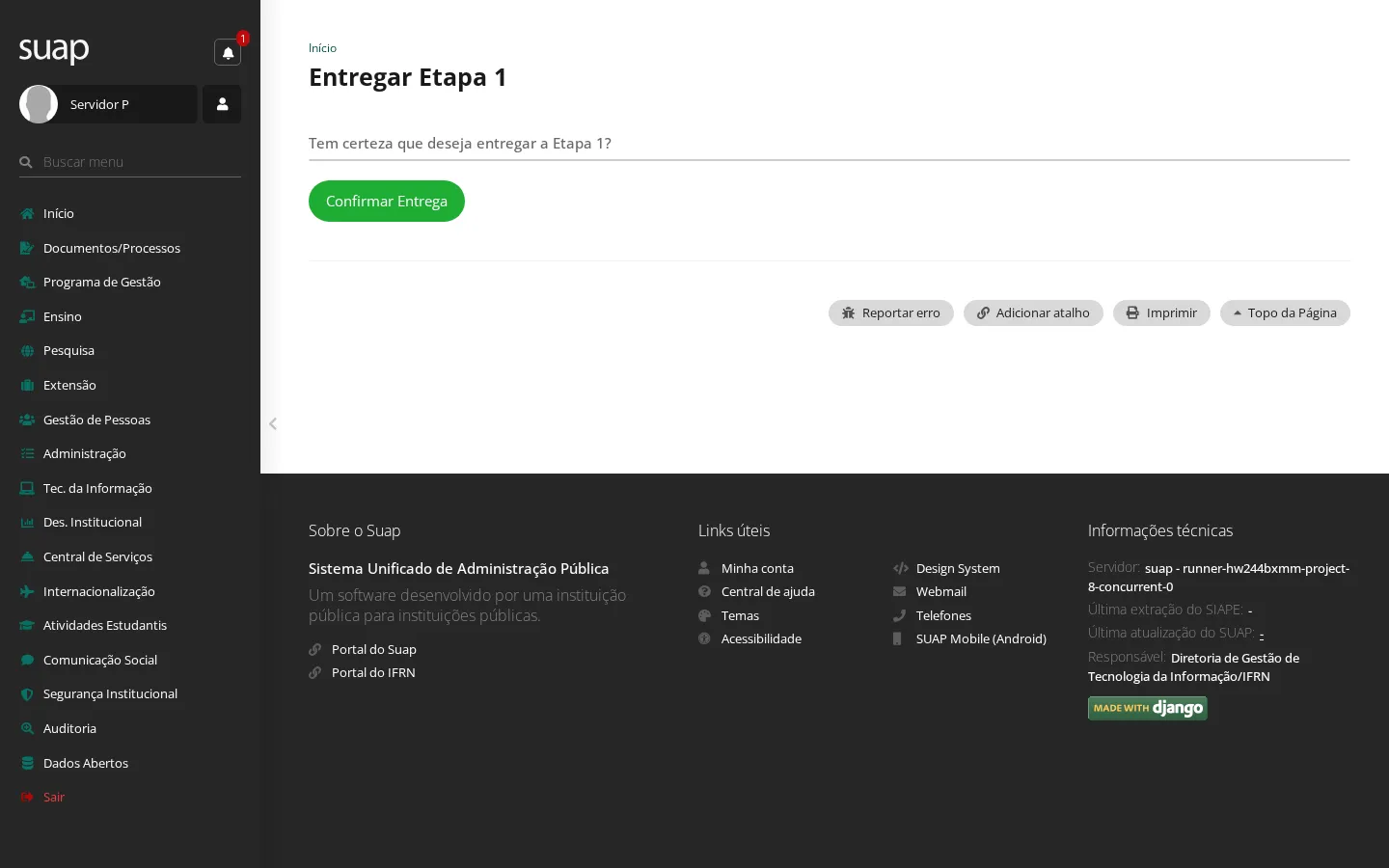
Resultado: "Etapa entregue com sucesso." A posse da etapa passa para o registro escolar e o professor não altera mais nada — para reabrir, é preciso pedir o relançamento (tarefa 8).
Se faltar nota: a entrega é recusada com "A etapa só pode ser entregue quando todas as notas forem lançadas." Depois do fim da etapa final, e apenas nas disciplinas marcadas com Pode Fechar com Pendência, a tela passa a oferecer Confirmar entrega sem nota.
Nos cursos avaliados por conceito a aba de notas vira Registro de Conceitos e aceita as letras definidas na estrutura do curso, em vez de números; o boletim do aluno mostra a mesma letra.
8. Pedir e autorizar o relançamento de uma etapa
Quem pode: o Professor pede; Secretário Acadêmico e Administrador Acadêmico deferem. Quando usar: quando é preciso corrigir aula, falta ou nota de uma etapa já entregue.
- No diário com a etapa já entregue, abra a solicitação de relançamento, descreva o Motivo e clique em Salvar.
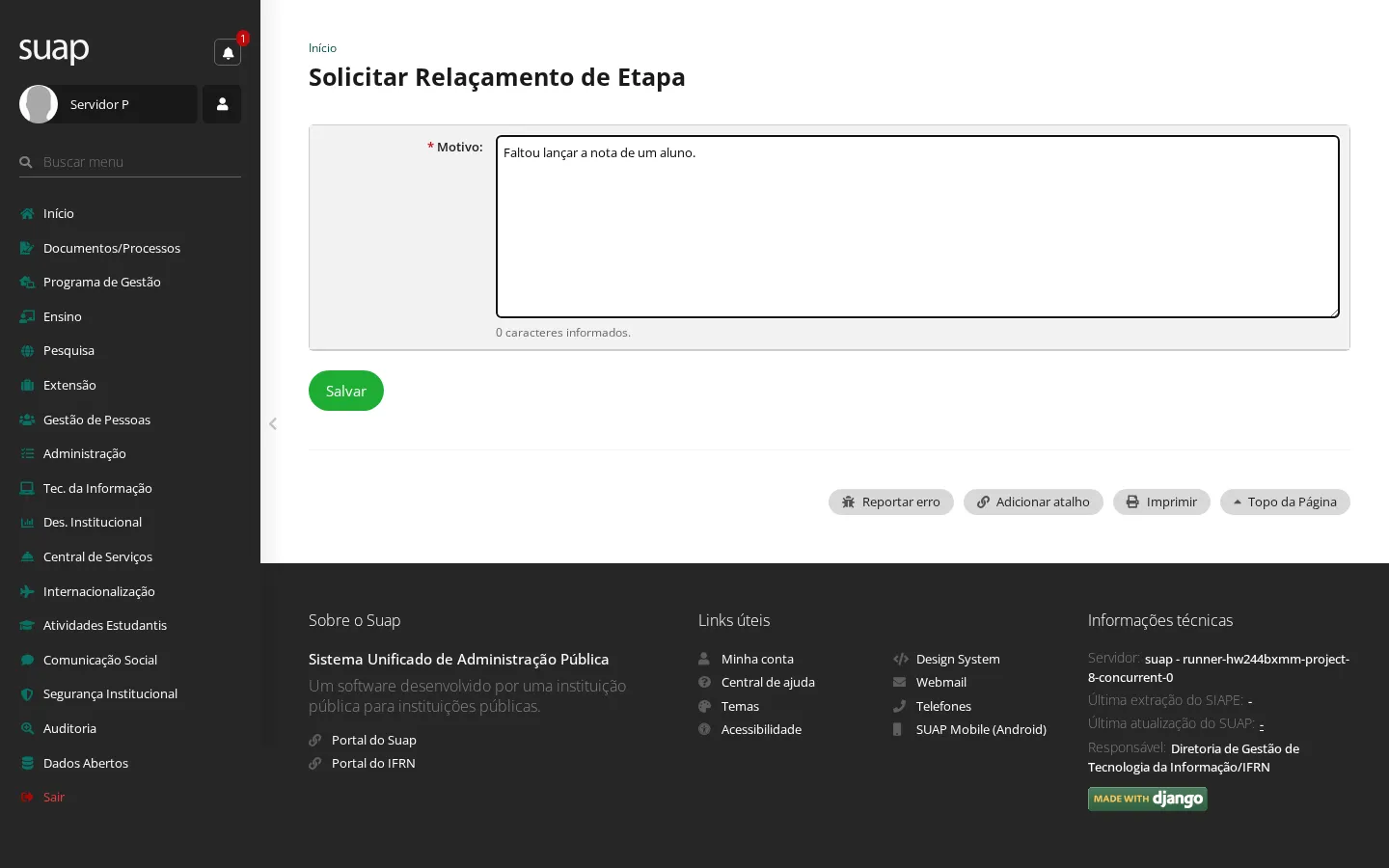
Resultado: "Solicitação enviada com sucesso."
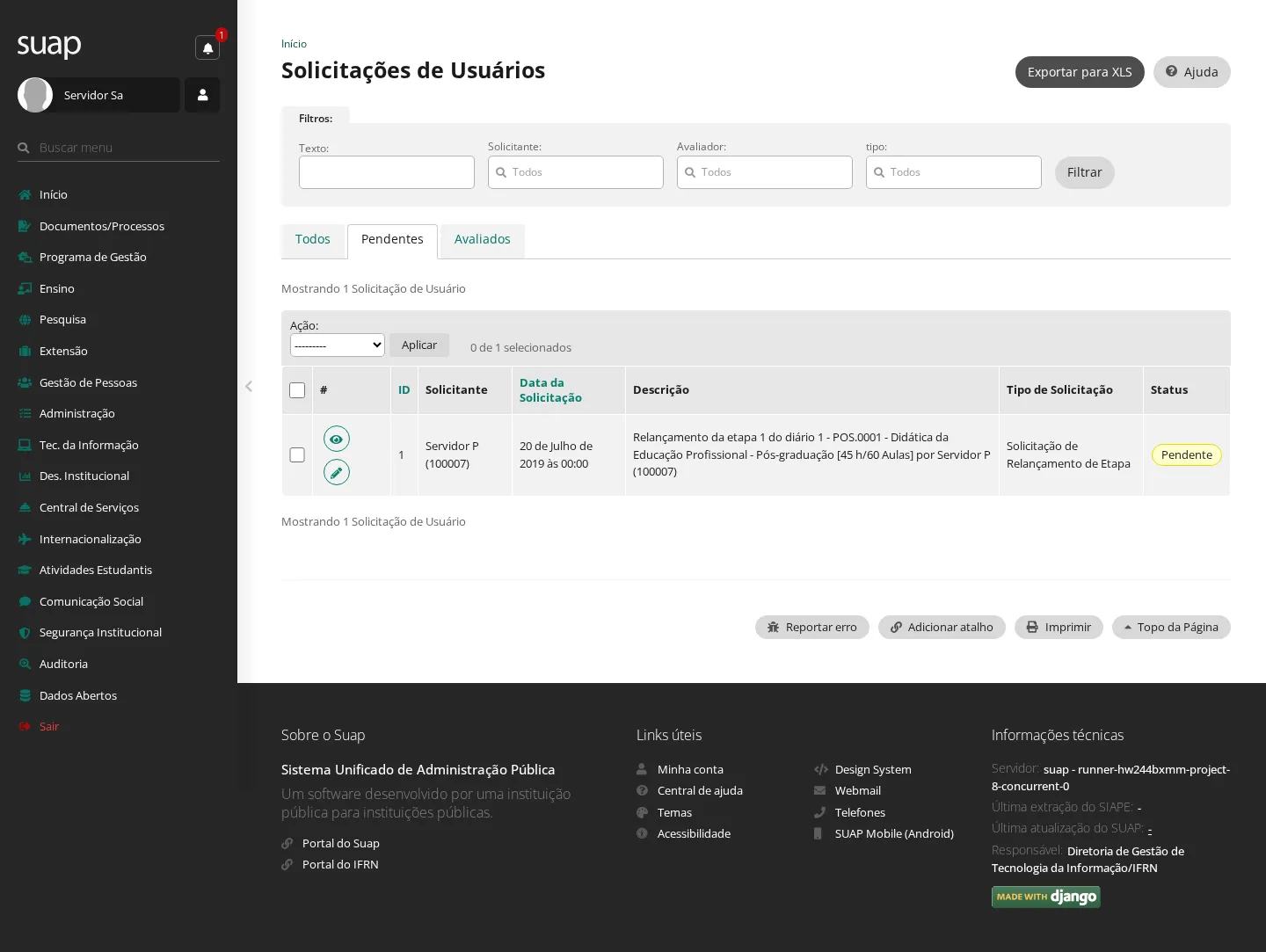
- A secretaria acompanha em Ensino › Procedimentos de Apoio › Solicitações de Usuários, aba Pendentes (a listagem também aceita Deferir/Indeferir em lote).
- Abra a solicitação e clique em Deferir (ou Rejeitar).
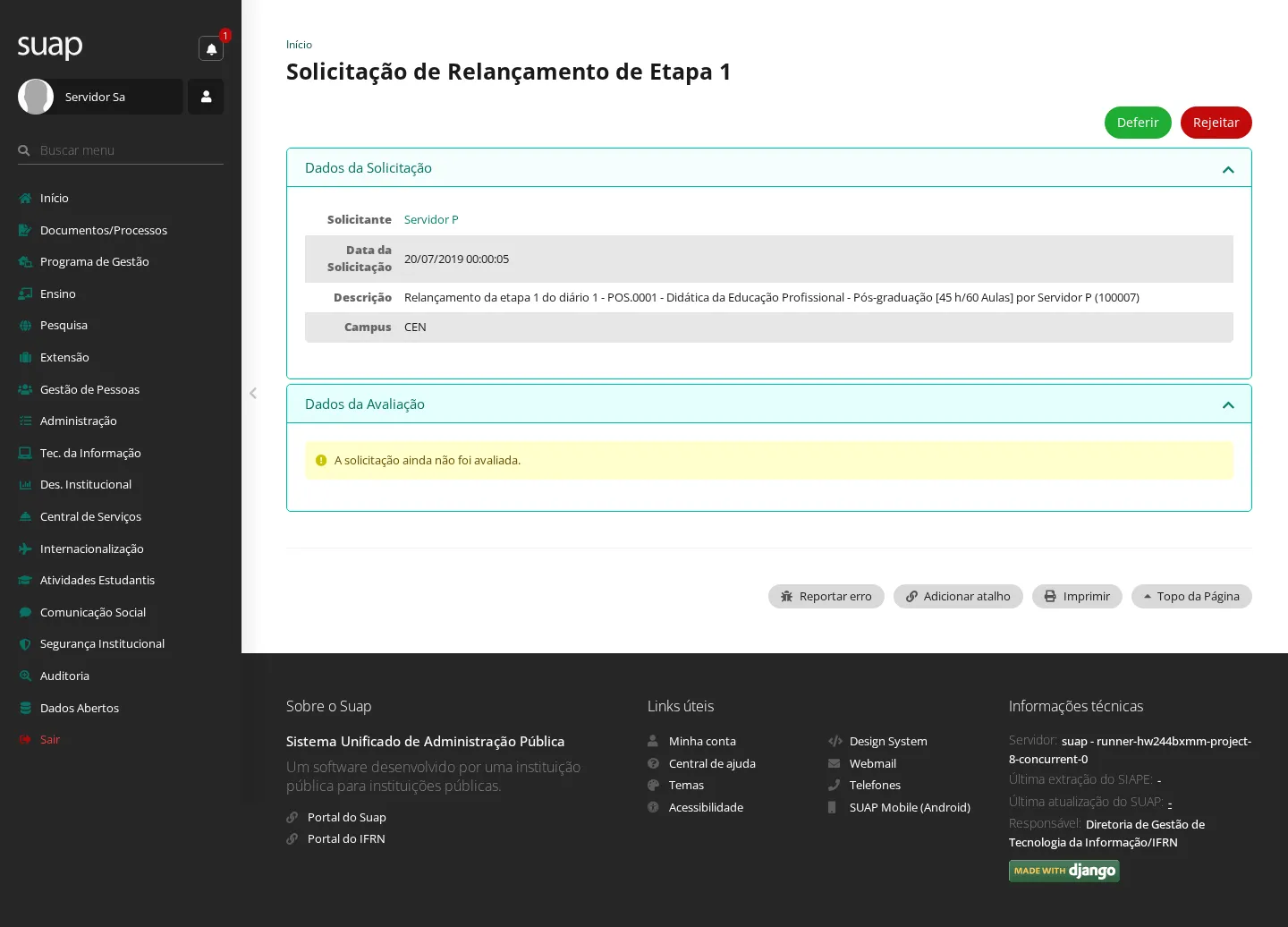
Resultado: "Solicitação deferida com sucesso." A posse da etapa volta para o professor, que pode lançar de novo e entregar outra vez.
9. Fechar e reabrir o período letivo
Quem pode: Administrador Acadêmico, Diretor Acadêmico e Secretário Acadêmico. Quando usar: ao fim do período, depois que os diários foram entregues. O SUAP fecha sozinho os períodos sem pendência a partir da Data de Fechamento do Período do calendário; esta tarefa é para o que sobra.
- No menu, acesse Ensino › Procedimentos de Apoio › Fechar Período.
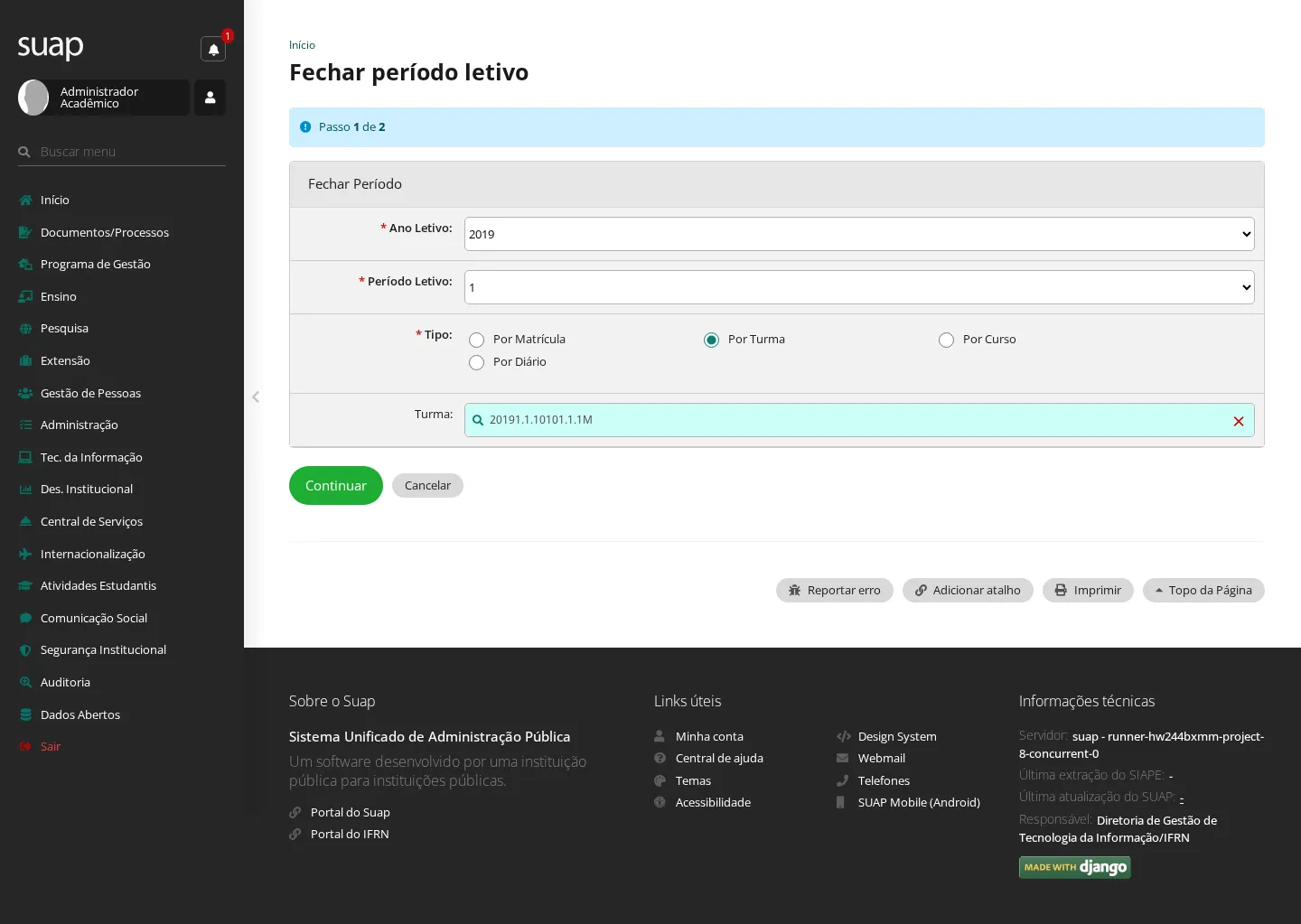
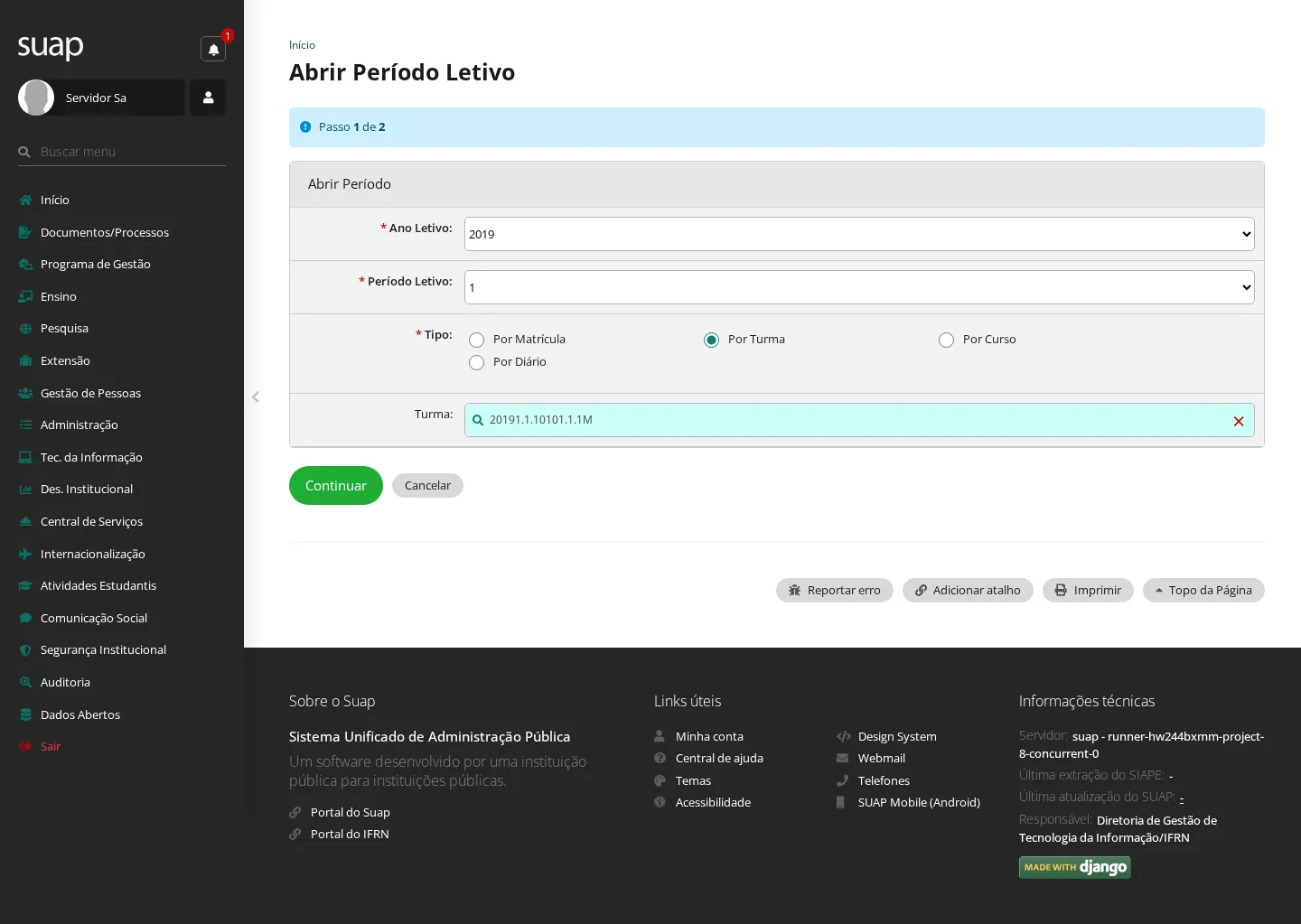
- Passo 1: escolha Ano Letivo, Período Letivo e o recorte — Por Curso, Por Turma, Por Diário ou Por Matrícula — e o alvo correspondente. Clique em Continuar.
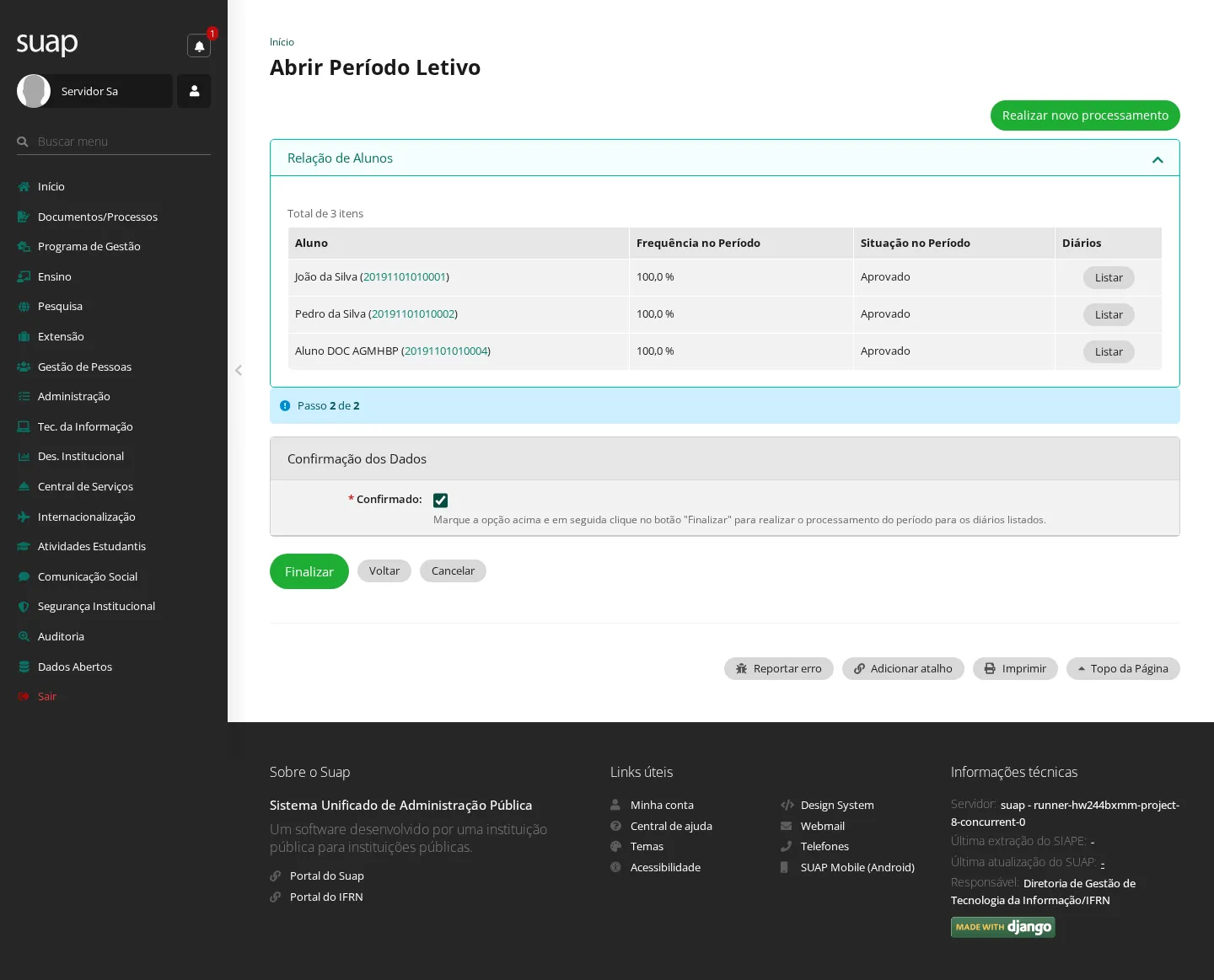
- Passo 2: confira a Relação de Alunos que o SUAP montou, marque Confirmado e clique em Finalizar. Marque também Forçar fechamento? para encerrar mesmo com pendência nos diários — os alunos afetados ficam com a situação em dependência.
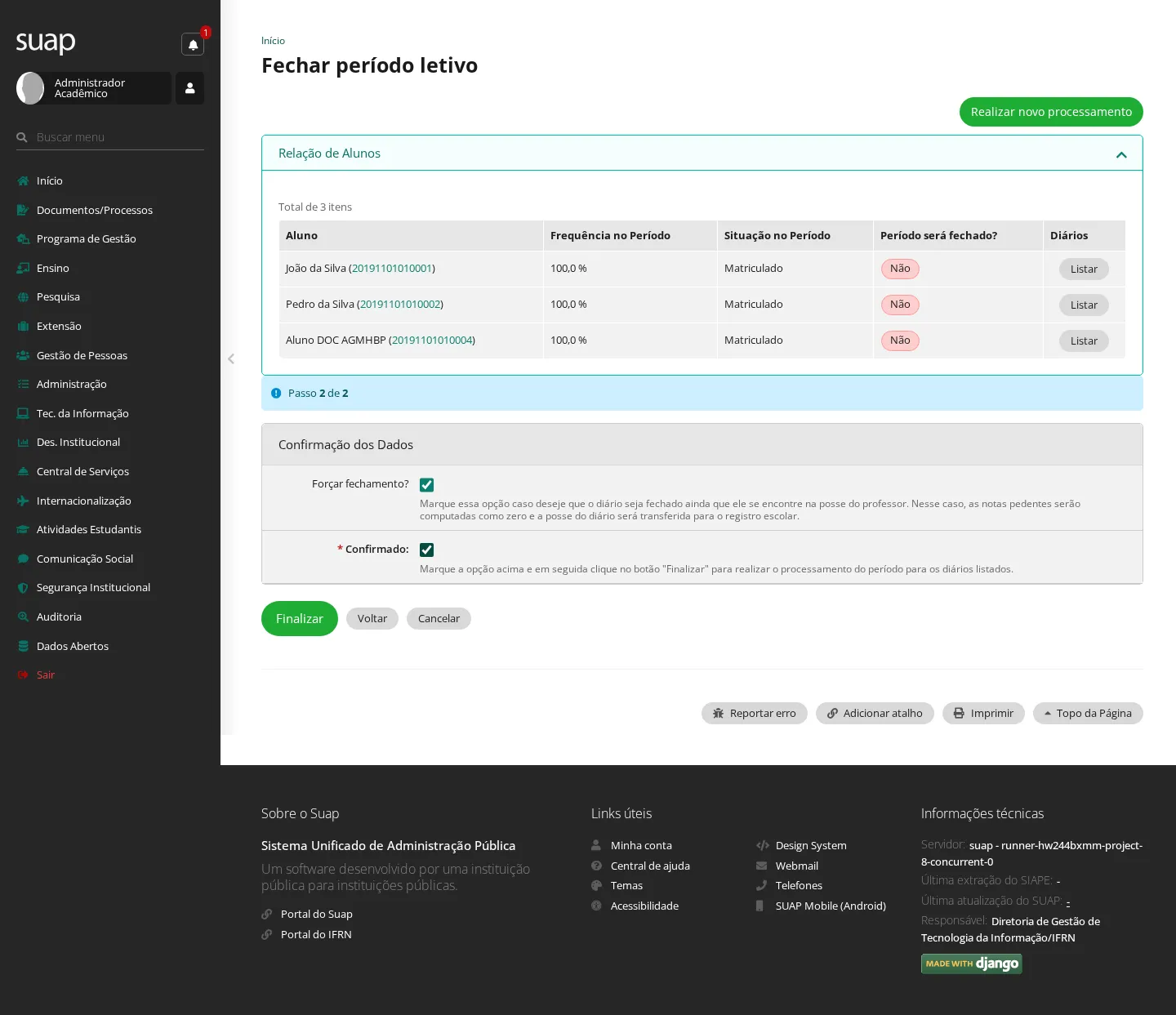
Resultado: o processamento roda em segundo plano e a tela mostra o andamento da tarefa. Ao terminar, as matrículas do período saem de matriculado para a situação apurada, e nasce a matrícula do período seguinte — que é o que habilita a renovação (tarefa 11).
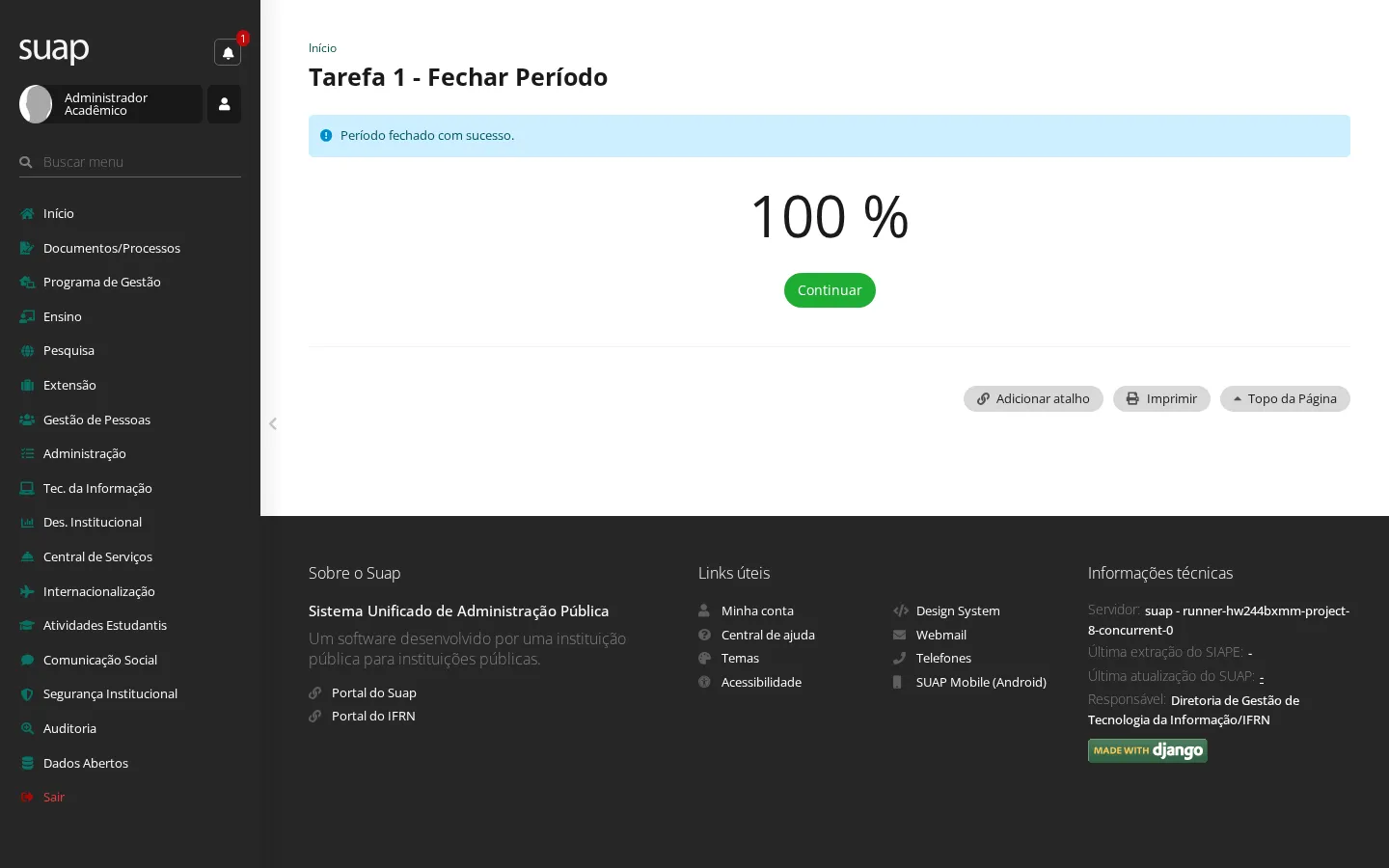
Para desfazer: Ensino › Procedimentos de Apoio › Reabrir Período tem os mesmos dois passos e o mesmo recorte, e devolve as matrículas à situação matriculado, liberando ajuste de nota e falta.
10. Corrigir um lançamento depois da etapa entregue
Quem pode: Secretário Acadêmico, Administrador Acadêmico, Auxiliar de Secretaria Acadêmica, Coordenador de Curso, Diretor Acadêmico e os sistêmicos. Quando usar: quando a correção é da própria secretaria e não vale a pena devolver o diário ao professor. Quem escreve no diário é quem está de posse da etapa, não quem tem o cargo mais alto.
- Abra o diário em Ensino › Turmas e Diários › Diários e clique em Transferir para o Registro.
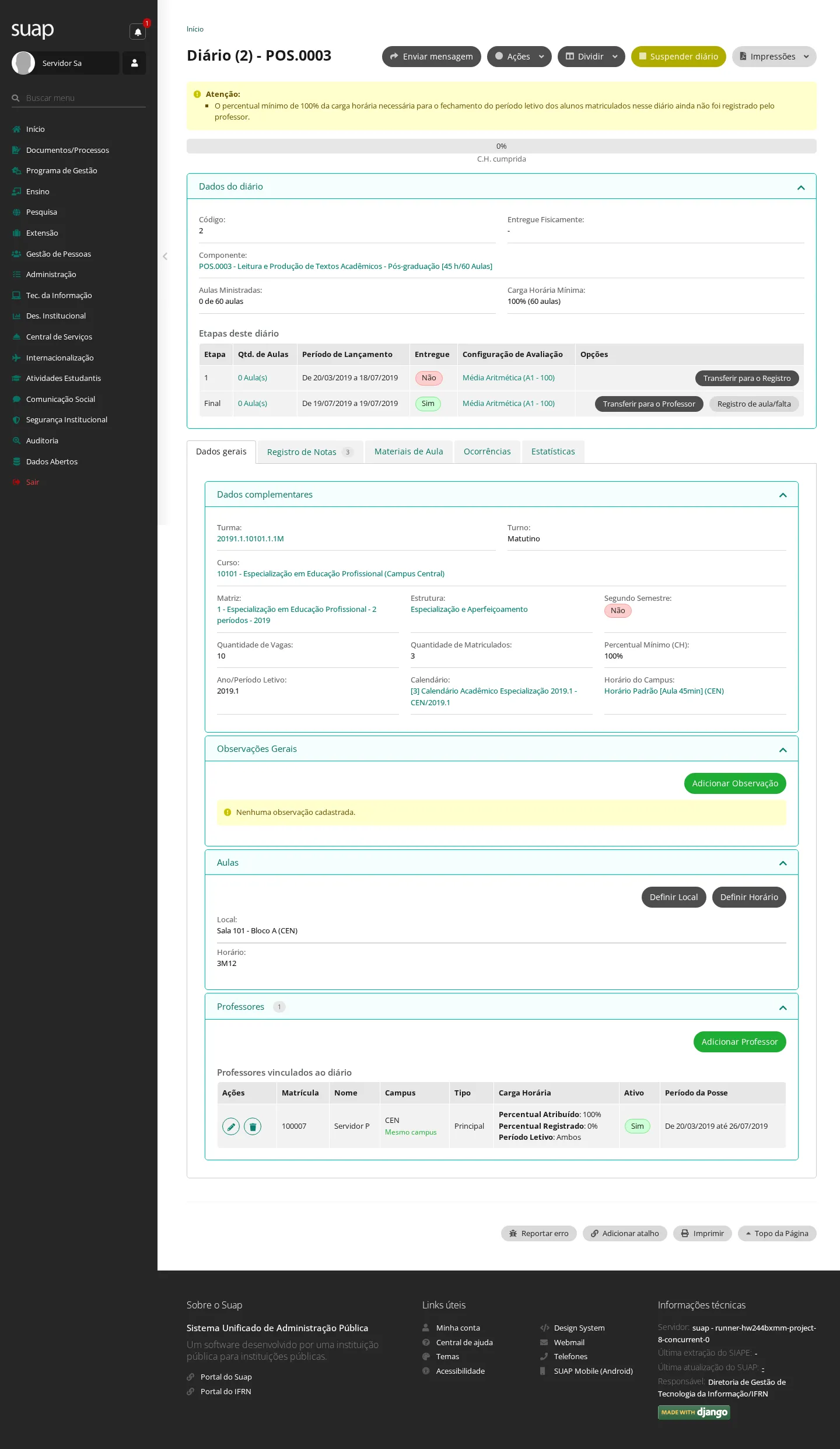
Resultado: "Posse transferida com sucesso". A etapa passa para o registro escolar.
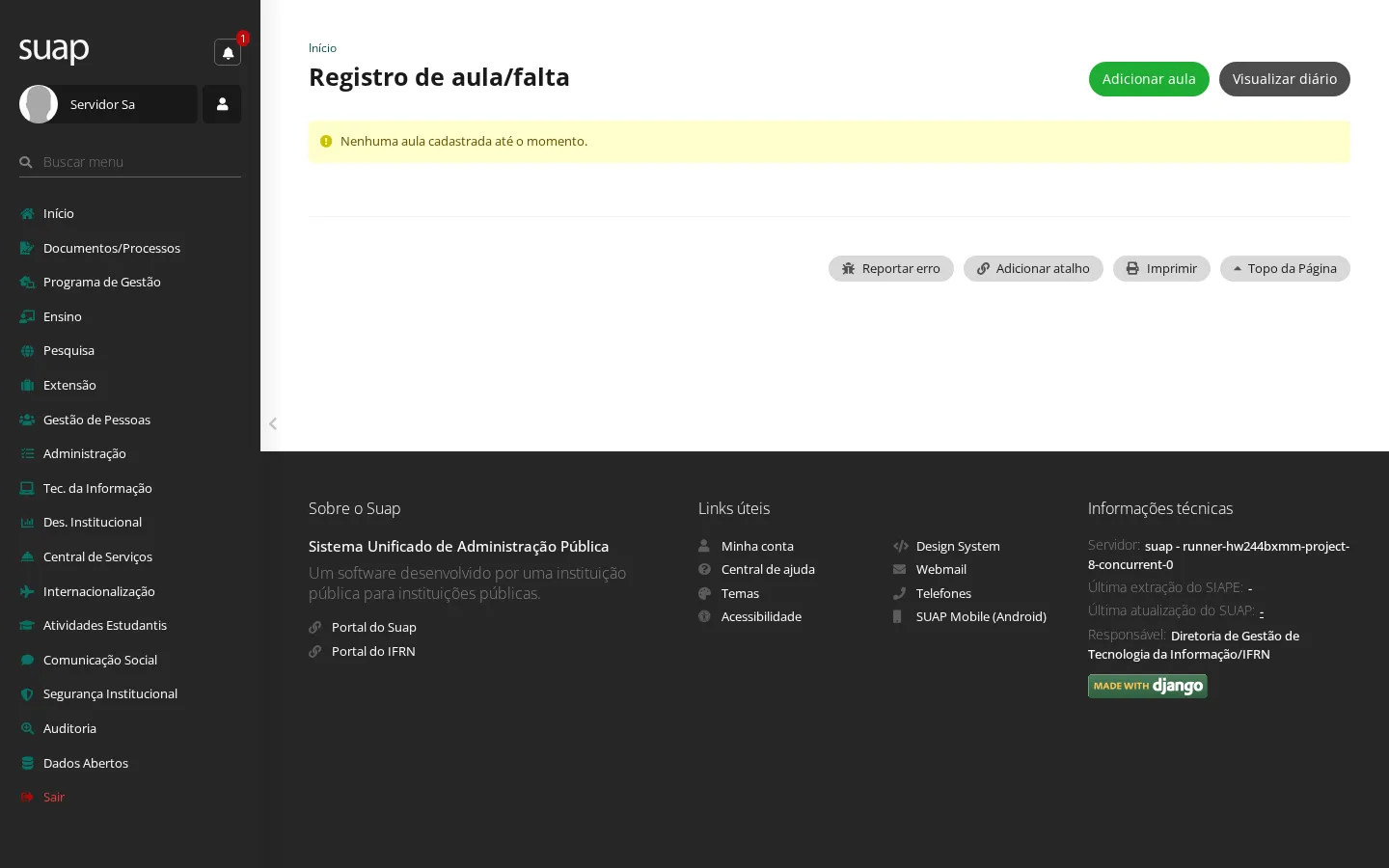
- Para aula e falta, use Registro de aula/falta — mesma grade da tarefa 7, com Adicionar aula e a chamada por aluno.
- Para nota, abra a aba Registro de Notas do diário e digite na planilha, saindo do campo para gravar.
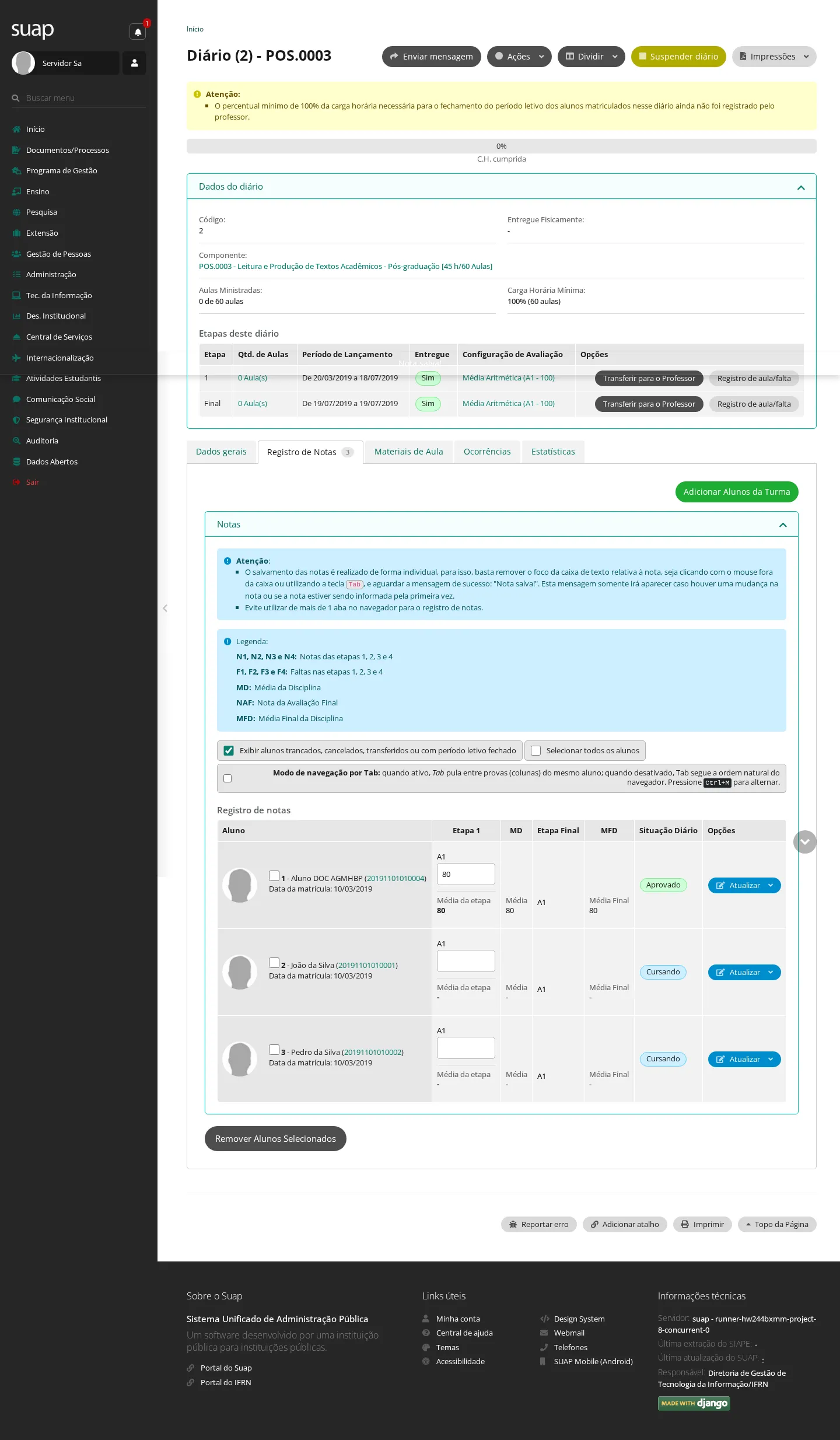
- Terminada a correção, clique em Transferir para o Professor para devolver a etapa.
Resultado: "Posse transferida com sucesso". Sem esta devolução o professor continua sem poder lançar nada.
11. Renovar a matrícula para o período seguinte
Quem pode: a janela é aberta e processada por Secretário Acadêmico, Administrador Acadêmico, Coordenador de Curso, Diretor Acadêmico e os sistêmicos; o pedido é feito pelo Aluno. Pré-condição: o período anterior está fechado (tarefa 9) e as turmas do próximo período já foram geradas (tarefa 4).
Etapa 1 — abrir a janela (secretaria)
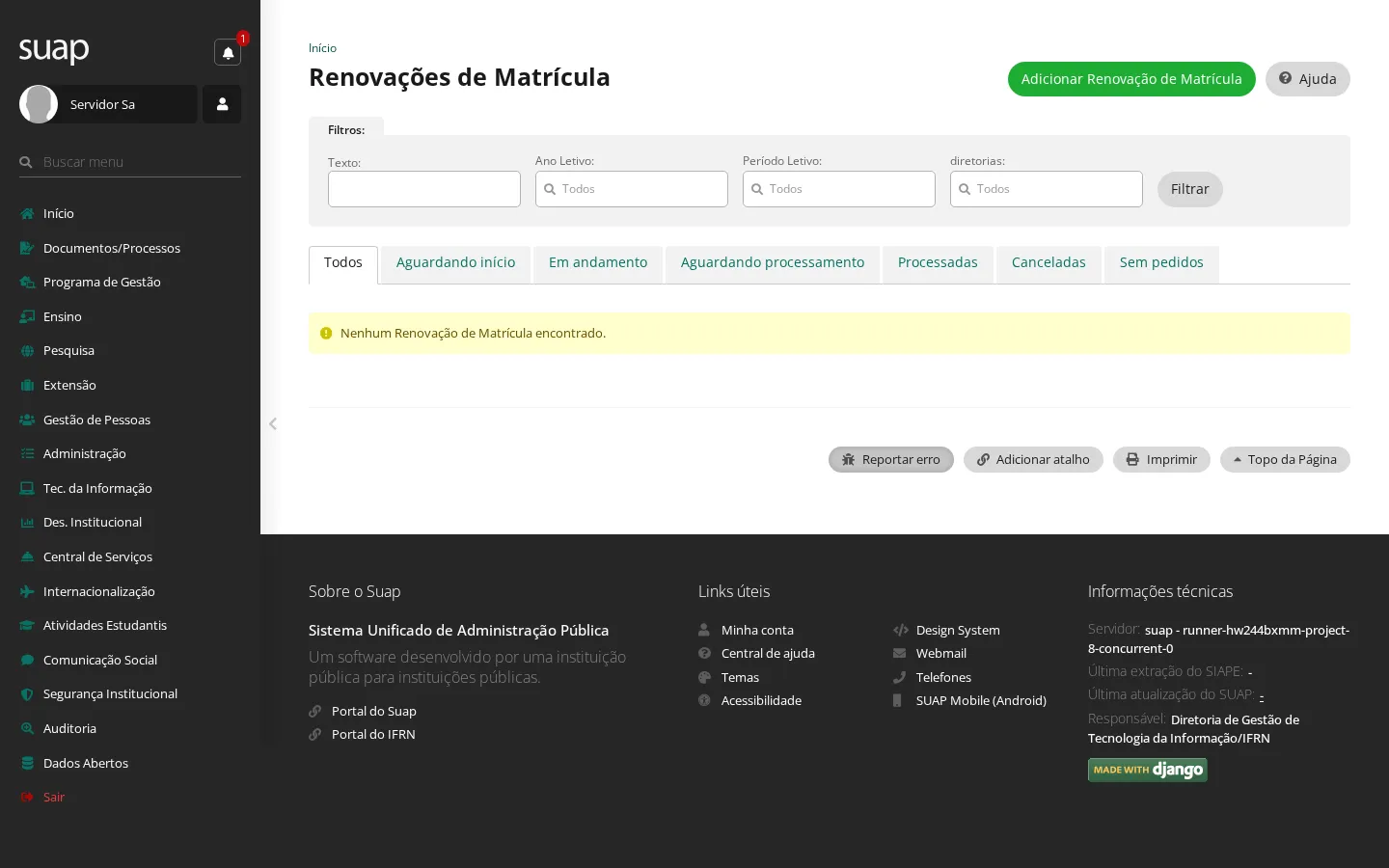
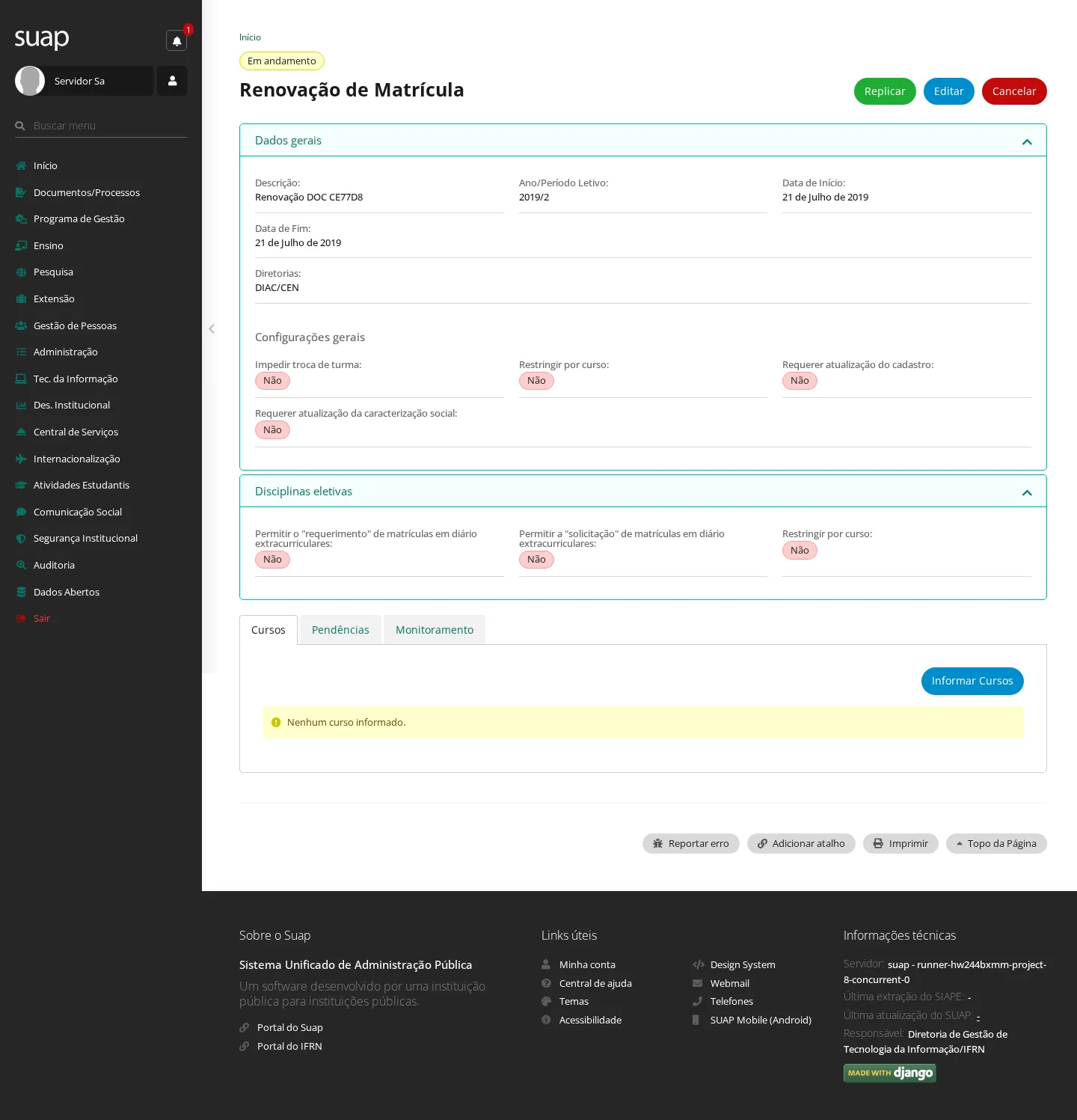
- No menu, acesse Ensino › Procedimentos de Apoio › Renovação de Matrícula e clique em Adicionar Renovação de Matrícula. A listagem separa as renovações por situação: Agendadas, Em Andamento, Aguardando Processamento, Processadas e Canceladas.
- Preencha:
| Campo | O que informar |
|---|---|
| Ano Letivo e Período Letivo | O período para o qual o aluno vai se matricular |
| Data de Início e Data de Fim | A janela em que o aluno pode pedir — fora dela a tela do aluno não abre |
| Diretorias | Quais diretorias participam desta renovação |
| Restringir por curso | Marque para escolher os cursos um a um (etapa seguinte) |
| Requerer atualização do cadastro / da caracterização social | Obriga o aluno a revisar os dados antes de pedir |
| Impedir troca de turma | Prende o aluno à turma em que já está |
| Permitir a "solicitação"/"requerimento" de matrículas em diário extracurriculares | Autoriza o aluno a pedir disciplinas fora da sua periodização |
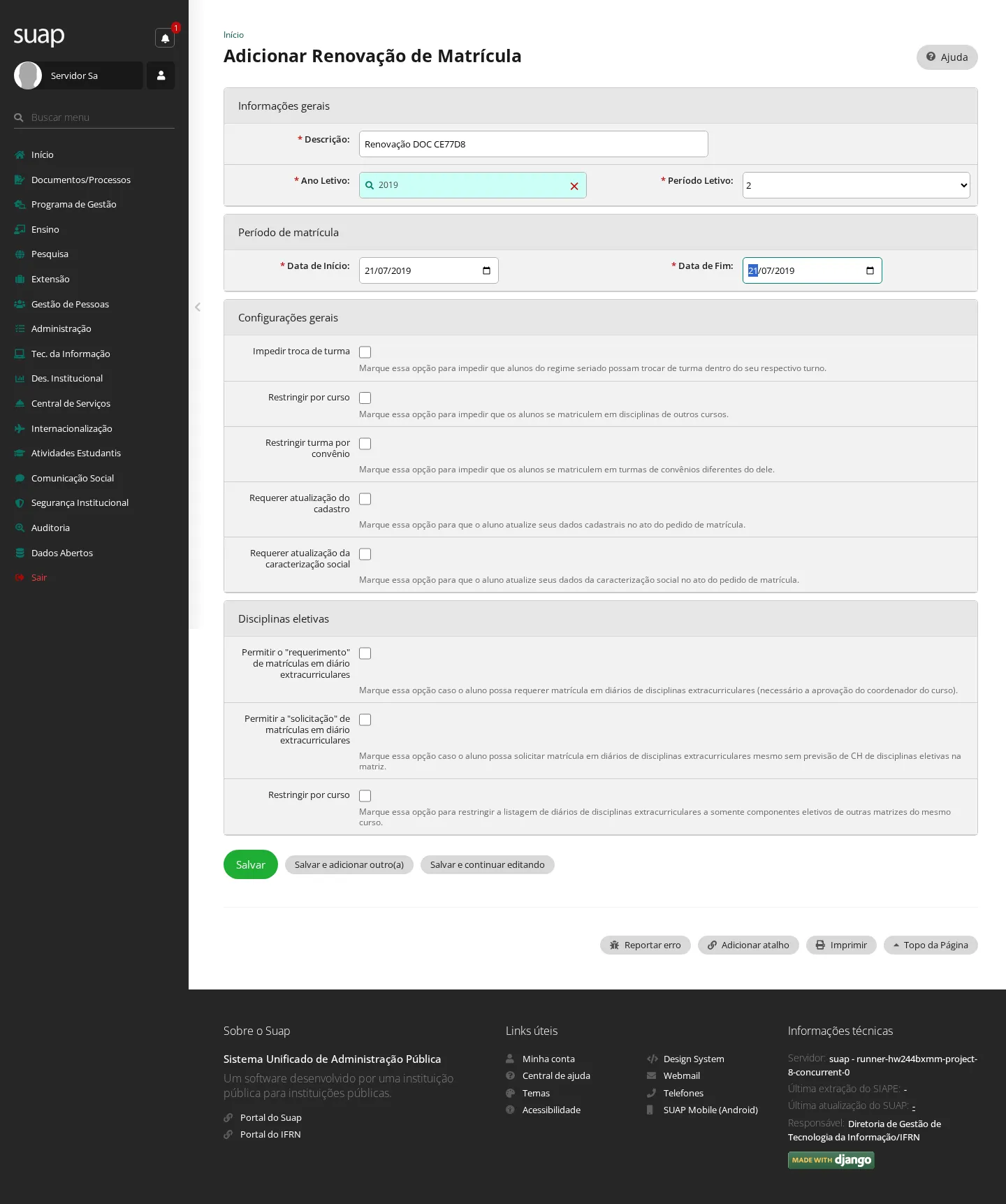
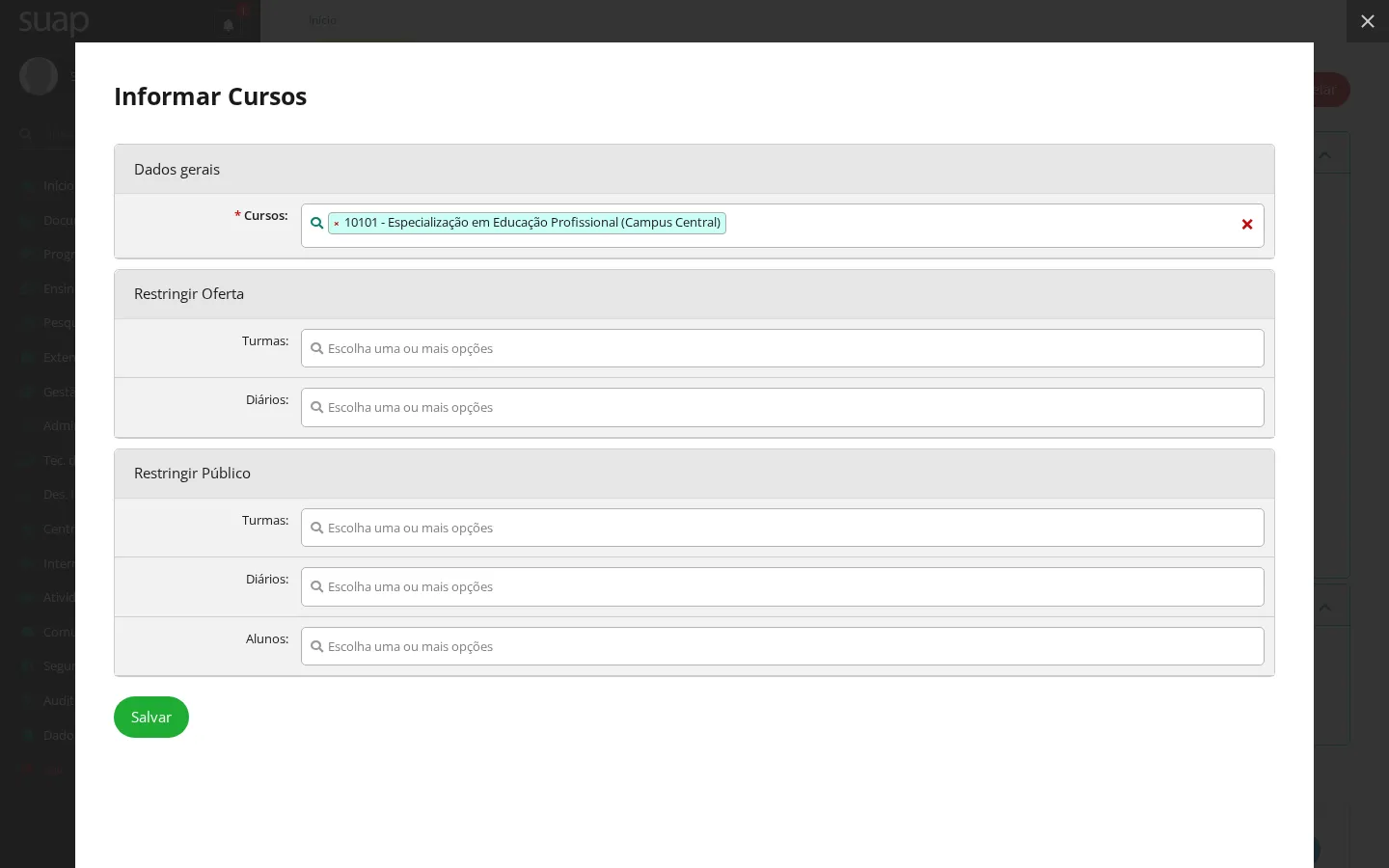
- Clique em Salvar, abra a aba Cursos e clique em Informar Cursos para incluir os cursos que participam.
Etapa 2 — o pedido (aluno)
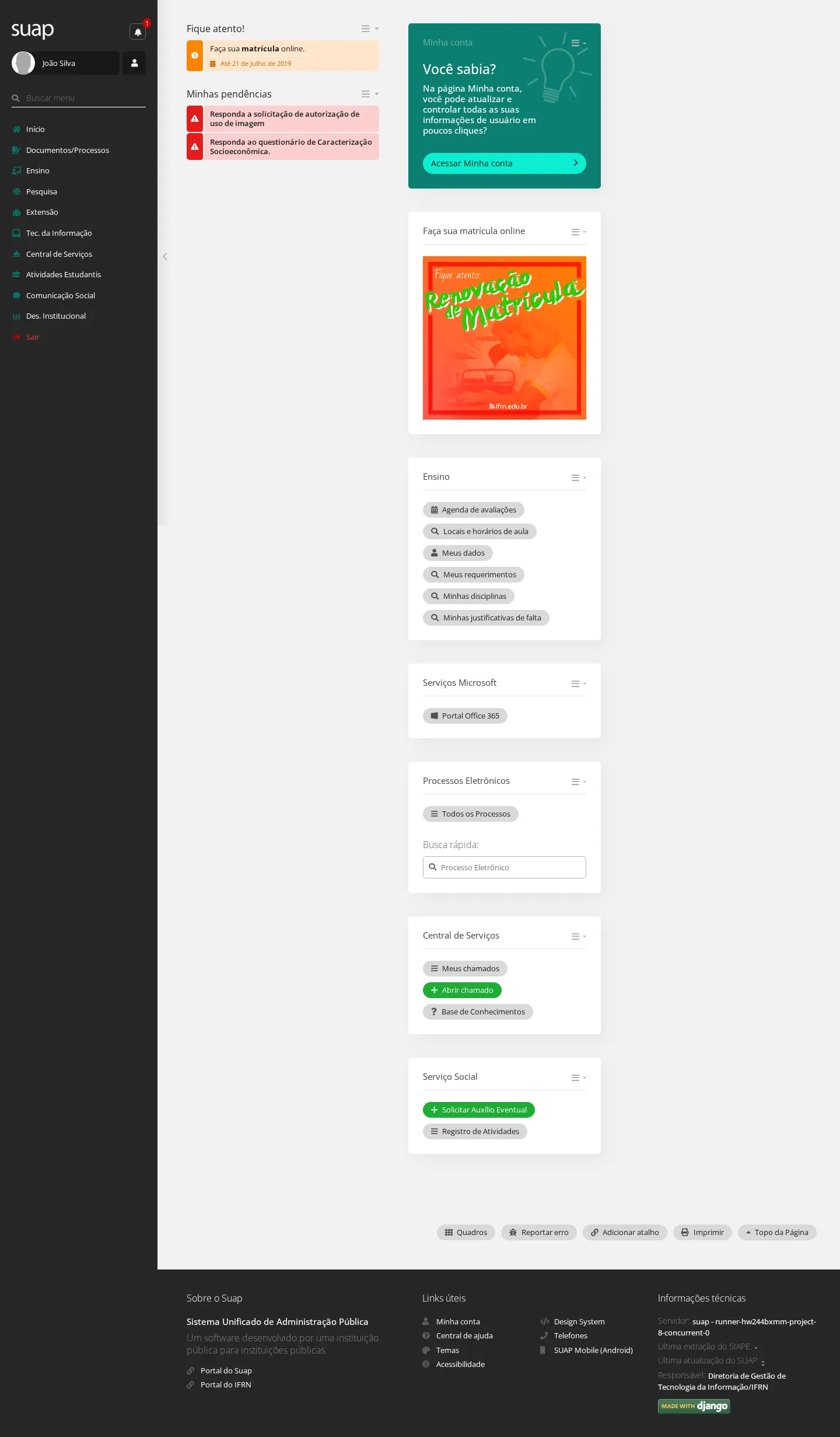
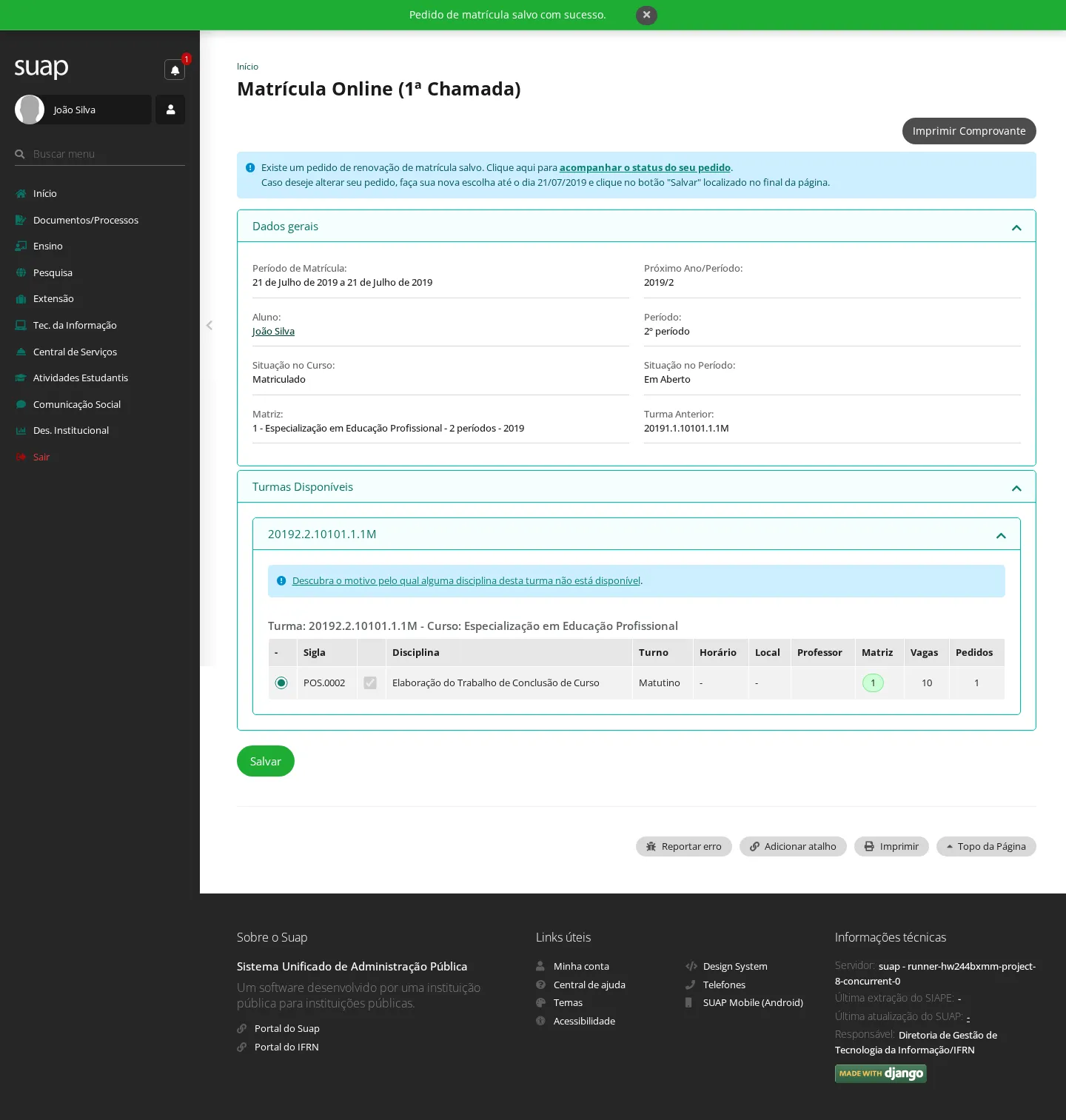
- Dentro da janela, a tela inicial do aluno mostra o aviso Faça sua matrícula online.
- Na tela Matrícula Online, o aluno escolhe a turma oferecida e marca as disciplinas — as obrigatórias do período já vêm listadas — e clica em Salvar.
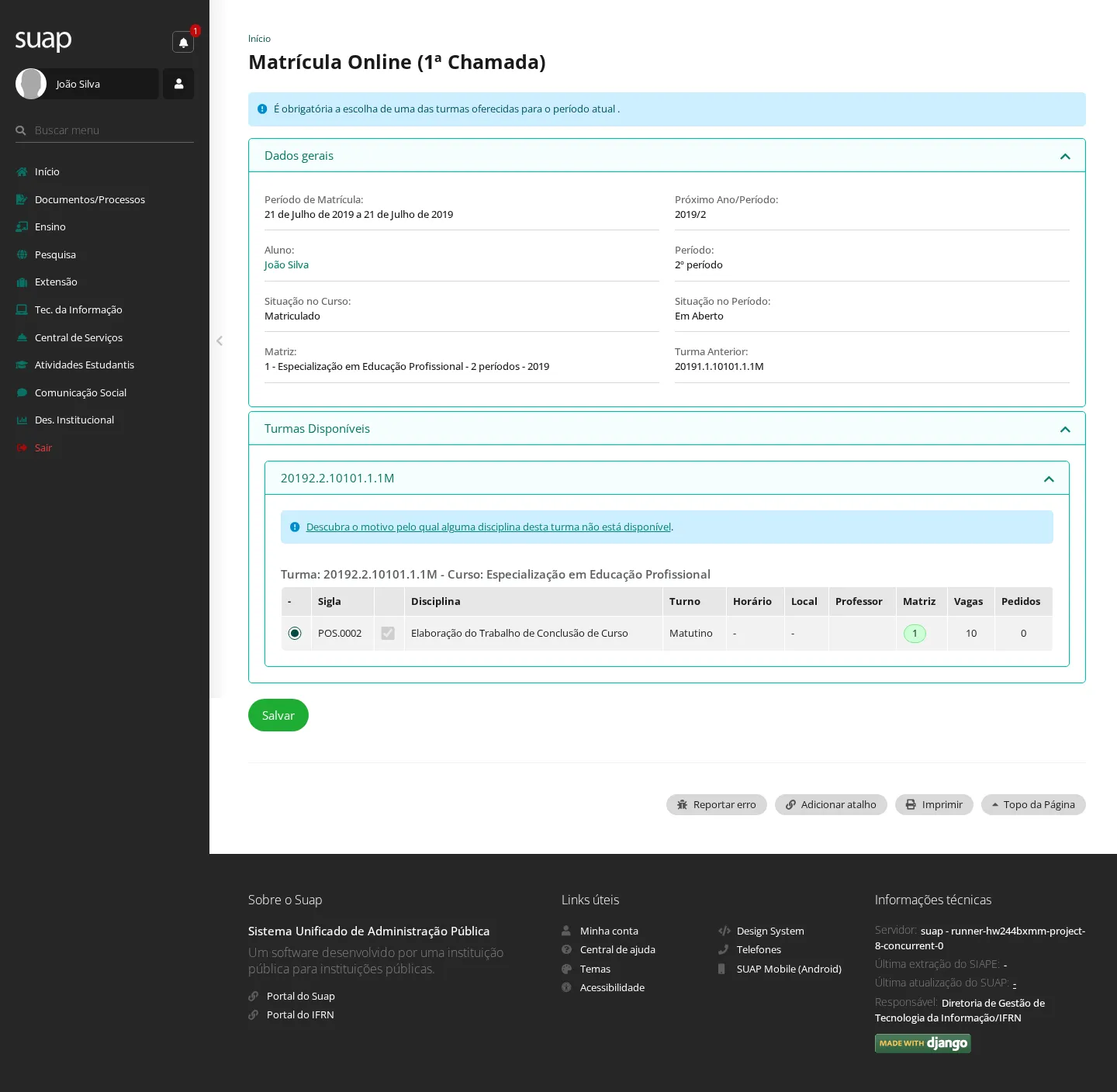
Resultado: "Pedido de matrícula salvo com sucesso." O pedido fica aguardando processamento: ainda não é matrícula.
Etapa 3 — processar (secretaria)
- Na ficha da renovação, acompanhe as abas Cursos, Pendências e Monitoramento e clique em Processar Pedidos de Matrícula.
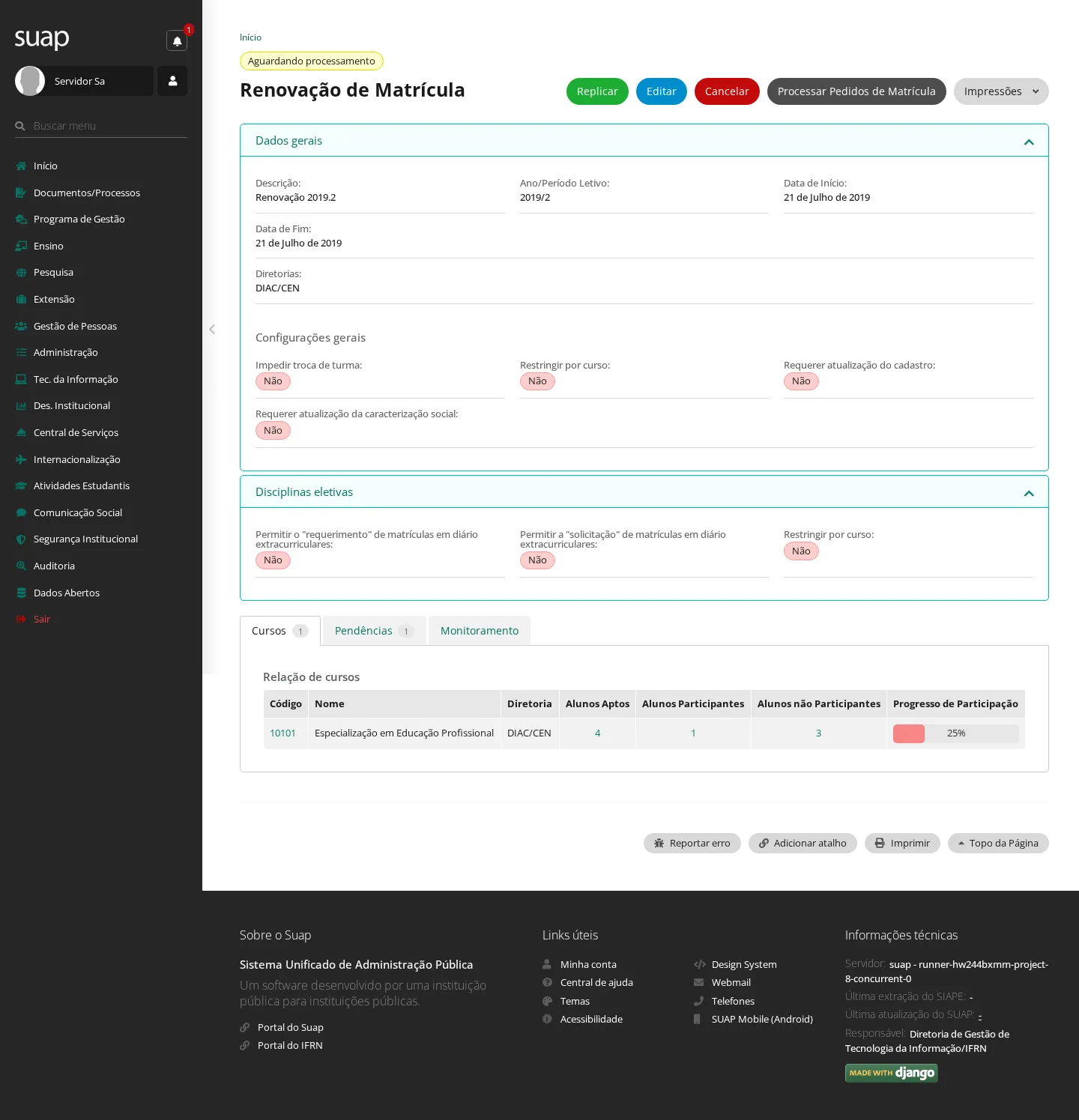
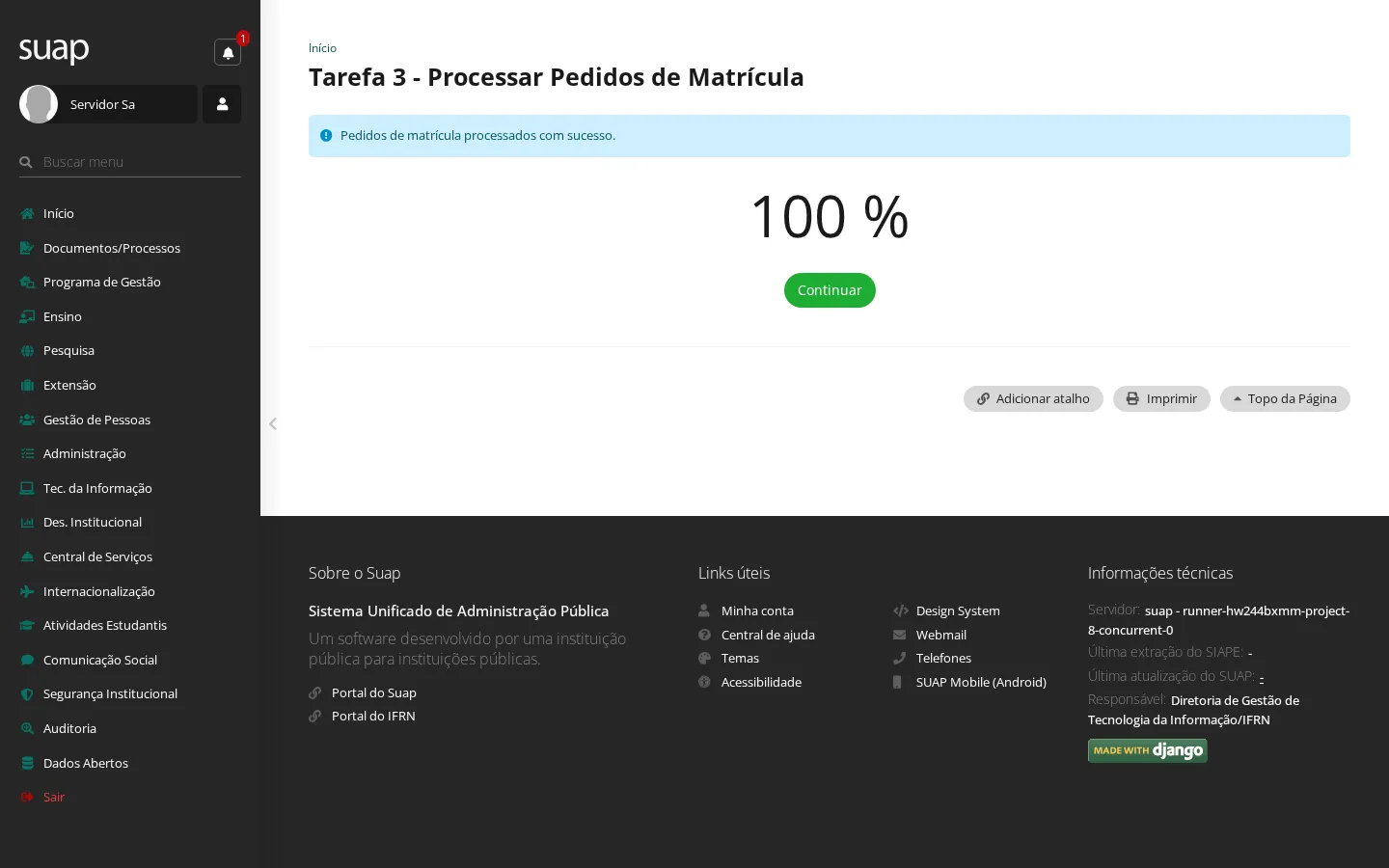
Resultado: o processamento roda em segundo plano; ao terminar, cada pedido deferido vira matrícula no período e nos diários escolhidos, e o aluno passa a ver as disciplinas em Minhas disciplinas.
12. (Aluno) Acompanhar a vida acadêmica
Quem pode: Aluno — cada um enxerga apenas o próprio prontuário.
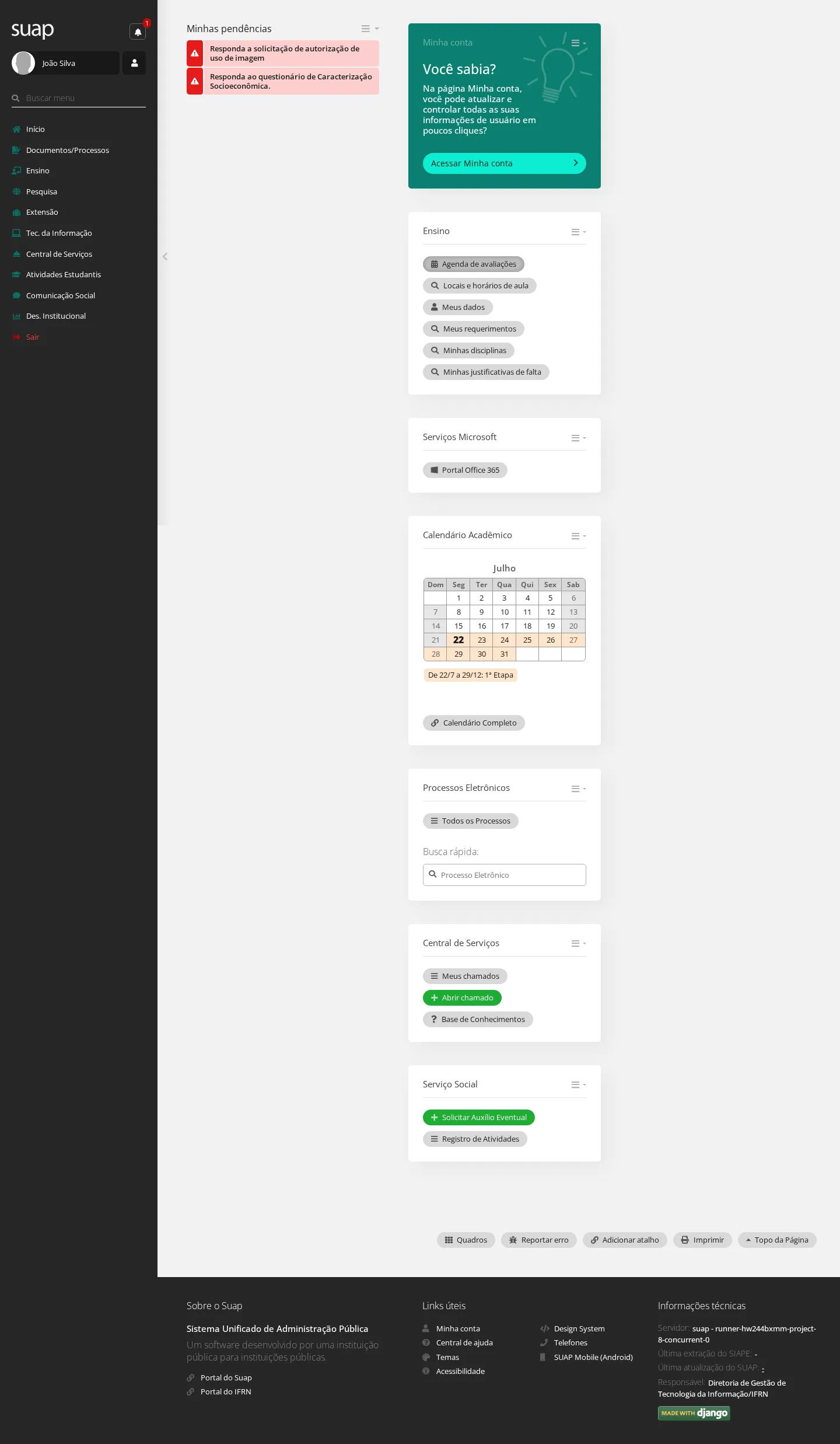
- A tela inicial reúne os atalhos do quadro Ensino: Minhas disciplinas, Meus dados, Agenda de avaliações, Locais e horários de aula, Minhas justificativas de falta, além das pendências e avisos do campus.
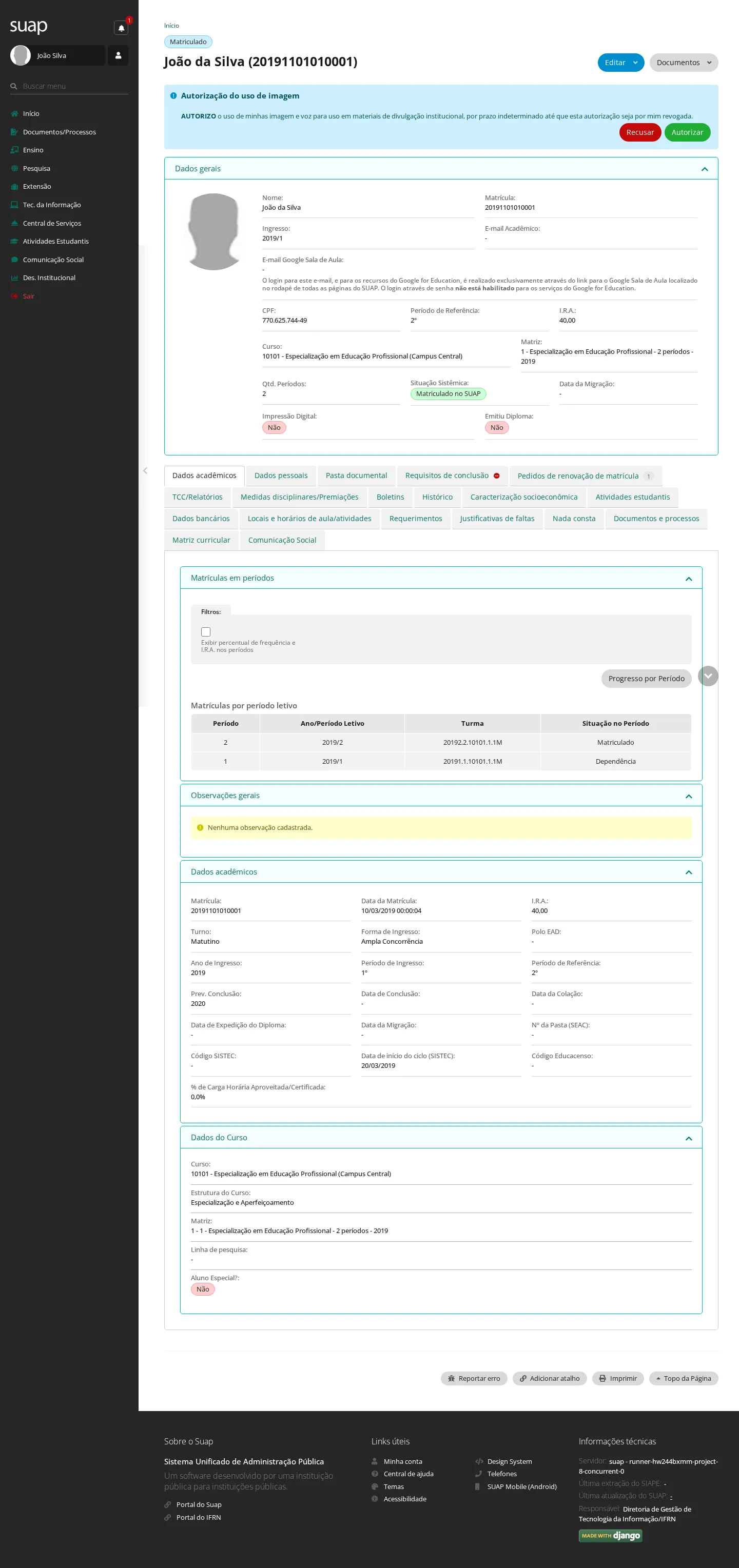
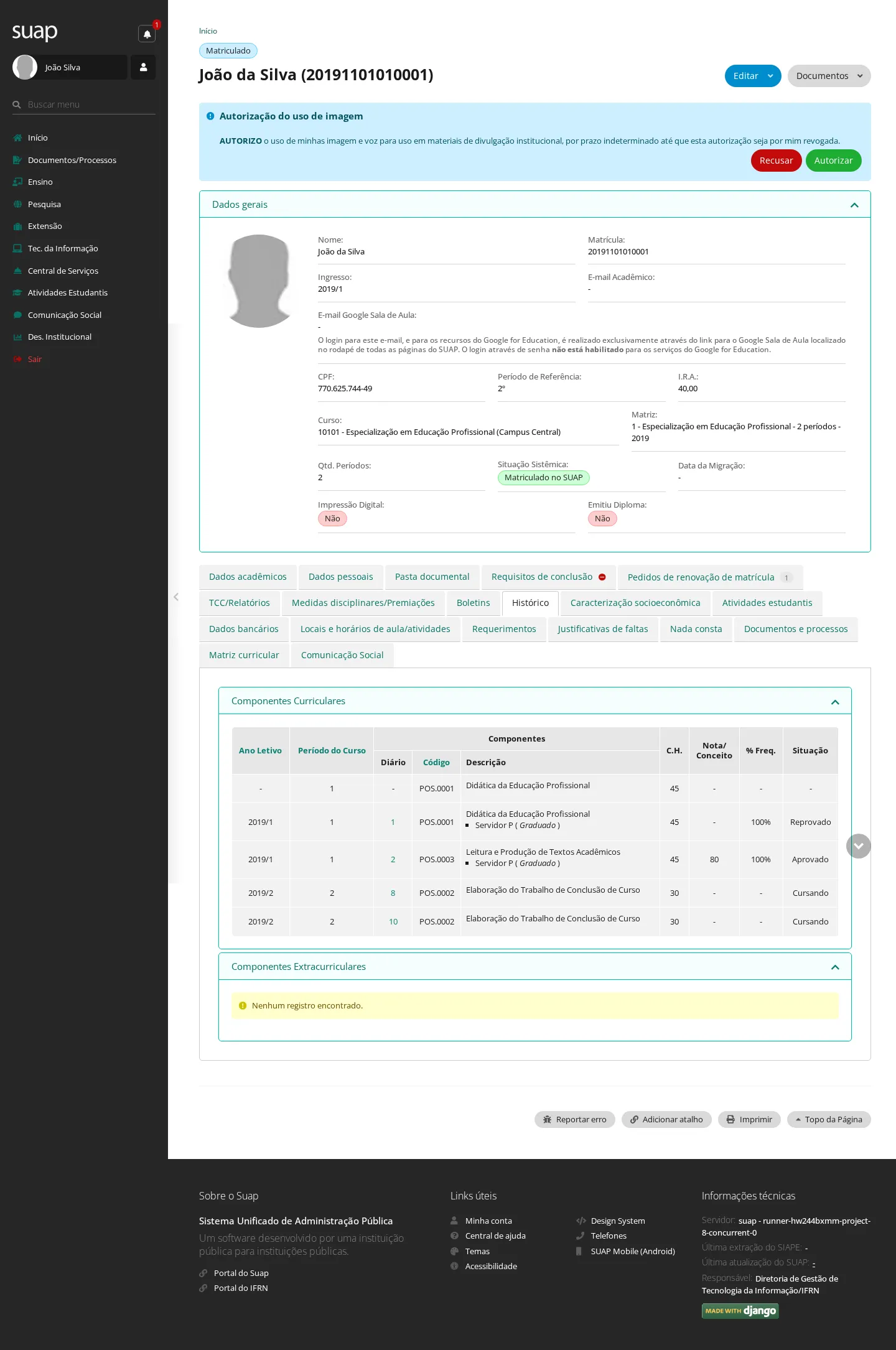
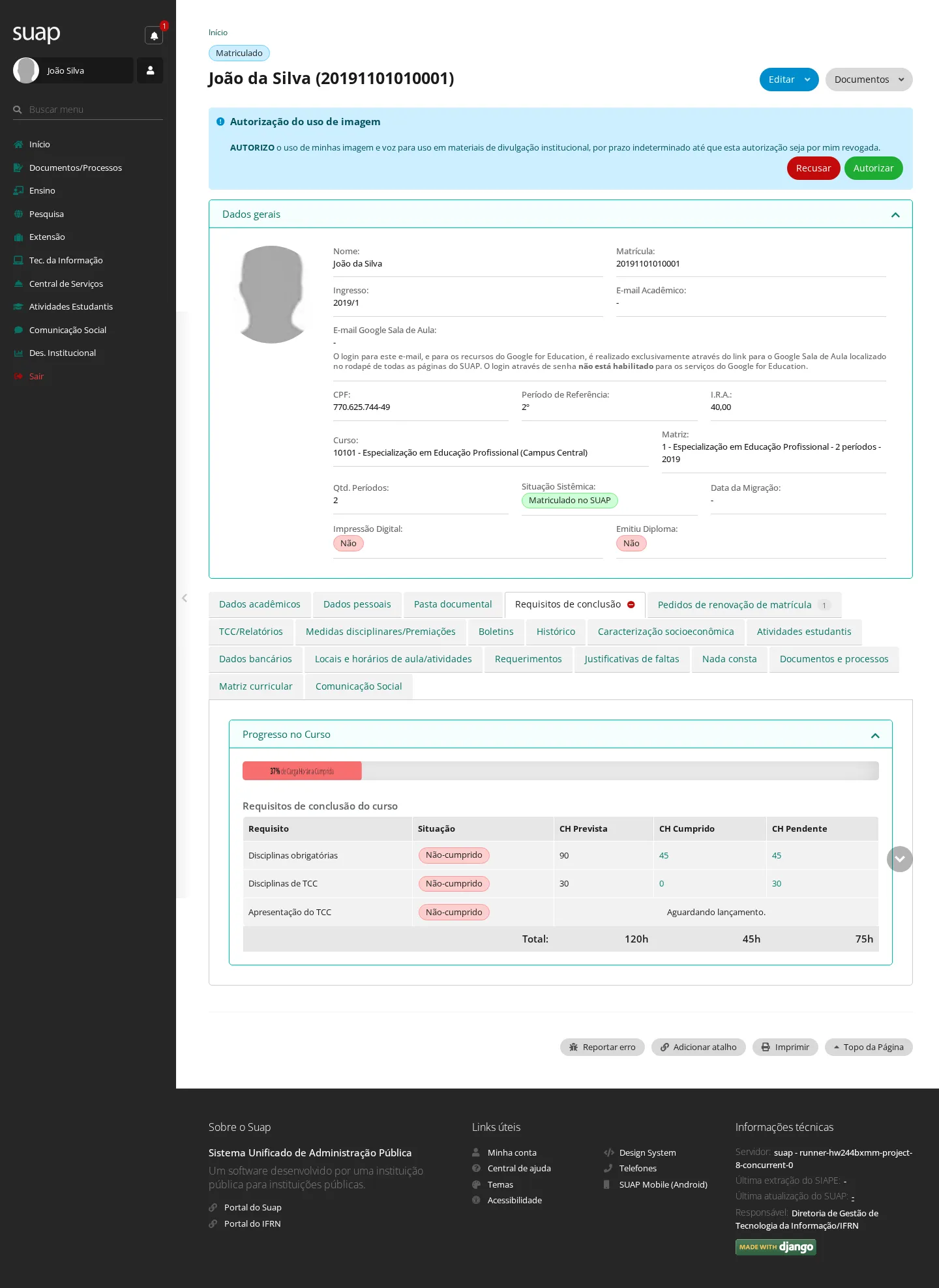
- Ensino › Dados do Aluno abre o prontuário completo, com o resumo do curso, o I.R.A. e as abas Dados acadêmicos, Dados pessoais, Pasta documental, Requisitos de conclusão, Pedidos de renovação de matrícula, TCC/Relatórios, Boletins, Histórico, Caracterização socioeconômica, Atividades estudantis, Dados bancários, Requerimentos, Justificativas de faltas, Nada consta, Documentos e processos e Matriz curricular.
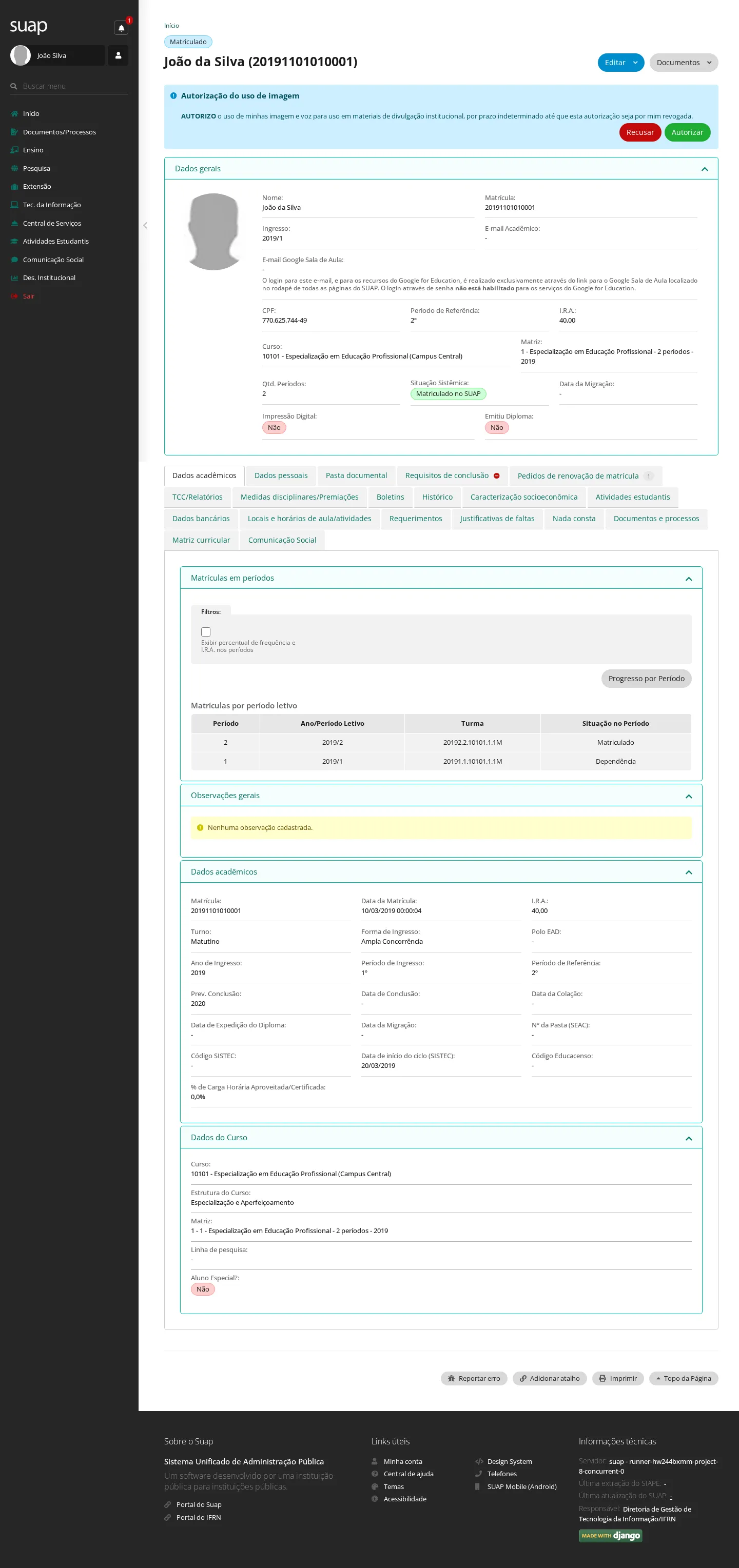
- Em Dados acadêmicos ficam as Matrículas em períodos — um bloco por período cursado, com a situação apurada.
- Em Histórico, os Componentes Curriculares já cursados, com nota, carga horária e situação.
- Em Requisitos de conclusão, o que ainda falta para se formar — carga horária por tipo de componente, TCC, estágio, ENADE e colação de grau, conforme a matriz.
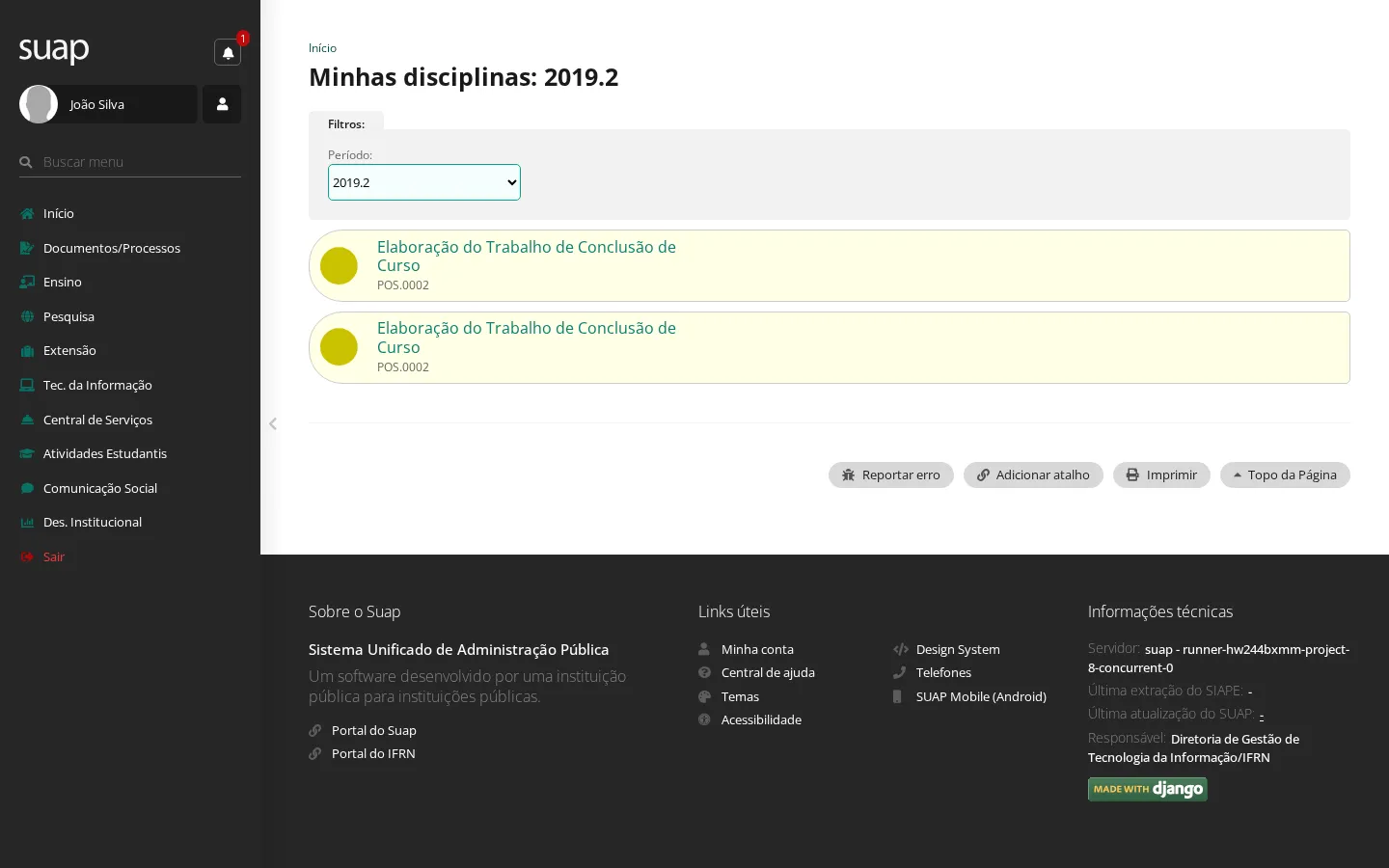
- Ensino › Minhas disciplinas mostra as disciplinas do período escolhido no filtro, com acesso ao diário de cada uma (materiais, notas e faltas lançadas).
13. (Aluno) Emitir declarações e comprovantes
Quem pode: Aluno.
- Em Ensino › Dados do Aluno, clique em Documentos.
- Escolha o documento na lista — Histórico Parcial, Comprovante de Dados Acadêmicos, declaração de matrícula e demais comprovantes disponíveis para o seu vínculo.
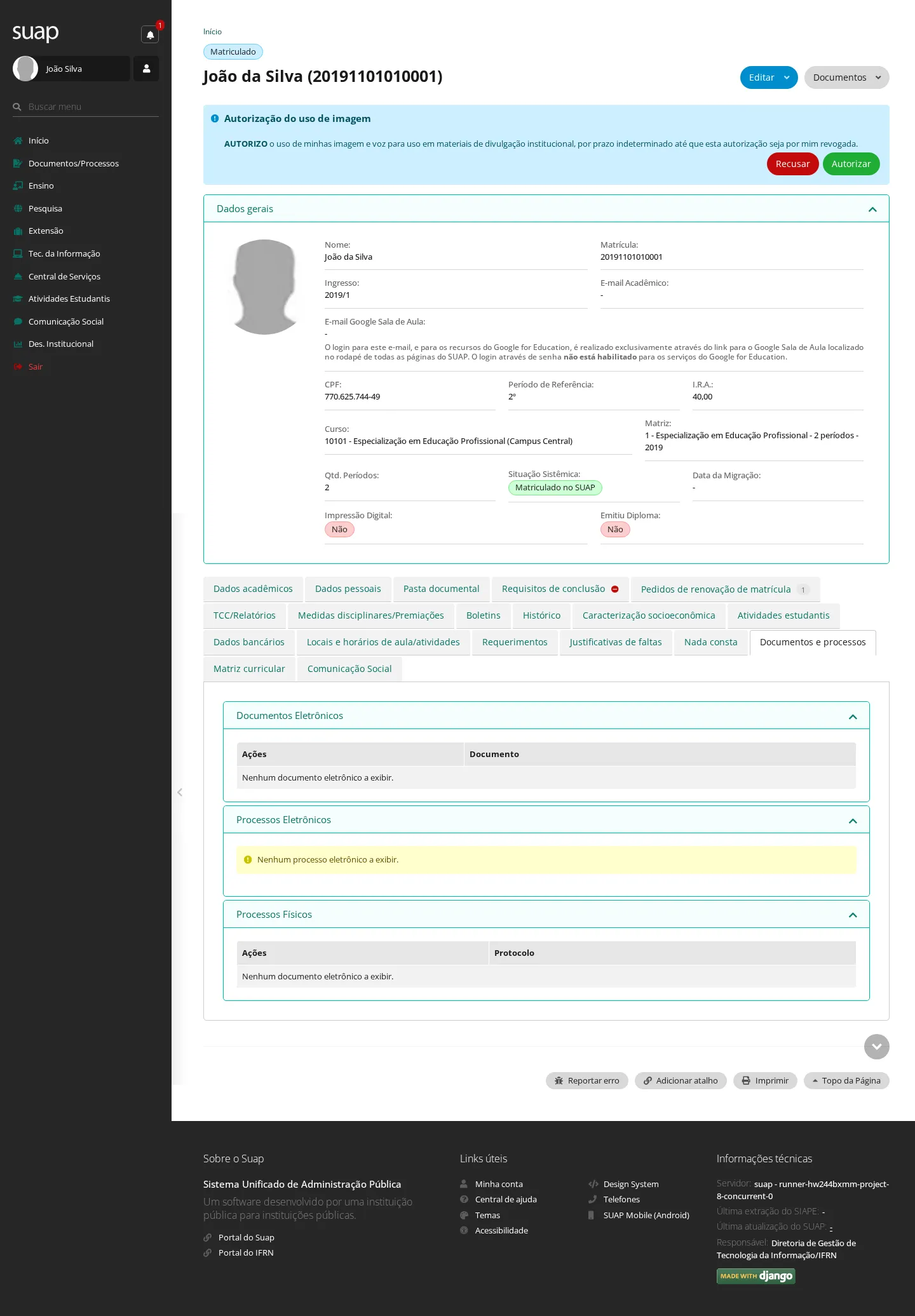
Resultado: o documento escolhido é gerado em PDF.
14. (Aluno) Registrar uma atividade complementar
Quem pode: Aluno, nos cursos cuja matriz tem configuração de AACC. Quando usar: para aproveitar horas de curso, evento, monitoria ou estágio como atividade complementar.
- Abra o formulário de solicitação de atividade complementar — ele fica na área do aluno, junto da aba Atividades estudantis do seu prontuário.
- Informe Ano Letivo, Período Letivo, Tipo (a lista só traz os tipos que a configuração da sua matriz aceita), Atividade, Data de Início e Data da Conclusão, Carga Horária e anexe o comprovante.
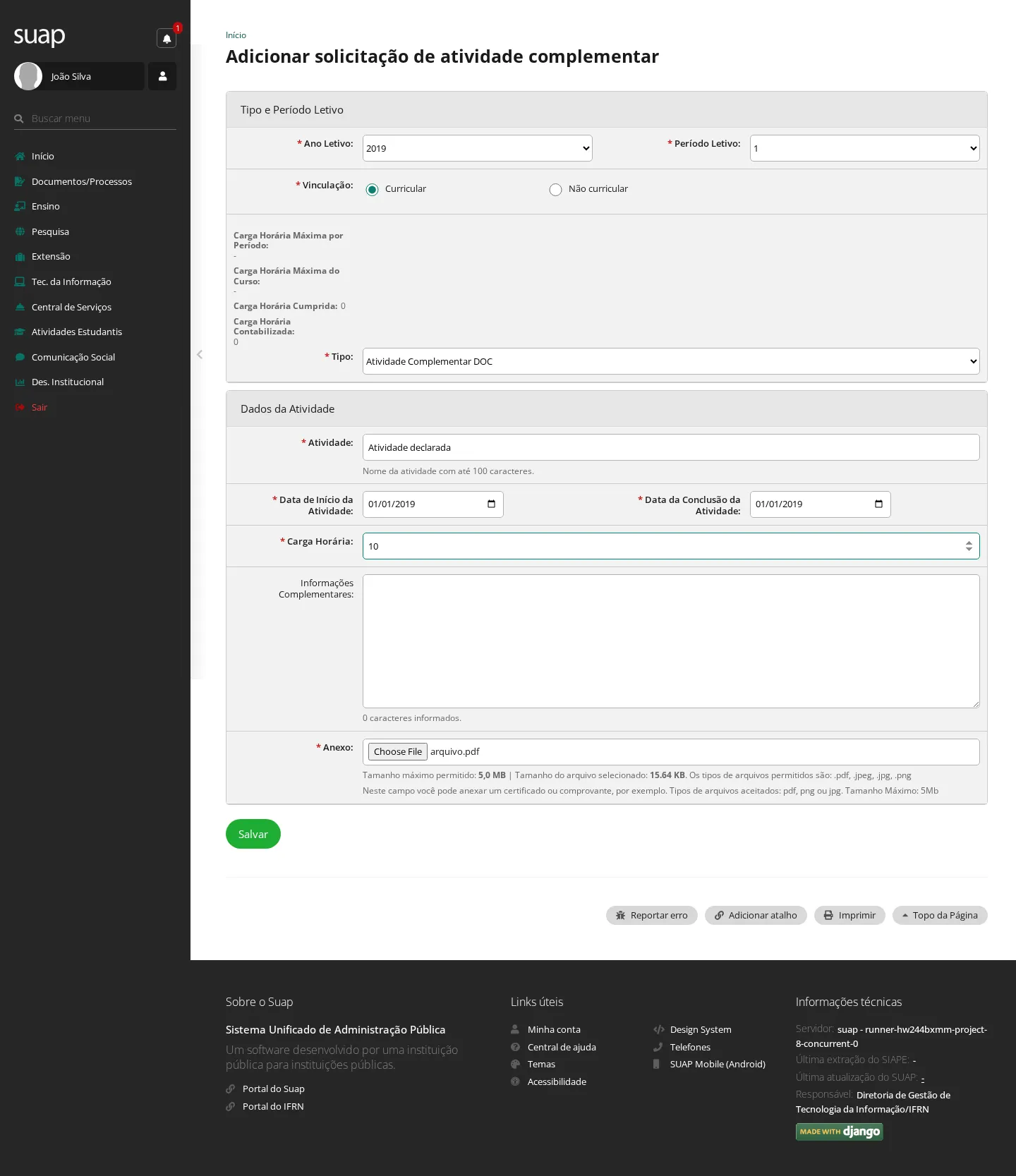
- Clique em Salvar.
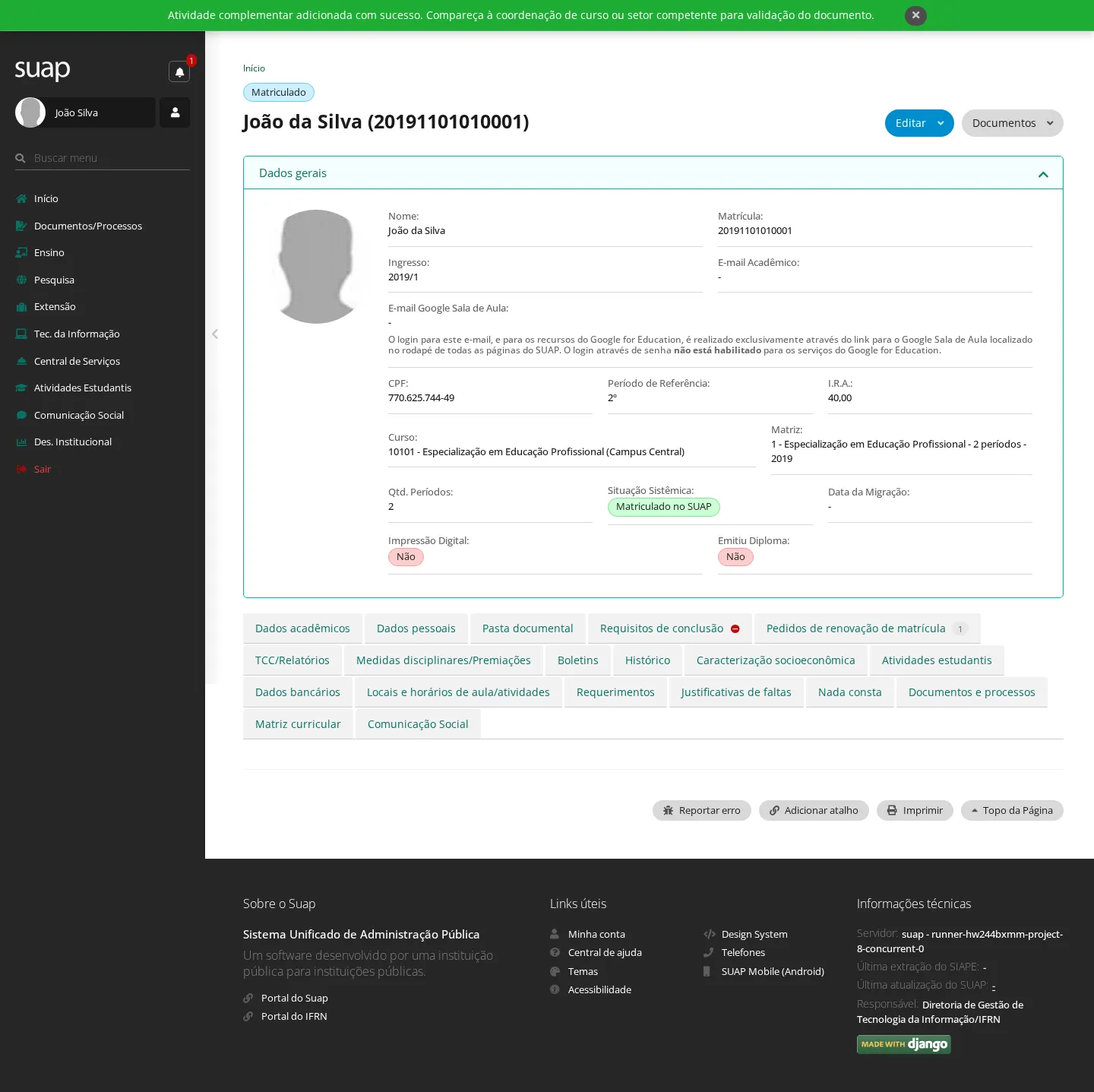
Resultado: "Atividade complementar adicionada com sucesso." O registro entra como solicitação: a carga horária só é aproveitada depois de a secretaria validar o comprovante.
15. (Aluno) Manter os próprios dados
Quem pode: Aluno.
Dados pessoais e de contato
- Em Ensino › Dados do Aluno, use Editar para abrir a Atualização de Dados Pessoais: nome usual, endereço, identificadores acadêmicos (Lattes, ORCID), transporte escolar e programas sociais (NIS).
- Clique em Enviar.
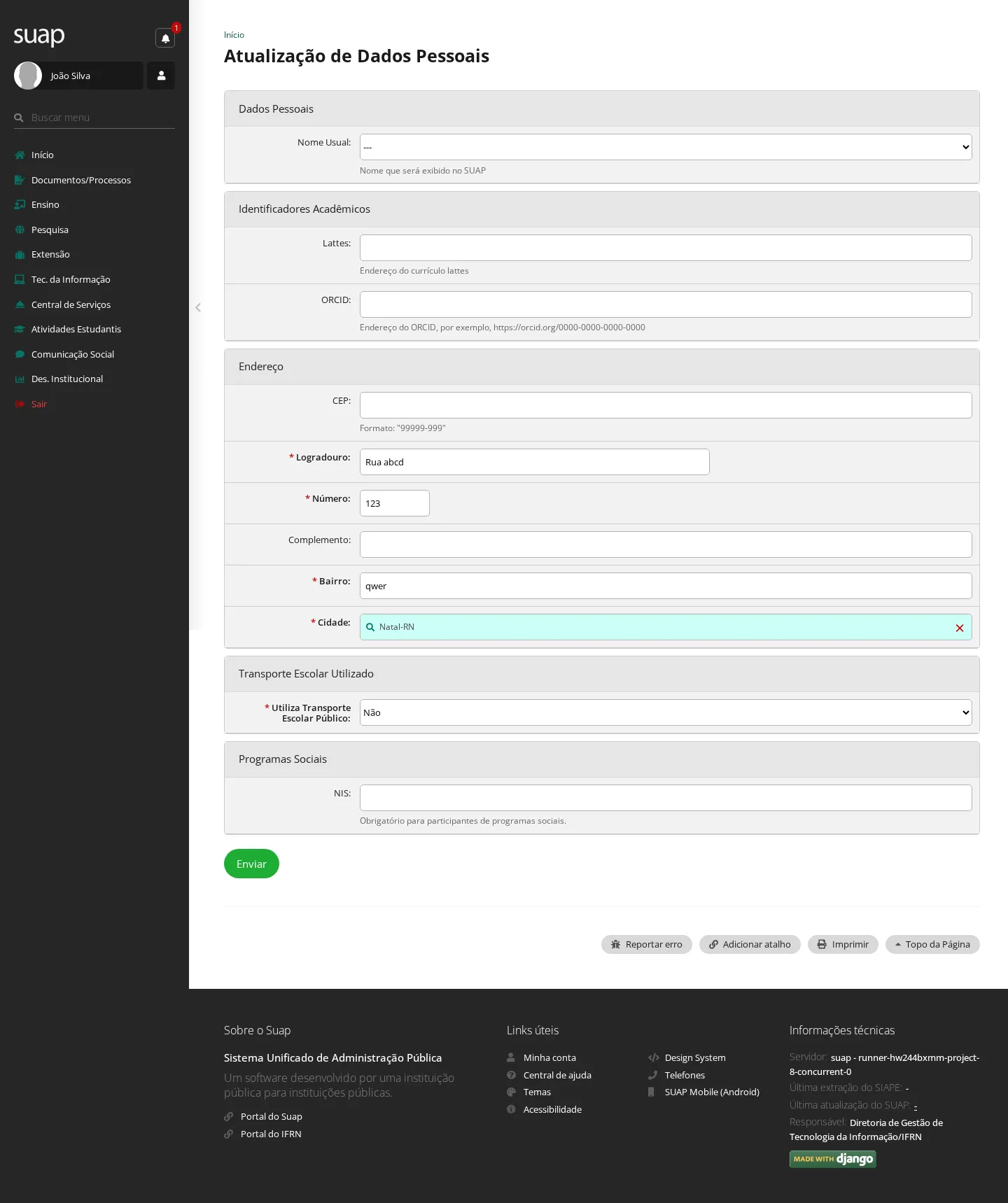
Resultado: "Dados Pessoais atualizados com sucesso."
Dados bancários
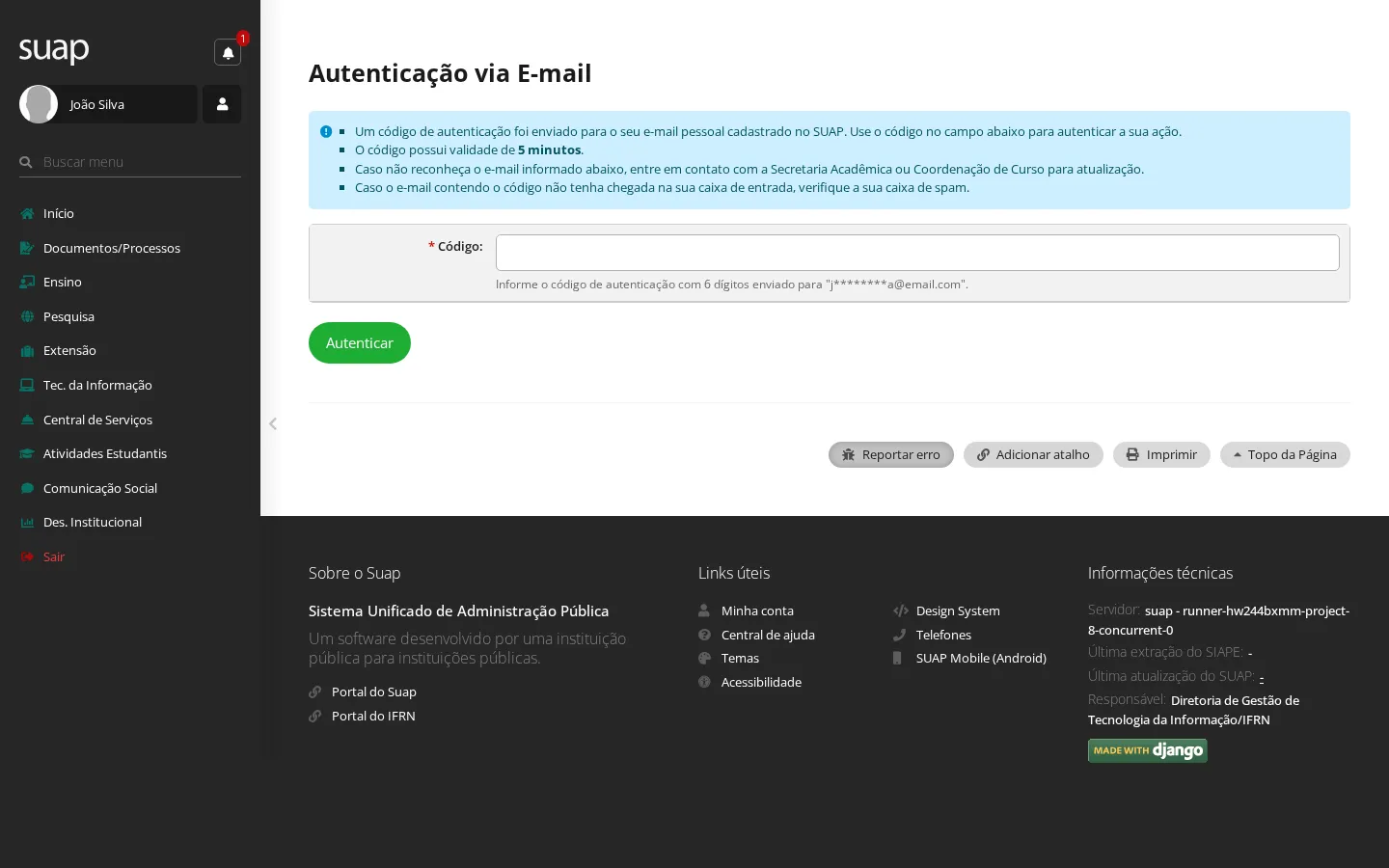
- Na aba Dados bancários do prontuário, escolha adicionar uma conta. Por ser informação sensível, o SUAP pede antes um código enviado por e-mail — informe-o e clique em Autenticar.
- Informe Banco, Número da Agência, Tipo da Conta, Número da Conta e, se houver, a Operação. Clique em Salvar.
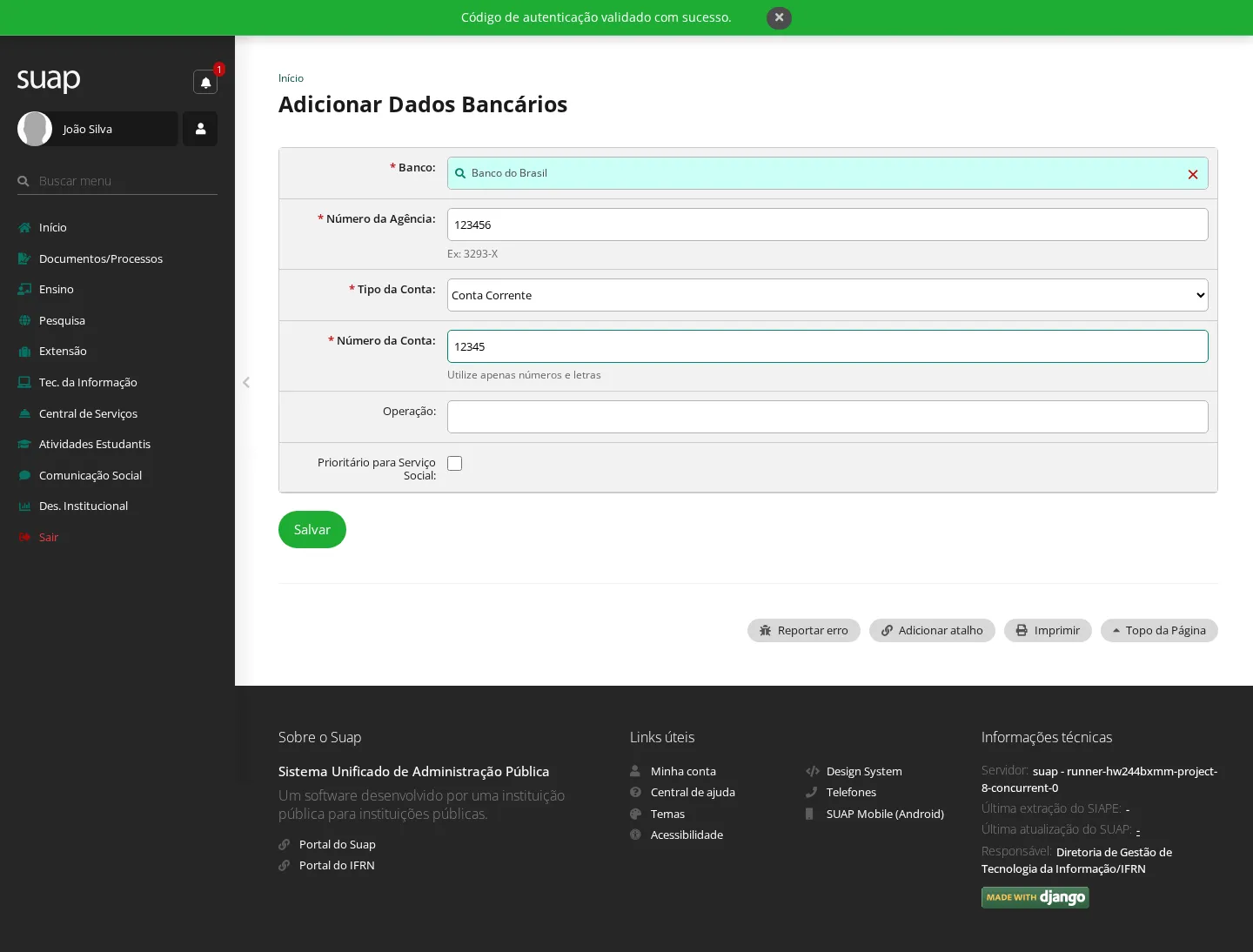
Resultado: "Dados bancários adicionado com sucesso." É essa conta que a assistência estudantil usa para pagar auxílio.
16. Formar o aluno e emitir o diploma
Quem pode: o TCC é registrado por Secretário Acadêmico, Administrador Acadêmico ou Professor; o modelo de documento e o livro de registros são do Administrador Acadêmico; a emissão do diploma é do Coordenador de Registros Acadêmicos (e do Administrador Acadêmico). Pré-condição: o aluno cumpriu os requisitos da matriz e teve o último período fechado.
Etapa 1 — registrar o TCC
- Abra a ficha do aluno em Ensino › Alunos e Professores › Alunos.
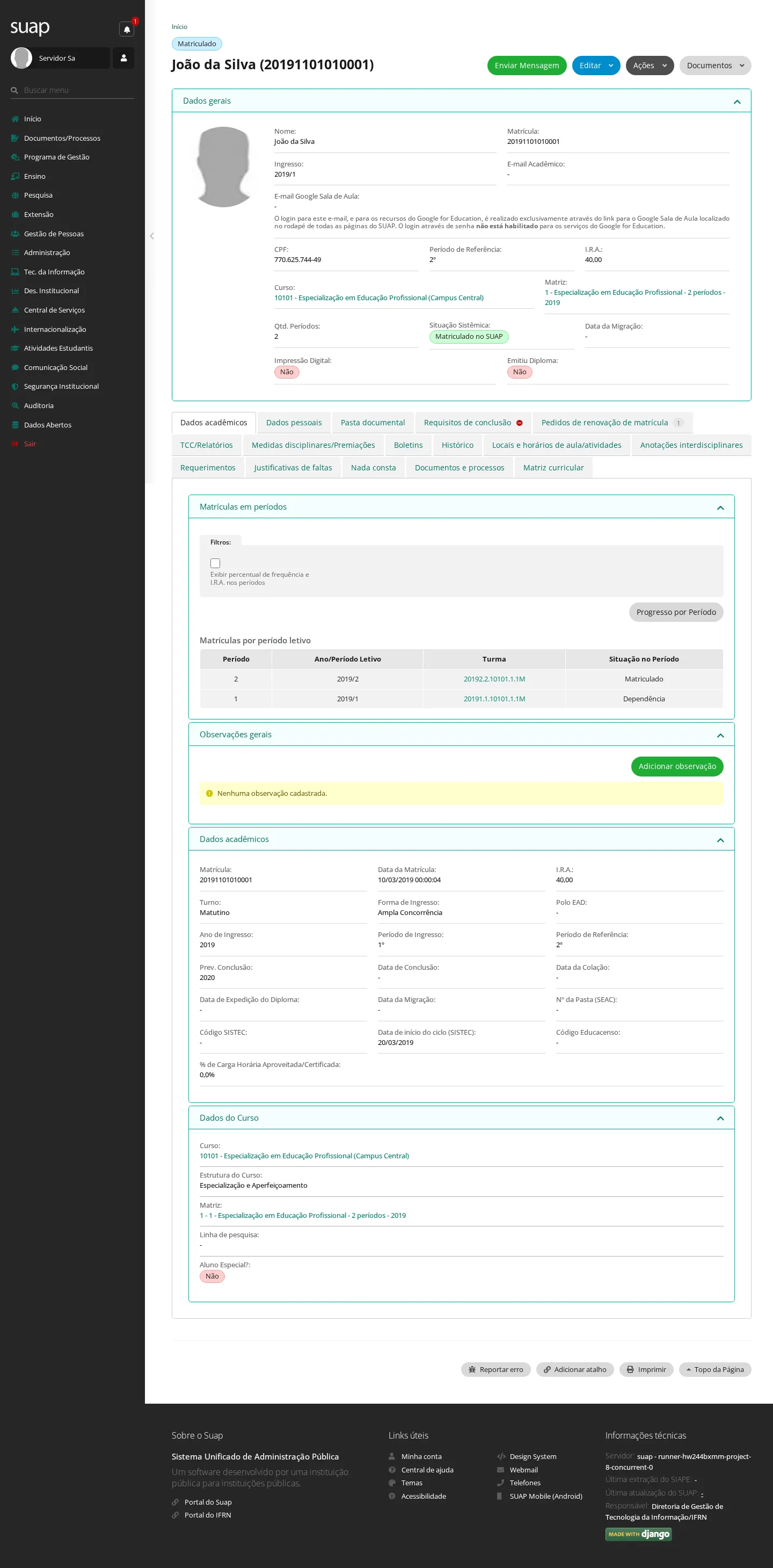
- Na aba TCC/Relatórios, adicione o trabalho: Ano/Período Letivo, Título, Resumo, Tipo de Trabalho (Monografia, Dissertação, Tese, Artigo Científico, Portfólio…), Orientador e Coorientadores, os dados da defesa (data prevista, local, se é online) e a banca (Presidente, examinadores e suplentes).
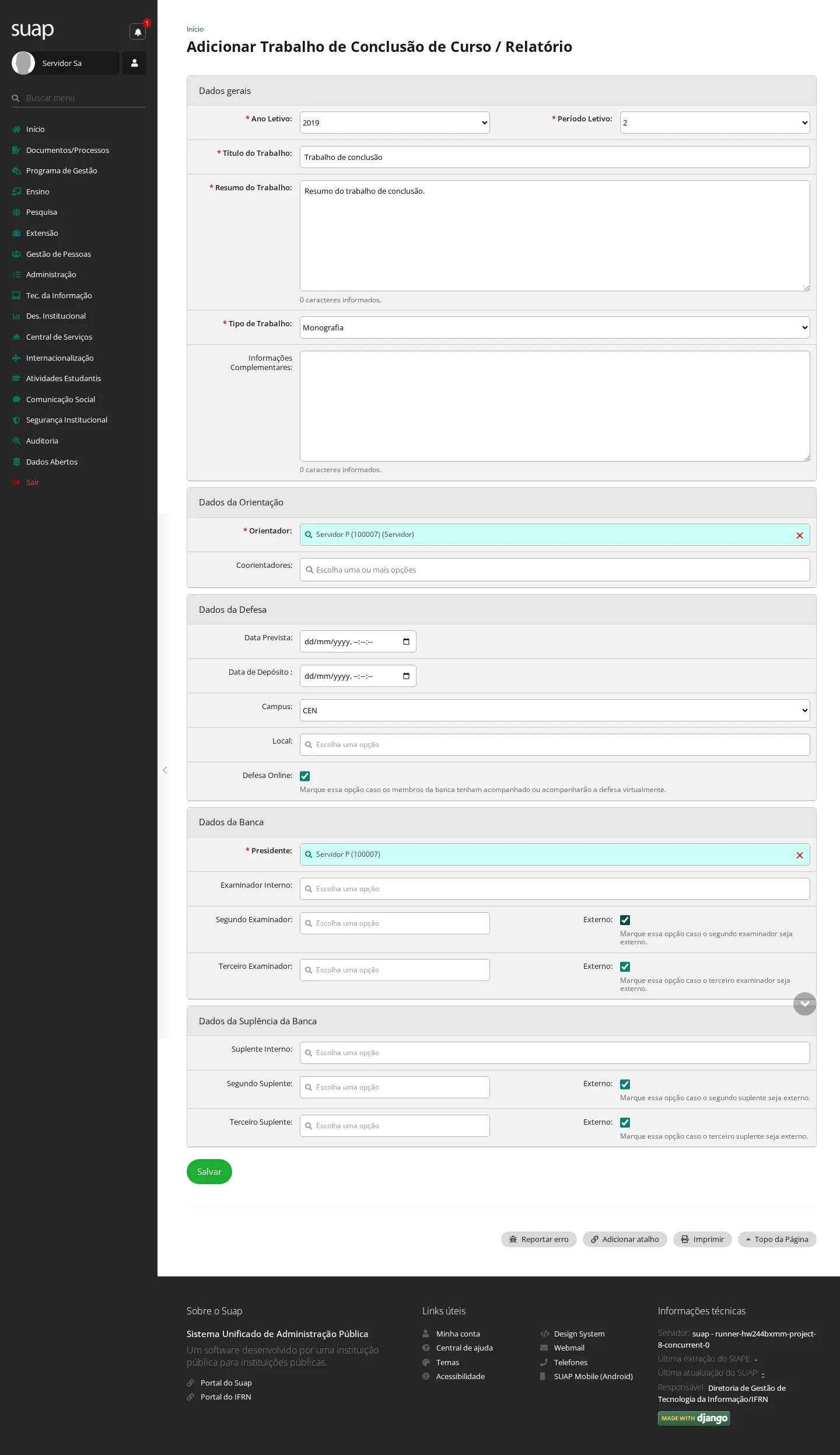
Resultado: "TCC / Relatório adicionado com sucesso." Nas matrizes que exigem TCC, sem esse registro o aluno não integraliza o curso.
Etapa 2 — preparar a emissão
- Em Ensino › Diplomas e Certificados › Modelos de Documentos, clique em Adicionar Modelo de Documento e informe Descrição, Tipo (DIPLOMA/CERTIFICADO ou DECLARAÇÃO DE MATRÍCULA), a Modalidade de Ensino a que ele se aplica e o arquivo Template — um
.docxcom as marcações que o SUAP substitui pelos dados do aluno.
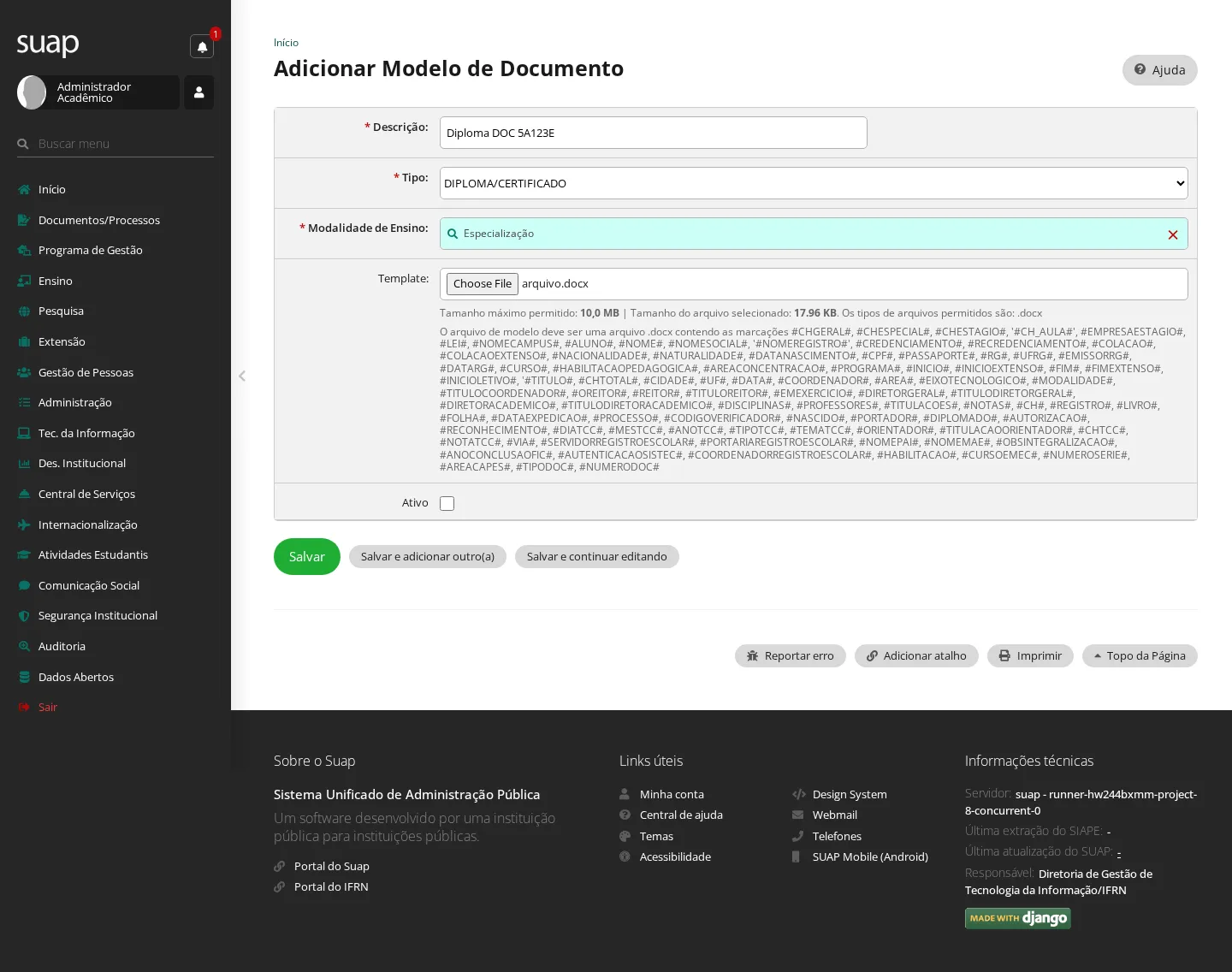
- Em Ensino › Diplomas e Certificados › Configurar Livros, cadastre o livro de registros: Campus, Modalidades de Ensino abrangidas, Nº do Livro Atual, Folhas por Livro, Nº da Folha Atual e Nº do Registro Atual. O SUAP incrementa esses contadores a cada diploma emitido.
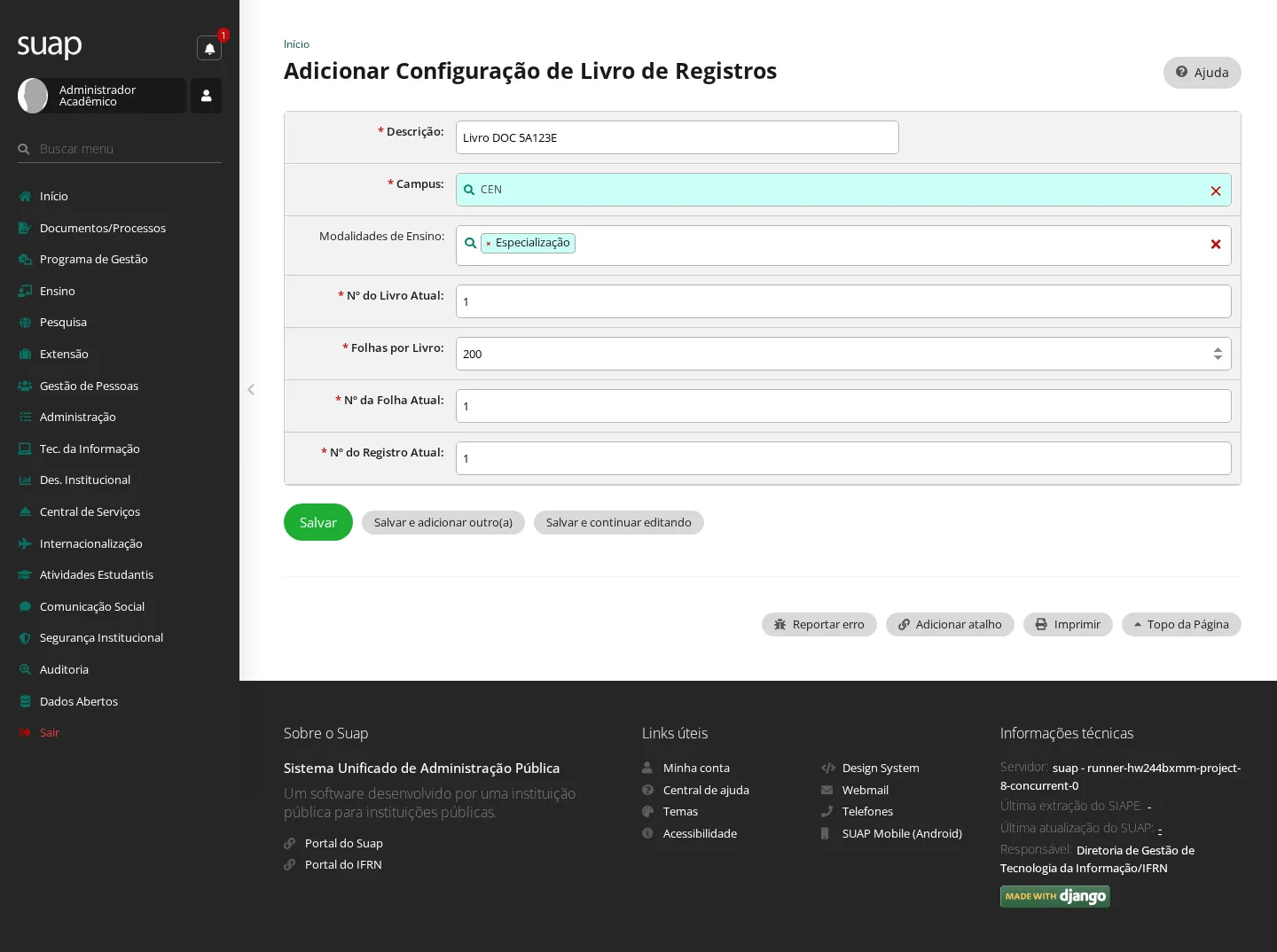
Etapa 3 — emitir
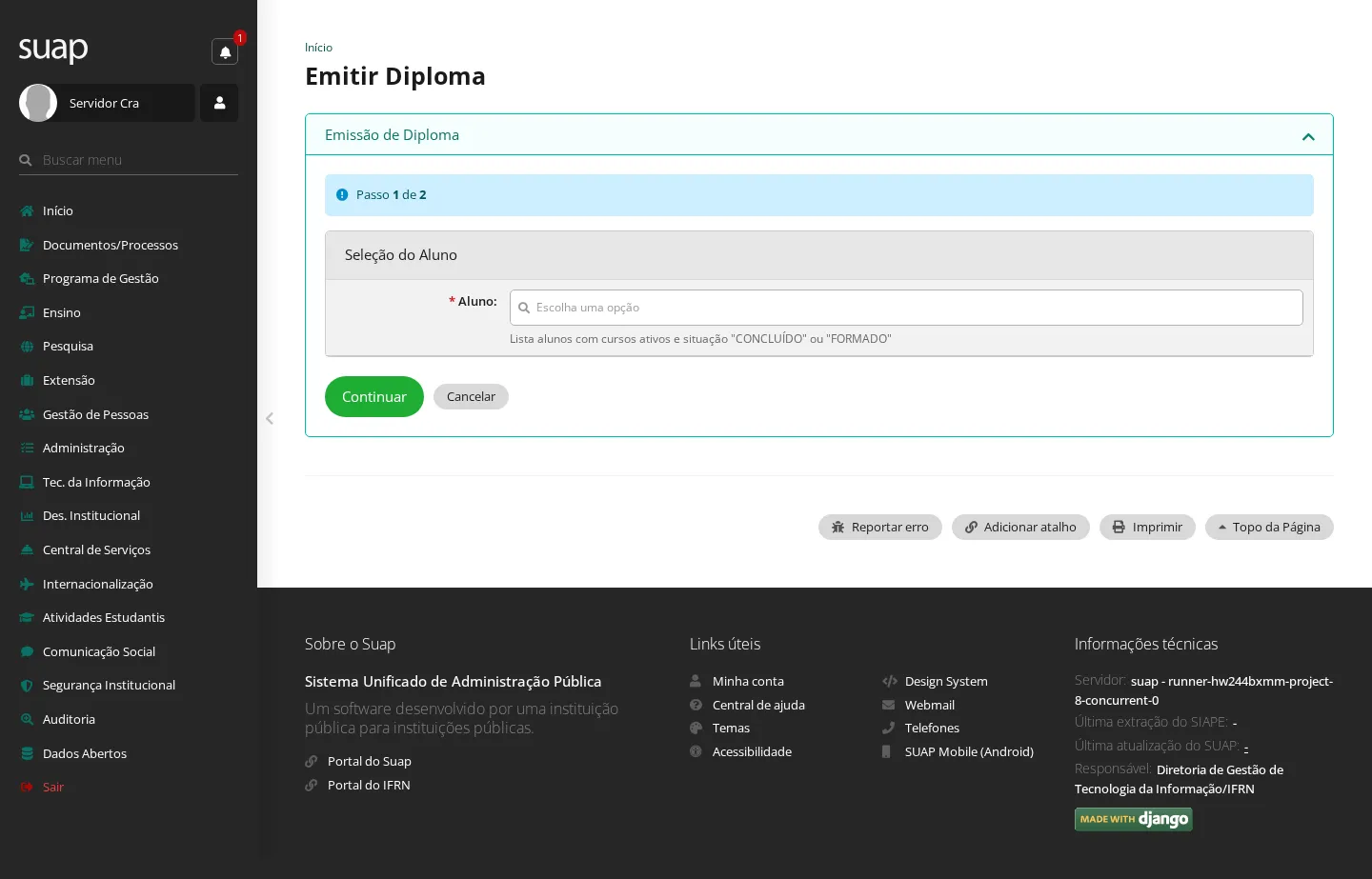
- Em Ensino › Diplomas e Certificados › Emitir diploma, informe o Aluno e clique em Continuar. Para uma turma inteira, use Emitir diploma em lote.
Onde acompanhar: Ensino › Diplomas e Certificados › Registros de Emissão lista os diplomas já emitidos, com a situação do trâmite de cada um (Aguardando registro, Aguardando geração ou impressão, Aguardando assinatura…) e abas por forma de assinatura — manual, eletrônica para FIC/Técnicos/Pós e eletrônica para Graduação.
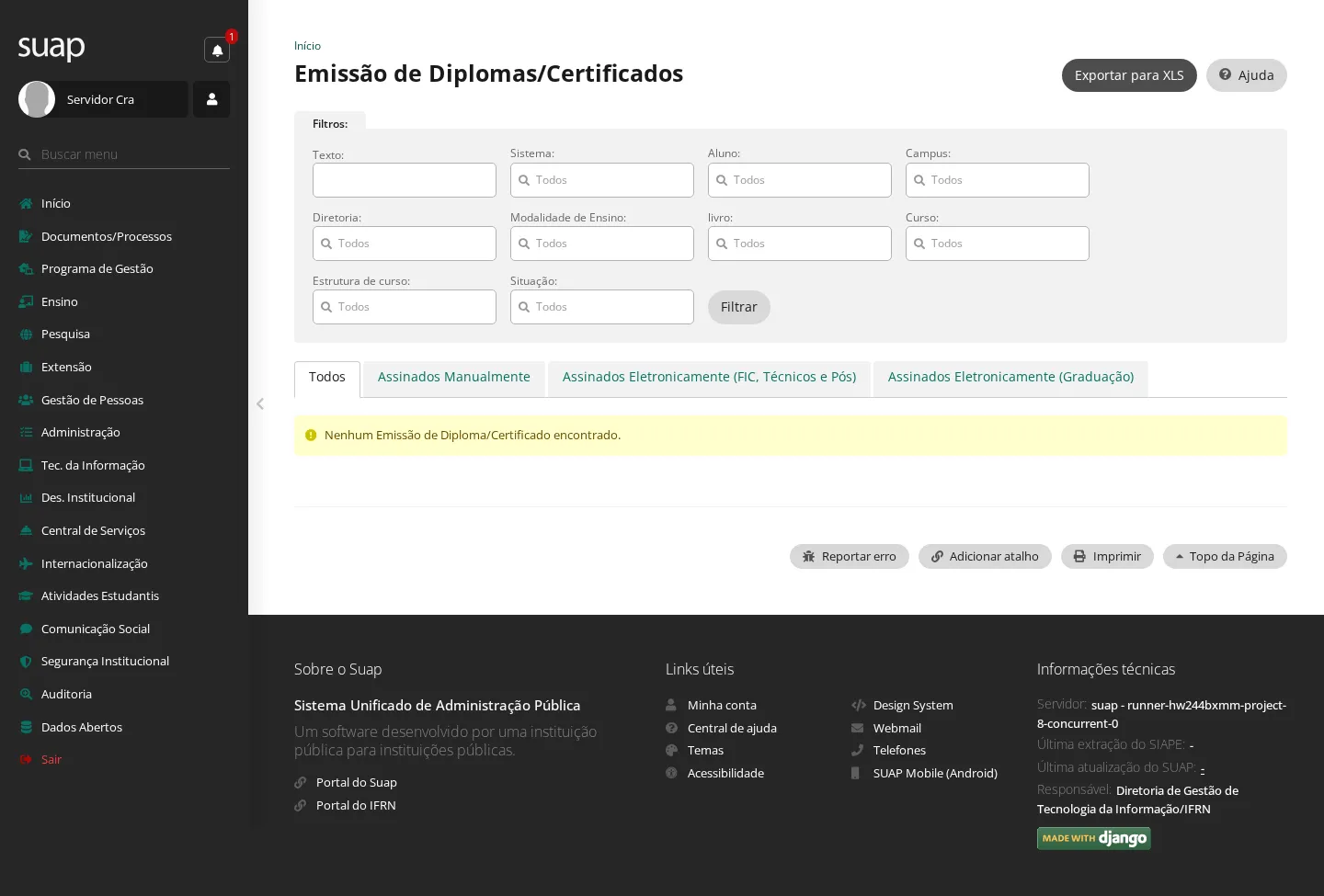
A emissão só é aceita para aluno com todos os requisitos cumpridos, inclusive colação de grau quando o curso a exige. Se algum requisito faltar, o SUAP recusa a seleção do aluno.
17. Convocar para o ENADE e lançar a situação dos alunos
Quem pode: Operador ENADE e Diretor de Avaliação e Regulação do Ensino (e o Administrador Acadêmico). São perfis sistêmicos, atribuídos na diretoria do tipo Sistêmica (tarefa 1). Pré-condição: cursos de graduação com Exige ENADE marcado e Área do curso de formação superior (código CINE) preenchida (tarefa 2).
Etapa 1 — o catálogo de dispensas
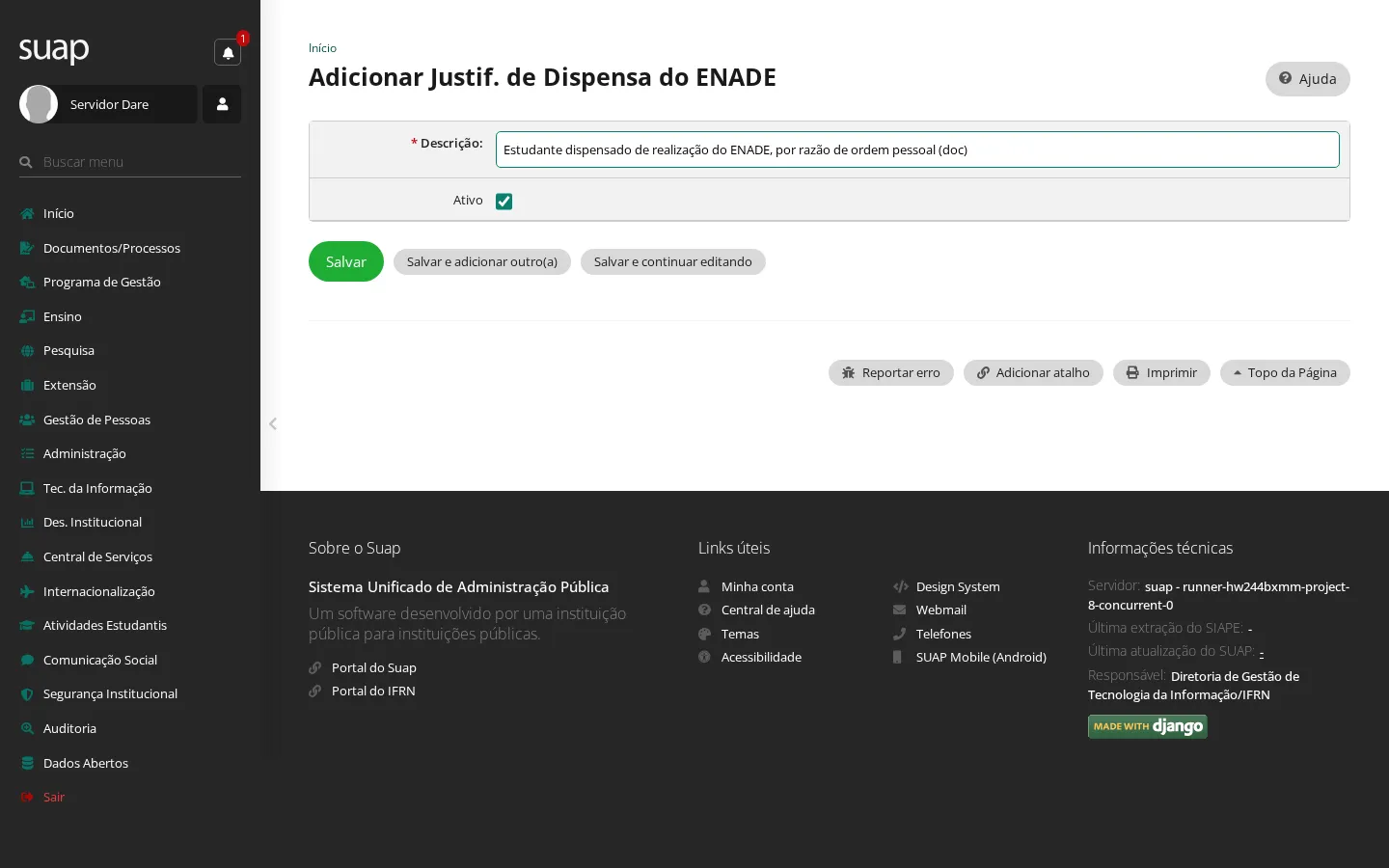
- Em Ensino › Cadastros Gerais › Justificativas de Dispensa do ENADE, clique em Adicionar Justif. de Dispensa do ENADE, informe a Descrição e marque Ativo.
Etapa 2 — criar a convocação
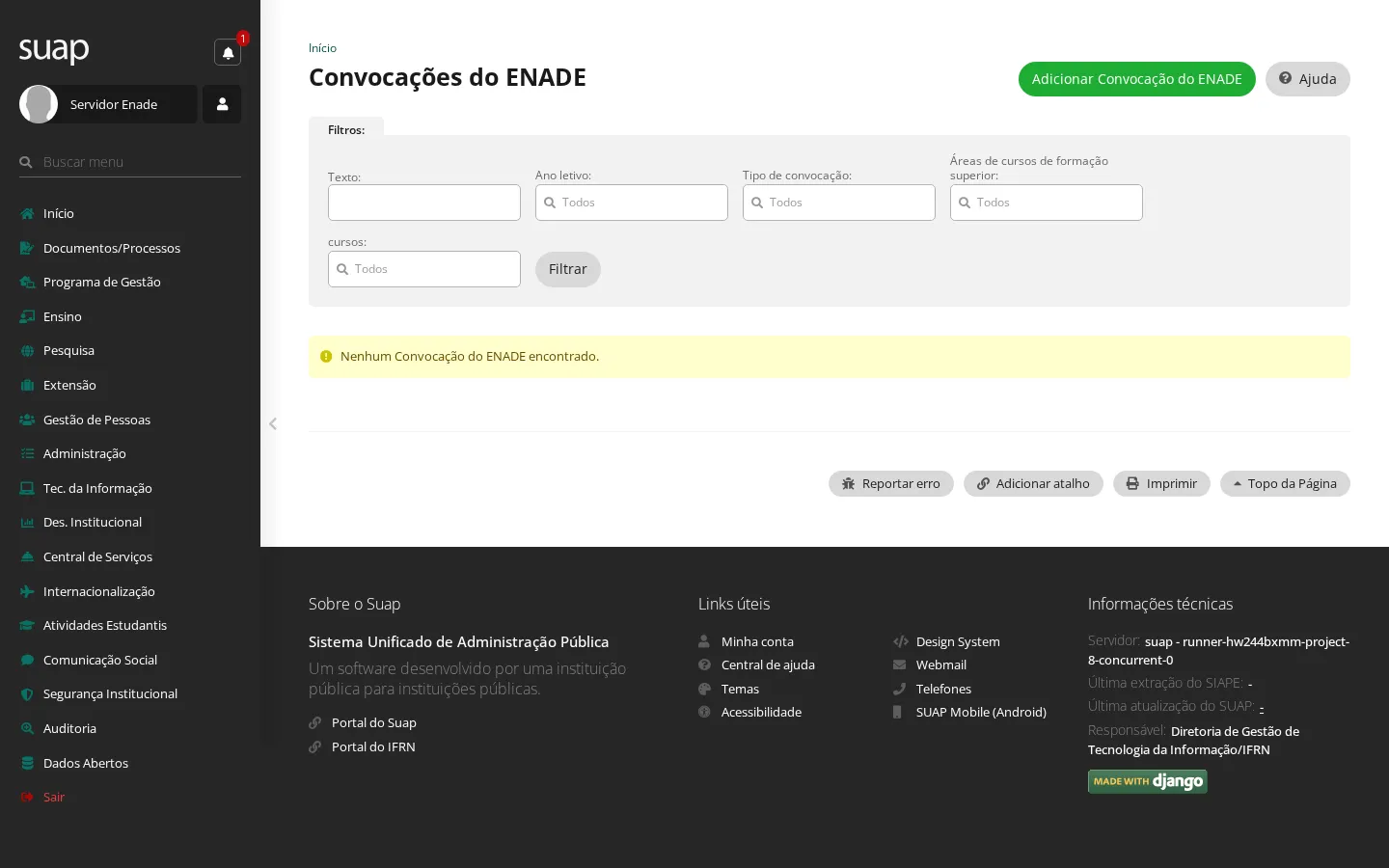
- Em Ensino › Procedimentos de Apoio › Convocações do ENADE, clique em Adicionar Convocação do ENADE.
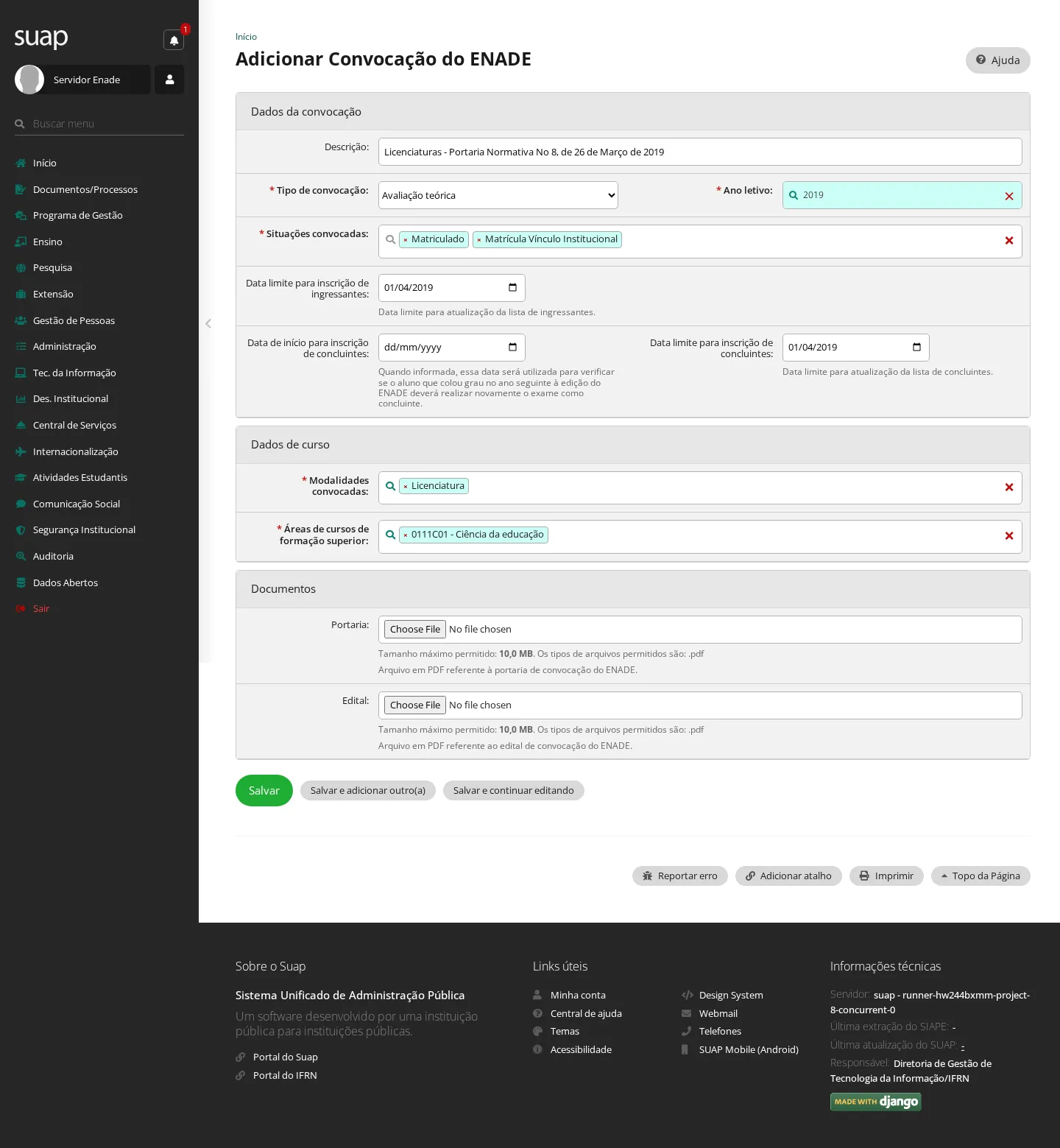
- Preencha o recorte — é ele que decide quem participa:
| Campo | O que informar |
|---|---|
| Tipo de convocação | Avaliação teórica ou Avaliação prática |
| Ano letivo | O ano do exame |
| Situações convocadas | Em que situação de matrícula o aluno precisa estar (Matriculado, Matrícula Vínculo Institucional) |
| Modalidades convocadas | As modalidades de ensino alcançadas |
| Áreas de cursos de formação superior | As áreas CINE convocadas pela portaria — junto com a modalidade, é o que seleciona os cursos |
| Data limite para inscrição de ingressantes / de concluintes | Os prazos da portaria |
| Edital e Portaria | Os documentos que embasam a convocação |
- Clique em Salvar.
Resultado: "Cadastro realizado com sucesso." O SUAP monta a lista de cursos alcançados e cria um bloco de critérios por modalidade. A ficha da convocação traz as abas Quadro de convocados, Possíveis integralizados, Possíveis concluintes, Quadro de não convocados e Documentos.
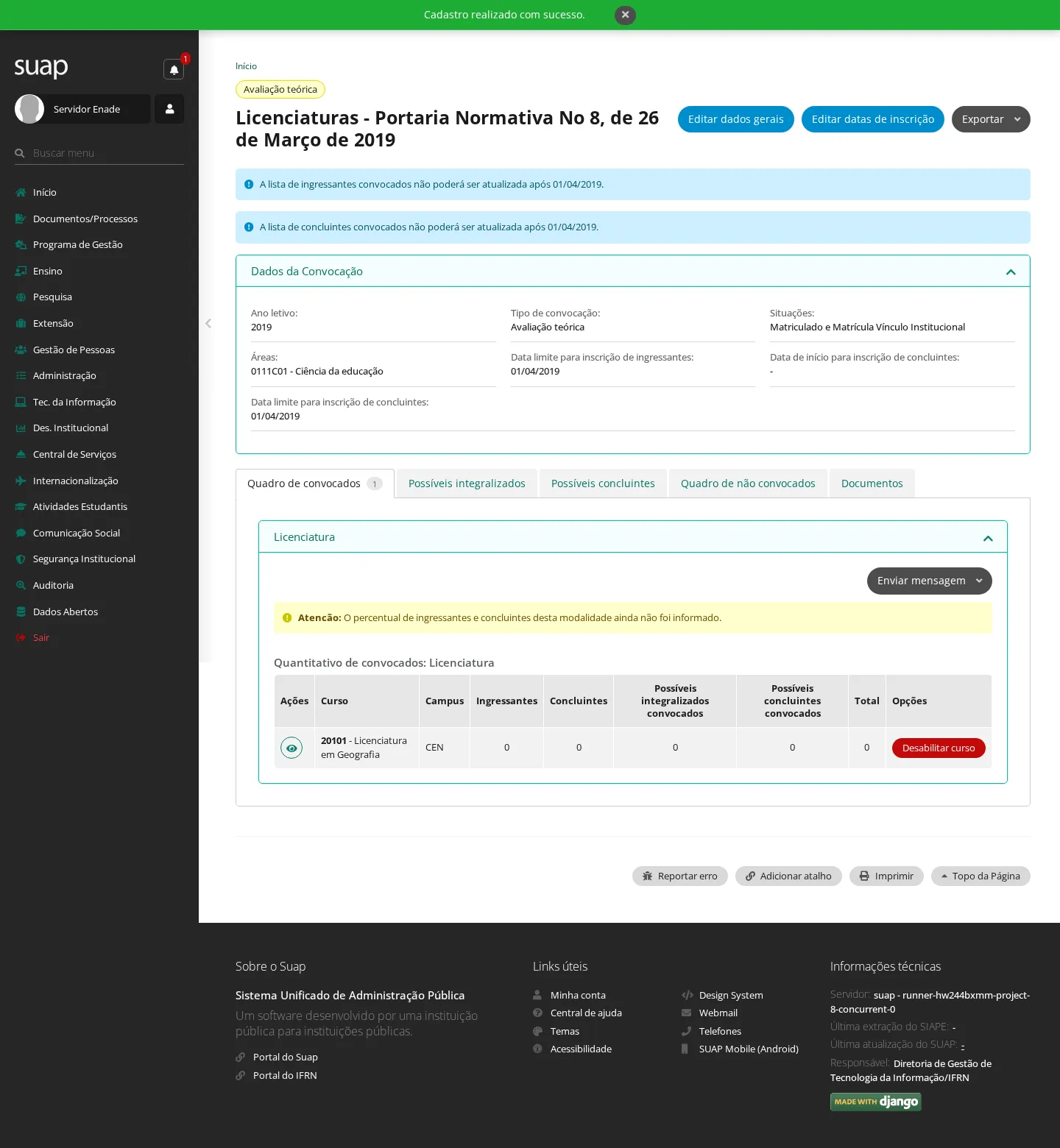
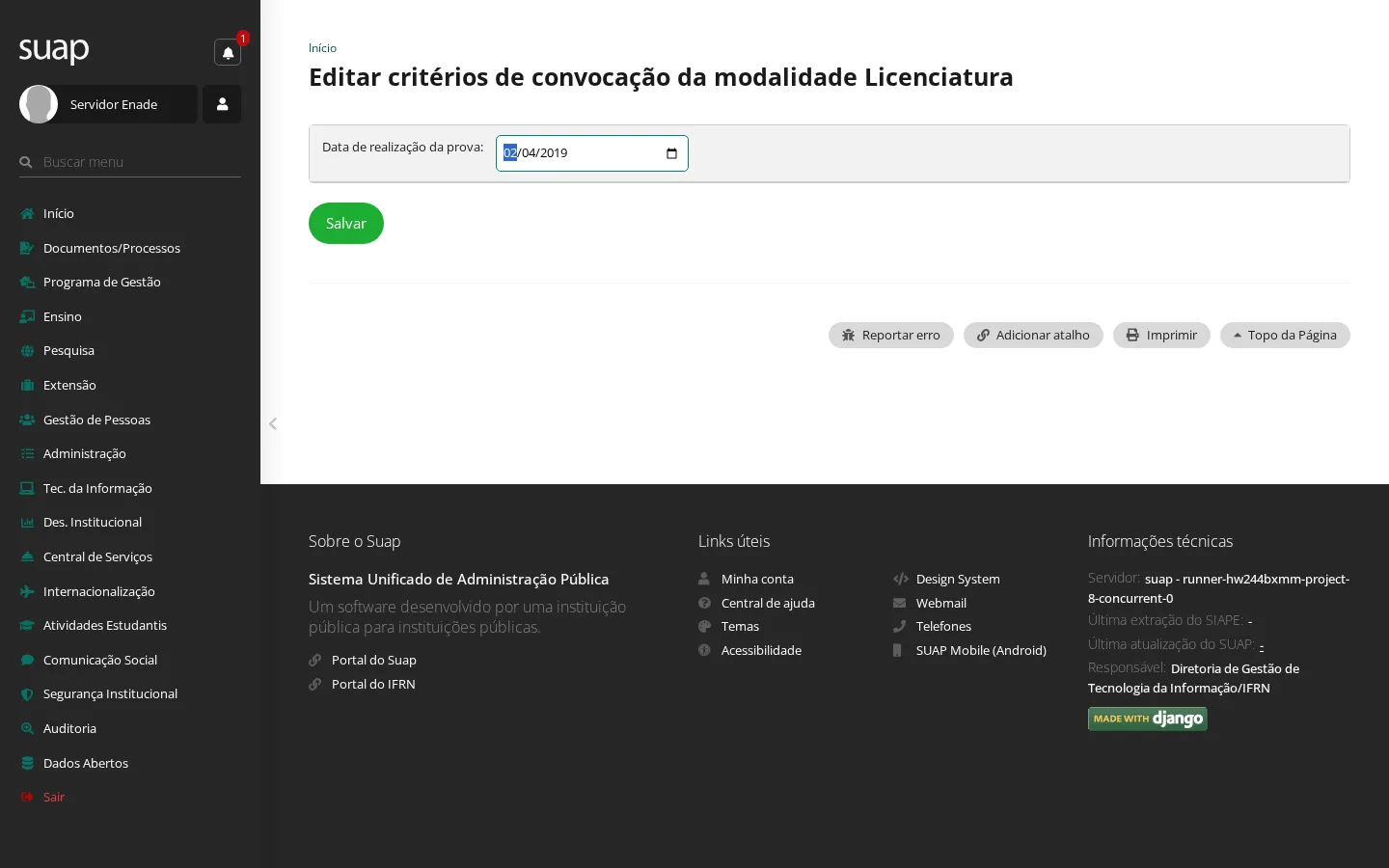
- Ainda na ficha, edite os critérios da modalidade para informar a Data de realização da prova (e, na avaliação prática, as faixas de percentual de curso integralizado que separam ingressante de concluinte). Sem a data, o lançamento de situação é recusado.
Etapa 3 — processar a lista de convocados
- Use Atualizar Lista de Convocados, opcionalmente filtrando por Curso — em branco, processa todos os cursos da convocação.
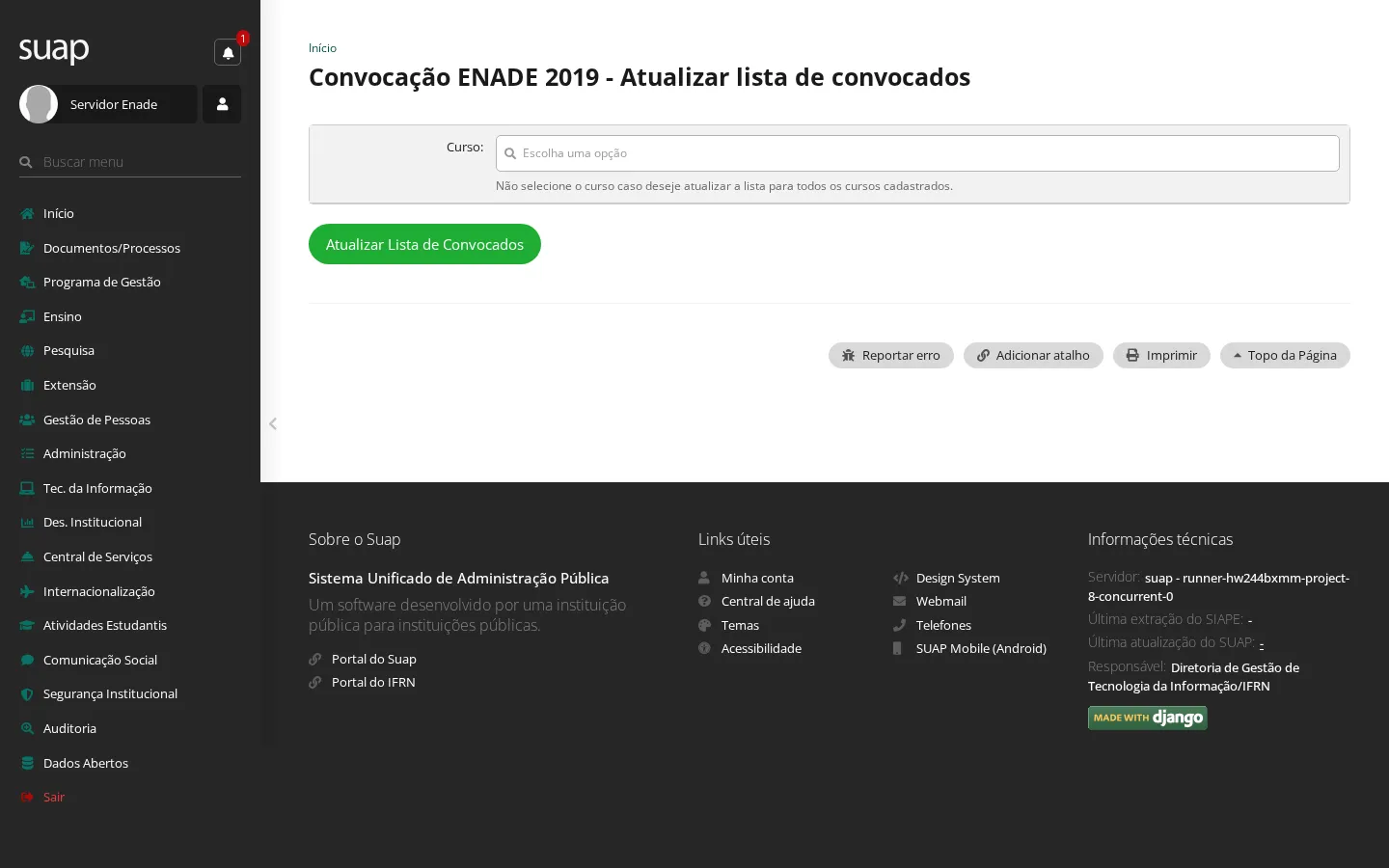
Resultado: o processamento roda em segundo plano e cria um registro de convocação por aluno apto, separado em Ingressante e Concluinte.
Etapa 4 — lançar a situação de cada aluno
- Abra a lista de convocados do curso. Ali estão as ações de conferência: Adicionar aluno avulso, Excluir registros selecionados, Reprocessar convocações, Enviar mensagem e Exportar.
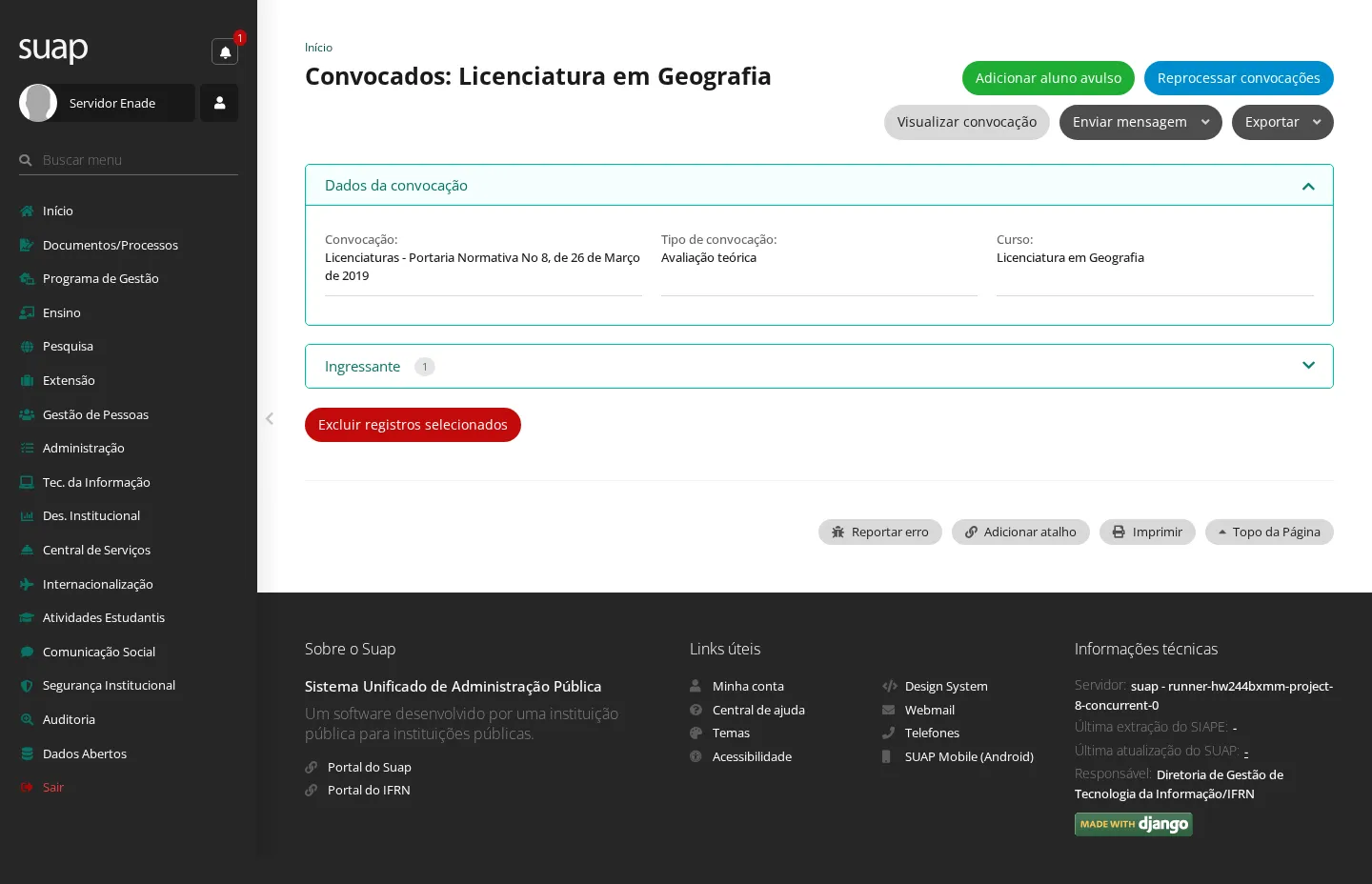
- No registro do aluno, lance a Situação: Regular, Irregular ou Dispensado. A dispensa exige a Justificativa de Dispensa da etapa 1 — e justificativa sem dispensa também é recusada.
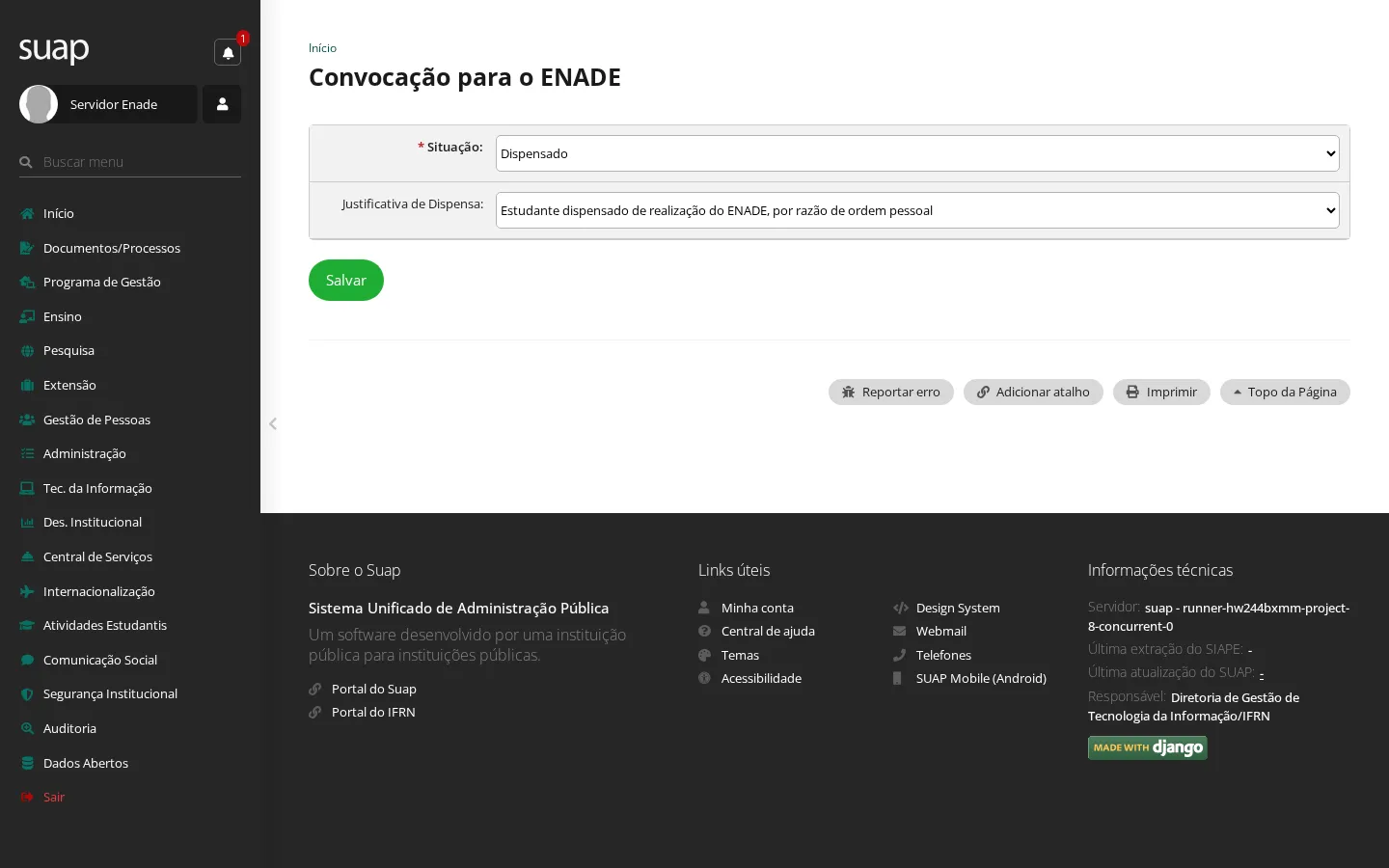
Resultado: "Lançamento do ENADE realizado com sucesso." Para desfazer, use a remoção da situação ("Situação do ENADE removida com sucesso."), que devolve o aluno para convocado, sem resultado.
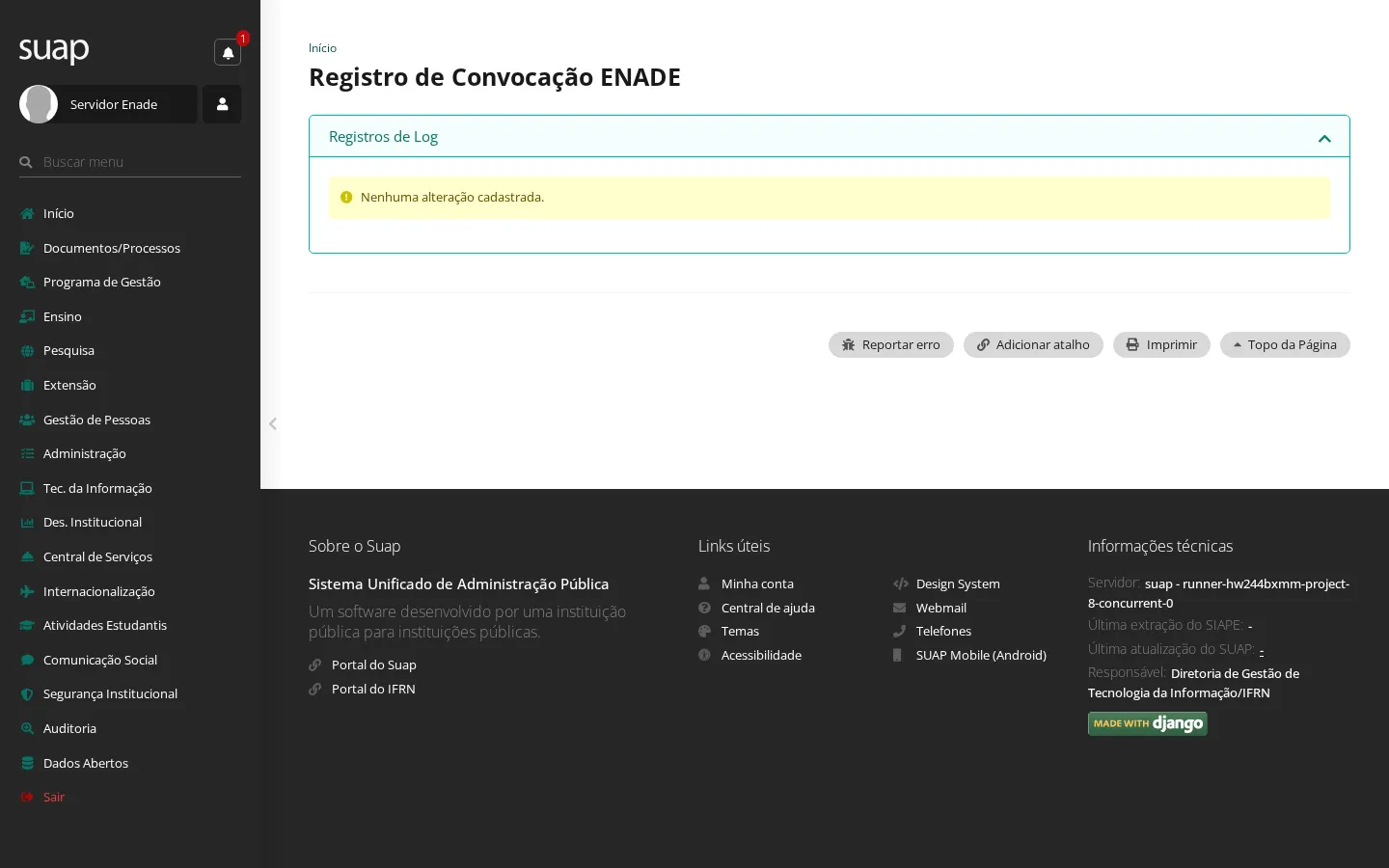
Toda mudança fica registrada: o log do registro de convocação mostra o que mudou, quando e por quem.
Para o público externo
Fluxo aberto, sem login no SUAP.
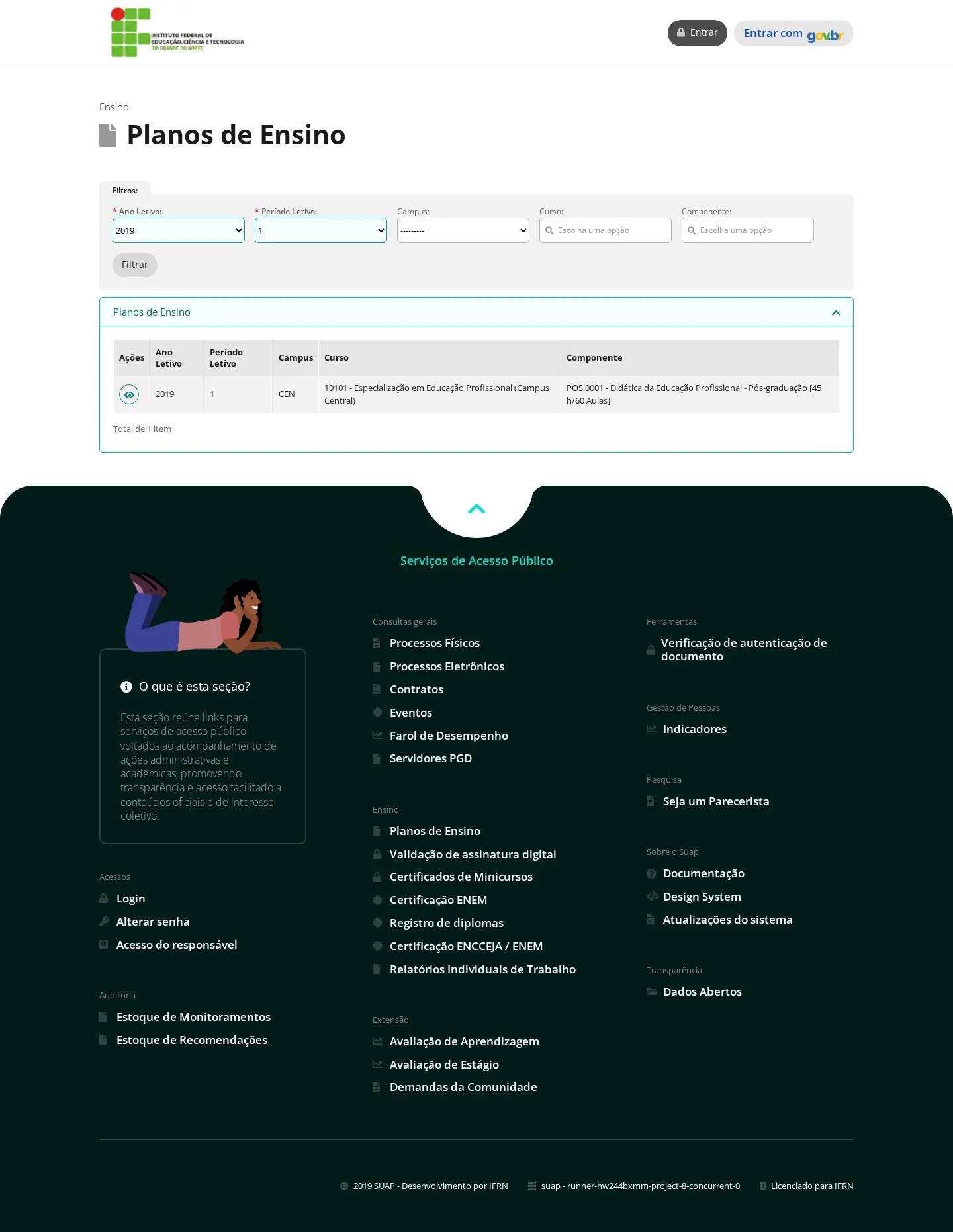
Consultar os planos de ensino homologados
- Acesse a consulta pública de planos de ensino (endereço
/edu/planoensino_public/), nos Serviços de Acesso Público do SUAP. - Filtre por Ano Letivo, Período Letivo, Campus, Curso e Componente, e clique em Filtrar.
Resultado: a lista traz apenas os planos homologados (tarefa 6), com o PDF de cada um.
Telas de apoio
Tabelas consultadas pelos formulários deste módulo. Todas seguem o mesmo padrão do SUAP — listar, adicionar, editar, remover — e não têm passo a passo próprio.
Em Ensino › Cadastros Gerais (50 telas): Atividade Extra · Cartórios · Catálogo de cursos técnicos · Cidades · Classificações Complementares de Componente Curricular · Convênios · Cursos de formação superior · Diretorias Acadêmicas · Disciplinas do Professor · Eixos Tecnológicos · Escolas · Formas de Ingresso · Grupos de Arquivos Obrigatórios · Grupos de Atuação · Habilitações · Instituições de Ensino Superior · Justificativas de Dispensa do ENADE · Laboratórios · Linhas de Pesquisa · Modalidades de Ensino · Modalidades de prática profissional · Motivos de Afatamento de Sala de Aula · Motivos para Ausência Escolar · NEEs (Deficiências, Outras NEEs) · Naturezas de Participação · Níveis de Ensino · Núcleo Central Estruturante · Núcleos · Parecer de Aproveitamento de Estudo · Programas · Situações de Matrícula · Situações de Matrícula no Período · Tipos de Arquivos da Pasta Documental · Tipos de Componente · Tipos de Instituições Estrangeiras · Tipos de Medidas Disciplinares · Tipos de Nada Consta · Tipos de Polo · Tipos de Premiações · Tipos de Professor em Diário · Tipos de atividades complementares · Tipos de atividades curriculares de extensão · Tipos de atividades docente · Tipos de atividades teórico-práticas de aprofundamento · Turnos · Vínculos dos Professores EAD · Áreas Capes · Áreas de Concentração · Áreas de Cursos · Áreas de Cursos de formação superior · Órgão Emissor RG.
Em Ensino › Cursos, Matrizes e Componentes, além do que a tarefa 2 usa: Configurações AACCs · Configurações ATPAs · Configurações de Créditos Especiais · Cursos FIC < 160h · Equivalência de Componentes · Equivalência Q-Acadêmico.
Em Ensino › Procedimentos de Apoio, os procedimentos pontuais que reaproveitam telas já descritas: Alterar Matriz em Lote · Atividades complementares · Atividades Curriculares de Extensão · Atividades de prática profissional · Atividades Teórico-Prática de Aprofundamento · Atualizar Fotos em Lote · Colação de Grau · Configuração de Nada Consta · Efetuar Matrícula por Processo Seletivo · Evasão em Lote · Horário do Campus · Importação Q-Acadêmico · Justificar Faltas · Matrícula de Ingressantes em Turma · Mensagens para Responsável de Aluno · Nada Consta · Pedidos de Matrícula · Planos de Estudo · Pré-Matricula Internacional · Requerimentos.
Em Ensino › Relatórios (20 telas), todas com o mesmo desenho — escolha os filtros, clique em enviar, leia o quadro de resultados ou exporte: Boletins · Carteira de Estudante (Relatório STTU) · Coordenação de Cursos · Disciplinas EAD · Exportar Dados de Aluno e Caracterização Social · Histórico Escolar · Listagem de Alunos · Listagem de Alunos com Conflitos de Horários · Listagem de Dependências/Reprovados · Listagem de Diários · Listagem de Horários · Listagem de Horários (Atividades Específicas) · Listagem de Professores · Migração do Q-Acadêmico · Relatório EAD · Relatório ISF · Relatório de Alunos Menores de Idade sem CPF do Responsável · Relatório de Faltas · Relatório de Períodos Não-Fechados · Relatório de Requerimentos · Relatório de TCCs.
Horário do Campus merece nota: é ele que define as faixas de aula (número, turno, início e término) oferecidas ao configurar o diário na tarefa 4. Sem um horário cadastrado, o assistente de turmas não avança.
O que este guia ainda não cobre
O menu do Ensino tem 205 entradas, e as tarefas acima descrevem a espinha dorsal do módulo. Os subsistemas abaixo têm telas próprias e ficaram de fora — cada um merece um guia seu:
EAD (Polos, Ofertas EAD, Rateios, Atividades dos Polos, Horários de Atendimento) · Censos e dados do MEC (CENSUP, EDUCACENSO, SISTEC, PNP, Auditorias) · Certificados ENEM (configurações, solicitações e registros de emissão) · NAPNE (acolhimentos, apoios especializados, sugestões de recursos) · Programa Pé de Meia · Seguro de Aula de Campo · Requerimentos e Nada Consta · Atas Eletrônicas de projeto final · Migração de dados do Q-Acadêmico · Plano de Oferta (Cenários) · Regulação/Credenciamento · Projetos Integradores · Estágios Docentes · Comunicador (mensagens para alunos) · Painel de Controle e Indicadores/Quantitativo de Alunos.