Atividades Estudantis
O módulo de Atividades Estudantis apoia a assistência estudantil: registra a caracterização socioeconômica dos alunos, organiza programas e editais, recebe inscrições, registra a análise do Serviço Social e controla a participação dos alunos nos programas, incluindo a comprovação mensal. Também concentra as solicitações de refeição e de auxílios eventuais, os atendimentos do Serviço Social e a parte financeira da coordenação: bolsas, recursos planejados e folha de pagamento.
Quem usa este módulo
| Perfil | O que faz |
|---|---|
| Aluno | Preenche a caracterização socioeconômica, inscreve-se nos programas, acompanha as próprias inscrições, envia os comprovantes mensais, solicita refeições e auxílios eventuais, avisa faltas às refeições e pede alteração dos dias de refeição. |
| Assistente Social | Opera o campus: abre períodos de inscrição, cadastra ofertas, inscreve alunos, valida documentação, registra pareceres, gerencia participações, avalia comprovantes, solicitações de refeição e de auxílio, e registra atendimentos, ações educativas e atividades diversas. |
| Coordenador de Atividades Estudantis Sistêmico | Configura tipos de programa, programas e editais para todos os campi e pode atuar nas inscrições e participações de qualquer campus. |
| Coordenador de Atividades Estudantis | Cuida da coordenação do campus: ofertas de refeições, bolsas, auxílios da coordenação e cadastros do financeiro. |
| Gerente de Refeições | Cadastra as ofertas de refeições e avalia as solicitações de refeição do programa de Alimentação Estudantil. |
| Auditor | Consulta inscrições, relatórios, a folha de pagamento e o dashboard para acompanhamento. |
Antes de começar
A configuração segue uma ordem: tipo de programa → programa → edital → período de inscrição. Cada etapa depende da anterior (tarefas 1 a 4). O aluno só vê a oportunidade de inscrição se o campus dele fizer parte do público-alvo do programa e o período de inscrição estiver aberto.
Tarefas
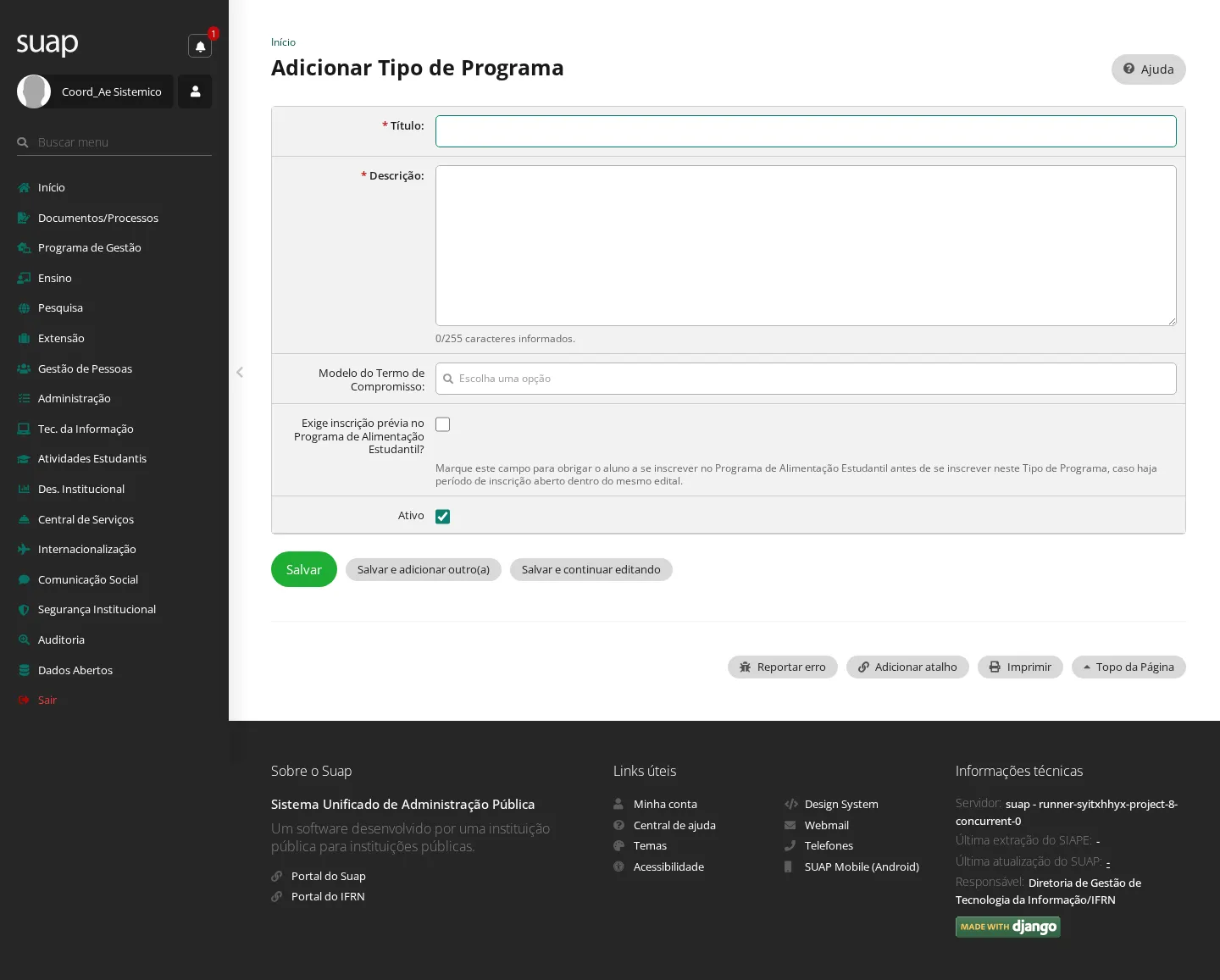
1. Cadastrar um tipo de programa
Quem pode: Coordenador de Atividades Estudantis Sistêmico.
- Acesse Atividades Estudantis → Cadastros → Tipos de Programas.
- Selecione Adicionar Tipo de Programa.
- Informe o título e a descrição. Se o programa exigir termo de compromisso do aluno, escolha o Modelo do Termo de Compromisso.
- Selecione Salvar.
Resultado: o tipo aparece na lista e pode ser usado no cadastro de programas.
2. Cadastrar um programa
Quem pode: Coordenador de Atividades Estudantis Sistêmico.
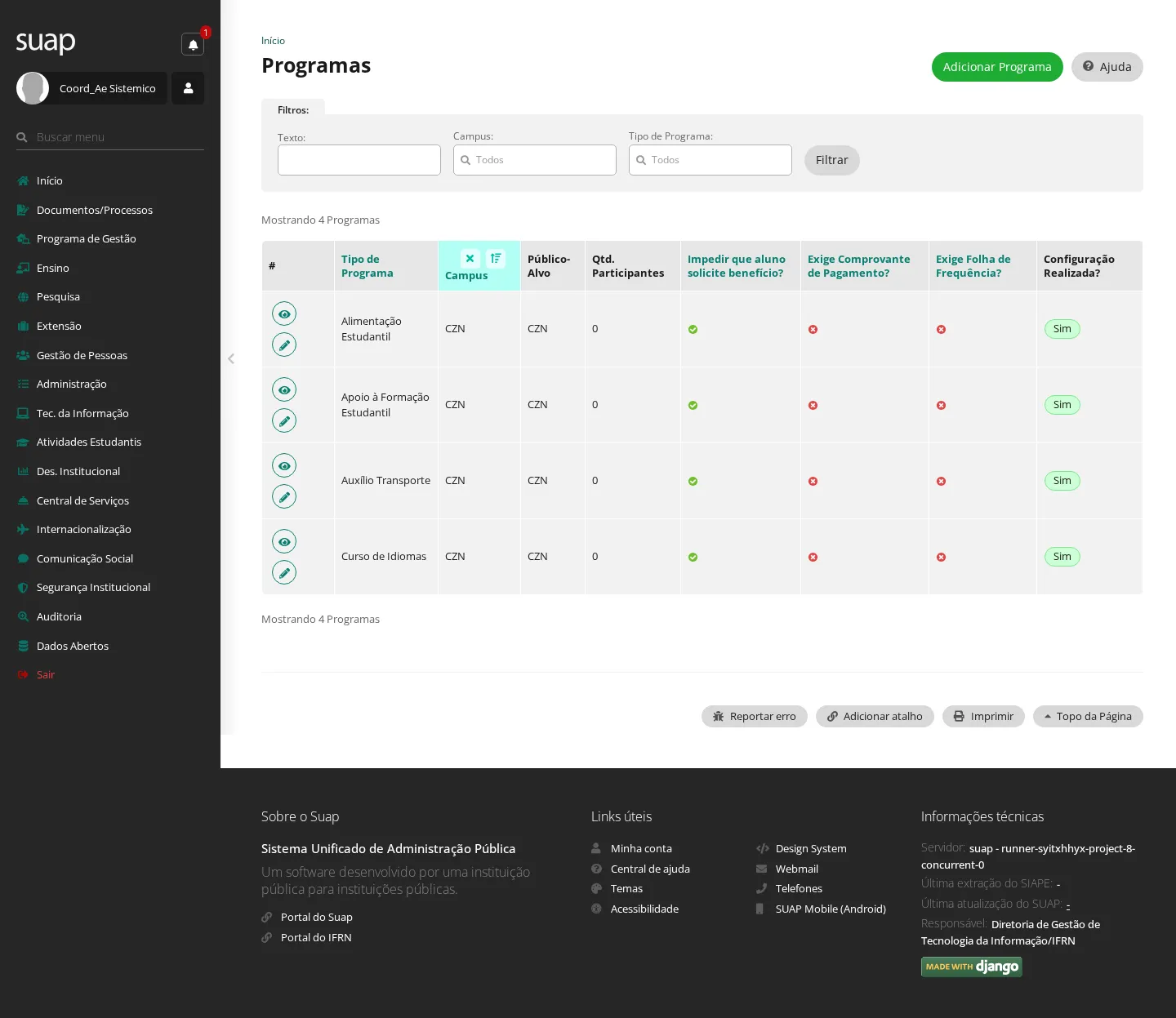
- Acesse Atividades Estudantis → Serviço Social → Programas → Programas.
- Selecione Adicionar Programa.
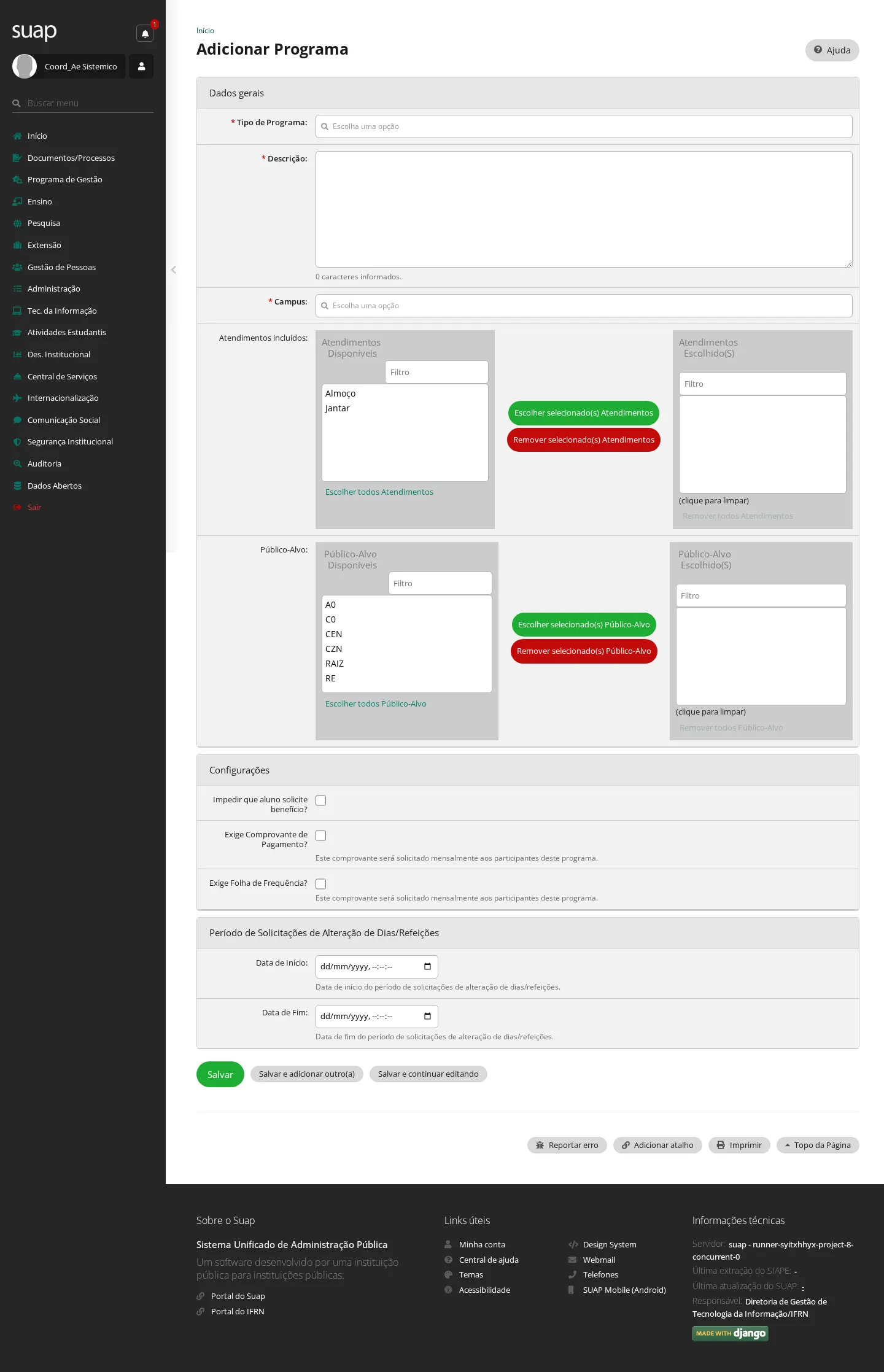
- Preencha o formulário. Os campos que costumam gerar dúvida:
| Campo | O que informar |
|---|---|
| Tipo de Programa | Define quais informações serão pedidas ao aluno na inscrição e na participação. |
| Atendimentos incluídos | Os atendimentos que o programa oferece, como as refeições da Alimentação Estudantil. |
| Público-Alvo | Os campi cujos alunos podem se inscrever, inclusive campi diferentes do campus do programa. |
| Impedir que aluno solicite benefício? | Marque para que o aluno não possa solicitar o benefício diretamente pelo SUAP, como o agendamento de refeição. |
| Exige Comprovante de Pagamento? e Exige Folha de Frequência? | Marque quando o participante tiver de enviar esse comprovante todo mês (tarefa 12). |
- Selecione Salvar.
Resultado: o programa fica disponível para ser vinculado a um edital.
3. Cadastrar um edital
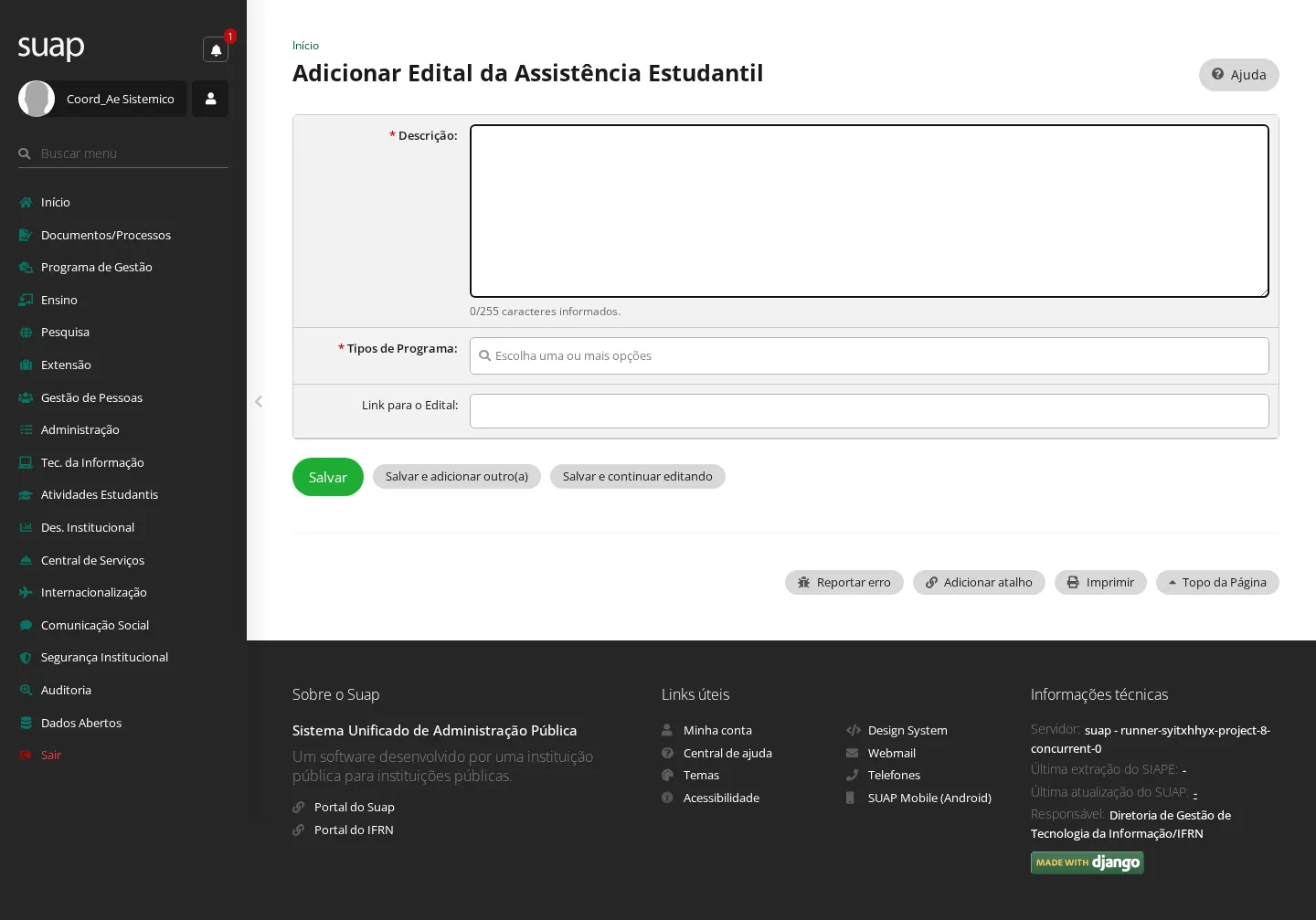
Quem pode: Coordenador de Atividades Estudantis Sistêmico.
- Acesse Atividades Estudantis → Serviço Social → Programas → Editais.
- Selecione Adicionar Edital.
- Informe a descrição, selecione os tipos de programa e, se houver, informe o link do edital publicado.
- Selecione Salvar.
Resultado: o edital pode receber períodos de inscrição. Por padrão, cada tipo de programa só pode estar em um edital ativo por vez.
4. Cadastrar um período de inscrição
Quem pode: Assistente Social ou Coordenador de Atividades Estudantis Sistêmico.
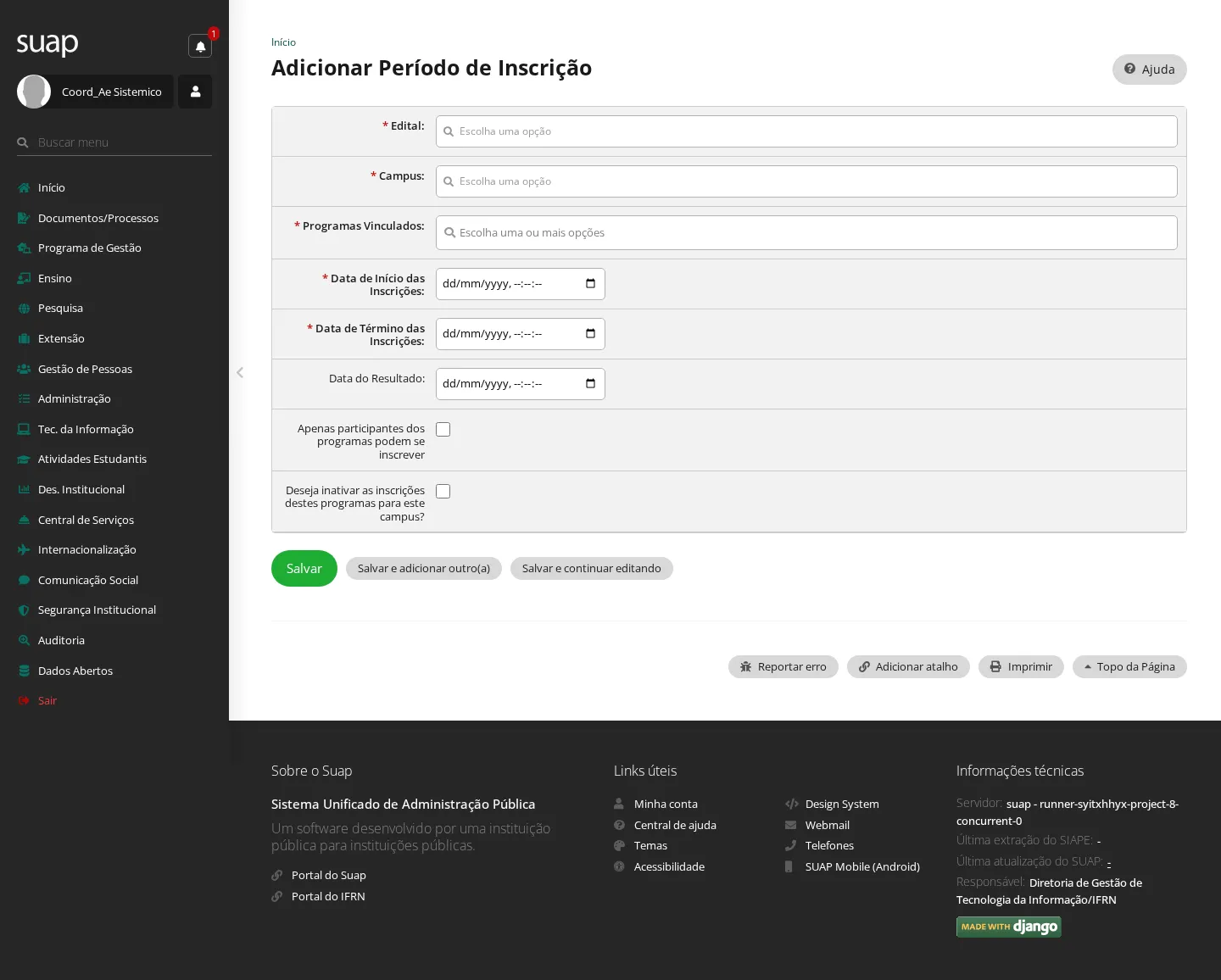
- Acesse Atividades Estudantis → Serviço Social → Programas → Períodos de Inscrição.
- Selecione Adicionar Período de Inscrição.
- Escolha o edital e o campus e selecione os programas que receberão inscrições.
- Informe a data e a hora de início e de término das inscrições e, quando já for conhecida, a data do resultado.
- Marque as opções, quando for o caso:
- Apenas participantes dos programas podem se inscrever, para abrir o período só a quem já participa dos programas;
- Deseja inativar as inscrições destes programas para este campus?, para inativar as inscrições anteriores desses programas no campus.
- Selecione Salvar.
Resultado: durante o período, os alunos do público-alvo veem na página inicial o convite para se inscrever.
5. Cadastrar as ofertas específicas de um programa
Três tipos de programa dependem de uma oferta cadastrada à parte: refeições, turmas de idioma e bolsas.
Ofertas de refeições
Quem pode: Assistente Social, Coordenador de Atividades Estudantis, Coordenador de Atividades Estudantis Sistêmico ou Gerente de Refeições.
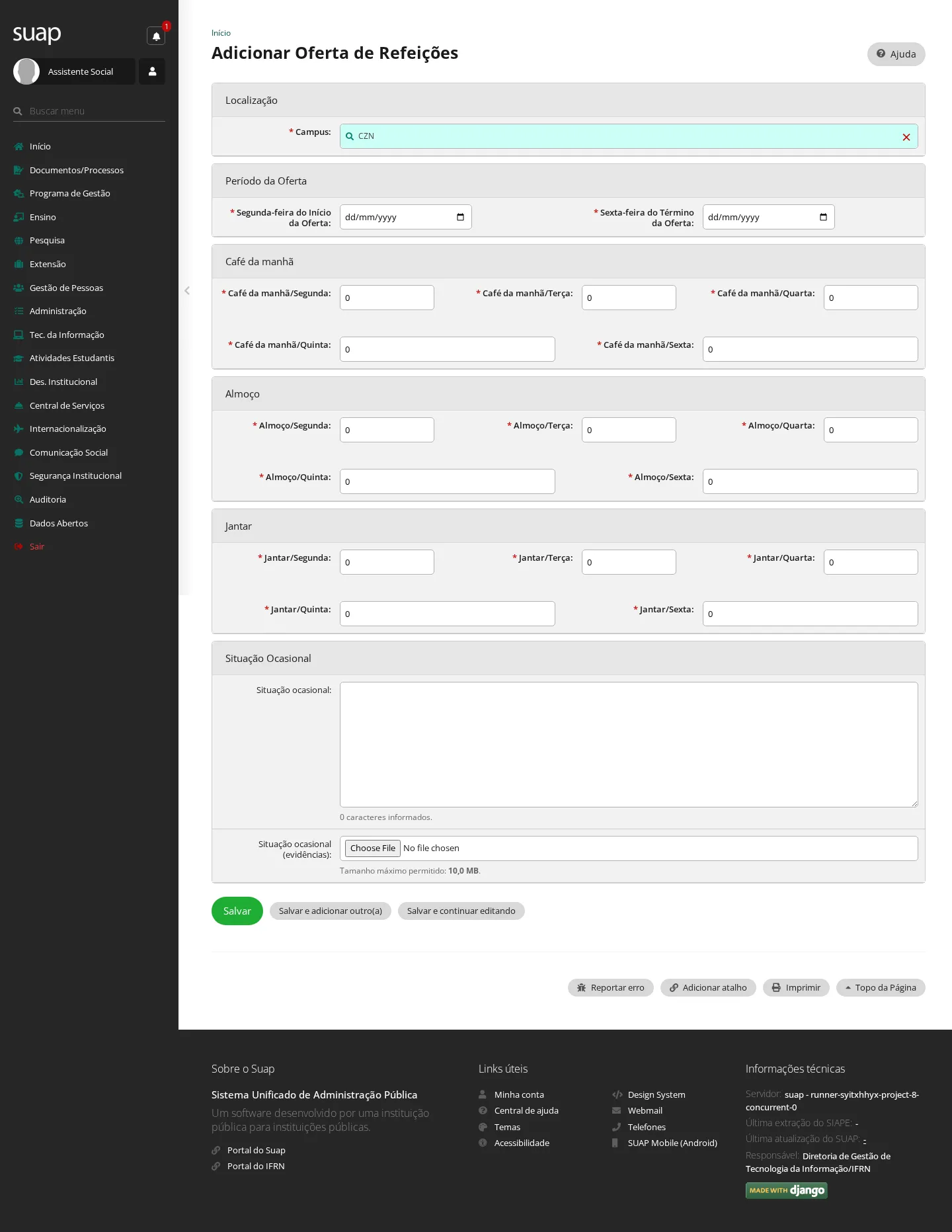
- Acesse Atividades Estudantis → Serviço Social → Programas → Ofertas → Refeições.
- Selecione Adicionar Oferta de Refeições.
- Escolha o campus, informe a semana da oferta e a quantidade disponível para cada refeição e dia.
- Selecione Salvar.
Resultado: a oferta passa a ser usada no controle diário de refeições do programa de Alimentação Estudantil.
Turmas de idioma
Quem pode: Assistente Social ou Coordenador de Atividades Estudantis Sistêmico.
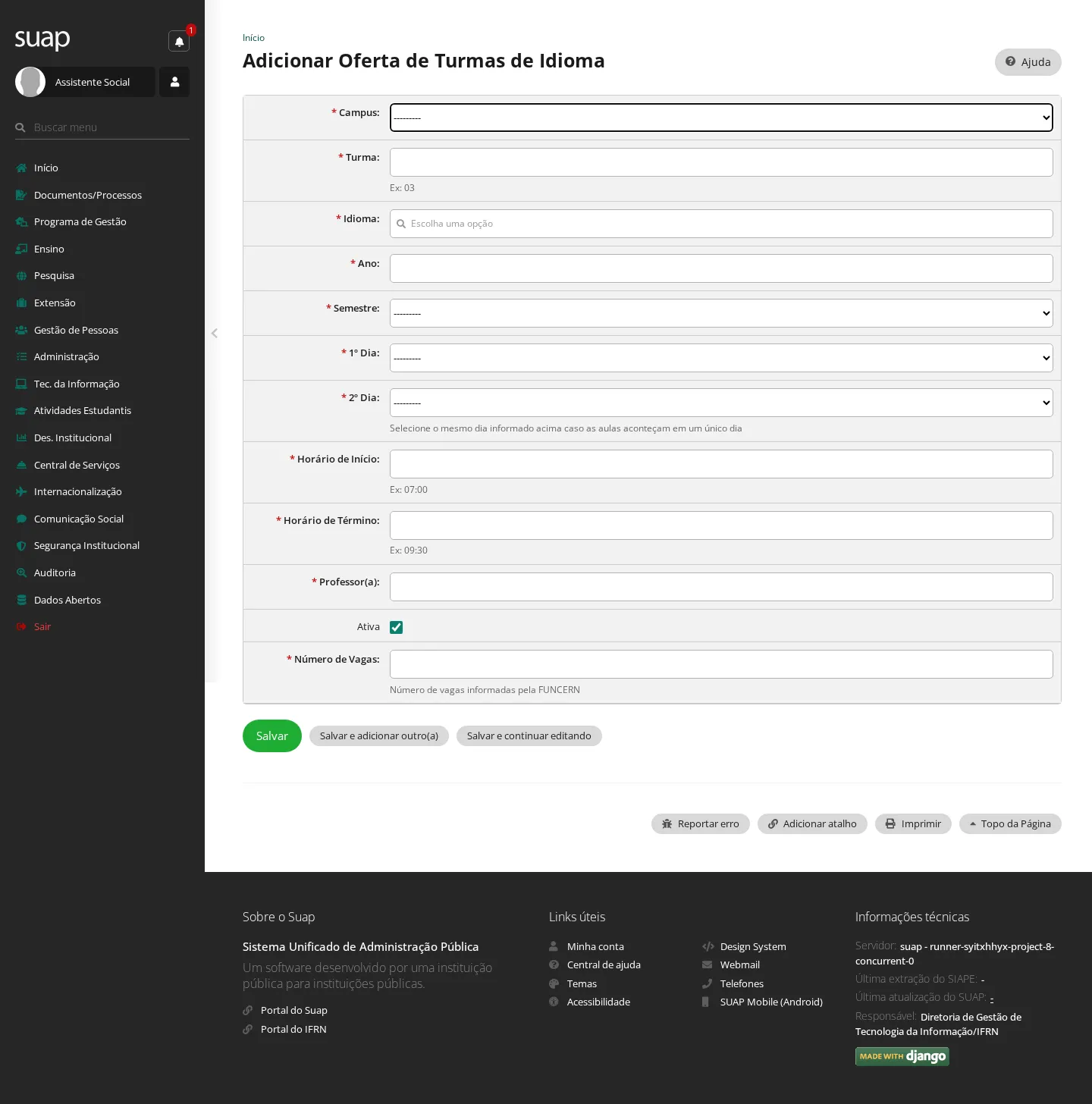
- Acesse Atividades Estudantis → Serviço Social → Programas → Ofertas → Turmas de Idiomas.
- Selecione Adicionar Oferta de Turmas de Idioma.
- Informe o campus, o idioma, a turma, os dias e horários, o professor e o número de vagas.
- Selecione Salvar.
Resultado: a turma pode ser escolhida pelo aluno na inscrição em um programa de Curso de Idiomas.
Bolsas de Apoio à Formação Estudantil
Quem pode: Assistente Social ou Coordenador de Atividades Estudantis Sistêmico.
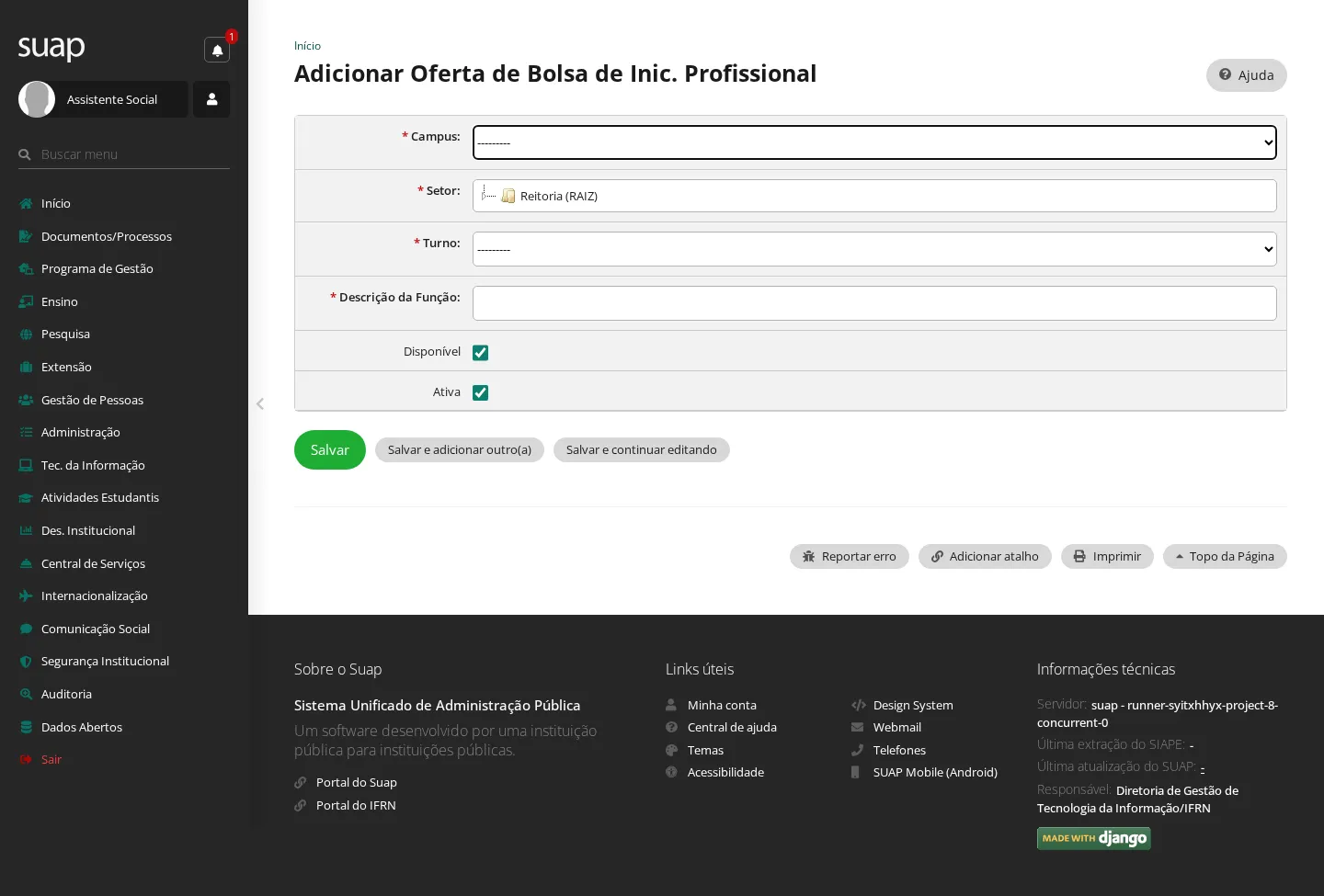
- Acesse Atividades Estudantis → Serviço Social → Programas → Ofertas → Apoio à Formação Estudantil.
- Selecione Adicionar Oferta de Bolsa de Inic. Profissional.
- Informe o campus, o setor em que o bolsista vai atuar, o turno e a descrição da função.
- Selecione Salvar.
Resultado: a bolsa aparece em Bolsa Concedida quando um aluno é incluído como participante de um programa de Apoio à Formação Estudantil (tarefa 10).
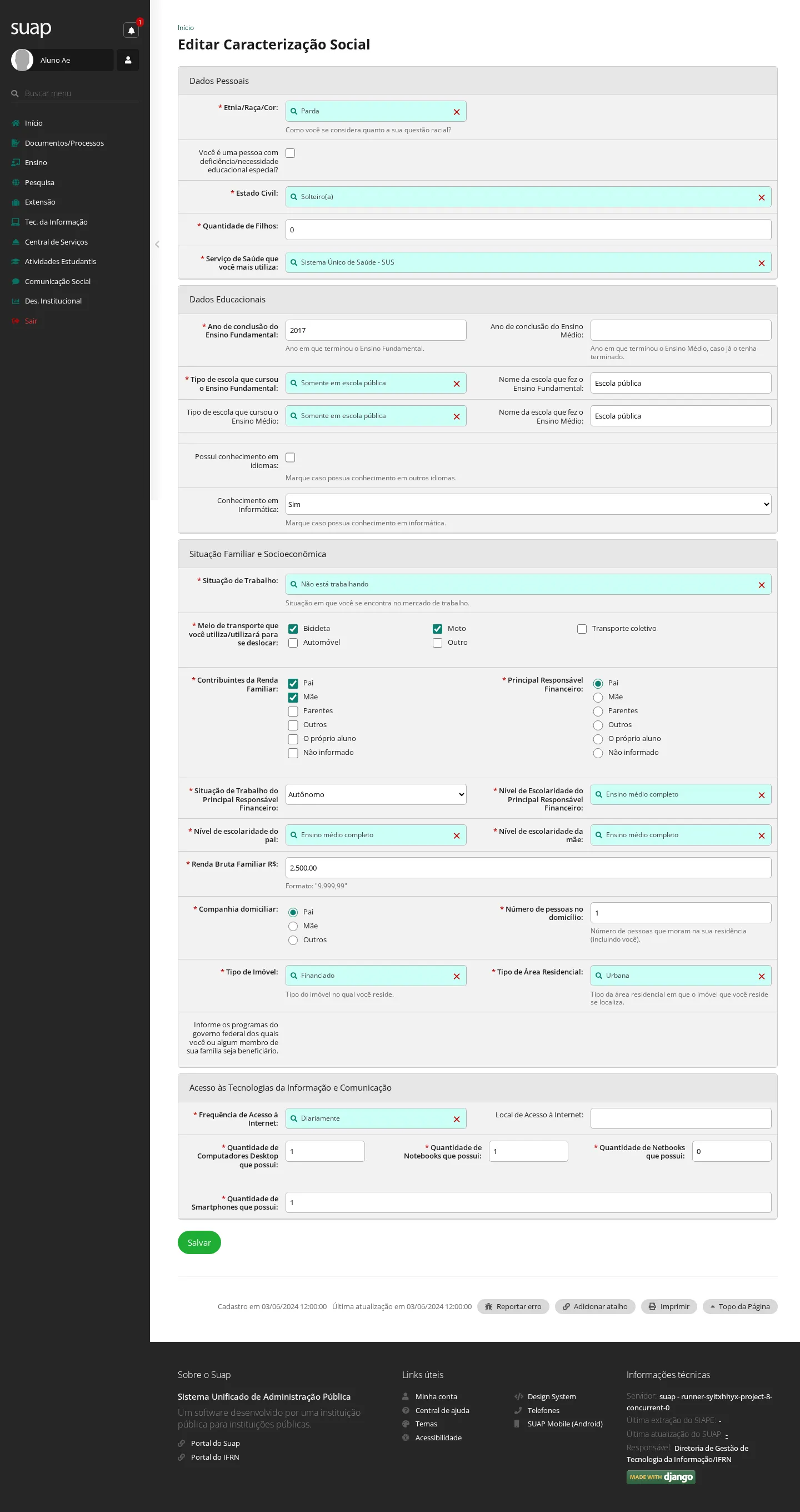
6. Preencher ou atualizar a caracterização socioeconômica
Quem pode: o próprio aluno. A Assistente Social preenche a caracterização pelo aluno do campus na etapa Caracterização Socioeconômica da inscrição (tarefa 7).
- Acesse Atividades Estudantis → Serviço Social → Caracterização Socioeconômica.
- Preencha os dados pessoais, educacionais, familiares, socioeconômicos e de acesso à tecnologia.
- Confira a renda bruta familiar e o número de pessoas no domicílio: esses dados são usados na análise das inscrições.
- Selecione Salvar.
Resultado: a mensagem "Caracterização realizada com sucesso." é exibida. A caracterização já vem preenchida nas próximas inscrições do aluno.
7. Inscrever um aluno em um programa
Quem pode: o próprio aluno, pela página inicial, ou a Assistente Social, pela lista de inscrições, para alunos e programas do próprio campus. O Coordenador de Atividades Estudantis Sistêmico e o Auditor apenas consultam as inscrições.
Etapa 1: iniciar a inscrição
- Aluno: na página inicial do SUAP, selecione o convite Inscrever-se em:
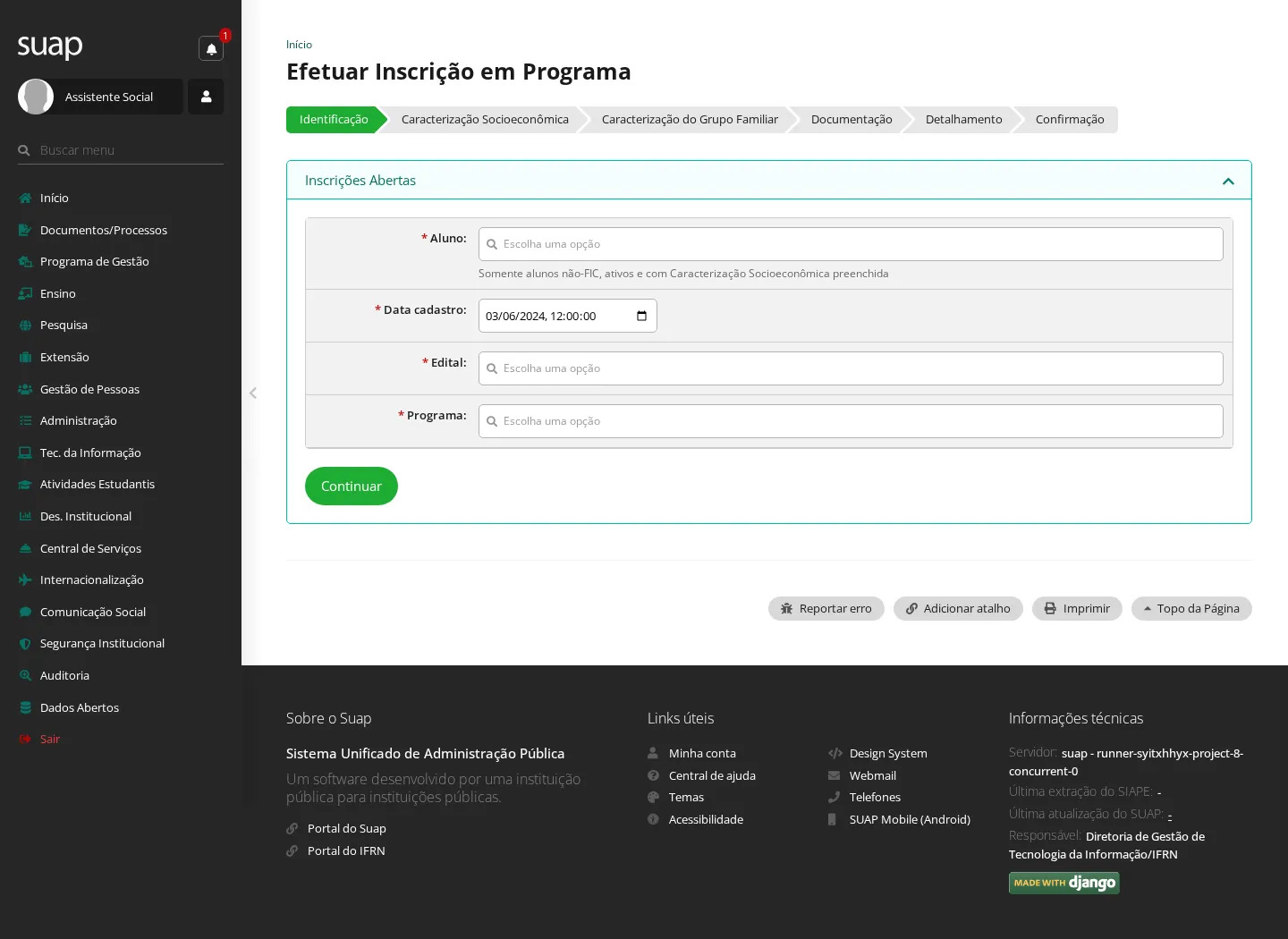
. O convite só aparece durante um período de inscrição aberto (tarefa 4). - Assistente Social: acesse Atividades Estudantis → Serviço Social → Programas → Inscrições e selecione Efetuar Inscrição. Na tela Efetuar Inscrição em Programa, informe o aluno, a data de cadastro, o edital e o programa e selecione Continuar.
Se o sistema pedir um código de verificação, informe-o e selecione Autenticar.
Etapa 2: preencher a inscrição
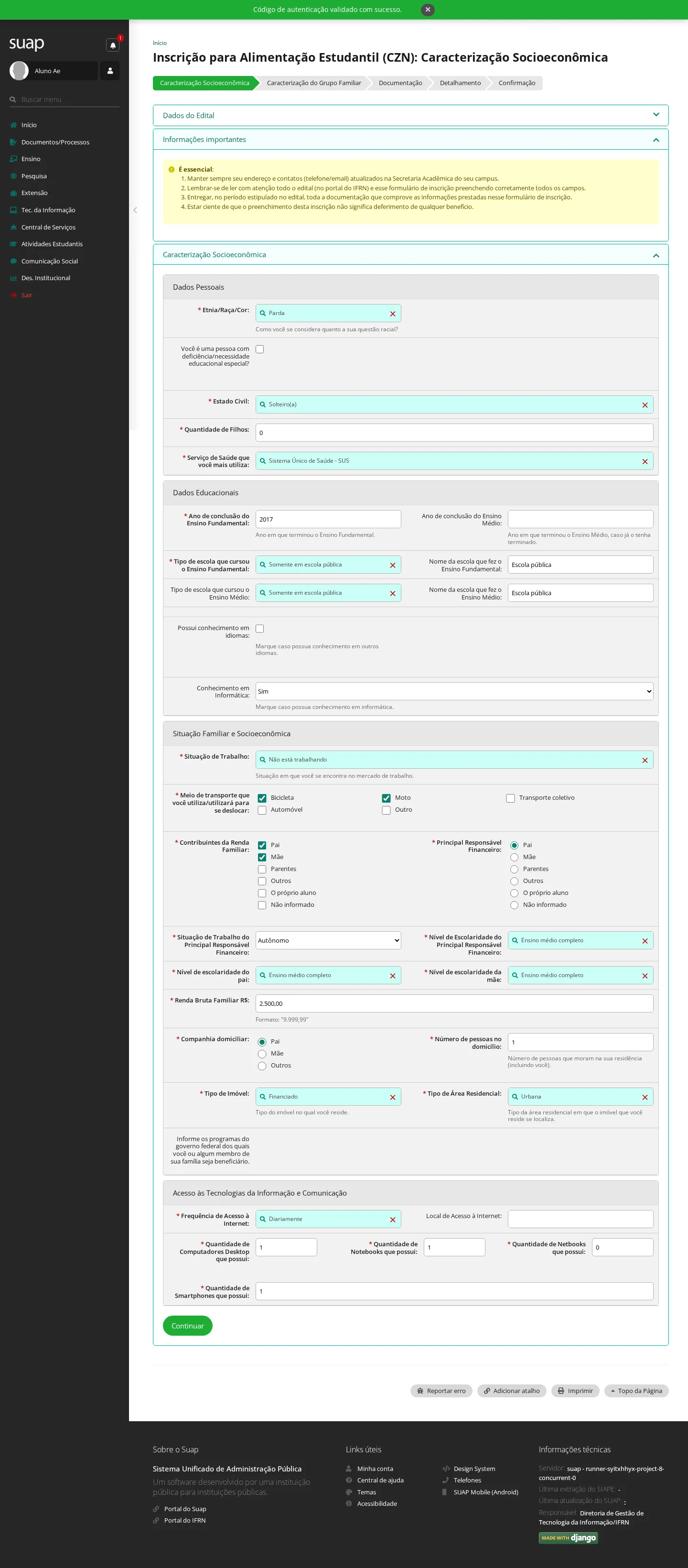
- Na etapa Caracterização Socioeconômica, confira os dados e selecione Continuar.
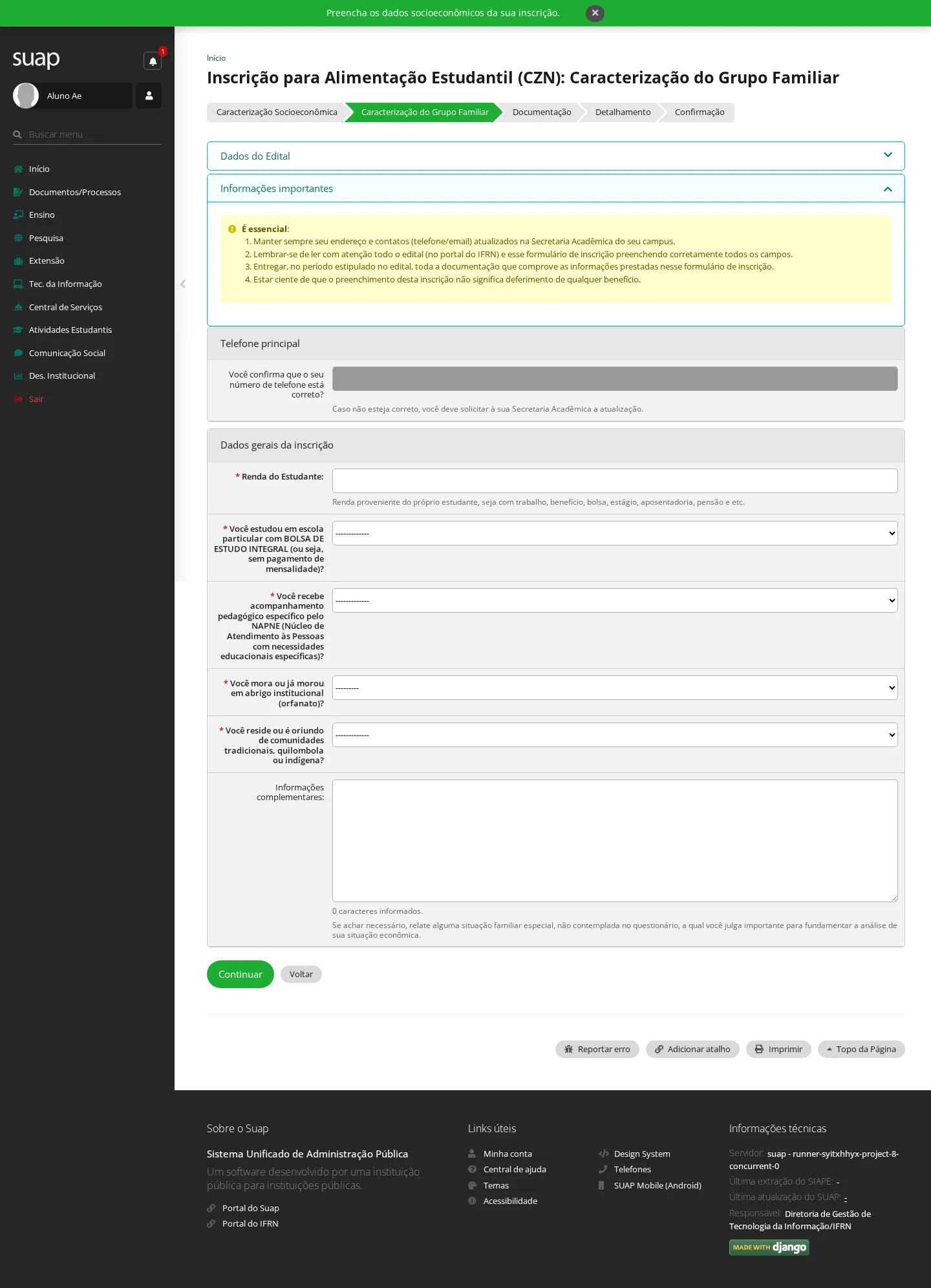
- Na etapa Caracterização do Grupo Familiar, informe a renda do estudante e responda às perguntas. Selecione Continuar.
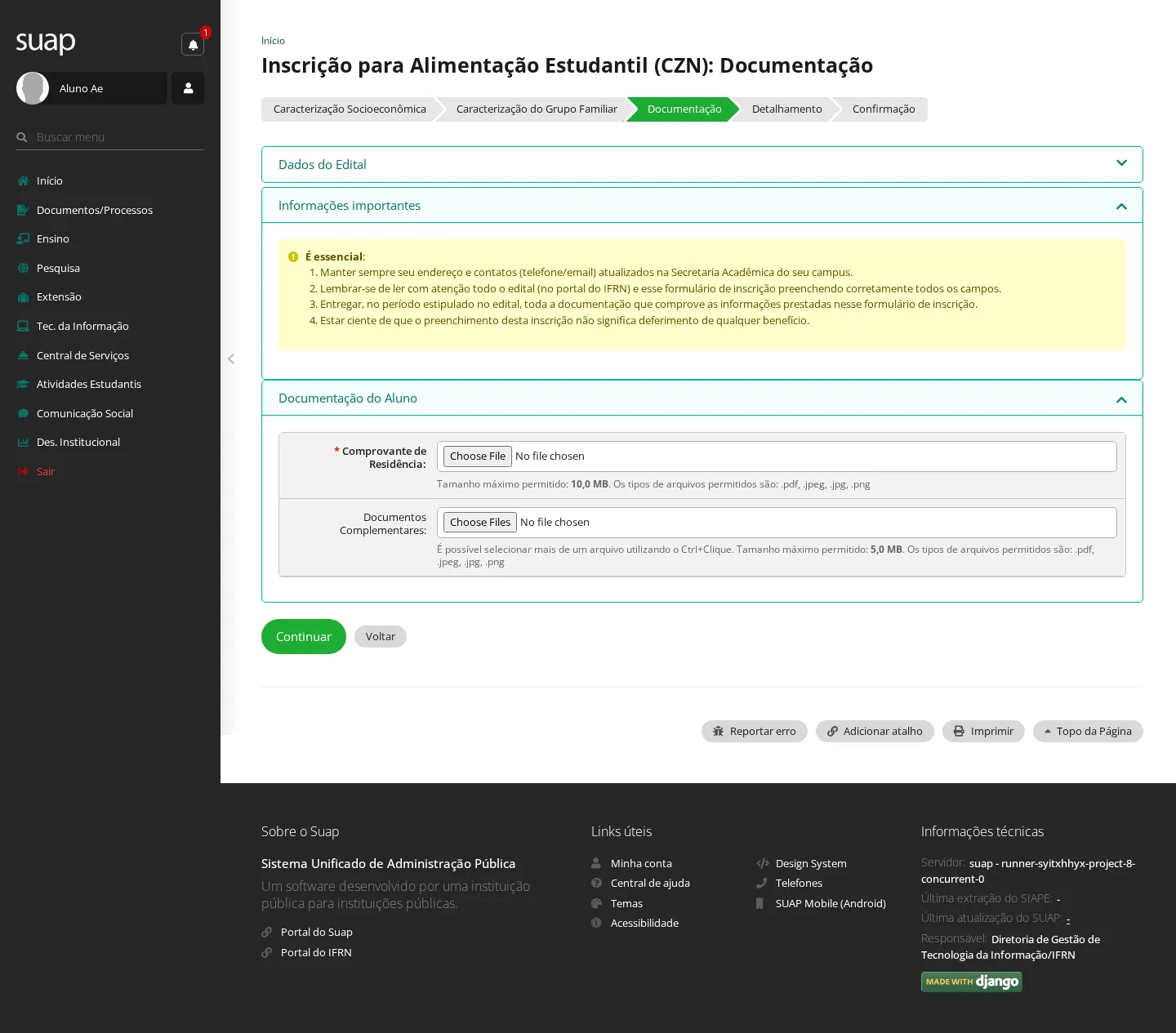
- Na etapa Documentação, anexe os documentos pedidos, como o comprovante de residência. A tela informa os formatos e o tamanho máximo aceitos. Selecione Continuar.
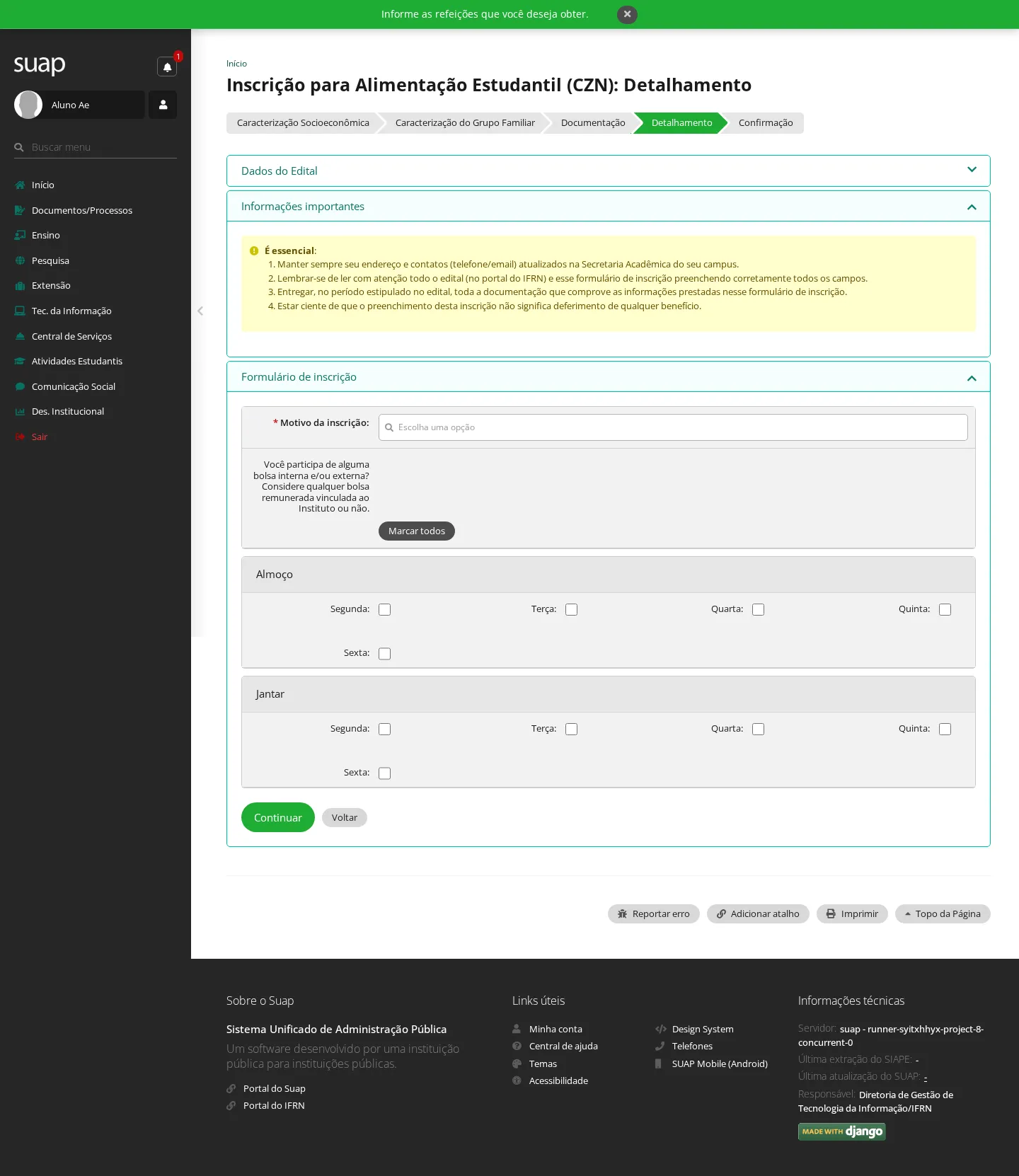
- Na etapa Detalhamento, responda às perguntas do programa e selecione Continuar. As perguntas mudam conforme o tipo de programa:
| Tipo de programa | O que é pedido no detalhamento |
|---|---|
| Alimentação Estudantil | Motivo da inscrição e as refeições desejadas em cada dia da semana. |
| Apoio à Formação Estudantil | Turno de disponibilidade e motivo da solicitação. |
| Auxílio Transporte | Tipo de passe, valor gasto com transporte por dia, trajeto, se a prefeitura oferta transporte escolar gratuito e a declaração da prefeitura. |
| Curso de Idiomas | Primeira e segunda opção de turma e motivo da solicitação. |
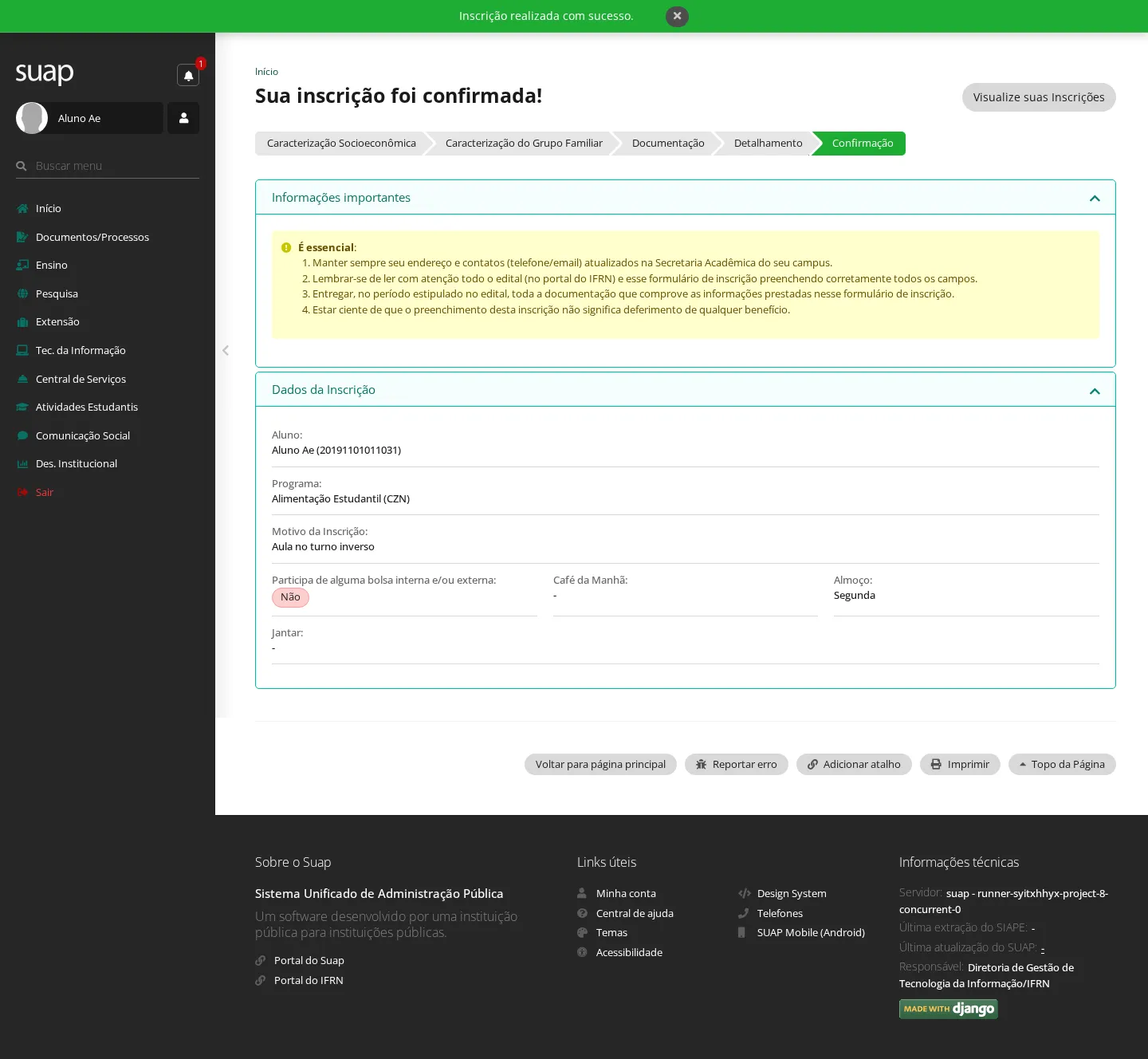
Resultado: a mensagem "Inscrição realizada com sucesso." é exibida. Inscrição realizada não significa benefício concedido: a situação depende do parecer do Serviço Social (tarefa 9).
8. Acompanhar as próprias inscrições
Quem pode: Aluno.
- Acesse Atividades Estudantis → Serviço Social → Programas → Minhas Inscrições.
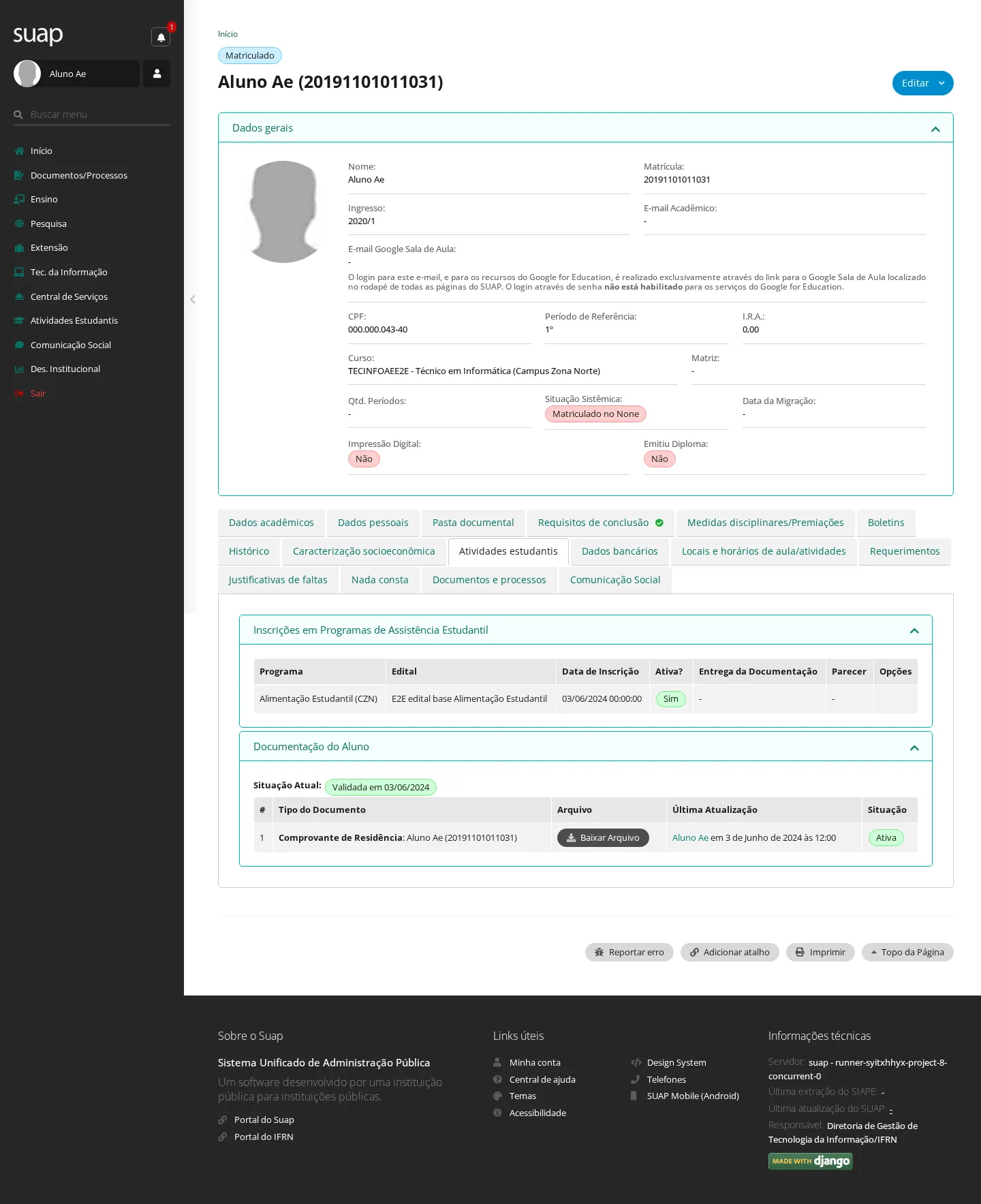
- Na aba Atividades estudantis, consulte o quadro Inscrições em Programas de Assistência Estudantil. Cada linha mostra o programa, o edital, a data da inscrição, se ela está ativa, a entrega da documentação e o parecer.
Resultado: o aluno acompanha a situação de cada inscrição. No quadro Documentação do Aluno, na mesma aba, ele confere os documentos enviados e a situação da documentação.
9. Analisar uma inscrição: validar a documentação e registrar o parecer
Quem pode: Assistente Social ou Coordenador de Atividades Estudantis Sistêmico.
Etapa 1: validar a documentação
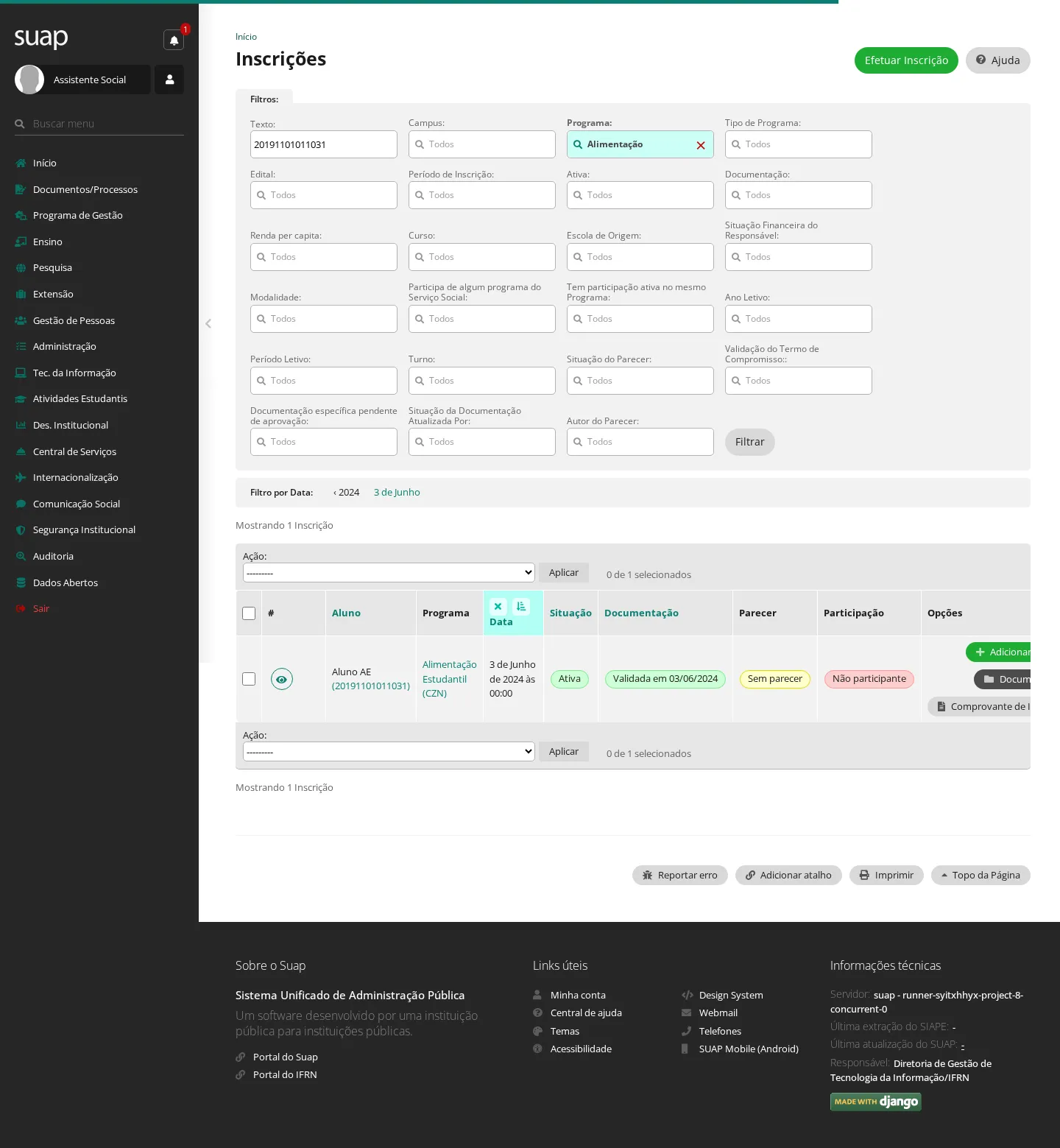
- Acesse Atividades Estudantis → Serviço Social → Programas → Inscrições e localize a inscrição do aluno.
- Marque a inscrição, escolha a ação Validar documentação e selecione Aplicar.
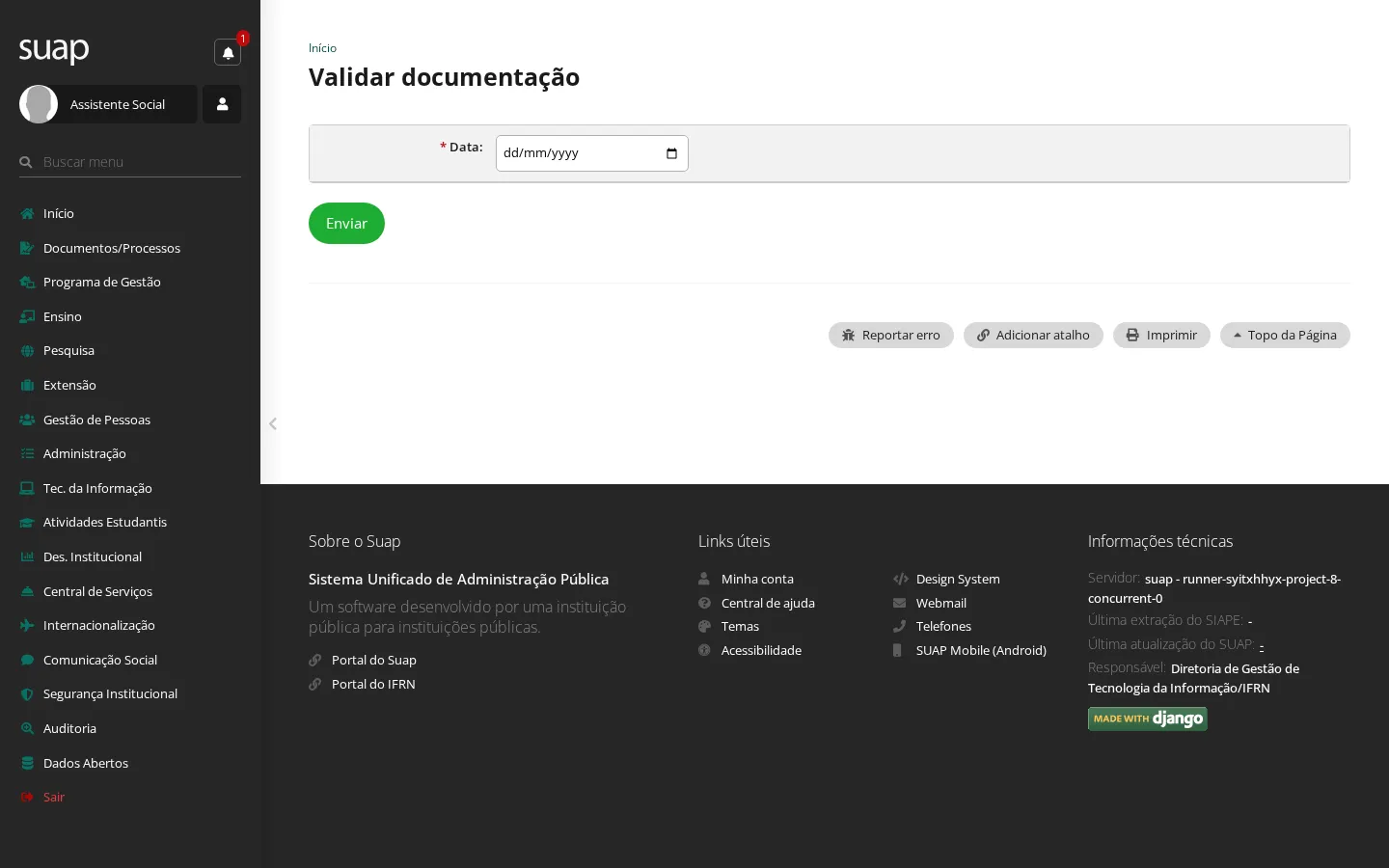
- Informe a data da entrega da documentação e selecione Enviar.
A mensagem "Documentações validadas com sucesso." é exibida.
Etapa 2: registrar o parecer
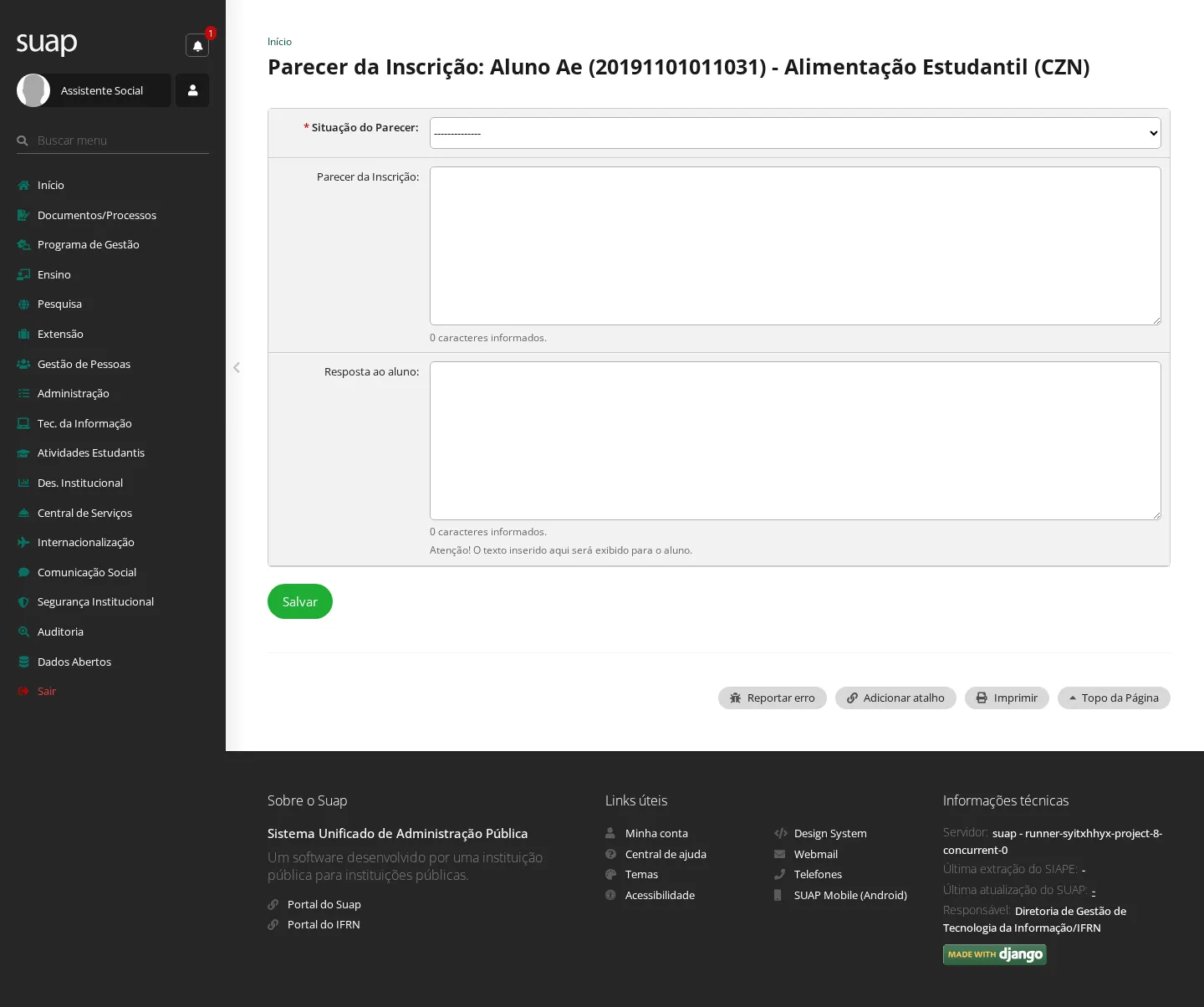
- Na linha da inscrição, selecione Adicionar Parecer (ou Editar Parecer, se já houver um).
- Escolha a Situação do Parecer e registre o Parecer da Inscrição. O texto em Resposta ao aluno é exibido para o aluno.
- Selecione Salvar.
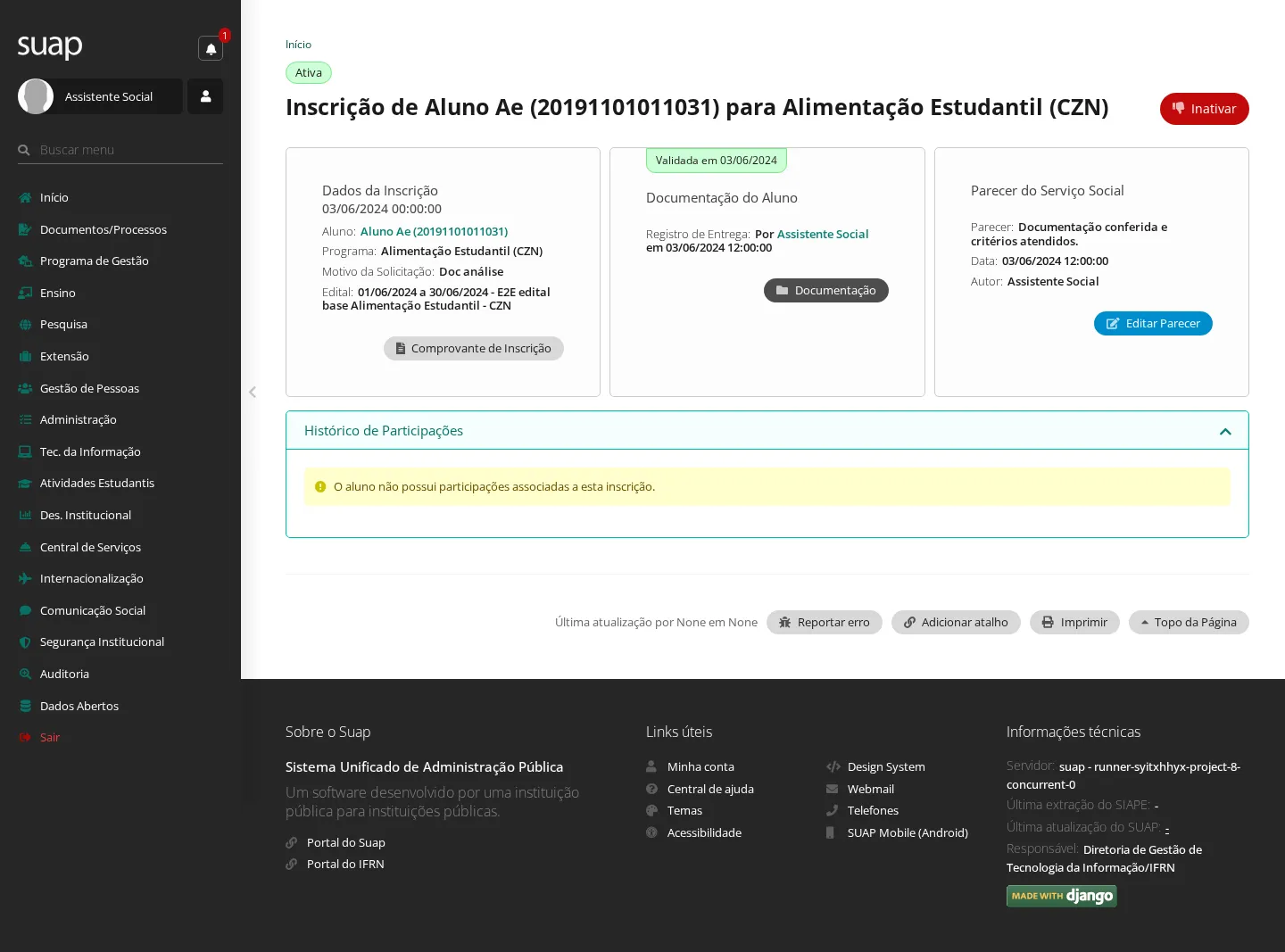
Resultado: a mensagem "Parecer cadastrado com sucesso." é exibida e a ficha da inscrição passa a mostrar o parecer, a data e o autor.
10. Incluir o aluno como participante
Quem pode: Assistente Social ou Coordenador de Atividades Estudantis Sistêmico. Pré-condição: a inscrição do aluno está deferida (tarefa 9).
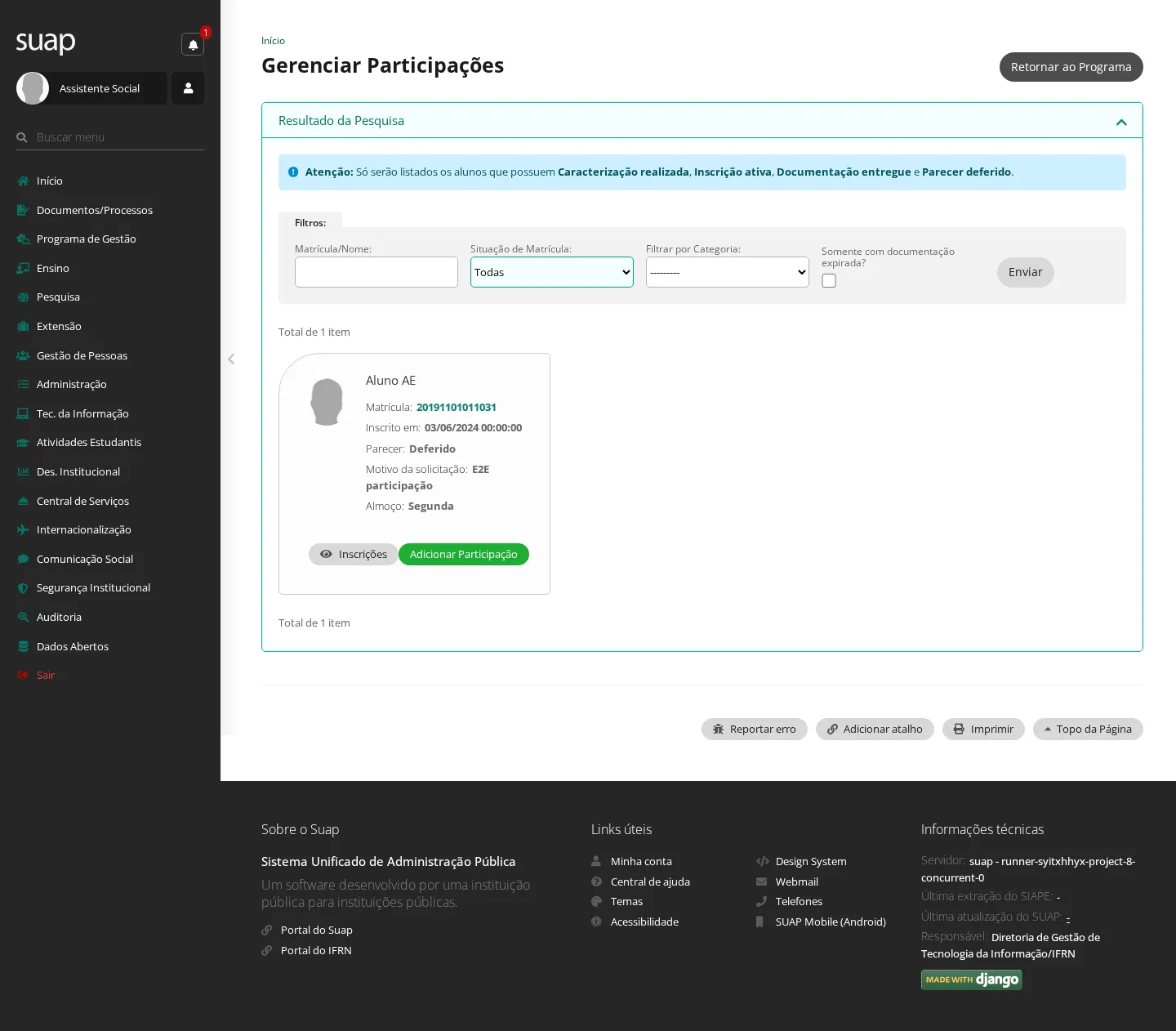
- Acesse Atividades Estudantis → Serviço Social → Programas → Programas e abra o programa.
- Selecione Gerenciar Participações.
- No quadro do aluno, selecione Adicionar Participação.
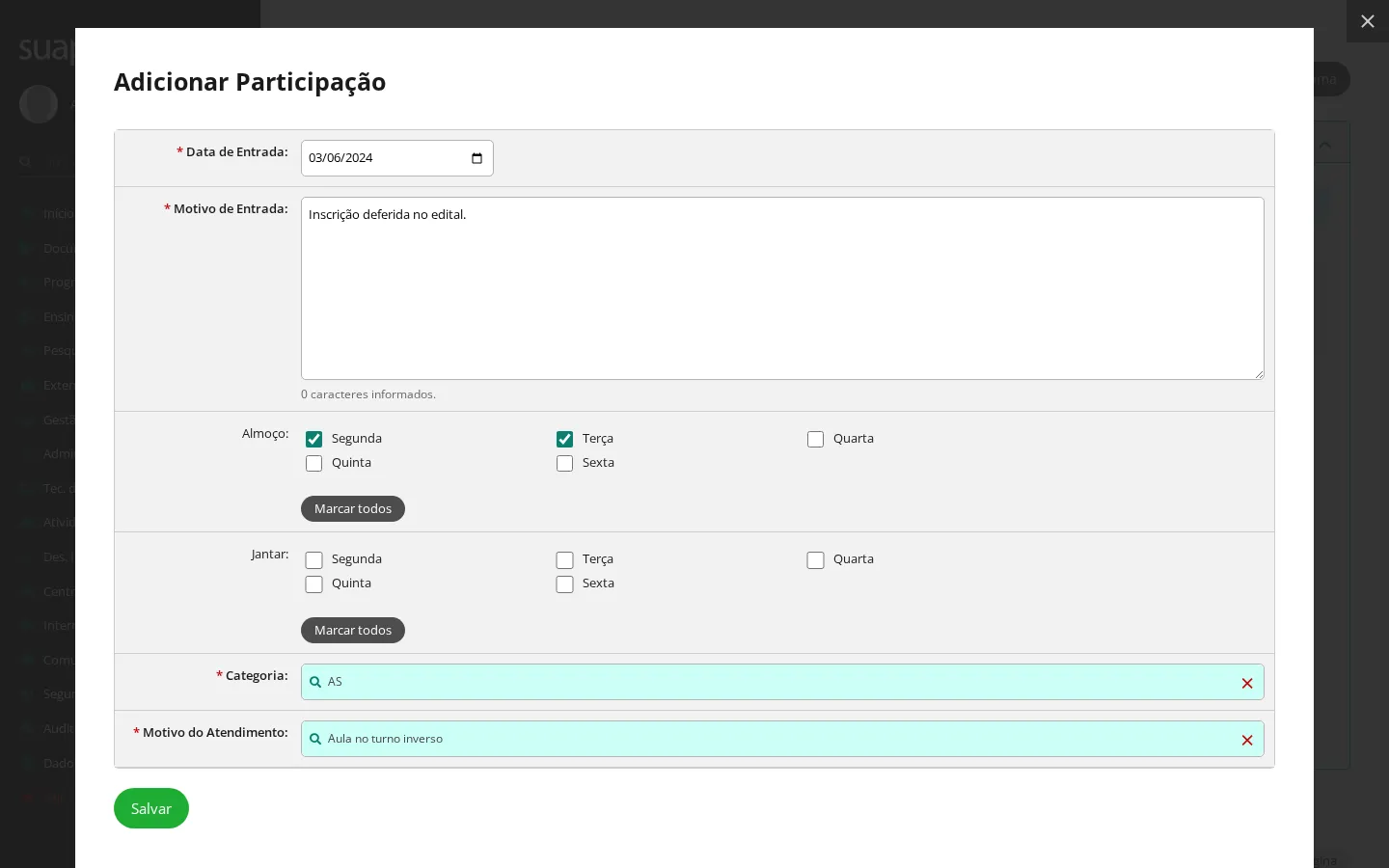
- Informe a Data de Entrada, o Motivo de Entrada e os dados do tipo de programa:
| Tipo de programa | O que informar |
|---|---|
| Alimentação Estudantil | As refeições concedidas em cada dia, a categoria e o motivo do atendimento. |
| Apoio à Formação Estudantil | A bolsa concedida, escolhida entre as ofertas de bolsa (tarefa 5). |
| Auxílio Transporte | O valor concedido e o tipo de passe concedido. |
| Curso de Idiomas | O idioma. |
- Selecione Salvar.
Resultado: a mensagem "Participação adicionada com sucesso." é exibida e o aluno passa a constar como participante do programa.
11. Editar ou finalizar uma participação
Quem pode: Assistente Social, Coordenador de Atividades Estudantis Sistêmico ou Nutricionista.
- Abra o programa e selecione Gerenciar Participações.
- No quadro do aluno, escolha a operação:
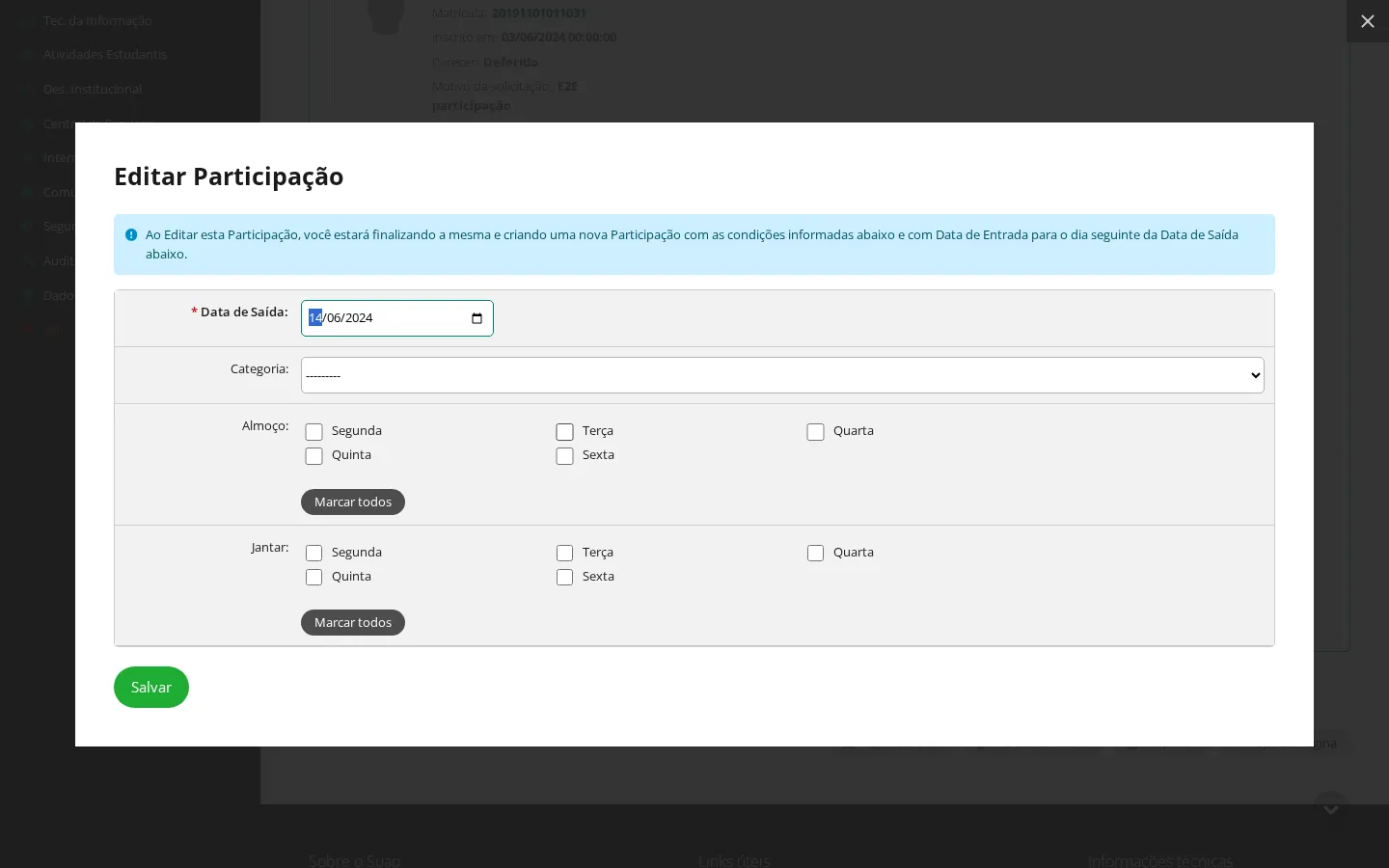
- Editar, para mudar as condições da participação. Informe a Data de Saída e as novas condições. A participação atual é encerrada nessa data e uma nova começa no dia seguinte.
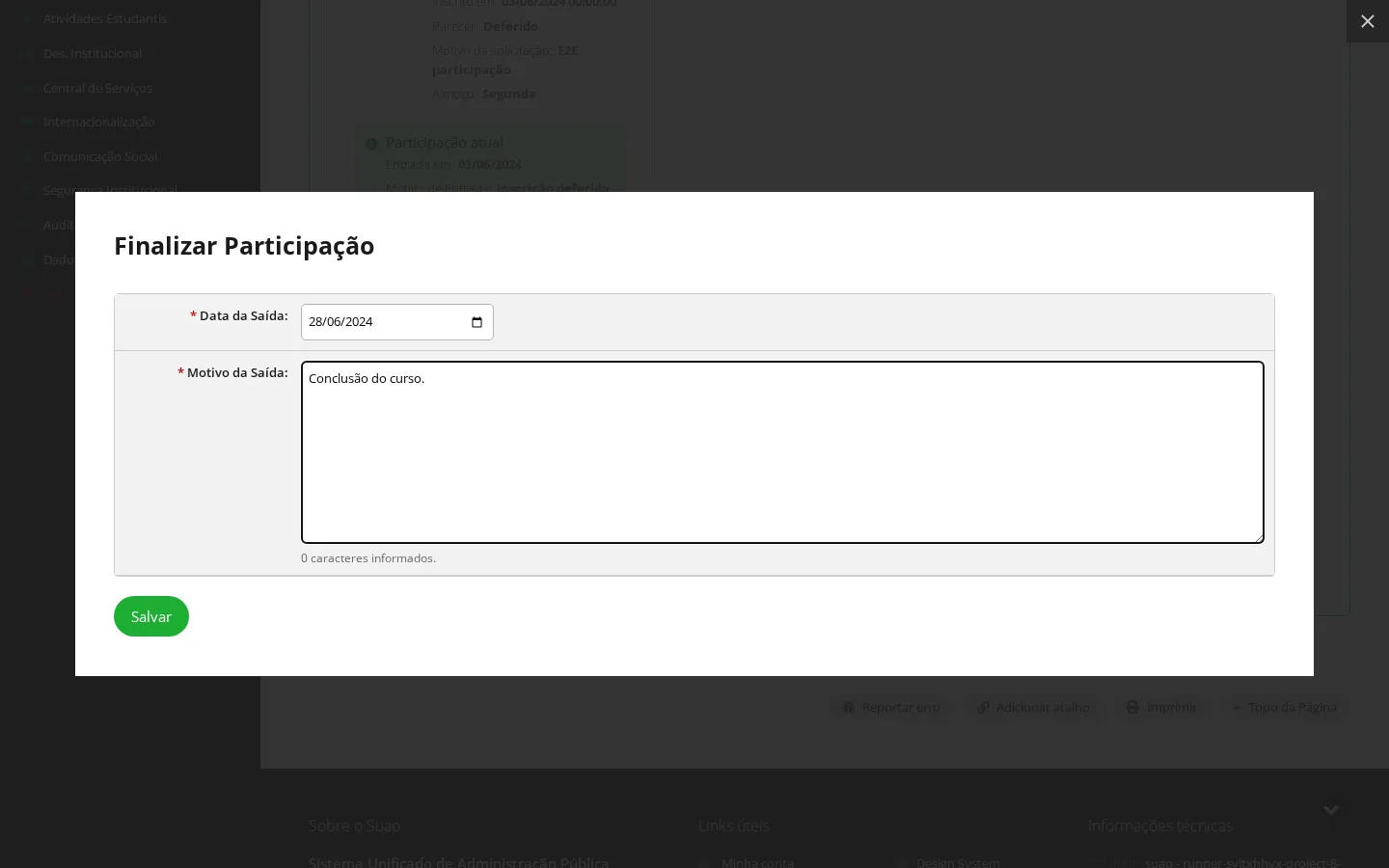
- Finalizar, para encerrar a participação. Informe a Data da Saída, que deve ser posterior à data de entrada, e o Motivo da Saída.
- Selecione Salvar.
Resultado: ao finalizar, a mensagem "Participação finalizada com sucesso." é exibida e a participação sai da lista de participações abertas.
12. Enviar e validar o comprovante mensal
Quando o programa exige comprovante de pagamento ou folha de frequência (tarefa 2), o sistema gera todo mês uma pendência de comprovante para cada participante.
Etapa 1: enviar o comprovante
Quem pode: Aluno participante.
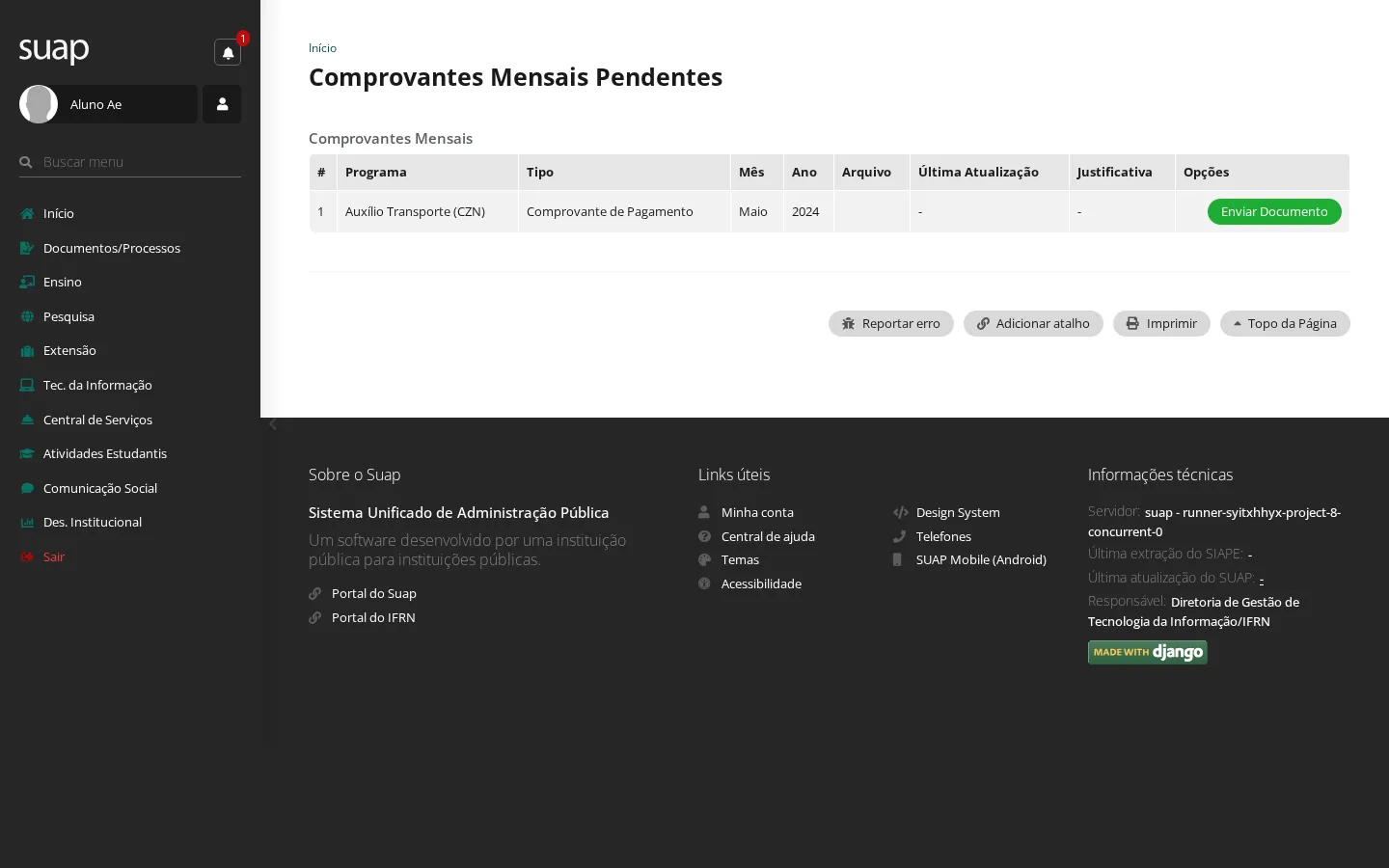
- Acesse Atividades Estudantis → Serviço Social → Programas → Meus Comprovantes Mensais.
- Na lista Comprovantes Mensais Pendentes, selecione Enviar Documento no comprovante do mês.
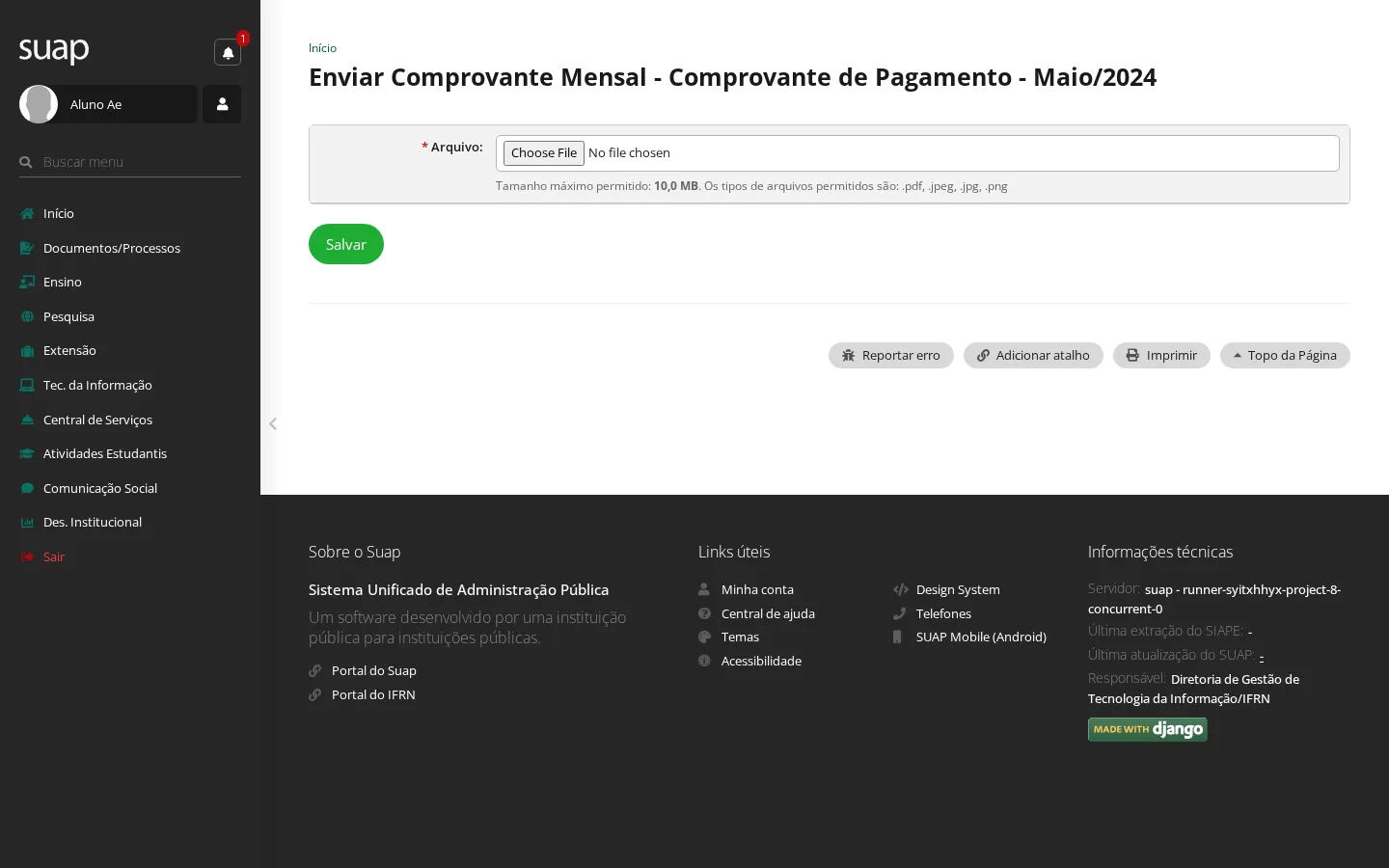
- Anexe o arquivo (PDF, JPEG, JPG ou PNG, até 10 MB) e selecione Salvar.
A mensagem "Comprovante mensal cadastrado com sucesso." é exibida.
Etapa 2: validar o comprovante
Quem pode: Assistente Social.
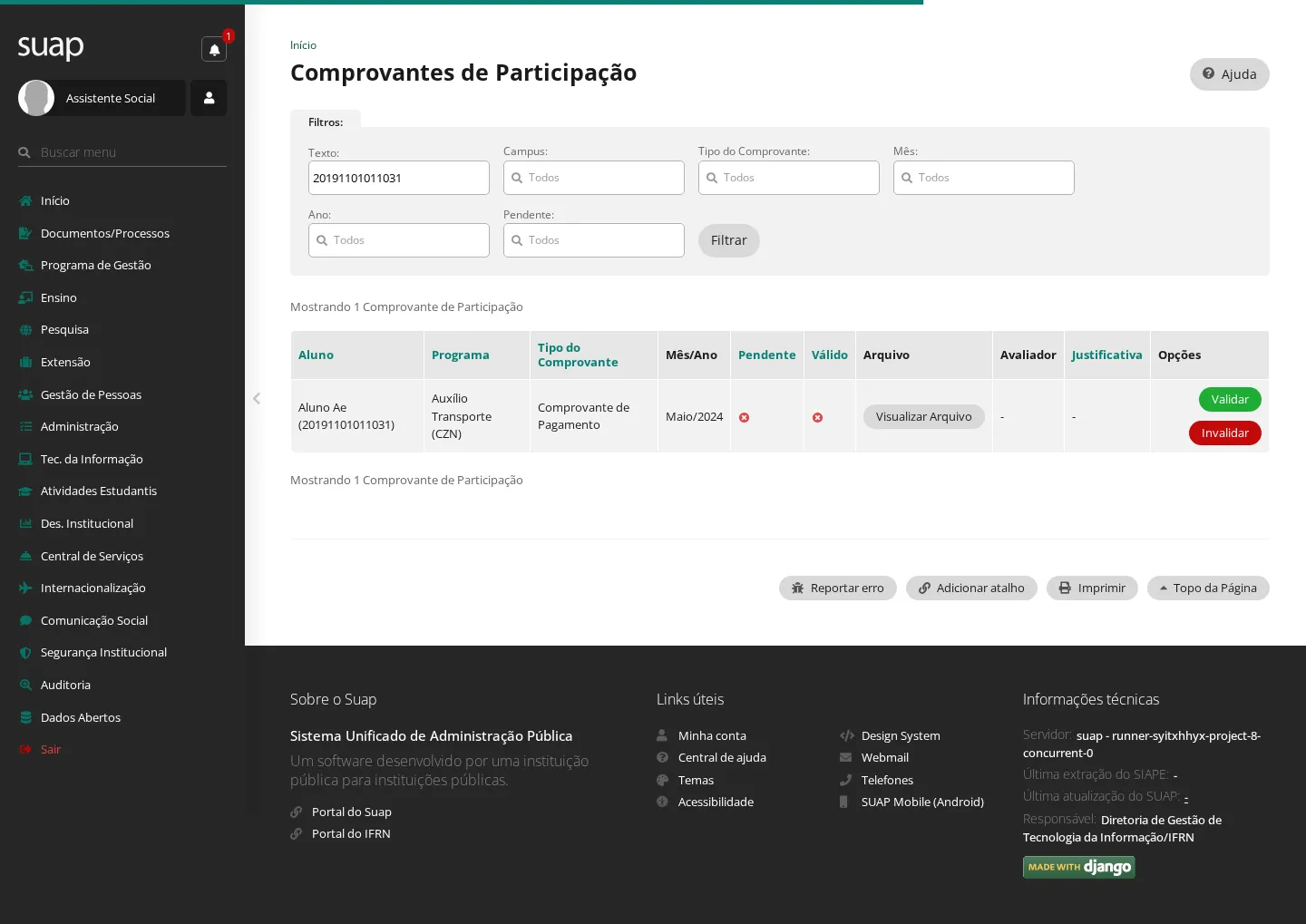
- Acesse Atividades Estudantis → Serviço Social → Programas → Comprovantes Mensais dos Participantes e localize o aluno.
- Confira o arquivo e selecione Validar. Se o comprovante estiver incorreto, selecione Invalidar.
Resultado: a mensagem "Comprovante mensal avaliado com sucesso." é exibida e o comprovante deixa de estar pendente.
13. Solicitar uma refeição e avaliar a solicitação
Quando o programa de Alimentação Estudantil não impede a solicitação pelo aluno (tarefa 2), o aluno pode pedir uma refeição avulsa, que o Serviço Social avalia.
Pré-condição: o campus tem horário de solicitação cadastrado em Atividades Estudantis → Serviço Social → Controle de Refeições → Horários de Solicitação de Refeição e oferta de refeições na semana (tarefa 5). O aluno precisa estar ativo, com caracterização socioeconômica, digital e e-mail cadastrados.
Etapa 1: solicitar a refeição
Quem pode: Aluno.
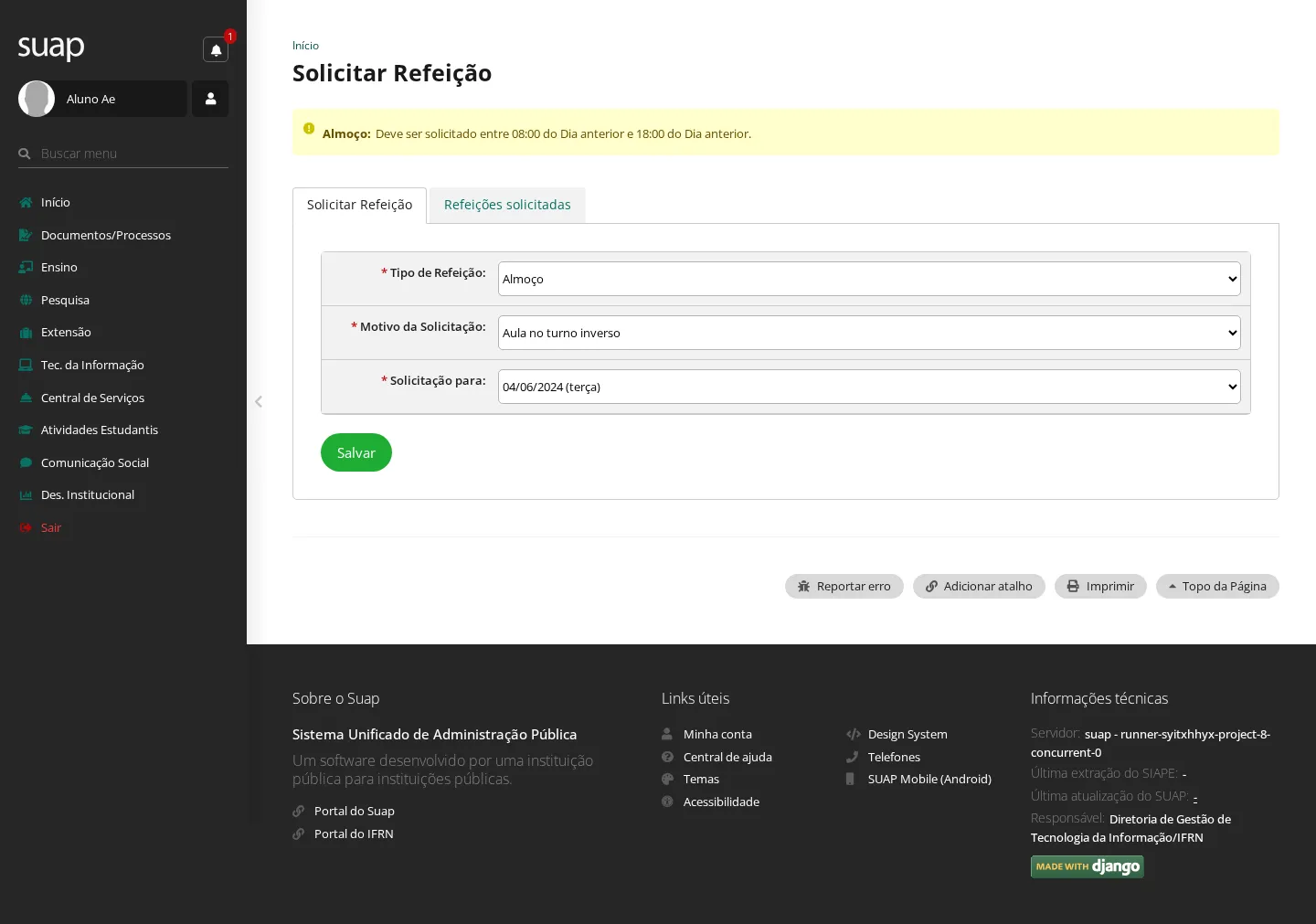
- Na página inicial, no quadro Serviço Social, selecione Solicitar Refeição.
- Escolha o Tipo de Refeição e o Motivo da Solicitação.
- Em Solicitação para, escolha o dia. As datas oferecidas dependem do horário de solicitação do campus.
- Selecione Salvar.
A mensagem "Solicitação registrada com sucesso." é exibida.
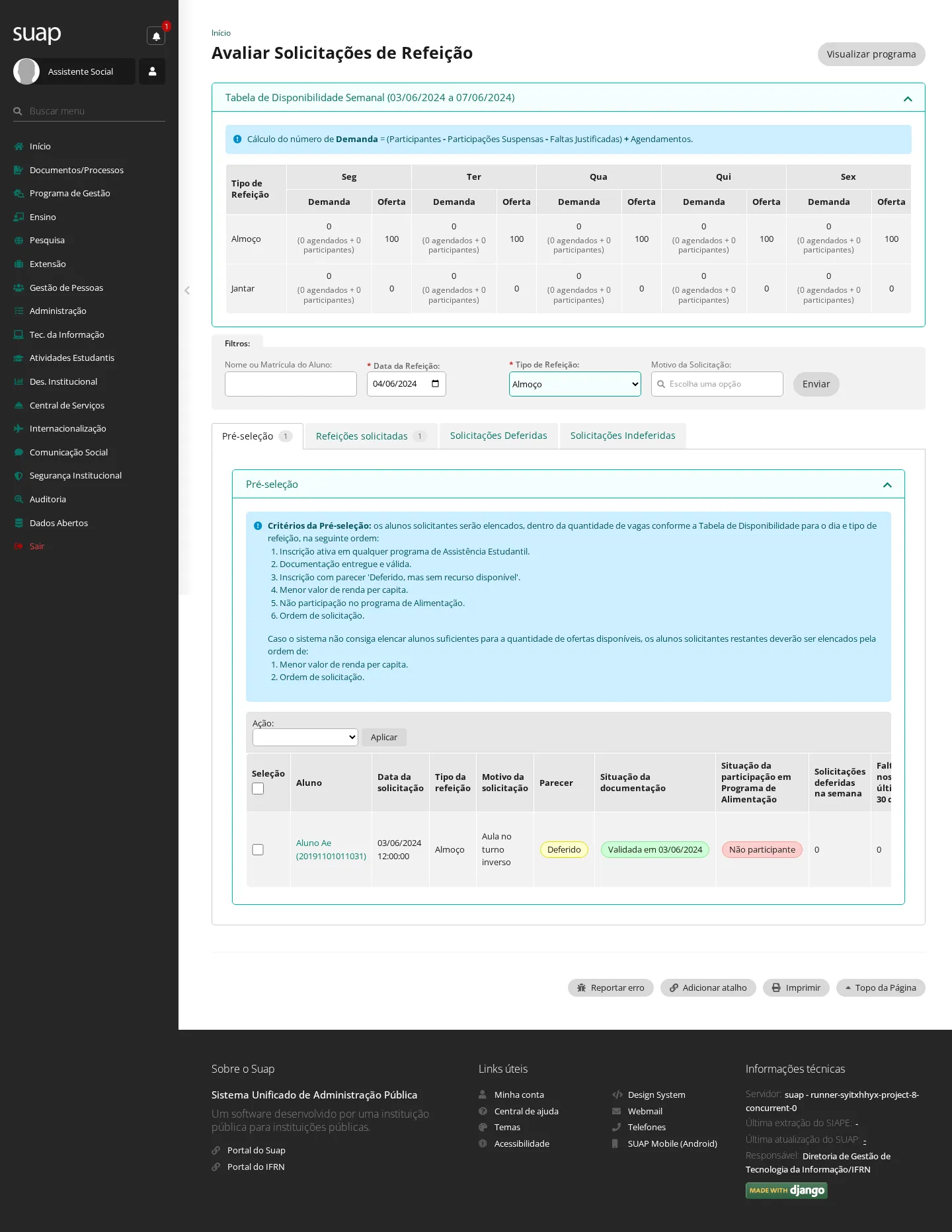
Etapa 2: avaliar a solicitação
Quem pode: Assistente Social ou Gerente de Refeições. O Coordenador de Atividades Estudantis Sistêmico vê a lista, mas não os botões de avaliação.
- Acesse Atividades Estudantis → Serviço Social → Controle de Refeições → Avaliar Solicitações.
- Em Data da Refeição, informe o dia da refeição solicitada e selecione Enviar.
- Na linha do aluno, selecione Deferir ou Indeferir.
Resultado: a mensagem "Solicitação avaliada com sucesso." é exibida. A solicitação deferida vira um agendamento de refeição para o aluno.
14. Oferecer, solicitar e avaliar um auxílio eventual
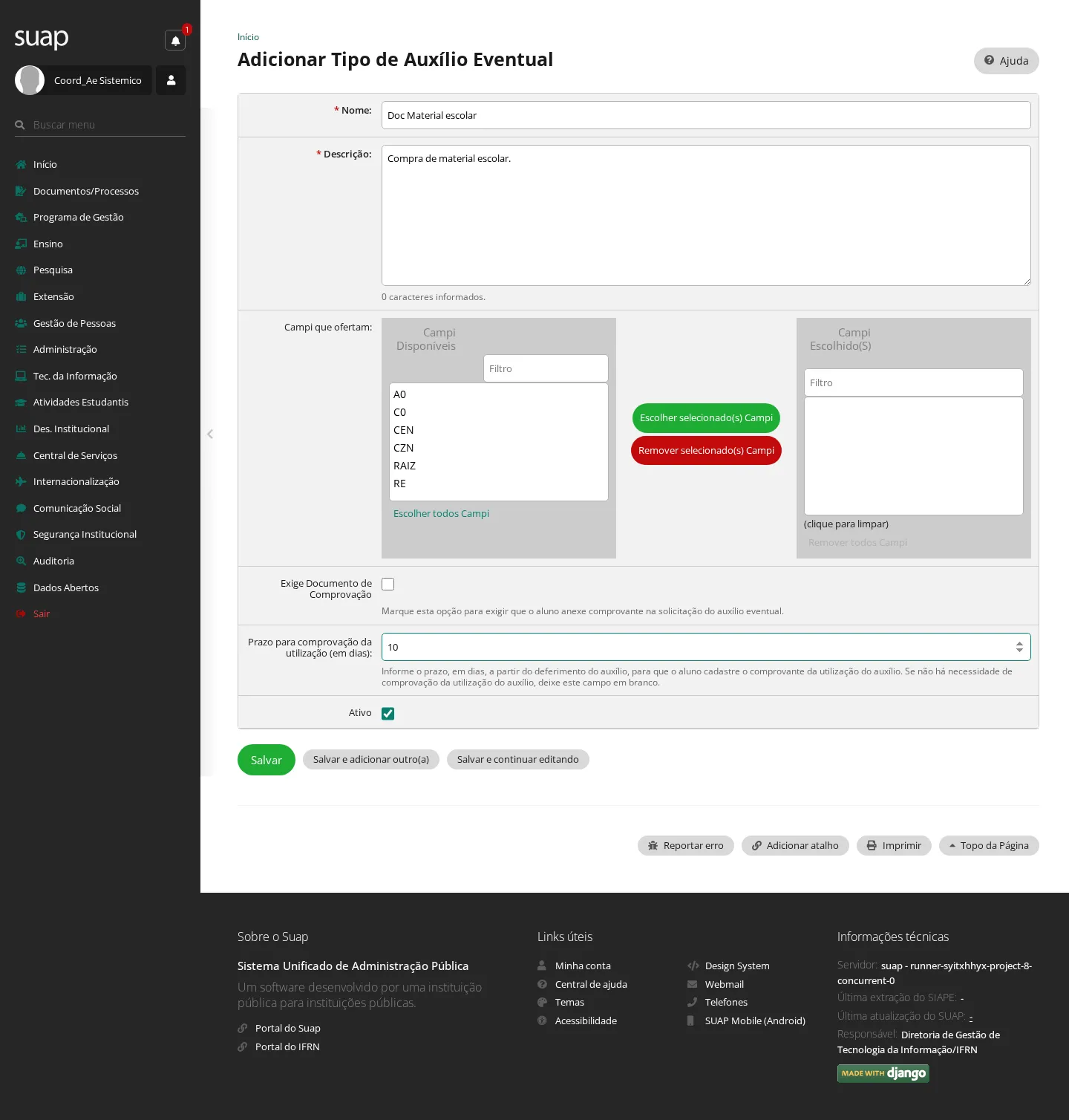
Etapa 1: cadastrar o tipo de auxílio
Quem pode: Coordenador de Atividades Estudantis Sistêmico.
- Acesse Atividades Estudantis → Cadastros → Tipos de Auxílios Eventuais e selecione Adicionar Tipo de Auxílio Eventual.
- Informe o nome e a descrição. Preencha Prazo para comprovação da utilização (em dias) quando o aluno tiver de comprovar o uso do auxílio, e marque Exige Documento de Comprovação quando o pedido tiver de vir acompanhado de comprovante da necessidade.
- Selecione Salvar.
Etapa 2: ofertar o auxílio no campus
Quem pode: Assistente Social.
- Na lista de Tipos de Auxílios Eventuais, selecione Incluir meu campus na linha do tipo. O aluno só consegue solicitar tipos ofertados no campus dele.
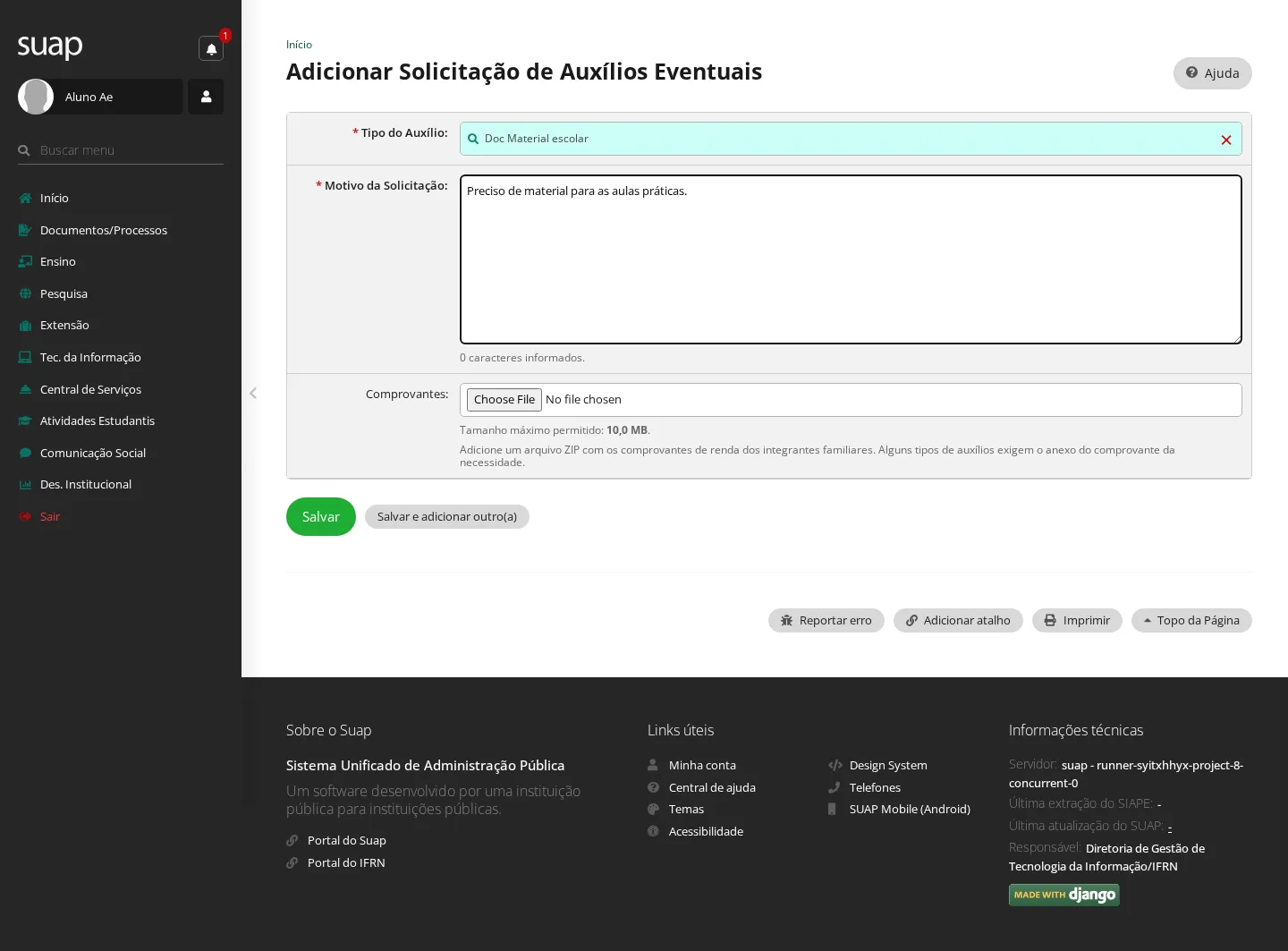
Etapa 3: solicitar o auxílio
Quem pode: Aluno com caracterização socioeconômica preenchida.
- Na página inicial, no quadro Serviço Social, selecione Solicitar Auxílio Eventual.
- Escolha o Tipo do Auxílio, descreva o Motivo da Solicitação e, se houver, anexe os comprovantes.
- Selecione Salvar.
Etapa 4: avaliar a solicitação
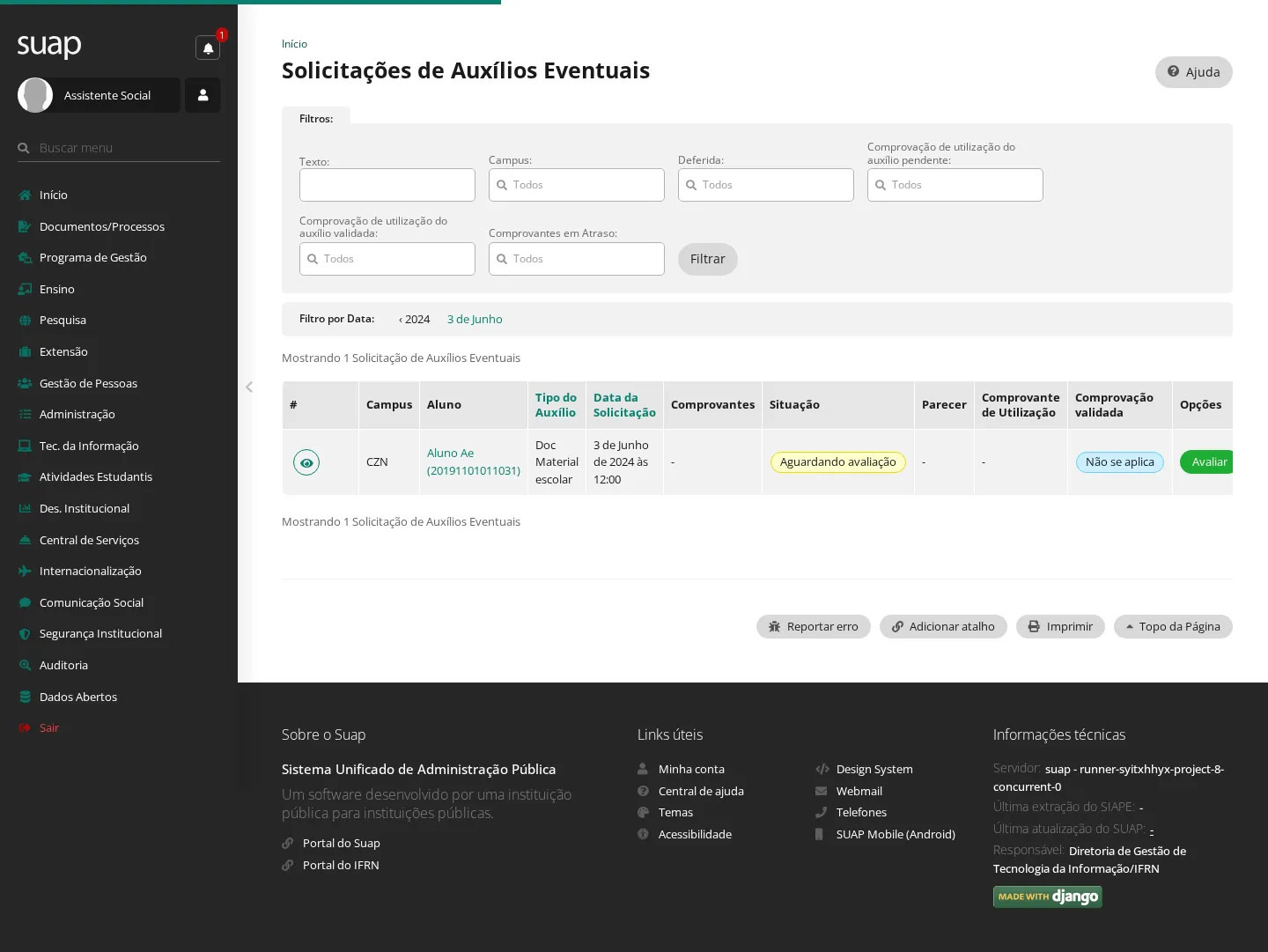
Quem pode: Assistente Social.
- Acesse Atividades Estudantis → Serviço Social → Solicitações de Auxílios Eventuais e selecione Avaliar na linha da solicitação.
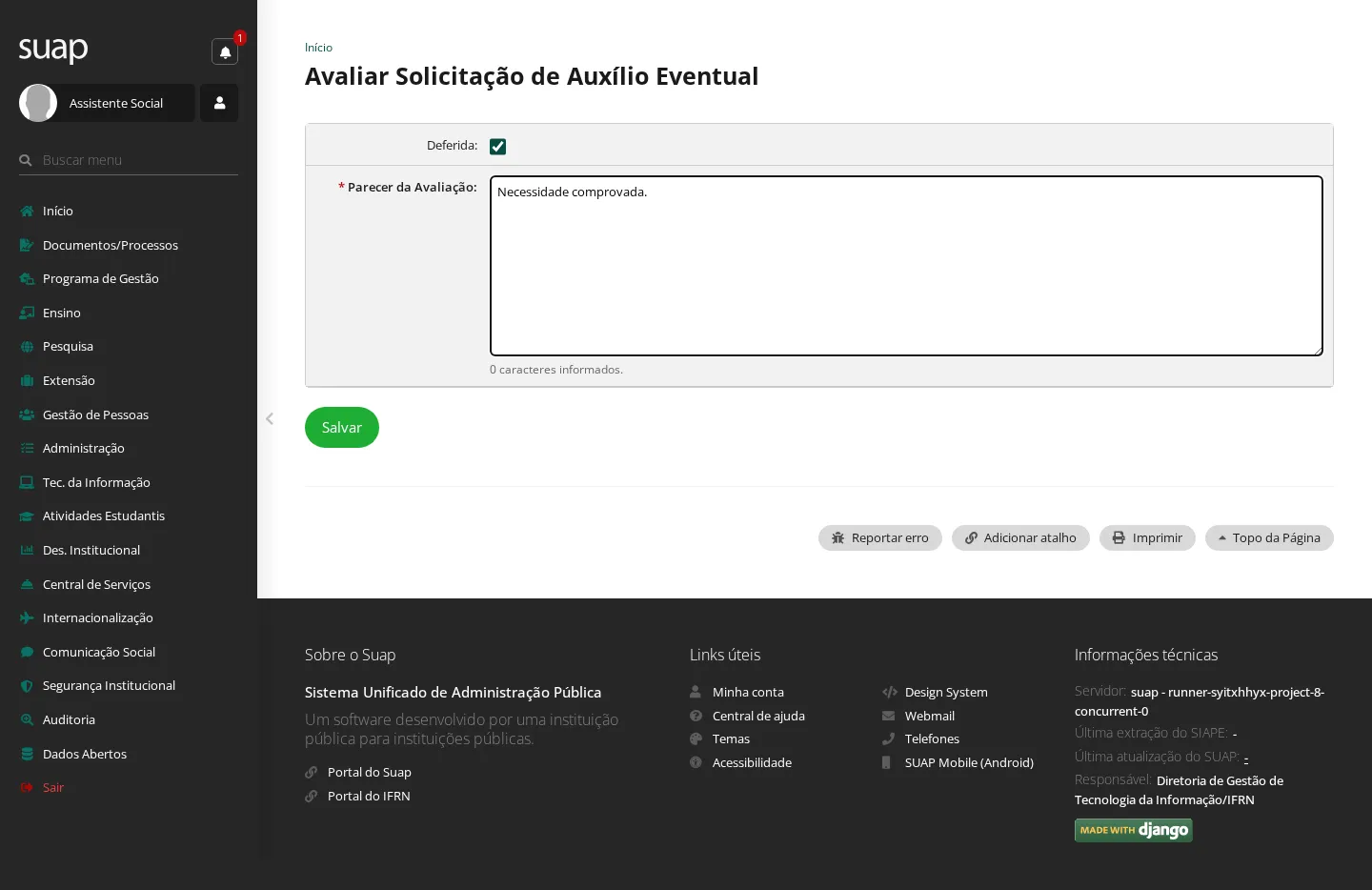
- Marque Deferida para conceder o auxílio (desmarcada, a solicitação é indeferida) e registre o Parecer da Avaliação.
- Selecione Salvar. A mensagem "Solicitação avaliada com sucesso." é exibida.
Etapa 5: comprovar a utilização
Só existe quando o tipo de auxílio tem prazo de comprovação.
- Aluno: na lista de Solicitações de Auxílios Eventuais, selecione Adicionar comprovante de utilização, anexe o arquivo e selecione Salvar. A mensagem "Comprovante cadastrado com sucesso." é exibida.
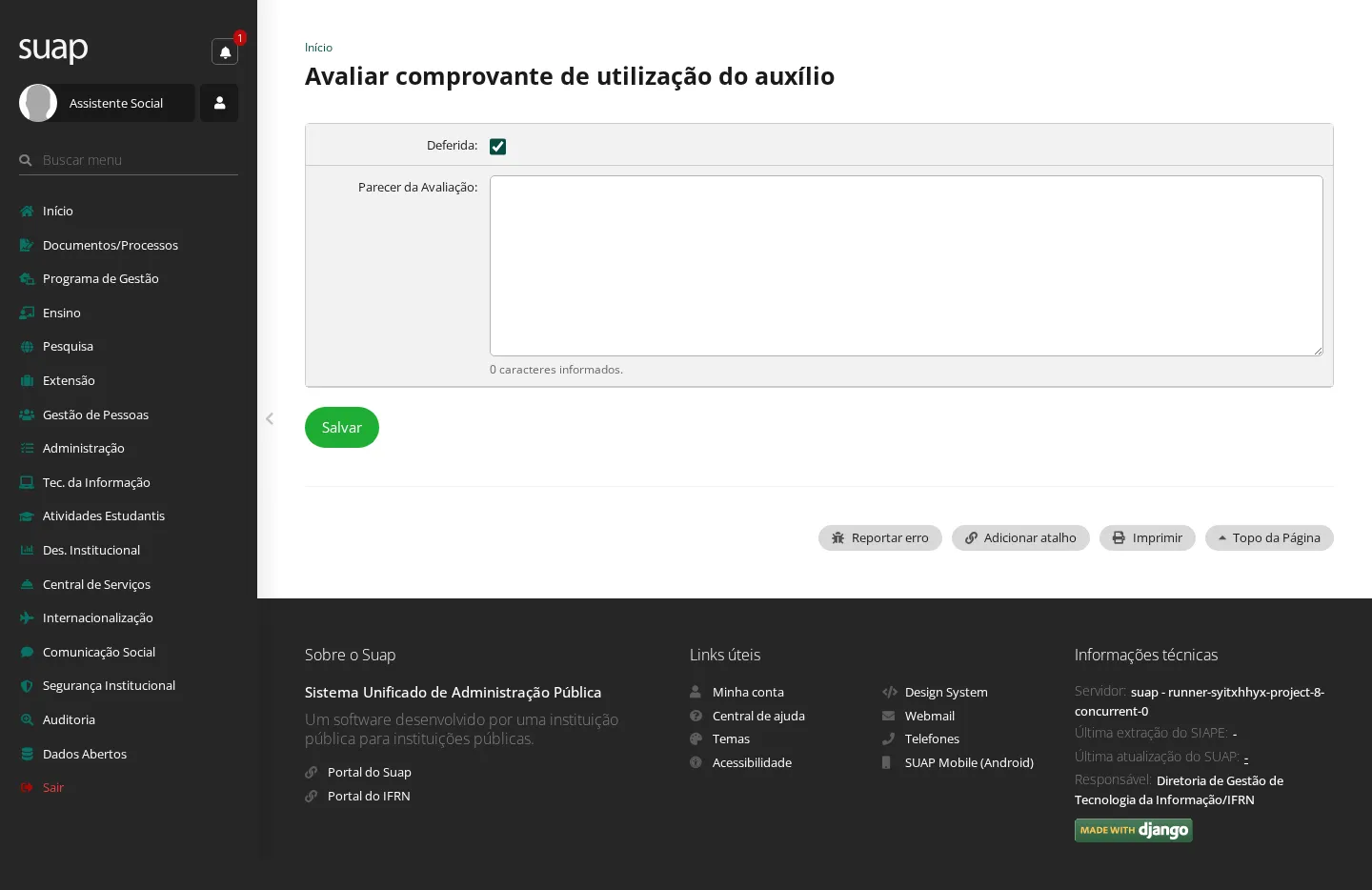
- Assistente Social: na mesma lista, selecione Avaliar comprovante, marque Deferida e selecione Salvar.
Resultado: a mensagem "Comprovante avaliado com sucesso." é exibida e a comprovação deixa de estar pendente.
15. Registrar um auxílio eventual concedido
Para registrar um auxílio entregue sem solicitação do aluno pelo SUAP.
Quem pode: Assistente Social.
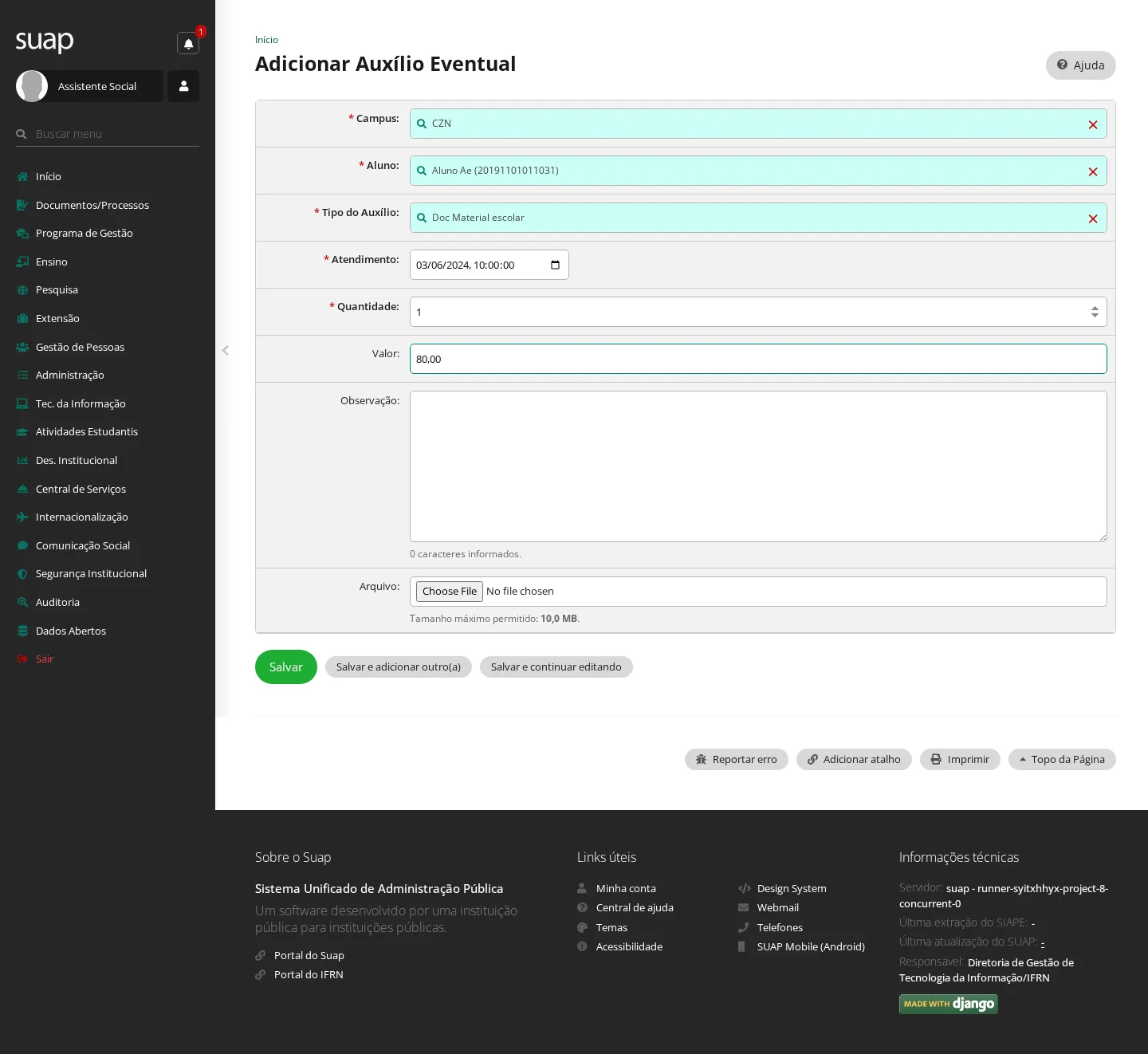
- Acesse Atividades Estudantis → Serviço Social → Programas → Programa de Auxílios Eventuais e selecione Adicionar Auxílio Eventual.
- Informe o aluno, o tipo do auxílio, a data e hora do Atendimento, a quantidade e, se houver, o valor.
- Selecione Salvar.
Resultado: o auxílio fica registrado no histórico do aluno. Um mesmo tipo de auxílio não pode ser registrado duas vezes para o aluno no mesmo atendimento.
16. Registrar um auxílio da coordenação
Quem pode: Coordenador de Atividades Estudantis ou Coordenador de Atividades Estudantis Sistêmico. Pré-condição: o tipo de auxílio está cadastrado em Atividades Estudantis → Cadastros → Tipos de Auxílios.
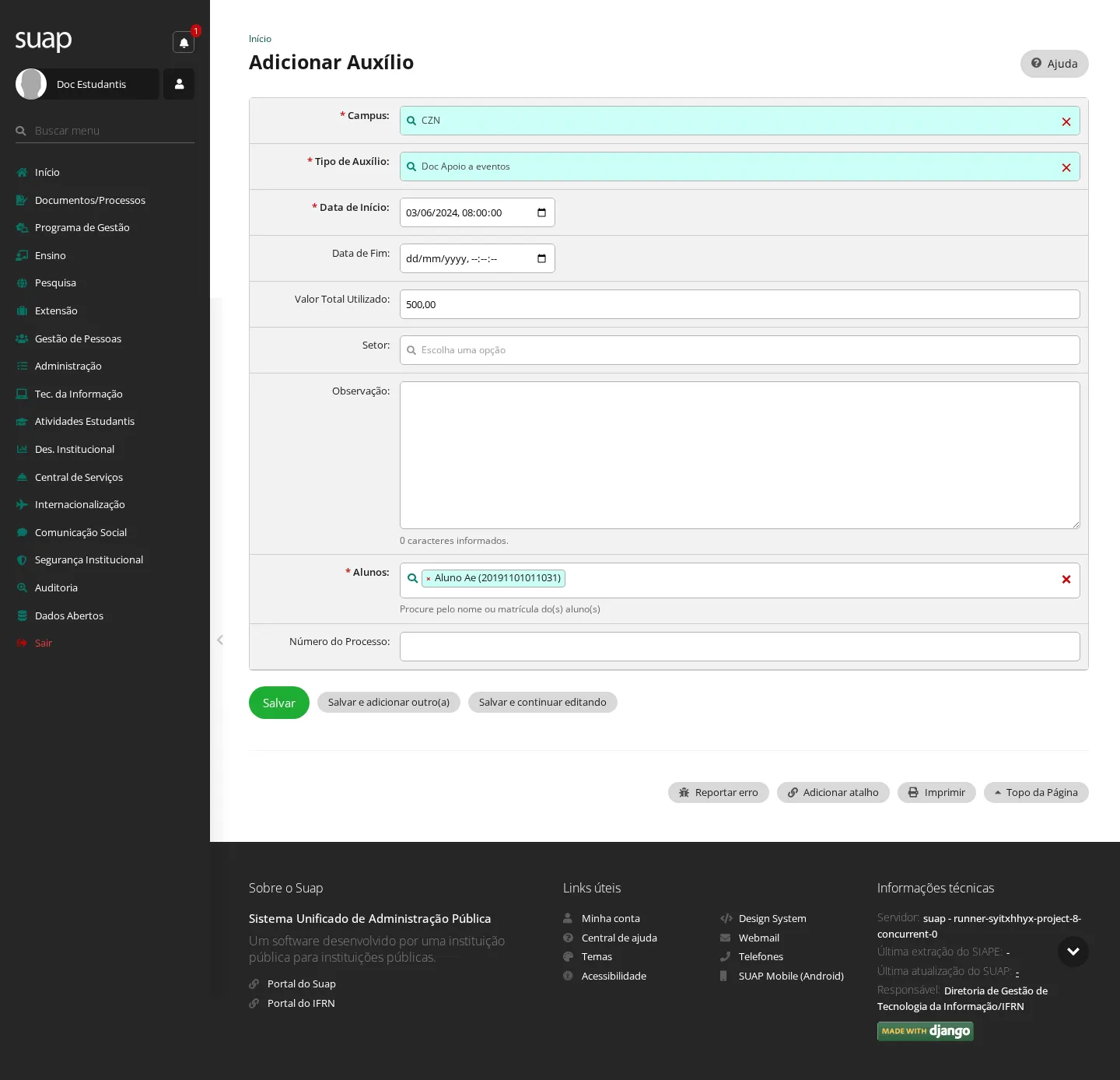
- Acesse Atividades Estudantis → Coordenação → Auxílios e selecione Adicionar Auxílio.
- Informe o campus, o Tipo de Auxílio, a Data de Início e os Alunos atendidos. O valor total utilizado, o setor e o número do processo são opcionais.
- Selecione Salvar.
Resultado: o auxílio fica registrado para todos os alunos informados e entra no relatório financeiro de auxílios.
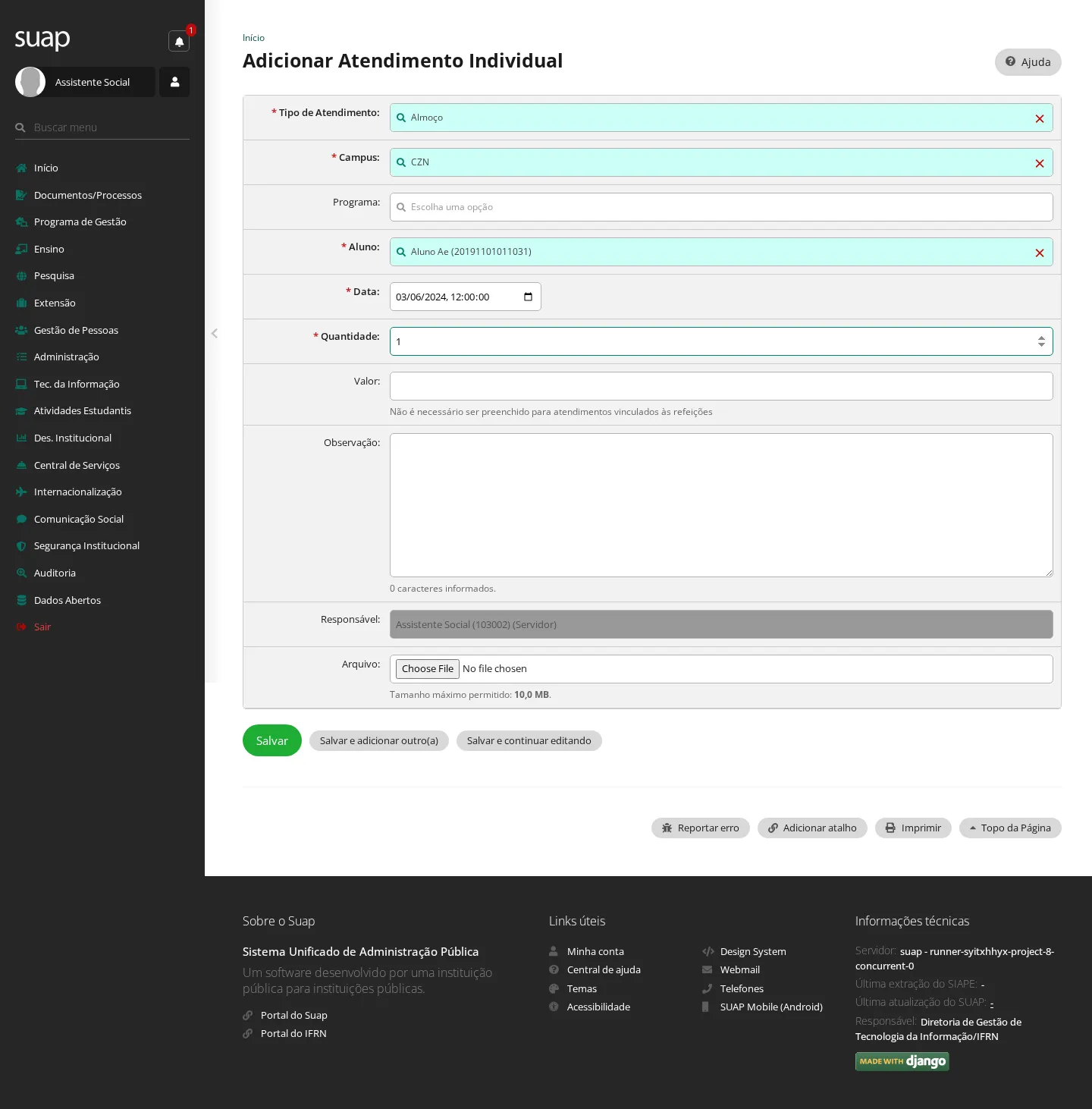
17. Registrar um atendimento individual
Quem pode: Assistente Social, Bolsista do Serviço Social, Coordenador de Atividades Estudantis, Coordenador de Atividades Estudantis Sistêmico ou Nutricionista.
- Acesse Atividades Estudantis → Serviço Social → Atendimentos. A lista abre filtrada no mês atual.
- Selecione Adicionar Atendimento Individual.
- Informe o Tipo de Atendimento, o campus, o aluno, a data e hora do atendimento e a quantidade.
- Selecione Salvar.
Resultado: o atendimento aparece na lista e no histórico do aluno.
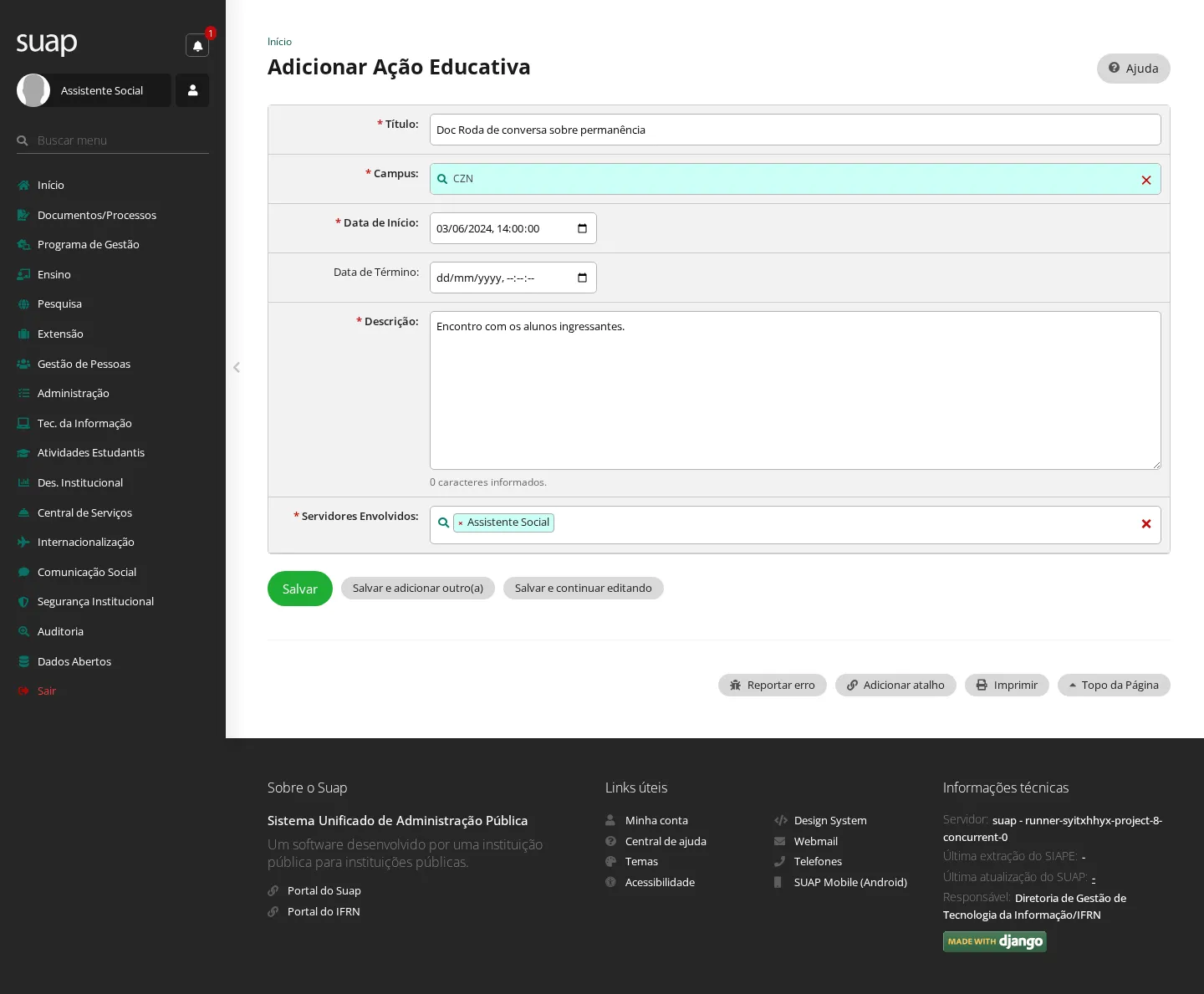
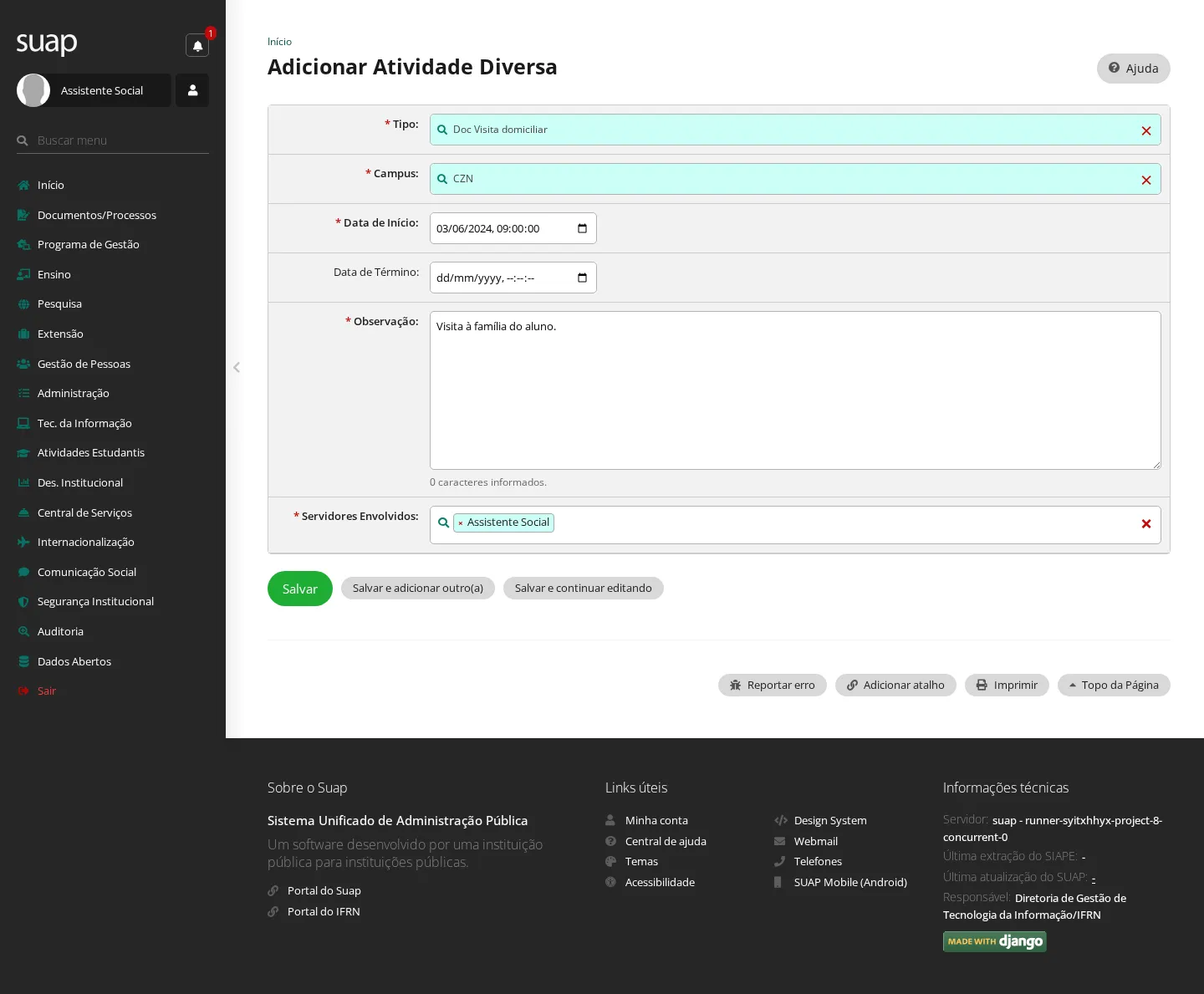
18. Registrar uma ação educativa ou uma atividade diversa
Quem pode: Assistente Social ou Coordenador de Atividades Estudantis Sistêmico.
- Acesse Atividades Estudantis → Serviço Social → Ações Educativas (ou Atividades Diversas) e selecione Adicionar Ação Educativa (ou Adicionar Atividade Diversa).
- Informe o título (na atividade diversa, o Tipo, cadastrado em Cadastros → Tipos de Atividades Diversas), o campus, a data de início, a descrição ou observação e os Servidores Envolvidos.
- Selecione Salvar.
Resultado: a mensagem "Cadastro realizado com sucesso." é exibida e o registro aparece na lista do campus.
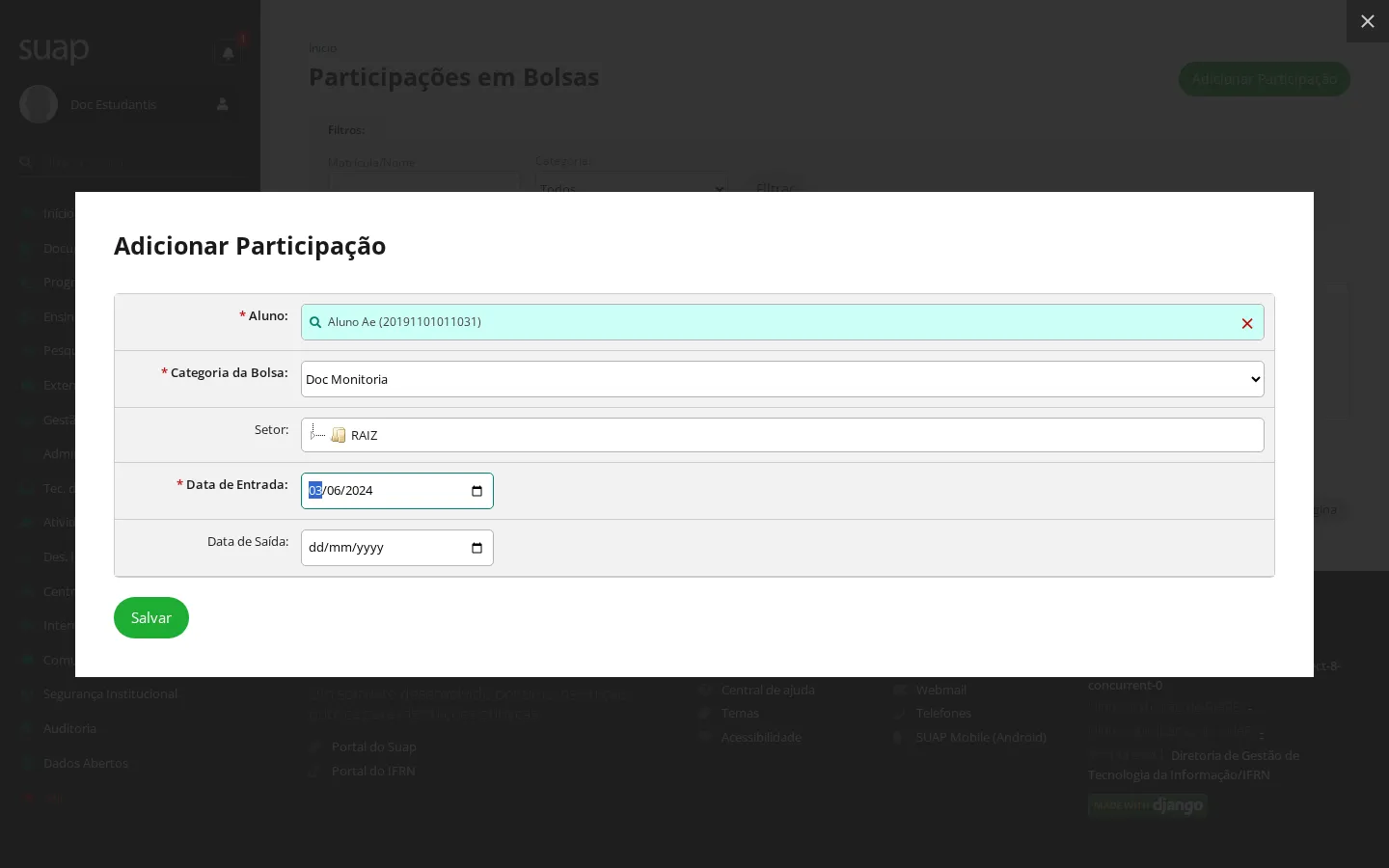
19. Incluir um aluno numa bolsa
Para bolsas que não estão ligadas a um programa, como monitoria.
Quem pode: Coordenador de Atividades Estudantis ou Coordenador de Atividades Estudantis Sistêmico.
- Acesse Atividades Estudantis → Coordenação → Bolsas.
- Selecione Adicionar Participação.
- Informe o aluno, a Categoria da Bolsa e a Data de Entrada. Só aparecem alunos com caracterização socioeconômica.
- Selecione Salvar.
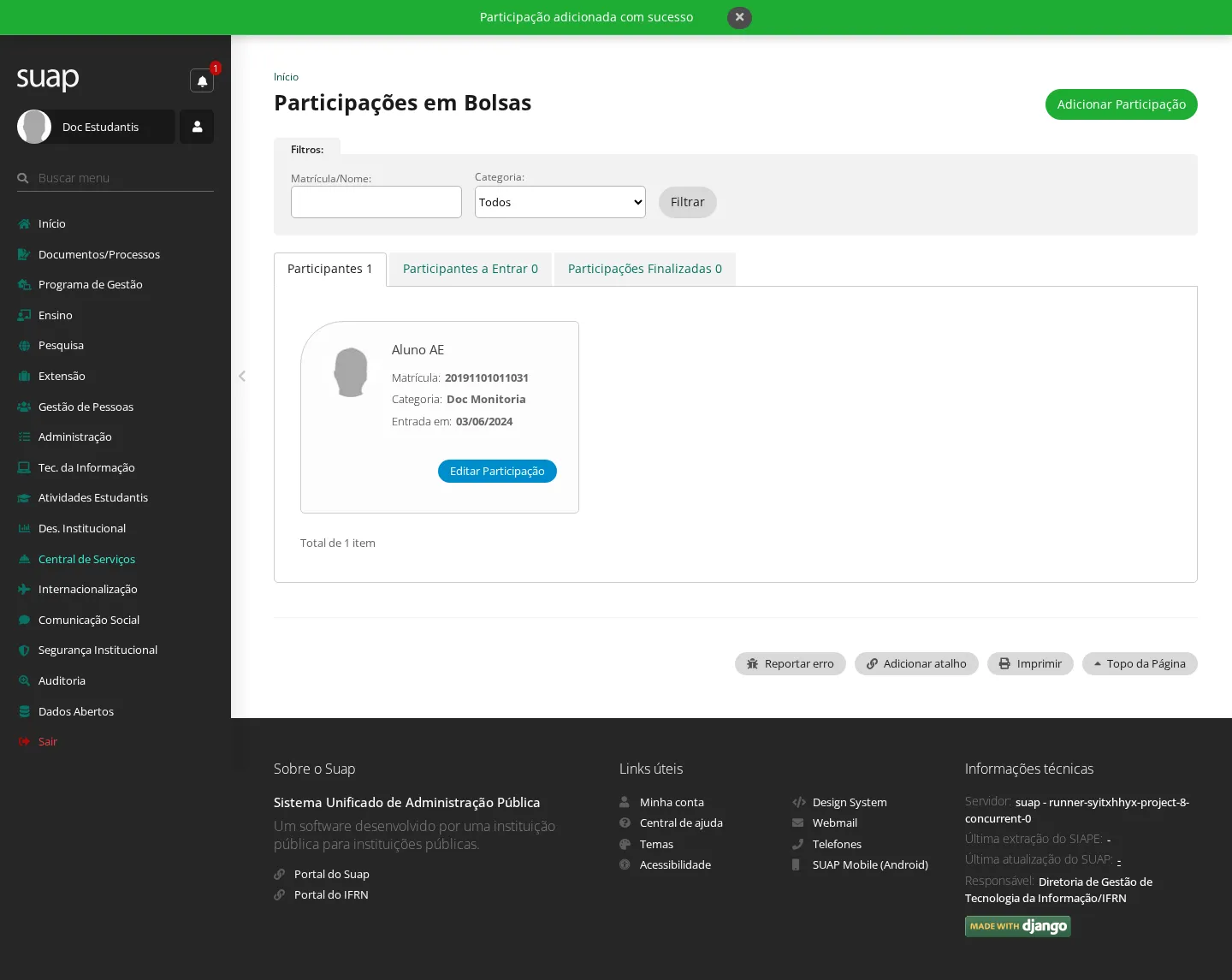
Resultado: a mensagem "Participação adicionada com sucesso" é exibida e o aluno aparece na aba Participantes (ou em Participantes a Entrar, se a entrada for futura).
20. Cadastrar recursos planejados e valores do financeiro
Quem pode: Coordenador de Atividades Estudantis ou Coordenador de Atividades Estudantis Sistêmico.
Os cadastros ficam em Atividades Estudantis → Coordenação → Financeiro e seguem o mesmo roteiro:
| Menu | O que se cadastra |
|---|---|
| Recursos Planejados → Auxílio Transporte | O recurso planejado para o auxílio-transporte no período. |
| Recursos Planejados → Auxílios | O recurso planejado por tipo de auxílio. |
| Recursos Planejados → Bolsas | O recurso planejado por categoria de bolsa. |
| Valores da Refeição | O valor unitário da refeição. |
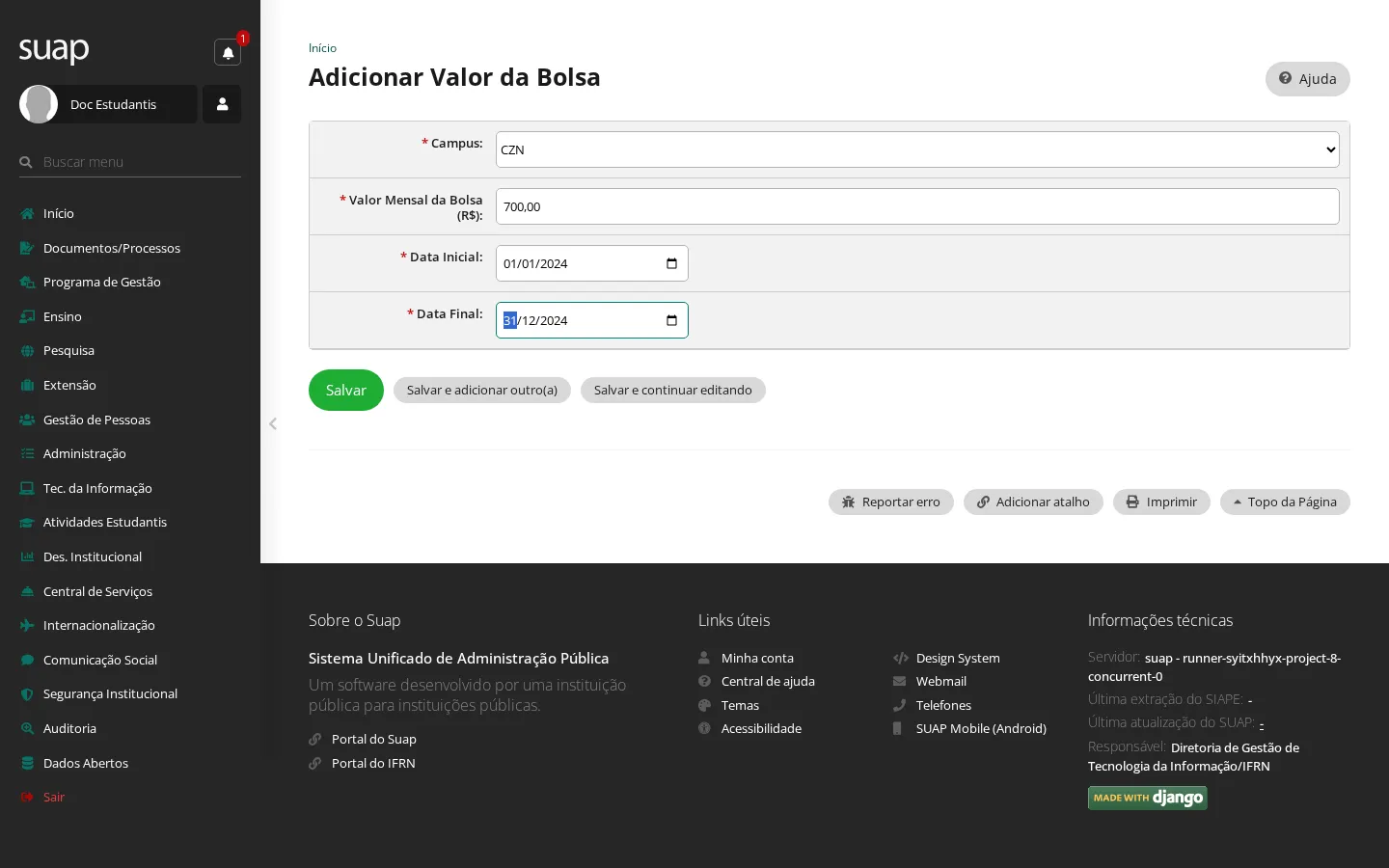
| Valores da Bolsa | O valor mensal da bolsa, usado na folha de pagamento do Apoio à Formação Estudantil. |
- Abra o cadastro e selecione Adicionar.
- Informe o campus, o valor e o período. O início e o fim devem estar no mesmo ano, e os períodos de um mesmo campus não podem se sobrepor.
- Selecione Salvar.
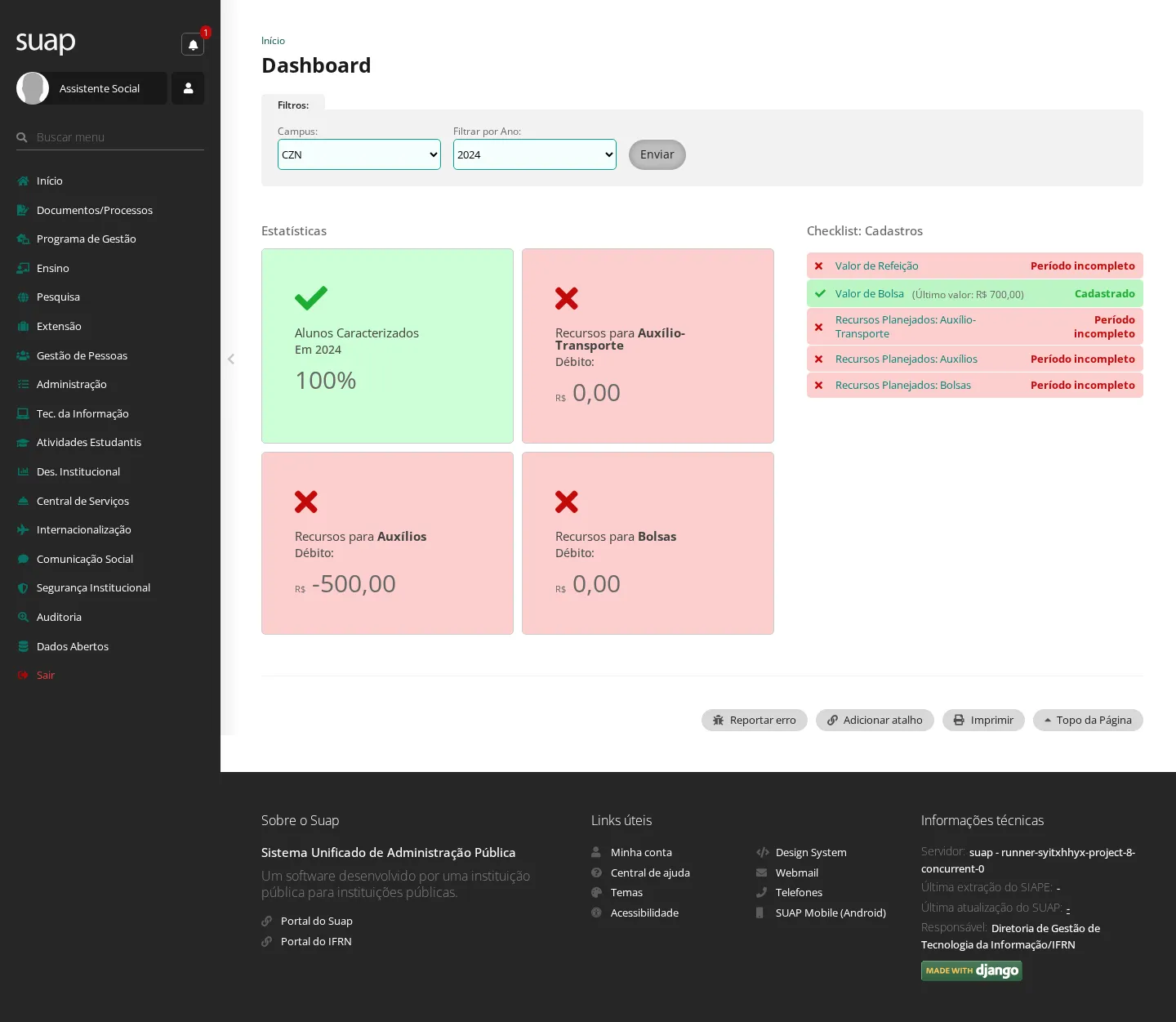
Resultado: o valor passa a valer no período. No dashboard (tarefa 22), cada cadastro fica verde quando os períodos cobrem o ano inteiro.
21. Gerar a folha de pagamento
Quem pode: Assistente Social, Coordenador de Atividades Estudantis, Coordenador de Atividades Estudantis Sistêmico, Auditor ou Nutricionista.
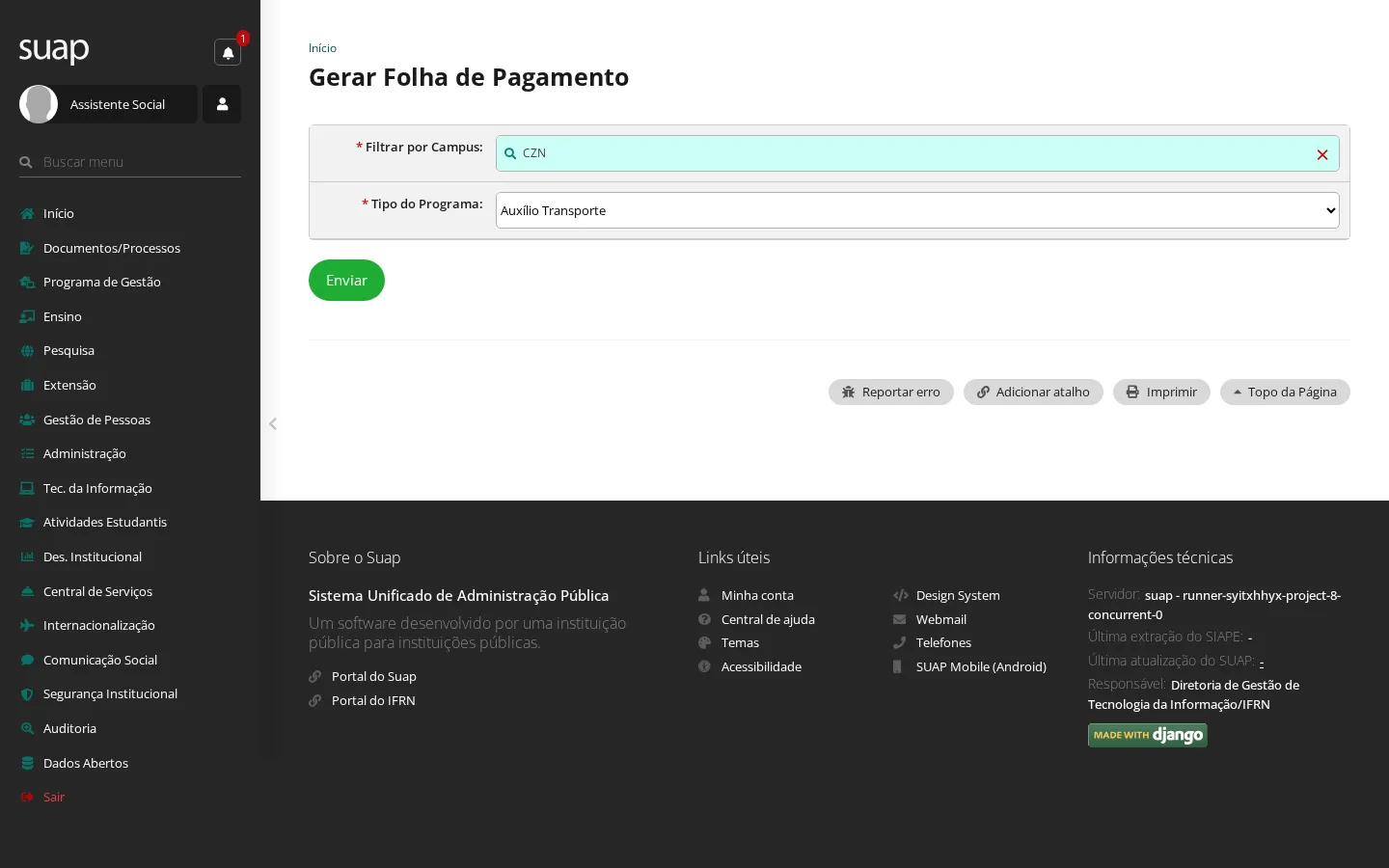
- Acesse Atividades Estudantis → Relatórios → Programas → Folha de Pagamento.
- Escolha o Tipo do Programa e selecione Enviar.
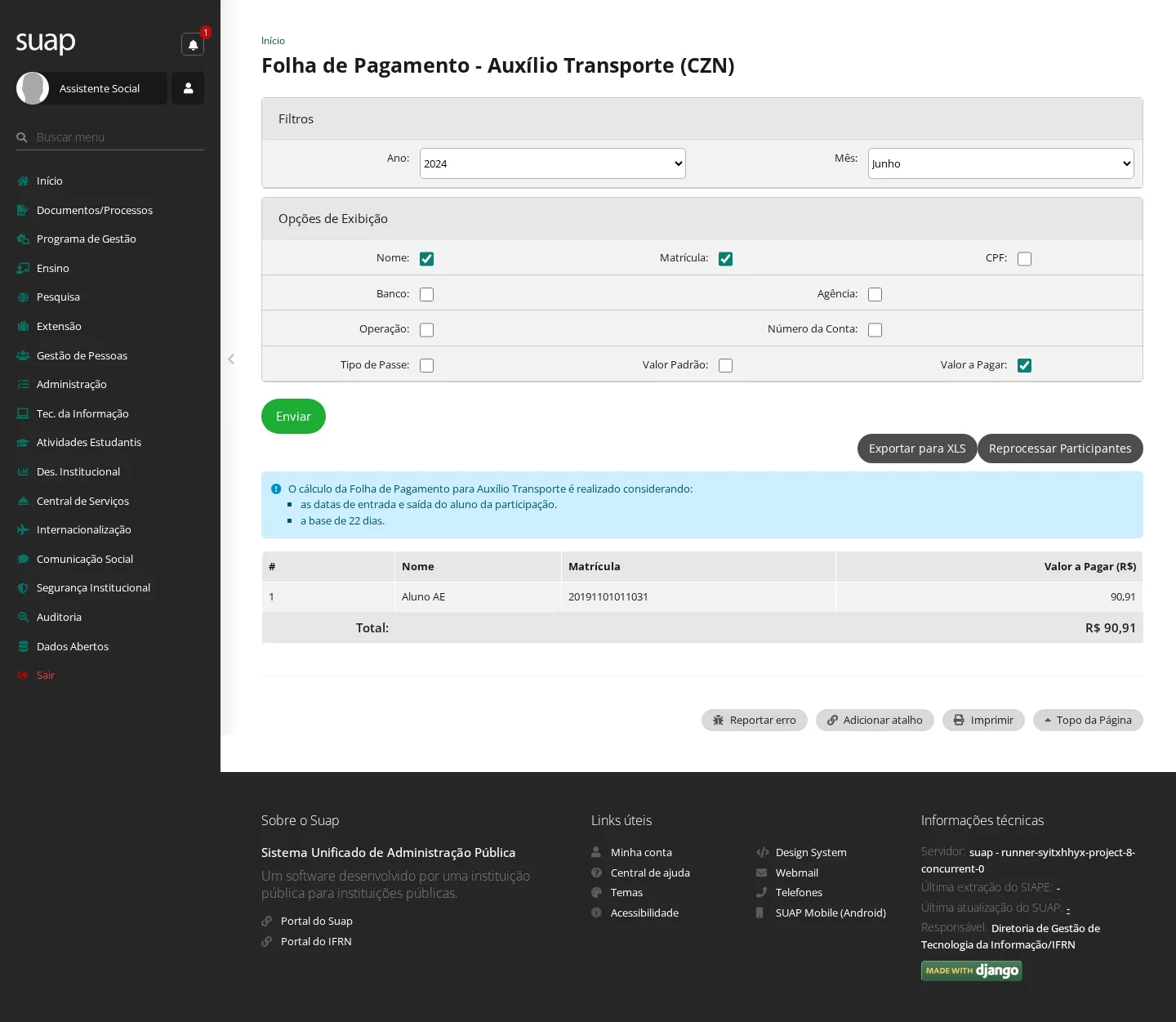
- Informe o Ano e o Mês, marque as colunas que devem aparecer (como Nome, Matrícula e Valor a Pagar) e selecione Enviar.
- Aguarde a mensagem "Folha de pagamento processada com sucesso." e selecione Continuar.
Resultado: a folha do mês é exibida com os participantes do programa naquele período e as colunas escolhidas. No Apoio à Formação Estudantil, a folha exige o valor da bolsa do mês (tarefa 20).
22. Consultar o dashboard
Quem pode: Assistente Social, Coordenador de Atividades Estudantis, Coordenador de Atividades Estudantis Sistêmico, Auditor ou Diretor Geral.
- Acesse Atividades Estudantis → Dashboard.
- Em Filtrar por Ano, escolha o ano e selecione Enviar.
Resultado: o dashboard mostra os indicadores do ano e o checklist dos cadastros do financeiro.
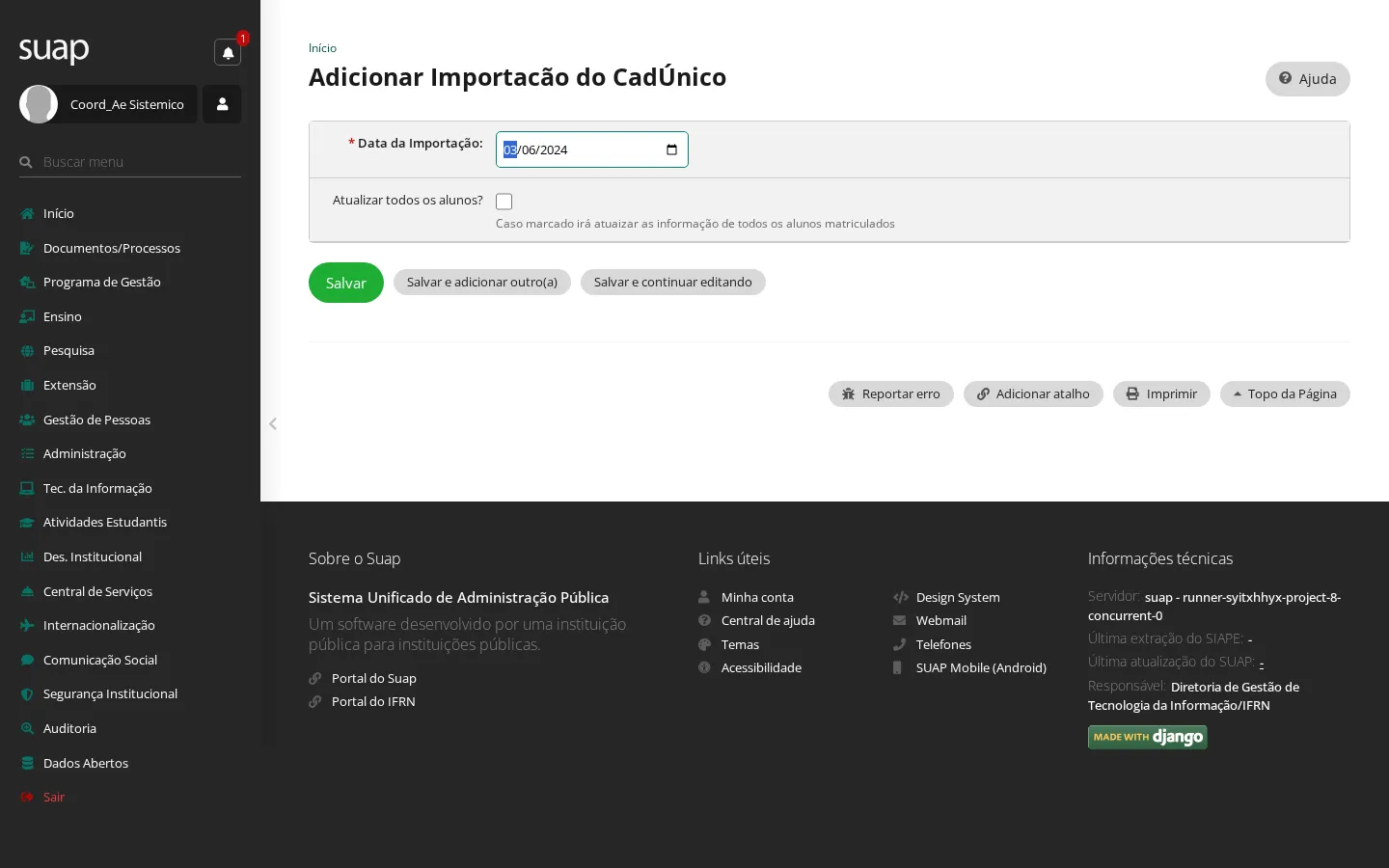
23. Agendar a importação do CadÚnico
Quem pode: Coordenador de Atividades Estudantis Sistêmico ou Coordenador de TI sistêmico.
- Acesse Atividades Estudantis → Importação CadÚnico e selecione Adicionar Importacão do CadÚnico.
- Informe a Data da Importação, que não pode ser anterior a hoje, e marque Atualizar todos os alunos? se for o caso.
- Selecione Salvar.
Resultado: a importação fica agendada e é processada automaticamente pelo sistema. Só pode haver uma importação não concluída por vez.
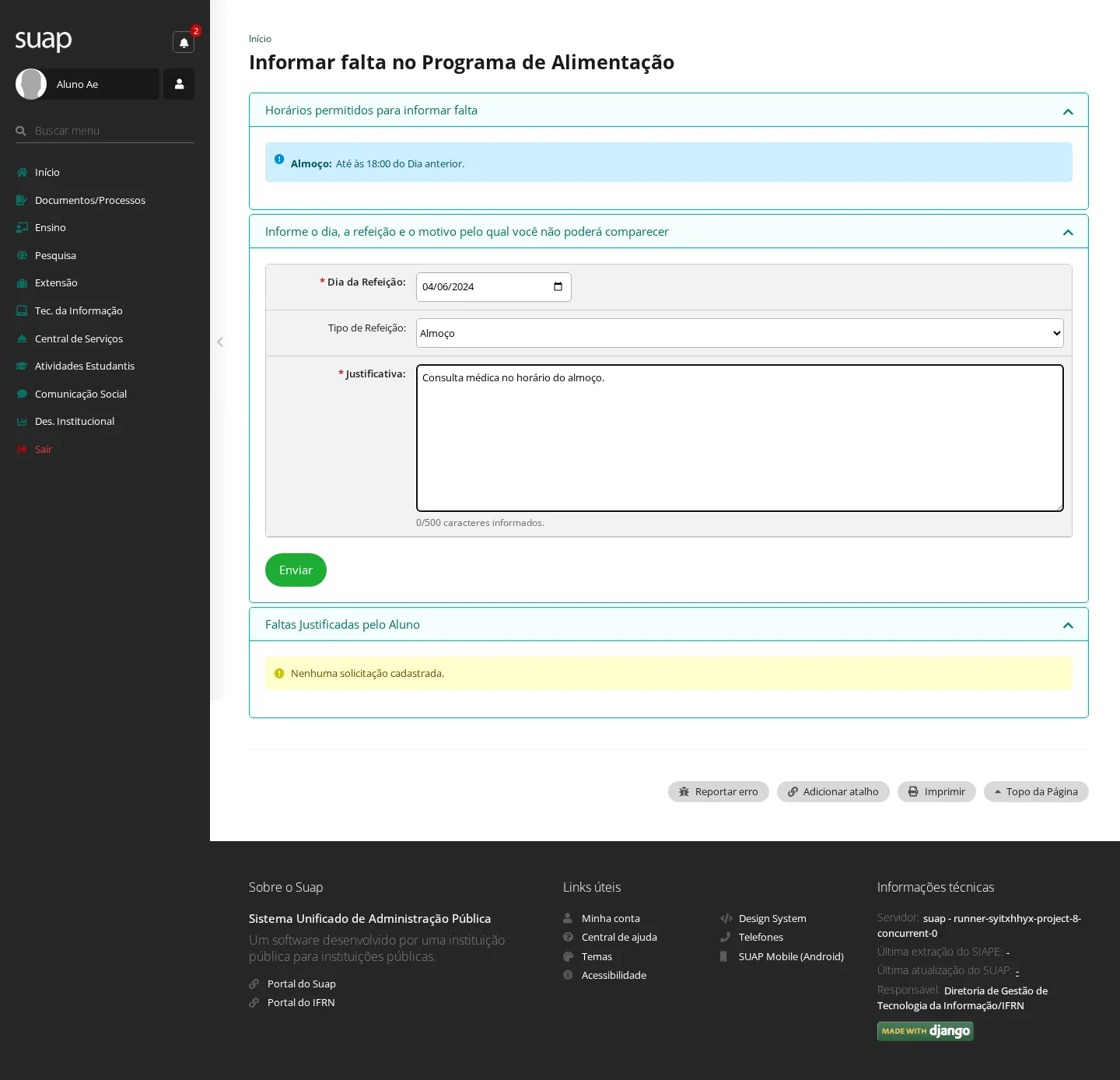
24. Informar que vai faltar a uma refeição
Quem pode: Aluno participante do programa de Alimentação Estudantil. Pré-condição: o campus tem horário de justificativa cadastrado em Atividades Estudantis → Serviço Social → Controle de Refeições → Horários de Justificativa de Faltas.
- Na página inicial, no quadro Serviço Social, selecione Informar falta no Programa de Alimentação.
- Informe o Dia da Refeição, o Tipo de Refeição e a Justificativa.
- Selecione Enviar.
Resultado: a mensagem "Justificativa cadastrada com sucesso." é exibida. A falta avisada no prazo não conta para a suspensão da participação.
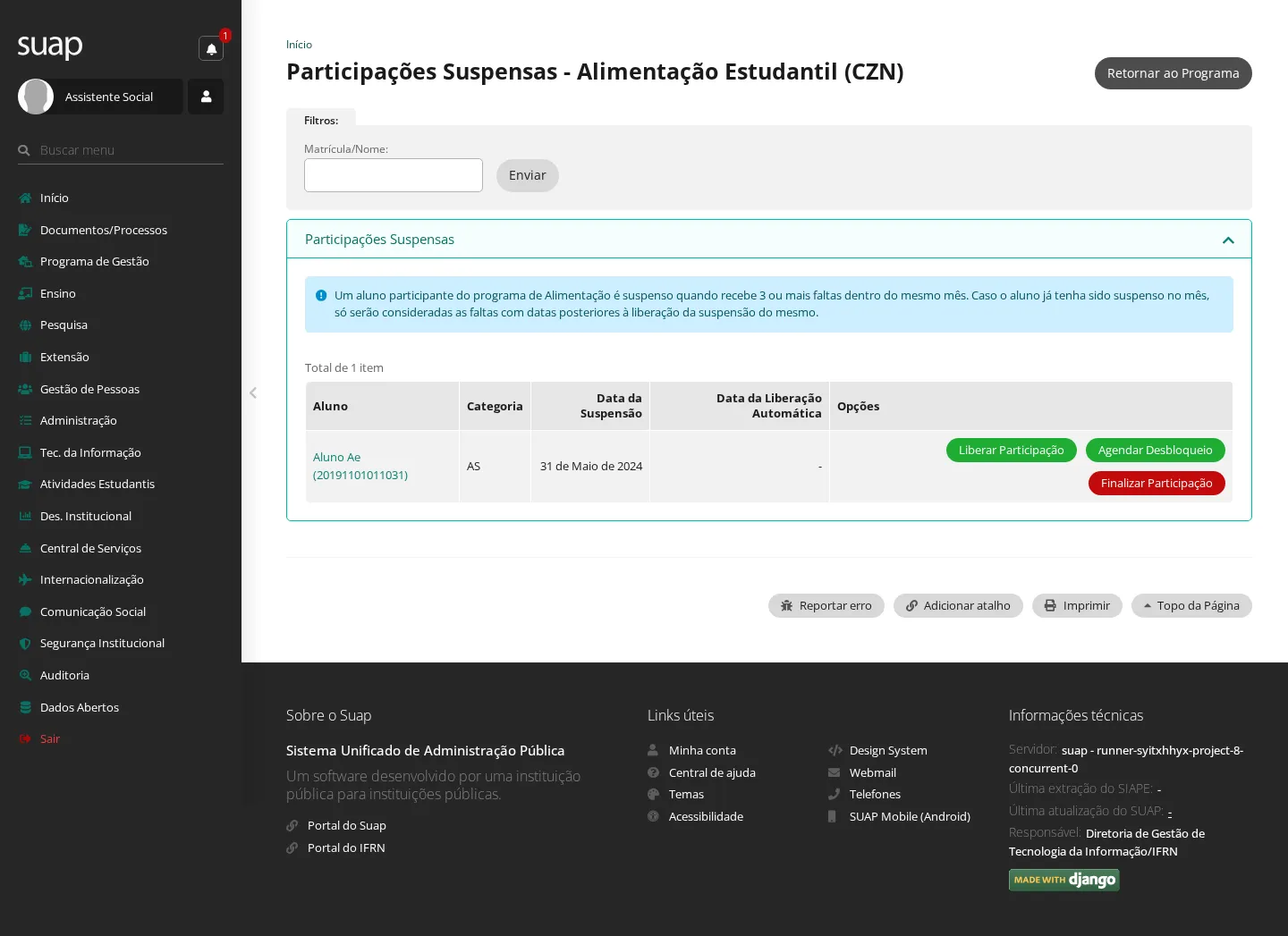
25. Desbloquear uma participação suspensa
A participação no programa de Alimentação Estudantil é suspensa automaticamente quando o aluno tem 3 ou mais faltas no mesmo mês. Se ele já foi suspenso no mês, contam só as faltas posteriores à liberação.
Quem pode: Assistente Social, Coordenador de Atividades Estudantis Sistêmico ou Nutricionista.
- Na página inicial, no quadro do programa de alimentação, selecione o total de participações Suspensas. A tela Participações Suspensas lista os alunos.
- No aluno, escolha a operação:
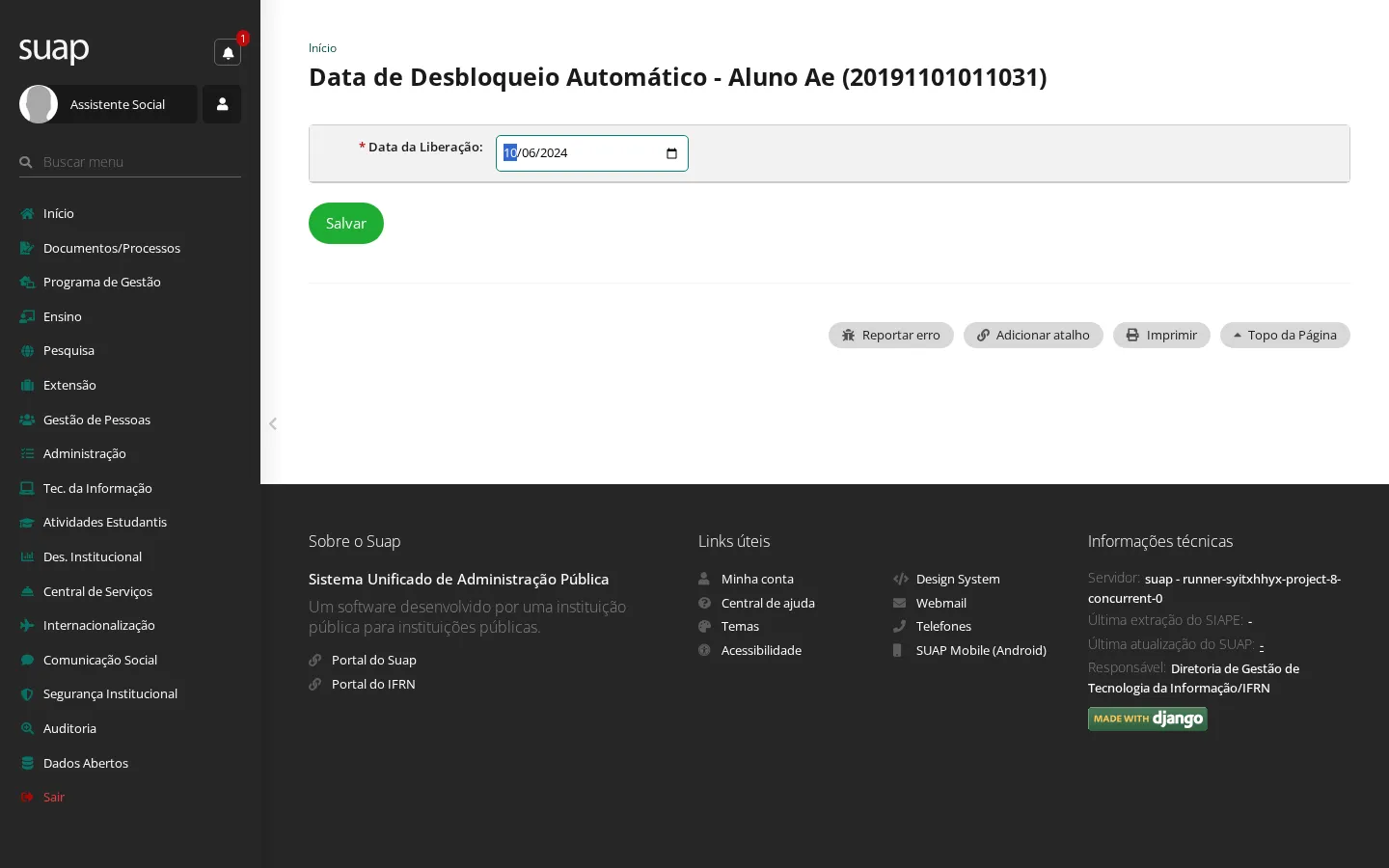
- Agendar Desbloqueio, para liberar a participação numa data futura. Informe a Data da Liberação e selecione Salvar. A mensagem "Agendamento de desbloqueio realizado com sucesso." é exibida.
- Liberar Participação, para liberar agora. Confirme a pergunta.
Resultado: ao liberar, a mensagem "Participação liberada com sucesso." é exibida, o aluno volta a ter as refeições e a suspensão fica no histórico de liberações.
26. Solicitar e deferir a alteração de dias ou refeições
Só é possível durante o período de alterações definido no programa de Alimentação Estudantil.
Etapa 1: solicitar a alteração
Quem pode: Aluno participante.
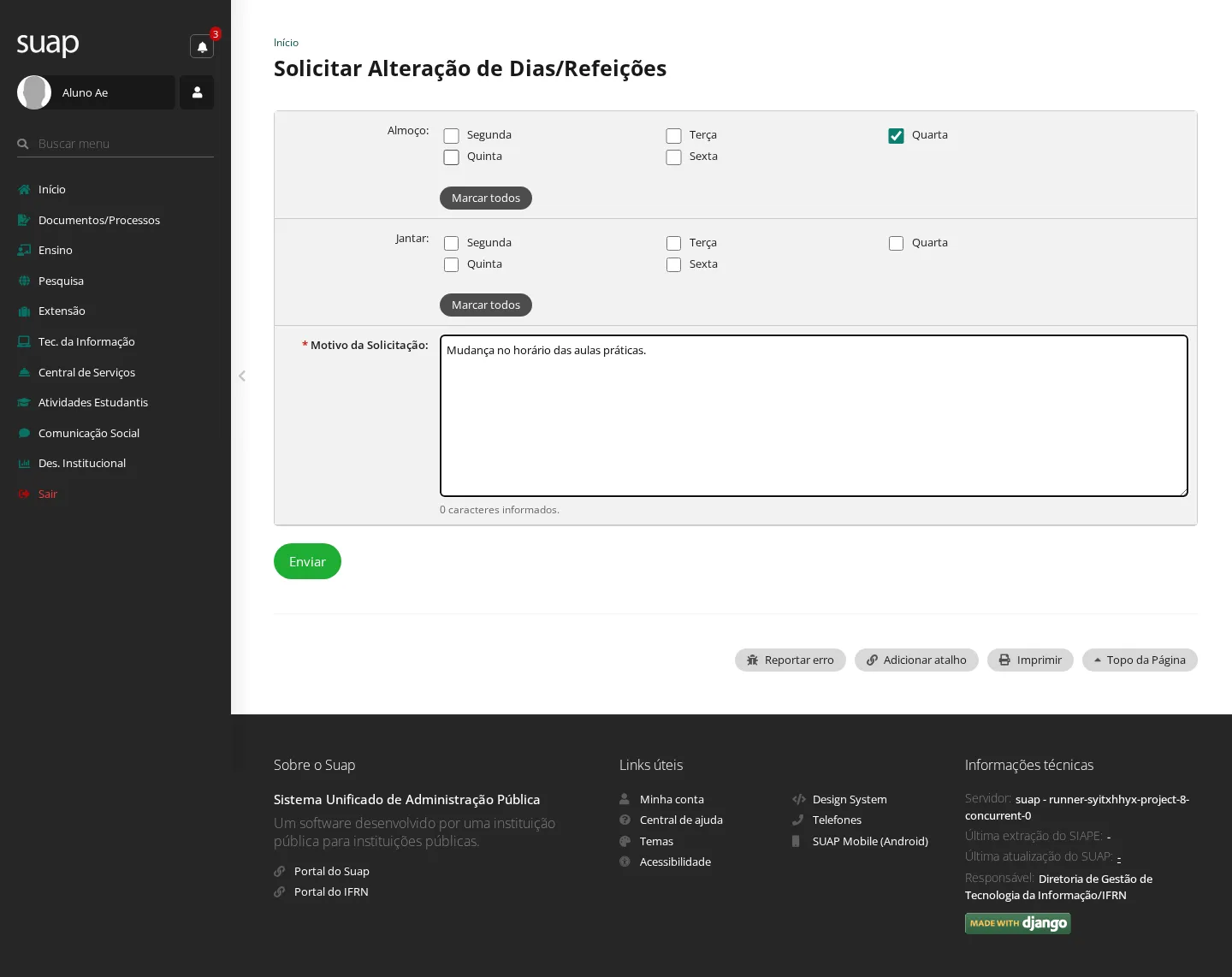
- Acesse Atividades Estudantis → Serviço Social → Programas → Minhas Inscrições e, na aba Atividades estudantis, selecione Solicitar Alteração de Dias/Refeições.
- Marque os dias desejados em Café da Manhã, Almoço e Jantar e informe o Motivo da Solicitação.
- Selecione Enviar. A mensagem "Solicitação realizada com sucesso." é exibida.
Etapa 2: deferir a alteração
Quem pode: Assistente Social, Coordenador de Atividades Estudantis Sistêmico ou Nutricionista, do campus do aluno.
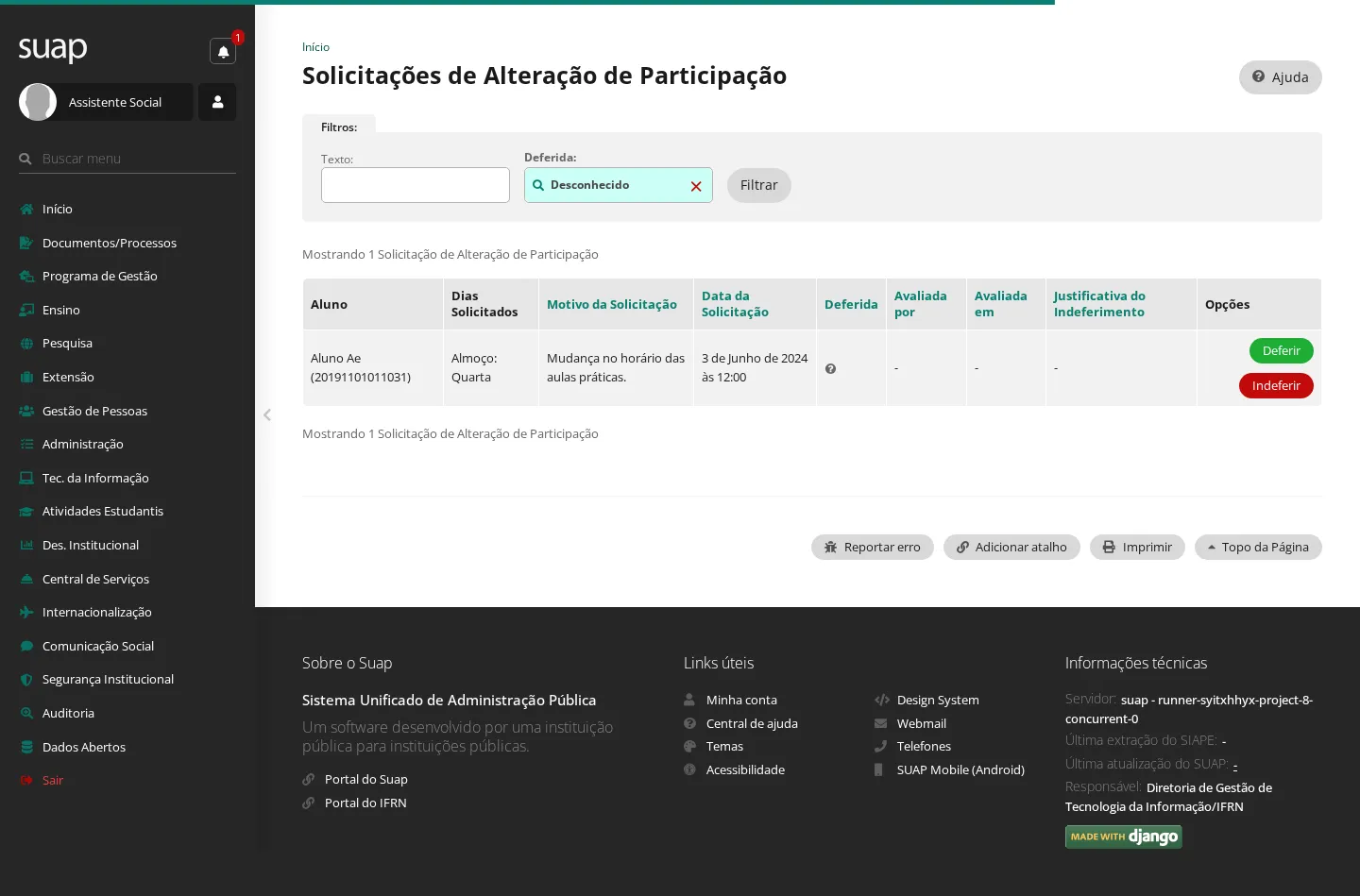
- Abra a lista de alterações pendentes e selecione Deferir na solicitação do aluno (ou Indeferir).
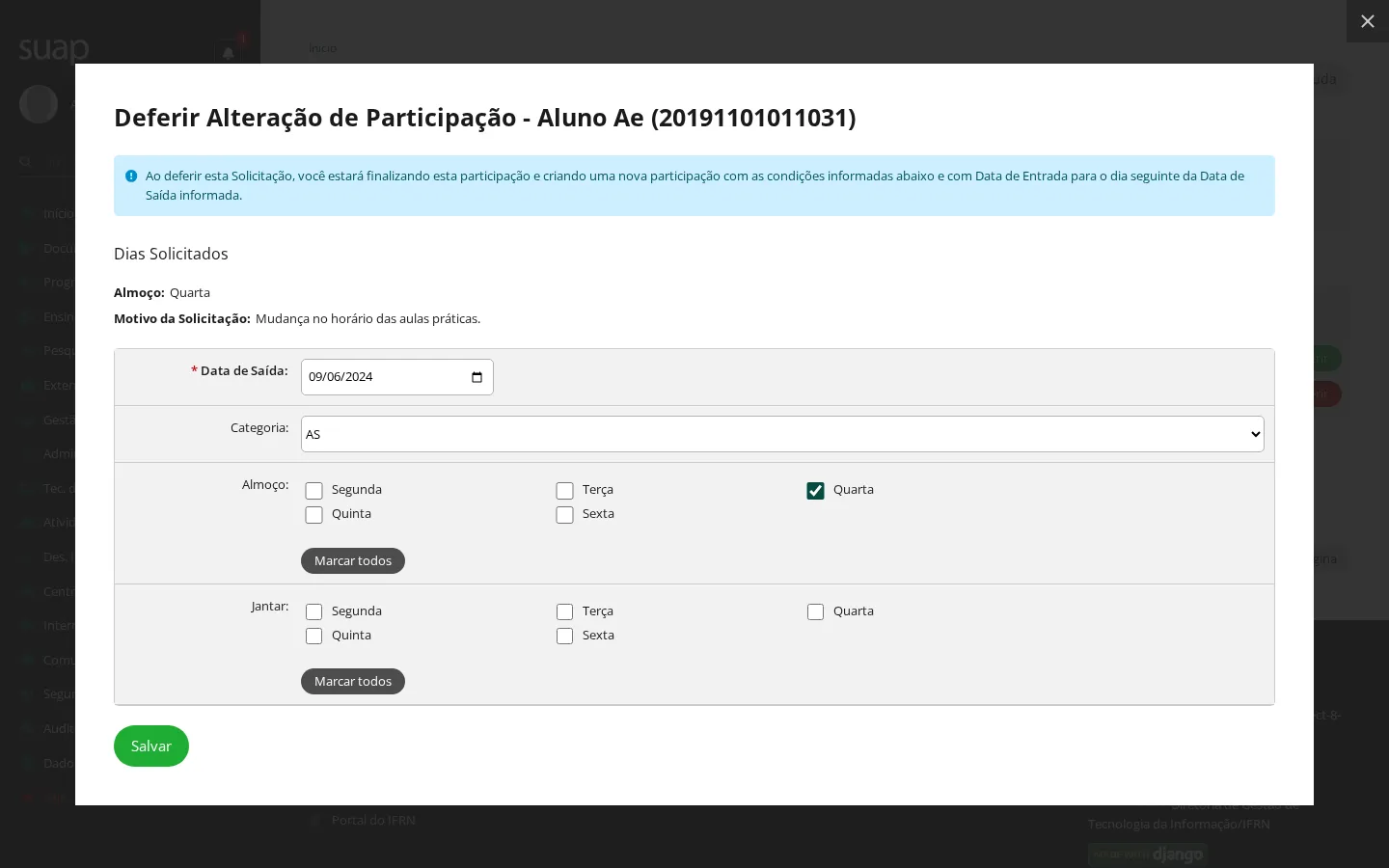
- Informe a Data de Saída da participação atual, confira a categoria e marque as refeições concedidas. Os dias pedidos pelo aluno aparecem em Dias Solicitados, mas não vêm marcados.
- Selecione Salvar.
Resultado: a mensagem "Solicitação deferida com sucesso." é exibida. A participação atual termina na data de saída e uma nova começa no dia seguinte, com as refeições pedidas.
27. Gerar o relatório diário de refeições
Quem pode: Assistente Social, Coordenador de Atividades Estudantis, Coordenador de Atividades Estudantis Sistêmico, Fiscal de Contrato de Alimentação ou Gerente de Refeições.
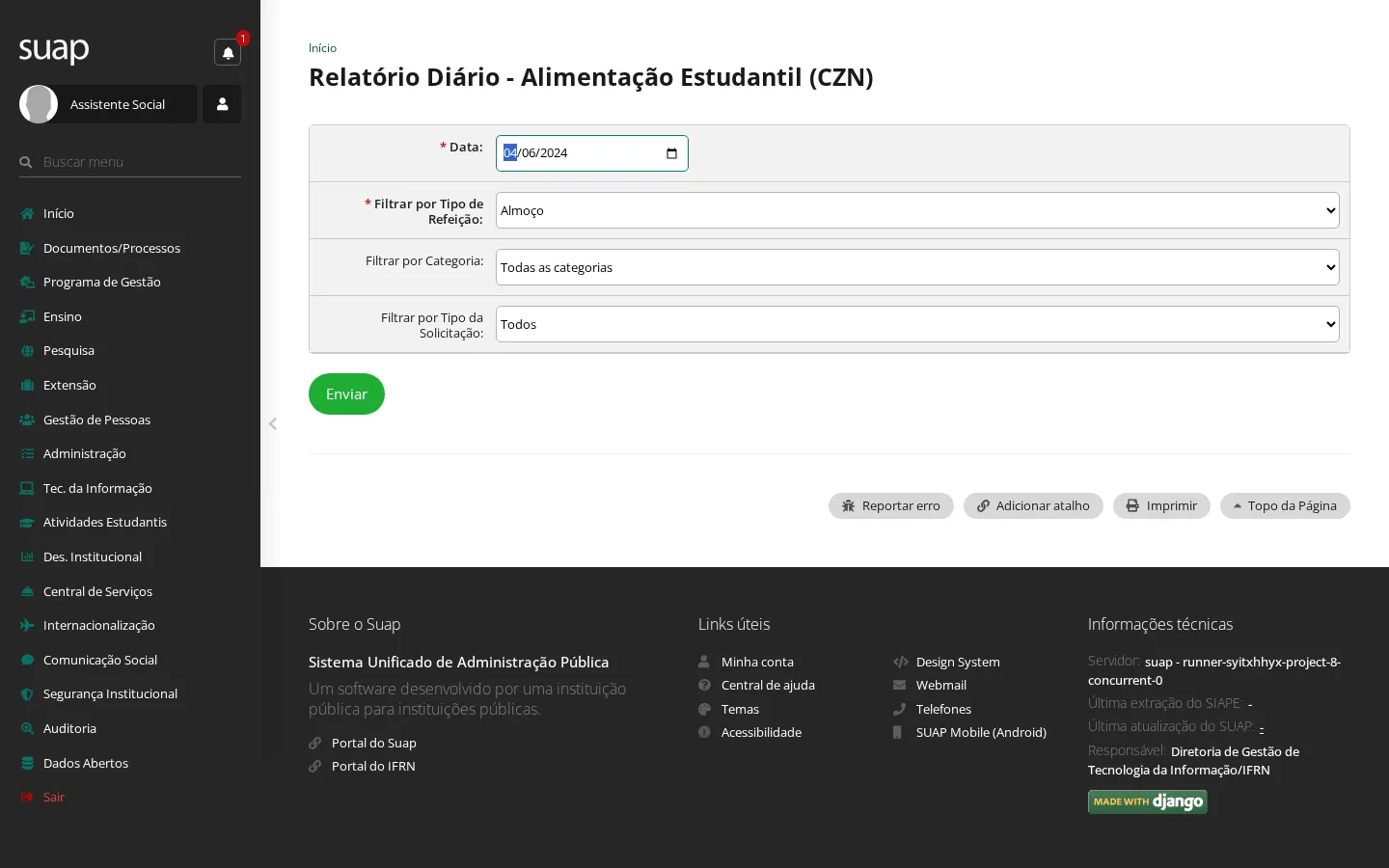
- Acesse Atividades Estudantis → Serviço Social → Controle de Refeições → Relatório Diário.
- Informe a Data e, se quiser, filtre por tipo de refeição, categoria ou tipo da solicitação.
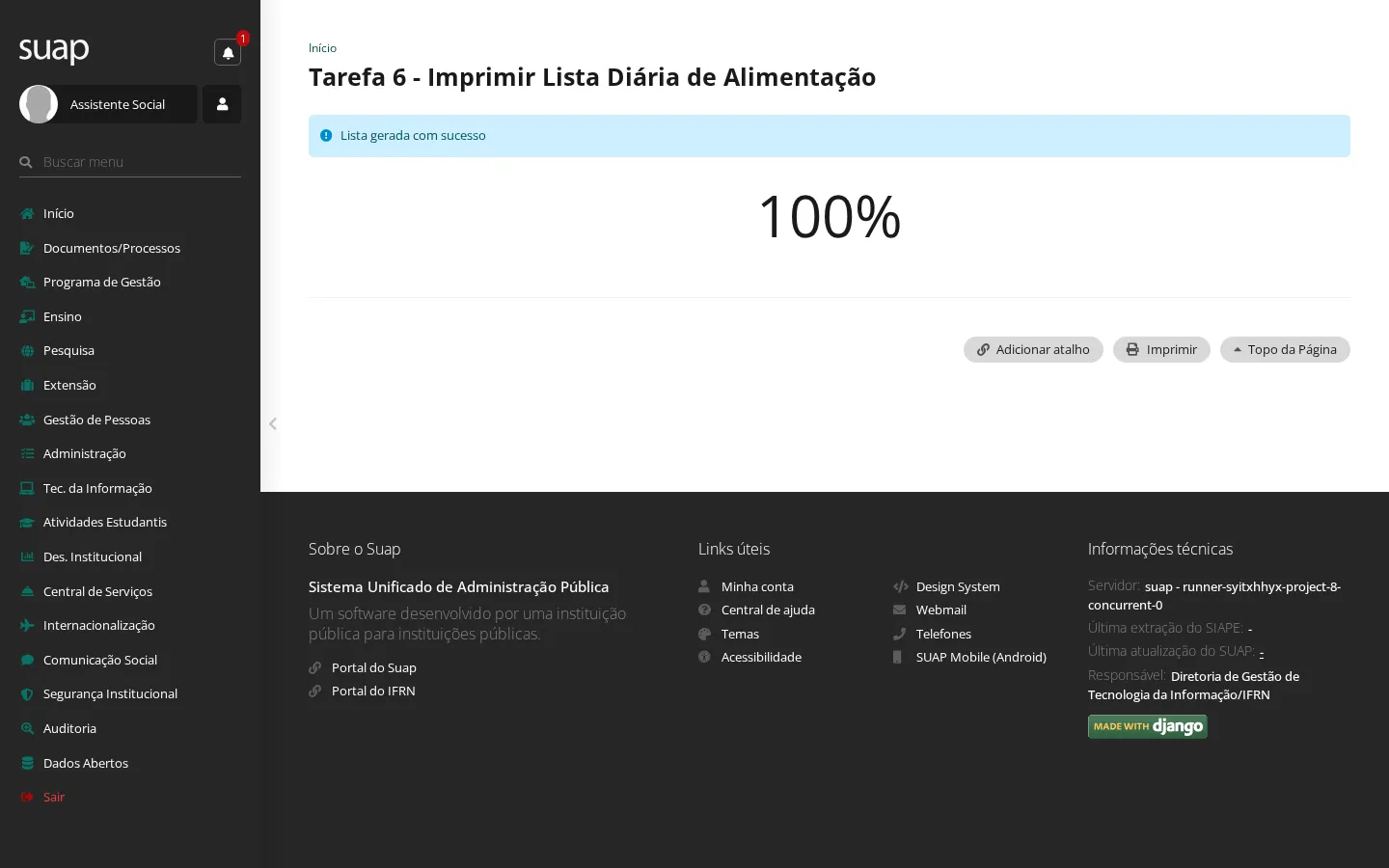
- Selecione Enviar.
Resultado: o sistema processa a lista diária em PDF, com os alunos que têm refeição no dia, e exibe "Lista gerada com sucesso". A data precisa ser um dia útil e não pode estar cadastrada como férias ou recesso.
28. Gerar a análise das inscrições por pontuação
Depois que o período de inscrição termina, o sistema monta a análise dos candidatos de um edital e programa, com a renda per capita, a pontuação dos critérios de seleção e a sugestão de resultado.
Quem pode: Assistente Social. Pré-condição: o período de inscrição do edital terminou. A pontuação só aparece se houver critérios em Atividades Estudantis → Cadastros → Critérios para Seleção em Programas.
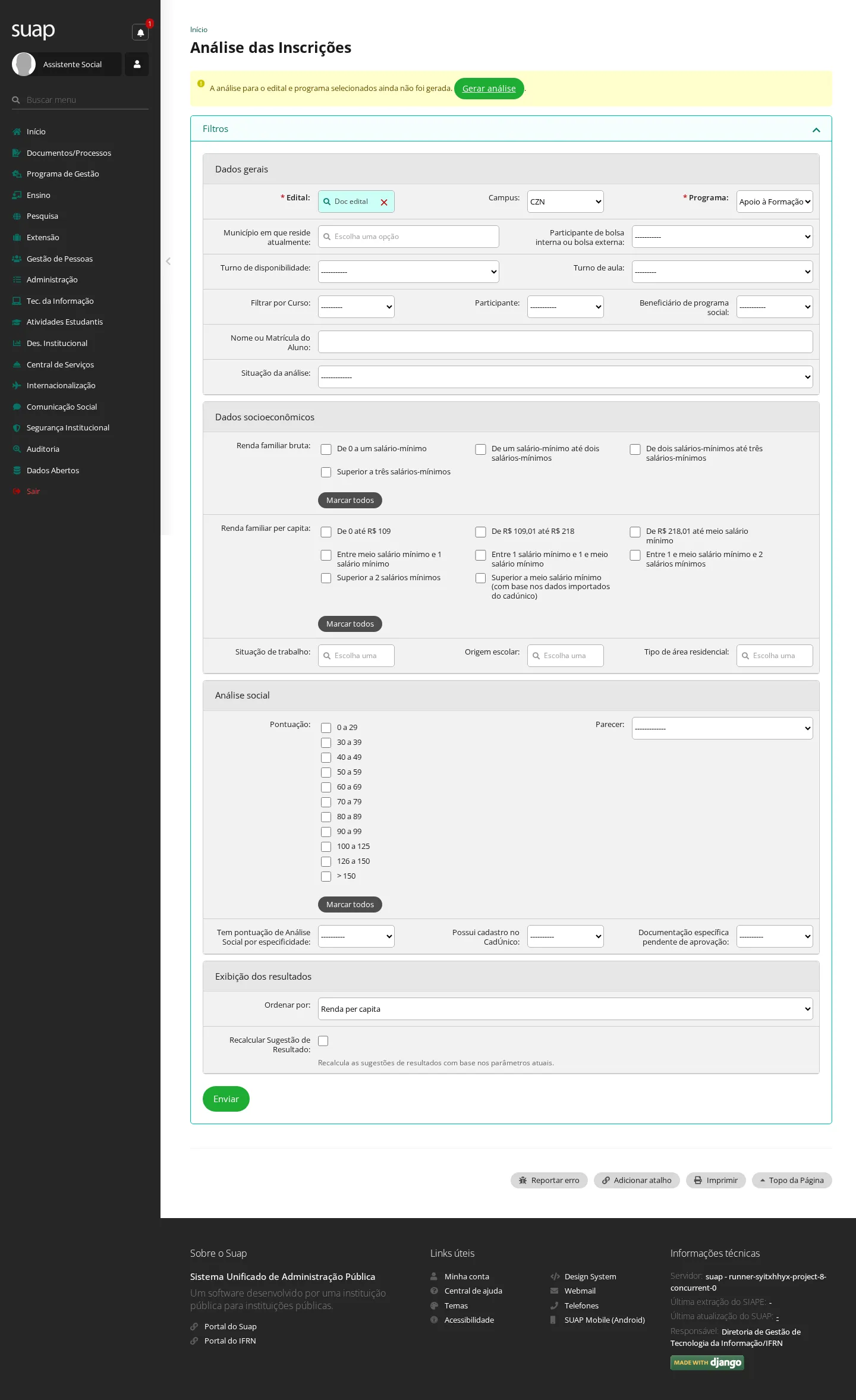
- Acesse Atividades Estudantis → Serviço Social → Programas → Análises.
- Informe o Edital e o Programa e selecione Enviar.
- Se a análise ainda não existir, selecione Gerar análise.
- Aguarde a mensagem "Análises geradas com sucesso." e selecione Continuar.
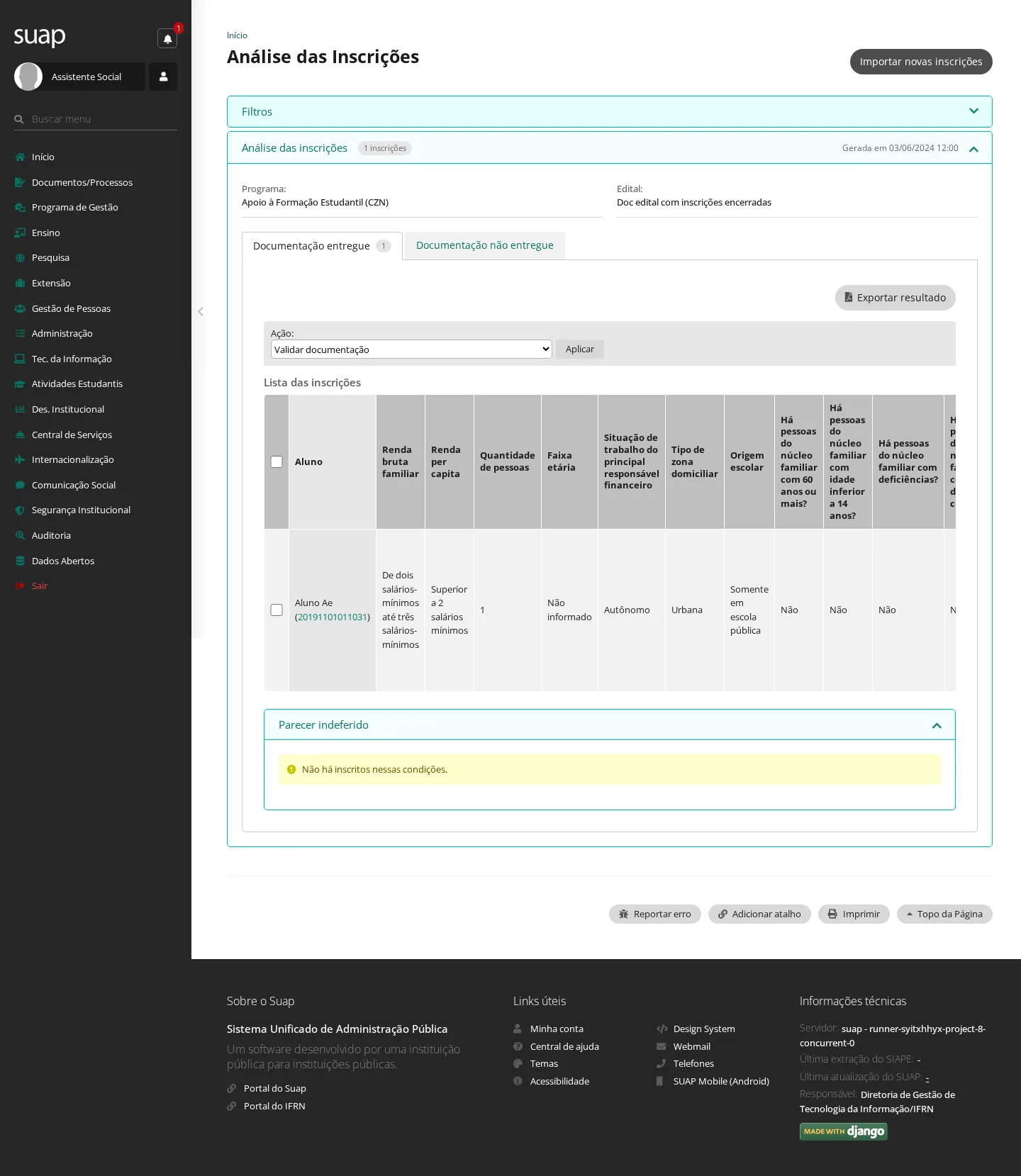
Resultado: a lista Análise das inscrições mostra os candidatos, separados entre documentação entregue e não entregue. Em cada candidato é possível registrar o parecer (tarefa 9), observações, a avaliação social por especificidade e a simulação do resultado.
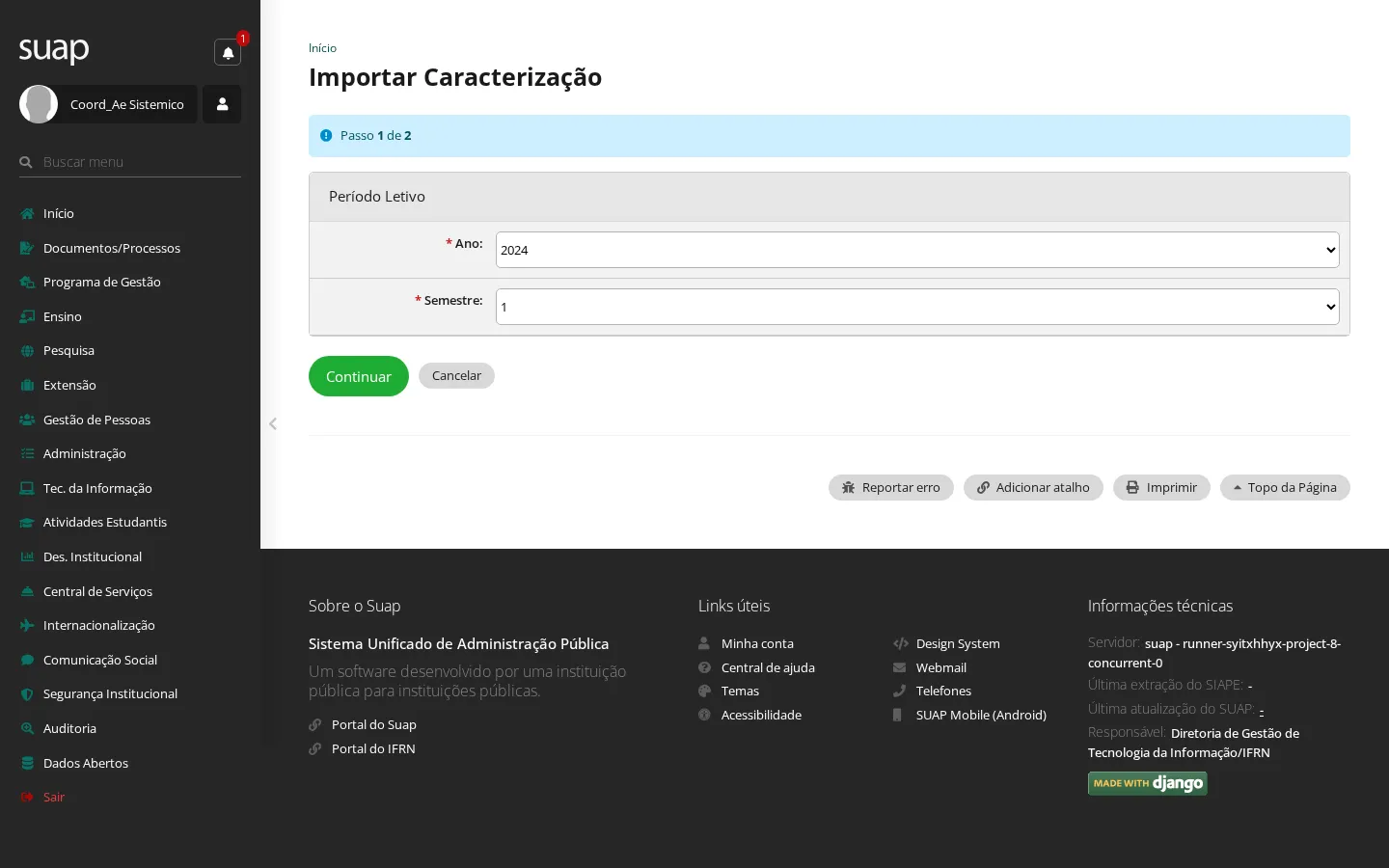
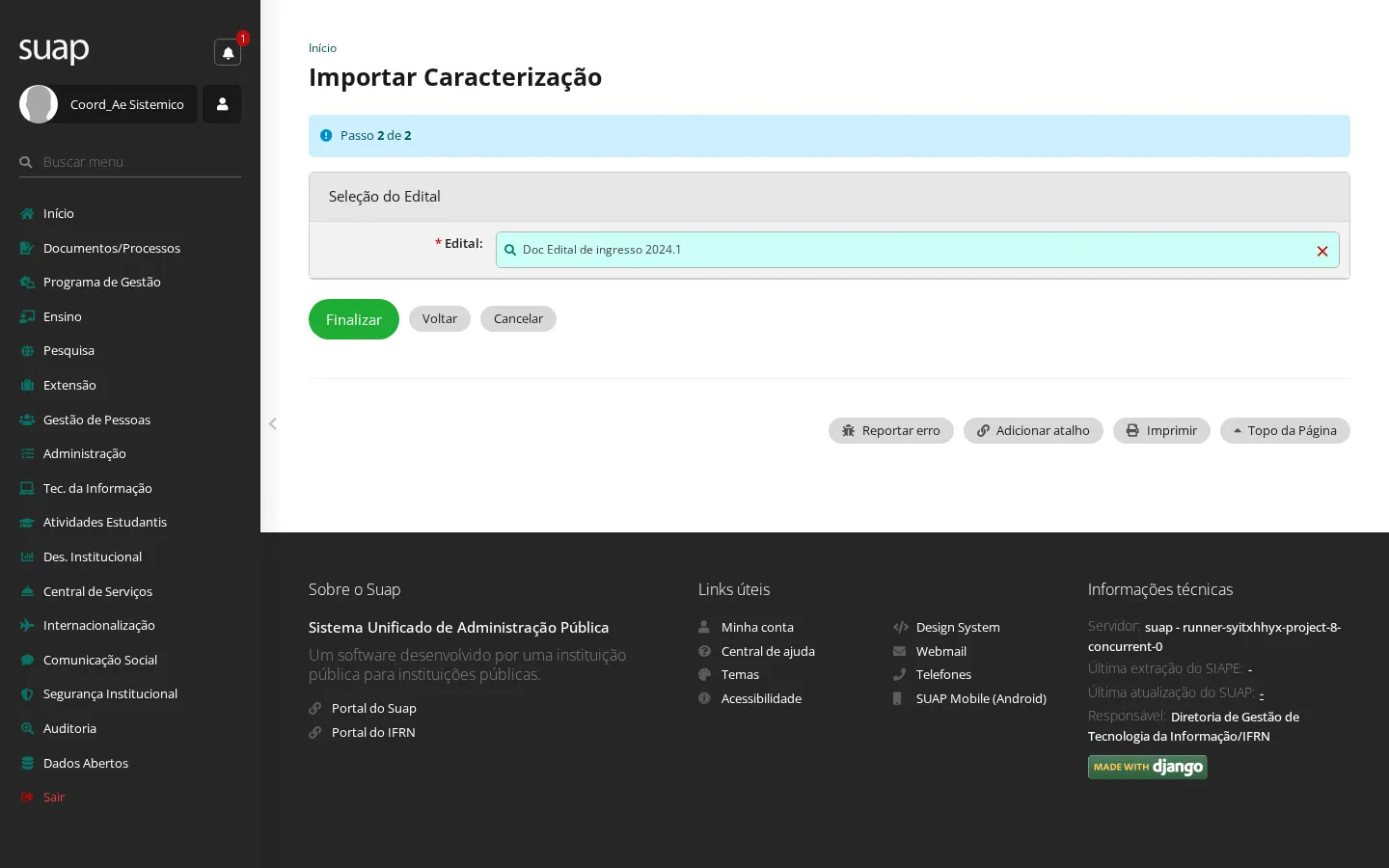
29. Importar a caracterização dos candidatos de um edital de ingresso
Traz para o SUAP a caracterização socioeconômica que os candidatos informaram no processo seletivo, para que o aluno não precise preenchê-la de novo.
Quem pode: Coordenador de Atividades Estudantis Sistêmico.
- Acesse Atividades Estudantis → Serviço Social → Importação de Caracterização.
- Informe o Ano e o Semestre do edital e selecione Continuar.
- Escolha o Edital e selecione Finalizar.
Resultado: a mensagem informa quantas caracterizações foram recebidas do processo seletivo e quantas foram importadas.
Telas de apoio
Tabelas usadas pelos formulários deste módulo, em Atividades Estudantis → Cadastros. Todas seguem o padrão do SUAP: listar, adicionar, editar e remover.
Categorias de Alunos · Categorias de Bolsas · Critérios para Seleção em Programas · Instituições Bancárias · Motivos de Atendimentos de Refeições · Parâmetros para Seleção em Programas · Questionário de Inscrição (Perguntas e Respostas) · Questionário de Participação (Perguntas e Respostas) · Recessos/Férias · Situação de Trabalho · Tipos de Atendimentos Individuais · Tipos de Atividades Diversas · Tipos de Auxílios · Tipos de Auxílios Eventuais · Tipos de Imóveis Residenciais · Tipos de Programas Sociais · Tipos de Áreas Residenciais
Em Atividades Estudantis → Serviço Social → Controle de Refeições ficam os cadastros e as consultas que apoiam as tarefas 13 e 24 a 27: Horários de Solicitação de Refeição · Horários de Justificativa de Faltas · Liberação de Registros de Faltas · Agendamentos de Refeição · Solicitações de Refeição · Histórico de Faltas · Histórico de Liberações de Suspensões · Relatório Semanal.
Os relatórios ficam em Atividades Estudantis → Relatórios, agrupados em Alunos, Atendimentos, Auxílios, Bolsas, Caracterização Socioeconômica, Financeiro, Planejamento, Programas e SISPNAES.