Demandas
Registra e acompanha os pedidos de melhoria e de novas funcionalidades nos sistemas da instituição, do pedido do demandante até a entrega concluída. Cada demanda percorre uma sequência de etapas — Solicitada, Em negociação, Em análise, Aprovada, Em desenvolvimento, Em homologação, Homologada, Em implantação e Concluída —, com papéis diferentes em cada uma: o demandante descreve e valida, o analista especifica e conduz, o desenvolvedor implementa. O módulo também recebe sugestões de melhorias abertas por qualquer pessoa com acesso e as transforma em demandas.
Quem usa este módulo
| Perfil | O que faz aqui |
|---|---|
| Demandante | Abre a demanda da sua área de atuação, acompanha o andamento, aprova ou reprova a consolidação e a homologação. |
| Analista | Assume a demanda, registra a consolidação, conduz a demanda pelas etapas e mantém os cadastros de apoio. |
| Desenvolvedor | Atende a demanda e altera a etapa conforme o andamento do desenvolvimento. |
| Recebedor de Demandas | Conduz demandas e consulta relatórios e o painel de força-trabalho. |
| Coordenador de TI sistêmico | Mantém as áreas de atuação e os módulos e acompanha indicadores e força-trabalho. |
| Servidor e Prestador de Serviço | Abrem e votam em sugestões de melhorias. |
| Público externo | Consulta as atualizações do sistema, sem login. |
Antes de começar
Toda demanda pertence a uma Área de Atuação e a pelo menos um Módulo. As áreas de atuação e os módulos ficam em Tec. da Informação › Desenvolvimento › Cadastros, e cada área tem um Demandante Responsável e os demandantes vinculados — é essa lista que responde pelas demandas da área. Numa instituição em operação esses cadastros já existem; se a lista de módulos aparecer vazia no formulário de cadastro, é porque a área escolhida não tem módulos vinculados.
Duas coisas valem para todas as tarefas:
- A consolidação é obrigatória antes da análise. A demanda não avança para Em análise enquanto não tiver uma consolidação registrada.
- Cada área de atuação prioriza um número limitado de demandas para desenvolvimento. A prioridade aparece na própria página da demanda e não impede que as demais andem — apenas ordena a fila.
Tarefas
1. Abrir uma demanda
Quem pode: perfis com permissão de cadastrar demandas — Demandante, Analista, Desenvolvedor e Recebedor de Demandas. Na rodada de navegação, o acesso foi feito pelo Demandante. Quando usar: ao identificar uma melhoria ou uma funcionalidade nova que precise ser desenvolvida.
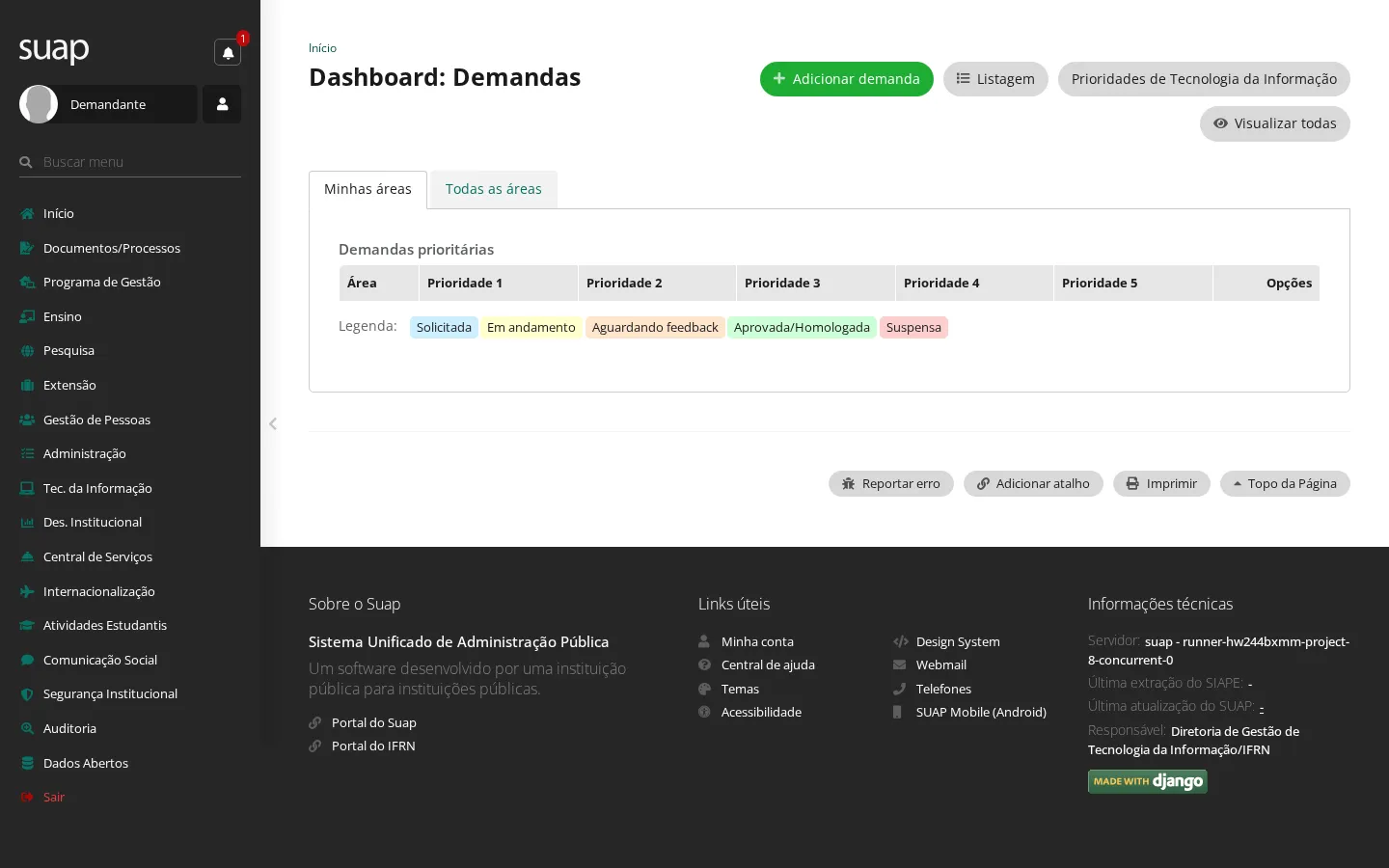
- No menu, acesse Tec. da Informação › Desenvolvimento › Demandas.
- Clique em Adicionar demanda.
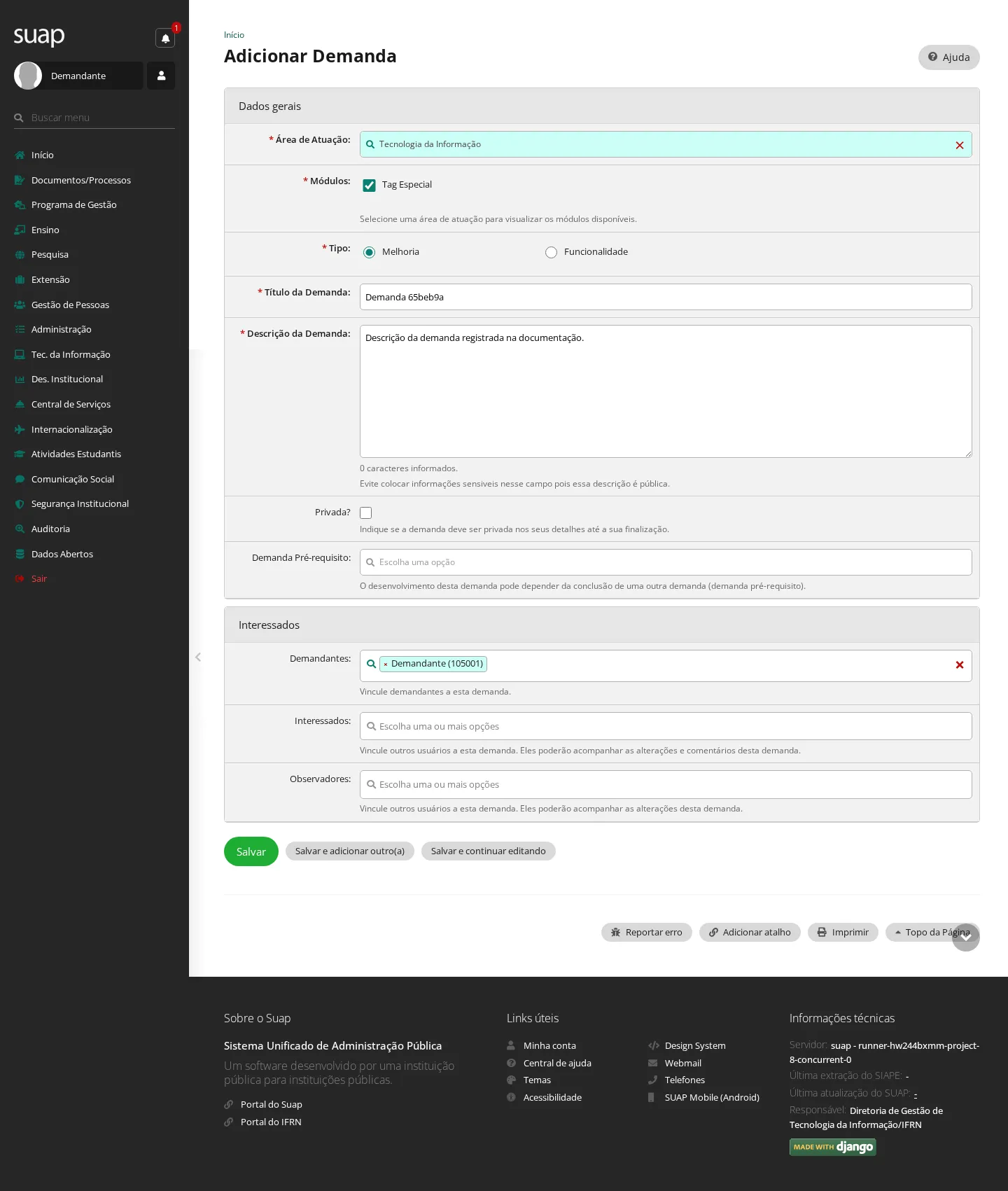
- Preencha o formulário. Os campos que costumam gerar dúvida:
| Campo | O que informar |
|---|---|
| Área de Atuação | A área responsável por avaliar e desenvolver a demanda. |
| Módulos | Um ou mais módulos do sistema afetados. A lista é carregada depois que a área de atuação é escolhida. |
| Tipo | Melhoria, para ajuste no que já existe, ou Funcionalidade, para algo novo. |
| Demandantes | Quem acompanha e responde pela demanda. |
| Descrição da Demanda | Evite informações sensíveis: a descrição é pública. |
| Privada? | Marque para restringir os detalhes a quem participa da demanda. |
| Demanda Pré-requisito | Indica que o desenvolvimento desta demanda depende da conclusão de outra demanda. |
- Clique em Salvar.
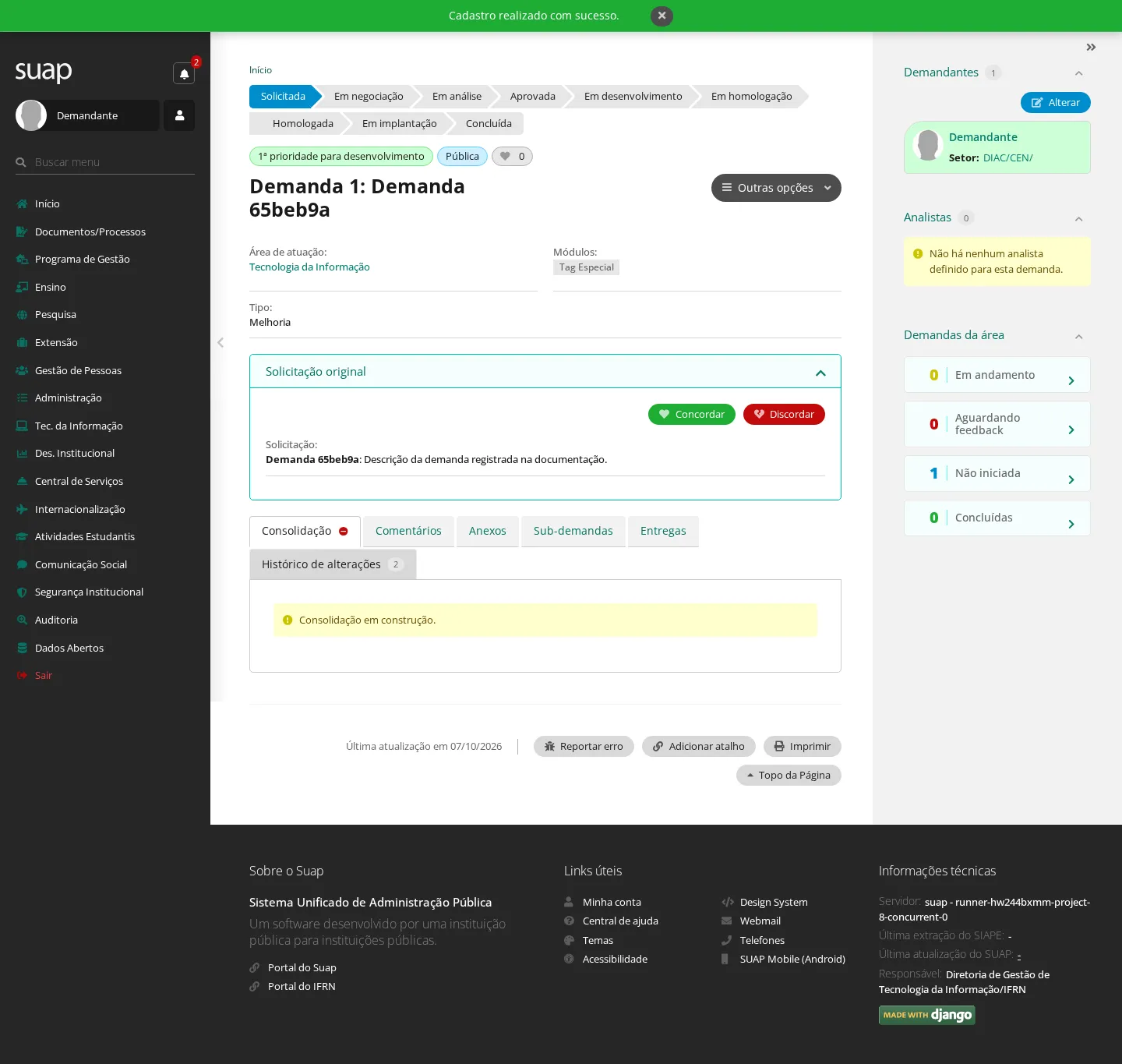
Resultado: a mensagem "Cadastro realizado com sucesso." aparece e a demanda é aberta na etapa Solicitada, já com a régua de etapas no topo da página.
2. Registrar a consolidação e encaminhar a demanda para análise
Quem pode: Analista. A mudança de etapa também está disponível a Desenvolvedor e Recebedor de Demandas. Pré-condição: a demanda existe (tarefa 1). Quando usar: depois de conversar com o demandante sobre o que será feito.
- No menu, acesse Tec. da Informação › Desenvolvimento › Demandas e clique em Visualizar todas para abrir a listagem de demandas.
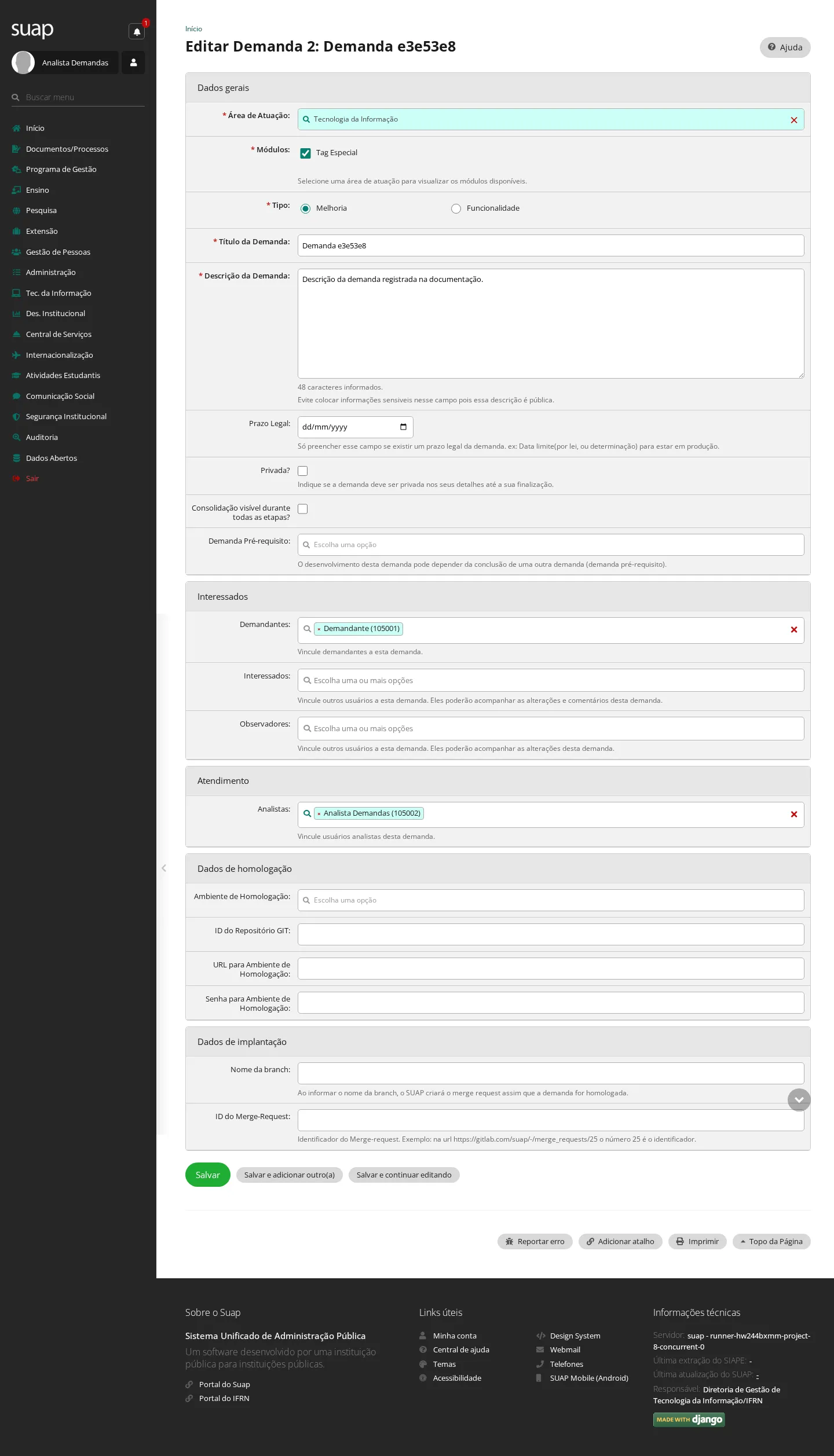
- Localize a demanda pelo campo Texto e clique em Filtrar. Na linha da demanda, clique no ícone de edição.
- No quadro Atendimento, vincule em Analistas quem vai atender a demanda e clique em Salvar.
- Abra a demanda e, em Alterar etapa, escolha Negociar para registrar o início do levantamento de requisitos. Clique em Enviar.
- Na aba Consolidação, clique em Adicionar especificação. Informe o Nome da especificação e as Atividade(s) previstas.
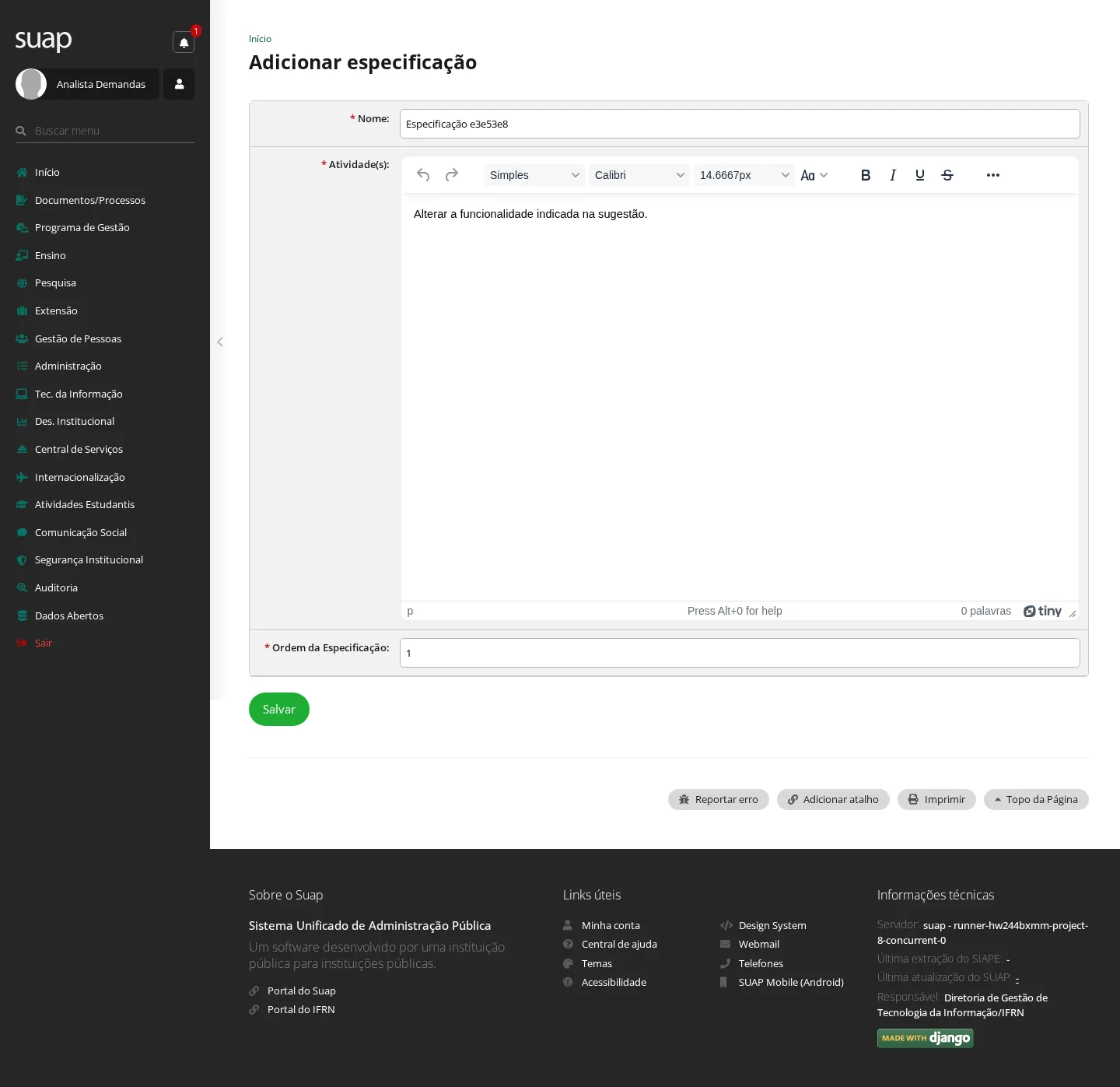
- Clique em Salvar. Uma demanda pode ter mais de uma especificação; repita os passos 5 e 6 para cada uma.
- Clique em Editar no quadro da consolidação e descreva o resultado do levantamento em Descrição, complementando com o Detalhamento e os Novos Grupos de Usuários que serão envolvidos. Clique em Salvar.
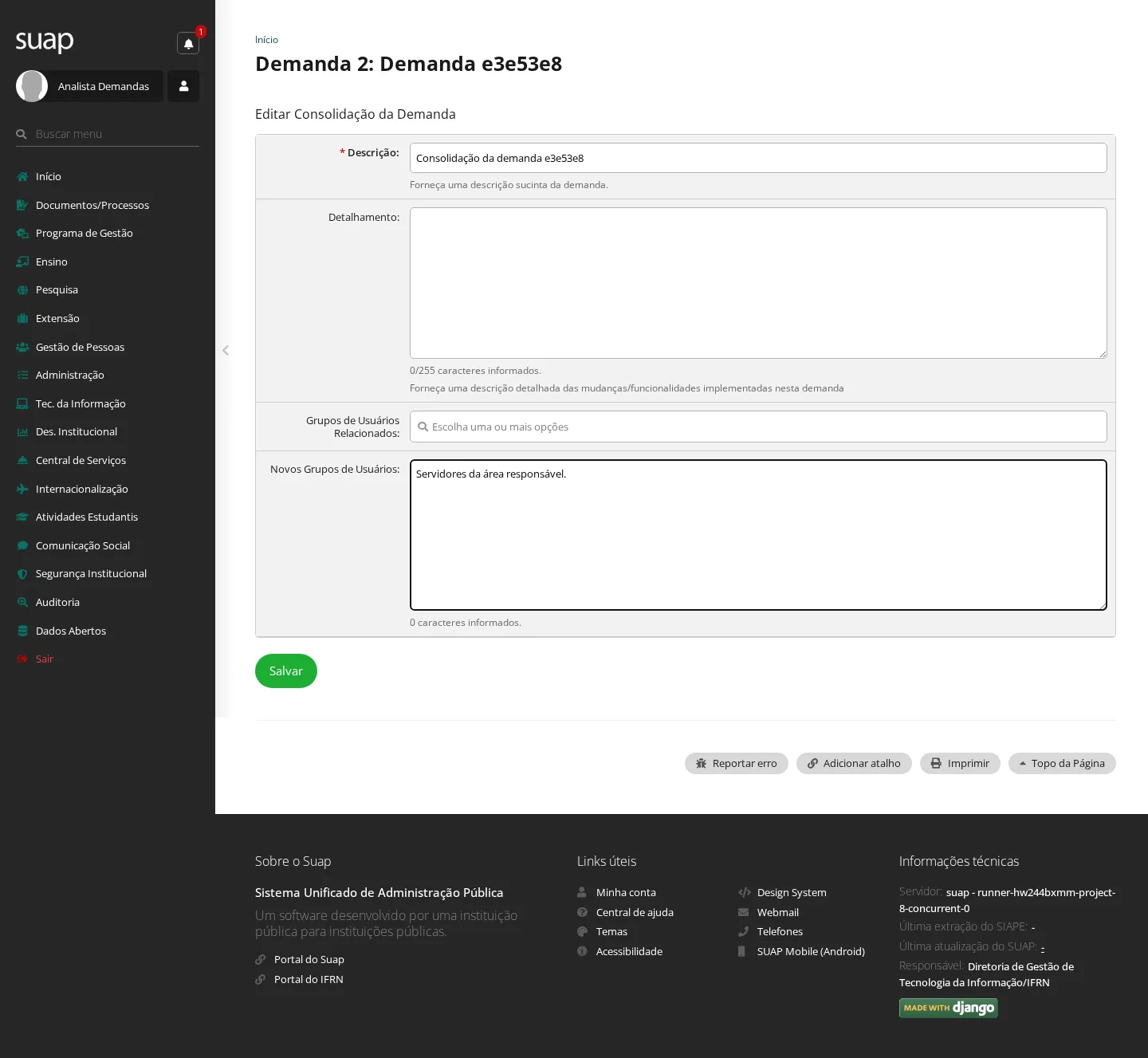
- Em Alterar etapa, escolha Analisar, informe o Comentário e a Previsão e clique em Enviar.
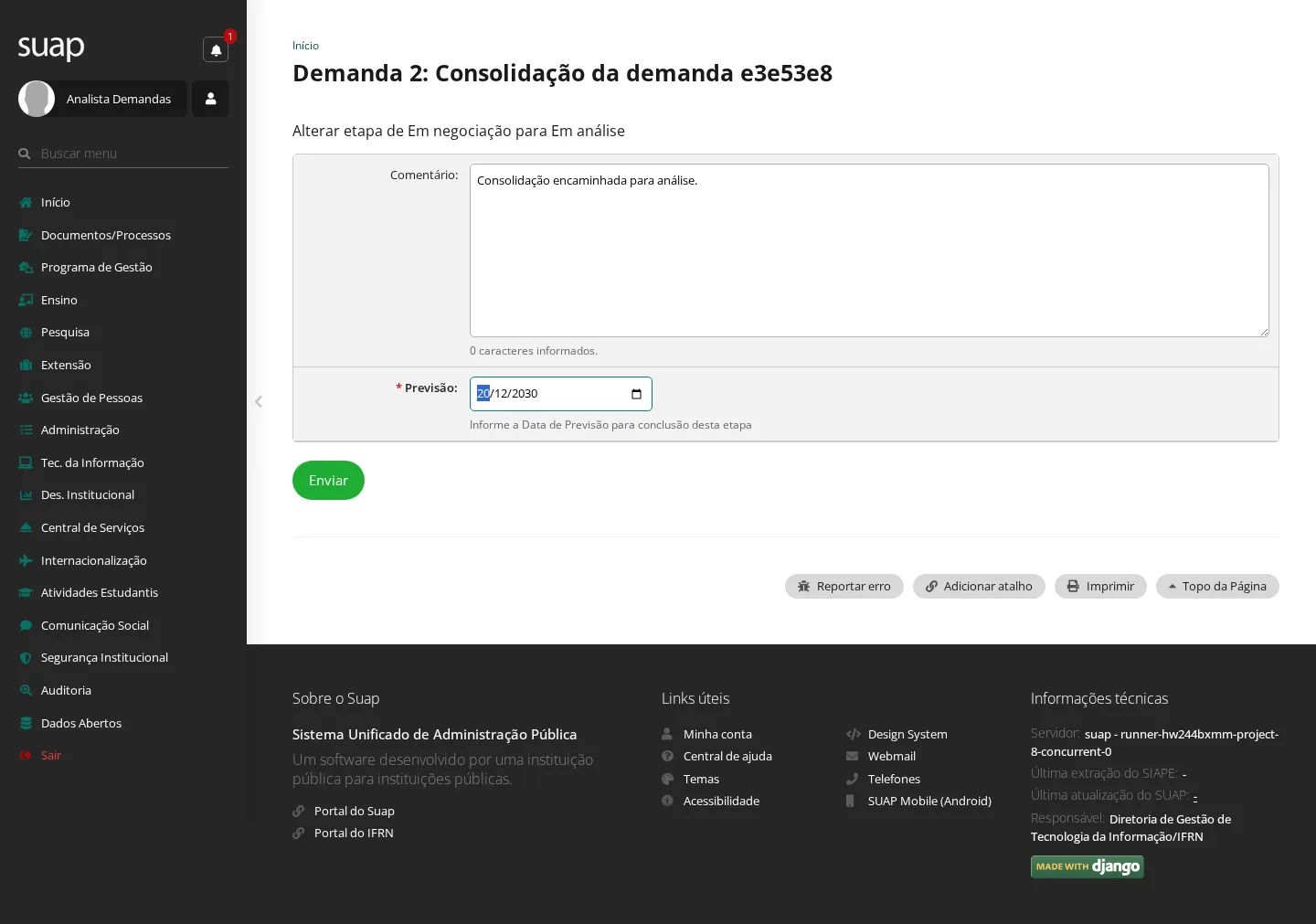
Resultado: a mensagem "A etapa da demanda foi alterada." aparece e a demanda passa para Em análise, ficando com o demandante para validação.
Sem consolidação não há análise. Se você escolher Analisar antes de registrar a consolidação, o sistema responde com o aviso "Não é possível alterar uma demanda para Em Análise caso ela não tenha Consolidação" e a demanda permanece Em negociação.
3. Aprovar ou reprovar a consolidação
Quem pode: Demandante. Pré-condição: a demanda está em Em análise (tarefa 2).
- Abra a demanda e, na aba Consolidação, leia a descrição e as especificações. O quadro O que analisar? lista o que precisa ser conferido: se a consolidação atende às necessidades, se os grupos de usuários envolvidos estão contemplados, se todas as funcionalidades necessárias estão nas especificações e se o texto está em linguagem comum, sem termos técnicos.
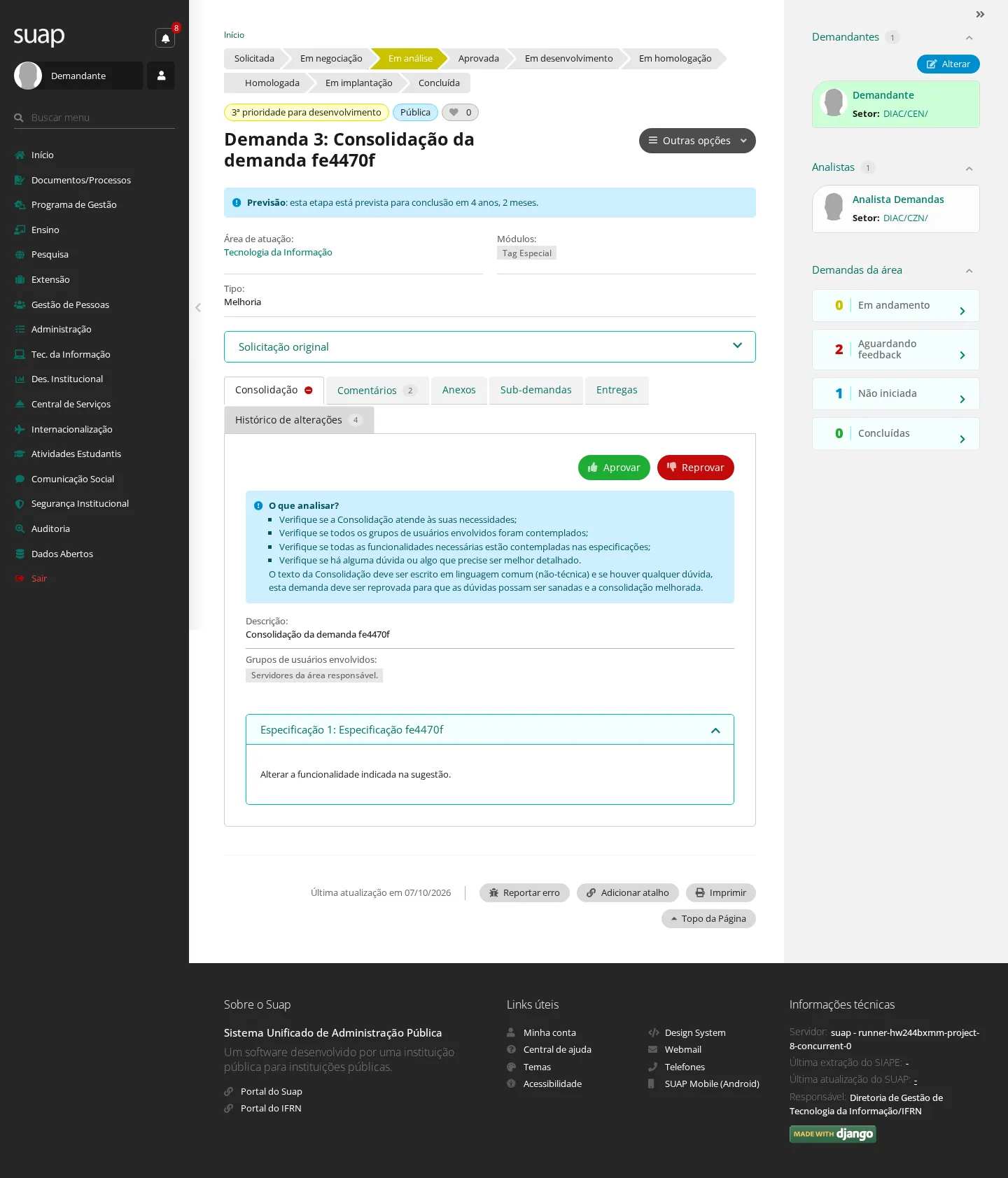
- Clique em Aprovar ou em Reprovar.
- Na tela de confirmação, informe a Senha para confirmação e marque Confirma a operação. Clique em Enviar.
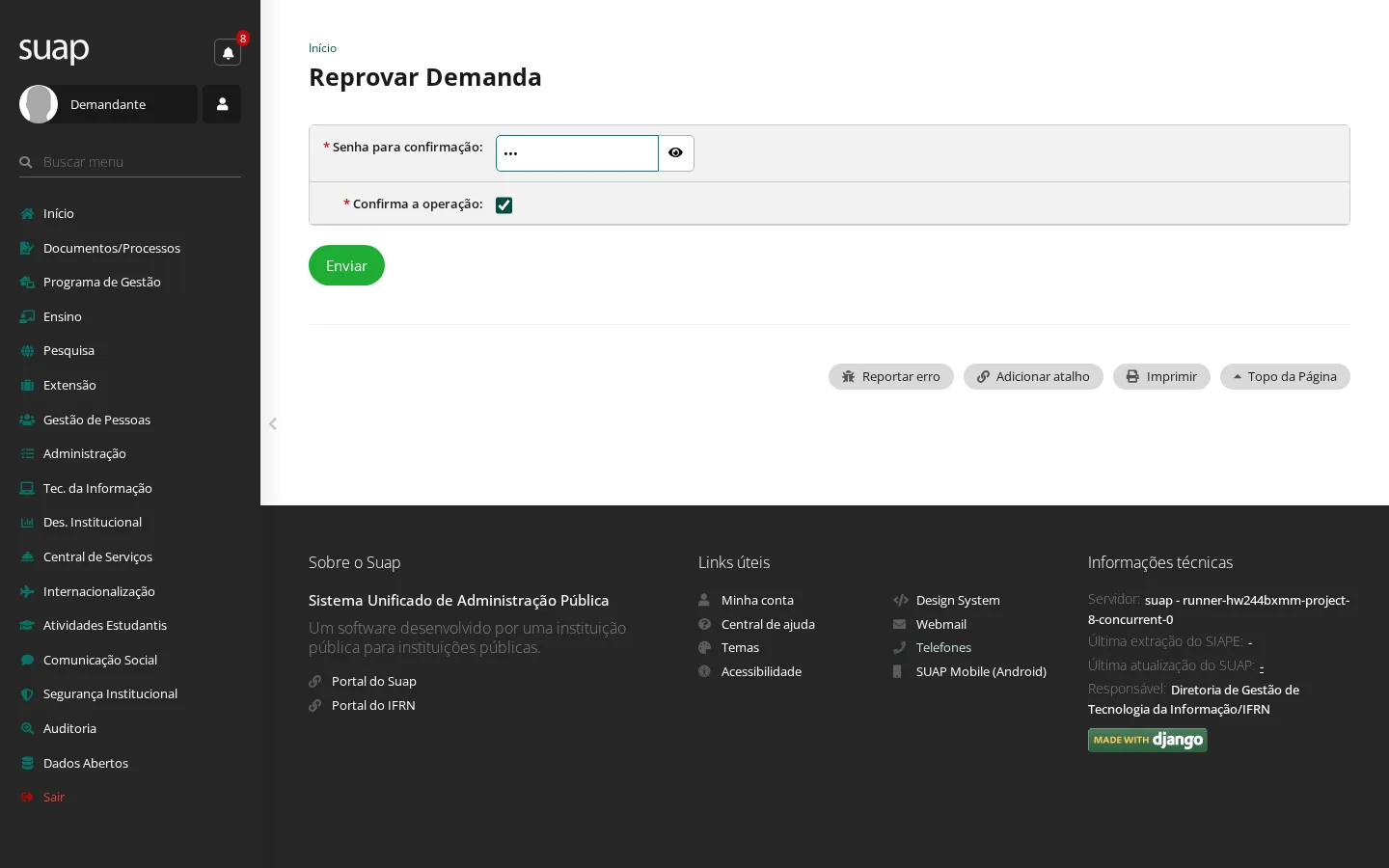
Resultado: a mensagem "A consolidação da demanda foi aprovada." aparece e a demanda passa para Aprovada. Se você reprovar, a mensagem é "A consolidação da demanda foi reprovada." e a demanda volta para Em negociação, para o analista ajustar a consolidação e reencaminhar.
4. Conduzir a demanda pelas etapas de desenvolvimento, homologação e implantação
Quem pode: perfis que atendem demandas — Analista, Desenvolvedor e Recebedor de Demandas. Pré-condição: a consolidação foi aprovada (tarefa 3).
- Abra a demanda e, em Alterar etapa, escolha Desenvolver. Informe o Comentário e a Previsão e clique em Enviar. A demanda passa para Em desenvolvimento.
- Ao terminar o desenvolvimento, em Alterar etapa, escolha Homologar e preencha os campos:
| Campo | O que informar |
|---|---|
| Conclusão | A data de conclusão da etapa anterior. Não pode ser posterior à previsão desta etapa. |
| Previsão | A data prevista para o fim dos testes. |
| Ambiente de Homologação, URL e Senha | Onde o demandante vai testar a entrega. |
| Nome da branch | Preencha se o desenvolvimento tiver uma branch própria. |
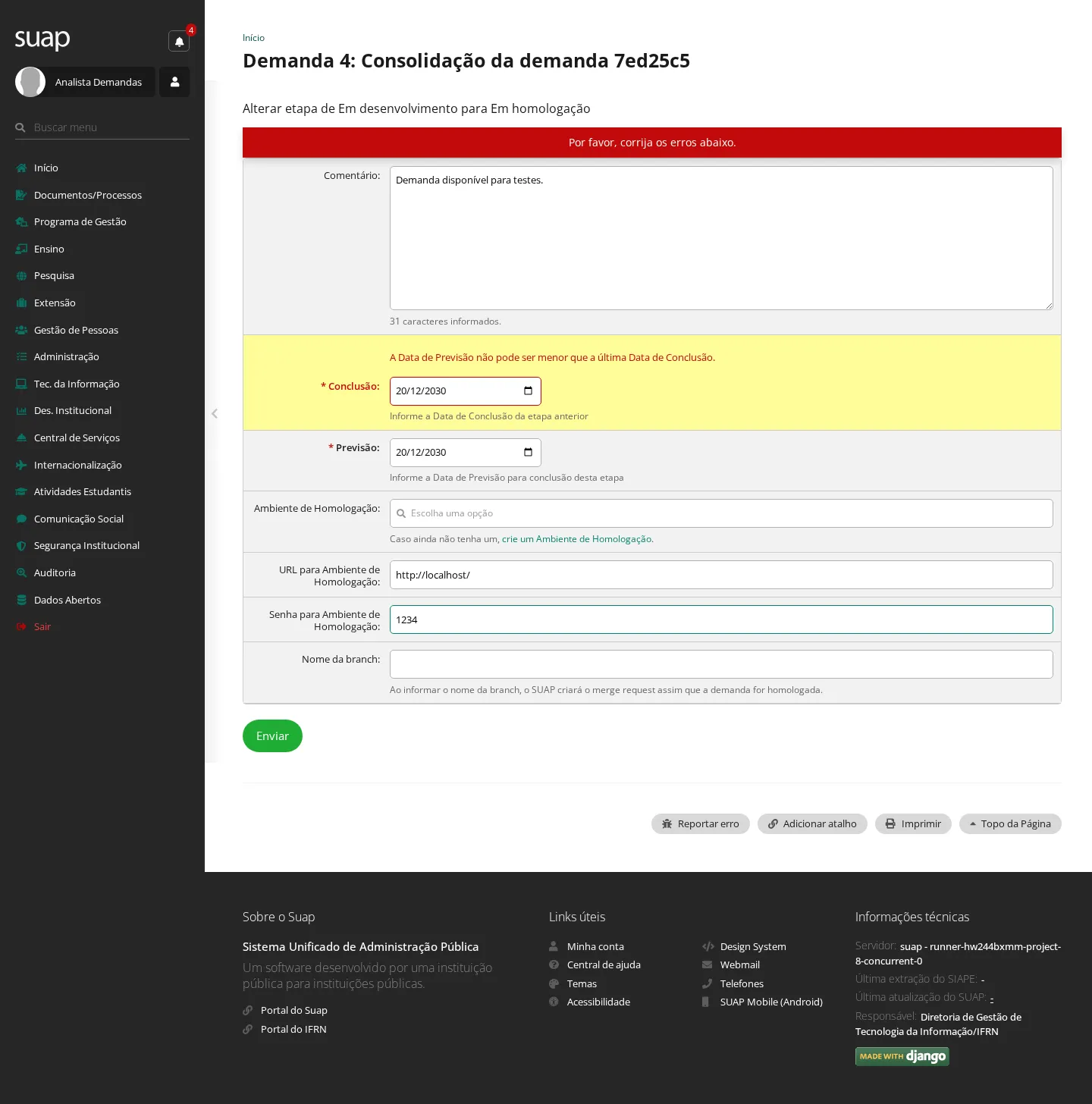
- Clique em Enviar. A demanda passa para Em homologação e fica com o demandante (tarefa 5).
- Depois de a homologação ser aprovada, em Alterar etapa escolha Implantar, informe o Comentário e a Previsão e, se houver, o ID Merge-request. Clique em Enviar.
- Quando a entrega estiver em uso, em Alterar etapa escolha Concluir, informe o Comentário e a Conclusão e clique em Enviar.
Resultado: a mensagem "A etapa da demanda foi alterada." aparece a cada mudança e a demanda termina a régua em Concluída.
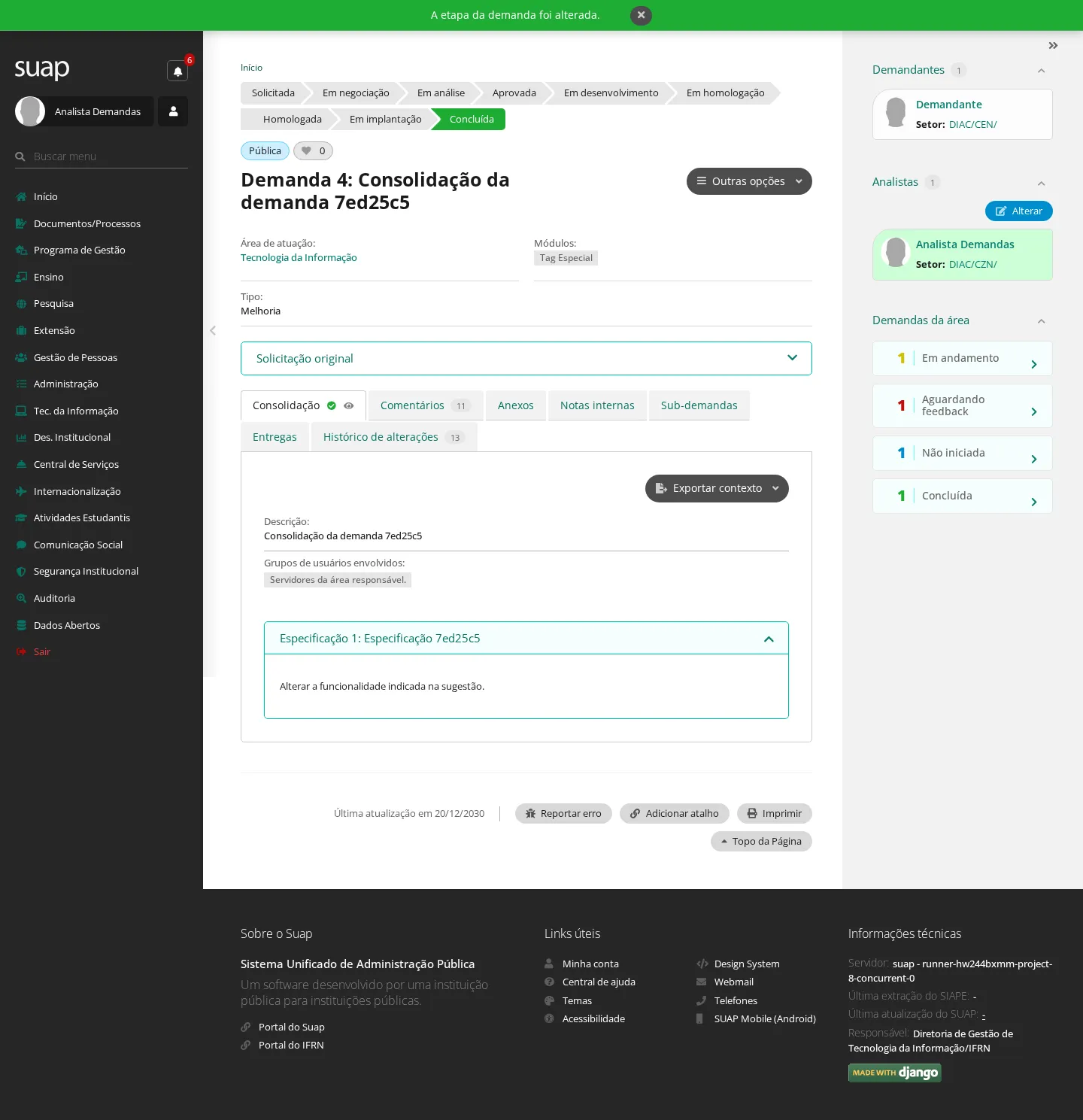
Suspender e cancelar. Conforme a etapa atual, o mesmo menu Alterar etapa também oferece Suspender, que interrompe a demanda sem encerrá-la, e Cancelar, que a encerra.
5. Homologar ou reprovar a homologação
Quem pode: Demandante. Pré-condição: a demanda está Em homologação (tarefa 4).
- Abra a demanda e acesse a aba Homologação.
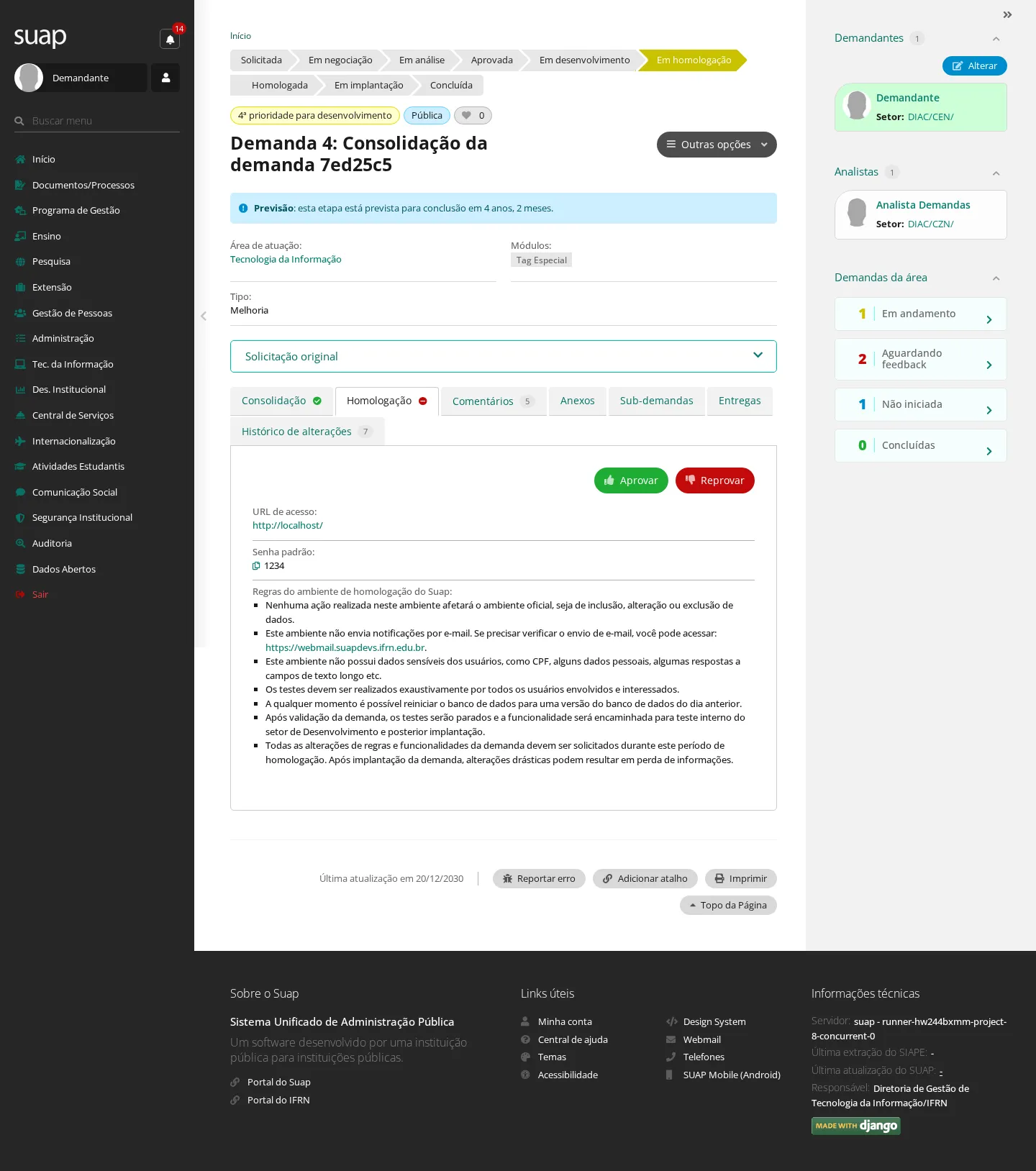
- Teste a entrega no ambiente informado pelo analista e clique em Aprovar ou em Reprovar.
- Na tela de confirmação, informe a Senha para confirmação, marque Confirma a operação e clique em Enviar.
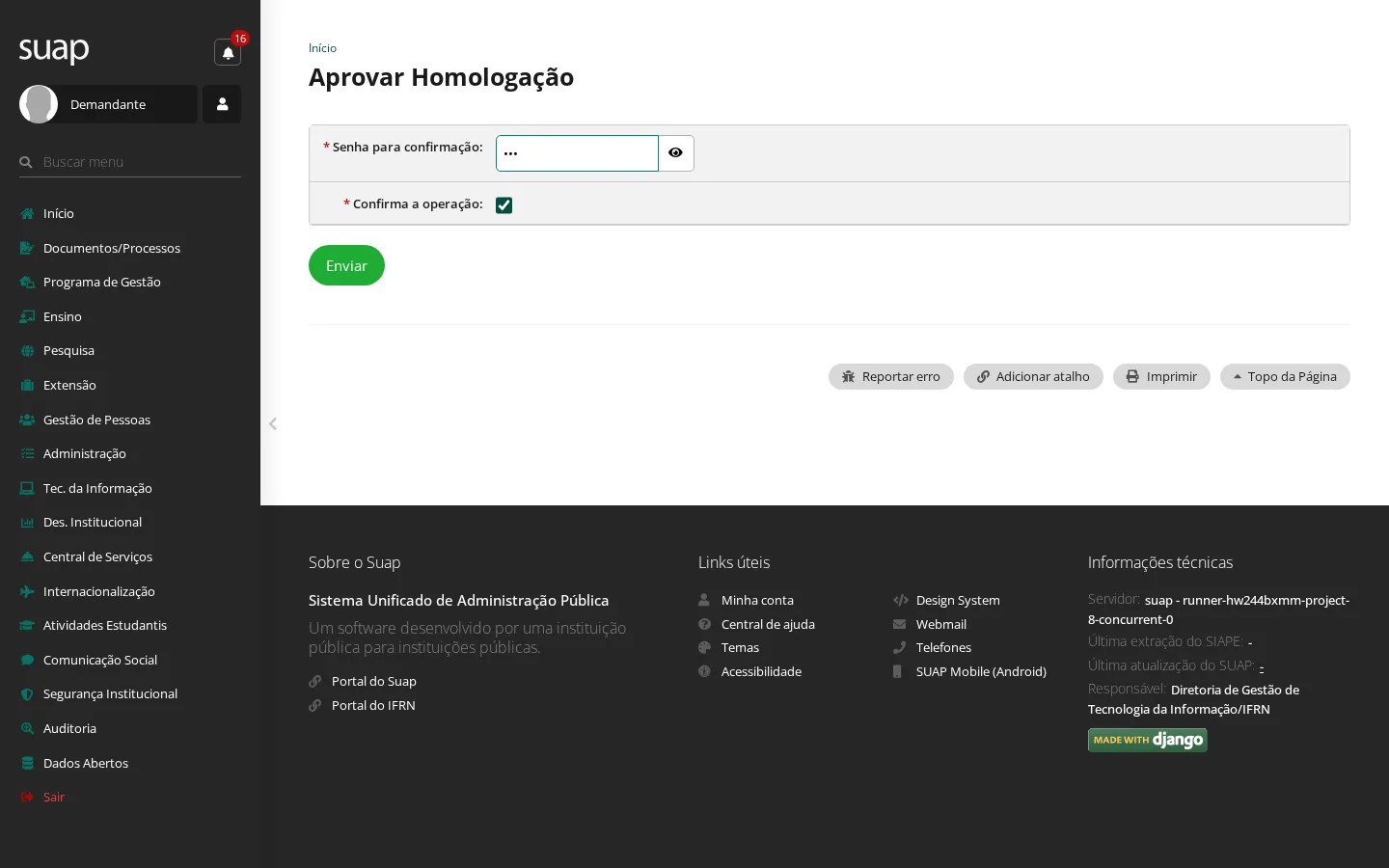
Resultado: a mensagem "A homologação da demanda foi aprovada." aparece e a demanda passa para Homologada, liberando a implantação. Se você reprovar, a mensagem é "A homologação da demanda foi reprovada." e a demanda volta para Em negociação, para o analista corrigir e reencaminhar.
6. Sugerir uma melhoria
Quem pode: Servidor, Prestador de Serviço e Demandante. A área de atuação define quais desses públicos podem abrir sugestões (tarefa 9). Quando usar: para propor uma melhoria em um módulo do sistema sem abrir uma demanda.
- No menu, acesse Tec. da Informação › Desenvolvimento › Sugestões de melhorias.
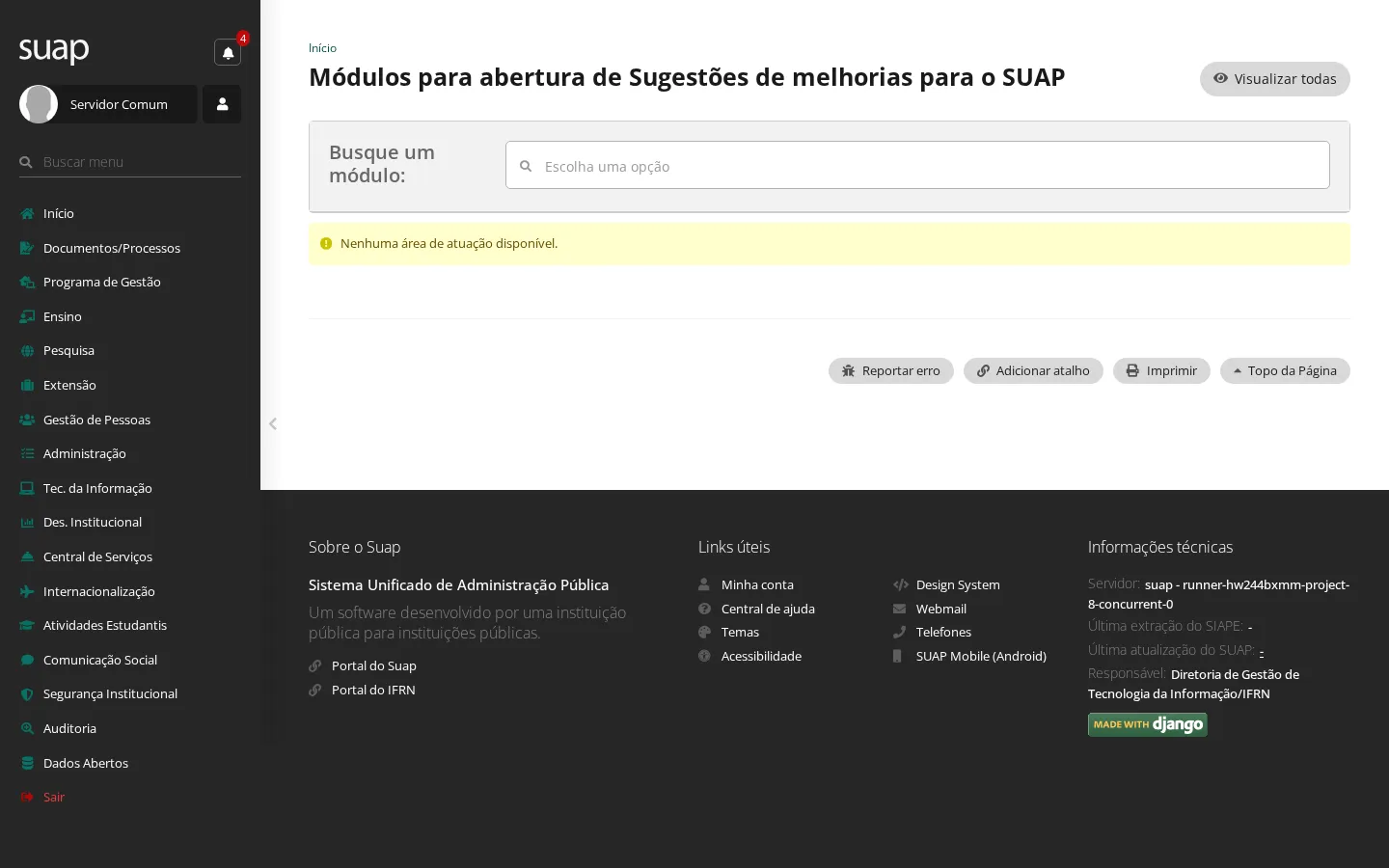
- Na área de atuação desejada, clique no módulo ao qual a sugestão se refere. Também é possível buscar o módulo pelo campo Busque um módulo.
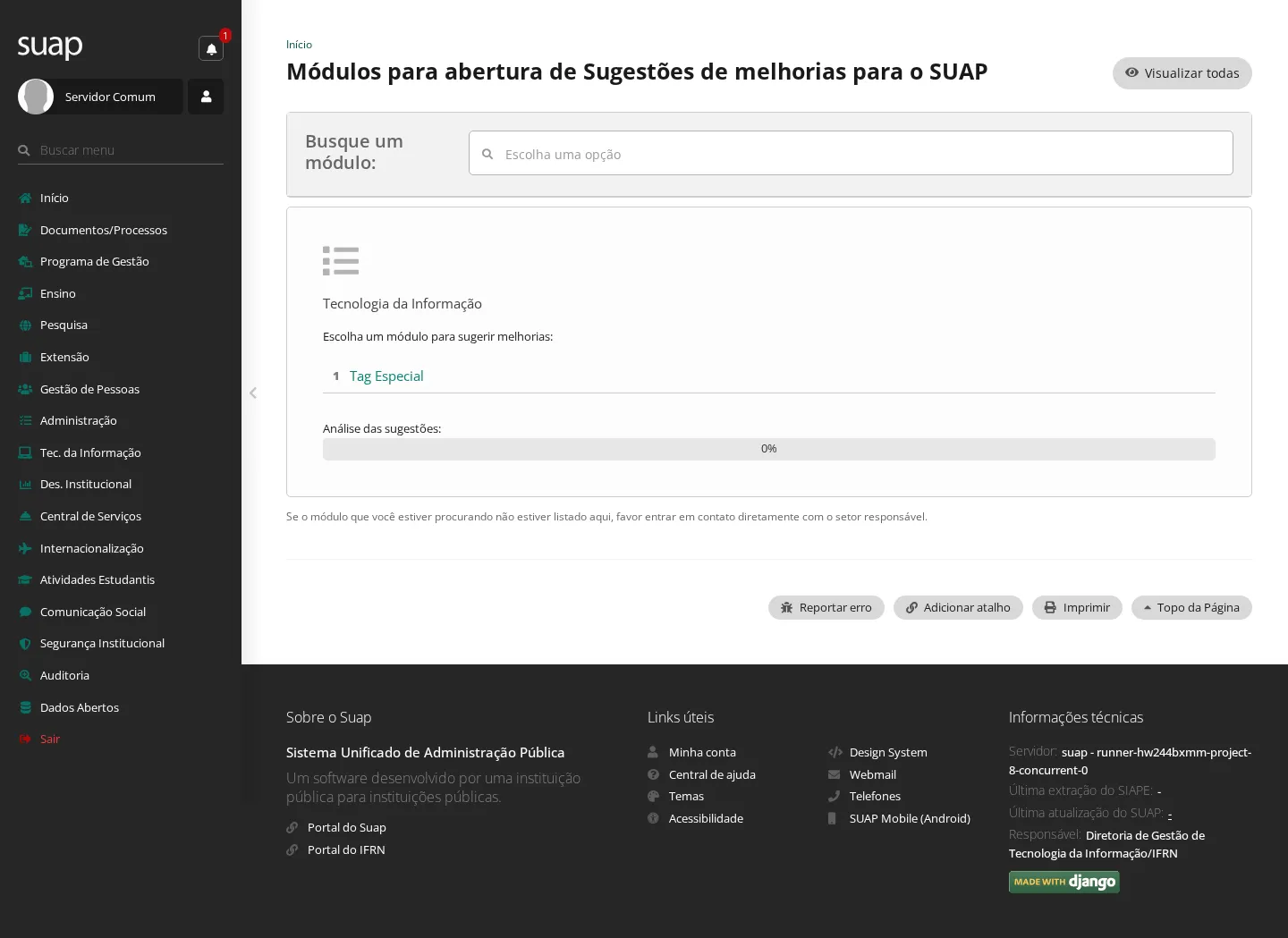
- Clique em Adicionar Sugestão.
- Preencha Título e Descrição e, se quiser, vincule Interessados.
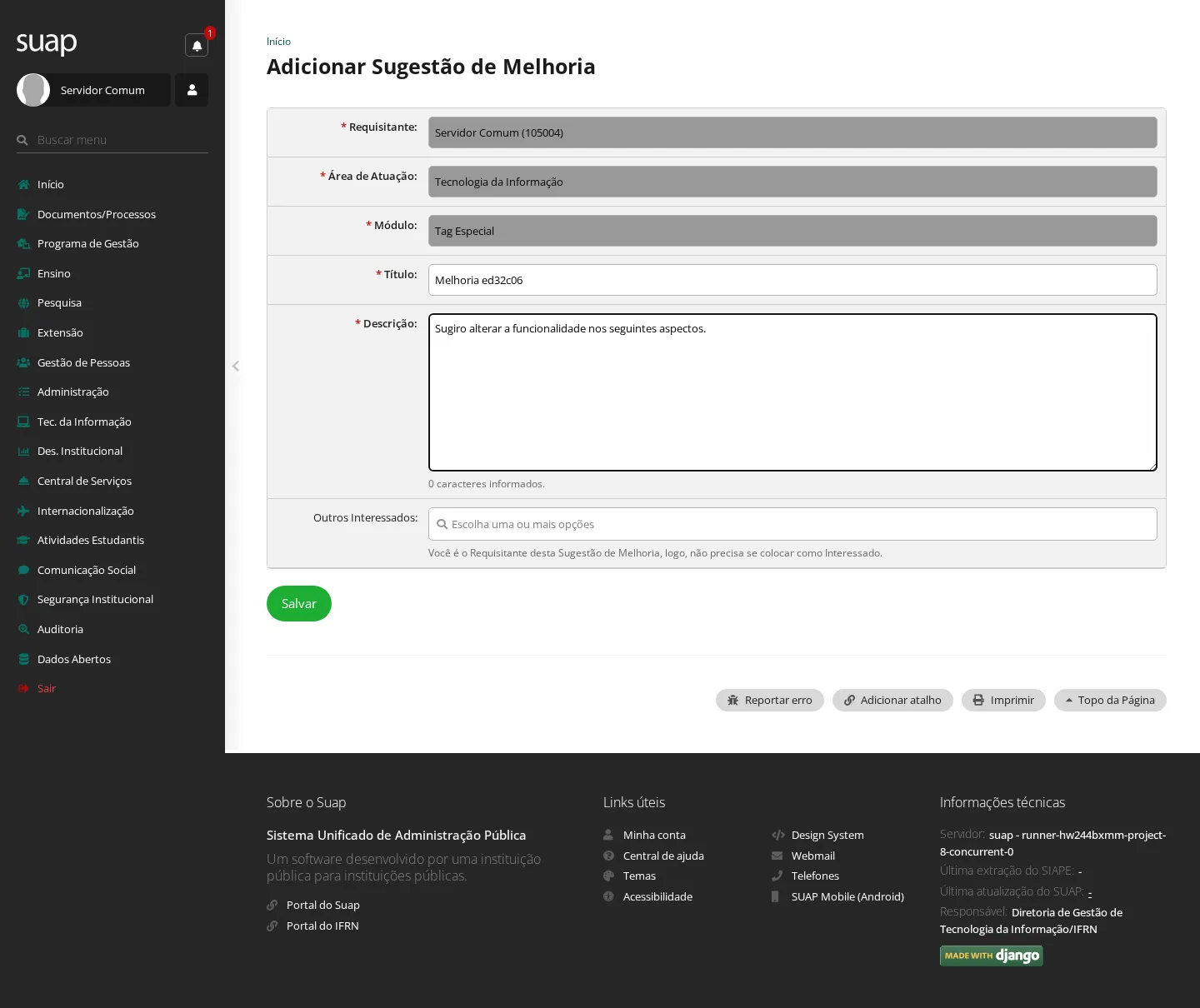
- Clique em Salvar.
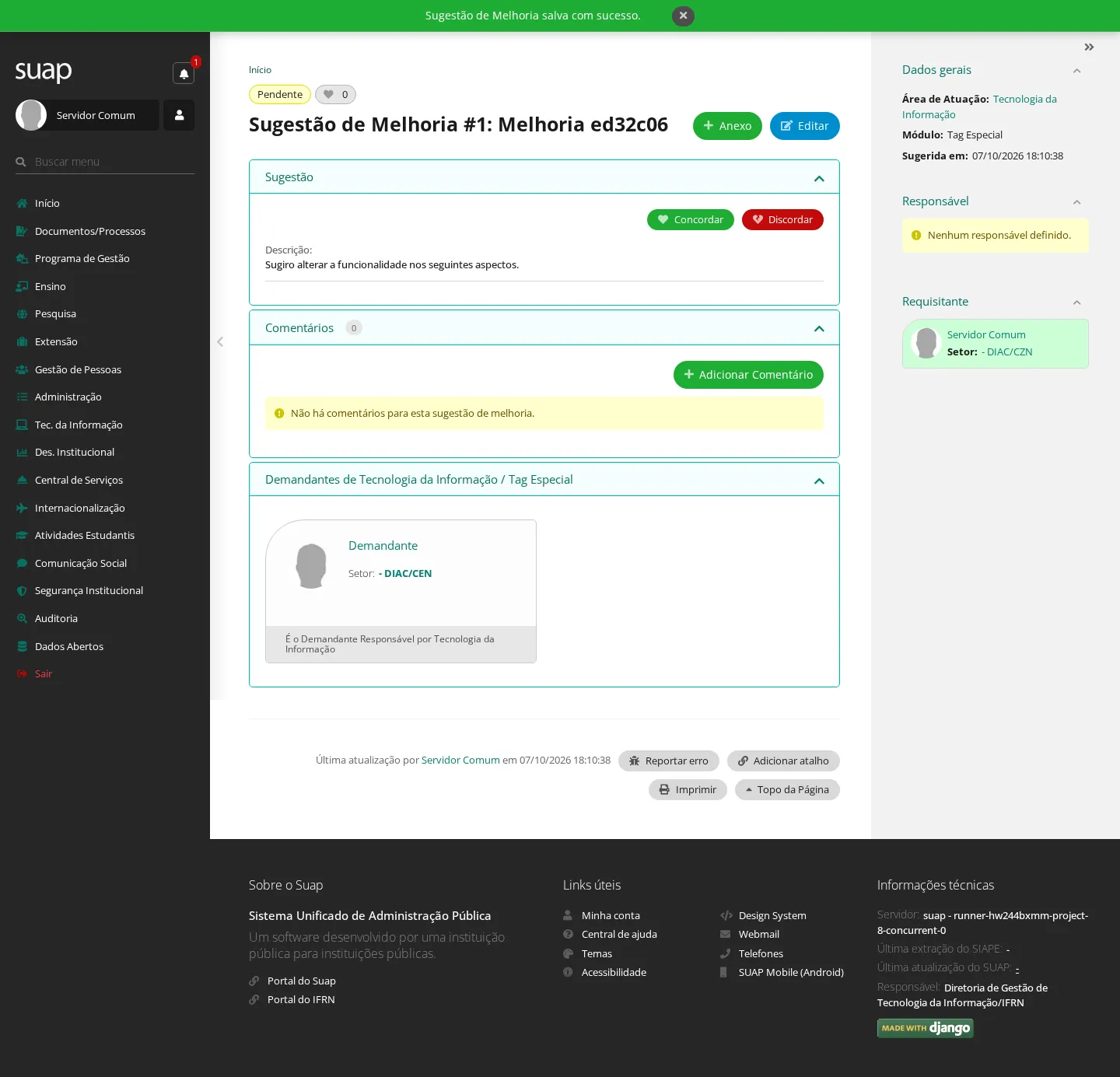
Resultado: a mensagem "Sugestão de Melhoria salva com sucesso." aparece e a sugestão é aberta, já com os botões de voto e o quadro com os demandantes da área.
7. Concordar ou discordar de uma sugestão
Quem pode: os perfis que acessam o módulo de sugestões — Servidor, Prestador de Serviço e Demandante. Pré-condição: a sugestão ainda aceita votos — os botões Concordar e Discordar aparecem no cartão dela.
- Acesse Tec. da Informação › Desenvolvimento › Sugestões de melhorias e abra o módulo da sugestão.
- No cartão da sugestão, clique em Concordar com a sugestão (polegar para cima) ou em Discordar da sugestão (polegar para baixo). No detalhe da sugestão os mesmos botões ficam no quadro Sugestão.
Resultado: a mensagem "Voto cadastrado com sucesso." aparece e o seu nome é somado ao quadro Concordaram, no detalhe da sugestão.
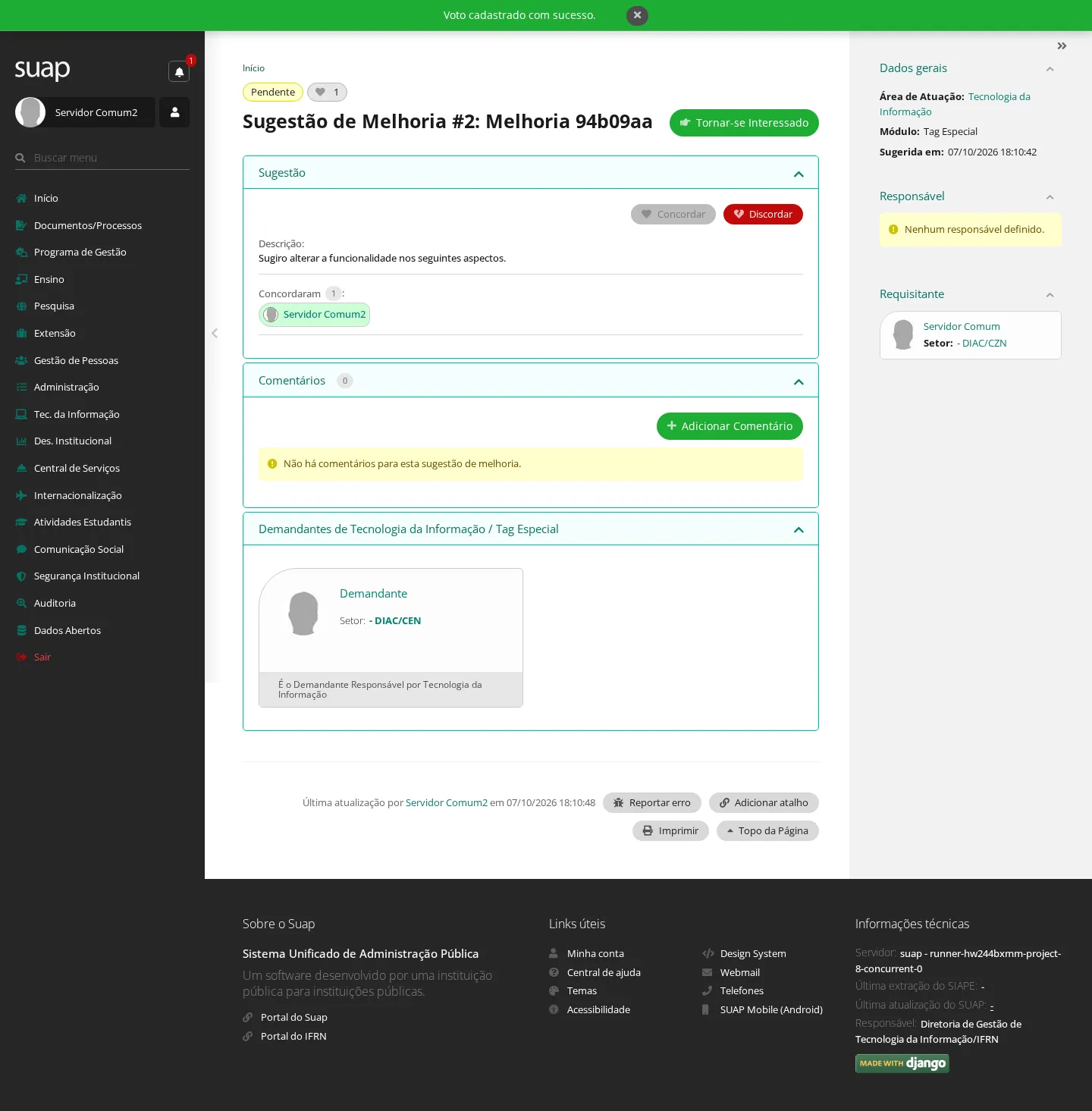
8. Transformar uma sugestão em demanda
Quem pode: o responsável pela sugestão ou o demandante da área de atuação, com permissão para cadastrar demandas.
- No menu, acesse Tec. da Informação › Desenvolvimento › Sugestões de melhorias e clique em Visualizar todas.
- Localize a sugestão pelo campo Texto, clique em Filtrar e abra-a pelo ícone de exibição.
- Clique em Atribuir-se como Responsável. Se a sugestão ainda estiver Pendente, ela passa para Em análise — o detalhe do fluxo fica no quadro Sugestão.
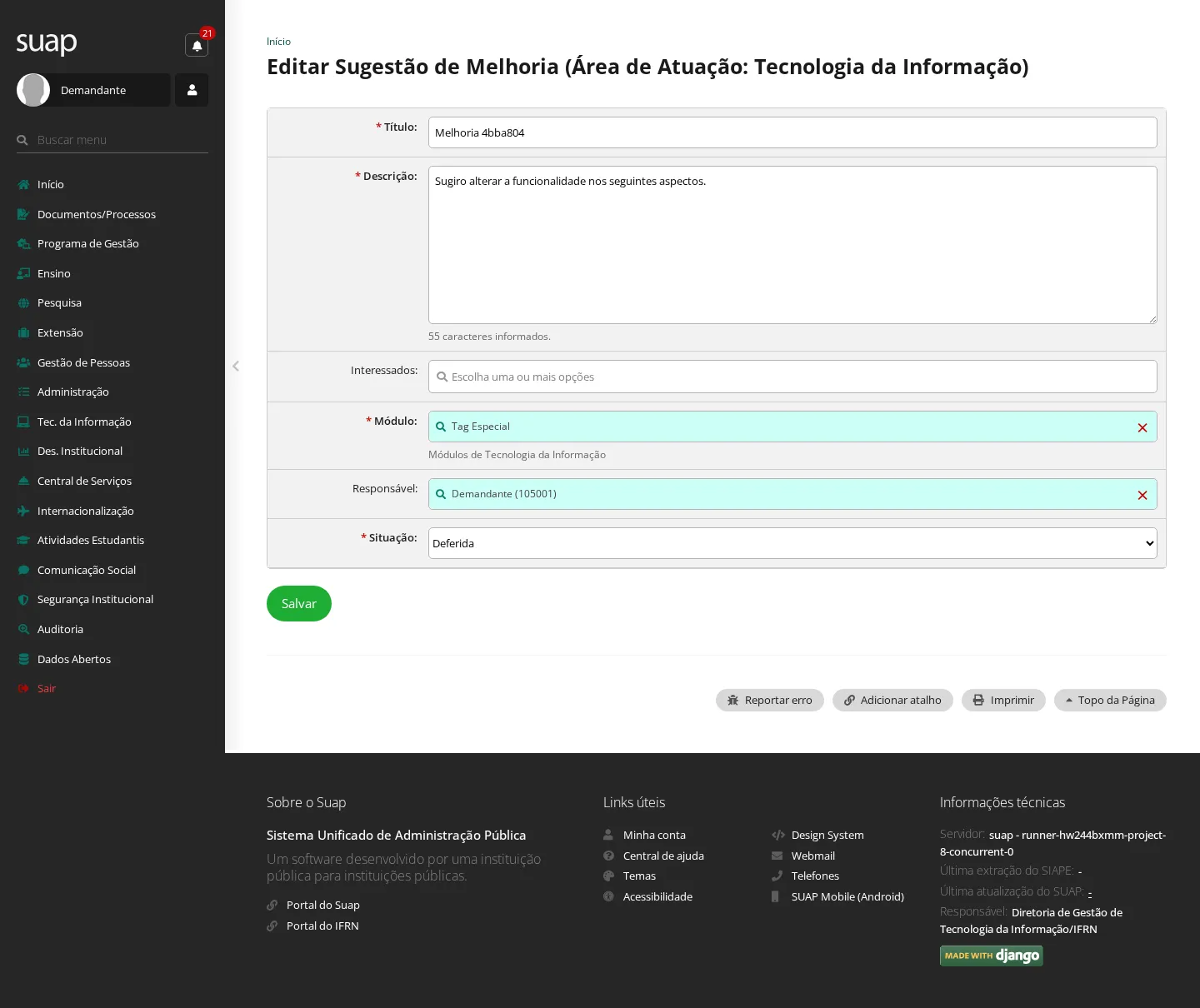
- Clique em Editar, altere Situação para Deferida e clique em Salvar.
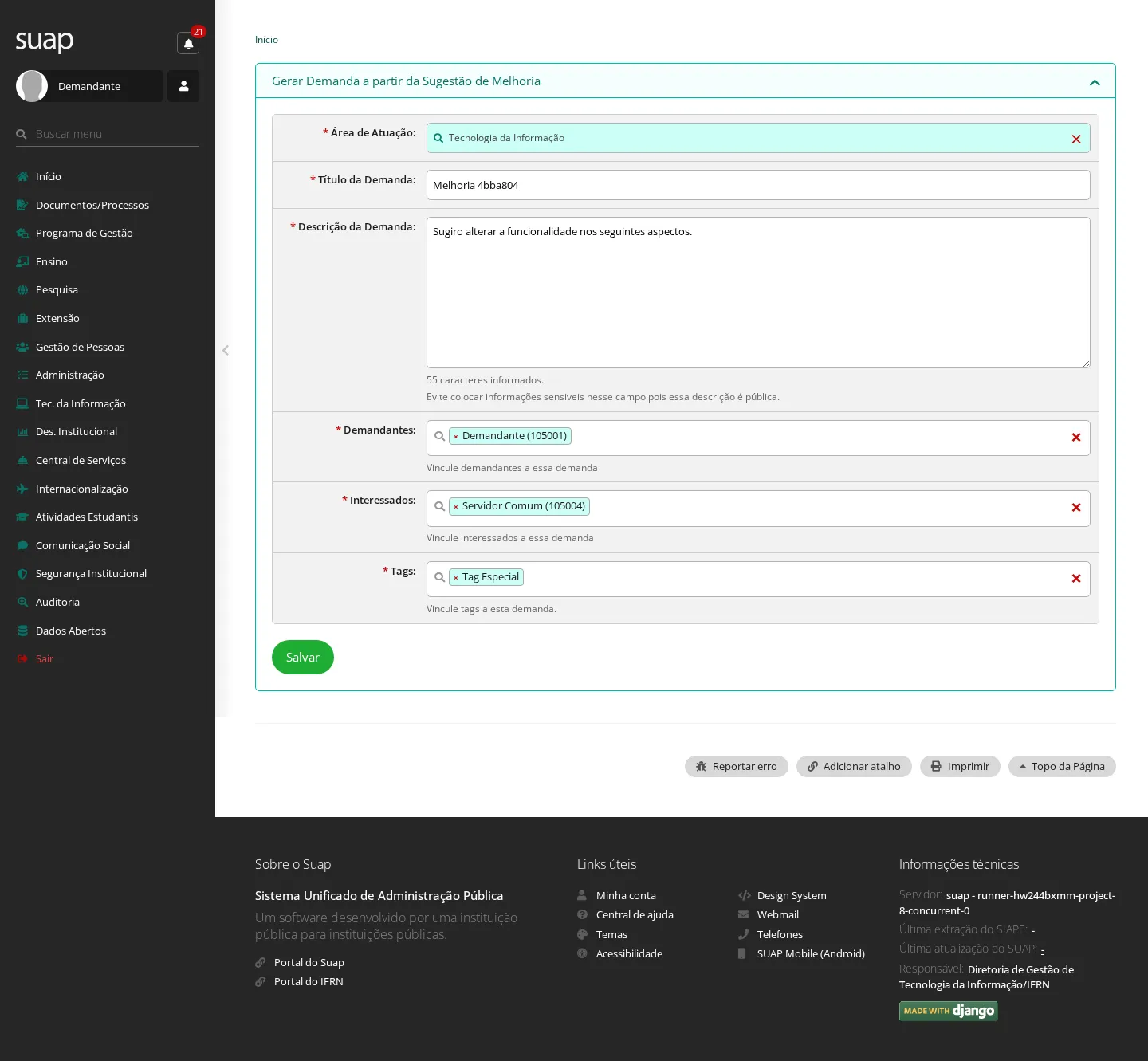
- Clique em Gerar Demanda. Revise os dados que vieram da sugestão — Área de Atuação, Título da Demanda, Descrição da Demanda, Demandantes, Interessados e Tags — e clique em Salvar.
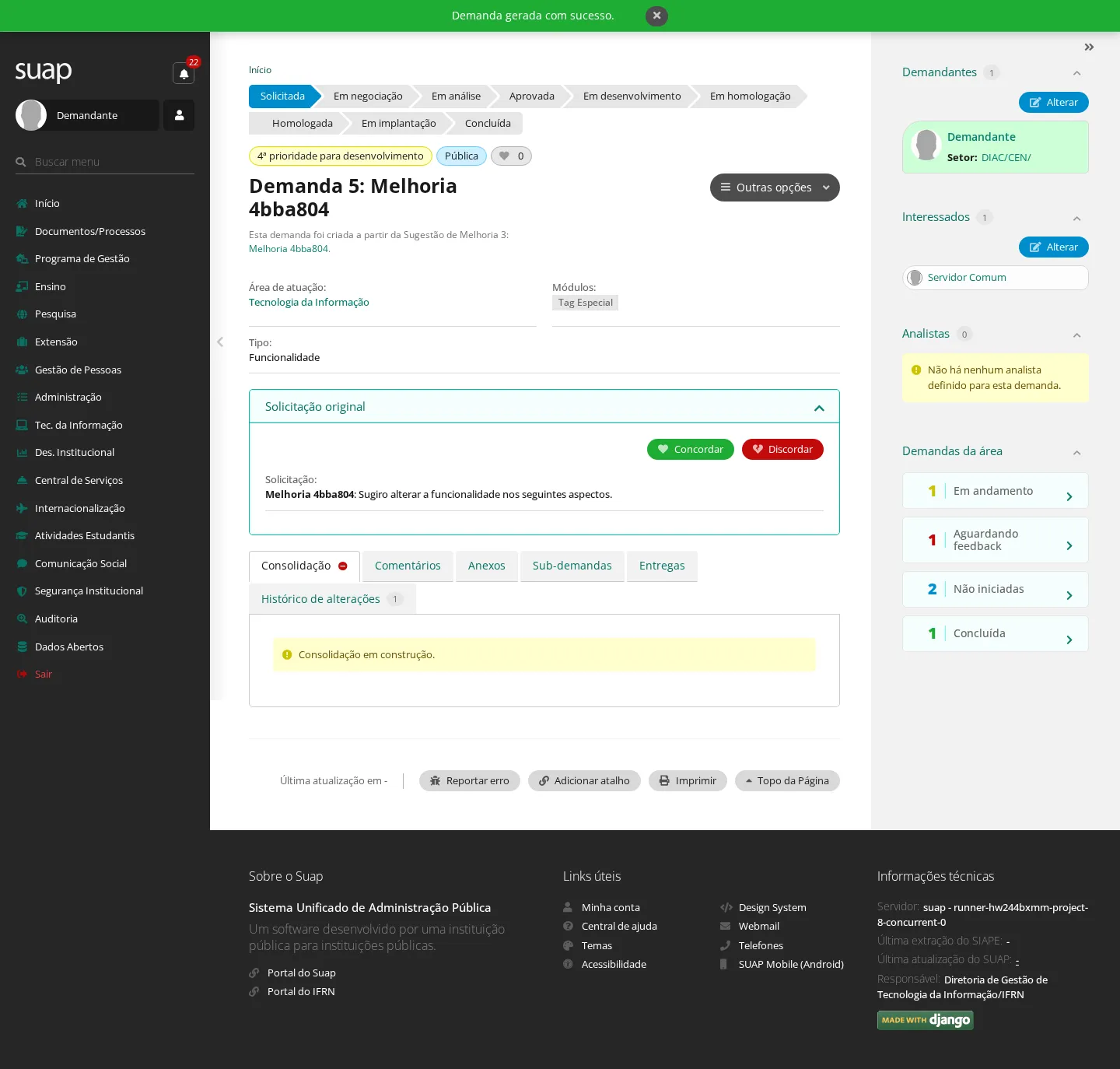
Resultado: a mensagem "Demanda gerada com sucesso." aparece e a demanda é aberta na etapa Solicitada, ligada à sugestão de origem. A partir daí ela segue o fluxo das tarefas 2 a 5.
9. Definir quem pode sugerir melhorias numa área de atuação
Quem pode: Coordenador de TI sistêmico. Quando usar: para restringir ou liberar o recebimento de sugestões por público, em cada área.
- No menu, acesse Tec. da Informação › Desenvolvimento › Cadastros › Áreas de atuação.
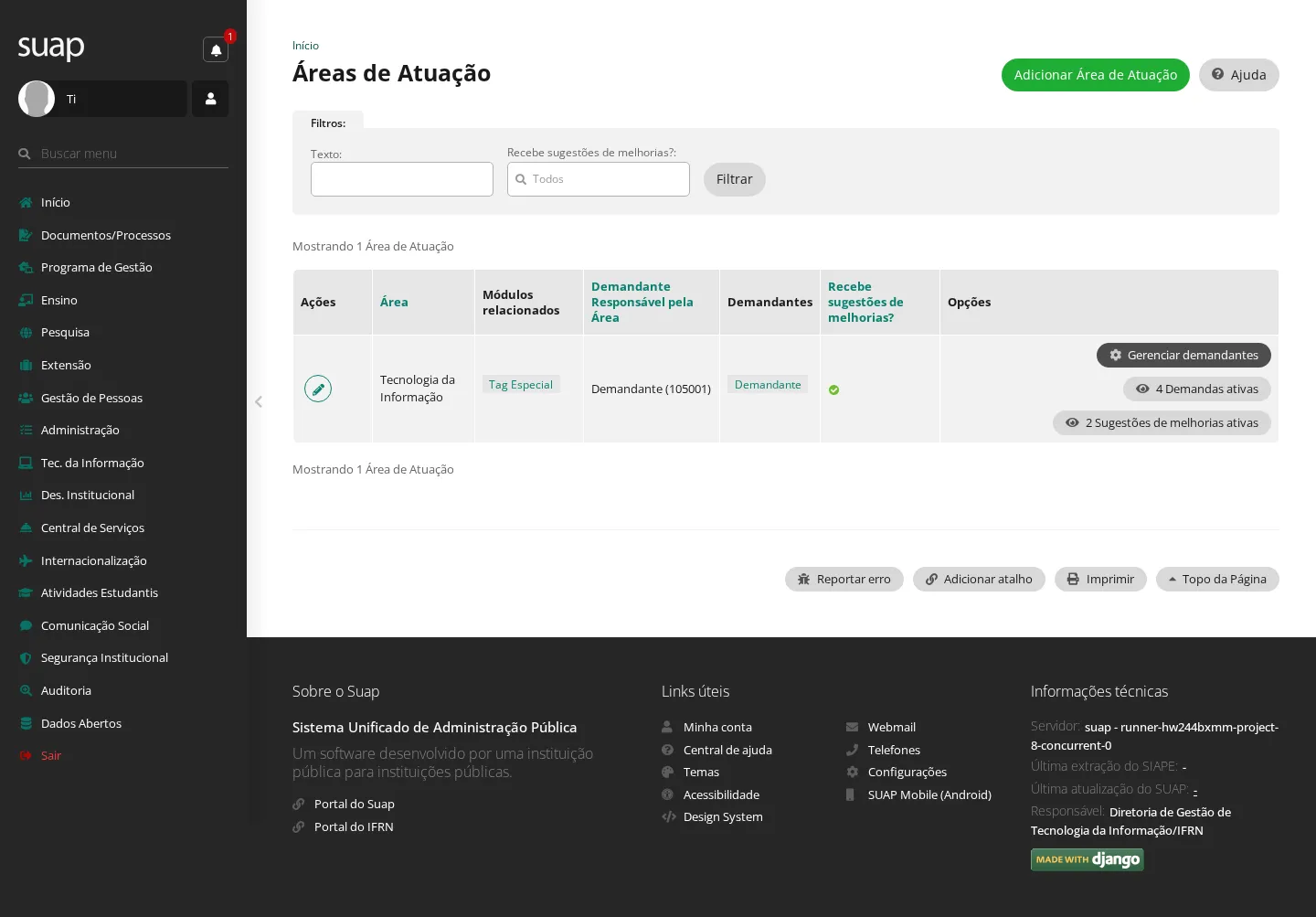
- Clique no ícone de edição da área.
- Marque ou desmarque Recebe sugestões de melhorias de Alunos?, de Servidores? e de Prestadores de Serviço?. Os Módulos vinculados à área definem para quais módulos as sugestões podem ser abertas.
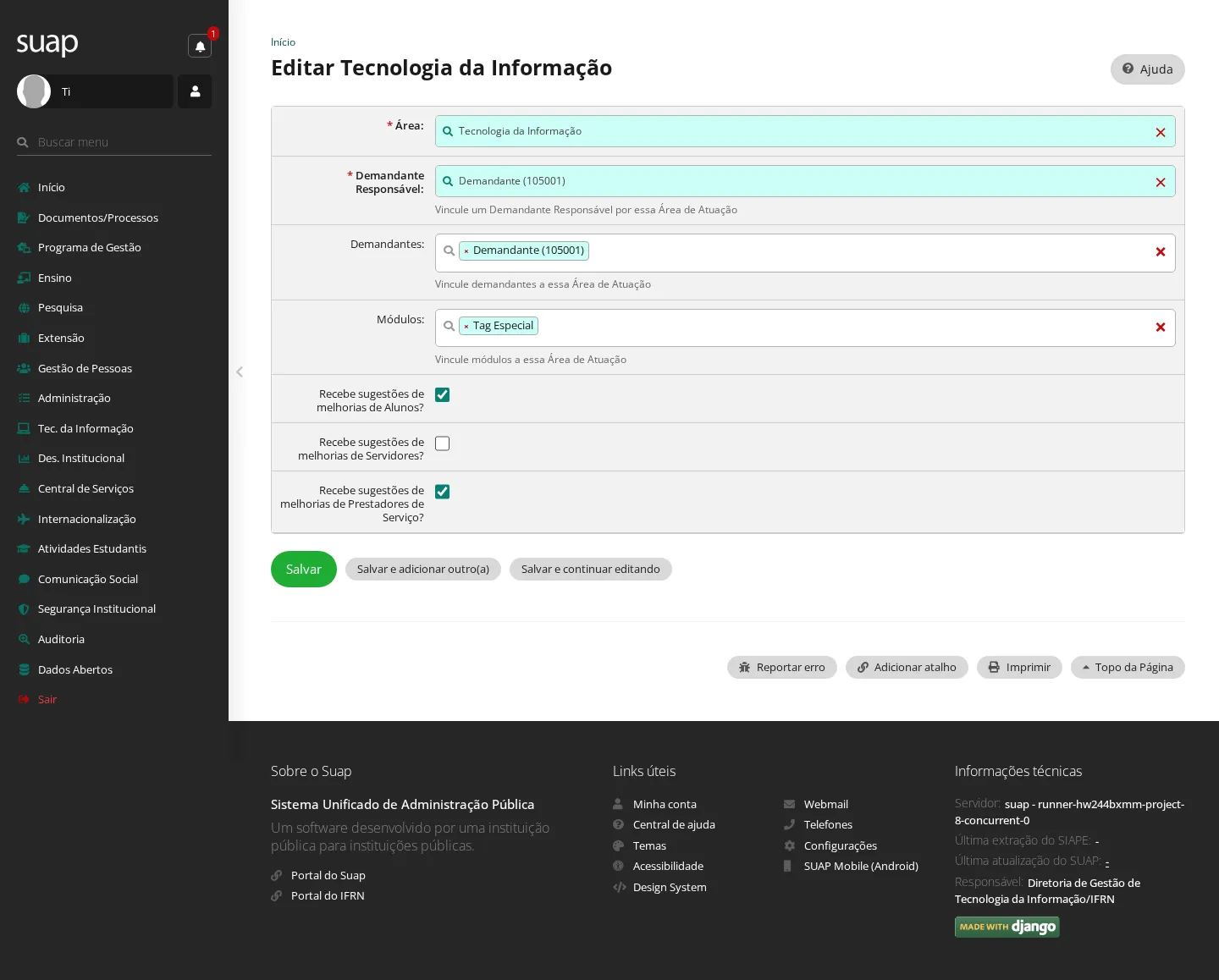
- Clique em Salvar.
Resultado: a mensagem "Atualização realizada com sucesso." aparece. O público desmarcado deixa de ver a área na tela de sugestões: com Servidores desmarcado, um servidor não encontra a área, mesmo que ela tenha módulos vinculados.
10. Acompanhar demandas e indicadores
Quem pode: os relatórios exigem permissão de relatório — Demandante, Analista, Coordenador de TI sistêmico e Recebedor de Demandas. O painel de força-trabalho é de Analista, Coordenador de TI sistêmico e Recebedor de Demandas. Quando usar: para consultar volume, prazos e carga de trabalho por área e por analista.
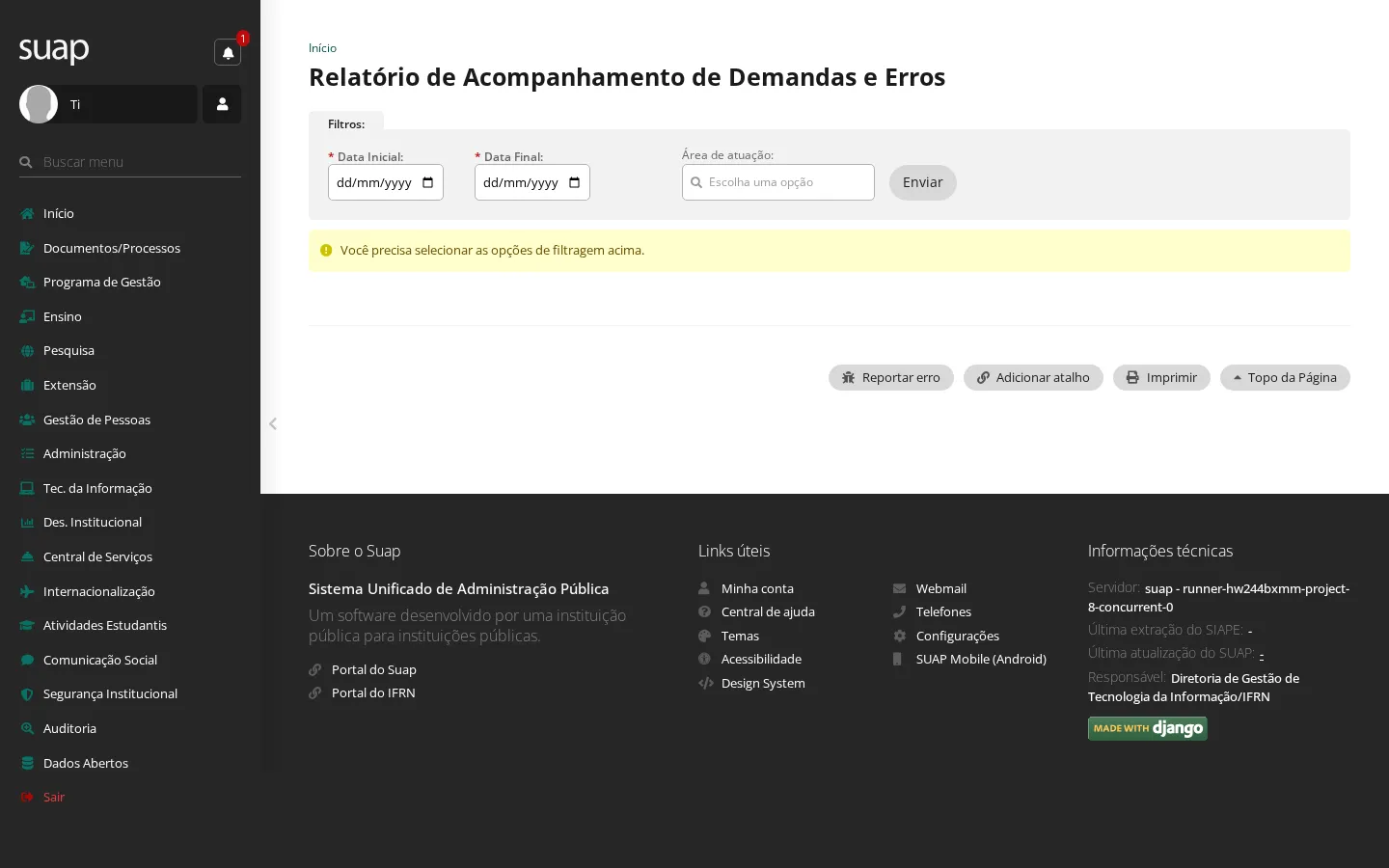
- Para o acompanhamento por área e período, acesse Tec. da Informação › Desenvolvimento › Relatórios › Acompanhamento de demandas, informe Data Inicial, Data Final e, se quiser, a Área de atuação, e clique em Enviar.
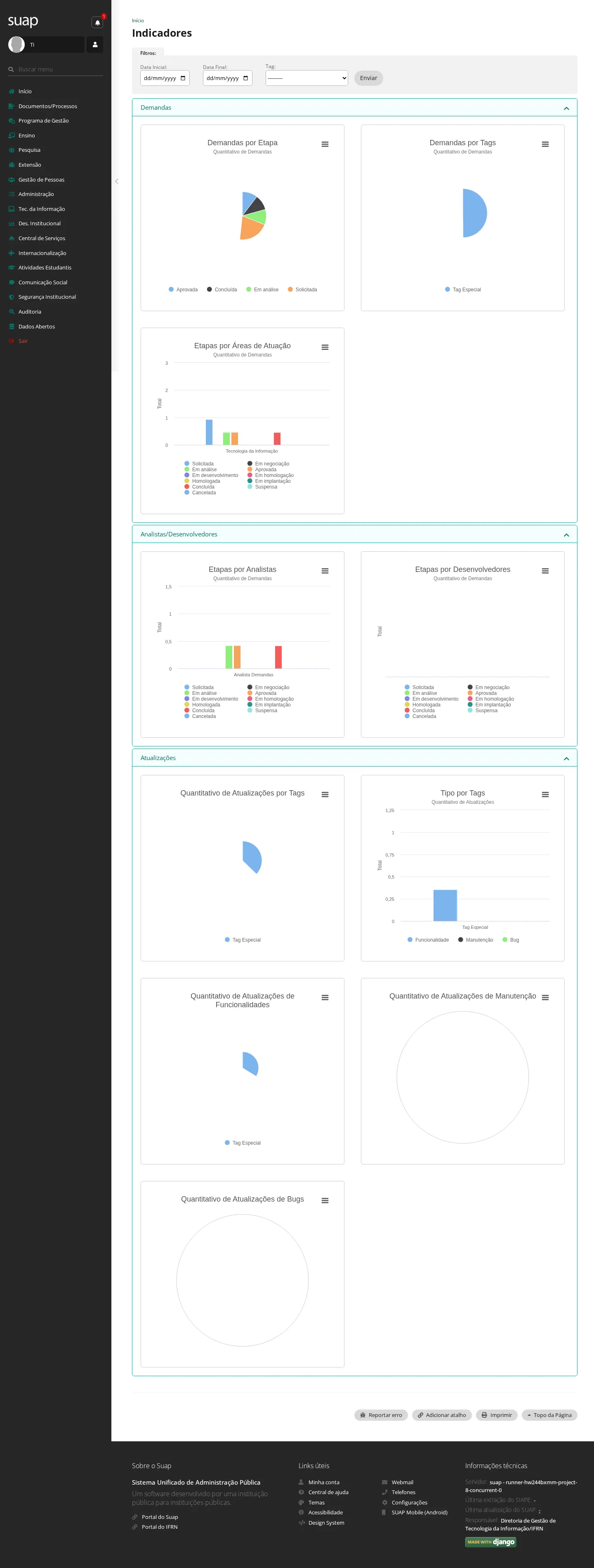
- Para os indicadores, acesse Tec. da Informação › Desenvolvimento › Relatórios › Indicadores e navegue pelas abas Demandas, Analistas/Desenvolvedores e Atualizações, filtrando por Data Inicial, Data Final e Tag.
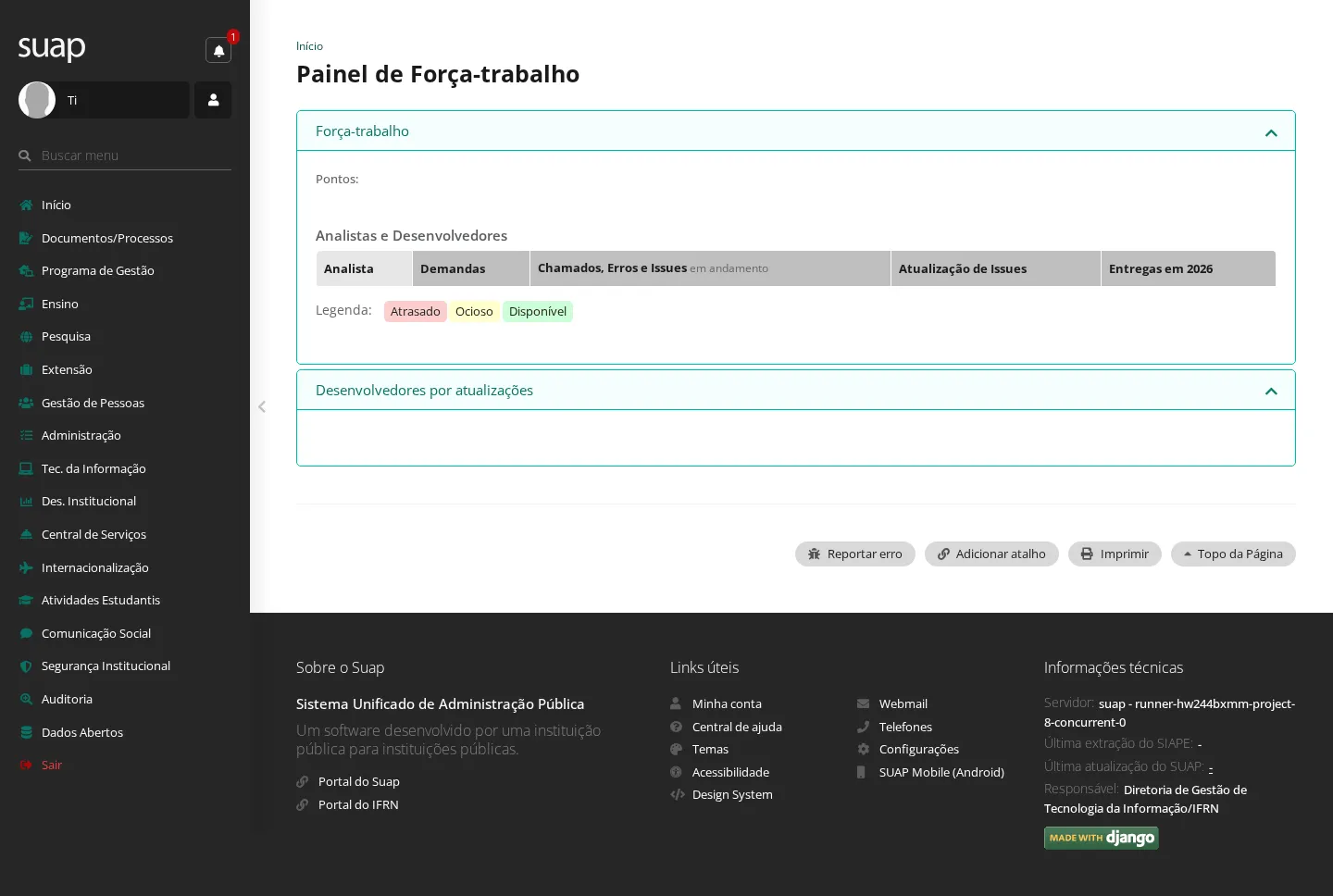
- Para a distribuição de trabalho, acesse Tec. da Informação › Desenvolvimento › Painel de Força-trabalho e use as abas Força-trabalho e Desenvolvedores por atualizações.
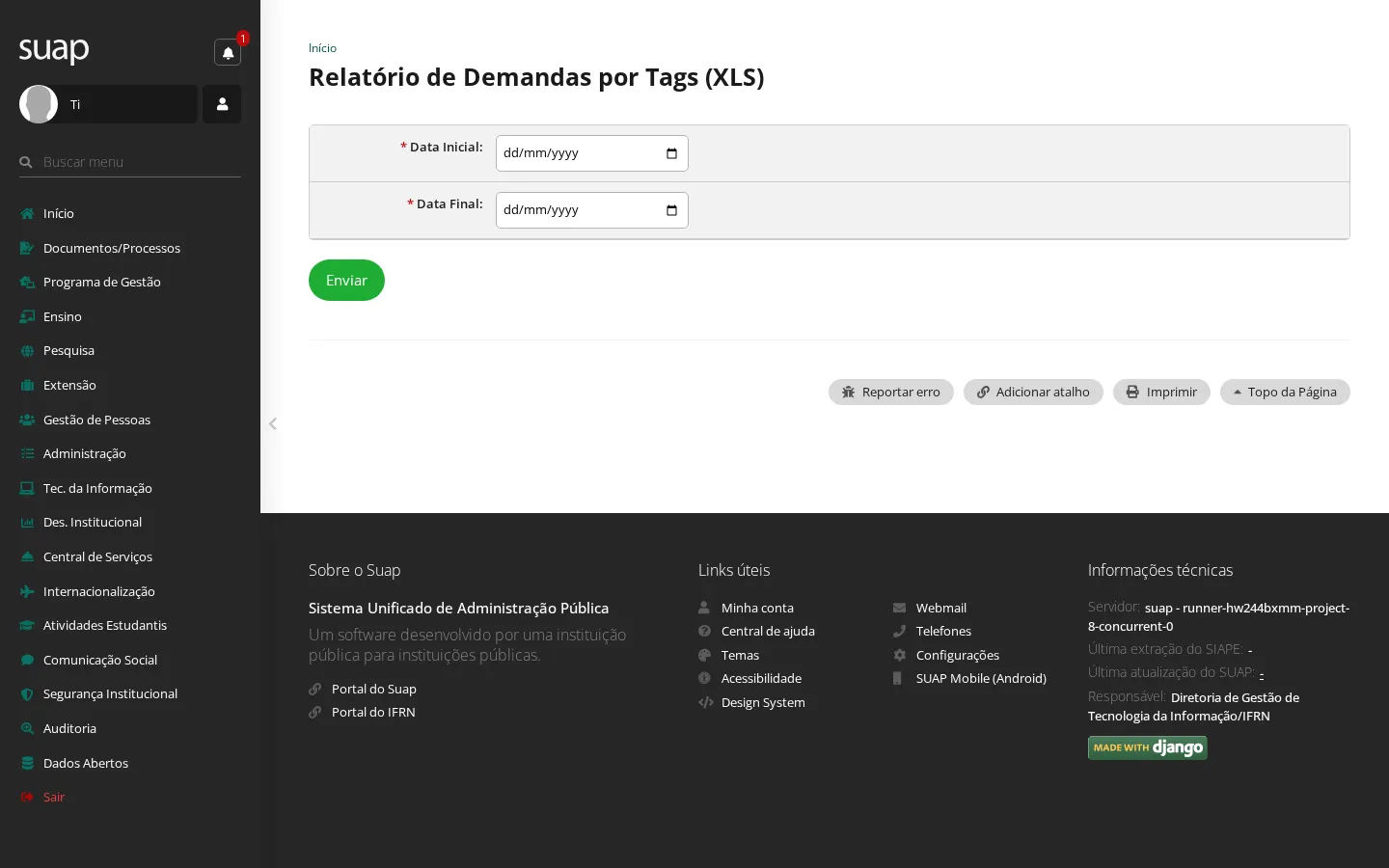
- Para a relação de demandas por módulo, acesse Relatórios › Demandas por tags, informe o período e clique em Enviar.
Resultado: cada relatório exibe as demandas e os indicadores do período escolhido, e a página de indicadores permite alternar entre as visões de demandas, de analistas/desenvolvedores e de atualizações.
Para o público externo
Consultar as atualizações do sistema
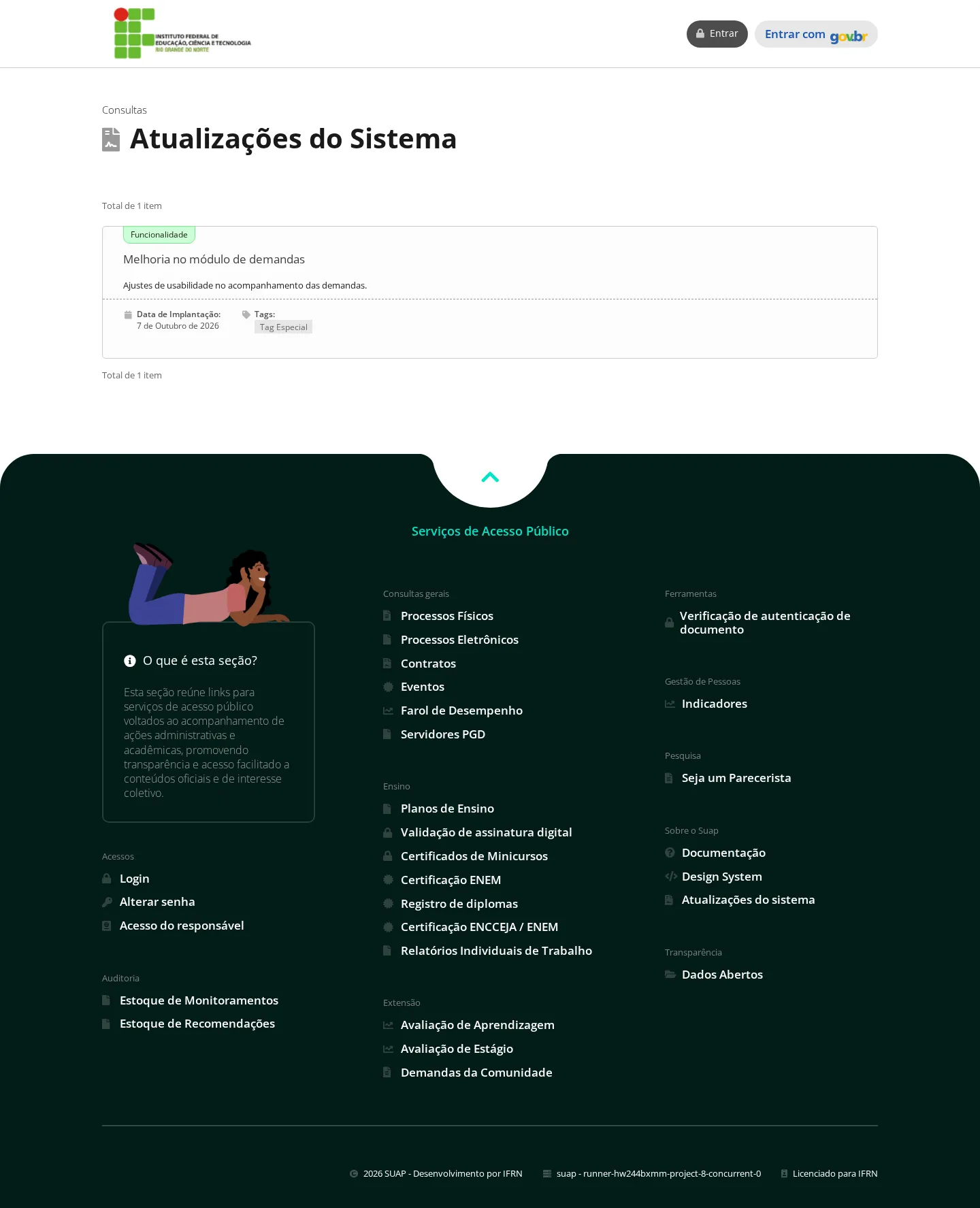
Não exige login. O módulo publica a lista de atualizações implantadas, com o tipo (Funcionalidade, Manutenção ou Bug), a data de implantação, os módulos afetados e, quando houver, o detalhamento da mudança.
- Na página de serviços de acesso público, em Sobre o Suap, clique em Atualizações do sistema.
Resultado: a lista das atualizações publicadas é exibida, da mais recente para a mais antiga.
Telas de apoio
Telas de consulta e de cadastro que dão suporte às tarefas acima e seguem o padrão do SUAP — listar, filtrar, adicionar, editar e remover. Todas ficam em Tec. da Informação › Desenvolvimento:
- Demandas (dashboard) e Listagem, com filtros por área, situação, tipo e módulo.
- Cadastros: Áreas de atuação, Módulos, Analistas/Desenvolvedores e Projetos do Gitlab.
- Atualizações e Ambientes de homologação.
- Demandantes, que mantém os demandantes de cada área de atuação.
- Glossário, com os termos usados no módulo.
A página da demanda ainda oferece Comentários, Anexos, Nova entrega, Nova sub-demanda e, para os perfis de atendimento, Adicionar Nota Interna.