Documentos Eletrônicos
Este guia explica as tarefas do módulo de Documentos Eletrônicos: preparação dos cadastros, criação e ciclo de vida dos documentos, assinaturas, compartilhamento, vínculos e níveis de acesso.
As telas e mensagens foram verificadas em ambiente de teste. Se uma ação não aparecer, o usuário precisa receber o perfil ou a permissão indicada na tarefa.
Antes de começar
- Cadastre os tipos de documento, tipos de vínculo, tipos de conferência, hipóteses legais e modelos necessários.
- Defina as permissões do setor para leitura e operação dos documentos.
- Tenha um documento em rascunho quando for editar, concluir ou assinar; documentos finalizados não voltam para edição.
- Para níveis Restrito e Sigiloso, selecione uma hipótese legal válida e confirme a operação com sua senha.
Perfis envolvidos
| Perfil | Tarefas deste guia |
|---|---|
| Gerente Sistêmico de Documento Eletrônico | Painel e cadastros; clonagem de tipo e documento; recebimento de assinatura; vínculo. |
| Chefe de Setor | Permissões do setor; criação, edição, conclusão, assinatura e finalização; alteração direta de acesso; autorização. |
| Servidor autorizado | Solicitação de assinatura ou de alteração de nível, conforme a permissão recebida. |
Painel
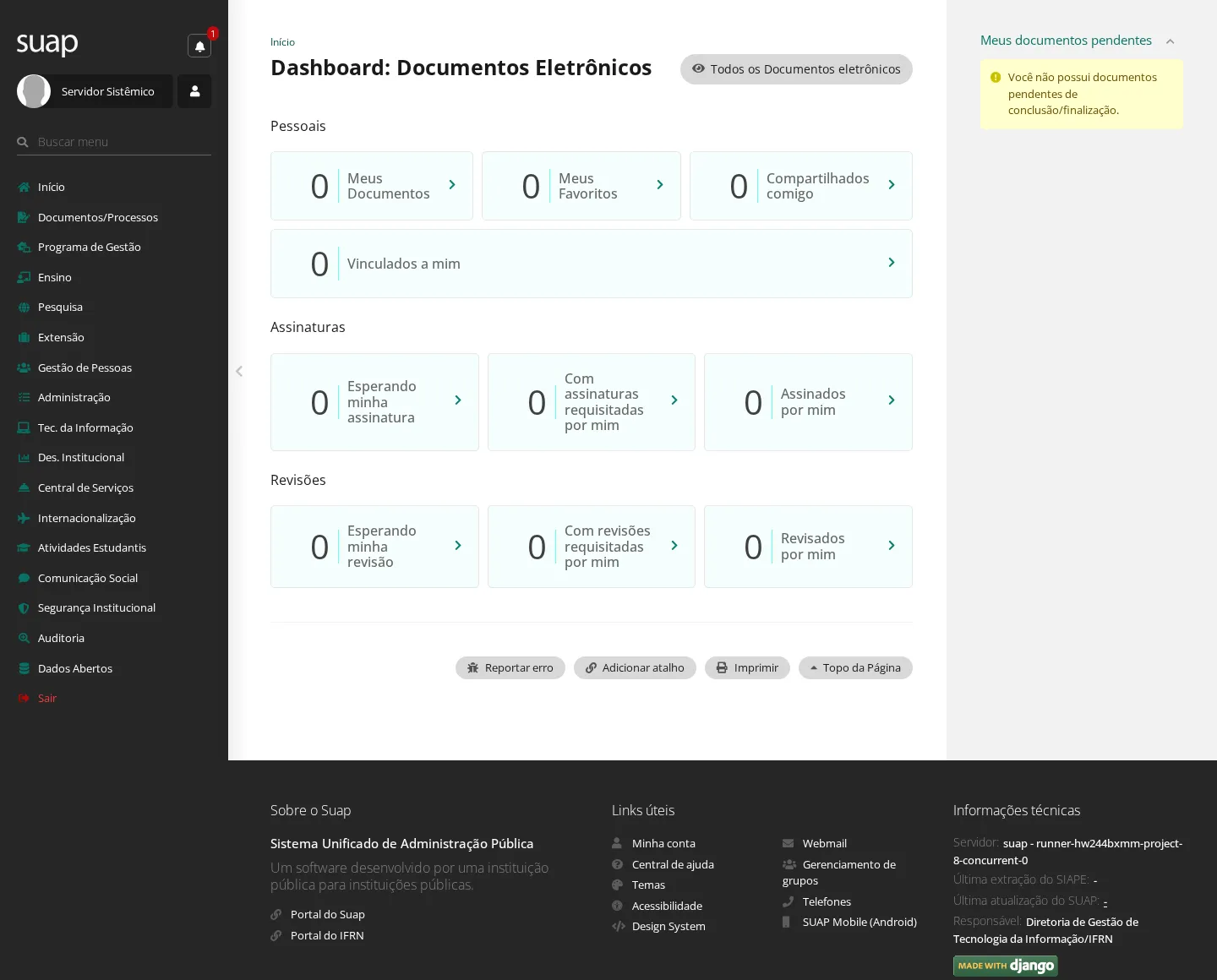
O painel reúne documentos pessoais, favoritos, documentos compartilhados, vínculos, assinaturas e revisões pendentes.
Cadastros básicos
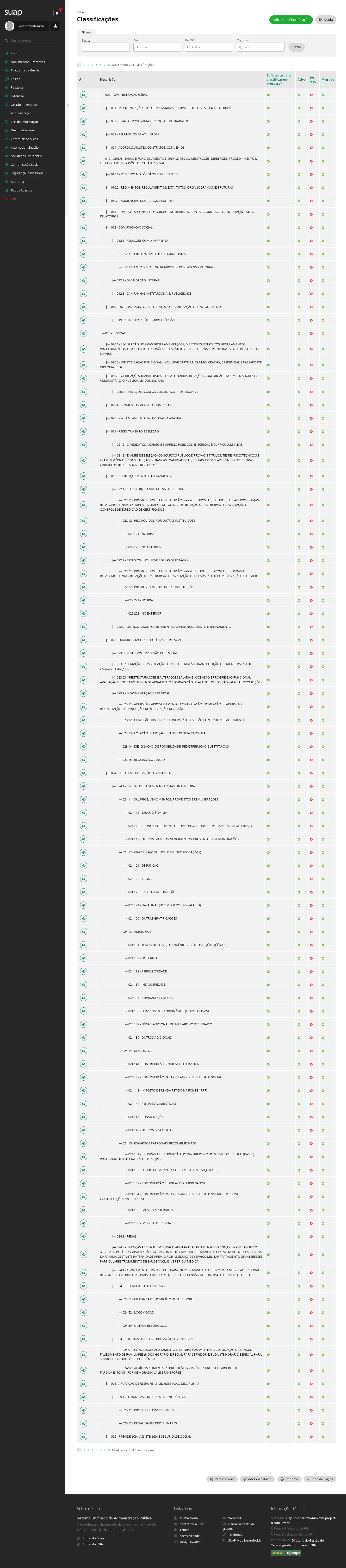
1. Cadastrar uma classificação
Quem pode: Gerente Sistêmico de Documento Eletrônico.
Caminho: Documentos/Processos › Documentos Eletrônicos › Cadastros › Classificações.
- Abra Classificações.
- Clique em Adicionar Classificação.
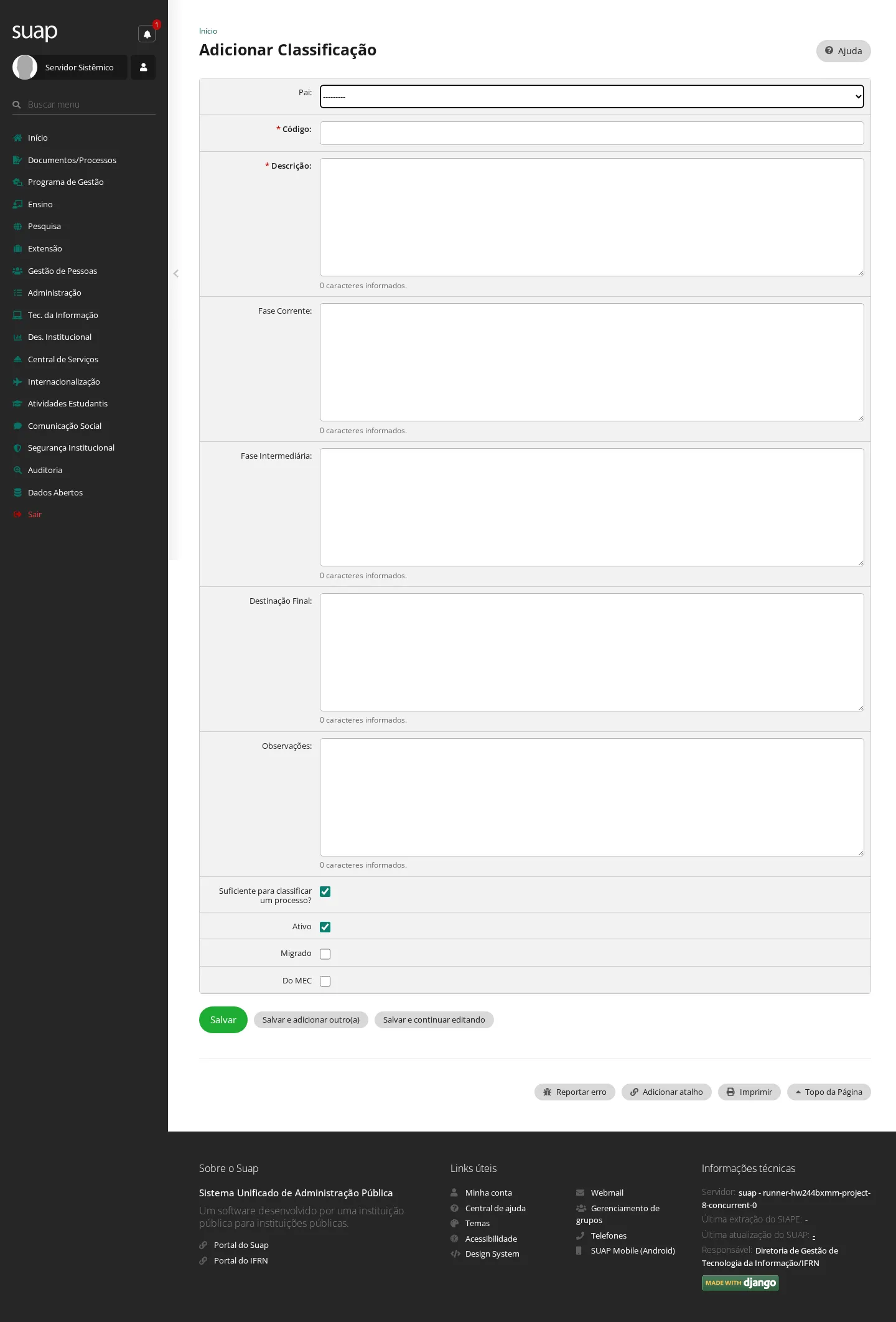
- Informe Código, Descrição, Suficiente para classificar um processo? e Ativo. Preencha os demais campos necessários, como fase, destinação e observações.
- Clique em Salvar.
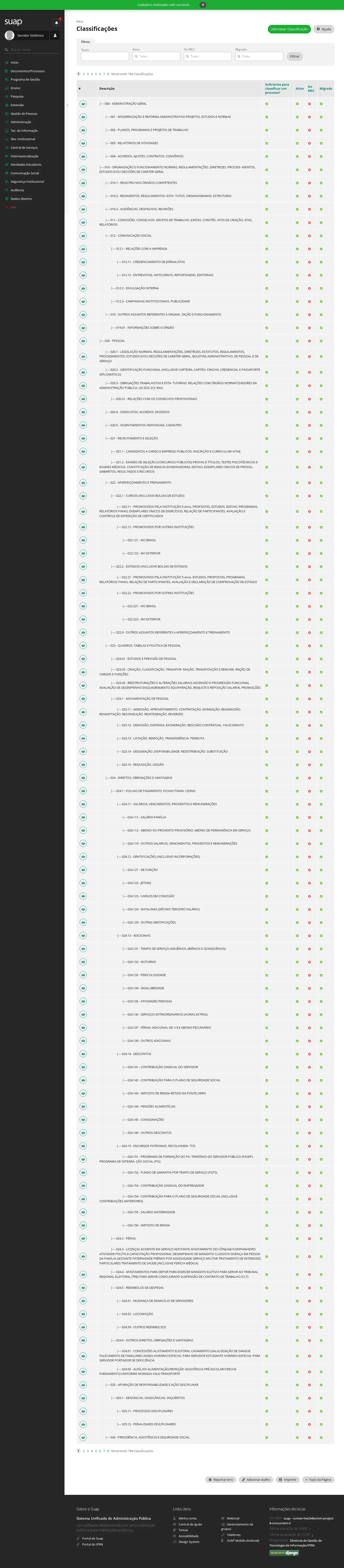
Resultado: a classificação aparece na listagem.
2. Cadastrar um tipo de documento interno
Quem pode: Gerente Sistêmico de Documento Eletrônico.
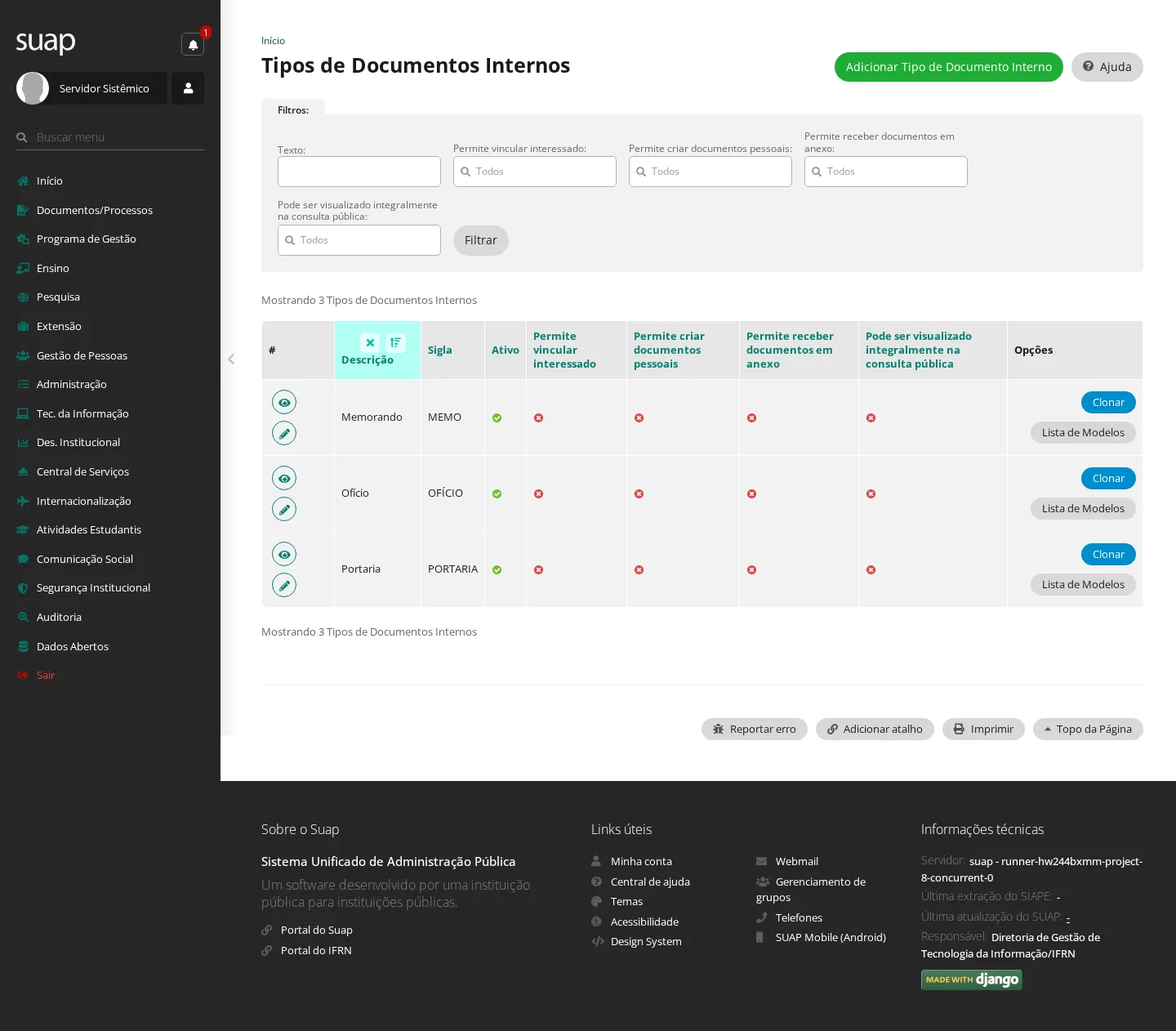
Caminho: Documentos/Processos › Documentos Eletrônicos › Cadastros › Tipos de Documentos Internos.
- Abra Tipos de Documentos Internos.
- Clique em Adicionar Tipo de Documento Interno.
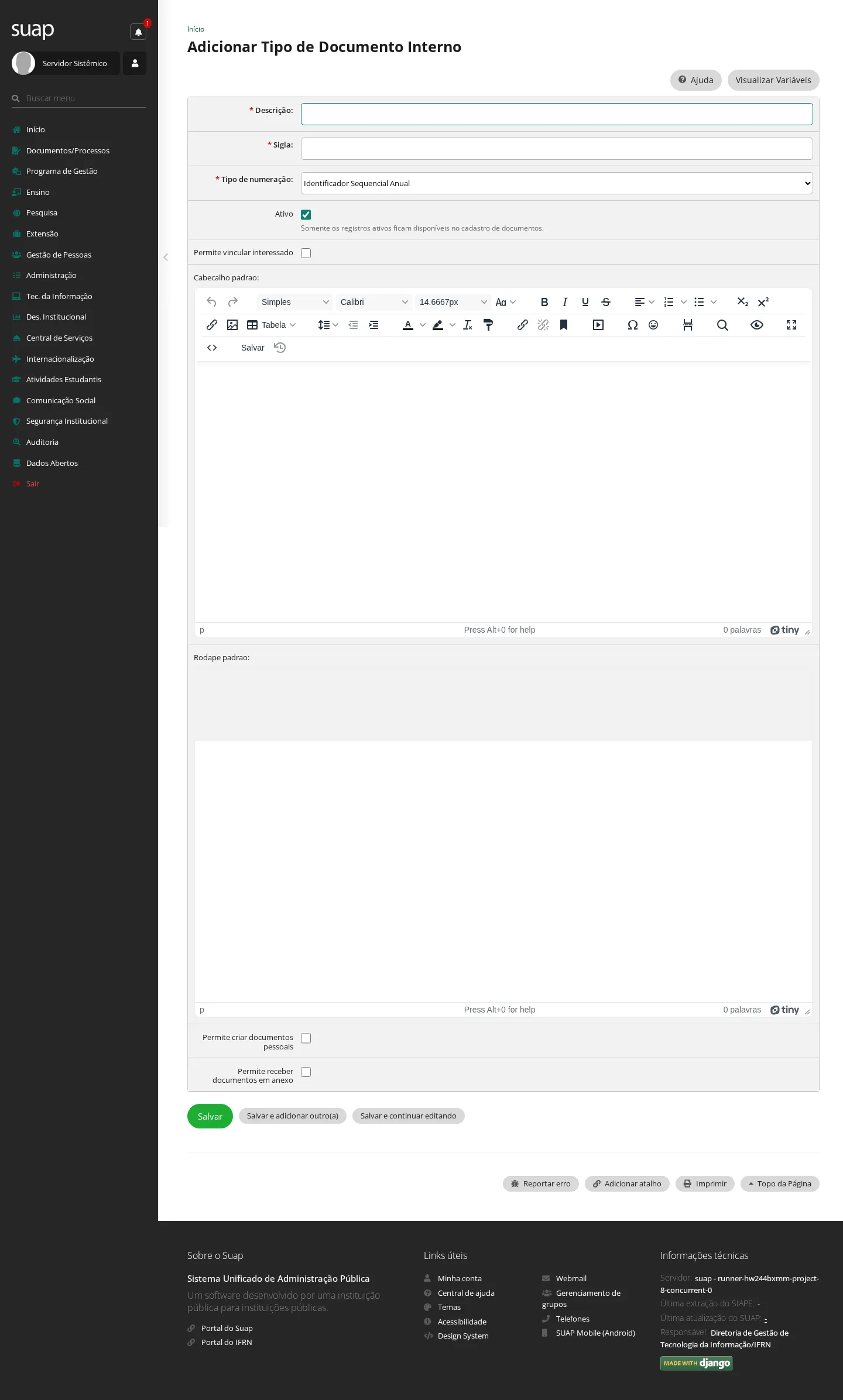
- Informe Descrição, Sigla e Ativo.
- Se necessário, preencha Cabecalho padrao e Rodape padrao.
- Clique em Salvar.
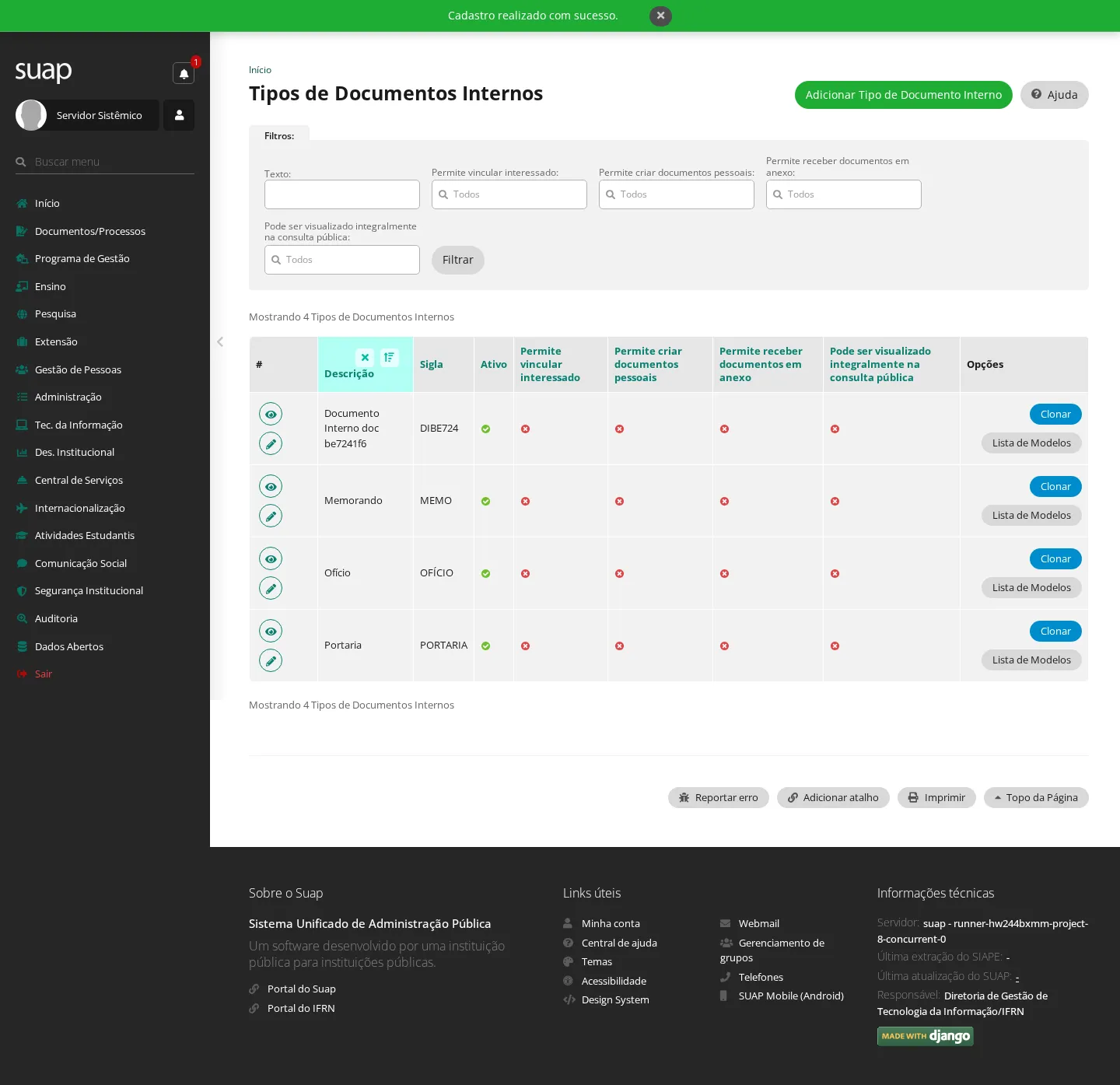
Resultado: o novo tipo aparece na listagem e pode ser usado em documentos e modelos.
3. Clonar um tipo de documento interno
Quem pode: Gerente Sistêmico de Documento Eletrônico.
Caminho: Documentos/Processos › Documentos Eletrônicos › Cadastros › Tipos de Documentos Internos.
- Abra Tipos de Documentos Internos.
- Na linha do tipo que servirá de base, clique em Clonar.
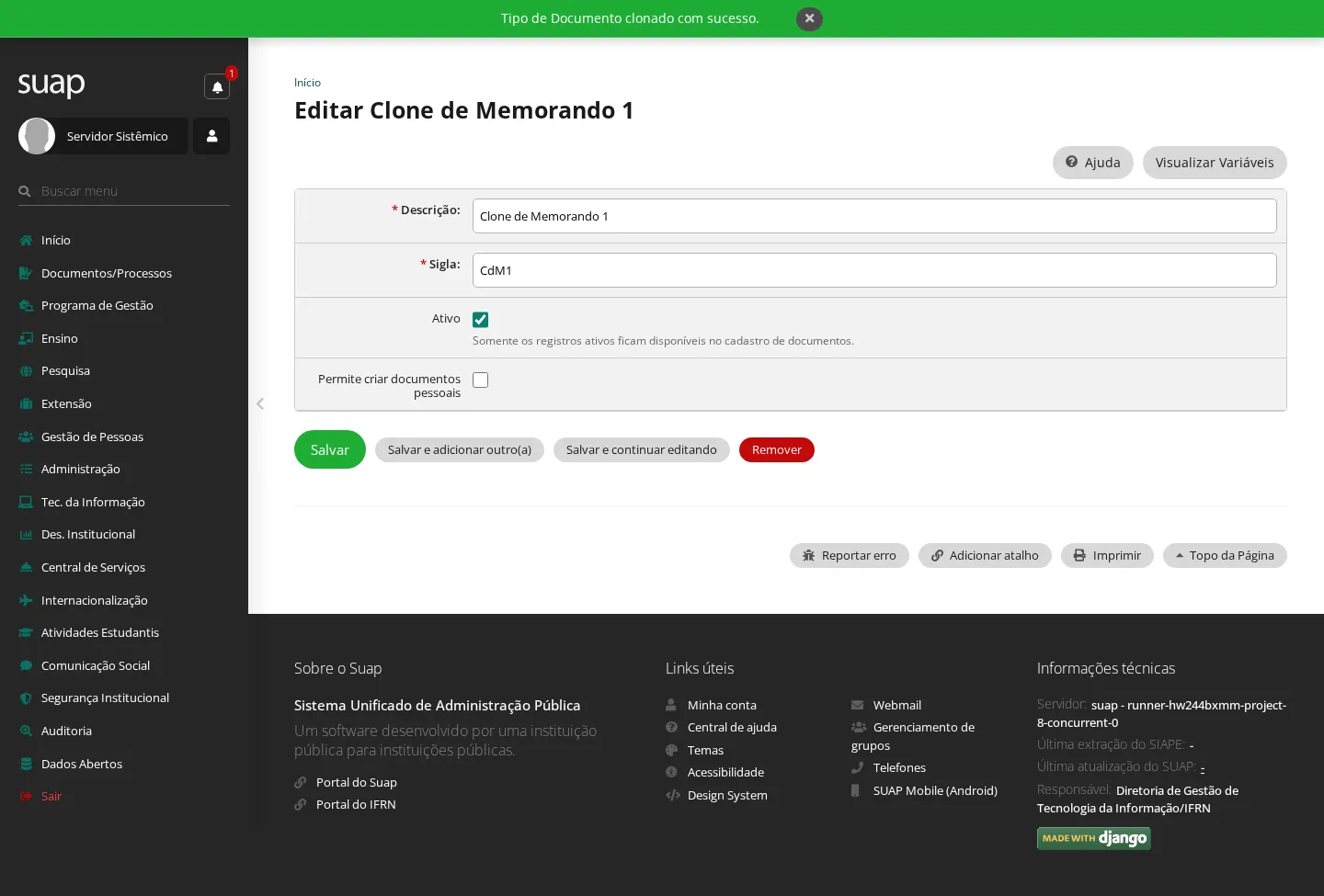
- Confira o tipo criado, ajuste Descrição, Sigla, cabeçalho, rodapé e demais opções.
- Clique em Salvar.
Resultado: o sistema cria uma cópia com novo nome, preservando o cabeçalho e o rodapé do tipo original.
4. Cadastrar um tipo de documento externo
Quem pode: Gerente Sistêmico de Documento Eletrônico.
Caminho: Documentos/Processos › Documentos Eletrônicos › Cadastros › Tipos de Documentos Externos.
- Abra Tipos de Documentos Externos.
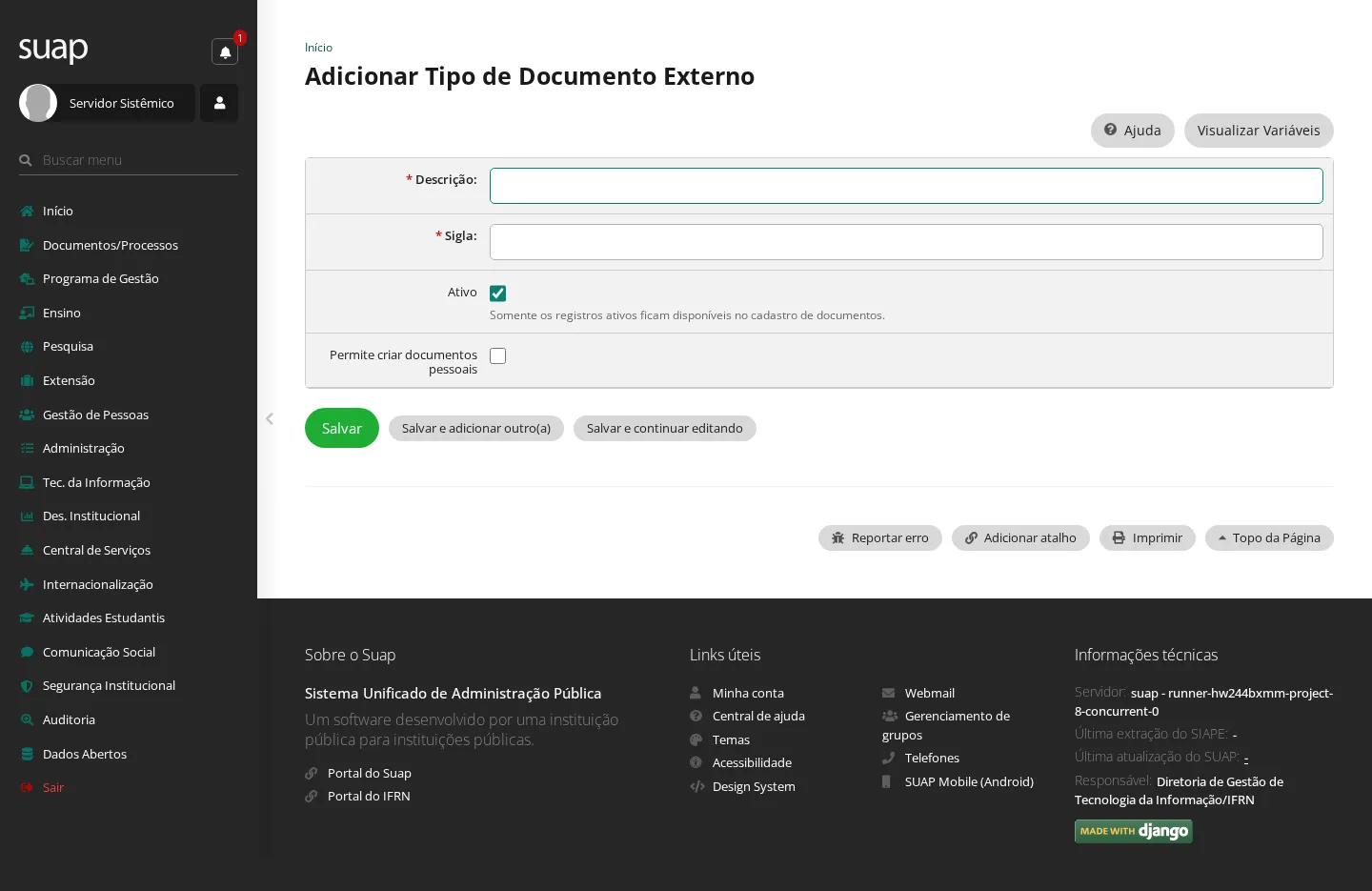
- Clique em Adicionar Tipo de Documento Externo.
- Informe Descrição, Sigla e Ativo.
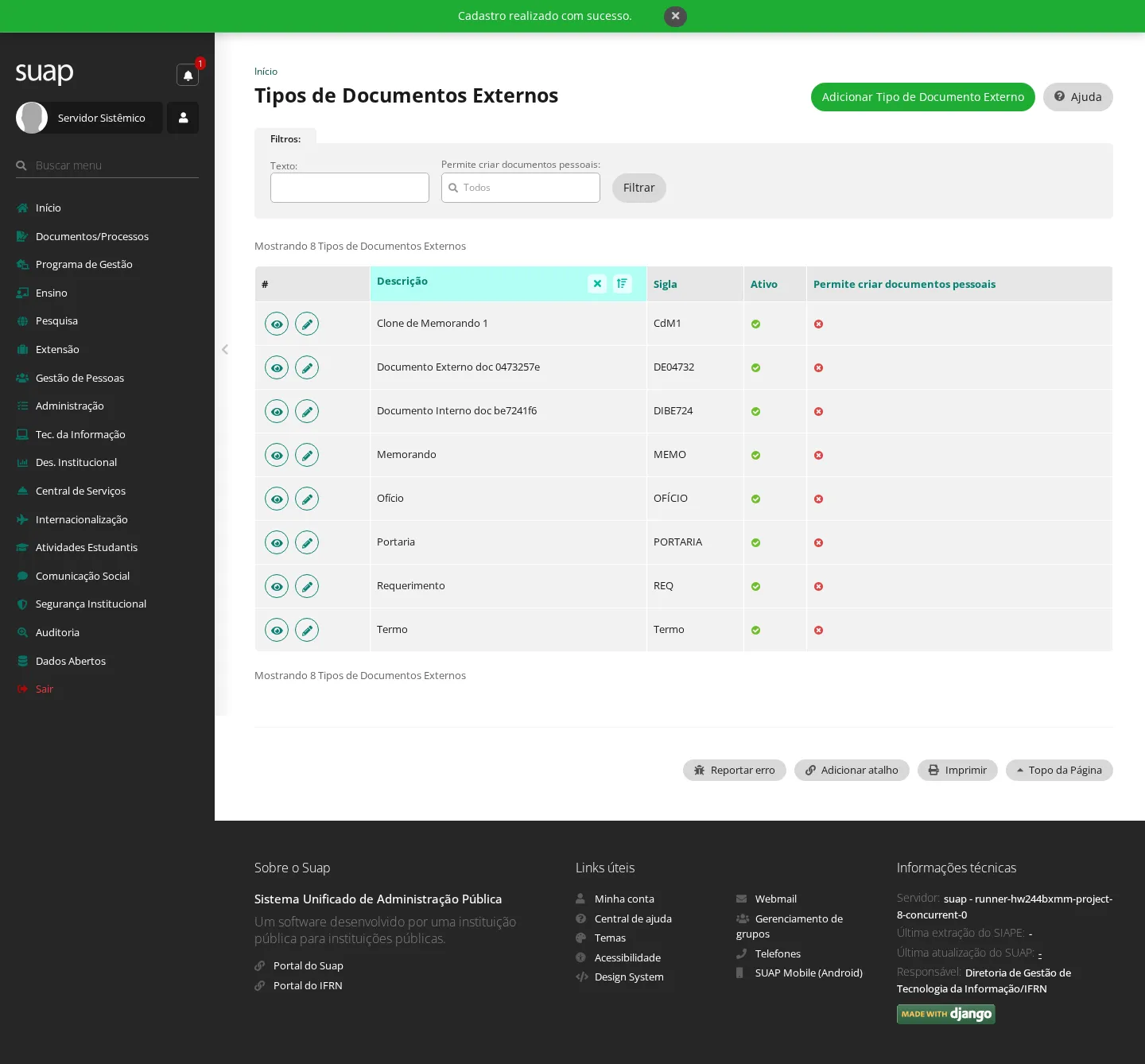
- Clique em Salvar.
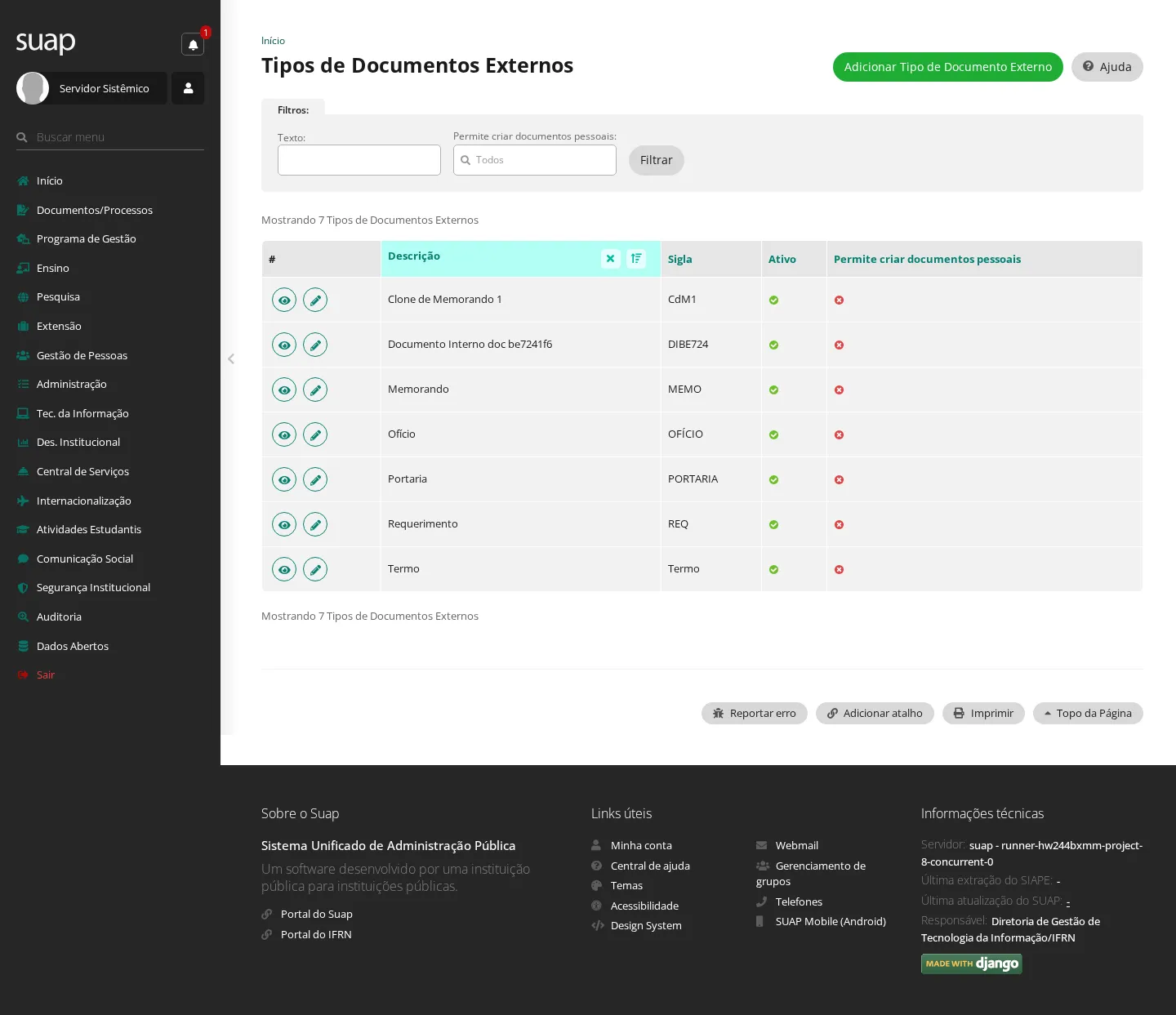
Resultado: o tipo externo aparece na listagem.
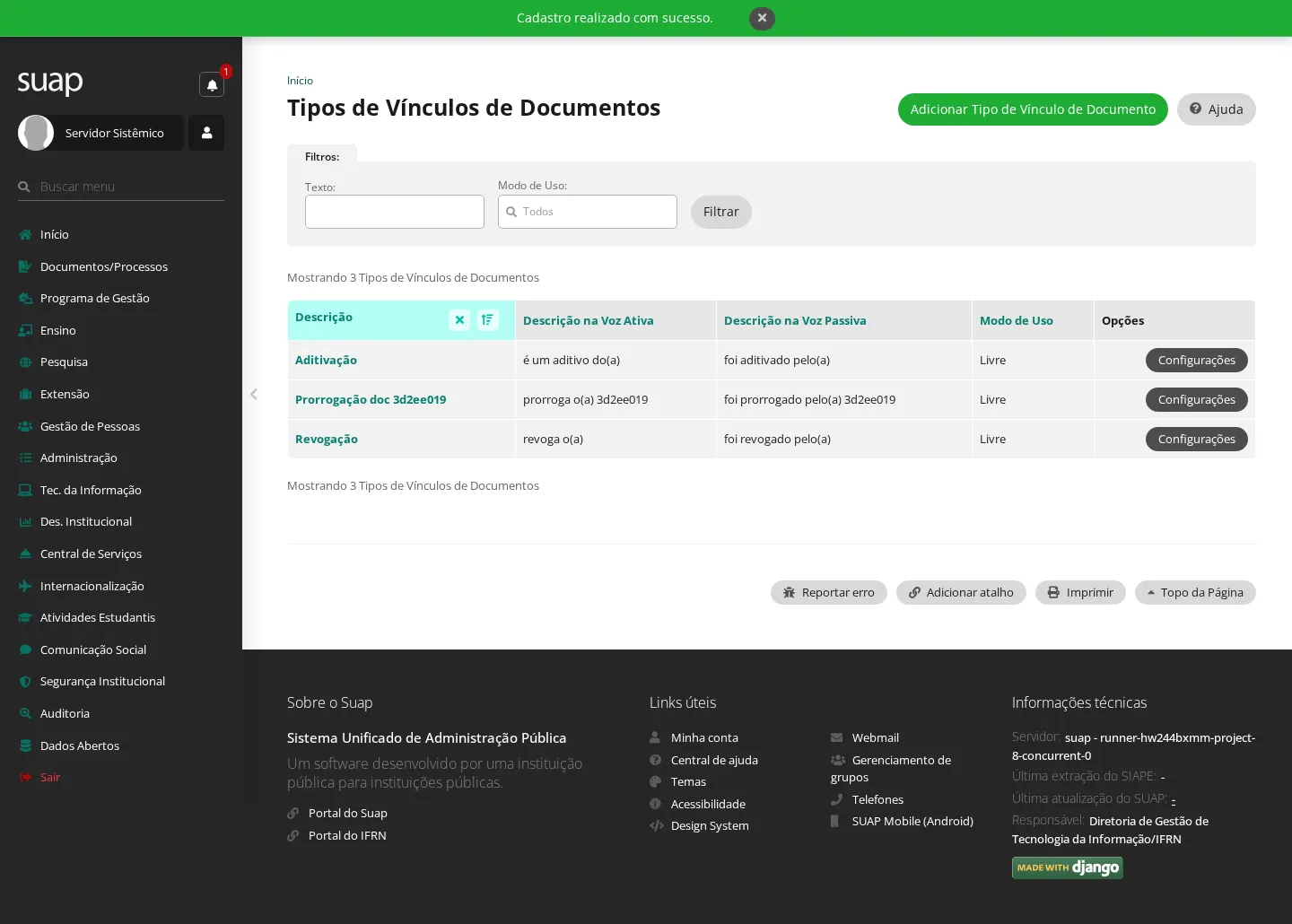
5. Cadastrar um tipo de vínculo de documento
Quem pode: Gerente Sistêmico de Documento Eletrônico.
Caminho: Documentos/Processos › Documentos Eletrônicos › Cadastros › Tipos de Vínculos entre Documentos.
- Abra Tipos de Vínculos de Documentos.
- Clique em Adicionar Tipo de Vínculo de Documento.
- Informe a Descrição, a Descrição na Voz Ativa e a Descrição na Voz Passiva.
- Clique em Salvar.
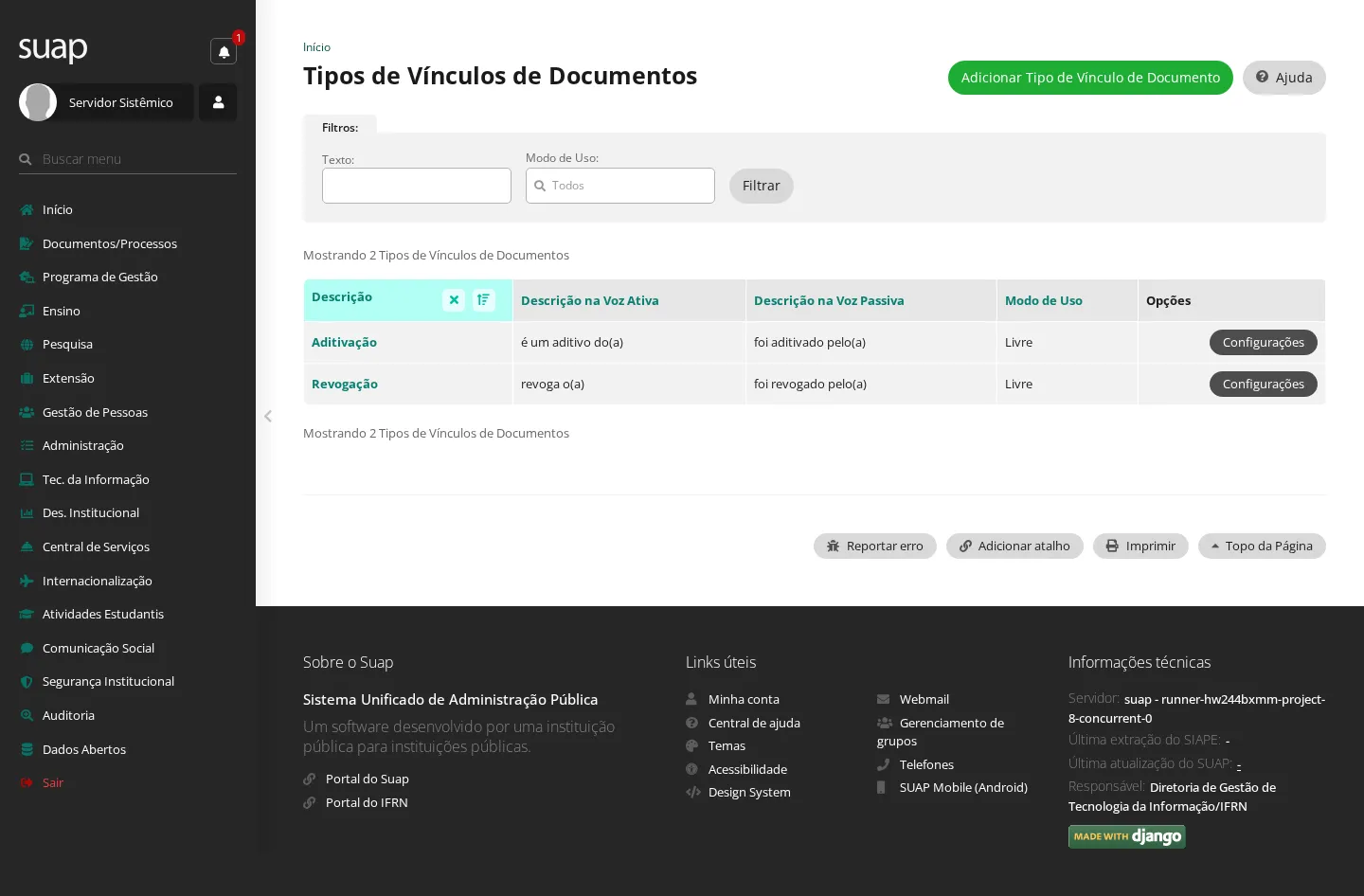
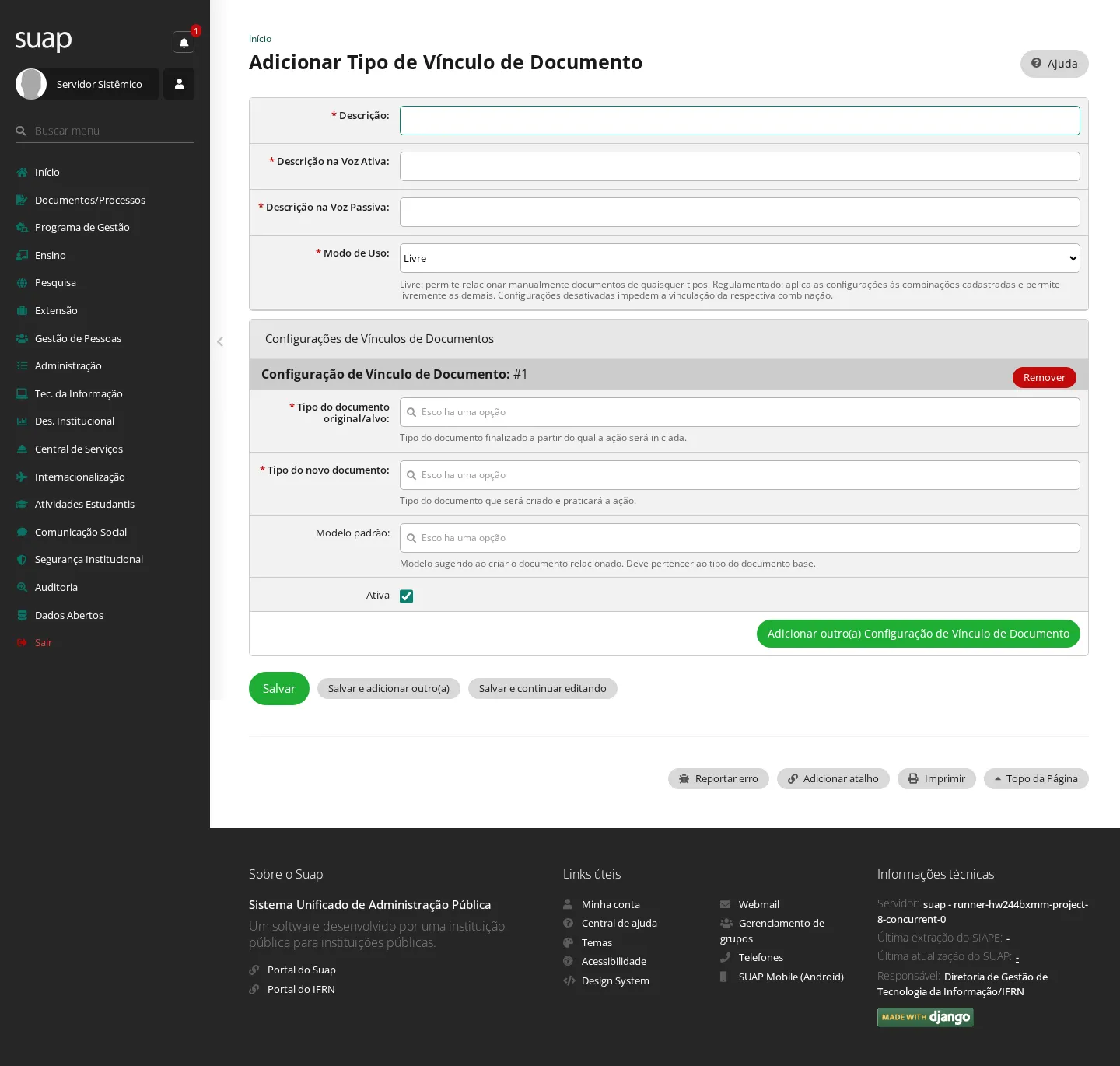
Resultado: o tipo fica disponível ao vincular documentos.
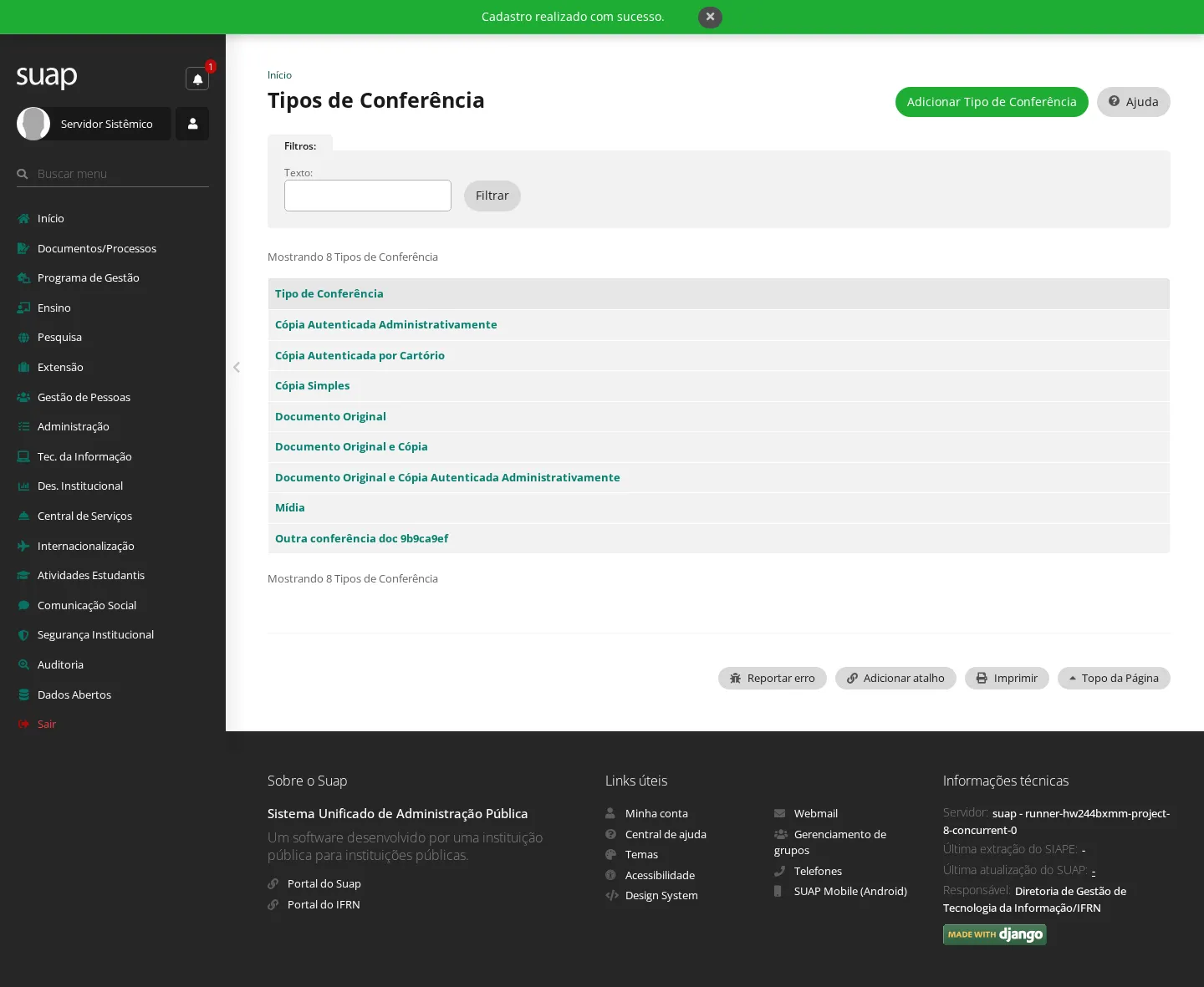
6. Cadastrar um tipo de conferência
Quem pode: Gerente Sistêmico de Documento Eletrônico.
Caminho: Documentos/Processos › Documentos Eletrônicos › Cadastros › Tipos Conferência.
- Abra Tipos de Conferência.
- Clique em Adicionar Tipo de Conferência.
- Informe a Descrição.
- Clique em Salvar.
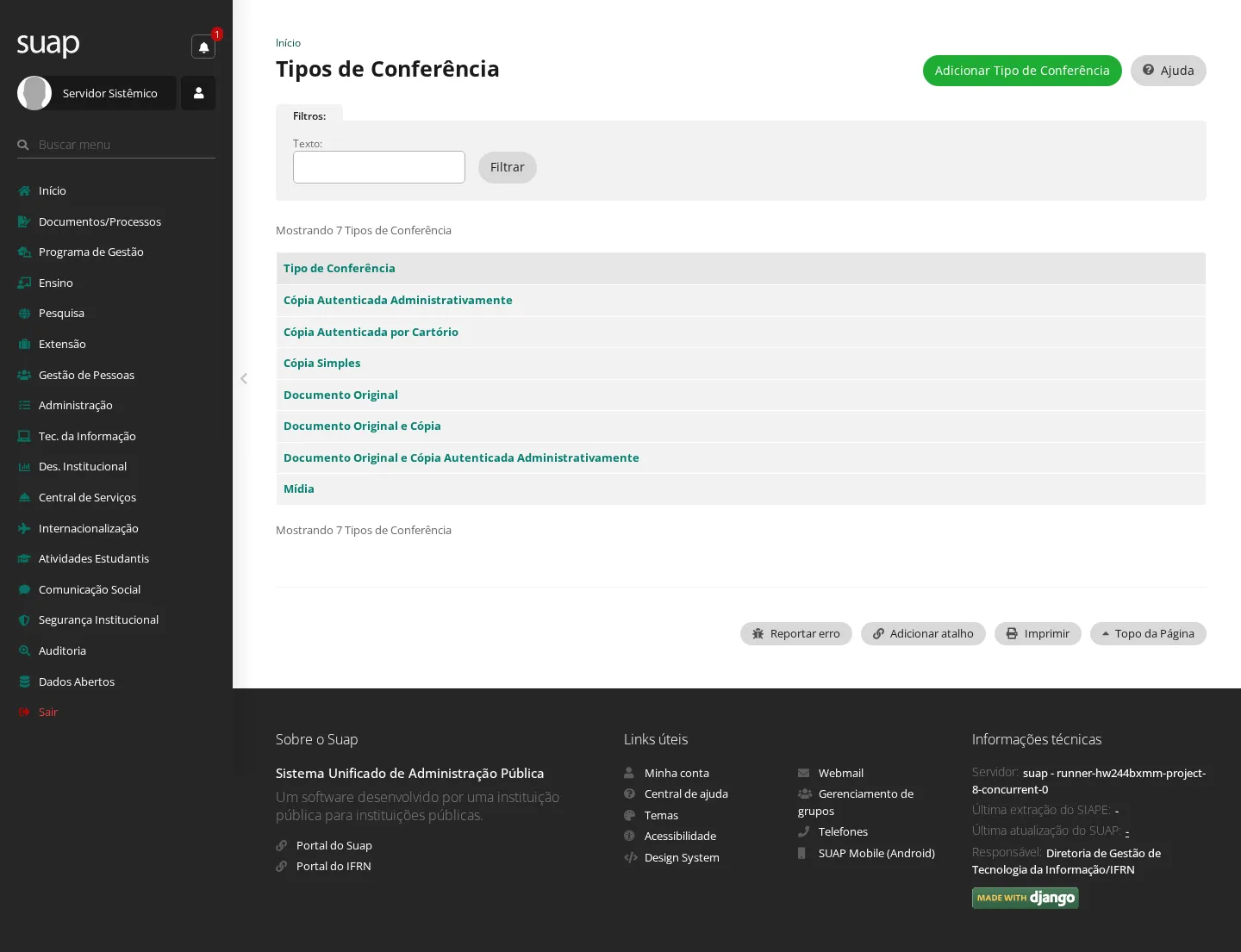
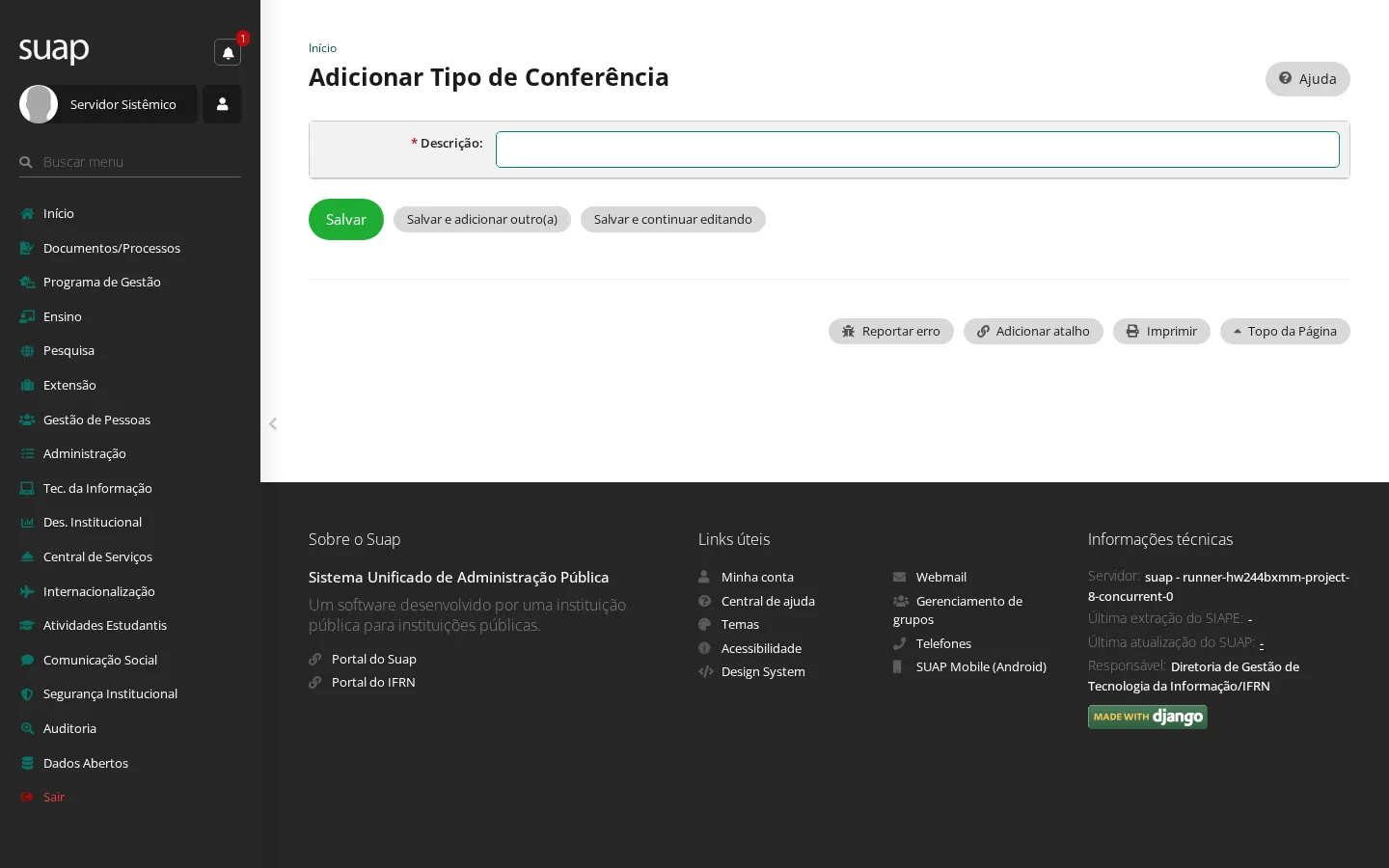
Resultado: o tipo fica disponível para registrar como o documento externo foi conferido.
7. Cadastrar uma hipótese legal
Quem pode: Gerente Sistêmico de Documento Eletrônico.
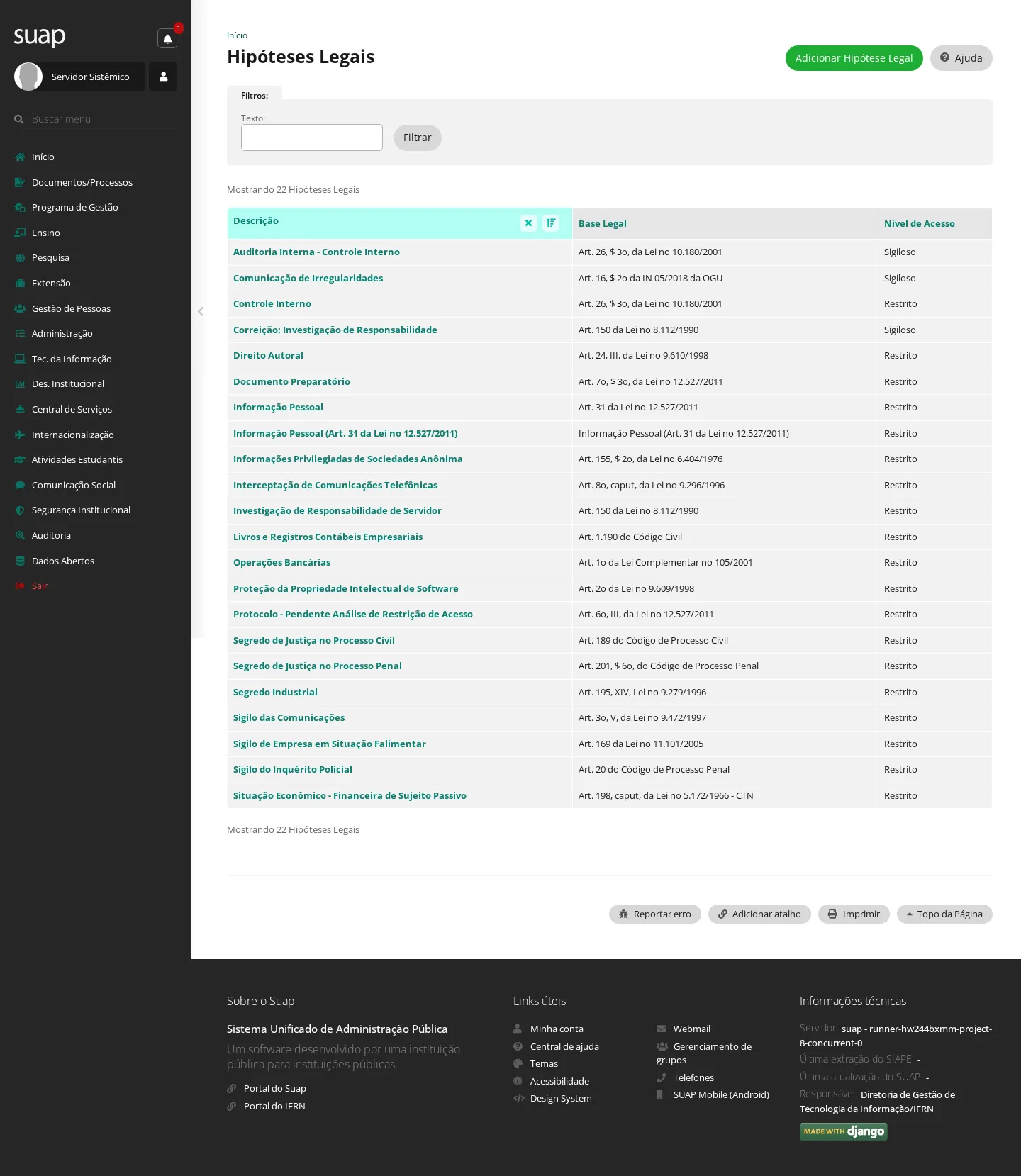
Caminho: Documentos/Processos › Documentos Eletrônicos › Cadastros › Hipóteses Legais.
- Abra Hipóteses Legais.
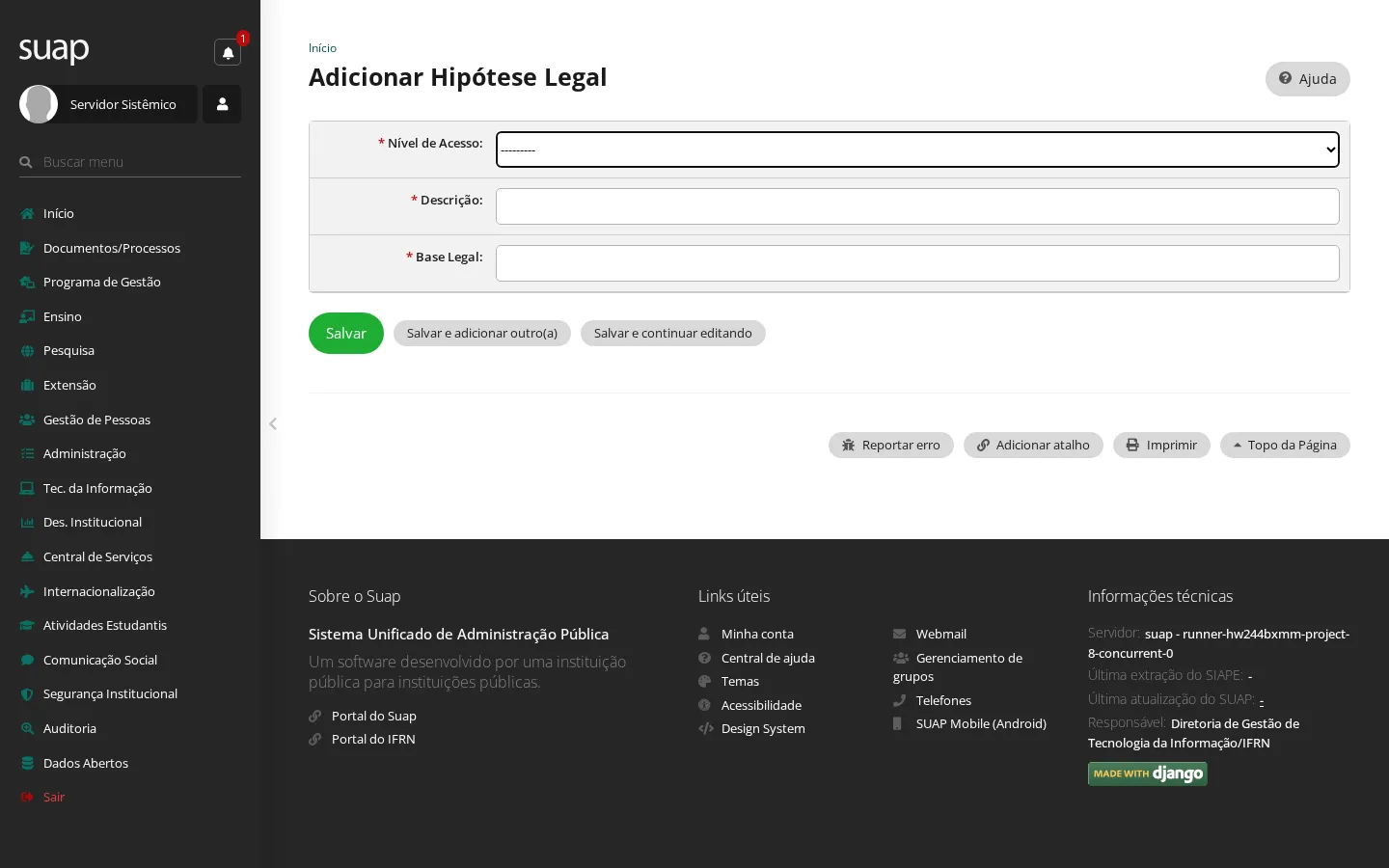
- Clique em Adicionar Hipótese Legal.
- Selecione o Nível de Acesso que a hipótese justifica.
- Informe Descrição e Base Legal.
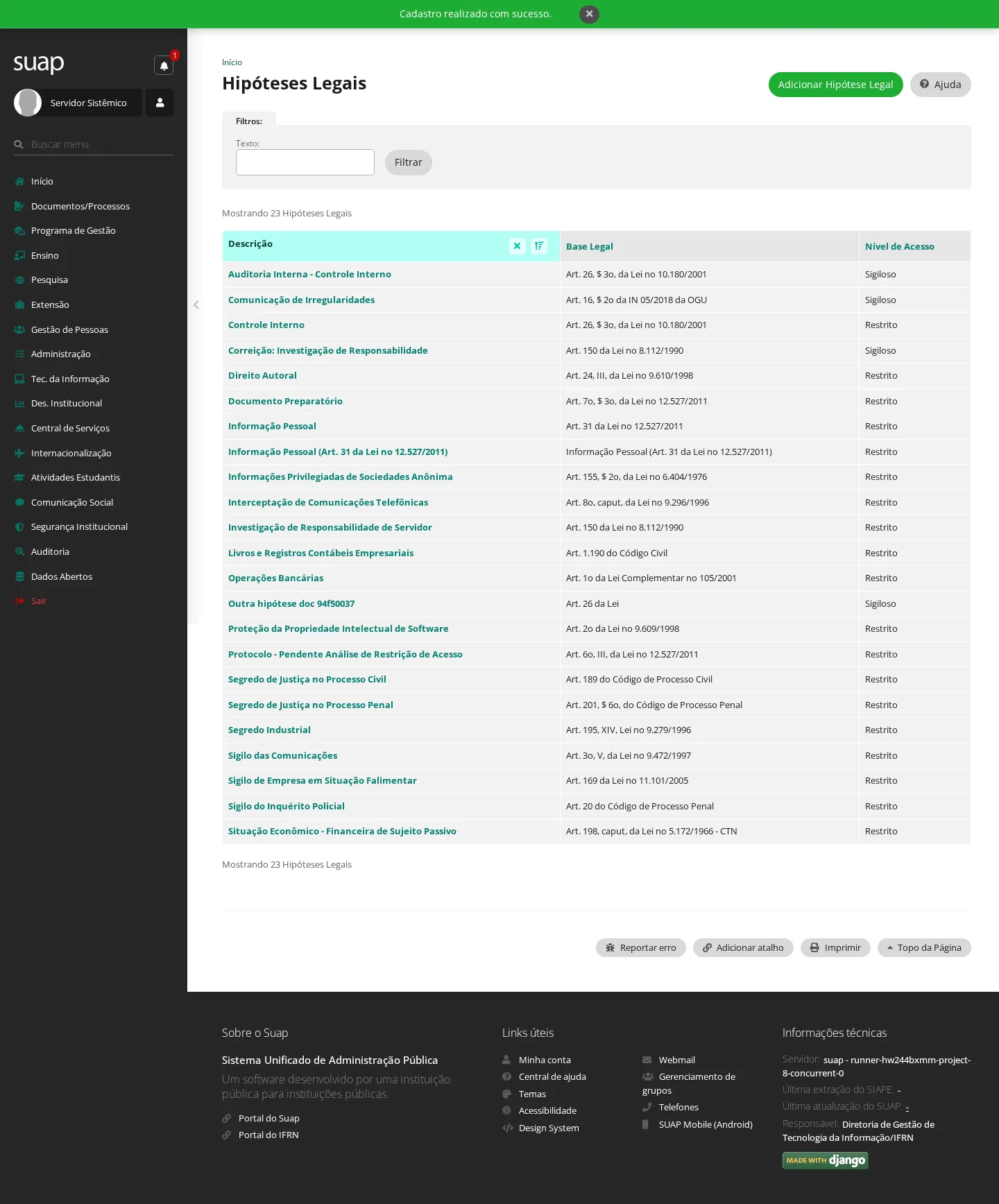
- Clique em Salvar.
Resultado: a hipótese pode ser escolhida ao restringir o acesso de um documento.
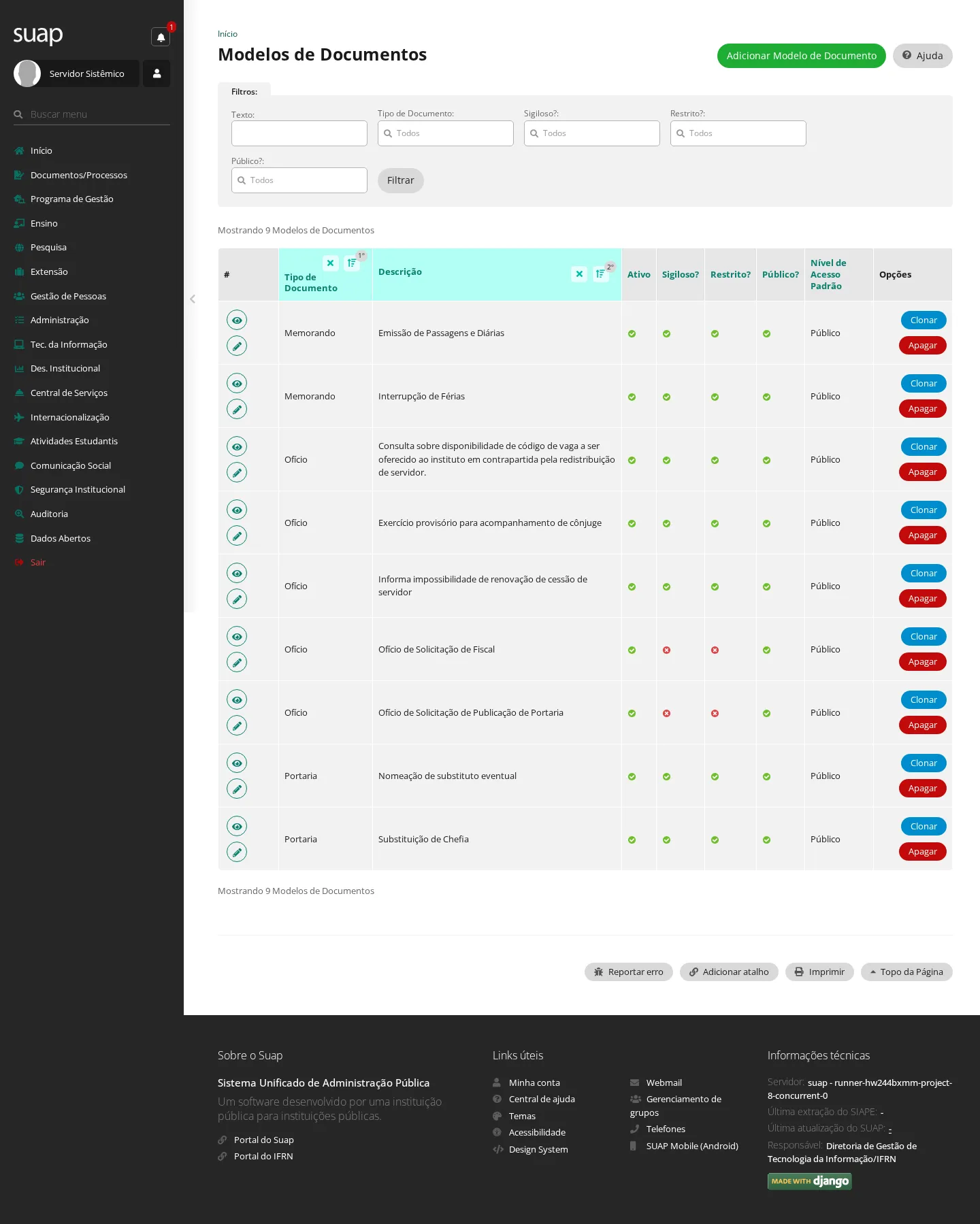
8. Cadastrar um modelo de documento
Quem pode: Gerente Sistêmico de Documento Eletrônico.
Caminho: Documentos/Processos › Documentos Eletrônicos › Cadastros › Modelos.
- Abra Modelos de Documentos.
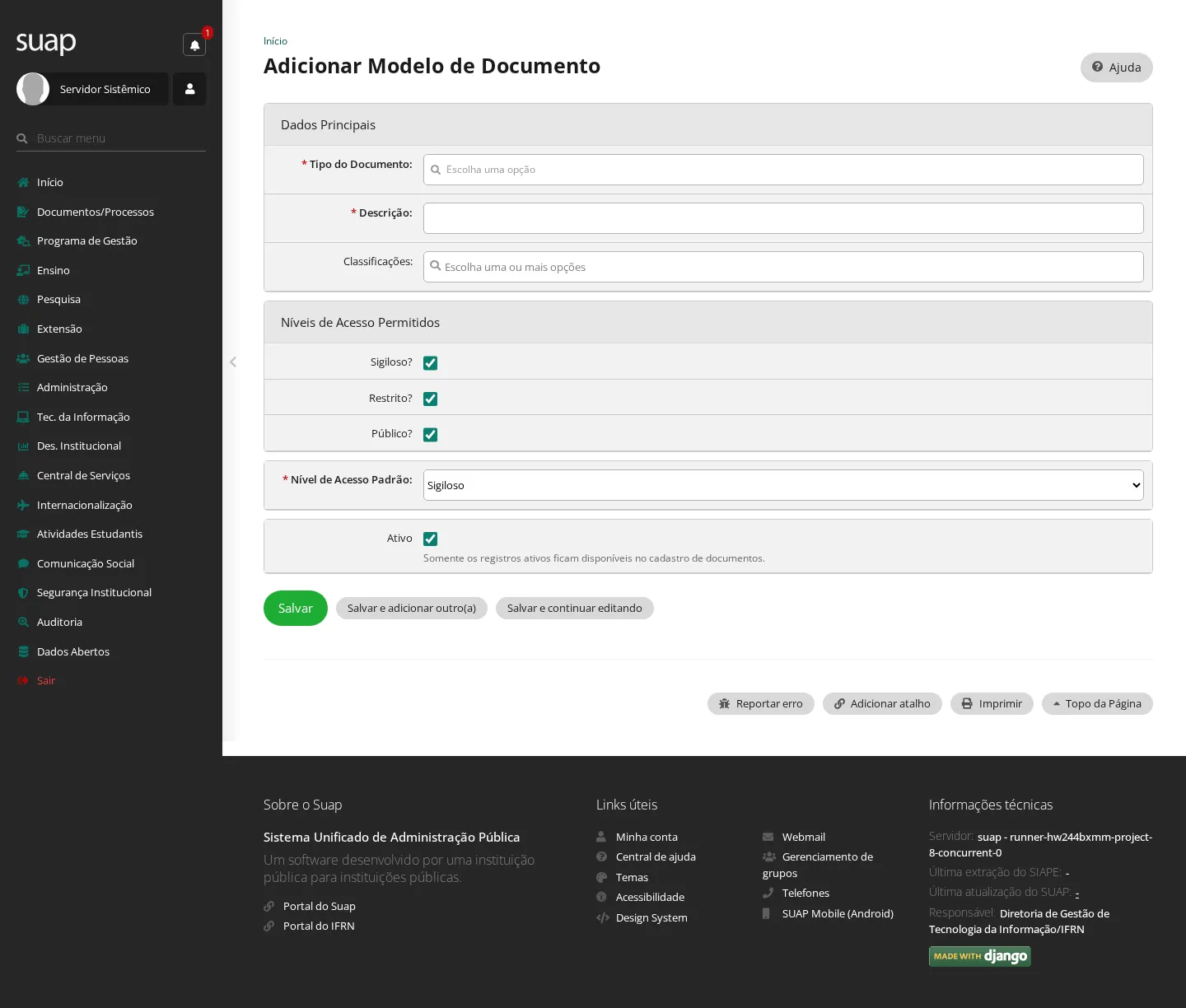
- Clique em Adicionar Modelo de Documento.
- Selecione o Tipo do Documento e informe a Descrição.
- Marque os níveis permitidos: Sigiloso?, Restrito? e Público?.
- Escolha o Nível de Acesso Padrão e marque Ativo.
- Clique em Salvar.
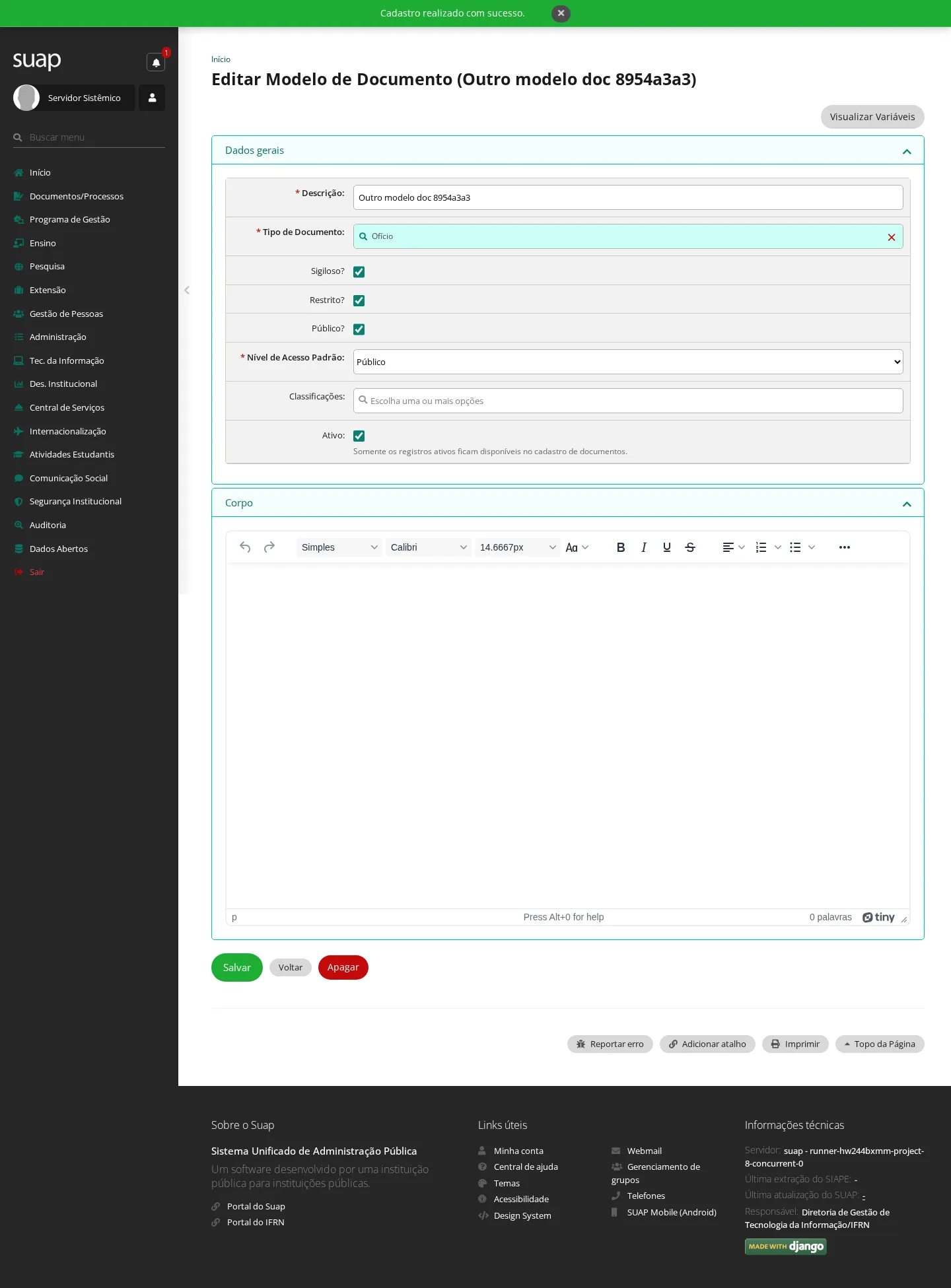
Resultado: o modelo é criado e pode receber corpo, variáveis e ajustes adicionais.
Criar e tramitar documentos
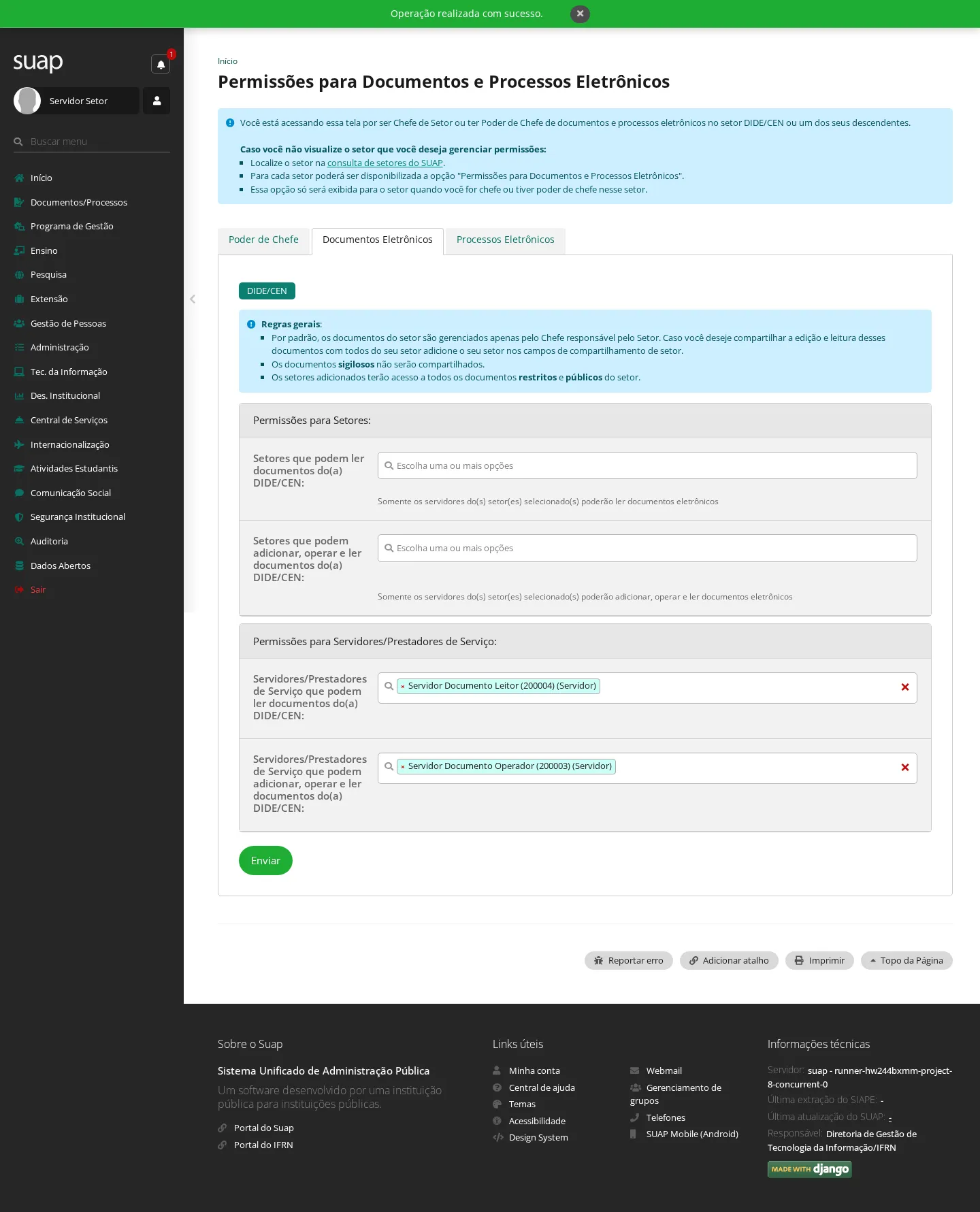
9. Definir permissões de documento eletrônico
Quem pode: Chefe de Setor.
Caminho: Documentos/Processos › Permissões › aba Documentos Eletrônicos.
- Abra Permissões.
- Selecione a aba Documentos Eletrônicos.
- No setor desejado, informe os servidores que podem adicionar, operar e ler documentos.
- Informe os servidores que podem apenas ler documentos.
- Também é possível conceder essas permissões a setores.
- Clique em Enviar.
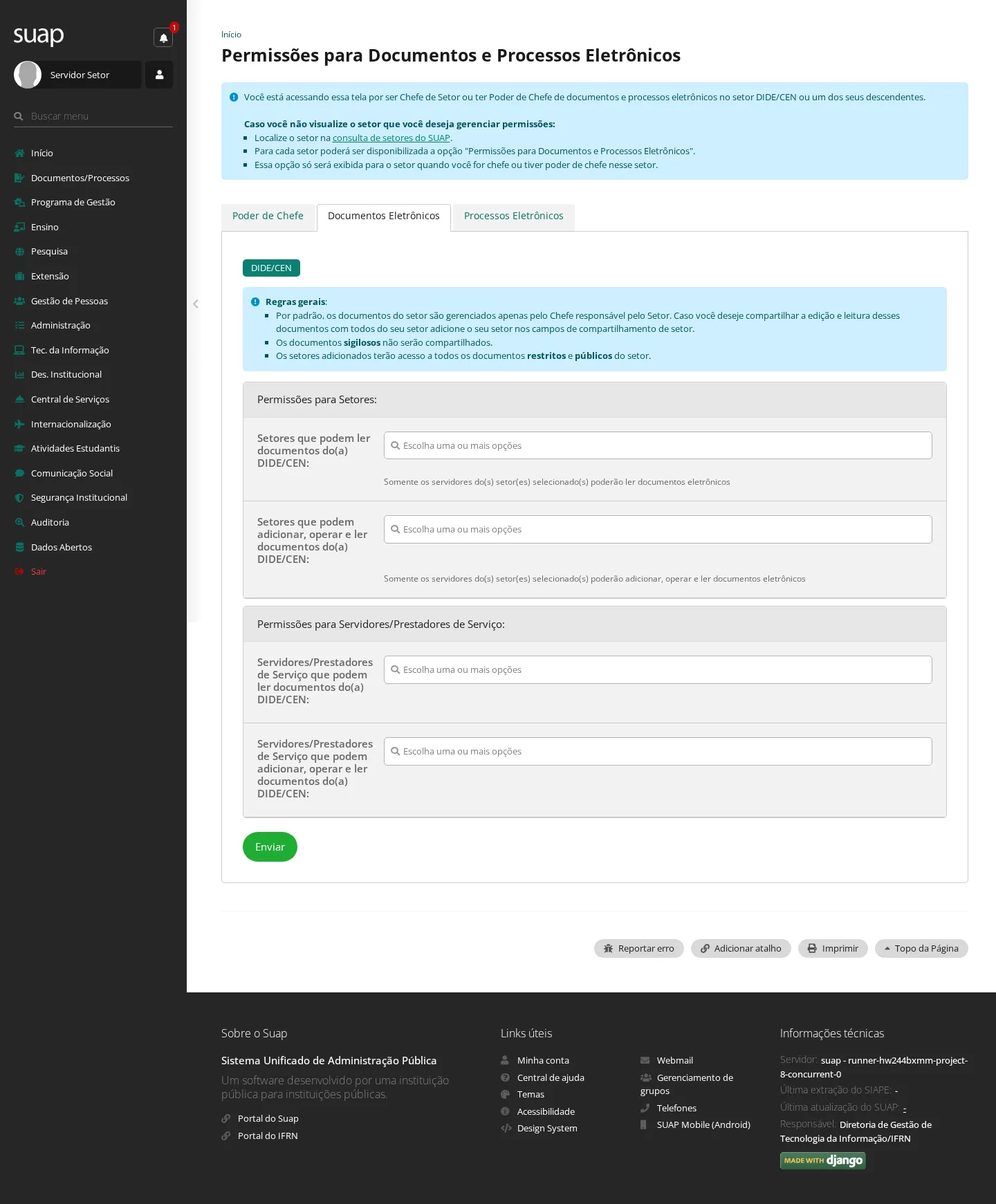
Resultado: as permissões ficam registradas para o setor.
10. Cadastrar um documento eletrônico
Quem pode: servidor com permissão de criação no setor.
Caminho: Documentos/Processos › Documentos Eletrônicos › Documentos.
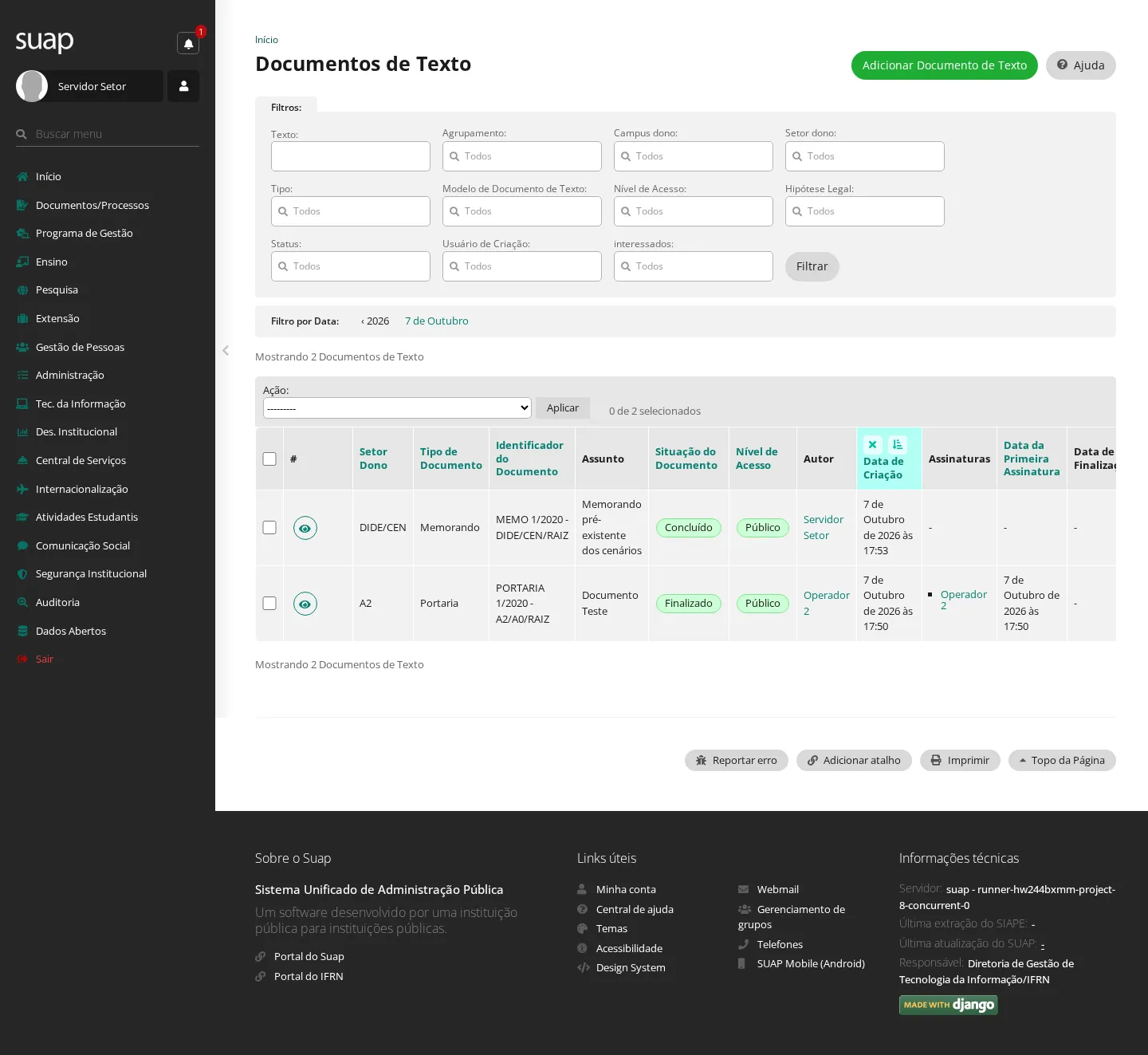
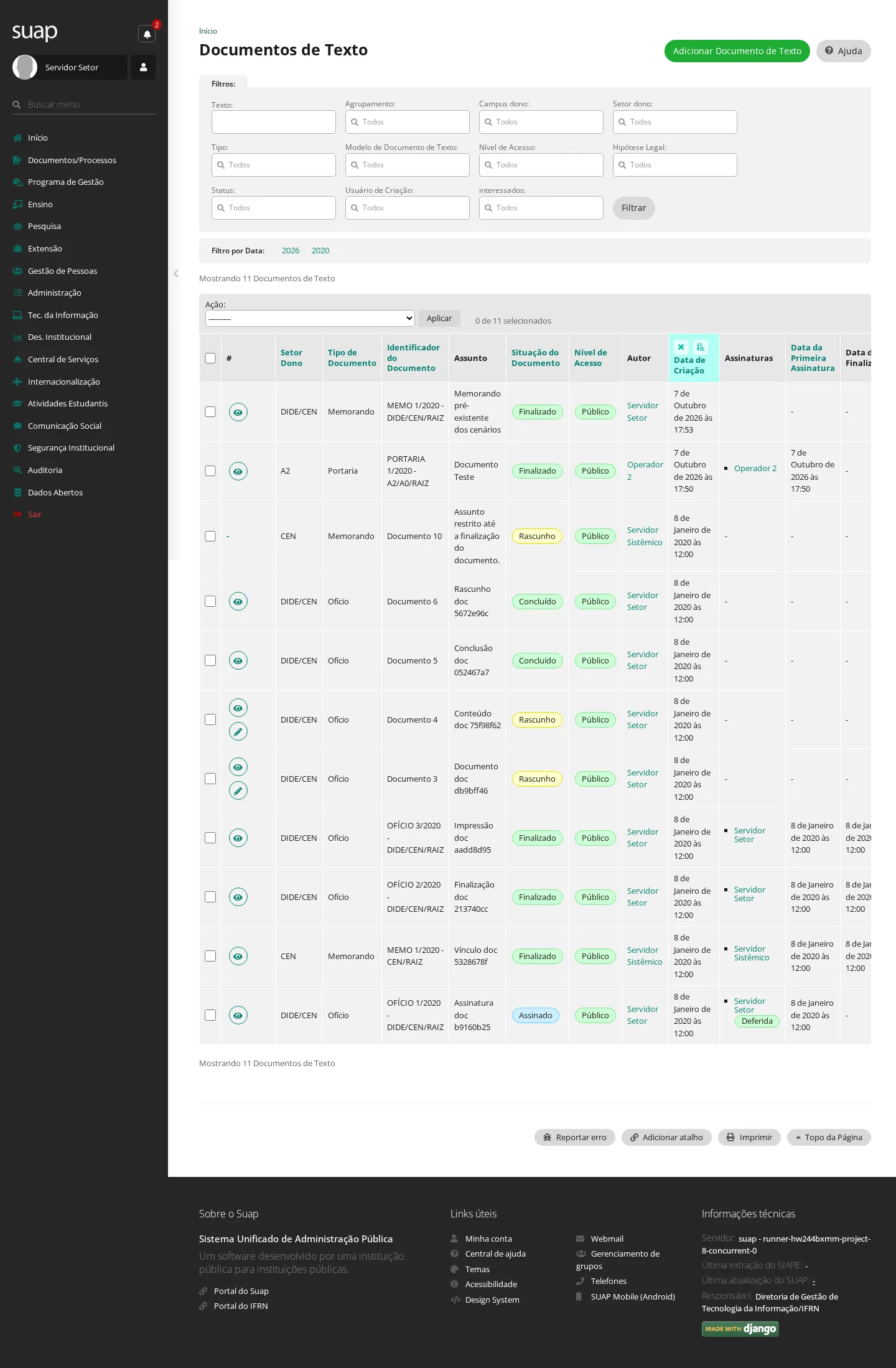
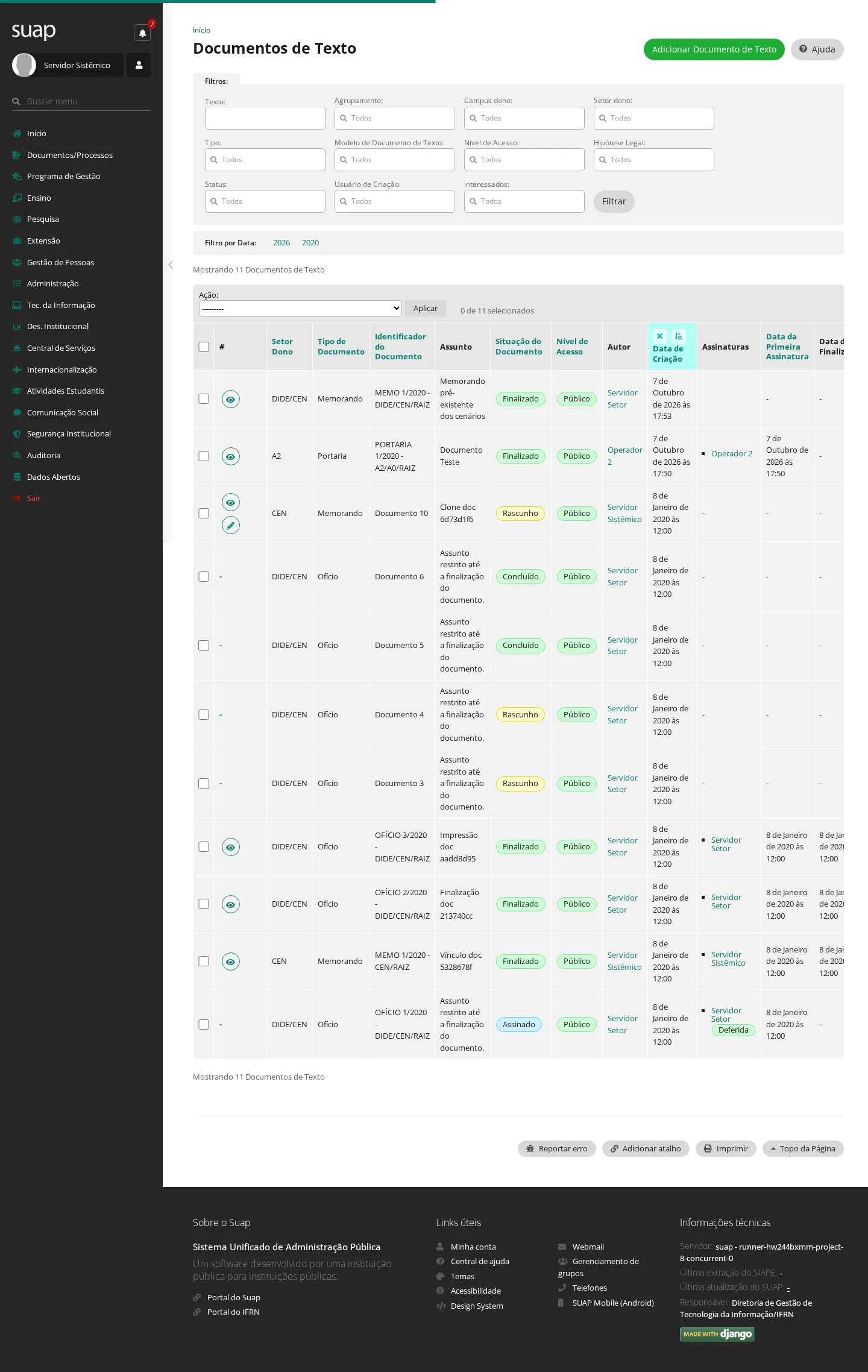
- Abra Documentos de Texto.
- Clique em Adicionar Documento de Texto.
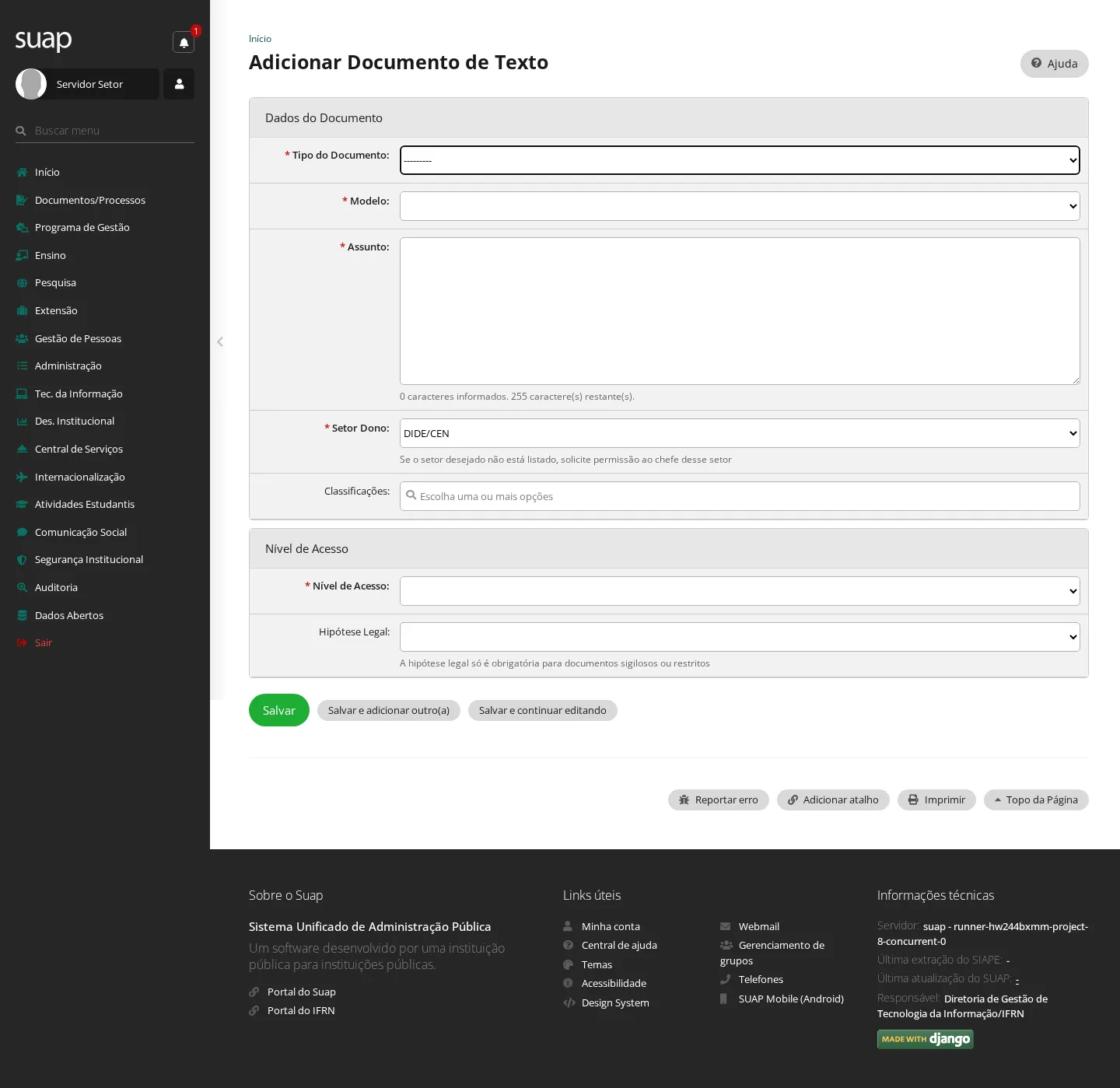
- Selecione o Tipo do Documento, o Modelo, o Nível de Acesso e o Setor Dono.
- Informe o Assunto.
- Confirme que está ciente das instruções gerais, quando o campo for exibido.
- Clique em Salvar.
Resultado: o documento é criado como rascunho e sua tela de visualização é aberta.
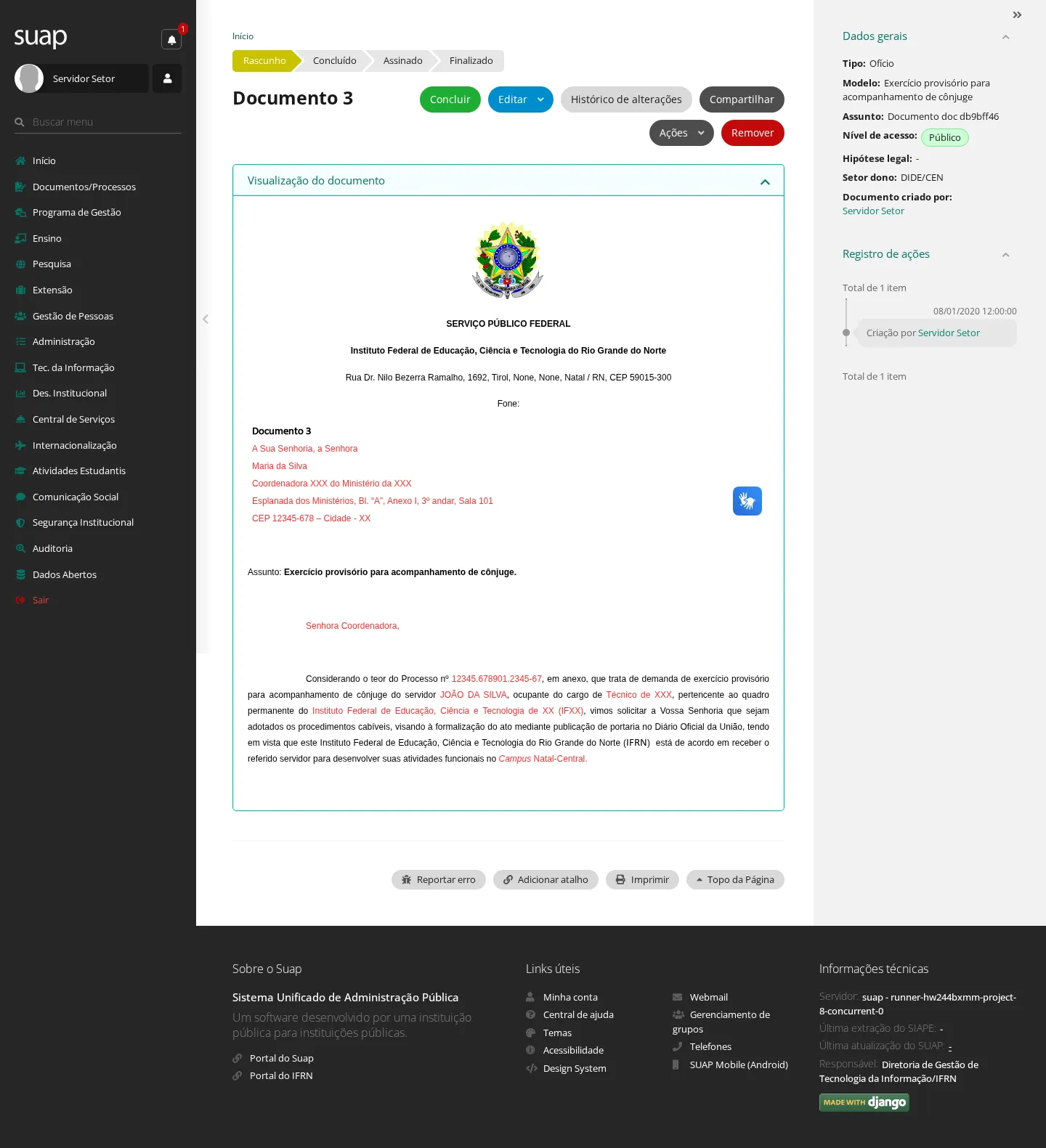
11. Editar o conteúdo do documento eletrônico
Quem pode: usuário com permissão de operação no documento em rascunho.
- Na tela do documento, clique em Editar.
- Escolha Texto.
- Edite o corpo do documento.
- Clique em Salvar e Visualizar.
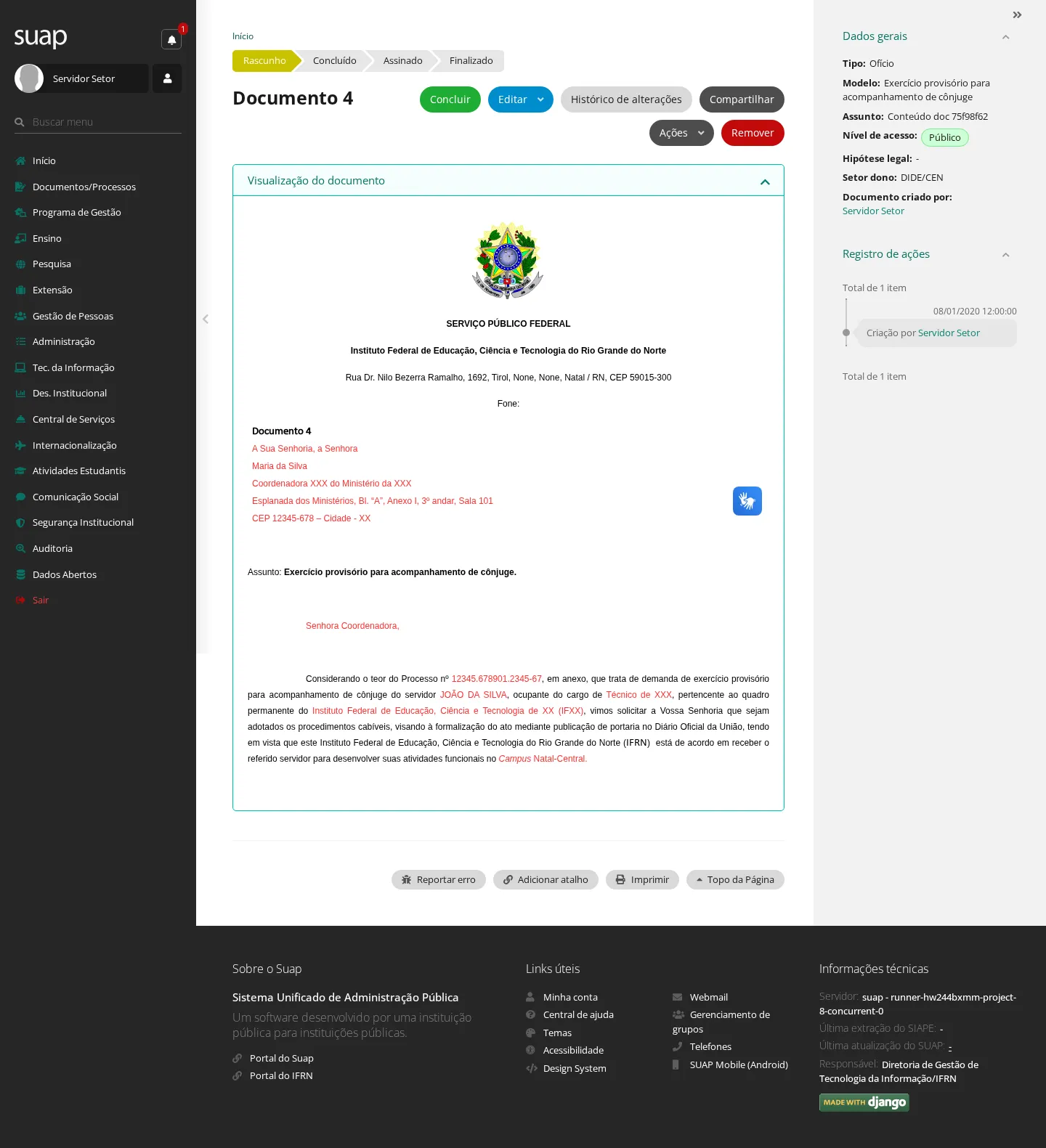
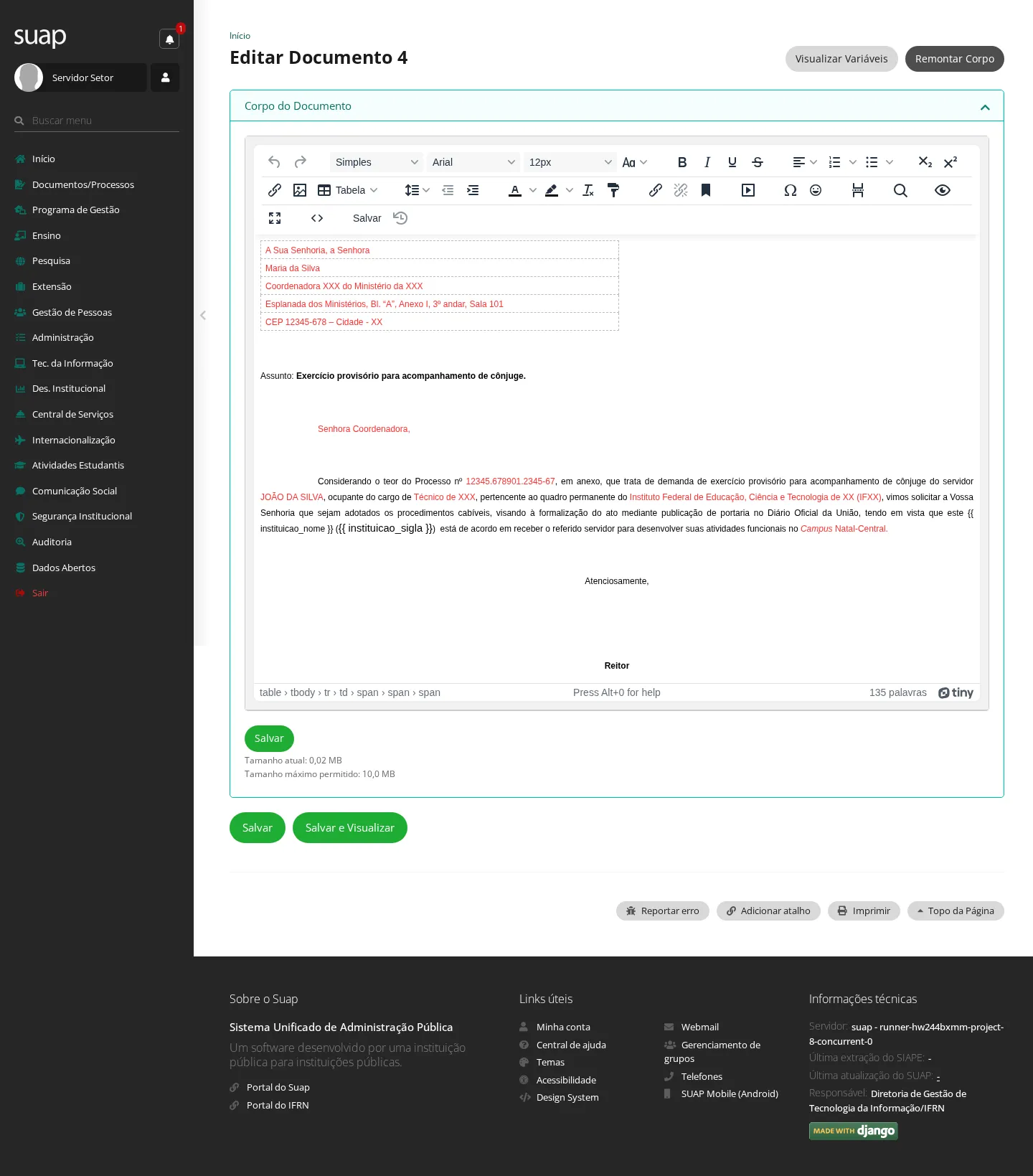
Resultado: o documento volta à tela de visualização e registra a edição.
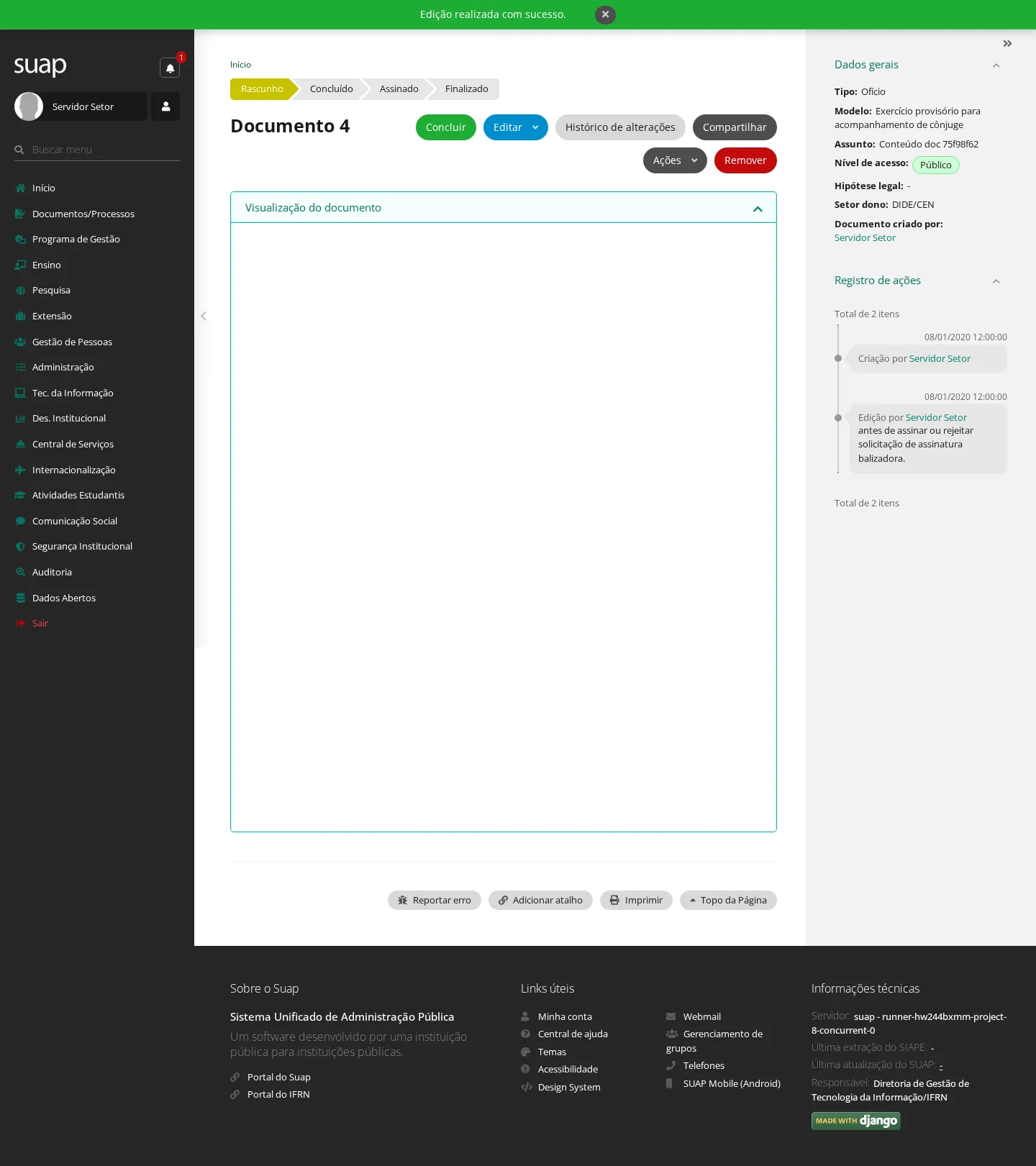
12. Concluir o documento eletrônico
Quem pode: usuário com permissão de operação no documento.
- Abra um documento em rascunho.
- Revise o conteúdo e os dados do documento.
- Clique em Concluir.
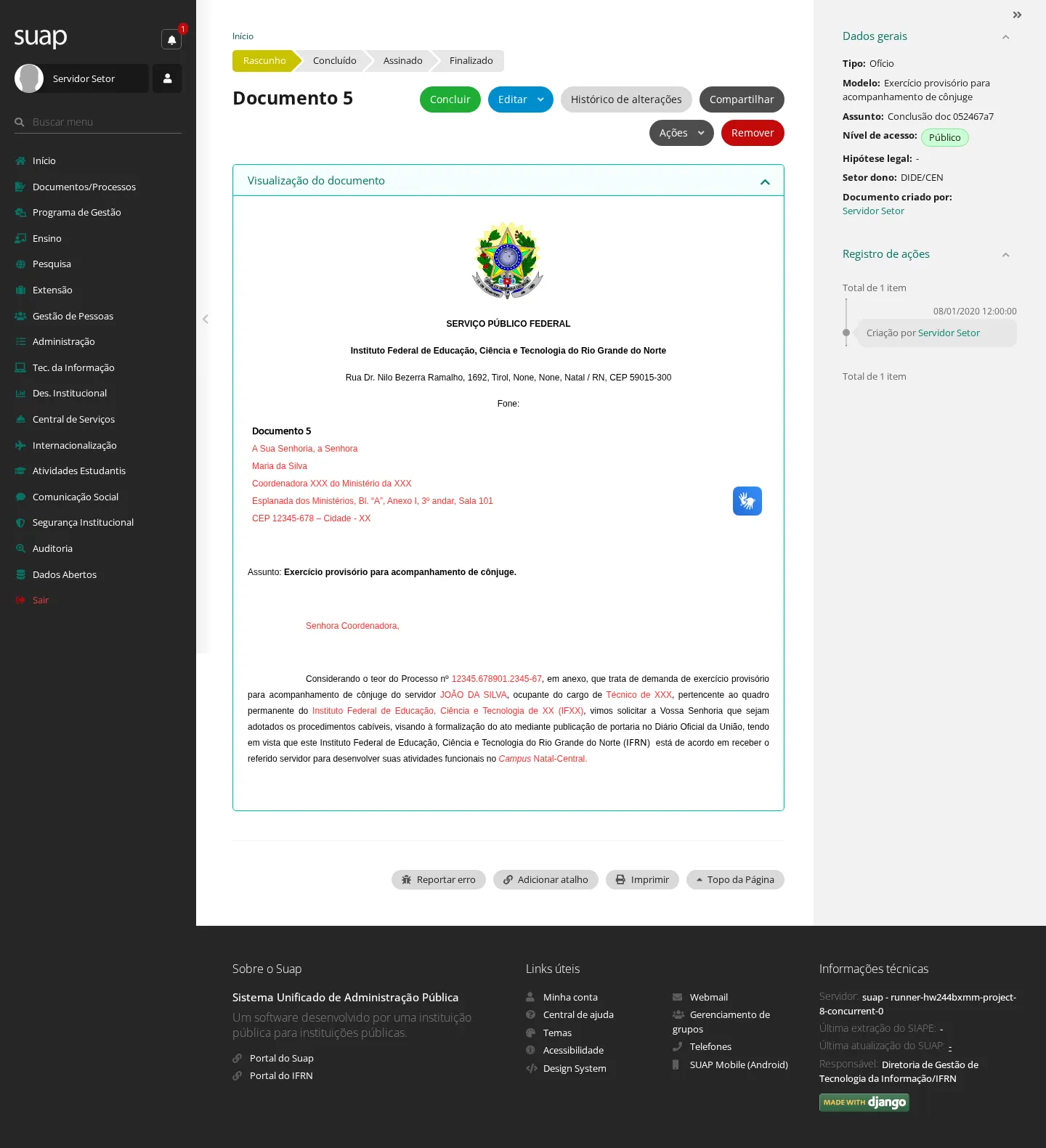
Resultado: o rascunho passa a concluído e fica pronto para assinatura.
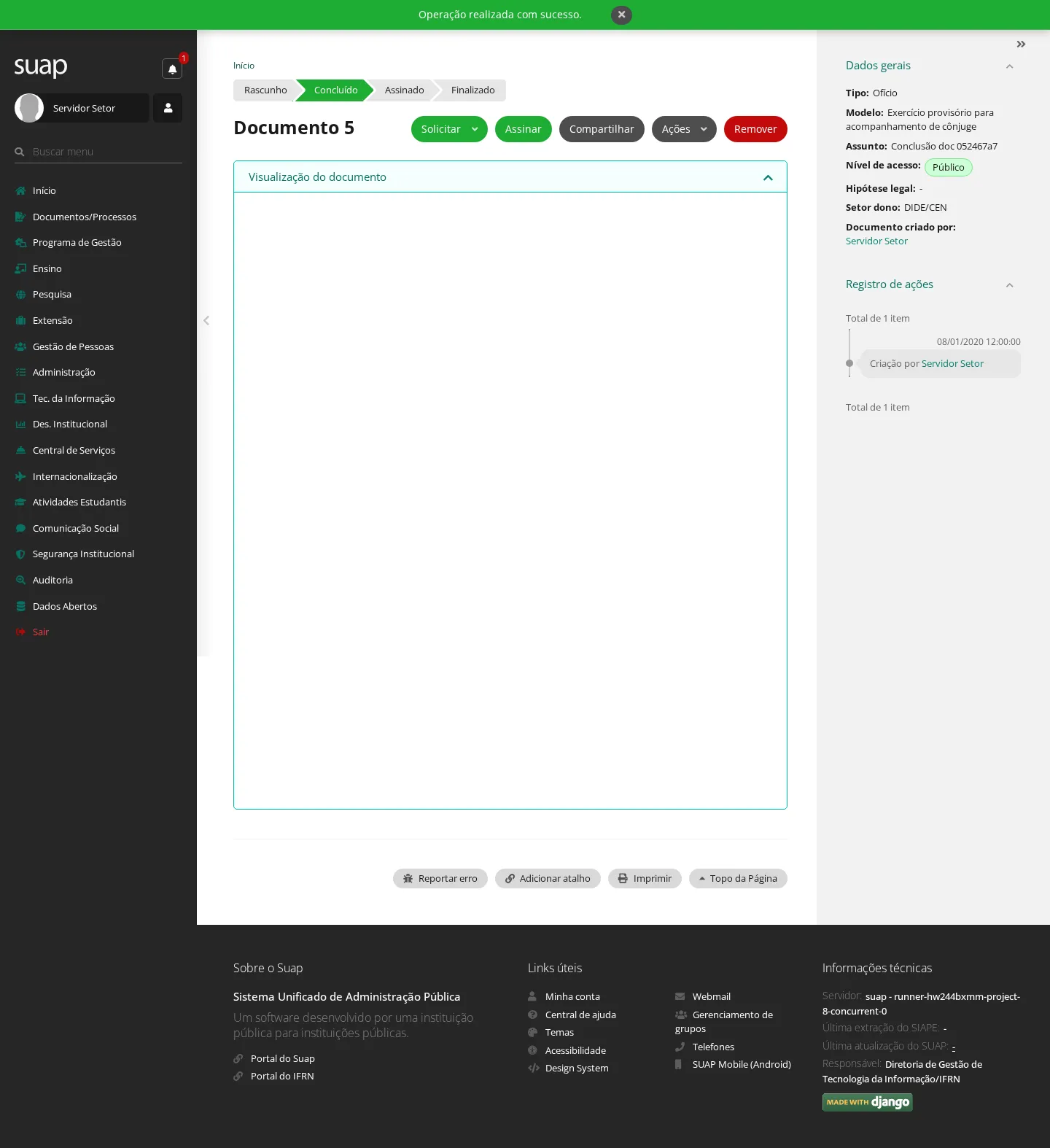
13. Retornar o documento para rascunho
Quem pode: usuário com permissão de operação no documento concluído.
- No documento concluído, clique em Ações.
- Clique em Retornar para rascunho.
- Faça as alterações necessárias.
- Clique novamente em Concluir.
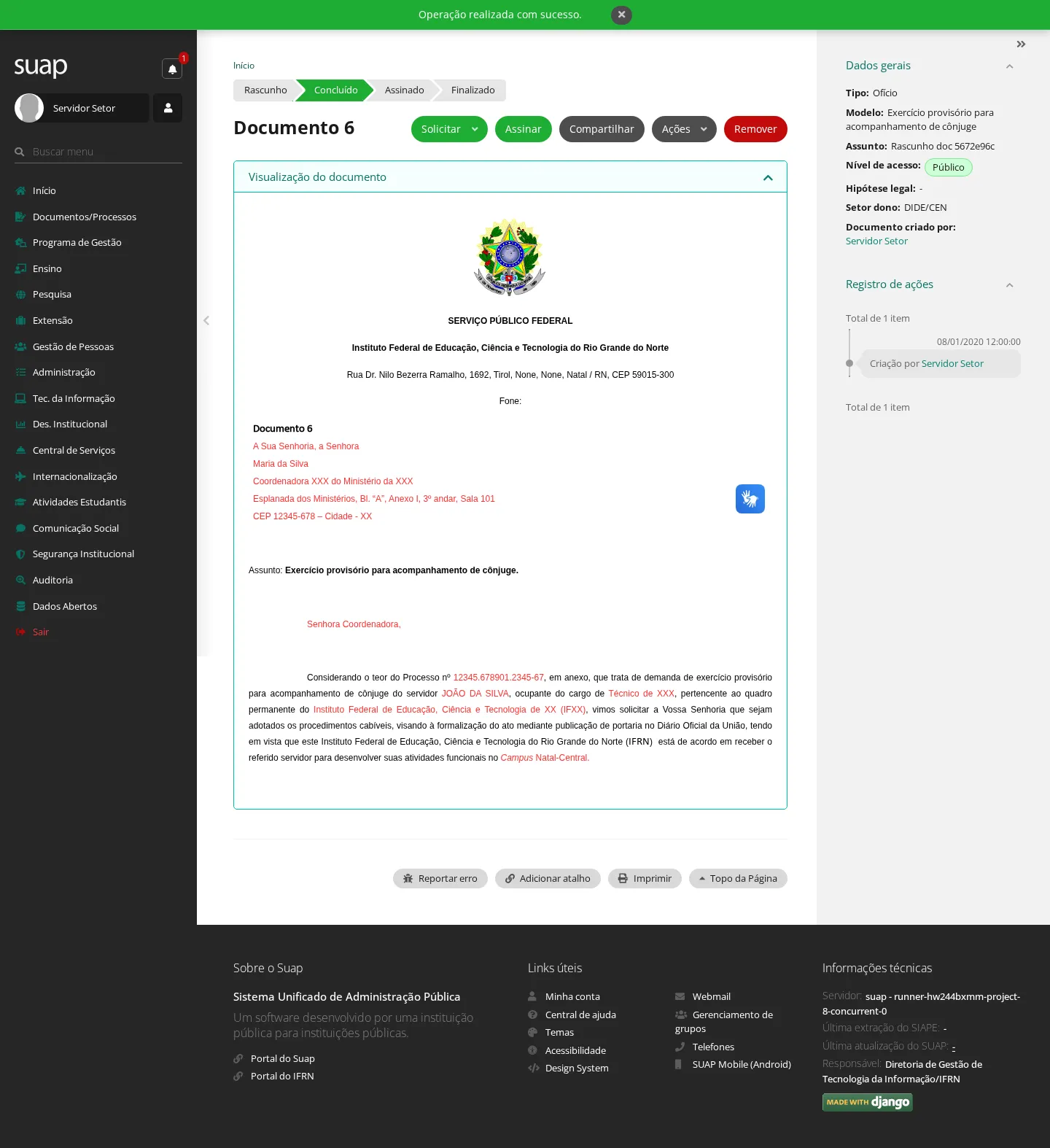
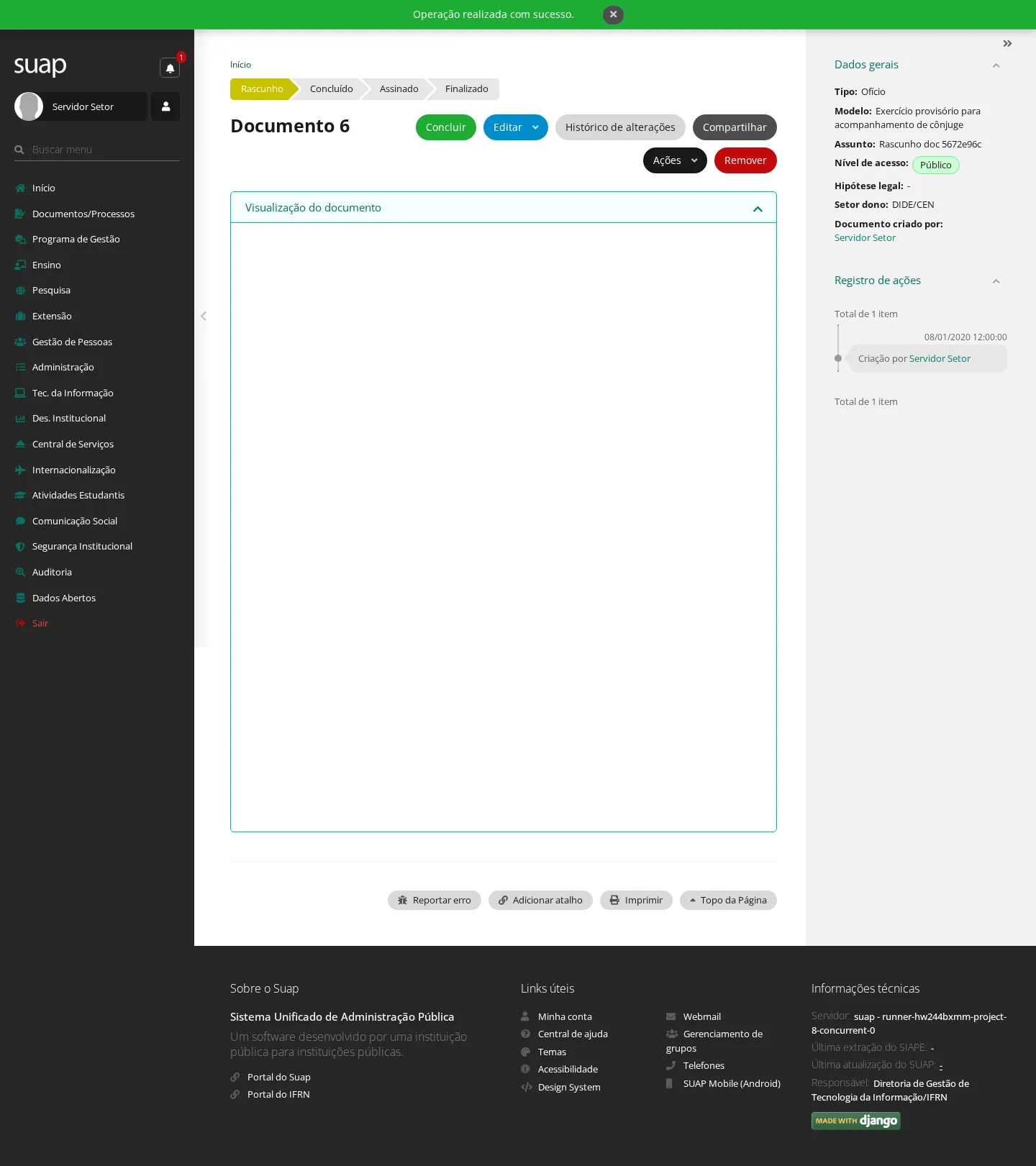
Resultado: o documento volta a concluído após a nova conclusão.
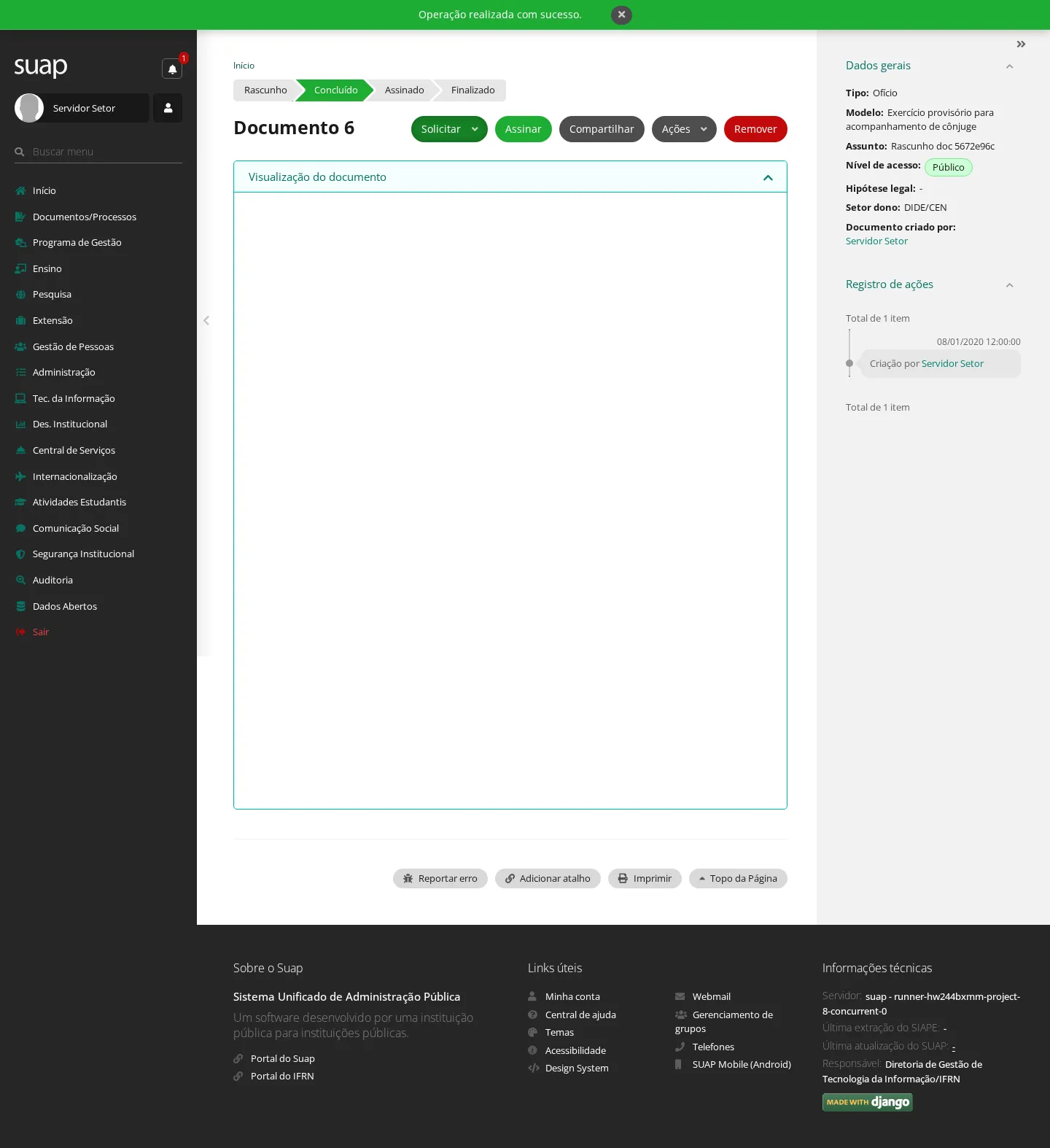
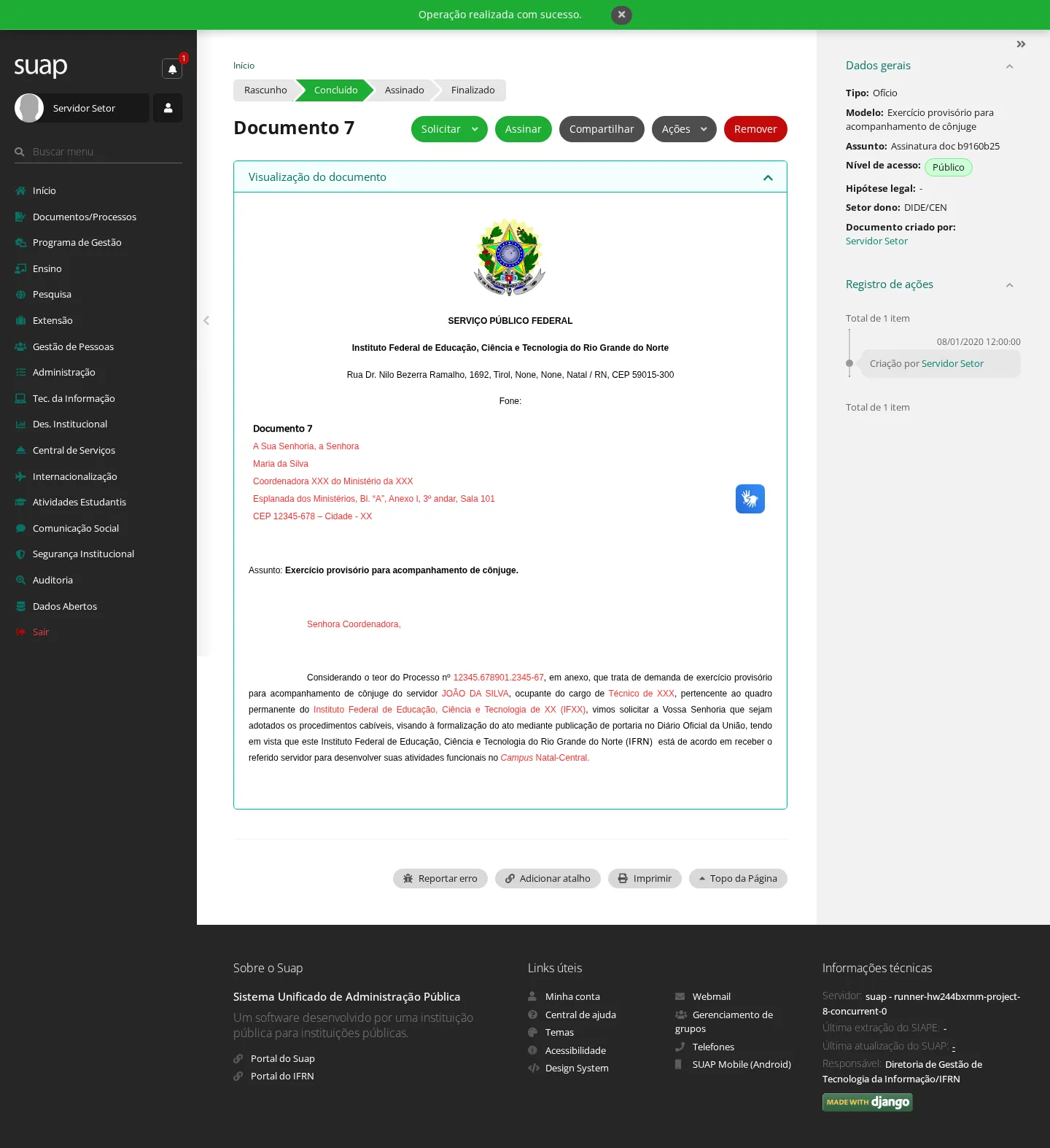
14. Assinar o documento eletrônico
Quem pode: signatário autorizado do documento concluído.
- No documento concluído, clique em Assinar.
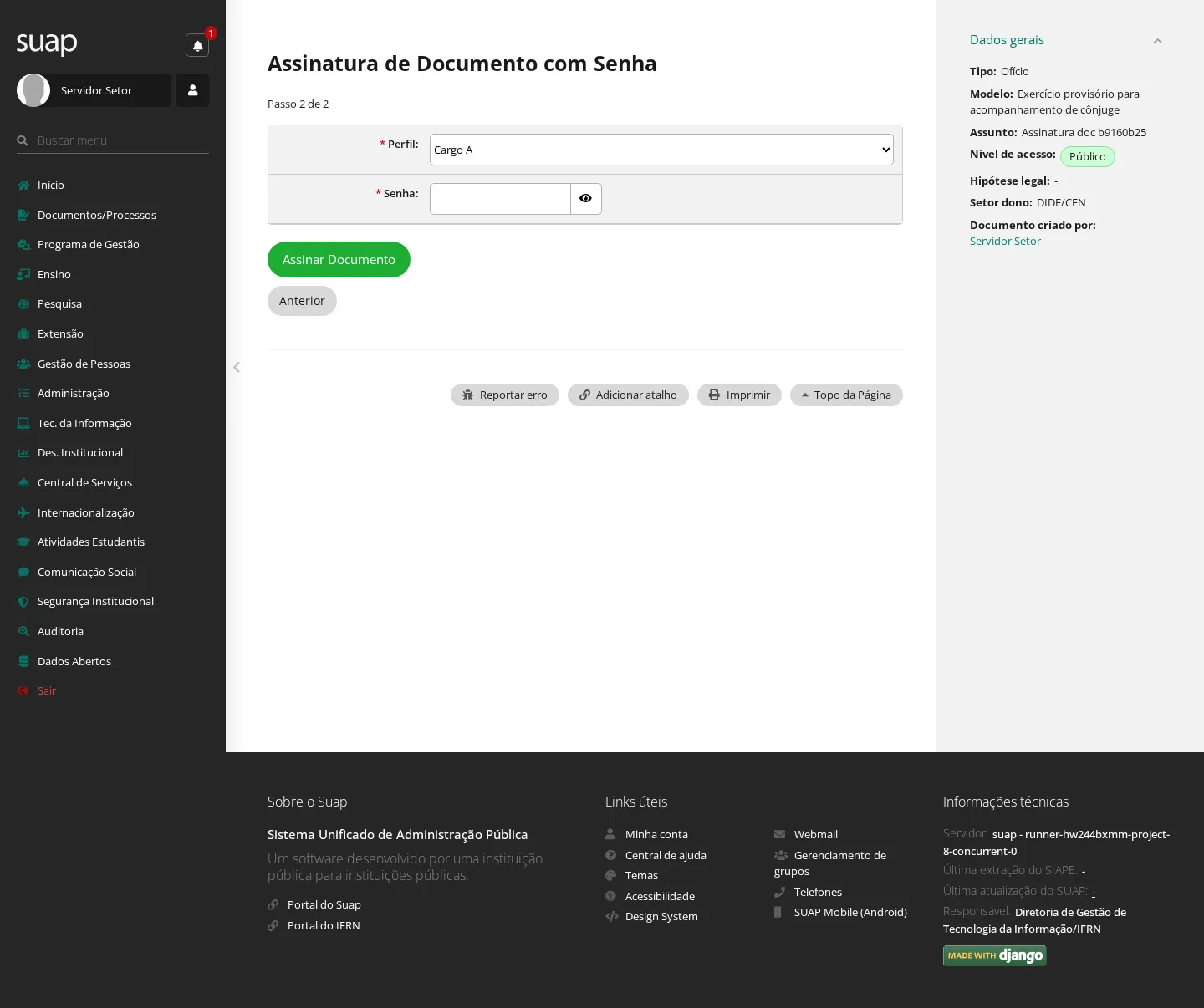
- Clique em Definir identificador.
- Selecione o Perfil de assinatura.
- Informe sua Senha.
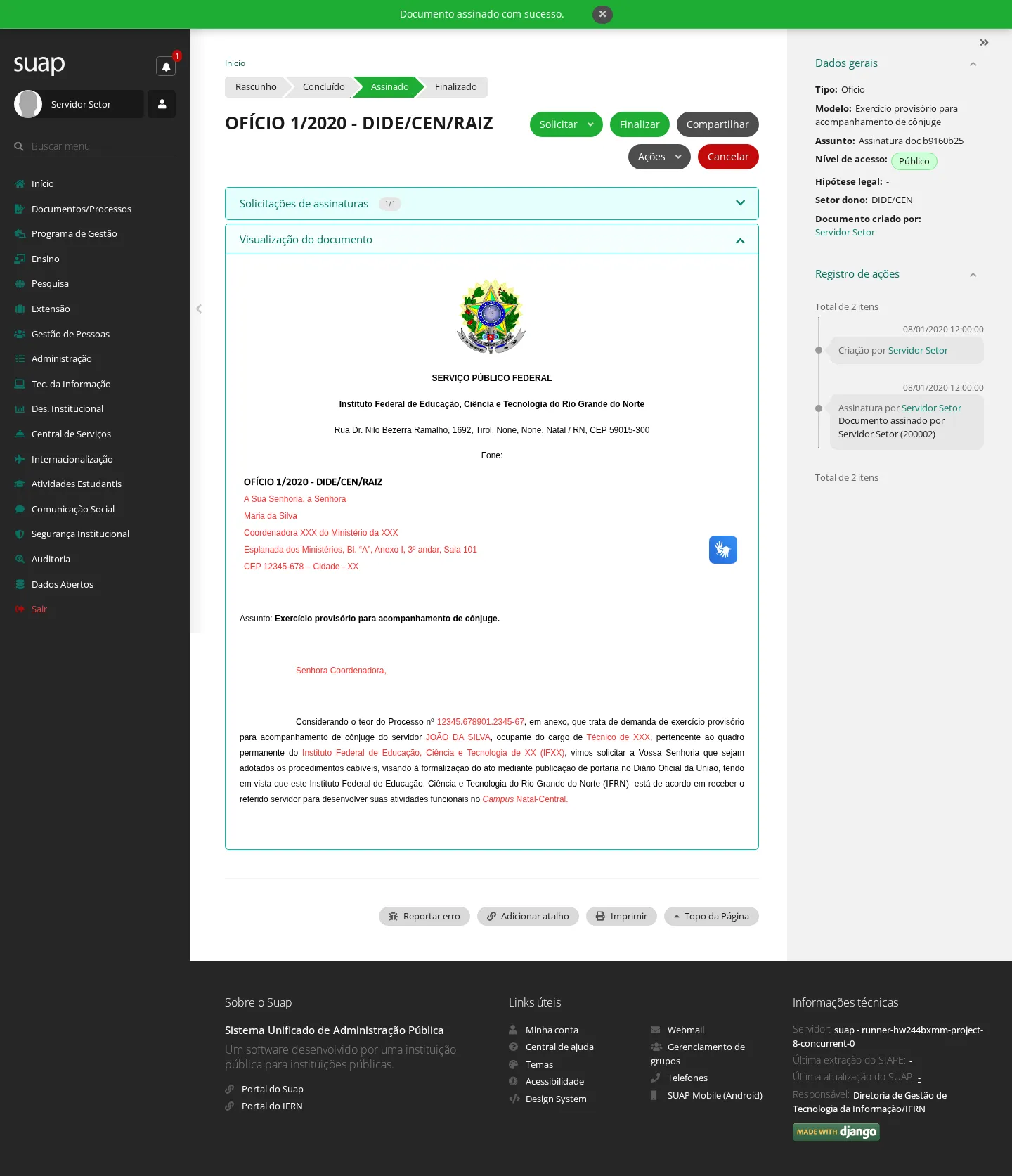
- Clique em Assinar Documento.
Resultado: a assinatura é registrada no documento.
15. Solicitar assinatura de outro servidor
Quem pode: usuário com permissão de operação no documento.
- Abra o documento concluído e clique em Solicitar.
- Escolha Assinatura.
- Informe a Pessoa que deverá assinar.
- Clique em Enviar solicitações.
- O destinatário abre o documento, clica em Assinar, escolhe o perfil, informa a senha e clica em Assinar Documento.
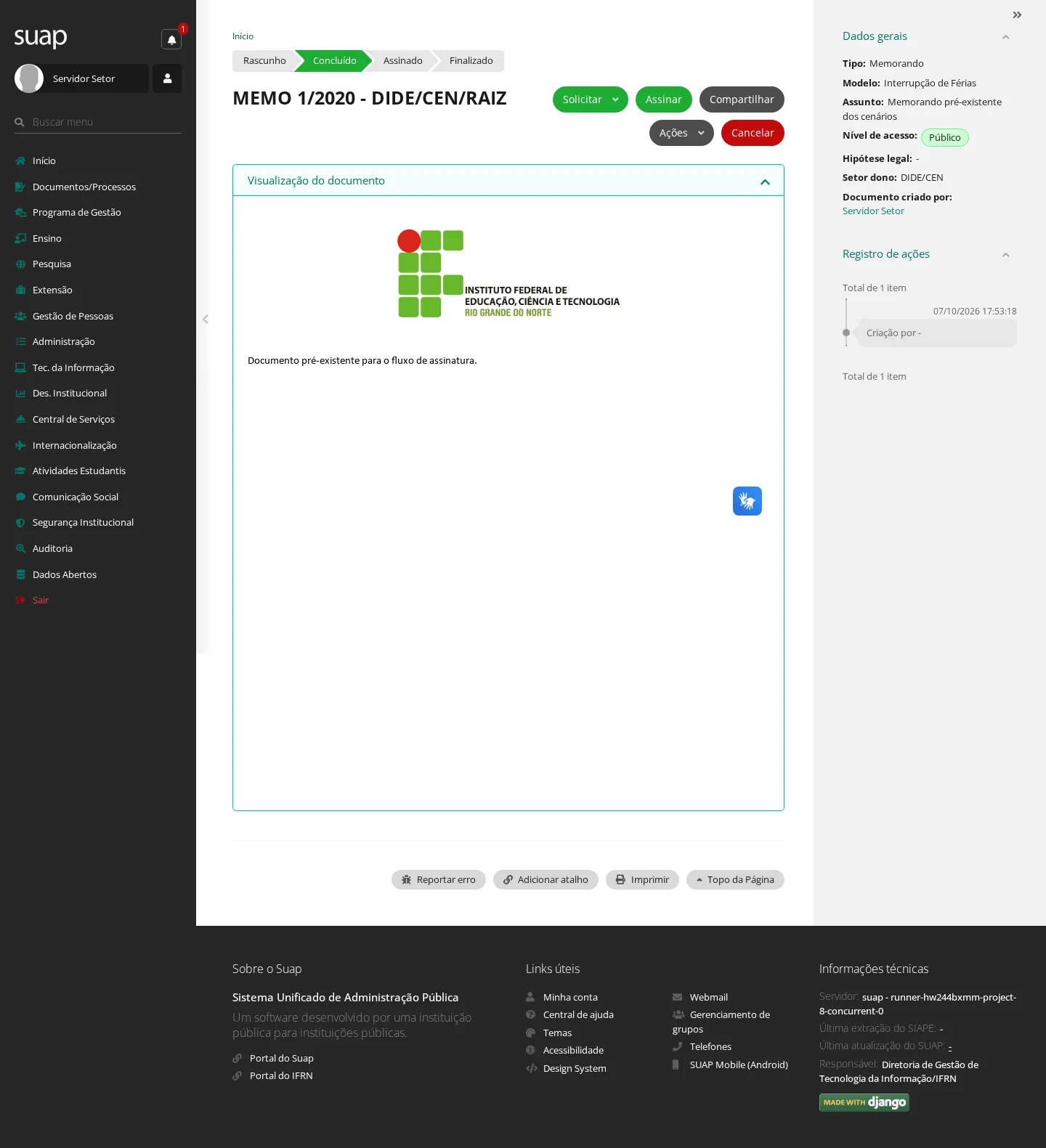
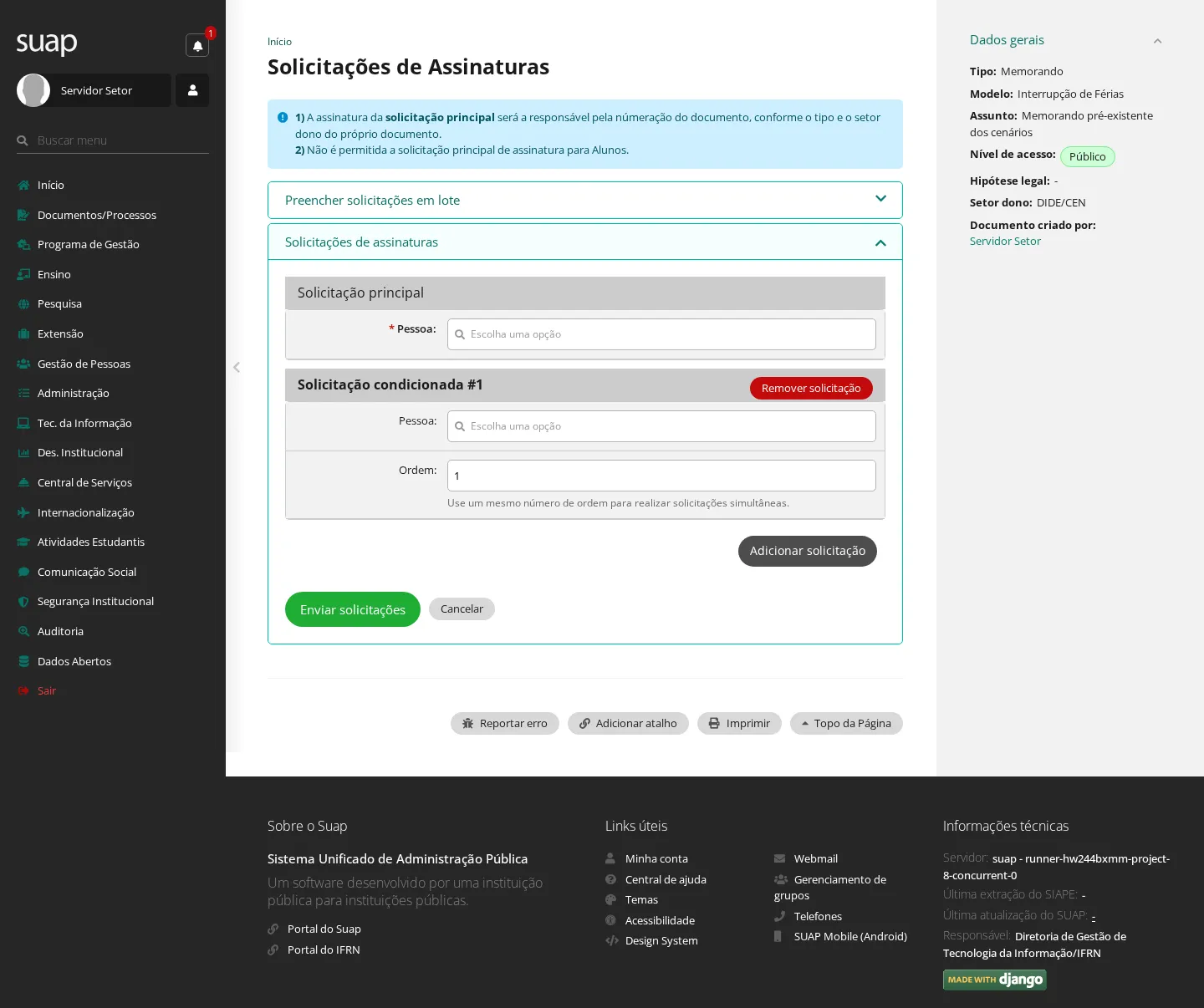
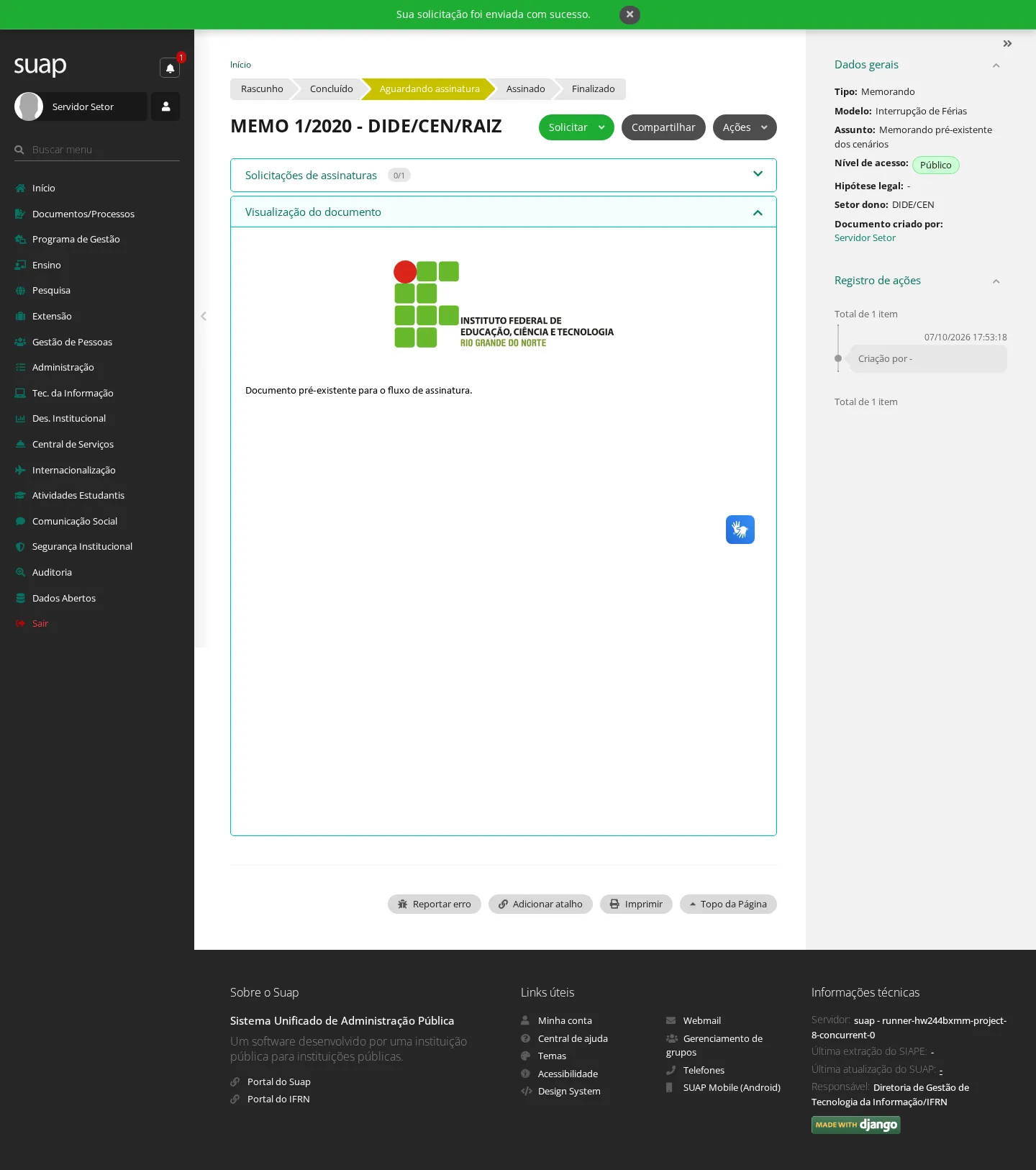
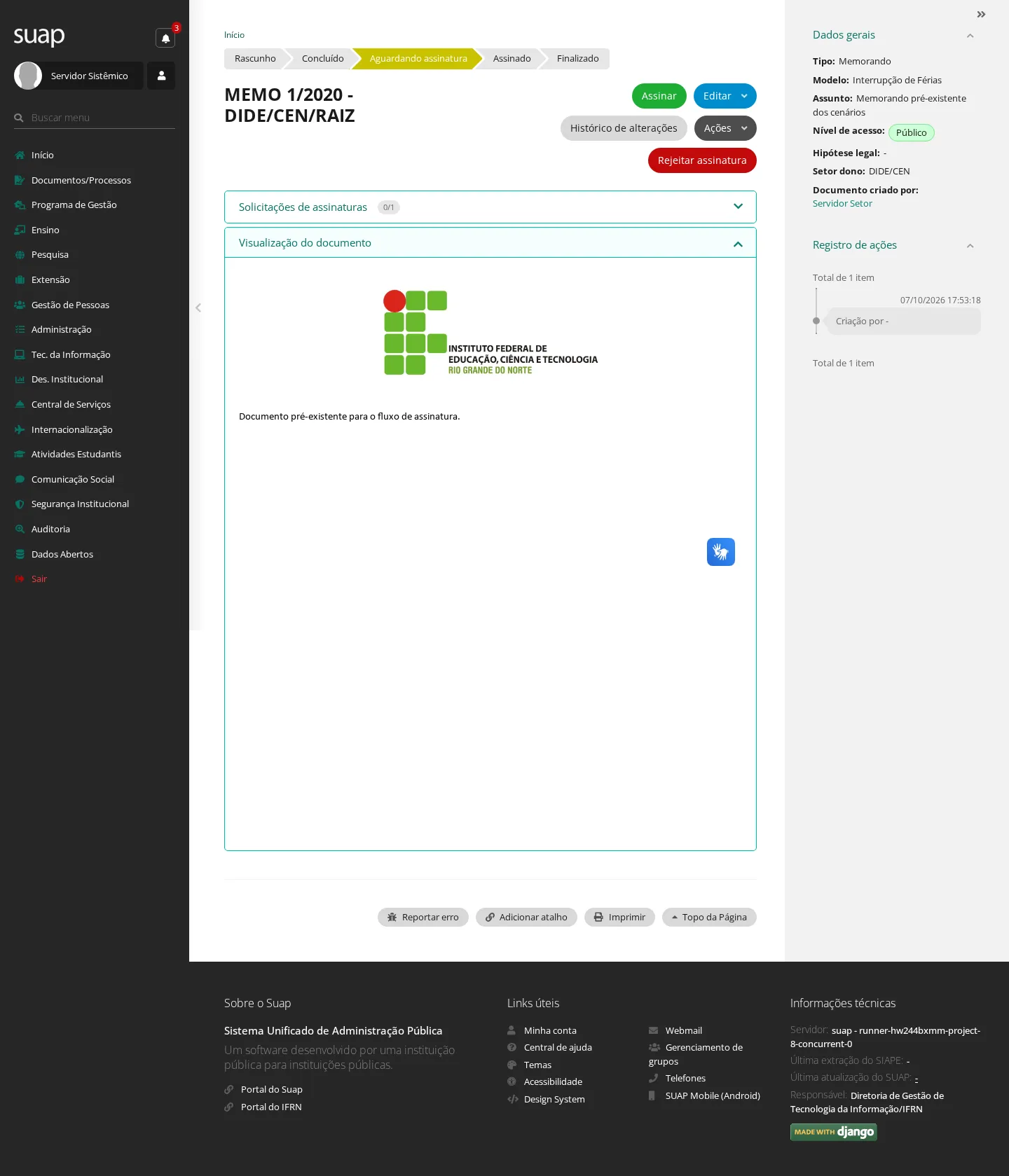
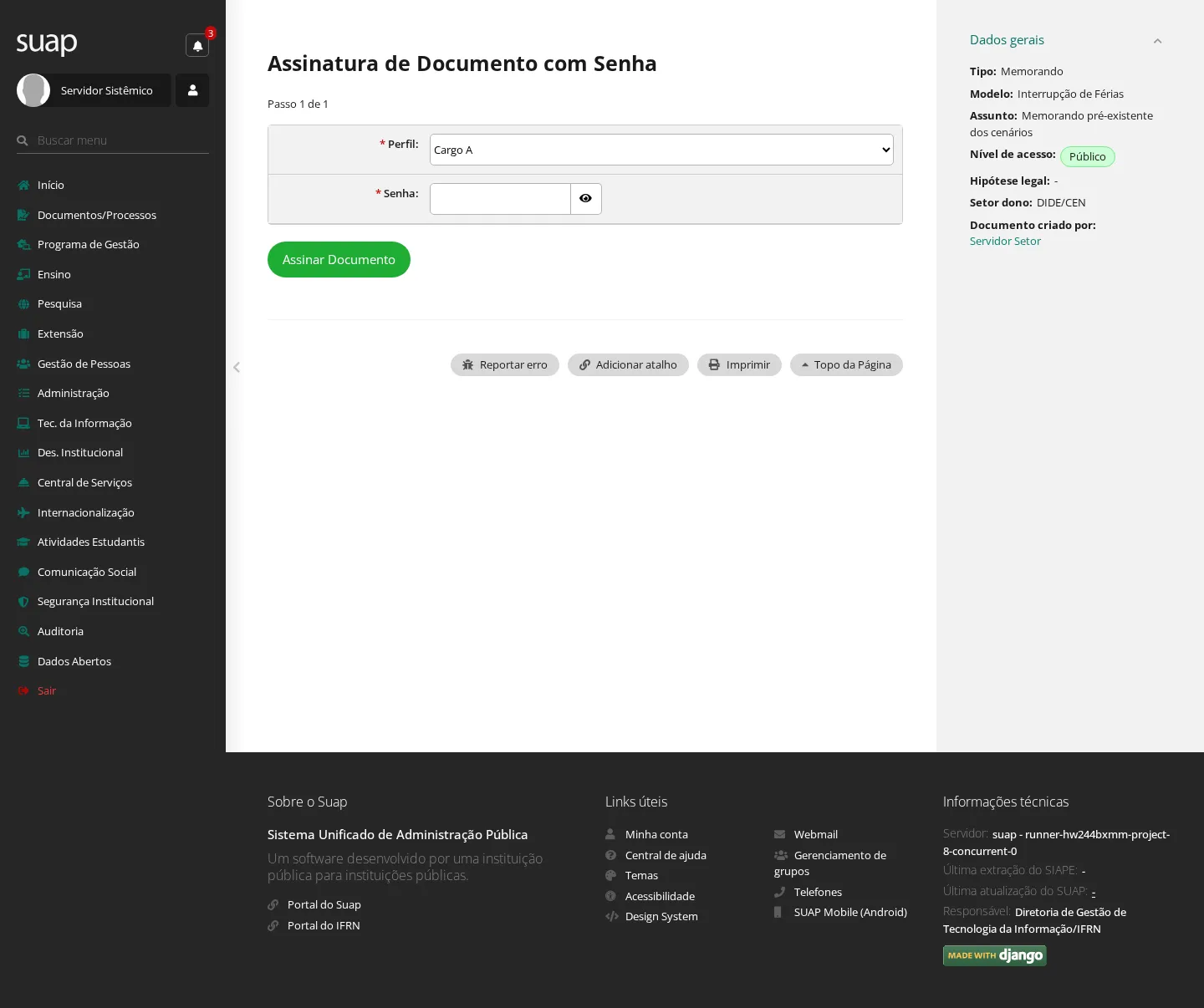
Resultado: a solicitação e a assinatura ficam visíveis no histórico do documento.
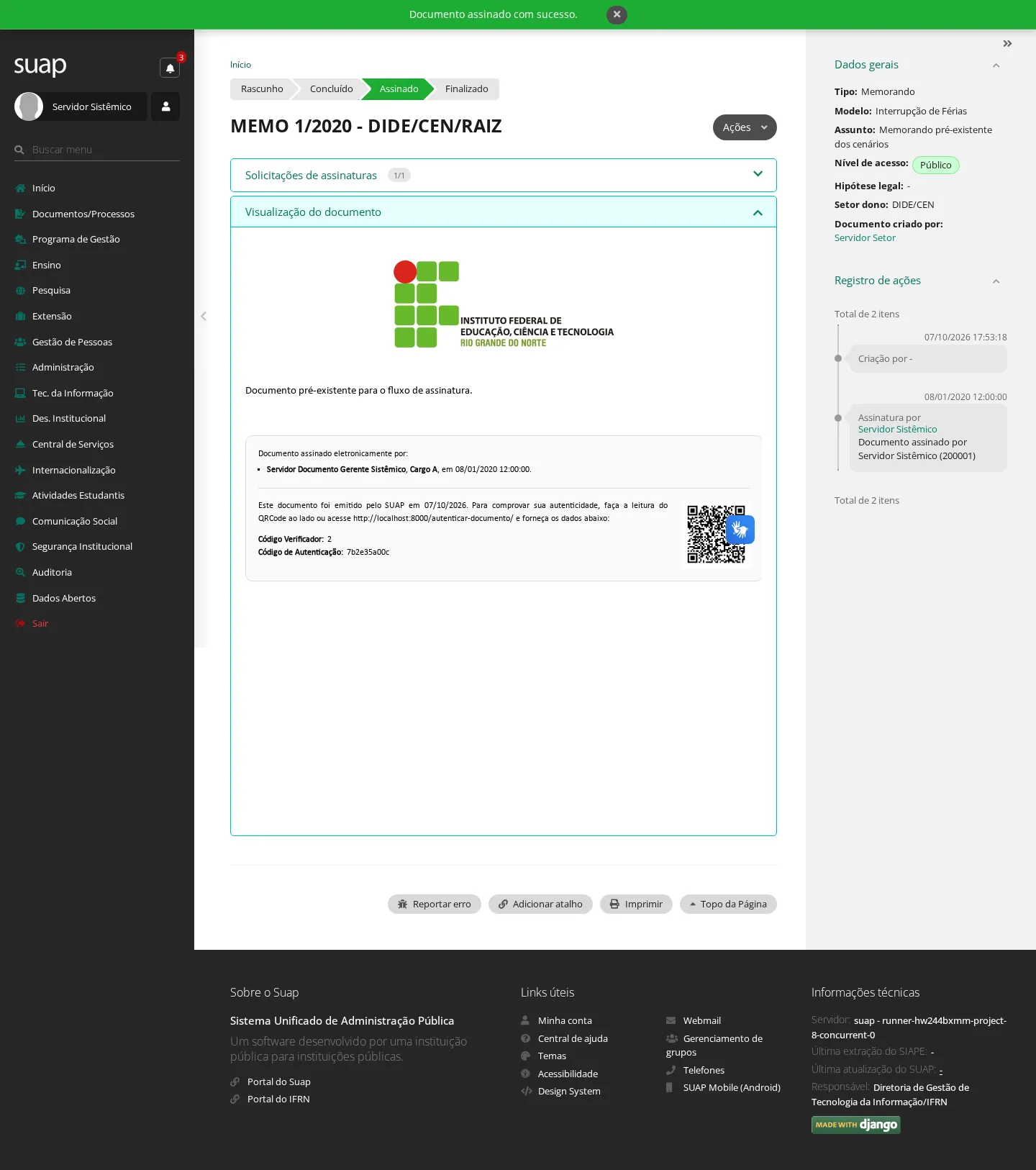
16. Finalizar o documento eletrônico
Quem pode: usuário autorizado a finalizar o documento assinado.
- Abra o documento que já possui a assinatura necessária.
- Confira as assinaturas.
- Clique em Finalizar.
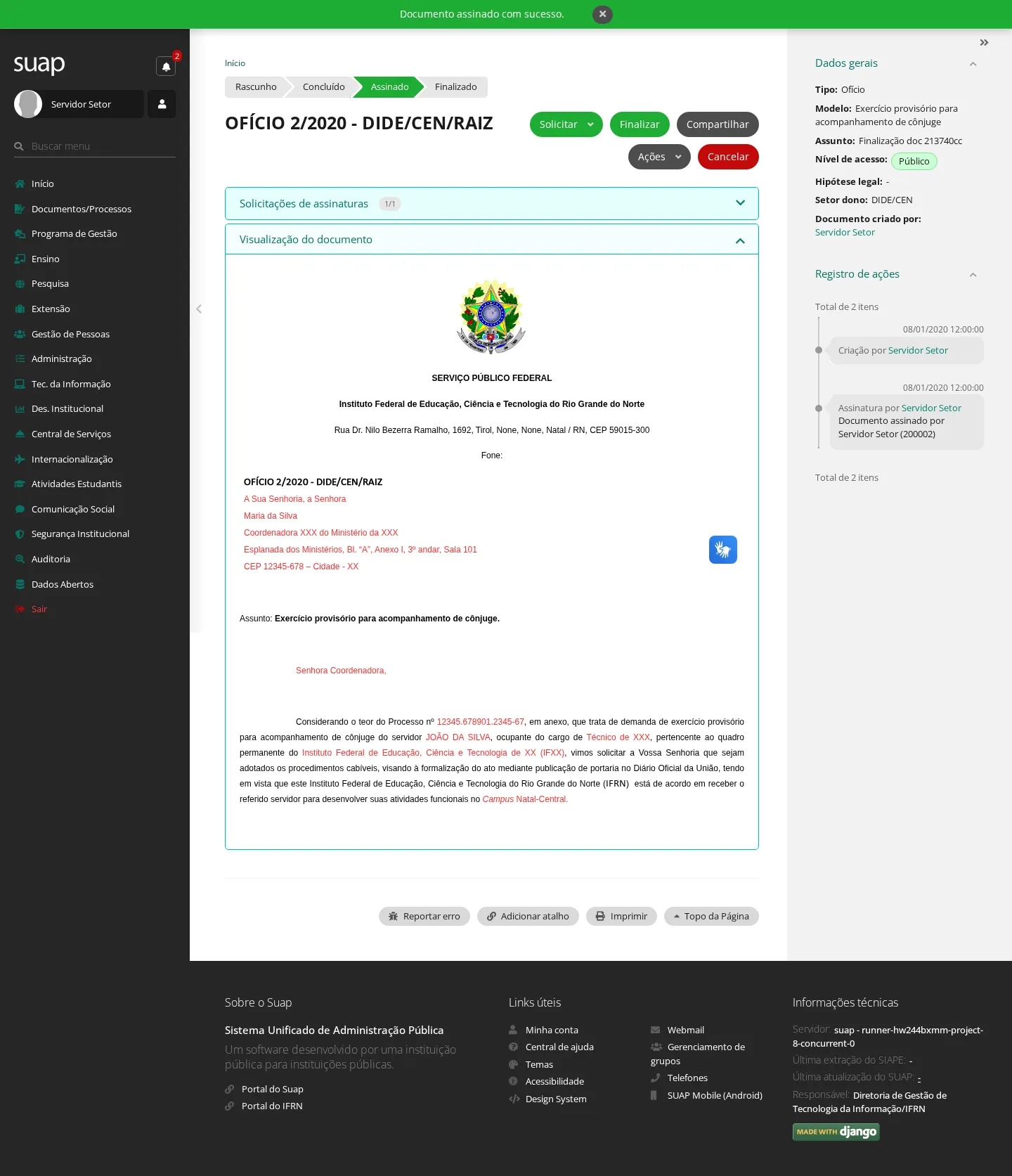
Resultado: o documento fica finalizado e não pode mais ser editado.
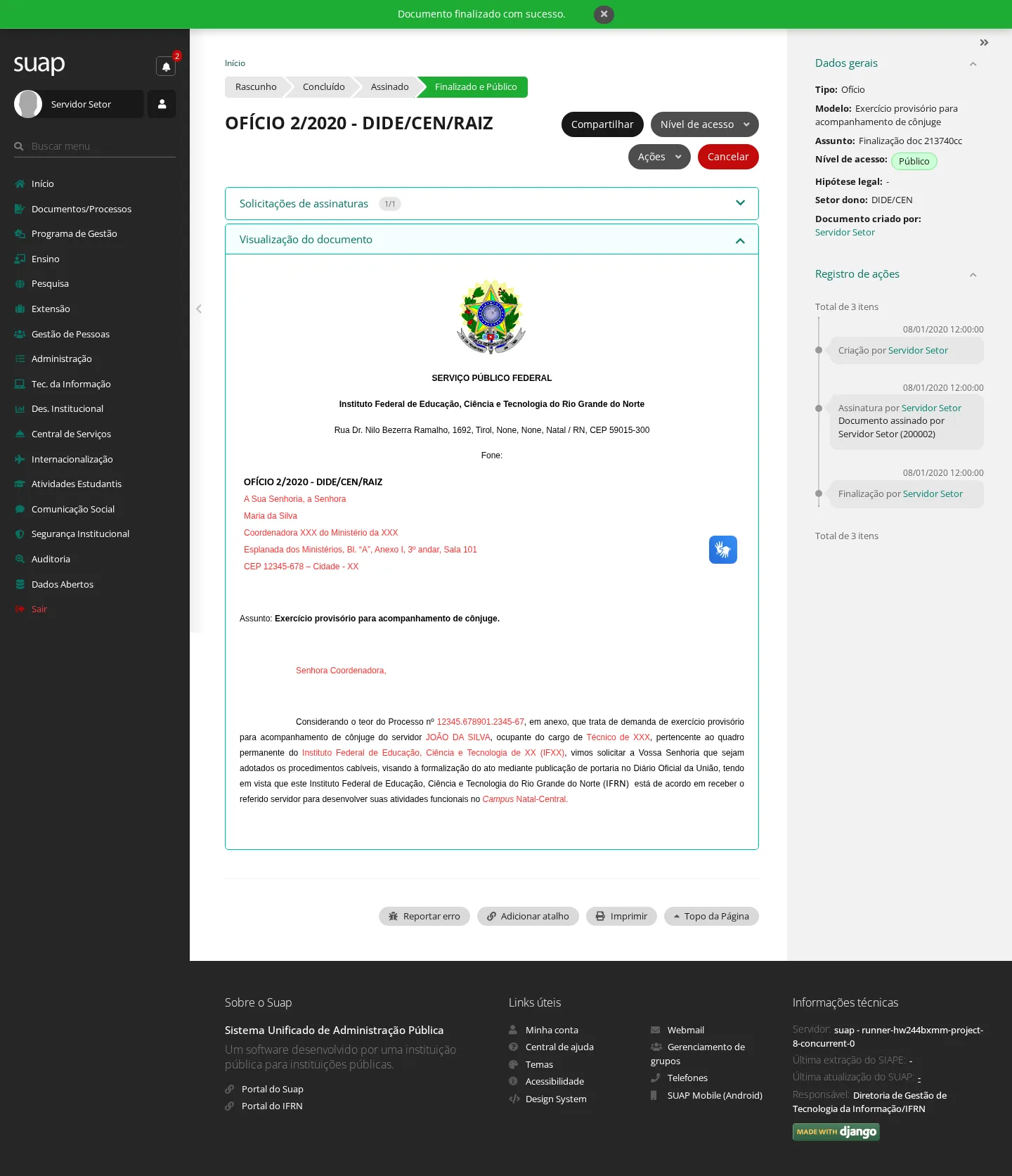
17. Imprimir o documento eletrônico
Quem pode: usuário com acesso ao documento.
- Abra o documento finalizado.
- Clique em Ações.
- Escolha Imprimir (Retrato) ou Imprimir (Paisagem).
- Na tela de impressão, confira a prévia e clique em Continuar ou Imprimir.
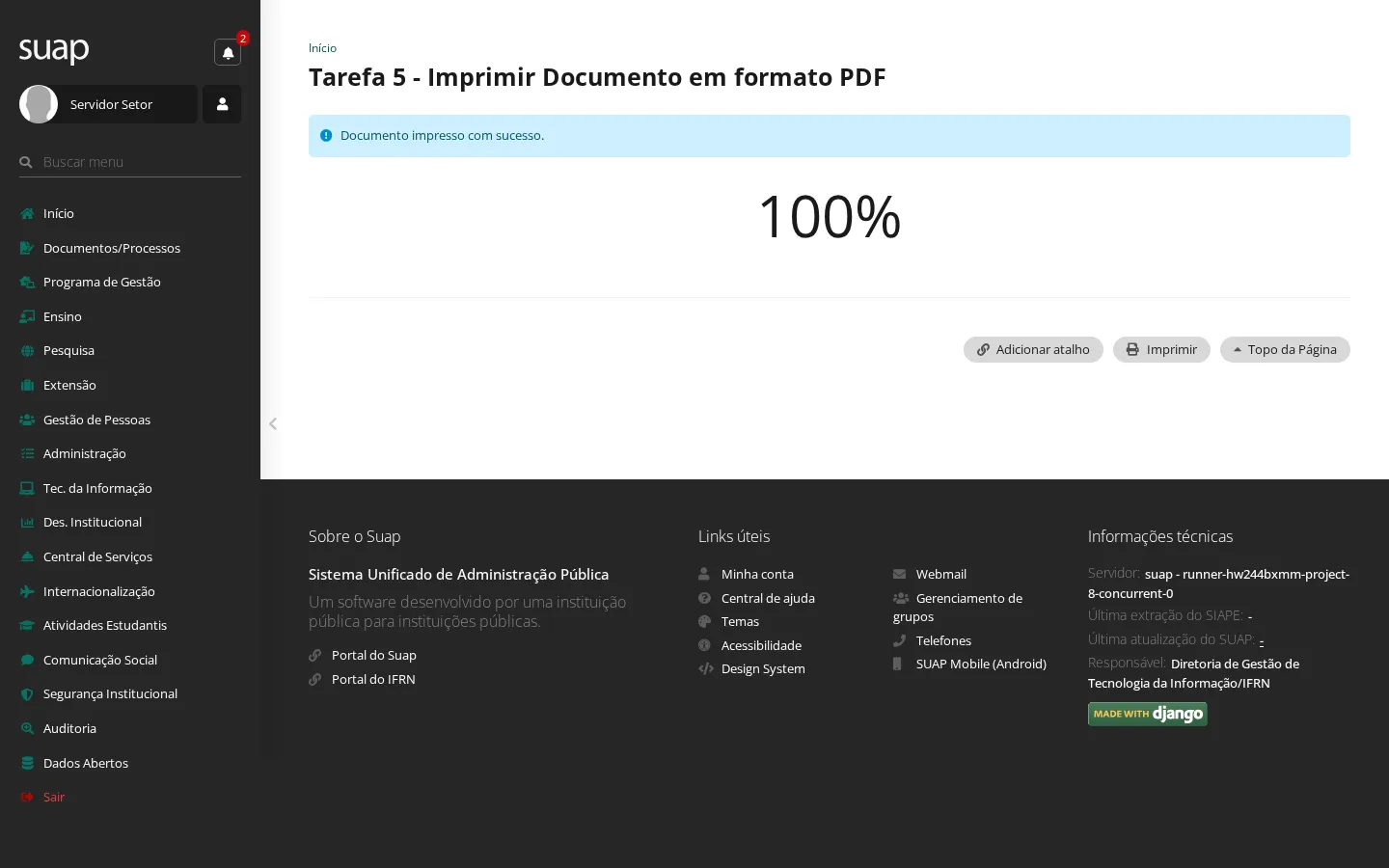
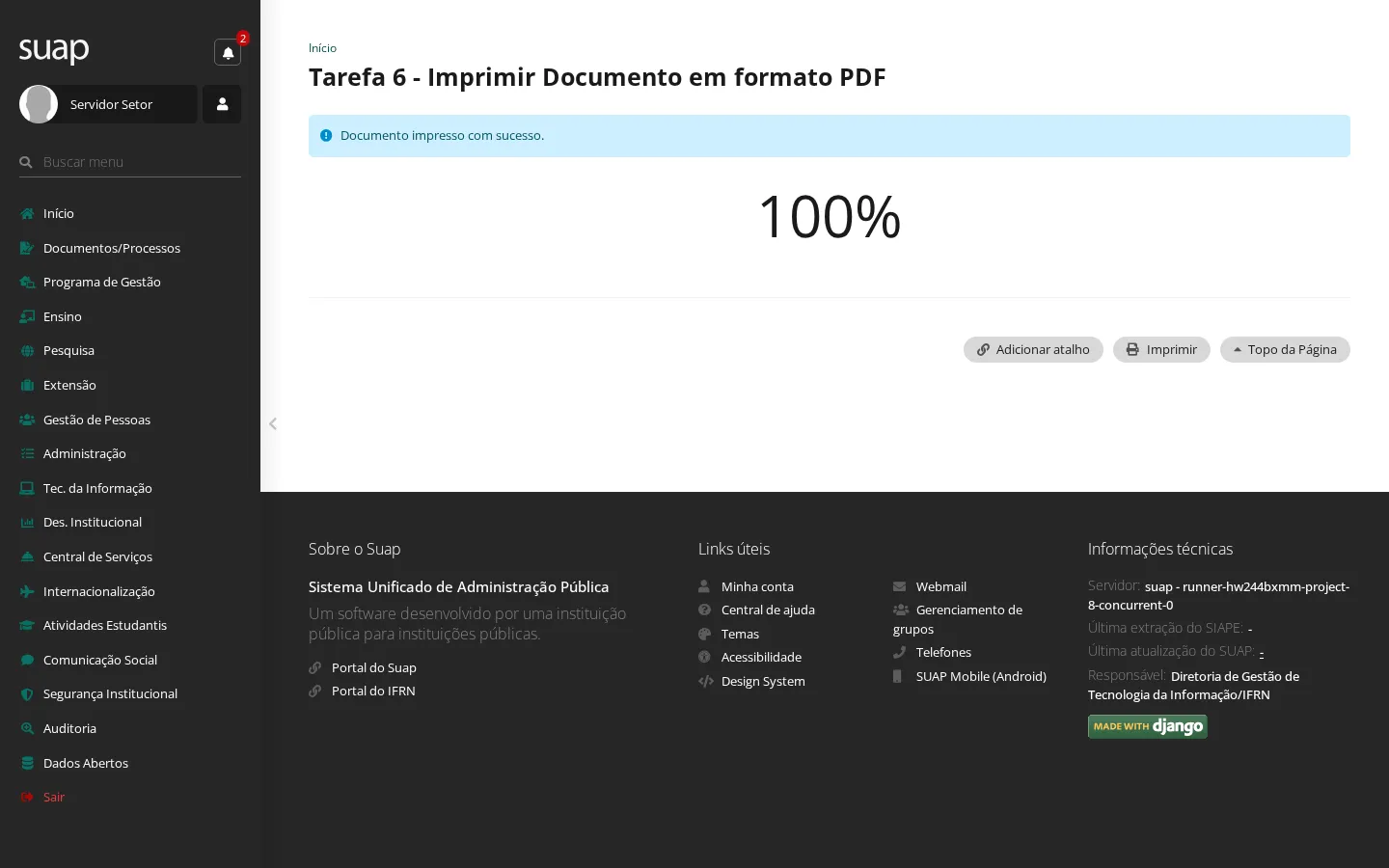
Resultado: o sistema prepara o PDF no formato escolhido.
18. Compartilhar um documento com outros setores
Quem pode: usuário com permissão de compartilhamento do documento.
- Abra o documento.
- Clique em Compartilhar.
- Escolha os setores que podem editar e ler ou apenas ler.
- Clique em Enviar.
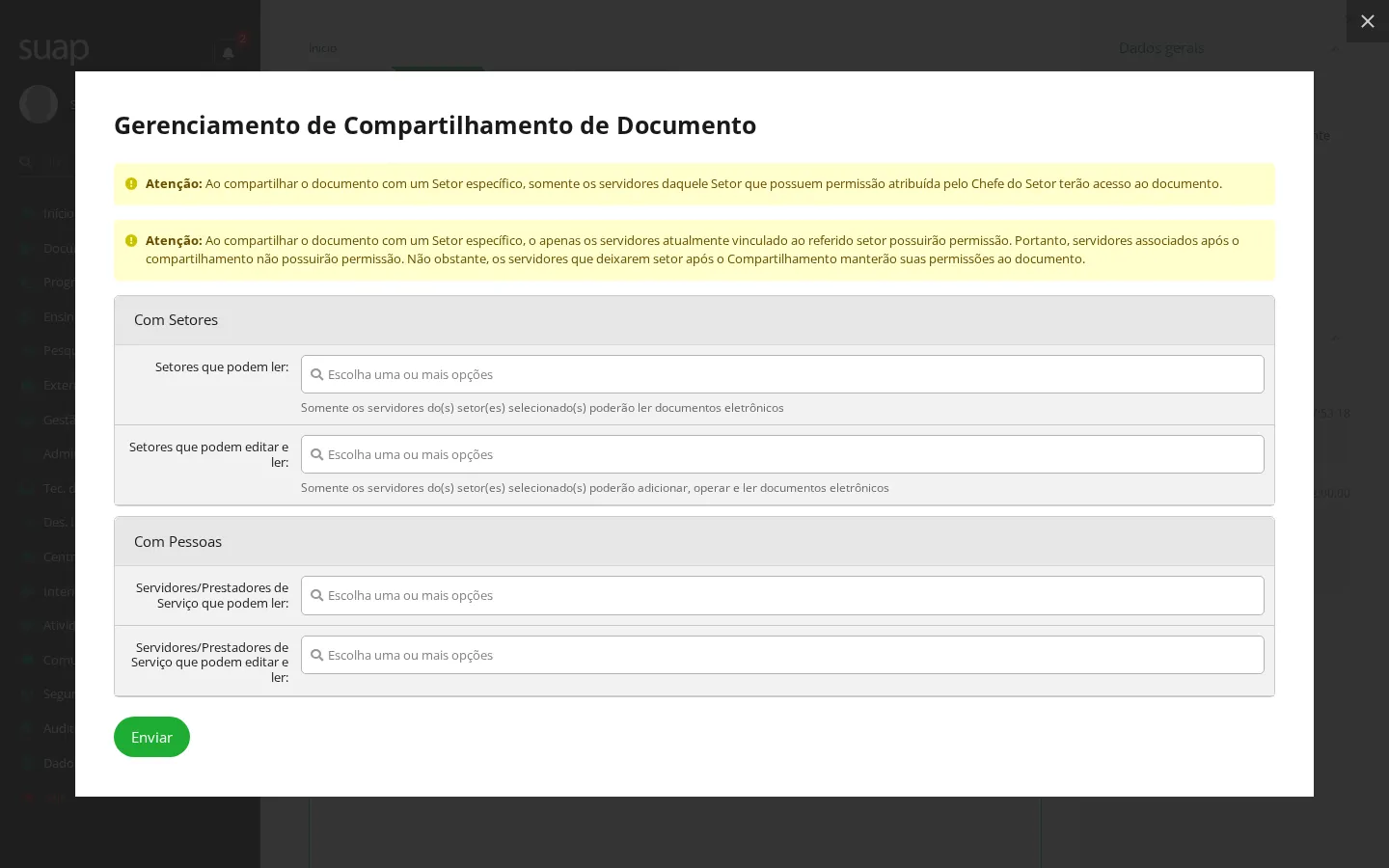
Resultado: o compartilhamento é registrado e o setor passa a encontrar o documento conforme a permissão concedida.
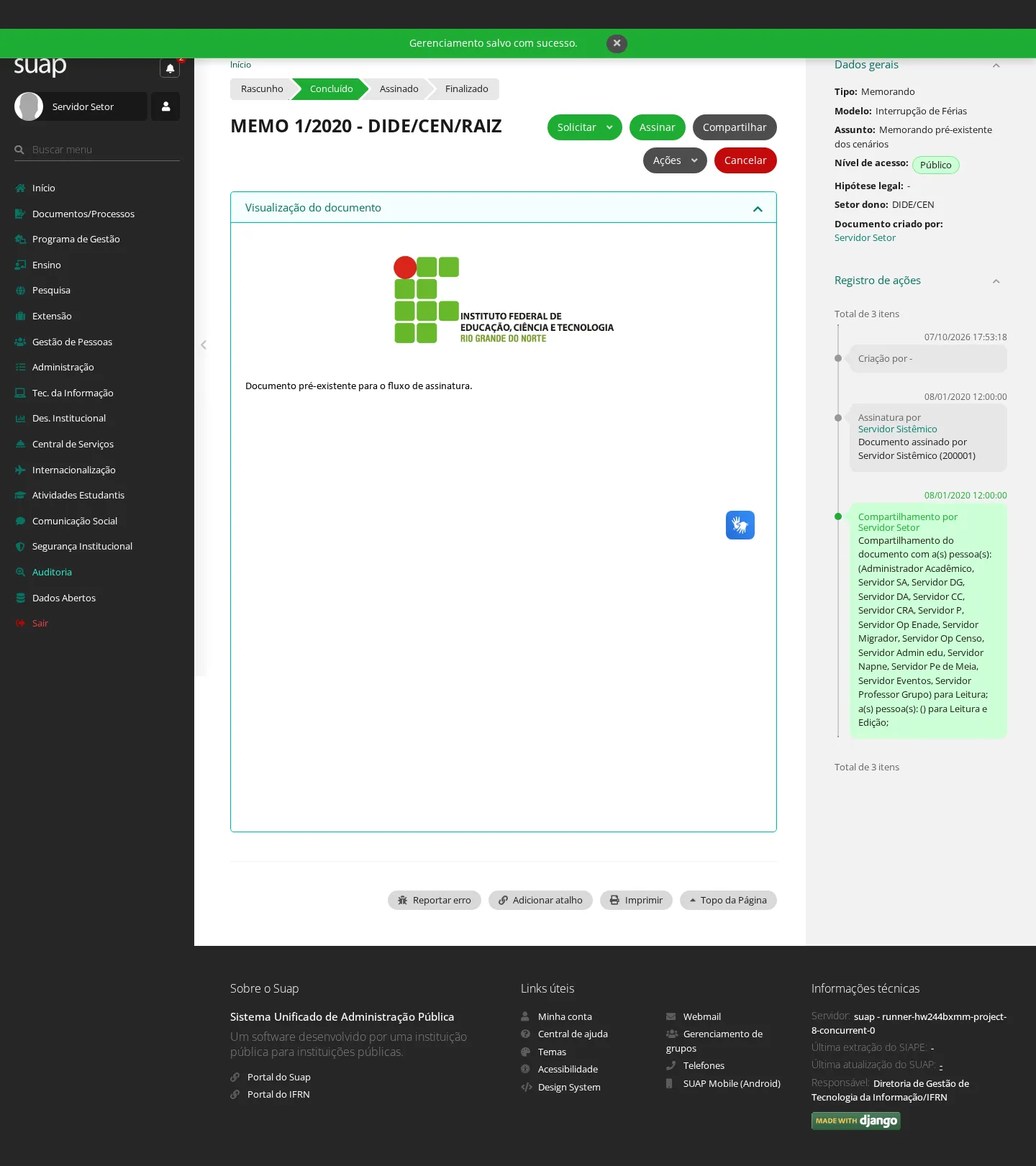
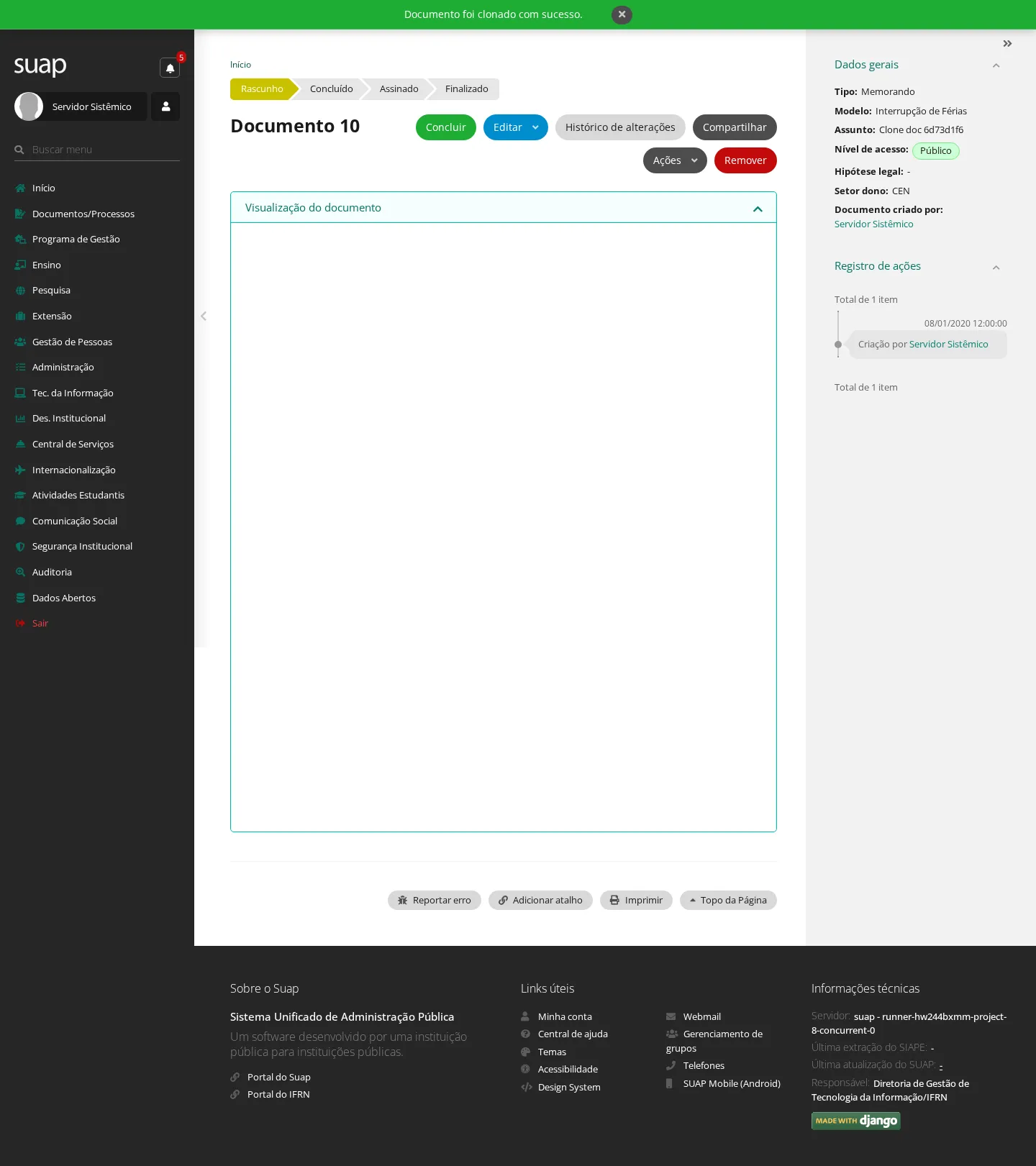
19. Clonar um documento eletrônico
Quem pode: usuário com acesso de clonagem ao documento.
- Abra o documento que servirá de base.
- Clique em Ações e depois em Clonar.
- Ajuste o Setor Dono e informe um novo Assunto.
- Revise tipo, modelo, classificações e nível de acesso.
- Clique em Salvar.
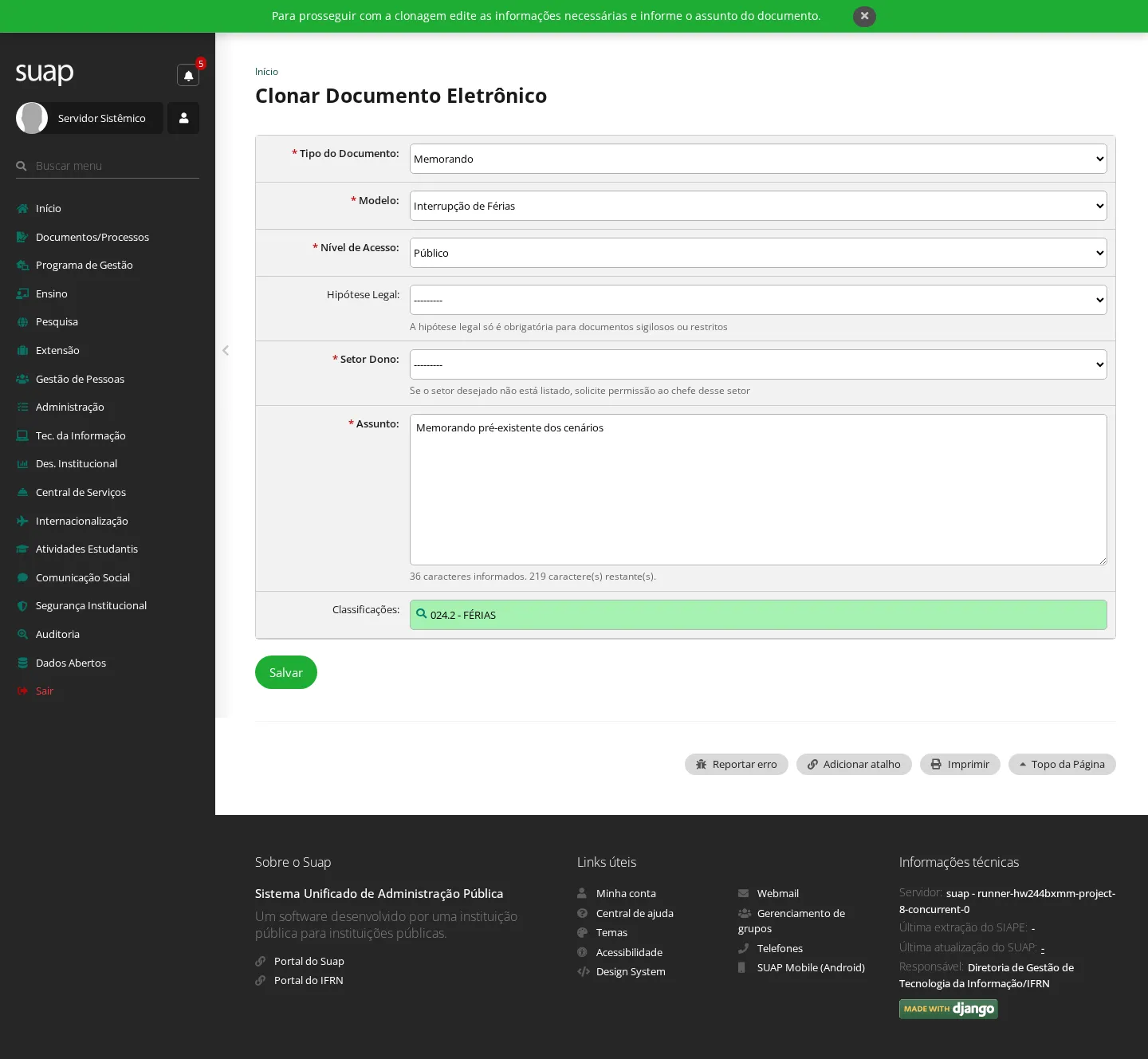
Resultado: um novo documento é criado, inicialmente em rascunho.
20. Vincular documentos eletrônicos
Quem pode: usuário com permissão de operação no documento base.
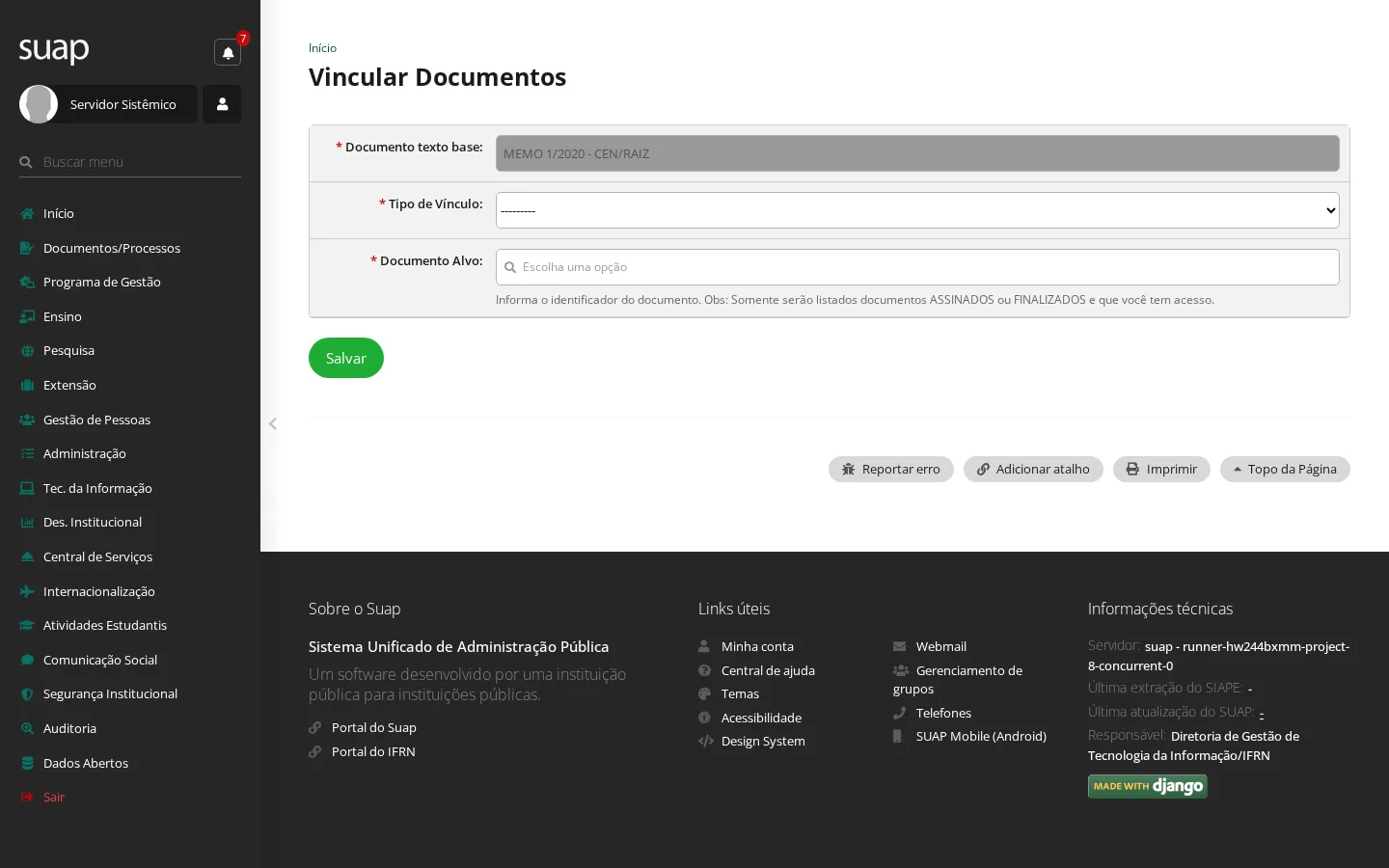
- Conclua, assine e finalize o documento que será a base do vínculo.
- Abra Ações e clique em Vincular documento.
- Selecione o Tipo de Vínculo.
- Escolha o Documento Alvo.
- Clique em Salvar.
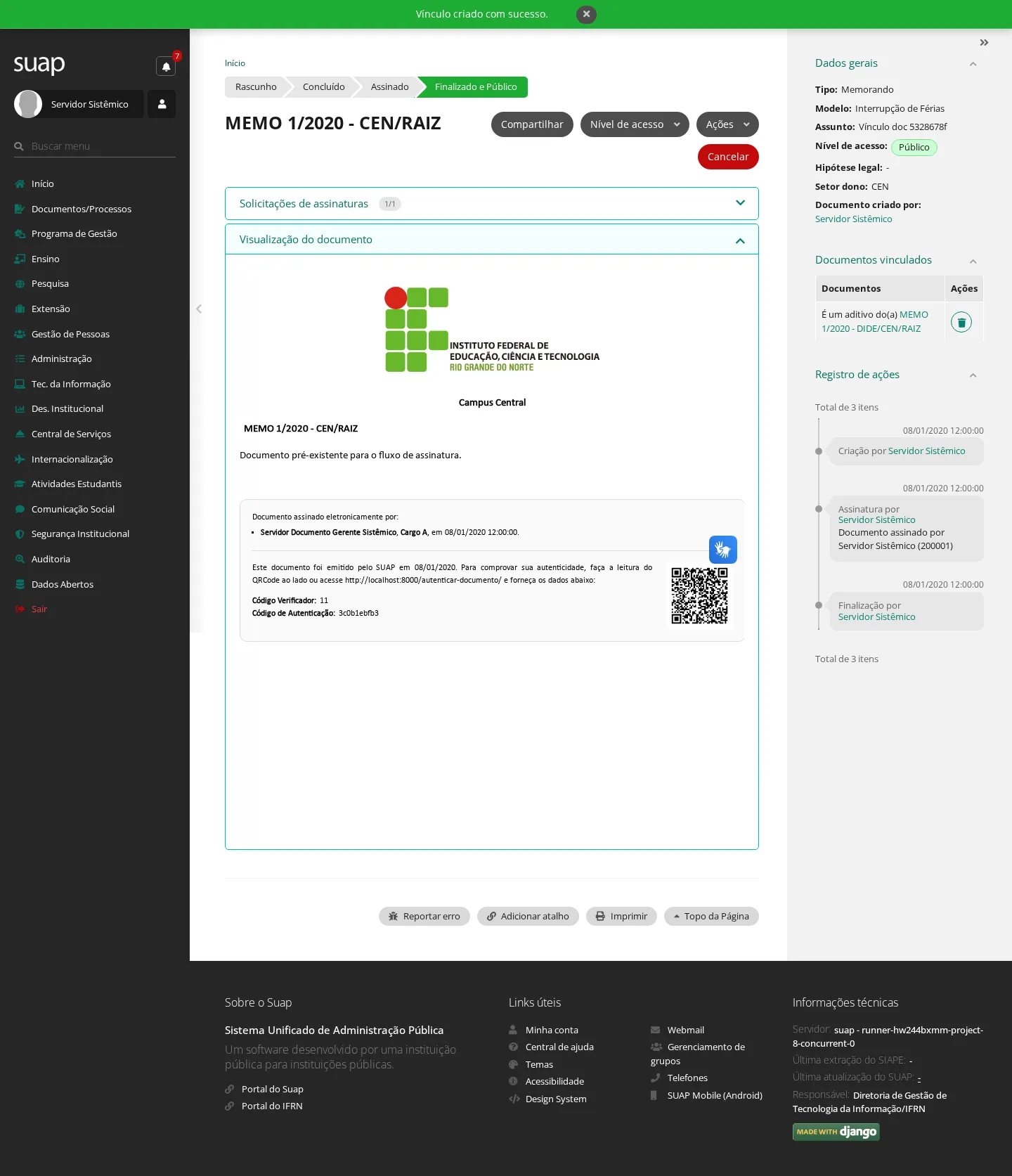
Resultado: o vínculo aparece no histórico e na visualização dos documentos relacionados.
Alterar nível de acesso
21. Alterar diretamente o nível de acesso
Quem pode: Chefe de Setor ou responsável com autorização direta.
- Abra um documento finalizado.
- Clique em Nível de acesso.
- Clique em Editar nível de acesso.
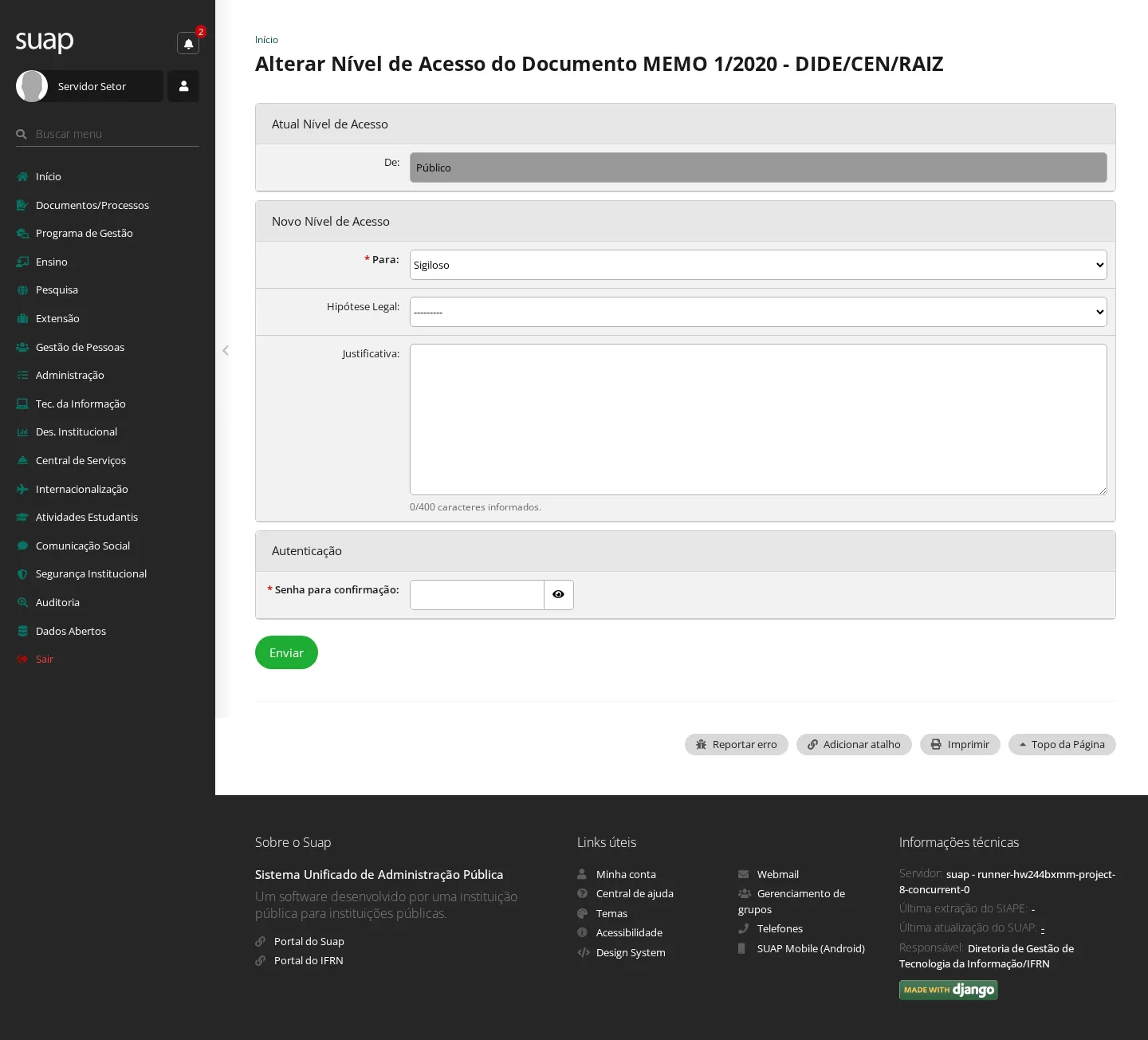
- Escolha o novo nível em Para.
- Se o nível exigir justificativa, selecione a Hipótese Legal.
- Informe a Senha para confirmação.
- Clique em Enviar.
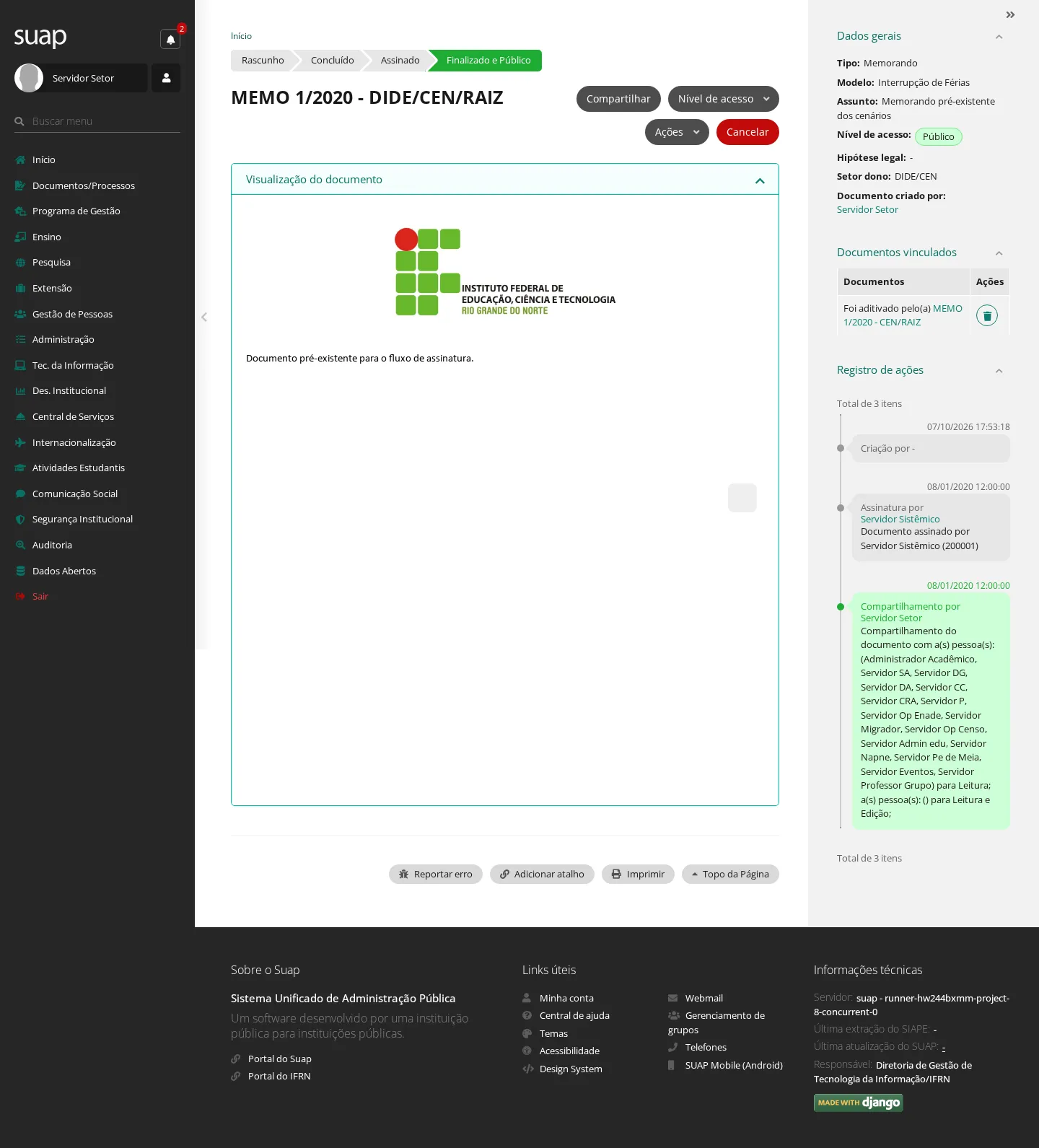
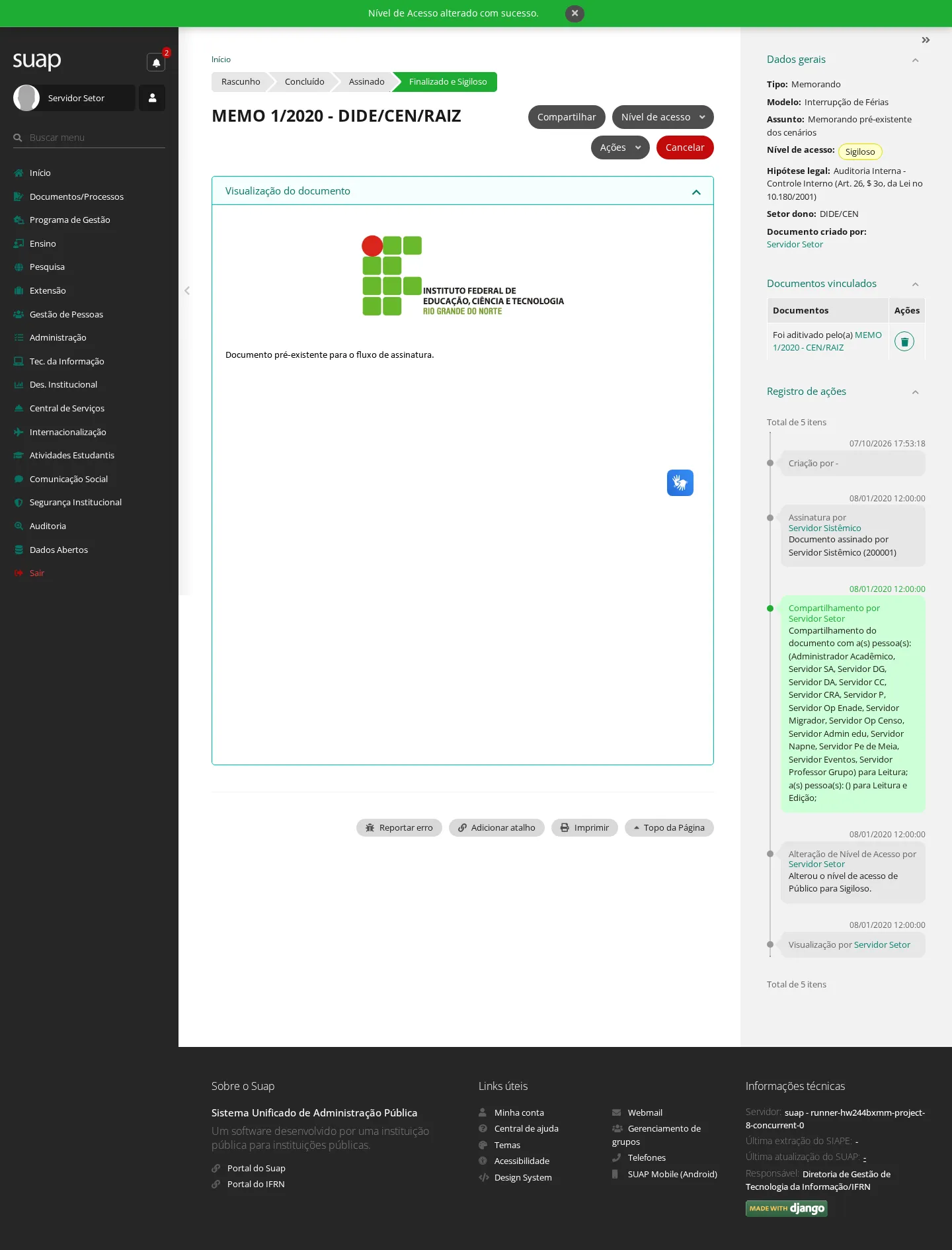
Resultado: o novo nível aparece no documento e a alteração fica registrada no histórico.
22. Solicitar alteração de nível de acesso
Quem pode: servidor que pode visualizar o documento, mas não pode alterar diretamente seu nível.
- Abra o documento finalizado.
- Clique em Nível de acesso.
- Clique em Solicitar alteração de nível de acesso.
- Escolha o novo nível em Para.
- Selecione a Hipótese Legal e informe a senha.
- Clique em Enviar.
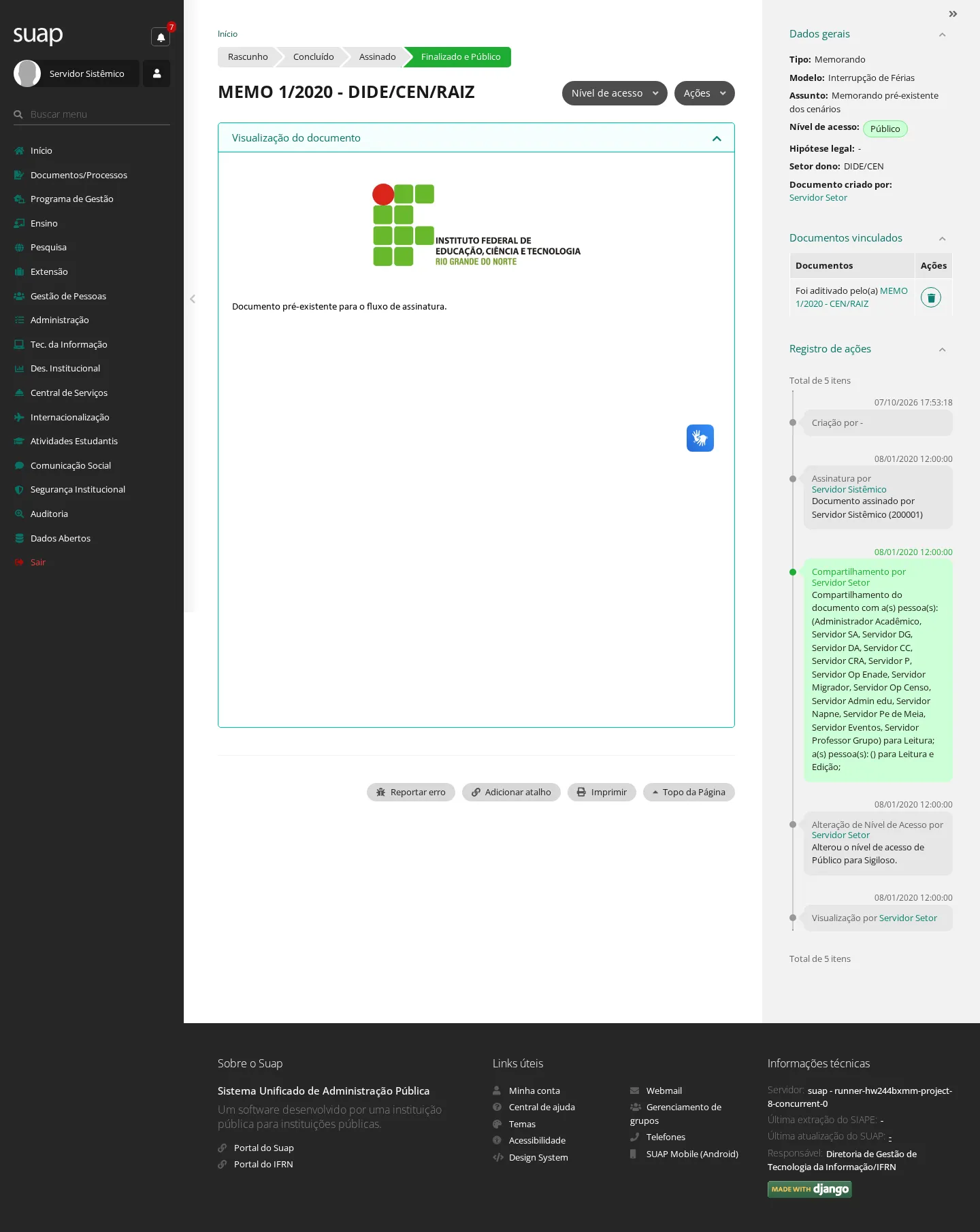
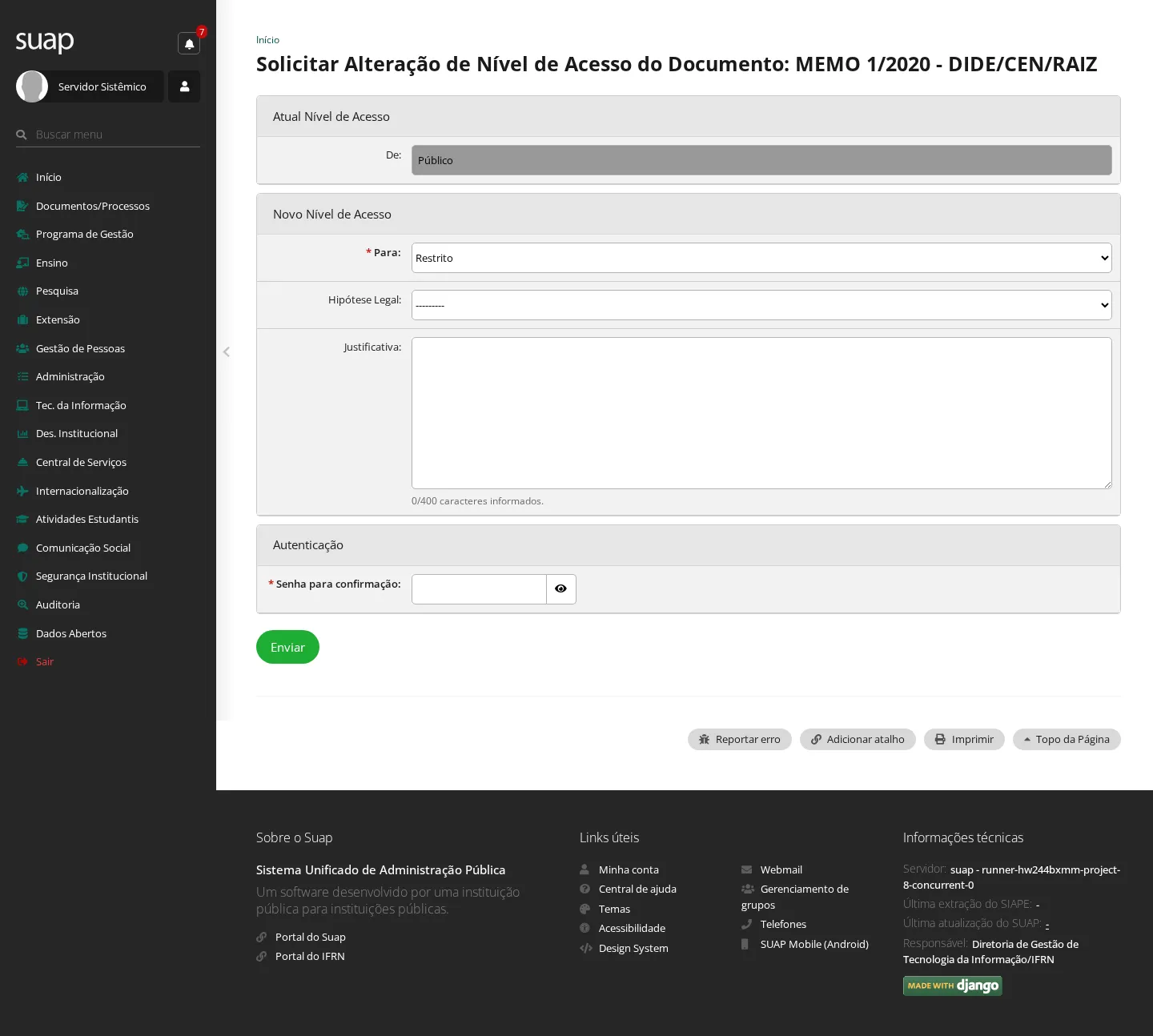
Resultado: a solicitação fica pendente para análise do responsável.
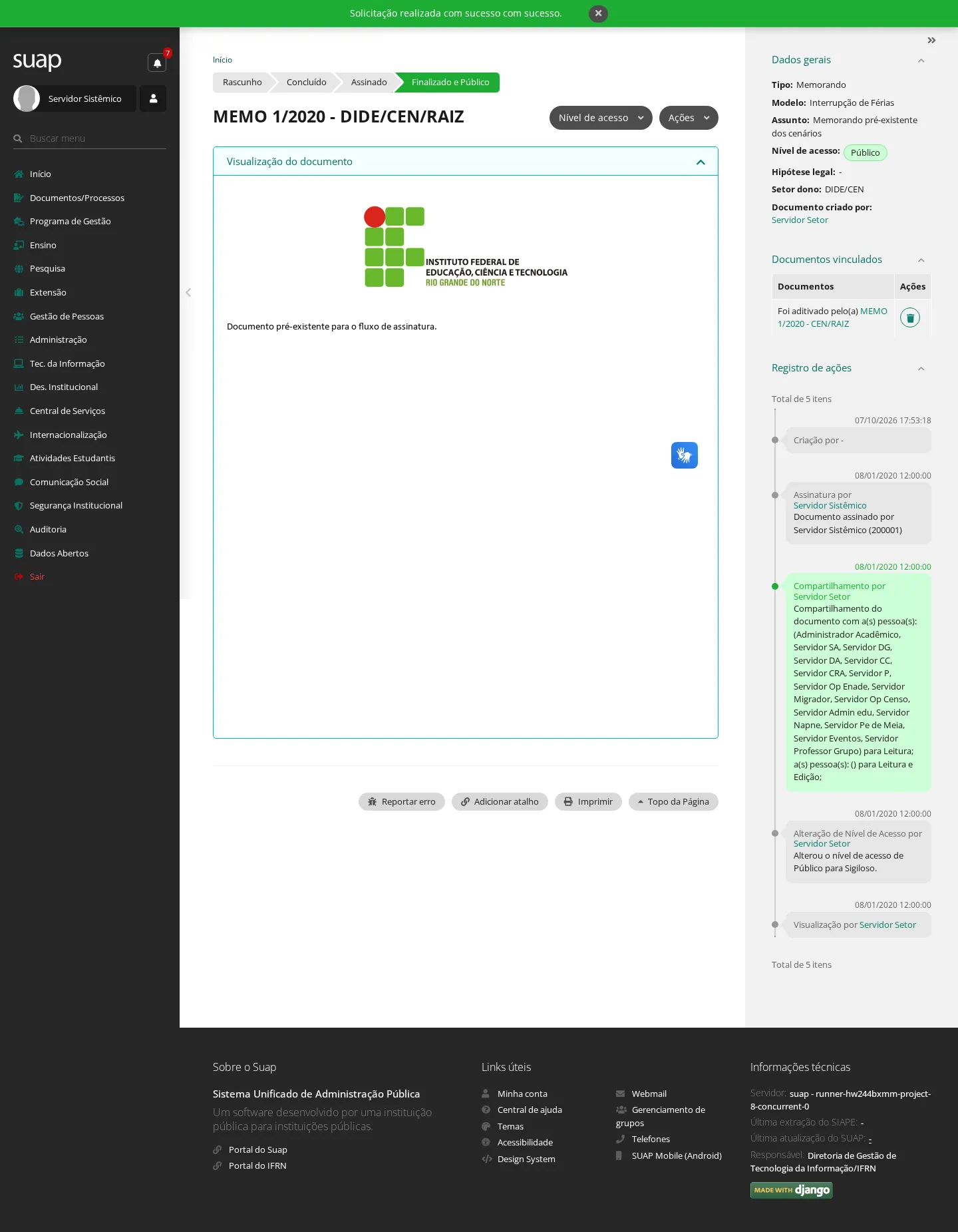
23. Autorizar alteração de nível de acesso
Quem pode: Chefe de Setor ou responsável pela análise do documento.
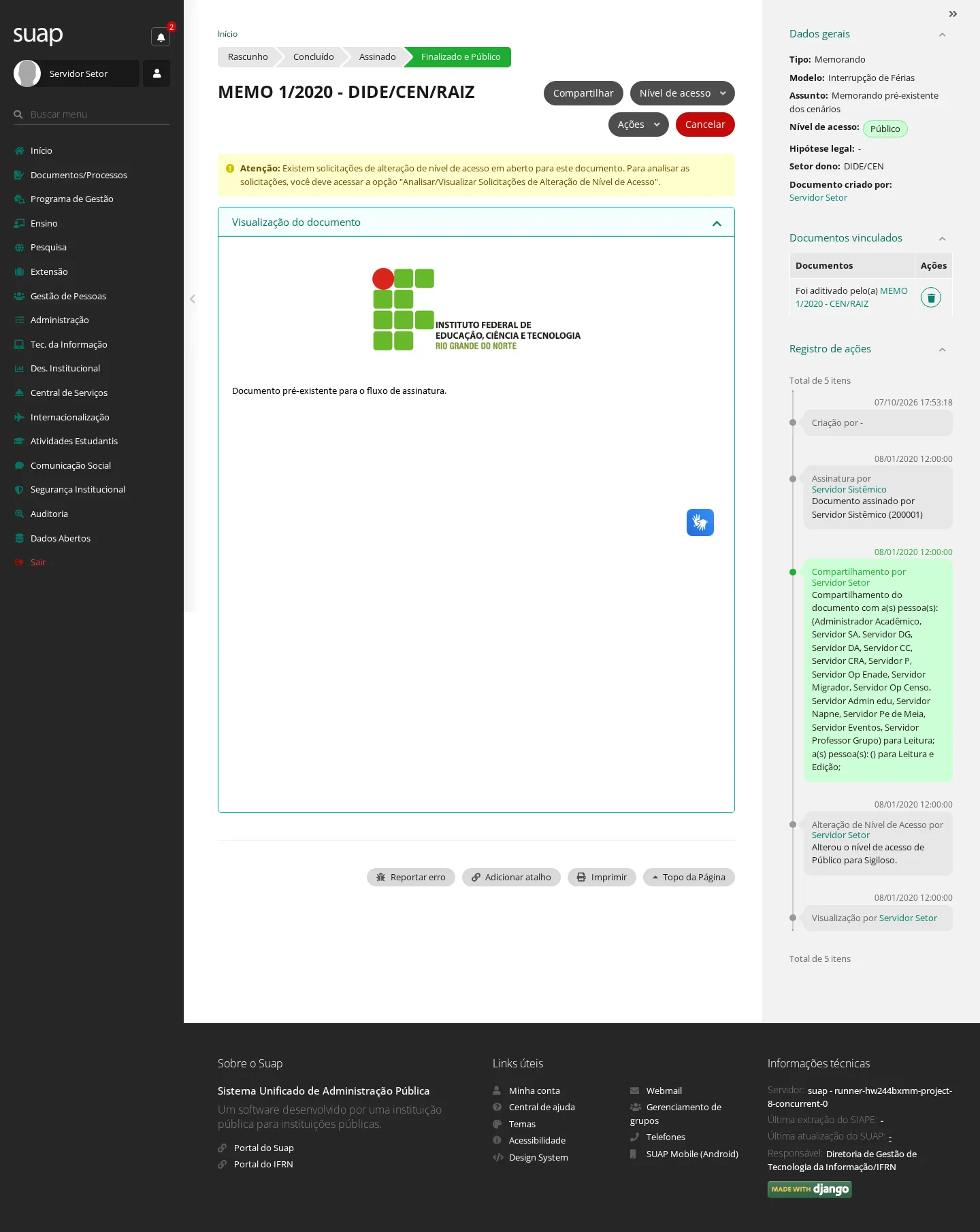
- Abra o documento com solicitação pendente.
- Clique em Nível de acesso.
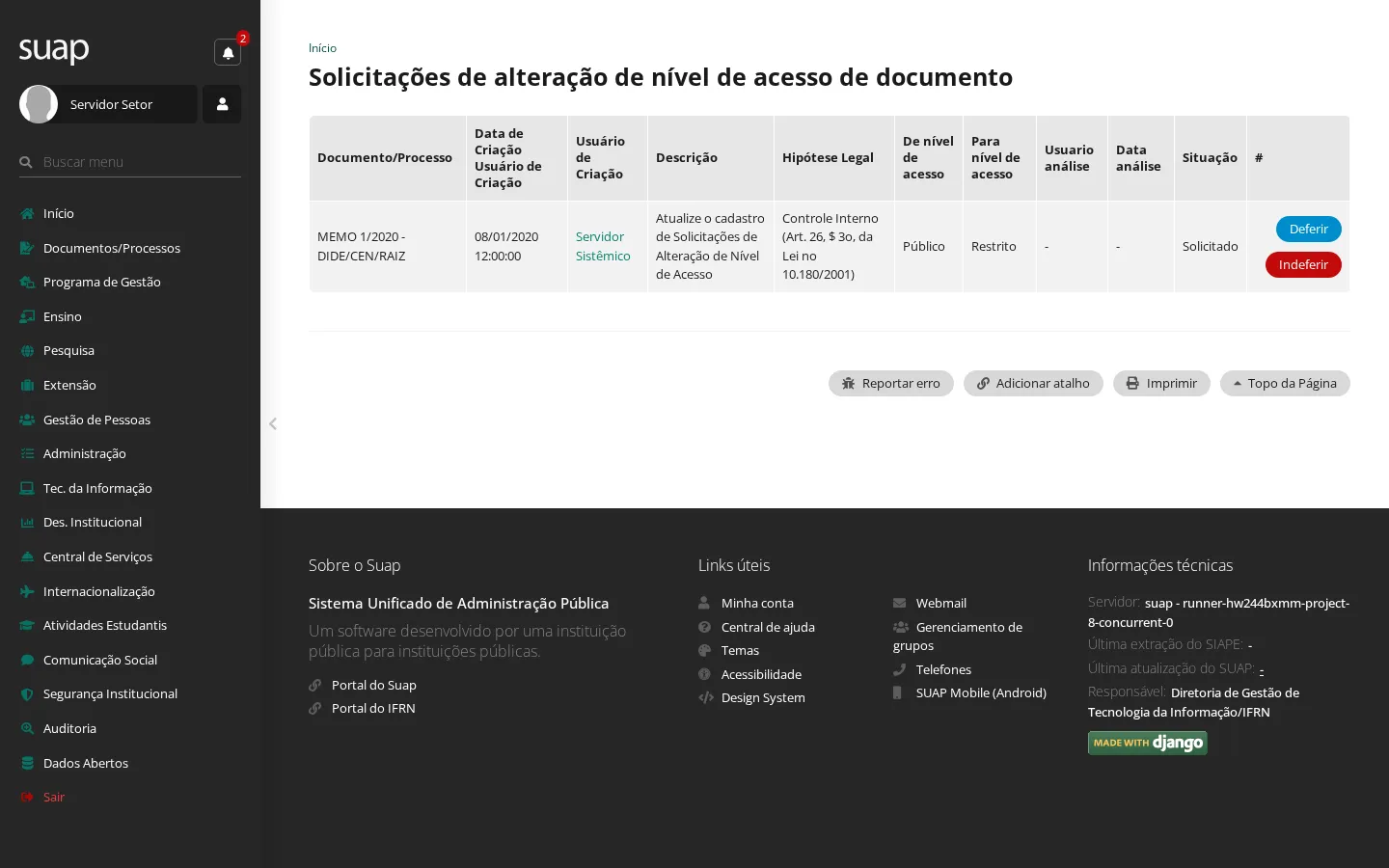
- Clique em Analisar/Visualizar solicitações de alteração de nível de acesso.
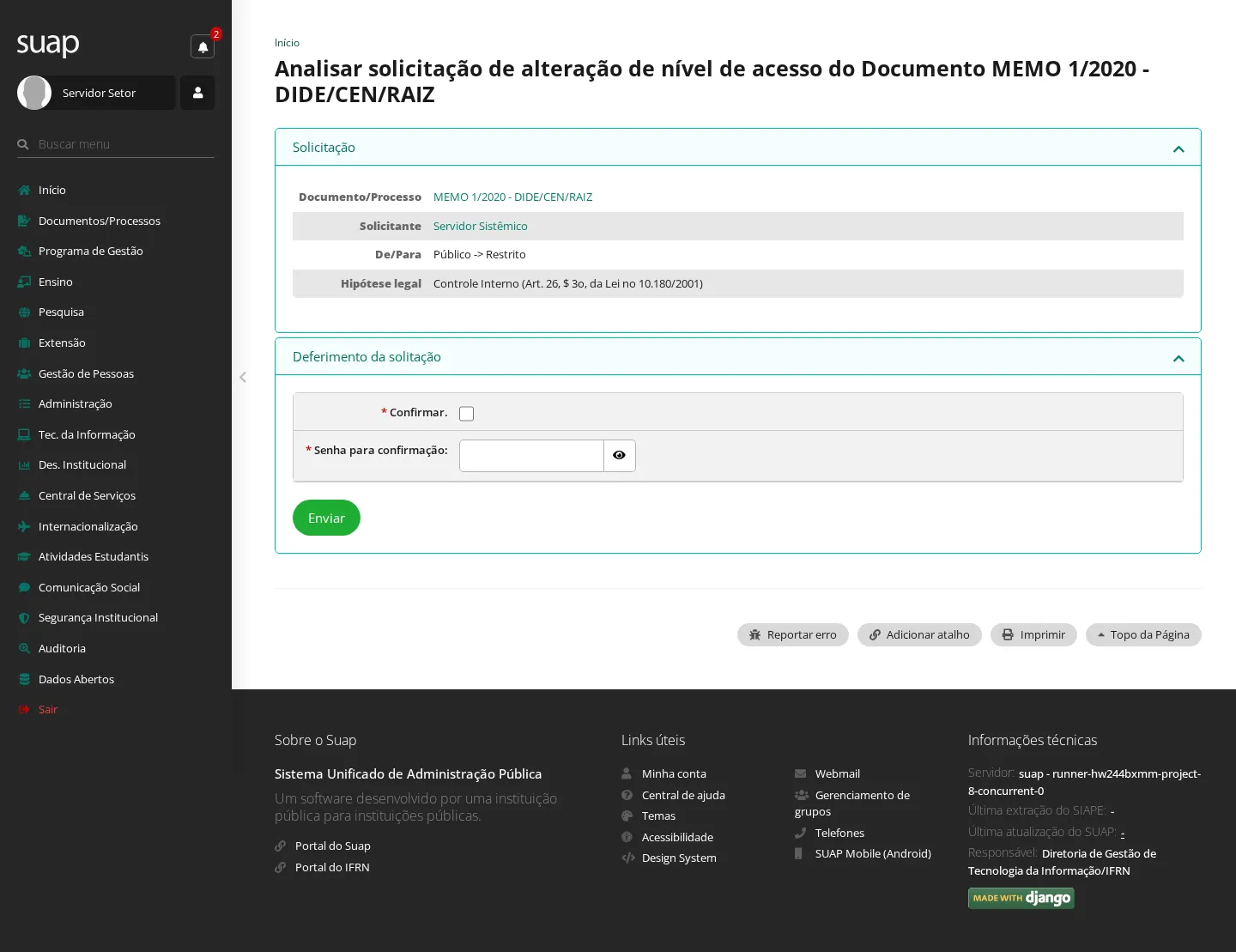
- Selecione a solicitação e clique em Deferir.
- Marque Confirmar.
- Informe a senha e clique em Enviar.
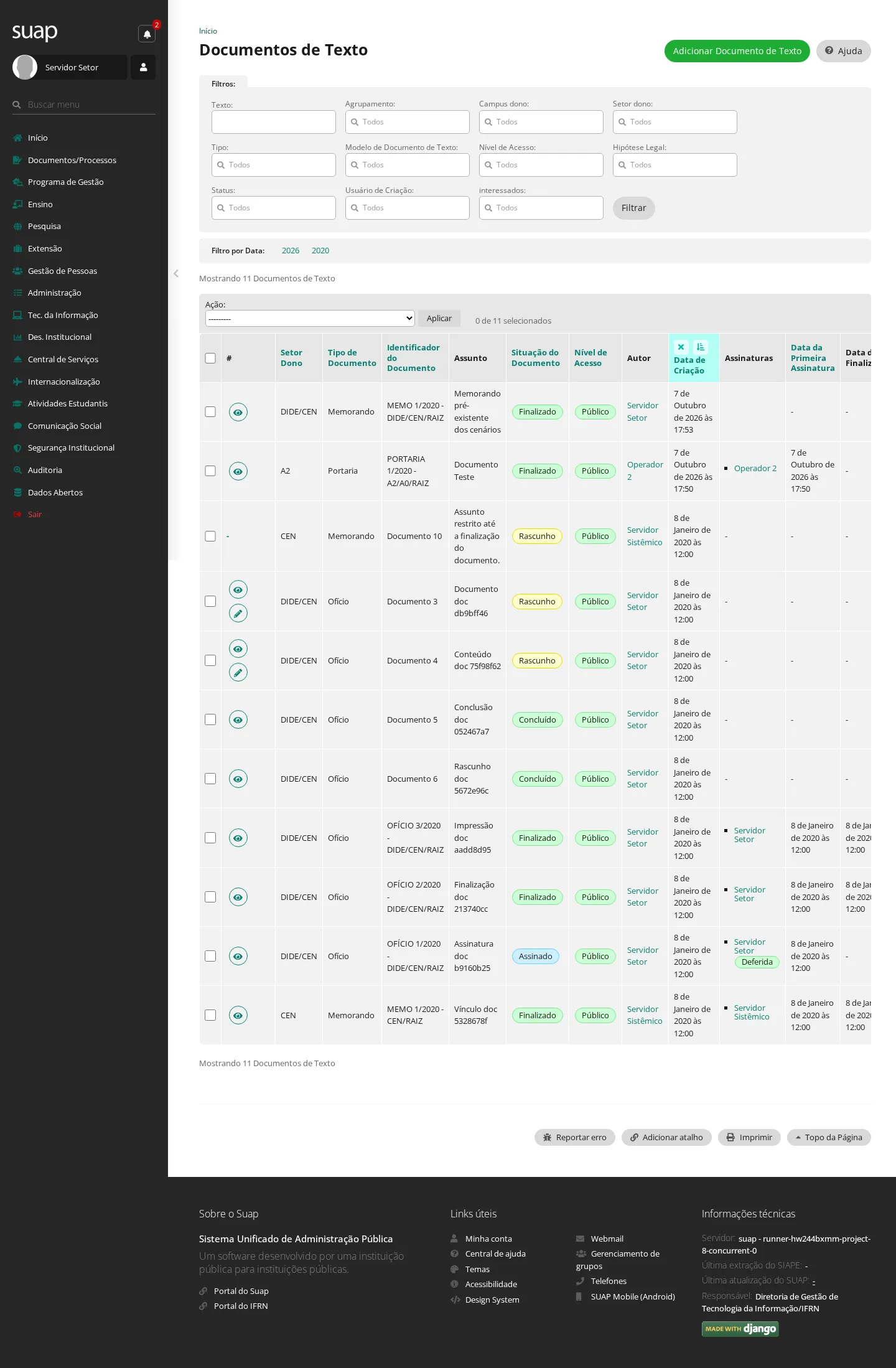
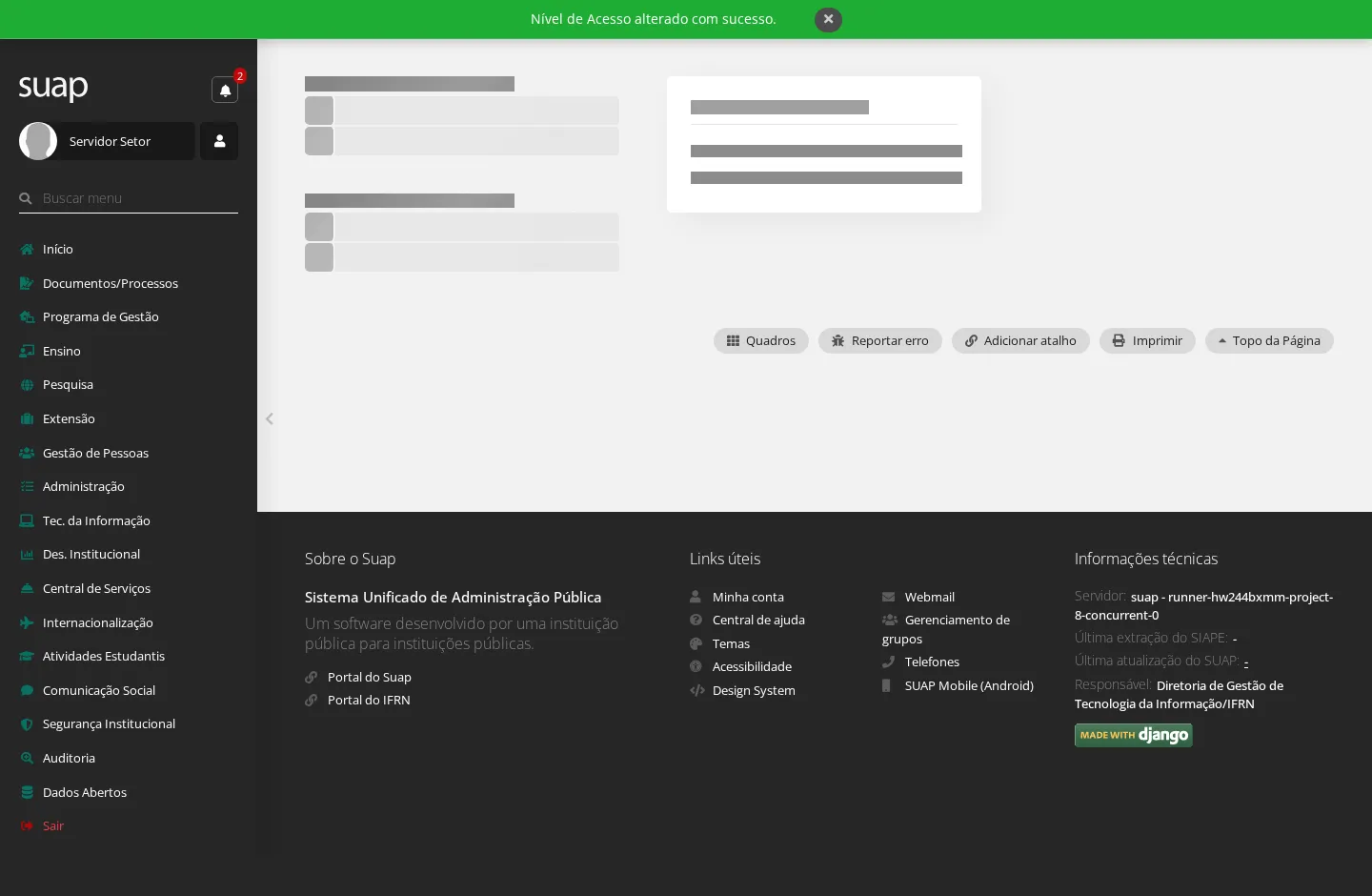
Resultado: o nível de acesso é alterado e a autorização fica registrada no histórico.
Situações comuns
- Ação não aparece: confirme o perfil, a função no setor e as permissões do documento.
- Hipótese legal não aparece: selecione primeiro um nível que exija justificativa; as opções são carregadas depois dessa escolha.
- Documento não pode ser editado: ele pode estar concluído, assinado ou finalizado. Retorne-o para rascunho quando essa ação estiver disponível.
- Assinatura não aparece: verifique se a solicitação foi enviada para a pessoa correta e se ela possui acesso ao documento.