Avaliação Integrada
É por aqui que a instituição faz a autoavaliação institucional: a instituição monta um questionário, define quem deve respondê-lo — servidores, estudantes e também gente de fora, como pais, egressos e empresas prestadoras de serviço —, abre um prazo, acompanha quem já respondeu e lê o resultado em gráficos e medidas.
O questionário é montado em camadas: eixos agrupam dimensões, que agrupam macroprocessos, que reúnem os indicadores — as perguntas propriamente ditas. Uma avaliação é a aplicação desse questionário num período, para um público. Quem responde vê apenas as perguntas do seu perfil.
Quem usa este módulo
| Perfil | O que faz aqui |
|---|---|
| Administrador de Avaliação Institucional | Monta o questionário (eixos, dimensões, macroprocessos, indicadores), mantém as comissões CPA e cuida das tabelas de apoio |
| Aplicador de Avaliação Institucional | Cria a avaliação, identifica o público-alvo, acompanha o preenchimento e lê os relatórios |
| Visualizador de Avaliação Institucional | Só consulta: vê as avaliações e os relatórios, sem alterar nada |
| Quem foi identificado no público-alvo | Responde o questionário do seu perfil, dentro do prazo |
| Público externo | Responde pelo link público, sem ter conta no SUAP |
Antes de começar
Todo o módulo fica em Des. Institucional › Avaliação Integrada, exceto as duas telas de áreas de vinculação, que ficam em Gestão de Pessoas (tarefa 1) — elas são deste módulo na prática: a permissão que as libera é a de Avaliação Integrada.
A ordem importa, e cada etapa é pré-requisito da seguinte:
- áreas de vinculação dos setores (tarefa 1) — sem elas a avaliação se recusa a identificar o público-alvo;
- estrutura — eixos, dimensões e macroprocessos (tarefa 2);
- indicadores — as perguntas (tarefa 3);
- avaliação — o prazo e o público (tarefa 4).
Tarefas
1. Associar as áreas de vinculação aos setores
Quem pode: Administrador de Avaliação Institucional. Quando usar: antes da primeira avaliação, e sempre que a instituição criar setores novos.
A área de vinculação diz a que campo de atuação um setor pertence (Ensino, Pesquisa, Extensão, Atividades Estudantis…). É por ela que o SUAP decide quais perguntas cada servidor técnico-administrativo recebe — e enquanto um único setor com servidor ativo estiver sem área, a tela da avaliação esconde os botões de identificar o público-alvo e mostra o aviso "Existem N servidores de M setores sem áreas de vinculação associada".
- No menu, acesse Gestão de Pessoas › Cadastros › Associar Áreas de Vinculação aos Setores.
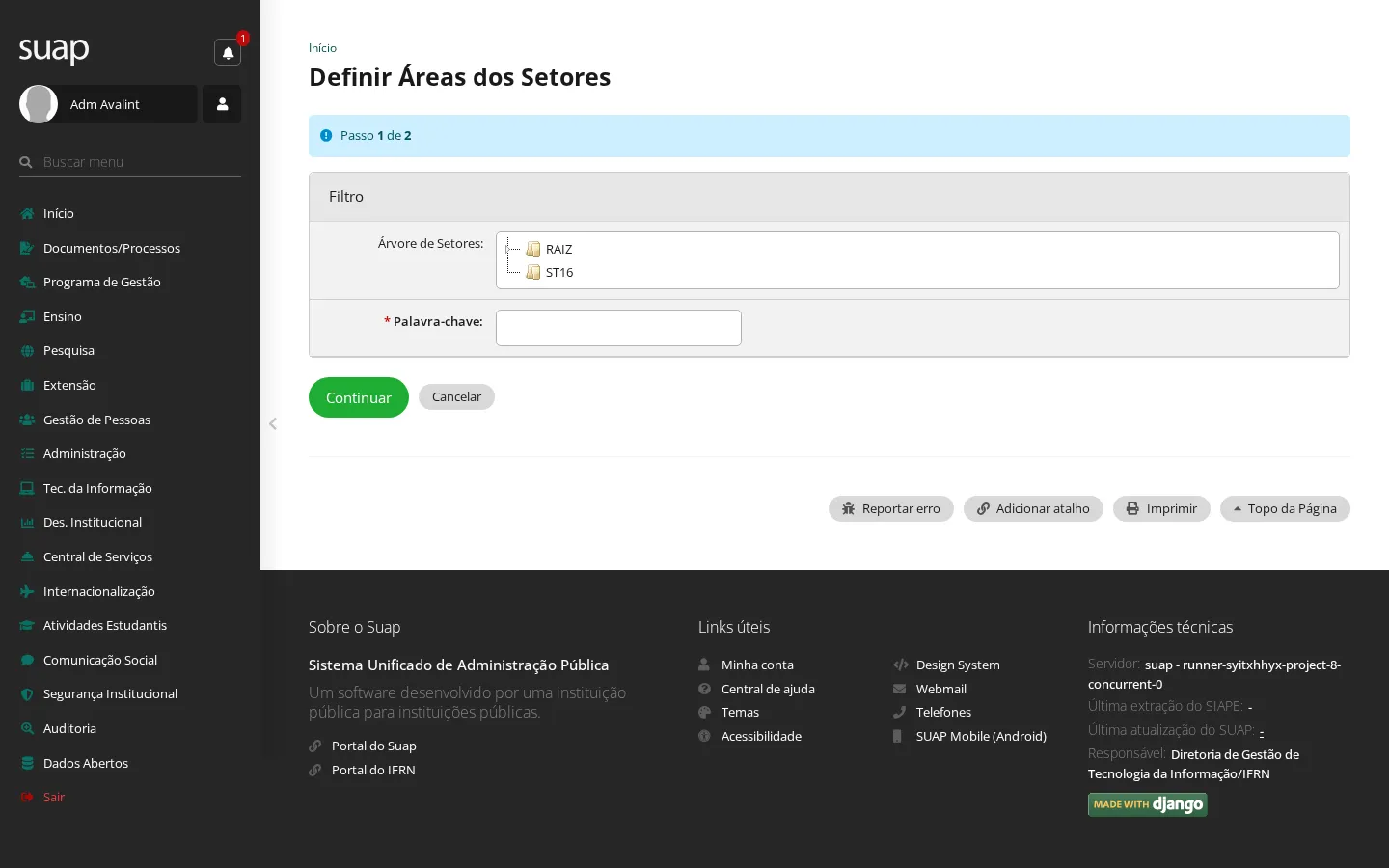
- Passo 1 de 2 — informe uma Palavra-chave com parte da sigla dos setores que você quer alcançar e clique em Continuar. (A Árvore de Setores, ao lado, serve para conferir a hierarquia.)
- Passo 2 de 2 — marque os Setores e as Áreas de Vinculação que valem para eles. Marque Definir Recursivamente para aplicar a mesma escolha a todos os setores abaixo na hierarquia — é o caminho usual para cobrir a instituição inteira de uma vez, começando pelo setor raiz. Clique em Finalizar.
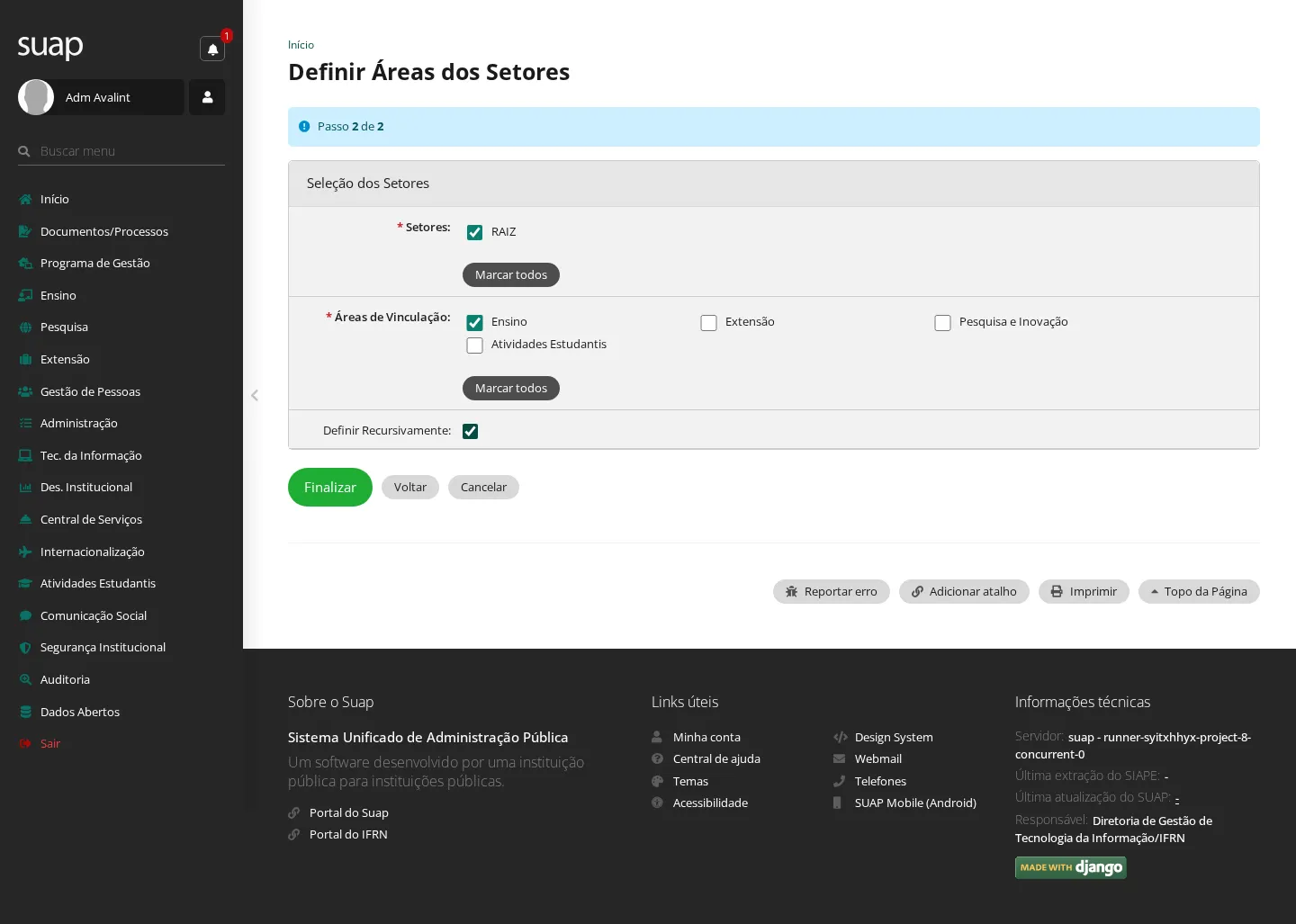
Resultado: aparece "Áreas vinculadas com sucesso."
Para conferir o que ficou valendo, use Gestão de Pessoas › Relatórios › Áreas de Vinculação dos Setores, que mostra a árvore inteira com as áreas de cada setor. É uma tela só de leitura.
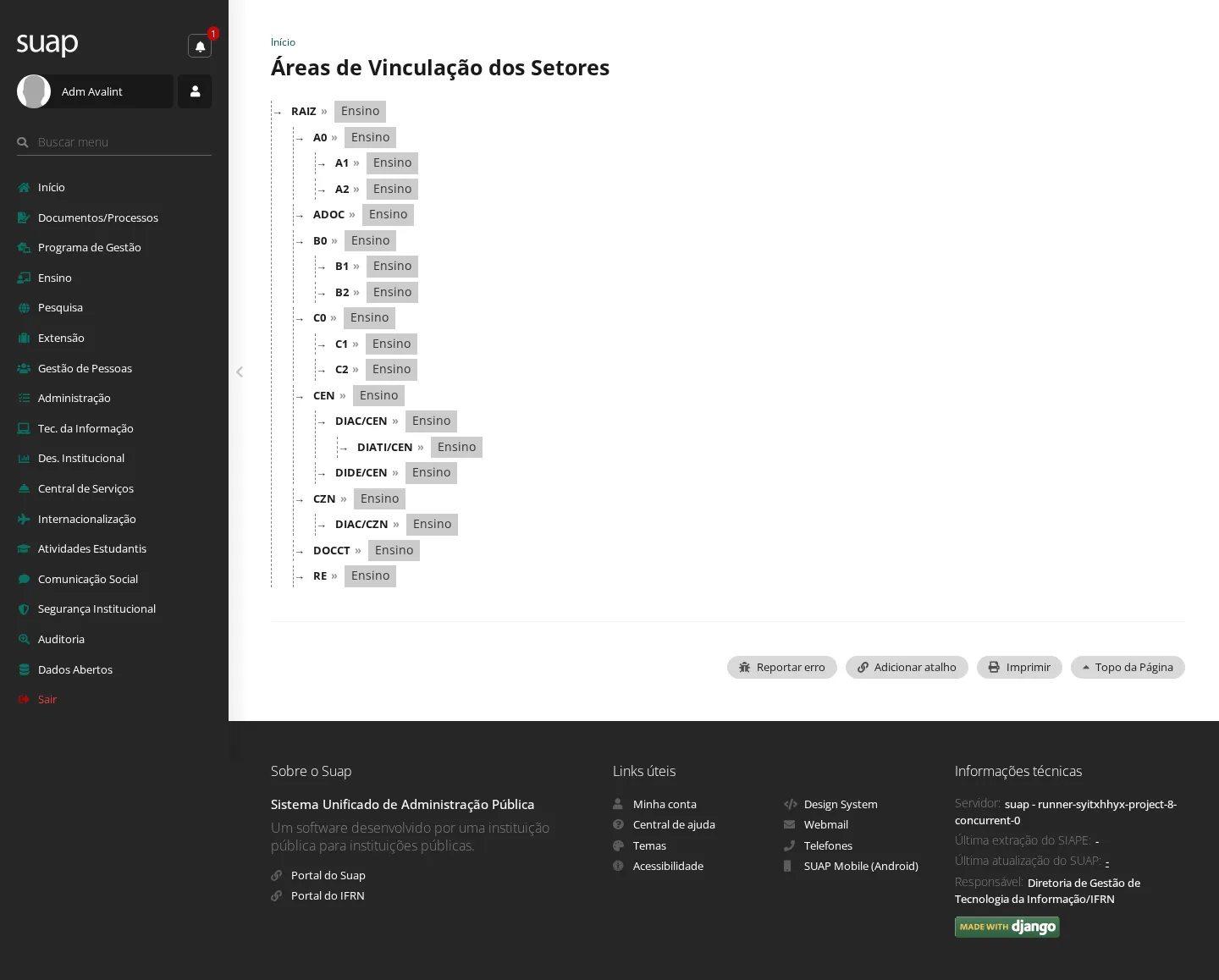
Atenção: Definir Recursivamente substitui as áreas dos setores abaixo, em vez de acrescentar. Use com cuidado em setores que já tenham áreas diferentes das do pai.
2. Montar a estrutura da avaliação
Quem pode: Administrador de Avaliação Institucional. Quando usar: ao criar um instrumento de avaliação novo, ou ao acrescentar um tema aos que já existem.
As perguntas não ficam soltas: cada indicador pertence a um macroprocesso, que pertence a uma dimensão, que pertence a um eixo. Essa árvore é o que organiza o questionário na tela de quem responde (os títulos numerados 1., 1.1., 1.1.1.) e o agrupamento dos relatórios.
Etapa 1 — o tipo de avaliação
- Acesse Cadastros › Tipos de Avaliação, clique em Adicionar Tipo de Avaliação, informe a Descrição (por exemplo, Autoavaliação Institucional) e clique em Salvar.
O tipo é o que liga a avaliação aos indicadores: cada indicador declara para quais tipos ele serve, e cada avaliação declara de que tipos ela é.
Etapa 2 — o eixo
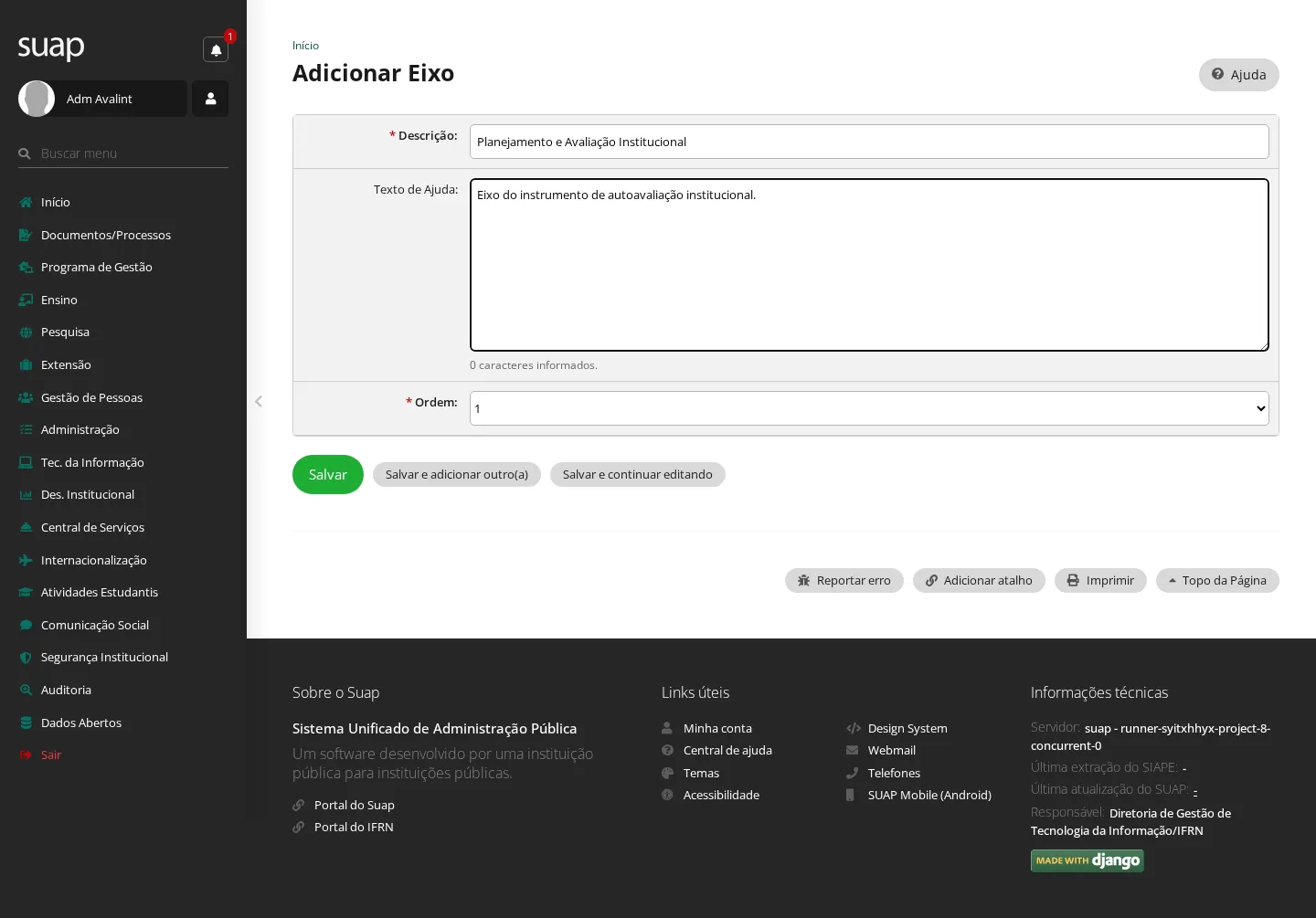
- Acesse Cadastros › Eixos e clique em Adicionar Eixo.
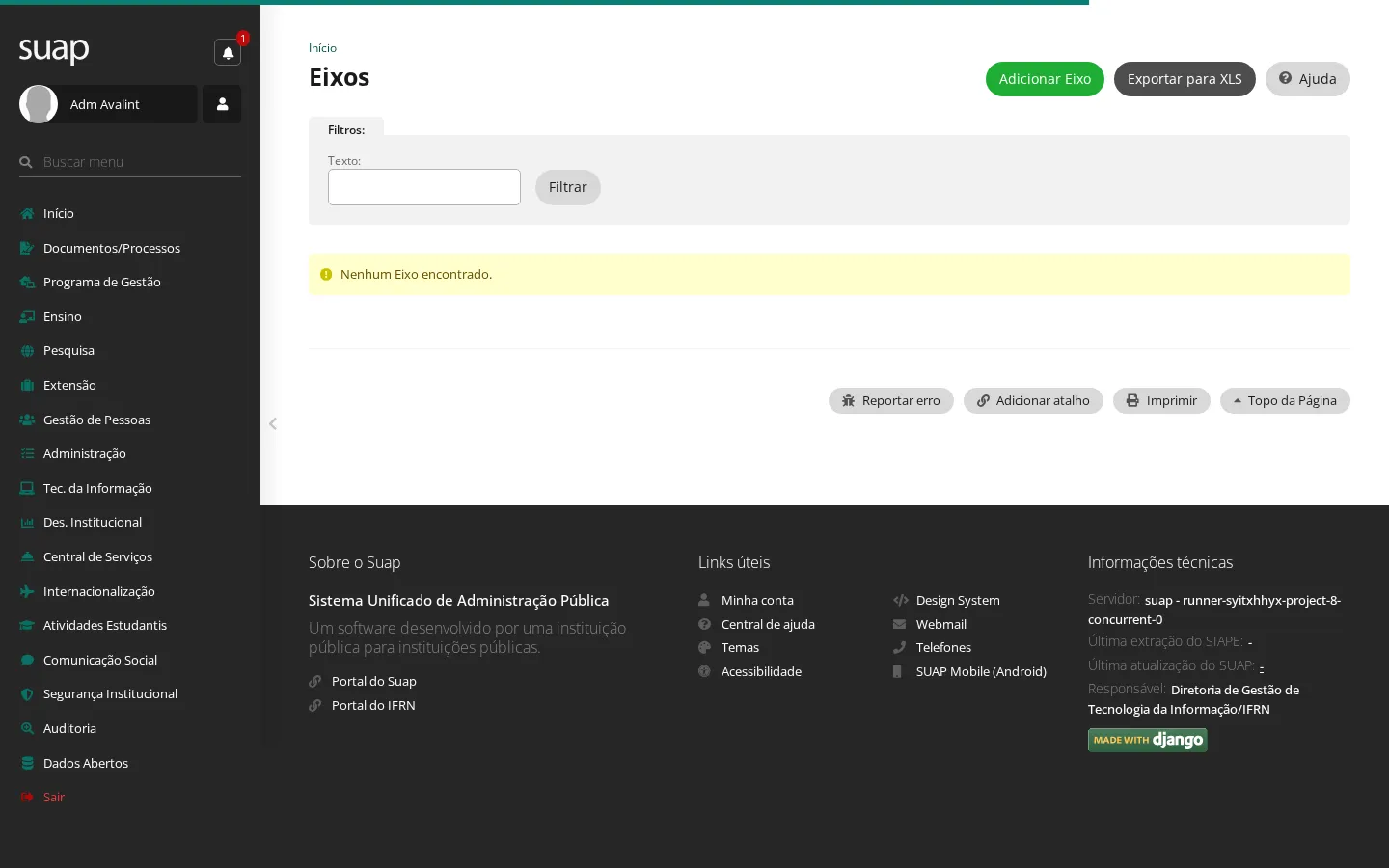
- Informe a Descrição e, se quiser, o Texto de Ajuda — ele vira uma dica (ícone de informação) ao lado do título do eixo no questionário. A Ordem é uma lista com as posições disponíveis e define em que lugar este eixo entra na sequência; escolher uma posição já ocupada empurra os demais. Clique em Salvar.
Etapa 3 — a dimensão
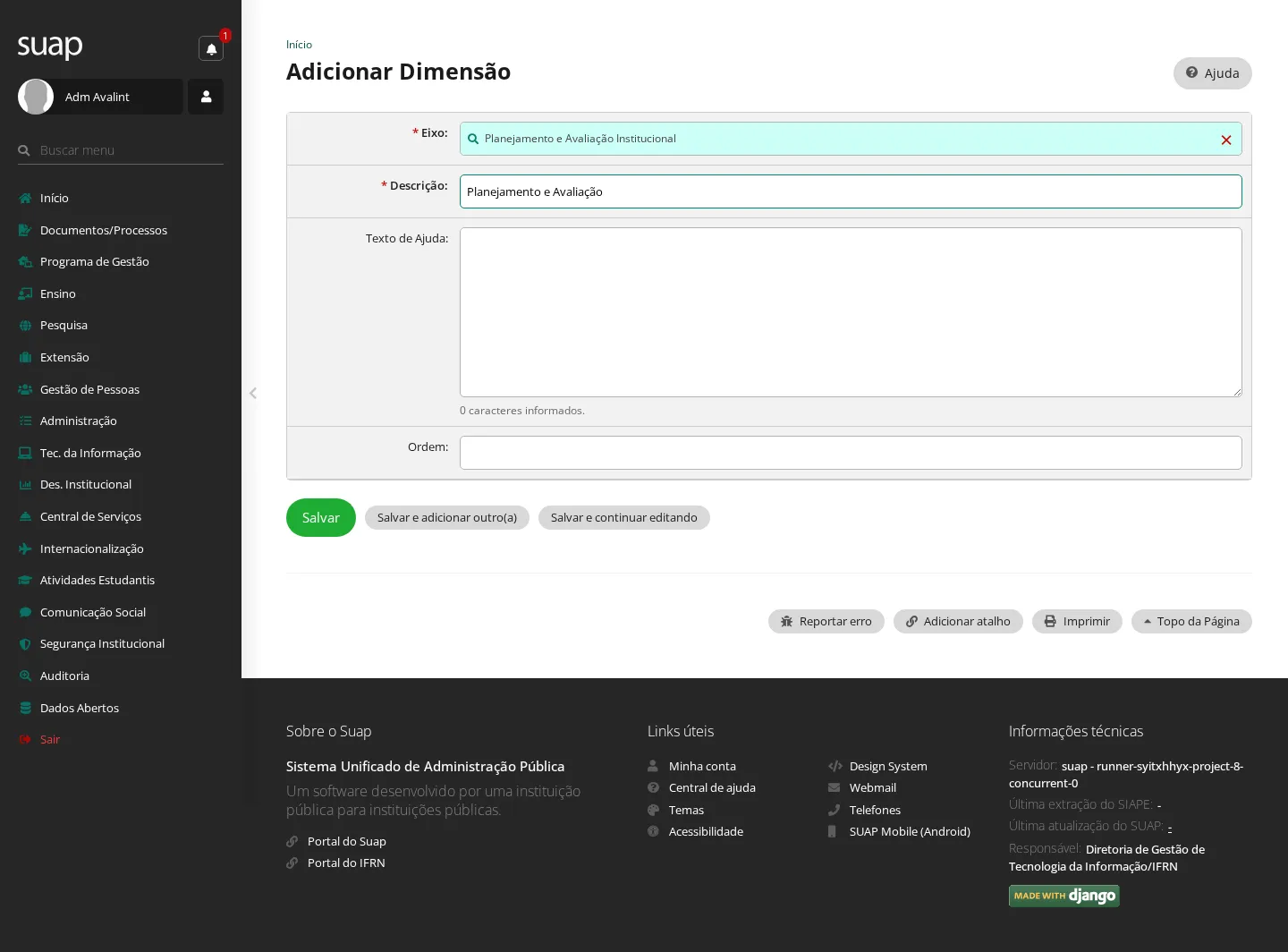
- Acesse Cadastros › Dimensões, clique em Adicionar Dimensão, escolha o Eixo, informe a Descrição e clique em Salvar.
Etapa 4 — o macroprocesso
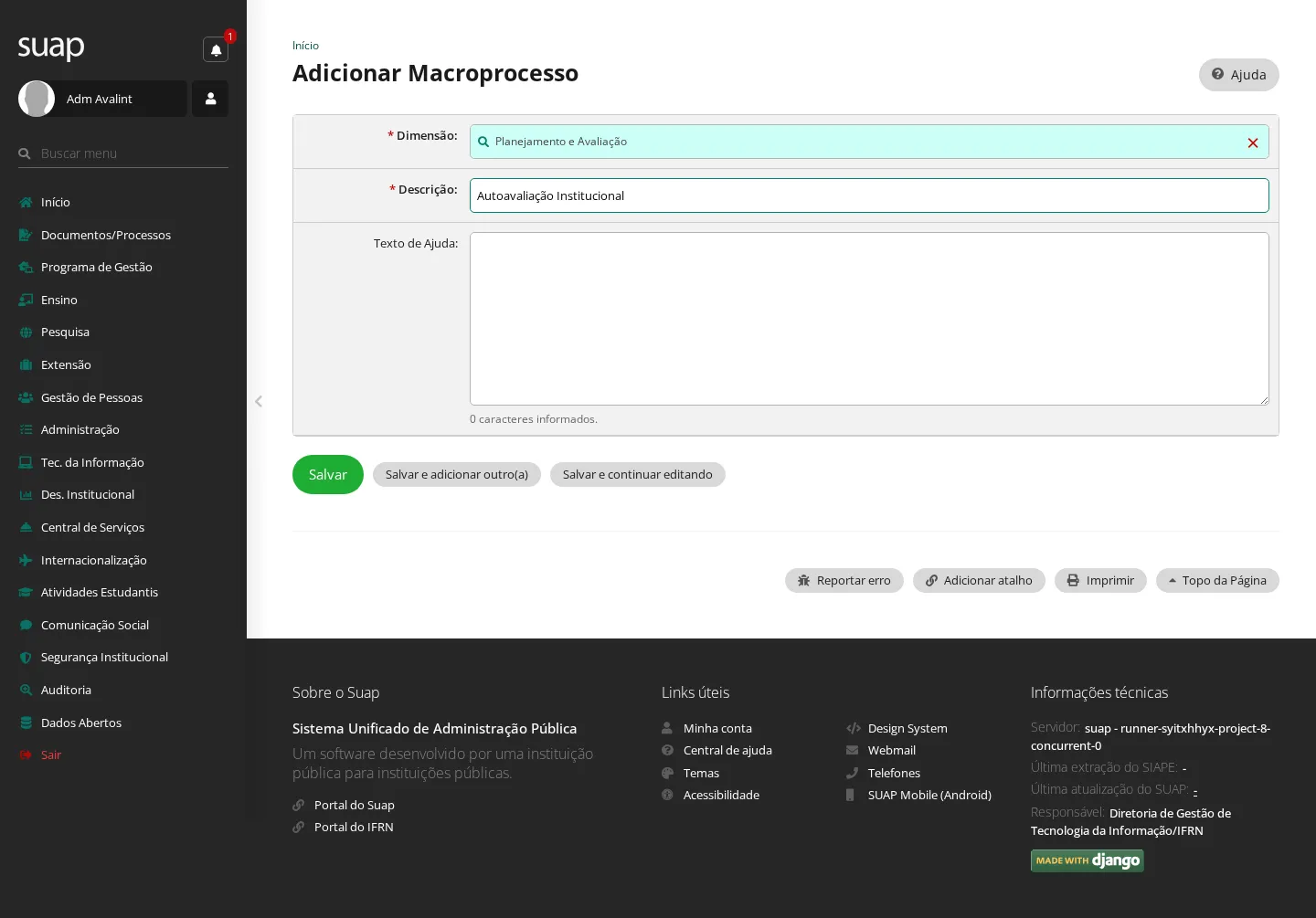
- Acesse Cadastros › Macroprocessos, clique em Adicionar Macroprocesso, escolha a Dimensão, informe a Descrição e clique em Salvar.
Resultado: a cada cadastro aparece "Cadastro realizado com sucesso.", e a árvore fica pronta para receber indicadores.
3. Cadastrar um indicador
Quem pode: Administrador de Avaliação Institucional. Quando usar: para acrescentar uma pergunta ao questionário.
- No menu, acesse Des. Institucional › Avaliação Integrada › Indicadores e clique em Adicionar Indicador.
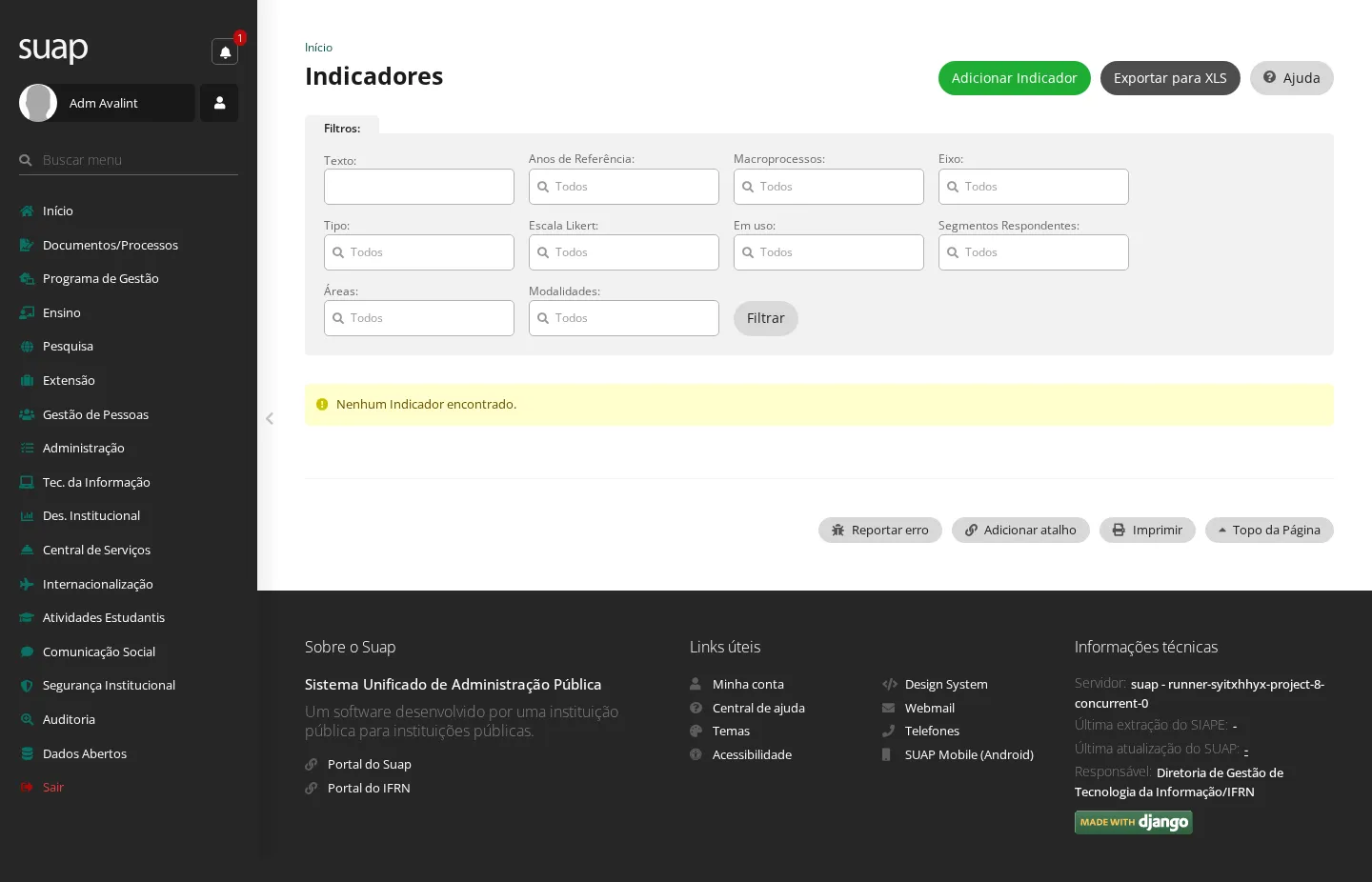
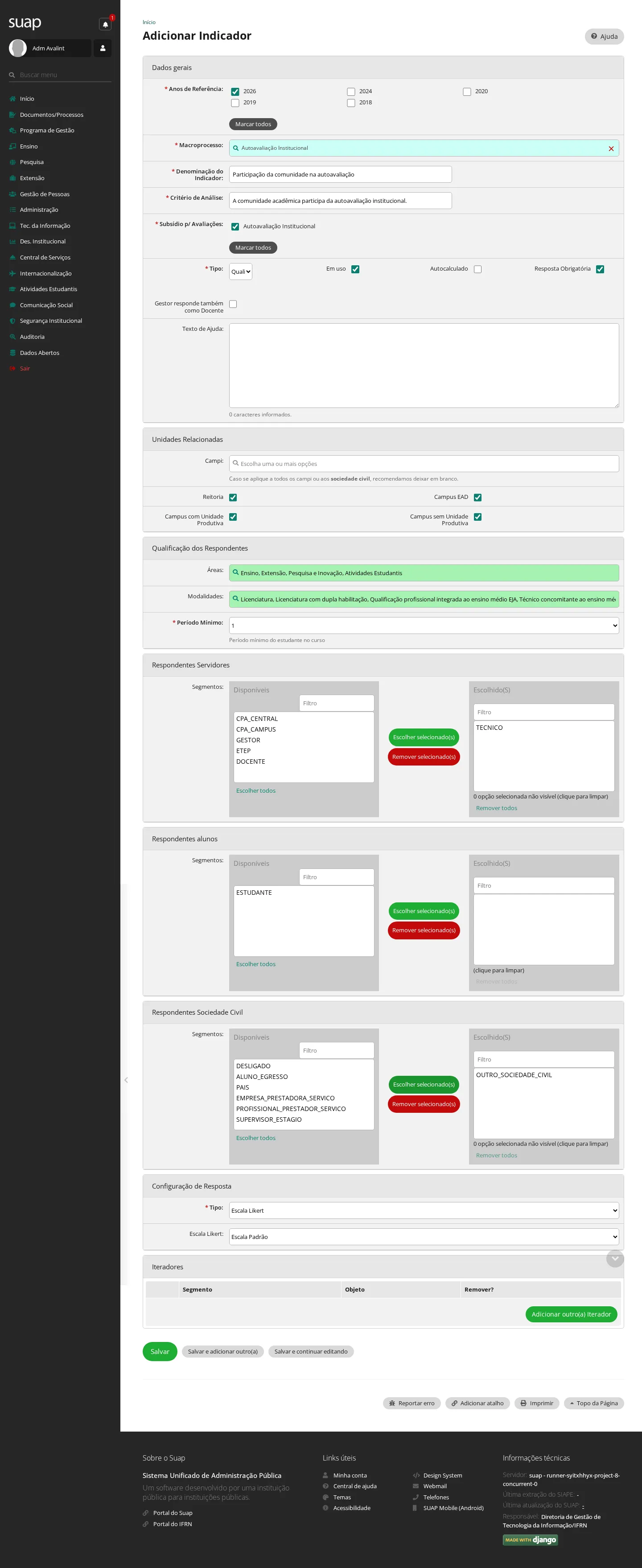
- Preencha o formulário — são 27 campos em 7 blocos, mais o quadro Iteradores no fim da página, e a maioria já vem preenchida com o valor usual. Os que costumam gerar dúvida:
| Campo | O que informar |
|---|---|
| Anos de Referência | Os anos em que esta pergunta vale; a avaliação só puxa indicadores do seu ano |
| Macroprocesso | Onde a pergunta entra na árvore — define em que aba e sob que título ela aparece |
| Denominação do Indicador | O nome interno, usado nas listagens de gestão |
| Critério de Análise | O texto que o respondente lê como pergunta. É este, e não a denominação, que aparece no questionário e no relatório |
| Subsídio p/ Avaliações | Os tipos de avaliação a que este indicador serve |
| Segmentos | Um bloco por público (Servidores, Alunos, Sociedade Civil): quem não for de um segmento marcado não recebe a pergunta |
| Áreas | Restringe a pergunta a servidores de setores daquelas áreas de vinculação; em branco, vale para todos |
| Tipo | O formato da resposta: Escala Likert (o padrão), texto, número, escolha única ou múltipla, conjunto de variáveis |
| Escala Likert | Obrigatória quando o tipo é Escala Likert — é a régua de opções que o respondente vê |
| Autocalculado | Para os poucos indicadores que o SUAP preenche sozinho a partir do cadastro da pessoa (cargo, curso, ano de ingresso…). Só funciona com as denominações que o sistema reconhece — com qualquer outra, o formulário recusa salvar |
| Em uso | Desmarque para aposentar a pergunta sem apagá-la: ela deixa de entrar nos questionários novos e os dados antigos continuam nos relatórios |
- Clique em Salvar.
Resultado: "Cadastro realizado com sucesso." e o indicador passa a integrar o questionário de todas as avaliações que casem com o ano, o tipo e os segmentos escolhidos.
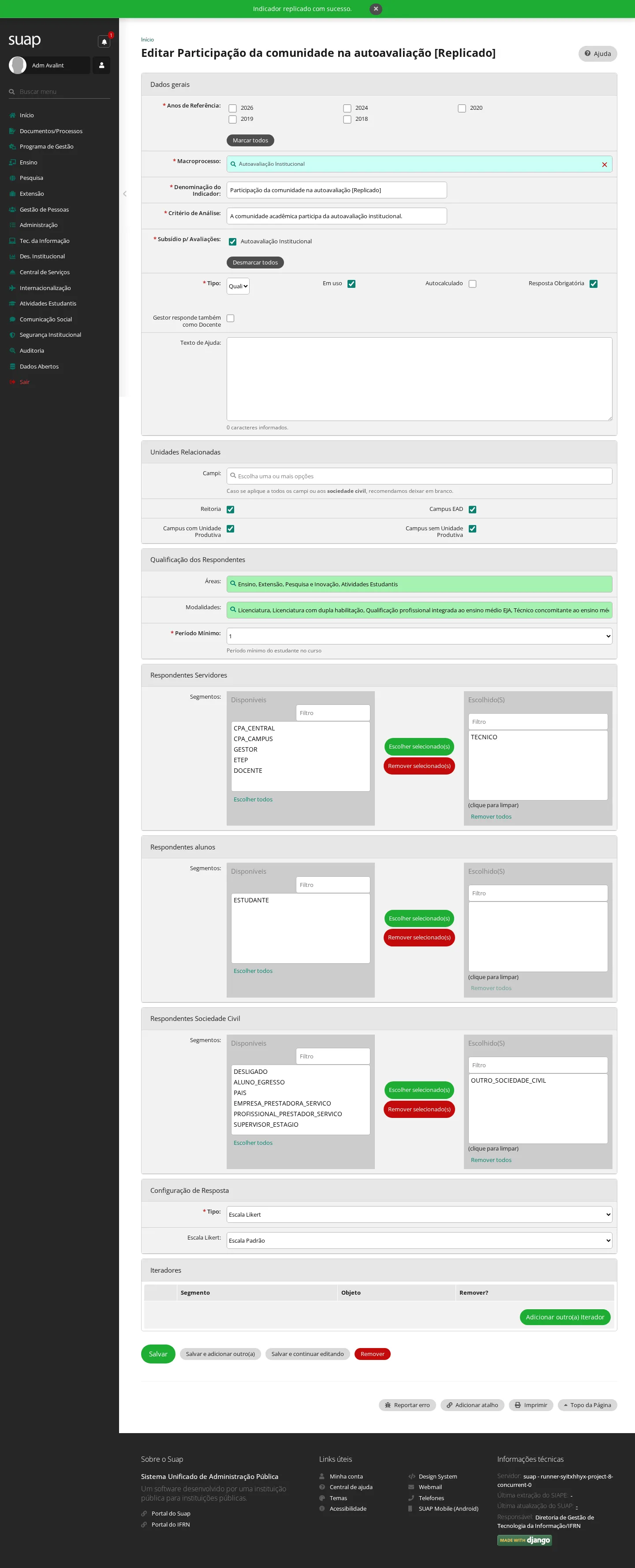
Reaproveitar uma pergunta: na listagem, cada indicador tem o botão Replicar Indicador, na coluna Opções. Ele cria uma cópia com o sufixo [Replicado] no nome, já com os mesmos segmentos, áreas, modalidades e opções de resposta, e abre a edição para você ajustar o que mudou (o ano de referência, em geral). É mais rápido que recadastrar, e evita esquecer um detalhe.
4. Criar e aplicar uma avaliação
Quem pode: Administrador ou Aplicador de Avaliação Institucional. Quando usar: para abrir um período de coleta de respostas.
Etapa 1 — cadastrar a avaliação
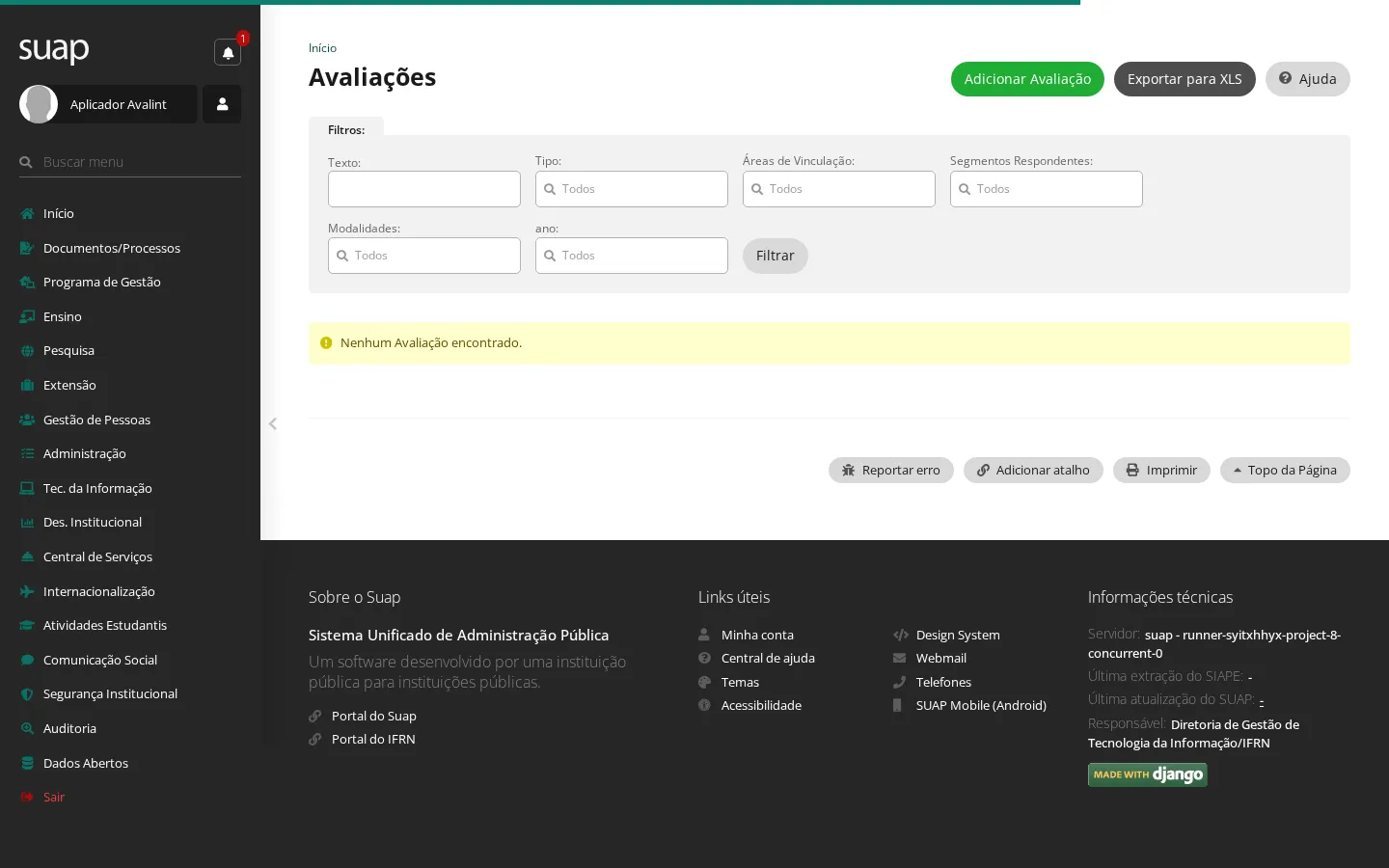
- No menu, acesse Des. Institucional › Avaliação Integrada › Avaliações e clique em Adicionar Avaliação.
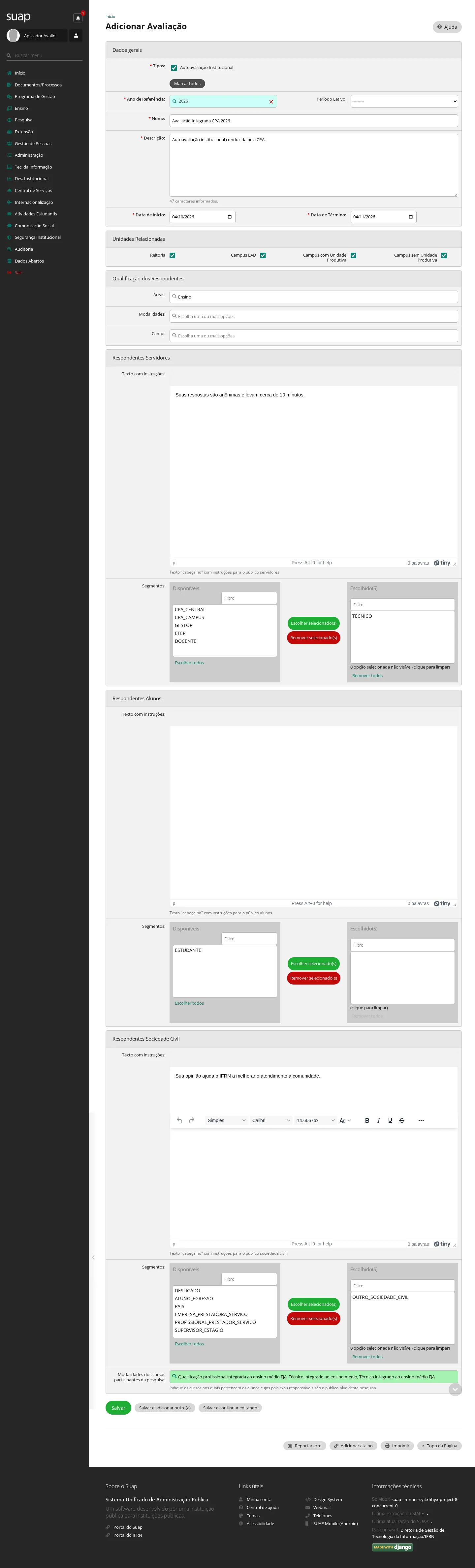
- Preencha o formulário — 21 campos em 6 blocos. Os que costumam gerar dúvida:
| Campo | O que informar |
|---|---|
| Tipos | Quais tipos de avaliação esta aplicação cobre; é o que seleciona os indicadores |
| Ano de Referência | Só entram indicadores que tenham este ano entre os seus anos de referência |
| Data de Início / Data de Término | O prazo. Fora dele o questionário não abre — e é a data de término que aparece nos e-mails de lembrete |
| Áreas de Vinculação | Quais áreas participam. Deixar em branco impede o público interno de abrir o questionário; marque ao menos uma |
| Campi | Restringe a avaliação a alguns campi; em branco, vale para todos |
| Segmentos | Um bloco por público (Servidores, Alunos, Sociedade Civil). Marcar um segmento de Sociedade Civil é o que faz a avaliação ganhar link público |
| Texto com instruções | Um por público: é o cabeçalho que o respondente lê antes das perguntas. Aceita formatação |
| Modalidades dos cursos participantes da pesquisa | Só para o segmento Pais e/ou Responsável: define de quais cursos vêm os alunos cujos responsáveis serão consultados |
- Clique em Salvar.
Resultado: "Cadastro realizado com sucesso." A avaliação passa a existir, ainda sem público-alvo.
Etapa 2 — identificar o público-alvo
- Abra a avaliação (ícone de exibição na listagem). Em Dados gerais você encontra o Link de Compartilhamento — o endereço público, com botão Copiar, que só aparece quando há segmento de sociedade civil.
- Na aba Público-Alvo, clique em Reprocessar Público-Alvo e confirme. O SUAP percorre servidores, estudantes e público externo aplicando os filtros da avaliação e monta um respondente para cada pessoa apta, com o questionário já ajustado ao perfil dela.
Resultado: a aba Público-Alvo passa a listar os respondentes — Nome, Identificação, Campus, Segmento, % Respondido e Enviado —, com o contador ao lado do nome da aba, o campo Buscar e os filtros Segmento e Campus. Cada linha traz Visualizar questionário, que abre o formulário exatamente como aquela pessoa o vê.
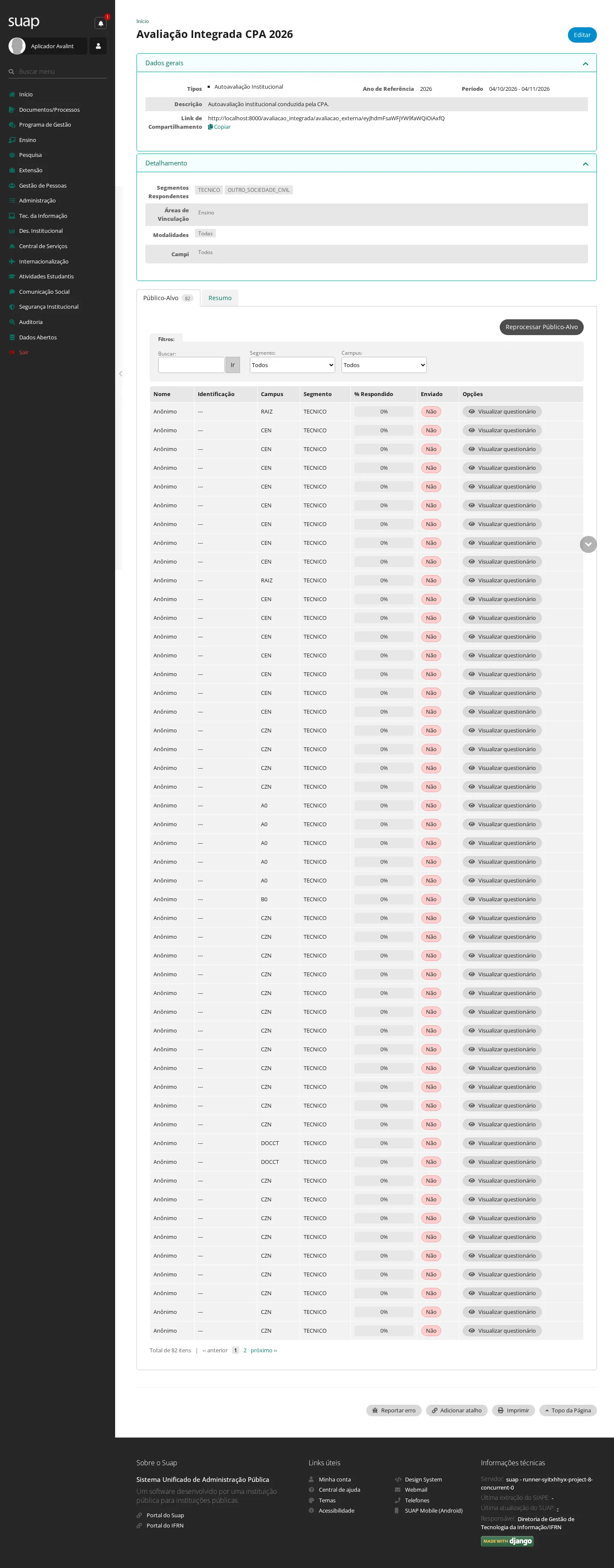
Repare que, para o Aplicador, as colunas Nome e Identificação mostram Anônimo e ---: ver quem é quem depende de uma permissão que só o Administrador tem. Ele também é o único que enxerga o botão Reprocessar Público-Alvo e Respostas — a variante que apaga todas as respostas já dadas antes de refazer o público — e o Enviar lembrete por e-mail.
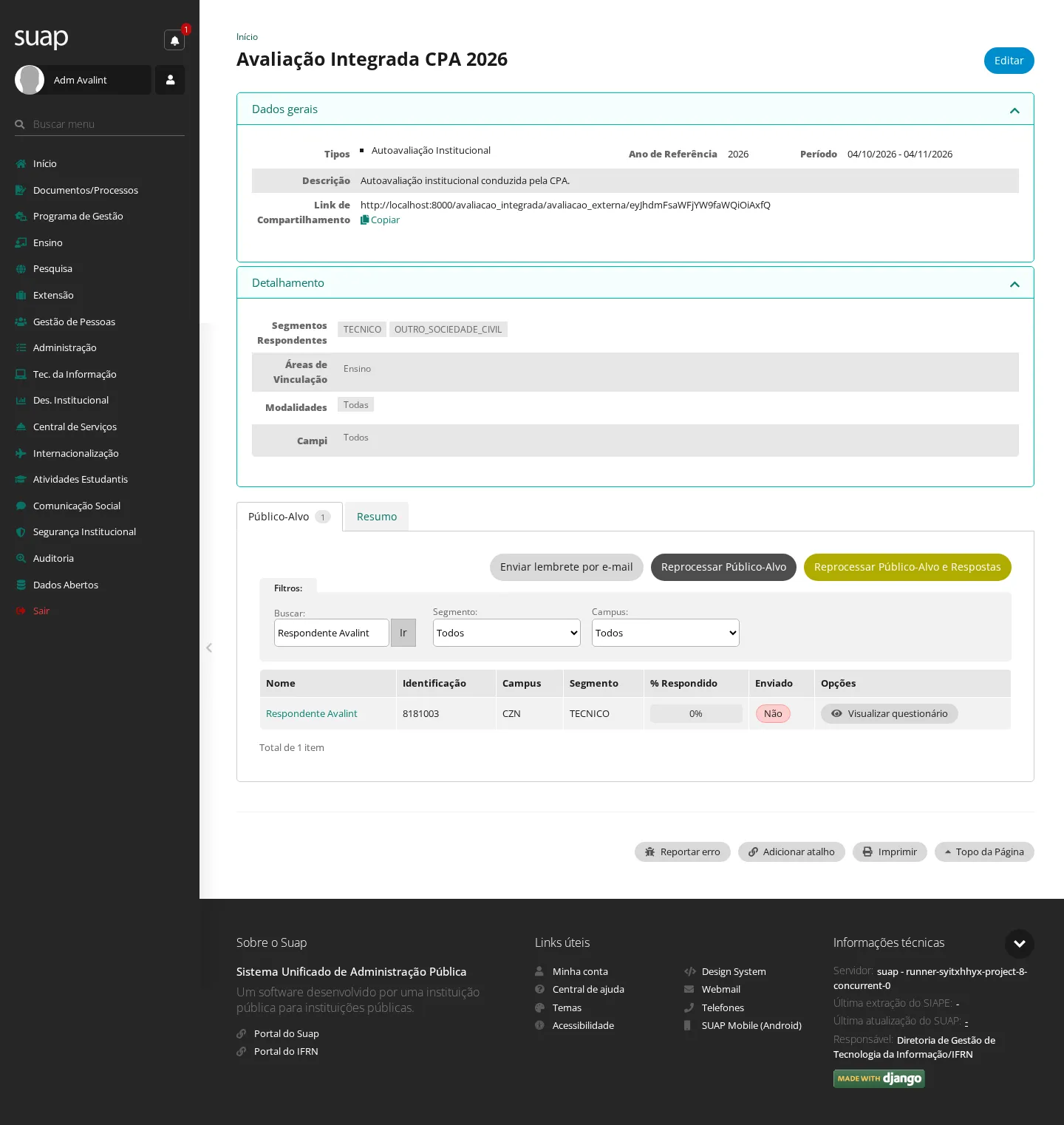
Os dois botões pedem confirmação, e a diferença está no aviso: o Reprocessar Público-Alvo apenas pergunta se você tem certeza; o Reprocessar Público-Alvo e Respostas avisa que "Esta ação é IRREVERSÍVEL, ao confirmar, TODAS as avaliações já respondidas serão APAGADAS.". Use o segundo só quando a avaliação tiver mudado de escopo a ponto de as respostas anteriores não valerem mais.
Etapa 3 — cobrar quem ainda não respondeu
- Ainda na aba Público-Alvo, clique em Enviar lembrete por e-mail. O SUAP abre um diálogo com o Assunto e a Mensagem (HTML) já escritos, lembrando o prazo e explicando como retomar o preenchimento. Ajuste o texto se quiser, marque Confirmo o envio para todos os respondentes elegíveis desta avaliação e clique em Enviar e-mail.
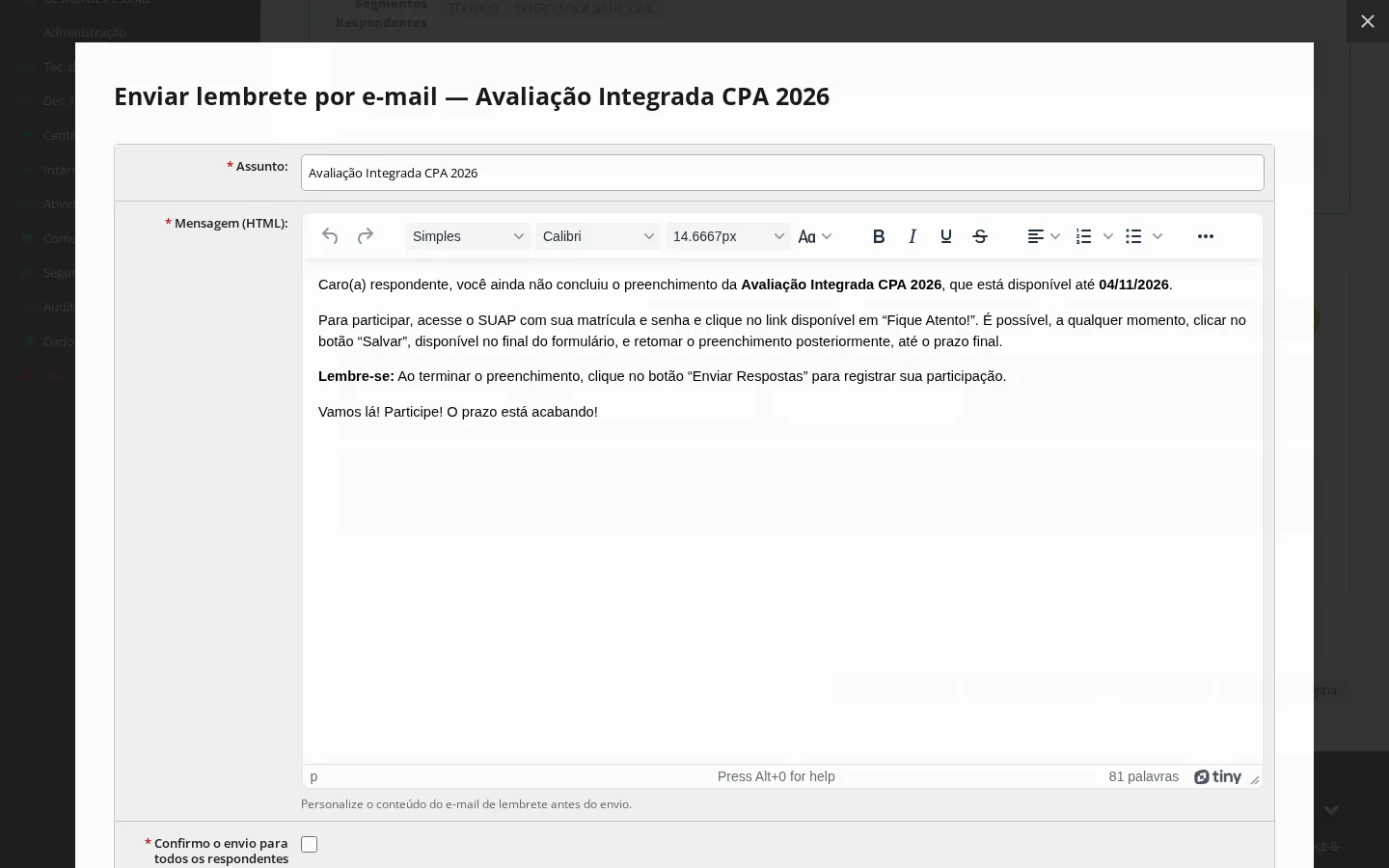
Só recebem o lembrete quem ainda não enviou as respostas e tem e-mail válido cadastrado.
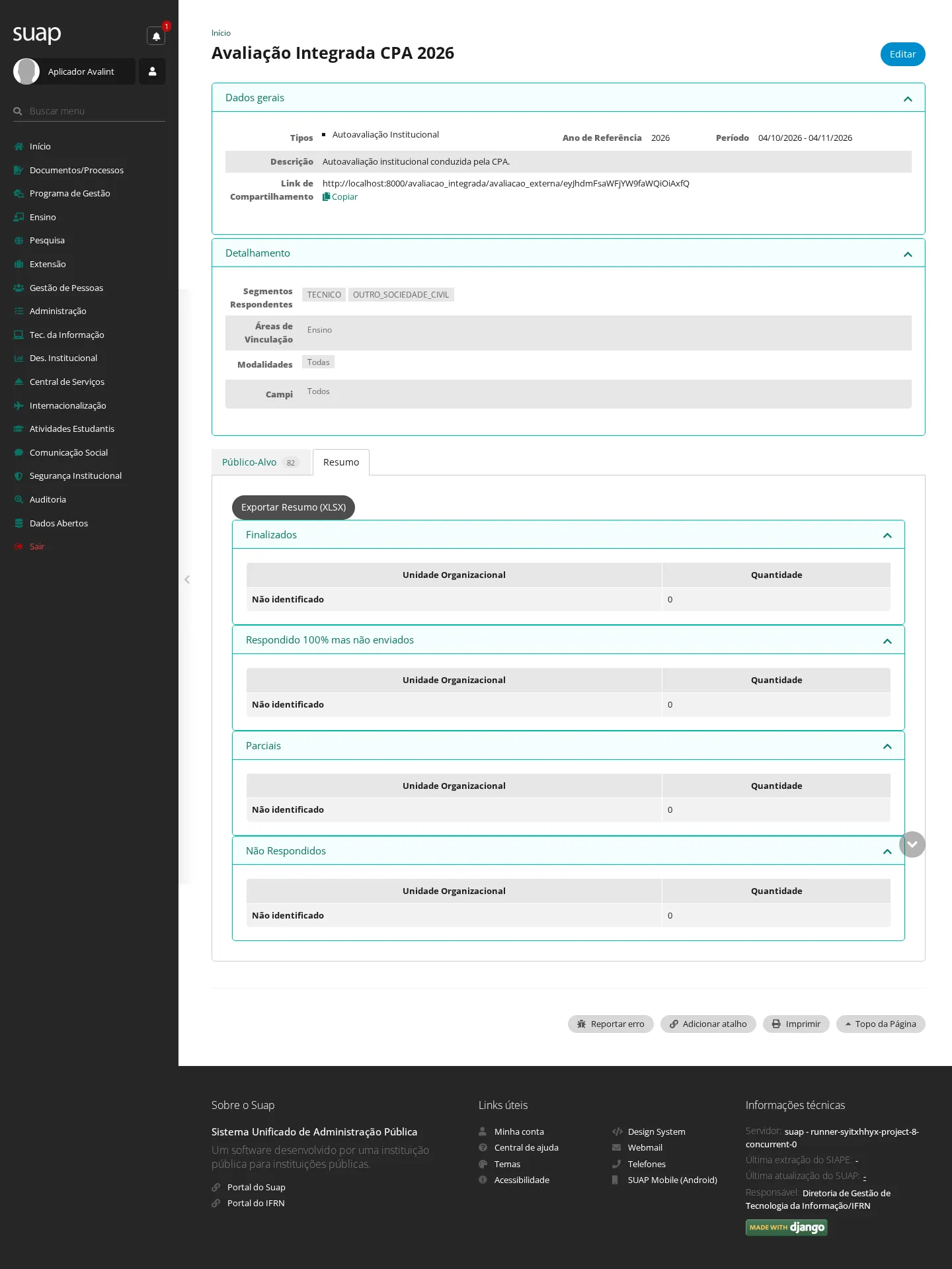
Acompanhar o andamento: a aba Resumo consolida os quatro números que interessam à gestão — Finalizados, Respondido 100% mas não enviados, Parciais e Não Respondidos — e traz Exportar Resumo (XLSX). Os blocos carregam um a um, então a tela pode levar alguns segundos para ficar completa.
5. Responder a avaliação
Quem pode: qualquer pessoa identificada no público-alvo — nenhum perfil especial é necessário. Cada pessoa só acessa o próprio questionário. Quando usar: dentro do prazo da avaliação; fora dele o SUAP avisa que "O prazo para resposta da Avaliação foi expirado."
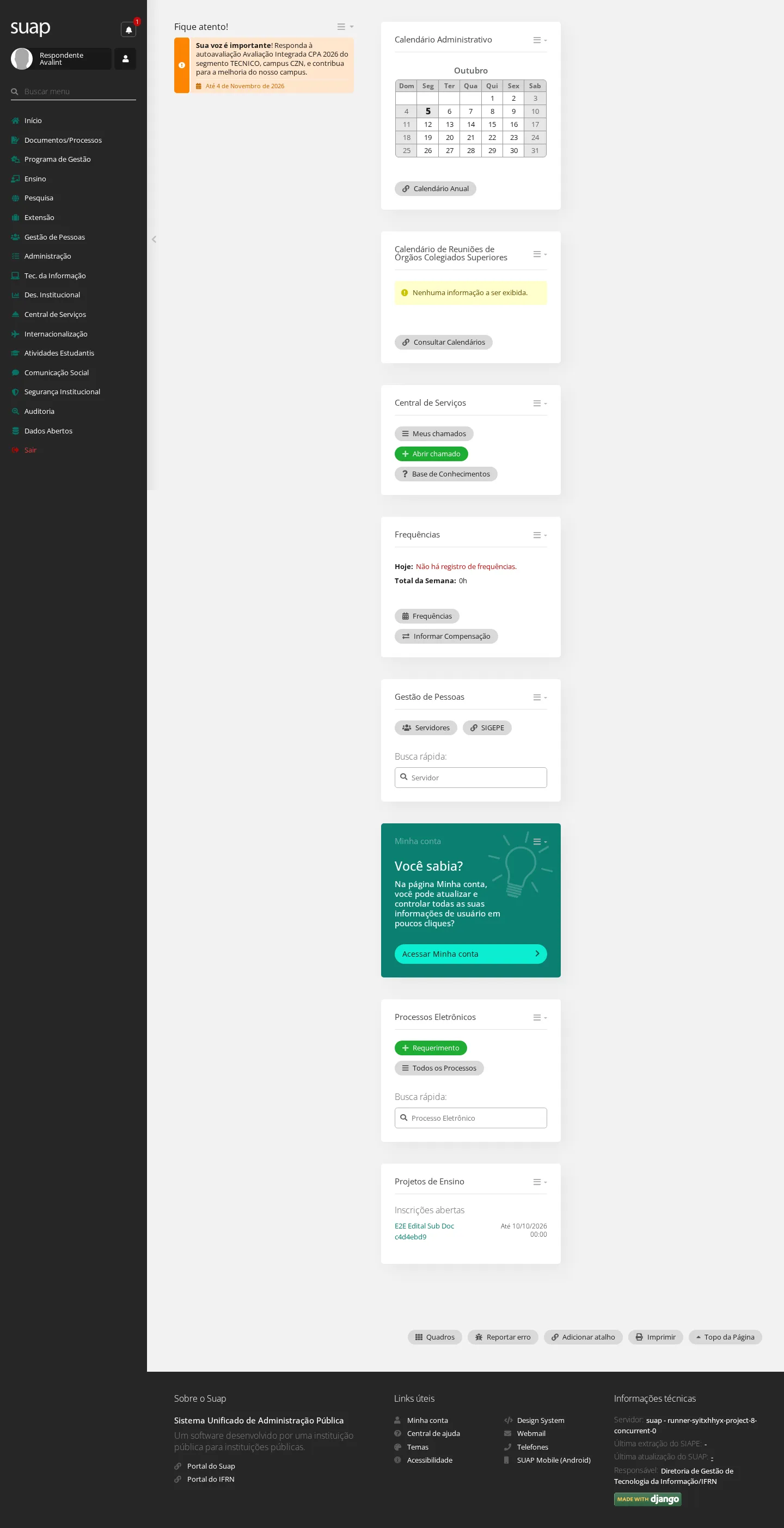
- Na tela inicial do SUAP, o quadro Fique atento! traz o convite — "Sua voz é importante! Responda à autoavaliação…", com o campus, o segmento e o prazo. Clique nele.
- A página abre com o seu Perfil (o segmento pelo qual você foi convidado), o texto de orientações da instituição e a barra Percentual respondido. As perguntas ficam em abas, uma por eixo, e dentro de cada aba aparecem numeradas por dimensão e macroprocesso.
- Responda o que quiser. Nada é obrigatório de uma vez.
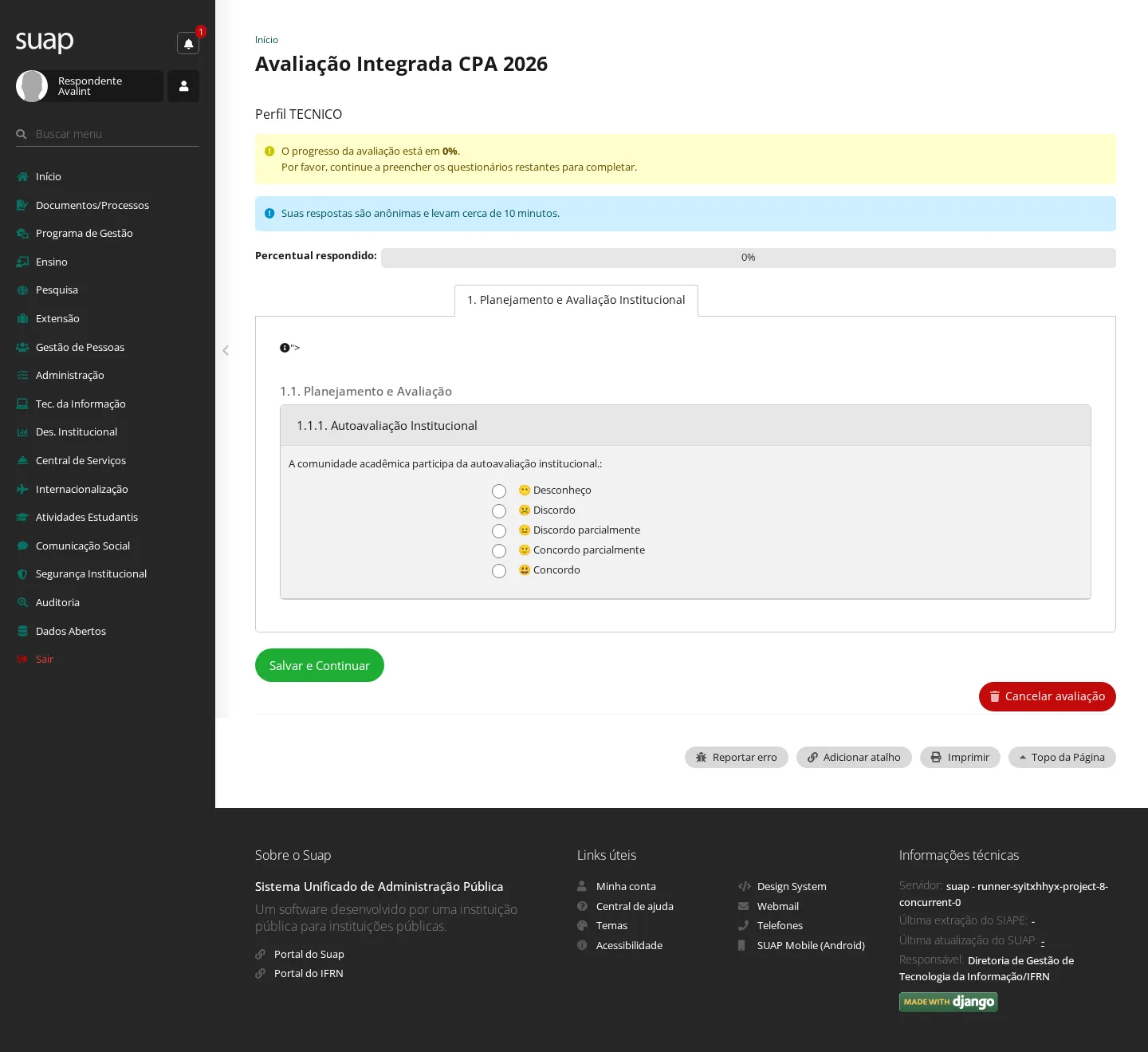
- Clique em Salvar e Continuar quantas vezes precisar — dá para sair e voltar depois, até o prazo acabar.
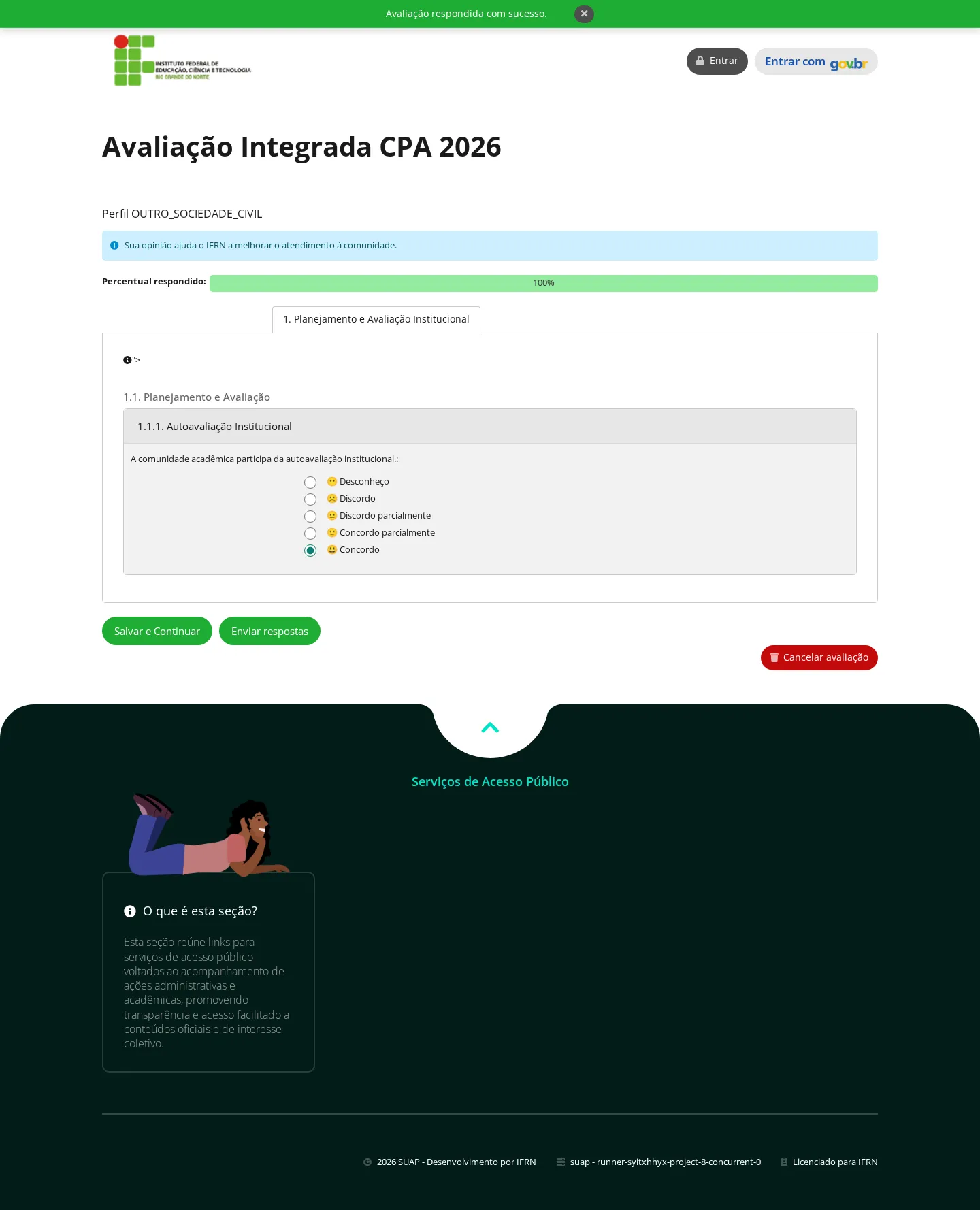
Resultado: "As suas respostas foram salvas." e a barra de percentual sobe.
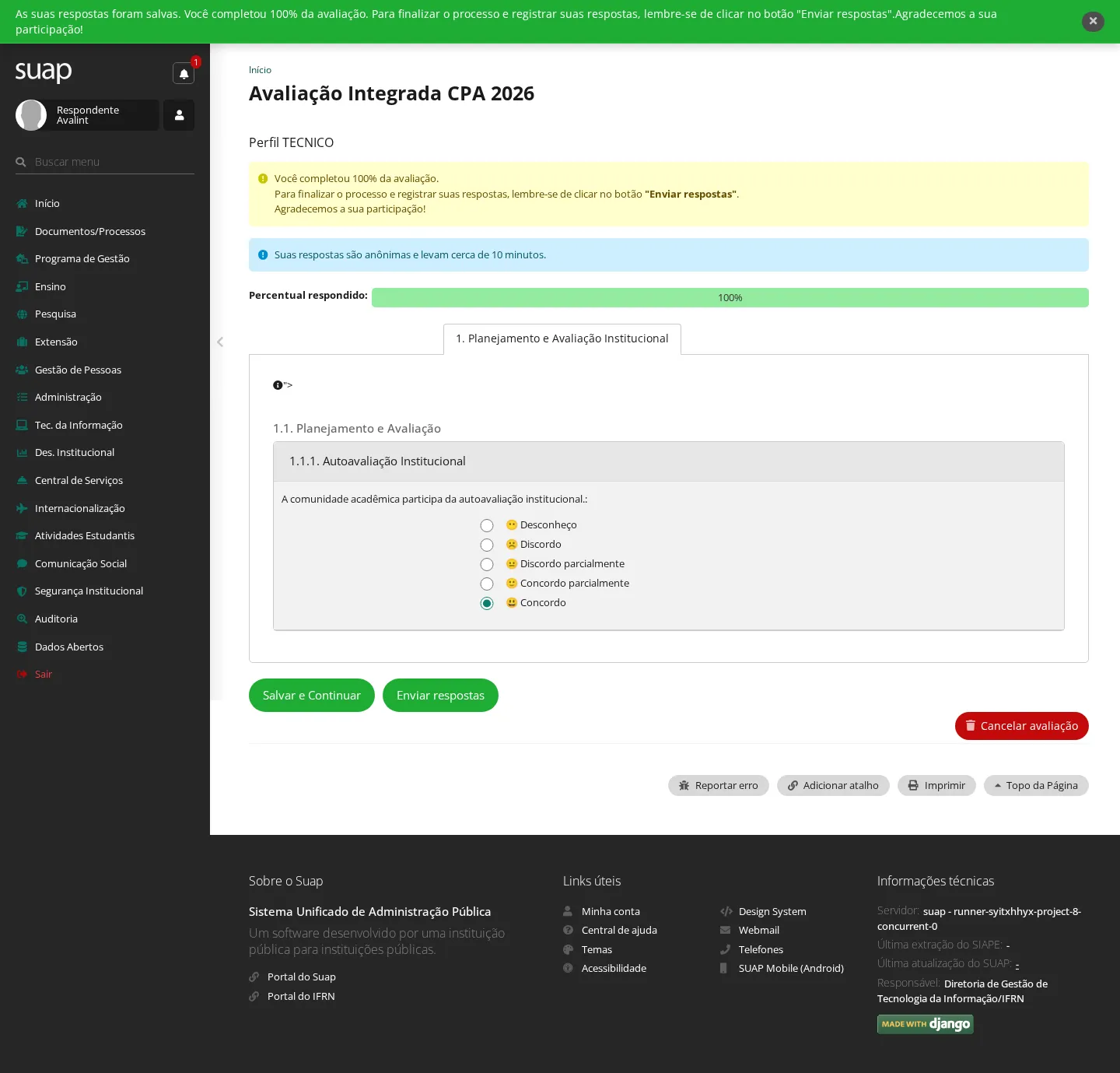
- Quando o percentual chegar a 100%, o aviso muda para "Você completou 100% da avaliação. Para finalizar o processo e registrar suas respostas, lembre-se de clicar no botão Enviar respostas." e o botão aparece ao lado de Salvar e Continuar. Clique nele. O SUAP pergunta "Tem certeza que deseja enviar suas respostas? Você não poderá mais editar o questionário." — confirme.
Resultado: "Avaliação concluída com sucesso! Agradecemos a sua participação.", e a página passa a exibir o agradecimento em destaque.
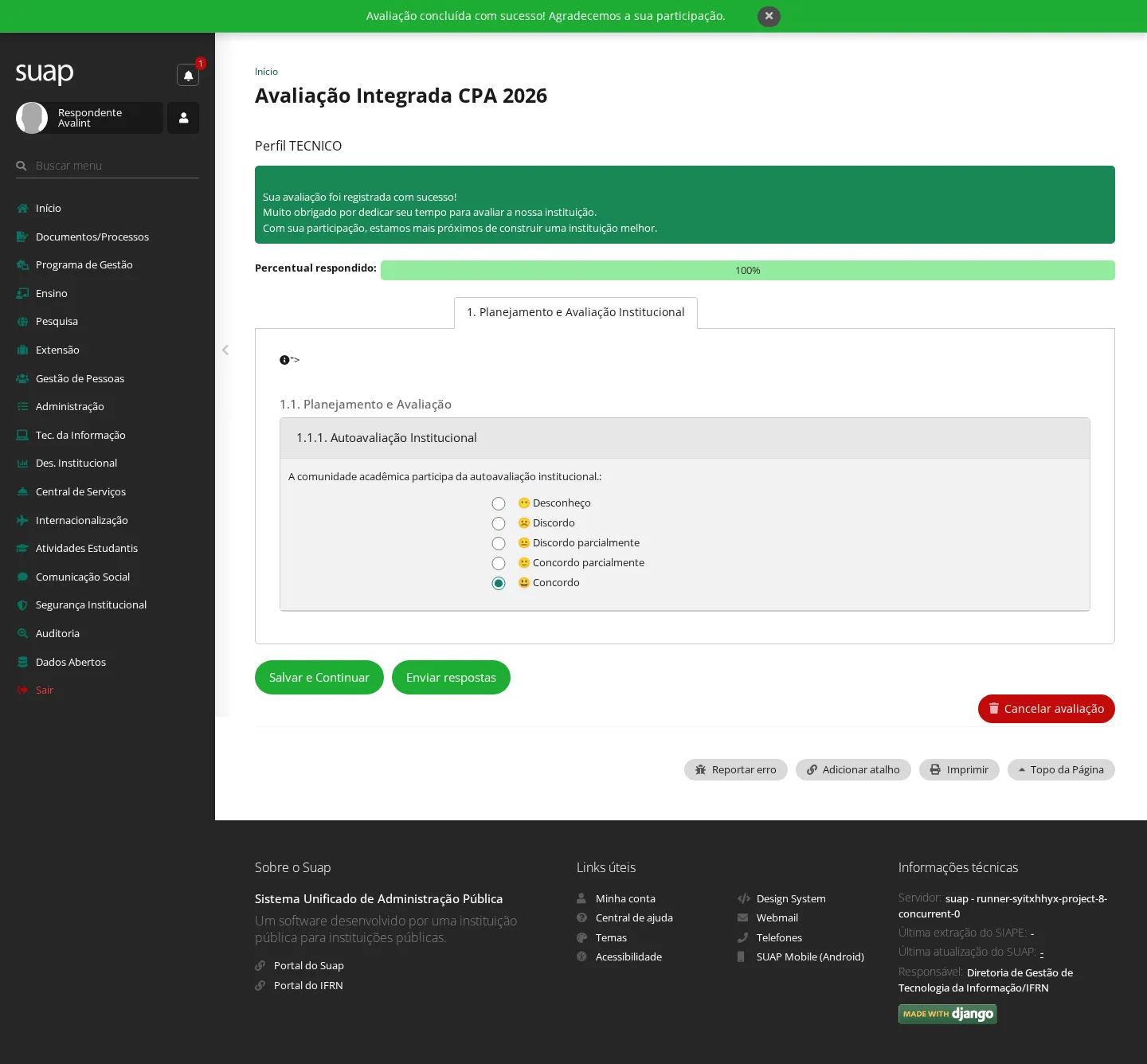
Se você quiser recomeçar: o botão Cancelar avaliação, no fim da página, avisa que "Todas as suas respostas serão apagadas e você precisará recomeçar." e devolve o questionário em branco.
6. Acompanhar os resultados
Quem pode: Administrador, Aplicador ou Visualizador de Avaliação Institucional. Quando usar: durante a coleta, para ver como está indo, e depois dela, para analisar.
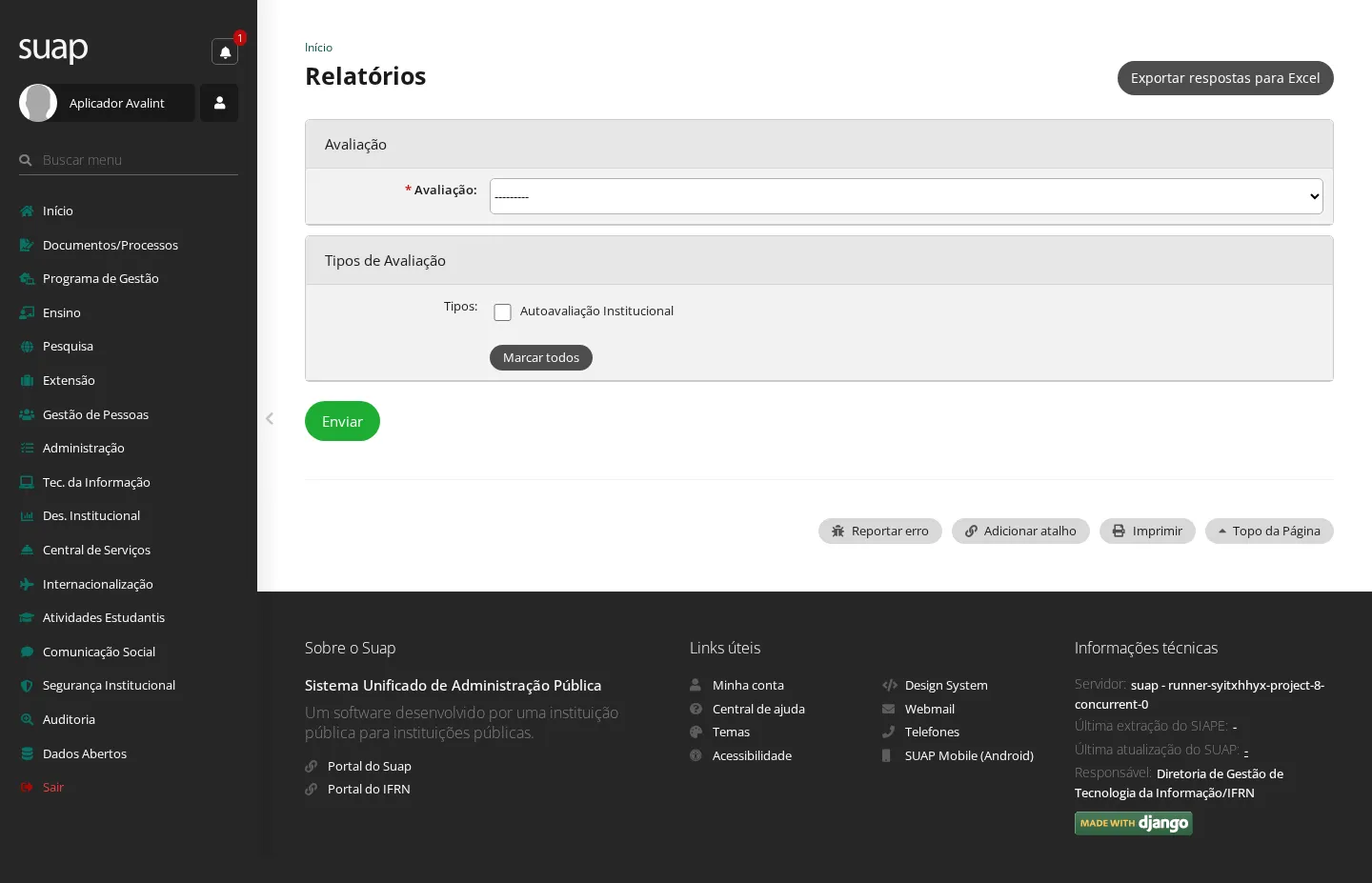
- No menu, acesse Des. Institucional › Avaliação Integrada › Relatórios.
- Escolha a Avaliação e, se quiser restringir, os Tipos de Avaliação. Clique em Enviar.
- A tela lista os indicadores que já receberam ao menos uma resposta, agrupados por eixo, dimensão e macroprocesso. Indicador sem nenhuma resposta não aparece.
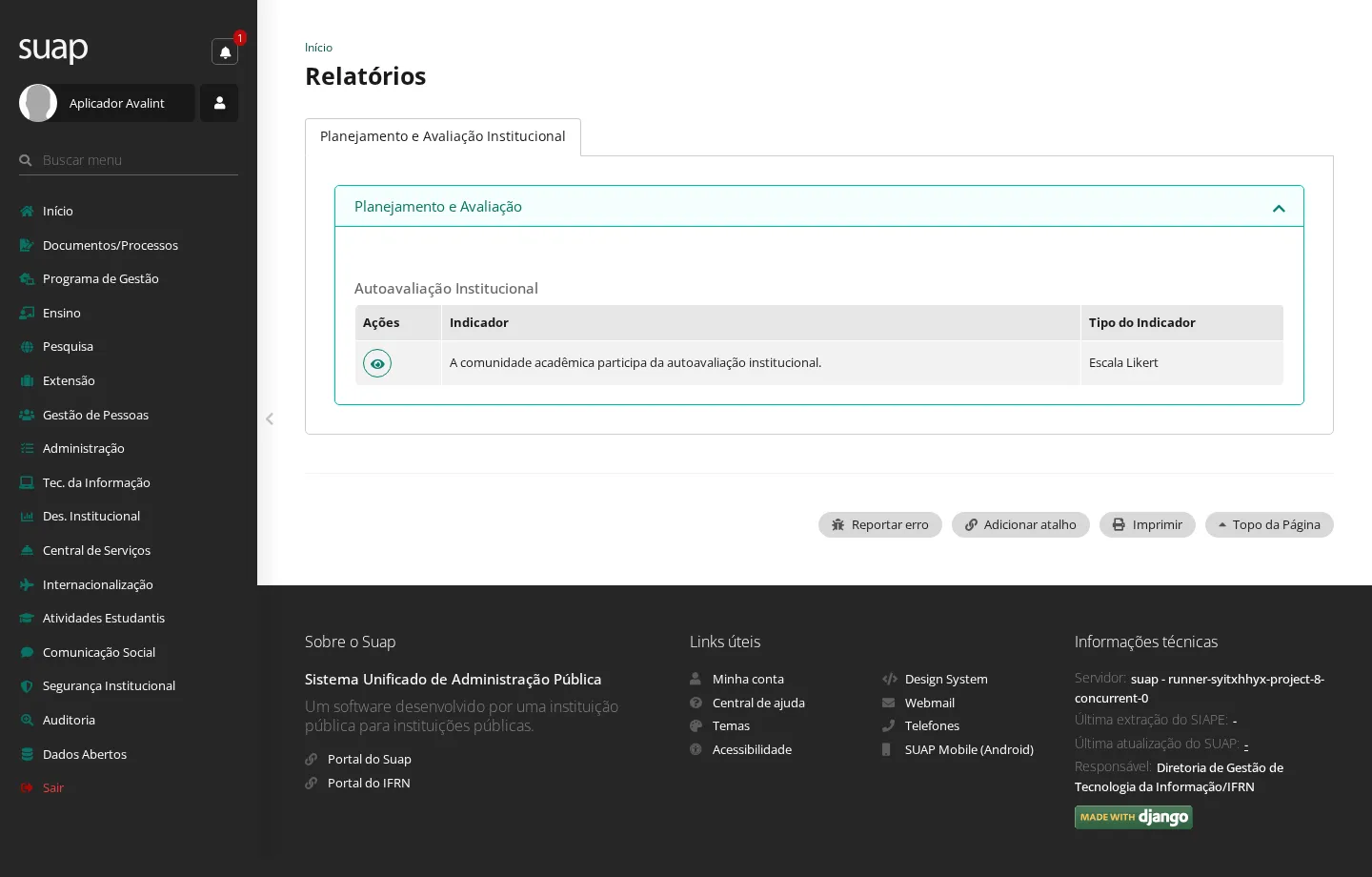
- Clique em Visualizar na linha do indicador.
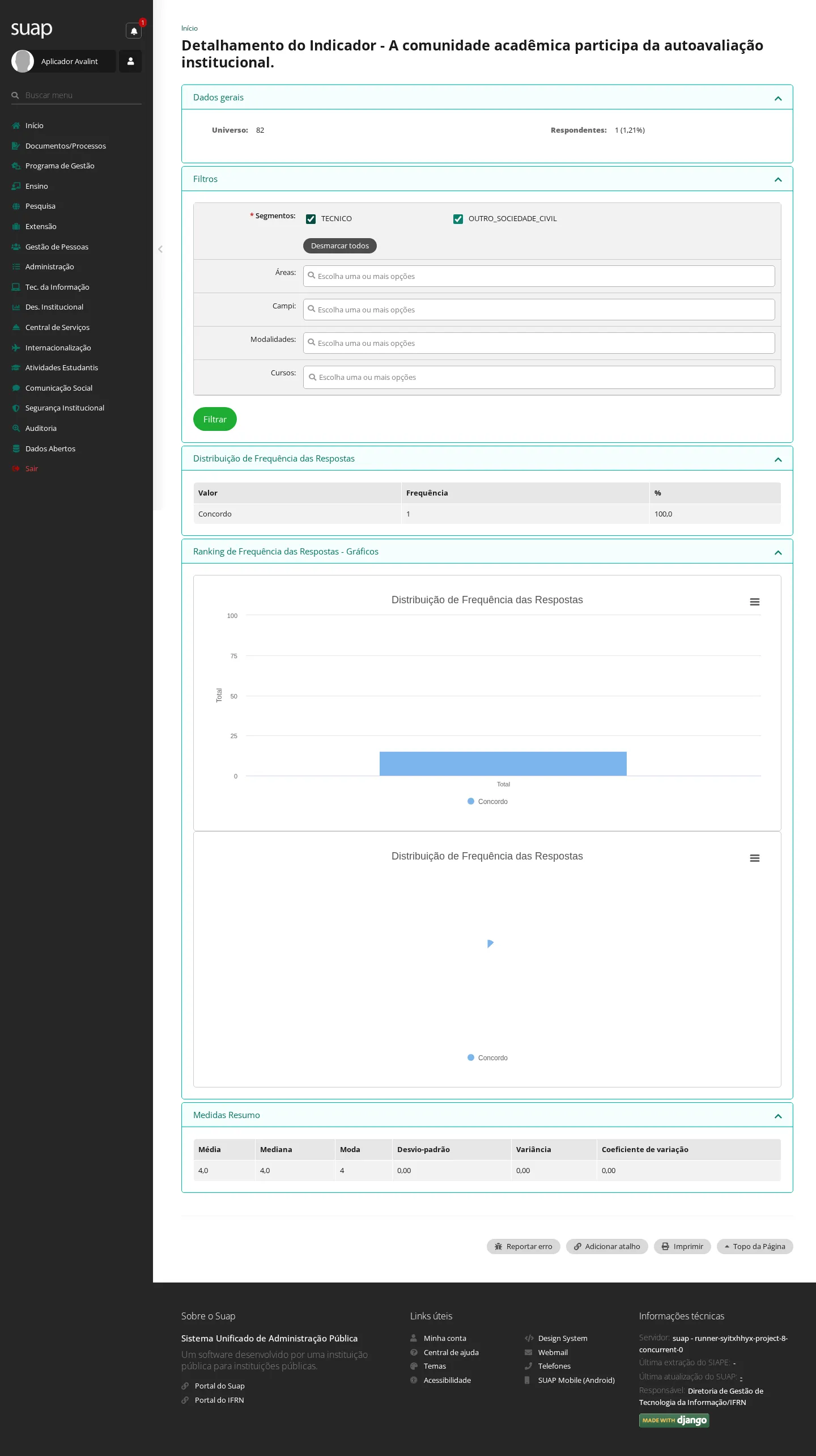
Resultado: o detalhamento do indicador, com:
- Dados gerais — Universo (quantas pessoas foram convidadas) e Respondentes (quantas responderam, e o percentual);
- Filtros — recorte por Segmentos, Áreas, Campi, Modalidades e Cursos, aplicados com Filtrar;
- Distribuição de Frequência das Respostas — a tabela valor × frequência × %;
- Ranking de Frequência das Respostas — os mesmos números em gráfico;
- Medidas Resumo — média, mediana, moda, desvio-padrão, variância e coeficiente de variação.
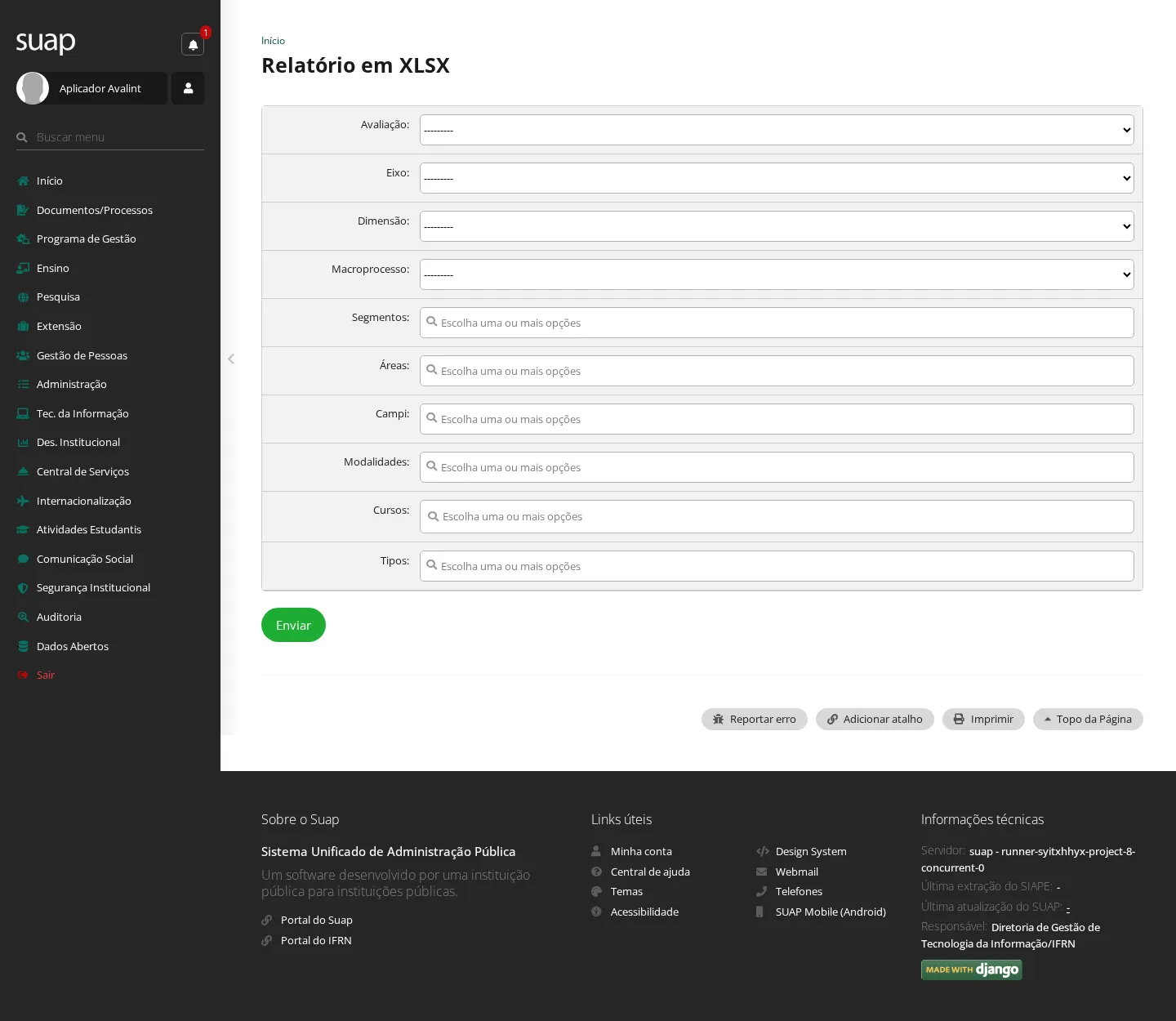
Levar as respostas para uma planilha: o botão Exportar respostas para Excel, na tela de Relatórios, abre um formulário com filtros mais finos — Avaliação, Eixo, Dimensão, Macroprocesso, Segmentos, Áreas, Campi, Modalidades, Cursos e Tipos. Clique em Enviar e o SUAP gera o arquivo em segundo plano, uma resposta por linha.
7. Manter as comissões CPA
Quem pode: Administrador de Avaliação Institucional. Quando usar: ao publicar a portaria que designa a Comissão Própria de Avaliação, central ou de campus.
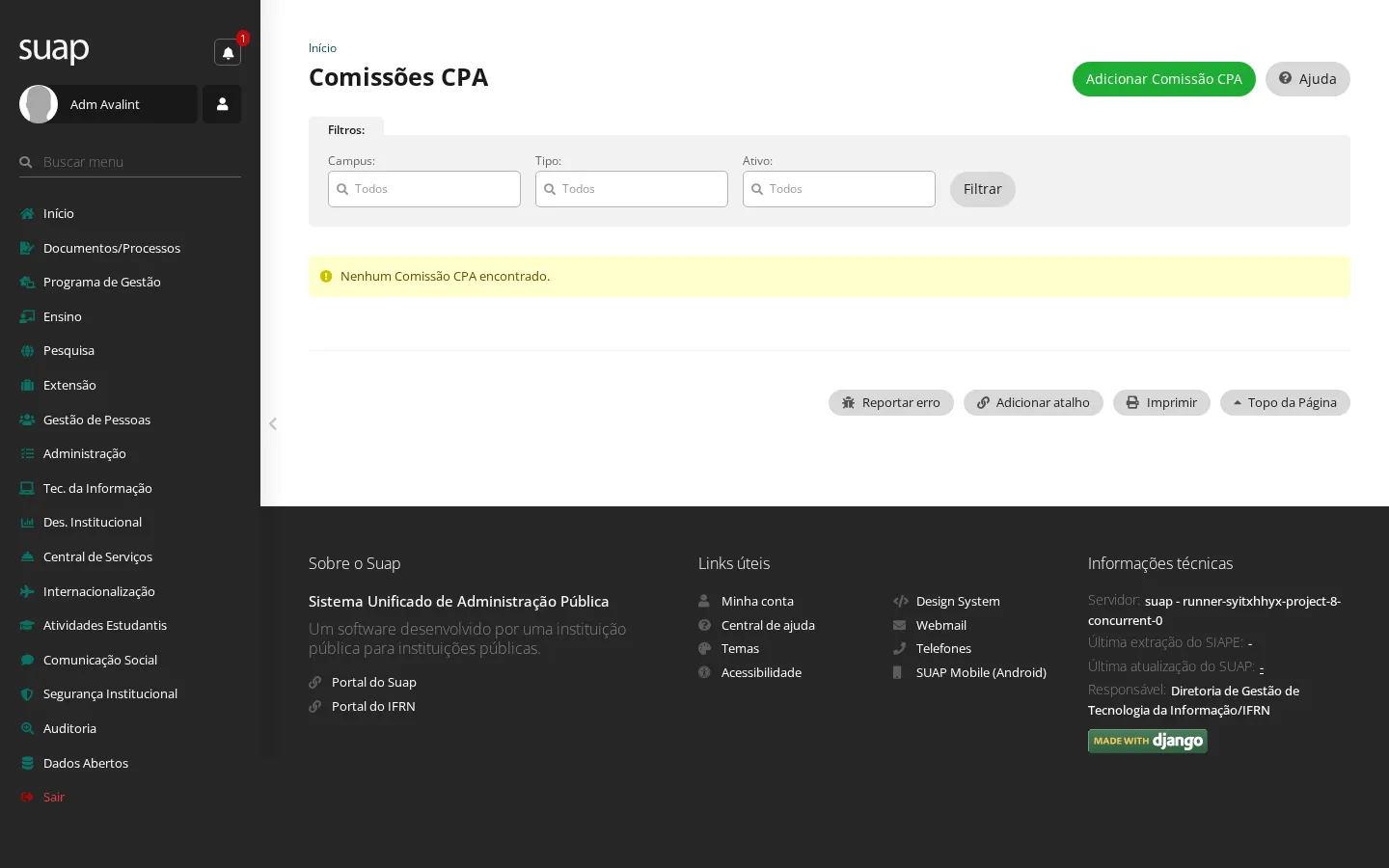
- No menu, acesse Des. Institucional › Avaliação Integrada › Comissões CPA e clique em Adicionar Comissão CPA.
- Preencha:
| Campo | O que informar |
|---|---|
| Tipo | CPA Central (uma só na instituição) ou CPA Local (uma por campus) |
| Setor Associado | O setor da comissão; é ele que define o campus |
| Data da Portaria | A data do ato de designação |
| Documento da portaria | O documento eletrônico da portaria, se já estiver no SUAP |
| Membro | Os integrantes; a busca aceita nome ou matrícula |
| Ativo | Desmarque para encerrar a comissão sem apagá-la |
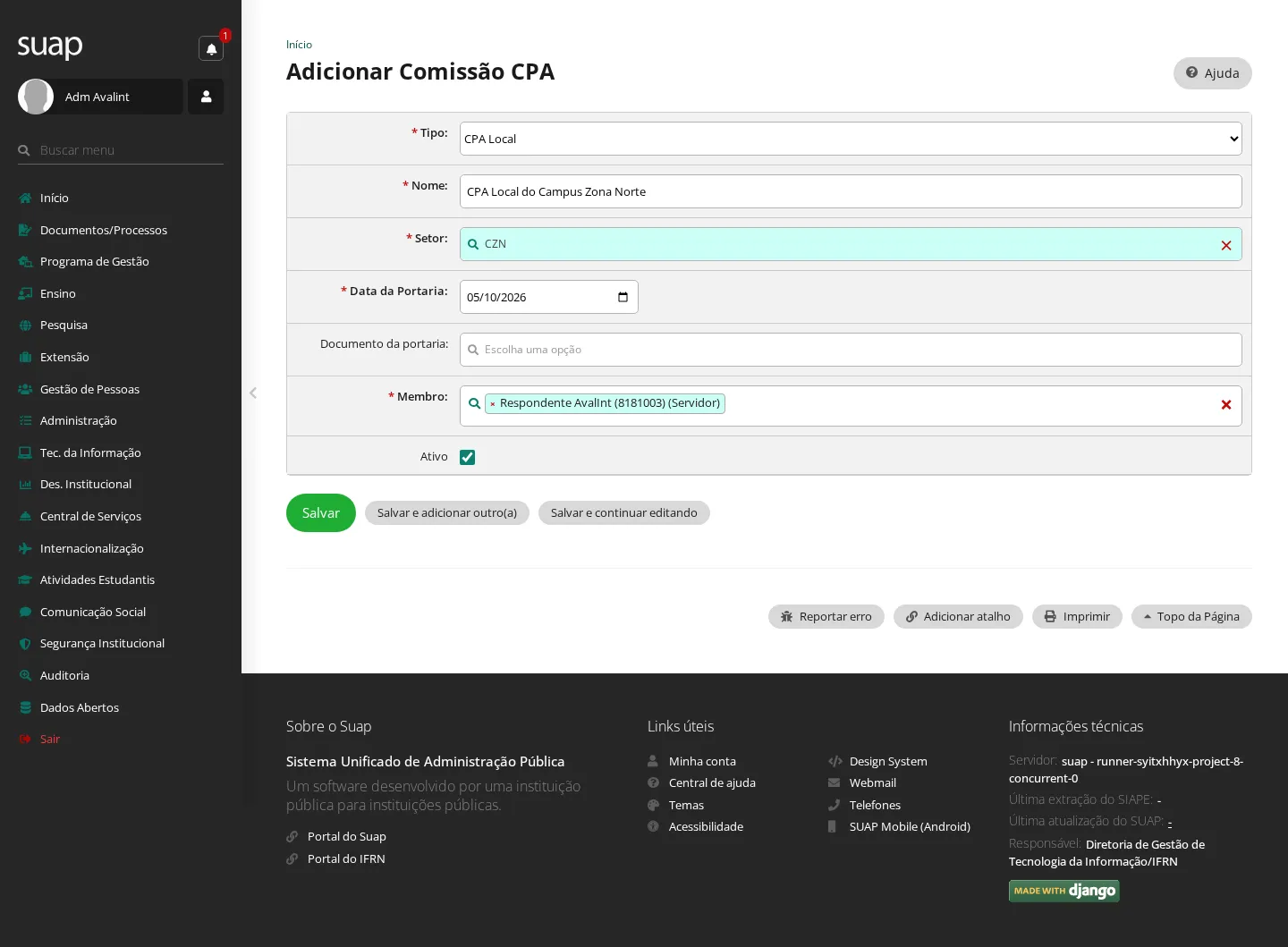
- Clique em Salvar.
Resultado: "Cadastro realizado com sucesso." Os membros entram automaticamente no grupo de acesso da CPA correspondente — e, com isso, passam a ser público-alvo das avaliações dirigidas aos segmentos CPA Central e CPA Campus. Retirar alguém da comissão, ou desativá-la, desfaz esse acesso pelo mesmo caminho.
Só existe uma comissão ativa de cada tipo por campus. Ao cadastrar uma segunda sem desativar a anterior, o SUAP recusa e mostra "Comissão CPA Local para o campus … já existe. Para adicionar uma nova, deve-se antes desativar a anterior".
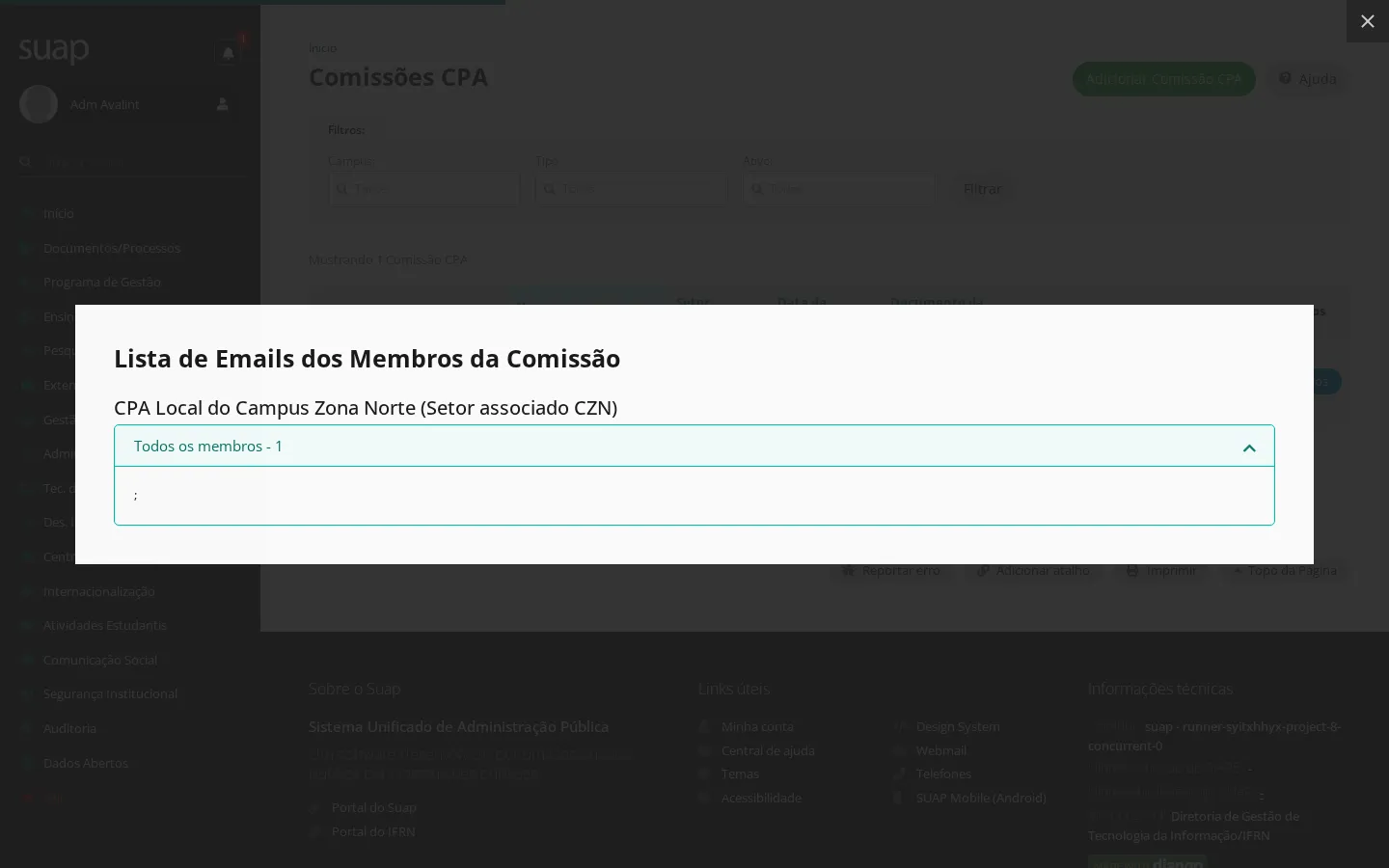
Reunir os e-mails dos membros: na listagem, o botão Lista de Emails dos Membros abre um diálogo com os endereços já formatados para colar num campo de destinatários.
Para o público externo
Fluxo de quem não tem conta no SUAP — pais e responsáveis, egressos, empresas e profissionais prestadores de serviço, supervisores de estágio. Servidores que atendem essas pessoas também precisam conhecê-lo, para saber o que o outro lado enxerga.
Responder pelo link público
Pré-condição: a avaliação tem ao menos um segmento de Sociedade Civil e está dentro do prazo.
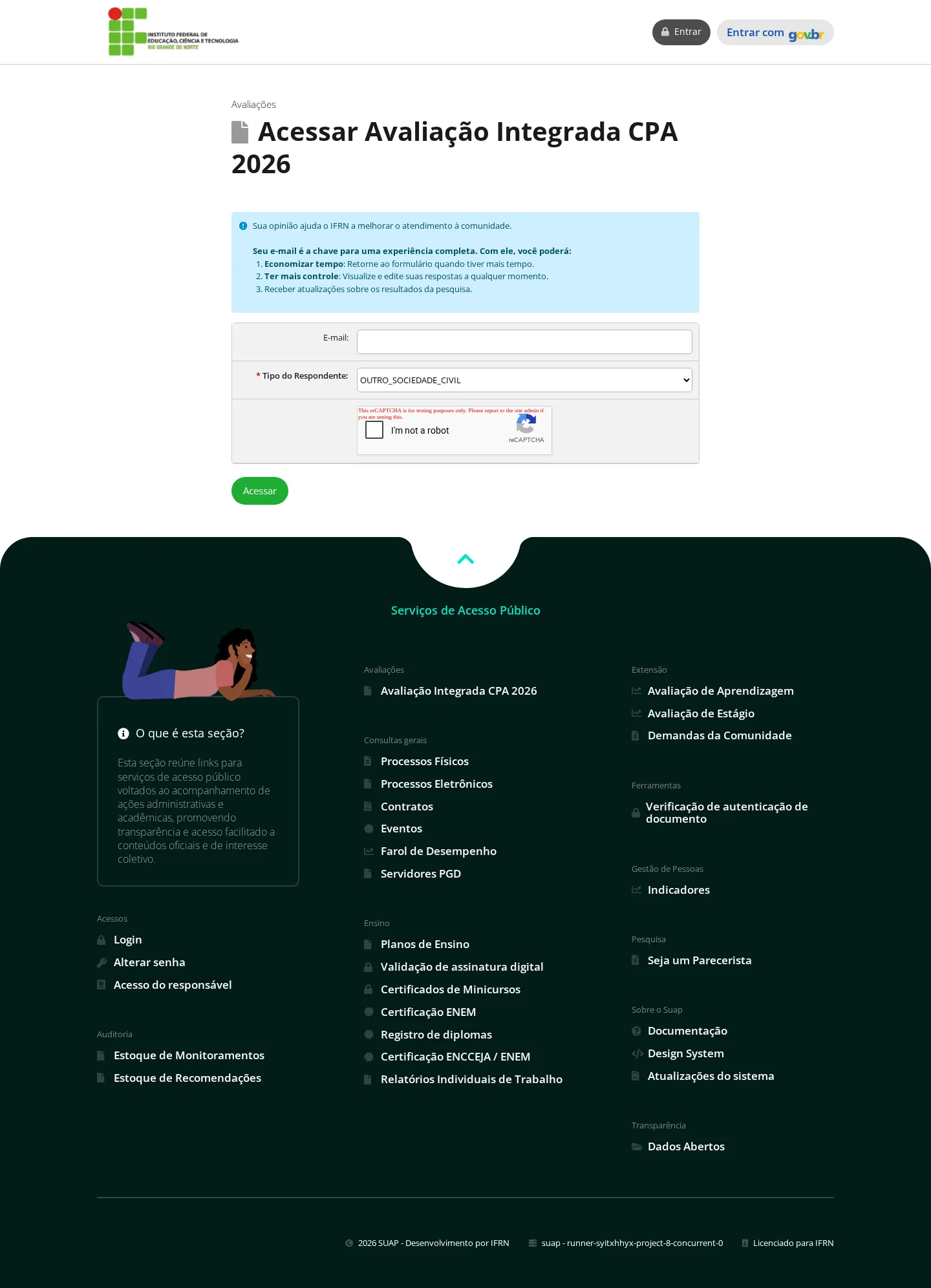
- Abra o endereço divulgado pela instituição. Ele também aparece sozinho no rodapé público do SUAP, em Serviços de Acesso Público › Avaliações, com o nome da avaliação.
- A página traz o texto de orientações e explica por que o e-mail é pedido: é ele que permite voltar depois e rever ou editar o que você já respondeu.
- Informe o E-mail, escolha o Tipo do Respondente (Pais e/ou Responsável, Aluno Egresso, Empresa Prestadora de Serviço, Profissional Prestador de Serviço, Supervisor de Estágio ou Demais segmentos da sociedade civil), resolva o reCAPTCHA e clique em Acessar. Conforme o tipo escolhido, a página pede também Matrícula do aluno, CPF ou CNPJ.
- Responda as perguntas e clique em Salvar e Continuar. Voltar ao mesmo endereço e informar o mesmo e-mail reabre o questionário de onde você parou.
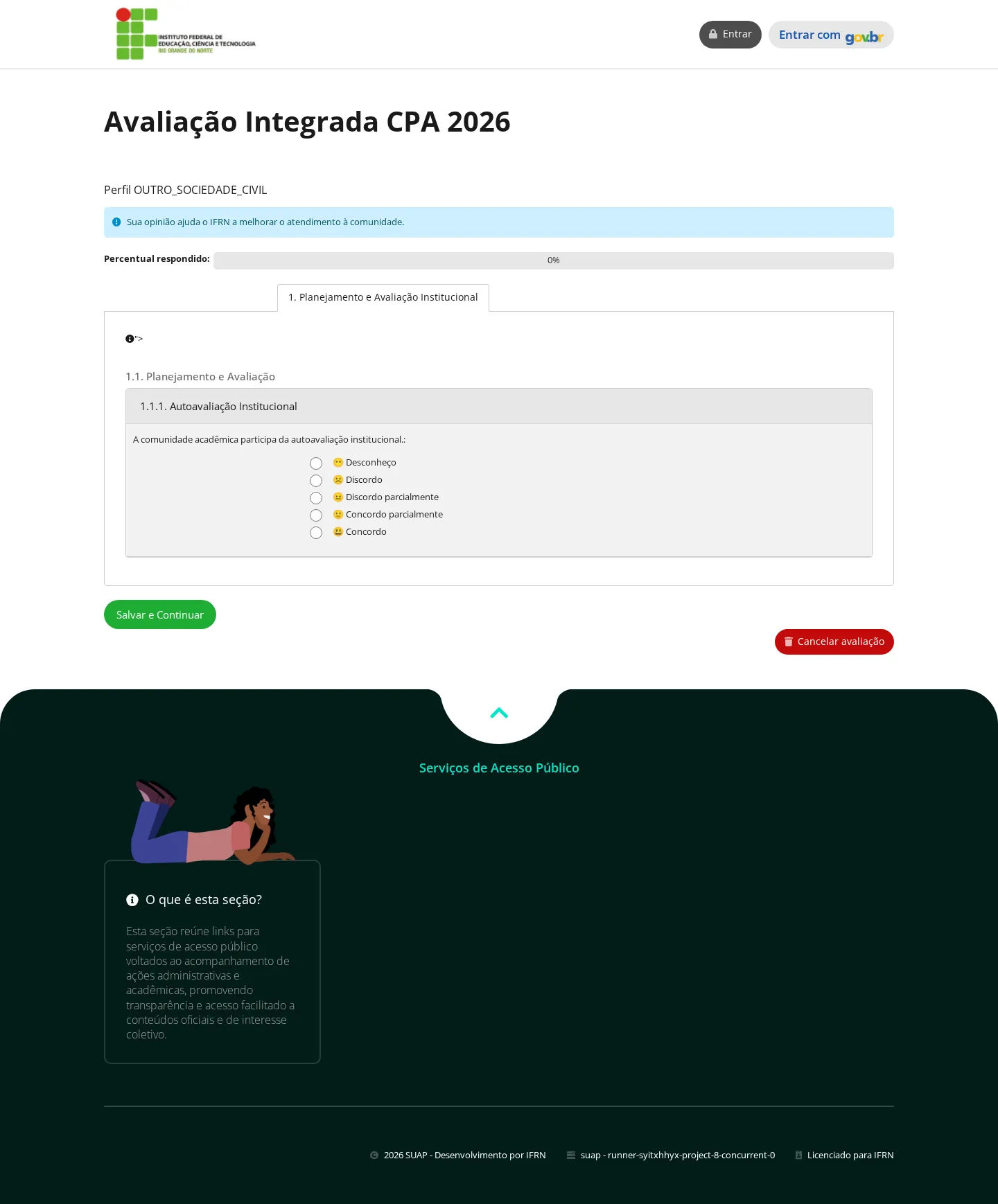
Resultado: "As suas respostas foram salvas." — e o questionário fica guardado sob o seu e-mail: voltar ao mesmo endereço e informá-lo de novo reabre exatamente de onde você parou.
Se a primeira tentativa apresentar a tela "Erro no Sistema": informe o mesmo e-mail de novo, na mesma página. O questionário abre normalmente na segunda vez, e nada do que você fizer se perde — o cadastro já foi criado na primeira. É uma falha conhecida do primeiro acesso.
Telas de apoio
Cadastros consultados pelos formulários deste módulo. Ficam todos em Des. Institucional › Avaliação Integrada › Cadastros e seguem o padrão do SUAP — listar, adicionar, editar:
Segmentos Respondentes · Escala Likert · Tipos de Avaliação
Duas observações valem por eles:
- Segmentos Respondentes lista os catorze segmentos que o módulo conhece (CPA Central, CPA Campus, Gestor, Técnico, ETEP, Docente, Estudante, Desligado, Aluno Egresso, Pais, Empresa e Profissional Prestador de Serviço, Supervisor de Estágio e Demais da sociedade civil). Na prática ela é de consulta: as regras que decidem quem responde o quê estão amarradas a esses catorze, então acrescentar ou renomear itens aqui não cria público novo.
- Escala Likert define as réguas de resposta. Cada escala tem seus níveis, cadastrados na mesma tela, com nível, descrição, emoji e o critério usado para padronizar os gráficos — é o que o respondente vê como Discordo, Concordo parcialmente e assim por diante. Vale criar uma escala nova em vez de editar a que já está em uso: mudar os níveis de uma escala já respondida altera a leitura dos relatórios anteriores.