Pesquisa
Gerencia a pesquisa institucional de ponta a ponta: do lance de um edital de seleção de projetos até a conclusão e o parecer final de cada projeto executado. Aqui um edital é publicado e configurado (bolsas, fontes de recurso, critérios e comissão de avaliação), coordenadores e alunos montam e submetem seus projetos, e cada projeto passa pela pré-seleção, pela avaliação dos pareceristas, pela distribuição das bolsas e, durante a execução, pelo registro de atividades, gastos e frequência — tudo acompanhado e validado por supervisores até a conclusão.
O mesmo módulo também recebe a Editora (submissão e publicação de obras), os Laboratórios Multiusuários, a Propriedade Intelectual, os Programas de Pós-Graduação, as Incubadoras Tecnológicas e a Transferência de Tecnologia — ciclos próprios, mencionados ao final deste guia.
Quem usa este módulo
| Perfil | O que faz aqui |
|---|---|
| Diretor de Pesquisa | Administra o módulo: cadastra editais, comissões e avaliadores, distribui bolsas e faz os cadastros básicos |
| Coordenador de Pesquisa | Pré-seleciona e supervisiona os projetos do seu campus, valida atividades, gastos e conclusões |
| Coordenador de Projeto (servidor) | Cadastra, monta e submete um projeto; registra a execução e a conclusão |
| Membro da equipe | Registra a frequência/atividade diária e aceita os termos do projeto |
| Avaliador de projeto | Avalia e pontua os projetos que foi indicado a avaliar |
| Supervisor | Valida as atividades, os gastos e a conclusão dos projetos que supervisiona |
| Aluno / Prestador de Serviço | Participa de projetos e acompanha o que lhe diz respeito |
Antes de começar
Os formulários deste módulo consomem cadastros básicos que precisam existir: Áreas de Conhecimento, Titulações, Origem de Recurso do Edital e, para os projetos com fomento, a natureza de despesa (rubrica) usada nas fontes de recurso. Numa instituição já em operação eles estão preenchidos — se um campo do formulário aparecer vazio, é um desses cadastros que falta.
O ciclo de um projeto segue um encadeamento rígido de fases: inscrições → pré-seleção → seleção/avaliação → distribuição de bolsas → execução → monitoramento → conclusão. Cada tarefa abaixo acontece numa dessas fases, e o próprio sistema só exibe as ações da fase em que o edital está.
Tarefas
1. Configurar um edital
Quem pode: Diretor de Pesquisa e Coordenador de Pesquisa. Quando usar: para lançar uma seleção de projetos de pesquisa — é daqui que saem as bolsas, as fontes de recurso e os avaliadores.
Etapa 1 — cadastrar o edital
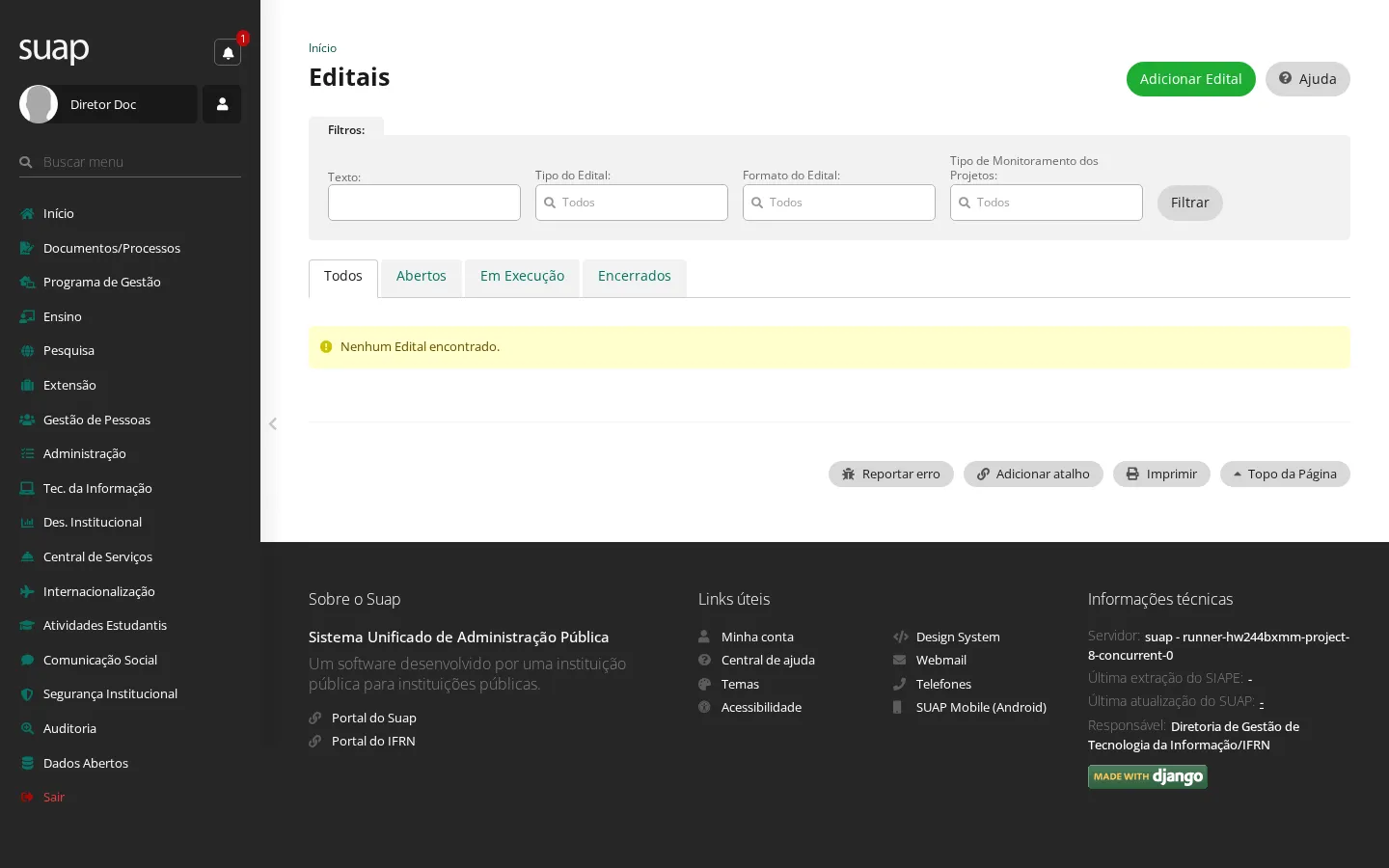
- No menu, acesse Pesquisa › Editais › Gerenciar Editais e clique em Adicionar Edital.
- Preencha o formulário, dividido em Dados gerais, Calendário, Configurações do Edital e Quantidade de Participantes. Os campos que costumam gerar dúvida:
| Campo | O que informar |
|---|---|
| Tipo do Edital | Pesquisa, Inovação ou Pesquisa/Inovação Contínuo — define o fluxo das fases seguintes |
| Formato do Edital | Completo (com pré-seleção e avaliação) ou Simplificado (sem essas fases) |
| Forma de Seleção | Campus (cada campus recebe as próprias bolsas) ou Geral |
| Edital de Campus | Marque para permitir que servidores do mesmo campus avaliem os projetos |
| Calendário | As datas de Inscrições, Pré-Seleção, Seleção, Recursos e Divulgação — definem quando cada fase acontece |
| Peso da Avaliação do Projeto (%) | Quanto a nota do projeto vale na classificação; os pesos do coordenador, do projeto e do grupo de pesquisa somam 100% |
| Ponto de Corte para Aprovação (%) | Nota mínima para um projeto ser aprovado |
| Quantidade de Participantes | Máximo de servidores e alunos no todo e como bolsistas por projeto |
No formato Completo, as titulações dos avaliadores e as datas de pré-seleção, seleção e divulgação são obrigatórias — o sistema avisa se faltar.

- Clique em Salvar.
Resultado: aparece "Edital cadastrado com sucesso." e você é levado à página do edital, ainda sem as grandes configurações.
Etapa 2 — definir o plano de oferta por campus
O Plano de Oferta define quantas bolsas cada campus recebe. Na página do edital, abra a aba Plano de Oferta por Campus, clique em Adicionar Oferta, marque os campi e informe as Bolsas de Iniciação Científica e as Bolsas para Pesquisador de cada um. Só servidores de um campus com oferta criada conseguem submeter projetos.
Etapa 3 — cadastrar as fontes de recurso
A fonte de recurso é o limite de gasto de cada rubrica. Na aba Fonte de Recursos, clique em Adicionar Recurso, escolha a Origem, o Valor disponível por projeto e a Despesa (a rubrica orçamentária). Esse valor é a base da memória de cálculo e do plano de desembolso que o coordenador fará no projeto.
Etapa 4 — definir os critérios de avaliação
Na aba Critérios de Avaliação da Qualificação do Projeto, clique em Adicionar Critério de Avaliação e descreva o critério e a Pontuação Máxima que ele vale. São esses critérios que os avaliadores vão pontuar, um a um, na avaliação do projeto.
Etapa 5 — montar a comissão de avaliação
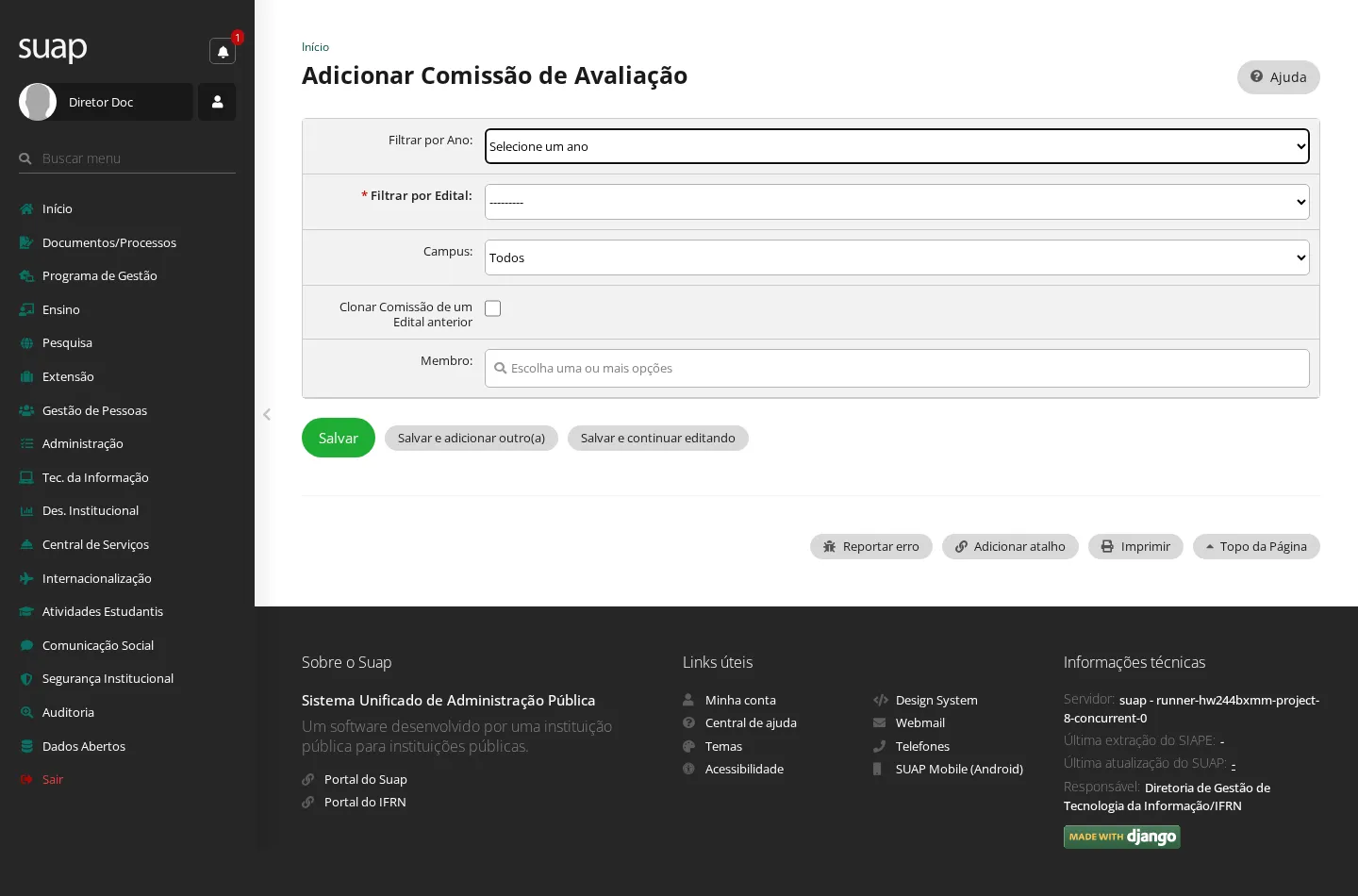
- No menu, acesse Pesquisa › Editais › Comissão de Avaliação e clique em Adicionar Comissão de Avaliação › Por Indicação de Nomes.
- Escolha o Edital, o Campus e busque pelos Membros que poderão avaliar.
- Clique em Salvar.
Resultado: aparece "Cadastro realizado com sucesso." e a comissão fica listada. Para incluir mais um avaliador depois, clique no ícone de edição da comissão e adicione os membros.
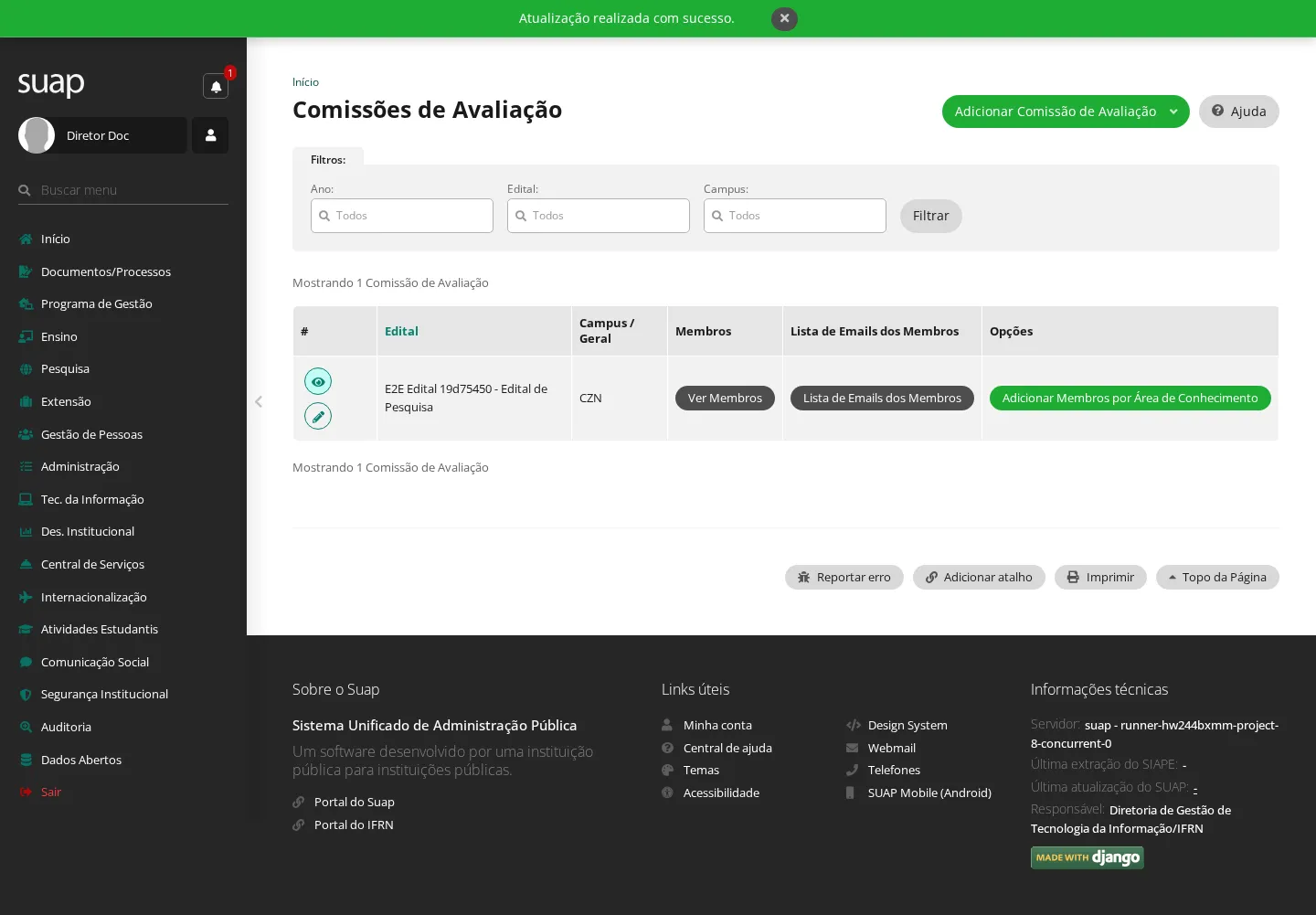
A comissão reúne os possíveis avaliadores do edital. A escolha de quem avalia cada projeto é feita depois, na tarefa 4.
2. Submeter um projeto de pesquisa
Quem pode: o servidor que vai coordenar o projeto. Pré-condição: o edital está com inscrições abertas e o servidor tem currículo registrado no Lattes.
Etapa 1 — cadastrar o projeto
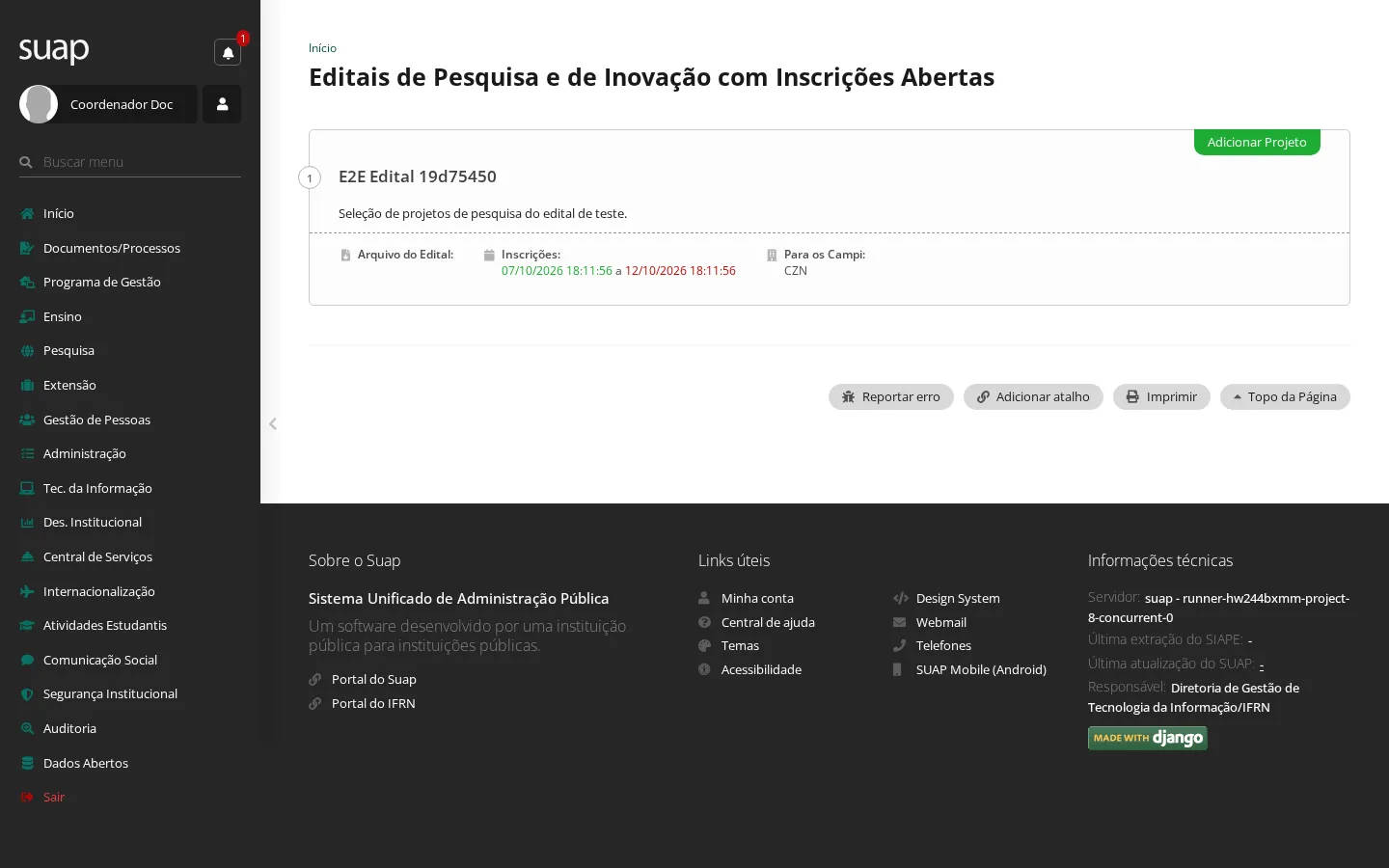
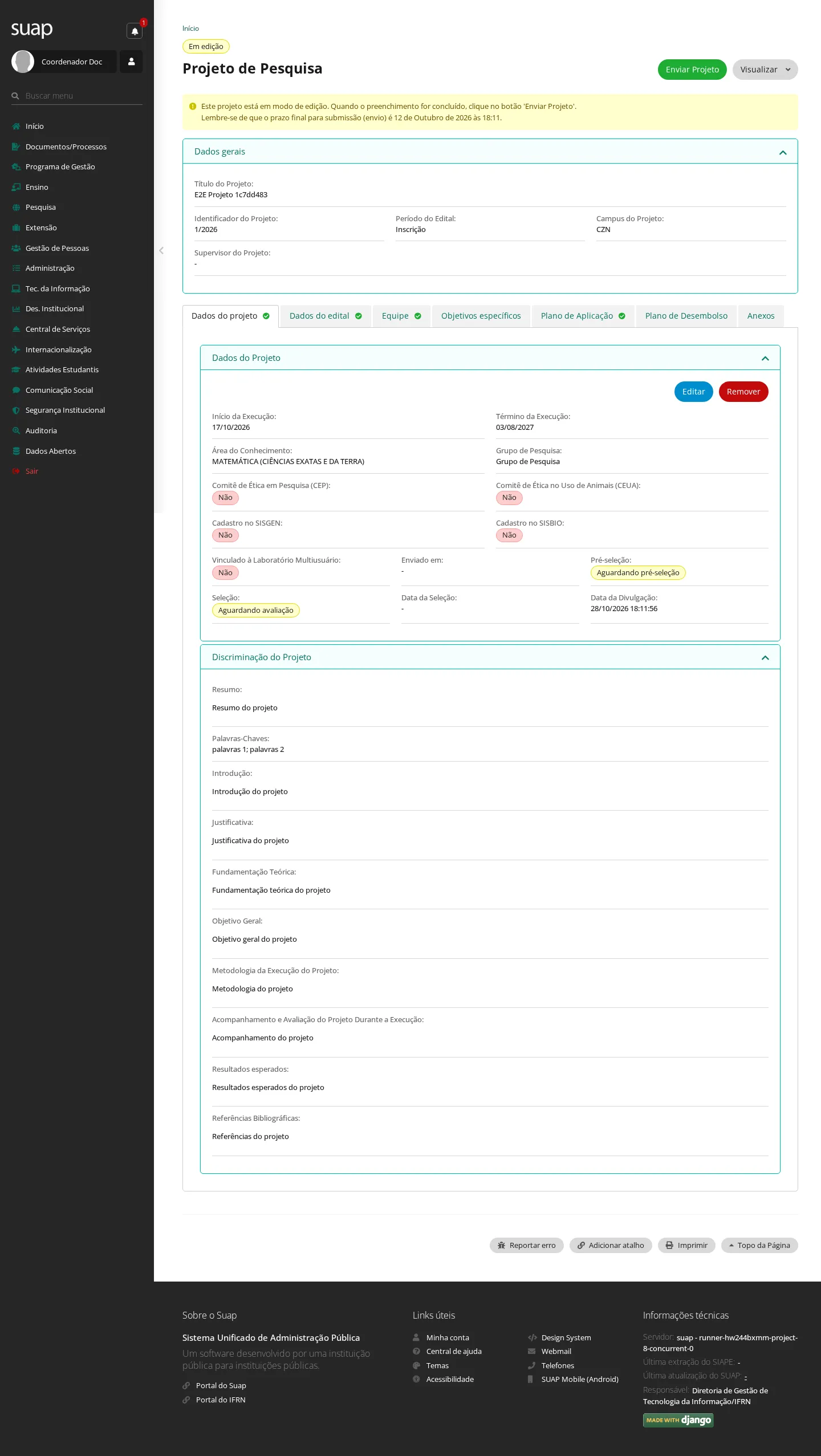
- No menu, acesse Pesquisa › Projetos › Submeter Projetos e, no edital desejado, clique em Adicionar Projeto.
- Preencha o formulário, dividido em Dados do Projeto e Descrição do Projeto:
| Campo | O que informar |
|---|---|
| Campus | Onde o projeto será executado (limitado aos campi do plano de oferta) |
| Título do projeto | Texto que identifica o projeto |
| Grupo de Pesquisa | Vínculo a um grupo de pesquisa — obrigatório quando o edital exige |
| Área do Conhecimento | Área temática do projeto, usada na avaliação |
| Autorizações | Necessidade de Comitê de Ética (CEP/CEUA) ou de licenças (SISGEN/SISBIO) |
| Descrição do projeto | Os blocos de texto rico (resumo, introdução, justificativa, metodologia, resultados, referências etc.) que descrevem a proposta |

- Clique em Salvar.
Resultado: aparece "Projeto cadastrado com sucesso." e o projeto fica na lista Meus Projetos, com situação em edição (rascunho) — ainda não foi submetido. É só depois de completar as próximas etapas que ele pode ser enviado.
Etapa 2 — montar a equipe
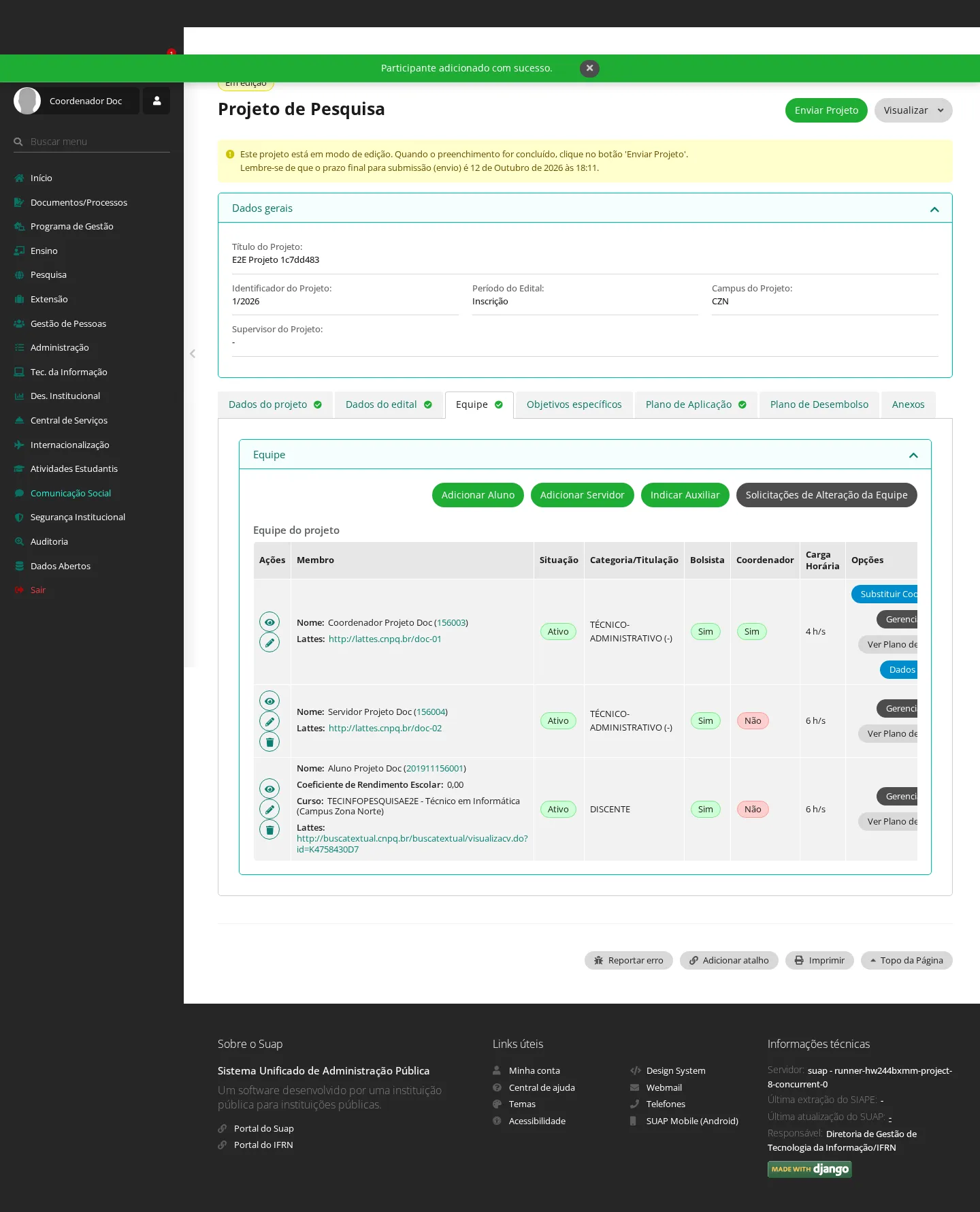
Abra o projeto na lista Meus Projetos e vá à aba Equipe. Clique em Adicionar Servidor ou Adicionar Aluno e informe o Vínculo (Bolsista ou Voluntário), a Carga Horária, o Participante e a Data de Entrada.
Etapa 3 — planejar metas e atividades
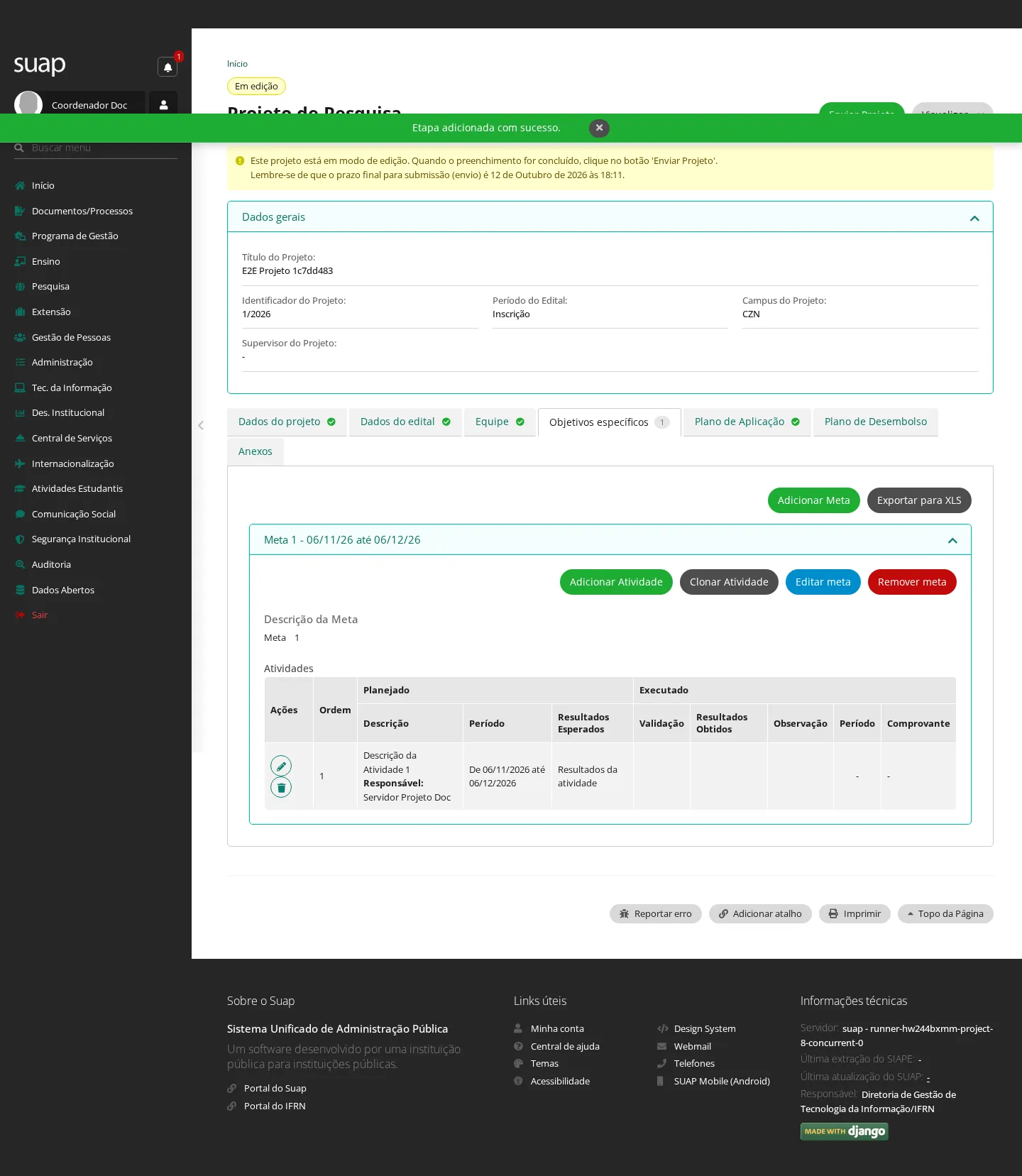
Na aba Objetivos específicos, adicione as Metas (com ordem e descrição) e, dentro de cada meta, as Atividades, informando o responsável e o período de execução. Cada atividade terá um registro de execução na fase de execução do projeto.
Etapa 4 — montar o plano de aplicação
Na aba Plano de Aplicação, clique em Adicionar Memória de Cálculo e detalhe o gasto previsto: a Despesa (rubrica), a Descrição, a Unidade de Medida, a Quantidade e o Valor Unitário. Este quadro mostra, por rubrica, o valor reservado pela fonte de recurso do edital, o planejado pelas memórias de cálculo e o disponível.
Etapa 5 — montar o plano de desembolso
Na aba Plano de Desembolso, clique em Adicionar Item e informe quando cada gasto será executado: a Memória de Cálculo, o Ano, o Mês e o Valor. Você pode repetir o desembolso por vários meses, coisa típica de pagamento de bolsas ao longo da execução.
Etapa 6 — enviar o projeto
Com a equipe, as metas, o plano de aplicação e o plano de desembolso preenchidos, volte ao topo da página do projeto e clique em Enviar Projeto.
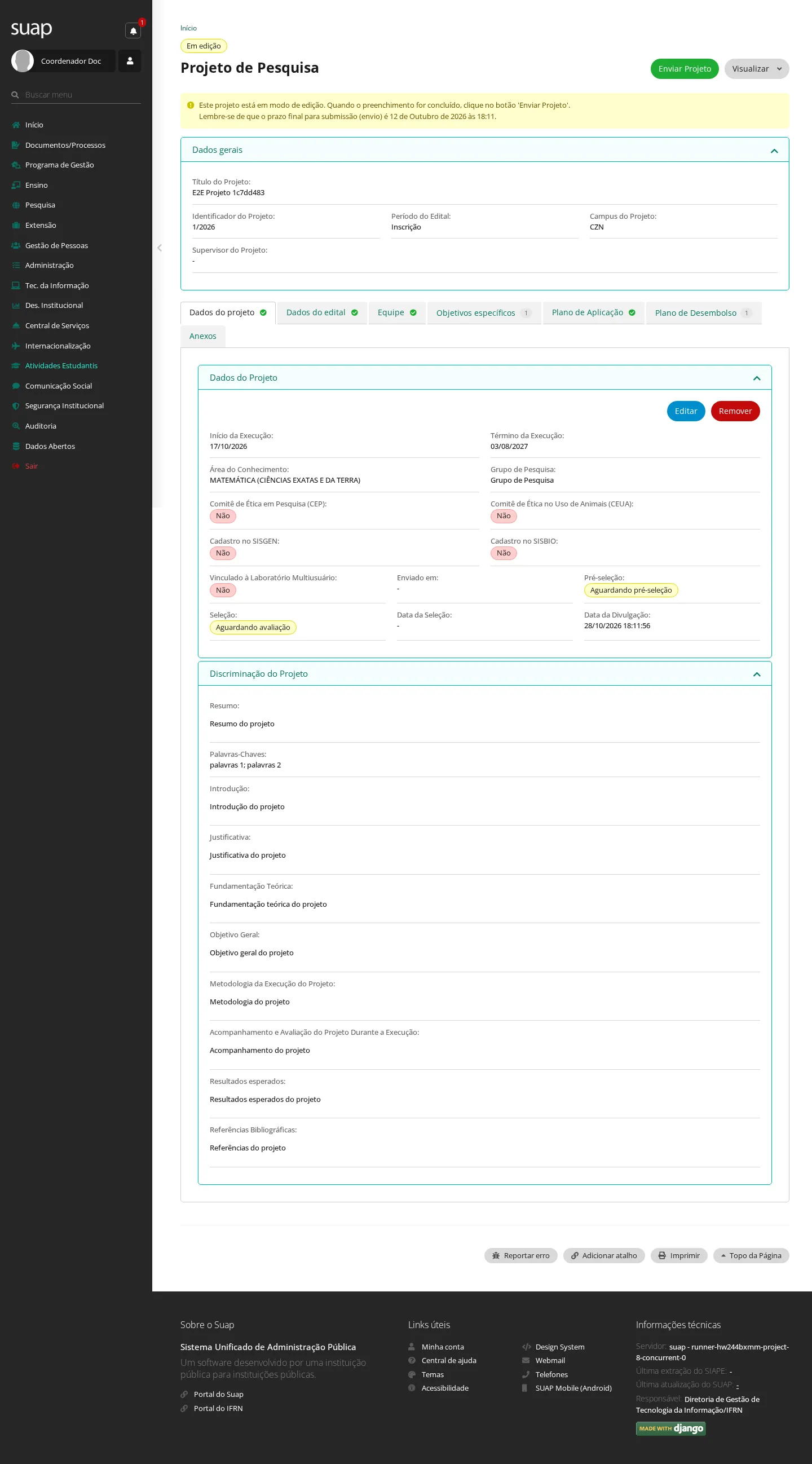
Resultado: aparece "Projeto enviado com sucesso." e o projeto sai da situação de edição para a fase de pré-seleção (tarefa 3).
3. Pré-selecionar um projeto
Quem pode: o Coordenador de Pesquisa do campus (e o Diretor de Pesquisa). Quando usar: na fase de pré-seleção, para verificar se o projeto submetido está de acordo com o edital — descrição, metas, atividades, plano de gastos e anexos obrigatórios.
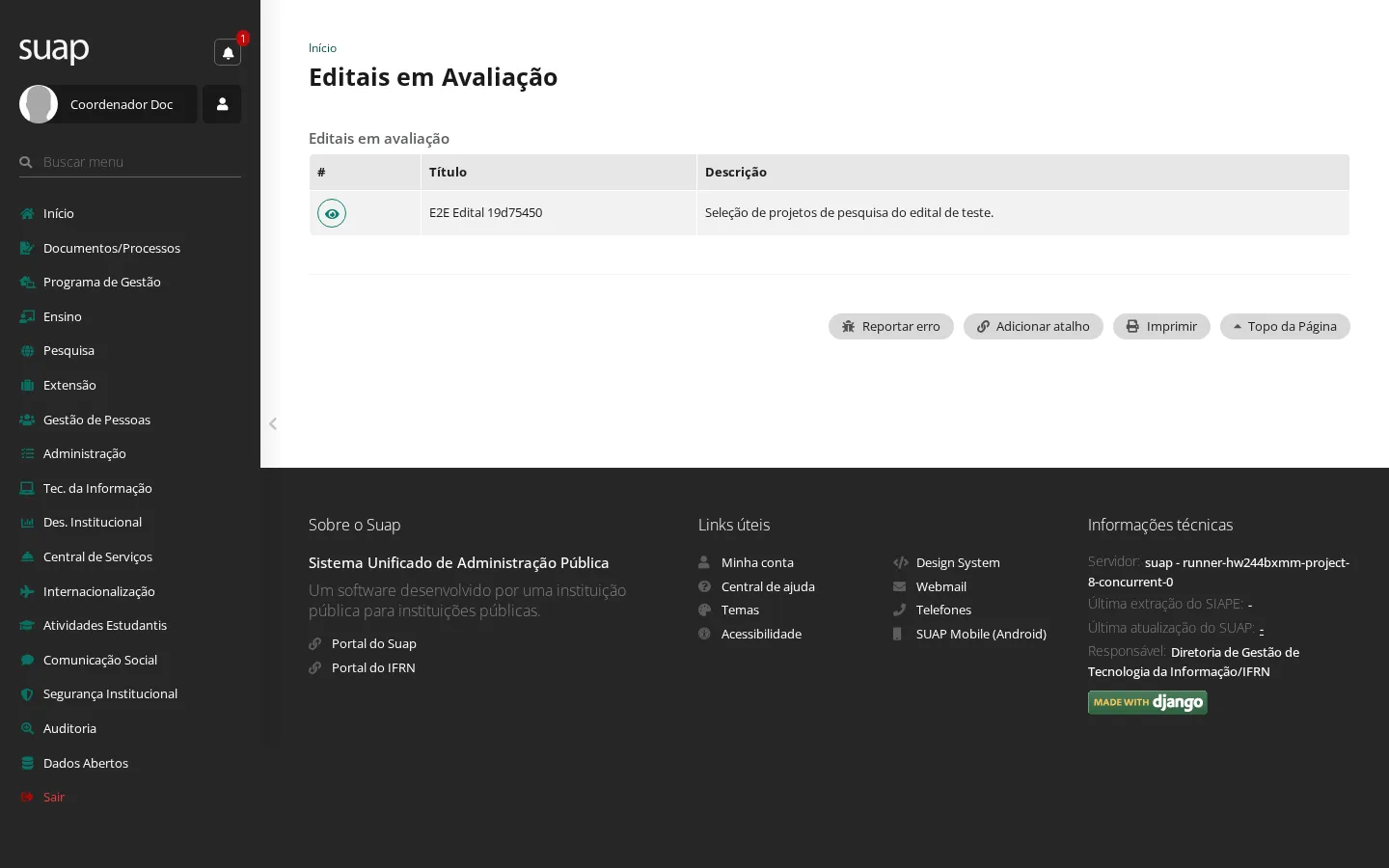
- No menu, acesse Pesquisa › Avaliações › Pré-avaliar Projetos e abra o edital.
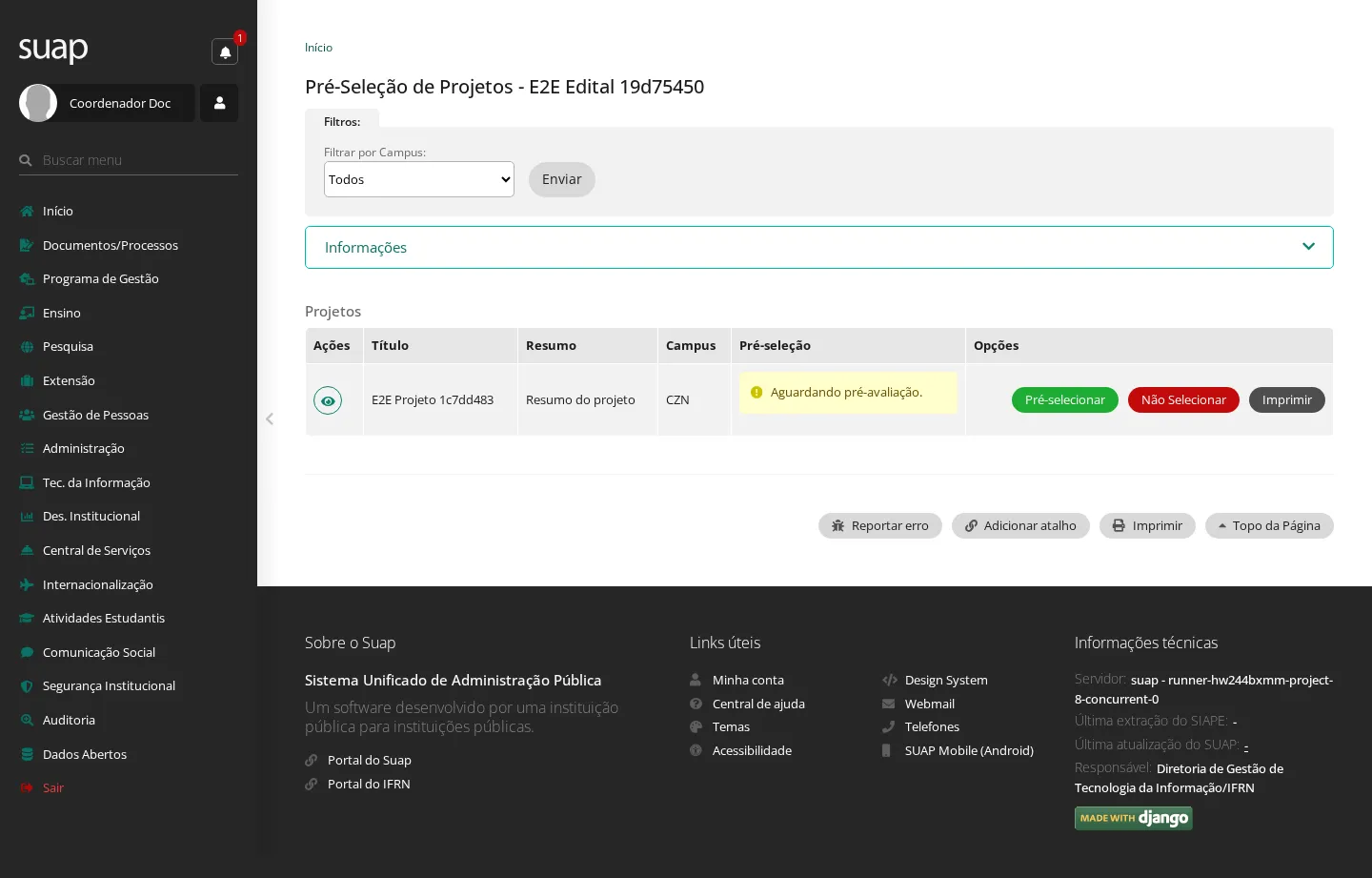
- Na linha do projeto, clique em Pré-selecionar.
- Registre a Justificativa da Pré-Avaliação e clique em Salvar.
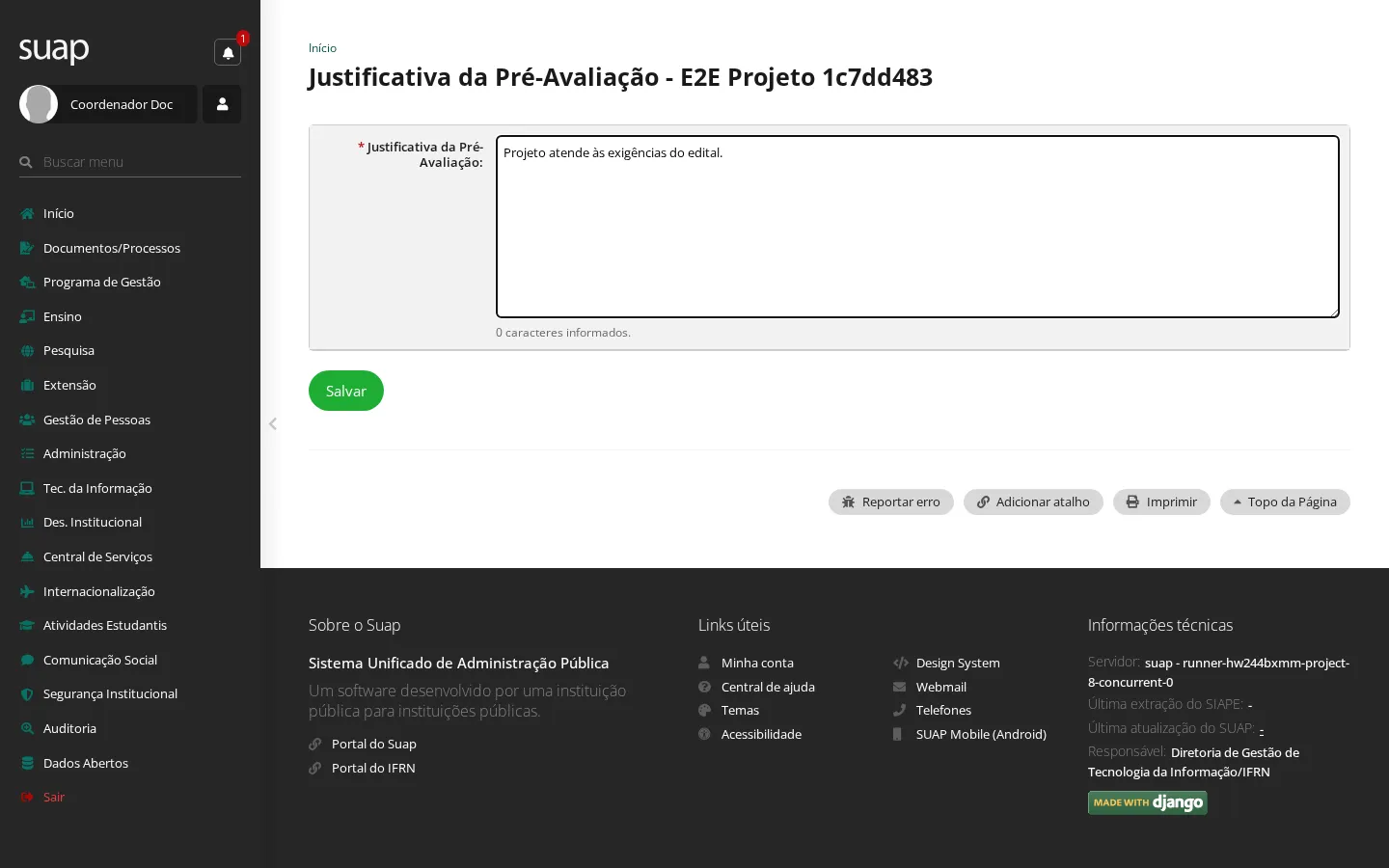
Resultado: aparece "Projeto pré-avaliado com sucesso.". O projeto passa a constar como pré-selecionado e o pré-avaliador se torna o supervisor padrão da execução (alterável em Pesquisa › Projetos › Gerenciar Supervisores). Um projeto que não atender ao edital pode ser marcado como Não Selecionar.
4. Indicar os avaliadores de cada projeto
Quem pode: o Diretor de Pesquisa e o Coordenador de Pesquisa. Quando usar: na fase de seleção, para escolher, dentre a comissão de avaliação, quem avaliará cada projeto pré-selecionado.
- No menu, acesse Pesquisa › Avaliações › Indicar Avaliador por Projeto e abra o edital.
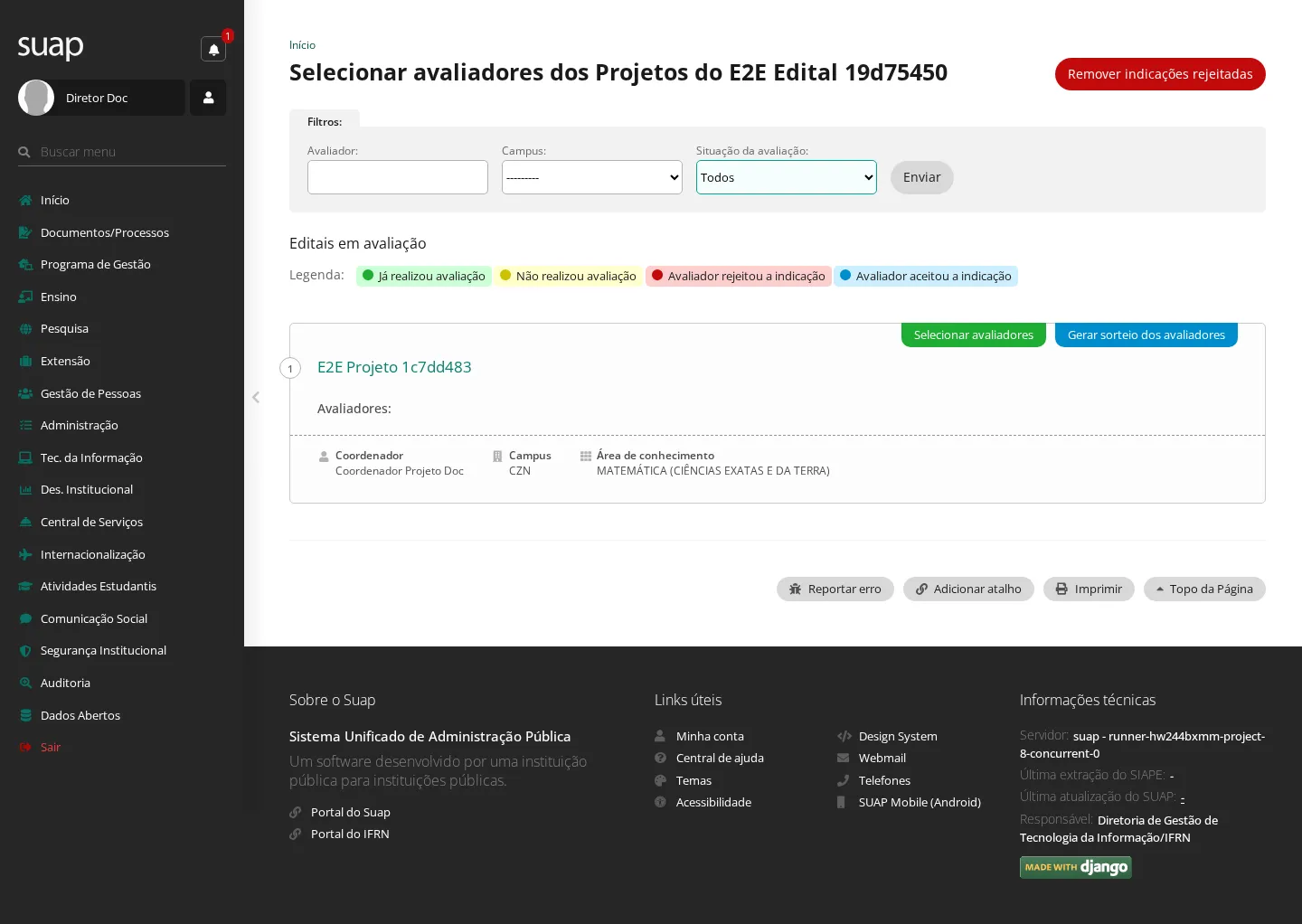
- Clique em Enviar para listar os projetos pré-selecionados.
- Na linha do projeto, clique em Selecionar avaliadores.
- Use os filtros se preciso, clique em Enviar para ver os avaliadores e marque os que irão avaliar este projeto.
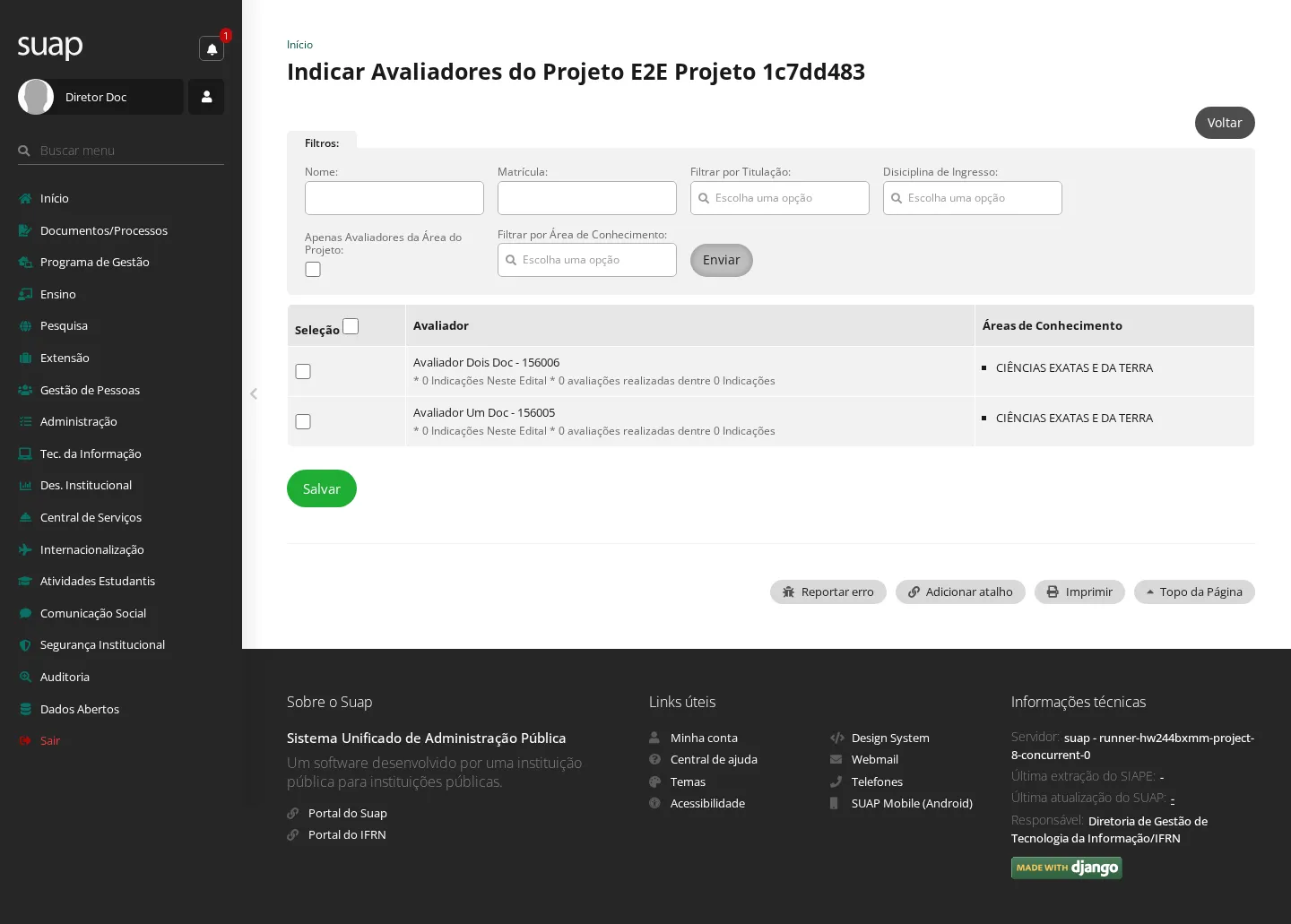
- Clique em Salvar.
Resultado: aparece "Avaliadores cadastrados com sucesso.". Os indicados passam a ter acesso à avaliação do projeto (tarefa 5) e recebem a notificação.
5. Avaliar um projeto
Quem pode: o avaliador indicado para o projeto (servidor ou avaliador externo). Quando usar: na fase de seleção, para pontuar o projeto em cada critério do edital.
- No menu, acesse Pesquisa › Avaliações › Avaliar Projetos.
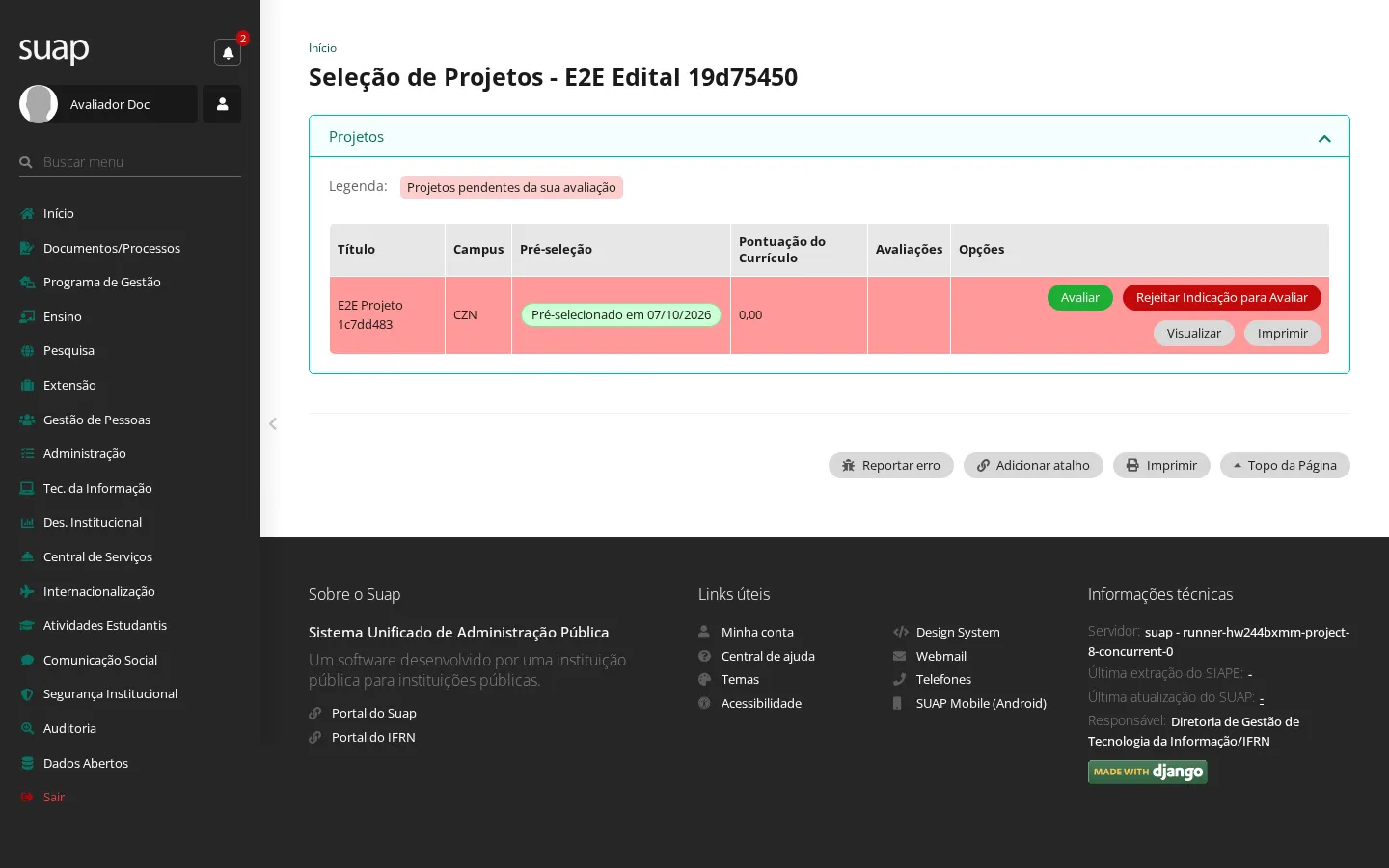
- Abra o edital e, na linha do projeto, clique em Avaliar e depois em Avaliar Projeto.
- Para cada critério do edital, informe o Parecer e a Nota (dentro da pontuação máxima). Registre também a avaliação do currículo do coordenador e do grupo de pesquisa se o edital tiver pesos para eles.
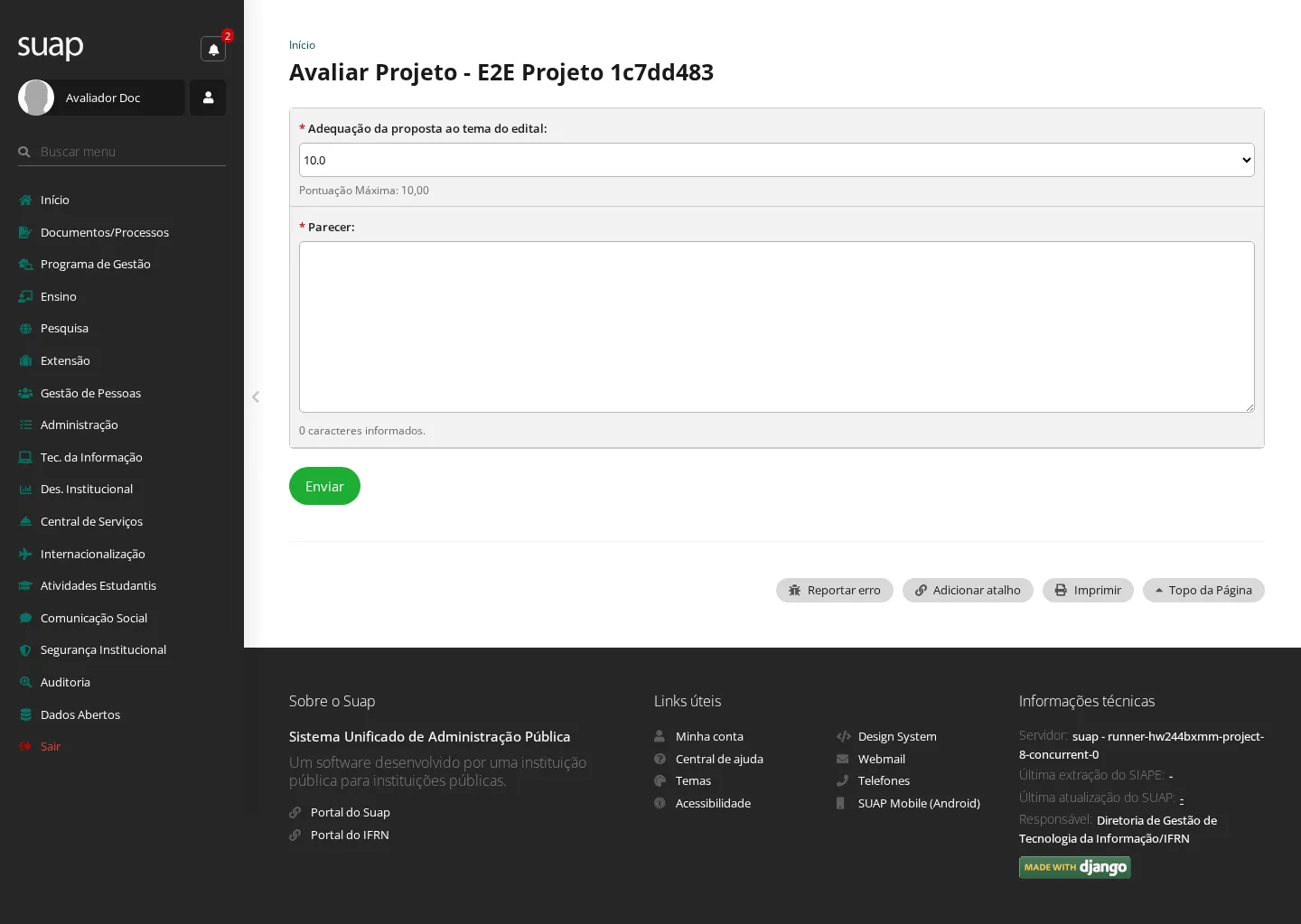
- Clique em Enviar.
Resultado: aparece "Projeto avaliado com sucesso.". A avaliação fica registrada; um projeto com dois avaliadores indicados só é classificado depois das duas avaliações.
6. Distribuir as bolsas do edital
Quem pode: o Diretor de Pesquisa e o Coordenador de Pesquisa. Quando usar: ao fim da avaliação, para definir quais projetos são aprovados a partir das bolsas do edital, por campus.
- No menu, acesse Pesquisa › Editais › Distribuir Bolsas.
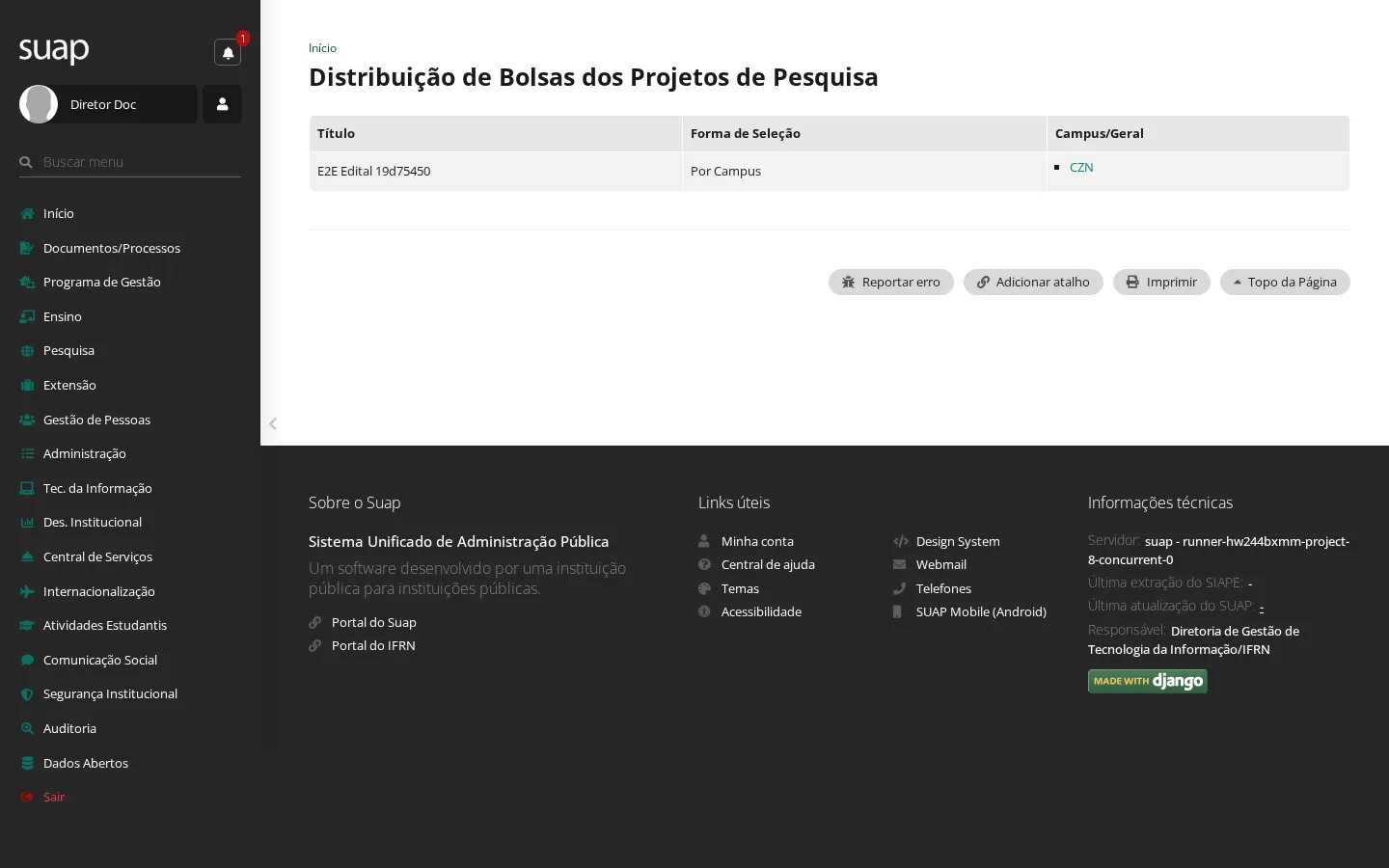
- Na linha do edital, clique no nome do campus para abrir o gerenciamento de bolsas daquele campus.
- Revise a distribuição automática — os projetos classificados recebem suas bolsas (o quadro mostra quantas bolsas cada projeto solicita, quantas foram concedidas e o saldo) —, ajuste o que for necessário e clique em Salvar.
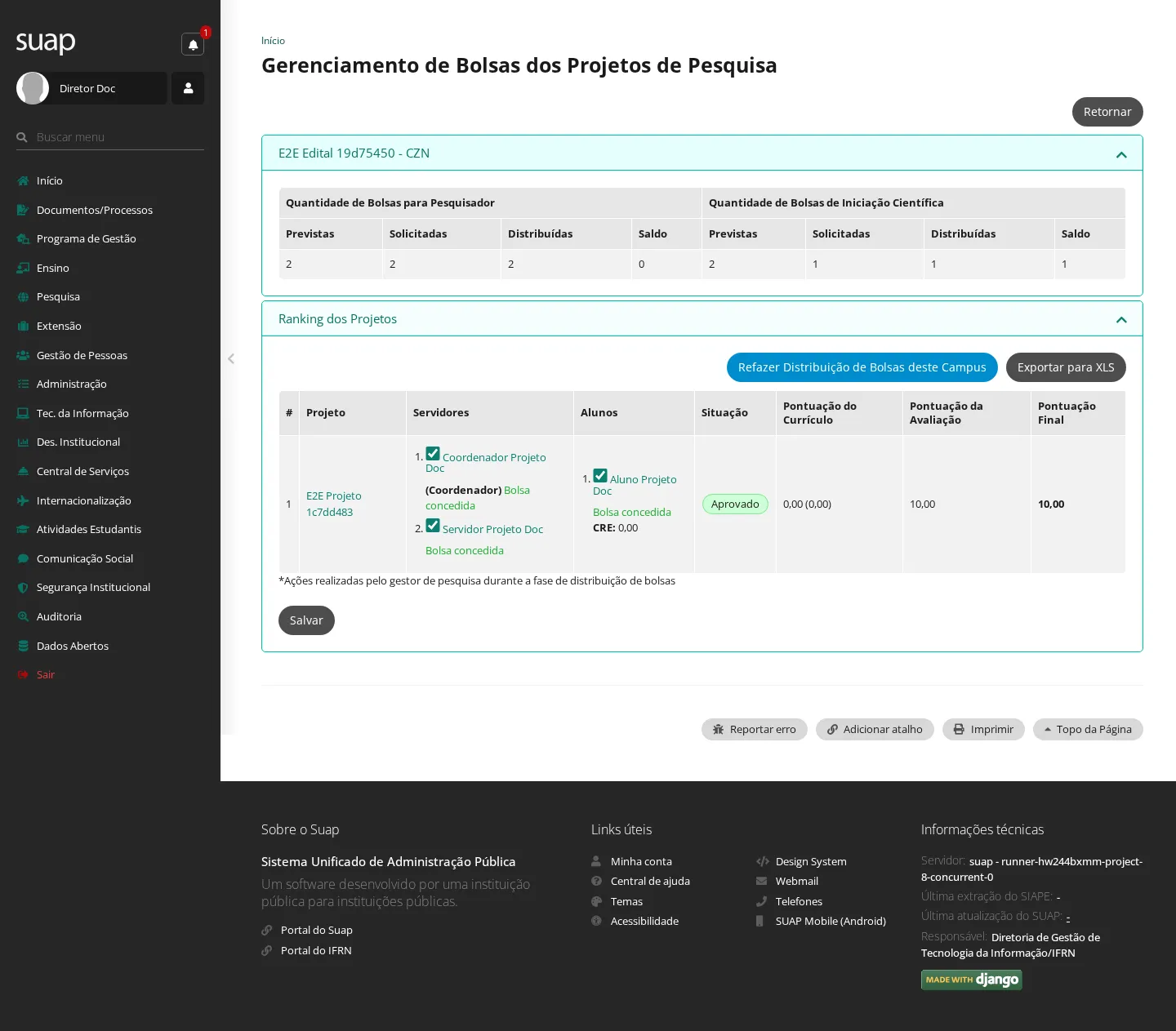
Resultado: aparece "Bolsas salvas com sucesso.". Os projetos selecionados passam a aprovados e podem iniciar a execução. Existe também o botão Refazer Distribuição de Bolsas deste Campus para recalcular a distribuição.
7. Executar e acompanhar o projeto
Quem pode: o coordenador do projeto e, para o registro de frequência, os membros da equipe. Quando usar: na fase de execução, para registrar o que foi feito — atividades, gastos, relatórios e a presença diária da equipe.
Ao longo da execução, o coordenador abre o projeto em Pesquisa › Projetos › Meus Projetos e usa as abas:
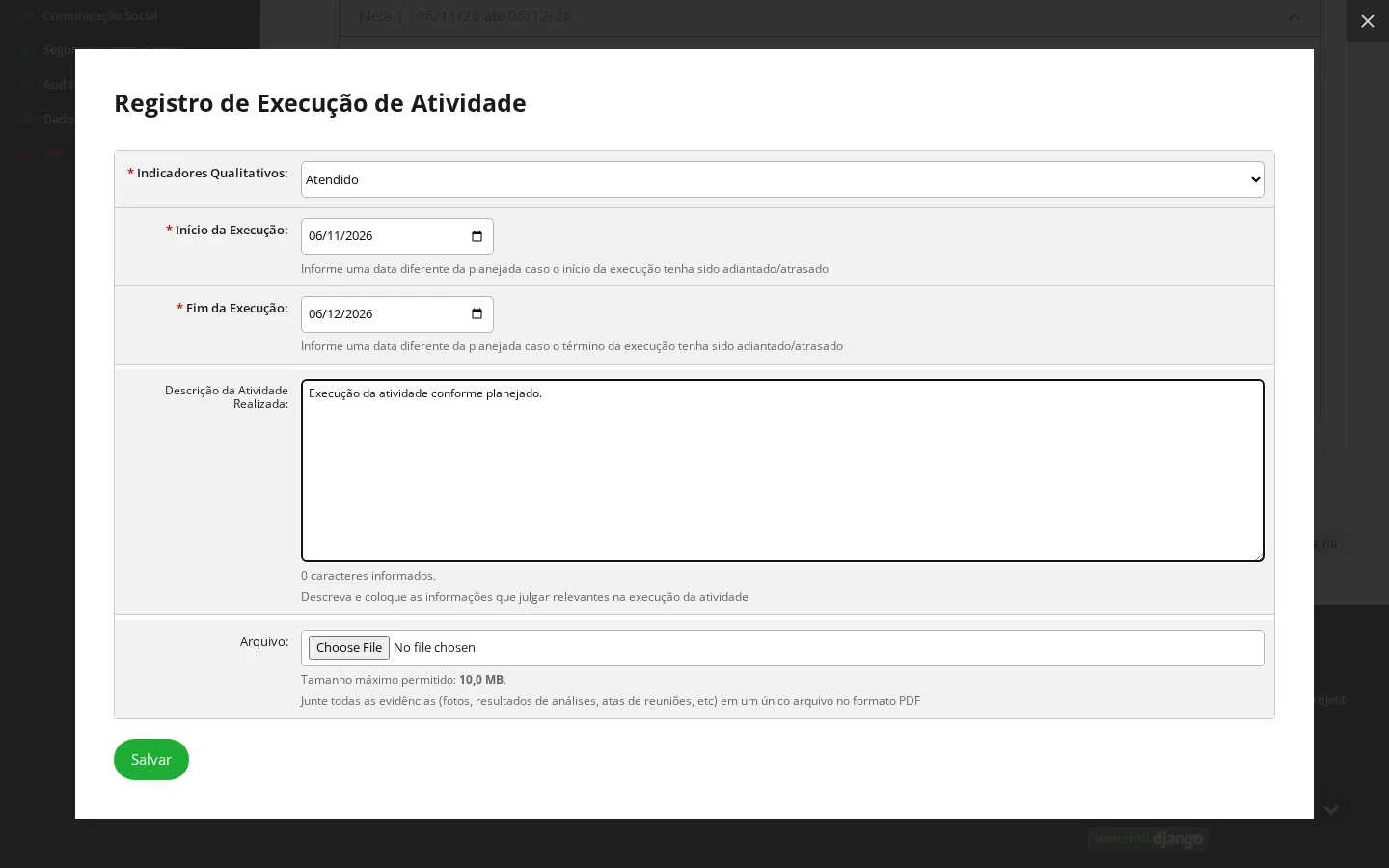
- Objetivos específicos › Registrar Execução — para cada atividade, descreve o que foi realizado, o período efetivo e o indicador qualitativo (Atendido / Parcialmente / Não atendido), podendo anexar evidências.
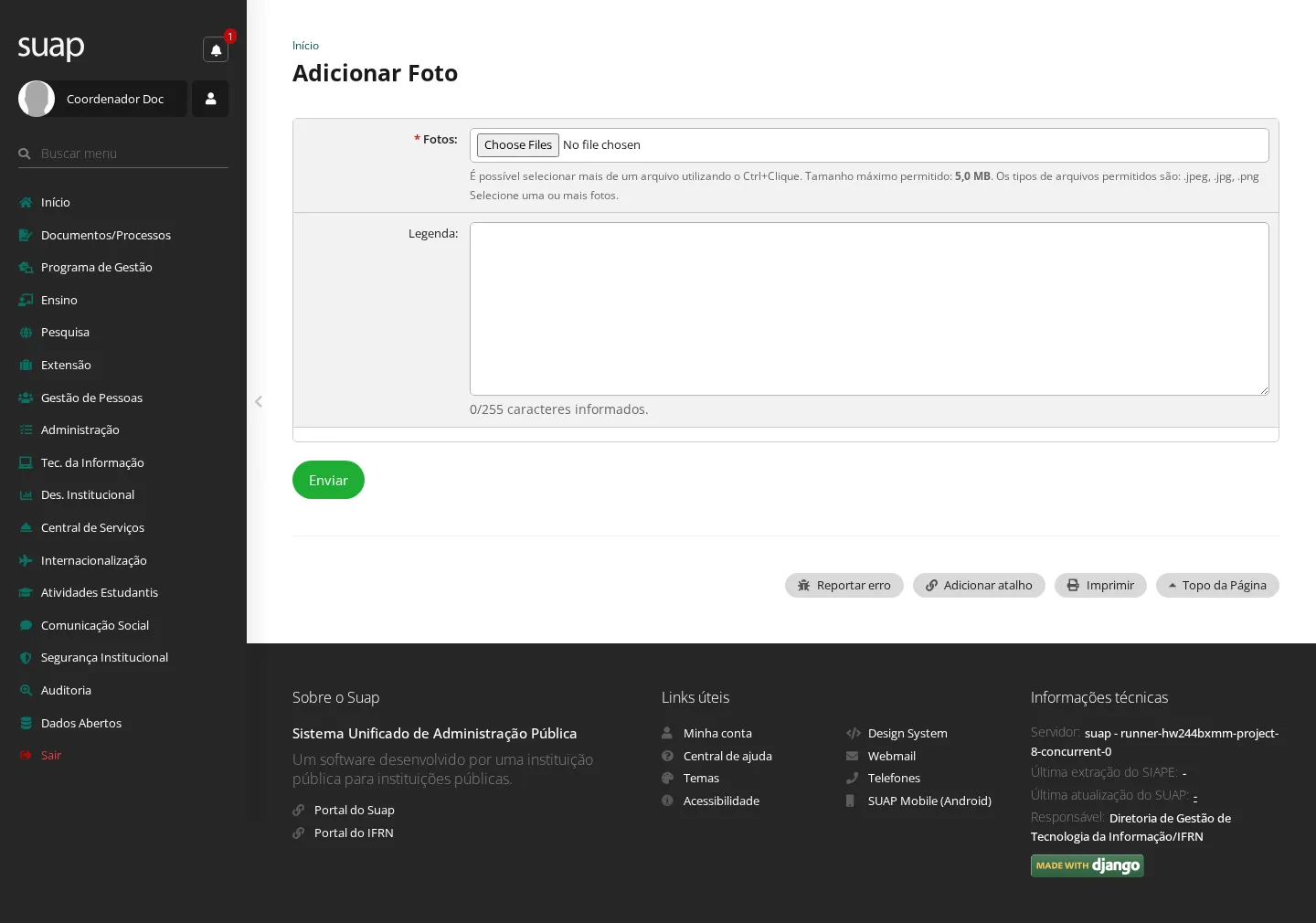
- Fotos — adiciona a Legenda e as Fotos que ilustram as atividades.
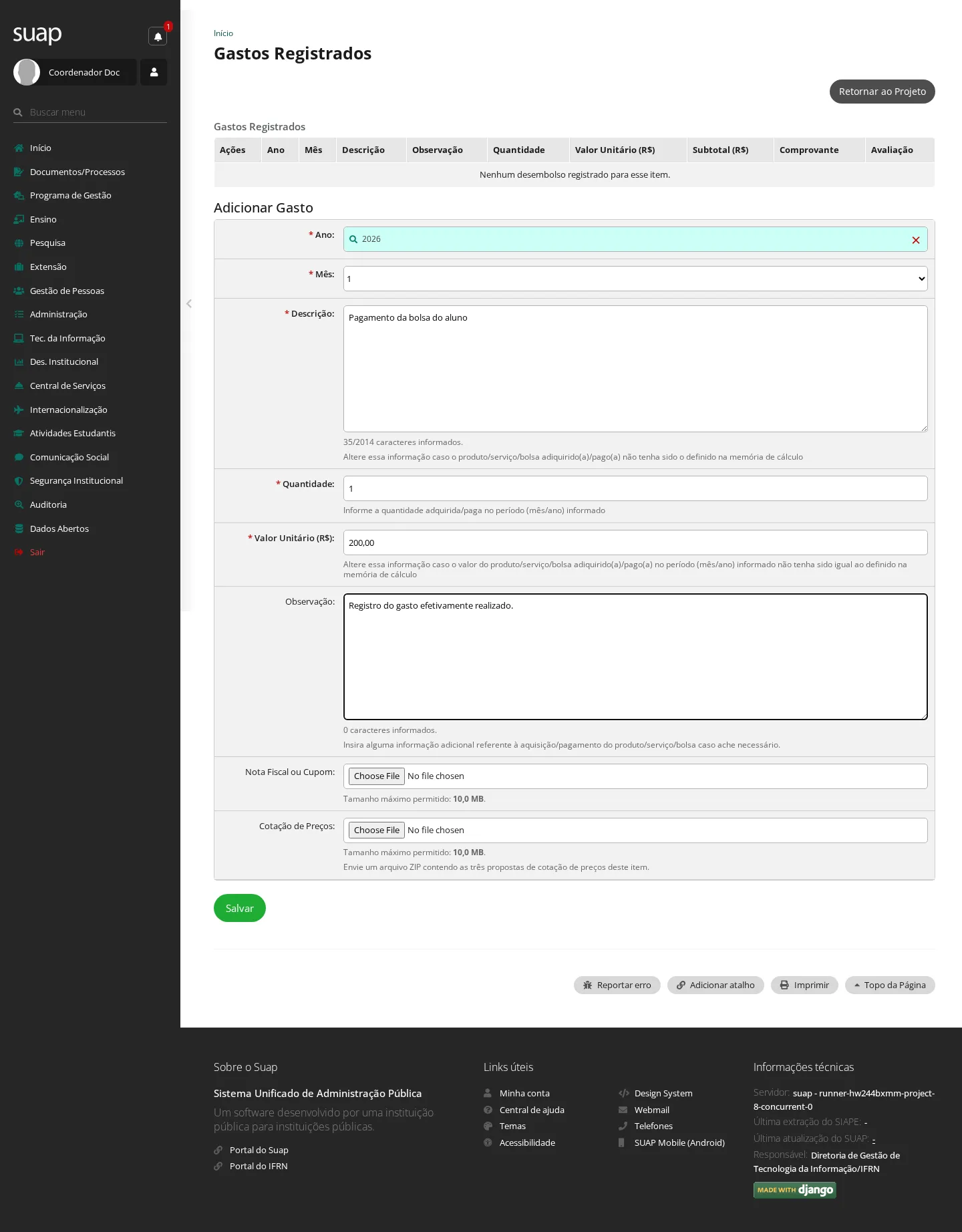
- Plano de Desembolso › Gerenciar Gasto — para cada desembolso previsto, registra o gasto efetivamente ocorrido (ano, mês, descrição, quantidade, valor unitário e observação). Se o gasto não ocorreu, registra-se R$ 0,00 com a observação do motivo.
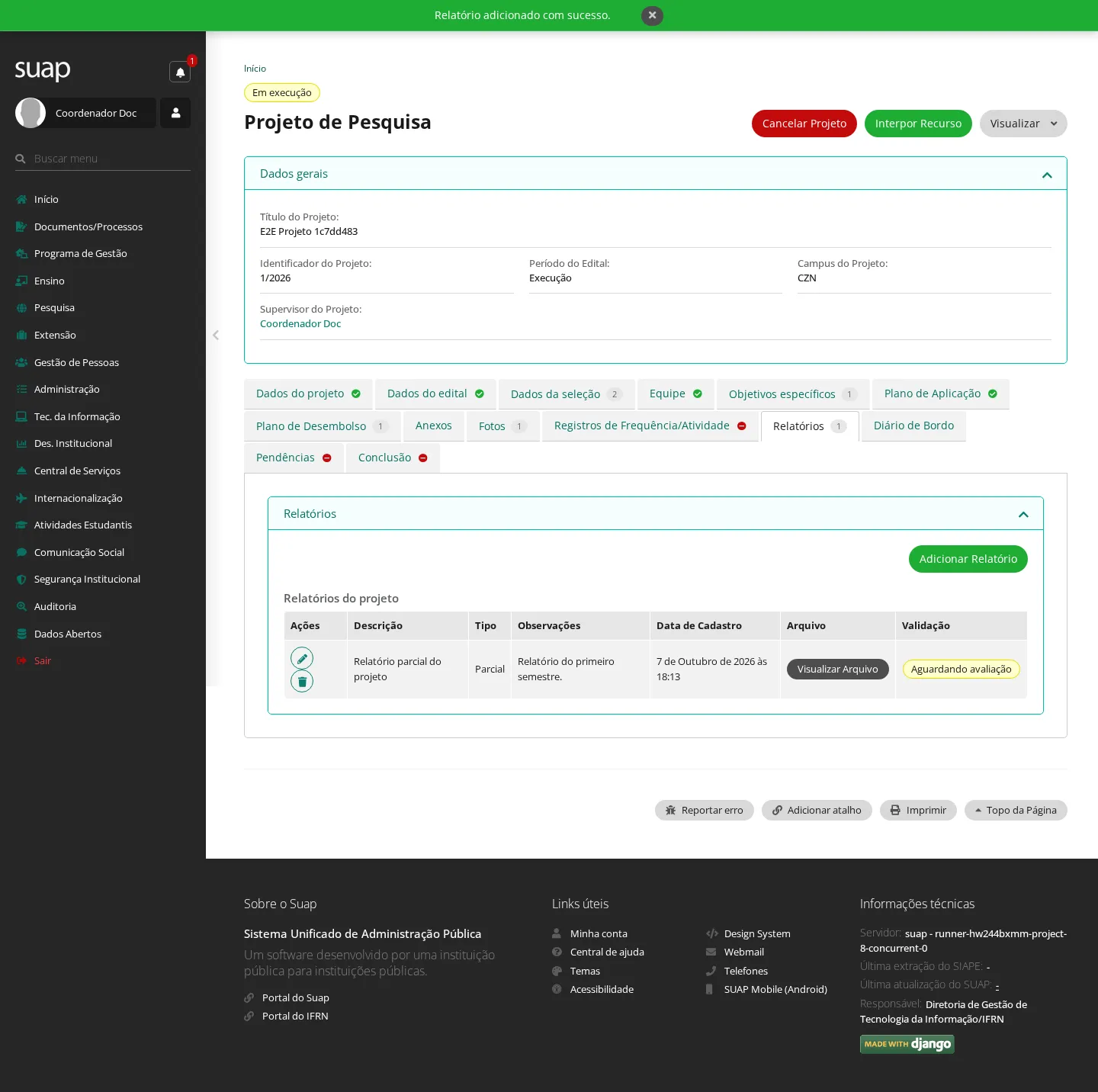
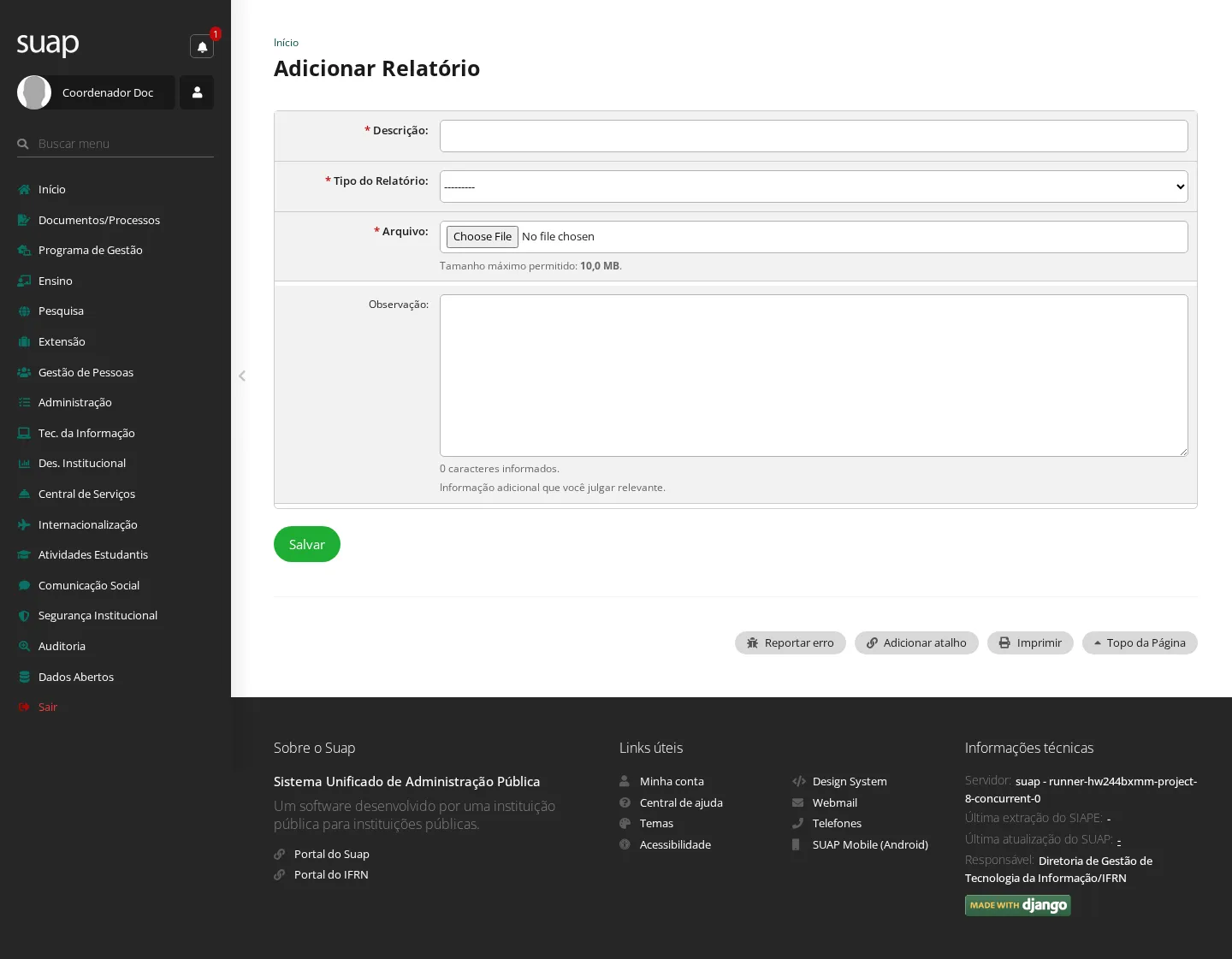
- Relatórios — adiciona o Relatório (parcial ou final) com a descrição e o arquivo.
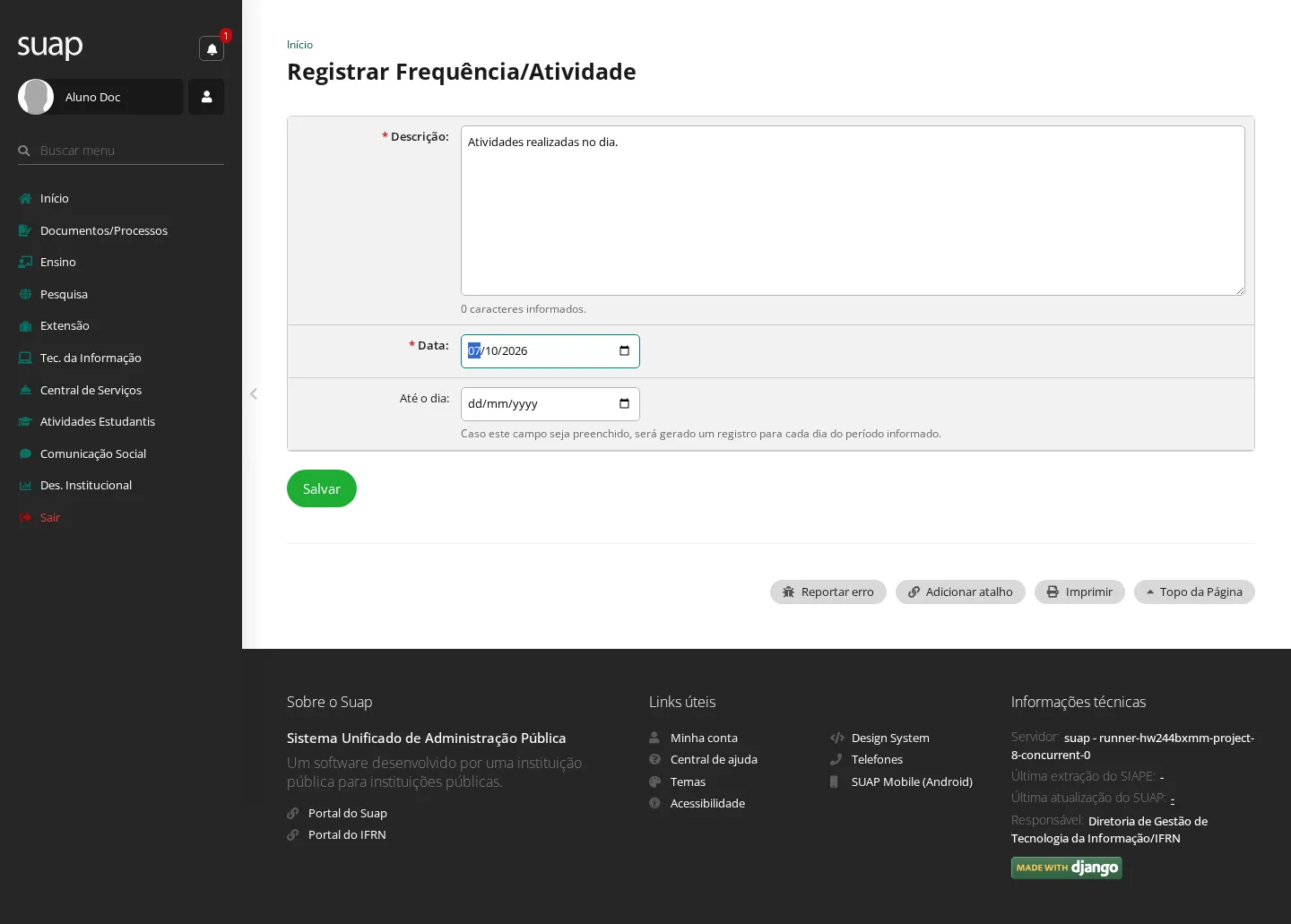
Registrar a frequência/atividade diária — os membros da equipe, do seu perfil, acessam Pesquisa › Projetos › Meus Projetos, abrem a aba Registros de Frequência/Atividade, clicam em Cadastrar Frequência/Atividade e descrevem a atividade do dia, com a data.
Resultado: cada registro de atividade, gasto e frequência entra na fila de validação do supervisor (tarefa 8).
8. Monitorar a execução do projeto
Quem pode: o supervisor do projeto (o coordenador de pesquisa que o pré-selecionou, salvo alteração). Quando usar: durante a execução e após cada registro do coordenador, para validar atividades e gastos antes da conclusão.
- No menu, acesse Pesquisa › Projetos › Monitoramento.
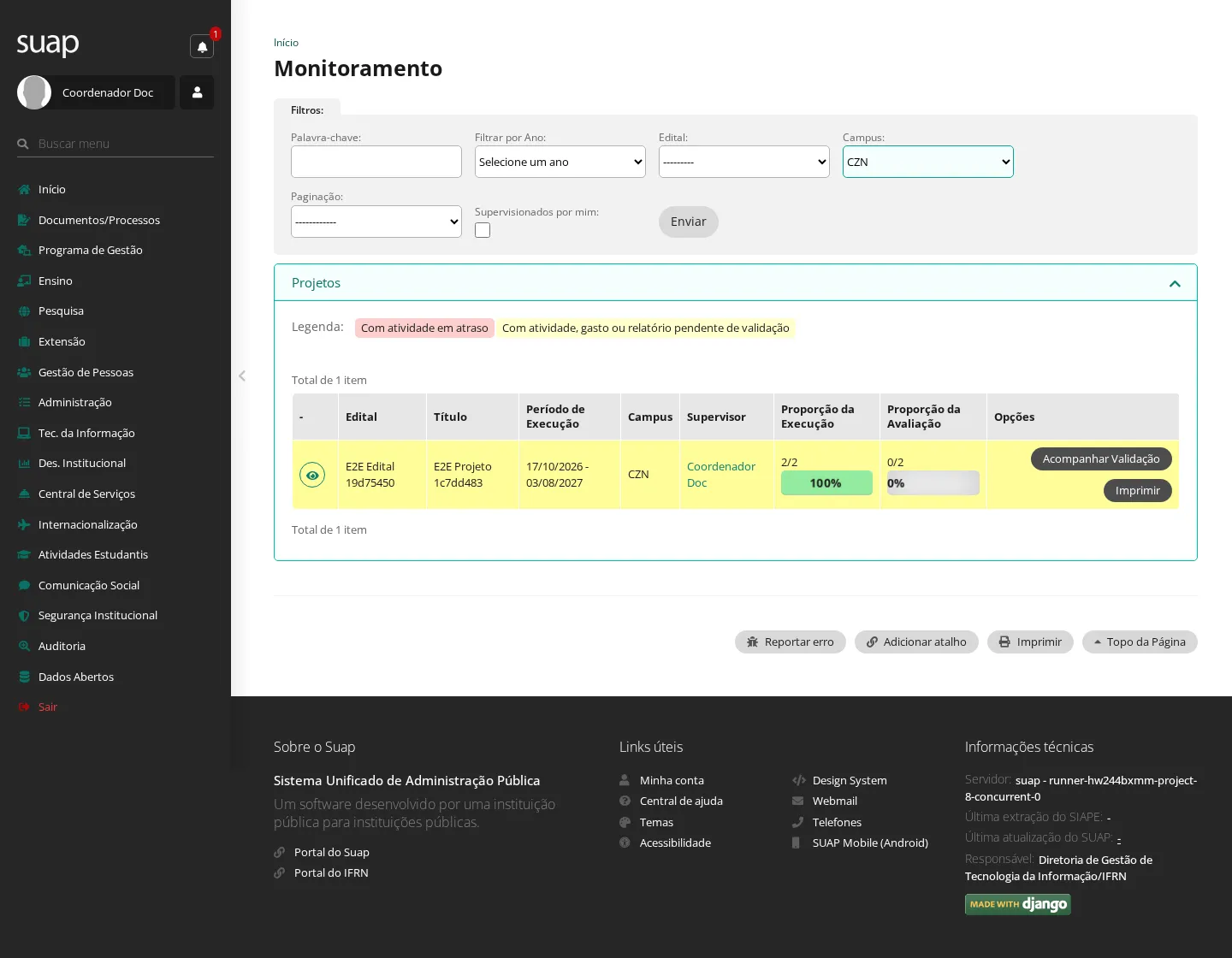
- Na linha do projeto, clique em Acompanhar Validação para abrir as abas de validação.
- Na aba Metas, aprovar ou reprovar a execução registrada de cada atividade.
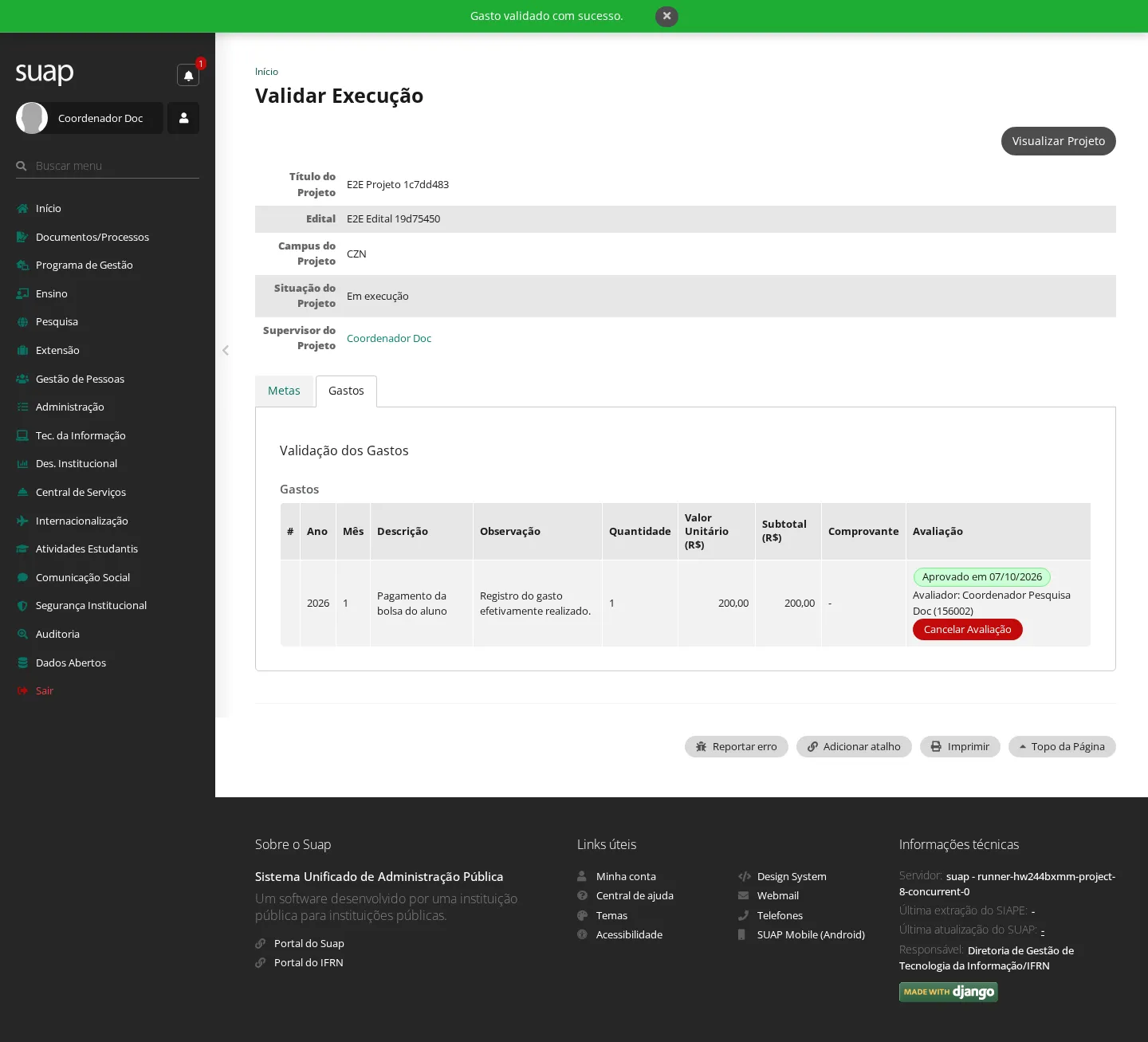
- Na aba Gastos, aprovar ou reprovar cada gasto registrado.
Resultado: os registros aprovados ficam validados. Um projeto só é concluído (tarefa 9) depois que as atividades e os gastos pendentes forem validados.
9. Concluir e finalizar um projeto
Quem pode: o coordenador do projeto registra e finaliza a conclusão; o supervisor valida (emite o parecer). Pré-condição: as atividades e os gastos do projeto foram aprovados no monitoramento (tarefa 8).
Etapa 1 — registrar a conclusão
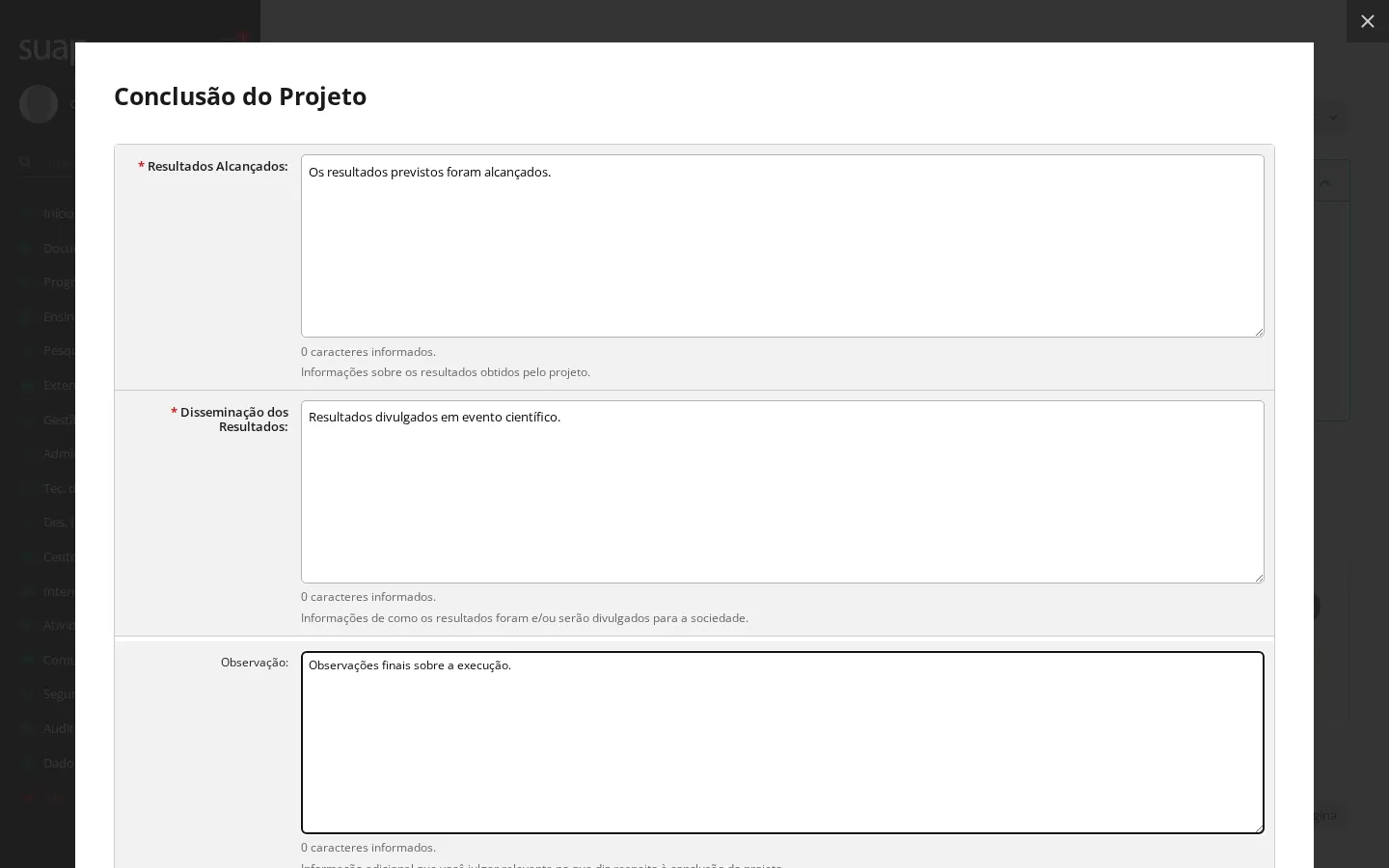
No projeto, abra a aba Conclusão, clique em Registrar/Editar Conclusão e preencha os Resultados Alcançados, a Disseminação dos Resultados e a Observação.
Etapa 2 — finalizar a conclusão
Ainda na aba Conclusão, clique em Finalizar Conclusão.
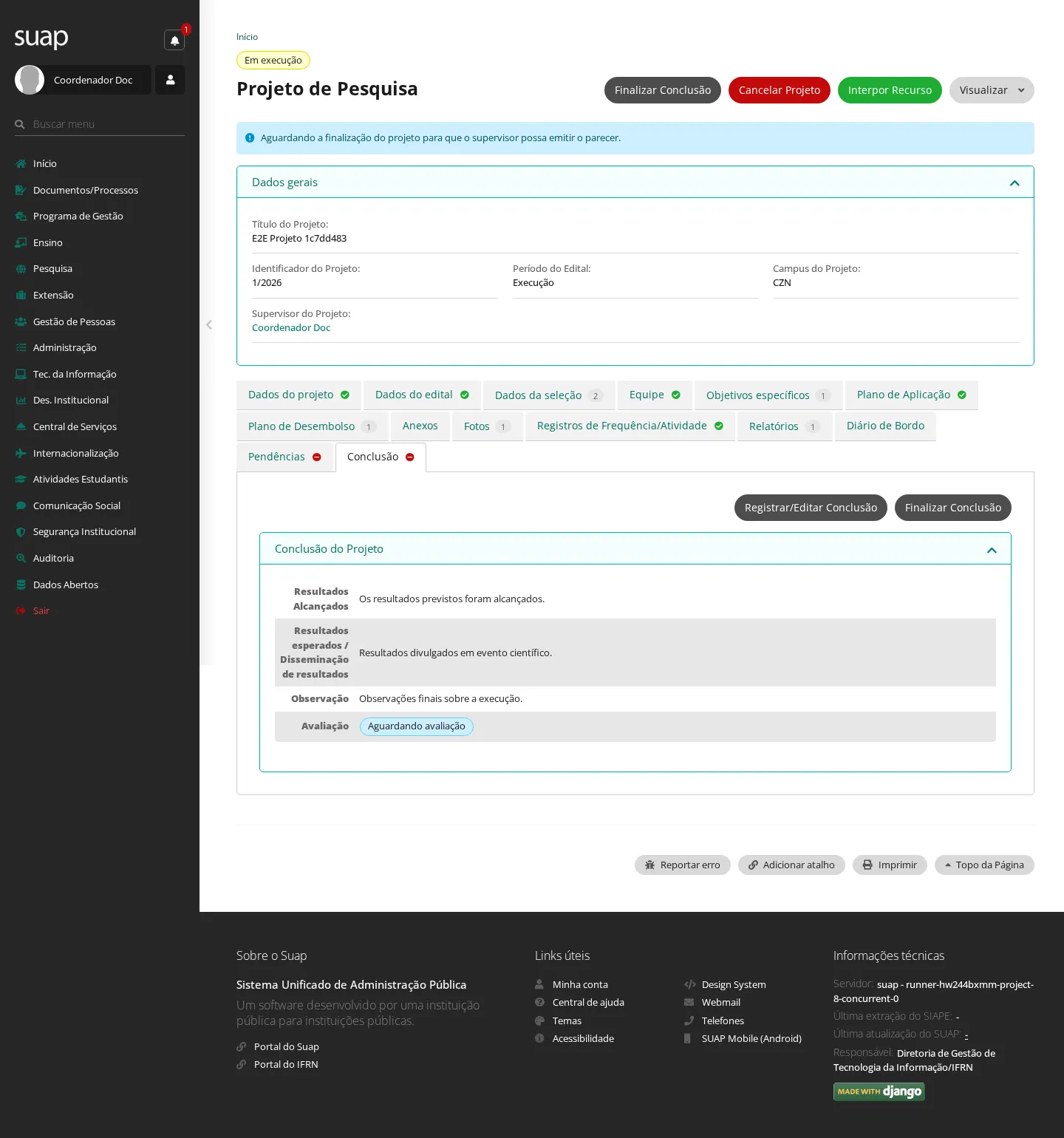
Resultado: "Conclusão finalizada com sucesso." — o projeto fica pronto para o parecer do supervisor.
Etapa 3 — emitir o parecer do supervisor
- No menu, acesse Pesquisa › Projetos › Monitoramento, abra o projeto com Acompanhar Validação e vá à aba Conclusão do Projeto.
- Clique em Emitir parecer, marque Aprovado (ou deixe desmarcado para reprovar) e registre a Observação.
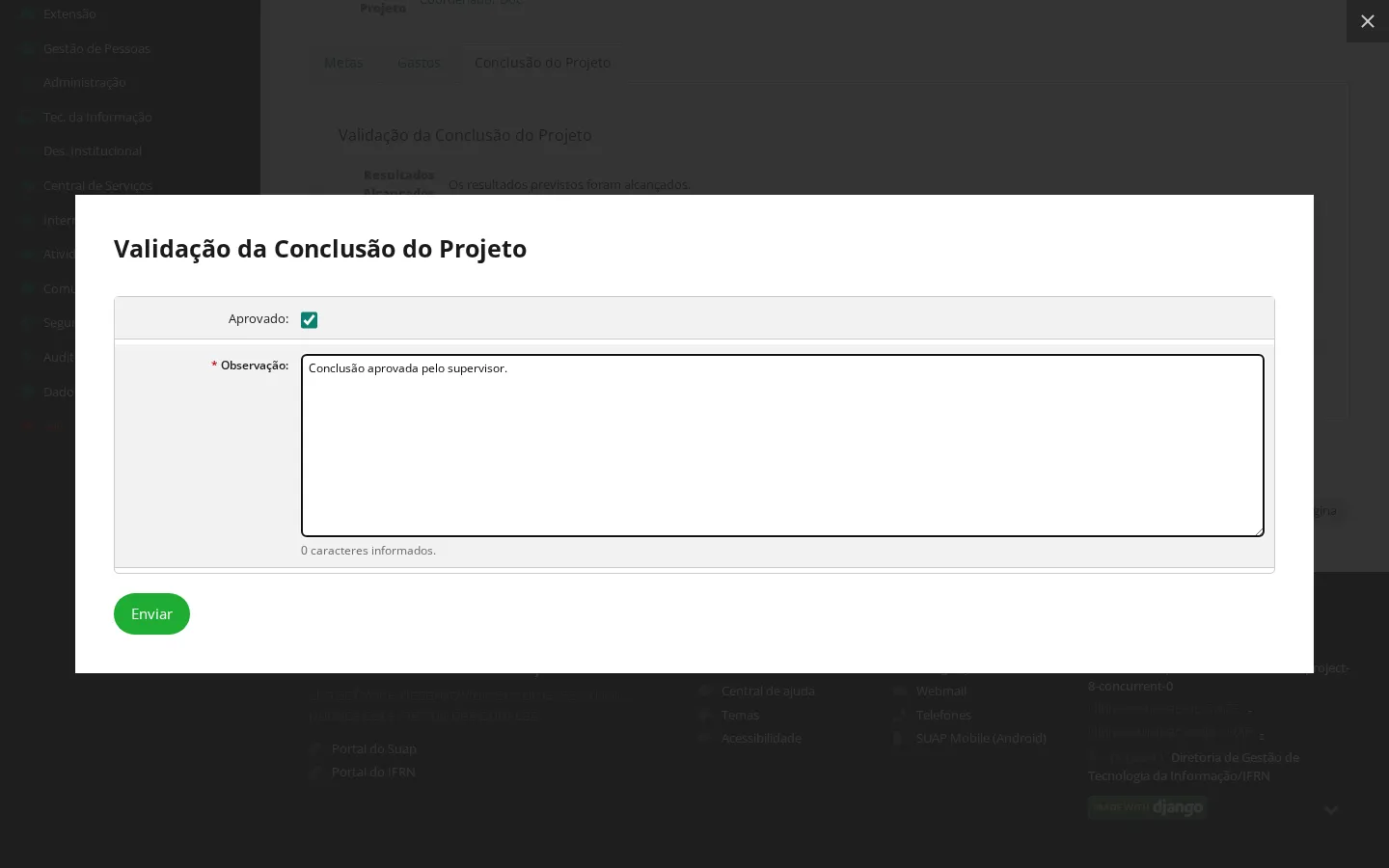
- Clique em Enviar.
Resultado: "Conclusão do projeto registrada com sucesso." — o projeto é então encerrado com a conclusão aprovada.
Outros fluxos do módulo
Além do ciclo de editais e projetos, o módulo Pesquisa reúne ciclos independentes, cada um com o próprio público:
- Editora — submissão, avaliação e publicação de obras, sob a responsabilidade da editora institucional (submissão de publicações, pareceristas, revisores e diagramadores).
- Laboratórios Multiusuários — cadastro de laboratórios, equipamentos, serviços e materiais; e as solicitações de serviço feitas pelos coordenadores de projeto.
- Propriedade Intelectual — registro de patentes, softwares e demais propriedades intelectuais, com importação automática das revistas do INPI.
- Programas de Pós-Graduação — cadastro dos programas e dos ciclos de auto-avaliação.
- Incubadoras Tecnológicas — incubadoras, empreendimentos, equipe técnica e assessorias.
- Transferência de Tecnologia / Parcerias — parcerias de PD&I e seus resultados.
Telas de apoio
Tabelas consultadas pelos formulários deste módulo. Todas seguem o mesmo padrão do SUAP — listar, adicionar, editar, remover — e não têm passo a passo próprio.
- Em Pesquisa › Editais: a Comissão de Avaliação concentra os avaliadores indicados para cada edital/campus.
- Em Pesquisa › Projetos › Cadastros: Avaliador Externo · Colaborador Externo · Instituição · Origem de Recurso do Edital · Atividades de Autorização no SISBIO e no SISGEN.
- Em Pesquisa › Editora › Submissões › Cadastros: Tipo de Questionário · Critério de Avaliação · Perguntas do Questionário · Linha Editorial · Pessoa Externa.
- Em Pesquisa › Laboratórios Multiusuário › Cadastros: Finalidade dos Serviços · Materiais de consumo.
- Em Pesquisa › Incubadoras Tecnológicas › Cadastros: Categoria de Evento · Especialidade do Assessor · Módulo da Assessoria.
- Em Pesquisa › Propriedade Intelectual › Cadastros: Tipo de Propriedade Intelectual.
- Em Pesquisa › PD&I › Parcerias › Cadastro: Função do Membro · Tipo de Parceria · Tipo de Titularidade · Situação.
Origem de Recurso do Edital e a linha de despesa do cadastro financeiro são as únicas com efeito além de preencher uma lista: definem, respectivamente, a origem e o teto de gasto de cada rubrica que os projetos vão usar na sua memória de cálculo (tarefas 1 e 2).