Dados Abertos
Conduz o Plano de Dados Abertos (PDA) da instituição do começo ao fim: define o grupo de trabalho, cataloga os conjuntos de dados que serão abertos, prioriza-os segundo os critérios da Resolução nº 3/2017, submete cada um à análise do Responsável LAI e, por fim, publica os dados no CKAN — o catálogo público onde o cidadão os encontra. O mesmo módulo gera o documento oficial do plano, versionado, e mantém a área pública em que ele é divulgado.
O trabalho acontece em cinco etapas na ordem — Grupo de Trabalho, Conjuntos de Dados, Consulta Pública, Priorização, Abertura e Publicação. O sistema só avança para a etapa seguinte quando as ações obrigatórias da atual estão resolvidas, e a maior parte delas é marcada automaticamente, a partir do que existe de fato no plano: não há o que marcar à mão.
- Ponto de partida: integração com o CKAN ativa e organização publicadora cadastrada.
- Ponto de chegada: bases visíveis no CKAN, com identificador remoto preenchido, e o documento do plano publicado na área pública.
- Tela de trabalho: Dados Abertos › Dashboard.
Quem usa este módulo
| Perfil | O que faz aqui |
|---|---|
| Gestor de Dados Abertos Sistêmico | Conduz o plano de ponta a ponta: organizações, bases, recursos, matriz de priorização, dispensa de etapa e sincronização com o CKAN |
| Membros do Grupo de Trabalho | Prioriza as bases na matriz, com acesso completo a ela; consulta organizações, bases e recursos sem alterá-los. Entra no grupo automaticamente quem é responsável ativo no grupo de trabalho de um plano vigente |
| Servidor | Consulta os planos, sem nenhuma opção de alteração |
| Responsável LAI | Analisa o conteúdo de cada base antes da publicação e decide: libera ou devolve para ajustes |
| Equipe de TI | Cadastra e ativa as credenciais do CKAN. Uma única vez, na implantação |
| Cidadão | Consulta os planos, os documentos e os dados publicados, sem ter conta no SUAP |
Antes de começar
1. Confirme suas permissões. Os três grupos acima cobrem organizações, bases, recursos, a dispensa de etapa, a matriz de priorização e a deliberação do LAI — mas não incluem criar o plano, vincular bases a ele, cadastrar o grupo de trabalho, editar tópicos nem gerar versões. Essas telas exigem permissões que nenhum perfil padrão do SUAP concede e que precisam ser atribuídas individualmente: hoje o roteiro completo pressupõe um usuário com perfil administrativo. Alinhe isso com a TI antes de começar.
2. Ative a integração com o CKAN. É tarefa da TI, feita uma vez, em Tec. da Informação › Cadastros › APIs Externas, no registro CKAN — que já vem cadastrado e inativo. Complete e ligue:
| Campo | O que informar |
|---|---|
| URL Base da API | Endereço do servidor CKAN, sem barra no final |
| Secret or API KEY | A chave da API, enviada a cada chamada ao CKAN |
| Ativo | O interruptor da integração |
Enquanto Ativo estiver desmarcado, toda tentativa de sincronização responde "API CKAN não configurada ou inativa.", e a aba CKAN do dashboard mostra API inativa ao lado do título, com um aviso de que nenhuma base pode ser sincronizada.
3. Aplique a estrutura de etapas do plano. Também uma vez, pela linha de comando, com o comando configurar_etapas_padrao — peça à TI. Ele cria as 5 etapas e as 11 ações do fluxo. É um passo manual e deliberado: não roda no deploy, porque substitui a estrutura vigente e, com ela, zera o progresso do checklist dos planos já existentes. As dispensas de etapa já registradas são preservadas. Numa instalação nova, sem esse passo o dashboard exibe um checklist vazio.
4. Confira os cadastros de apoio. Licenças, Temas, Palavras-chave e Áreas alimentam o cadastro das bases. Os Critérios da Matriz já vêm carregados, transcritos da Resolução nº 3/2017 do CGINDA — desmarque Ativo nos que a instituição não usar, porque só os ativos viram coluna na matriz de priorização.
Tarefas
1. Cadastrar e sincronizar a organização publicadora
Quem pode: Gestor de Dados Abertos Sistêmico. Quando usar: na implantação, antes de qualquer base. A organização é quem publica os dados no CKAN, e todo conjunto enviado precisa apontar para ela.
- No menu, acesse Dados Abertos › Organizações.

- Clique em Adicionar Organização e preencha:
| Campo | O que informar |
|---|---|
| Título | Nome de exibição da unidade publicadora |
| Identificador | Preenchido sozinho a partir do título, e não editável — é a chave do registro no CKAN |
| Descrição | Texto que aparece no catálogo público |
| Imagem / URL da imagem | Logotipo exibido no CKAN. O arquivo enviado tem precedência sobre a URL |
| Estado | Ativa ou Excluída, refletindo o estado no CKAN |
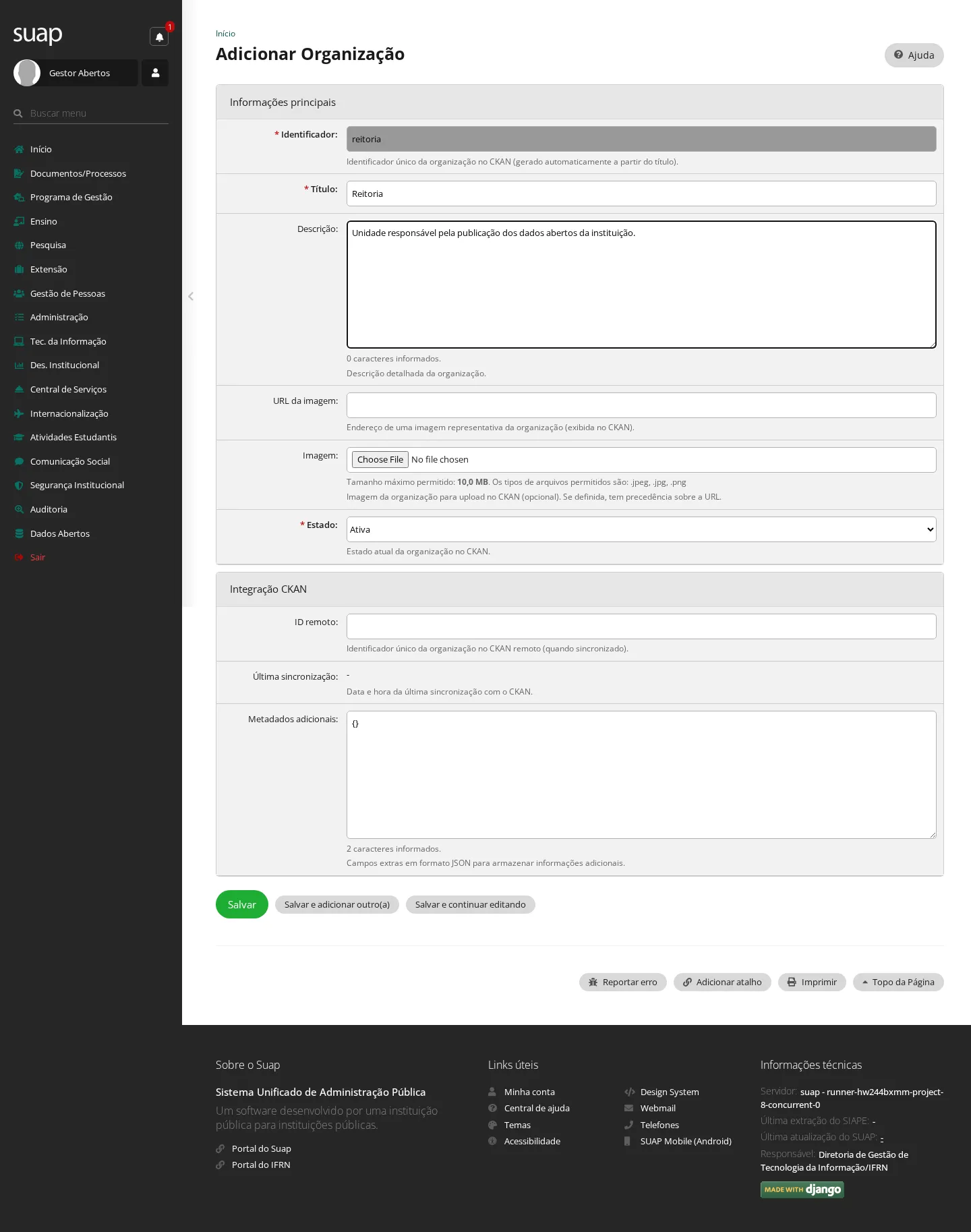
- Clique em Salvar.
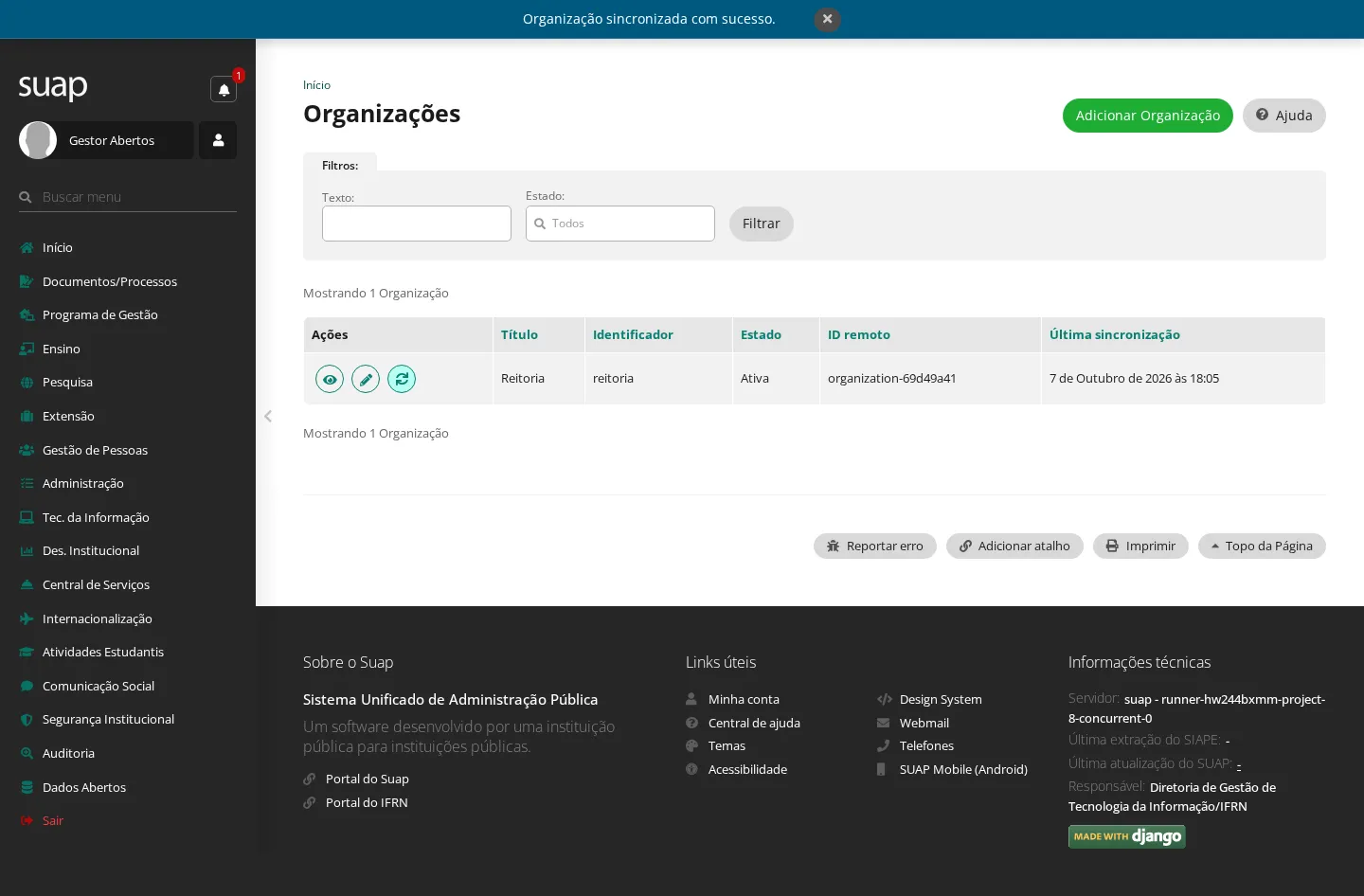
- De volta à listagem, clique no ícone de sincronizar (as setas em círculo) na linha da organização.
Resultado: "Organização sincronizada com sucesso." e a coluna ID remoto deixa de estar em branco — é a prova de que a organização existe no CKAN.
Se o campo URL da imagem trouxer algo que não é um endereço, como
2026-08-26-125357.123456logo.png, é resíduo de uma versão anterior que gravava ali o nome do arquivo devolvido pelo CKAN. O valor é ignorado no envio e não causa dano; para limpar, basta apagar o campo e salvar.A imagem sobe junto, ou a sincronização acusa erro. Se o arquivo anexado não puder ser lido, ou se o CKAN aceitar a atualização sem registrar a imagem, a tela informa o problema em vez de dizer que deu certo. Uma organização marcada como sincronizada é uma organização com o logotipo no lugar — se aparecer "o CKAN aceitou a atualização … mas não registrou a imagem enviada", o caminho é a TI conferir o
ckan.storage_pathe o limite de upload do servidor.Sincronize a organização antes de qualquer base. O conjunto de dados é enviado ao CKAN com o dono preenchido a partir do ID remoto da organização; se ele estiver vazio, o conjunto chega ao catálogo sem dono.
Depois de sincronizado, não altere o identificador. Ele é a chave do registro no CKAN — alterá-lo faz o SUAP criar um registro novo lá e deixa o antigo órfão. Mude o título à vontade; o identificador, não.
2. Abrir o Plano de Dados Abertos e acompanhar pelo dashboard
Quem pode: exige as permissões de cadastrar e alterar Plano de Dados Abertos, que nenhum perfil padrão do SUAP concede — o acesso é atribuído individualmente. O item Dashboard aparece no menu para quem pode consultar o plano — todo servidor pode. Quem só consulta vê o checklist, mas não marca ações nem dispensa etapas.
- No menu, acesse Dados Abertos › Plano de Dados Abertos e clique em Adicionar Plano de Dados Abertos (PDA).
- Preencha:
| Campo | O que informar |
|---|---|
| Título do PDA | Nome do plano, como sairá no documento |
| Situação | Comece em Rascunho. Ela é sempre manual — o sistema nunca a muda |
| Vigência - início / fim | Período de vigência do plano; as duas datas são obrigatórias |
| Data de publicação | Deixe em branco; preencha quando o plano for de fato publicado |
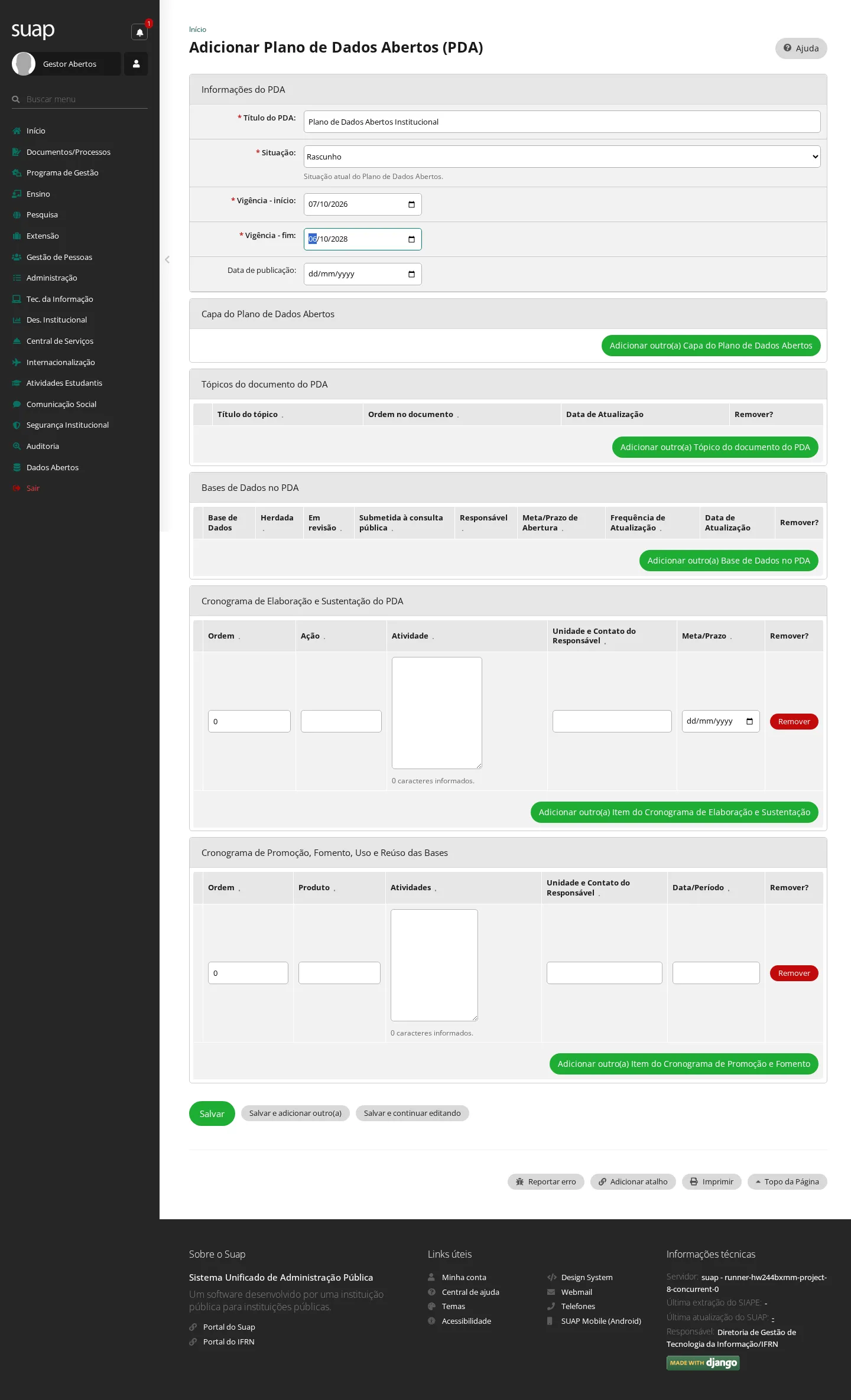
Na mesma tela ficam os blocos de Capa, Tópicos do documento, Bases de Dados no PDA e os cronogramas de Elaboração e Sustentação e de Promoção, Fomento, Uso e Reúso — todos podem ser preenchidos depois.
- Clique em Salvar. O plano nasce na versão 1.0.0.
- No menu, acesse Dados Abertos › Dashboard.
Resultado: o checklist é montado na primeira visita ao dashboard — o sistema cria as onze ações deste plano e posiciona o plano na Etapa 1.
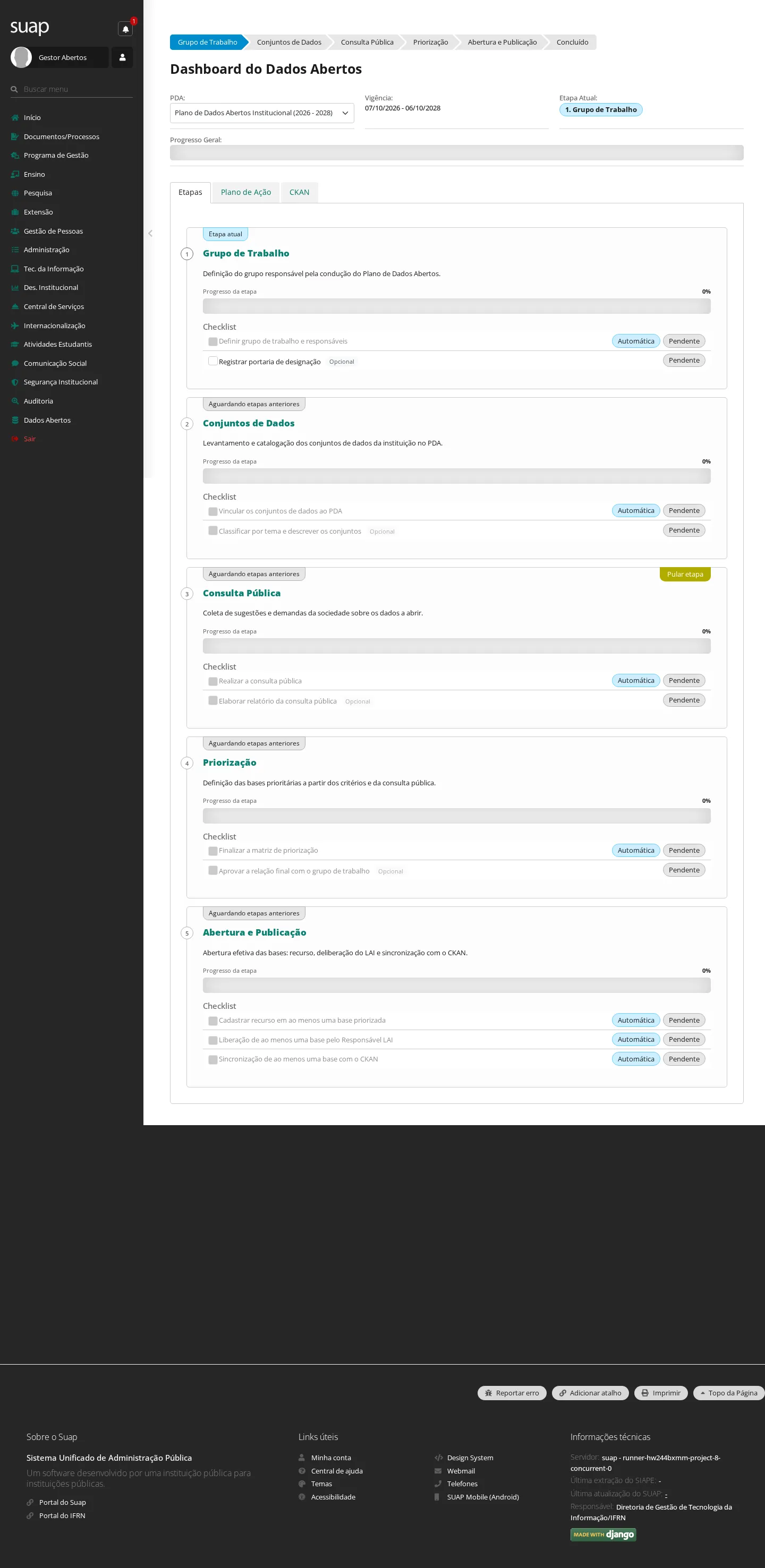
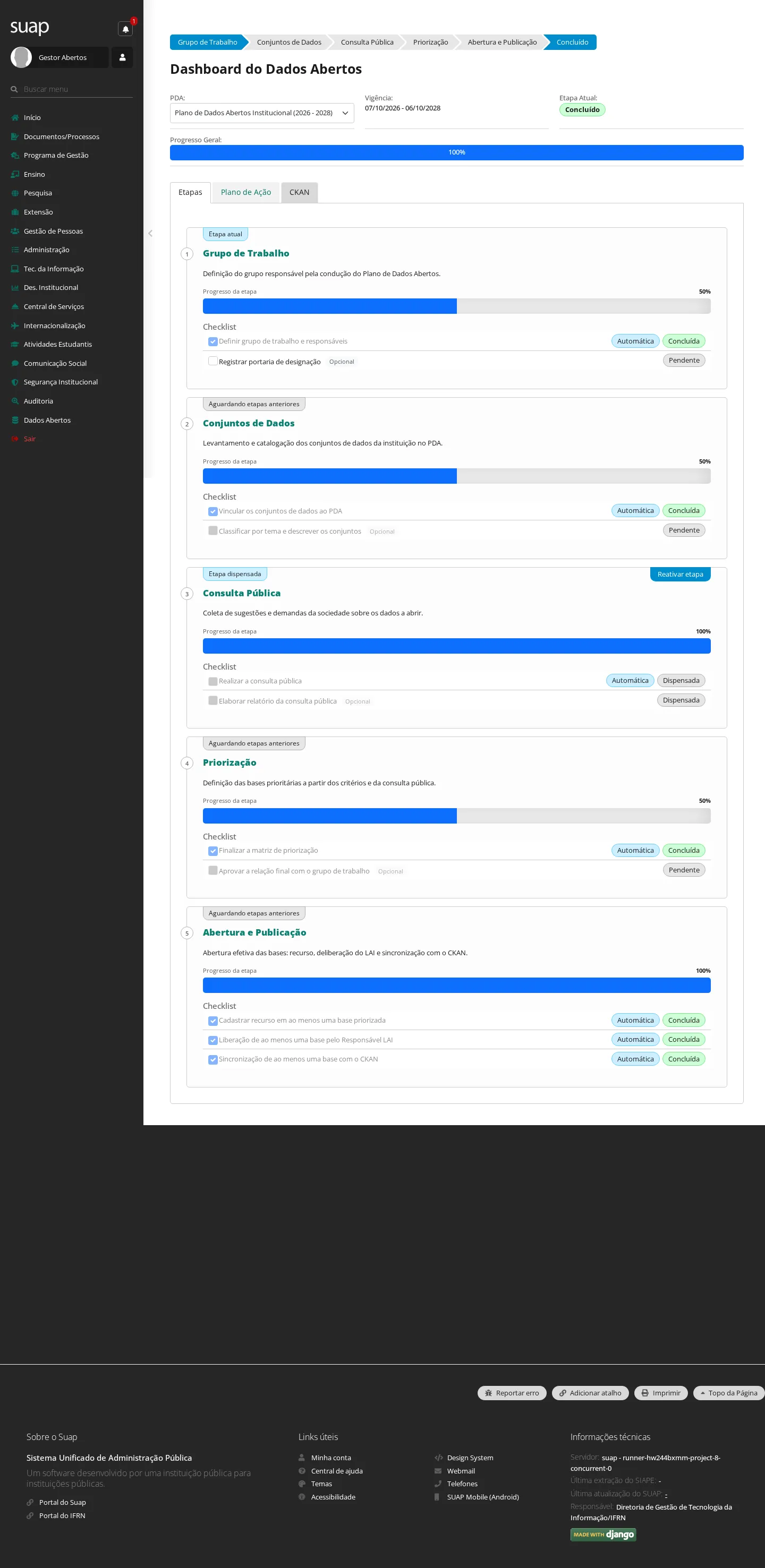
O dashboard tem três abas — Etapas (checklist e progresso), Plano de Ação (pendências por base) e CKAN (situação de sincronização) — e um seletor no topo para trocar de plano quando houver mais de um.
Cada ação do checklist é marcada Automática ou fica com a caixa liberada para marcação manual. As automáticas são reavaliadas a cada abertura do dashboard, a partir do estado real do plano: se você fez algo em outra tela e o checklist parece parado, recarregue o dashboard — é ali que a reavaliação acontece.
3. Definir o grupo de trabalho (Etapa 1)
Quem pode: exige as permissões de cadastrar Grupo de Trabalho e Responsável do Grupo de Trabalho, que nenhum perfil padrão do SUAP concede — o acesso é atribuído individualmente.
Primeiro, o grupo
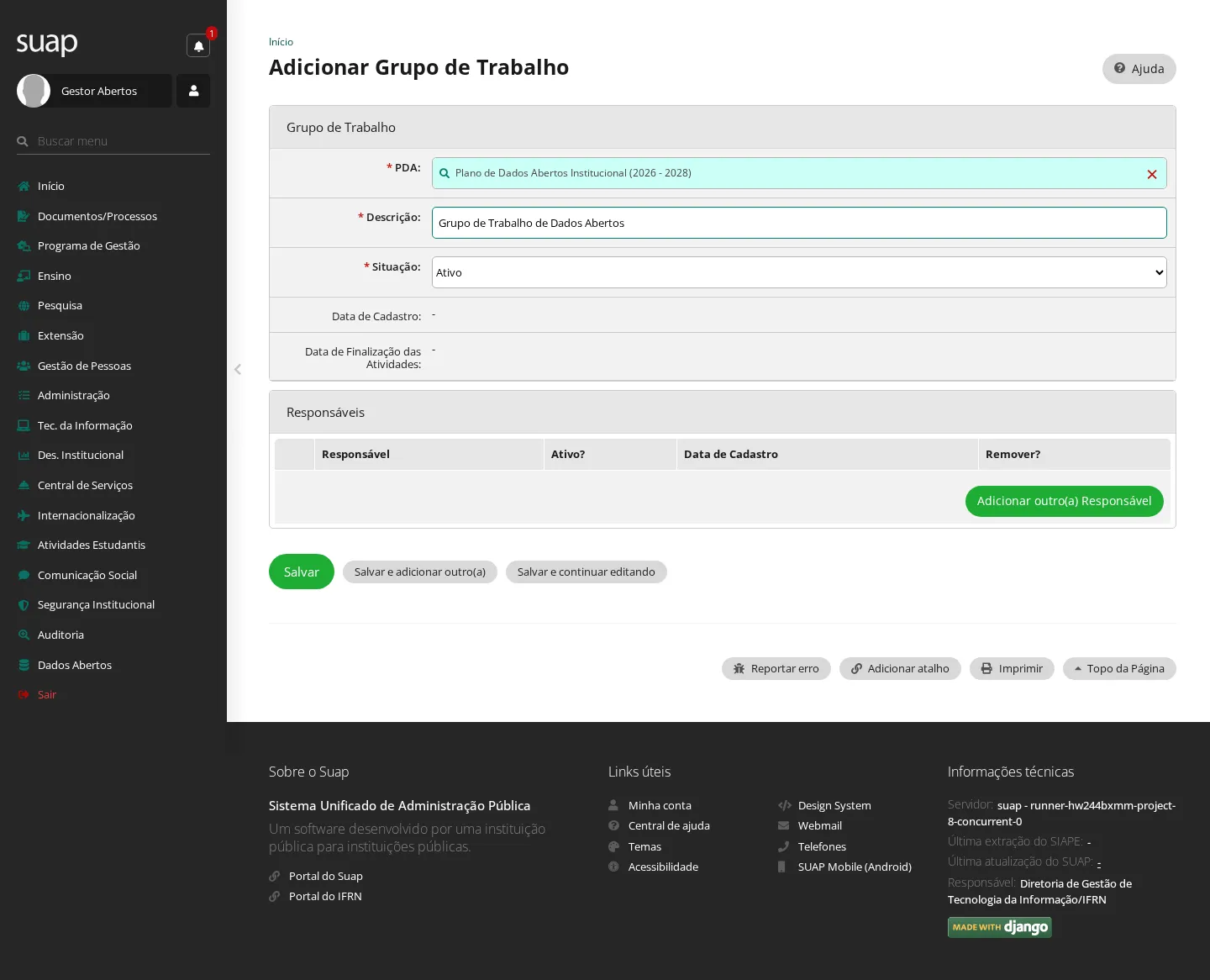
- No menu, acesse Dados Abertos › Grupo de Trabalho › Grupo de Trabalho e clique em Adicionar Grupo de Trabalho.
- Escolha o PDA, escreva a Descrição e mantenha a Situação em Ativo — grupos Finalizado ou Cancelado não contam para o fluxo. Clique em Salvar.
Depois, os responsáveis
- No menu, acesse Dados Abertos › Grupo de Trabalho › Responsável do Grupo de Trabalho e clique em Adicionar Responsável.
- Escolha o Grupo de Trabalho, informe o Responsável e mantenha Ativo? marcado. Clique em Salvar. Repita para cada integrante.
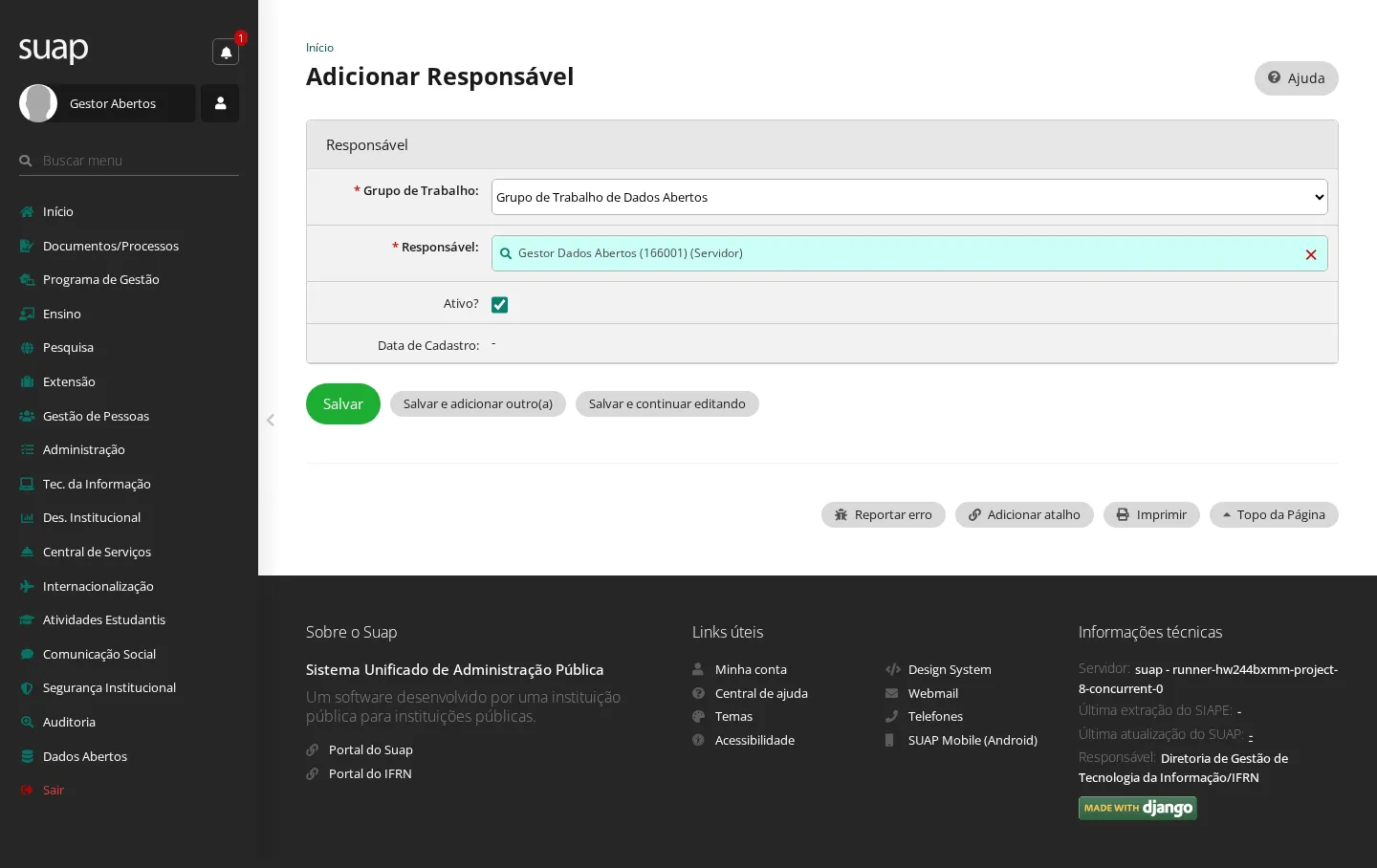
Resultado: a ação Definir grupo de trabalho e responsáveis fecha sozinha e a Etapa 1 fica concluída — mas só quando existe um grupo ativo com pelo menos um responsável ativo. Grupo sem gente não fecha a etapa. Cada responsável ativo passa também a integrar o perfil Membros do Grupo de Trabalho no próximo acesso, o que lhe dá a matriz de priorização (tarefa 6); ao sair do grupo, ou ao fim da vigência do plano, perde o perfil.
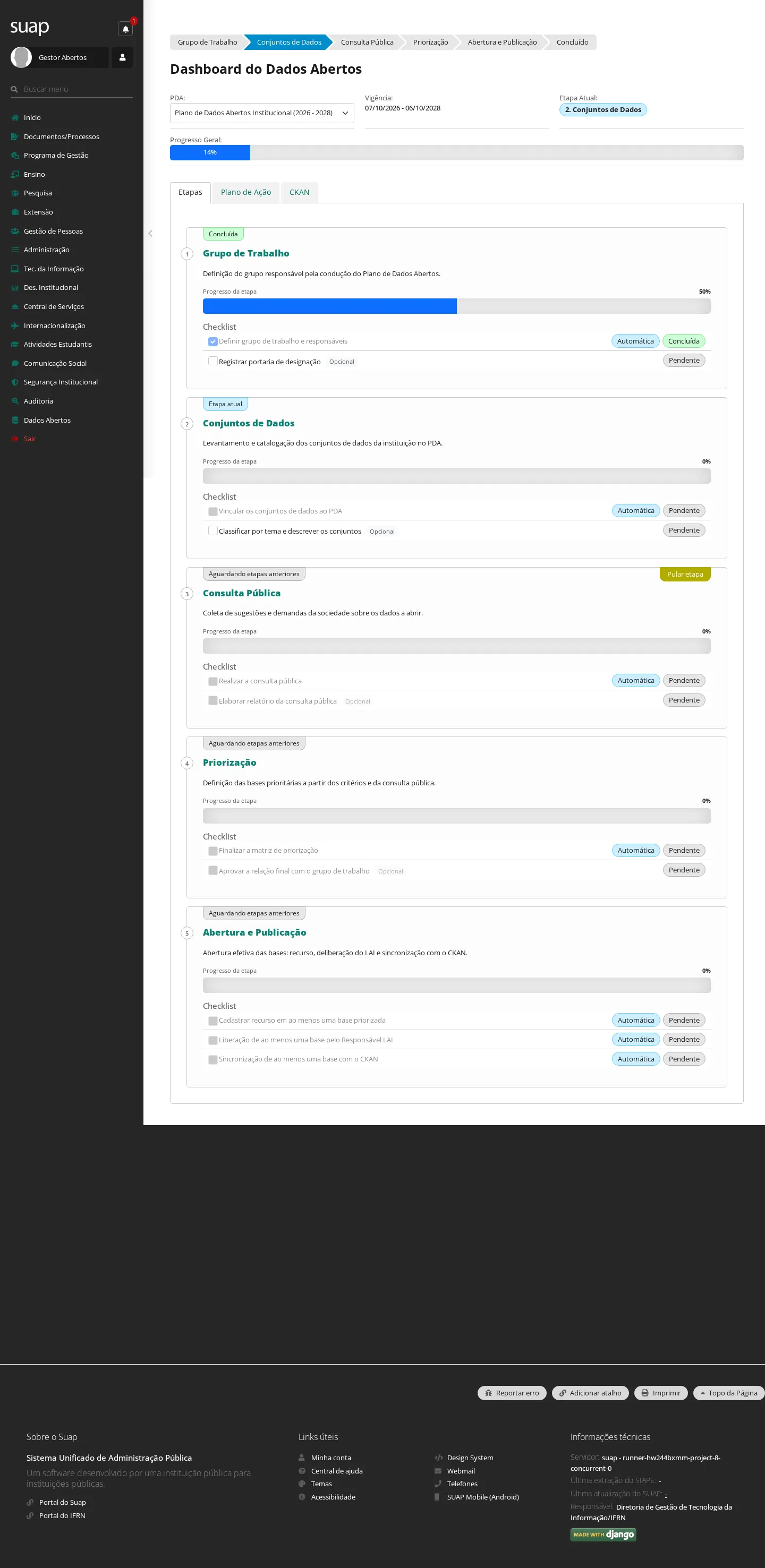
A outra ação da etapa, Registrar portaria de designação, é manual e opcional: serve de registro documental e não bloqueia o avanço.
4. Cadastrar os conjuntos de dados e vinculá-los ao plano (Etapa 2)
Quem pode: cadastrar a base é do Gestor de Dados Abertos Sistêmico; vincular a base ao plano exige uma permissão que nenhum perfil padrão concede, atribuída individualmente.
Primeiro, a base de dados
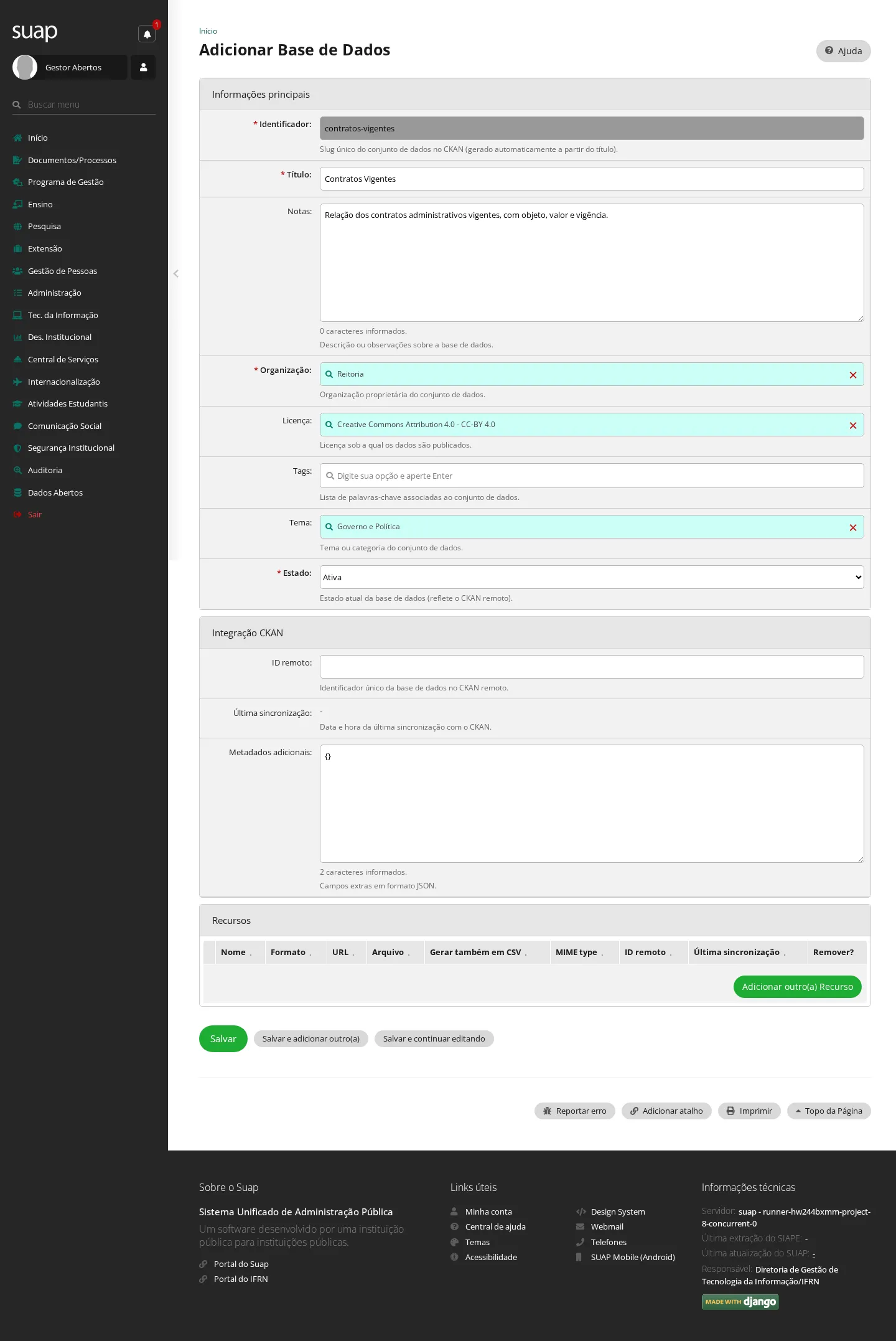
- No menu, acesse Dados Abertos › Conjuntos da Dados › Base de Dados e clique em Adicionar Base de Dados.
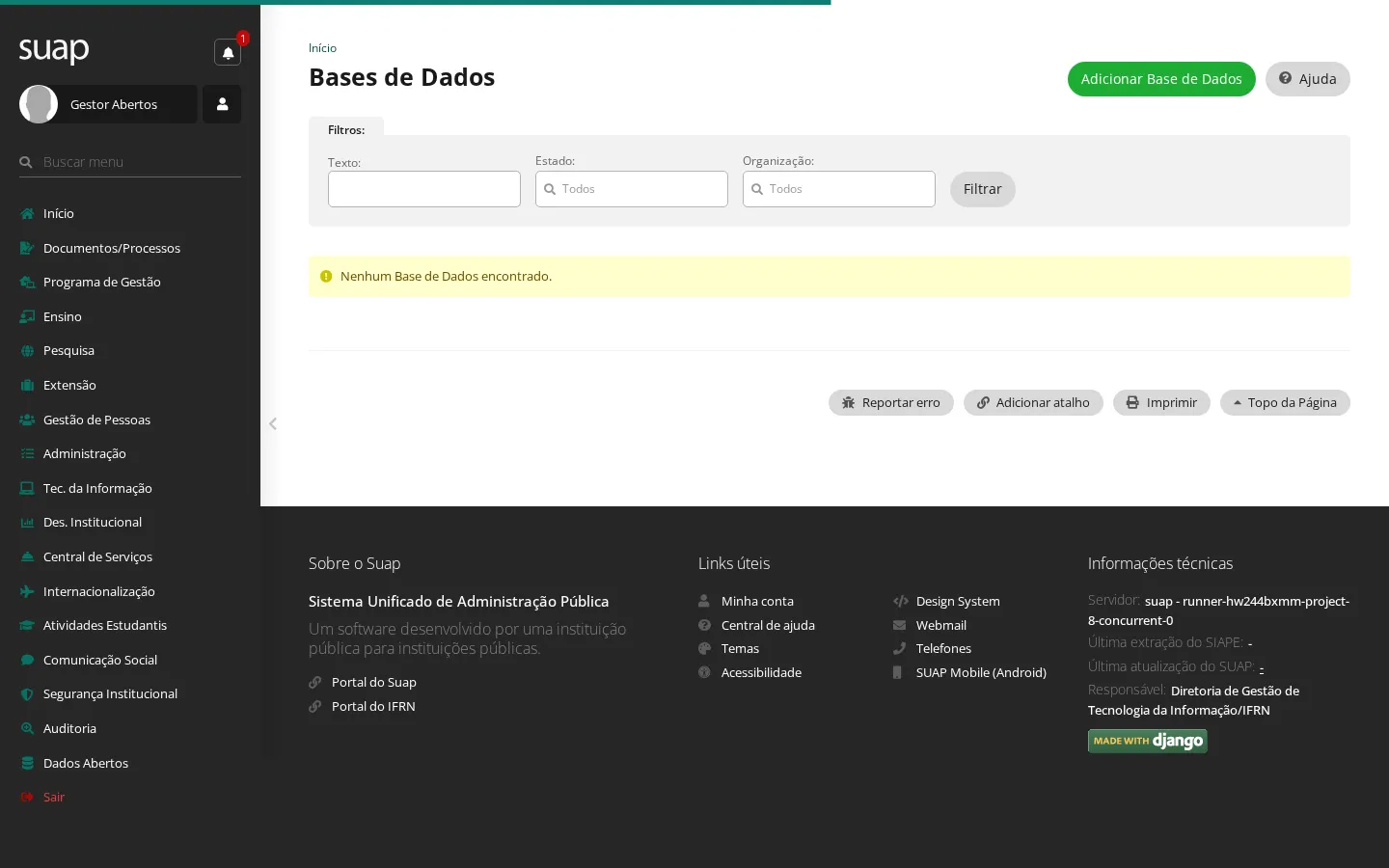
- Preencha:
| Campo | O que informar |
|---|---|
| Título | Nome do conjunto no catálogo público |
| Identificador | Preenchido sozinho a partir do título e não editável — é a chave no CKAN, e vale para ele o mesmo aviso da tarefa 1 |
| Notas | A descrição que o cidadão lê no catálogo |
| Organização | Obrigatória — é o dono do conjunto no CKAN (tarefa 1) |
| Licença / Tema / Tags | Metadados de catalogação; alimentados pelas tabelas de apoio |
| Estado | Mantenha Ativa |
- Clique em Salvar.
Na listagem, a coluna Situação funciona como termômetro do conjunto ao longo de todo o roteiro:
Não vinculada a PDA → Sem recurso → Aguardando envio ao LAI → Em análise do LAI → Devolvida para ajustes → Liberada (aguardando sincronização) → Sincronizada com o CKAN

Depois, o vínculo com o plano e o cronograma de abertura
- No menu, acesse Dados Abertos › Conjuntos da Dados › Bases Relacionadas e clique em Adicionar Base de Dados no PDA — ou use o bloco Bases de Dados no PDA dentro do próprio plano.
- Escolha o PDA e a Base de Dados e preencha o Cronograma de Abertura de Bases, exigido pela Resolução nº 3/2017:
| Campo | O que informar |
|---|---|
| Unidade Responsável pela Abertura / Responsável | Quem responde pela abertura desta base |
| Meta/Prazo de Abertura | Data prevista de publicação — é ela que gera o alerta de prazo vencido na aba Plano de Ação |
| Frequência de Atualização | Governa a cobrança de ressincronização depois de publicada (tarefa 11) |
| Herdada | Marque quando a base vier de um plano anterior |
| Em revisão | Marque quando a base estiver sendo revista |
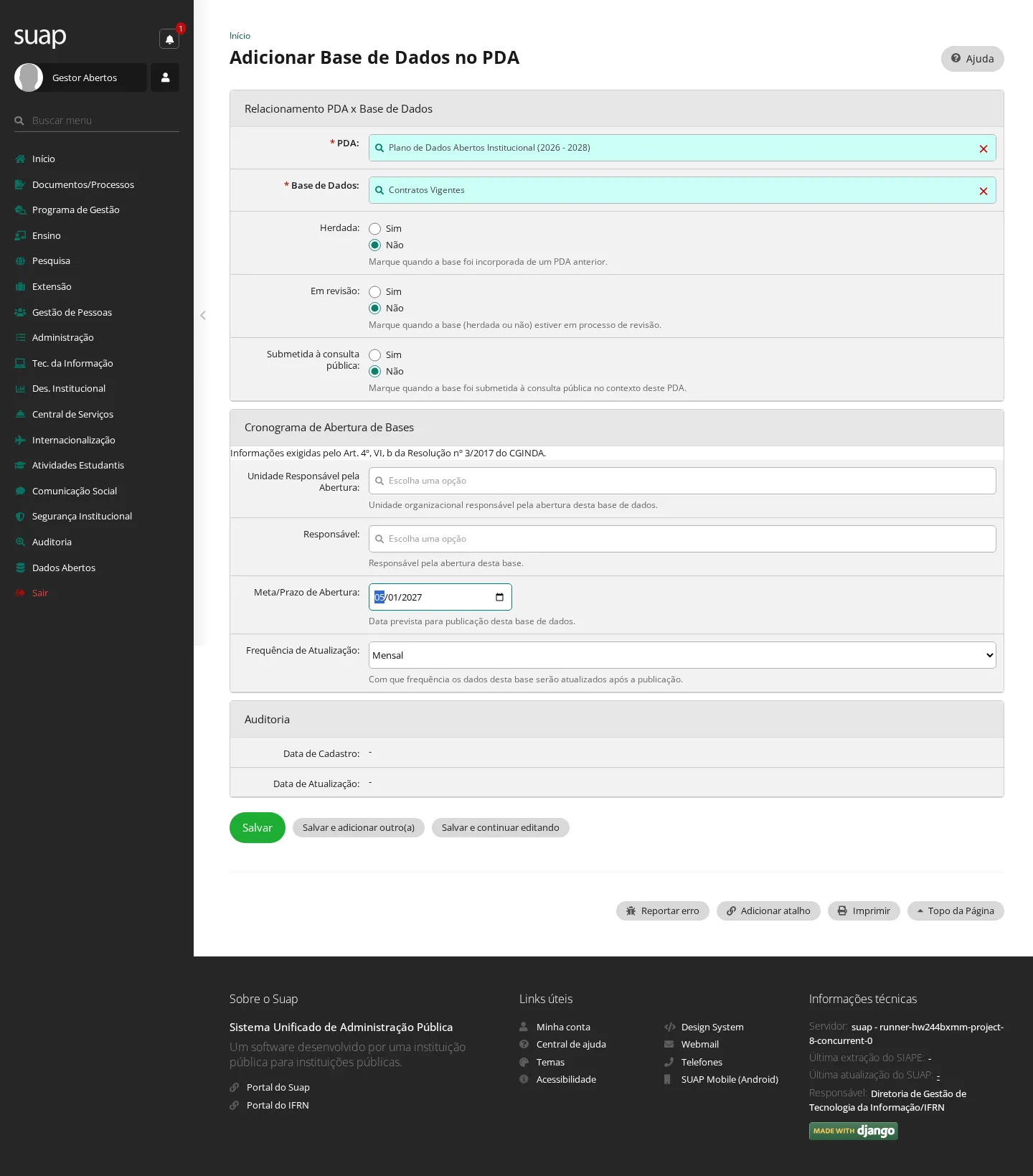
Resultado: "Cadastro realizado com sucesso." e a ação Vincular os conjuntos de dados ao PDA fecha sozinha — basta um vínculo. A ação Classificar por tema e descrever os conjuntos fica como registro manual e opcional.
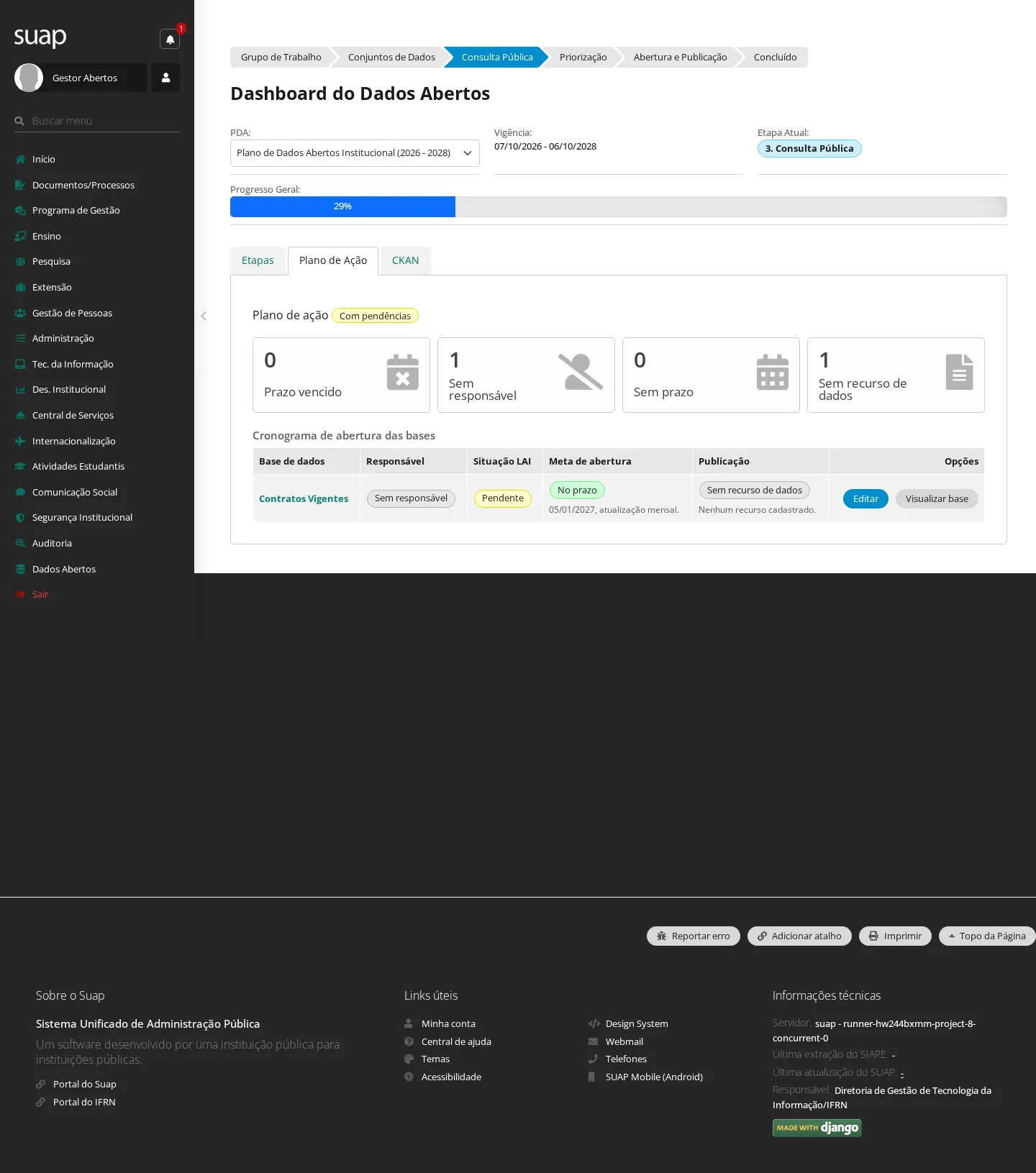
A aba Plano de Ação do dashboard passa a contar o que ainda falta — prazo vencido, sem responsável, sem prazo e sem recurso de dados — e traz o cronograma com uma linha por base: responsável, meta de abertura e situação de publicação no CKAN.
5. Dispensar (ou realizar) a consulta pública (Etapa 3)
Quem pode: Gestor de Dados Abertos Sistêmico — é o único grupo com a permissão de pular etapa. Quando usar: quando o plano não passar por consulta pública, ou quando ela tiver ocorrido fora do sistema.
Ainda não há tela para cadastrar uma consulta pública. O registro existe no sistema, mas sem interface própria; como a ação automática desta etapa só fecha quando existe uma consulta cadastrada, o caminho praticável hoje é dispensar a etapa — que é a única dispensável do fluxo, desenhada assim por causa disso.
- No dashboard, aba Etapas, localize o cartão 3. Consulta Pública e clique em Pular etapa.
- Escreva a Justificativa da dispensa e clique em Confirmar dispensa.
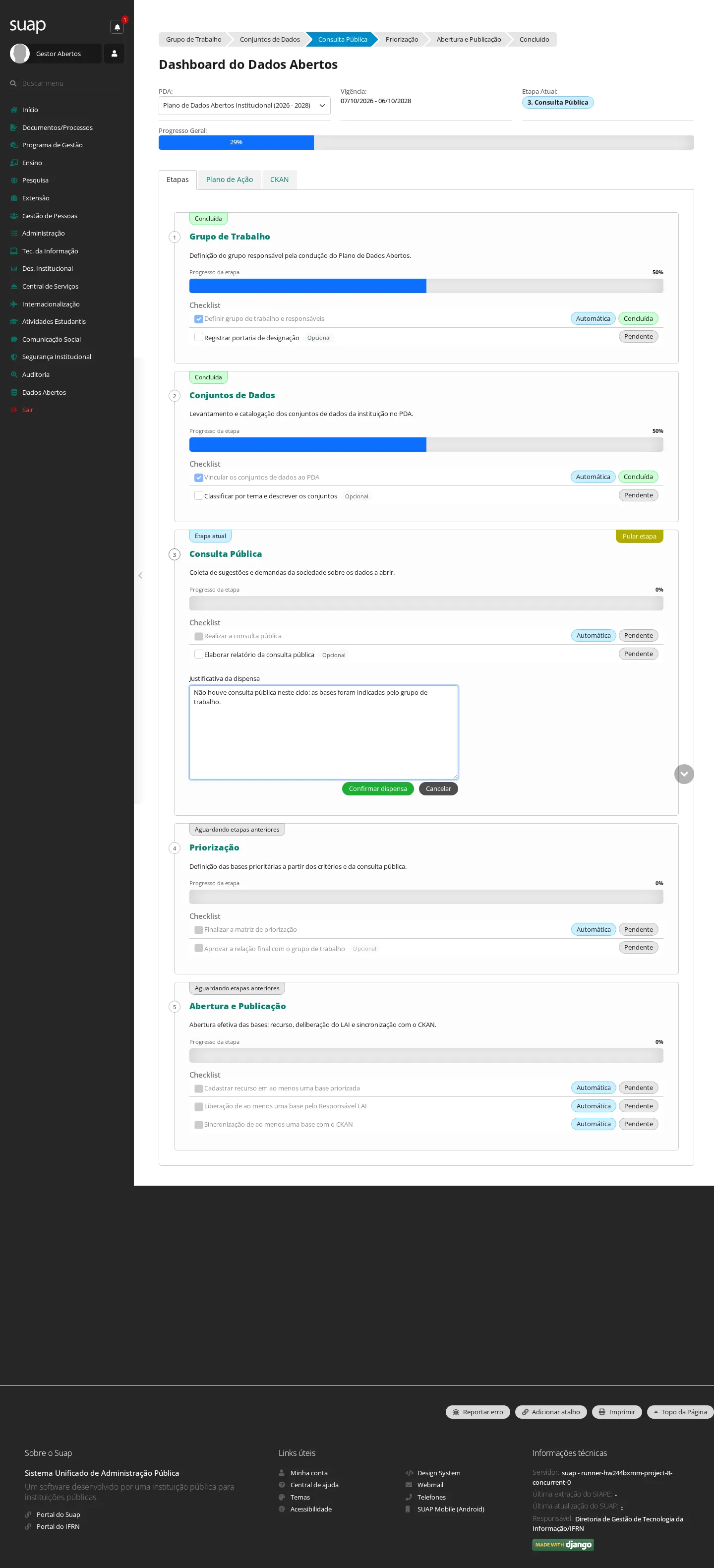
Resultado: o cartão passa a exibir a tarja Etapa dispensada, a etapa conta como resolvida e o fluxo segue para a Priorização. O sistema registra quem dispensou, quando, o IP e o navegador — é um ato auditável, então escreva uma justificativa que se sustente numa auditoria.
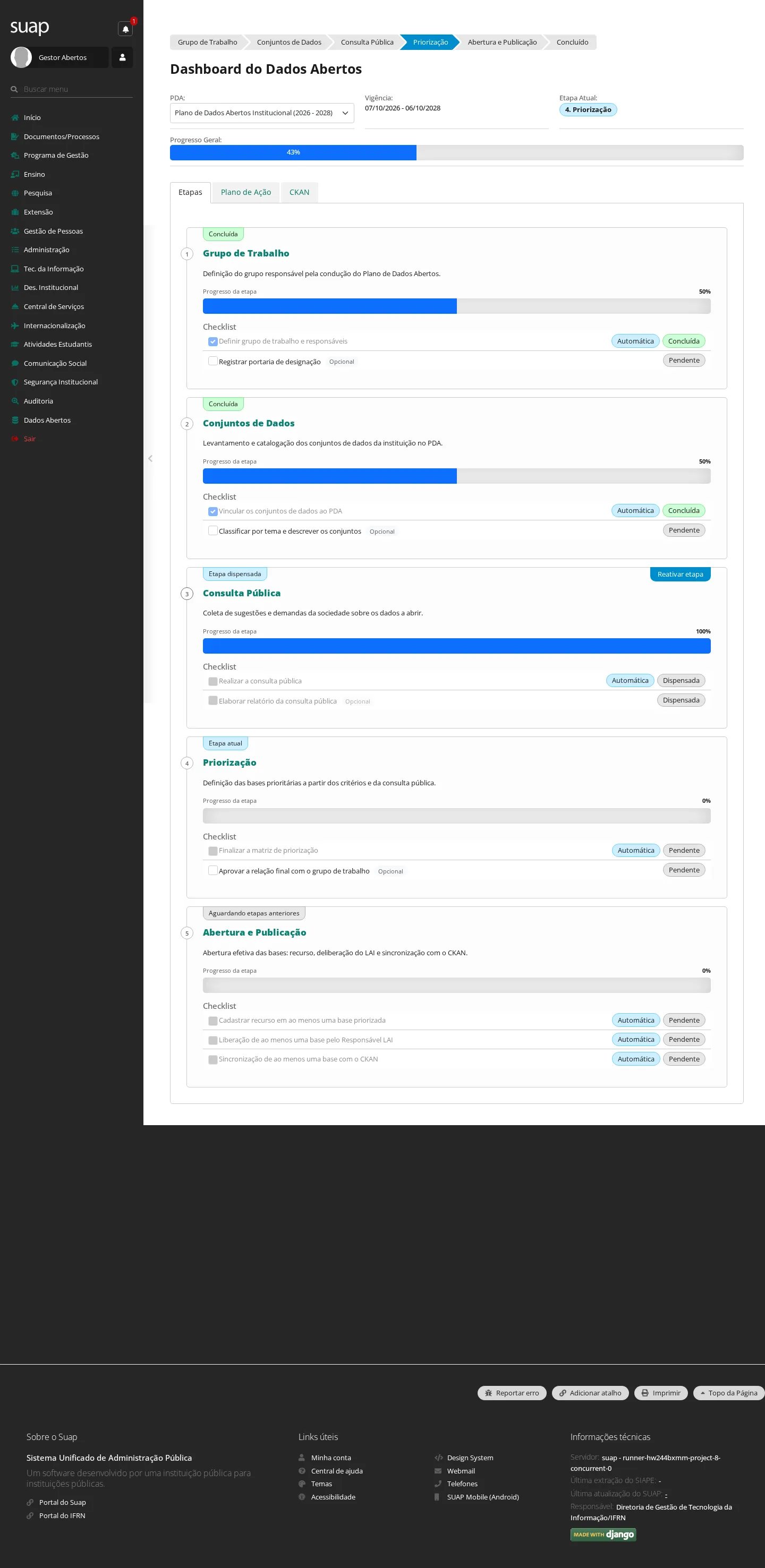
Para desfazer, use Reativar etapa no mesmo cartão: a dispensa é removida e a etapa volta a pesar no fluxo.
6. Priorizar as bases na matriz (Etapa 4)
Quem pode: Membros do Grupo de Trabalho e Gestor de Dados Abertos Sistêmico — consultam, salvam e finalizam a matriz. Quem entra no grupo é decidido pela tarefa 3: todo responsável ativo no grupo de trabalho de um plano vigente passa a fazer parte dele automaticamente.
- No menu, acesse Dados Abertos › Matriz de Priorização › Matriz de Priorização.
- Havendo mais de um plano cadastrado, escolha o Plano de Dados Abertos no seletor do topo — a matriz opera sobre o plano selecionado, e a escolha é mantida ao salvar.
- A tabela traz as bases do plano nas linhas (identificadas pelo identificador, não pelo título), a coluna CP com o resultado da consulta pública e uma coluna C1, C2, … por critério ativo. A legenda embaixo diz o que é cada uma.
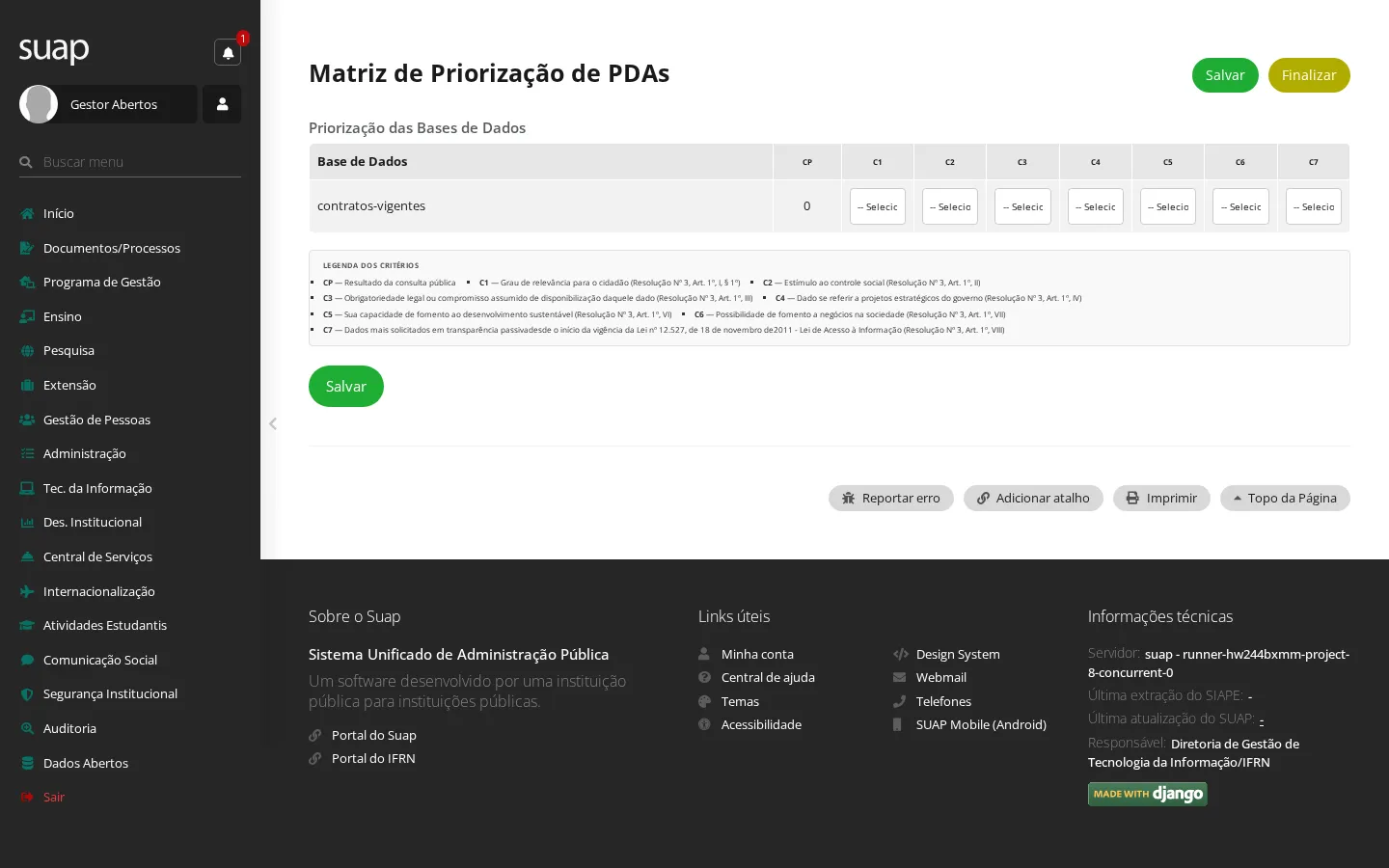
- Para cada cruzamento, escolha Não se aplica, Baixo, Médio ou Alto e clique em Salvar. Pode salvar quantas vezes quiser.
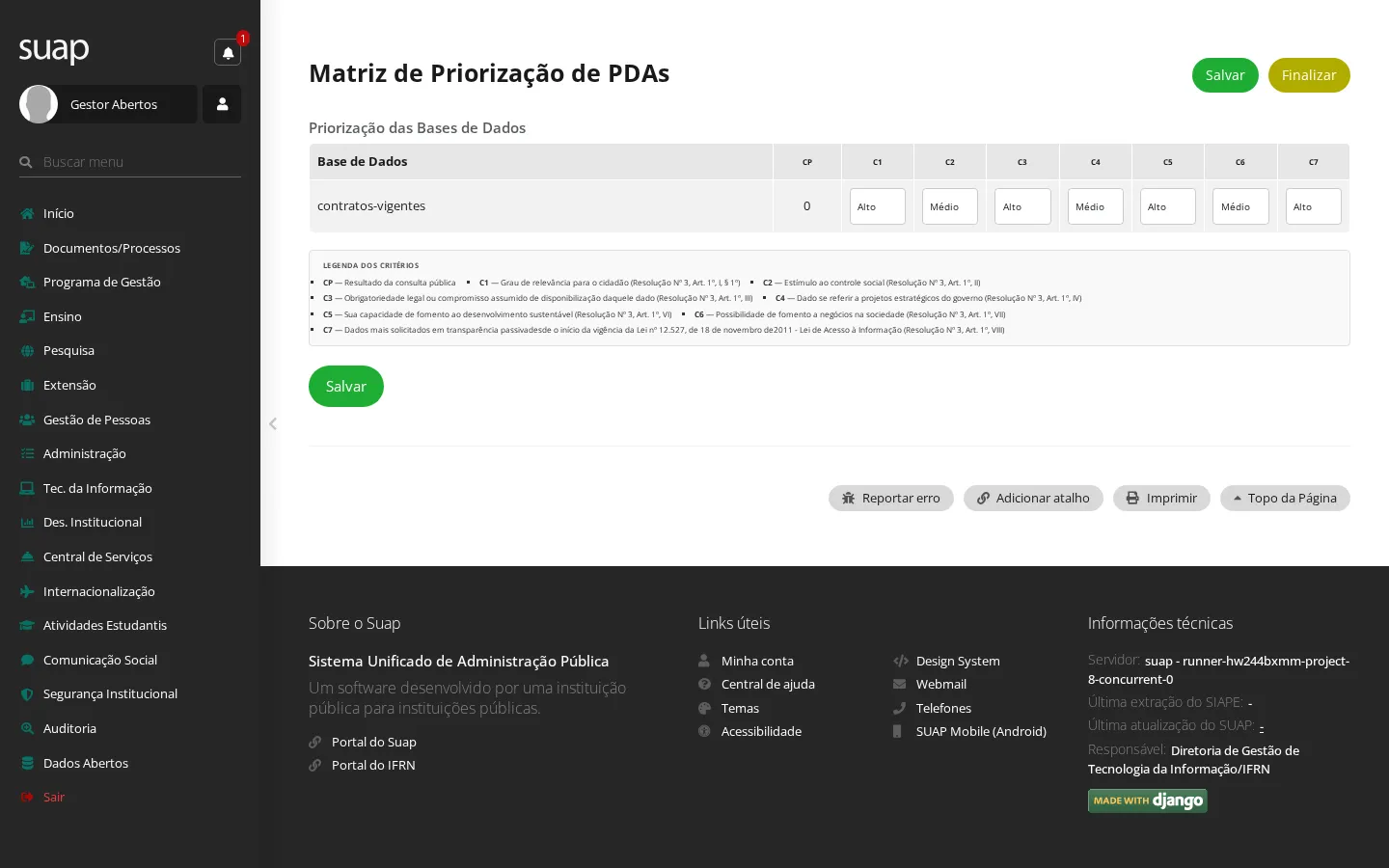
Resultado: "Notas salvas com sucesso."
- Quando a avaliação estiver fechada, clique em Finalizar.
Resultado: "Avaliações finalizadas com sucesso.", a ação Finalizar a matriz de priorização fecha sozinha e a tela passa a informar que todas as bases do plano foram avaliadas.
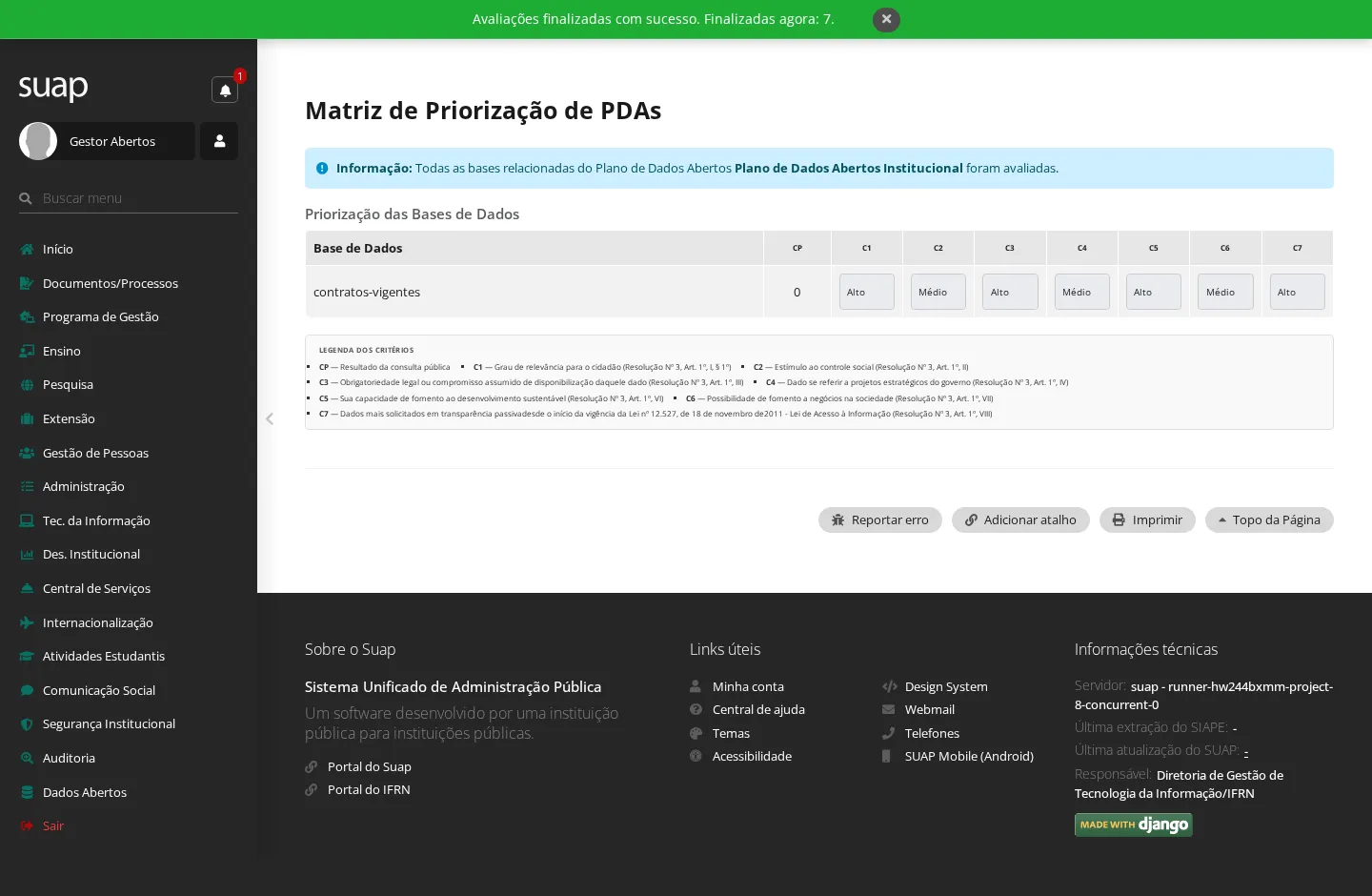
Finalizar não tem volta pela interface. Os cruzamentos deixados em branco são gravados como Não se aplica e toda a matriz é travada; depois disso a tela ignora alterações, apenas informando quantas foram ignoradas. Revise tudo antes de clicar.
Só é possível finalizar quando todas as bases do plano têm ao menos uma nota; caso contrário a tela recusa com "Não é possível finalizar. Todas as bases devem ter uma avaliação cadastrada.". A ação opcional Aprovar a relação final com o grupo de trabalho fica no checklist para registro da validação colegiada.
7. Cadastrar o recurso de cada base e enviá-la ao LAI (Etapa 5)
Quem pode: Gestor de Dados Abertos Sistêmico. Pré-condição: a base já está vinculada ao plano (tarefa 4).
O recurso é o arquivo que vai efetivamente ao ar — sem ele não há o que publicar nem o que o Responsável LAI avaliar.
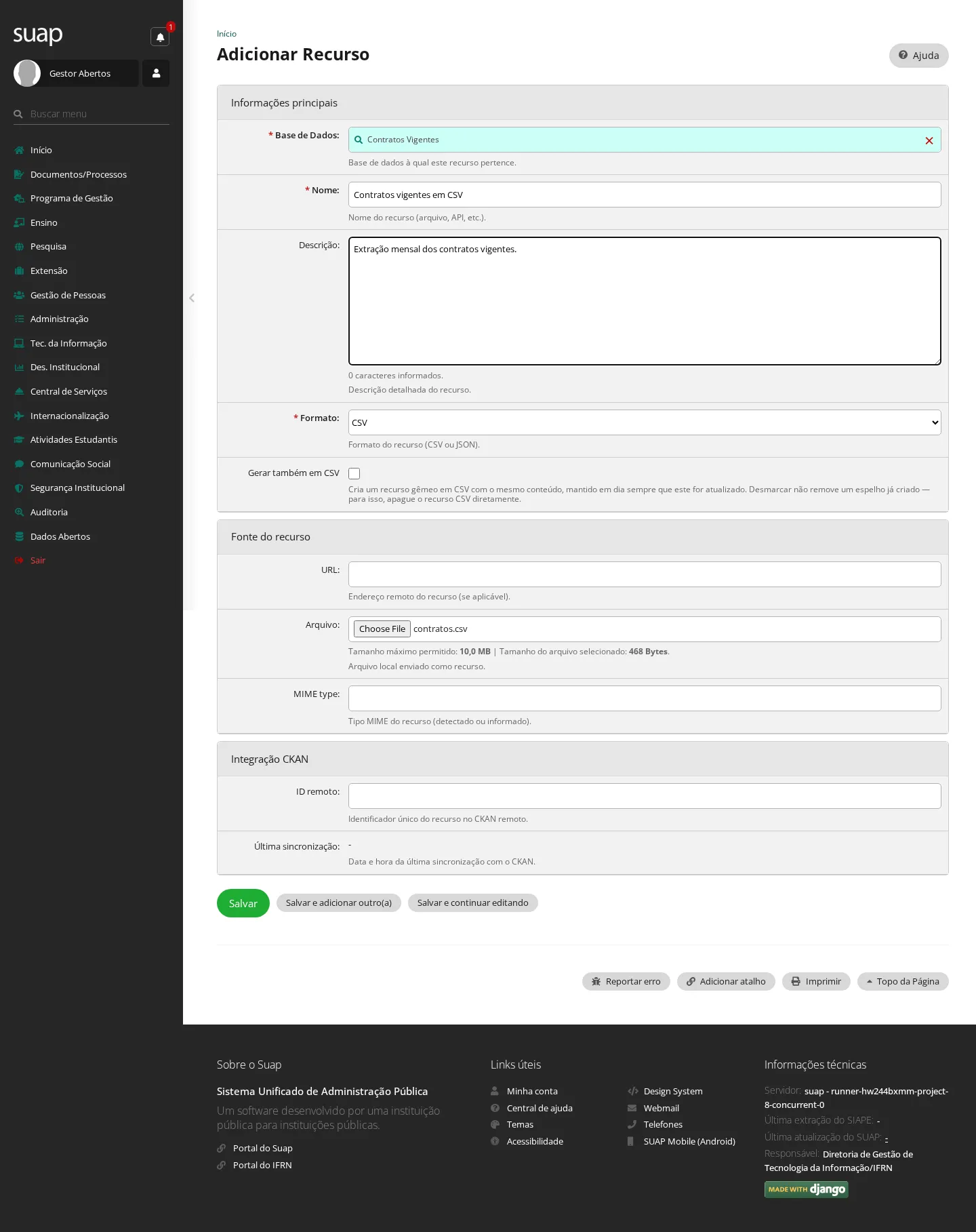
- No menu, acesse Dados Abertos › Conjuntos da Dados › Recurso de Dados e clique em Adicionar Recurso — ou use o bloco Recursos dentro da própria base.
- Preencha:
| Campo | O que informar |
|---|---|
| Base de Dados | O conjunto a que o arquivo pertence |
| Nome / Descrição | Como o recurso aparece no catálogo |
| Formato | Apenas CSV ou JSON |
| URL ou Arquivo | Pelo menos um dos dois. Informando a URL, o SUAP baixa o conteúdo ao salvar, anexa como arquivo com nome datado (ex. contratos_20260810_103245.json) e detecta o tipo; se o endereço estiver fora do ar, o cadastro falha — resolva a origem e salve de novo |
- Clique em Salvar.
- Abra o Dashboard.
Resultado: a ação Cadastrar recurso em ao menos uma base priorizada fecha assim que uma base do plano tem recurso (a aba Plano de Ação continua listando as que ainda estão sem, para você não perder o resto de vista), o plano chega à Etapa 5 — Abertura e Publicação e, nesse momento, o sistema envia à análise do LAI todas as bases que estejam Pendente e tenham ao menos um recurso. Base sem recurso permanece pendente: sem recurso não há prévia do conteúdo para o LAI avaliar.
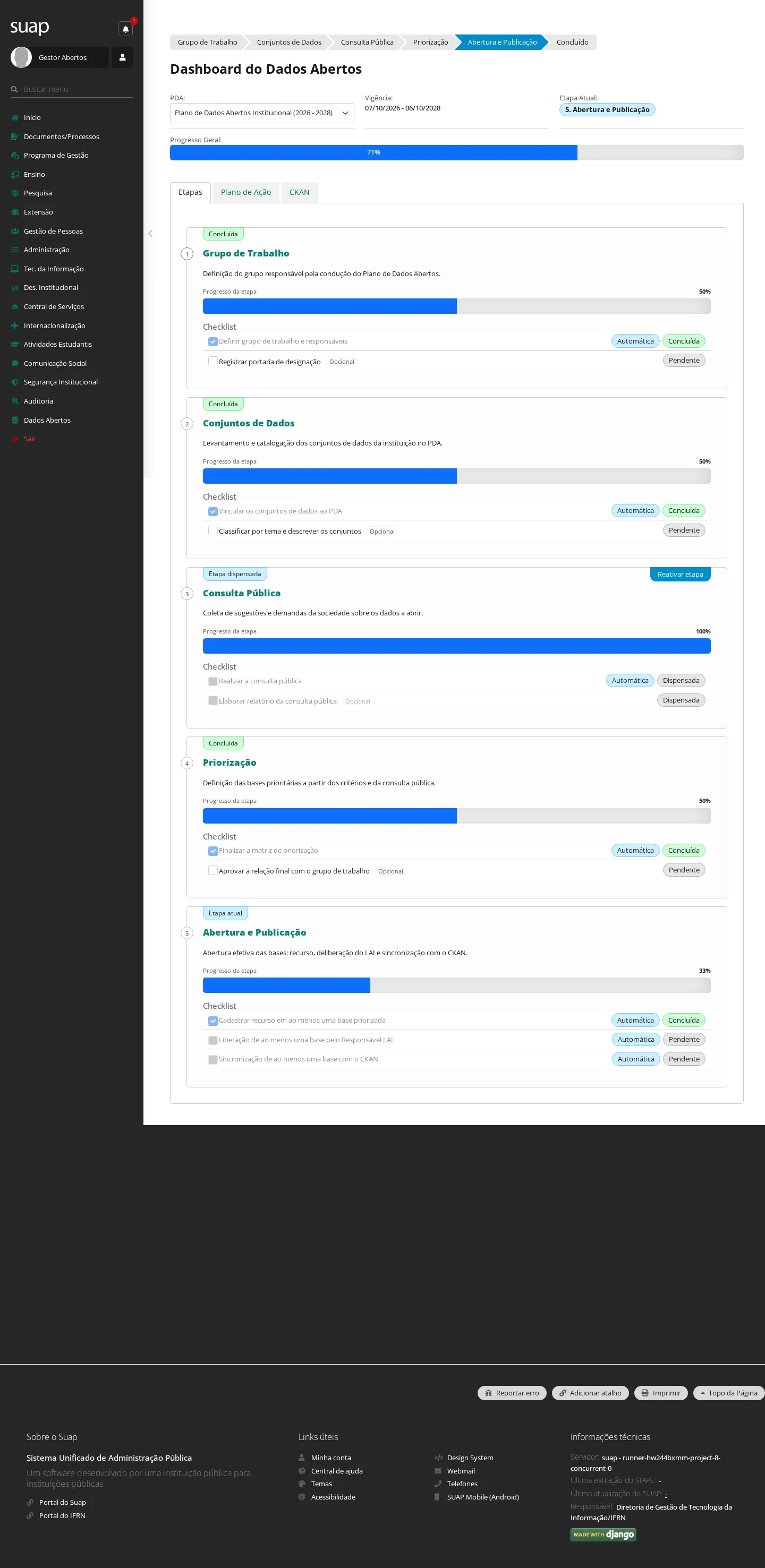
Para enviar fora desse momento — uma base cadastrada depois, ou uma que foi devolvida — selecione os registros em Bases Relacionadas e use a ação em lote Enviar/Reenviar ao LAI (datasets pendentes ou devolvidos). Os que estiverem sem recurso não são enviados, e a tela avisa quantos ficaram de fora.
8. Deliberar sobre cada base
Quem pode: Responsável LAI. Quando usar: sempre que houver base em análise — é o passo que autoriza (ou barra) a publicação.
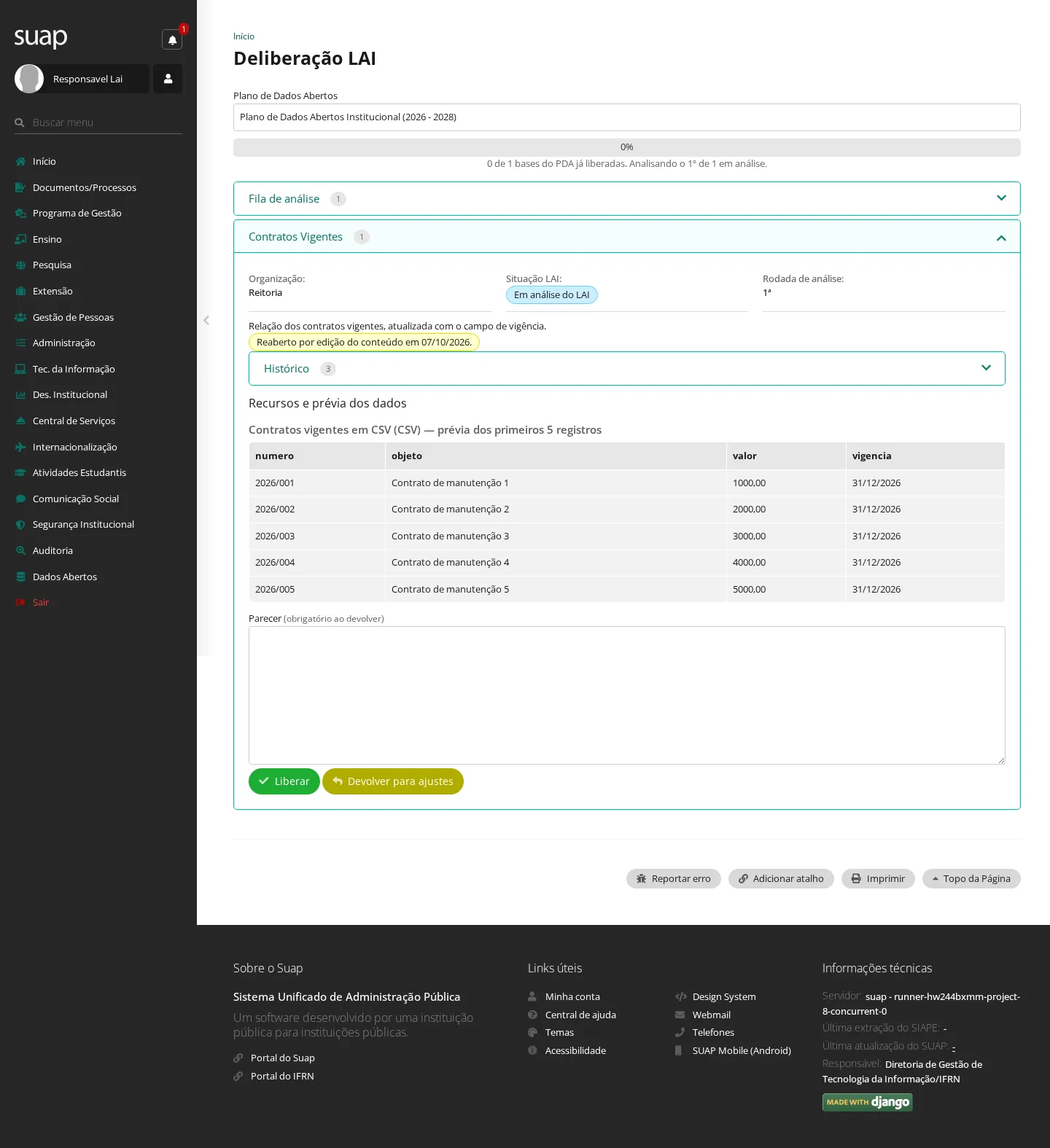
- No menu, acesse Dados Abertos › Deliberação LAI e, se houver mais de um plano, escolha o Plano de Dados Abertos no seletor do topo.
- Cada base em análise vem num quadro com a organização, a situação e, para cada recurso, uma prévia real do conteúdo — os cinco primeiros registros e até vinte colunas, lidos do arquivo anexado. É sobre esse conteúdo que a decisão é tomada.
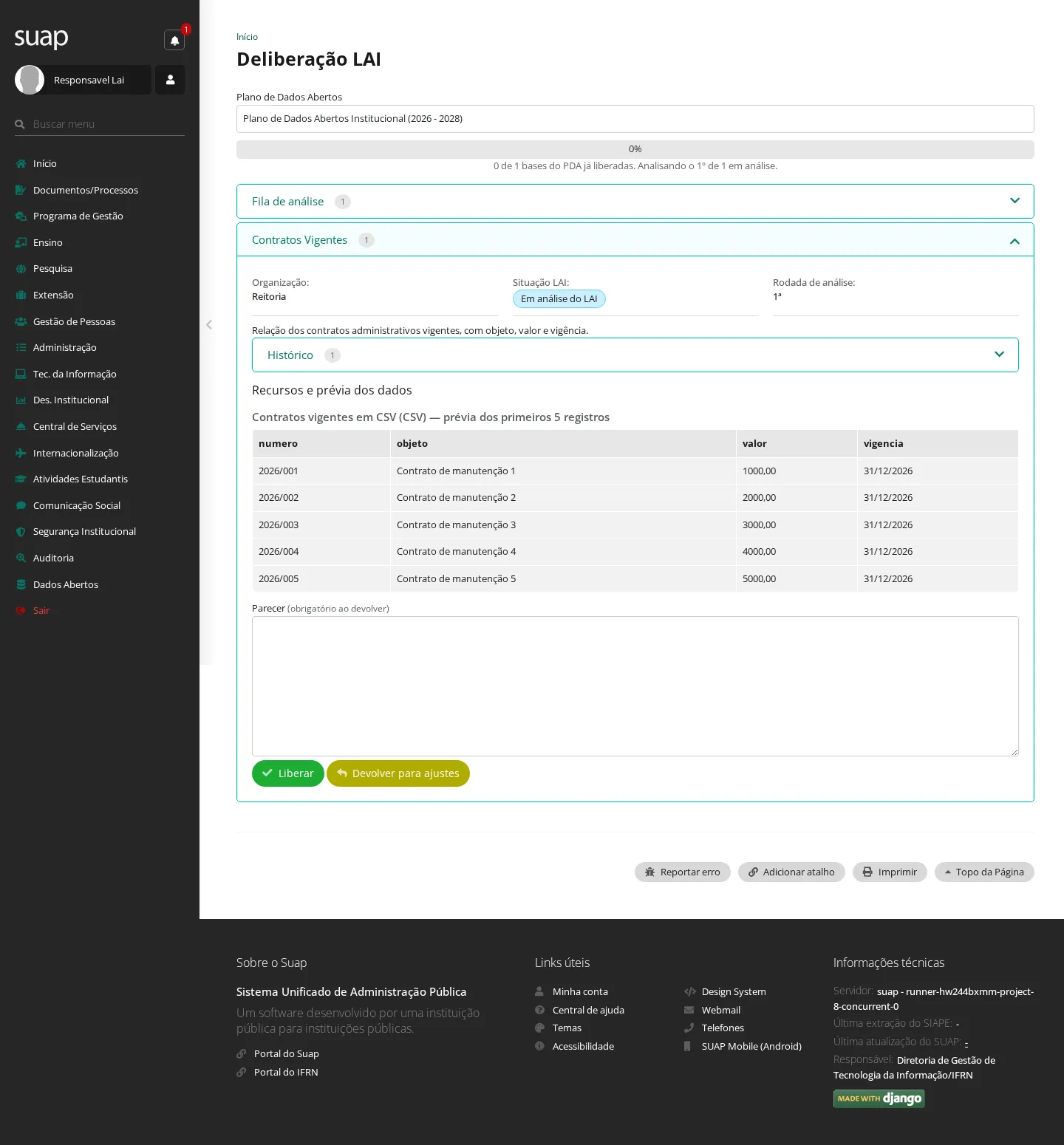
- Escreva o Parecer e clique em Liberar ou em Devolver para ajustes.
Resultado: "Deliberação registrada." Ao liberar, a base fica apta a ir ao CKAN; ao devolver, ela volta ao gestor para correção — e nesse caso o parecer é obrigatório: sem texto o sistema recusa a devolução. Cada deliberação vira registro permanente, com autor, data, IP e navegador.
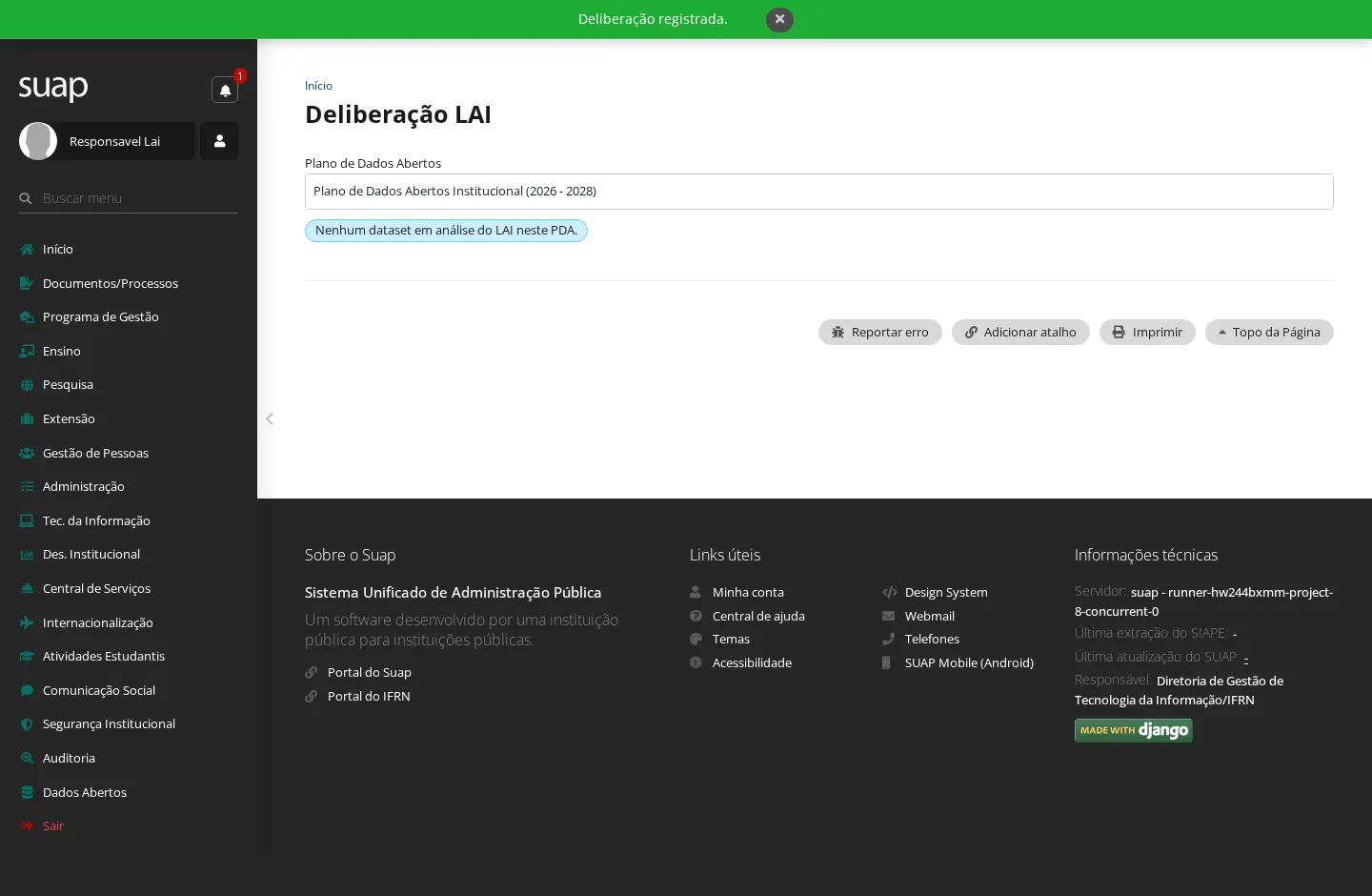
A ação Liberação de ao menos uma base pelo Responsável LAI fecha assim que uma base do plano é liberada — a abertura é incremental, e uma base devolvida não segura o checklist do plano inteiro. A fila de análise e a aba Plano de Ação seguem mostrando o que falta.
A liberação é anulada por edição. Alterar título, notas, tags, tema, licença ou organização de uma base já liberada — ou alterar o conteúdo de um recurso dela (nome, descrição, formato, URL, arquivo), ou acrescentar um recurso novo — devolve a base para Em análise do LAI, com o motivo "Reaberto por edição do conteúdo" visível nesta tela. Feche a revisão de conteúdo antes de acionar o LAI; depois de qualquer edição, conte com um novo ciclo de deliberação.
Sincronizar com o CKAN não conta como edição: gravar o resultado do envio (
ID remotoe data da última sincronização) é registro da publicação, não alteração do dado publicado.
9. Sincronizar as bases com o CKAN
Quem pode: Gestor de Dados Abertos Sistêmico. Pré-condição: organização sincronizada (tarefa 1), base com recurso (tarefa 7) e liberação do LAI (tarefa 8).
- No Dashboard, abra a aba CKAN. O título indica se a integração está ativa, os contadores resumem o plano (bases sincronizadas, com periodicidade atrasada e sem configuração mínima) e a tabela mostra, por base, o estado da sincronização e a aderência à periodicidade.
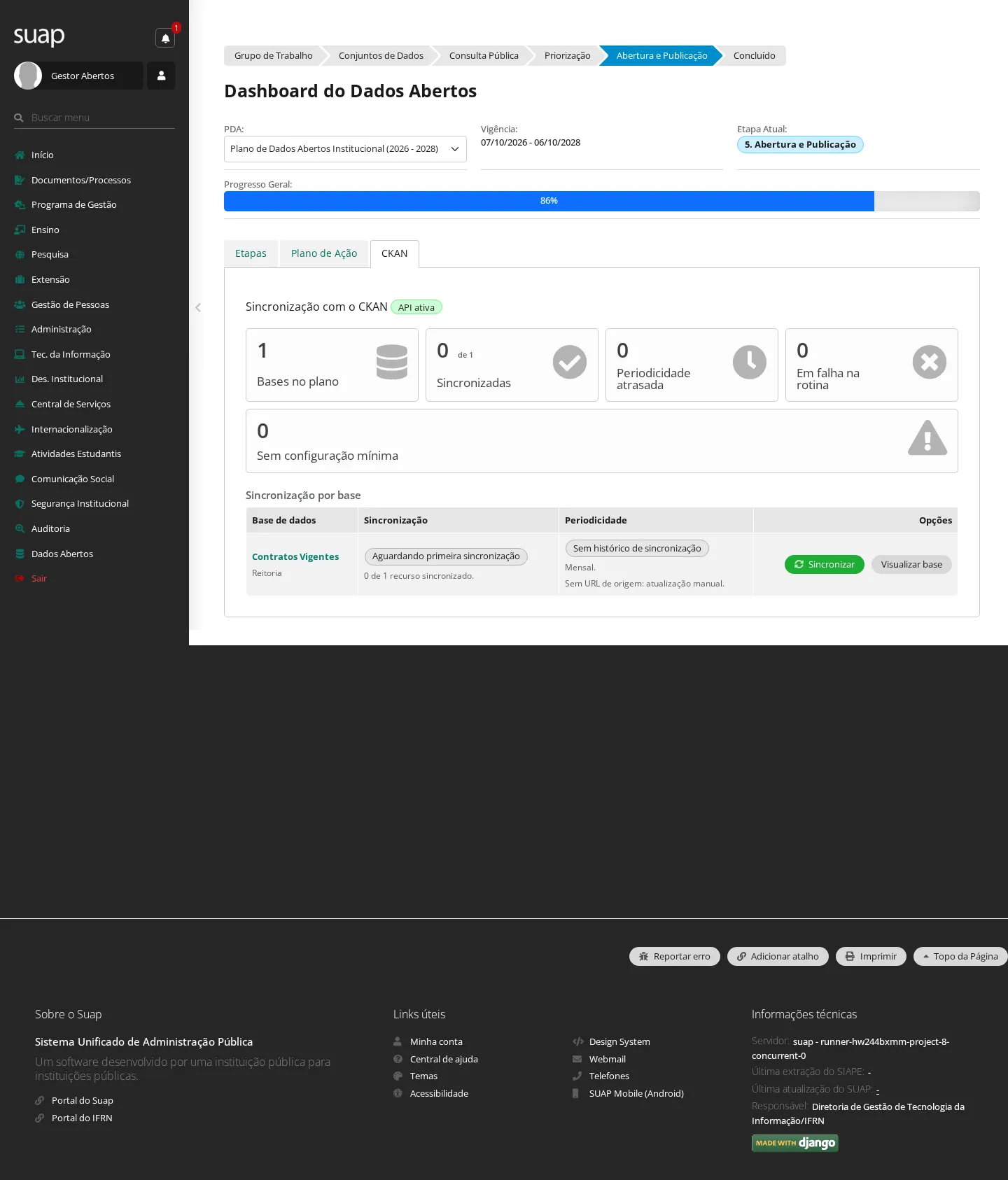
- Clique em Sincronizar na linha da base. É o caminho recomendado: envia de uma vez o conjunto e todos os seus recursos.
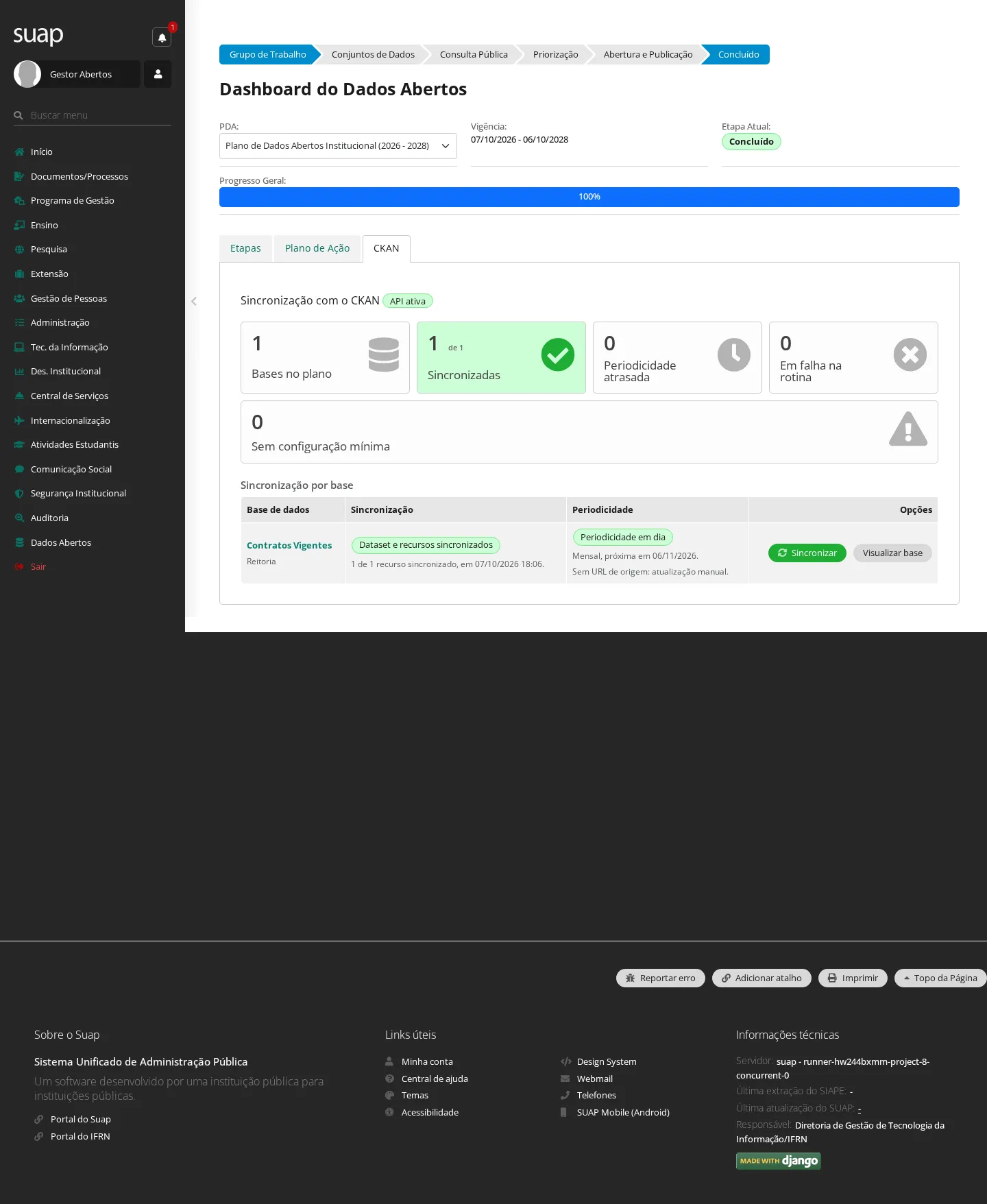
Resultado: "Sincronização com o CKAN concluída. Dataset: 1 sucesso(s). Recursos: 1 sucesso(s)." e a coluna Sincronização passa a exibir Dataset e recursos sincronizados, com quantos recursos subiram e a data do envio.
Se algo falhar, a mensagem informa quantos tiveram sucesso e quantos deram erro, e a coluna mostra o estado intermediário — Sincronização parcial ou Dataset sincronizado, recursos pendentes — indicando que parte dos recursos não subiu. Repita e confira a mensagem.
Quando o botão não aparece, ou a sincronização é recusada:
| Situação | O que a tela diz | Onde resolver |
|---|---|---|
| Integração CKAN inativa | API inativa no título da aba, com o aviso a API externa do CKAN não está configurada ou está inativa / API CKAN não configurada ou inativa | Antes de começar, passo 2 |
| Base não liberada pelo LAI | A base possui datasets pendentes, em análise ou devolvidos pelo Responsável LAI… | Tarefa 8 |
| Base sem recurso com fonte | Nenhum recurso cadastrado. ou Recursos sem URL ou arquivo configurado. na coluna Sincronização | Tarefa 7 |
| Usuário sem permissão | você pode acompanhar a situação das bases, mas não tem permissão para sincronizá-las | Antes de começar, passo 1 |
Sincronizar não reabre a análise do LAI. Gravar o resultado do envio (
ID remotoe data da sincronização) é registro da publicação, não alteração do conteúdo: a base sincronizada continua Liberada e o checklist fecha em 100% sem uma nova deliberação.O que reabre a análise é mudar o dado publicado — trocar a URL de um recurso, substituir o arquivo, renomear, ou acrescentar um recurso novo (tarefa 11). Aí sim a base volta para Em análise do LAI e precisa de nova liberação antes de ir ao ar.
Resultado final: com a última ação obrigatória fechada, o progresso geral chega a 100% e a faixa de etapas passa a marcar Concluído. As bases estão publicadas no CKAN.
Pela administração de bases existe o caminho em duas partes — os ícones Sincronizar Dataset e Sincronizar Recursos na listagem de Base de Dados, também disponíveis como ações em lote. Nesse caminho a ordem importa: recursos de um conjunto que ainda não foi sincronizado são ignorados sem erro visível. O botão único da aba CKAN evita esse problema.
Identificador que já foi usado e "excluído" no CKAN continua ocupado. O CKAN não apaga um conjunto de fato: marca-o como excluído, e o identificador segue reservado. Se a sincronização de uma base nova esbarrar nisso, reative o registro no CKAN ou dê outro título à base no SUAP, para que ela nasça com outro identificador.
10. Montar e publicar o documento do plano
Quem pode: exige as permissões de cadastrar tópicos e gerar versões do plano, que nenhum perfil padrão do SUAP concede — o acesso é atribuído individualmente.
Primeiro, os tópicos
- No menu, acesse Dados Abertos › Cadastros › Tópicos e clique em Adicionar Tópico do documento do PDA — ou use o bloco Tópicos do documento do PDA dentro do plano.
- Escolha o PDA, dê um Título do tópico (Resumo, Objetivos, Metodologia…), escreva o Conteúdo no editor de texto e informe a Ordem no documento.
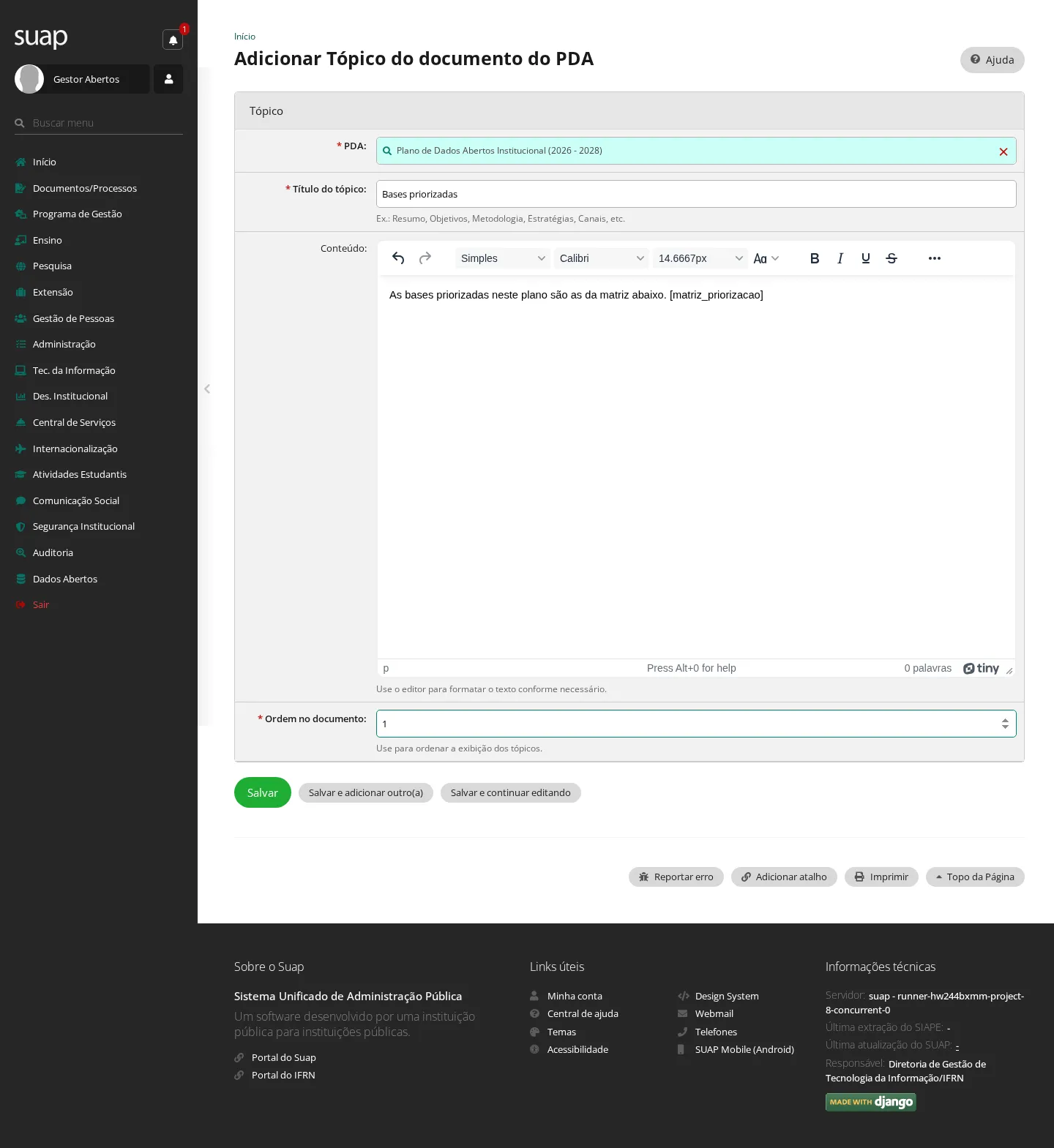
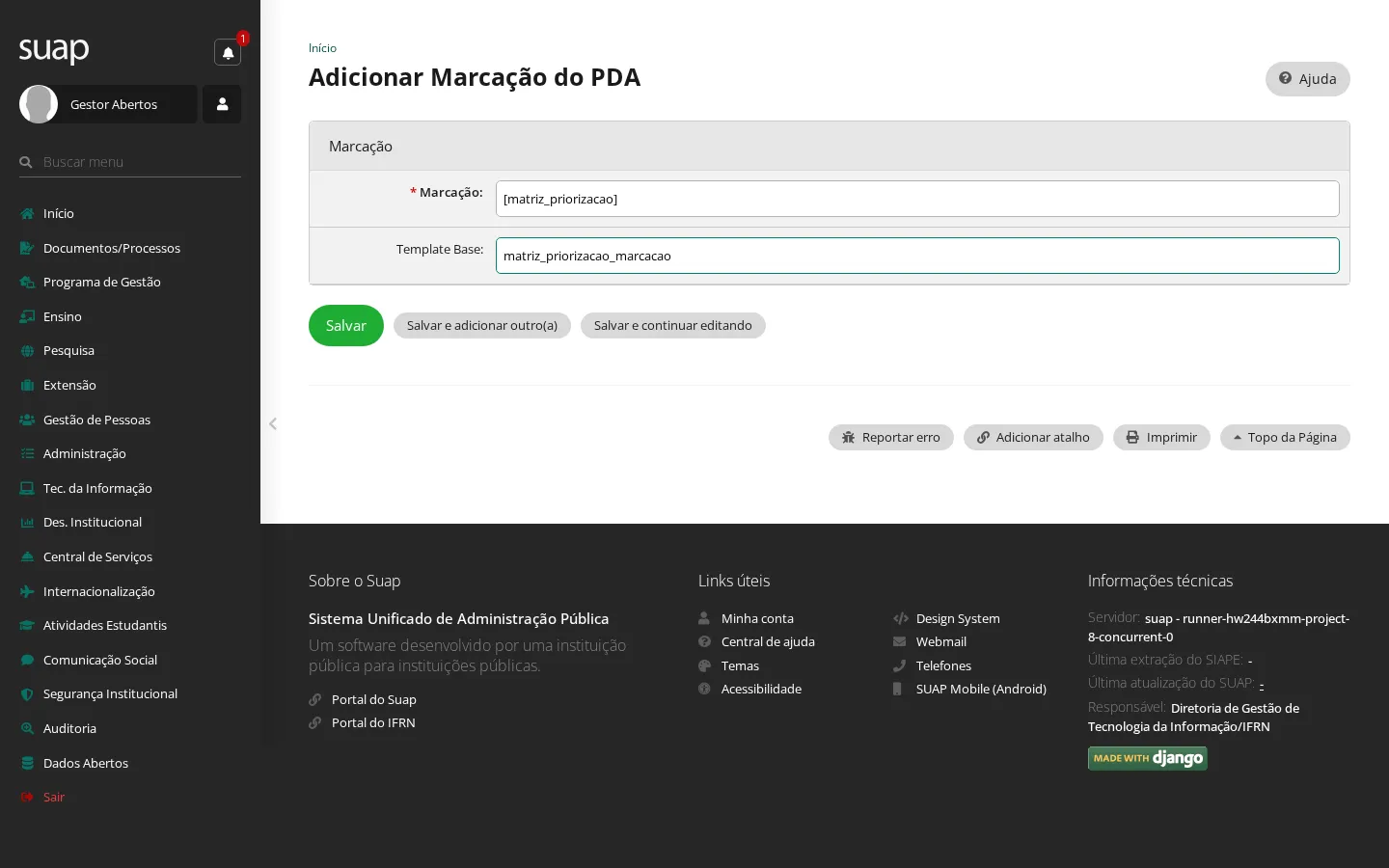
No texto podem ser inseridas marcações que o sistema substitui, ao gerar o documento, por conteúdo vivo do plano: a matriz de priorização, o grupo de trabalho e o plano de ação. Cada marcação é um registro em Marcações do PDA, com o texto exato a digitar e o modelo que ela renderiza — escreva-a exatamente como cadastrada, porque um erro de digitação faz o texto sair literal no documento.
Depois, a versão
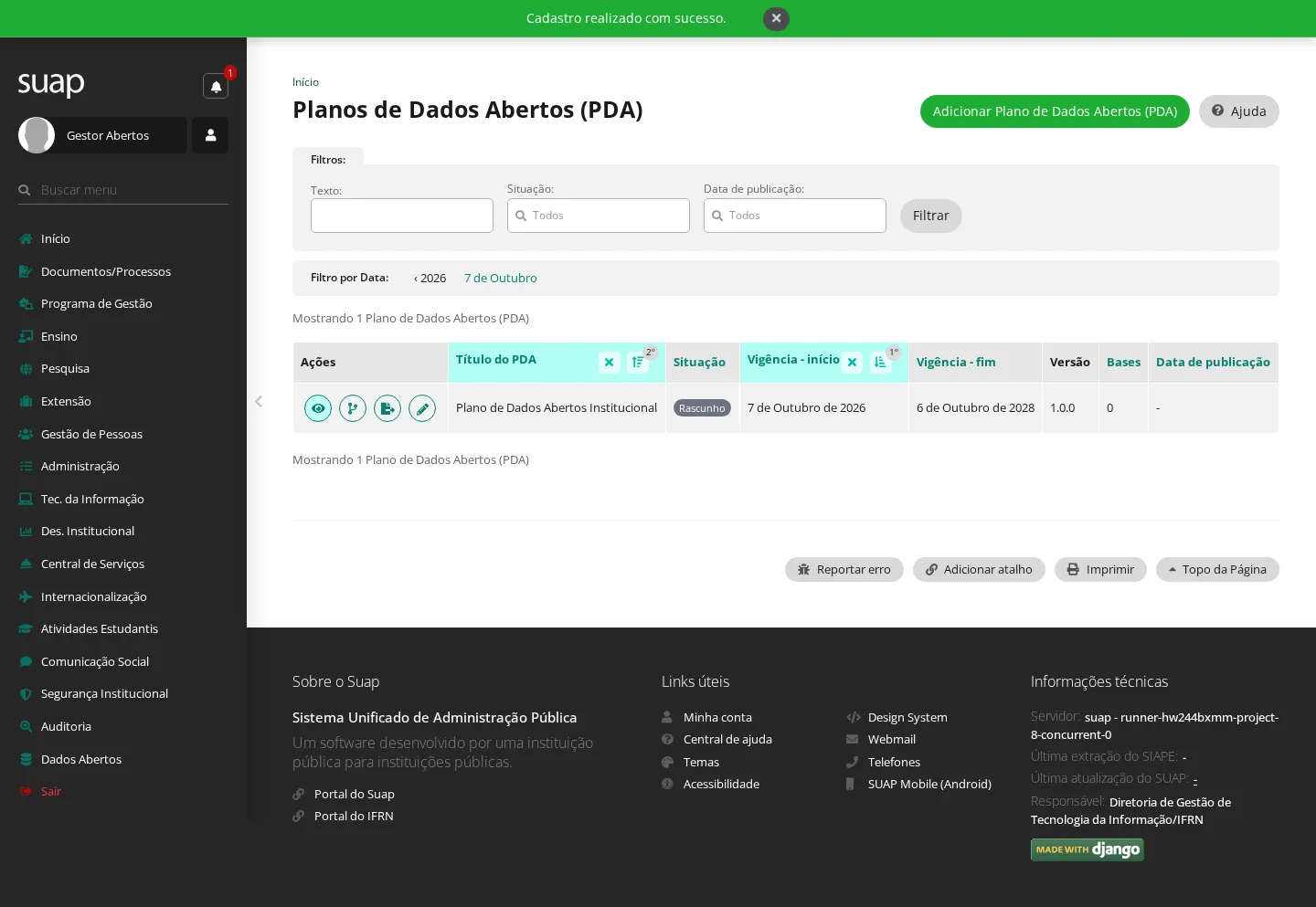
- No menu, acesse Dados Abertos › Plano de Dados Abertos. Na linha do plano ficam os quatro ícones de ação — Visualizar, Nova versão, Gerar documento e Editar. Clique em Nova versão.
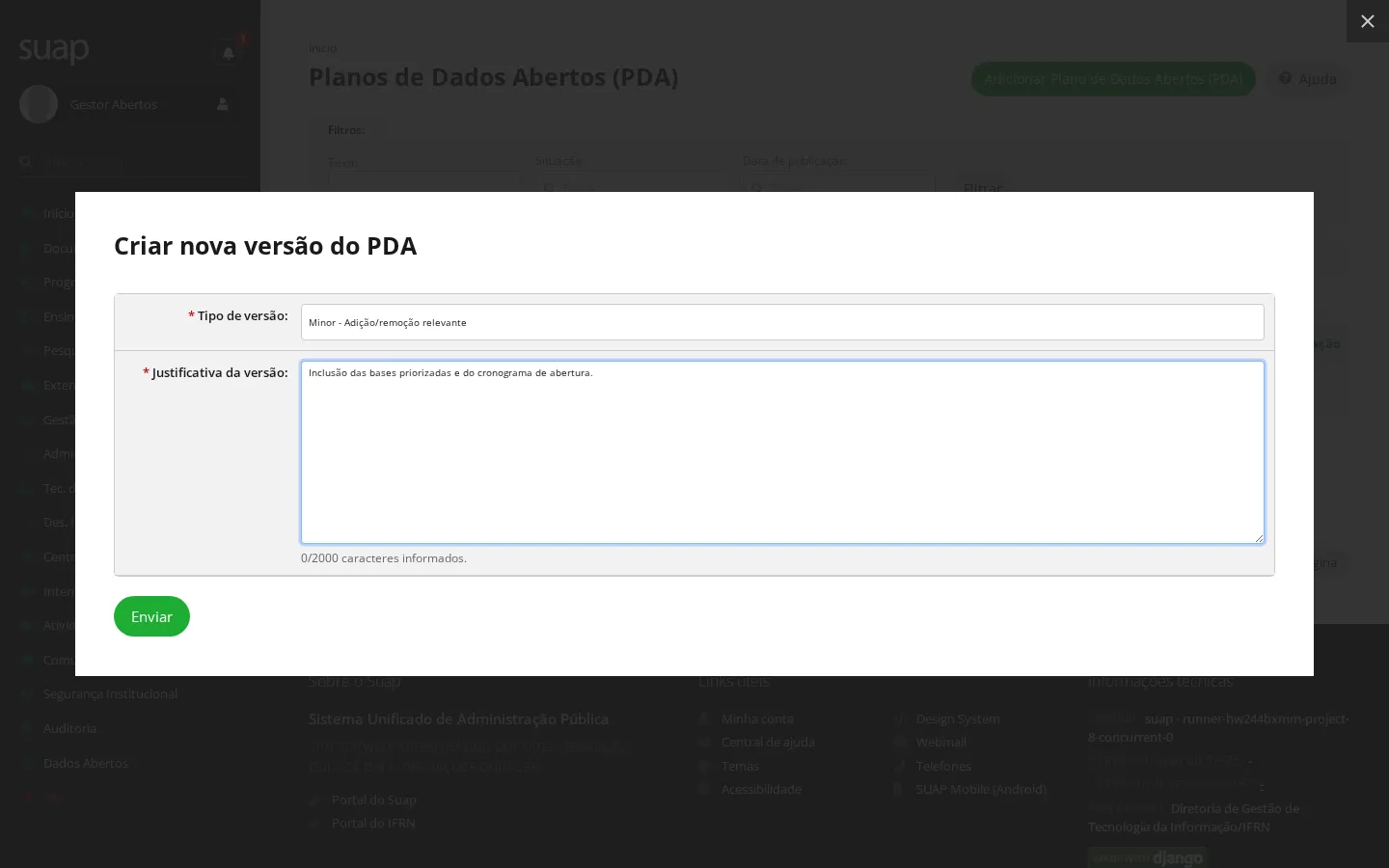
- Escolha o Tipo de versão e escreva a Justificativa da versão; clique em Enviar.
| Tipo | Quando usar | Efeito na numeração |
|---|---|---|
| Major | Alteração estrutural | 1.0.0 → 2.0.0 |
| Minor | Adição ou remoção relevante | 1.0.0 → 1.1.0 |
| Patch | Correção pontual | 1.0.0 → 1.0.1 |
Resultado: "Versão do PDA criada com sucesso." O sistema guarda um retrato do plano naquele momento e produz o documento em HTML e PDF, que passam a ser oferecidos na área pública.
O ícone Gerar documento apenas regera os arquivos da versão atual, sem criar versão nova — use quando o conteúdo mudou sem justificar uma versão, ou quando os arquivos se perderam.
Por fim, a área pública
- Abra a área pública em
/dados_abertos/publico/— sem necessidade de login. Ela também é alcançável pelo bloco de serviços da tela inicial do SUAP, em Transparência › Dados Abertos. - Confira que a versão recém-gerada aparece e que o PDF abre.
A situação do plano é manual. Concluir o checklist não muda a Situação nem preenche a Data de publicação: volte ao registro do plano e ajuste os dois você mesmo (tarefa 2).
11. Manter os dados atualizados
Quem pode: Gestor de Dados Abertos Sistêmico para o conteúdo e o envio; Responsável LAI para a nova liberação. Quando usar: na frequência definida no cronograma de abertura de cada base (tarefa 4).
A aba CKAN do dashboard acompanha esse compromisso a partir da frequência cadastrada e da data da última sincronização, e classifica cada base em Periodicidade em dia, Próxima do vencimento (N dia(s)) ou Atrasada em N dia(s), informando a próxima sincronização esperada. Bases com frequência Eventual ou sem frequência definida não são cobradas.
Para publicar dados novos:
- no recurso, altere a URL (o SUAP baixa o conteúdo do novo endereço ao salvar) ou substitua o arquivo. A base volta para Em análise do LAI;
- peça a liberação (tarefa 8);
- sincronize (tarefa 9);
- peça a liberação de novo — o envio reabriu a análise, como avisa a tarefa 9, e é essa última liberação que devolve o plano a 100%.
O ciclo de atualização é sempre o mesmo: novo conteúdo → liberação → sincronizar → liberação. Só se encerra numa liberação; se terminar num envio, a base fica em análise e o checklist não fecha.
Para o público externo
Fluxo executado por quem não tem conta no SUAP. Quem conduz o plano também deve conhecê-lo, para saber o que o cidadão enxerga.
Consultar o Plano de Dados Abertos e os dados publicados
Pré-condição: o plano tem ao menos uma versão gerada (tarefa 10).
- Acesse
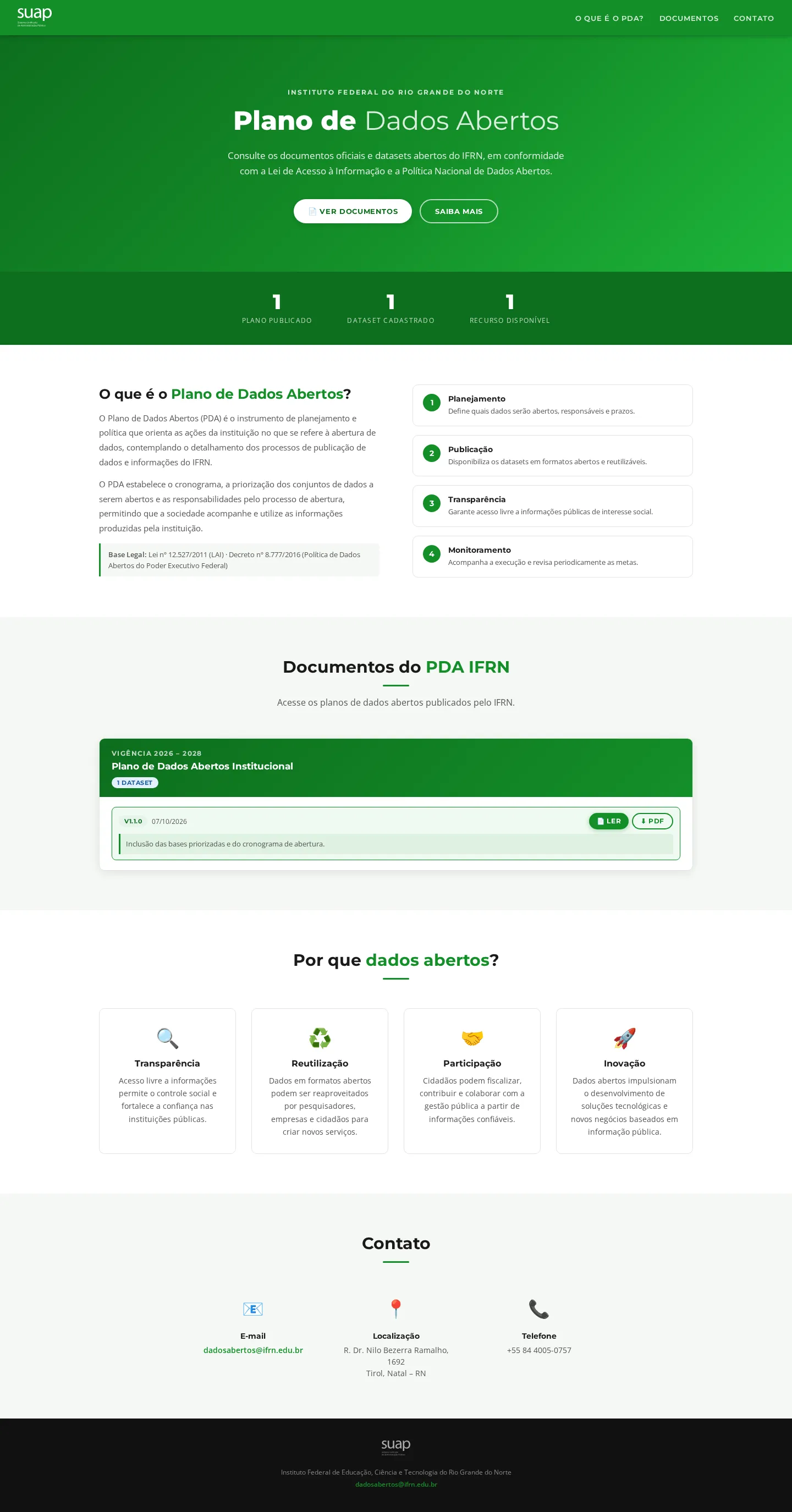
/dados_abertos/publico/, ou o serviço Transparência › Dados Abertos na tela inicial do SUAP. - A página explica o que é o Plano de Dados Abertos, mostra os contadores de planos publicados, datasets cadastrados e recursos disponíveis e, no bloco Documentos, traz cada plano com todas as suas versões — cada uma com a data e a justificativa.
- Use LER para abrir o documento no navegador ou PDF para baixá-lo.
Resultado: o documento oficial do plano, na versão escolhida. Os dados em si ficam no catálogo CKAN da instituição, para onde os conjuntos foram enviados na tarefa 9.
O texto institucional, o endereço e o contato exibidos nessa página não são editáveis pelo módulo: vêm fixos no sistema. O que muda com o seu trabalho são os contadores e a lista de planos e versões.
Telas de apoio
Tabelas que alimentam os formulários deste módulo. Todas seguem o mesmo padrão do SUAP — listar, adicionar, editar, remover — e não têm passo a passo próprio.
Em Dados Abertos › Conjuntos da Dados › Cadastros: Temas · Palavra Chave. Em Dados Abertos › Cadastros: Capa · Tópicos · Áreas · Licença. Em Dados Abertos › Matriz de Priorização › Avaliação da Base de Dados ficam as notas da matriz, uma a uma — a tela da tarefa 6 é a forma prática de preenchê-las.
Fora do menu, alcançáveis pela administração do módulo, existem ainda os Critérios da Matriz, as Marcações do PDA, as Etapas e as Ações do fluxo, e a auditoria das etapas dispensadas — esta somente de leitura, com justificativa, autor, data, IP e navegador de cada dispensa.
Quatro delas têm efeito além de preencher uma lista:
- Critérios da Matriz — cada critério ativo vira uma coluna da matriz de priorização (tarefa 6). Vêm carregados da Resolução nº 3/2017 do CGINDA; desativar um critério o tira da matriz.
- Marcações do PDA — definem quais trechos vivos podem ser inseridos nos tópicos do documento (tarefa 10).
- Etapas e Ações — são a estrutura do checklist. Não edite por aqui: quem as define é o passo 3 de Antes de começar, e cada execução do comando substitui o que estiver cadastrado.
- Licença, Tema e Palavra Chave — são os metadados de catalogação que acompanham o conjunto até o CKAN.
Base legal
- Lei nº 12.527/2011 — Lei de Acesso à Informação
- Decreto nº 8.777/2016 — Política de Dados Abertos do Poder Executivo Federal
- Resolução nº 3/2017 do CGINDA — critérios de priorização e cronograma de abertura de bases