Chaves
Controla as chaves das salas do campus: quais chaves existem, em que sala ficam e quem pode retirá-las. O empréstimo e a devolução acontecem no terminal de chaves do campus, com a digital de quem retira ou devolve, e cada movimento fica registrado no SUAP. Por aqui você cadastra as chaves, define as pessoas permitidas e acompanha com quem cada chave está.
Quem usa este módulo
| Perfil | O que faz aqui |
|---|---|
| Operador de Chaves | Cadastra as chaves do campus, define quem pode retirá-las e acompanha os empréstimos. |
| Coordenador de Chaves | Faz o mesmo que o operador no próprio campus e também cadastra os prédios e as salas. |
| Coordenador de Chaves Sistêmico | Gerencia as chaves das pessoas em todos os campi. |
| Avaliador de Sala | Consulta as chaves e ajusta as pessoas permitidas nas chaves das salas que avalia. |
Antes de começar
- O prédio e a sala da chave precisam estar cadastrados em Administração › Prédios e Salas.
- No campo Vinculos do cadastro da chave, só aparece quem tem digital cadastrada ou permissão para pegar a chave sem a digital. Se a pessoa não aparece, oriente-a a procurar o setor que cadastra as digitais.
- Não há tela no SUAP para registrar um empréstimo: ele é feito no terminal de chaves. As telas daqui mostram o que o terminal registrou.
As imagens usam pessoas e chaves fictícias.
Tarefas
1. Cadastrar uma chave e definir quem pode retirá-la
Quem pode: Operador de Chaves ou Coordenador de Chaves, para as salas do próprio campus.
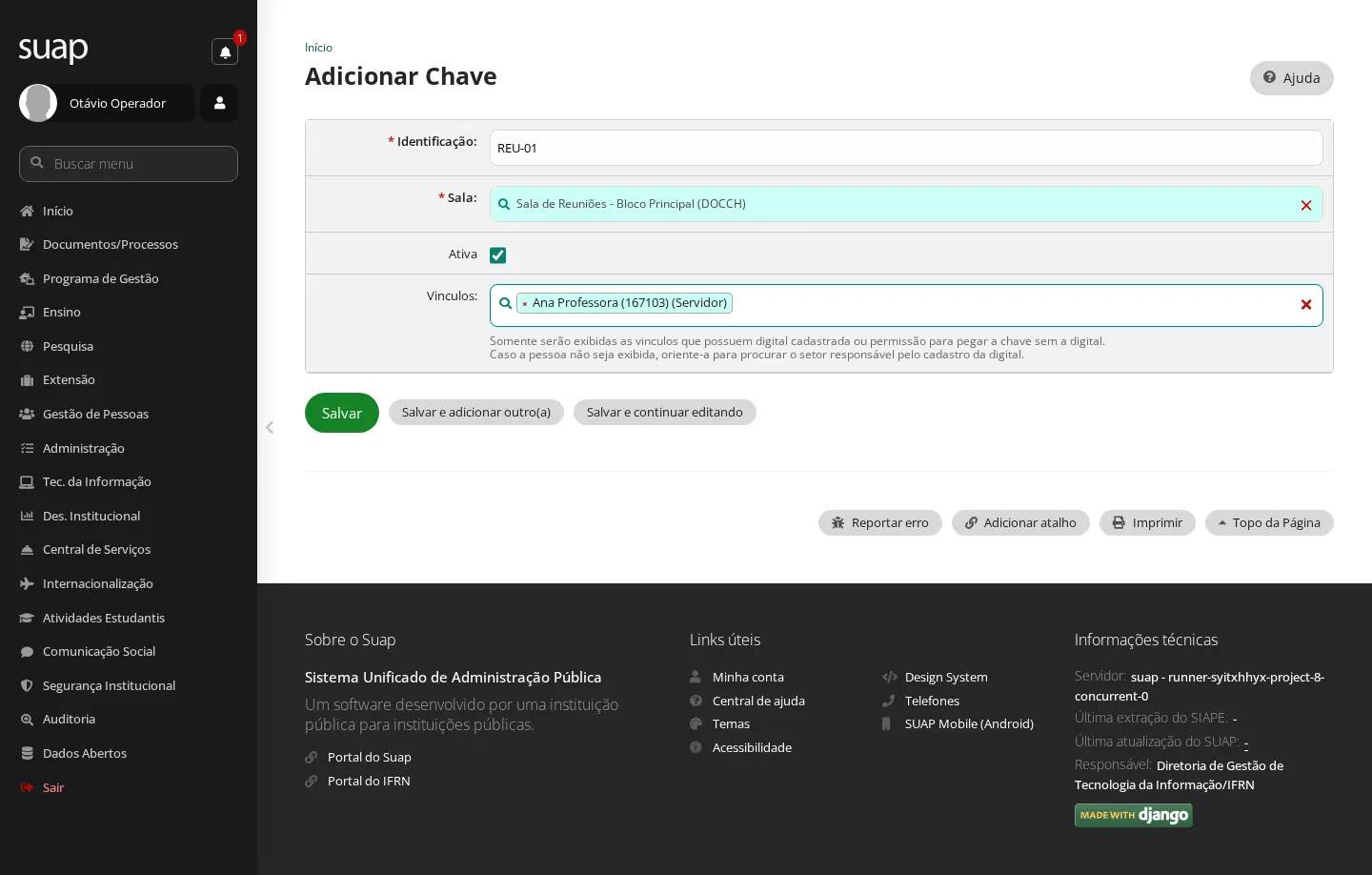
- No menu, acesse Administração › Chaves › Chaves e clique em Adicionar Chave.
- Preencha o formulário e clique em Salvar.
| Campo | Atenção no preenchimento |
|---|---|
| Identificação | O código da chave. Não pode se repetir no campus, mesmo em outra sala: o sistema recusa com Já existe a chave … no Campus …. |
| Sala | Só aparecem as salas do seu campus. |
| Ativa | Desmarque para tirar a chave de uso sem apagar o histórico dela. |
| Vinculos | As pessoas que podem retirar a chave no terminal. Busque pelo nome ou pela matrícula; dá para escolher várias. |
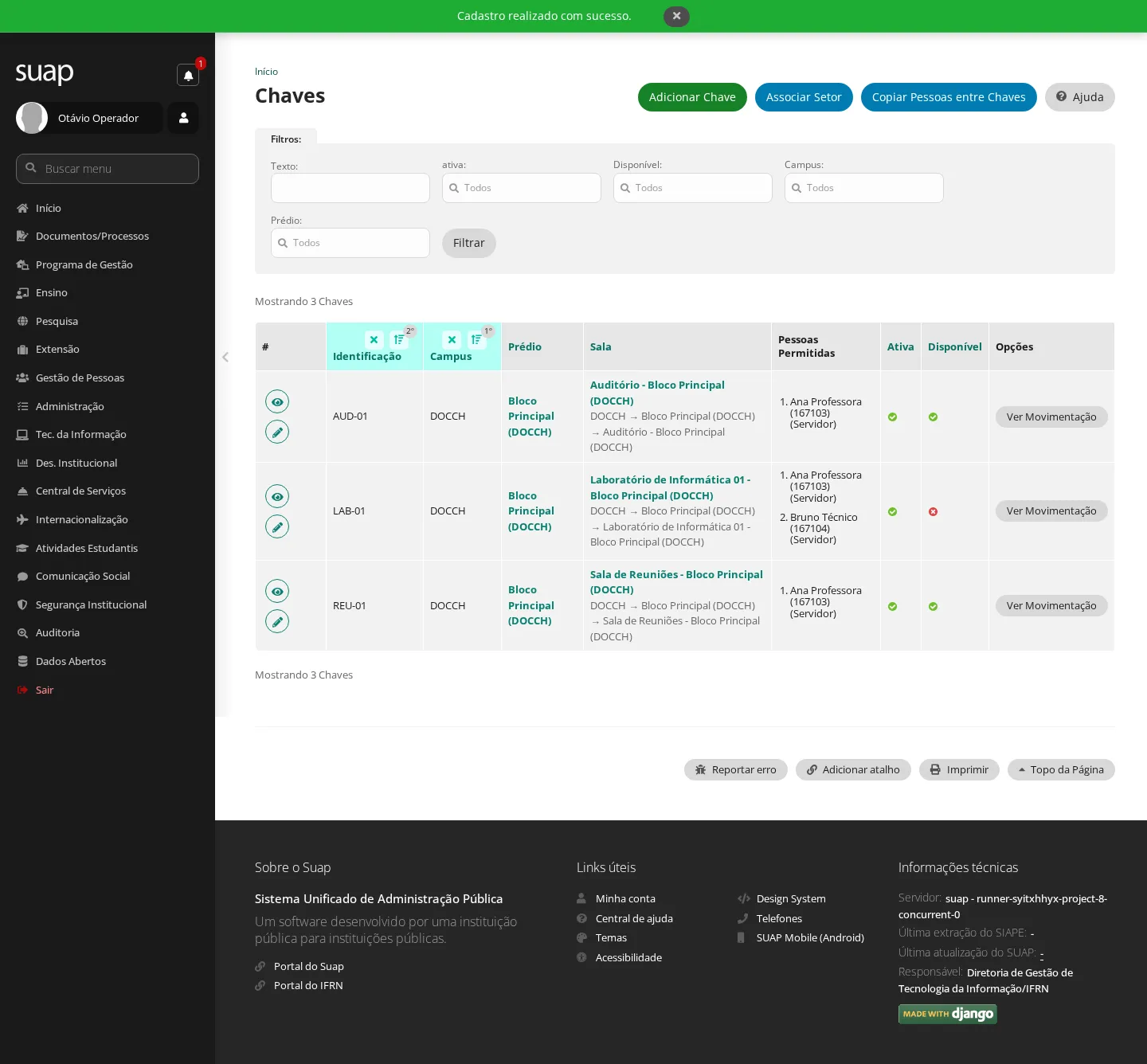
Resultado: aparece Cadastro realizado com sucesso. A chave entra na listagem com a sala, o prédio e as Pessoas Permitidas. As colunas Ativa e Disponível mostram se a chave está em uso e se está no chaveiro ou emprestada.
2. Ver os empréstimos e as devoluções de uma chave
Quem pode: Operador de Chaves, Coordenador de Chaves, Coordenador de Chaves Sistêmico ou Avaliador de Sala.
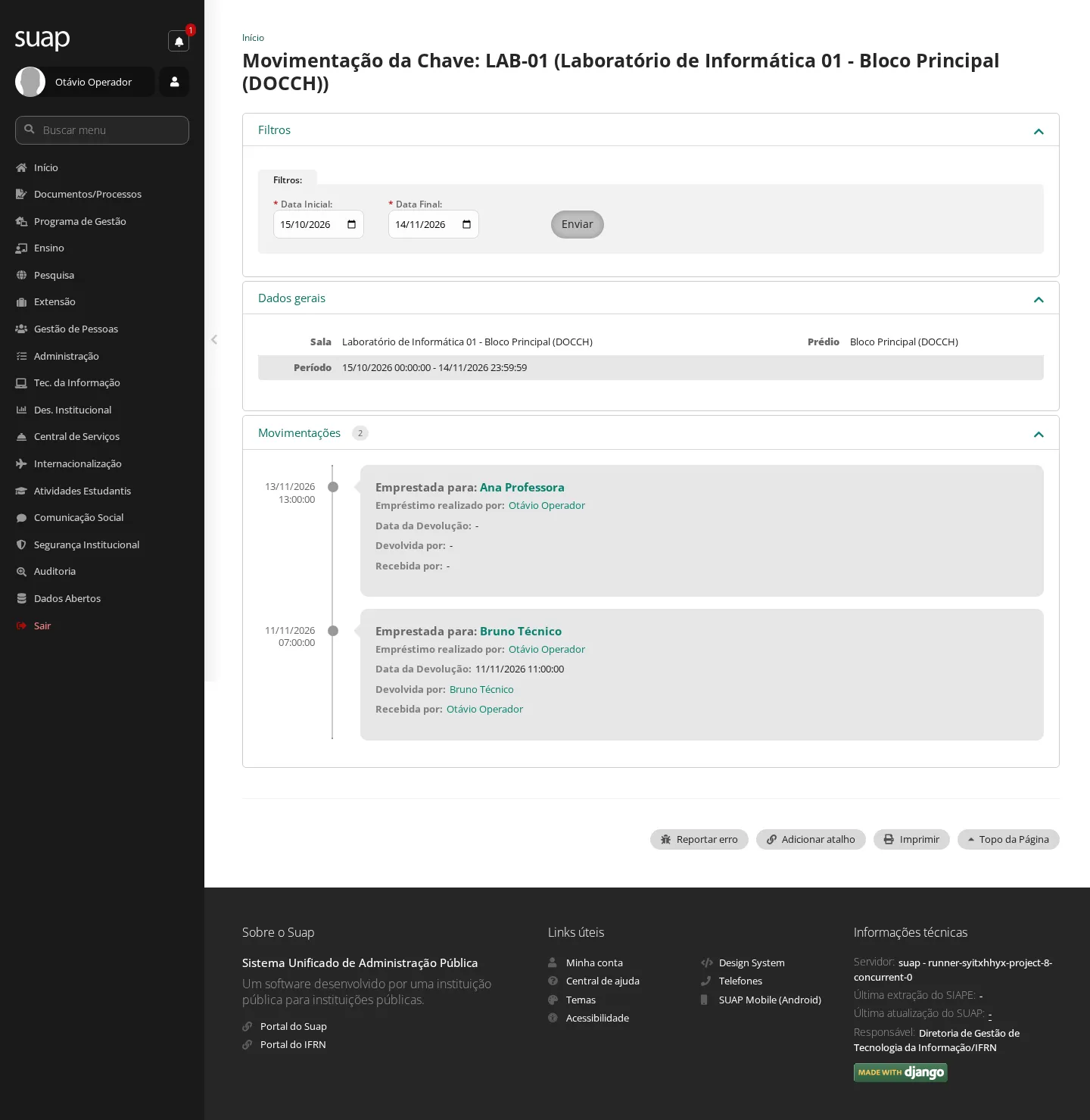
- No menu, acesse Administração › Chaves › Chaves e clique em Ver Movimentação na linha da chave.
- A tela abre com os últimos 7 dias. Para outro período, altere Data Inicial e Data Final em Filtros e clique em Enviar.
Resultado: o quadro Movimentações mostra cada empréstimo, do mais recente para o mais antigo: para quem a chave foi emprestada, quem fez o empréstimo e, quando já voltou, a data da devolução, quem a devolveu e quem a recebeu. Um empréstimo ainda aberto aparece com esses campos em branco.
3. Ver as chaves que ainda não foram devolvidas
Quem pode: Operador de Chaves, Coordenador de Chaves, Coordenador de Chaves Sistêmico ou Avaliador de Sala.
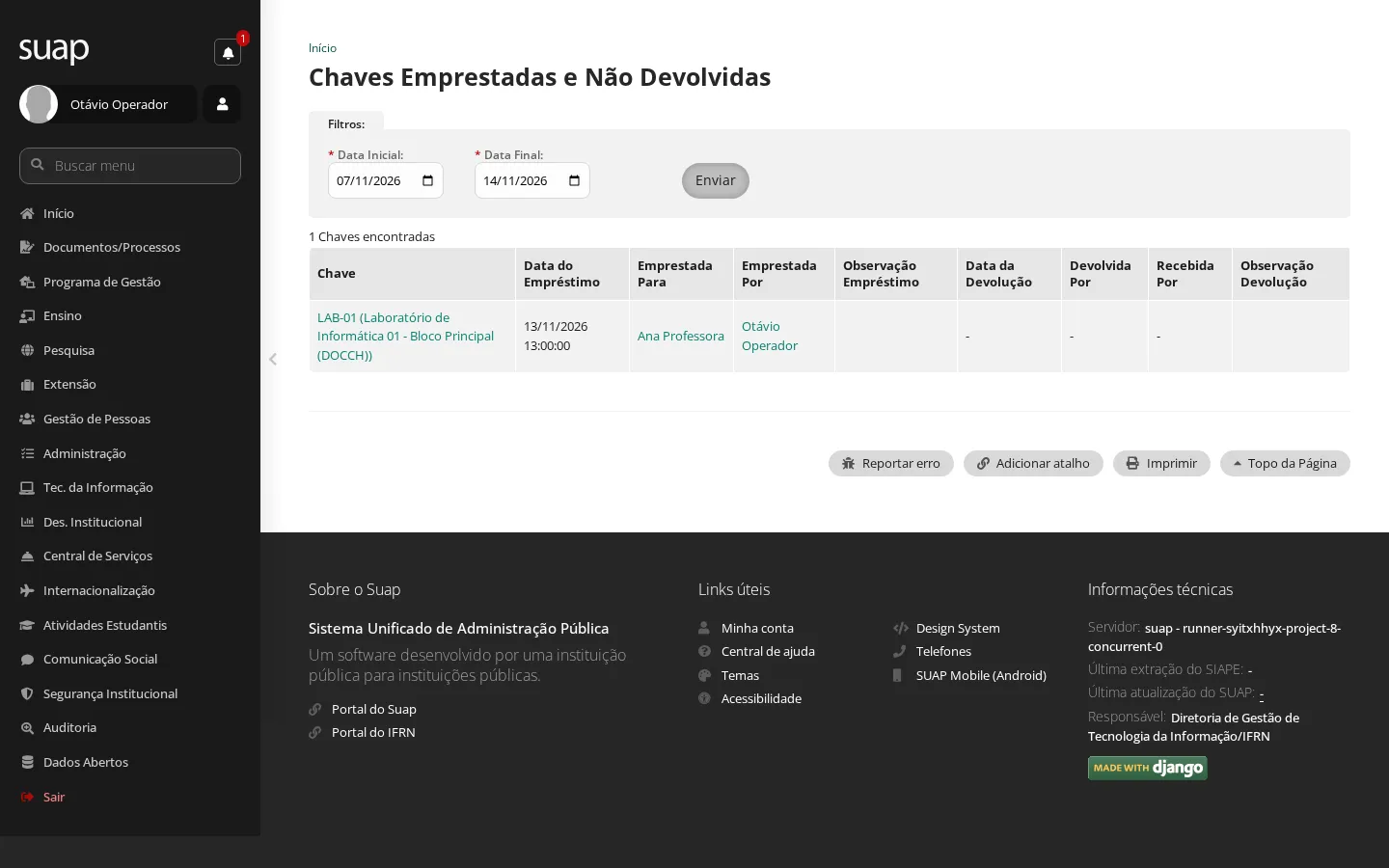
- No menu, acesse Administração › Chaves › Chaves Emprestadas.
- Informe Data Inicial e Data Final, o período em que os empréstimos foram feitos, e clique em Enviar.
Resultado: a tabela lista as chaves cujo último empréstimo no período não foi devolvido, com a data do empréstimo, para quem foi emprestada e quem a emprestou.
4. Gerenciar as chaves de uma pessoa
Quem pode: Operador de Chaves ou Coordenador de Chaves, com as chaves do próprio campus; Coordenador de Chaves Sistêmico, com as chaves de todos os campi.
Quando usar: para dar ou tirar o acesso de uma pessoa a várias chaves de uma vez, em vez de editar chave por chave.
- No menu, acesse Administração › Chaves › Gerenciar Pessoas, informe o Nome ou Matrícula e clique em Buscar.
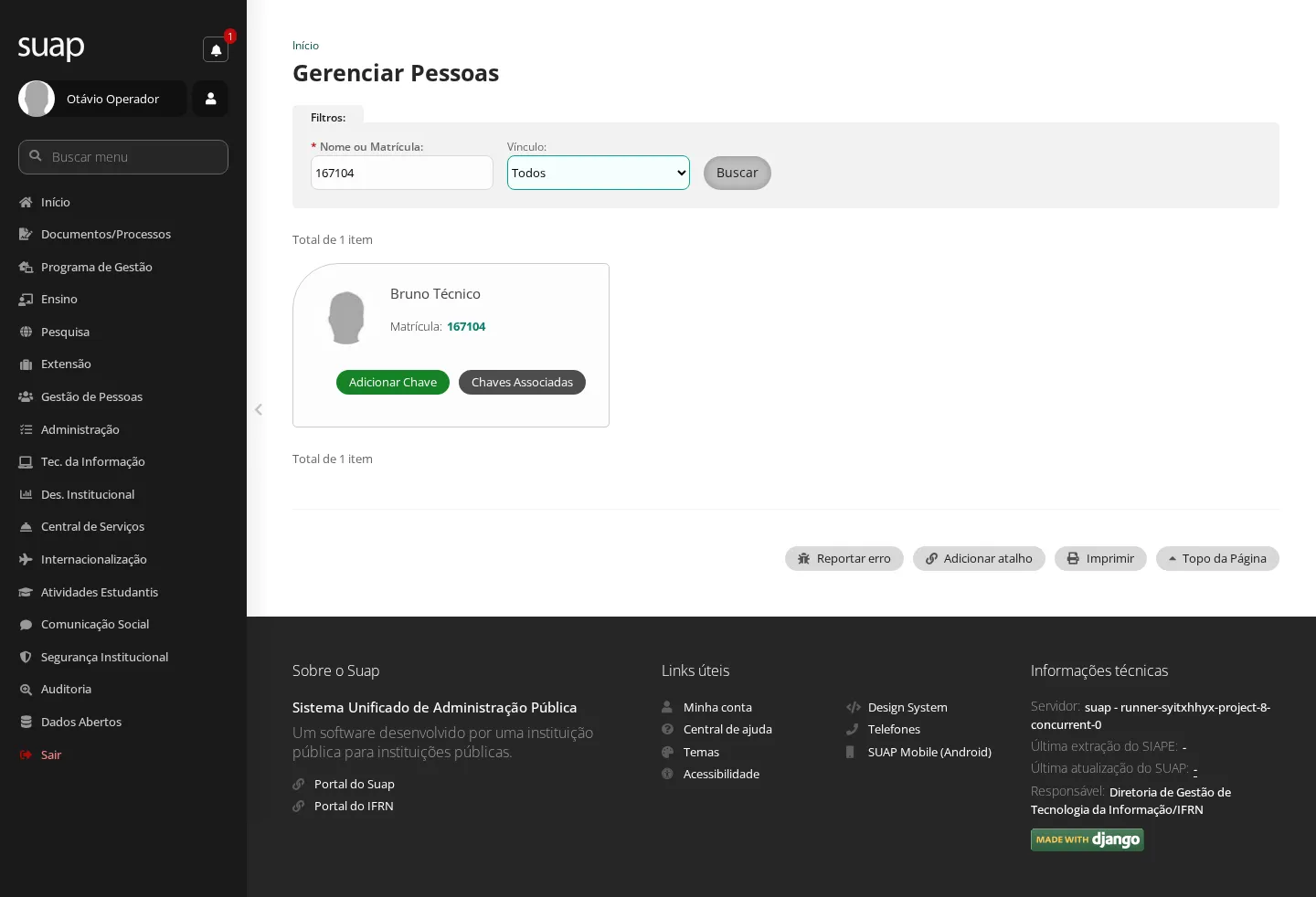
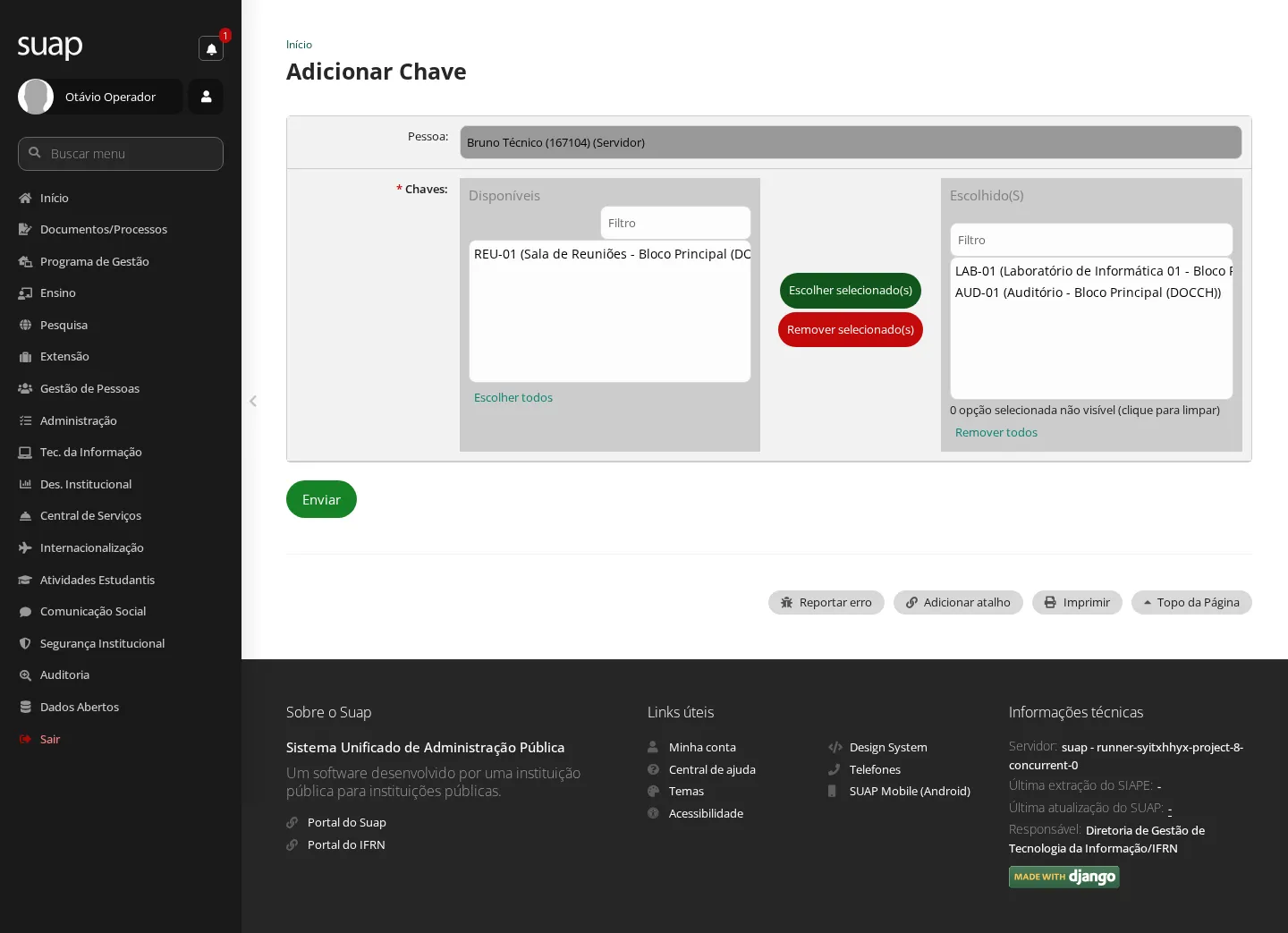
- Para dar acesso, clique em Adicionar Chave no cartão da pessoa. A coluna Escolhido(S) já traz as chaves que ela pode retirar. Selecione as novas em Disponíveis, clique em Escolher selecionado(s) e depois em Enviar. Aparece Chave associada com sucesso.
- Para tirar o acesso, clique em Chaves Associadas no cartão da pessoa. Na janela que abre, marque as chaves e clique em Remover.
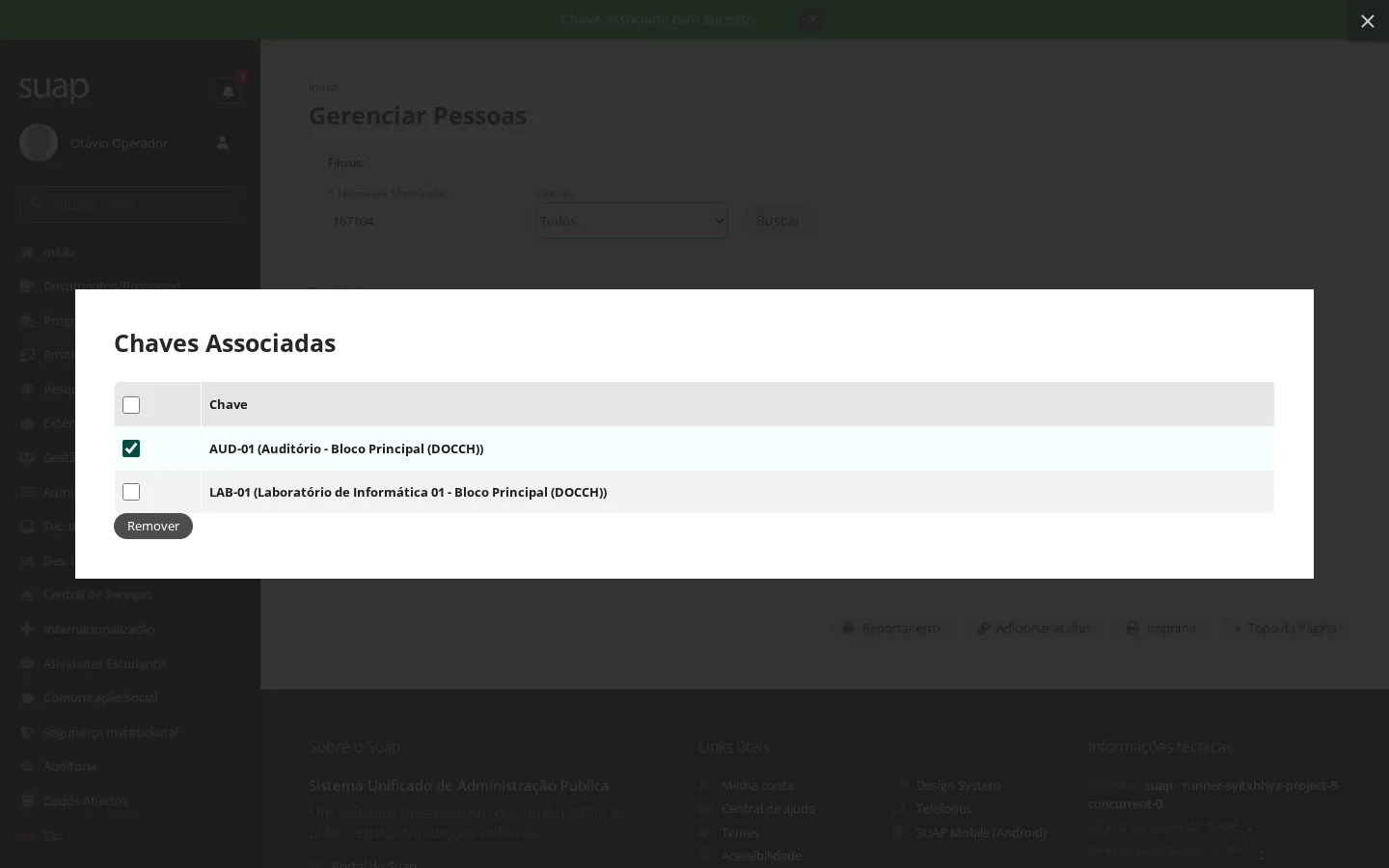
Resultado: a janela mostra Chave(s) desassociada(s) com sucesso. e a pessoa deixa de constar nas pessoas permitidas das chaves removidas.
5. Copiar as pessoas de uma chave para outra
Quem pode: Operador de Chaves ou Coordenador de Chaves, com as chaves do próprio campus; Avaliador de Sala, só para as chaves das salas que avalia.
Quando usar: quando uma chave deve valer para as mesmas pessoas que já retiram outra.
- No menu, acesse Administração › Chaves › Chaves e clique em Copiar Pessoas entre Chaves.
- Informe a Chave de Origem, de onde vêm as pessoas, e a Chave de Destino, e clique em Enviar.
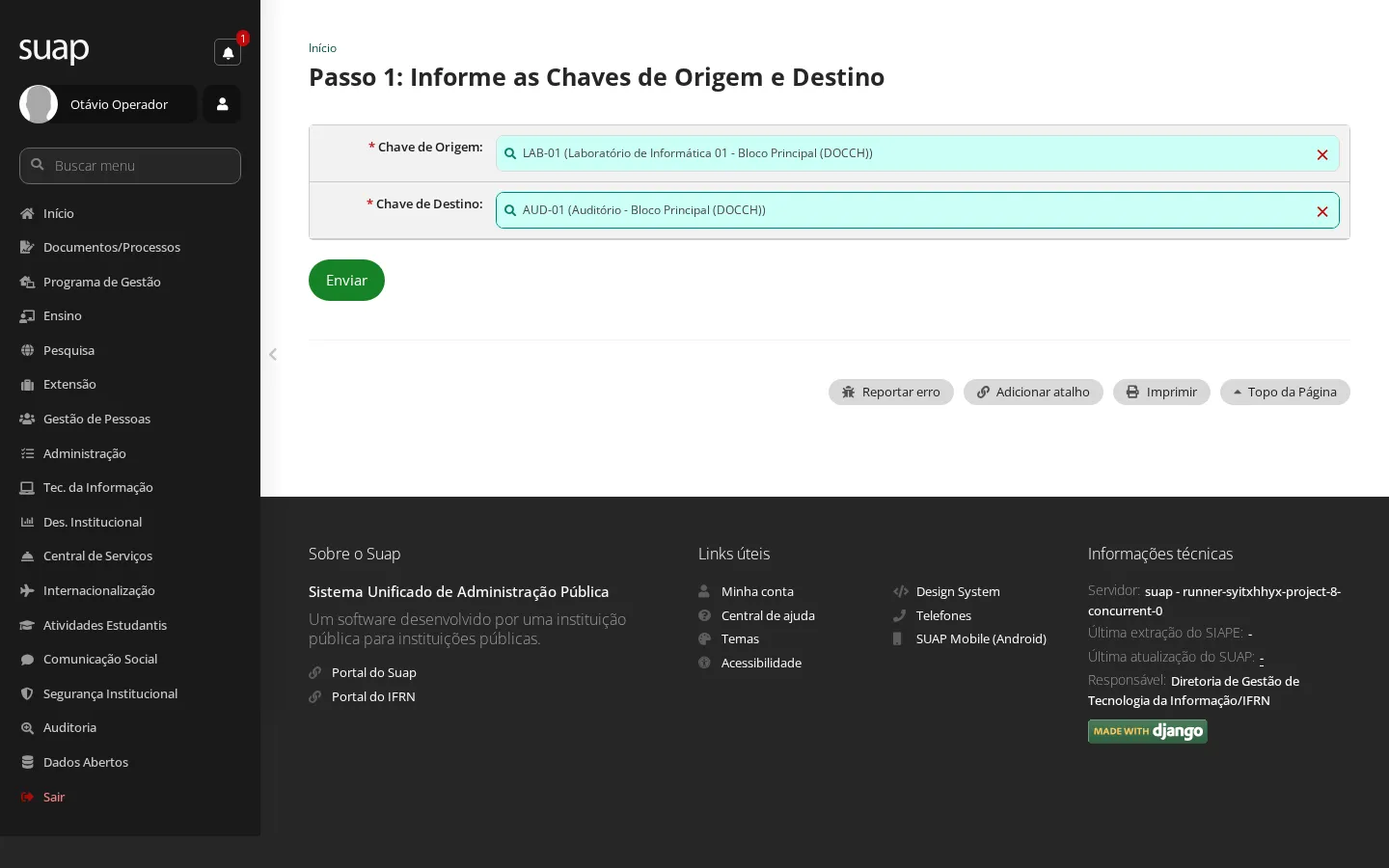
- No passo 2, escolha quem vai ter acesso à chave de destino e clique em Enviar. A lista já exclui quem tem acesso a ela.
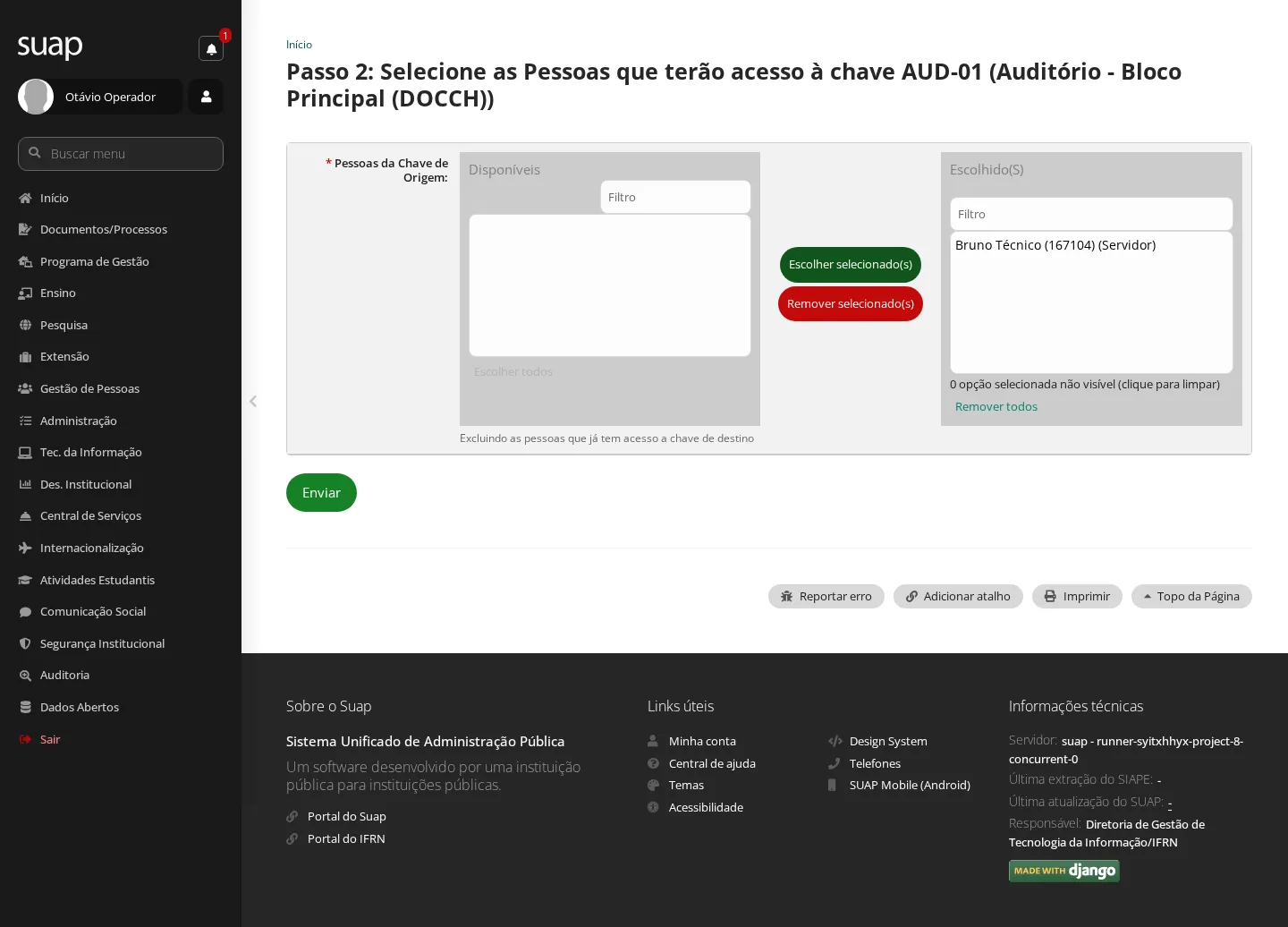
Resultado: aparece Pessoas cadastradas na sala de destino com sucesso. As pessoas escolhidas passam a constar na chave de destino. Quem já tinha acesso a ela continua com acesso.
6. Liberar chaves a todos os servidores de um setor
Quem pode: Operador de Chaves ou Coordenador de Chaves, com as chaves do próprio campus; Avaliador de Sala, só com as chaves das salas que avalia.
Quando usar: quando todo um setor usa as mesmas salas, como um laboratório ou uma coordenação.
- No menu, acesse Administração › Chaves › Chaves e clique em Associar Setor.
- Na tela Liberar Chaves aos Servidores do Setor, escolha o Setor. Use Filtrar Setor por Campus para encurtar a lista de setores.
- Selecione as chaves em Disponíveis, clique em Escolher selecionado(s) e depois em Enviar.
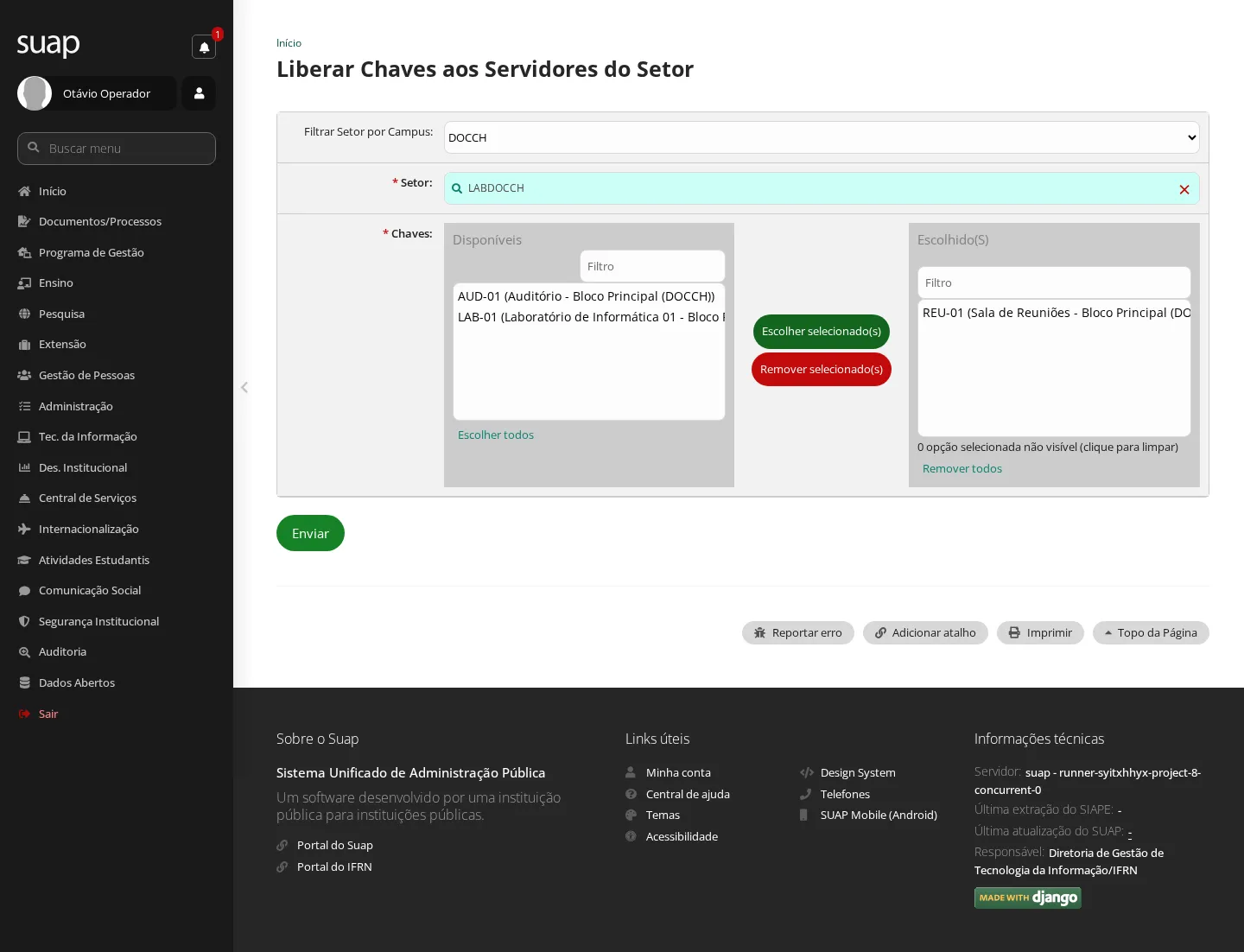
Resultado: aparece Pessoas cadastradas na sala de destino com sucesso. Os servidores ativos do setor passam a constar nas pessoas permitidas das chaves escolhidas. Quem entrar no setor depois não ganha o acesso sozinho: repita a liberação.
Telas de apoio
A listagem de Chaves tem filtros por texto, situação (ativa ou não), disponibilidade, campus e prédio. Os prédios e as salas ficam em Administração › Prédios e Salas, fora deste módulo. A disponibilidade de cada tela depende do perfil.