Cursos e Concursos
Controla a participação de servidores em cursos, concursos e atividades externas remuneradas por hora: quem vai atuar, em qual atividade, quantas horas estão previstas, quantas foram de fato trabalhadas e quando o valor entra na folha de pagamento. Cada participação passa pela chefia imediata do servidor antes de o curso começar e, depois das horas trabalhadas, o próprio servidor informa como as cumpriu, e a chefia avalia esse detalhamento antes da finalização.
Quem usa este módulo
| Perfil | O que faz aqui |
|---|---|
| Operador de Cursos e Concursos | Cadastra o curso ou concurso, inscreve os participantes, inicia e finaliza o curso e informa as horas trabalhadas. |
| Chefe de Setor | Defere ou indefere a participação dos servidores do seu setor e avalia o detalhamento das horas. |
| Servidor participante | Informa como cumpriu as horas trabalhadas e consulta suas participações. |
| Coordenador de Gestão de Pessoas | Informa o cadastro em folha e registra o pagamento. |
Antes de começar
- A atividade remunerada (com o valor da hora) precisa estar cadastrada para ser escolhida na inscrição do participante.
- Para informar o cadastro em folha, é preciso haver um cronograma de folha aberto para o mês.
- Cada servidor tem um limite anual de horas. As telas do curso e da participação mostram o saldo dele em Horas Disponíveis; no exemplo, o servidor começa com 120 horas.
As imagens usam pessoas e um concurso fictícios.
Tarefas
1. Cadastrar um curso ou concurso e inscrever os participantes
Quem pode: Operador de Cursos e Concursos.
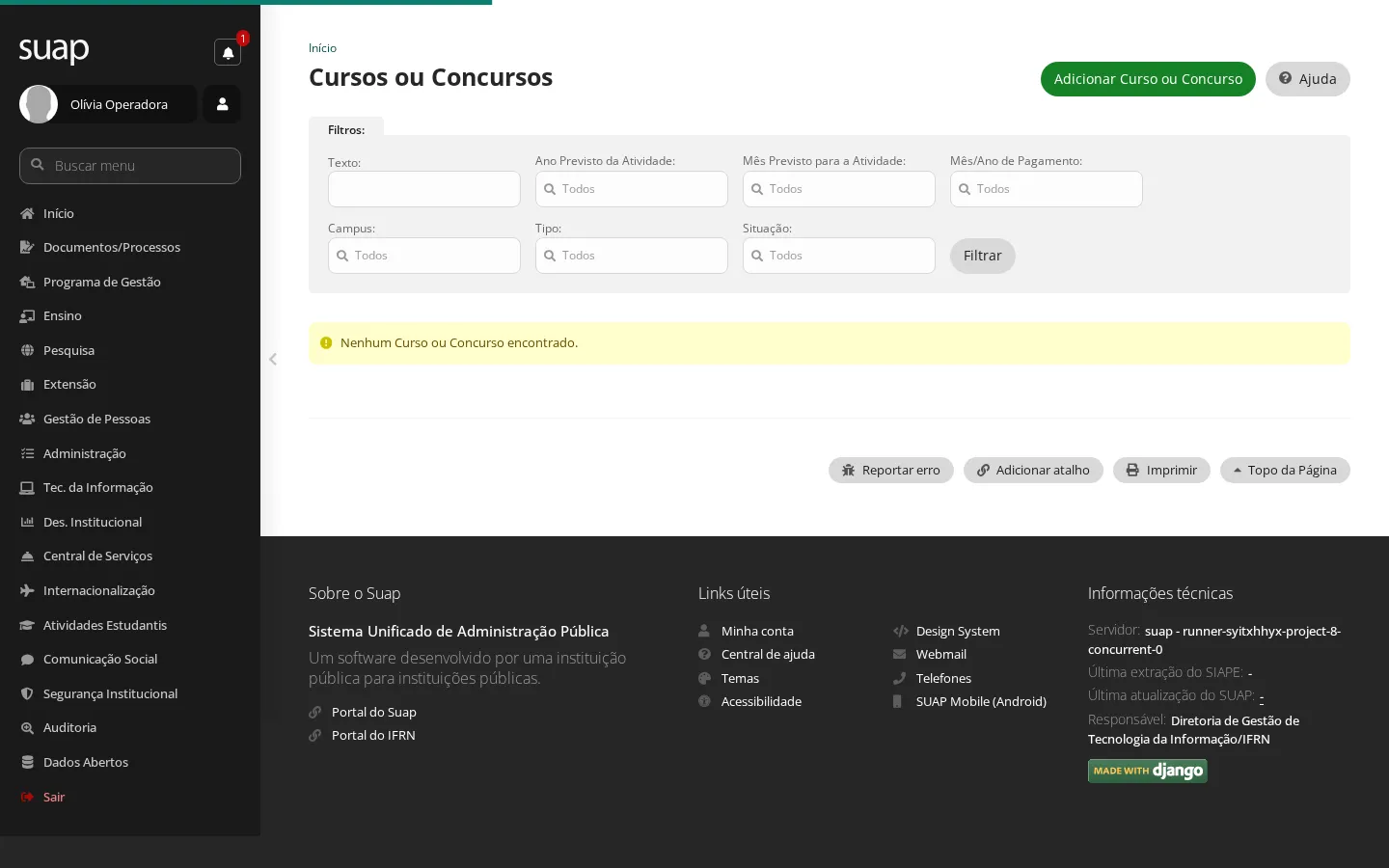
- No menu, acesse Gestão de Pessoas › Administração de Pessoal › Cursos e Concursos › Cursos e Concursos e clique em Adicionar Curso ou Concurso.
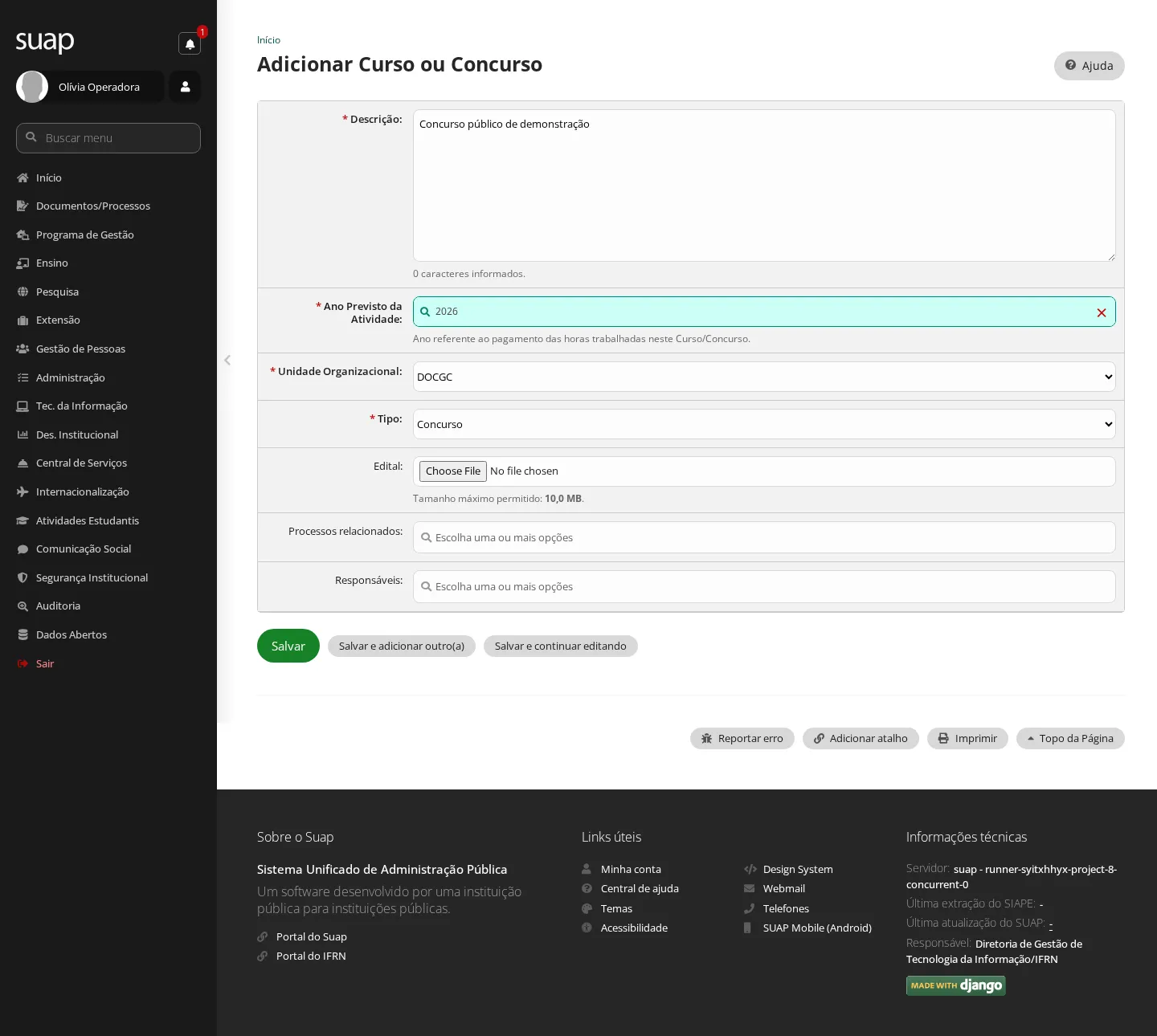
- Preencha o formulário e clique em Salvar.
| Campo | Atenção no preenchimento |
|---|---|
| Ano Previsto da Atividade | É o ano em que as horas contam para o limite anual de cada servidor. |
| Unidade Organizacional | Campus responsável pelo curso ou concurso. |
| Tipo | Concurso, curso ou atividade externa. |
| Responsáveis | Servidores que também poderão acompanhar e conduzir este curso. Opcional. |
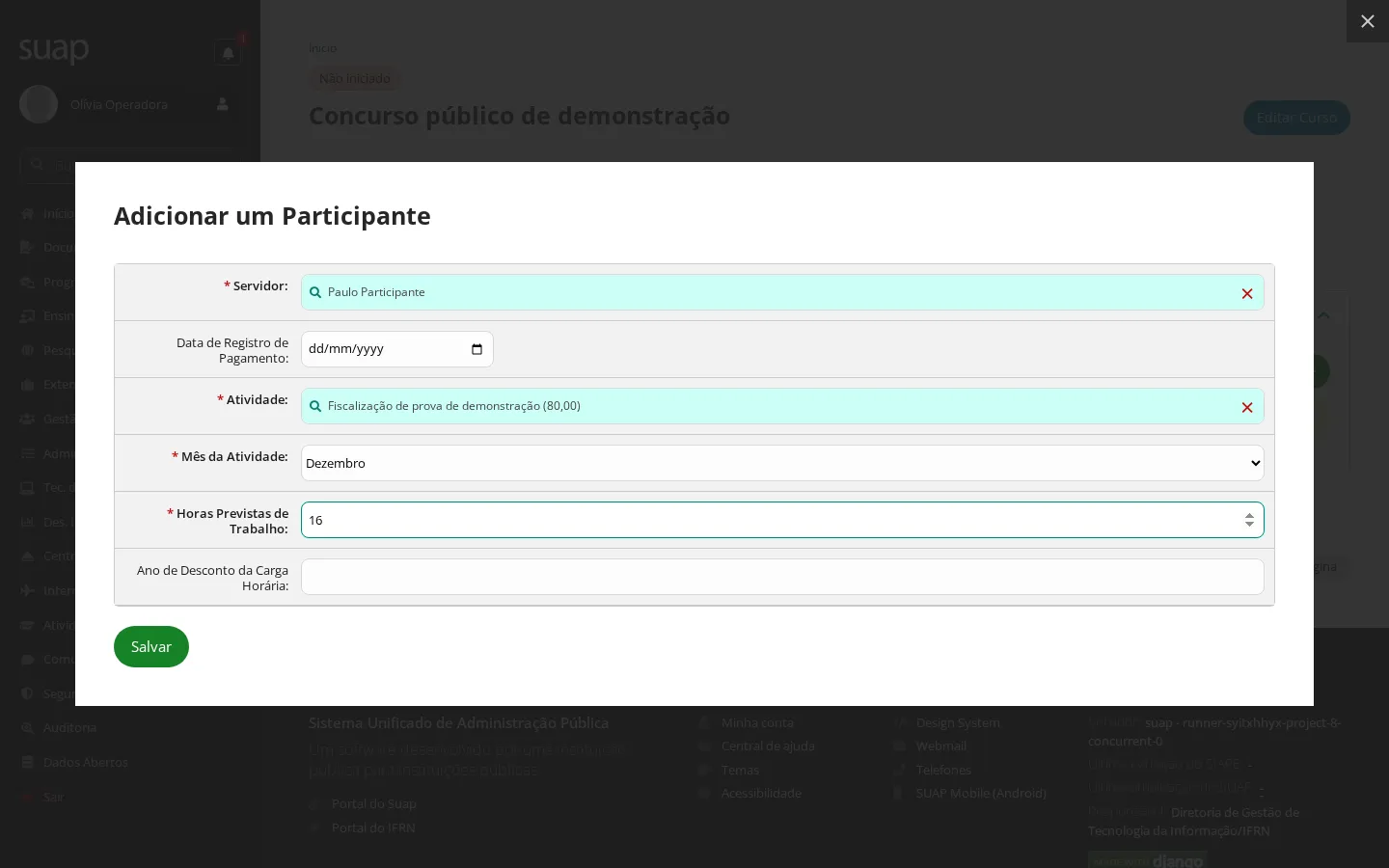
- Abra o curso cadastrado e, no quadro Participantes, clique em Adicionar Participante.
- Informe o Servidor, a Atividade, o Mês da Atividade e as Horas Previstas de Trabalho, e clique em Salvar.
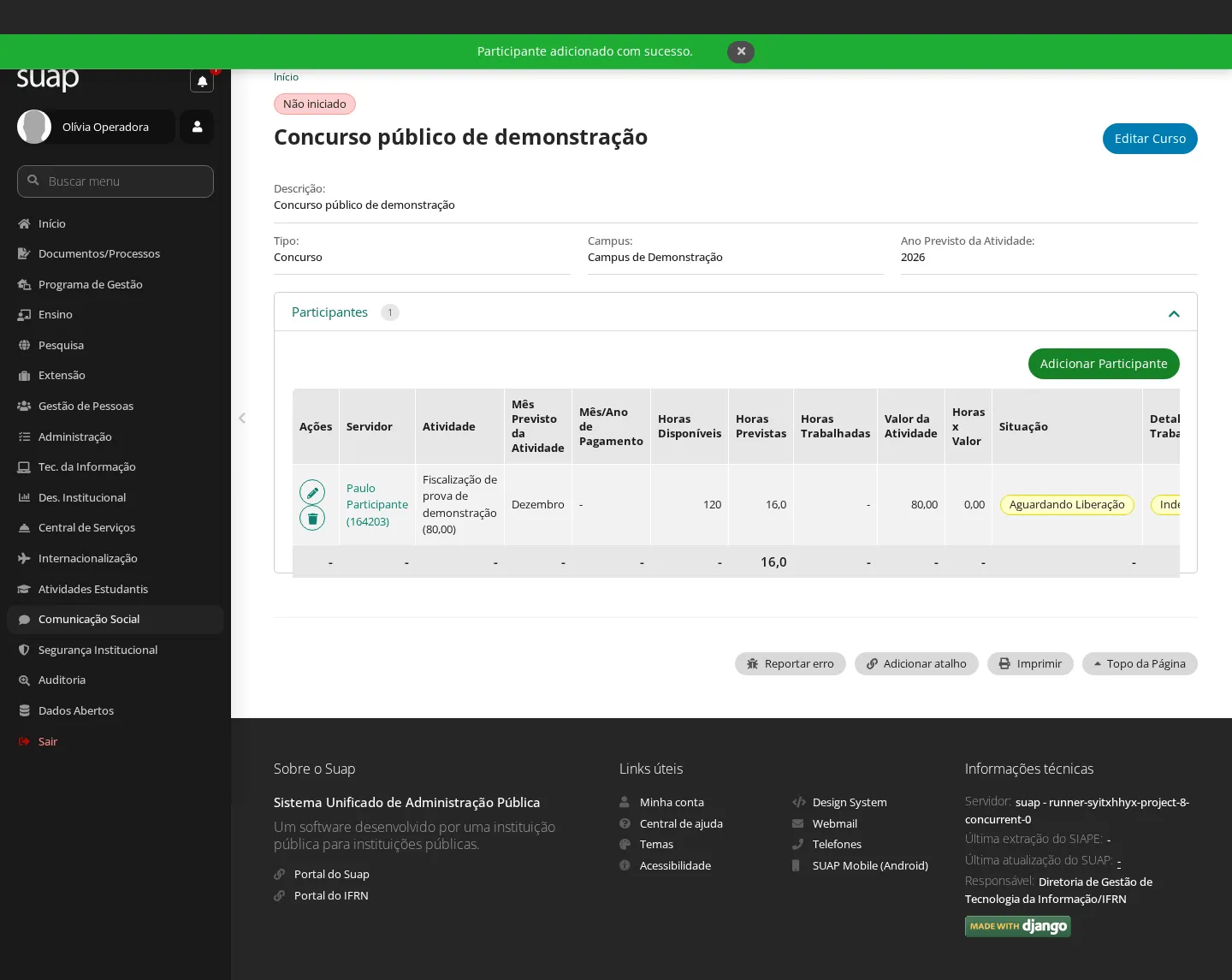
Resultado: aparece Participante adicionado com sucesso. O servidor entra na lista com a situação Aguardando Liberação, e o curso continua Não iniciado até a chefia avaliar todas as participações.
2. Avaliar a participação de um servidor
Quem pode: Chefe de Setor, para os servidores do setor que chefia.
Pré-condição: o servidor foi inscrito em um curso ou concurso e aguarda liberação.
- No menu, acesse Gestão de Pessoas › Administração de Pessoal › Cursos e Concursos › Participantes › Lista de Participantes e abra a aba Aguardando Aprovação da Chefia.
- Confira o curso, a atividade, as horas previstas e as horas disponíveis do servidor.
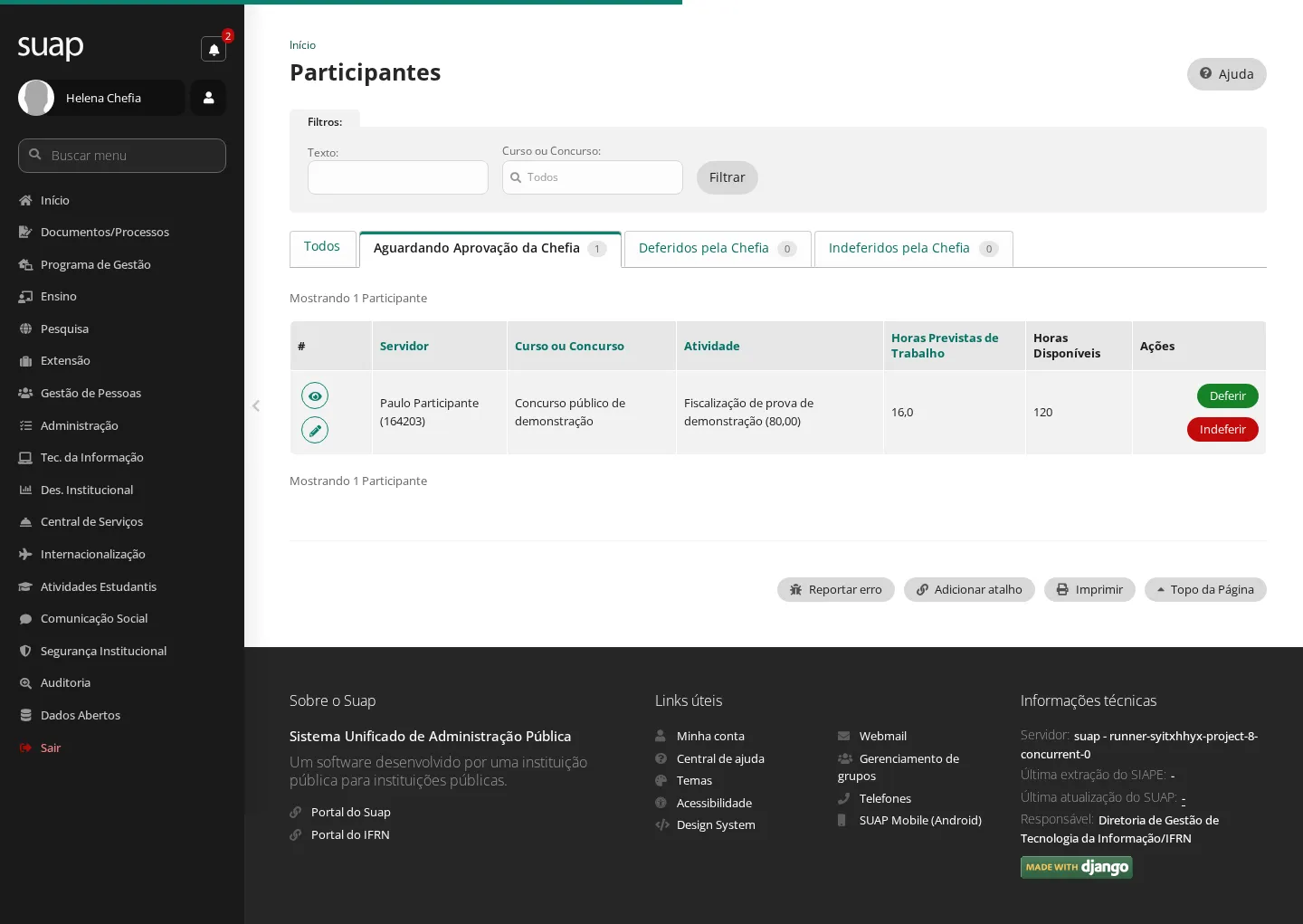
- Clique em Deferir e confirme. Para recusar, clique em Indeferir e informe o motivo.
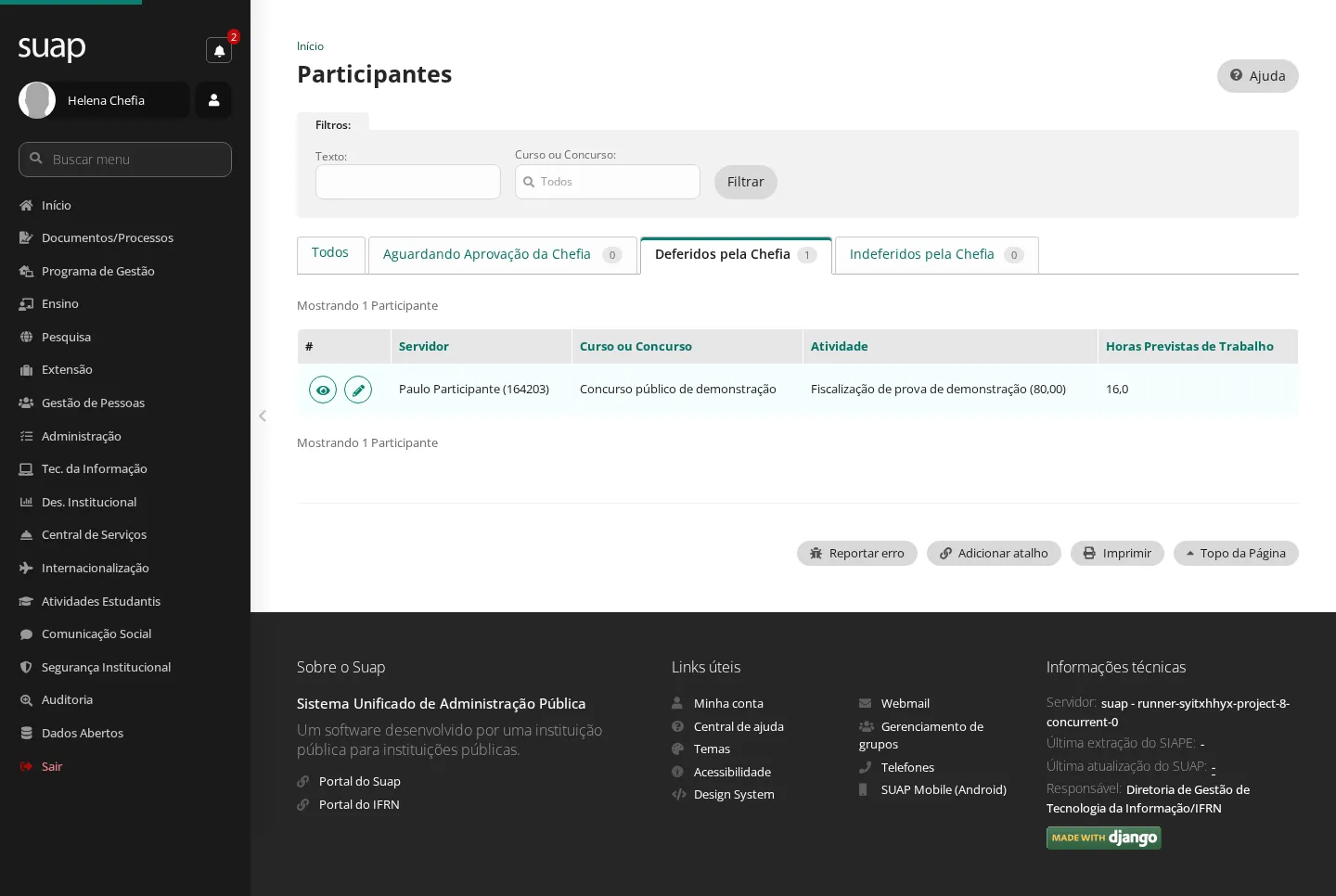
Resultado: aparece a mensagem de que a participação foi deferida com sucesso, e o servidor passa para a aba Deferidos pela Chefia.
3. Iniciar o curso e informar as horas trabalhadas
Quem pode: Operador de Cursos e Concursos.
Pré-condição: todas as participações foram deferidas pela chefia.
- Abra o curso. Quando não há mais participante aguardando liberação, aparece o botão Iniciar Curso.
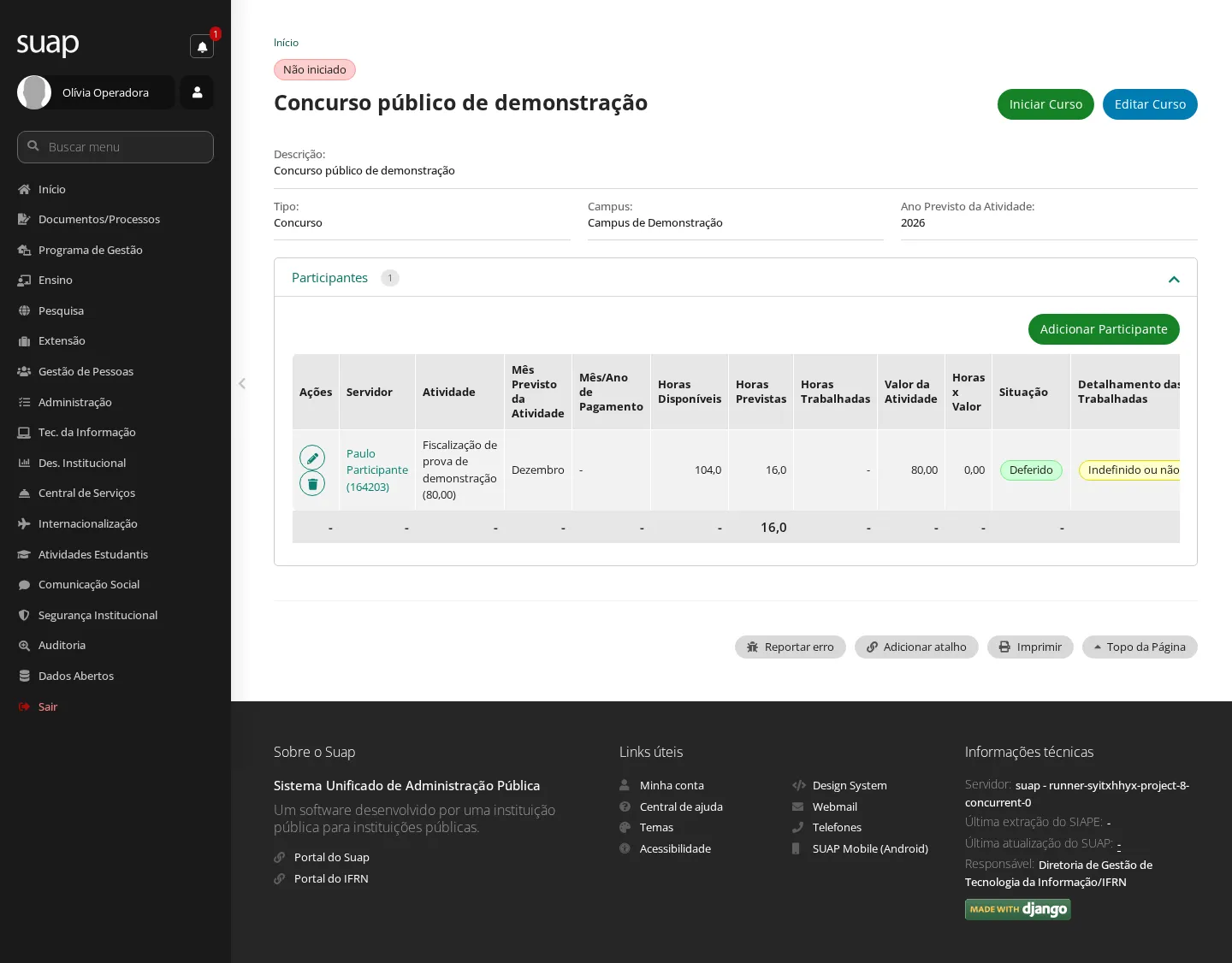
- Clique em Iniciar Curso. Aparece Curso iniciado com sucesso.
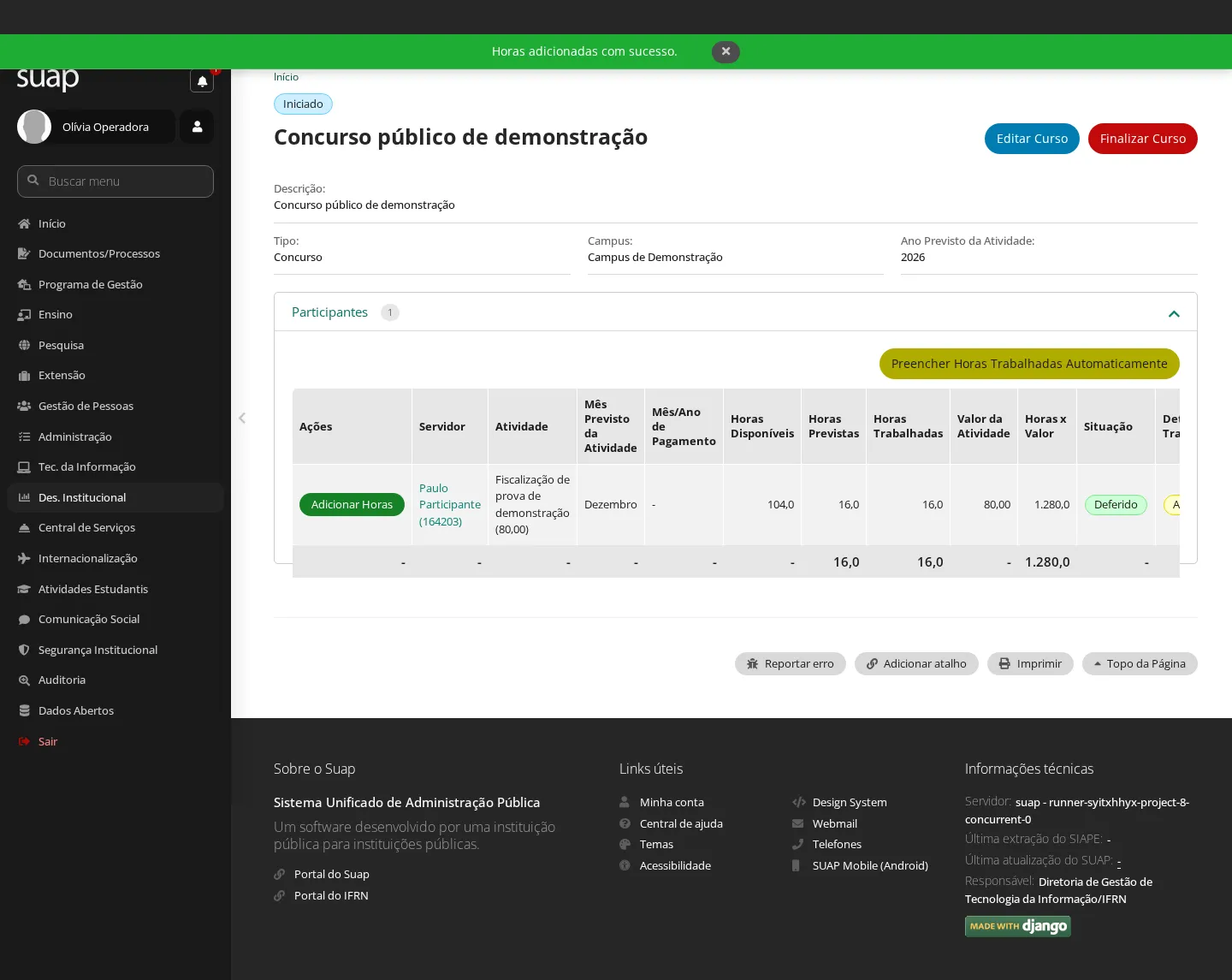
- Depois que a atividade acontecer, clique em Adicionar Horas na linha do participante, informe as Horas Trabalhadas e clique em Salvar.
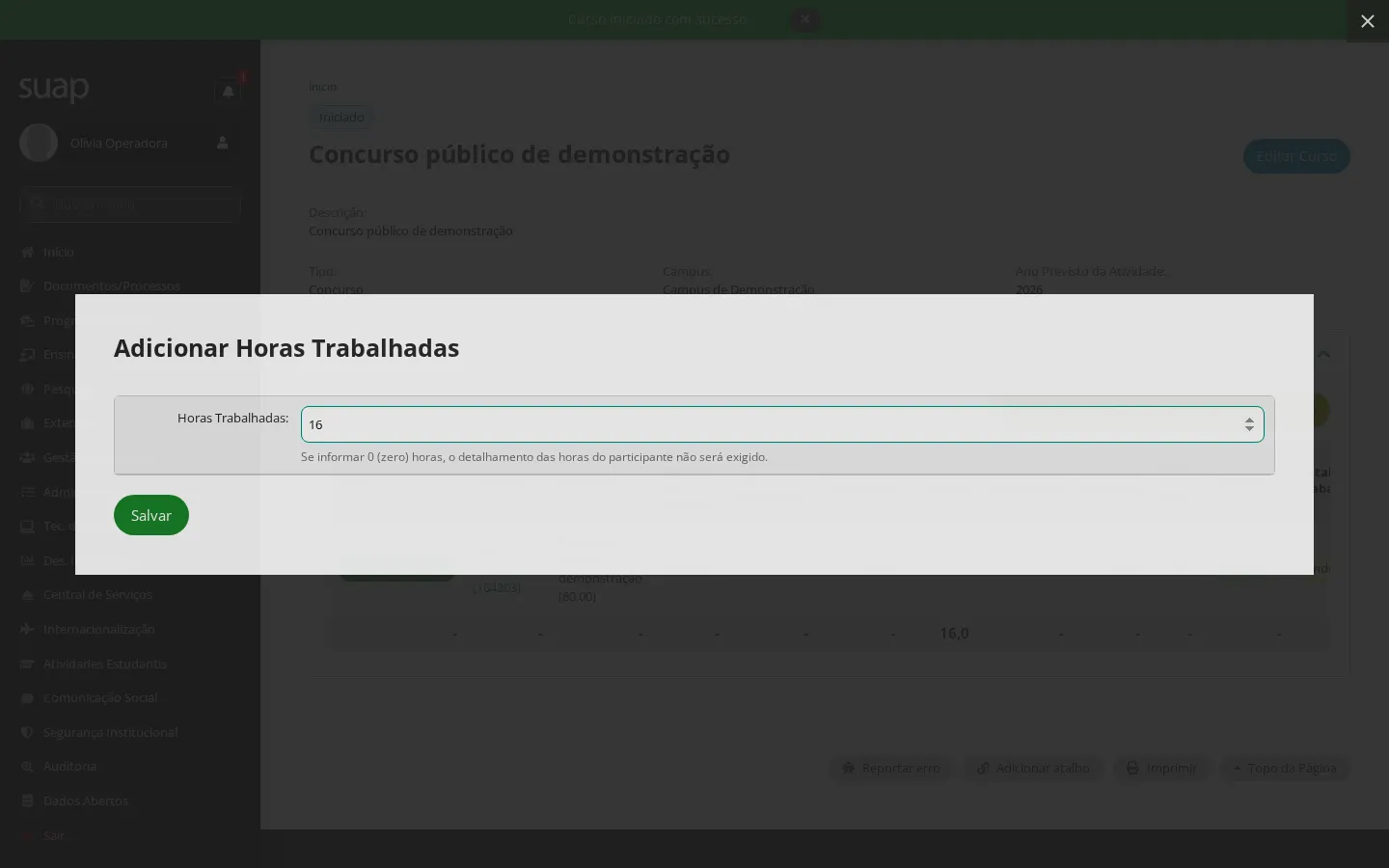
Resultado: aparece Horas adicionadas com sucesso. O detalhamento das horas do participante passa para Aguardando Preenchimento: agora é o próprio servidor quem informa como cumpriu as horas.
4. Detalhar as horas trabalhadas
Quem pode: o servidor participante.
Pré-condição: as horas trabalhadas foram informadas no curso.
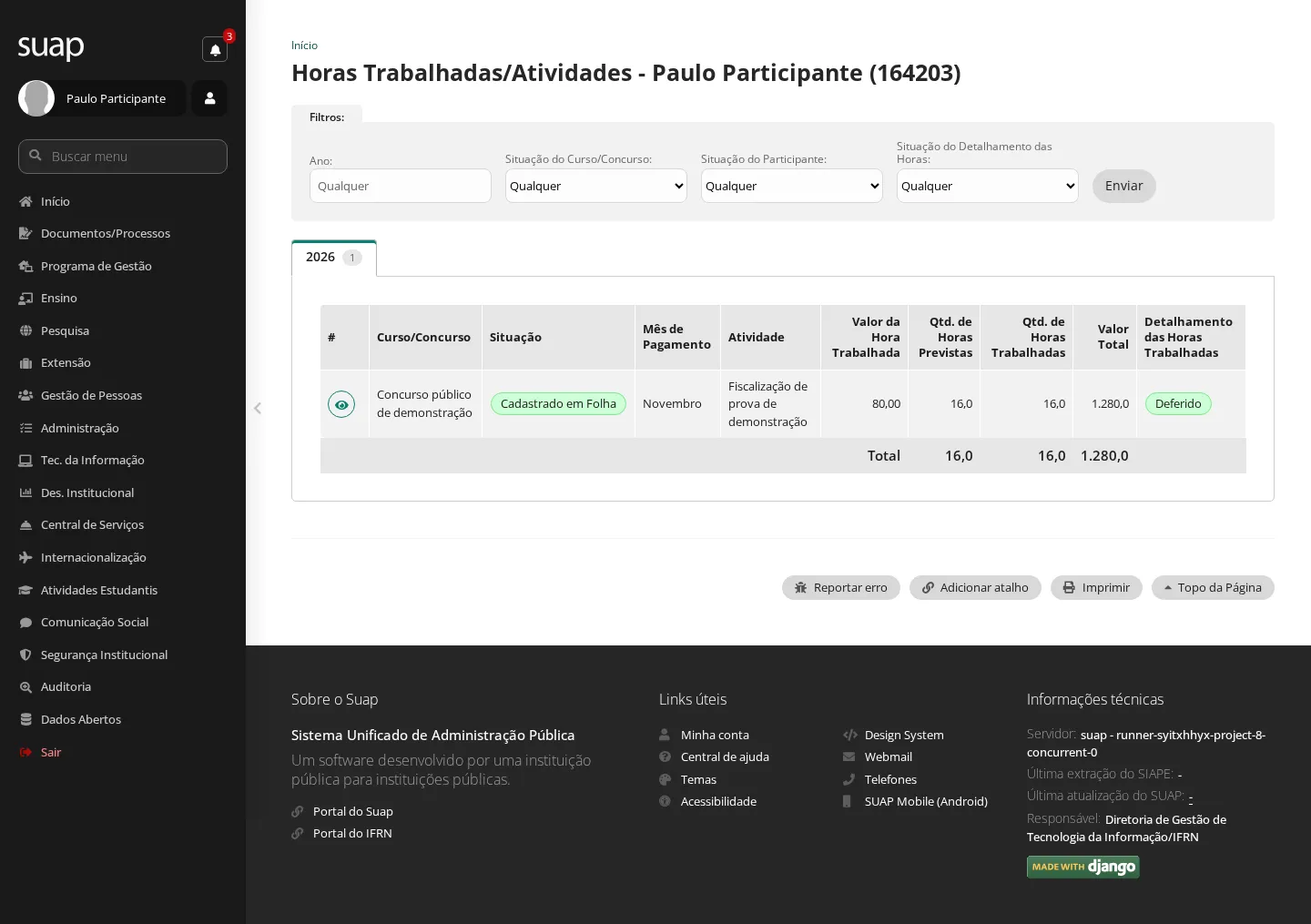
- Em Horas Trabalhadas/Atividades, use o ícone de visualização na linha do curso para abrir a sua participação. Ela mostra os dados do curso, as horas e o botão Preencher Detalhamento das Horas.
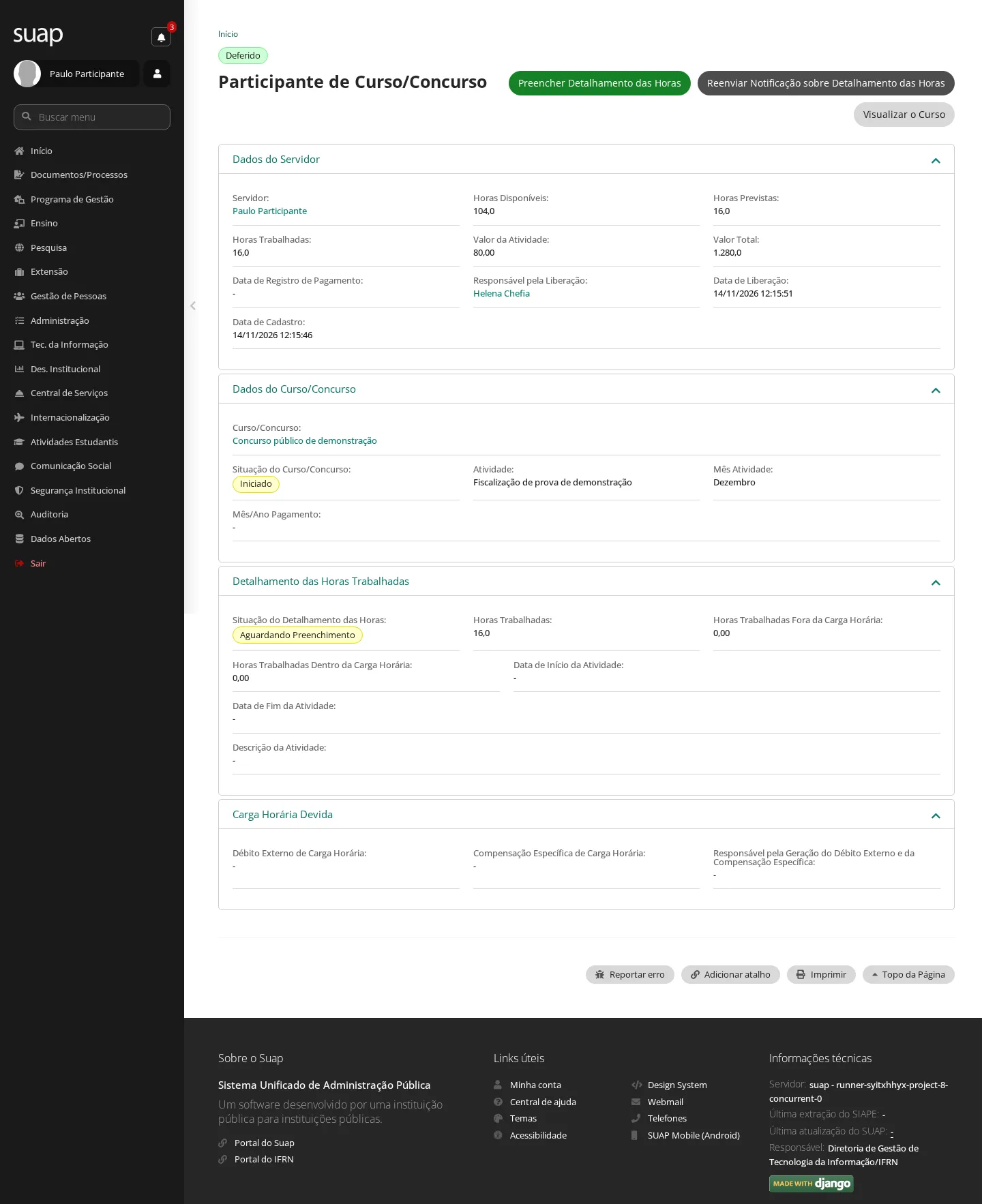
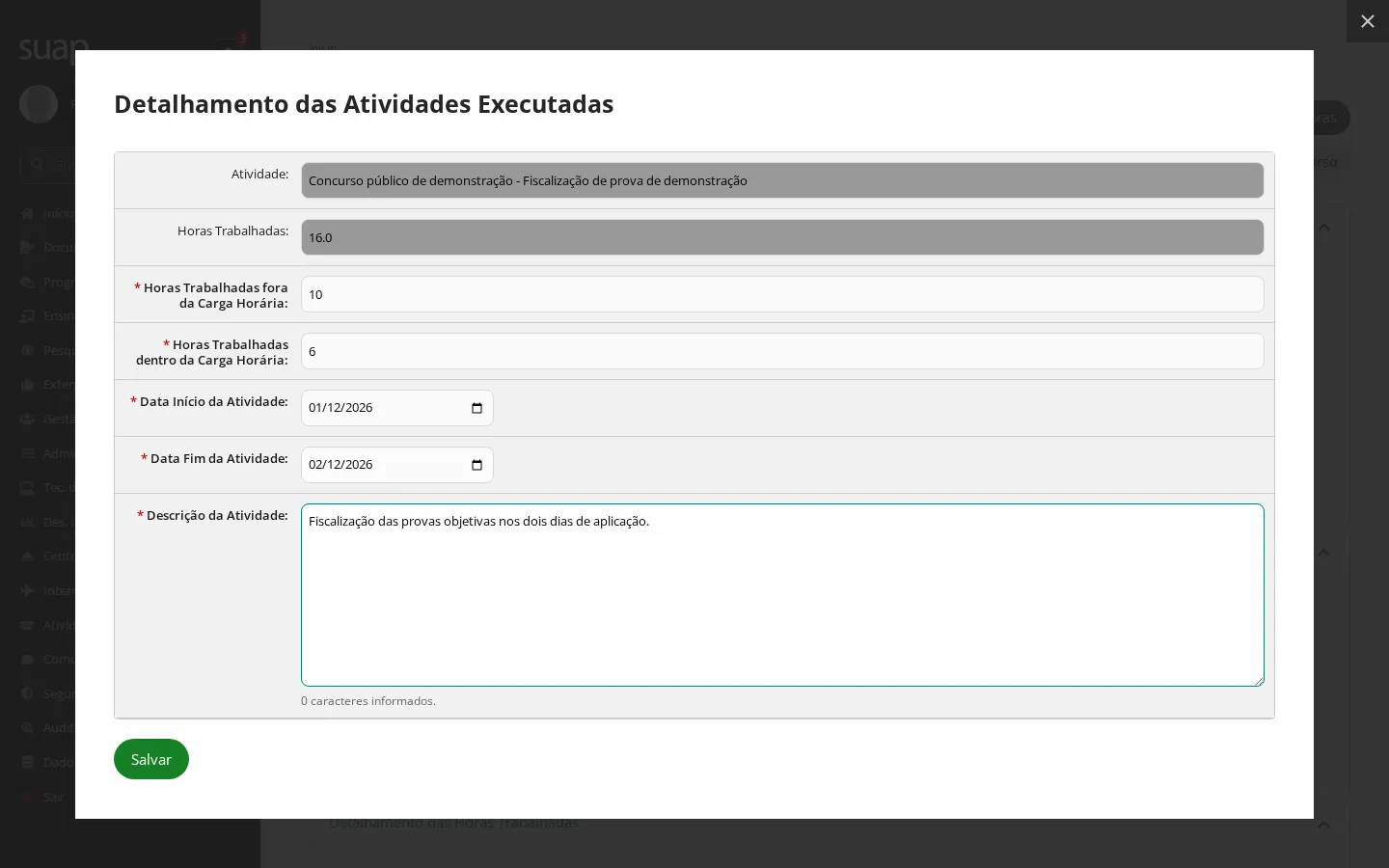
- Clique em Preencher Detalhamento das Horas, preencha e clique em Salvar.
| Campo | Atenção no preenchimento |
|---|---|
| Horas Trabalhadas fora da Carga Horária | Horas cumpridas fora do seu horário de trabalho. |
| Horas Trabalhadas dentro da Carga Horária | Horas cumpridas durante o seu horário de trabalho. Elas viram carga horária a compensar depois do pagamento. |
| Data Início e Data Fim da Atividade | Período em que a atividade foi realizada. |
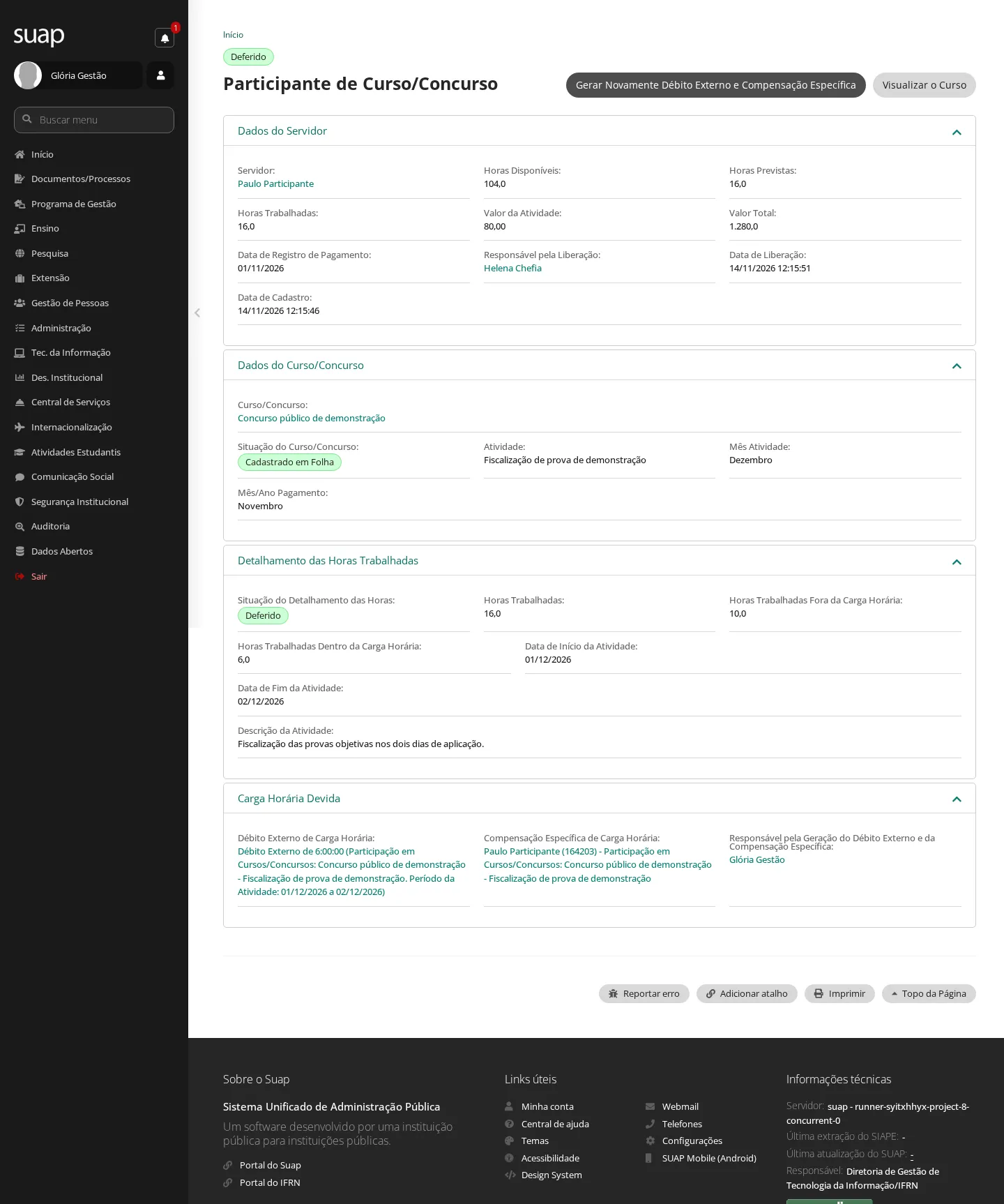
A soma das horas dentro e fora da carga horária precisa ser igual ao total de horas trabalhadas. No exemplo, das 16 horas, 10 foram fora e 6 dentro da carga horária.
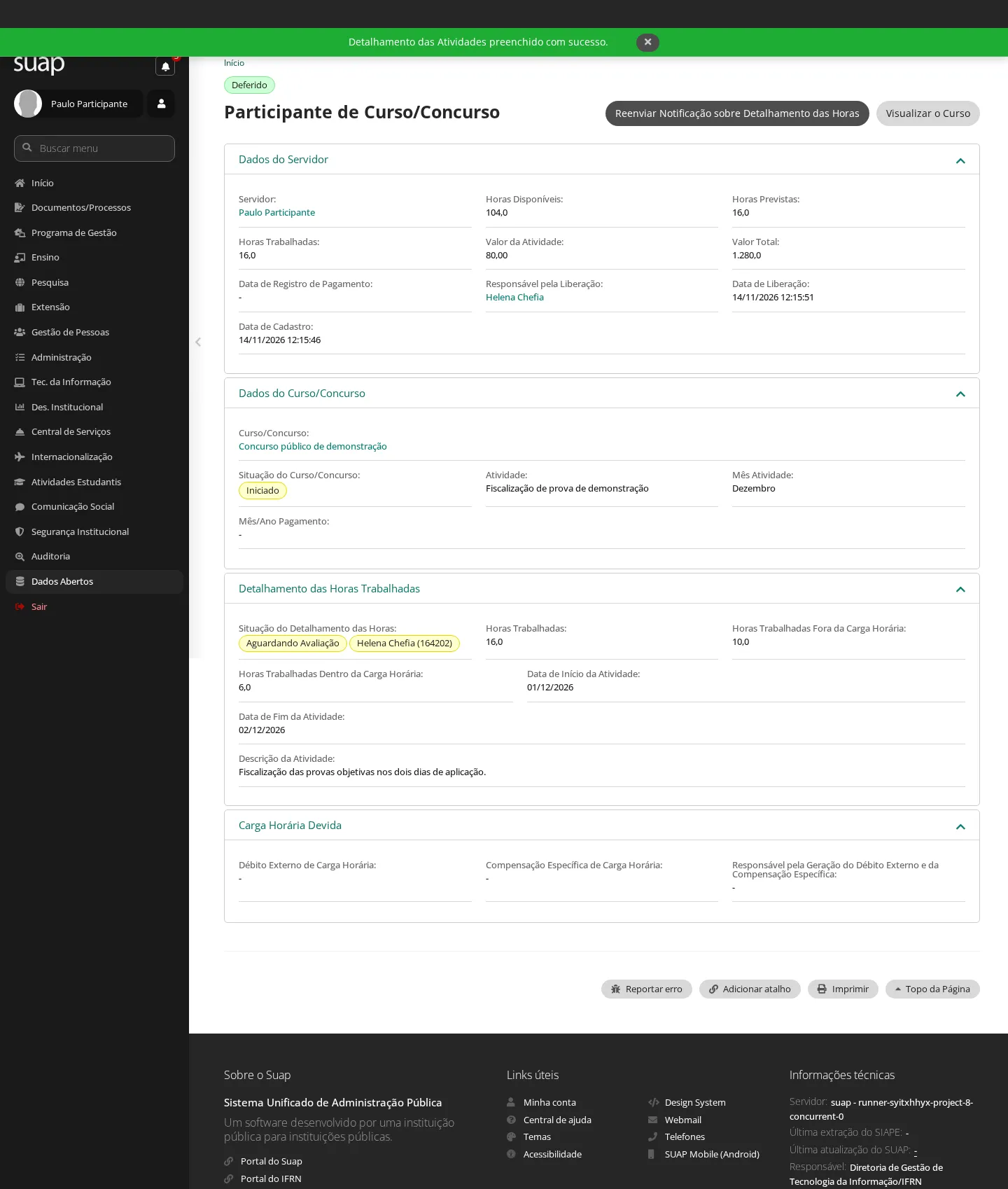
Resultado: aparece Detalhamento das Atividades preenchido com sucesso. O detalhamento passa para Aguardando Avaliação, com o nome da chefia que vai avaliá-lo.
5. Avaliar o detalhamento das horas
Quem pode: Chefe de Setor, para os servidores do setor que chefia.
Pré-condição: o servidor preencheu o detalhamento das horas.
- Abra a participação do servidor e confira as horas dentro e fora da carga horária, o período e a descrição da atividade.
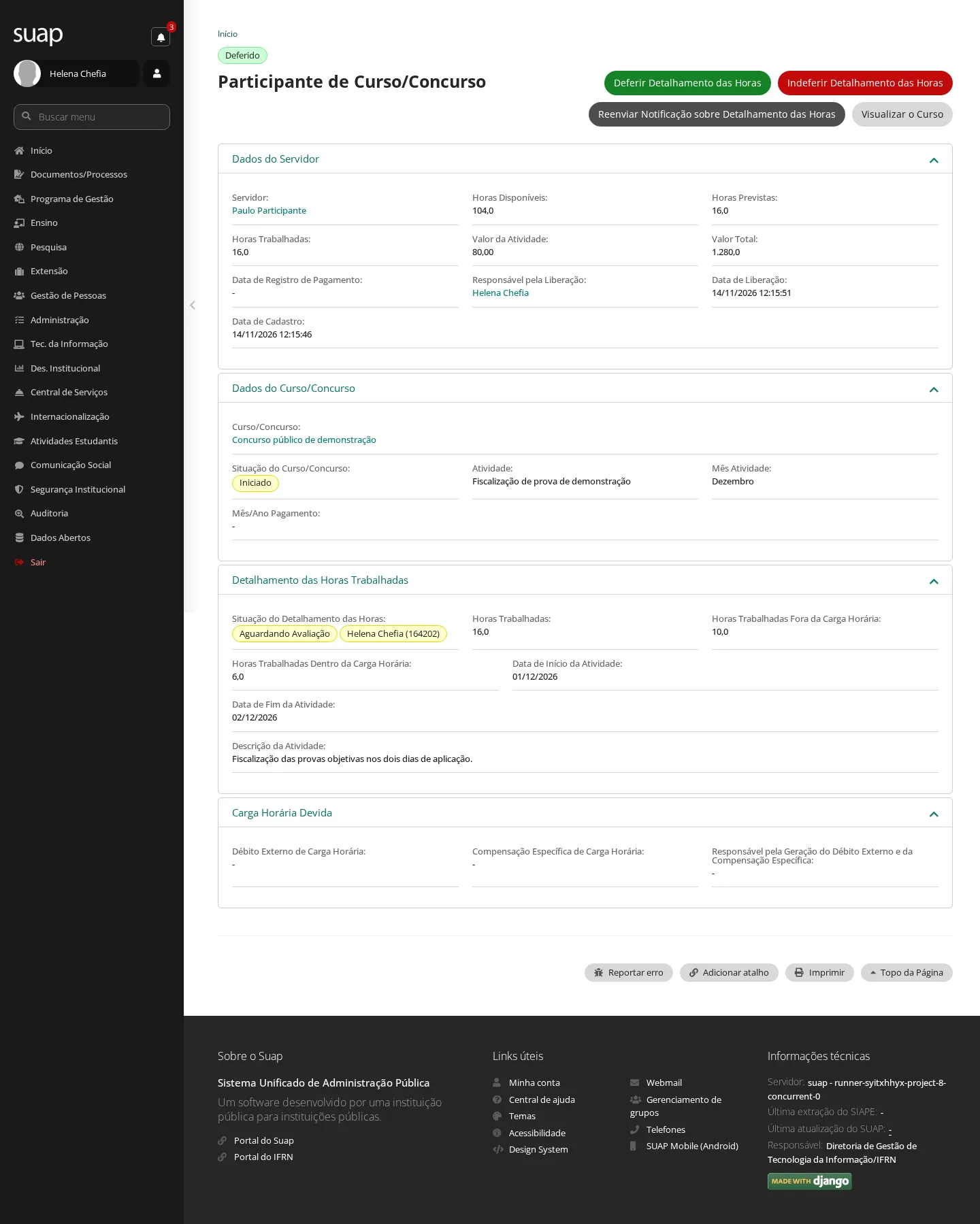
- Clique em Deferir Detalhamento das Horas e confirme. Para devolver ao servidor, clique em Indeferir Detalhamento das Horas e informe o motivo.
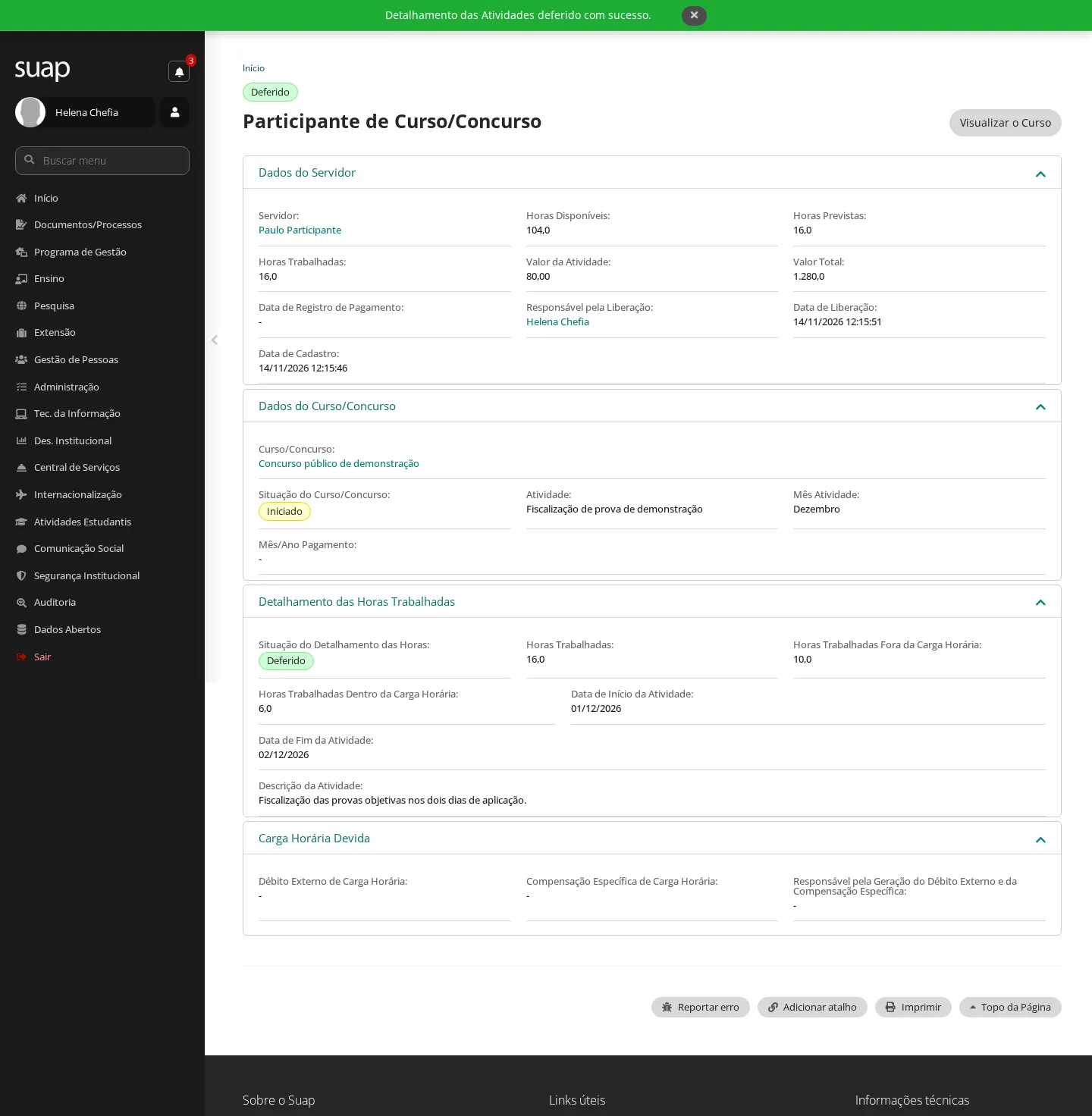
Resultado: aparece Detalhamento das Atividades deferido com sucesso. e a situação do detalhamento passa para Deferido.
6. Finalizar o curso e registrar o pagamento
Quem pode: o Operador de Cursos e Concursos finaliza o curso. O cadastro em folha e o pagamento são do Coordenador de Gestão de Pessoas, que também precisa de um perfil que enxergue o curso, como o de Operador de Cursos e Concursos.
Pré-condição: todos os participantes têm horas trabalhadas e detalhamento deferido.
- Como operador, abra o curso e clique em Finalizar Curso.
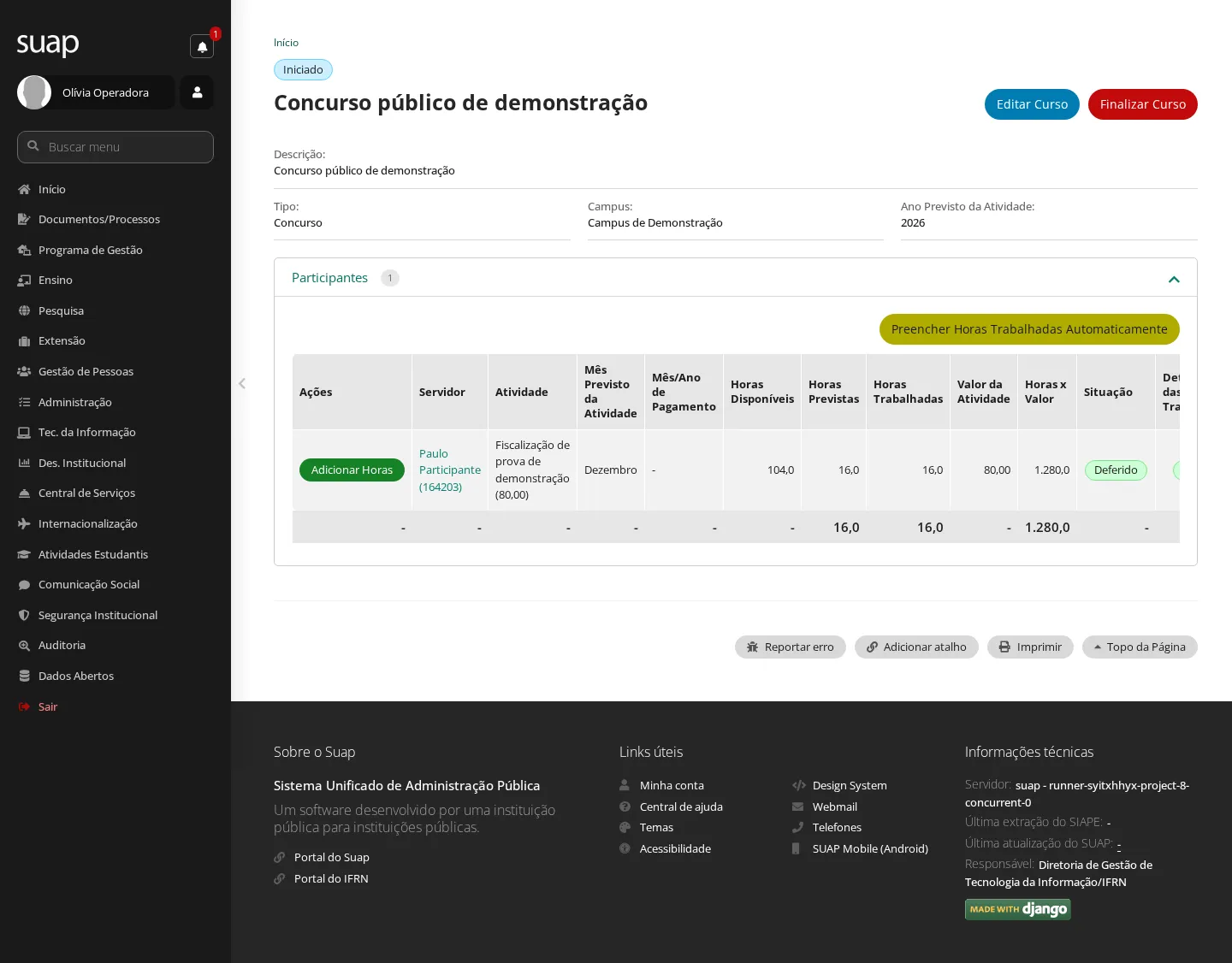
Aparece Curso finalizado com sucesso. e o curso passa para Aguardando Cadastro em Folha.
- Como Gestão de Pessoas, abra o curso, deixe marcados os participantes que entrarão na folha e clique em Informar Cadastro em Folha.
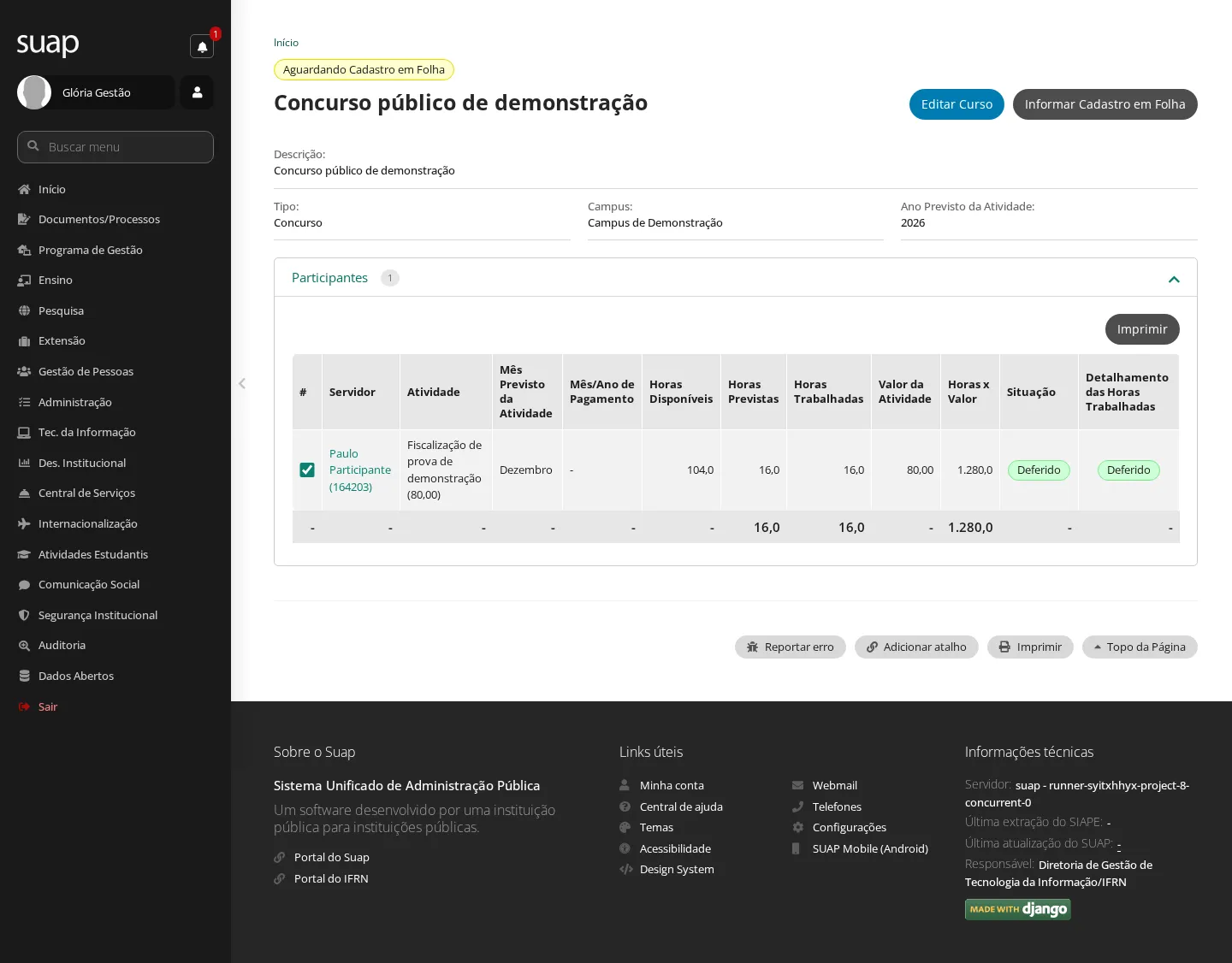
Aparece A ação foi realizada com sucesso. e o curso passa para Cadastrado em Folha.
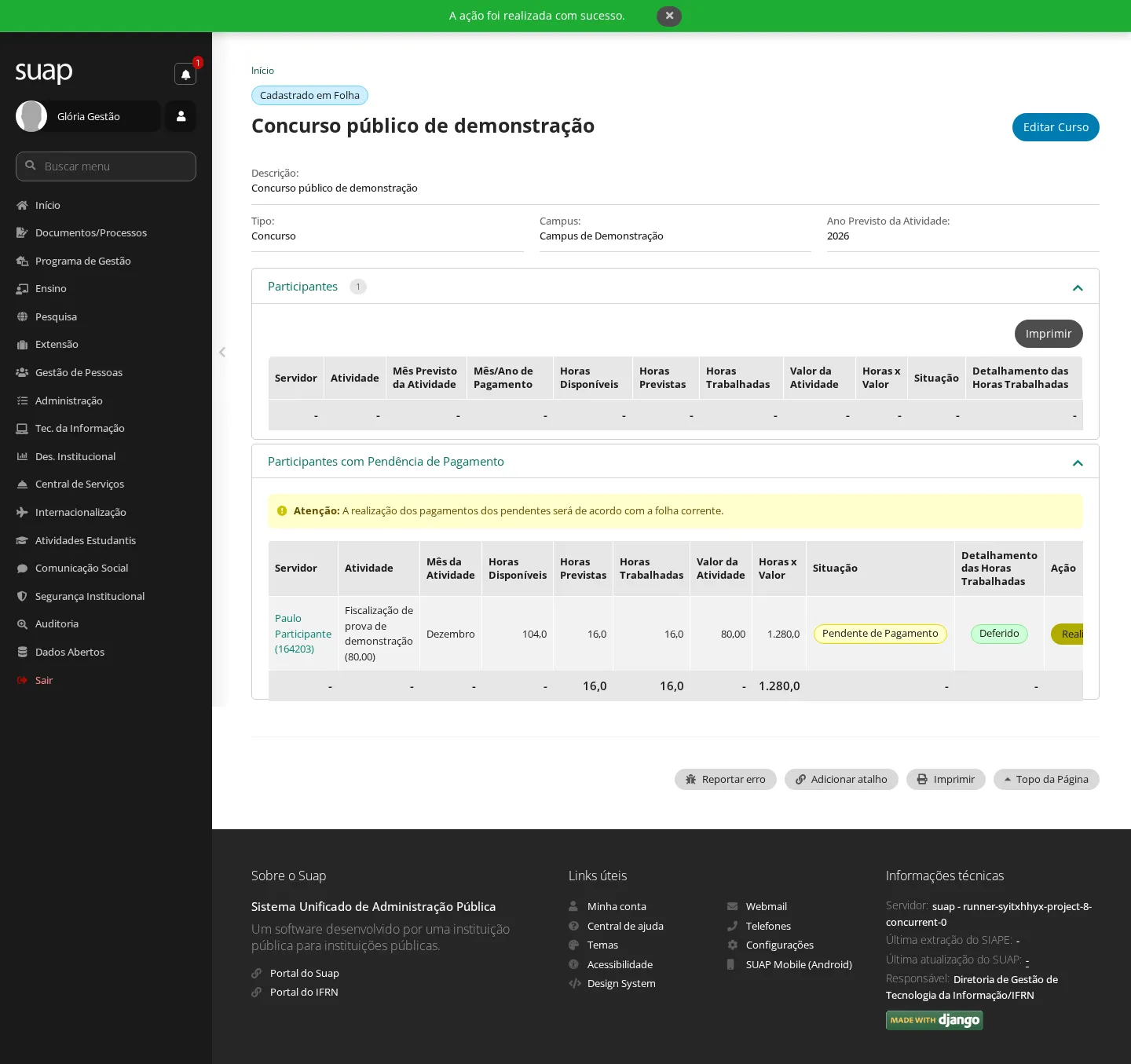
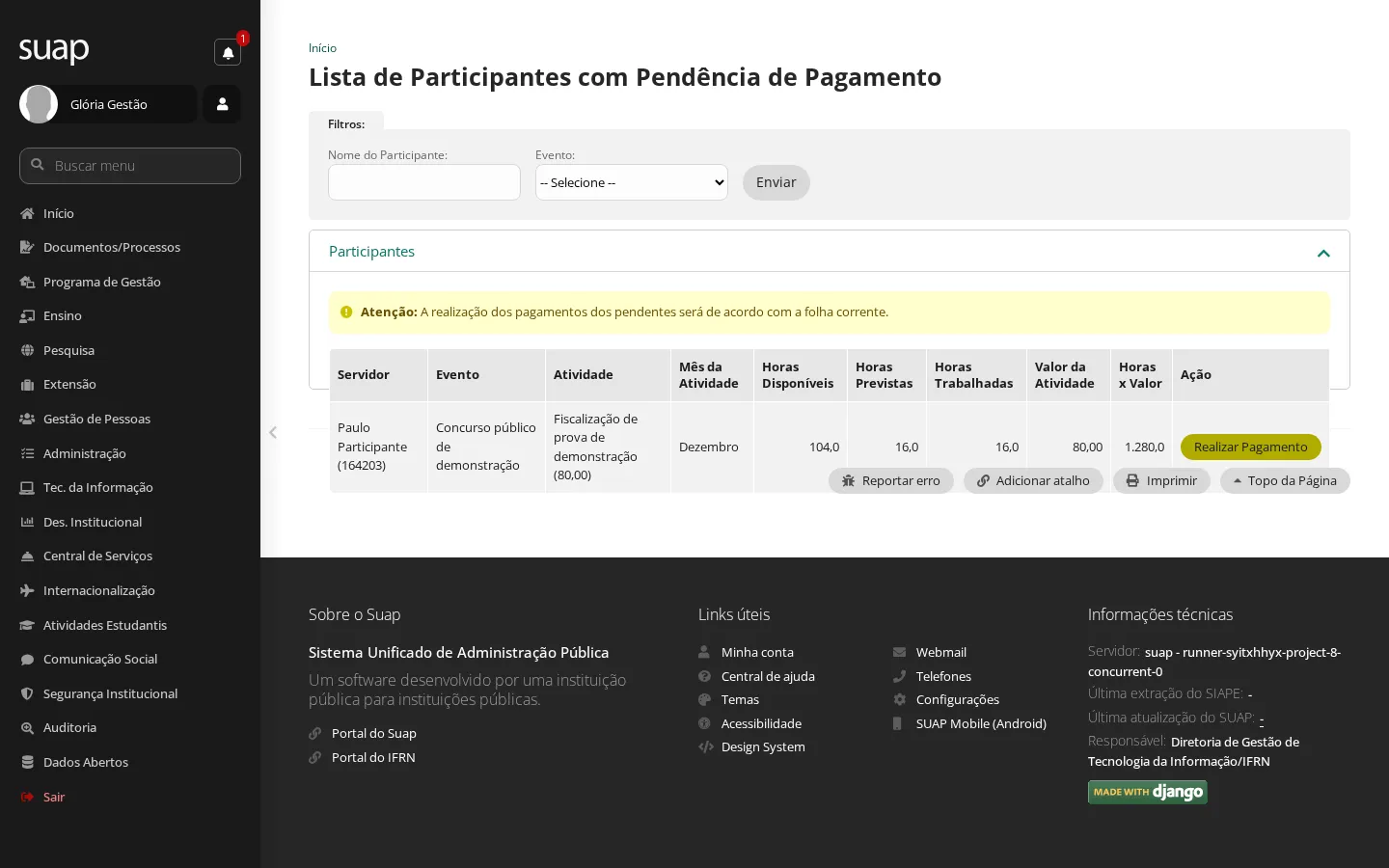
- Depois que o pagamento sair na folha, acesse Gestão de Pessoas › Administração de Pessoal › Cursos e Concursos › Participantes › Pendentes de Pagamento e clique em Realizar Pagamento na linha do participante.
Resultado: aparece A ação foi realizada com sucesso. A participação registra a data do pagamento. Quando há horas dentro da carga horária, o quadro Carga Horária Devida passa a mostrar o débito e a compensação gerados para o servidor; no exemplo, 6 horas.
7. Consultar horas e cotas
Quem pode: o servidor participante consulta as próprias participações; o Operador de Cursos e Concursos consulta a cota de qualquer servidor.
- Para ver suas participações, acesse Gestão de Pessoas › Administração de Pessoal › Cursos e Concursos › Horas Trabalhadas/Atividades.
- Para ver o saldo anual de um servidor, acesse Gestão de Pessoas › Administração de Pessoal › Cursos e Concursos › Cota Anual do Servidor, informe o Nome do servidor e clique em Enviar.
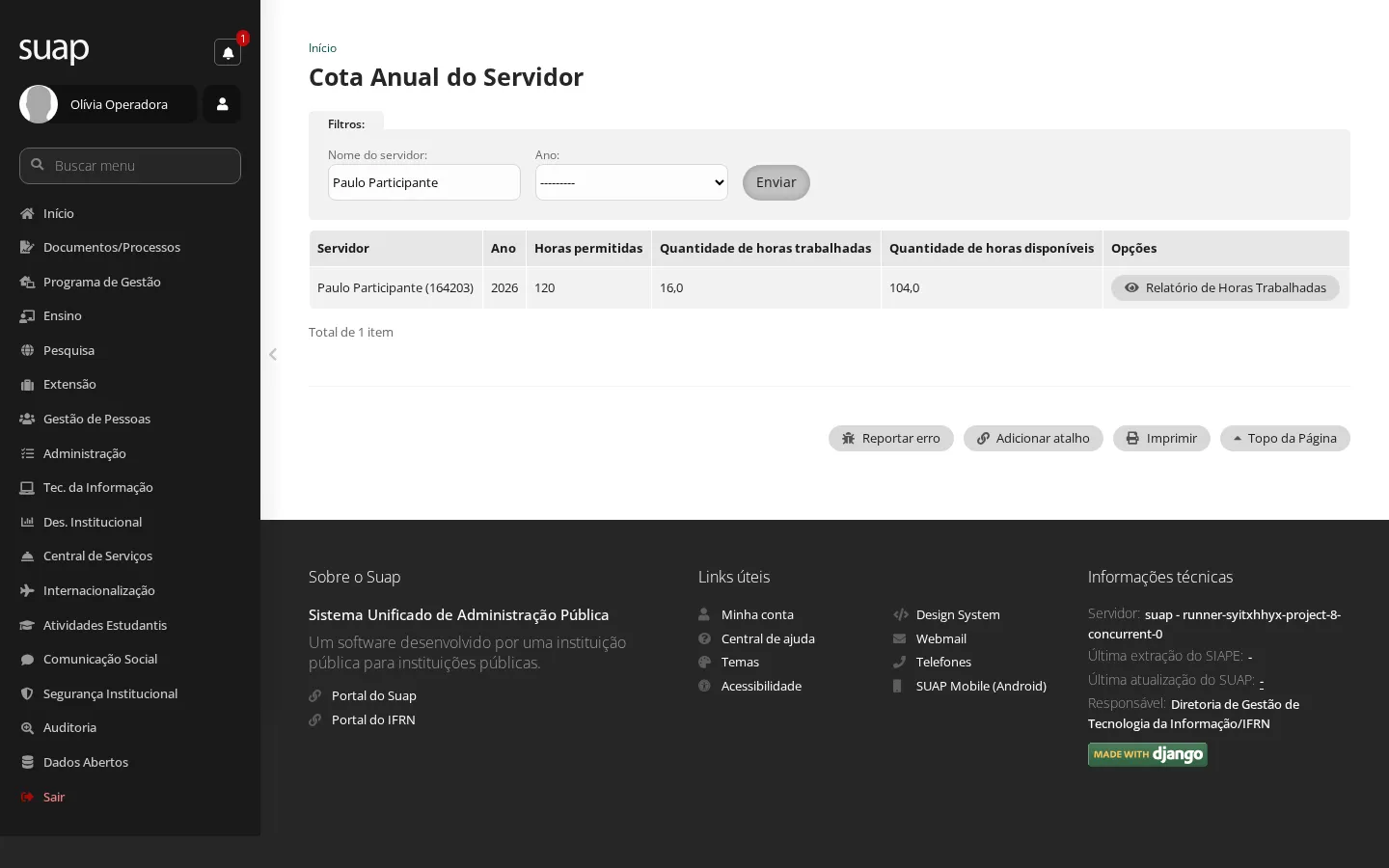
Resultado: as telas mostram os cursos em que o servidor atuou, as horas e o saldo do ano.
Telas de apoio
Atividades guarda as atividades remuneradas e o valor da hora de cada uma. Cota Extra registra horas além do limite anual para um servidor, vinculadas a um processo. Relatório para Pagamento gera, por ano e mês, o documento usado pela Gestão de Pessoas. Na página do curso, Imprimir gera a listagem dos participantes. A disponibilidade de cada tela depende do perfil.