Planejamento Estratégico
Acompanha o Plano de Desenvolvimento Institucional (PDI) da instituição: o mapa estratégico com as perspectivas e os objetivos, os indicadores que medem cada objetivo, as metas de cada campus e os valores que os campi informam a cada trimestre. Com esses números, o Farol de Desempenho mostra, em verde, amarelo ou vermelho, o quanto cada objetivo e cada indicador já alcançou da meta. Os relatórios dão a mesma informação em tabela e na linha do tempo.
O módulo também cuida da execução orçamentária do PDI. A cada ano, um Plano de Atividades distribui o orçamento entre os macroprocessos e as unidades, e as unidades propõem as atividades em que vão gastar. Depois, na execução, cada despesa é pedida por uma requisição de despesa, que passa pela emissão do certificado de dotação orçamentária (CDO), pela autorização do ordenador de despesa e pelo empenho.
Quem usa este módulo
| Perfil | O que faz aqui |
|---|---|
| Administrador de Planejamento Estratégico | Cadastra o PDI, as variáveis e os indicadores, monta o mapa estratégico, importa as metas e abre os períodos de preenchimento. No orçamento, prepara a estrutura do PDI, abre o plano de atividades de cada ano e informa o valor de cada macroprocesso |
| Gestor Estratégico Local | Informa, a cada trimestre, os valores das variáveis do seu campus |
| Gestor Estratégico Sistêmico | Acompanha as variáveis de todos os campi |
| Gestor de Projeto | Leva para o plano de atividades os macroprocessos da sua unidade e reparte o valor deles entre os componentes funcionais e as unidades |
| Gestor de UA | Propõe as atividades da sua unidade, ajusta o valor delas ao orçamento recebido, requisita as despesas e compartilha esses poderes com outros servidores |
| Coordenador de UA | Faz o mesmo que o Gestor de UA no plano de atividades, por compartilhamento |
| Gestor Orçamentário de UA | Emite o CDO das requisições de despesa da unidade |
| Diretor-Geral do campus | Autoriza as despesas, como ordenador de despesa |
| Executor Orçamentário | Registra o empenho das despesas autorizadas |
| Servidor, Prestador de Serviço e Aluno | Consultam o PDI, o Farol de Desempenho e os relatórios de indicadores |
Antes de começar
O mapa estratégico só associa ao PDI Perspectivas e Objetivos Estratégicos já cadastrados. Ambos ficam em Des. Institucional › Planejamento Estratégico › Cadastros. Se a lista de associação aparecer vazia, é lá que eles faltam.
Os números do módulo seguem uma cadeia: a variável é o dado bruto que cada campus informa (por exemplo, matrículas atendidas); o indicador é uma fórmula sobre as variáveis (matrículas ÷ vagas × 100); o objetivo estratégico é medido pelos seus indicadores, cada um com um peso (a relevância). As tarefas abaixo seguem essa ordem.
O orçamento segue outra cadeia, das tarefas 9 a 16. A origem de recurso é uma ação orçamentária do ano com o seu grupo de despesa; ela é repartida entre os macroprocessos (as grandes áreas de gasto, cada uma de uma pró-reitoria ou diretoria sistêmica), depois entre os componentes funcionais de cada macroprocesso e, por fim, entre as unidades, que a aplicam nas suas atividades. O plano interno é o código orçamentário que liga o macroprocesso à origem de recurso, e toda atividade é vinculada a um. As ações orçamentárias, os PTRES e as naturezas de despesa vêm de cadastros de apoio (veja Telas de apoio).
Tarefas
1. Cadastrar o PDI
Quem pode: Administrador de Planejamento Estratégico. Quando usar: no início de cada novo plano plurianual.
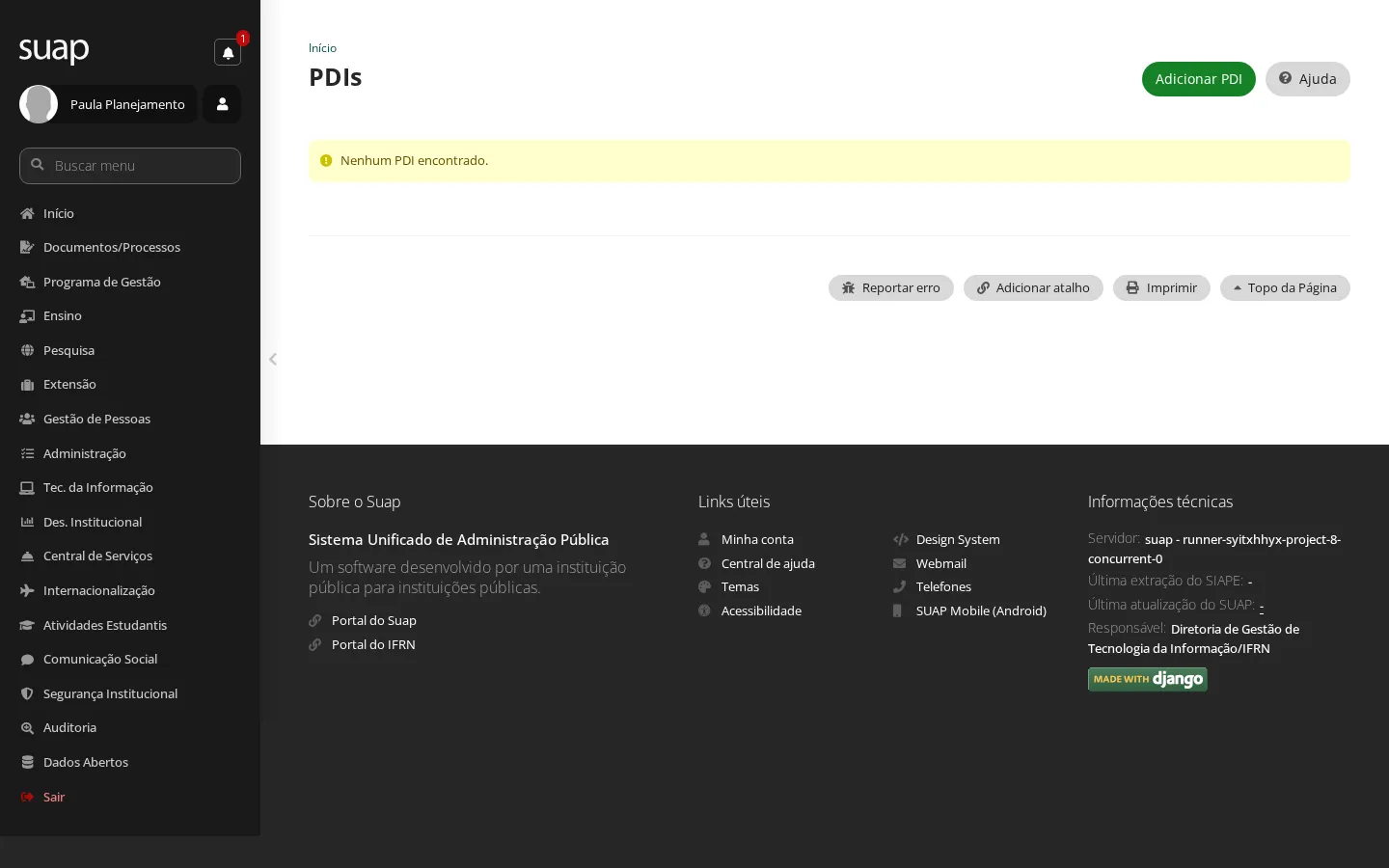
- No menu, acesse Des. Institucional › Planejamento Estratégico › Cadastros › PDI e clique em Adicionar PDI.
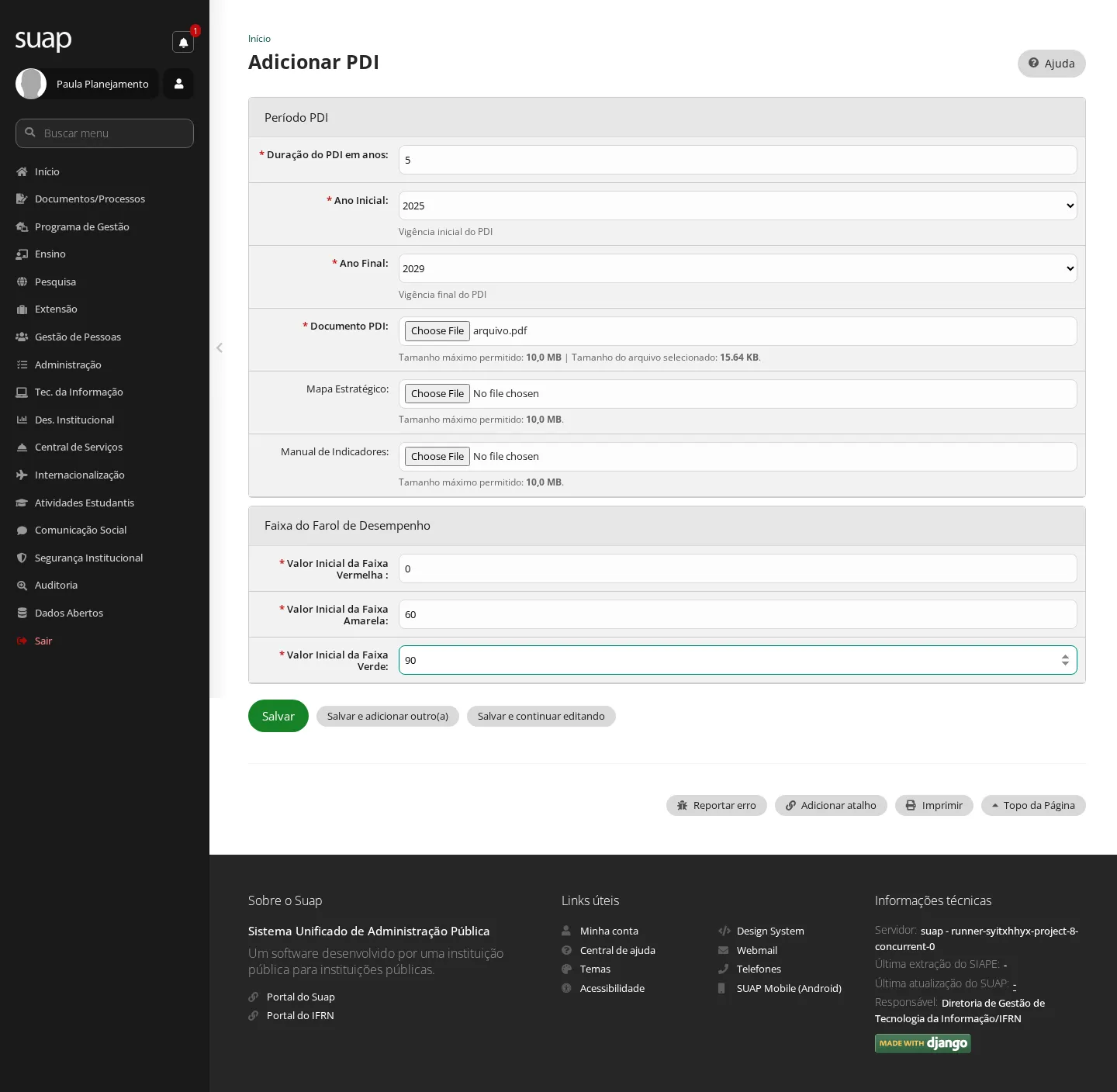
- Preencha o formulário. Os campos que costumam gerar dúvida:
| Campo | O que informar |
|---|---|
| Duração do PDI em anos | Os anos de vigência, de Ano Inicial a Ano Final, contando os dois: um PDI de 2025 a 2029 tem 5 anos |
| Documento PDI | O documento do plano, obrigatório |
| Valor Inicial da Faixa Vermelha, Amarela e Verde | Os percentuais de alcance da meta a partir dos quais o farol fica vermelho, amarelo ou verde. Com 0, 60 e 90, um indicador que alcançou 75% da meta fica amarelo |
- Clique em Salvar.
Resultado: o PDI aparece na listagem com o botão Detalhar, que abre a página do PDI. É nessa página que o mapa estratégico é montado (tarefa 3).
2. Cadastrar as variáveis e os indicadores
Quem pode: Administrador de Planejamento Estratégico. Pré-condição: o PDI já cadastrado. Ao salvar uma variável, o sistema cria uma linha dela para cada campus e para cada ano do PDI, e é nessas linhas que as metas e os valores serão registrados.
Etapa 1 — cadastrar as variáveis
- No menu, acesse Des. Institucional › Planejamento Estratégico › Cadastros › Variáveis e clique em Adicionar Variável.
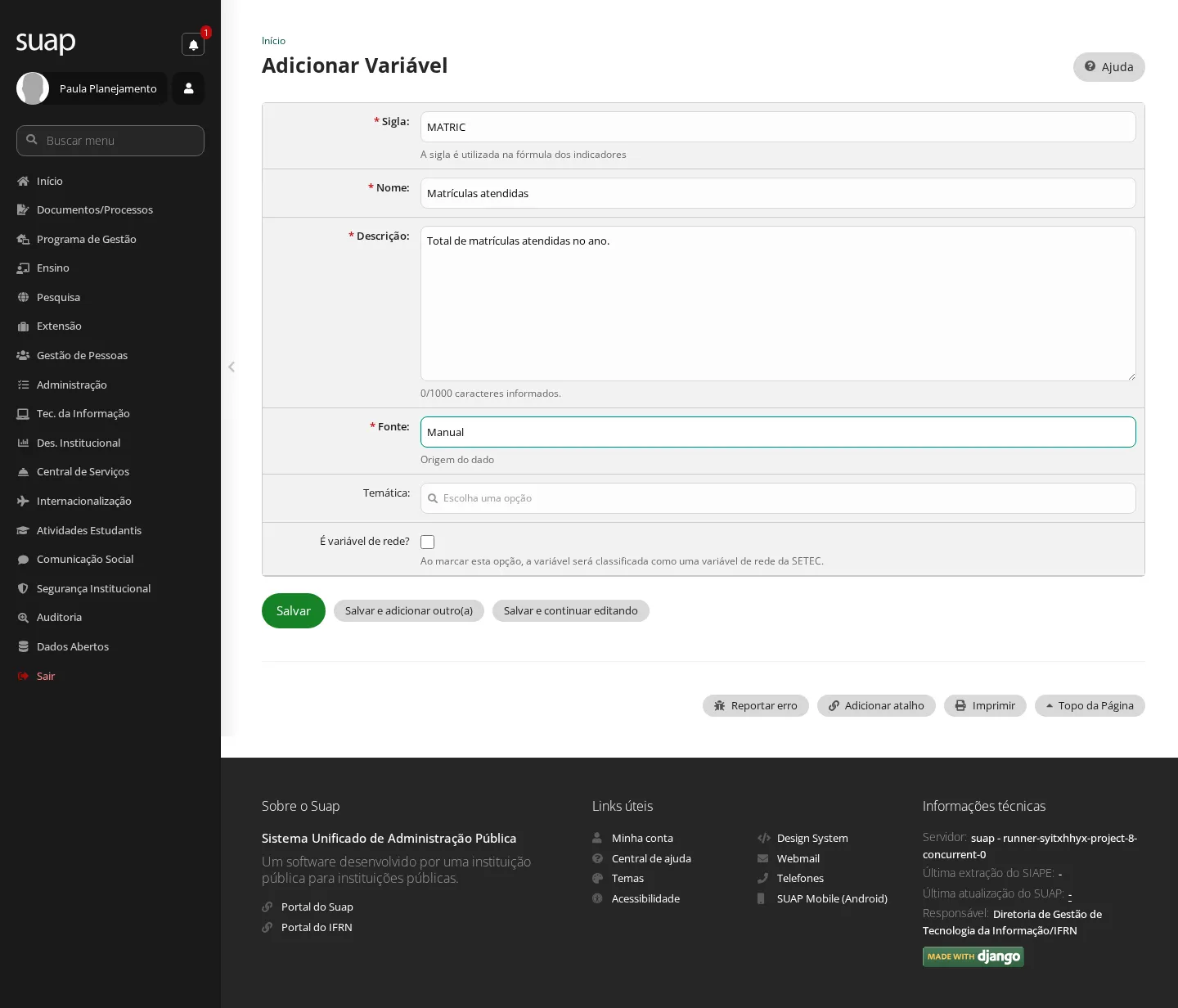
- Preencha Sigla, Nome, Descrição e Fonte, e clique em Salvar. Repita para cada variável.
| Campo | O que informar |
|---|---|
| Sigla | Curta e sem espaços: é o nome que a variável terá na fórmula dos indicadores |
| Fonte | Escreva Manual para a variável que os campi vão informar à mão: a tela de preenchimento separa as abas Variáveis manuais e Variáveis automáticas |
| É variável de rede? | Marque para a variável ser contada no relatório de rede |
Etapa 2 — cadastrar o indicador
- No menu, acesse Des. Institucional › Planejamento Estratégico › Cadastros › Indicadores e clique em Adicionar Indicador.
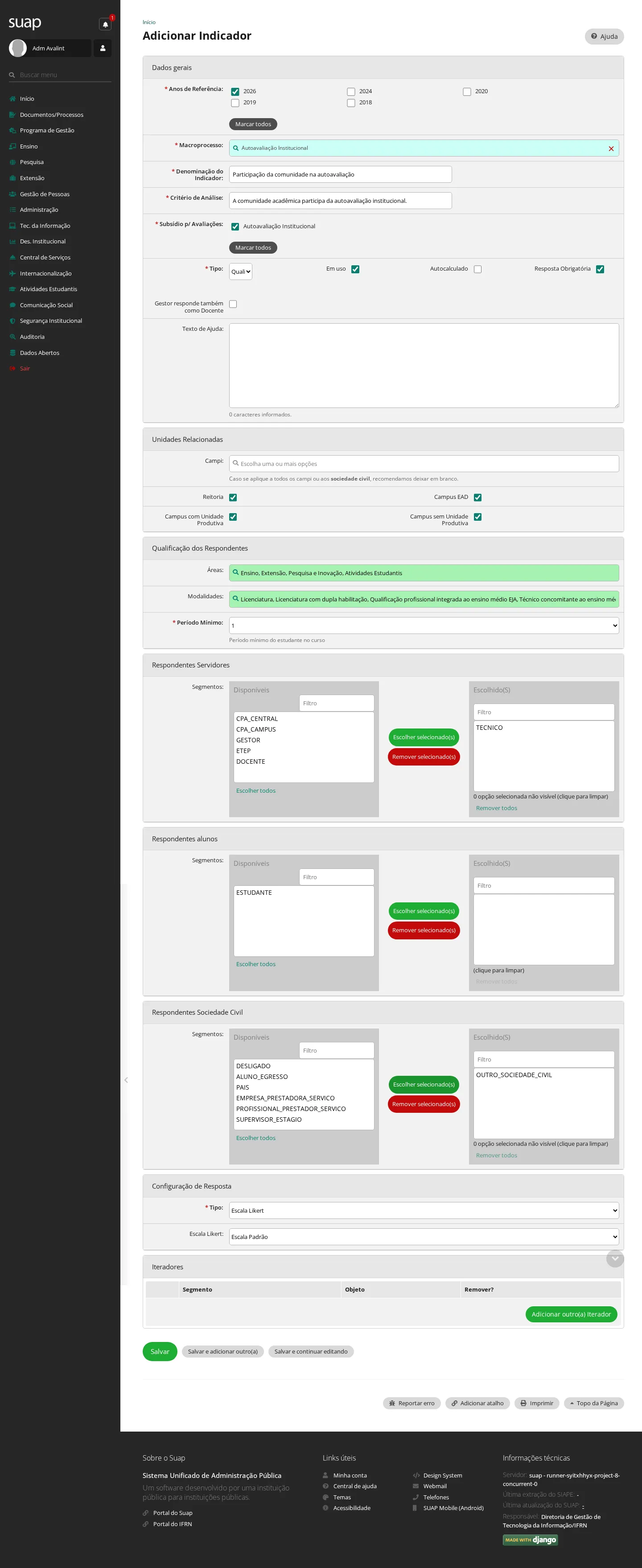
- Preencha o formulário e clique em Salvar.
| Campo | O que informar |
|---|---|
| Forma de Cálculo | A fórmula com as siglas das variáveis, operadores e números, por exemplo (MATRIC/VAGAS)*100 |
| Tendência | Quanto mais melhor ou Quanto menos melhor: define se passar da meta é bom ou ruim |
| Tipo de Exibição e Casas decimais | Como o valor aparece no farol e nos relatórios |
| Indicador de acompanhamento | Marcado, o indicador é exibido mas não é comparado com a meta nem ganha cor no farol |
| Sem Escalonamento Trimestral | Sem esta marca, no ano corrente a meta é dividida pelos trimestres (veja a tarefa 7); marcada, a meta trimestral é a própria meta anual |
| Calcular Média | Para o valor da instituição ser a média dos campi em vez da soma |
| É indicador de Rede? | Leva o indicador para o relatório Indicadores de Rede |
Resultado: a mensagem de sucesso aparece e o indicador fica disponível para ser associado a um objetivo do PDI.
3. Montar o mapa estratégico do PDI
Quem pode: Administrador de Planejamento Estratégico. Pré-condição: o PDI, as perspectivas, os objetivos e os indicadores já cadastrados.
Etapa 1 — associar as perspectivas
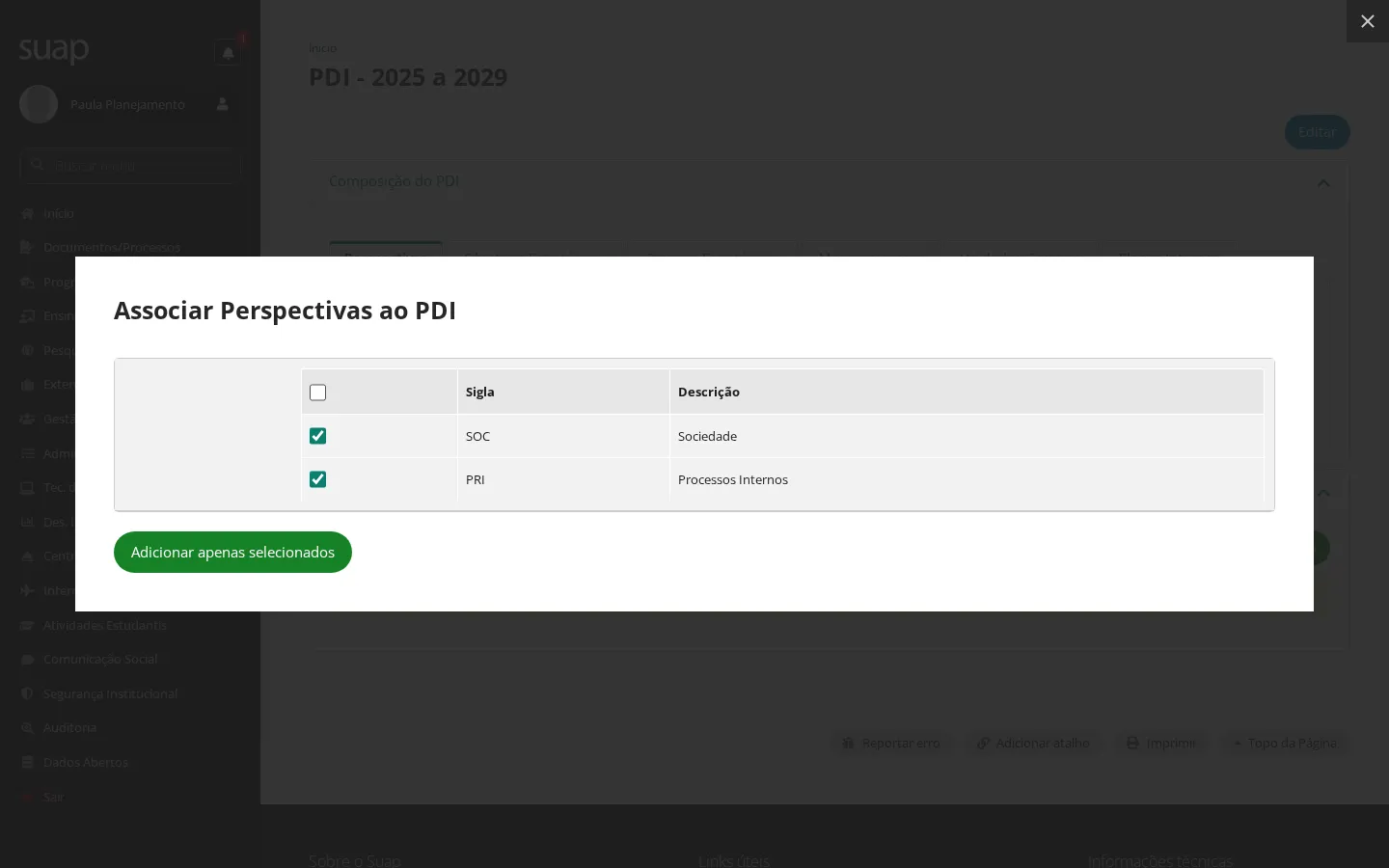
- Na listagem de PDIs, clique em Detalhar no PDI. Na aba Perspectivas, clique em Associar Perspectiva ao PDI.
- Marque as perspectivas do plano e clique em Adicionar apenas selecionados. O nome do botão diz o que ele faz: uma perspectiva que já estava associada e ficar desmarcada é retirada do PDI.
Etapa 2 — associar os objetivos a cada perspectiva
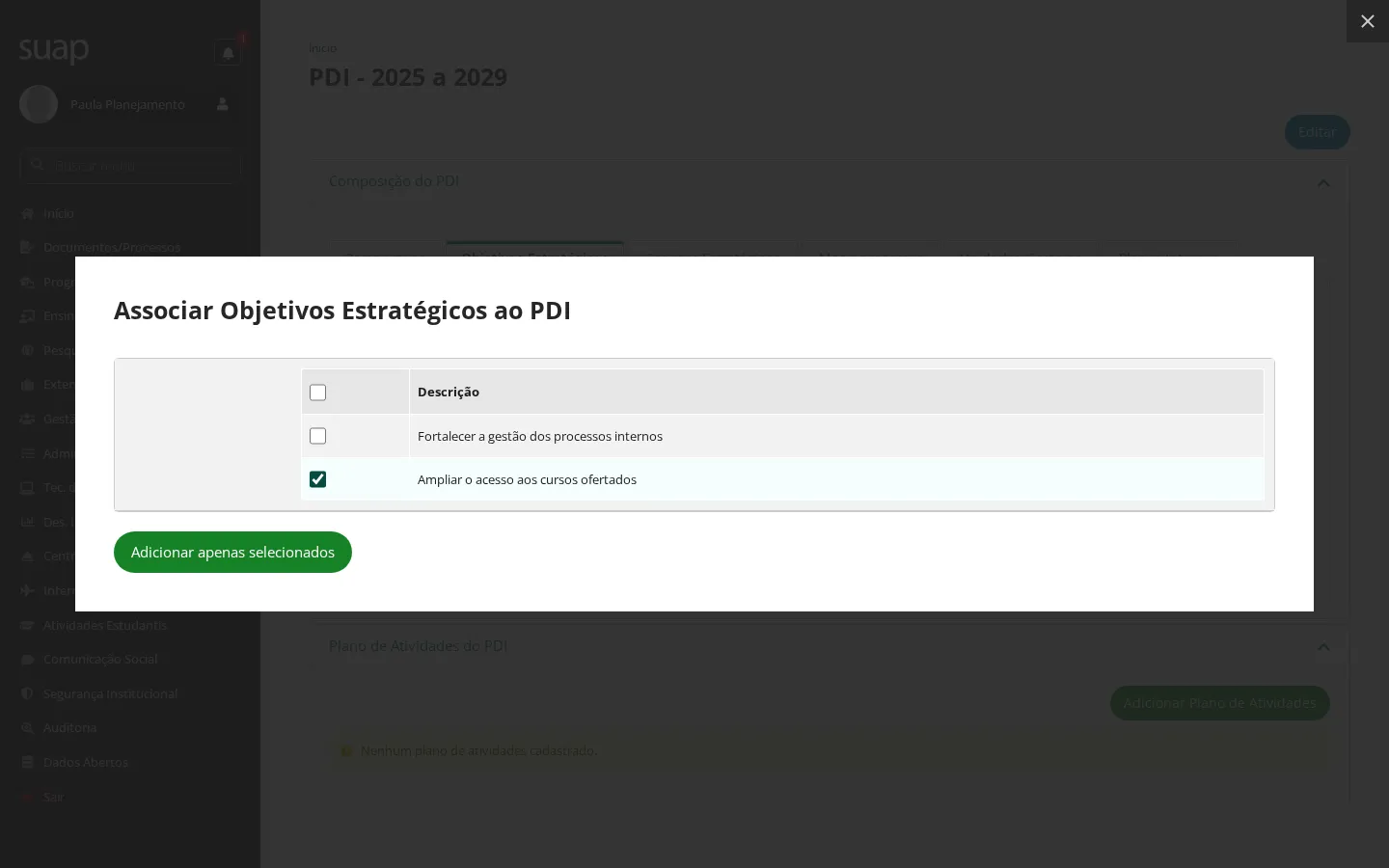
- Abra a aba Objetivos Estratégicos. Cada perspectiva tem seu quadro; clique em Associar Objetivo Estratégico no quadro da perspectiva.
- Marque os objetivos dela e clique em Adicionar apenas selecionados.
Etapa 3 — associar os indicadores a cada objetivo
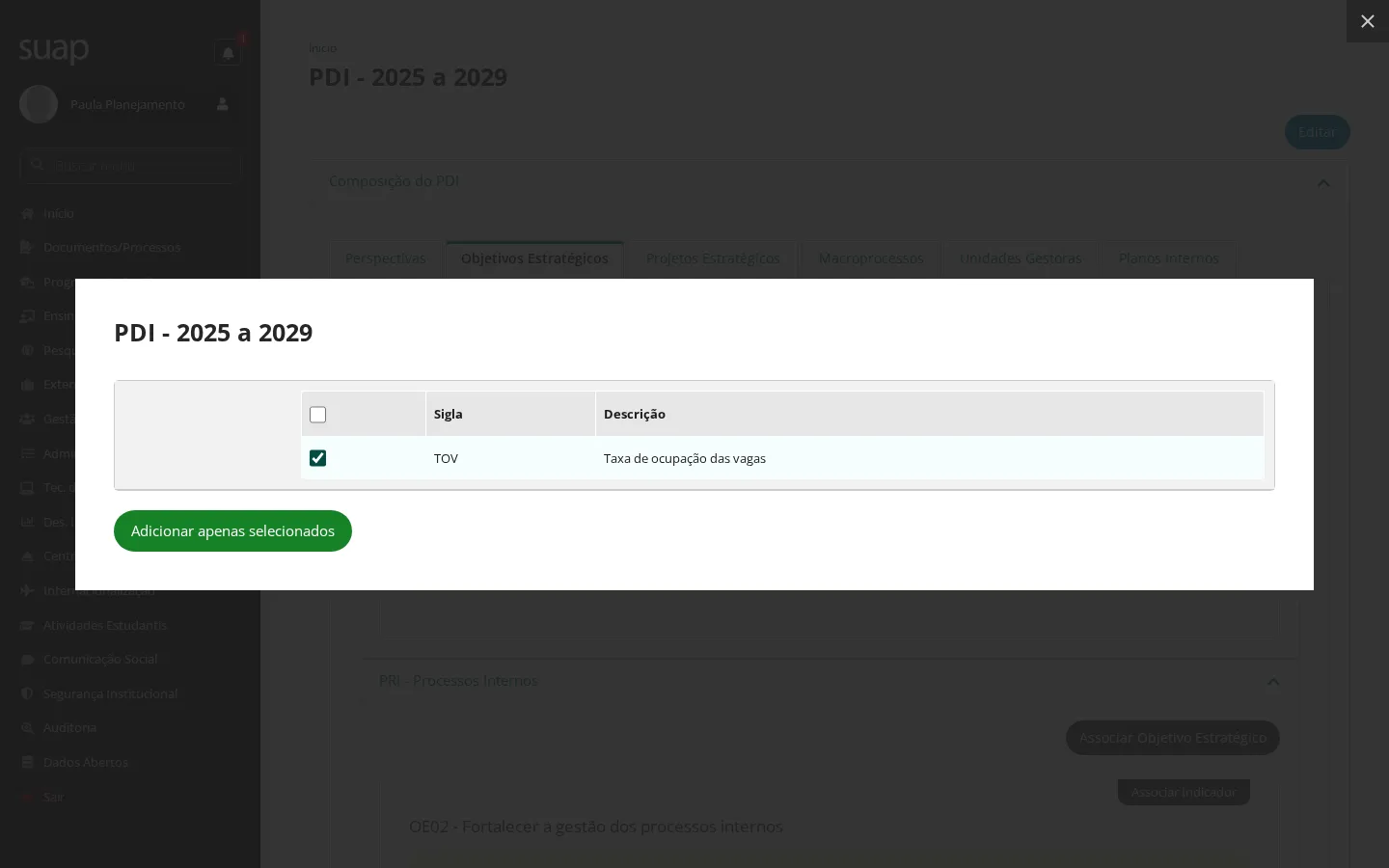
- Ainda na aba Objetivos Estratégicos, clique em Associar Indicador no quadro do objetivo, marque os indicadores que o medem e clique em Adicionar apenas selecionados.
Etapa 4 — distribuir a relevância
- Clique em Atualizar Relevância no quadro do objetivo, informe o peso de cada indicador e clique em Atualizar Relevâncias. Os pesos precisam somar exatamente 100. Um objetivo cujos pesos não somam 100 aparece no farol como "Relevância diferente de 100%", sem cor.
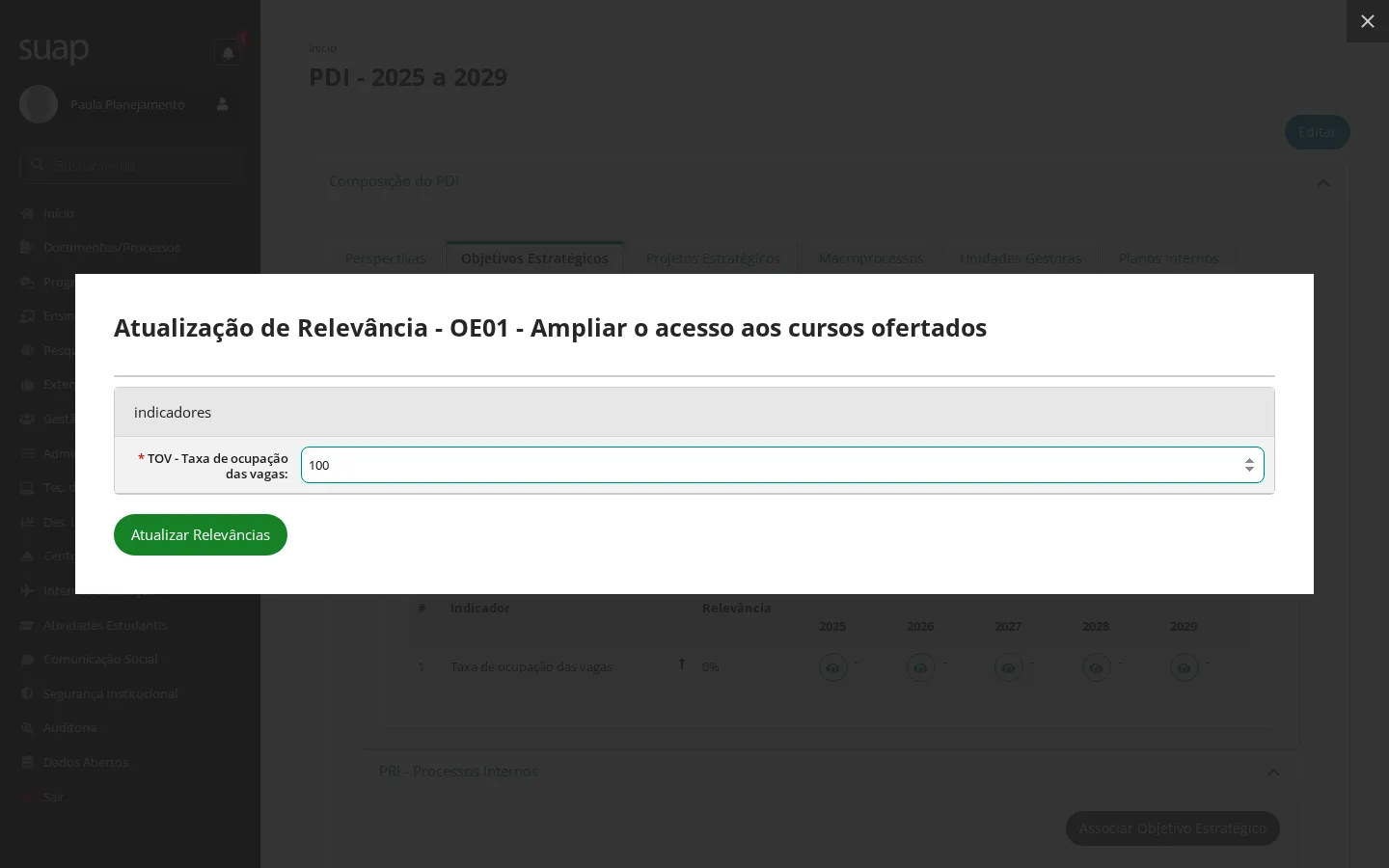
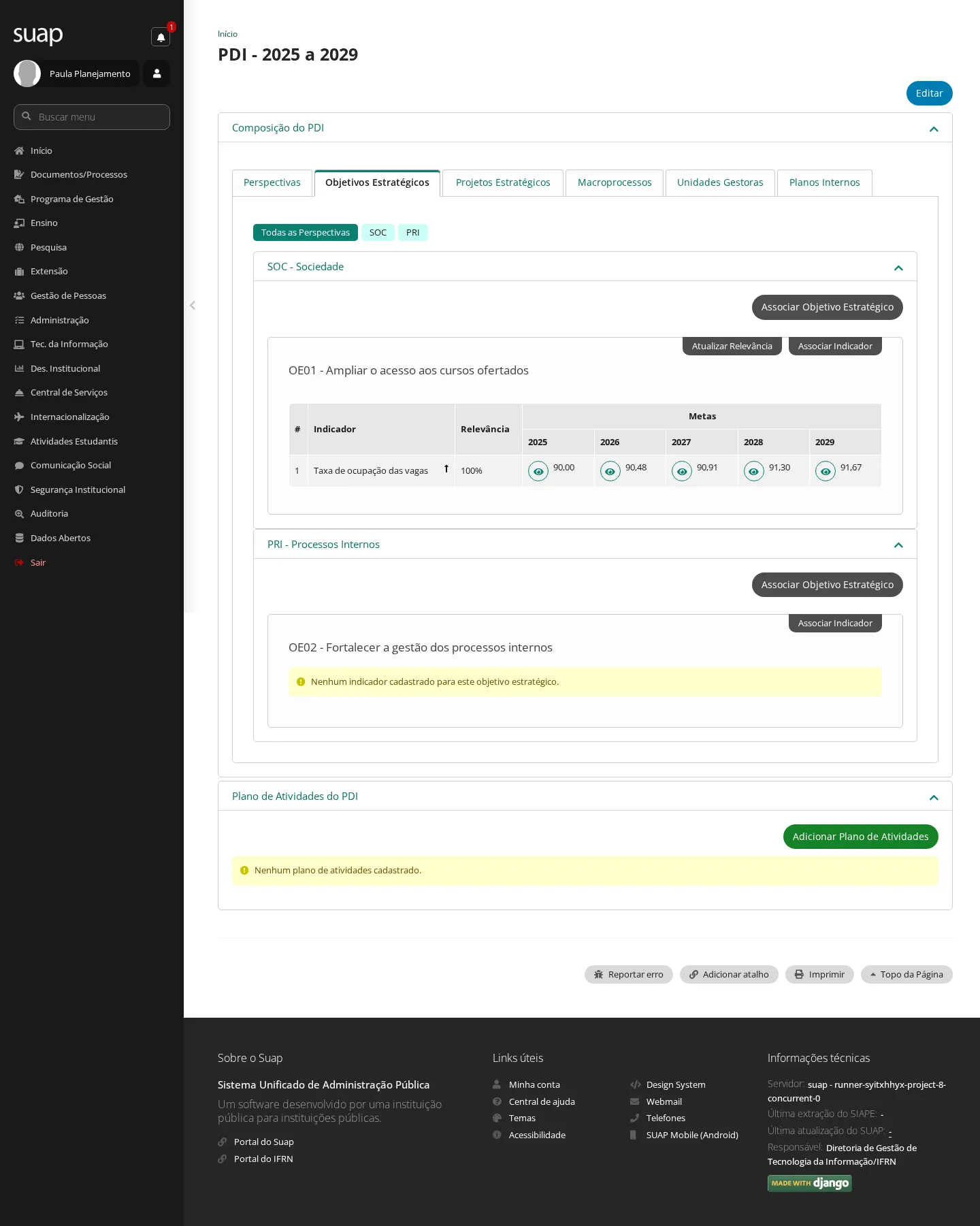
Resultado: a aba Objetivos Estratégicos mostra, em cada objetivo, seus indicadores, a relevância e uma coluna de meta para cada ano do PDI. As metas aparecem depois de importadas (tarefa 4), e o ícone de visualização ao lado de cada meta abre a meta campus a campus.
4. Definir as metas dos campi
Quem pode: Administrador de Planejamento Estratégico. Quando usar: depois de montar o mapa e sempre que as metas forem revistas.
A meta de um indicador não é digitada no indicador: ela sai da fórmula aplicada às metas das variáveis. O jeito de informar as metas de todas as variáveis de uma vez é importar uma planilha.
- No menu, acesse Des. Institucional › Planejamento Estratégico › Gerenciar Dados › Importar Variáveis e clique em Adicionar Arquivo de Metas.
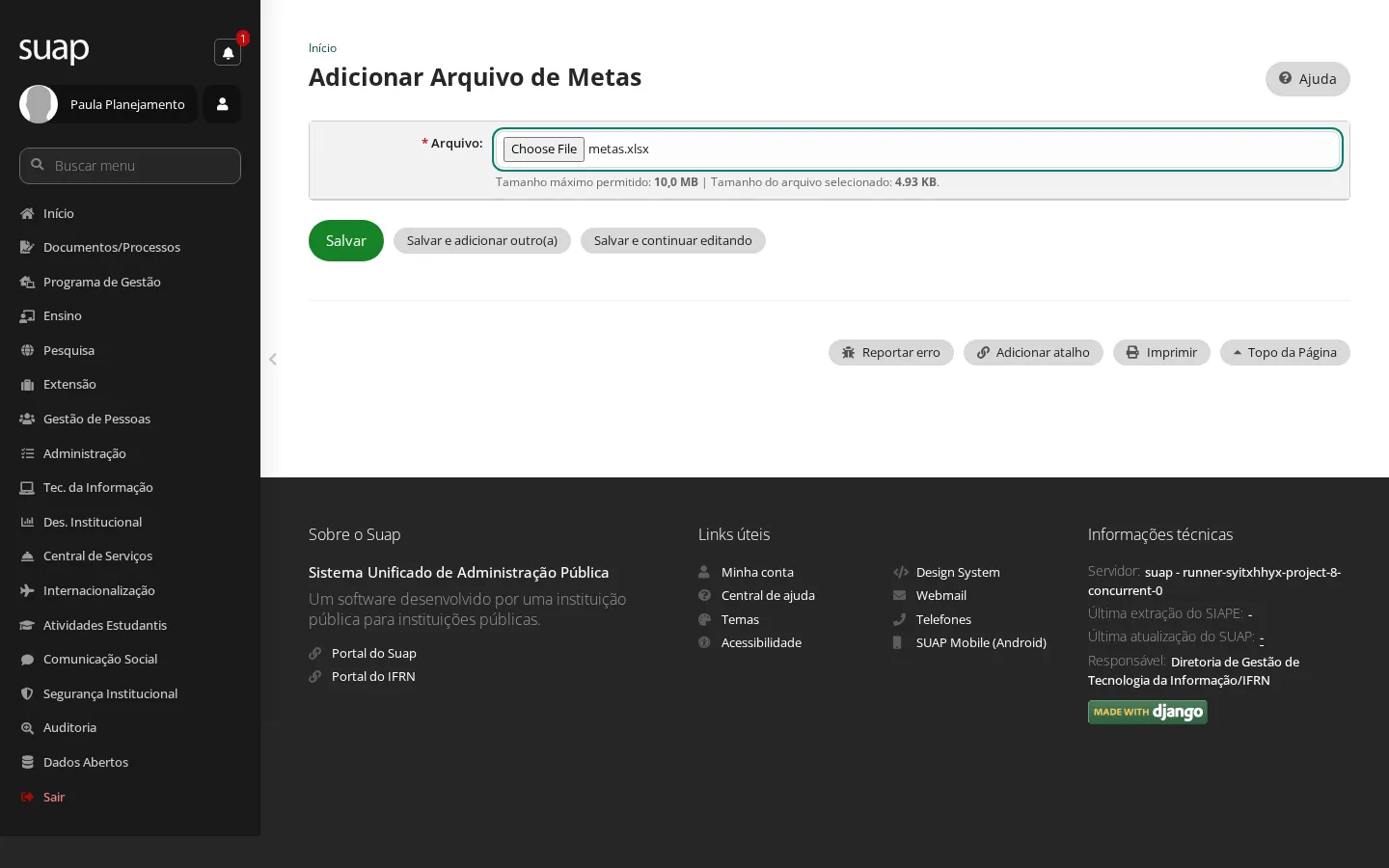
- Envie a planilha (
.xlsx) e clique em Salvar. Ela tem uma linha de cabeçalho e, a partir da segunda linha, uma linha por variável e campus:
| Coluna | Conteúdo |
|---|---|
| 1 | Sigla da variável |
| 2 | Nome da variável |
| 3 | Sigla do campus, exatamente como no SUAP |
| 4 | Fonte (por exemplo, Manual) |
| 5 em diante | A meta de cada ano do PDI, um ano por coluna, a partir do ano inicial |
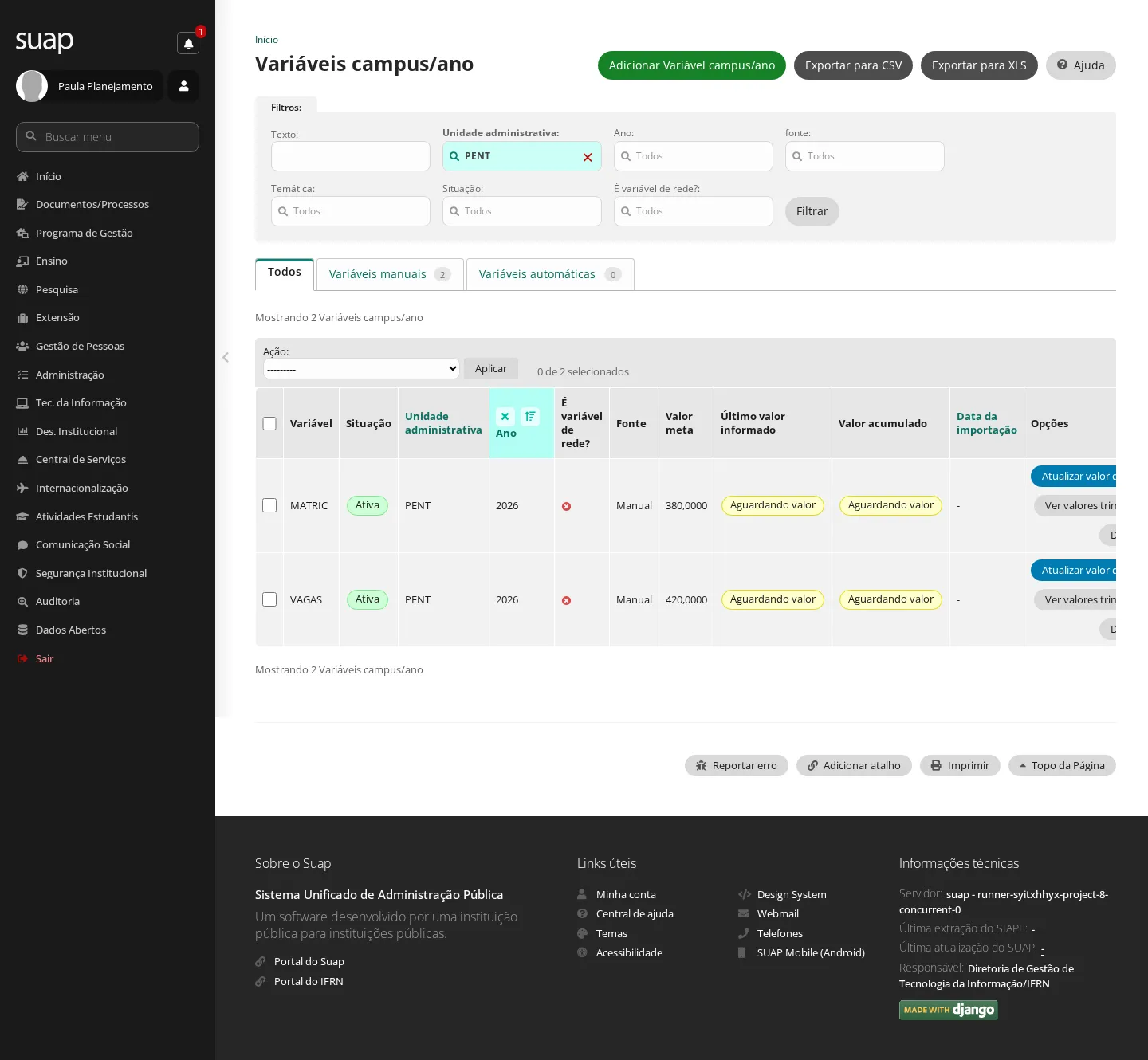
Resultado: a mensagem de sucesso aparece, as metas passam a constar em Gerenciar Dados › Variáveis por Campus (coluna Valor meta) e as metas dos indicadores são recalculadas na página do PDI. Uma meta isolada também pode ser corrigida ali, pelo botão Atualizar valor da meta da linha.
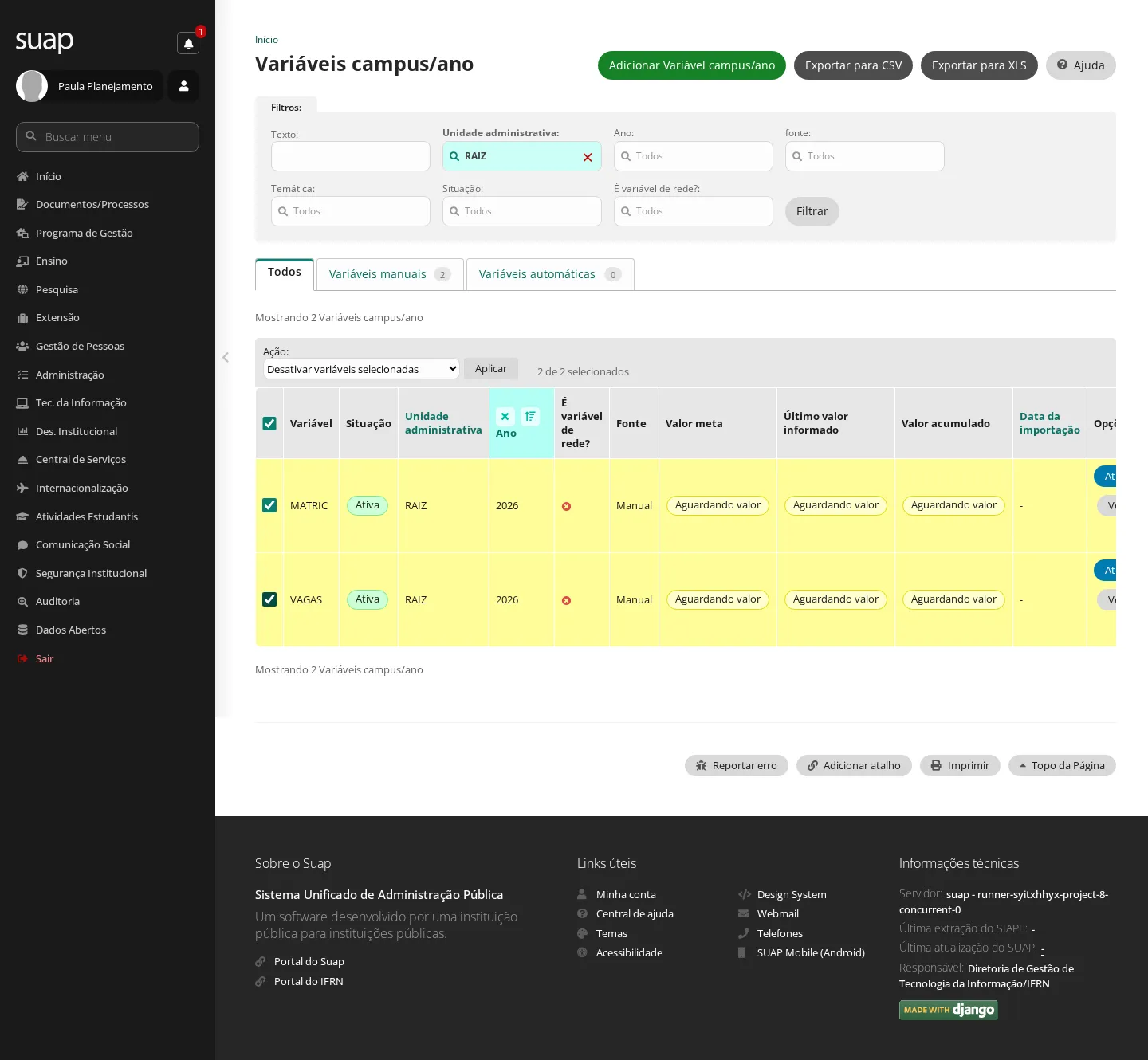
Variável que não se aplica a um campus: em Variáveis por Campus, filtre a unidade, marque as linhas, escolha a ação Desativar variáveis selecionadas e clique em Aplicar. A situação da variável passa a Não se aplica, e a unidade deixa de contar essas variáveis no ranking de preenchimento. A ação Ativar variáveis selecionadas desfaz.
5. Abrir o período de preenchimento
Quem pode: Administrador de Planejamento Estratégico. Quando usar: a cada trimestre, para os campi informarem os valores do período.
- No menu, acesse Des. Institucional › Planejamento Estratégico › Cadastros › Período de Preenchimento Variáveis e clique em Adicionar.
- Escolha o PDI, o Ano do Período e o Trimestre, informe a Data de Início e a Data de Término (com hora) e clique em Salvar.
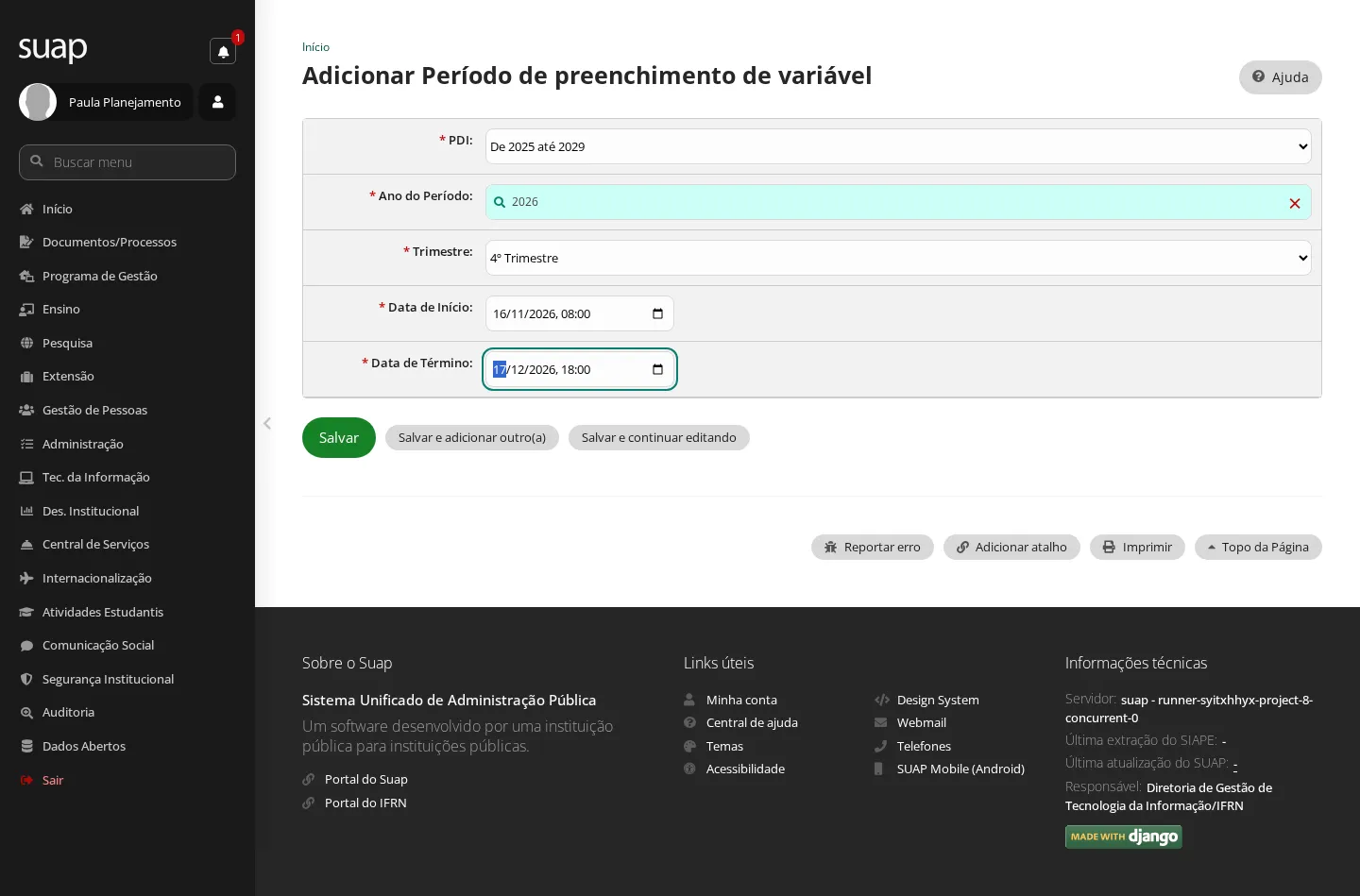
Resultado: a partir da data de início, os gestores dos campi passam a ver o botão Informar valor nas variáveis do ano do período (tarefa 6).
6. Informar os valores das variáveis do campus
Quem pode: Gestor Estratégico Local (as variáveis do seu campus), Gestor Estratégico Sistêmico e Administrador de Planejamento Estratégico. Pré-condição: um período de preenchimento aberto (tarefa 5).
- No menu, acesse Des. Institucional › Planejamento Estratégico › Gerenciar Dados › Variáveis por Campus. O gestor local vê só as variáveis ativas do próprio campus; use o filtro Ano para ficar no ano do período.
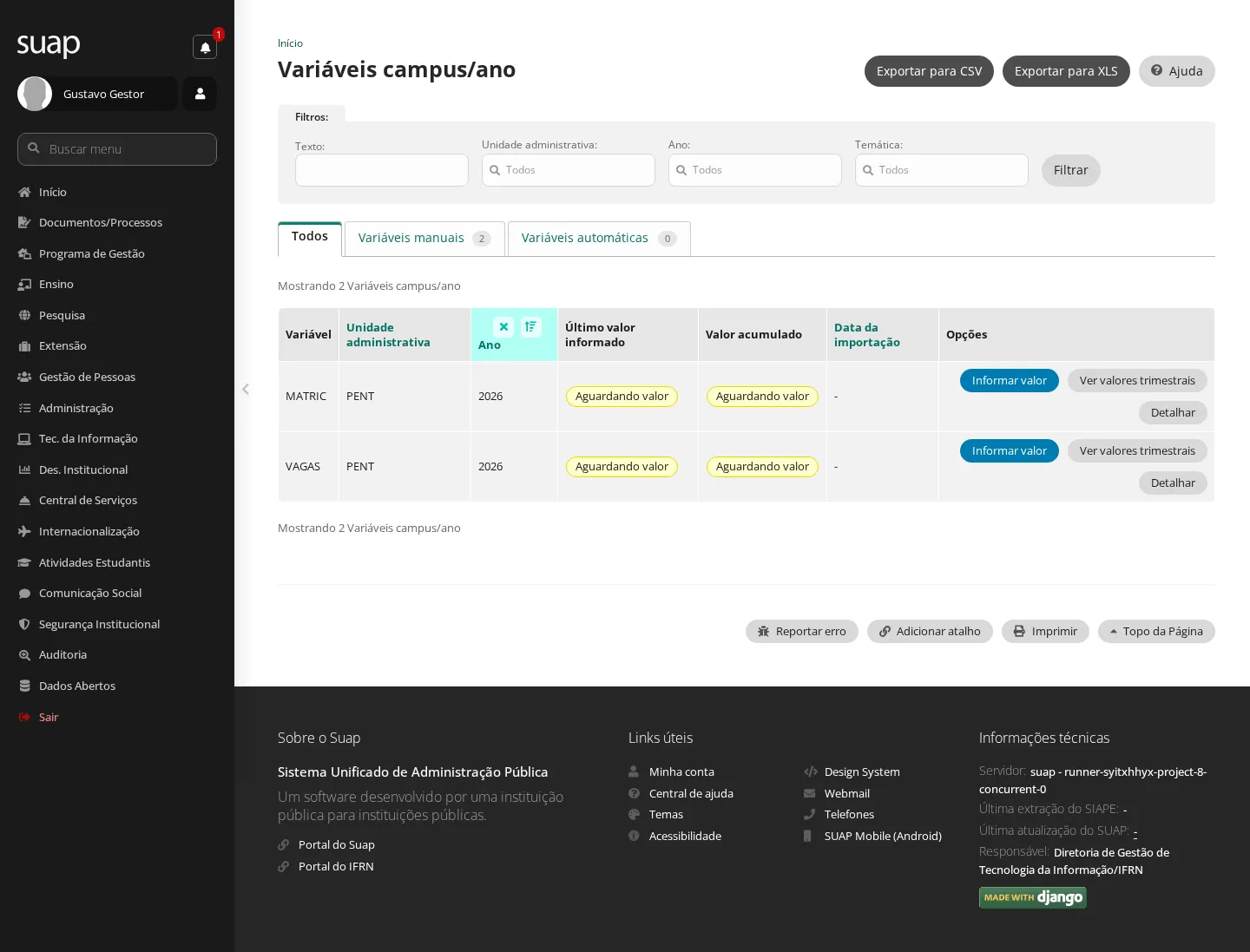
- Na linha da variável, clique em Informar valor, preencha o Valor acumulado e clique em Salvar. O valor é o acumulado do ano até o trimestre, não só o do trimestre.
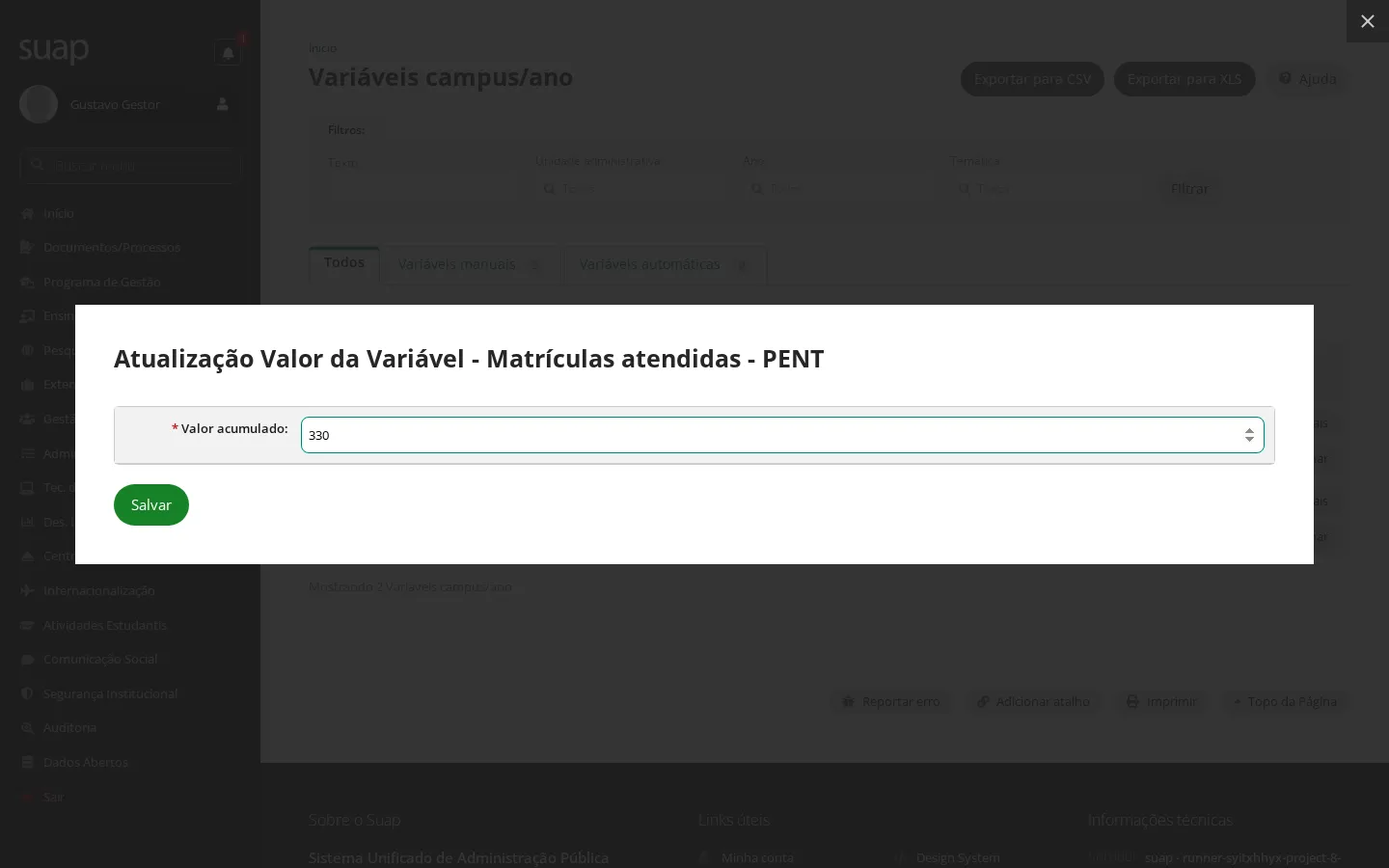
- Repita para cada variável do campus.
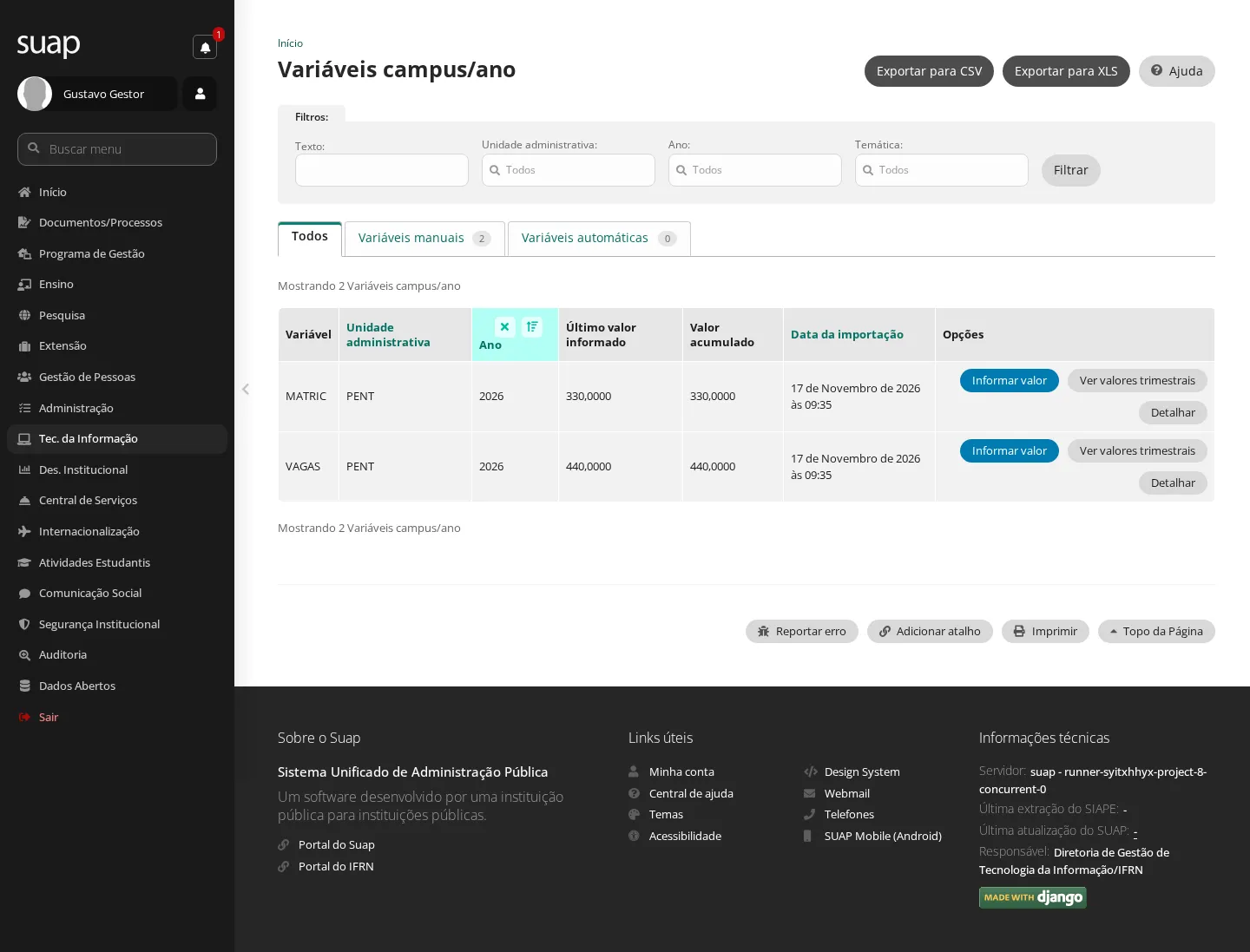
Resultado: aparece a mensagem "Valor da variável salvo.", e a linha passa a mostrar o valor em Último valor informado e Valor acumulado, com a data da atualização. Quando todas as variáveis de um indicador estão informadas, o farol do campus passa a mostrar o resultado dele.
7. Acompanhar o Farol de Desempenho
Quem pode: qualquer servidor, prestador de serviço ou aluno.
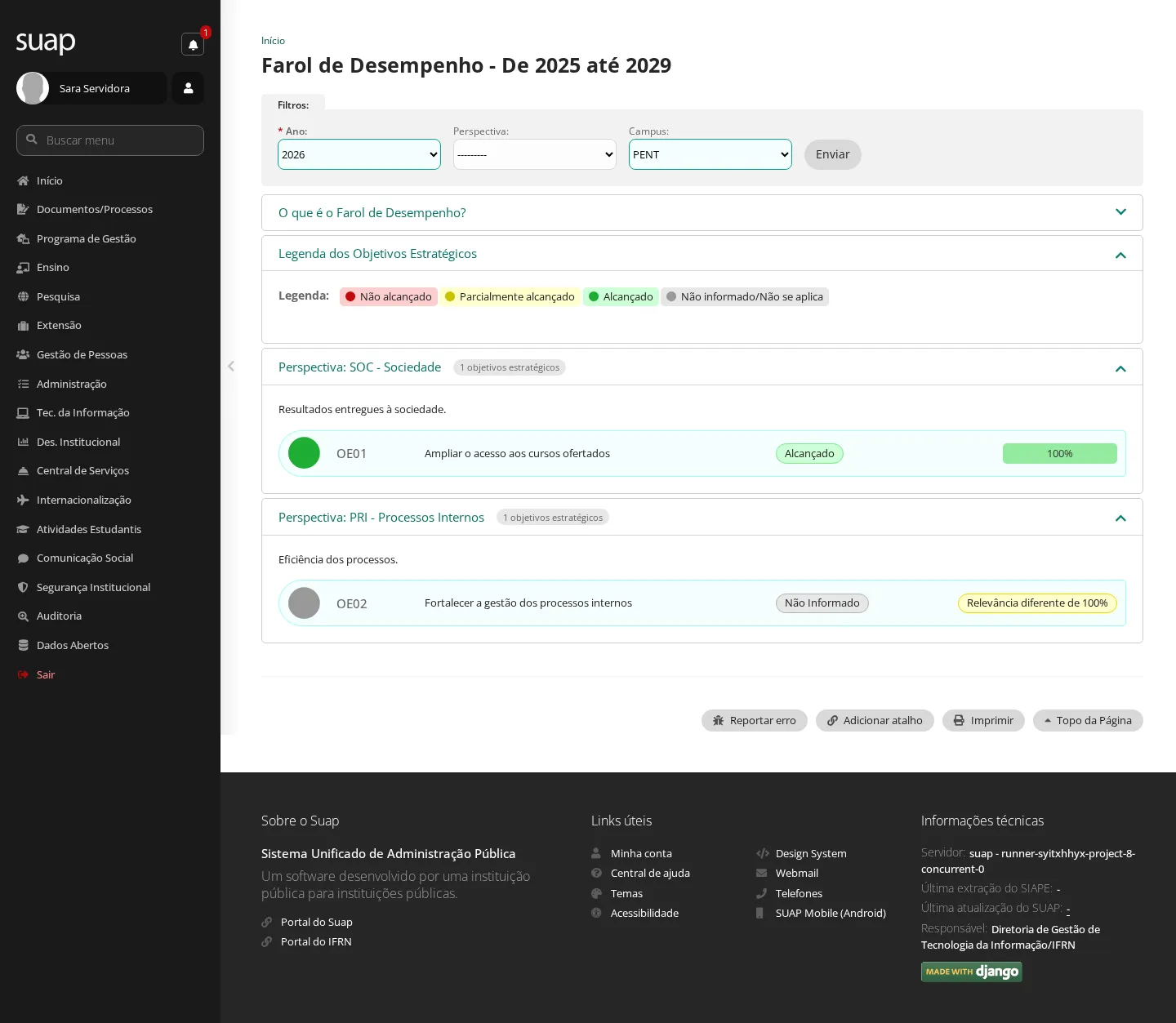
- No menu, acesse Des. Institucional › Planejamento Estratégico › Farol de Desempenho. O farol abre no ano corrente e no campus de quem acessa. Os filtros Ano, Perspectiva e Campus mudam o recorte; no campo Campus, a primeira opção é a sigla da instituição, com o resultado consolidado.
Cada objetivo aparece com a cor e o percentual alcançado: Alcançado (verde), Parcialmente alcançado (amarelo), Não alcançado (vermelho) ou Não informado (cinza), este último quando faltam variáveis ou a relevância não soma 100%.
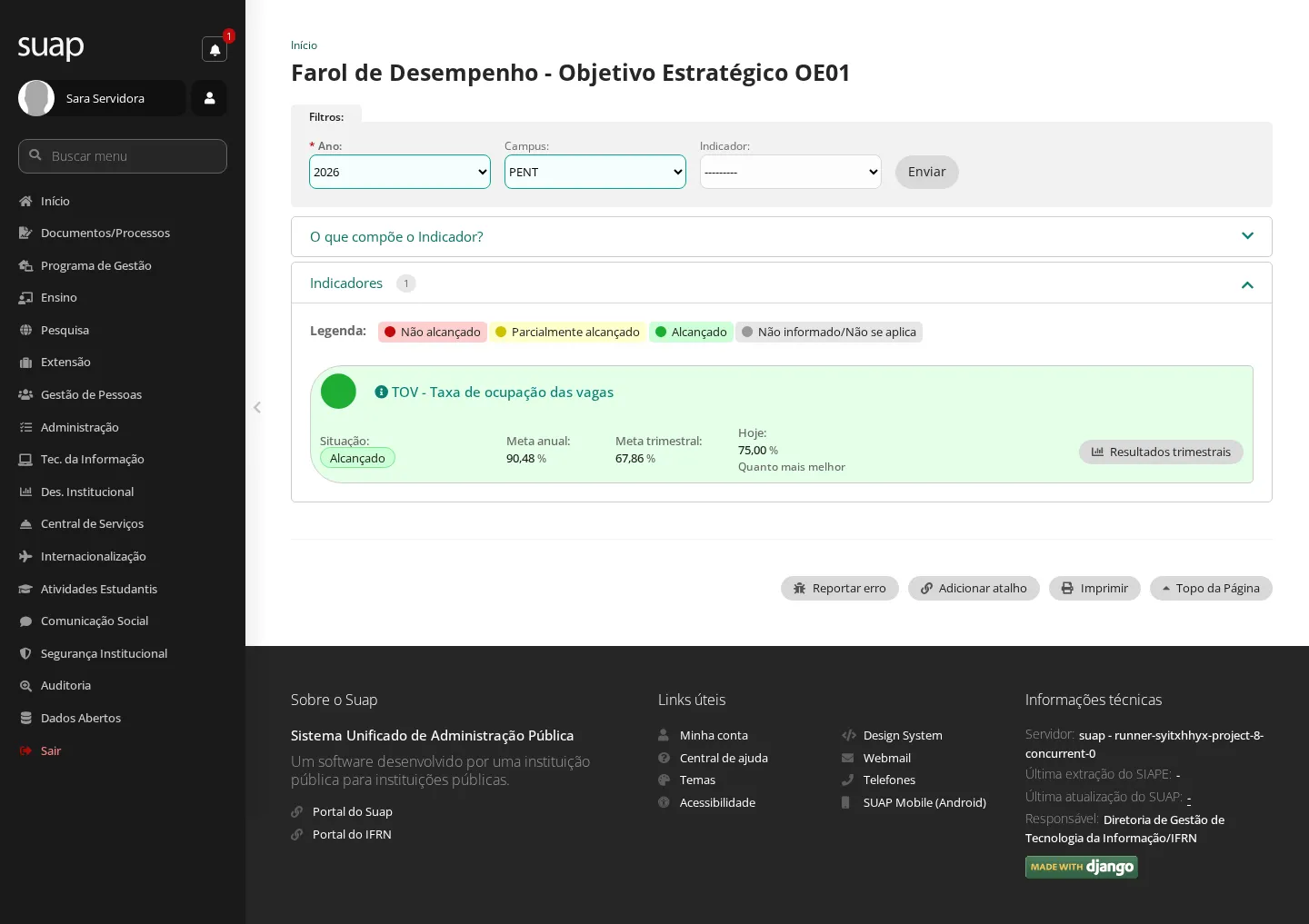
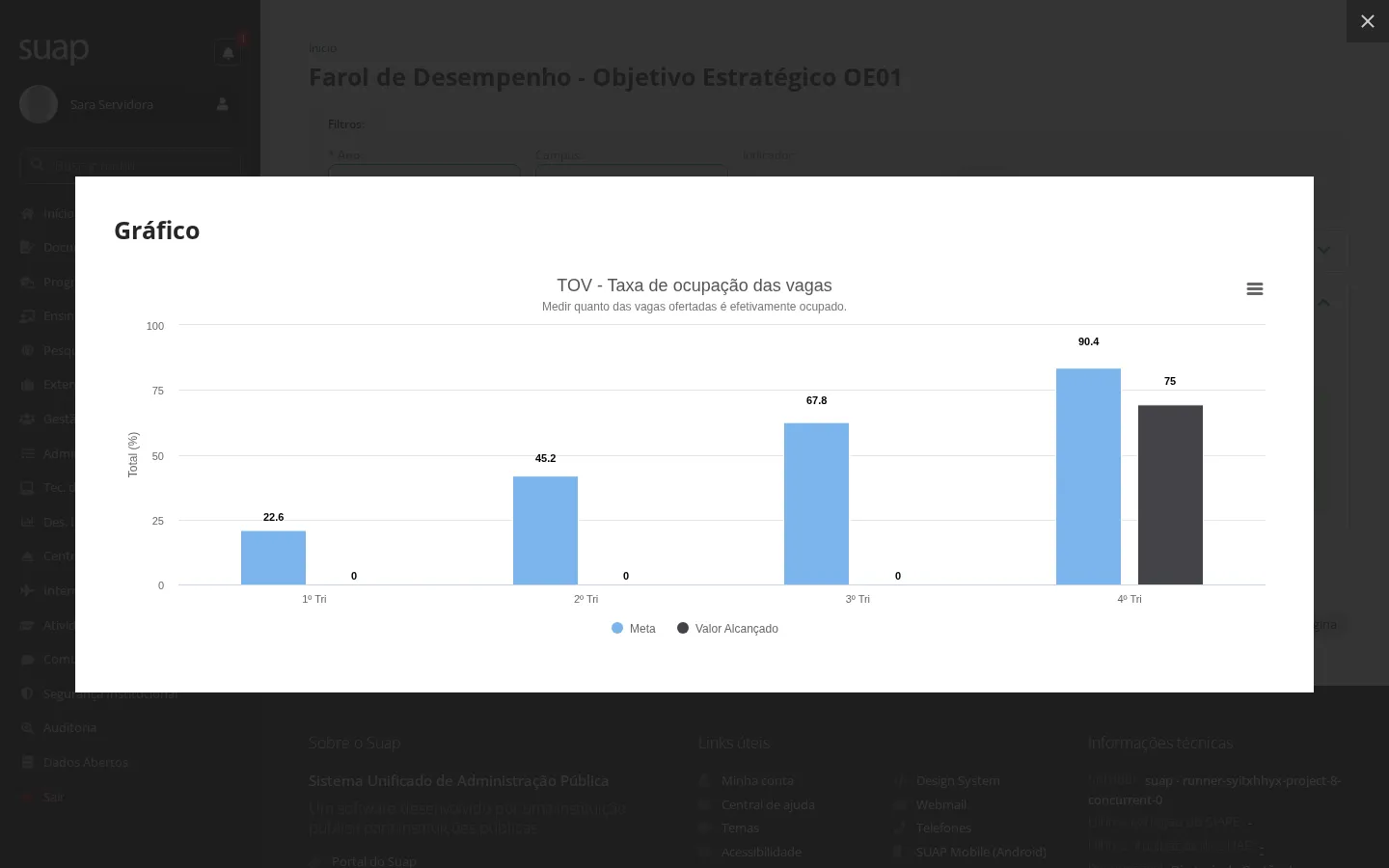
- Clique no objetivo para ver seus indicadores. Cada um mostra a Meta anual, a Meta trimestral e o valor de Hoje. No ano corrente, a meta trimestral de um indicador Quanto mais melhor é uma fração da meta anual: um quarto no 1º e no 2º trimestre, metade no 3º e três quartos no 4º. É contra ela que o valor de hoje é comparado.
- Clique em Resultados trimestrais para ver o gráfico da meta e do valor alcançado em cada trimestre.
8. Consultar os relatórios de indicadores
Quem pode: qualquer servidor, prestador de serviço ou aluno; o Ranking de Preenchimento é restrito ao Administrador de Planejamento Estratégico, aos gestores estratégicos (local e sistêmico) e ao Auditor.
Todos ficam em Des. Institucional › Planejamento Estratégico › Relatórios:
- Des. Institucional › Planejamento Estratégico › Relatórios › Relatório de Indicadores: escolha o Ano (e, se quiser, o campus e o indicador) e clique em Enviar. A tabela traz meta anual, meta trimestral e valor de hoje por indicador e campus, e pode ser exportada pelo botão Exportar para XLS.
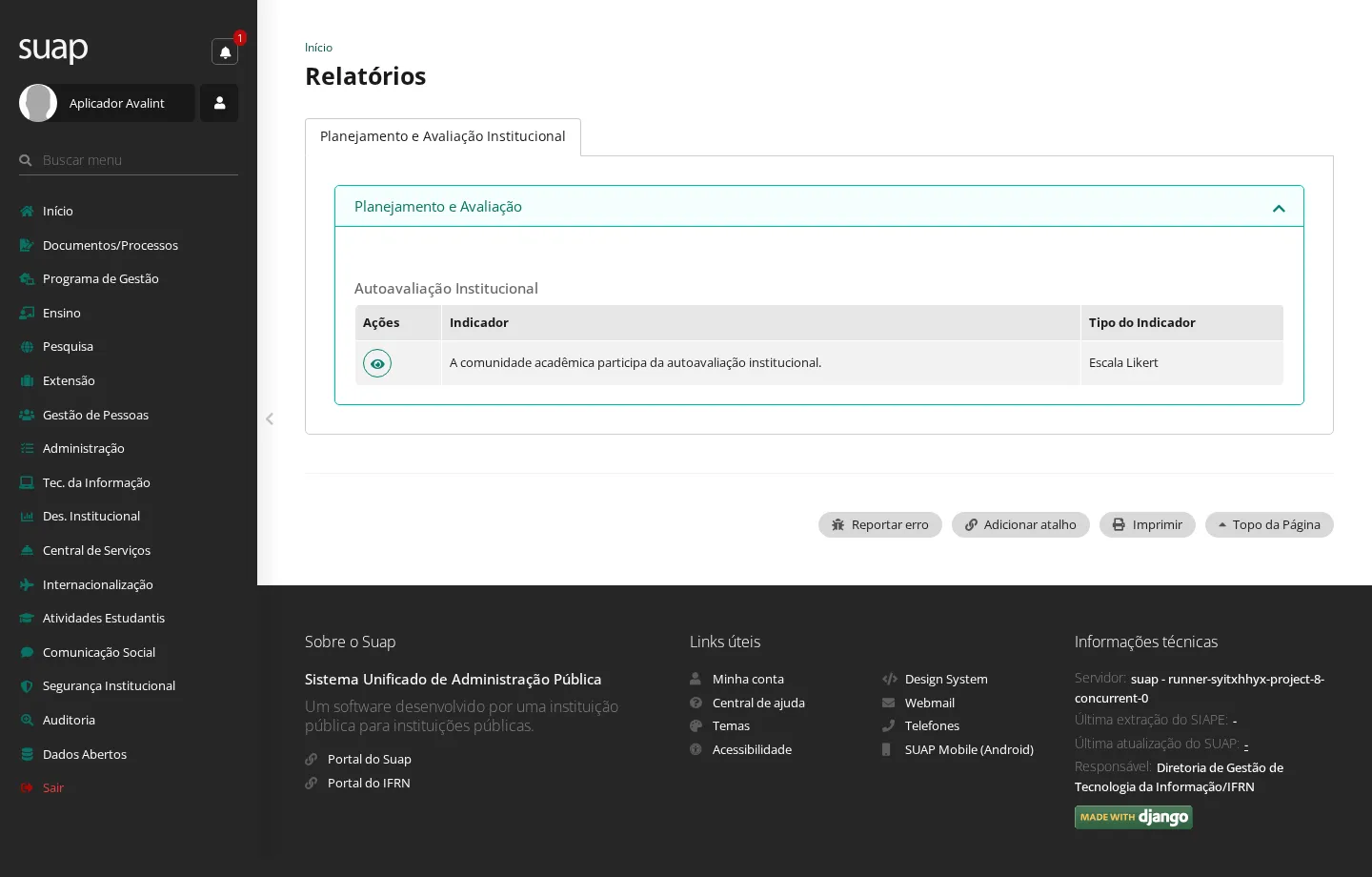
- Des. Institucional › Planejamento Estratégico › Relatórios › Relatório Linha do Tempo: escolha o campus e um Indicador; o gráfico mostra, ano a ano, a meta anual e o valor alcançado.
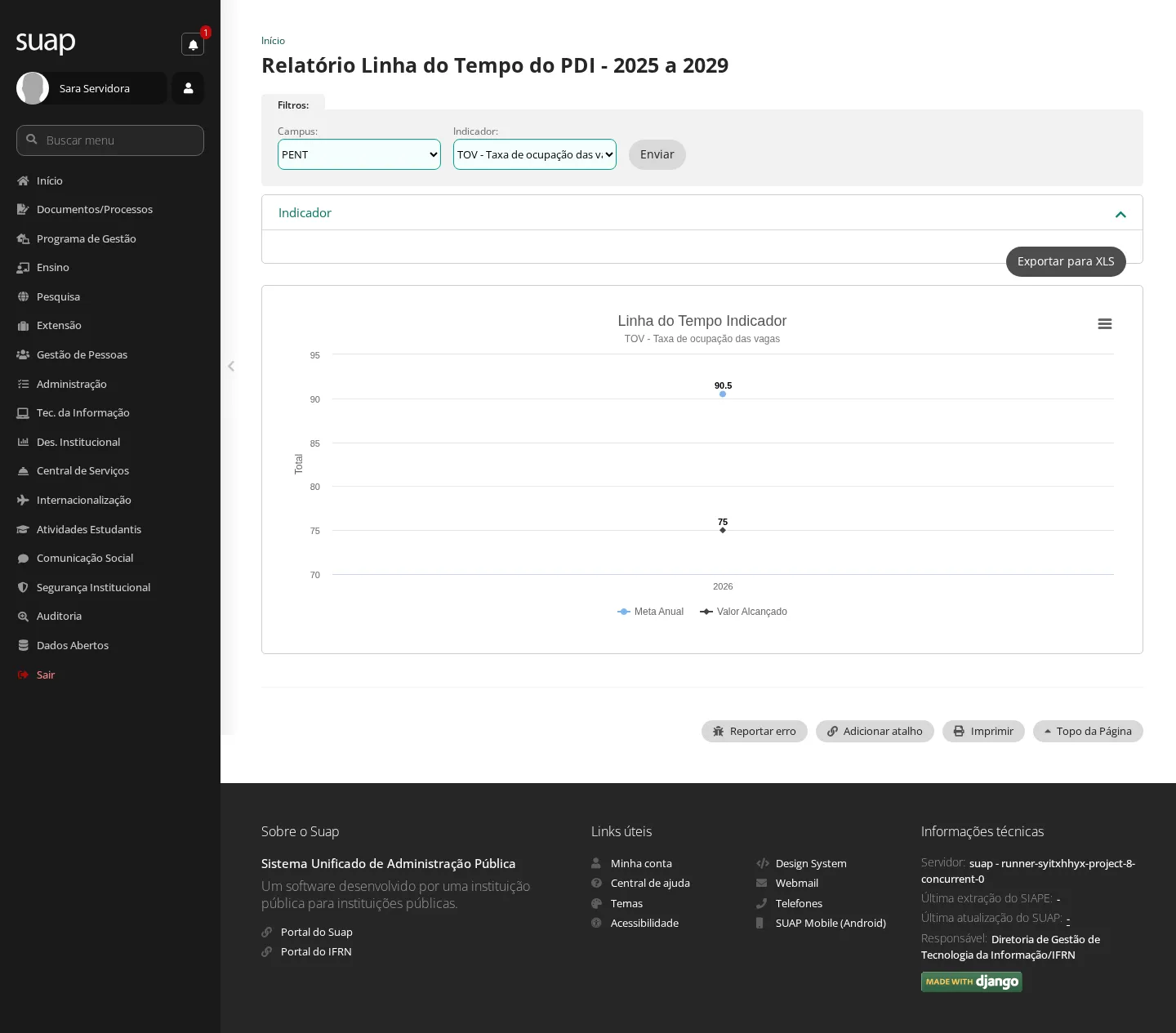
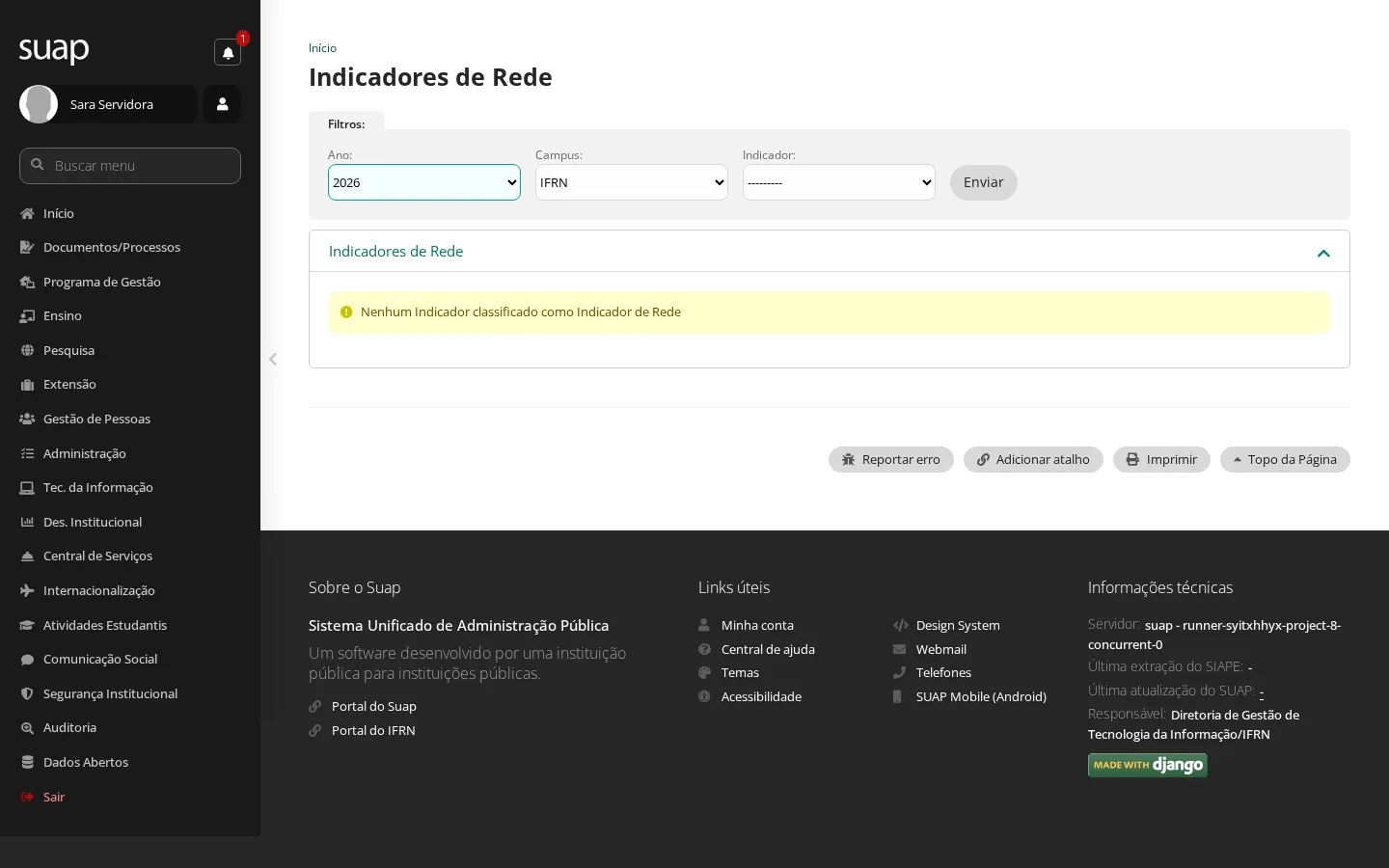
- Des. Institucional › Planejamento Estratégico › Relatórios › Relatório de Indicadores de Rede: o mesmo recorte, só com os indicadores marcados como de rede.
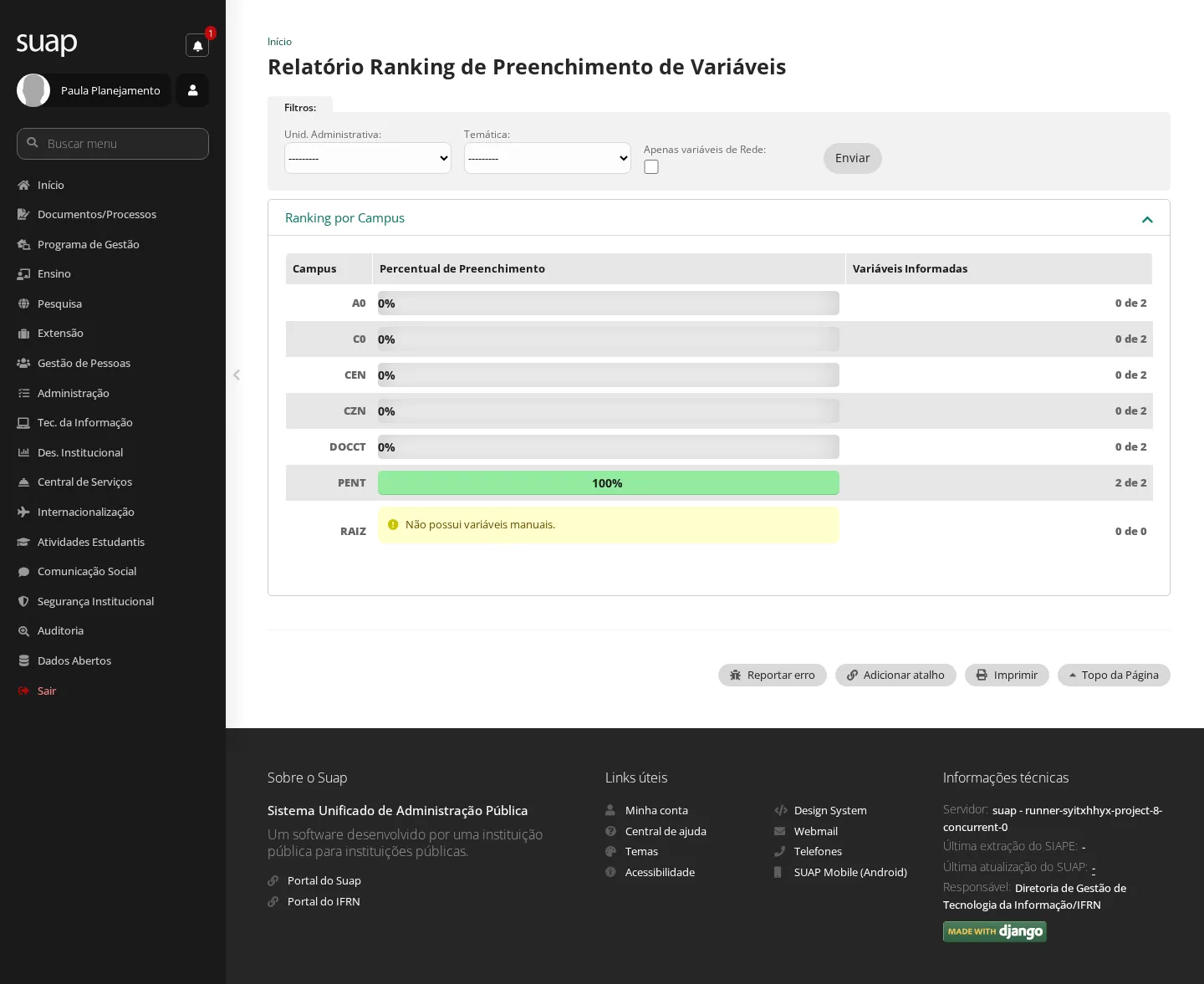
- Des. Institucional › Planejamento Estratégico › Relatórios › Ranking de Preenchimento: o percentual das variáveis manuais ativas que cada campus já informou no período de preenchimento. Serve para cobrar quem ainda não preencheu.
9. Preparar a estrutura orçamentária do PDI
Quem pode: Administrador de Planejamento Estratégico. Quando usar: antes do primeiro plano de atividades do PDI e sempre que surgir uma nova unidade, macroprocesso ou plano interno.
A estrutura fica nas abas Unidades Gestoras, Macroprocessos e Planos Internos do quadro Composição do PDI. Para chegar lá, acesse Des. Institucional › Planejamento Estratégico › PDI.
Etapa 1 — cadastrar as unidades gestoras
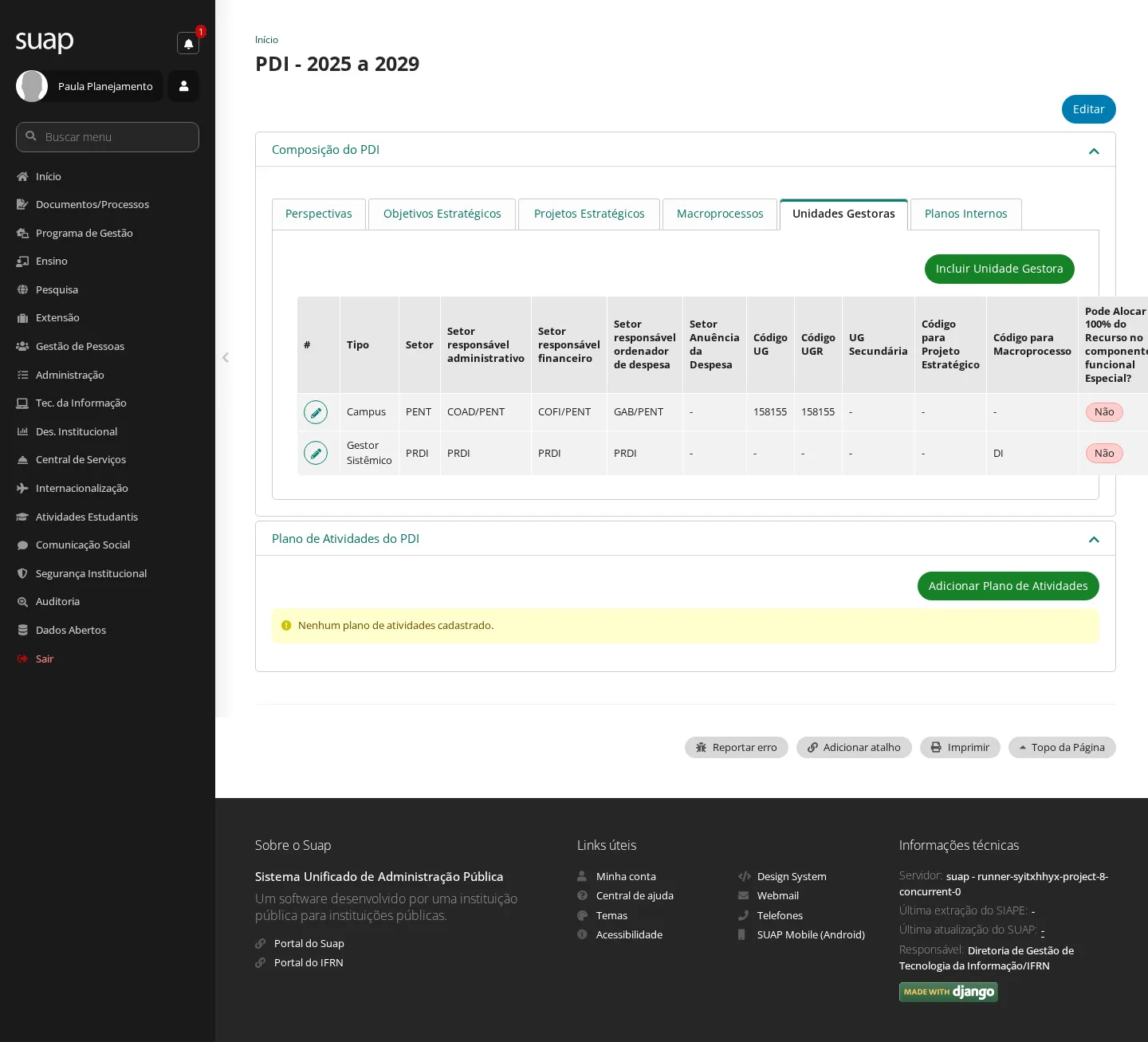
- Abra a aba Unidades Gestoras e clique em Incluir Unidade Gestora.
- Preencha o formulário e clique em Salvar. Cadastre como Gestor Sistêmico as pró-reitorias e diretorias sistêmicas, que podem ser donas de macroprocessos, e como Campus os campi.
| Campo | O que informar |
|---|---|
| Setor | O setor que responde pela unidade. Quem está lotado nele, ou num setor abaixo dele, trabalha em nome da unidade no plano de atividades |
| Setor Responsável Administrativo | O setor que emite o CDO das requisições de despesa da unidade (tarefa 15) |
| Setor responsável ordenador de despesa | O setor para onde o processo segue, depois do CDO, para a autorização do ordenador de despesa |
| Setor responsável financeiro | O setor que registra o empenho |
| Setor Anuência da Despesa | Opcional. Preenchido, a despesa passa por anuência antes da autorização quando é vinculada à UA secundária (campo Despesa vinculada à = UA Secundária) ou quando a unidade não tem Diretor-Geral |
| Código para macroprocesso | Para o Gestor Sistêmico: duas letras, que viram o código dos macroprocessos da unidade |
| Código UG | O código da unidade no SIAFI. É o começo do número das notas de empenho da unidade |
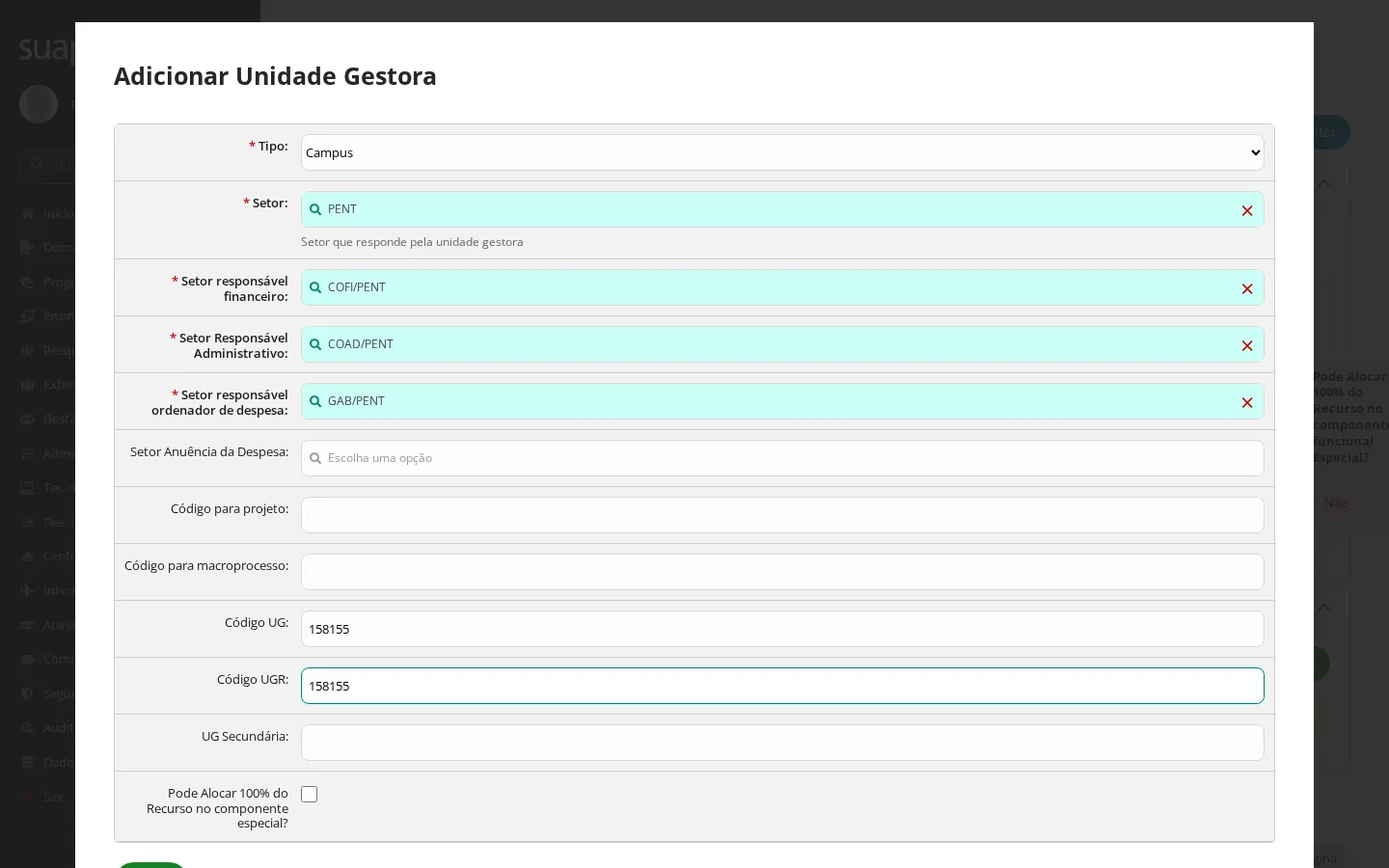
A aba lista as unidades com os setores responsáveis de cada uma.
Etapa 2 — cadastrar os macroprocessos e os componentes funcionais
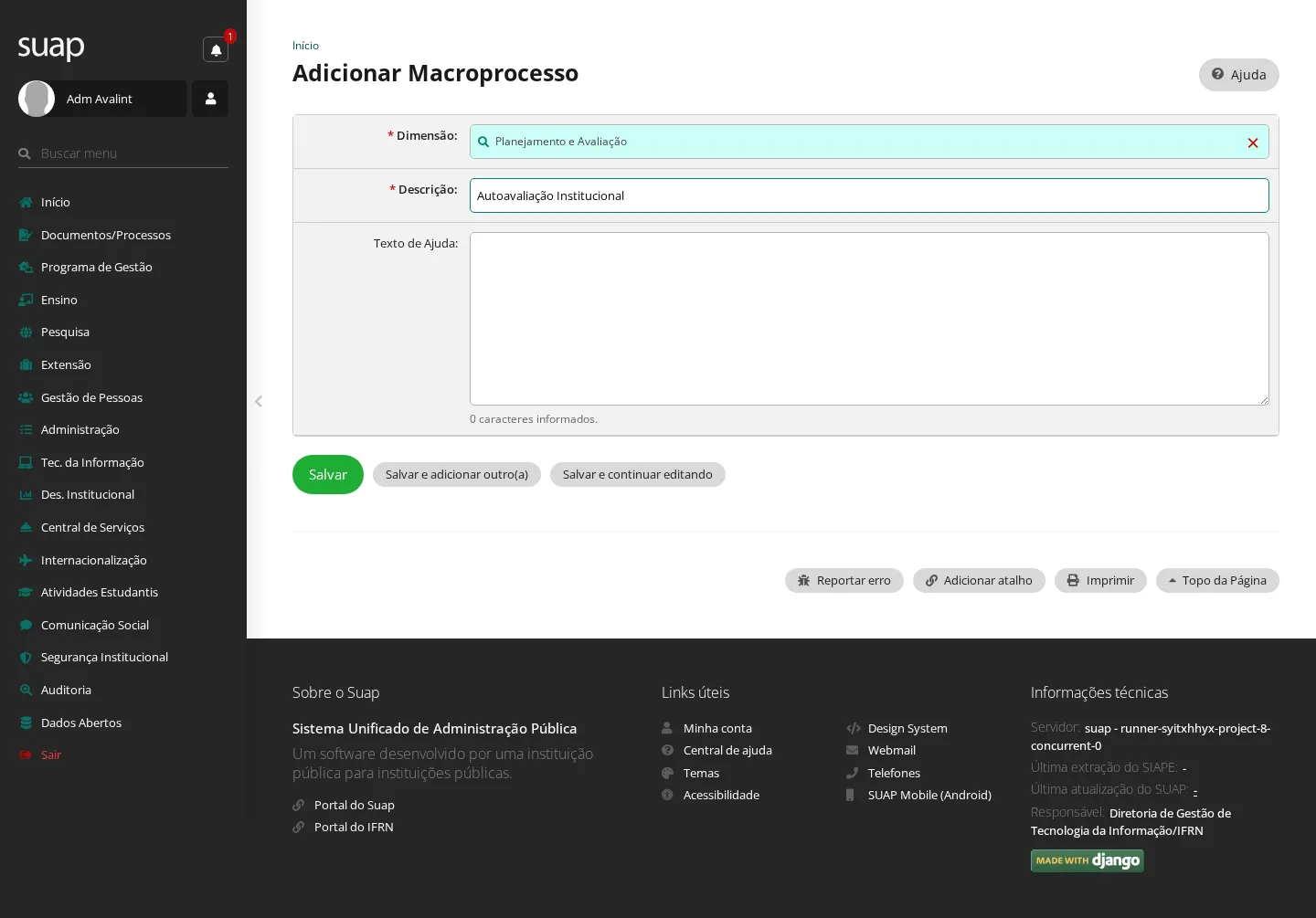
- Abra a aba Macroprocessos e clique em Incluir macroprocesso. Informe o Nome, escolha os Objetivos Estratégicos do PDI que ele atende e a Unidade Gestora dona dele, e clique em Salvar. Só aparecem as unidades com código para macroprocesso, e o macroprocesso recebe esse código.
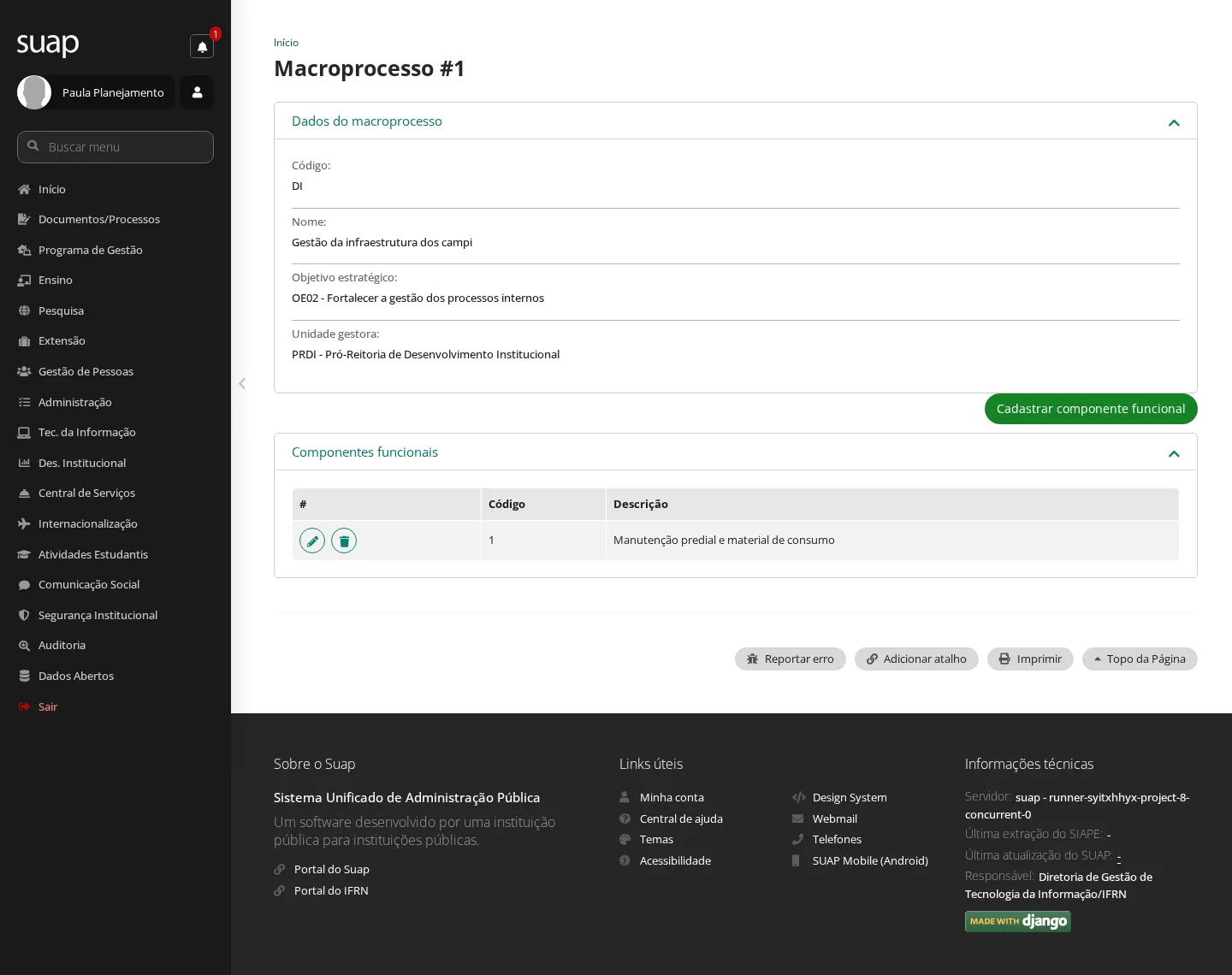
- Clique em Detalhar macroprocesso e em Cadastrar componente funcional. Informe a Descrição (o Código já vem numerado) e clique em Salvar. Os componentes funcionais são as partes do macroprocesso em que as unidades cadastram as atividades; cadastre quantos forem necessários.
Etapa 3 — cadastrar os planos internos
- Abra a aba Planos Internos, clique em Adicionar Plano Interno, preencha Descrição, Macroprocesso, Ação Orçamentária, PTRES, Categoria de Apropriação e Grupo Elemento de Despesa e clique em Salvar.
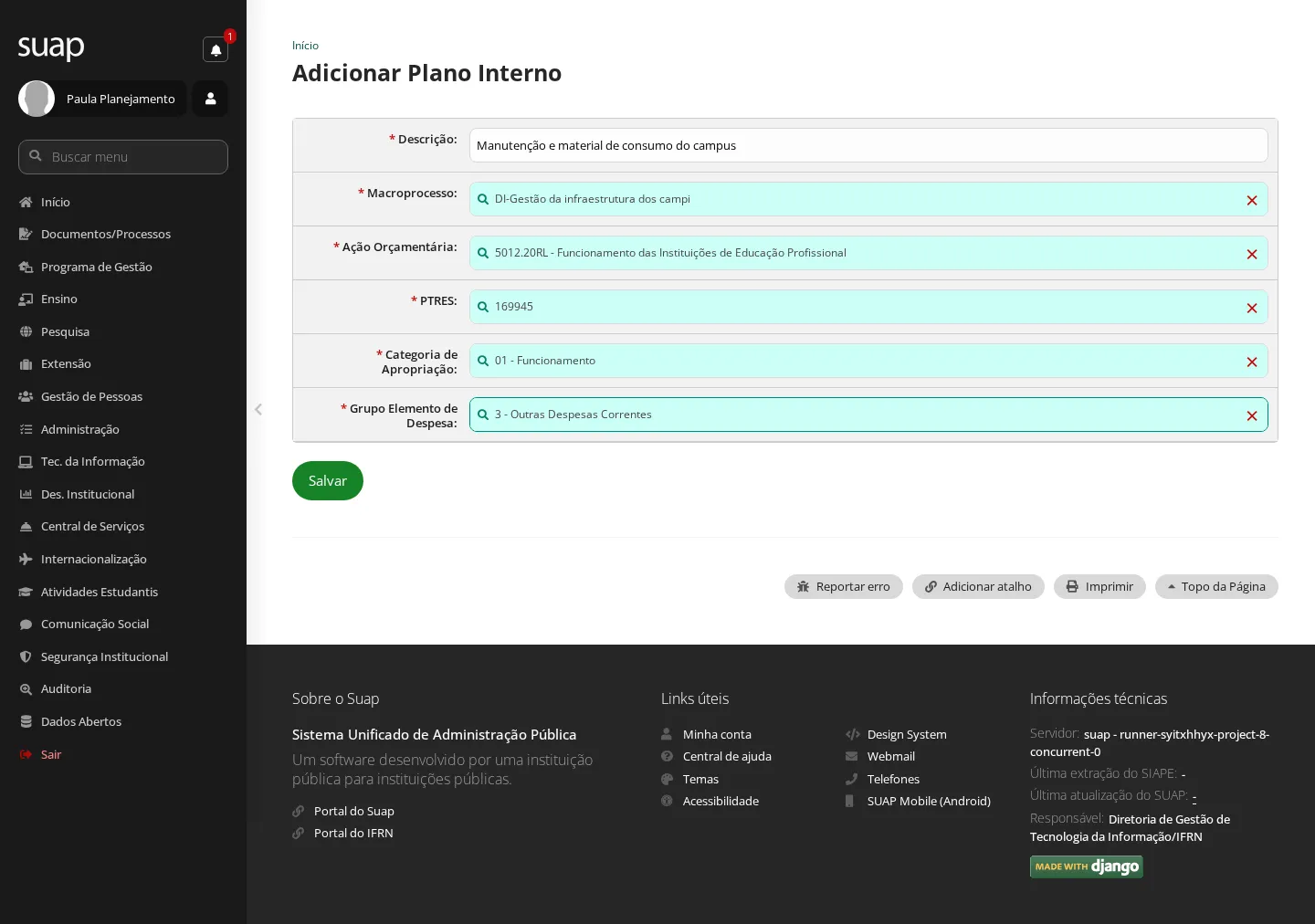
Resultado: o sistema gera o código do plano interno a partir da ação, da categoria de apropriação e do código do macroprocesso (no exemplo, L20RLP01DIN) e o lista na aba, ao lado da origem de recurso que ele cobre.
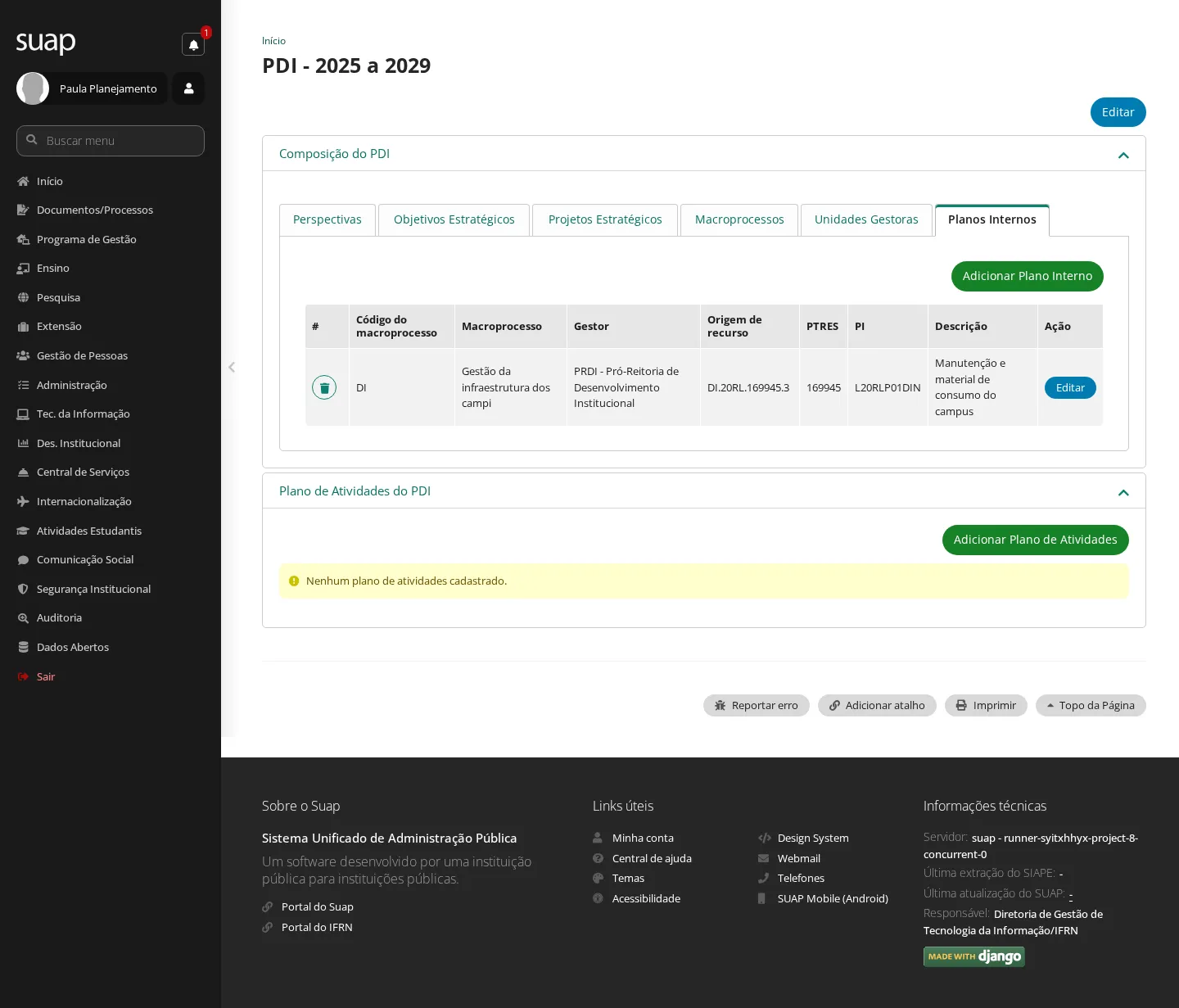
A aba Projetos Estratégicos não tem botão de inclusão: o que se cadastra hoje são macroprocessos.
10. Abrir o Plano de Atividades do ano
Quem pode: Administrador de Planejamento Estratégico. Quando usar: uma vez por ano, antes da proposta orçamentária. Pré-condição: a estrutura orçamentária do PDI (tarefa 9) e a ação orçamentária do ano cadastrada em Dados Orçamentários (veja Telas de apoio).
Etapa 1 — cadastrar o plano e o seu calendário
- Na página do PDI, no quadro Plano de Atividades do PDI, clique em Adicionar Plano de Atividades.
- Escolha o Ano Base, informe o Percentual Reserva Técnica e as datas, e clique em Salvar. As datas são o calendário do plano: cada janela abre uma etapa para um perfil, uma depois da outra.
| Janela | Quem age | O que faz |
|---|---|---|
| Pré-LOA › Orçamentário | Administrador | Cadastra as origens de recurso, as naturezas de despesa e os planos internos do plano (etapa 2 desta tarefa) |
| Pré-LOA › Macroprocessos | Gestor de Projeto | Leva os macroprocessos para o plano (tarefa 11) |
| Pré-LOA › Atividades | Gestor de UA e Coordenador de UA | Propõem as atividades (tarefa 12) |
| Pós-LOA › Orçamentário | Administrador | Informa o valor de cada macroprocesso (tarefa 13) |
| Pós-LOA › Macroprocessos | Gestor de Projeto | Reparte o valor entre componentes e unidades (tarefa 13) |
| Pós-LOA › Atividades | Gestor de UA e Coordenador de UA | Ajustam as atividades ao valor recebido (tarefa 13) |
Depois do fim da última janela, até o Fim da vigência, o plano fica em execução (tarefas 14 e 15).
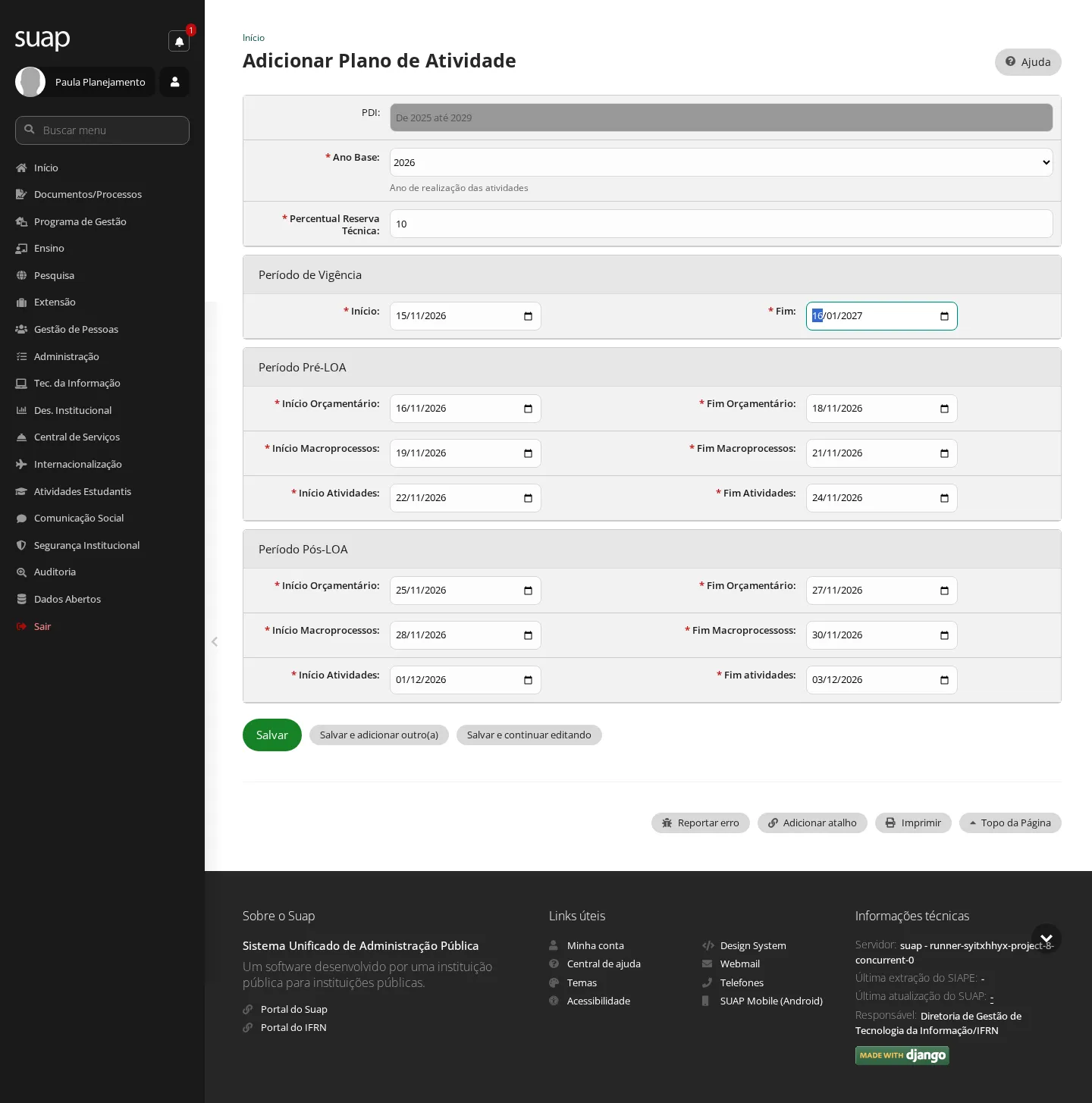
Etapa 2 — escolher as origens de recurso, as naturezas de despesa e os planos internos do ano
- Na página do PDI, clique em Ver Plano de Atividades. Na aba Origens de Recurso, clique em Adicionar Origem de Recurso, escolha a Ação Orçamentária do ano e o Grupo Elemento de Despesa e clique em Salvar. Repita para cada ação e grupo de despesa.
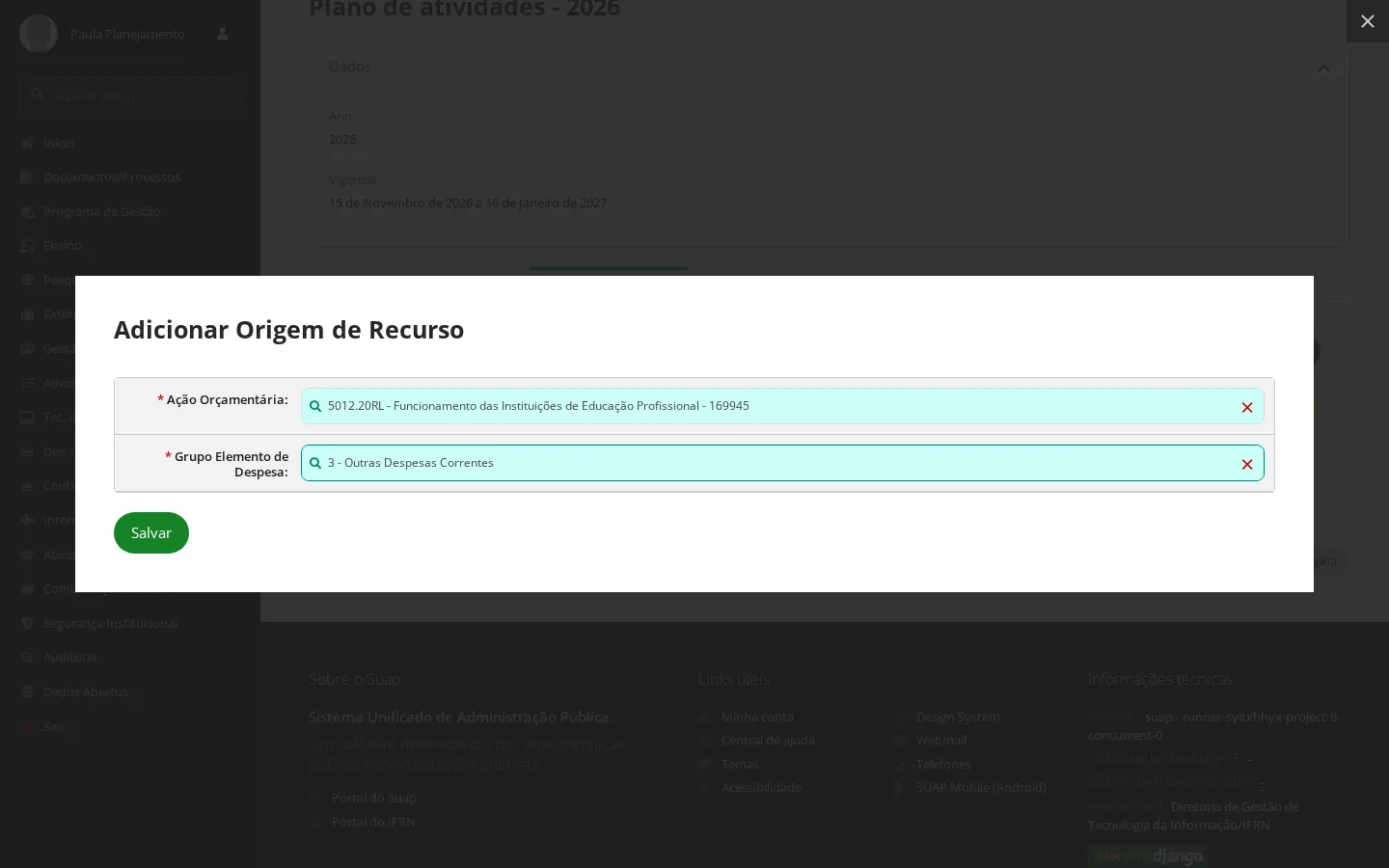
- Na aba Naturezas de Despesas, clique em Adicionar Natureza de Despesa, marque as naturezas em que as unidades poderão gastar e clique em Adicionar apenas selecionados.
- Na aba Planos Internos, clique em Adicionar Plano Interno, marque os planos internos do ano e clique em Adicionar apenas selecionados.
Resultado: a aba Origens de Recurso mostra cada origem com o seu Valor, que é a dotação da ação no ano.
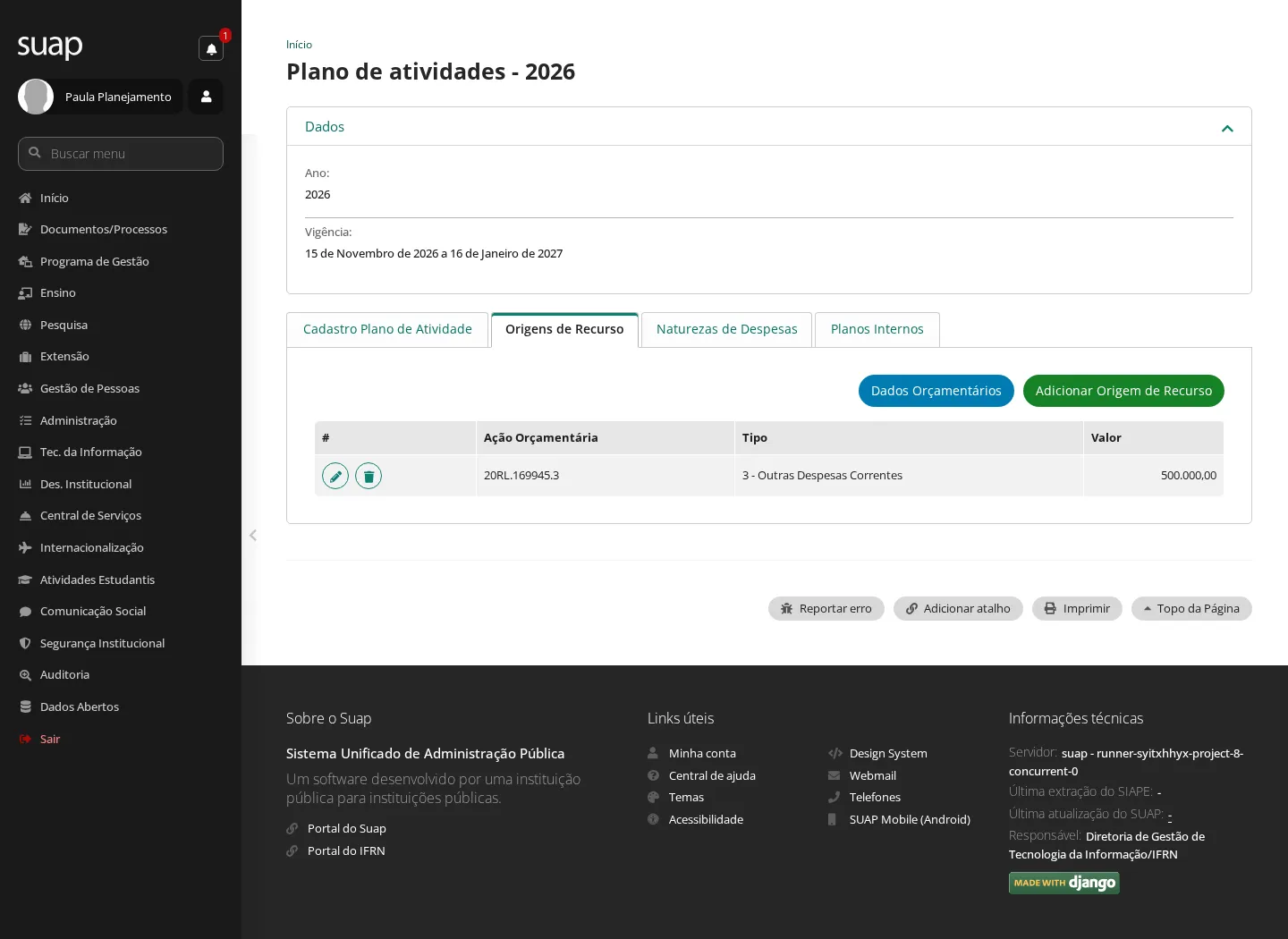
11. Levar os macroprocessos para o plano de atividades
Quem pode: Gestor de Projeto, para os macroprocessos da sua unidade. Quando usar: na janela Pré-LOA › Macroprocessos do plano.
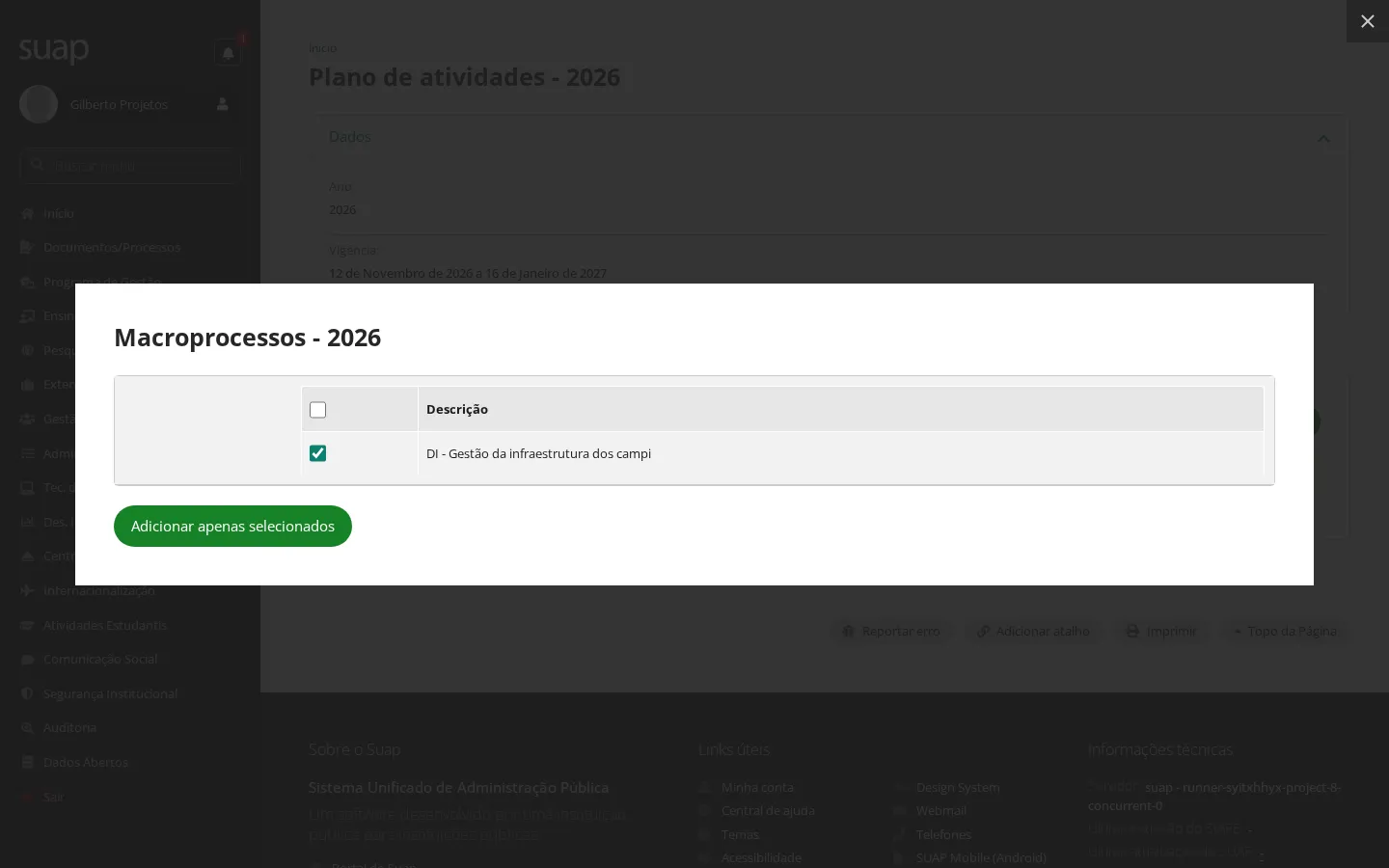
- Acesse Des. Institucional › Planejamento Estratégico › PDI e clique em Ver Plano de Atividades. Na aba Cadastro Plano de Atividade, clique em Selecionar Macroprocessos, marque os macroprocessos da sua unidade e clique em Adicionar apenas selecionados.
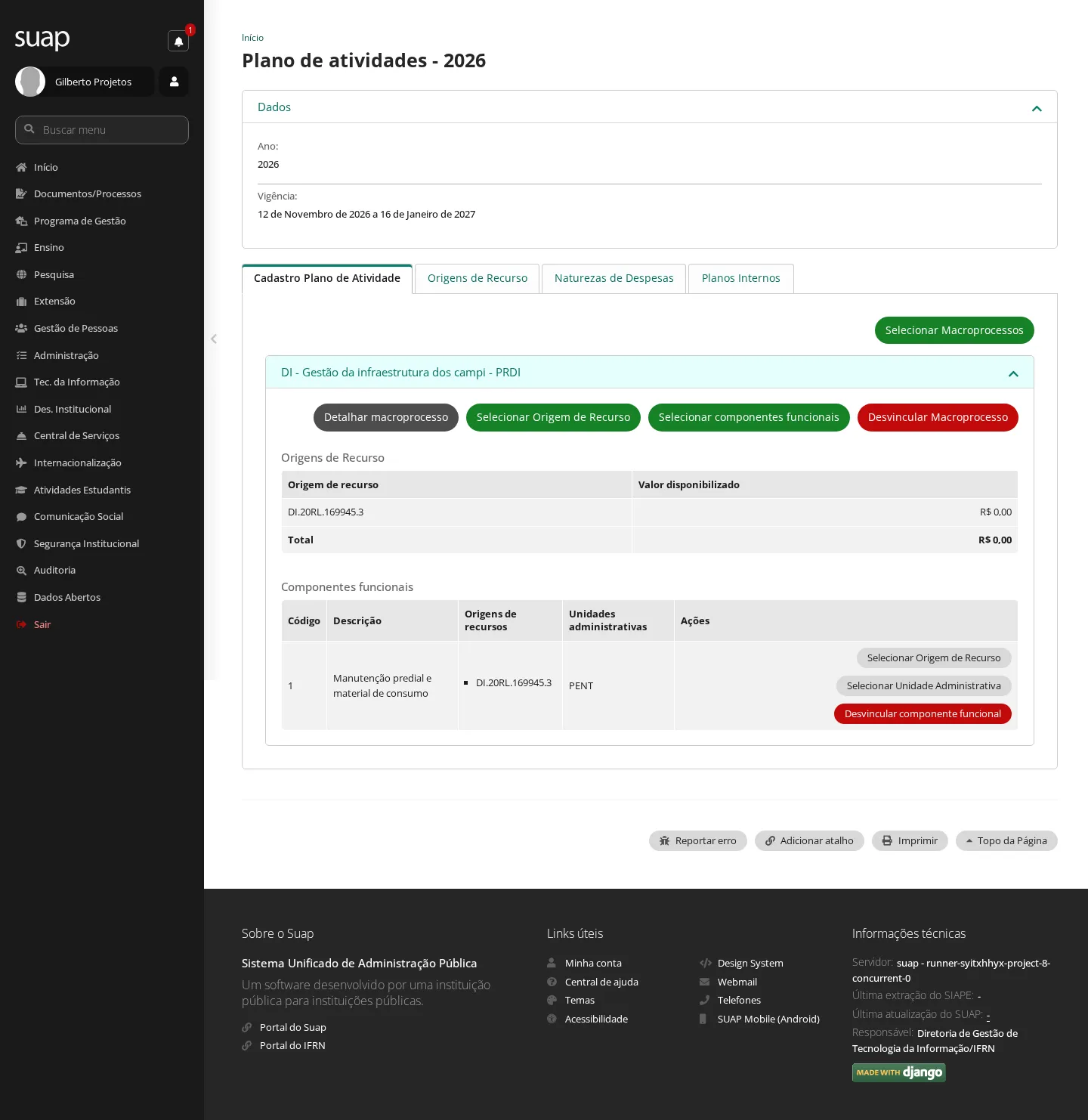
- Cada macroprocesso ganha um quadro. Abra-o e clique em Selecionar Origem de Recurso para marcar as origens que o financiam, e em Selecionar componentes funcionais para marcar os componentes que entram no plano deste ano.
- Na tabela Componentes funcionais, em cada componente, clique em Selecionar Origem de Recurso para marcar as origens do componente, e em Selecionar Unidade Administrativa para marcar os campi e as unidades sistêmicas que vão cadastrar atividades nele.
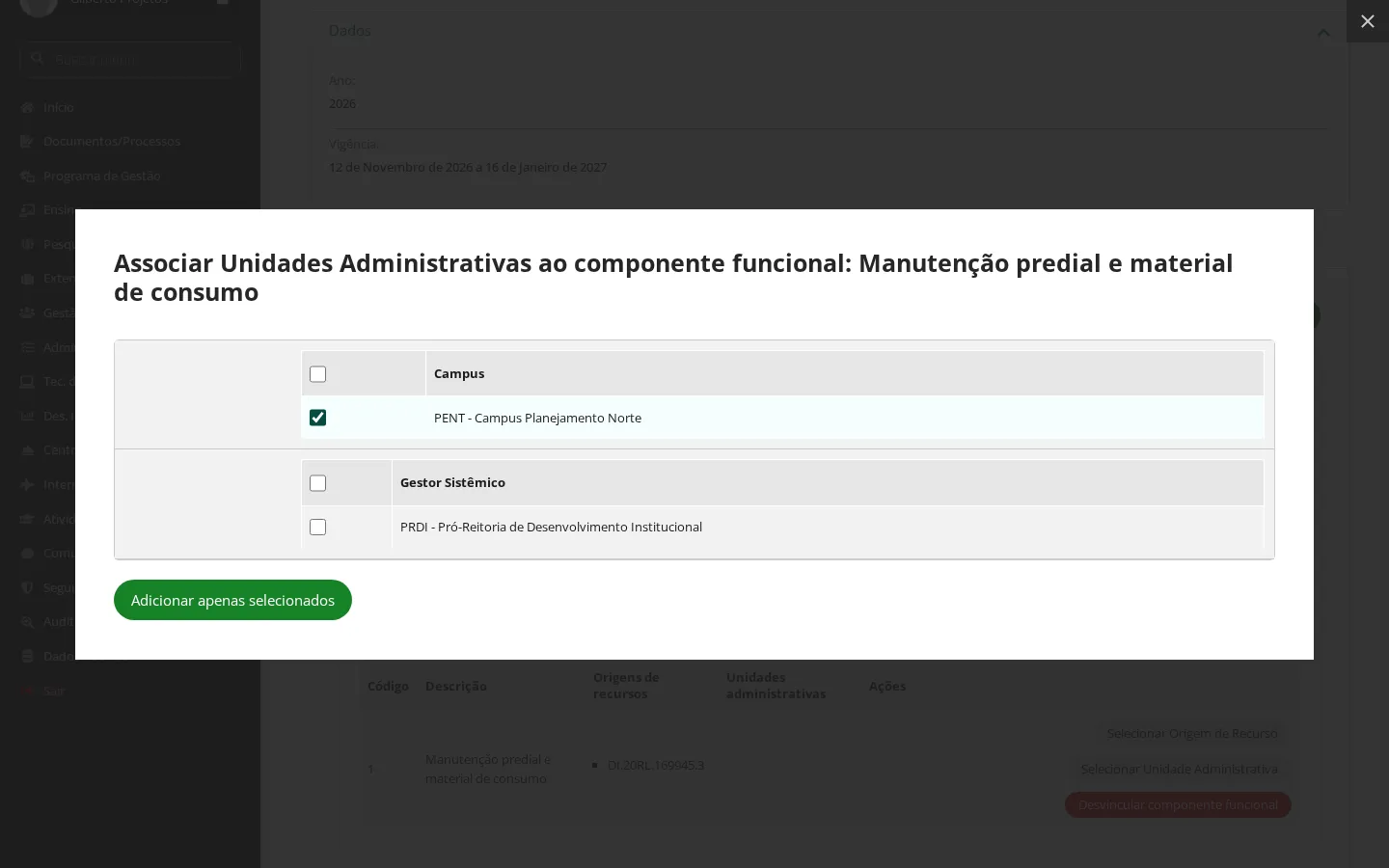
Resultado: o quadro do macroprocesso mostra as origens de recurso, ainda sem valor, e os componentes com as suas origens e unidades. As unidades marcadas passam a ver o componente no plano.
12. Propor as atividades da unidade
Quem pode: Gestor de UA e Coordenador de UA, nos componentes funcionais em que a sua unidade foi marcada. Quando usar: na janela Pré-LOA › Atividades do plano.
- Abra o plano de atividades (Des. Institucional › Planejamento Estratégico › PDI › Ver Plano de Atividades), abra o quadro do macroprocesso e clique em Ver Atividades no componente funcional.
- Clique em Incluir Atividades, preencha o formulário e clique em Salvar. A Unidade gestora já vem com a sua unidade.
| Campo | O que informar |
|---|---|
| Valor Proposto R$ | Quanto a unidade precisa para a atividade. É uma proposta: o valor definitivo vem depois da LOA (tarefa 13) |
| Origem de recurso | Uma das origens do componente funcional |
| Natureza de despesa | Do mesmo grupo de despesa da origem de recurso |
| Plano Interno | O plano interno da mesma origem de recurso |
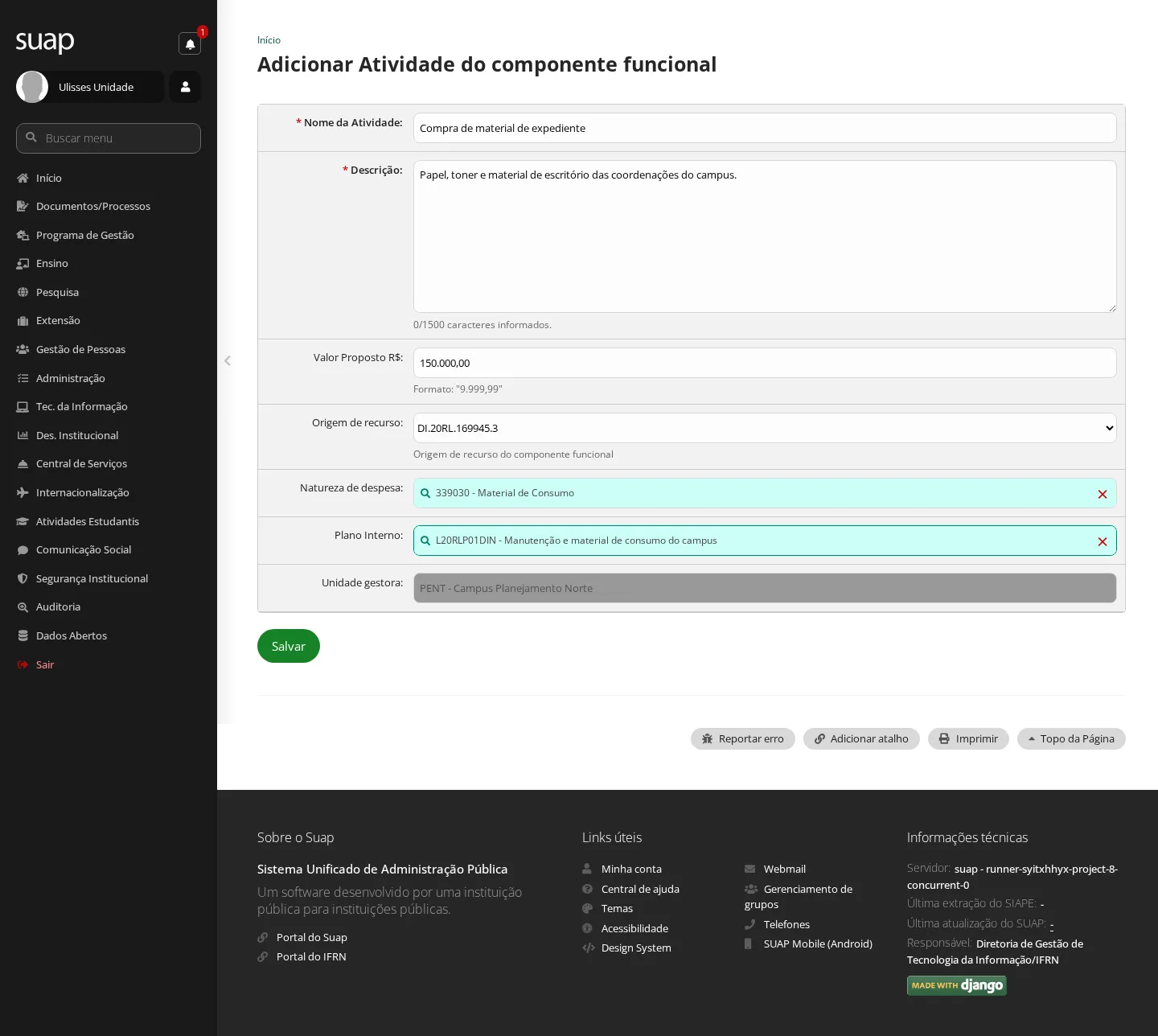
Resultado: a mensagem "Atividade salva." aparece e a atividade entra no quadro Atividades do componente, com o valor proposto pela unidade.
13. Distribuir o orçamento aprovado
Quem pode: cada etapa tem o seu perfil, na sua janela do plano: o Administrador de Planejamento Estratégico, o Gestor de Projeto dono do macroprocesso e o Gestor de UA (ou Coordenador de UA) da unidade. Quando usar: depois da LOA, nas três janelas Pós-LOA do plano, nesta ordem.
Etapa 1 — informar o valor de cada macroprocesso (Administrador, janela Pós-LOA › Orçamentário)
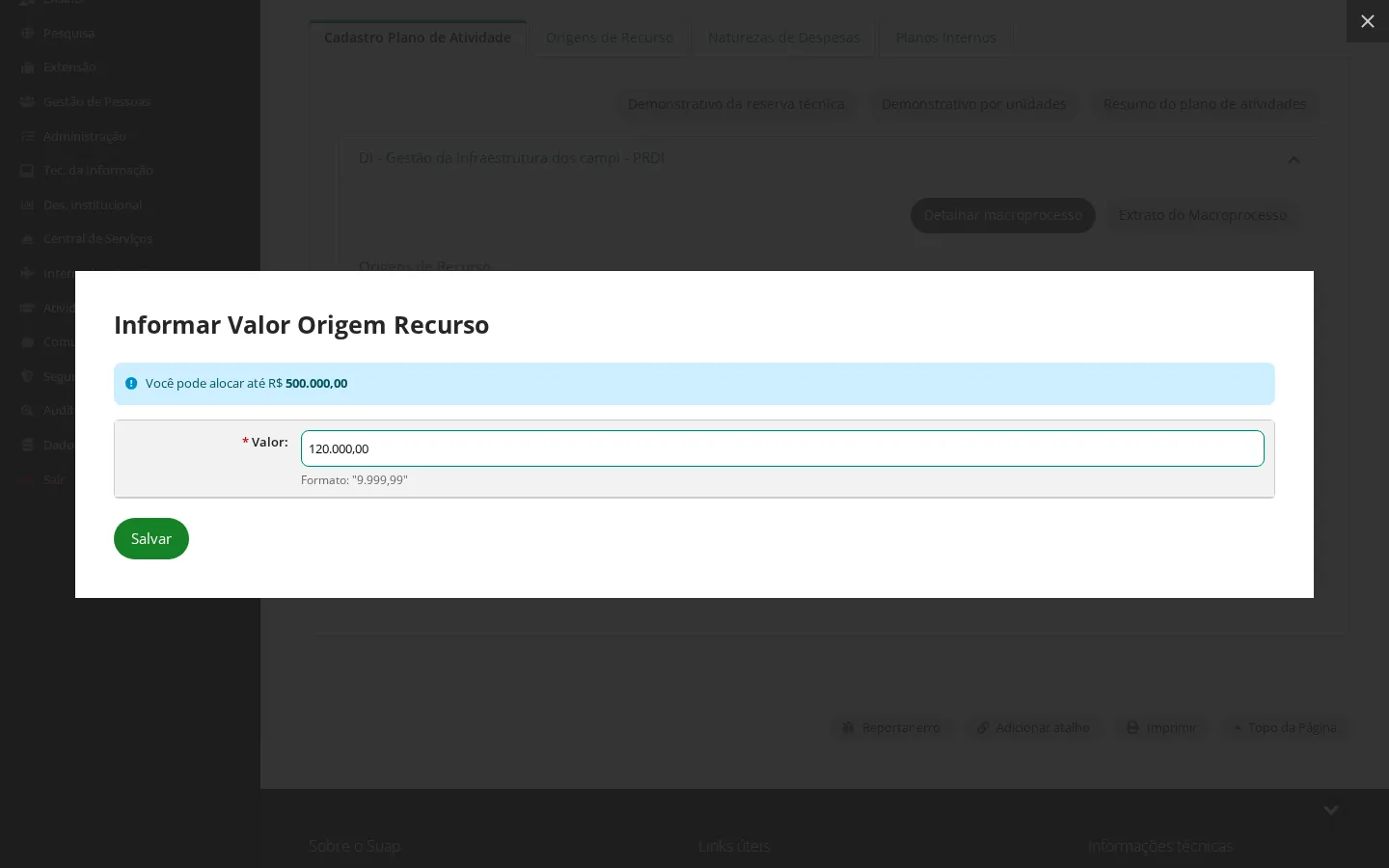
- No plano de atividades, abra o quadro do macroprocesso e, na tabela Origens de Recurso, clique em Informar Valor. Informe o Valor da origem para este macroprocesso e clique em Salvar.
Etapa 2 — repartir entre componentes e unidades (Gestor de Projeto, janela Pós-LOA › Macroprocessos)
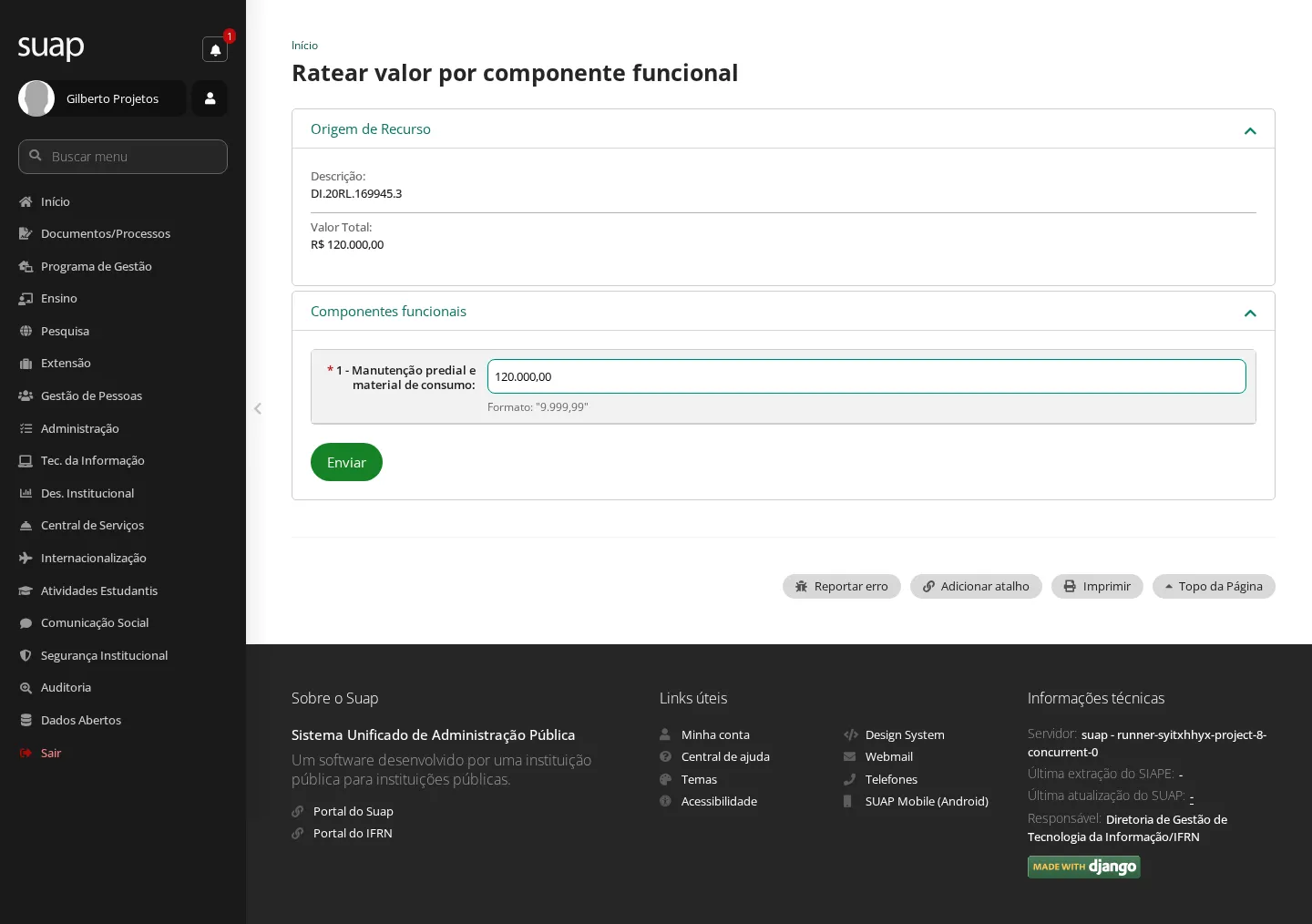
- No quadro do macroprocesso, clique em Ratear valor por componente funcional, informe o valor de cada componente e clique em Enviar. A soma precisa fechar o valor da origem no macroprocesso.
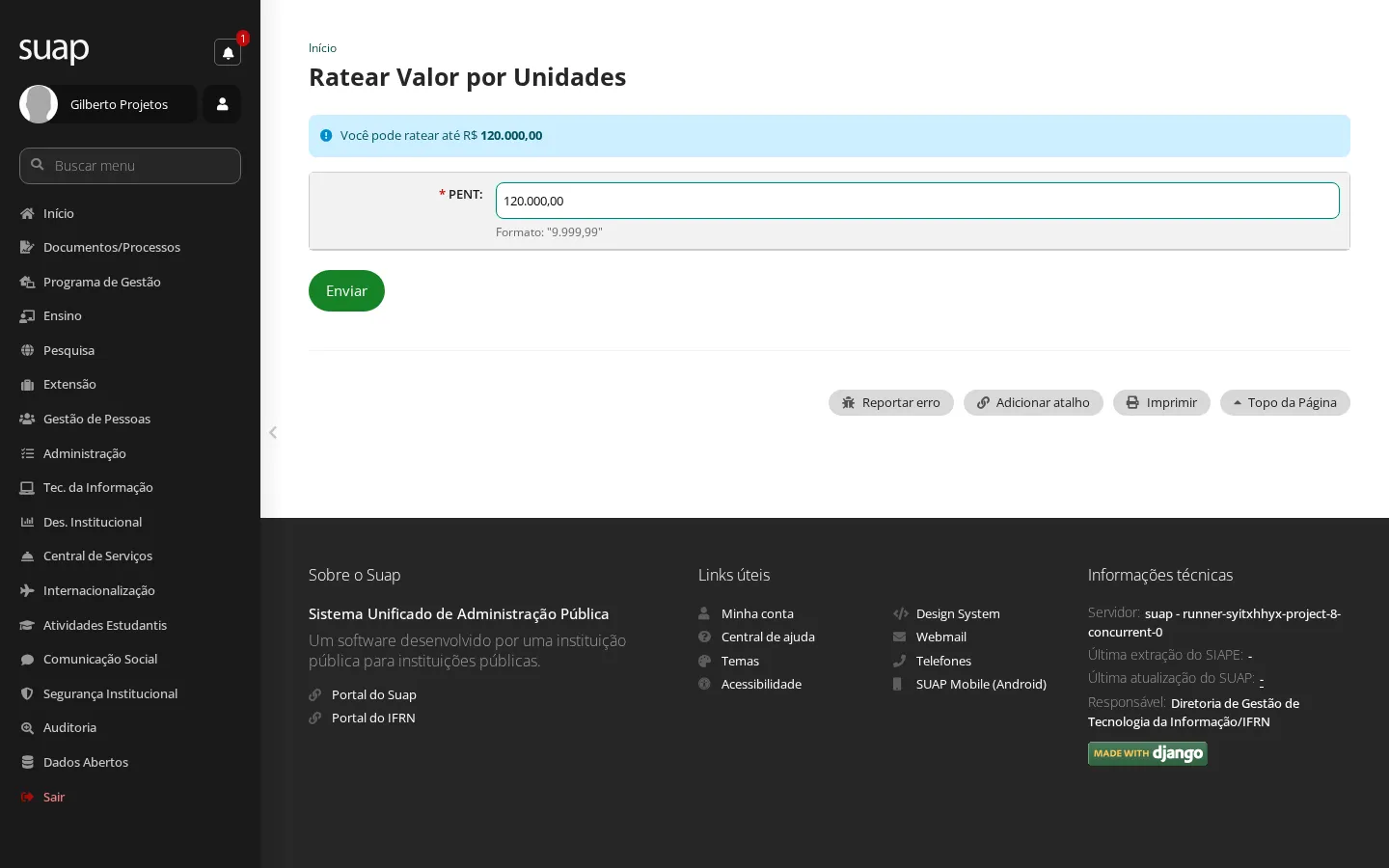
- De volta ao plano, clique em Ver Rateio por Unidades no componente, abra o quadro da origem de recurso e clique em Ratear Unidade. Informe o valor de cada unidade e clique em Enviar.
Etapa 3 — ajustar as atividades ao valor recebido (Gestor de UA ou Coordenador de UA, janela Pós-LOA › Atividades)
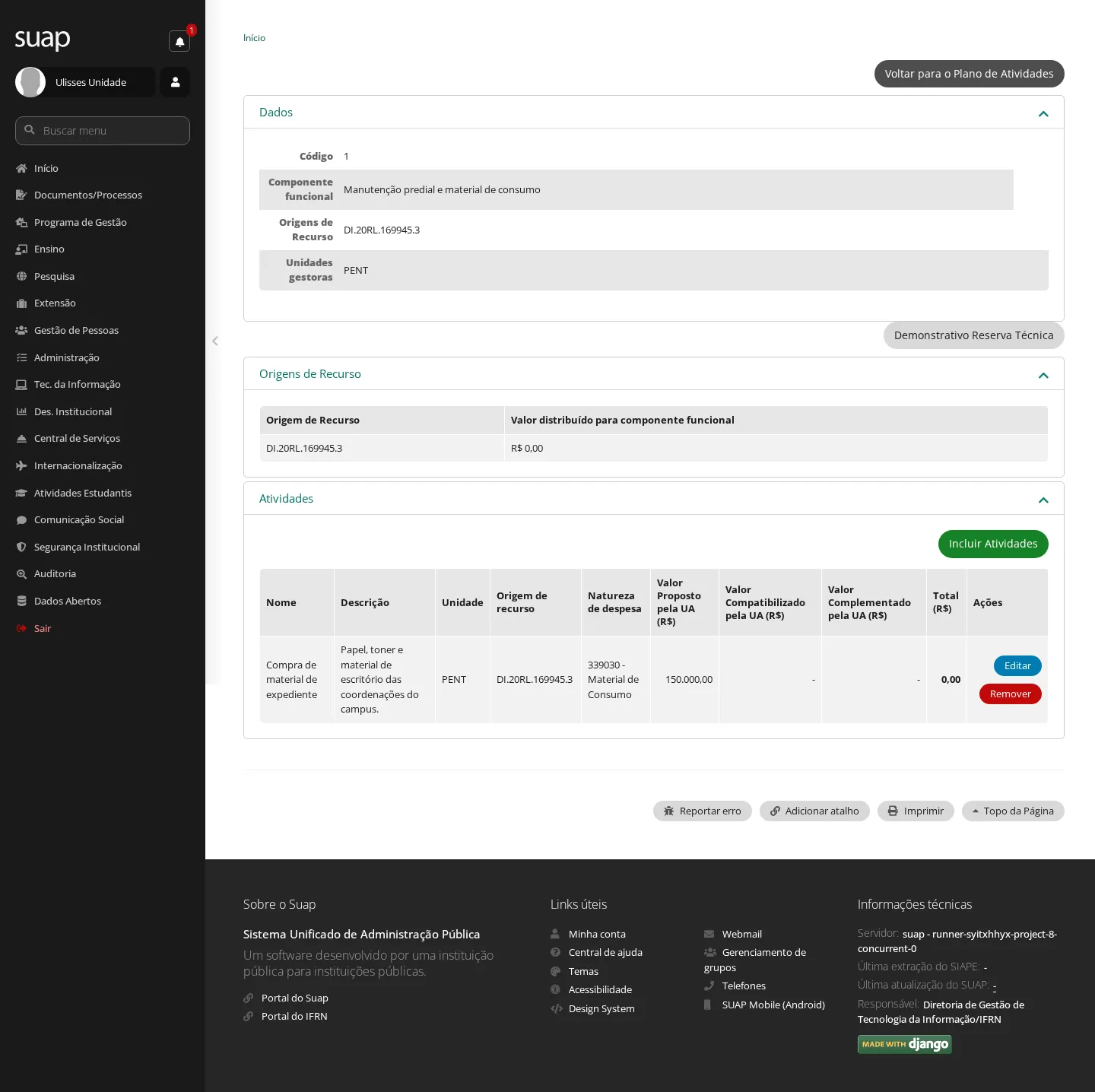
- No componente, clique em Ver Atividades e, no quadro Origens de Recurso, em Ratear por Atividades. A tela mostra quanto a unidade pode alocar. Em cada atividade, informe o Valor a compatibilizar, que é a parte do valor recebido que vai para ela, e clique em Enviar. O Valor proposto fica só como referência.
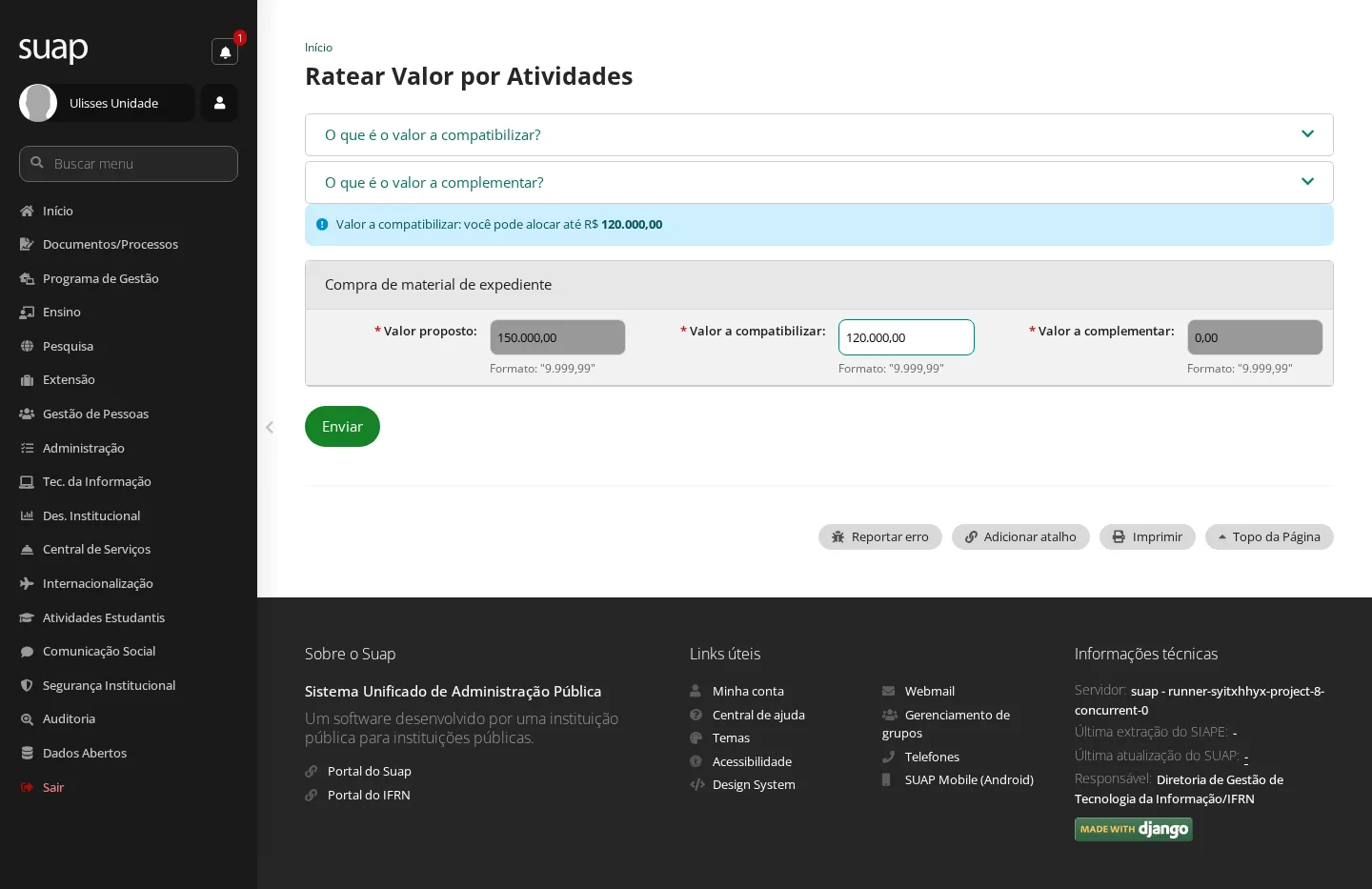
Resultado: cada etapa confirma com a sua mensagem ("Rateio das atividades realizado com sucesso." na última), e o valor compatibilizado passa a ser o valor da atividade na execução.
14. Acompanhar a execução do plano
Quem pode: Gestor de UA e Coordenador de UA, para as atividades da sua unidade. Quando usar: depois da última janela do plano, durante a vigência.
- Acesse Des. Institucional › Planejamento Estratégico › PDI e clique em Ver Plano de Atividades. Com o plano em execução, o botão abre a tela Plano de Atividades ano - Execução.
- Nos Filtros, a sua unidade já vem escolhida; refine por macroprocesso, componente ou origem, se quiser, e clique em Enviar para carregar a tabela.
Cada atividade mostra o plano interno, o Valor atualizado da atividade, o Valor empenhado da atividade, o valor de requisições em tramitação e o Saldo disponível para empenho da atividade. O botão Detalhar da linha lista as requisições de despesa da atividade.
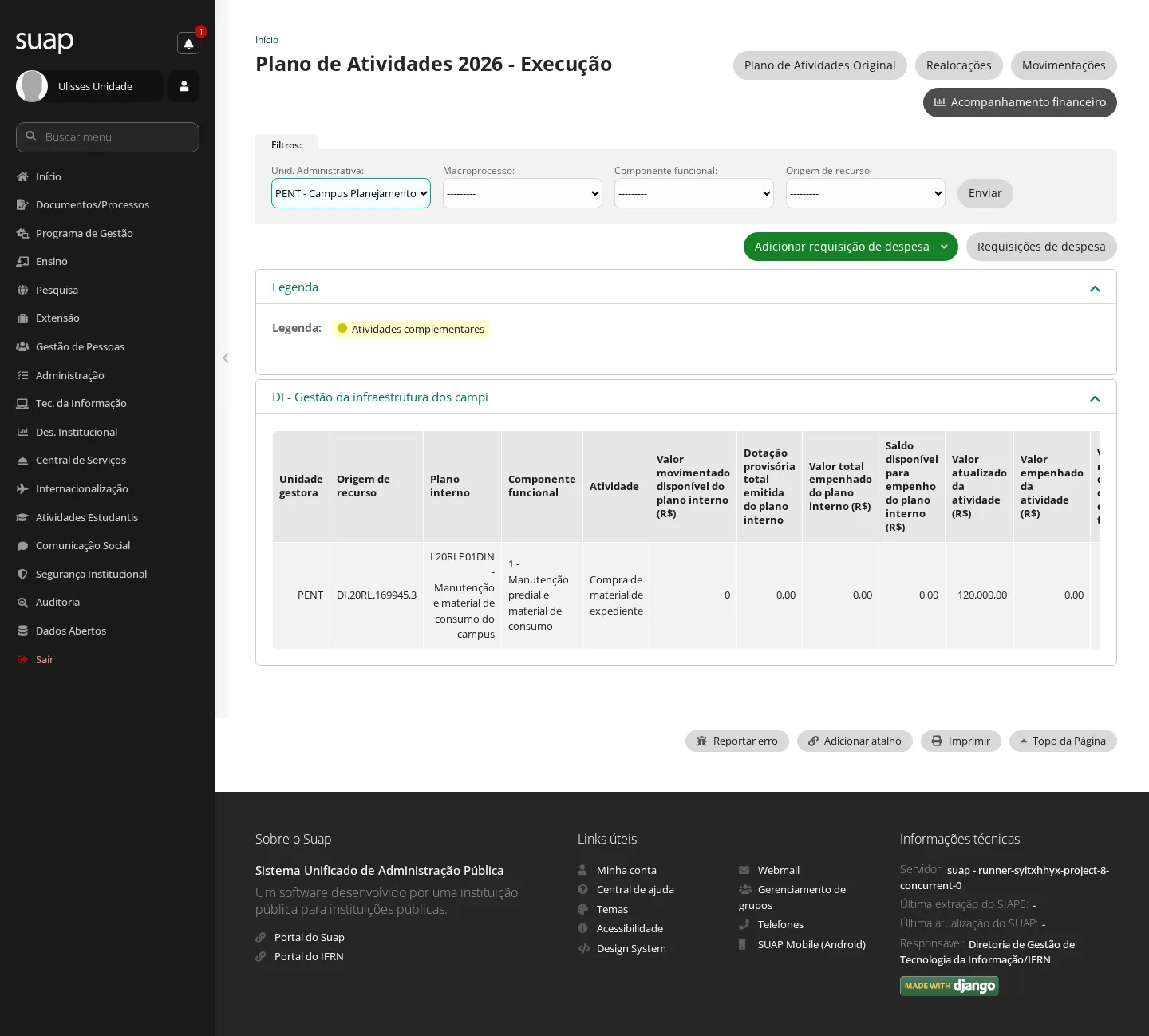
No alto da tela ficam Plano de Atividades Original, Realocações e Movimentações, e, acima da tabela, Adicionar requisição de despesa (tarefa 15) e Requisições de despesa, a lista de todas as requisições do plano.
15. Requisitar uma despesa: dotação para empenho
Quem pode: cada etapa é de um perfil: o Gestor de UA ou o Coordenador de UA pede a despesa, o Gestor Orçamentário de UA do setor administrativo emite o CDO, o Diretor-Geral do campus autoriza e o Executor Orçamentário do setor financeiro registra o empenho. Pré-condição: o plano em execução (tarefa 14), a atividade com saldo para empenho e o processo administrativo da compra já aberto no Processo Eletrônico, na caixa da unidade.
O processo eletrônico acompanha a requisição: a cada etapa, o sistema o encaminha ao setor da etapa seguinte. Antes de agir, cada setor precisa receber o processo na sua caixa do Processo Eletrônico.
Etapa 1 — cadastrar a requisição (Gestor de UA ou Coordenador de UA)
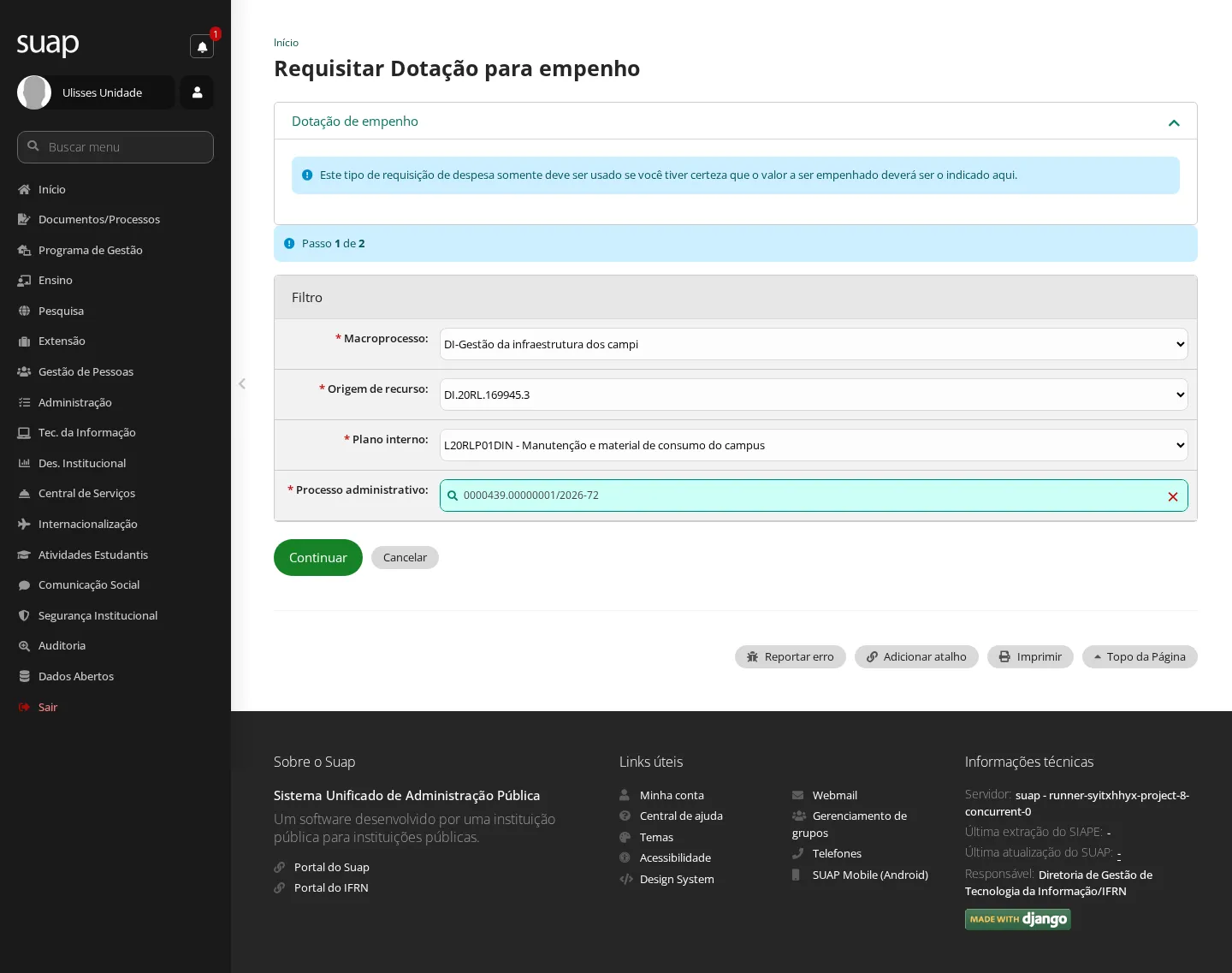
- Na tela de execução do plano, clique em Adicionar requisição de despesa › Dotação para empenho.
- No passo 1, escolha o Macroprocesso, a Origem de recurso e o Plano interno (cada lista é filtrada pela escolha anterior) e o Processo administrativo, e clique em Continuar.
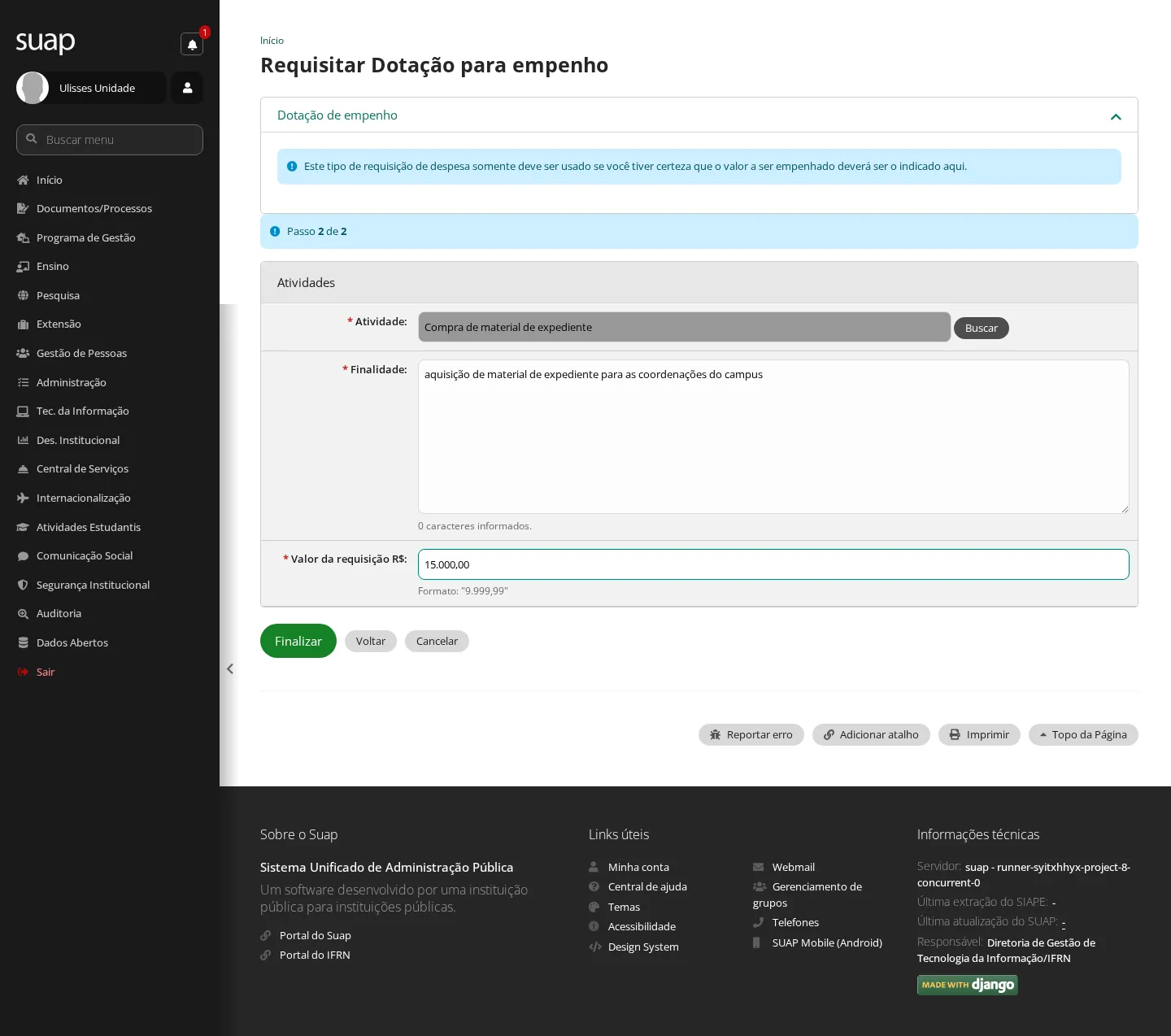
- No passo 2, clique em Buscar e marque a Atividade; a lista mostra o saldo disponível para empenho de cada uma. Informe a Finalidade e o Valor da requisição R$ e clique em Finalizar. O valor não pode passar do saldo da atividade.
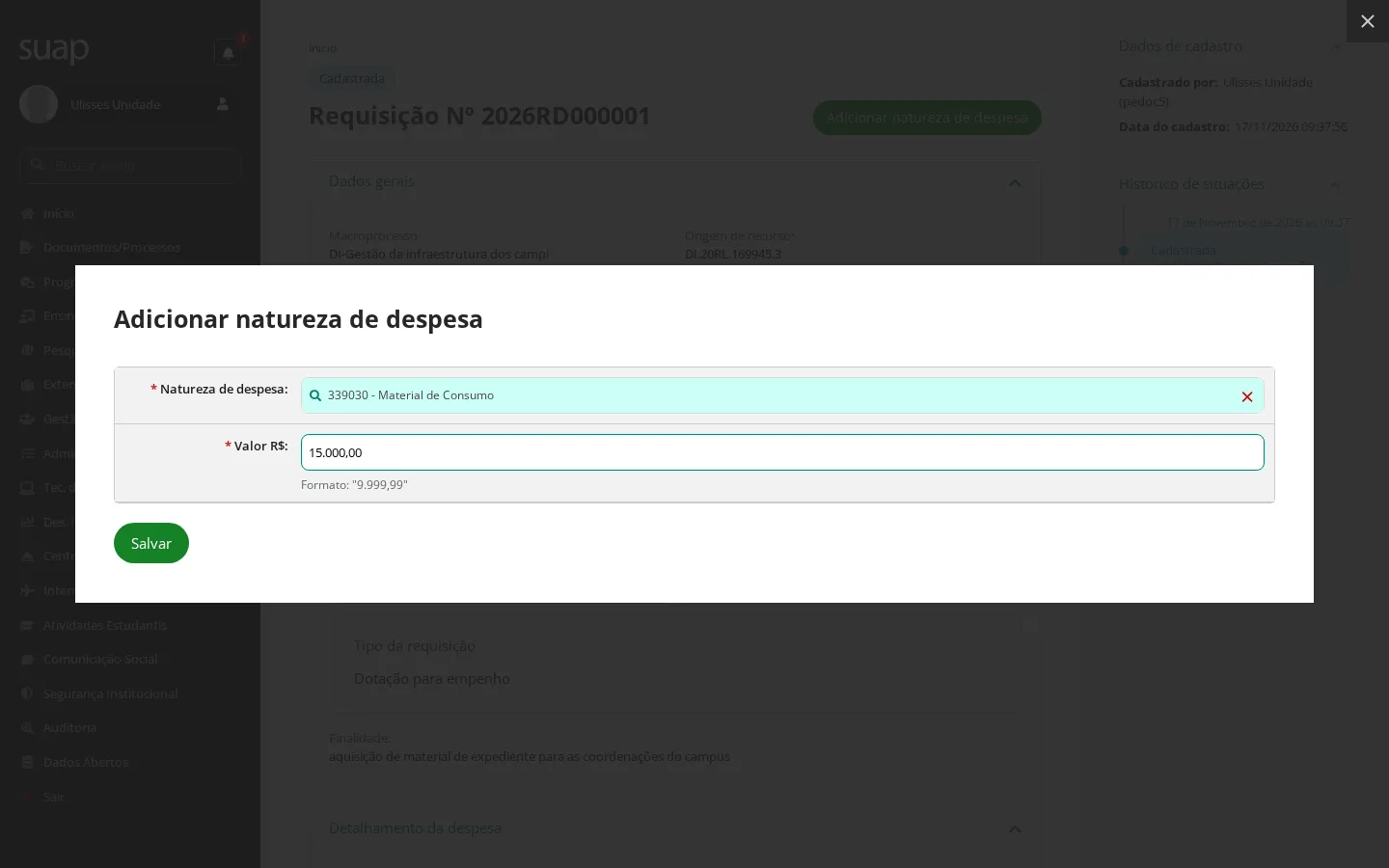
- A requisição abre na situação Cadastrada. Clique em Adicionar natureza de despesa, escolha a Natureza de despesa, informe o Valor R$ e clique em Salvar. Cada linha corresponde a uma nota de empenho; as linhas precisam somar o valor da requisição.
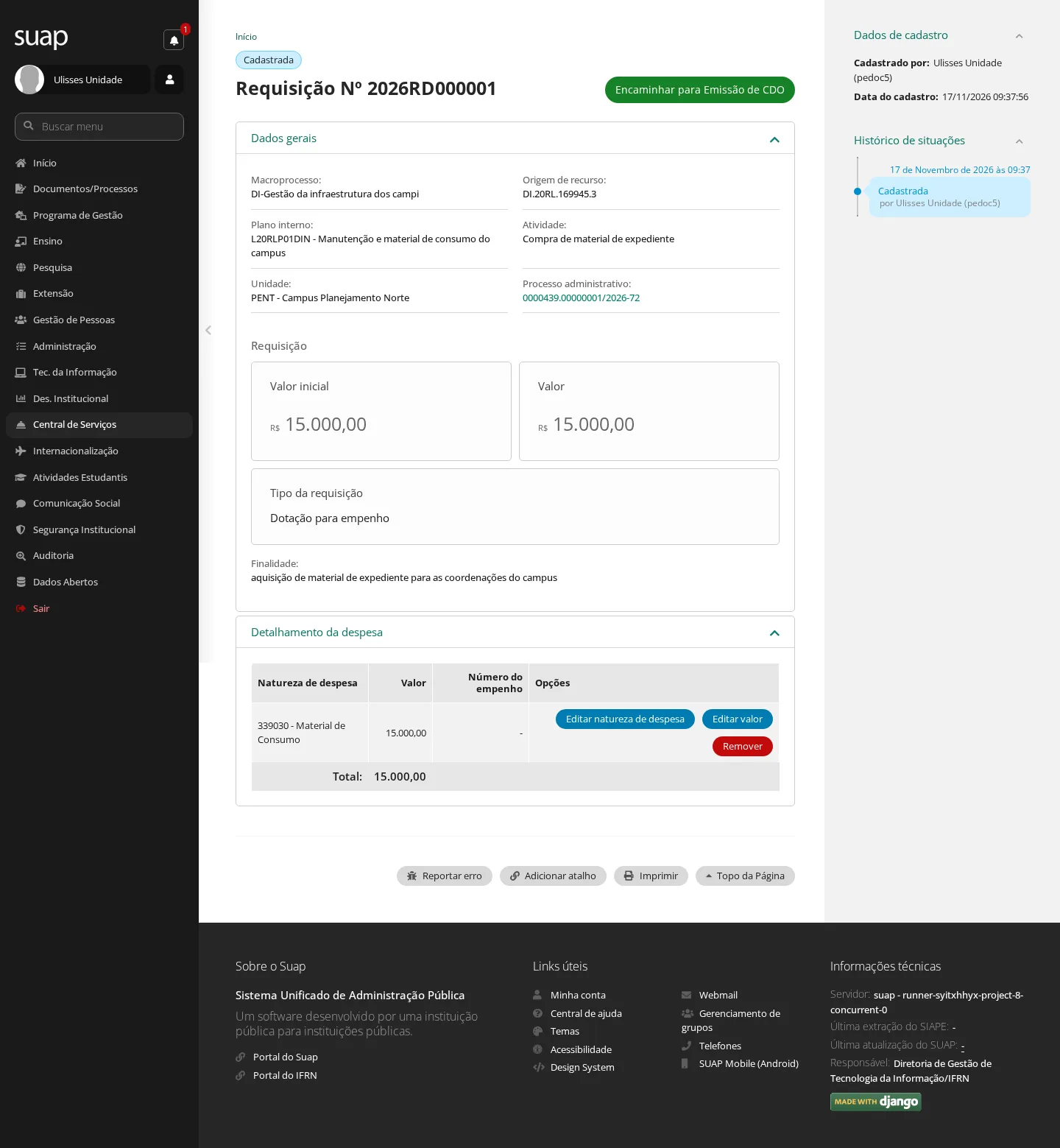
- Com as naturezas somando o valor, clique em Encaminhar para Emissão de CDO.
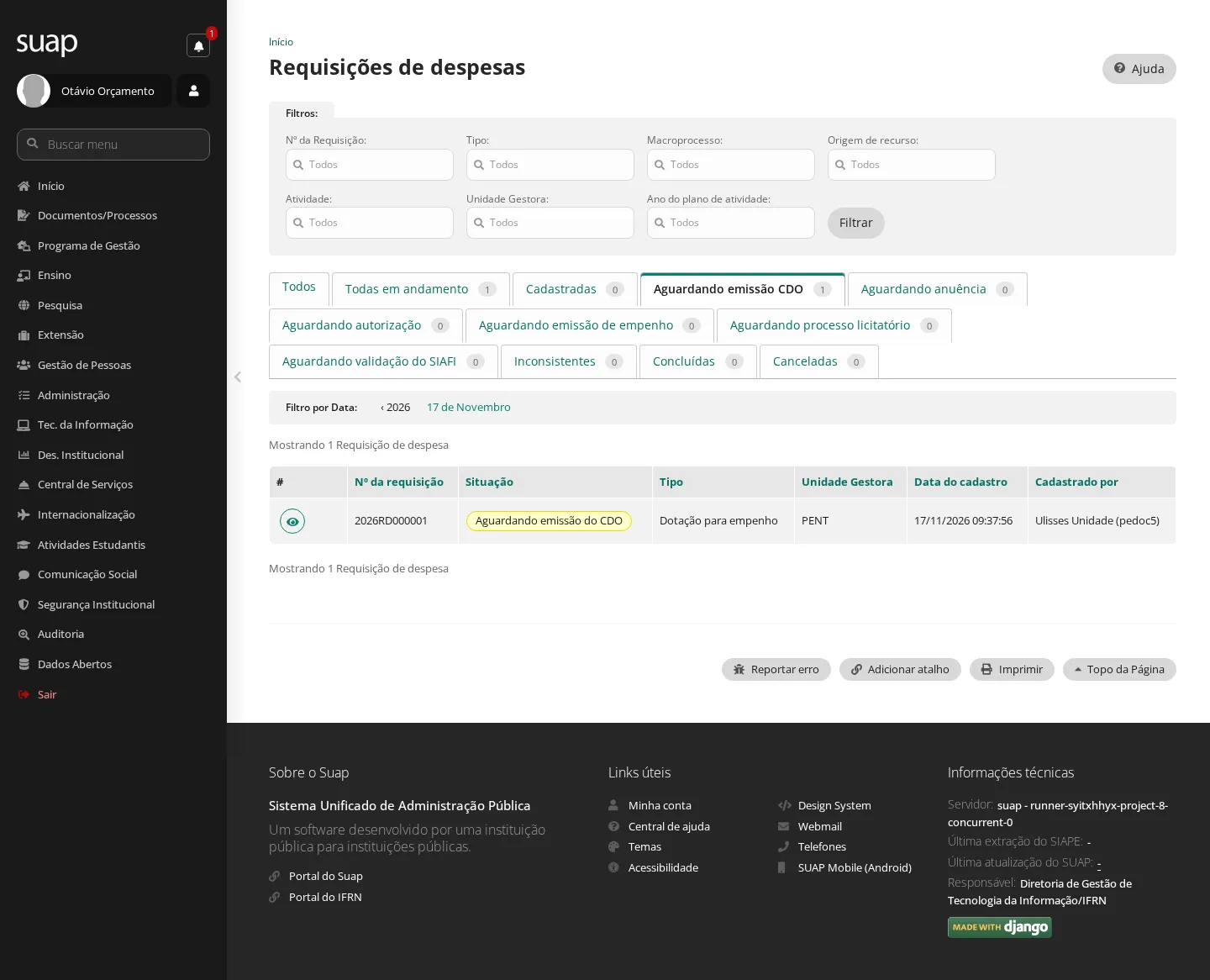
A requisição passa a Aguardando emissão do CDO, um comprovante é anexado ao processo e o processo segue para o setor administrativo da unidade.
Etapa 2 — emitir o CDO (Gestor Orçamentário de UA)
- Na tela de execução do plano, clique em Requisições de despesa, abra a aba Aguardando emissão CDO e clique no ícone de visualização da requisição. As outras etapas abrem a requisição do mesmo jeito, cada uma na aba da sua situação.
- Clique em Emitir CDO, informe a Fonte (10 dígitos), confira o Despacho, escolha o Perfil, digite a senha em Senha para confirmação e clique em Emitir CDO e Assinar. O CDO é gerado, assinado e anexado ao processo, que segue para o setor do ordenador de despesa.
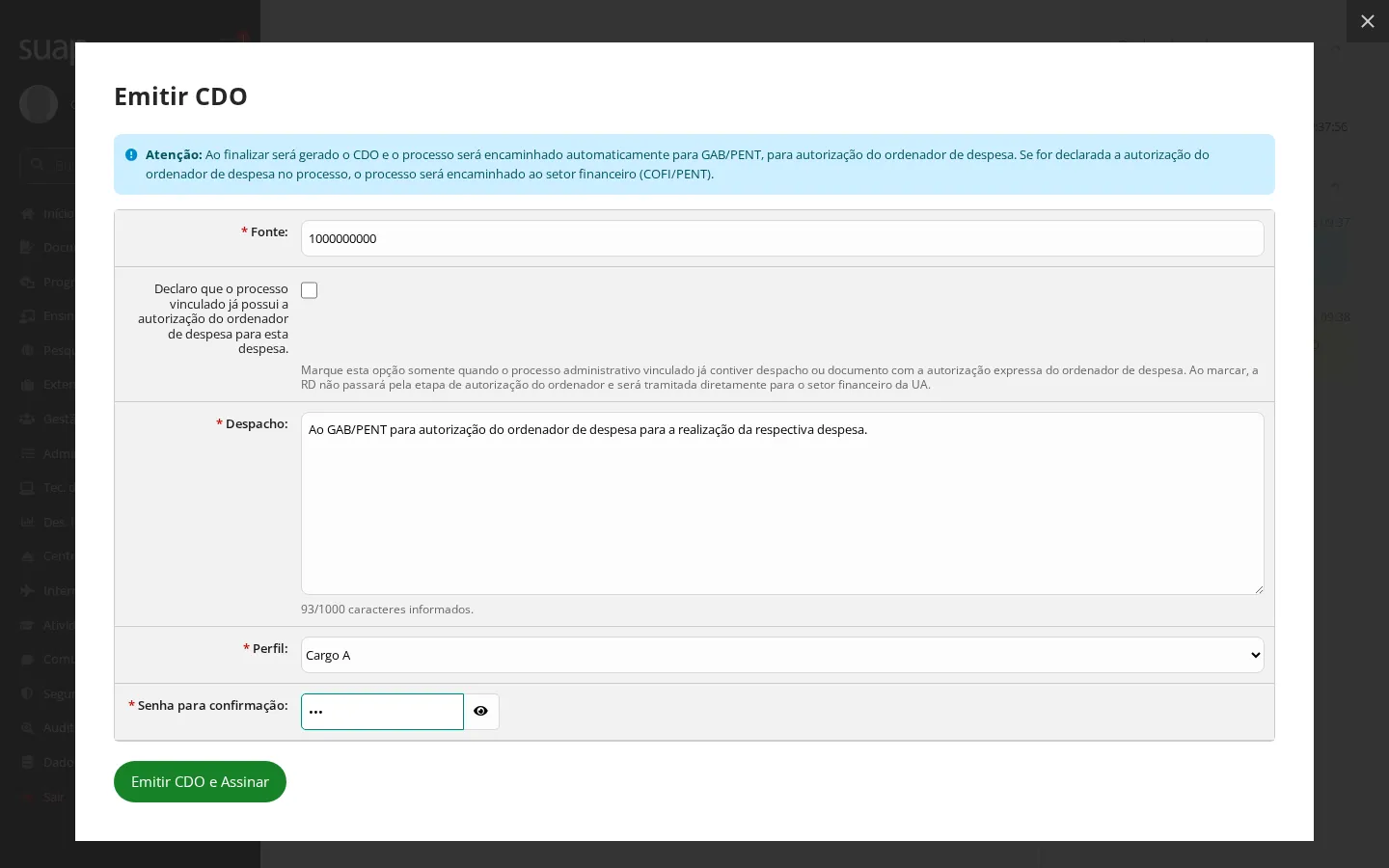
Se o processo já tem a autorização do ordenador de despesa, marque Declaro que o processo vinculado já possui a autorização do ordenador de despesa para esta despesa.: a requisição pula a autorização e o processo vai direto para o setor financeiro.
Etapa 3 — autorizar a despesa (Diretor-Geral do campus)
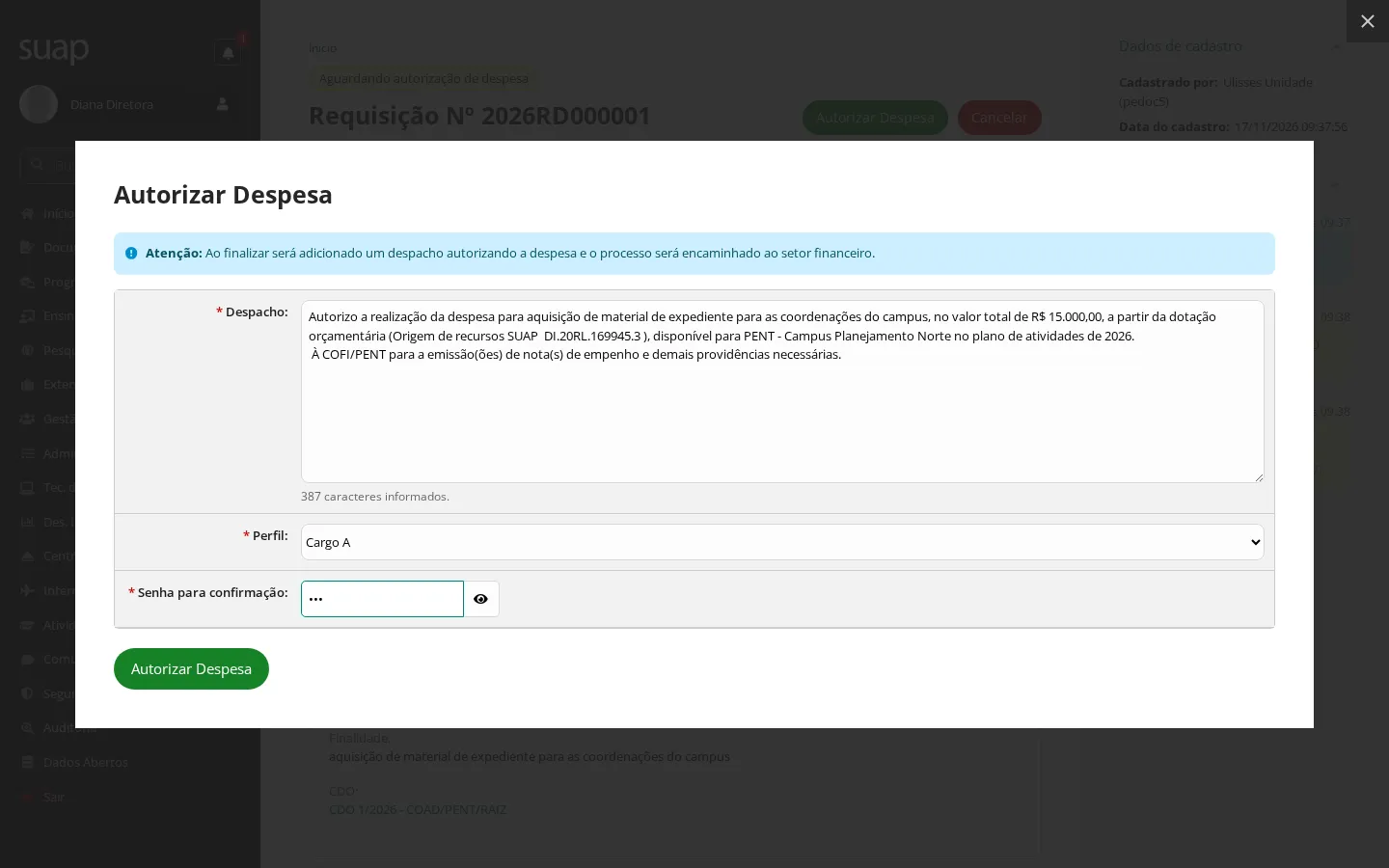
- Na aba Aguardando autorização das Requisições de despesa, abra a requisição e clique em Autorizar Despesa. O Despacho já vem redigido com a finalidade, o valor e a origem de recurso. Escolha o Perfil, digite a senha e clique em Autorizar Despesa. O despacho é assinado e o processo segue para o setor financeiro.
Etapa 4 — registrar o empenho (Executor Orçamentário)
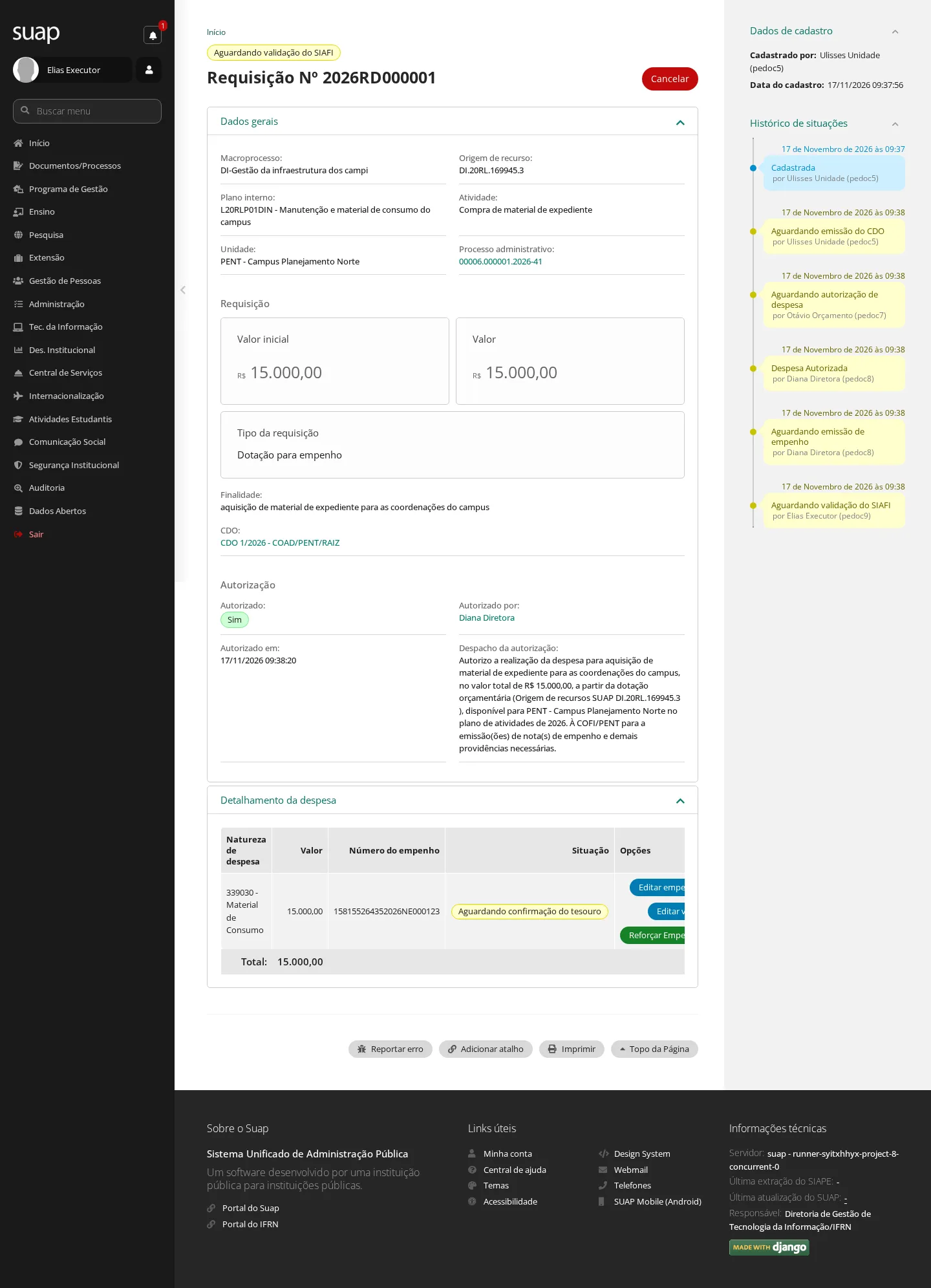
- Na aba Aguardando emissão de empenho, abra a requisição. No quadro Detalhamento da despesa, clique em Emitir empenho na linha da natureza, informe o Documento SIAFI (6 dígitos) e clique em Salvar. A unidade gestora, a unidade orçamentária e o ano já vêm preenchidos e, com o documento, formam o número da nota de empenho.
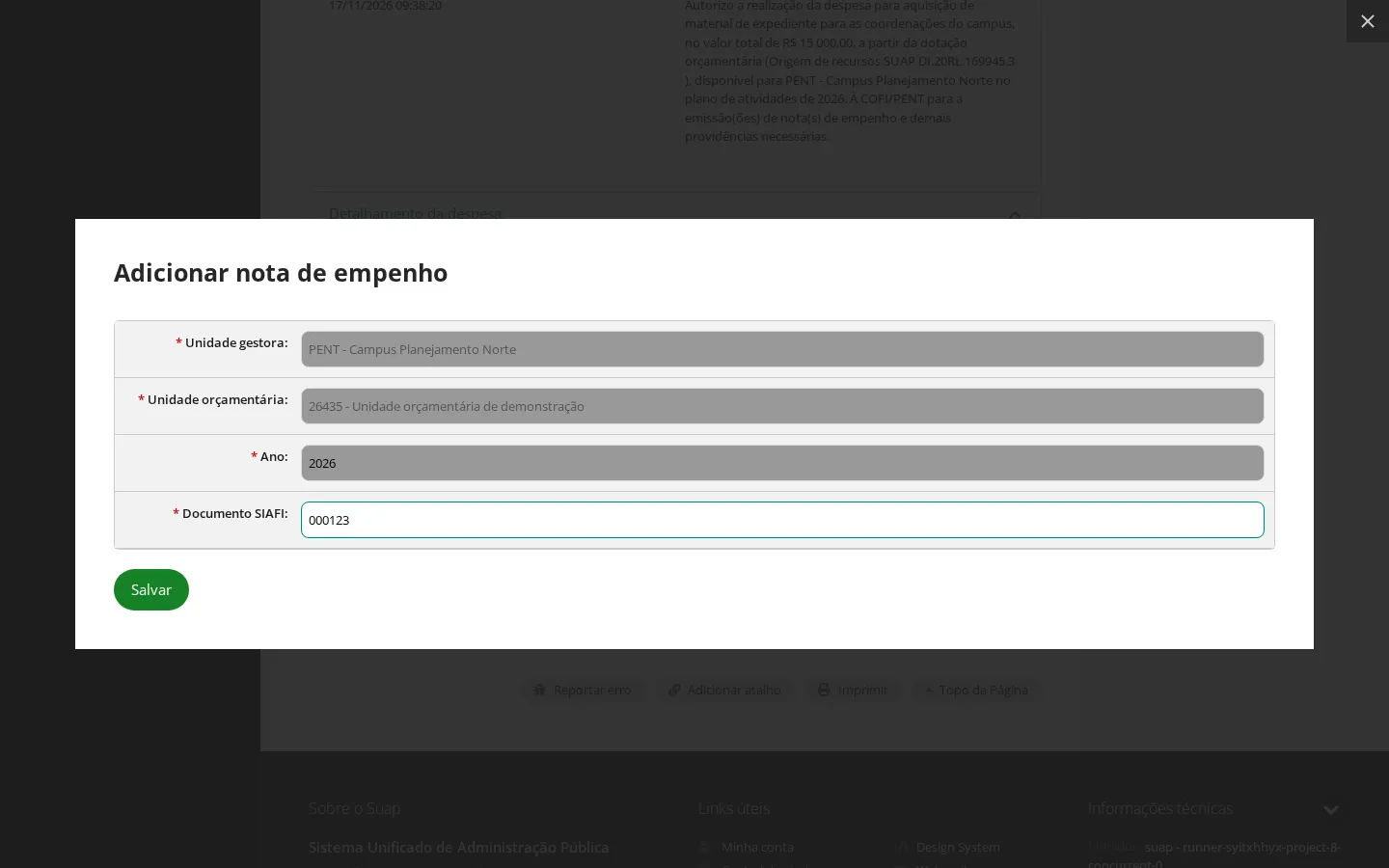
- Com todas as linhas empenhadas, clique em Encaminhar validação SIAFI.
Resultado: a requisição fica Aguardando validação do SIAFI, cada nota de empenho fica Aguardando confirmação do tesouro, e o Histórico de situações registra quem fez cada etapa. A despesa já conta no Valor empenhado da atividade do plano.
O menu Adicionar requisição de despesa tem ainda Dotação provisória, Reforço de empenho e Anulação de empenho, que este guia não cobre.
16. Compartilhar o poder de gestor da unidade
Quem pode: o Gestor de UA que chefia um setor da unidade. O item de menu aparece também para o Gestor de Projeto, mas sem chefia a tela responde "Accesso permitido apenas para Gestores do Plano Estratégico.". Quando usar: para que outros servidores da unidade cadastrem atividades e requisitem despesas no plano de atividades.
- Acesse Des. Institucional › Planejamento Estratégico › Gerenciar Permissões. A tela mostra a unidade sobre a qual você tem poder.
- Em Servidores com poder de gestor no(a) unidade, busque e escolha os servidores e clique em Enviar.
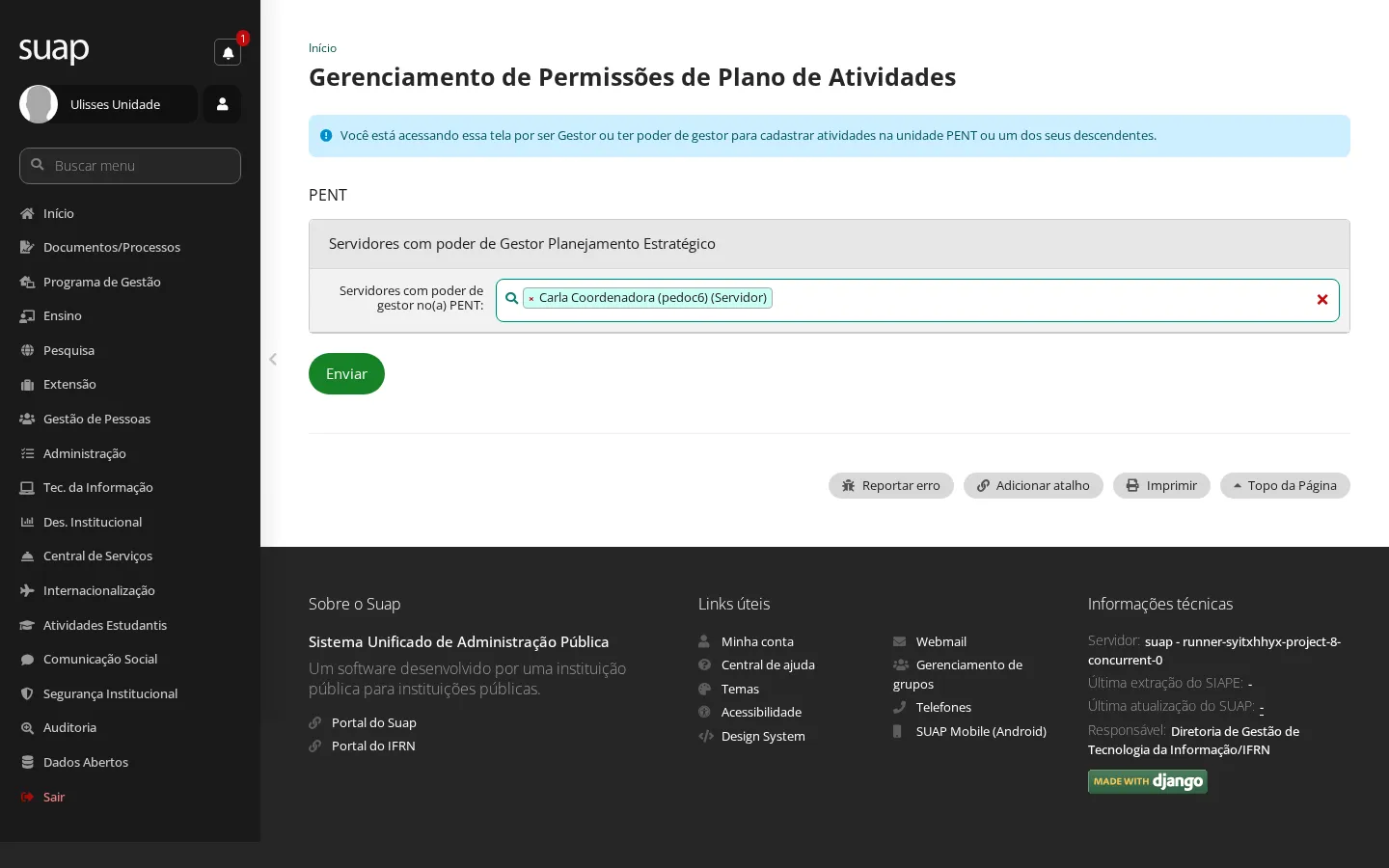
Resultado: a mensagem "Operação realizada com sucesso." aparece e cada servidor escolhido passa a ter o perfil Coordenador de UA: no plano em execução, ele já vê o botão Adicionar requisição de despesa da unidade.
Telas de apoio
Tabelas consultadas pelas tarefas acima, todas no padrão do SUAP (listar, adicionar, editar, remover) e em Des. Institucional › Planejamento Estratégico › Cadastros:
Perspectivas · Objetivos Estratégicos · Temática de Variáveis
As classificações orçamentárias que o plano de atividades usa ficam no botão Dados Orçamentários da aba Origens de Recurso do plano (tarefa 10), no mesmo padrão:
Ações · Ações do Ano · Elementos de Despesa · Grupos de Naturezas de Despesa · Naturezas de Despesas · Programas · Programas de Trabalho · Programas de Trabalho Resumido · Categorias de Apropriação · Funções · SubFunções · Resultados Primários
Para consultar os planos de atividades de todos os PDIs sem abrir um por um, use Des. Institucional › Planejamento Estratégico › Planos de Atividades: cada PDI aparece num quadro, do mais recente para o mais antigo, com os seus planos também do ano mais recente para o mais antigo. O plano concluído abre para qualquer usuário; o plano em andamento só abre para quem pode ver planos de atividades.
Fora deste guia ficam, no plano em execução, as Realocações de valor entre atividades e unidades, as Movimentações de crédito, as requisições de dotação provisória, reforço e anulação de empenho, e os demonstrativos do plano (Demonstrativo da reserva técnica, Demonstrativo por unidades, Resumo do plano de atividades e os de distribuição); no planejamento, o componente funcional especial e a reserva técnica.