Estacionamento
Mantém o cadastro dos veículos que usam o estacionamento da instituição e de quem os conduz: cada veículo tem modelo, cor, ano, placa e um ou mais condutores, que são pessoas com vínculo no SUAP. A listagem de veículos mostra, para cada placa, o condutor principal, os telefones e o setor dele, o que permite achar rapidamente o responsável por um carro. Marcas e modelos de veículo também são cadastrados aqui e servem ainda às viaturas da Frota.
Quem usa este módulo
| Perfil | O que faz aqui |
|---|---|
| Operador de Estacionamento | Cadastra marcas, modelos e veículos com seus condutores, e corrige esses cadastros. |
| Coordenador de Frota, Coordenador de Frota Sistêmico e Operador de Frota | Cadastram modelos de veículo, os mesmos usados nas viaturas da Frota. |
| Quem recebeu a permissão de remover | Exclui veículos, modelos e marcas. Nenhum perfil padrão concede essa permissão. |
Antes de começar
- Os tipos e espécies de veículo (Automóvel - Passageiro, Motocicleta - Carga, Ônibus - Passageiro e os demais do documento do veículo) já vêm com o sistema.
- O campo Cor do veículo só oferece cores já cadastradas, e a tabela de cores não tem item no menu. Se a cor que você precisa não aparecer, peça a inclusão a quem administra o SUAP na sua instituição.
- O condutor precisa ter vínculo no SUAP. Na busca, ele aparece com o nome, a matrícula e o tipo de vínculo, como (Servidor).
As imagens usam pessoas e veículos fictícios.
Tarefas
1. Cadastrar uma marca de veículo
Quem pode: Operador de Estacionamento.
- No menu, acesse Administração › Estacionamento › Marca de Veículos e clique em Adicionar Marca de Veículo.
- Informe o Nome da marca e clique em Salvar.
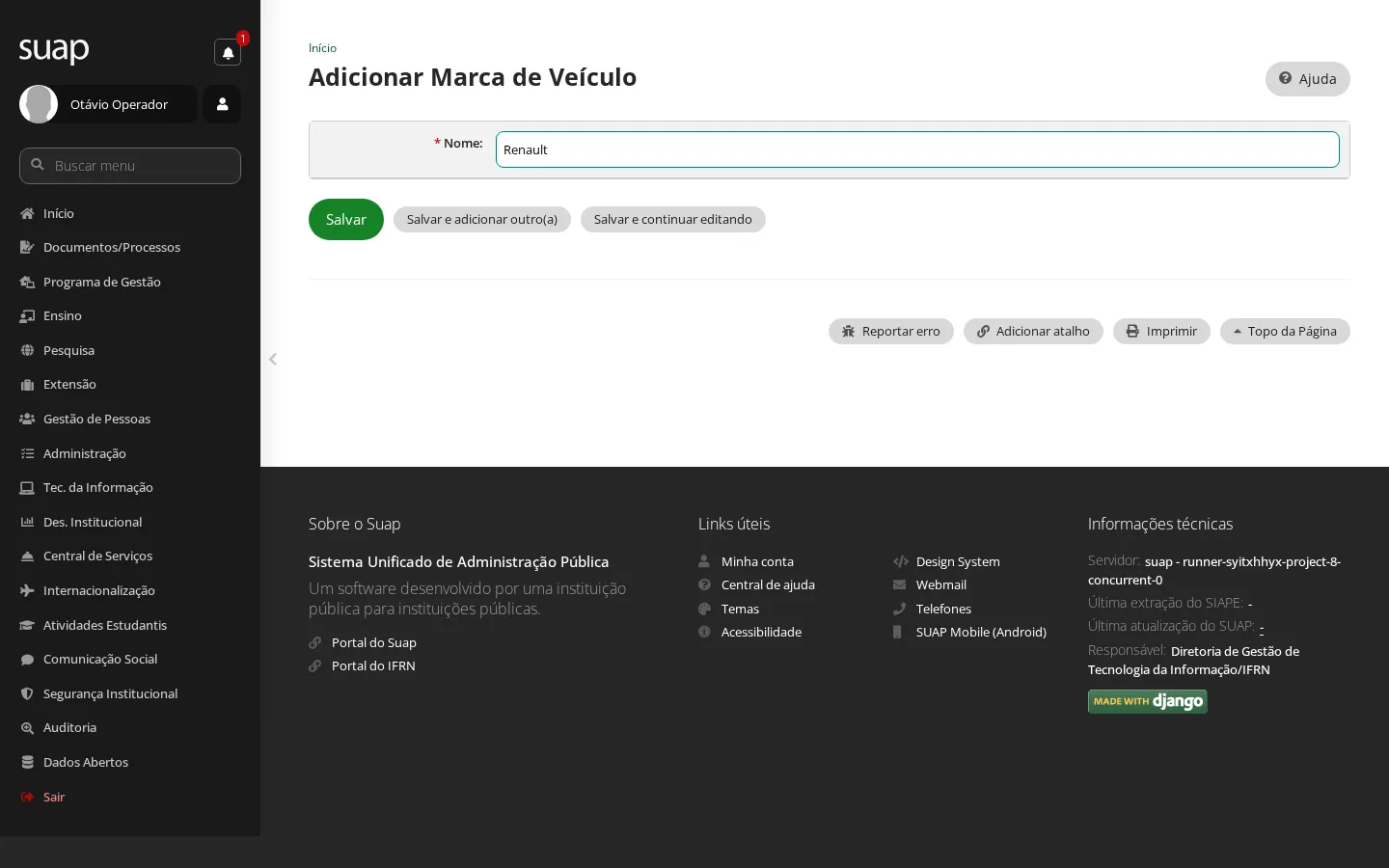
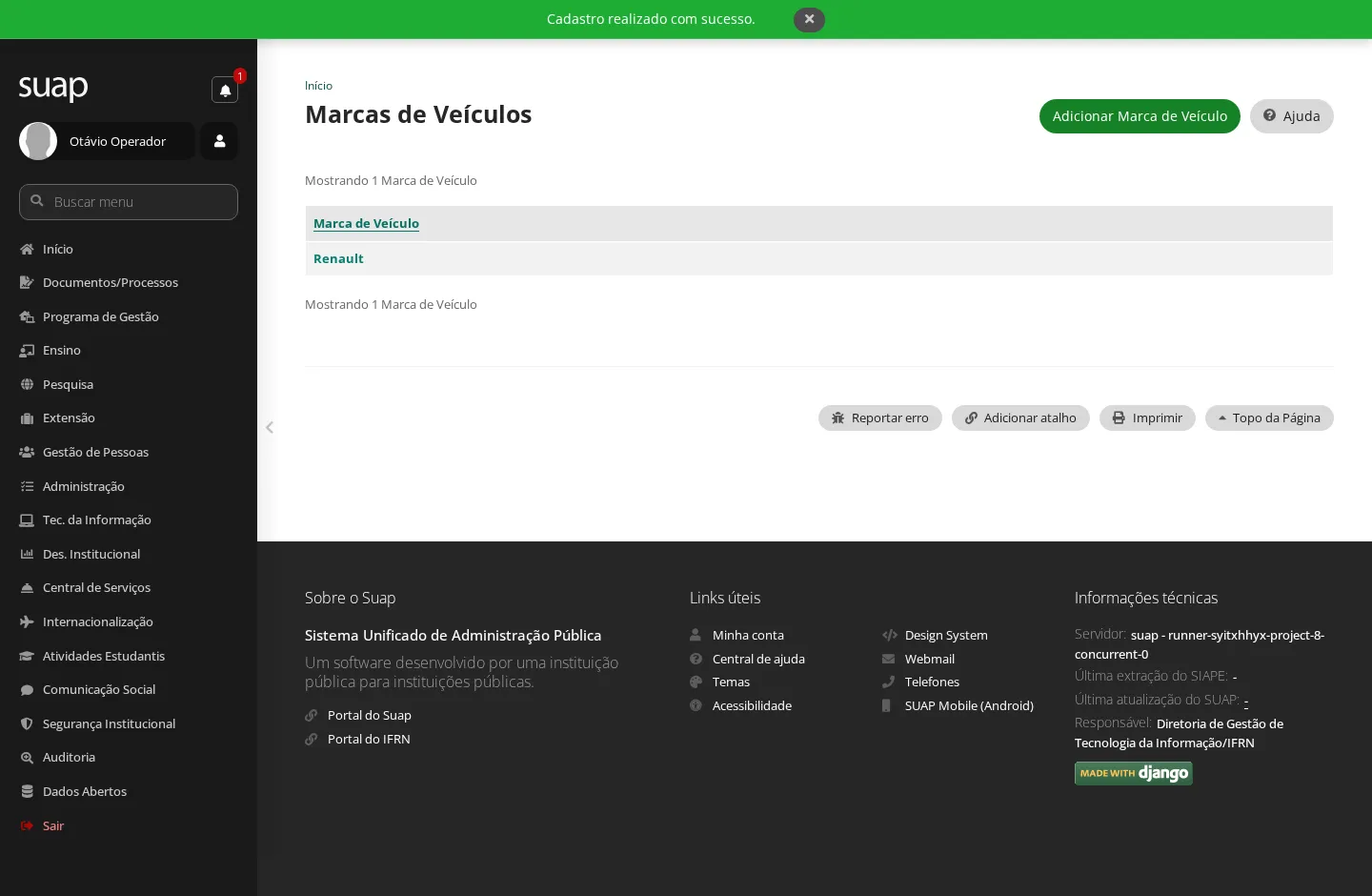
Resultado: aparece Cadastro realizado com sucesso. e a marca entra na listagem. A listagem de marcas não tem campo de busca.
2. Cadastrar um modelo de veículo
Quem pode: Operador de Estacionamento, Coordenador de Frota, Coordenador de Frota Sistêmico e Operador de Frota. Os perfis da Frota chegam à mesma tela por Administração › Frota › Cadastros › Modelos de Viaturas e não abrem a tela de marcas, mas escolhem a marca no formulário normalmente.
Pré-condição: a marca está cadastrada (tarefa 1).
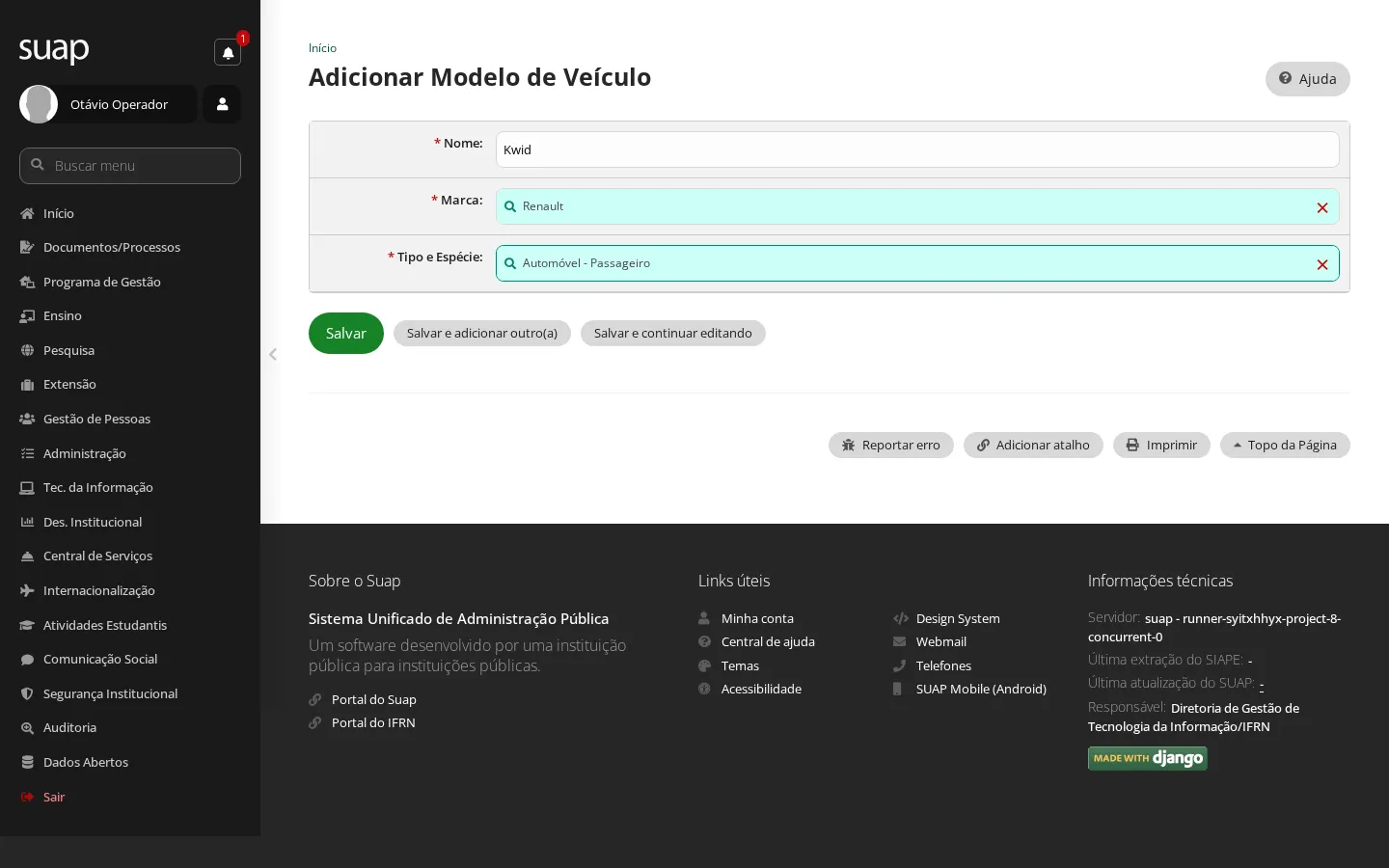
- No menu, acesse Administração › Estacionamento › Modelos de Veículos e clique em Adicionar Modelo de Veículo.
- Preencha o formulário e clique em Salvar.
| Campo | Atenção no preenchimento |
|---|---|
| Marca | Digite parte do nome e escolha entre as marcas cadastradas. |
| Tipo e Espécie | A combinação de tipo e espécie que consta no documento do veículo, como Automóvel - Passageiro. |
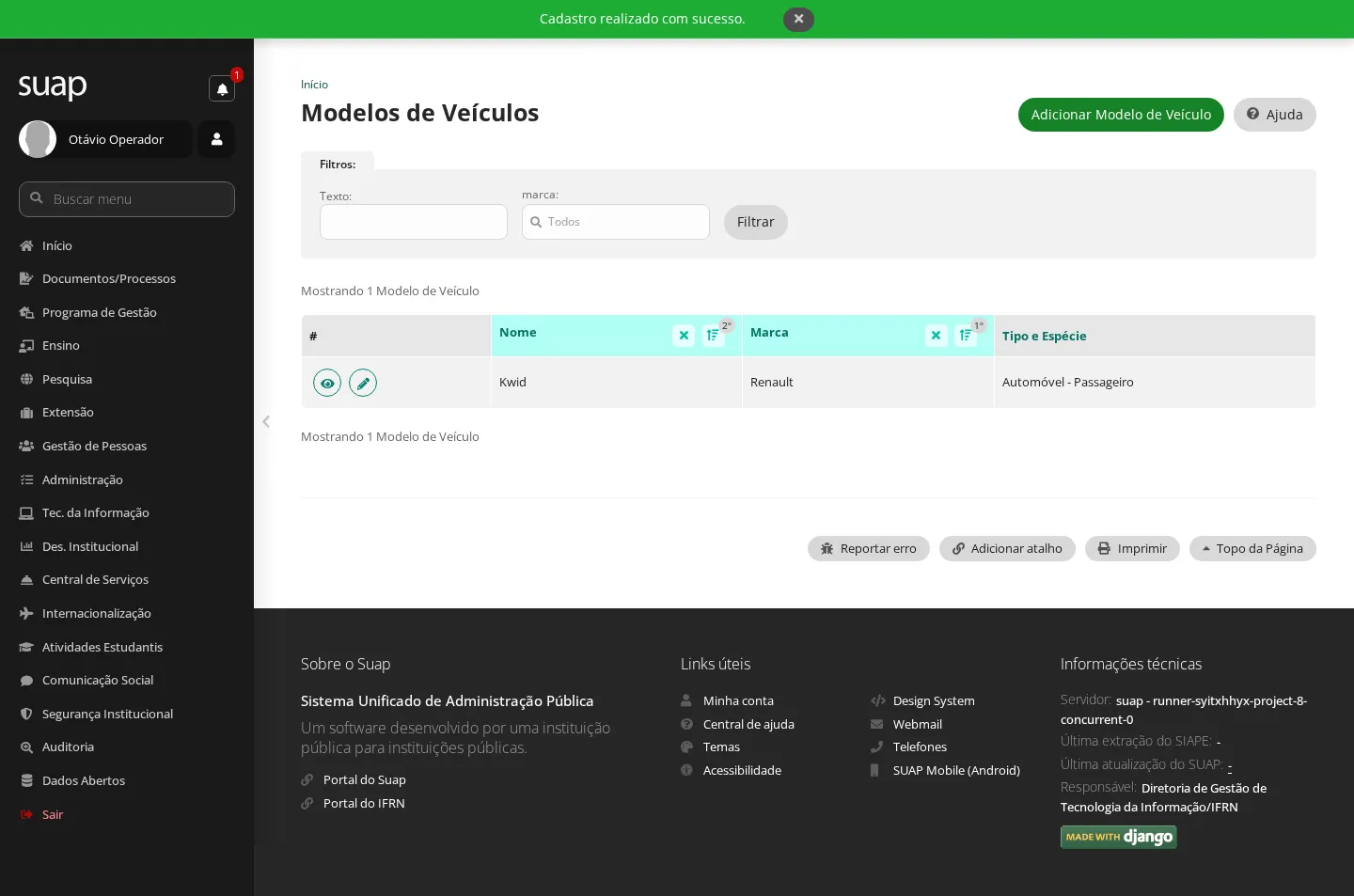
Resultado: aparece Cadastro realizado com sucesso. e o modelo entra na listagem com a marca e o tipo e espécie. A listagem tem busca por texto e filtro por marca.
3. Cadastrar um veículo e seus condutores
Quem pode: Operador de Estacionamento.
Pré-condição: o modelo está cadastrado (tarefa 2).
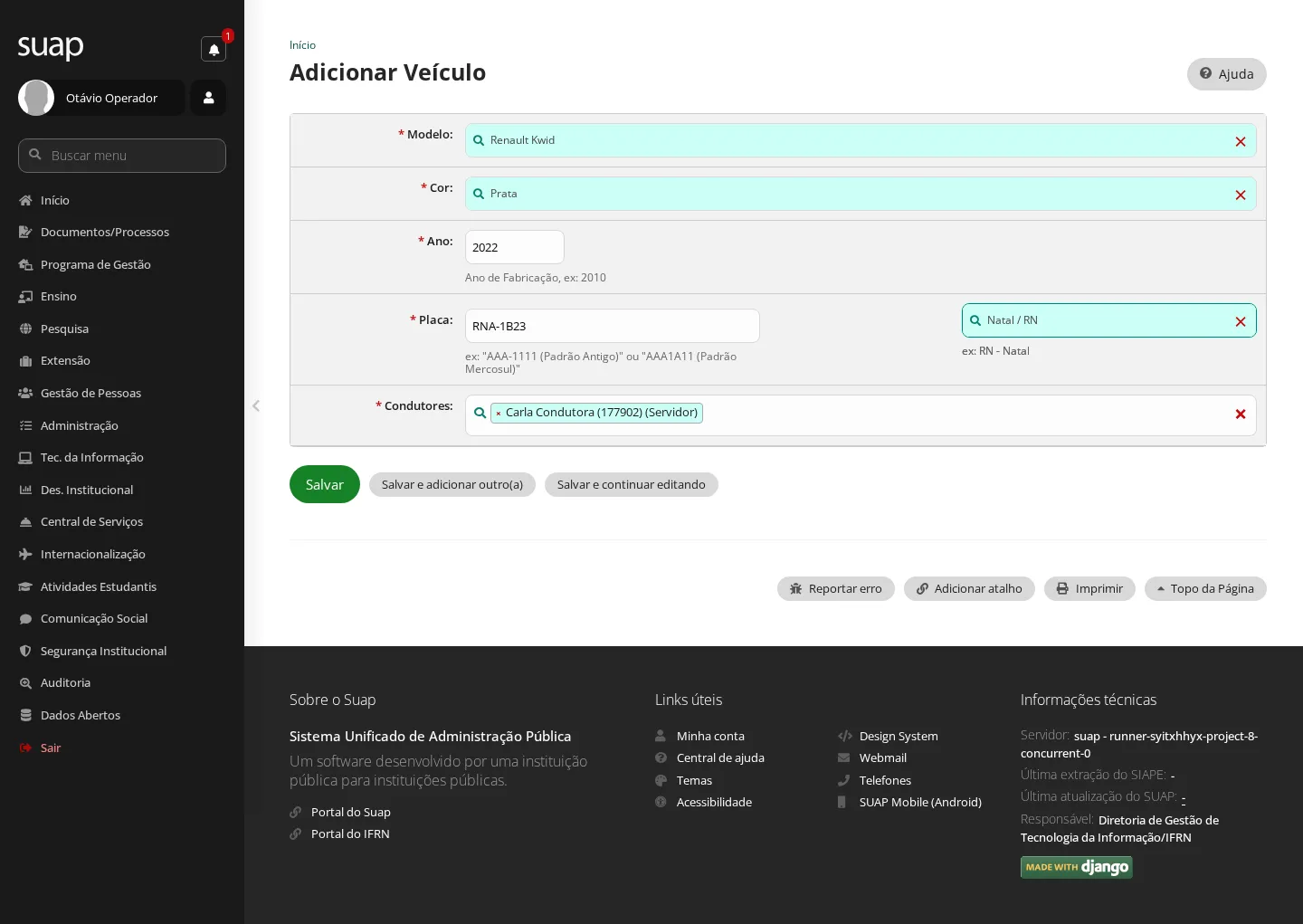
- No menu, acesse Administração › Estacionamento › Veículos e clique em Adicionar Veículo.
- Preencha o formulário e clique em Salvar.
| Campo | Atenção no preenchimento |
|---|---|
| Modelo | Aparece como marca e modelo, por exemplo Renault Kwid. |
| Ano | Ano de fabricação, com quatro dígitos. |
| Placa | Aceita o padrão antigo (AAA-1111) e o Mercosul (AAA1A11); o hífen entra sozinho. Uma placa já cadastrada não é aceita. |
| Campo à direita da Placa | É a Localização: a cidade da placa. A tela não mostra o rótulo do campo. É opcional. |
| Condutores | Obrigatório. Busque pela matrícula ou pelo nome; dá para incluir mais de um. |
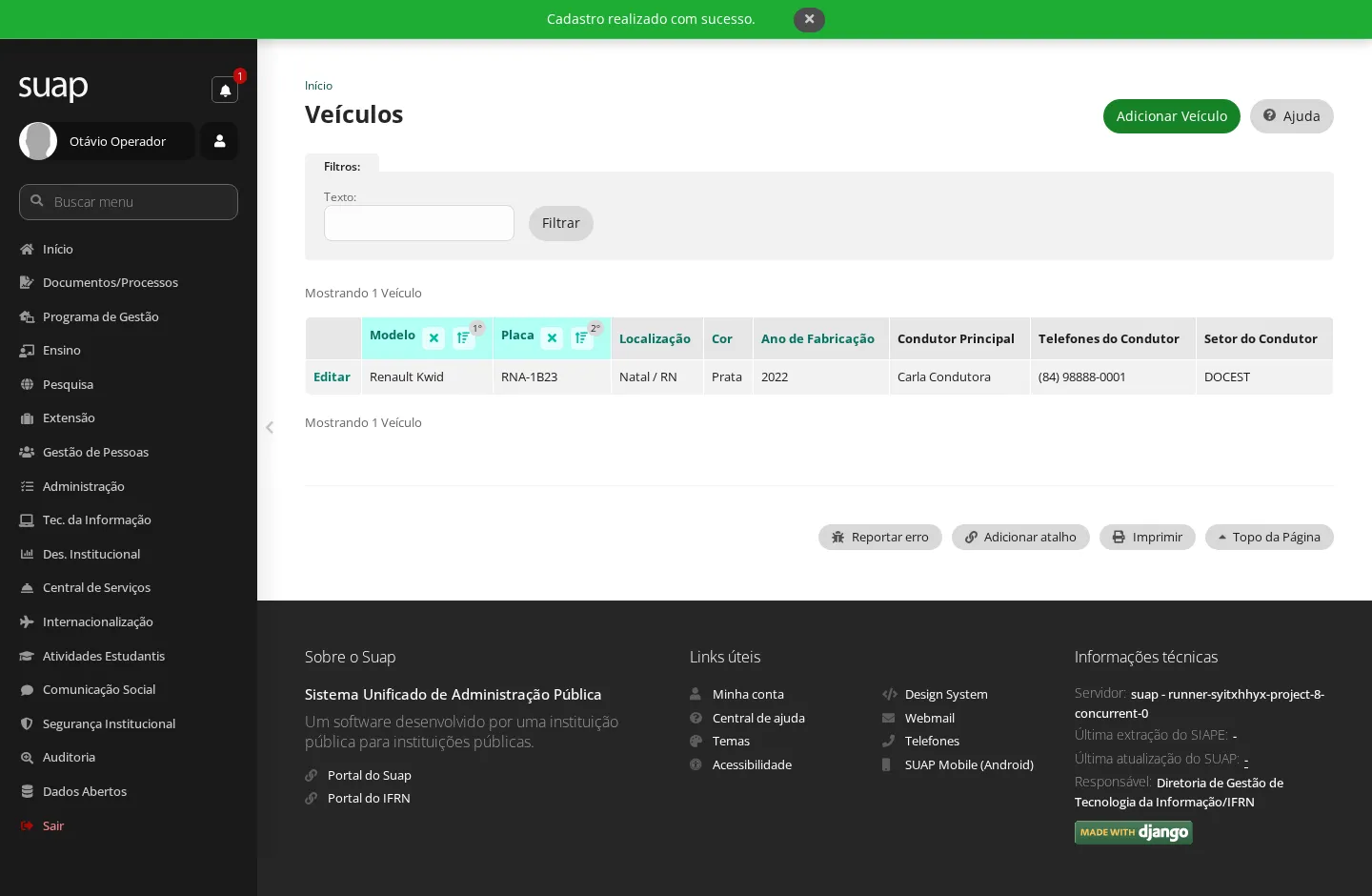
Resultado: aparece Cadastro realizado com sucesso. e o veículo entra na listagem com a placa, a cidade, a cor, o ano e, para um dos condutores, o nome, os telefones e o setor, nas colunas Condutor Principal, Telefones do Condutor e Setor do Condutor.
4. Localizar e atualizar um veículo
Quem pode: Operador de Estacionamento.
Quando usar: para incluir condutores, corrigir os dados do veículo ou descobrir de quem é um veículo.
- Em Administração › Estacionamento › Veículos, digite parte da placa em Texto e clique em Filtrar.
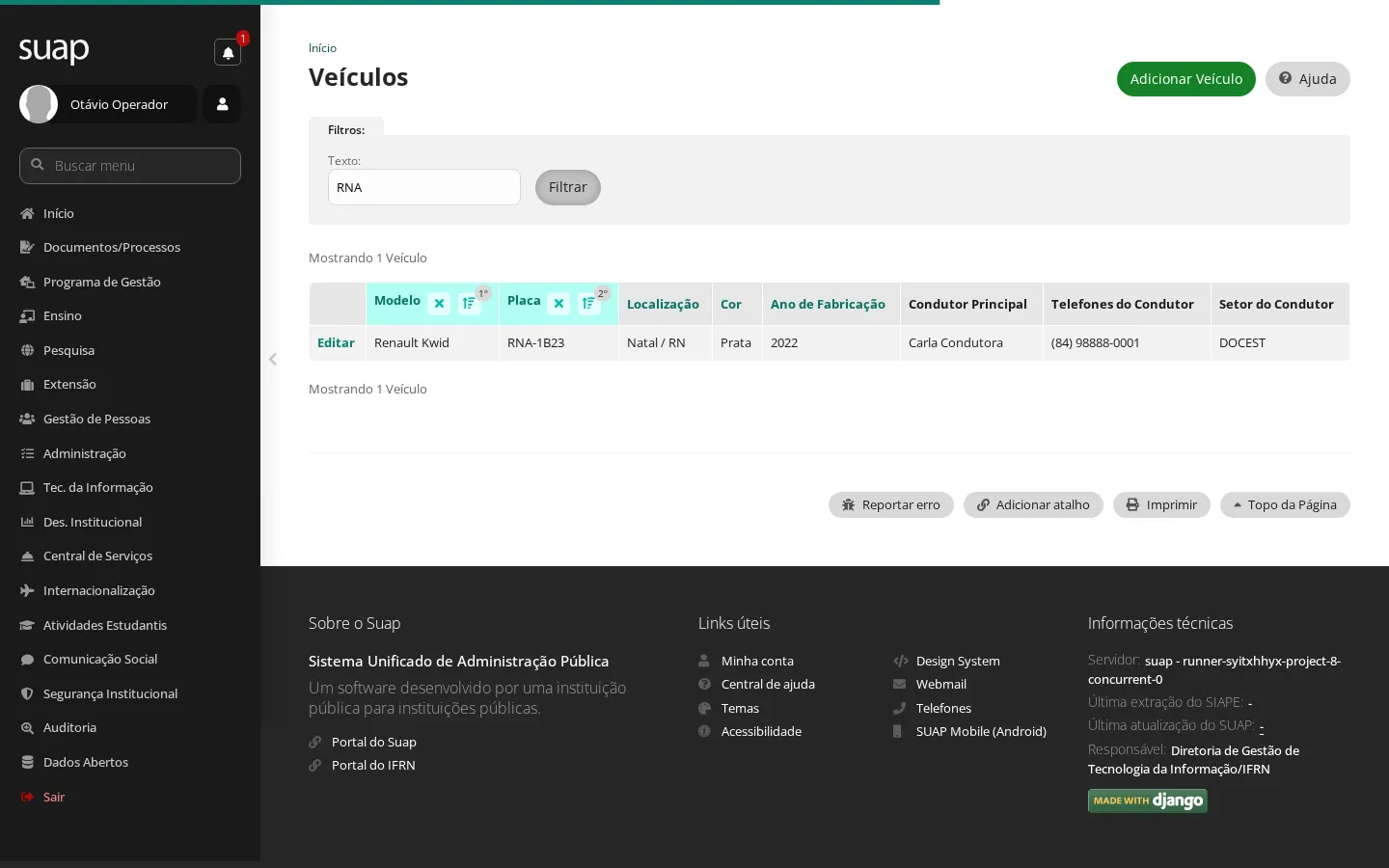
- Clique em Editar na linha do veículo.
- Altere o que precisar e clique em Salvar. Para incluir um condutor, busque-o pelo nome no campo Condutores; os que já estavam continuam lá.
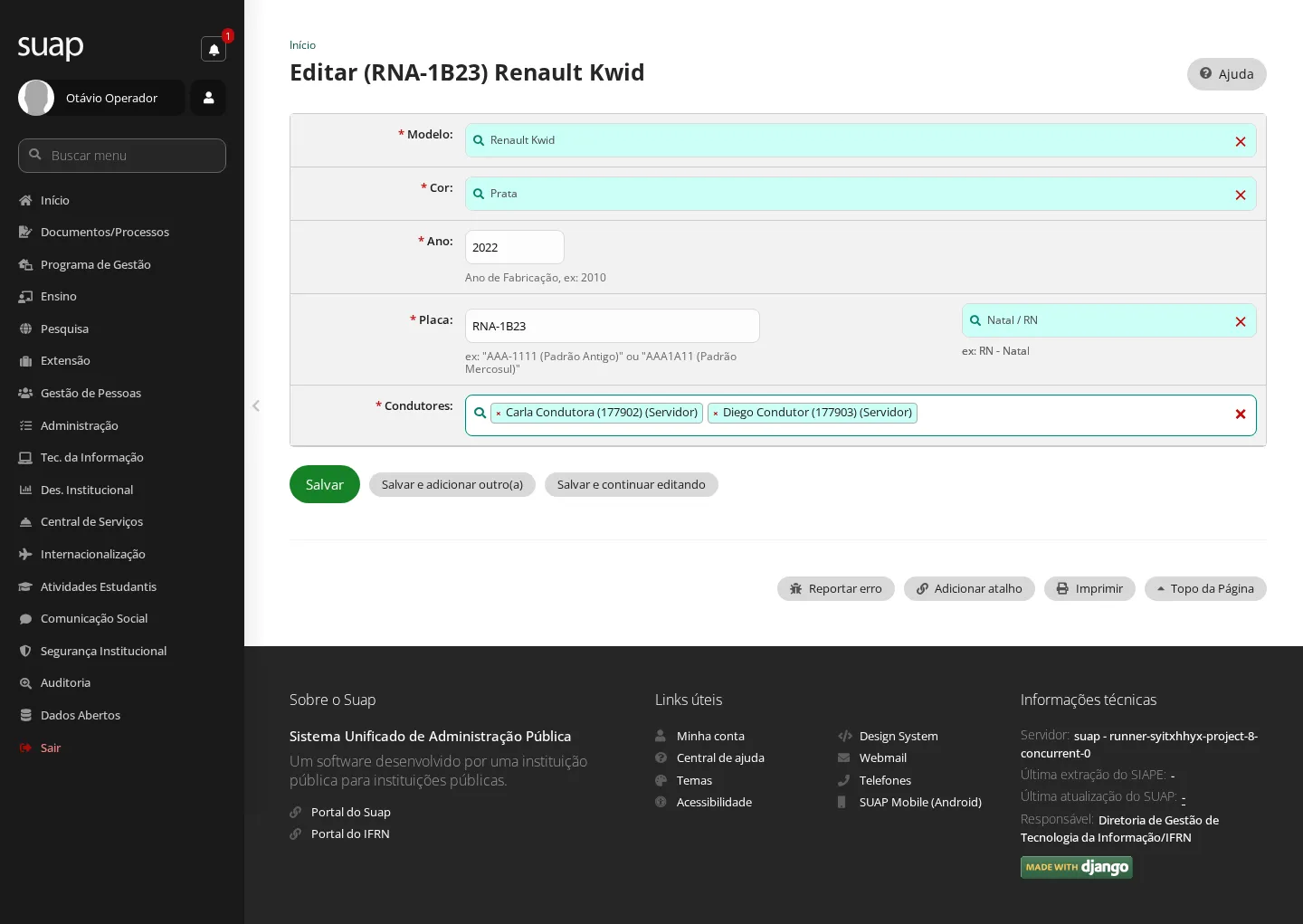
Resultado: aparece Atualização realizada com sucesso.
Marcas e modelos se corrigem do mesmo jeito: na listagem de marcas, clique no nome da marca; na de modelos, busque pelo nome e use o ícone de edição da linha.
5. Excluir um veículo, um modelo ou uma marca
Quem pode: quem recebeu individualmente a permissão de remover. Nenhum perfil padrão a concede, nem o de Operador de Estacionamento, que não vê o botão Remover.
- Abra o cadastro para edição, como na tarefa 4, e clique em Remover.
- Confira a lista do que será removido. Remover uma marca remove também os modelos dela e os veículos desses modelos, e remover um modelo leva os veículos dele.
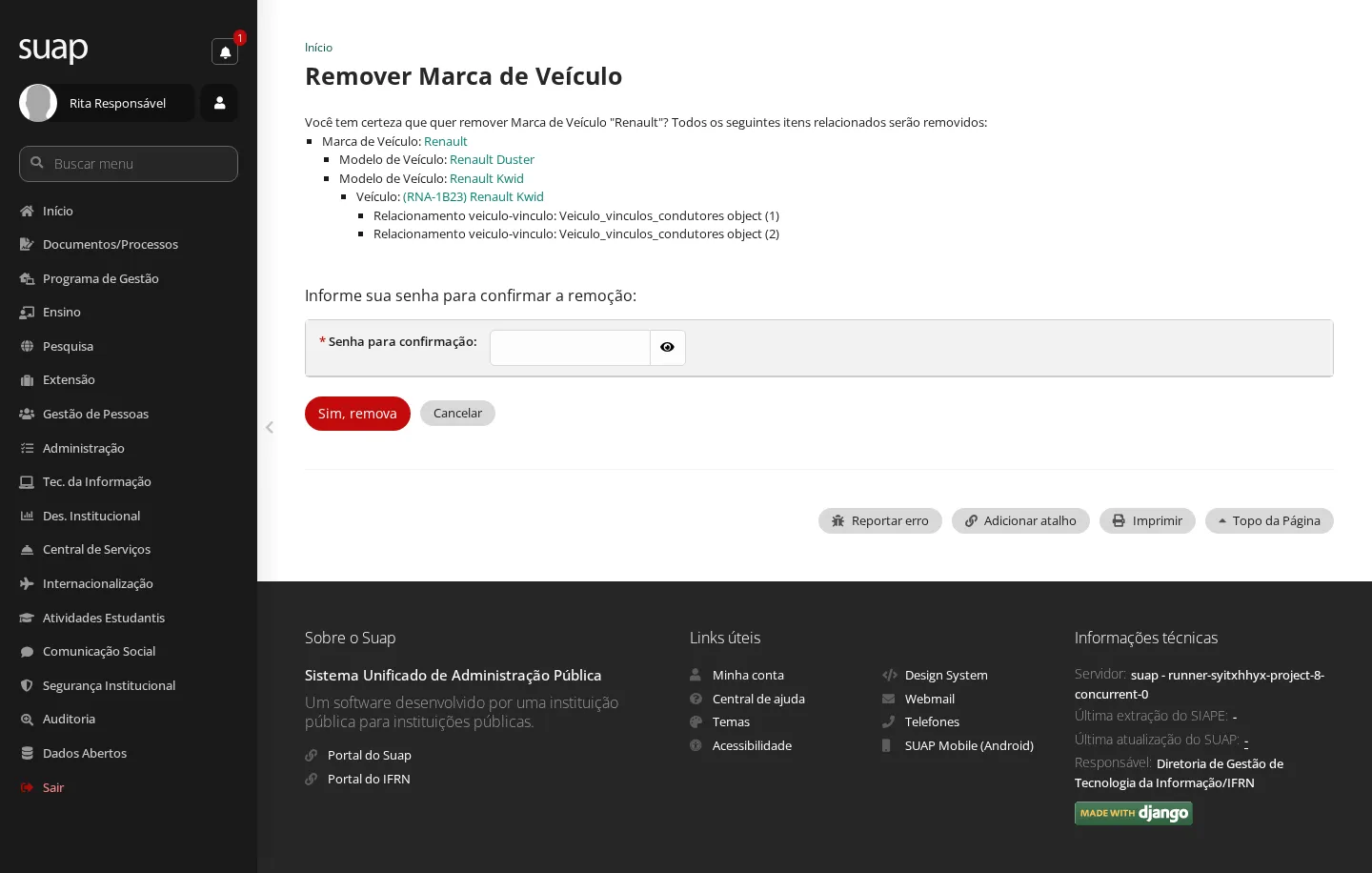
- Informe sua senha em Senha para confirmação e clique em Sim, remova.
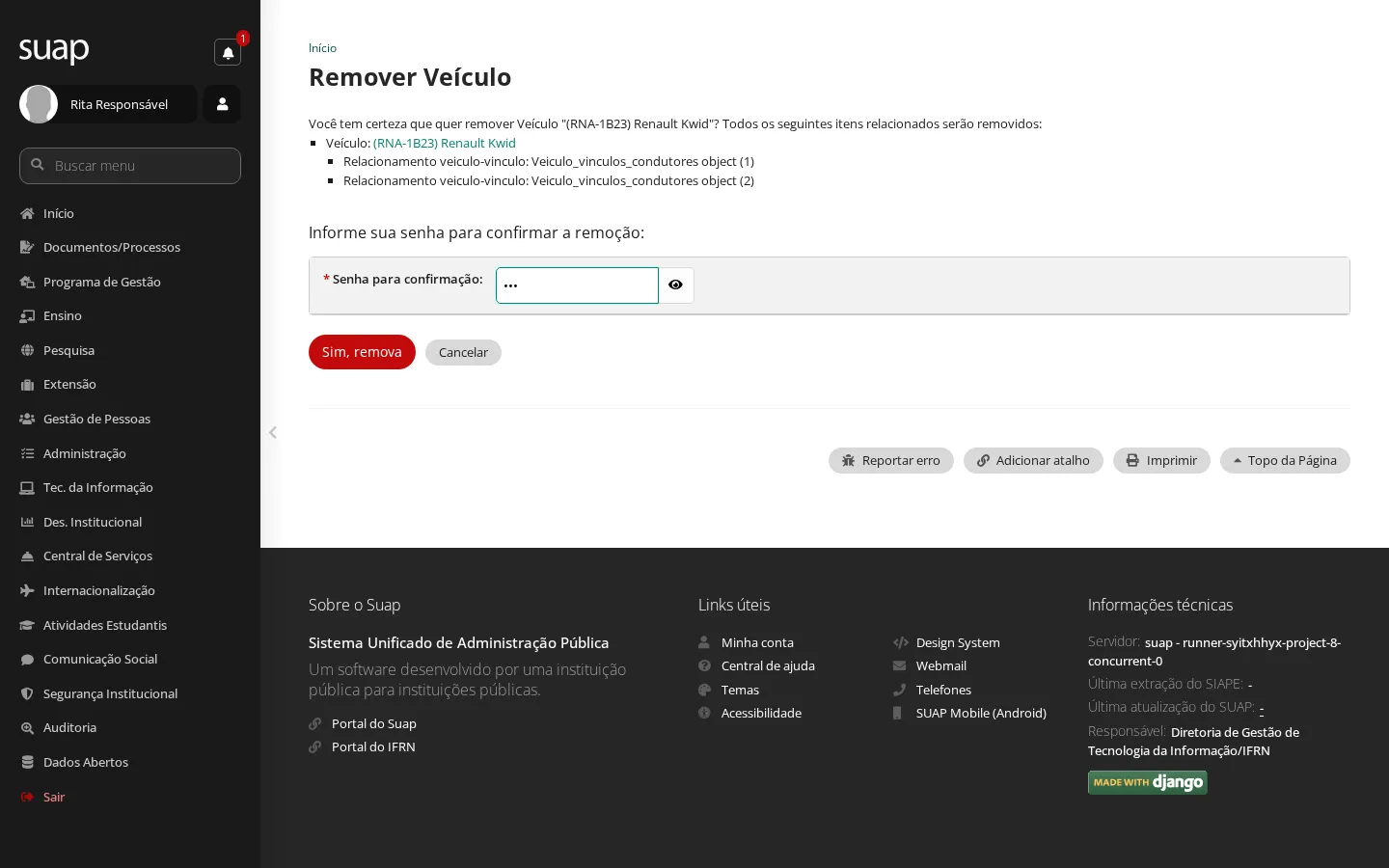
Resultado: você volta à listagem com a mensagem de que o cadastro foi excluído com sucesso.
Telas de apoio
Cores de Veículos guarda as cores oferecidas no campo Cor do veículo e não aparece no menu. Os tipos e espécies de veículo vêm prontos com o sistema e não têm tela própria. A disponibilidade de cada tela depende do perfil.