PNP
Mantém no SUAP os dados exportados da Plataforma Nilo Peçanha (PNP): a estrutura das unidades, as áreas temáticas e os eixos, os servidores e as matrículas dos alunos. A PNP usa códigos e nomes próprios; a importação cruza esses dados com os cadastros do SUAP e deixa para revisão manual apenas o que não conseguiu identificar.
Antes de começar
Os arquivos são exportados da PNP no formato .parquet e têm colunas específicas por tela — a própria tela de importação informa quais são. Cada arquivo pode ter até 10 MB.
O acesso fica em Tec. da Informação › PNP. A ordem das importações importa: comece pelas Estruturas; Áreas Temáticas e Eixos são independentes. Servidores e Matrículas usam o código da estrutura para preencher esse vínculo.
Para que os vínculos sejam encontrados automaticamente, o SUAP precisa ter as unidades organizacionais, as áreas do conhecimento, os eixos tecnológicos, os servidores e os alunos com seus cursos já cadastrados.
Tarefas
1. Importar as tabelas de referência da PNP
Quem pode: Coletor de Dados Quando usar: ao receber da PNP os arquivos de estruturas, áreas temáticas e eixos de um novo período.
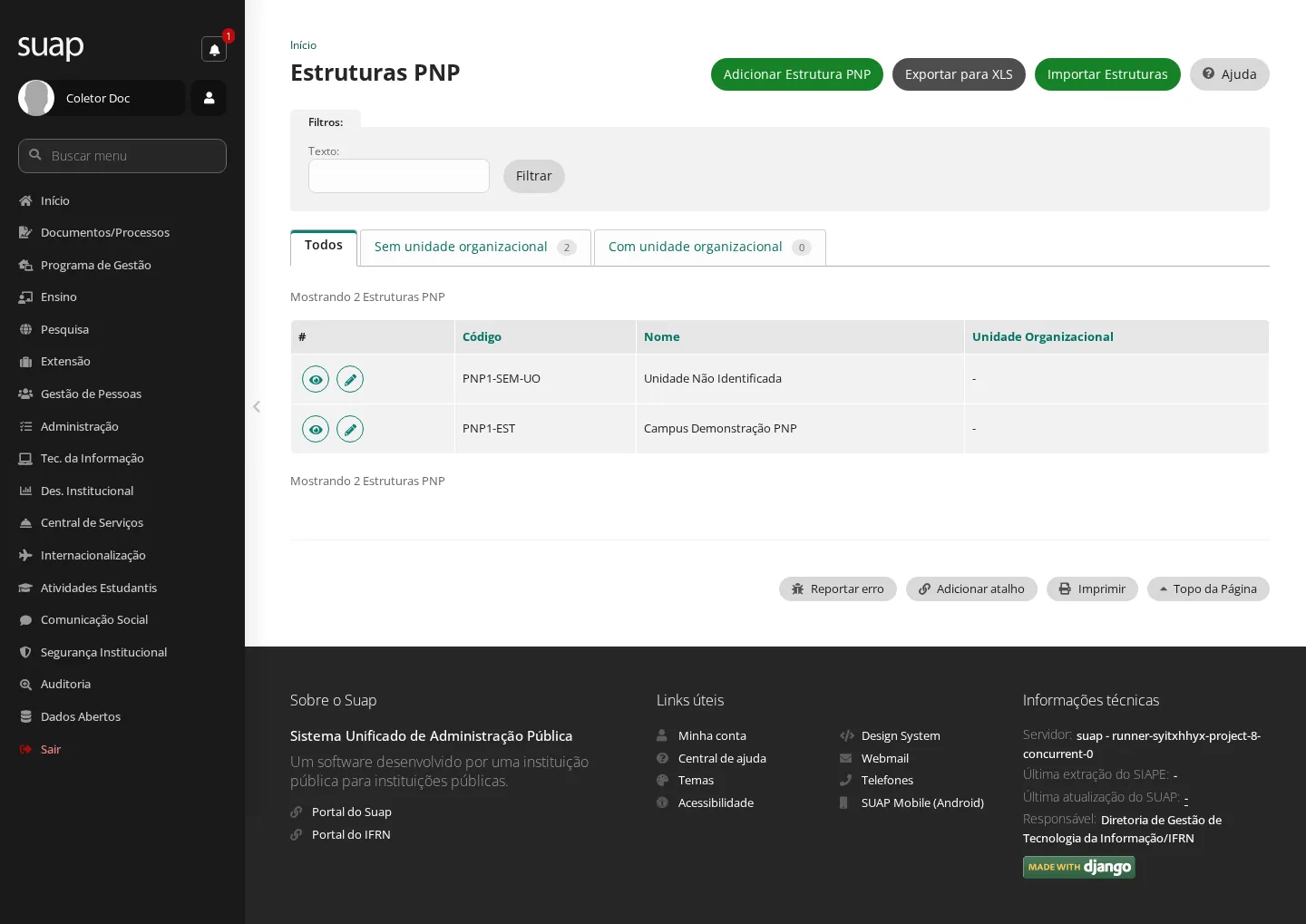
- No menu, acesse Tec. da Informação › PNP › Estruturas.
- Confira a listagem. As abas Sem unidade organizacional e Com unidade organizacional separam o que ainda precisa de revisão do que já foi vinculado.
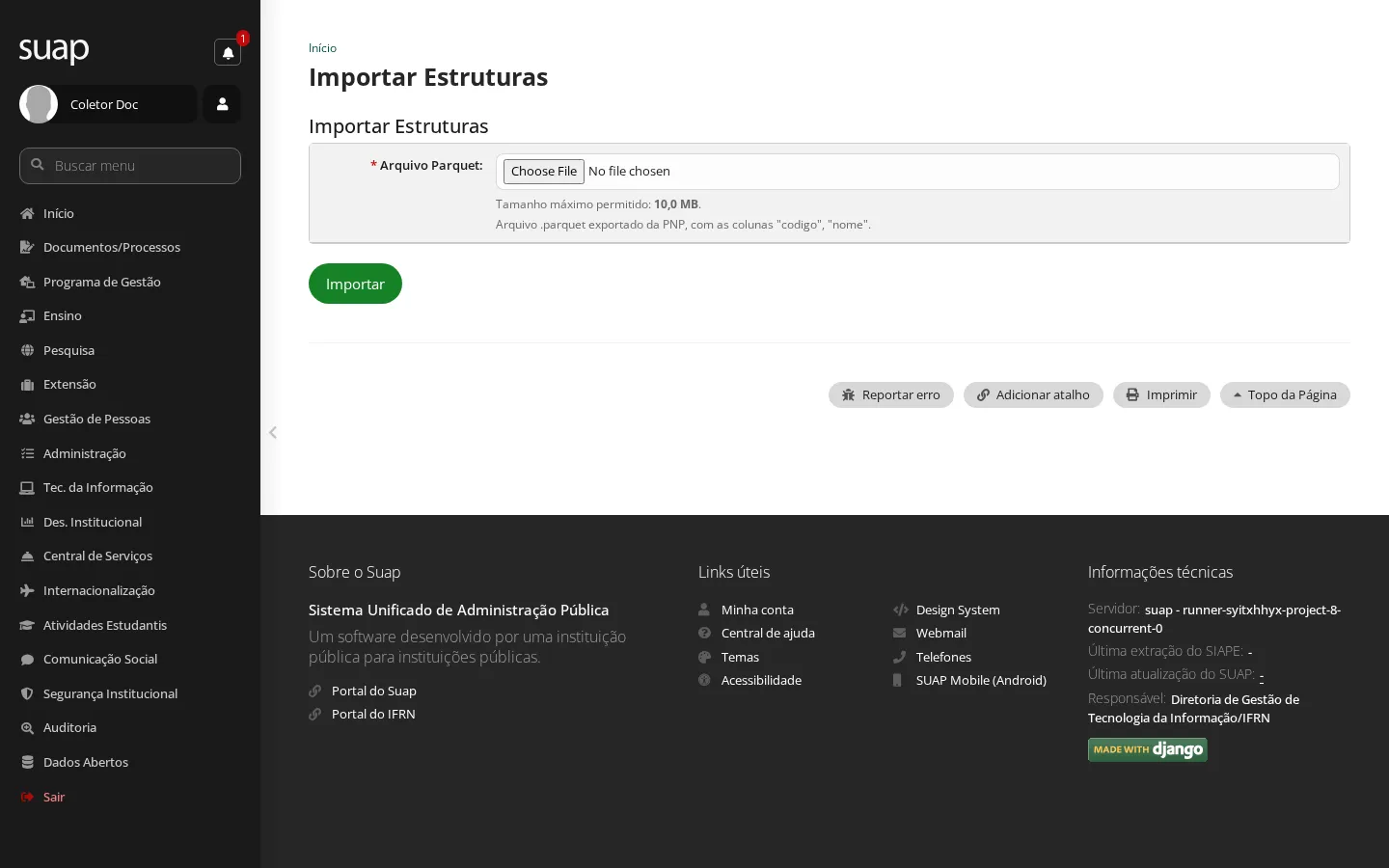
- Clique em Importar Estruturas.
- Selecione o Arquivo Parquet exportado da PNP e clique em Importar.
- Leia o relatório da tarefa: ele informa quantas estruturas foram cadastradas, quantas foram vinculadas a uma unidade organizacional e lista as que ficaram sem vínculo.
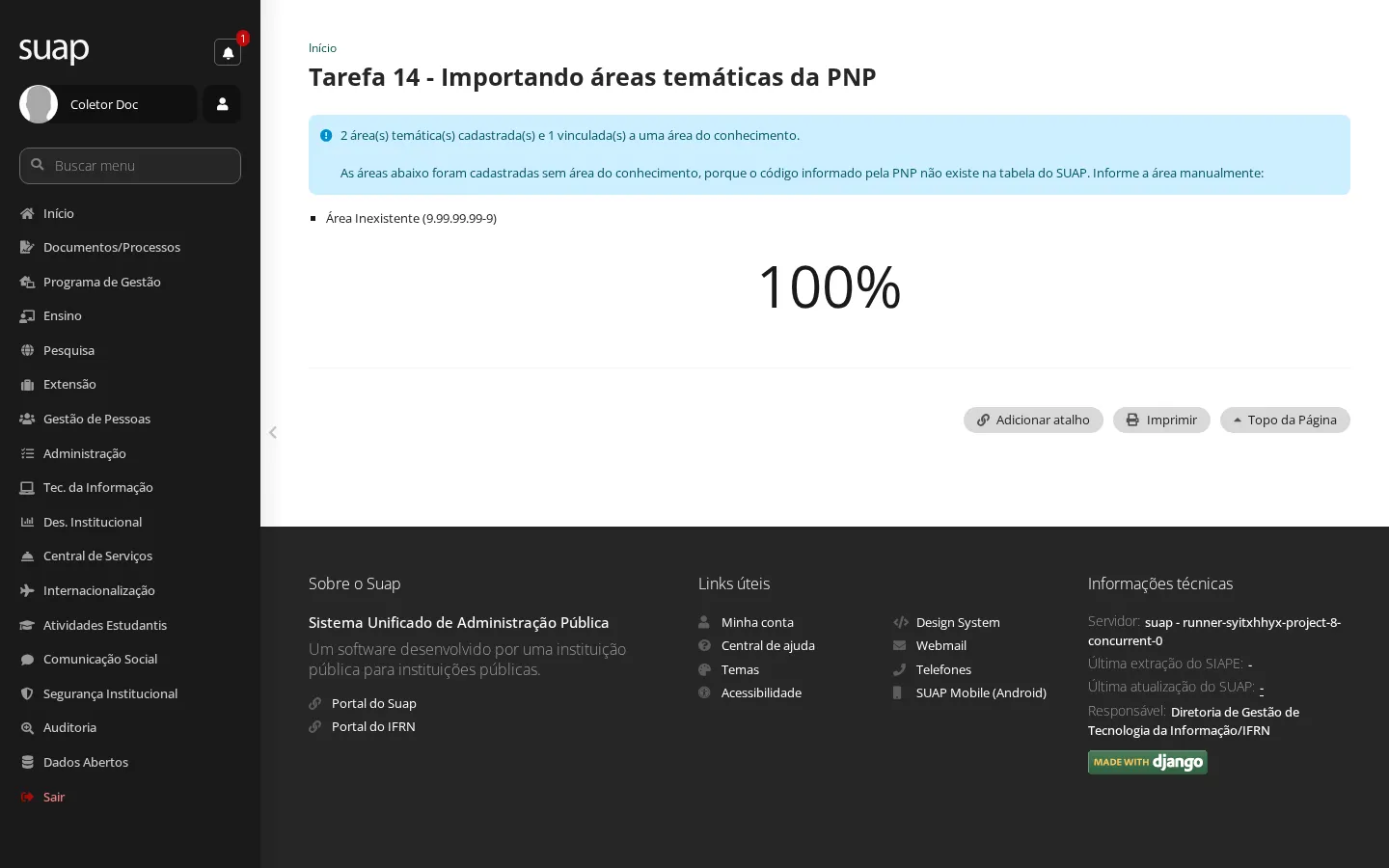
- Repita o procedimento para as outras duas tabelas de referência.
| Tela | Botão | Colunas do arquivo | O que a importação vincula |
|---|---|---|---|
| Estruturas PNP | Importar Estruturas | codigo, nome |
Unidade organizacional de mesmo nome |
| Áreas Temáticas PNP | Importar Áreas Temáticas | codigo, nome |
Área do conhecimento de mesmo código CNPq |
| Eixos PNP | Importar Eixos | codigo, nome |
Eixo tecnológico de mesmo nome |
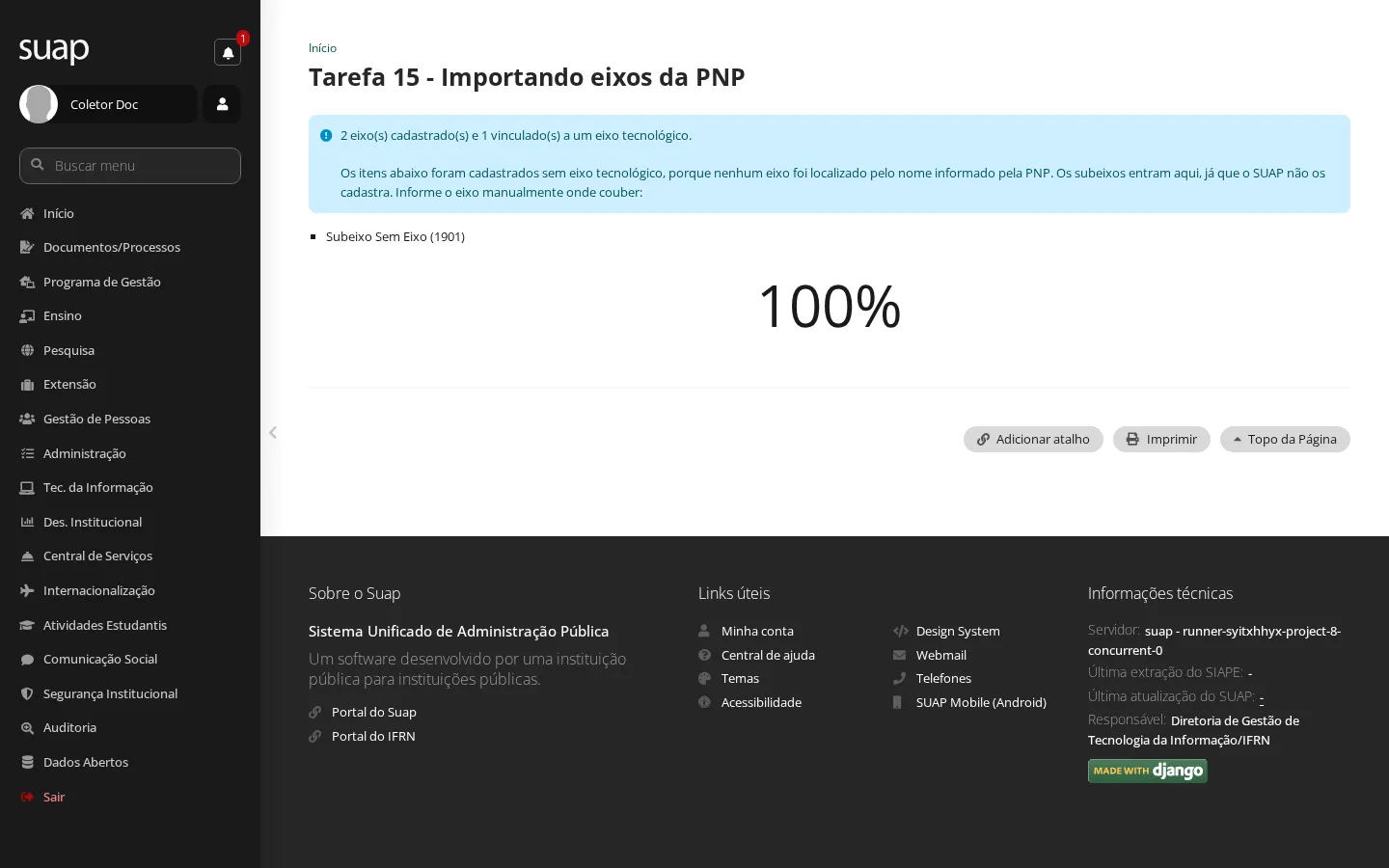
Os subeixos não têm correspondente no SUAP e ficam sem vínculo; o relatório de eixos os lista para revisão.
Resultado: as três tabelas ficam disponíveis para as importações seguintes. O relatório mostra o que foi vinculado e o que precisa ser informado à mão.
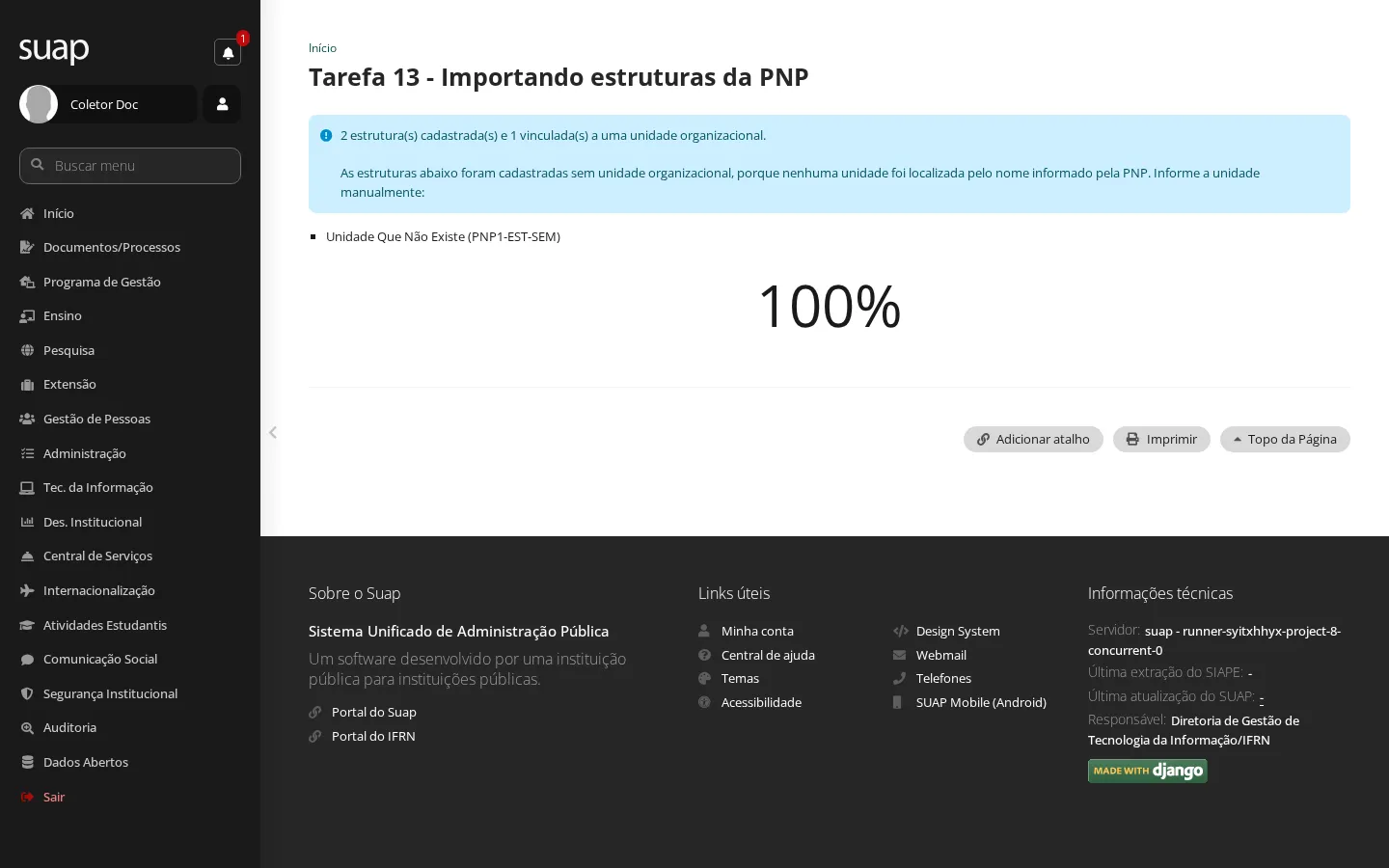
Os relatórios de áreas temáticas e de eixos seguem o mesmo formato:
2. Importar os servidores
Quem pode: Coletor de Dados Pré-condição: estruturas da PNP importadas (tarefa 1).
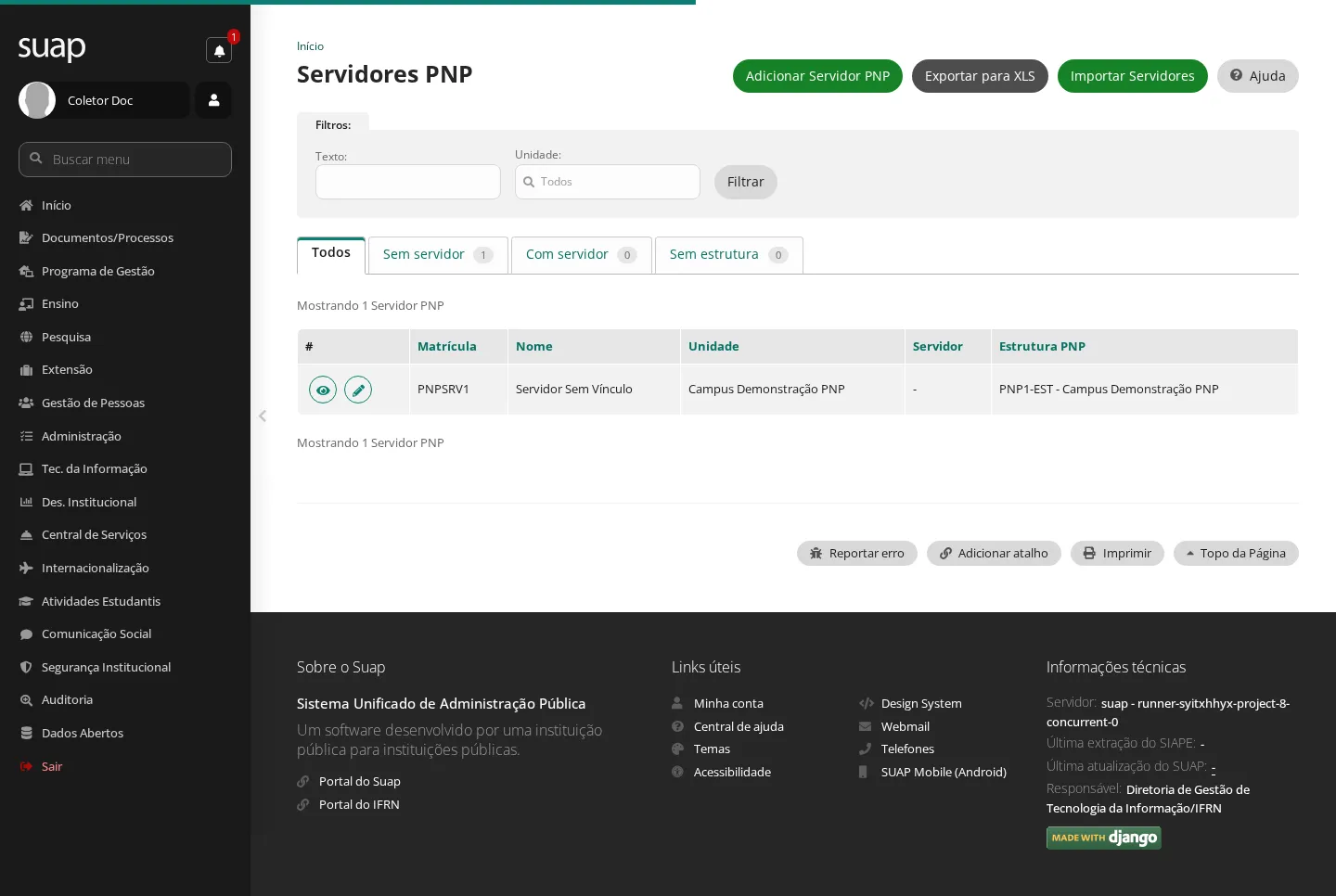
- No menu, acesse Tec. da Informação › PNP › Servidores.
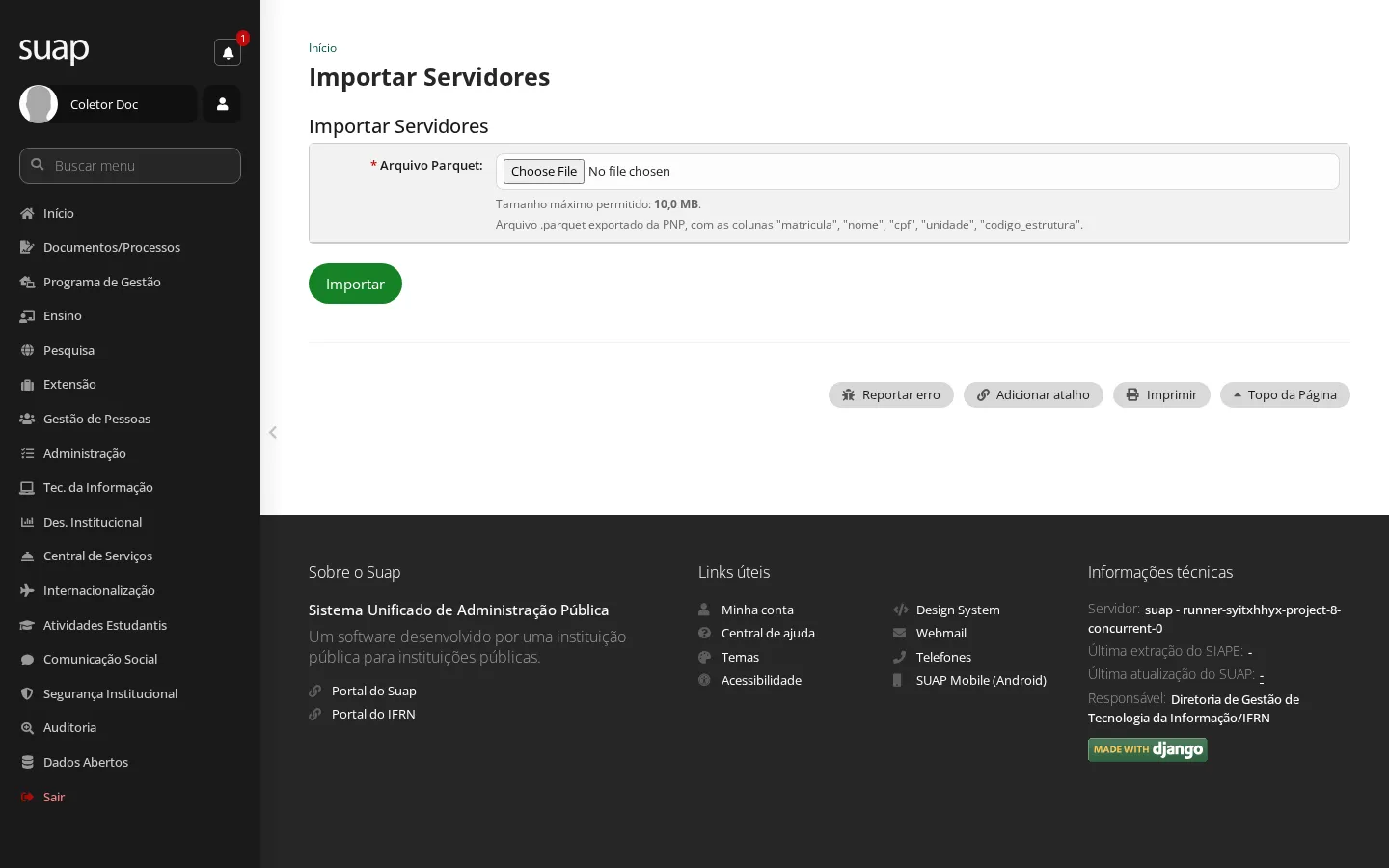
- Clique em Importar Servidores.
- Selecione o arquivo
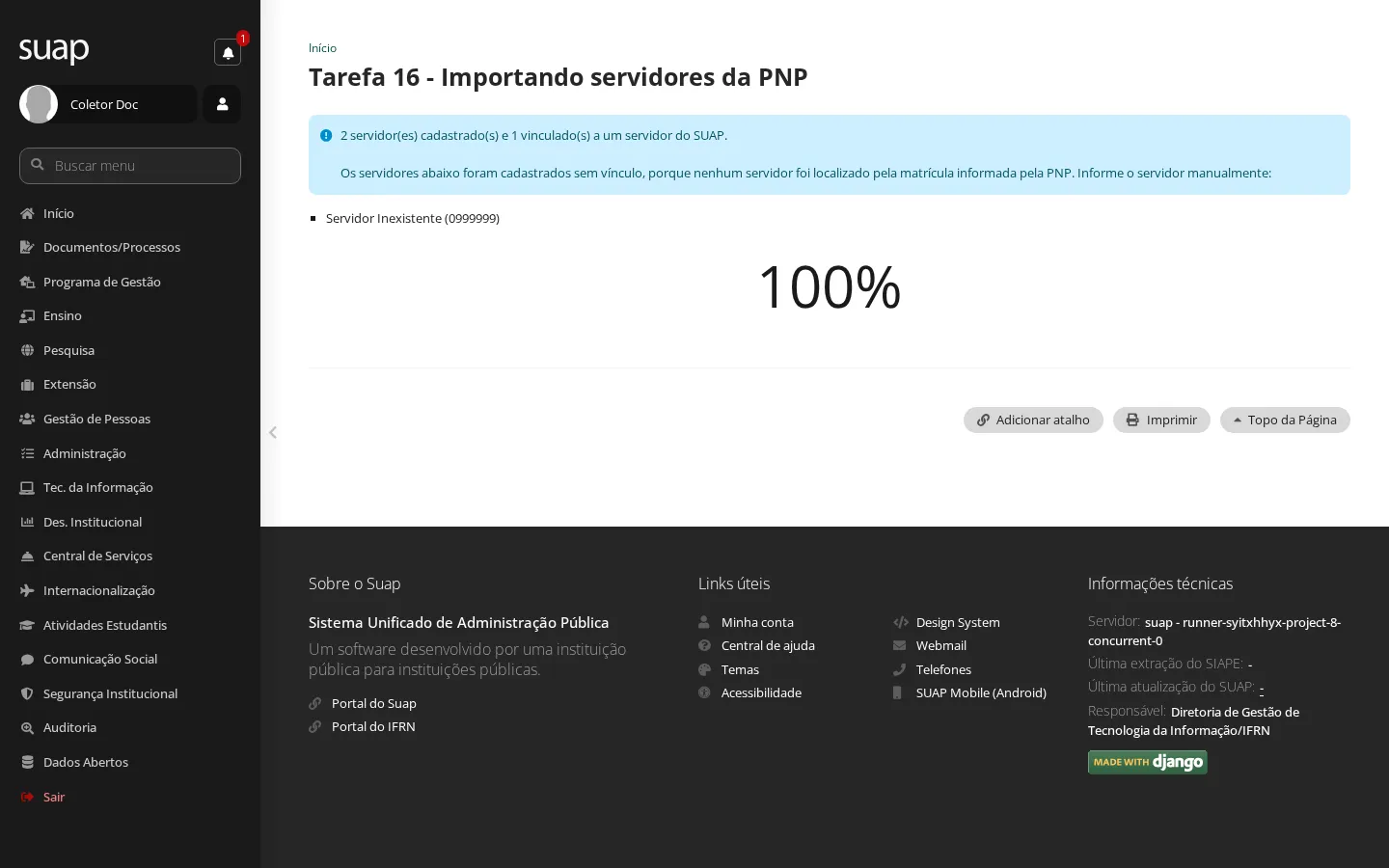
.parquetcom as colunasmatricula,nome,cpf,unidadeecodigo_estrutura. - Clique em Importar e leia o relatório: ele informa quantos servidores foram cadastrados, quantos foram vinculados a um servidor do SUAP e quais ficaram sem vínculo ou sem estrutura.
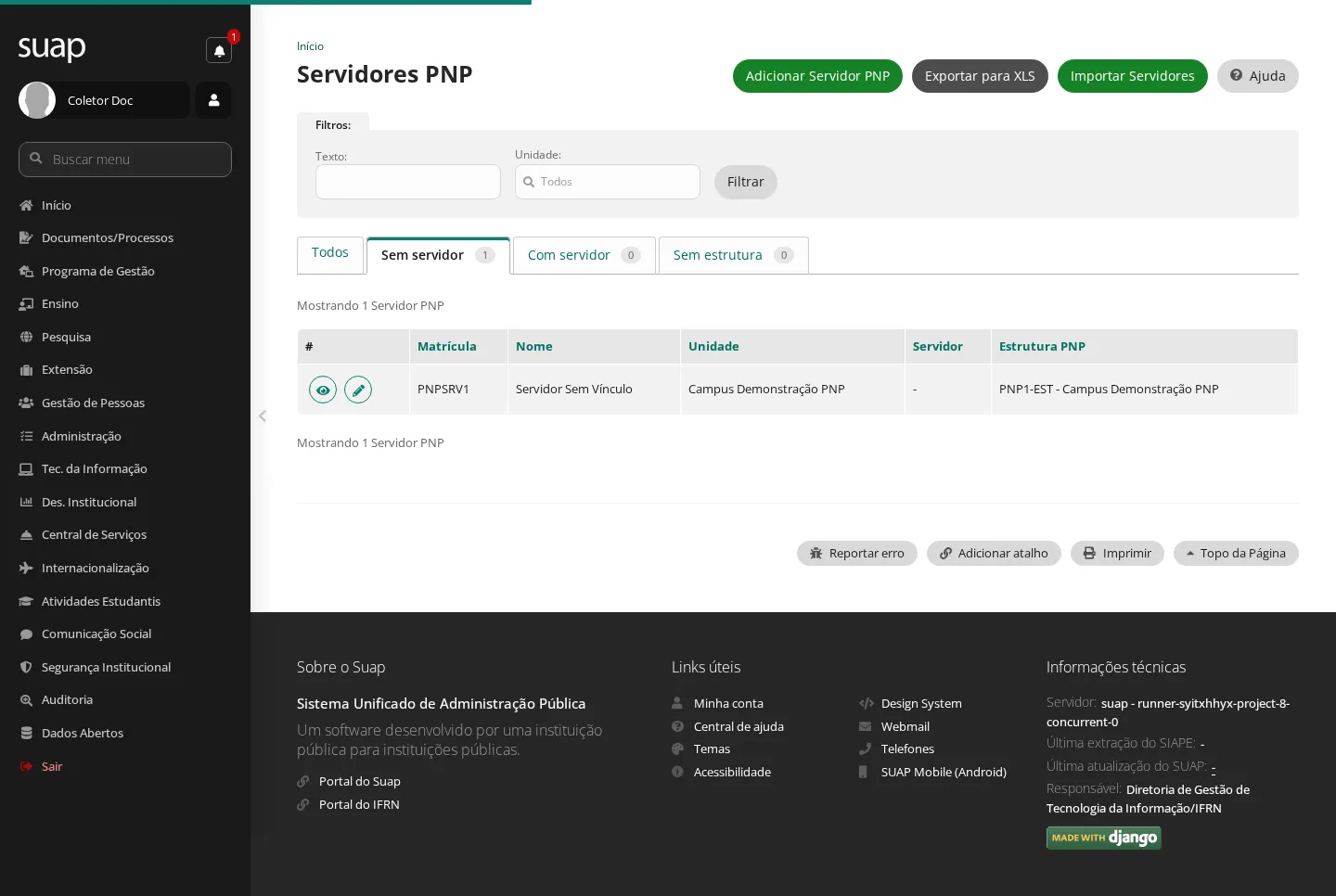
- Use as abas Sem servidor e Sem estrutura para localizar o que precisa de revisão.
Resultado: o servidor da PNP fica ligado ao servidor do SUAP pela matrícula SIAPE — os zeros à esquerda são ignorados — e à estrutura pelo código importado. O relatório lista os servidores cuja matrícula não foi encontrada no SUAP.
3. Importar as matrículas
Quem pode: Coletor de Dados Pré-condição: estruturas da PNP importadas (tarefa 1) e alunos com seus cursos cadastrados no SUAP.
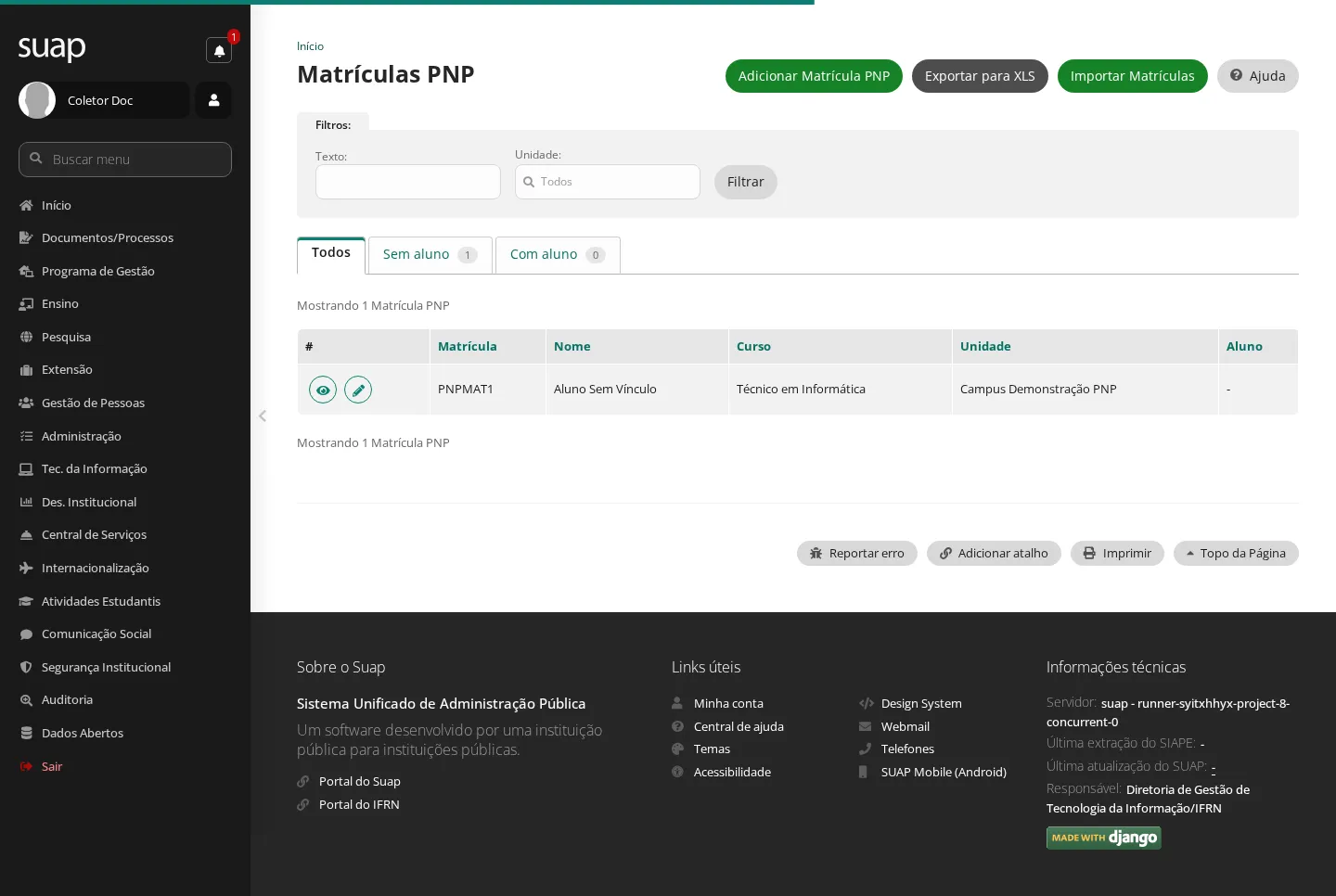
- No menu, acesse Tec. da Informação › PNP › Matrículas.
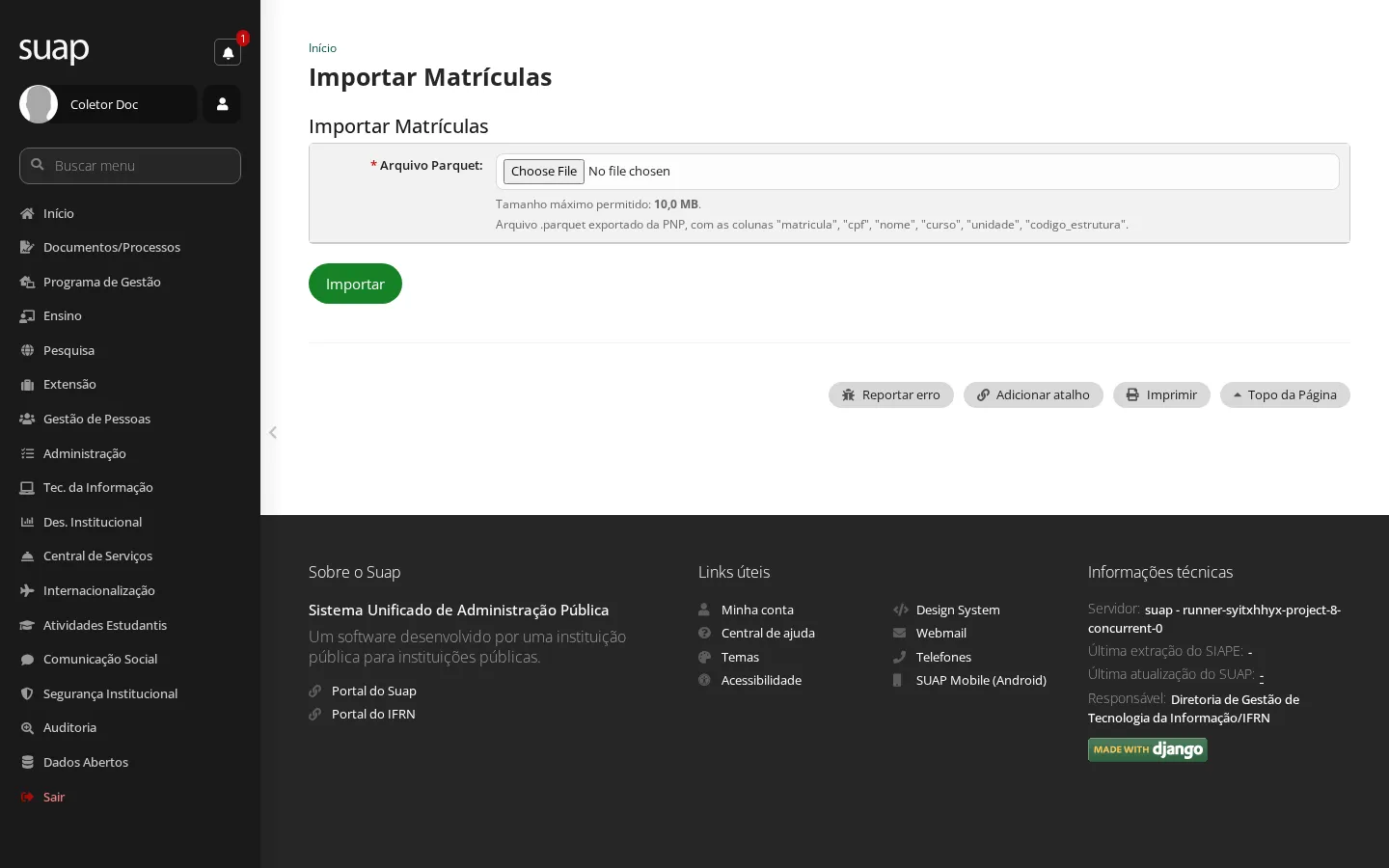
- Clique em Importar Matrículas.
- Selecione o arquivo
.parquetcom as colunasmatricula,cpf,nome,curso,unidadeecodigo_estrutura. - Clique em Importar e leia o relatório: ele informa quantas matrículas foram importadas, quantas foram vinculadas a um aluno do SUAP e quais ficaram sem vínculo.
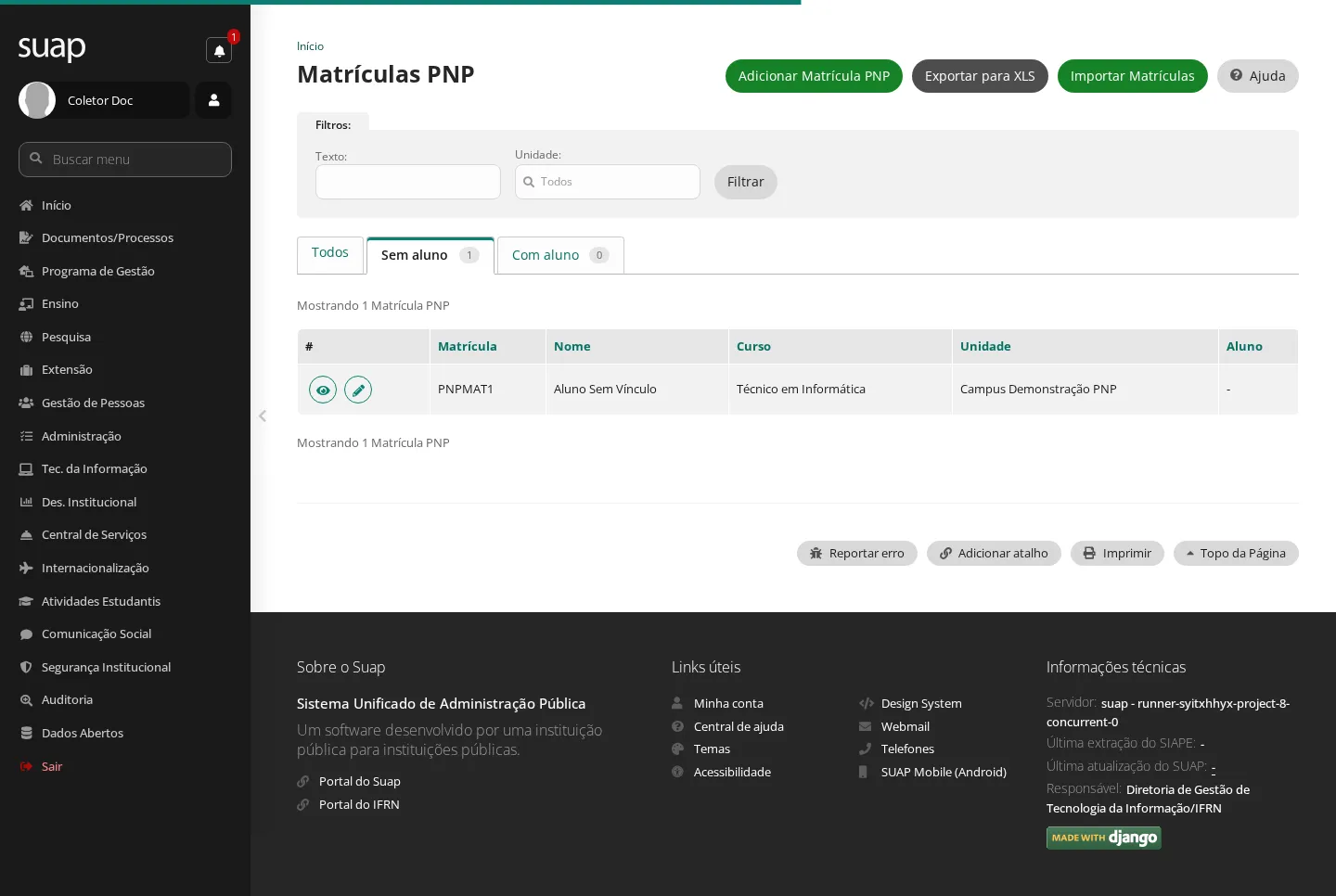
- Use a aba Sem aluno para localizar as matrículas que precisam de revisão.
Resultado: a matrícula da PNP fica registrada e, quando possível, ligada ao aluno do SUAP. A matrícula da PNP não é a mesma do SUAP: a ligação é feita pelo CPF e, quando ele não basta, pelo curso e pela unidade. Quando o CPF aparece em mais de um curso, o SUAP usa a unidade e o nome do curso para decidir qual é o aluno; se ainda houver dúvida, a matrícula fica sem vínculo para revisão manual.
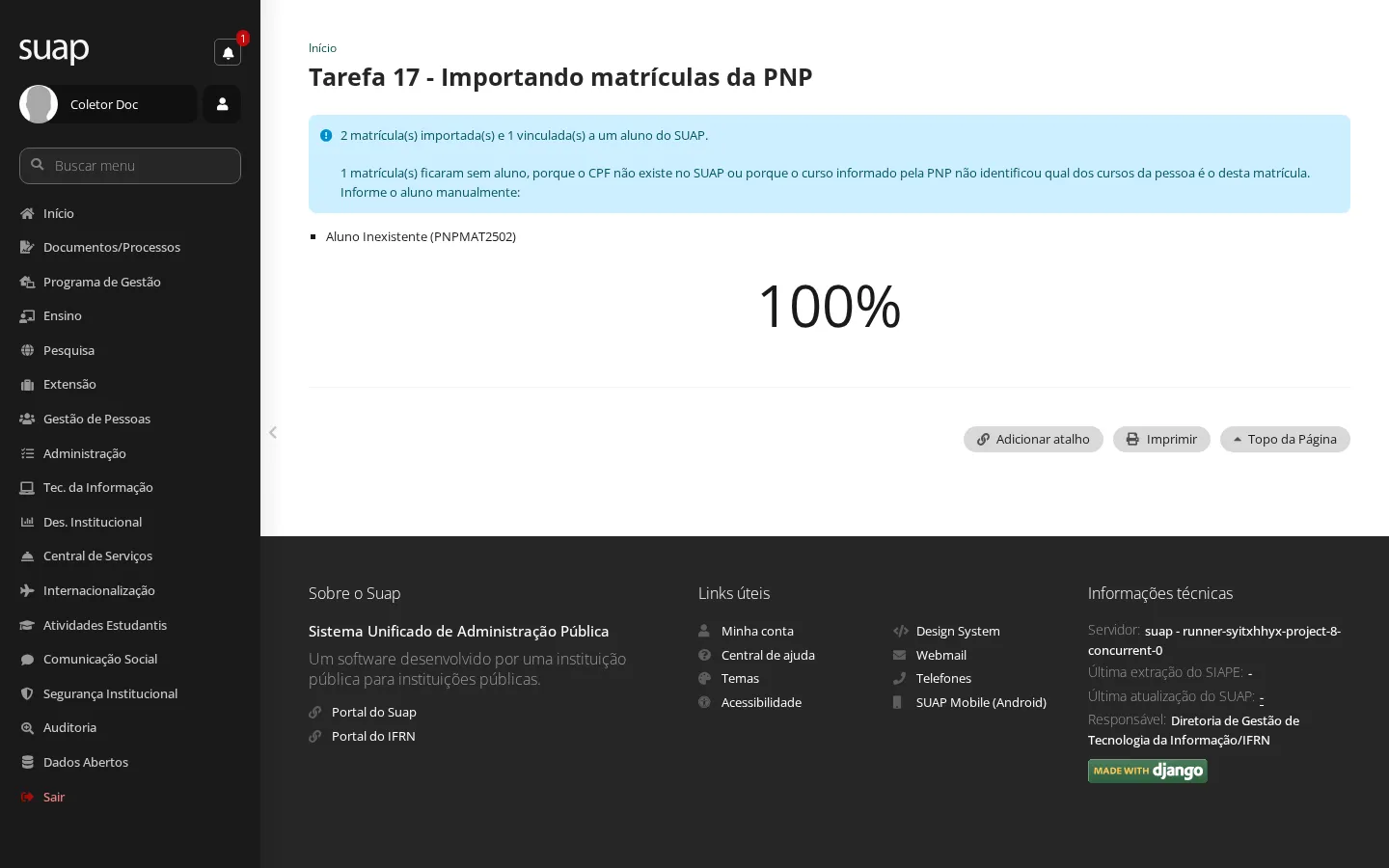
4. Revisar e corrigir os vínculos pendentes
Quem pode: Coletor de Dados Quando usar: depois de qualquer importação, para resolver o que o relatório deixou pendente.
- Abra a listagem correspondente: Estruturas PNP, Servidores PNP ou Matrículas PNP.
- Clique na aba da pendência.
| Tela | Aba |
|---|---|
| Estruturas PNP | Sem unidade organizacional |
| Servidores PNP | Sem servidor |
| Servidores PNP | Sem estrutura |
| Matrículas PNP | Sem aluno |
- Localize o registro e clique no ícone de edição (lápis).
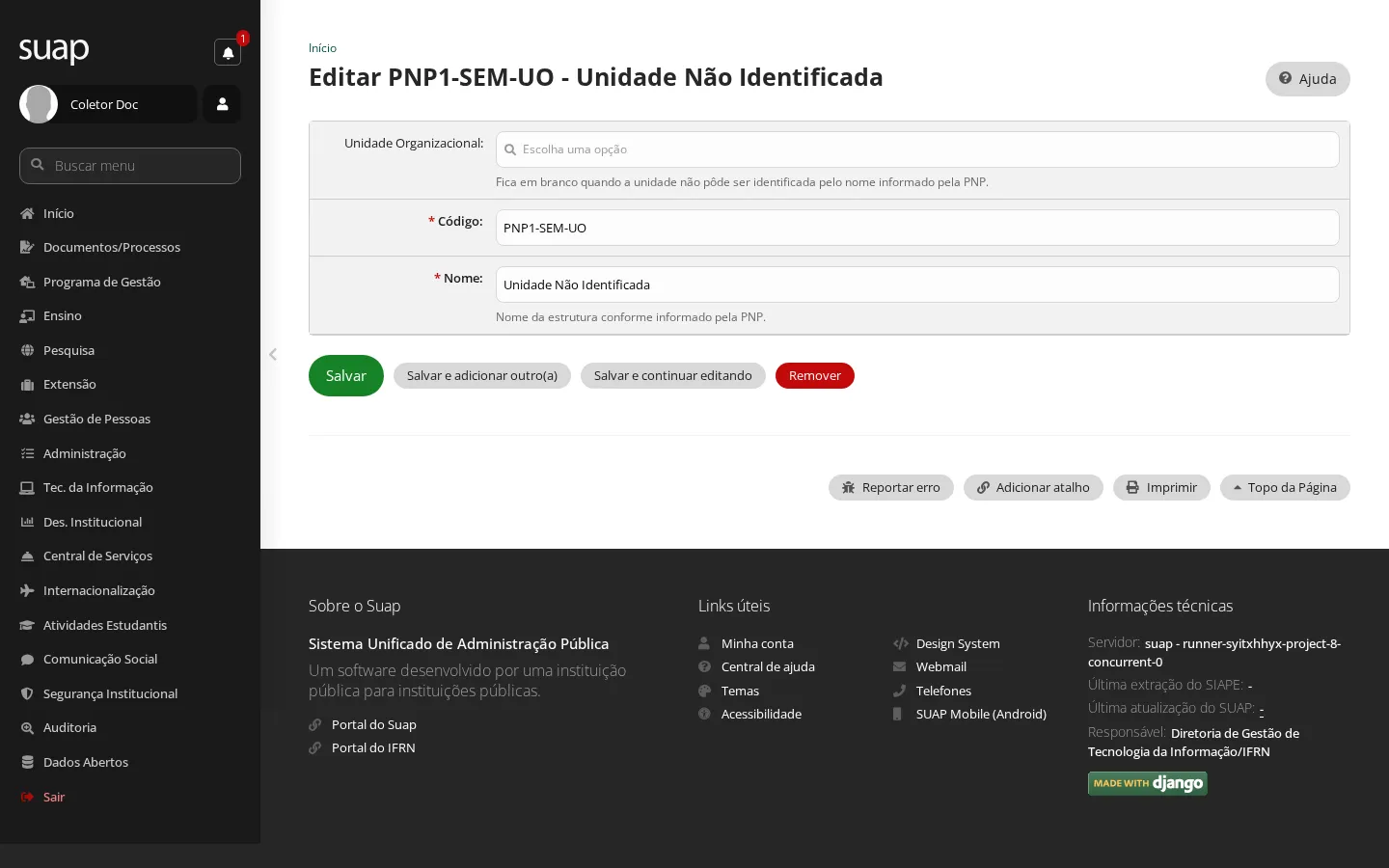
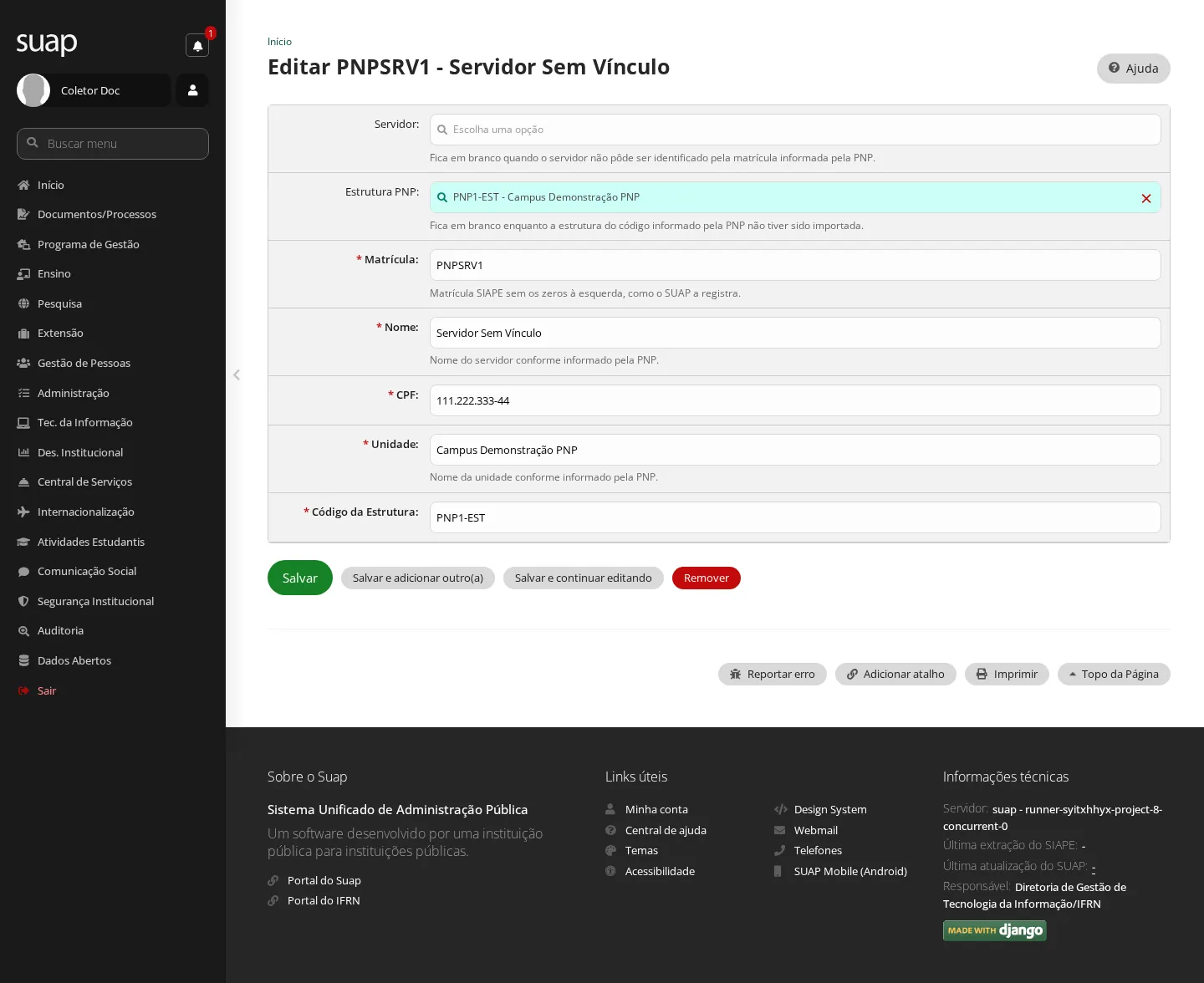
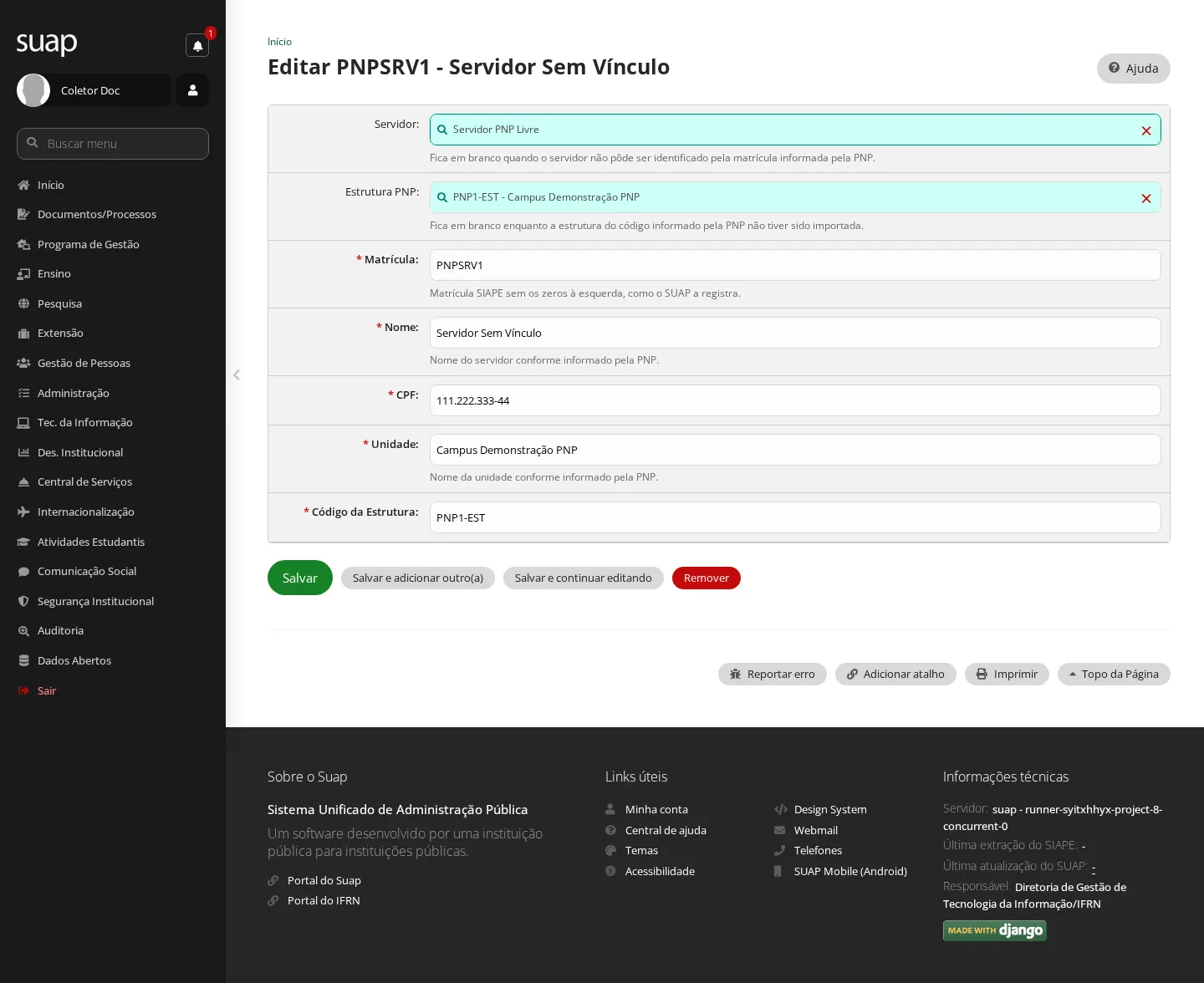
- Informe o vínculo no campo correspondente: Unidade Organizacional na estrutura, Servidor no servidor ou Aluno na matrícula. No formulário do servidor, o campo Estrutura PNP permite completar a estrutura.
- Clique em Salvar.
Resultado: o registro sai da aba de pendências e passa a constar na aba Com.... O vínculo informado à mão é preservado nas importações seguintes: uma nova importação não o desfaz nem o transfere para outro registro.
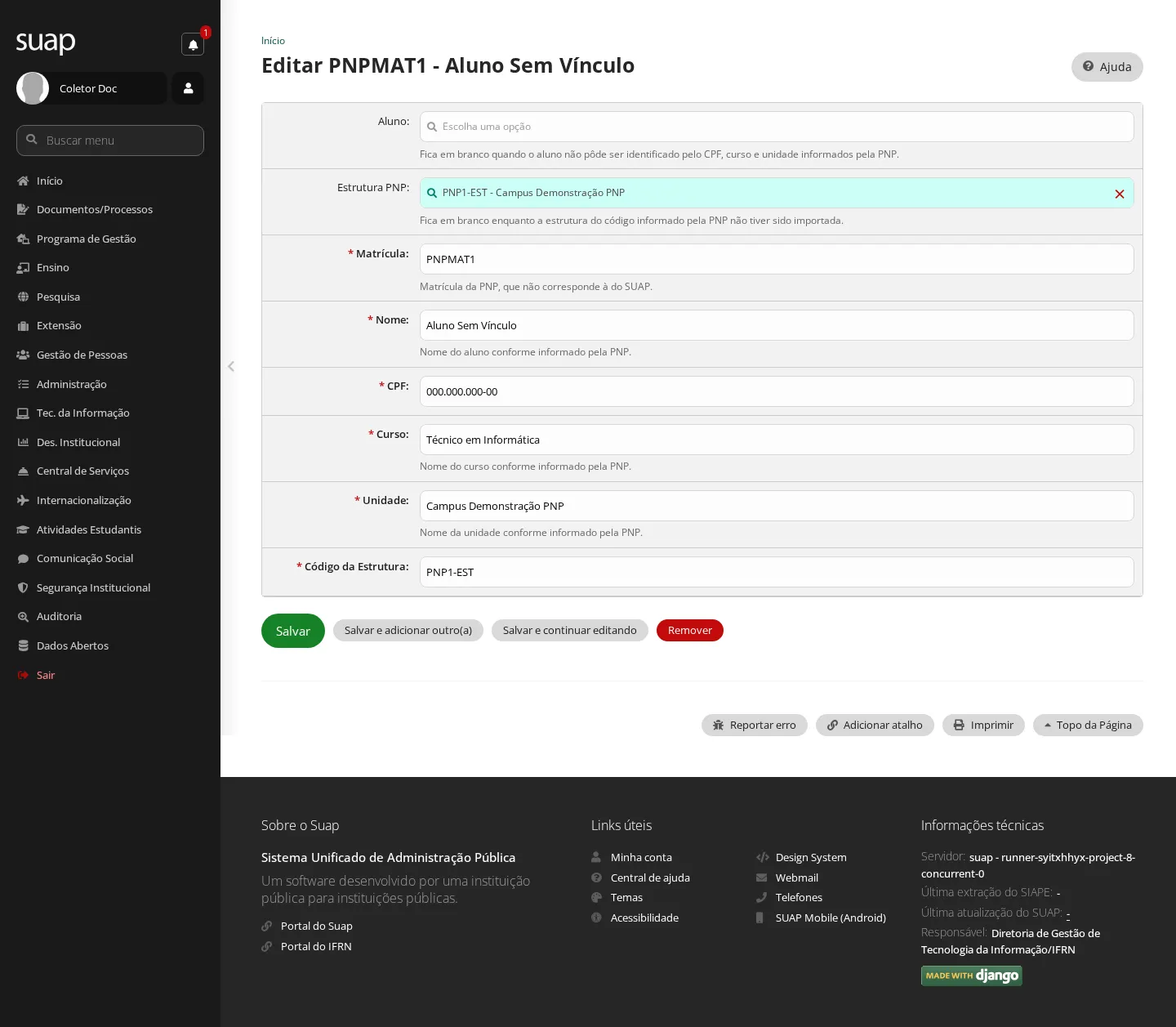
Telas de apoio
As cinco listagens do módulo — Estruturas PNP, Áreas Temáticas PNP, Eixos PNP, Servidores PNP e Matrículas PNP — também permitem incluir, editar e excluir registros individualmente e exportar a listagem para XLS. Essas telas seguem o padrão do SUAP e não são detalhadas aqui. Os arquivos de importação são preparados fora do SUAP.